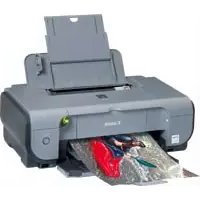
Pixma iP3300 - Tiskalnik CANON - Brezplačna navodila za uporabo
Brezplačno poiščite navodila za napravo Pixma iP3300 CANON v formatu PDF.



Vprašanja uporabnikov o Pixma iP3300 CANON
0 vprašanje o tej napravi. Odgovorite na tiste, ki jih poznate, ali zastavite svoje.
Zastavite novo vprašanje o tej napravi
Prenesite navodila za vaš Tiskalnik v formatu PDF brezplačno! Poiščite svoja navodila Pixma iP3300 - CANON in vzemite svojo elektronsko napravo nazaj v roke. Na tej strani so objavljeni vsi dokumenti, potrebni za uporabo vaše naprave. Pixma iP3300 znamke CANON.
NAVODILA ZA UPORABO Pixma iP3300 CANON
Kratka navodila za postavitev in uporabo
Stručná príručka
Kratka navodila za postavitev in uporabo
Kazalo vsebine
Uvod 1
Priprava tiskalnika 2
Nameschanje gonilnika tiskalnika 3
Nalaganje papirja za tiskanje 4
Osnovno tiskanje 5
Tiskanje fotografij neposredno iz združljive naprave 7
Zamenjava crnilnegalvozka 11
Branje elektronskikh priročnikov] 13
Exif Print
Ta tiskalnik podpira Exif Print.
Exif Print je standard za izboljsanje komunikacije med digitalnimi fotoparati in tiskalniki. Ko se povežete s fotoparatom, ki podpira Exif Print, se uporabijo in optimizirajo silkovni podatki fotoparata vČasu fotografiranja, zato so natisnjene fotografije izredno visoke kakovosti.
Kanadski predpisi za radijske motnje
Ta digitalni aparat ne presega omejitev razreda B za oddajanje radijskih šumov, kot je doloceno v standardih za opremo, ki oddaja motnje, imenovano «digitalni aparat« po ICES-003 podjetja Industry Canada.
Mednarodni program za pisarniško opremo ENERGY STAR® je program, ki spodbuja varčevanje energije pri uporabi raunalnikov in druge pisarniške opreme po vsem svetu. Program podpira razvoj in distribucijo izdelkov s funkcjami, ki učinkovito zmanjsujejo porabo energije. To je odprt systemd, v katerem podjetja sodelujujo prostovoljno. Ciljni izdelki so pisarniška oprema, njihovi standardi in logotipi se med sodelujočimi državami ne razlikujejo.
Napajanje
Uporabljaje samo standardno napajanje, ki je na voljo v državi nakupa. Uporaba nepravilne napetosti ali frekvence lahko povzroci požar ali elektrichiš ok. Pravilne napetosti za napajanje in frekvence so naslednje:
100-240Vizmeniene napetosti, 50 / 60Hz
Potrošno blago
Potrošno blago (čmilni vložki/kartuše FINE) so na voljo pet let po koncu proizvodnje.
Varnostni ukrepi

Opozorilo
- Nikoli ne poskušajte iztakniti napajalnega kabla iz vtičnice ali ga vtakniti vanjo z mokrimi rokami.
- Ne poskodujte, spreminjate, krajsjte ali prevec pregibajte napajalnega kabla. Na napajalni kabel ne postavljaite tezkih predmetov.
- Uporabljajte le standardno napajanke, ki je na voljo v drzavi, v kateri ste izdelek kupili. Zaradi uporabe neustrezne napetosti in frekvence elektricega toka lahko pride do pozara ali elektricega udara.
- Vedno potisnite vtic do konca v vticnico.

Pozor
Zaradi varnosti crnilne vlozke hranite stran od otrok.
- Crnilih vlozkov ne mecite na tla in jih ne tresite - crnilo namrec lahko stece ven in umaze va sa oblaica in roke.
Preberite tudi poglavje [Safety Precautions/Varnostni ukrepi] v elektronskih navodilih [User's Guide/Navodila za uporabo]. Upostevajte opozorila, da se izognete telesnim poškodbam ali poškodbam tiskalnika.
Uvod
Zahvaljujemo se vam za nakup Canonovega tiskalnika Inkjet.
V teh Kratkih navodilih za postavitev in uporabo so pomembne informacije označene s temi simboli. Vedno preberite navodila, ki so označena s temi simboli.
Opozorilo
Če se ne boste ravnali po teh navodilih, utegnete z napacno uporabo opreme povzroci smrt ali hude telesne poskodbe. Če Želite izdelek uporabljati varno, morate ta navodila dosledno upostevati.
Pozor
Če se ne boste ravnali po teh navodilih, utegne t z napačno uporabo opreme povzročiti telesne poskodbe ali materialno škodo. Če Želite izdelek uporabljati varno, morate ta navodila doslednovo upoševati.
Pomembno
Če Želite izdelek uporabljati varno, morate ta navodila dosledno upoštevati.
Obvestila o blagovnih znamkah
-
Windows « in «Internet Explorer « sta blagovni znamki podjetja Microsoft Corporation, zašciteni v Združenih državah in drugih državah.
-
Macintosh « in «Mac« sta blagovni znamki podjetja Apple Computer, Inc., zašciteni v ZDA in drugih državah.
-
Adobe « in «Adobe RGB (1998)« sta lahko registrirani blagovni znamki ali pa blagovni znamki podjetja Adobe Systems Incorporated v ZDA in /ali drugih državah.
Najprej morate prebrati Napotke za enostavno postavitev (namestitveni priročnik) za nastavljanje tiskalnika in pripravo na uporabo.
1 Vklopite tiskalnik.

Pozor
Poskrbite, da boste pred vklopom tiskalnika z njega odstranili trakove.

Opomba
- Mesto traku se lahko razlikuje od prikazanaega.
- Napajalni kabel potisnite do konca, saj je lahko težak za priključitev.
2 Namestite tiskalno glavo.

Pozor
Ne dotikajte se notranjih delov, razen vzvoda za zaklep tiskalne glave.

Pomembno
Če je zgornjiPokrov odprt več kot deset minut, se nosilec tiskalne glave pomakne na desno stran. V taksnem primeru zgornjiPokrov zaprite in ga ponovno odprite.

Opomba
Vvrecki s tiskalno glavo ali znotraj zašcitnegaPokrovčka je lahko nekaj prozornega ali svetlo modrega crnila - le-to ne vpliva na kakovost tiskanja. Pri rokovanju s temi predmeti pazite, da se ne umazete s crnilom.
- Ko odstranite zašcitniPokrovček tiskalne glave, ga ne smete ponovno namestiti.
3 Namestite crnilne vlozke.

Pomembno
- Vsi crnilni vložki morajo biti namesčeni v vrstnem redu, ki je označen na nalepki. Tiskalnika ni mogoče uporabljiati,Če niso namesčeni vsi crnilni vložki.
- Ko namestite crnilne vlozke, lucka [POWER] (VKLOP) utripa zeleno. Pred nadaljevanjem pocakajte priblizno 2 minute, dokler lucka [POWER] (VKLOP) ne neha utripati inzasveti zeleno, tiskalnik pa preneha oddajati zvoke delovanja.

Opomba
- Prozorno prevleko odstranite s crnilnega vložka natanko tak, kot prikazuje korak 3 v Napotkih za enostavno postavitev (namestitveni priročnik).
- Ne stiskajte stranice Črnilinih vložkov, ker lahko Črnilo steče ven in umaže vaša oblačila in roke.
- Ko ste enkrat odstranili zašcitniPokrovček, ga ne namesčajte vecNazaj.
- Lučka [ALARM] na tiskalniku v primeru nepravilno namescenega crnilnega vložka se vedno utripa oranzno. Odprite zgornjiPokrov in preverite, ali so vsi crnilni vložki na pravem mestu, takotok je označeno na nalepki.
Nameščanje gonilnika tiskalnika
Informaciye za Windows® in Macintosh®
Opombe za postopek namestitve
- Ce se odprezaslon [Select Language/lzbira gezika], izberite gezik in kliknite [Next/Naprej].
- Ce se odprezaslon [Select Your Place of Residence/lzbira kraja bivanja], izberite kraj bivanja in kliknite [Next/Naprej].
- Gonilnik tiskalnika in drugo programsko opremo lahko namestite na dva načina:
[Easy Install/Preprosta namestitev]: elementi, ki so vključeni na [Setup CD-ROM/ Namestitveni CD-ROM], se namestijo samodejno
[Custom Install/Namestitev po meri]: izberete lahko dolocene elemente, ki jih zeelite namestiti
- Ko se prikaže pogovorno okno [User Registration/Registrarija uporabnika], kliknite [Register/Registraraj se]. Če ima računalnik povezavo z internetom, seBODY na zaşlonu pojavila navodila za registrácijo izdelka.
Informacije za Windows

Opomba
- Ko namescate gonilnik tiskalnika v operacijskenu systemd Windows XP ali Windows 2000, se prijavite kot clan skupine [Administrators/Skrbniki].
-
Pred namestitvijo gonilnika onemogocite protivirusno programsko opremo in programes,samodejnim zagonom.
-
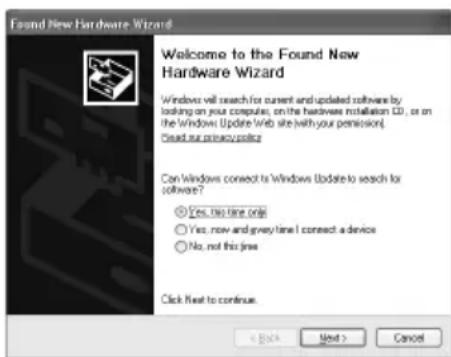
Ce se naslednji załon pojav samodejno, iz računalnika odstranite kabel USB. Nato kliknite [Cancel/Preklici], da zapustite załon in izključite tiskalnik. Nato ponovno začnine postopek namestitve. Za podrobnosti o postopku namestitve si oglejie Napotke za enostavno postavitev (namestitveni priročnik).
-
Za namestitev programa PhotoRecord in Adobe® RGB (1998) kliknite [Custom Install/Namestitev po meri] in sledite navodilom na zaslonu.
- Aplikacije Adobe RGB (1998) ni mogoče namestiti v programih Windows Me in Windows 98.
- Ko se med postopkom namesčanja pojaví sporocílo, ki zahteva potrditev ponovnega zagon racunalnika, kliknite [OK/V redu]. Sistem se samodejno ponovno zažene.
- Ce povezava ni prepoznana, si oglejte »Cannot Install the Printer Driver« v elektronskem priročniku [User's Guide/Navodila za uporabo].
Informacije za Macintosh

Opomba
- Med namestitvijo ne odstranjujte ali priključujte kabla USB, ker Iahko to povzroci napacno delovanie računalnika ali tiskalnika.
- Pred namestitvijo gonilnika onemogocite oz. odstranite iz sistemaske mape protivirusne programe in programe, ki se samodejno zazenejo.
- Za namestitev elektronskih [User's Guide/Navodila za uporabo] v ostalih jezikih dvokliknite na mapa [Manual/Priročnik] na [Setup CD-ROM/Namestitveni CD-ROM], mapa [Canon], nato pa mapa z jezikom prekopirajte na trdi disk.
Nalaganje papirja za tiskanje
V prednji podajalnik lahko naložite navaden papir, velikosti A4, Letter ali B5. V prednji podajalnik ne morete naložiti drugega papirja. ČeŽelite informacije o nalaganju papirja v samodejni podajalnik listov, gleje elektronska [User's Guide/Navodila za uporabo].

Pomembno
- Ce režete [plain paper/navaden papir] velikosti 4 x 6 palcev / 101,6 x 152,4 mm, 5 x 7 palcev / 127,0 x 177,8 mm ali 2,13 x 3,39 palca / 54,0 x 86,0 mm (Velikost [credit card/kreditne kartice]), lahko za poskusno tiskanje povzroci zagozdenje papirja.
- Papir vedno naložitePokončno. Ce boste papir naložili v ležecem položaju, se lahko zgodi, da se zagozdi.
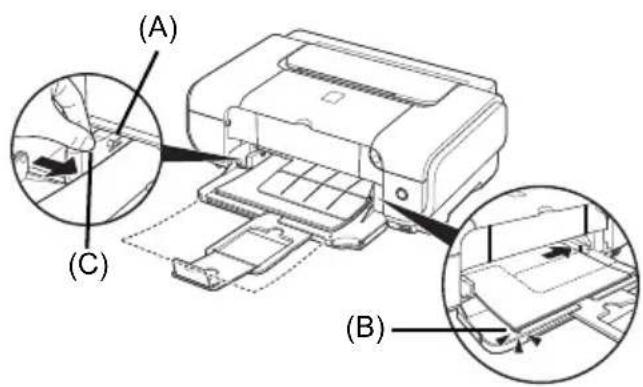
1 Odprite prednji podajalnik (A).
2 Izvlecite podpornik izhodnegapapirja (B).
3 Premaknite vzvod za debelino papirja (C) v levo.
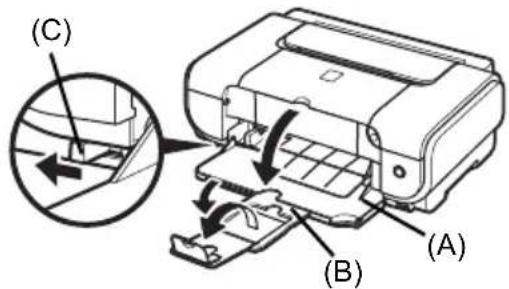
4 Papir naložite v prednji podajalnik, takdo ja je stran, na katero zelite tiskati, obrnjena NAVZDOL in z vodilnim robom na oddaljeni strani. Papirja ne nalagajte cz oznako za mejo nalaganja (A).
5 Desni rob sveznja papirja poravnajte ob notranji rob prednjega podajalnika ter med bliznji in levi rob oznake za velikost papirja (B).
6 Stisnite vodilo za papir (C) in ga potisnite ob levo stran nalozenega snopa listov.
7 Pri gonilniku tiskalnika izberite [Front Feeder/Prednji podajalnik] za [Paper Source/Vir papirja].
Osnovno tiskanje
Ta razdelek opisuje postopek za osnovno tiskanje.
Tiskanje v operacijskem systemd Windows
1 Vklopite tiskalnik in vanj naložite papir.
2 Ustvarite dokument ali odprite datoteko za tiskanje iz ustrezne programske opreme.
3 Izberite [Print/Natisni] v meniju [File/ Datoteka] v ustrezni programski opremi.
4 Izbrano mora biti [Canon iP3300] in kliknite [Preferences/Nastavitve] (ali [Properties/ Lastosti]).
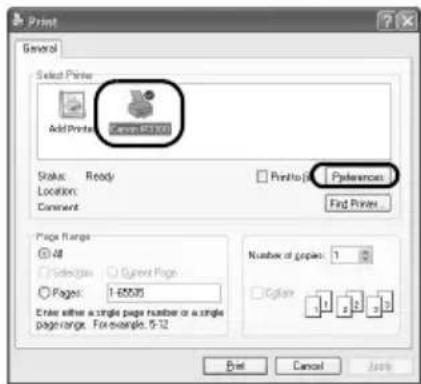
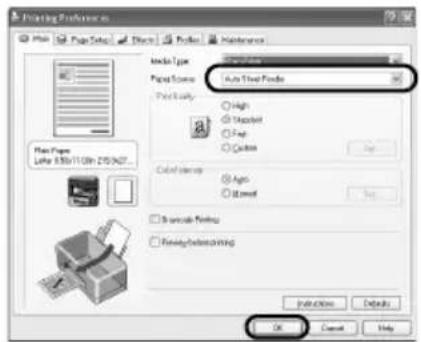
5 Izberite nastavitve in kliknite [OK/V redu]. Preverite, ali je izbran ustrezen vir papirja v [Paper Source/Vir papirja].

Opomba
- Če izberete [Front for Plain Paper/Spredaj za naveden papir], bo tiskalnik samodejno preklopil na prednji podajalnik samo Če je [Plain Paper/ Navaden papir] dolocen za [Media Type/Vrsta medija]. V prednji podajalnik lahko nalozite samo navaden papir velikosti A4, Letter ali B5.
- Ce ze lite informacije o drugih fungcijah gonilnika tiskalnika, kliknite [Help/Pomoc] ali [Instructions/Navodila], da si ogledate elektronsko pomoč ali elektronska [Printer Driver Guide/Navodila za gonilnik tiskalnika]. Možnost [Instructions/Navodila] se prikaže le, ce so namesčeni elektronski priročniki.
6 Kliknite [Print/Natisni] (ali [OK/V redu]).
Tiskanje v operacijskem systemd Macintosh
1 Vklopite tiskalnik in vanj naložite papir.
2 Ustvarite dokument ali odprite datoteko za tiskanje iz ustrezne programske opreme.
3 Izberite [Page Setup/Priprava strani] v meniju [File/Datoteka] v ustrezni programski opremi.
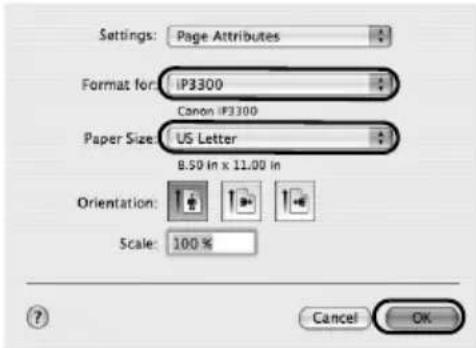
4 Potrdite, da je [iP3300] izbran v [Format for/ Oblika za].
5 Izberite zeeleno velikost papirja v [Paper Size/ Velikost papirja].
6 Kliknite [OK/V redu].
7 Izberite [Print/Natisni] v meniju [File/ Datoteka] v ustrezni programski opremi.
8 V pojavem meniju izberite [Quality & Media/Kakovost in mediji].
9 Dolocite zahevane nastavitve. Preverite, ali je izbran ustrezen vir papirja v [Paper Source/Vir papirja].
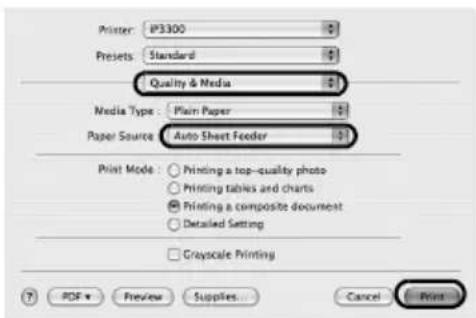

Opomba
-
Ce izberete [Front for Plain Paper/Spredaj za naveden papir], bo tiskalnik samodejno preklopil na prednji podajalnik samo ce je [Plain Paper/ Navaden papir] dolocen za moznost [Media Type/ Vrsta medija]. V prednji podajalnik lahko nalozite samo navaden papir velikosti A4, Letter ali B5.
-
Za podrobnosti'o drugih fungcjiah gonilnika tiskalnika kliknite?da preberete elektronska [Printer Driver Guide/Navodila za gonilnik tiskalnika]. Ce elektronski prirocniki niso namesceni, moznost [Printer Driver Guide/Navodila za gonilnik tiskalnika] ni prikazana, ceprav kliknete
10 Kliknite [Print/Natisni].
Tiskanje fotografiaj naposredno iz združljive naprave
Tiskanje iz naprave, ki podpira PictBridge
Povežete lahko napravo, ki podpira PictBridge, npr. digitalni Fotoaparat, video kamero ali mobilni Telefon, tiskate slike negosredno brez računalnika.
Opomba
- PictBridge je industrijski standard, ki ponuja resitve za digitalno fotografijo, vključno z neposrednim tiskanjem fotografij iz digitalnega fotoparata, videokamere ali mobilnega Telefona* brez uporabe računalnika. Napravo lahko povežete s tiskalnikom za neposredno tiskanje ne glide na proizvajalca ali model, pomembno je le, da ustreza standardu PictBridge.
- Slike za tiskanje lahko izberete in za njih dolocite razlicne nastavitve tiskanja s Fotoaparata ali z mobilnega Telefona.
- DigitalniOTOaparati, digitalne video kamere in mobilni Telefoni s fotoaparati, ki podpirajo tehnologijo PictBridge, v nadaljevanju imenujemo s skupnim imenom naprava, ki podpira tehnologijo PictBridge.

Naprava s to oznako je združljiva s tehnologijo PictBridge.
Povezovanje naprave, ki podpira PictBridge
Čeželite povezati napravo, ki podpira PictBridge, in tiskalnik, uporabite kabel USB, ki gai priporoča proizvajalec naprave.

Pozor
Na vrata za neosredno tiskanje na tiskalniku priključujte samo naprave, ki podpirajo PictBridge. Če priključite drugo opremo, lahko povzročite elektrčni šok, požar ali poskodbe naprave.

Opomba
Če je pri tiskanju fotografij digitalna naprava povezana s tiskalnikom, priporočamo uporabo napajalnika, ki je prilozhen napravi. Če uporabljate baterijo naprave, nj bo povsem napolnjena.
1 Pripravite tiskalnik.
Preberite Napotke za enostavno postavitev (namestitveni priročnik), da namestite napravo in jo priapravite za tiskanje.
2 Vklopite tiskalnik in naložite papir v samodejni podajalnik listov.

Opomba
Pri tiskanju neosredno iz naprave, ki podpira tehnologijo PictBridge, lahko za vir papirja uporabljate samo samodejni podajalnik listov. Papirja ne nalagajte v prednji podajalnik.
3 Povežite napravo, ki podpira PictBridge, in tiskalnik.

Opomba
Odvisno od modela ali blagovne znamke vaše naprave boste morda morali izbrati način tiskanja, ki je združljiv s PictBridge, preden povežete napravo. Morda boste morali po povezavi napravé s tiskalnikom tudi vklopiti napravo ali ročno izbrati način [Play/Predvajaj].
Izvedite potrebne postopke na napravi, ki podpira tehnologijo PictBridge v skladu z navodili naprave, še preden jo povežete s tiskalnikom.
(1) Naprava PictBridge mora biti izklopljena.
(2) Napravo, ki podpira PictBridge, povežite s tiskalnikom prek kabla USB, ki ga priporoča proizvajalec naprave. Naprava se samodejno vklopi.
Ce se naprava ne vklopi samodejno, jo vklopite rochno.
(3) Napravo, ki podpira PictBridge, nastavite za neposredno tiskanje.
se pojavina zaslonu LCD naprave ob pravilni povezavi s tiskalnikom.
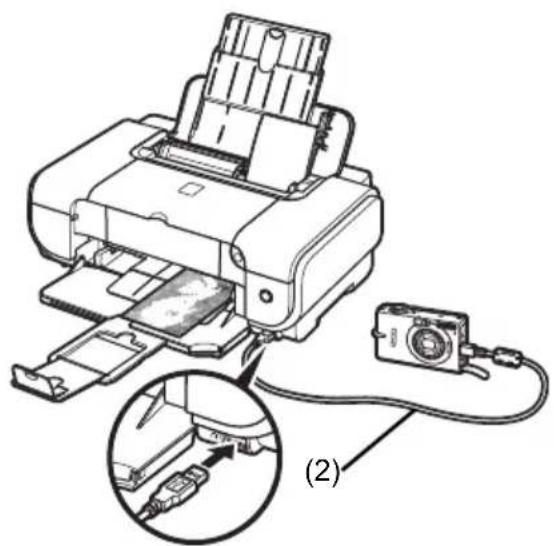

Opomba
Če se ne prikaže, glejte »Cannot Print Properly from the Digital Camera« v [User's Guide/Navodilih za uporabo].
■ Tiskanje fotografiaj naposredno iz naprave, ki podpira PictBridge
Pri uporabi naprave, ki podpira technologijo PictBridge, upoštevajte priložena navodila. To poglavje opisuje [page size/velikost strani], [media type/vrsto medija], [layout/postavitev], [image optimization modes/nacine optimiziranja slike] in način [date printing/tiskanja datumov], ki se lahko nastavijo na napravi, ki podpira technologijo PictBridge in je povezana s tiskalnikom.
- Potrjevanje ali spreminjanje tiskalnih nastavitev PictBridge s Fotoaparata
Če Želite spremeniti [page size/velikost strani] ali [media type/vrsto medija], na fotoparatu izberite način za nastavitev tiskanja PictBridge in potrdite ali spremenite nastavitve.
Spodaj razložene nastavitve
Nekatere nastavitve, ki so razložene spodaj, niso na voljo na nekaterih napravah. V taksnem primeru za njih velja nastavitev [Default/Privzeto], ki je razložena spodaj.
- V naslednjem opisu so imena elementov nastavitev napisana v skladu z napravami, ki podpirajo PictBridge in so blagovne znamke Canon. Imena elementov nastavitev se lahko razlikujejo glede na blagovno znamko ali model naprave.
Natisljive oblike slickovnih podatkov
Tiskalnik sprejema spline, posnete z digitalnim Fotoaparatom*, ki podpira DCF® (Design rule for Camera File System) in datoteke PNG.
*zdruzljive z Exif2.21
- Nastavitvi [Paper size/Velikost papirja] in [Paper type/Vrsta papirja]
Če sta ti dve nastavitvi v napravi, ki podpira PictBridge, nastavljeni na [Default/Privzeto] (nastavitev, ki sledi tisti v tiskalniku), je nastavitev [4" x 6"/10 x 15 cm] veljavna za [Paper size/Velikost papirja] in [Photo/Foto] [Photo Paper Plus Glossy/Svetleči fotografski papir Plus] za [Paper type/Vrsta papirja].
Z izbiranjem możnosti [Paper size/Velikost papirja] in [Paper type/Vrsta papirja] lahko naložite naslednje velikosti in vrste papirja za tiskanje.
| Nastavitev [Paper size/Velikost papirja] | Nastavitev [Paper type/Vrsta papirja] | Papir, ki ga lahko naložite |
| [10 x 15 cm/4" x 6"] | [Photo/Fotografia] | [Photo Paper Plus Glossy/Svetleč fotografia papir Plus] |
| [Fast Photo/Hiter fotografia] | [Photo Paper Pro/Fotografia Papir Pro] | |
| [Photo/Fotografia] Photo | Paper Plus Semi-gloss[Polsvetleči fotografia papir Plus] | |
| [Photo/Fotografia] [Glossy] | Photo Paper/Svetlečfotografia papir] | |
| [Glossy Photo Paper »Everyday Use «/Svetleči fotografia papir za vsakdanjo uporabo] | ||
| [Photo Stickers/Nalepke za fotografiaje]*1 | ||
| [13 x 18 cm/5" x 7"]*2 | [Photo/Fotografia] [Photo | Paper Plus Glossy/Svetleč fotografia papir Plus] |
| [A4/8.5" x 11" (Letter)/A4/8,5" x 11" (Letter)]*3, *4 | [Photo/Fotografia] [Photo | Paper Plus Glossy/Svetleč fotografia papir Plus] |
| [Fast Photo/Hiter fotografia] | [Photo Paper Pro/Fotografia Papir Pro] | |
| [Photo/Fotografia] Photo | Paper Plus Semi-gloss[Polsvetleči fotografia papir Plus] | |
| [Photo/Fotografia] [Glossy | Photo Paper/Svetlečfotografia papir] | |
| [Glossy Photo Paper »Everyday Use «/Svetleči fotografia papir za vsakdanjo uporabo] | ||
| [5.4 x 8.6 cm/Credit Card/5,4 x 8,6 cm/Kreditna kartica] | [Photo/Fotografia] [Glossy | Photo Paper/Svetlečfotografia papir] |
1 Izključno za tiskanje [photo stickers/nalepk za fotografije]. Kadar tiskate na papir za nalepke, izberite [10x15 cm/4" x 6"] v [Paper size/Velikost papirja].
2 Lahko izberete le pri dolocenih napravah, ki podpirajo PictBridge in so blagovne znamke Canon.
3[Plain Paper/Navaden papir] lahko izberete za [Paper type/Vrsta papirja], ko je za [Paper size/Velikost papirja] izbrano [A4 or 8.5" x 11" (Letter)/A4 ali 8,5" x 11" (Letter)]. Ko je [Paper type/Vrsta papirja] nastavljeno na [Plain Paper/Navaden papir], bo tiskanje brez obrobe onemogoceno, tudi ce je [Layout/Postavitev] nastavljena na [Borderless/Brez obrobe].
4 Tiskate lahko 4 na stran, Če je [Paper size/Velikost papirja] nastavljena na [A4 or 8.5" x 11" (Letter)/A4 ali 8,5" x 11" (Letter)].
- Nastavitvi [Layout/Postavitev] in [Trimming/Prirezovanje]
Če sta ti dve nastavitvi v napravi, ki podpira PictBridge, nastavljeni na [Default/Privzeto] (nastavitev, ki sledi tisti v tiskalniku), je nastavitev [Borderless/Brez obrobe] veljavna za [Layout/Postavitev] in [Off (No trimming)/Izklop (Brez prirezovanja)] veljavna za [Trimming/Prirezovanje].
Pri tiskanju na [Photo Stickers (PS-101)/Nalepke za fotografije (PS-101)] izberite [N-up/ N na stran] za [Layout/Postavitev], nato pa izberite [16-up/16 na stran].
- Nekatere naprave, ki podpirajo tehnologijo PictBridge, prikazejio moznost postavitve; [2-up/ 2 na stran], [4-up/4 na stran], [9-up/9 na stran] in [16-up/16 na stran]. V tem primeru vedno izberite [16-up/16 na stran].
- Če na napravi, ki podpira PictBridge, ni možnosti, ki bi ustrezale [16-up/16 na stran], tiskanje na nalepke ni mogoće.
- Če tiskate na [Photo Stickers (PS-101)/Nalepke za fotografije (PS-101)], ne nastavitve [Layout/Postavitev] na [Borderless/Brez obrobe].
- Nastavitev optimiziranja slick
Če je [Image optimize/optimiziranje slike] v napravi, ki podpira PictBridge nastavljeno na [Default/Privzeto] (nastavitev, ki sledi tisti iz tiskalnika), je veljavna nastavitev Exif Print.
Če uporabljate Canonovo napravo, ki podpira PictBridge, so morda na voljo tudi dodatne možnosti [VIVID], [NR] ali VIVID+NR], odvisno od modela.
- [VIVID] natisne zelene in modre dele fotografije boljŽivo.
[NR] (Zmanjsanje šuma), zmanjsa šum na modrih, npr. nebo, in Črnih delihi.
[VIVID+NR] je kombinacija funkcij VIVID in NR.
Nastavitev [Date/File No. Print/Tiskanje datuma/št. datoteke]
Če je [Date/File No. print/Tiskanje datuma/št. datoteke] v napravi, ki podpira PictBridge nastavljeno na [Default/Privzeto] (nastavitev, ki sledi tisti iz tiskalnika), je veljavna nastavitev [Off/lzklop].
Če je datumŽe na slikah, nastavite element nastavitve PictBridge na [Off/lzklop]. Če izberete [Date/Datum], [File No./Št. datoteke] ali [Both/Oboje], bosta Čez datum, ki ga odtisne fotoparat, natisnjena datum in/ali številka datoteke.
![CANON Pixma iP3300 - Nastavitev [Date/File No. Print/Tiskanje datuma/št. datoteke] - 1](/content/2026/02/376419/images/a3262b55b2296eaa128db3b73b658e7a94cac6c6bd9863cd9ffc9060e2fc104a.jpg)
Opomba
- Med tiskanjem nikoli ne izklapljajte kabla USB, razen ce tega naprava, ki podpira PictBridge, izrecno ne omogoca.
Kadar izklopite kabel USB, ki povezije napravo PictBridge in tiskalnik, sledite navodilom v priro cniku za napravo. - Ce imate napravo, ki podpira PictBridge, ne morete nastaviti ali uporabljati naslednjih stvari.
- Nastavitev kakovosti tiskanja
-Vzdrževanje tiskalnika
- Potrjevanje in spreminjanje nastavitev tiskanja PictBridge s tiskalnika
Privzete nastavitve za elemente, kot sta vrsta in velikost medija, lahko potrdite ali spremenite takto, da Bodo prednastavljene na tiskalniku in bodo veljale za tiskanje PictBridge. ČeŽelite spremeniti te nastavitve, namestite [Canon Setup Utility/Canonovo orodje za pripravo], ki je na [Setup CD-ROM/Namestitveni CD-ROM], in tiskalnik povežite z računalnikom. Za podrobnosti glejte elektronska [User's Guide/Navodila za uporabo].
Zamenjava Črnilnega vložka
Ko v crnilnih vlozkih zmanjka crnila, jih zamenjaje po opisanem postopku.
1 Odprit prednji podajalnik.
2 Preverite, ali je tiskalnik vklopljen, in odprite zgornjiPokrov.
3 Pritisnite jeziček Črnilnega vložka, kateregalucka hitro (A) utripa in ga odstranite. Ne dotikajte se vzvoda za zaklep tiskalne glave (B).
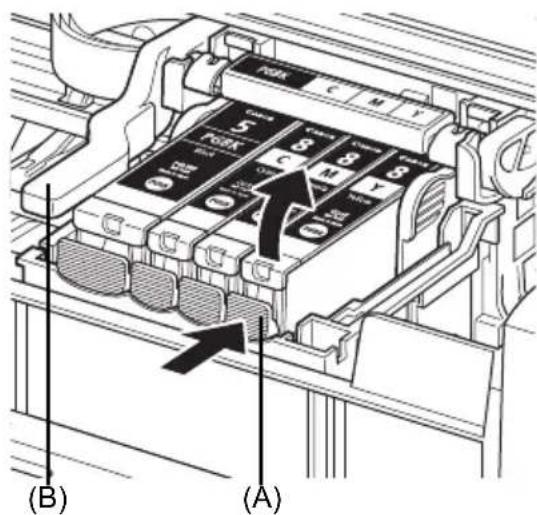
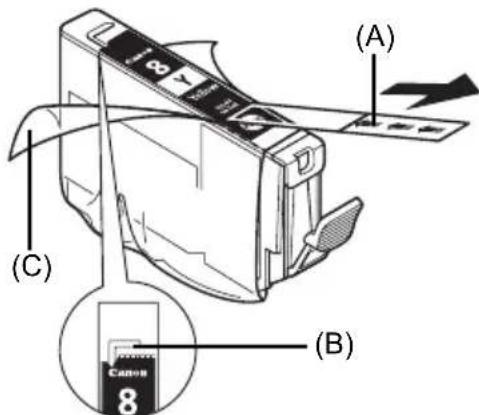
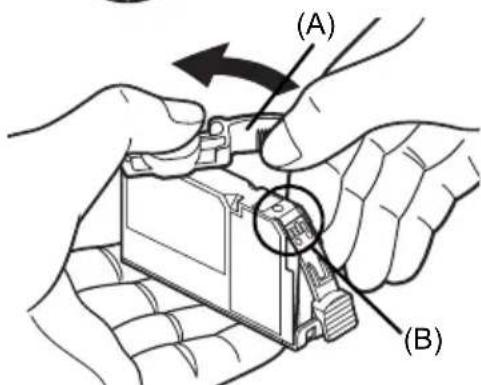
4 Vzemite novi crnilni vlozek iz embalaze potem povlecite oranzni trak v smeri pusice (A), da zacitni trak ne ostane na luknjici za zrak (B).Nato v celoti odstrinite trak (C).
5 Zdna crnilnegavlozka odstranite oranzni zašcitniPokrovcek (A). ZašcitniPokrovček pri odstranjevanju pazljivo primite, da se ne umažete s crnilom. Ko jePokrovček odstranjen,ga zavrzite.

Pomembno
Ne dotikajte se elektrichnih kontaktov (B) na crnilnem vlozku. Ce to storite, lahko povzročite nepravilno delovanje tiskalnika ali nezmоžnost tiskanja.
6 Vstavite sprednji del crnilega vložka v tiskalno glavo.
Vlozek mora biti vstavljen tak, kot kaze nalepka (A).
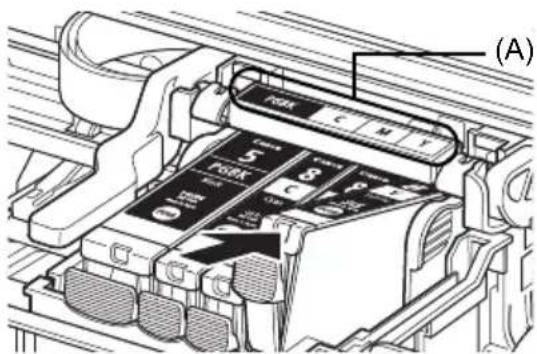
7 Pritiskajte oznako PUSH toliko casa, dokler se vložek ne zaskovi na mestu.
8 Zaprite zgornjiPokrov.
Branje elektronskih priročnikov
Skupaj s temi Kratkimi navodili za postavitev in uporabo, dobite s tiskalnikom tudi elektronske priročnike. Za podrobna navodila o namestitvi elektronskega priročnika si oglejte Napotke za enostavno postavitev (namestitveni priročnik).
Elektronske priročnike si lahko ogledate takole:

Če siŽelite ogledati elektronski priročnik, dvokliknite bliznjico za [iP3300 On-screen Manual/Elektronski priročnik za iP3300] na namizju ali kliknite [Start] > [All Programs/Vsi programi] (ali [Programs/Programi]) > [Canon iP3300 Manual/Canonov priročnik za iP3300] > [iP3300 On-screen Manual/Elektronski priročnik za iP3300].
Zahtve systema
Briskalnik: Program za pregledovanje pomoči

Opomba
- Namesčen morate imeti Microsoft Internet Explorer® 5.0 ali novejso različico.
- Priročnik na zaslonu morda ne bo pravilno prikazan zaradi neustreznega operacijskega sistema ali razlicice programa Internet Explorer. Priporočamo vam, da vašsystem redno posodabljate s storitvijo Windows Update.

Za ogled elektronskega priročnika dvokliknite ikono [iP3300 On-screen Manual/Elektronski priročnik za iP3300] na namizju.

Opomba
Če ste namestili [User's Guide/Navodila za uporabo] iz mape [Manual/Priročnik] na [Setup CD-ROM/ Namestitveni CD-ROM], odprite mapo, v katero ste kopirali [User's Guide/Navodila za uporabo] in dvokliknite [top.htm].
Zahtve systema
Briskalnik: Help Viewer

Opomba
- Priročnik na zaslonu morda ne bo pravilno prikazan zaradi neustreznega operacijskega systemd. Priporočamo vam, da vašsystem redno posodabljate.
- Priporocamo vam, da za splletni brskalnik uporabljate program Safari. ce si zelite ogledati elektronske prirocnike v obliki HTML. Ce program Safari v vašem računalniku ni namesčen, ga prenesite s spltnega mesta podjetja Apple Computer, Inc. in ga namestite.

Ta simbol pomeni, da tega izdelka v skladu z direktivo OEEO (2002/96/EC) in državno zakonodajo- ne smete odvreči v gospodinjske odpadke. Ta izdelek morate odstraniti na ustrezno zbiralno mesto, na primer - pri pooblasčemem prodajalcu, ko kupite podoben nov izdelek ali na zbiralno mesto za reciklažo elektricne in elektronske opreme. Neprimerno ravnanje s taksnimi odpadki lahko negativno vpliva na okolje in Človekovo zdravje zaradi nevarnih snovi, ki so povezane z elektricno in elektronsko opremo. S prvilno odstranitvijo izdelka hkrati prispevate tudi k učinkoviti porabi naravnih virov. ČeŽelite več informacij o tem, kje lahko odložite odpadno opremo za reciklažo,Poklicite občinski urad, komunalno podjetje ali sluzbo, ki skrbi za odstranjevanje odpadkov ali si ogledate načrt OEEO.
Čeželite več informacij o vračanju in recikliranju izdelkov v skladu z direktivo OEEO, obišcite www.canon-europe.com/environment.
(EGP: Norveška, Islandija in Lihtenstajn)
Samo za stranke v Evropi, na Bližnjem vzhodu, v Afriki in v Rusiji
Stike Canonove podpore za stranke si lahko ogledate na zadnji strani knjižice European Warranty Systems (EWS) (Evropski system za jamstva) ali obšcite splétrno stran www.canon-europe.com.

A46
Canon Europa N.V., Bovenkerkerweg 59-61, 1185 XB Amstelveen, Nizozemska
PIXMA iP3300
Stručná príručka
Obsah
Uvod 1
Priprava tlaciarne 2
Instalacia ovladača tlaciarne 3
Vkladanie papiera na tlac 4
Zakladná tlac 5
Jusll USB JSL Jyj yj jyj jyj jyj jyj jyj jyj jyj jyj jyj jyj jyj jyj jyj jyj jyj jyj jyj jyj jyj jyj jyj jyj jyj jyj jyj
J [y/Cancel] j
oJ 1
cuiiuliluacJgduaiieJguaiii.
S tem tiskalnikom so združljivi naslednji Črnilni vložki.




