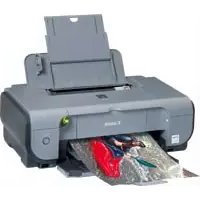
Pixma iP3300 - Tlačiareň CANON - Bezplatný návod na obsluhu
Nájdite návod k zariadeniu zdarma Pixma iP3300 CANON vo formáte PDF.



Otázky používateľov k Pixma iP3300 CANON
0 otázka o tomto zariadení. Odpovedzte na tie, ktoré poznáte, alebo položte vlastnú.
Položte novú otázku o tomto zariadení
Stiahnite si návod pre váš Tlačiareň vo formáte PDF zadarmo! Nájdite svoj návod Pixma iP3300 - CANON a vezmite svoje elektronické zariadenie späť do rúk. Na tejto stránke sú zverejnené všetky dokumenty potrebné na používanie vášho zariadenia. Pixma iP3300 značky CANON.
NÁVOD NA OBSLUHU Pixma iP3300 CANON
Použití príruček online 13
Exif Print
Tisk fotografić prímo z kompatibilného zařizení
Použití príruček online
Tlač fotografia priamo z kompatibilného zariadenia 7
Vymena kazety s atramentom 11
Zobrazovanie elektronickych priruciek 13
Exif Print
Tato tlacieren podporuje standard Exif Print.
Exif Print je štandard na zlepšenie komunikácie medzi digitálnymi fotoparátmi a tlaciarñami. Pri pripojeni k digitánlemu fotoparátu kompatibilnému so štandardom Exif Print sa použiju a budú optimalizovat'obrazové udaje ziskané fotoparátom počas snímania, čím sa dosiahne mimoriadne vysoká kvalita vyplačkov.
Kanadské predpisy týkajúce sa radióvoho rušenia
Toto digitálne zariadenie neprekracuje limity triedy B pre emisie rádiového šumu z digitálnych zariadení, ktoré su stanovené v norme s názvom „Digital Apparatus" (Digitálne zariadenia) o zariadeniach spôsobujúcich ruşenie, ktorú pod označením ICES-003 vydalo ministerstvo Industry Canada (kanadské ministerstvo priemyslu).
Medzinárodný program ENERGY STAR®
Ako partner programu ENERGY STAR® spolocnost' Canon Inc. vyhlasuje,Že tento vyrobok vyhovuje smerniciam programu ENERGY STAR pre hospodárnost'.

Medzinárodný program ENERGY STAR® pre kancelárské zariadenia je celosvetový program, ktorý podporuje šetrenie elektrickou energiou pri použivaní počitačov a ostatnych kancelárskych zariadení. Program podporuje Rozvoj a širenie vyrobkov s funkciami, ktoré efektivne znižuju spotrebu elektrickej energia. Je to otvorený program s dobrovol'nou Čast'ou firiem. Cieřovymi produktmi su kancelárske zariadenia, ako su napriklad počitače, monitory, tlaciarne, faxy a kopírovacie zariadenia. Ich standardy a logá su rovnáké pre vsetky zúčastné krajiny.
Požiadavky na napájanie
Nikdy nepoužívajte iné napájacie napàtie než napàtie používané v krajine zakúpenia zariadenia. Používanie nesprávného napàtiamöze spősobit' požiar alebo uraz elektrickým prudom. Správné napàtie a frekvencie su nasledujúce:
100 - 240 V stried., 50/60 Hz
Bezpečnostné opatrenia
Vystraha
- Ak mate mokré ruky, siet'ovy kabel nezapájte do siet'ovej zásuvky ani ho neodpájte.
- Napajaci kabel nikdy neposkodzujte, neupravujte, nenat'ahujte ani priliš neohybajte a neskrúcajte. Na napajaci kabel nekladte t'ázke predmety.
- Nikdy nepoužívajte iný zdroj napájania než štandardný zdroj napájania dostupné v krajine zakúpenia zariadenia. Používanie nesprávného napátia alebo frekvencie moze spósobit požiar alebo uraz elektrickým prudom.
Zastrchu vzdy uplnezasunte do siet'ovej zasuvky.
Upozornenie
- Z bezpečnostněch dōvodov skladujte kazety s atramentom mimo dosahu malych detí.
- Kazety s atramentom nenechajte spadnú't' ani s nimi netraste, pretoze by mohlo dôjst' k uniku atramentu a z n e cisteniiu odevu alebo ruk.
Precitajte si tiez bezpečnostné opatrenia v elektronickej priručke [User's Guide/Použivatel'ská priručka]. Dodržiavajte vystrahy a upozornenia, aby ste sa vyhli zraneniu a poskodeniu tlaciarne.
Uvod
Dakujeme, ze ste si kupili tlaciaren Canon Inkjet.
Doležite informácie su v tejto Strucnej priručke zvyrazné nasledujúcimi symbolmi. Vždy dopržiavajtePokyny označné týmito symbolmi.
Vystraha
Nedodrzanie tychto pokynov moze mat' za nasledok smrt' alebo t'azké zranenie sposobené nesprávnym použivaním zariadenia. V záujme bezpečnej prevadzky je nutné tietoPokyny dodržiavat'.
Upozornenie
Nedodržanie tychtoPokynov moze mat' za následok zranenie alebo materiálne skody spösobené nesprávnym použivaním zariadenia. V záujme bezpečnej prevadzky je nutné tietoPokyny dodržiavat'.
Doležité
Pokyny, ktoré je nutné dodržiavat' v záujme bezpečnej prevádžky.
Poznámky k ochranným známkam
- Windows“ a „Internet Explorer“ su ochranno známky spolocnosti Microsoft Corporation, ktoré su registrované v USA a inych krajinach.
- "Macintosh" a "Mac" su ochranné známky spolocnosti Apple Computer, Inc., ktoré su registrované v USA a inych krajinách.
- "Adobe" a, Adobe RGB (1998)" su registrované ochranné známky alebo ochranné známky spolocnosti Adobe Systems Incorporated v USA a inych krajinách.
Vsetky prava vyhradene. Bez predchadzajuceho vyslovného pisomného suhlasu nie je dovolené reprodukovat' ani kopirovat' ziadnu Čast' tejto publikácie.
Priprava tlačiarne
Najpri s precitajte Instalačný leták (pokyny na instaláciu), ktorý obsahuje informácie o nastavovani tlačiarne a jej priprave na používanie.
1 Zapnite tlačiaren.

Upozornenie
2 Nainstalujte tlačovú hlavu.

Upozornenie
Okrem páčky zaistenia tlacovej hlavy sa nedotykajte inych vnútornych Častí.

Dóležité
Ak je vrchny kryt otvoreny dlhsie aka 10 minut, drziak tlacovej hlavy sa posunie na pravu stranu. V takomto priade zatvorte vrchny kryt a znovu ho otvorte.

Poznámka
- Vo vnútri ochranného viečka alebo vo vnútri balenia tlacovej hlavy sa možu nachádzat' zvyšky priesvitného alebo bledomodrého atramentu. Nemá to vplyv na kvalitu tlace. Ked' manipulujete s týmito predmetmi, dávajte pozor, aby ste sa nezašpinili atramentom.
- Po odstraneni ochranného viečka sa ho nepokúšajte znova nasadit'.
3 Vložte kazety s atramentom.

Dóležité
- Skontrolujte, cisu vsetky kazety s atramentom vlozené v spravnej polohe podla stitka. Tlačaren sa nedá použit',Pokial' nie su vlozené vsetky kazety s atramentom.
- Po vlození kaziet s atramentom bude indikátor [POWER] (NAPAJANIE) blikat' na zeleno. PredPokračovaním počkajte príblžne 2 minúty, kým indikátor [POWER] (NAPAJANIE) neprestane blikat' a nezačne neprerusovane svietit' na zeleno a kým tlaciarěn neprestane vydávat' zvuky spreťdžajúce jej Činnost'.

Poznámka
- Priesvitna fólia sa musi odstránit' z kazety s atramentom presne podla popisu v kroku 3 na Instalačnom letáku (pokyny na instaláciu).
- Nestláçajte steny kazety s atramentom, pretoze by mohlo dojst' k uniku atramentu a znečisteniu odevu alebo ruk.
- Po odstraneni ochranného viečka sa ho nepokúšajte znova nasadit'.
- Ak niedtorá z kaziet s atramentom nie je správné vložená, indikátor [ALARM] bliká na orangžovo. Otvorte vrchný kryt a skontrolujte, Či polohy jegnotlivych kaziet s atramentom zodpovedajú štiku.
Instalacia ovladača tlačiarne
Spolocné informácie pre systémy Windows® i Macintosh®
[Custom Install/Vlastná instalacia]: Možno vybrat' konkrétne položky, ktoré sa majú nainstalovat'.
- Ked sa zobrazi obrazovka [User Registration/Registraracia použivatel'a], kliknite na tlacidlo [Register/Registrarovat']. Ak je vás počitač pripojený na internet, na obravke sa zobrazia pokynyk registrácii produktu.
Informabilité pre systém Windows

Poznámka
- Pri instalaci ovladaca tlaciarne v systemdme Windows XP alebo Windows 2000 sa prihlaste do systemdu ako chen skupiny [Administrators/Spravcovia].
- Skör než spustíte instaláciu ovládača, vypnite všetky antivirusové a automatický spust'ané programy.
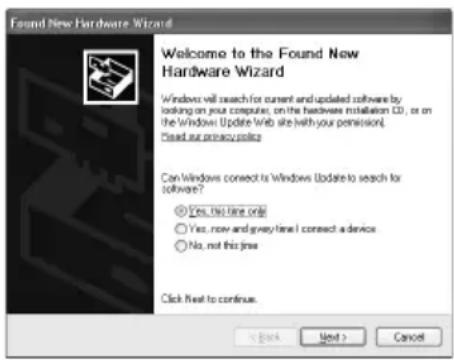
- Ak sa automaticky zobrazi nasledujuca obrazovka, odpoje kabel USB, ktory je pripojeny k počitaču. Potom zatvorte obrazovku kliknutim na tlacidlo [Cancel/ Zrusit'] a vypnite tlacieren. Nakoniec znova spustite instaláciu. Podrobnosti o priebehu instalácie najdete na Instalacnom letaku (pokyny na instaláciu).
- Ak chcete nainstalovat' softver PhotoRecord a Adobe RGB (1998), kliknite na tlacidlo [Custom Install/Vlastna instalacia] a postupujte podlaPokynov na obrazovke.
- Softver Adobe RGB (1998) nie je możné nainstalovat' v système Windows Me ani v système Windows 98.
- Ked' sa na obrazovke zobraí správa so ziadost'ou o potvrdenie reşartovania počitača, kliknite na tlacidlo [OK]. System sa automaticky reşartuje.
- Ak sa pripojenie nerozpozná, pozrite si Čast „Cannot Install the Printer Driver" (Nie je możné instalácia ovládača tlaciarne) v elektronickej príručke [User's Guide/Používatel'ská príručka].
Informácie pre systém Macintosh

Poznámka
- Pocas instalacie neodstrańjte ani nepripájte kabel USB, pretoze by to mohlo spősobit' problemy pri prevadzke poćitača alebo tlaciarne.
Pred instalciou ovladača vypnite vsetky antivirusové a automaticky spust'ané programy alebo ich odstrante zo systemového priečinka. - Ak chcete elektronicku prirucku [User's Guide/Používatelská prirucka] nainstalovat' v inom jazyku, dvakrát kliknite na priečinok [Manual/Prirucka] v priečinku [Canon] na disku [Setup CD-ROM/Instalacny disk CD-ROM] a potom skopirujte priečinok s prislušnám jazykom na pevný disk.
Vkladanie papiera na tlač
Do predného podávača možno vložit' obycajný papier formátu A4, Letter alebo B5. Do preného podávača sa nesmie vložit' ziadny iný papier. Informácie o vkladani papiera do automatického podávača papiera najdete v elektronickej príručke [User's Guide/Použivateška príručka].

Dóležité
-
Ak chcete vykonat' skusobn'tlač a papier nastriháte na velkost' 101,6 mm x 152,4 mm/4" x 6", 127,0 mm x 177,8 mm/5" x 7" alebo 54,0 mm x 86,0 mm/2,13" x 3,39", [credit card-size/velkost' platobnej karty], moze dojst' k zaseknutiu papiera.
-
Papier vždy vkladajte na výšku. Ak papier vložite na šíru, moze dojst' k zaseknutiu papiera.
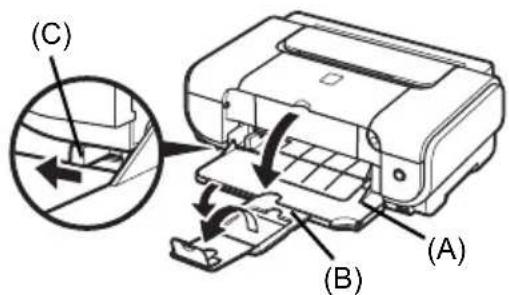
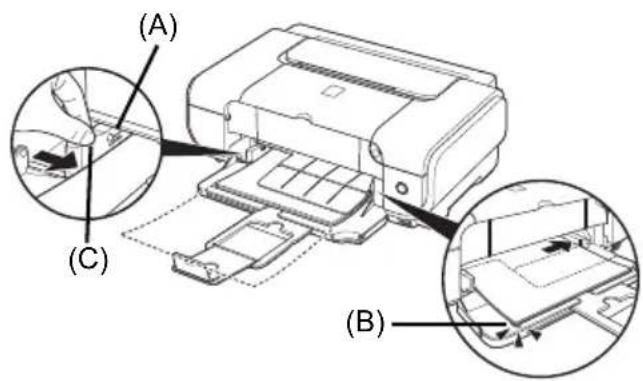
1 Otvorte predný podávač (A).
2 Predlztve vystupny drziakapapiera (B).
3 Posunte paCKu nastavenia hrubky papiera (C) dolava.
4 Vložte papier do predného podávača stranou určenou na tlac smerom NADOL a horným okrajom d'alej od seba.
Papier nesmie presahovat' nad značku limitu vloženého papiera (A).
5 Zarovnajte pravy okraj stohu papiera s vnutornou stranou prendeho podavaca a blizsia a'avy okraj so znackou velkosti papiera (B).
6 Stlacte vodidlo papiera (C) a posunte ho na I'avu stranu vlozeného stohu papiera.
7 V ovládači tlaciarne vyberte pre nastavenie [Paper Source/Zdroj papiera] možnost' [Front Feeder/Predný podávač].
Základná tlač
Tátočast' popisuje postup pri základnej tlaci.
1 Zapnite tlaciere n a vlozte do nej papier.
2 Pomocou prislu-sného aplikačného softveru vytvorte dokument alebo otvorte SUBOR, ktorý chcete vytlacit'.
3 Z ponuky [File/Súbor] aplikačného softveru vyberte položku [Print/Tlačit'].
4 Skontrolujte, ci je vybrata tlaciaren [Canon iP3300], a potom kliknite na tlacidlo [Preferences/Predvol'by] (alebo [Properties/Vlastosti]).
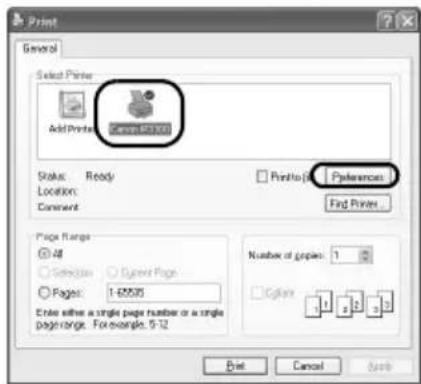
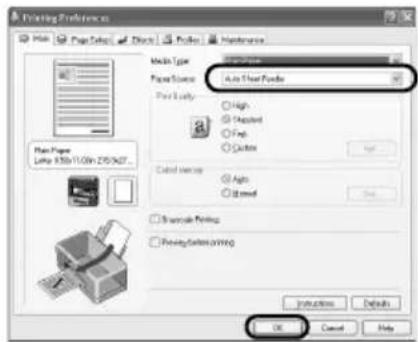
5 Zadajte požadované nastavenia a kliknite na tlačidlo [OK].
Skontrolujte, Č je v zoźname [Paper Source/Zdroj papiera] vybraty správy zdroj papiera.

Poznámka
- Ak vyberiète položku [Front for Plain Paper/Predný pre obyčajný papier], tlaciaren automaticicky použije predný podávac len vtedy, ked je položka [Media Type/Typ media] nastavená na hodnotu [Plain Paper/Obyčajný papier]. Do predného podávaça moźno vložit iba obyčajný papier formatu A4, Letter alebo B5.
- Ak chcete zobrazit podrobnosti o ostatnych funkciach ovladaca tlaicarne, kliknutim na tlaclidlo [Help/Pomocnik] alebo [Instructions/Pokyny] zobrazte pomocnika online alebo elektronicku prirucku [Printer Driver Guide/Prirucka ovladaca tlaicarne]. [Instructions/Pokyny] sa zobrazia len vtedy, ak su nainstalované elektronicke prirucky.
6 Kliknite na tlačidlo [Print/Tlačit'] (alebo [OK]).
1 Zapnite tlaciere n a vlozte do nej papier.
2 Pomocou prislušného aplikačného softveru vytvorte dokument alebo otvorte SUBOR, ktorý chcete vytlacit'.
3 Z ponuky [File/Súbor] aplikačného softveru vyberte položku [Page Setup/Nastavenie strany].
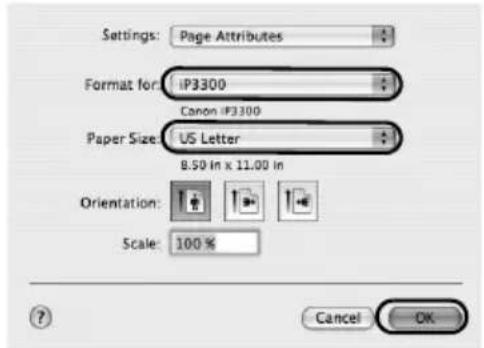
4 Skontrolujte, cje v zozname [Format for/ Format pre] vybrata tlaciaren [iP3300].
5 V zoźname [Paper Size/Vel'kost' papiera] vyberte pożadovanú vel'kost' papiera.
6 Kliknite na tlačidlo [OK].
7 Z ponuky [File/Súbor] aplikačného softveru vyberte položku [Print/Tlačit'].
8 Z rozbalovacej ponuky vyberte položku [Quality & Media/Kvalita a体质].
9 Zadajte požadované nastavenia.
Skontrolujte, Č je v zoźname [Paper Source/Zdroj papiera] vybraty správny zdroj papiera.
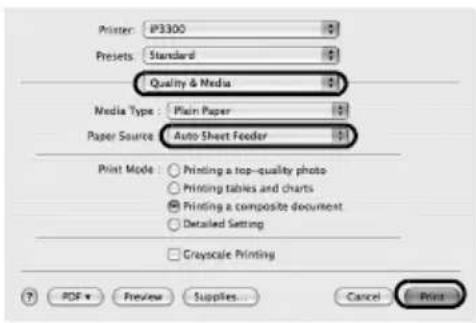

Poznámka
-
Ak vyberiète položku [Front for Plain Paper/ Predný pre obyčajny papier], tlaciaren automaticicky použije predný podávac len vtedy, ked' je položka [Media Type/Typ media] nastavená na hodnotu [Plain Paper/Obyčajny papier]. Do predného podávaça možno vložit iba obyčajny papier formátu A4, Letter alebo B5.
-
Ak chcete zobrazit' podrobnosti o ostatnych funkciach ovladaca tlaciarne, kliknutim na tlacidlo ? zobrazte elektronicku prirucku [Printer Driver Guide/Prirucka ovladaca tlaciarne]. Ak elektronicke prirucky nie su nainstalované, elektronicka prirucka [Printer Driver Guide/Prirucka ovladaca tlaciarne] sa nezobrazi ani po kliknuti na tlacidlo ?
10 Kliknite na tlačidlo [Print/Tlačit'].
Tlac fotografi priamo z kompatibilného zariadenia
Tlač zo zariadenia kompatibilného so šstandardom PictBridge
Móžete pripojit' zariadenie kompatibilné so šandardom PictBridge, napriklad digitálny Fotoaparát, kameru alebo mobilné Telefon, a priamo tlacit' zaznamenané snímky bez použitia počitača.

Poznámka
- PictBridge je priemyselný štandard, ktorý poskytuje množstvo rieseni pre digitálné fotografie vrátane priamej tlace fotografia z digitálného fotoparátu, kamery alebo mobilného Telefonu* bez nutnosti použitia počitáça. K tejto tlaciarni možno pripojit' zariadenie za účelom priamej tlace bez ohladu na vyrobcu alebo typ zariadenia, pokial' je kompatibilné so štandardom PictBridge.
- Vo fótoaparáte alebo mobilnom telefone mozno vybrat' snímky, ktoré sa majú tlacit', a zadat' rozne nastavenia tlace.
- Digitálne Fotoaparáty, digitálne kamery a mobilné Telefony vybavené Fotoaparátom, ktoré su kompatibilné so šandardom PictBridge, budú v d'alşom,texte spolčne označované ako „zariadenie kompatibilné so šandardom PictBridge".

Zariadenie označené touto značkou je kompatibilné so šstandardom PictBridge.
Pripojenie zariadenia kompatibilného so šstandardom PictBridge
Ak chcete k tejto tlaciarni pripojit' zariadenie kompatibilne so standardom PictBridge, pouzite kabel USB odporucany vrobcom daneho zariadenia.

Upozornenie
K portu priamej tlace tlaciarne nepripajaje iné zariadenia nez zariadenia kompatibilné so šstandardom PictBridge. V opacnom prpade moze nast' uraz elektrickým prudom, požiar alebo poskodenie zariadenia.

Poznámka
Pri tlacfi fotografi z digitalneho zariadenia pripojeneho k tlacni ri odporuca pouzivat' sietovy adaptor dodany so zariadenim. Ak pouzivate bateryi zariadenia, skontrolujte, ci je upn nabita.
1 Nastavte tlačiaren.
Nastavte tlaciren a pripravte ju na tlac podla Instalačného letáka (pokyny na instaláciu).
2 Zapnite tlaciren a vlozte papier do automatickeho podavaica papiera.

Poznámka
Pri priamej tlači zo zariadenia kompatibilného so šstandardom PictBridge možno ako zdroj papiera použit' iba automatický podávač papiera. Papier nevkladajte do predného podávača.
3 Zariadenie kompatibilné so šandardom PictBridge pripojte k tlačiarni.

Poznámka
V závislosti od typu alebo značky zariadenia bude možno pred pripojením zariadenia nutné vybrat' režim tlace kompatibilné so štandardom PictBridge. Po pripojení zariadenia k tlaciarni bude tiež možno nutné ručne zapnú't' zariadenie alebo vybrat' režim prehravania.
Pred pripojenim zariadenia kompatibilneho so standardom PictBridge k tlaciarni vykonajte na danom zariadeni potrebne cinnosti pod'a Pokynov v priucke k zariadeniu.
(1) Skontrolujte, ci je zariadenie kompatibilné so štandardom PictBridge vypnuté.
(2) Zariadenie kompatibilné so šandardom PictBridge pripoje k tlaciarni pomocou kábla USB odporucaného vyrobcom daného zariadenia.
Zariadenie sa automaticky zapne.
Ak sa zariadenie automaticky nezapne, zapnite ho ručne.
(3) Zariadenie kompatibilné so štandardom PictBridge nastavte na priamu tlac.
Ak je tlacieren spravne pripojena, na displeji LCD zariadenia sa zobrazi ikona.
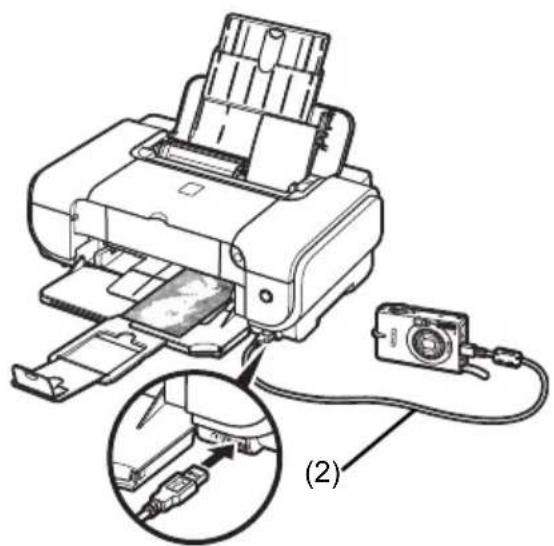

Poznámka
Ak sa ikona nezobrazi, pozrite si cast",Cannot Print Properly from a Digital Camera" v elektronickej priručke [User's Guide/Použivatel'ská priručka].
Tlac fotografi priamo zo zariadenia kompatibilného so štandardom PictBridge
Pri používaní zariadenia kompatibilného so štandardom PictBridge postupujte podl'apokynov v príručke k danému zariadeniu. Táto Čast' popisuje nastavenia [page size/vel'kost' strany], [media type/type media], [layout/rozloženie], [image optimization modes/režimy optimalizácie snímok] a [date printing mode/režim tlace dátumu], ktoré možno nastavit' v zariadení kompatibilnom so štandardom PictBridge, ked' je pripojené k tlaciarni.
- Potvrdenie alebo zmena nastavení tlace pomocou štandardu PictBridge vo fotoaparáte
Ak chcete zmenit' nastavenie [page size/vel'kosti strany] alebo [media type/typu media], v zariadeni vyberte rezim nastavenia tlace pomocou štandardu PictBridge a potvrde alebo zmeinte nastavenia.
Informácie o nizsie uvedenych nastaveniach
Niektoré niżsie uvedené poloźky nastavenia nemusia byt' pri niedtorych zariadieniach k disposzćii. V tom pripline sa pre danú poloźku nastavenia použije niżsie uvedené nastavenie [Default/Predvolené].
- V nasledujúcom popise su uvedené názvy položiek nastavenia, ktoré sa používajú pri zariadieniach značky Canon kompatibilnéch so šandardom PictBridge. V závislosti od značky alebo typu zariadenia možu byt' názvy položiek nastavenia odlišné.
- Formát obrazovych udajov určenych na tlač
Táto tlacíaren podporuje snímky odfotografiavané pomocou fotoparátu kompatbilného so štandardom DCF® (Design rule for Camera File system)* a tiež súbory PNG.
- kompatibilny so šandardom Exif2.21
- Nastavenia [Paper size/Vel'kost' papiera] a [Paper type/Typ papiera]
Ak su v zariadeni kompatibilnom so štandardom PictBridge tieto položky nastavené na hodnotu [Default/Predvolené] (nastavenie zhodné s nastavením tlaciarne), pre nastavenie [Paper size/Vel'kost' papiera] sa použije hodnota [4" x 6"/101,6 mm x 152,4 mm] a pre nastavenie [Paper type/Typ papiera] sa použije hodnota [Photo/Fotopapier] ([Photo Paper Plus Glossy/Leskly fotopapier Plus]).
V závislosti od nastavení [Paper size/Vel'kost' papiera] a [Paper type/Typ papiera] možno vložit' nasledujúce vel'kosti a druhy papiera na tlac.
| Nastavenie [Paper size/ Vel'kost' papiera] | Nastavenie [Paper type/Typ papiera] | Papier, ktory możno vložit' |
| [10 x 15 cm/4" x 6"] [Photo/Fotopapier] | [Photo Paper Plus] | Glossy/Lesklý fotopapier Plus] |
| [Fast Photo/Fotopapier - rychla tlac] | [Photo Paper Pro/Profesionálny fotopapier] | |
| [Photo/Fotopapier] [Photo] | Paper Plus Semi-gloss/ Pololeskly fotopapier Plus] | |
| [Photo/Fotopapier] [Glossy] | Photo Paper/Lesklý fotopapier] | |
| [Glossy Photo Paper "Everyday Use"/Lesklý fotopapier „Bežný“] | ||
| [Photo Stickers/Fotografiafé nálepy]*1 | ||
| [13 x 18 cm/5" x 7"]*2 | [Photo/Fotopapier] [Photo] | Paper Plus Glossy/Lesklý fotopapier Plus] |
| [A4/8.5" x 11" (Letter)/ A4/216 x 279 mm (Letter)]*3, *4 | [Photo/Fotopapier] [Photo] | Paper Plus Glossy/Lesklý fotopapier Plus] |
| [Fast Photo/Fotopapier - rychla tlac] | [Photo Paper Pro/Profesionálny fotopapier] | |
| [Photo/Fotopapier] [Photo] | Paper Plus Semi-gloss/ Pololeskly fotopapier Plus] | |
| [Photo/Fotopapier] [Glossy] | Photo Paper/Leskiý fotopapier] | |
| [Glossy Photo Paper "Everyday Use"/Lesklý fotopapier „Bežný“] | ||
| [5.4 x 8.6 cm/Credit card/ 5,4 x 8,6 cm/Platobná karta] | [Photo/Fotopapier] [Glossy] | Photo Paper/Lesklý fotopapier] |
1 Používa sa len na tlač na médium [photo stickers/fotografické nálepyk]. Pri tlači na médium [sticker paper/papier s nálepkami] vyberte pre nastavenie [Paper size/Vel'kost' papiera] možnost' [10 x 15 cm/4'' x 6''].
2 Túto možnost' možno vybrat' len pri nihiltorych zariadieniach značky Canon kompatibilných so štandardom PictBridge.
3 Możnost' [Plain Paper/Obyćajn'y papier] możno pre nastavenie [Paper type/Typ papiera] vybrat' len vtedy, ked' je poloźka [Paper size/Vel'kost' papiera] nastavená na hodnotu [A4 or 8.5" x 11" (Letter)/A4 alebo 216 x 279 mm (Letter)]. Ked' je poloźka [Paper type/Typ papiera] nastavená na hodnotu [Plain Paper/Obyćajn'y papier], tlac bez okrajov nie je można ani vtedy, ked' je poloźka [Layout/Rozlożenie] nastavená na hodnotu [Borderless/Bez okrajov].
4 Tlač pri Rozloženi 4 na stranu je možná vtedy, ked' je položka [Paper size/Vel'kost' papiera] nastavená na hodnotu [A4 or 8.5" x 11" (Letter)/A4 alebo 216 x 279 mm (Letter)].
- Nastavenia [Layout/Rozlożenie] a [Trimming/Orezanie]
Ak sú v zariadení kompatibilnom so štandardom PictBridge tieto položky nastavené na hodnotu [Default/Predvolené] (nastavenie zhodné s nastavením tlaciarne), pre nastavenie [Layout/Rozloženie] sa použije hodnota [Borderless/Bez okrajov] a pre nastavenie [Trimming/Orezanie] sa použije hodnota [Off (No trimming)/Vypnuté (Bez orezania)]. Pri tlaci na médium [Photo Stickers (PS-101)/Fotografické nálepy (PS-101)] vyberte pre nastavenie [Layout/Rozloženie] možnost' [N-up/N na stranu] a potom vyberte možnost' [16-up/16 na stranu].
- Niektoré zariadenia kompatibilné so štandardom PictBridge možu pre nastavenie [Layout/ Rozlożenie] zobrazit'možnosti [2-up/2 na stranu], [4-up/4 na stranu], [9-up/9 na stranu] a [16-up/16 na stranu]. V takomto pripade vždy vyberte možnost' [16-up/16 na stranu].
- Ak nie je na zariadení kompatibilnom so štandardom PictBridge zobrażá ziadna moźnost' zodpovedajúca nastaveniu [16-up/16 na stranu], tlac na nálepykne je moźna.
- Pri tlaci na médium [Photo Stickers (PS-101)/Fotografiacé nalepky (PS-101)] nenastavujte položku [Layout/Rozlożenie] na hodnotu [Borderless/Bez okrajov].
- [VIVID] je funkcia, ktorá pri tlací oživí zelené a modré oblasti fotografí.
Funkcia [NR] (Noise Reduction - redukcia šumu) zniži šum v modrchy oblastiach fotografie, napriklad na oblohe, a tiež v tmavych oblastiach.
- Nastavenie [Date/File No. Print/Tlač dátumu/čísla súboru]
Pri odpájaní kábla USB, ktory spája tlaciaren so zariadením kompatibilným so šstandardom PictBridge, postupujte pod'kaPokynov v navode k zariadeniu.
-
Pomocou zariadenia kompatibiného so šstandardom PictBridge nemožete nastavit' alebo vykonat' nasledujúce:
-
nastavit' kvalitu tlače,
- vykonat' udrzbu tlaciarne.
- Potvrdenie a zmena nastavení tlace pomocou štandardu PictBridge v t l a Čiarni
Mоžete potvrdit' a zmenit' predvolené nastavenia pre položky ako napriklad [media type/typ media] alebo vel'kost', ktoré sa vopred nastavia v tlaciarni a použijú sa pri tlaci pomocou štandardu PictBridge. Ak chcete tieto nastavenia zmenit', z disku [Setup CD-ROM/Instalacný disk CD-ROM] je potrebné nainstalovat' nastroj [Canon Setup Utility/Pomôcka na instaláciu tlaciarne Canon] a tiež je nutné pripojit' tlacierešn k počitaču. Podrobnosti najdete v elektronickej príručke [User's Guide/Používatel'ská príručka].
Výmena kazety s atramentom
Ked sa v kazetach s atramentom minie atrament, ymeinte ich nasledujucim sposobom.
1 Otvorte predný podávac.
2 Skontrolujte, ci je tlacierezn zapnuta, a potom otvorte vrchny kryt.
3 Zatlačte na plošku kazety s atramentom, indikátor ktorej rychlo bliká (A), a vyberte ju. Nedotykajte sa páčky zaistenia tlacovej hlavy (B).
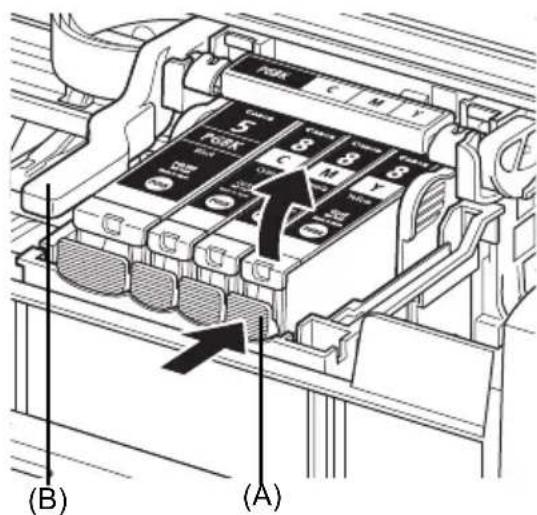
4 Novú kazetu s atramentom vyberte z obalu a oranžovú pásku potiahnite v smere šípky (A) tak, aby ochranná fólia nezostala na vetracom otvore (B). Potom fóliu odstrante uplne (C).
5 Zo spodnej strany kazety s atramentom odstrante oranžové ochranné wiečko (A). Pri odstražovani ochranného wiečka ho držte opatrne, aby ste si nezašpinili presty atramentom. Wiečko po odstráneni zlikvidujte.
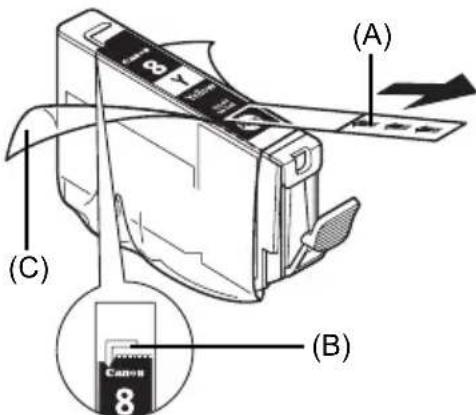

Dóležité
Nedotykajte sa elektrickych kontaktov (B) na kazete s atramentom. V opacnom pripade mozte sposobit' poruchu tlaciarne alebo znemoznit' tlac.
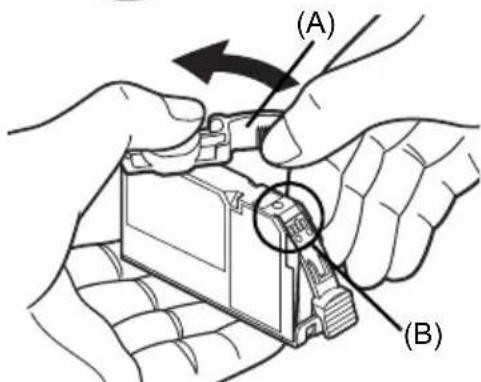
6 Prednucast' kazety s atramentom vlozte do tlačovej hlavy.
Pozicia kazety s atramentom sa musi zhodovat so stitkom (A).
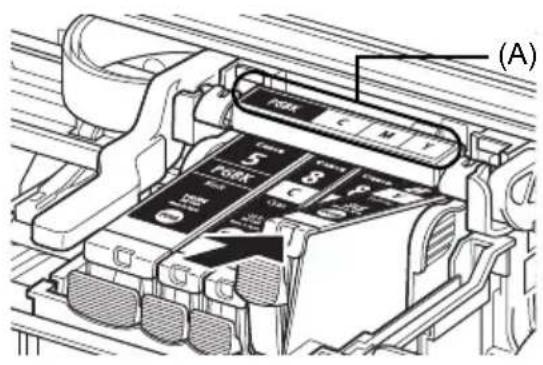
7 Zatlačte na značku PUSH na kazete s atramentom, až kým kazeta pevné nezapadne na miesto.
Skontrolujte, ci sa indicator [Ink] (Atrament) (A) rozsvieti na Červeno.

Okrem tejto Stručnej príručky sa s tlačiarůdodávajú aj elektronické príručky. Podrobné poukny k instaláci tychto elektronických príručiek najdete na Instalačnom letáku (pokyny nainstáláciu).
Elektronické príručky možno zobrazit' nasledujúcim spôsobom:
Windows
Ak chcete zobrazit' elektronickú príručku, dvakrát kliknite na ikonu odkazu na príručku [iP3300 On-screen Manual/Elektronická príručka k tlaciarni iP3300] na pracovnej ploche alebo kliknite na položky [Start/Start] > [All Programs/Vsetky programy] (alebo [Programs/Programy]) > [Canon iP3300 Manual/Príručka k tlaciarni Canon iP3300] > [iP3300 On-screen Manual/Elektronická príručka k tlaciarni iP3300].
Systémové požiadavky
Prehladávač: Windows HTML Help Viewer

Poznámka
- Musí byt' nainstalovaný prehladávač Microsoft Internet Explorer® 5.0 alebo novíš.
- V závislosti od verzie operacného systému alebo prehladávača Internet Explorer sa elektronicka príručka nemusi zobrazit' správne. Odporucame udržiavat' systém v aktuálnom stave pomocou webovej lokality Windows Update.
Macintosh
Elektronickú príručku zobrazte dvojitým kliknutím na alias [iP3300 On-screen Manual/Elektronická príručka k tlačiarni iP3300] na pracovnej ploche.

Poznámka
Systémové požiadavky
Prehladávač: Help Viewer

Poznámka
- V závislosti od operacného systému sa elektronická príručka nemusi zobrazit' správné. Odporucame udržiavat' systém v aktuálnom stave.
- Na'zobrazovanie elektronickych priruciek vo formate HTML odporucame pouzivat' webovy prehladavac Safari. Ak nie je prehladavac Safari nainstalovany do pocta, prevezmite ho z weboveyi lokality spolochnosti Apple Computer, Inc. a nainstalujte ho.

Symbol znamená, ze podla smernice 2002/96/ES o opdade z elektrickych a elektronickych zariadení (OEEZ) a vnútrostátnych právnych predpisov sa tento produkt nesmie likvidovat' spolu s domácim opdodom. Tento produkt sa musí odovzdat' v určenej zberni, napr. prostrednictvom výmeny za kúpu nového podobného produktu, alebo na autorizovanom zbernom miesto na recykláciu opdadu z elektrickych a elektronickych zariadení (EEZ). Nesprávná manipulácia s takýmto opdadom moze mat' negativny vplyv naŽivotné prostredie a ludské zdravie, pretože elektrické a elektronické zariadenia obsahujó potenciálne nebezpečné latky. Spolupráćou na správnéj likvidácii produktu prispejete k učinnému vyuzivaniu prirodních zdrojen. Dalšie informácie o mieste recyklácie opotrebovaných zariadení získate od svojho miestného Ćradu, Čradu preŽivotné prostredie, zo schvaleného planu o OEEZ alebo od sluziéb likvidácie domáceho opdadu.
Dalsie informáce ovratení a recyklácii produktov, ktorych sa týka smernica OEEZ, najdete na webovej lokalite www.canon-europe.com/environment.
(EHP: Norsko, Island a Lichtenstajnsko)
S tout tlačiarnou su kompatibilné nasledujúce atramentové kazety.




