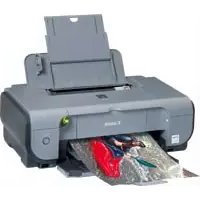
Pixma iP3300 - Printer CANON - Tasuta kasutusjuhend
Leidke seadme juhend tasuta Pixma iP3300 CANON PDF-formaadis.



Kasutajate küsimused teemal Pixma iP3300 CANON
0 küsimus selle seadme kohta. Vastake nendele, mida teate, või esitage oma.
Esita uus küsimus selle seadme kohta
Laadige alla juhend oma Printer PDF-formaadis tasuta! Leidke oma juhend Pixma iP3300 - CANON ja võtke oma elektrooniline seade uuesti kätte. Sellel lehel on avaldatud kõik teie seadme kasutamiseks vajalikud dokumendid. Pixma iP3300 kaubamärgi CANON.
KASUTUSJUHEND Pixma iP3300 CANON
| Sissejuhatus | 1 |
| Printeri ettevalmistamine 2 | |
| Printeridraiveri installimine 3 | |
| Printimispaberi seadmessepanek 4 | |
| Printimise põhitoiningud 5 | |
| Fotode printimine otse ühilduvast seadmest 7 | |
| Tindimahuti vahetamine 11 | |
| Elektrooniliste kasutusjuhendite lugemine 13 |
Exif Print
See printer toetab Exif Print.
Exif Print on digikaamerate ja printerite vahelise side täiustamise standard. Ühendades printeri Exif Print standardiga ühilduva digikaameraga, kasutatakse kaameras pildistamise ajal talletatud andmeid. Nende andmete optimeerimine tagab körgeima kvaliteediga valjatrukid.
Kanadas raadiohäiringute kohta kehtivad eeskirjad
Käesolev digitaalseade ei ületa digitaalseadmetest eralduva raadiomura B-klassi piiranguid, mis on sātestatud Industry Canada Häireid pöhjustavate seadmete standardis ninega "Digitaalaparatuur" ICES-003.
Rahvusvaheline programm ENERGY STAR®
Programmi ENERGY STAR® partnerina on Canon Inc. kindlaks teinud, et see seade vastab programmi ENERGY STAR energiasäastusuunistele.

International ENERGY STAR® Office Equipment Program on ülemaailmne programmm, mis propagateerib energiasäastlikkust arvutite ja muude kontoriseadmete kasutamisel. Programm toetab energiaikulu tohusalt vahendavate funktsionidega seadmete valjatöotamist ja kasutuselevöttu. Tegemist on avatud susteemiga, milles osalemine on ettevötetele vibatahtlik. Sichttooted on kontoriseadmed (nt arvutid, kuvarid, printerid, faksid ja paljundusaparaadid). Standardid ja logod on kõigis osalevates riikides ühesugused.
Toitenüded
Arge kunagi kasutage toiteallikat, mille pinge erineb seadme osturiigis kasutatavast pingest. Vale pinge voib pohjustada tulekahju voi elektrilooigi ohu. Toiteallika ige pinge ja sagedus on jargmised:
vahelduvvool 100-240 V, 50/60 Hz
Kulumaterjalidest
Kulumaterjalid (tindimahutid/FINE-kassetid) on saadaval 5 aastat pärast tootmise loppu.
Ohutusnõuded
Hoiatus
- Arge kunagi proovige toitejuhet vooluvörku ühendada või vooluvorgust eemaldada margade kätega!
- Arge toitejuhet kahjustage, mutke, venitage, liigelt painutage ega keerake! Arge asetage toitejuhtmele raskeid esemeid.
- Arge kasutage osturiigis saadaolevatest standardsetest toiteplokkidest erinevat toiteallikat! Vale pinge ja sagedusega toite kasutamine voib pohjustada tulekahju voi elektrilogoi ohu.
Lukake pistik vooluvorgu pistikupessa alati lopuni.
Ettevaatust!
- Ohutuse huvides sailitage tindimahuteid väikelaste käeulatusest eemal.
- Arge pillake tindimahuteid maha ega raputage neid, kuna nii voib tint lekkida ja teie riideid voi kasi maarida.
Lugege ka elektronilise kasutusjuhendi [User's Guide/Kasutusjuhend] jaotist Ohutusnouded. Kehavigastuste voi printeri kahjustamise valtimiseks jargige ettevaatusabinoid ja hoitusi.
Sissejuhatus
Suur tanu Canoni tindiprinteri ostmise eest!
Käesolev Kiirstardi juhend kasutab olulisele teabele viitamiseks jargmisi marke. Järgige alati nende sumbolitega tähistatud juhiseid.

Hoiatus
Juhised, mille eiramisel voivad halbed seadme toos pohjustada surma voi tosiiseid kehavigastusi. Seadme ohutuks kasutamiseks peab neid juhiseid jargima.

Ettevaatust!
Juhised, mille eiramisel voidal bed seadme toos pohjustada kehavigastusi voi materiaalset kahju. Seadme ohutuks kasutamiseks peab neid juhiseid jargima.

NB!
Seadme ohutuks kasutamiseks peab neid juhiseid järgima.
Kaubamärgiteave
- "Windows" ja „Internet Explorer" on Microsoft Corporationi kaubamärgid, mis on registreeritud Ameerika Ühendrikkides ja teistes riikides.
- "Macintosh" ja, Mac" on ettevotte Apple Computer, Inc. kaubamargid, mis on registreeritud USA-s ja teistes riikides.
- "Adobe" ja „Adobe RGB (1998)" on kas registreeritud kaubamärgid vöi ettevõtte Adobe Systems Incorporated kaubamärgid, mis on registreeritud Ameerika Ühendriikides ja teistes rijkides.
Köik öigused on reserveeritud. Ilma kirjaliku loata ei tohi käesoleva juhendi ühtegi osa mitte mingil kujul edastada ega kopeerida.
Printeri ettevalmistamine
Lugege printeri häälestamise ja toökorda seadmise kusimuses esmalt kindlasti Lihtsaid paigaldusjuhiseid (installijuhendit).
1 Lülitage printer sisse.

Ettevaatust!
Enne printeri sisselulitamist eemaldage kaitserabad.

Märkus
- Kaitseribade asukoht võib muutuda.
- Torgake toitejuhe lopuni sisse, kuna selle sisestamine vob olla raskendatud.
2 Paigaldage prindipea.

Ettevaatust!
Kui esikaas on avatud üle 10 minuti, liigub prindipeahoidik paremale küljele. Sel juhul sulgege ja avage esikaas uuesti.

Markus
- Prindipea kotis voi kaitsekaane sees vob olla veidi labipaistvat voi helesinist tinti - see e i mojuta prindikvaliteeti. Olge nende esemete kasitsemisel ettevaatlik, et endale mitte tinti peale ajada.
- Arge paigaldage kord eemaldatud kaitsekaant tagasi.
3 Paigaldage tindimahutid.

NB!
Veenduge, et koik tindimahutid on paigaldatud oigele kohale ja vastavalt sildile. Printerit ei saa enne kasutada, kui koik tindimahutid on paigaldatud.
- Kui tindimahutid on paigaldatud, hakkab roheline margutuli [POWER] (TOIDE) vilkuma. Enne jatkamist oodake umbes 2 minutit, kuni margutuli [POWER] (TOIDE) lopetab vilkumise ja jäaab pusivalt roheliselt polema ning printerist ei kosten enam tootamishelisid.

Markus
- Eemaldage labipaistev kile tindikasseti kuljest kindlasti Lihtsate paigaldusjuhiste (installijuhendi) juhises 3 toodud järjekorras.
- Arge pigistage tindimahutite kulgi, kuna nii vob tint lekkida ja teie riideid voi kasi märida.
- Arge kinnitage kaitsekaant parast selle eemaldamist uesti.
- Kui tindimahuti pole öigesti paigaldatud, vilgub printeri oranz signaaltuli [ALARM] (HÄIRE) edasi. Avage esikaas ja veenduge, et tindimahutite paigutus vastab siltidele.
Printeridraiveri installimine
Teave, mis kehtib nii Windowski kui ka Macintoshi kohta.
Installitoiminguga seotud markused
- Kui kuvatakse aken [Select Language/Keele valimine], valige keel ja seejärel klöpsake nuppu [Next/Edasi].
- Kui kuvatakse aken [Select Your Place of Residence/Valige omalukoht], valige omaleukoht ja seejarel klopsake nuppu [Next/Edasi].
- Printeridraiveri ja muu tarkvara installmentiseks on kaks moodust:
[Easy Install/Lihtne install]: kogu [Setup CD-ROM/installimislerplaadi] sisu installmentaute automaatseit
[Custom Install/Kohandatud install]: saate valida, milliseid elemente installda
- Kui kuvatakse aken [User Registration/Kasutaja registreerimine], klöpsake nuppu [Register/Registreeri]. Kui arvuti on ühendatud internetti, ilmuvad ekraanile toote registreerimise juhised.
Windowsi puudutav teave

Markus
- Kui installite printeridraiveri susteemis Windows XP voi Windows 2000, logige susteemi grupi [Administrators/Administraatorid] liikmena.
- Enne draiveri installmentist desaktiveerige kõik viirusetörjeprogrammids ja muud automaatsetlaadivad programmid.
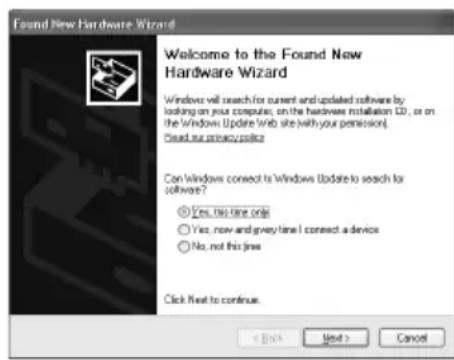
- Selle akna automaatsel kuvamisel eemaldage arvutiga uhendatud USB-kaabel. Seejärel klopsake akna sulgemiseks ja printeri valjalulitamiseks nuppu [Cancel/Loobu]. Seejärel käivitage installmentoiming uuesti. Uksikasajlikku teavet installmentoimingute kohta leiate Lihtsatest paigaldusjuhistest (installujhendist).
Rakenduste PhotoRecord ja Adobe® RGB (1998) installimiseks klopsake nuppu [Custom Install/ Kohandatud install] ja jargige ekraanile ilmuvaid juhiseid.
Rakendust Adobe RGB (1998) ei saa installida versioonide Windows Me ja Windows 98 puhul.
Kui installmentingu käigus ilmub teade, mis kusbin nousolekut arvuti taaskäivamiseks, klopsake nuppu [OK]. Susteem taaskäivitub automaatelt. - Kui uhendust ei tuvastata, lugege elektronilise kasutusjuhendi [User's Guide/Kasutusjuhend] peatukki „Cannot Install the Printer Driver".
Macintoshi puudutav teave

Märkus
- Arge eemaldage ega paigaldage USB-kaablit installimise ajal, kuna see voib arvuti voi printeri tõd segada.
- Enne draiveri installmentist keelake kõigi viirusetörjeprogrammide ja automaatset käivituvate programmide too voi eemaldage need omä susteemikaustast.
- Et installida elektronoline kasutusjuhend [User's Guide/Kasutusjuhend] mones muus keees, topeltklopsake kausta [Manual/Juhend] [Setup CD-ROM/installimislerpaadi] kaustas [Canon] ja kopeerige soovitud keele kaust kovakettale.
Printimispaberi seadmessepanek
Eestsoöturisse võite panna A4-, Letter- või B5-formaadis tavapaberit. Muid leheformaate eestsoöturisse panna ei saa. Lisateavet paberi laadimise kohta automaatlehesööturisse saate elektronilisest kasutusjuhendist [User's Guide/Kasutusjuhend].

NB!
- Kui Iökate tavapaberi prooviprintimiseks 4'' × 6'' / 101.6 mm × 152.4 mm , 5'' × 7'' / 127.0 × 177.8 mm vöi 2.13'' × 3.39'' / 54.0 × 86.0 mm (krediitkaardi) suurusteks tükkideks, vöib see pöhjustada paberiummistusi.
- Laadige paber alati vertikaalselt. Paberi laadimine horisontaalselt vobpohjustada paberiummistuse.
1 Avage eestsöötur (A).
2 Tömmake paberivaljastussalv (B) valja.
3 Lükake paberi paksuskang (C) vasakule.
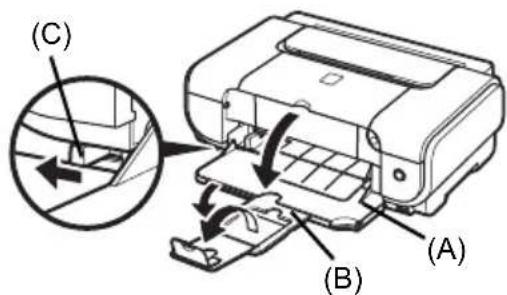
4 Asetage paber eestsooturisse nii, et prinditav pool jaaks ALLA ja ulemine serv kaugemasse otsa. Arge pange paberit laadimispiri margist (A) rohkem.
5 Joondage paberipaki parempoolne kulg eestsooturi sisekuljega ning alumine jaVASAKPOOLNE kulg paberiformaadi margiga (B).
6 Pigistage paberijuhikut (C) ja libistage see laaditud paberivirna vasaku kulje vastu.
7 Printeridraiveris valige jaotises [Paper Source/Paberiallikas] [Front Feeder/Eestsoötur].
Selles peatukis kirjeldatakse printimise pohitoiminguid.
Printimine Windowsis
1 Lülitage printer sisse ja pange paber printerisse.
2 Koostage dokument voi avage moni fail sobivast tarkvararakendusest printimiseks.
3 Valige tarkvararakenduse menus [File/Fail] kask [Print/Prindi].
4 Veenduge, et valitud on [Canon iP3300] ja klöpsake nuppu [Preferences/Eelistused] (voi [Properties/Atribuudid]).
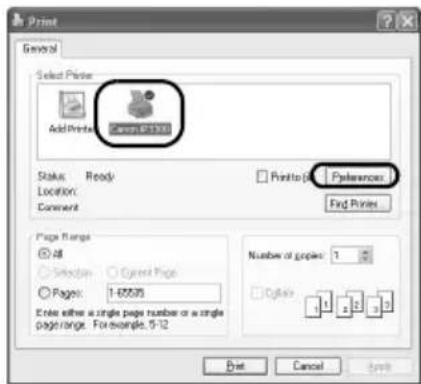
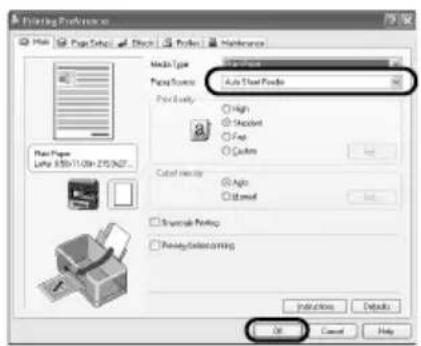
5 Määrake soovitud satted ja klöpsake nuppu [OK].
Veenduge, et jaotises [Paper Source/ Paberiallikas] on valitud oige paberiallikas.

Markus
Kui valite [Front for Plain Paper/Tavapaberi korral eestsöötur], lülitub printer automaatsete eestsööturile vaid siis, kui jaotises [Media Type/Kandja tuup] on valitud [Plain Paper/Tavapaber]. Eestsööturisse saab panna vaid A4-, Letter- voi B5-formaadis tavapaberit.
- Printeridraiveri muude funktsionide kohta lisateabe saamiseks klopsake nuppu [Help/Abi] voi [Instructions/Juhised], et vaadata netispikrit voi elektronilist kasutusjuhendit [Printer Driver Guide/ Printeridraiveri juhend]. [Instructions/Juhised] kuvatakse ainult siis, kui elektronilised kasutusjuhendid on installud.
6 Klopsake nuppu [Print/Prindi] (voi [OK]).
1 Lülitage printer sisse ja pange paber printerisse.
2 Koostage dokument voi avage moni fail sobivast tarkvararakendusest printimiseks.
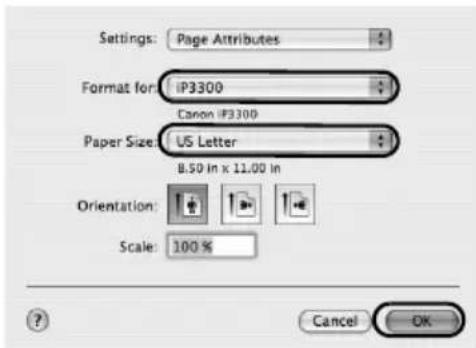
3 Valige tarkvararakenduse menus [File/Fail] kask [Page Setup/Lehekulje häolestus].
4 Veenduge, et loendiboksis [iP3300] on valitud [Format for/Vorminda].
5 Valige soovitud paberiformaat loendiboksis [Paper Size/Paberi formaat].
6 Klopsake [OK].
7 Valige tarkvararakenduse menus [File/Fail] kask [Print/Prindi].
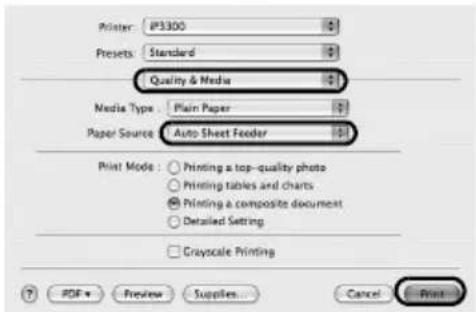
8 Valige hupikmenüus [Quality & Media/Kvaliteet ja kandja].
9 Märake soovitud satted.
Veenduge, et jaotises [Paper Source/Paberiallikas] on valitud öige paberiallikas.

Markus
Kui valite [Front for Plain Paper/Tavapaberikorral eestsooitur], lulitub printer automaatseteestsooturile vaid siis, kui jaotises [Media Type/Kandja tuup] on valitud [Plain Paper/Tavapaber]. Eestsooturisse saab panna vaid A4-, Letter- voi B5-formaadis tavapaberit.
- Printeridraiveri muude funktsionide kohta lisateabe saamiseks klopsake nuppu, et vaadata elektroonilist kasutusjuhendit [Printer Driver Guide/Printeridraiveri juhend]. Kui elektronilised kasutusjuhendid pole installud, siis ei kuvata elektroonilist kasutusjuhendit [Printer Driver Guide/Printeridraiveri juhend] ka ② klopsamisel.
10 Klopsake nuppu [Print/Prindi].
Fotode printimine otse ühilduvast seadmest
PictBridge'iga ühilduvast seadmest/printimine
Arvuti vahenduseta printimiseks saab ühendada mõne PictBridge'iga ühilduva seadme, nt digikaamera, videokaamera või mobiltelefoni.

Markus
- PictBridge on toostusstandard, mis voimaldab laia valikut digifotolahendusi, nende seas fotode otseprinti digifotokaamerast, digivideokaamerast voi mobiltelefonist* arvuti vahenduseta. Selle printeriga saab otseprintimiseks uhendada uskkoik millise PictBridge standardile vastava seadme, söltumata tootjast voi mudelist.
- Prinditavad fotod saab valida ja mitmesuguseid prindisatteid märata kaamera voi mobiltelefoni menüde kaudu.
- Edaspidi nimetakase PictBridge'iga ühilduvat digifotokaamerat, digivideokaamerat ja kaameraga varustatud mobiltelefoni lihtsalt „PictBridge'iga ühilduvaks seadmeks".

Sellist marki kandev seade on PictBridge'iga ühilduv.
PictBridge'iga ühilduva seadme ühendamine
PictBridge'iga ühilduva seadme ühendamiseks printeriga kasutage seadme tootja soovitatud USB-kaablit.

Ettevaatust!
Ärge ühendage printeri otseprindiporti mineid teisi seadmeid peale PictBridge'iga ühilduvate seadmete. Seda tehes voite vigastada seadet, saada elektrilögi voi pöhjustada tulekahju.

Markus
Printeriga ühendatud digiseadme abil fotosid printides on soovitatav kasutada seadmega kaasas olevat vahelduvvooluadapterit. Kui kasutate seadme akut, laadige see eelnevalt täiesti täis.
1 Häälestage printer.
Printeri häälestamisel ja printimiseks ettevalmistamisel juhinduge Lihtsatest paigaldusjuhistest (installuhendist).
2 Lülitage printer sisse ja pange paber automaatlesööturisse.

Markus
Otse PictBridge'iga ühilduvast seadmest printimisel saate paberiallikana kasutada ainult automaatlehesöoturit. Arge pange paberit eestsöoturisse.
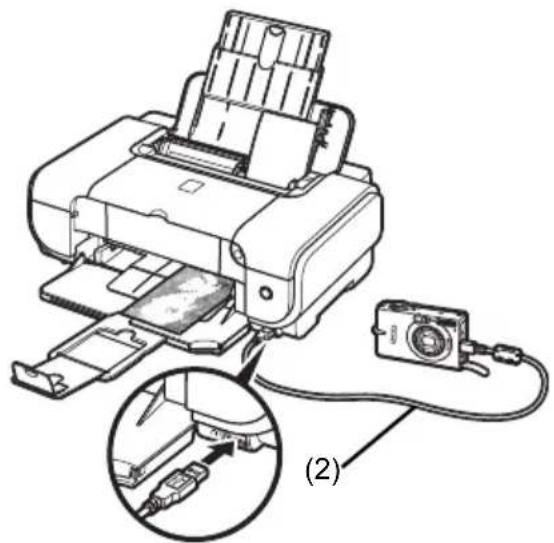
3 Ühendage PictBridge'iga ühilduv seade printeriga.

Markus
Soltuvalt seadme mudelist voi margist vob juhtuda, et peate enne seadme uhendamist valima PictBridge'iga uhilduva prindireziimi. Parast seadme printeriga uhendamist vob iolla tarvilik seadme sisselulitamine voi esitlusreziimi kasitsi valimine.
Enne printeriga ühendamist viige PictBridge'iga ühilduval seadmel lábi vajalikud operatsoonid, mis on toodud anteud seadme kasutusjuhendis.
(1) Veenduge, et PictBridge'iga ühilduv seade on välja lülitatud.
(2) Ühendage PictBridge'iga ühilduv seade printeriga seadme tootja soovitatud USB-kaabli abiI.
Seade Iulitub automaatsett sisse.
Kui seade ei lulitu automaatelt sisse, lulitage see sisse käsitsi.
(3) Häälestage PictBridge'iga ühilduv seade otseprintimiseks.
Kui printer on oigesti ühendatud, ilmub LCD-ekraanile

Märkus
Kui ei ilmu, vaadake elektronilise [User's Guide/Kasutusjuhendi] jaotist „Cannot Print Properly from a Digital Camera".
Fotode printimine otse PictBridge'iga ühilduvast seadmest
Seadme kasutamisel järgige kindlasti kõiki PictBridge'iga ühilduva seadme kasutusjuhendis toodud juhiseid. Selles peatükis antakse ülevaade printeriga ühendatud PictBridge'iga ühilduvas seadmes häalestatavatest sätetest ([page size/lehekülje formaat], [media type/kandja tuup], [layout/paigutus], [image optimization modes/pildioptimeerimisrežiimid] ja [date printing mode/kuupaevaprintimisrežiim]).
- PictBridge'i prindisätete kinnitamine või muutmine kaamera kaudu
Paberi formaadi voi kandja tuubi muutmiseks valige seadmest PictBridge'i prindihaalestusreziim ja kinnitage voi mutke satteid.
Selgitus alljärgnevate märangute kohta
Möned allpool käsitletud lisasätetest ei pruugi olla mõne seadme puhul saadaval. Sellisel juhul rakendatakse allpool käsitletud vaikesätteid [Default/Vaikimisi].
- Järgnevas ülevaates on sätete nimetused toodud vastavalt Canoni PictBridge'iga ühilduvatel seadmetel kasutatuile. Soltuvalt teie seadme mudelist voi margist voivad sätete nimetused erineda.
- Prinditava kujutise andmevorming
Käesolev printer aktsepteerib pilte, mis on tehtud standardiga DCF® (Design rule for Camera File system) ühilduva digitaalkaameraga*, samuti PNG-faile.
- Standardiga Exif2.21 ühilduvad
Satted [Paper size/Paberi formaat] ja [Paper type/Paberi tüup]
Kui nende sātete vääruseks on PictBridge'iga ühilduval seadmel seatud [Default/Vaikimisi] (sätted, mis järgivad printeri om), märatakse paberi suuruseks [Paper size/Paberi formaat] [4'' × 6'' / 10 × 15 ~cm] ja paberi tübiks [Photo/Foto] [Photo Paper Plus Glossy/Läikega kvaliteet fotopaber].
Sätete [Paper size/Paberi formaat] ja [Paper type/Paberi tüup] alusel saab kasutada järgmisi printimispaberi formaate ja tüüpe.
| Säte [Paper size/Paberi formaat] | Säte [Paper type/Paberi tüup] | Seadmesse pandav saber |
| [10 x 15 cm/4" x 6"] [Photo/Foto] | [Photo Paper Plus Glossy/Läikega kvaliteetfootaber] | |
| [Fast Photo/Kiirfoto] [Photo | Paper Pro/Kvaliteetfootaber] | |
| [Photo/Foto] [Photo Paper | Plus Semi-gloss/Poolmatt kvaliteetfootaber] | |
| [Photo/Foto] [Glossy Photo | Paper/Läikega fotopaber] | |
| [Glossy Photo Paper "Everyday Use"/Läikega fotopaber „lgapäevaseks kasutuseks“] | ||
| [Photo Stickers/Fotokleebised]*1 | ||
| [13 x 18 cm/5" x 7"]*2 | [Photo/Foto] [Photo Paper | Plus Glossy/Läikega kvaliteetfootaber] |
| [A4/8.5" x 11" (Letter)/A4/8,5" x 11" (Letter)]*3, *4 | [Photo/Foto] [Photo Paper | Plus Glossy/Läikega kvaliteetfootaber] |
| [Fast Photo/Kiirfoto] [Photo | Paper Pro/Kvaliteetfootaber] | |
| [Photo/Foto] [Photo Paper | Plus Semi-gloss/Poolmatt kvaliteetfootaber] | |
| [Photo/Foto] [Glossy Photo | Paper/Läikega fotopaber] | |
| [Glossy Photo Paper "Everyday Use"/Läikega fotopaber„lgapäevaseks kasutuseks“] | ||
| [5.4 x 8.6 cm/Credit card/5,4 x 8,6 cm/Krediitkaart] | [Photo/Foto] [Glossy Photo | Paper/Läikega fotopaber] |
1 Kasutatakse ainult fotokleebiste printimiseks. Kleebispaberile printides valige menuüss [Paper size/Paberi formaat] [10x15 cm/4" x 6"].
2Saab validated ainult möningatel Canoni PictBridge'iga ühilduvatel seadmetel.
3 Tavapaberi [Plain Paper/Tavapaber] saab kandja tuübiks [Paper type/Paberi tuüp] valida ainult siis, kui jaotises [Paper size/Paberi formaat] on valitud [A4 or 8.5" x 11" (Letter)/A4 vöi 8,5" x 11" (Letter)]. Kui jaotises [Paper type/Paberi tuüp] on valitud [Plain Paper/Tavapaber], siis on ääristeta printimine blokeeritud ka siis, kui jaotises [Layout/Paigutus] on valitud [Borderless/Aäristeta].
4 Saate printida [4-up/4 tk]-vormingus, kui [Paper size/Paberi formaat] on seatud värtusele [A4 or 8.5" x 11" (Letter)/A4 vöi 8,5" x 11" (Letter)].
Kui nende sātete värtuseks on PictBridge'iga ühilduval seadmel seatud [Default/Vaikimisi] (sātted, mis järgivad printeri omi), siis rakendatakse paigutuse [Layout/Paigutus] sātet [Borderless/Aäristeta] ja kärpimise [Trimming/Kärpimine] sātet [Off (No trimming)/ Valjas (Ei kärbita)].
[Photo Stickers (PS-101)/Fotokleebistele (PS-101)] printimisel valige paigutuse [Layout/ Paigutus] sätteks [N-up/N tk], seejärel valige [16-up/16 tk].
-
Mõne PictBridge'iga ühilduva seadme puhul võivad paigutusvalikuteks olla [2-up/2 tk], [4-up/4 tk], [9-up/9 tk] ja [16-up/16 tk]. Sel juhul valige alati [16-up/16 tk].
-
Kui PictBridge'iga ühilduval seadmel puudub valik, mis vastaks sättele [16-up/16 tk], siis ei ole kleebiste printimine voimalik.
- Paberi [Photo Stickers/Fotokleebised] (PS-101) kasutamisel arge valige menuüss [Layout/ Paigutus] sätet [Borderless/Aäristeta].
Sate [Image Optimize/Kujutise optimeerimine]
Kui PictBridge'iga ühilduval seadmel on sätte [Image optimize/Kujutise optimeerimine] värtuseks seatud [Default/Vaikimisi] (sätted, mis järgivad printeri om), siis rakendatakse standardit Exif Print.
Kui kasutate Canoni kaubamärki kandvat PictBridge'iga ühilduvat seadet, voivad söltuvalt mudelist saadaval olla täiendavad vöimalused [VIVID], [NR] voi [VIVID+NR].
- [VIVID] prindib fotode rohelised ja sinised osad erksamalt.
[NR] (Noise Reduction), körvaldab müra sinistelt aladelt, näiteks taevast, ja tumedatelt aladelt.
[VIVID+NR] on kombinatsioon funktsoionidest VIVID ja NR.
Kui PictBridge'iga ühilduval seadmel on sätte Date/File No. print/Kuupäeva/failinumbri väartuseks seatud [Default/Vaikimisi] (sätted, mis järgivad printeri om), siis rakendatakse sätet [Off/Väljas].
Kui fotodel on pildistamisel kuupaev juba lisatud, siis seadke selle PictBridge satte vaartuseks [Off/Valjas]. Kui valite variandi [Date/Kuupaev], [File No./Failinumber] voi [Both/Molemad], prinditakse kuupaev ja/voi failinumber kaamera lisatud kuupaevale peale.
![CANON Pixma iP3300 - Sate [Image Optimize/Kujutise optimeerimine] - 1](/content/2026/02/376419/images/e95edbedffee97f9409d5808e67ec0a11c302accc4450e0b74460ce17bf14f16.jpg)
Markus
- Ärge ühendage USB-kaablit printimise ajal kunagi lahti, kui PictBridge'iga ühilduv seade seda selgesonaliselt ei luba.
Printeri ja PictBridge'iga ühilduva seadme vahelise USB-kaabli eemaldamisel järgige seadme kasutusjuhendi juhiseid.
-
PictBridge'iga Úhilduva seadmega toötamisel pole voimalik teha järgmist.
-
Prindikvaliteedi seadmine
- Printeri hooldus
- PictBridge'i prindisätete kinnitamine ja muutmine printeris
Vöite kinnitada ja muuta vaikesätteid, näteks kandja tüpi ja formaati, mis on printeris eelseadistatud ja rakendatakse PictBridge'iga printimisel. Sātete muutmiseks tuleb installida [Setup CD-ROM/installimislerplaadilt] [Canon Setup Utility/Canoni häälestusutilit] ja ühendada printer arvutiga. Lisateavet leiate elektronilisest kasutusjuhendist [User's Guide/Kasutusjuhend].
Tindimahuti vahetamine
Kui tindimahutid saavad tuhjaks, vahetage need valja jargmiste juhiste kohaselt.
1 Avage eestsöötur.
2 Veenduge, et printer on sisse lulitatud, ja avage esikaas.
3 Vajutage sakki tindimahutil, mille punane signaaltuli vilgub kiiresti (A), ja eemaldage see.
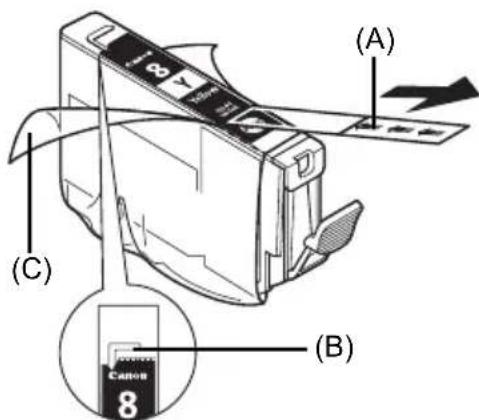
4 Vötke uus tindimahuti pakendist valja ja tommake seejärel oranzi linti noolega nāidatud suunas (A), kuni kaitsekile ei kata enam òhuava (B). Seejärel eemaldage ülejäänud mile (C).
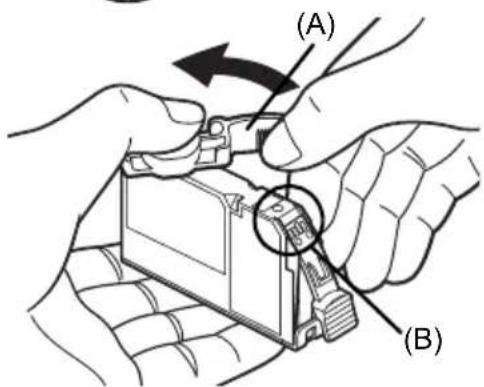
5 Eemaldage tindimahuti all asuv oranz kaitsekaas (A).
Hoidke kaitsekaant eemaldamise ajal ettevaatlikult, et valtida sormede märimist tindiga.
Visake eemaldatud kaas minema.

NB!
Arge puudutage tindimahuti elektrikontakte (B). Selle hoiatuse eiramisel voib printer rikki minna voi ei saa enam printida.

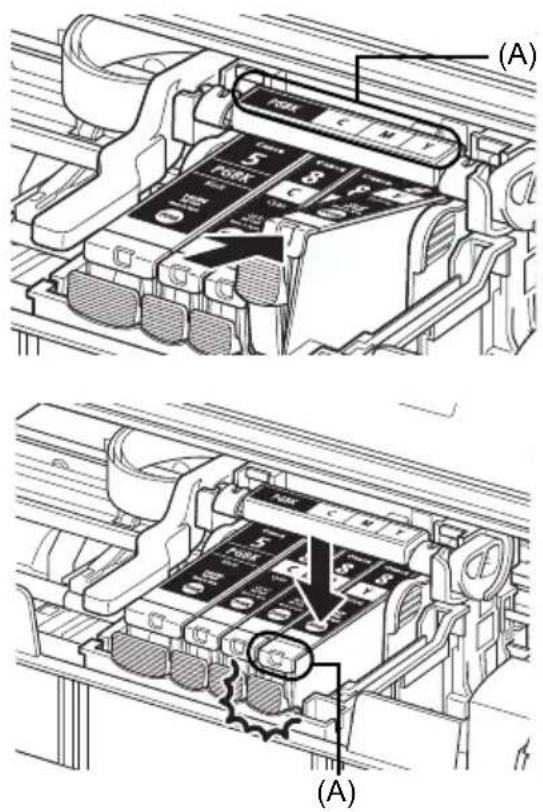
6 Pange tindimahuti esiots prindipeasse. Veenduge, et mahuti on paigutatud vastavalt sildile (A).
7 Vajutage tindimahutil marki, tindikassett kindlalt omakohale klopsatab. Veenduge, et suttib punane tindi margutuli (A).
8 Sulgege esikaas.
Elektroniliste kasutusjuhendite lugemine
Peale käesoleva juhendi Kiirstardi juhend on printer varustatud ka ekraanijuhenditega. Üksikasjalikud juhised elektroniliste kasutusjuhendite installmentiseks leiate Lihtsatest paigaldusjuhistest (installujhendist).
Elektroonilisi kasutusjuhendeid saate vaadata jargmisel viisil:
Windows
Elektroonilise kasutusjuhendi vaatamiseks topeltklopsake toolual otsetee-ikooni [iP3300 On-screen Manual/iP3300 Elektrooniline kasutusjuhend] voi klopsake [Start] > [All Programs/Koikprogrammid] (voi [Programs/Programmid]) > [Canon iP3300 Manual/Canon iP3300 juhend] > [iP3300 On-screen Manual/iP3300 elektroonline kasutusjuhend].
Süsteiminöuded
Brauser: Windows HTML Help Viewer

Markus
Installud peab olema Microsoft Internet Explorer ^® 5.0 voi hilisem.
- Olenevalt teie arvuti operatsionisüsteemist voi Internet Exploreri versionist voib juhtuda, et elektronilist kasutusjuhendit ei kuvata öigesti. Soovitame Teil omä süsteemi rakenduse Windows Update abil regulaarselt uuendada.
Macintosh
Elektroonilise kasutusjuhendi vaatamiseks topeltklöpsake tõolaual ikooni [iP3300 On-screen Manual/iP3300 elektroniline kasutusjuhend].

Markus
Kui installisite kasutusjuhendi [User's Guide/Kasutusjuhend] kaustast [Manual/Juhend] [Setup CD-ROM/ installislerplaadil], siis avage kaust, kuhu te kasutusjuhendi [User's Guide/Kasutusjuhend] kopeerisite, ja topeltklopsake failinime top.htm.
Süsteiminöuded
- Olenevalt teie arvuti operatsionisüsteemist vöib juhtuda, et elektronilist kasutusjuhendit ei kuvata öigesti. Soovitame teil omä süsteemi pidevalt uuendada.
- HTML-formaadis elektronilise kasutusjuhendi vaatamiseks soovitame kasutada veebibrauserit Safari. Kui Safari pole teie arvutisse installitud, laadige see alla Apple Computer, Inc veebisaidilt ja installige.

See sümbel näitab, et antud toodet ei tohi vastavalt elektri- ja elektronikaseadmete jaatmeid käsitlevare direktiivile (2002/96/EÜ) ning teie riigis kehtivatele seadustele utiliseerida koos olmejätmetega. Antud toode tuleb anda selleks märaratud vastuvotupunkti, nt mis on volitatud üks ühe vastu vahetama, kui ostate uue sarnase toote, vöi elektri- ja elektronikaseadmete jaatmete utiliseerimiseks volitatud vastuvotukohta. Väär umberkämine seda tuüpi jaatmetega vöib kahjulike koostisainete tottu, mis on tavaliselt seotud elektri- ja elektronikaseadmetega, mõjutada negatiivelt keskkonda ja inimesto tervist. Samas aitab Teie koostöö toote Óige utiliseerimise alal kaasa loodusressursside tohusale kasutamisele. Lisateabe saamiseks selle kohta, kuidas saate seadmete jaatmedanda umbertoötlemisse, vötke palun ühendust omakohliku omavalitsuse, jaatmekäitlusasutuse, elektri- ja elektronikaseadmete jaatmete tunnustatud programmi vöi omalmejätmete prügiveofirmaga.
Lisateabe saamiseks elektri- ja elektronikaseadmete jäätmete tagastamise ja umbertoötlemise kohta vaadake www.canon-europe.com/environment.
(EMP: Norra, Island ja Liechtenstein)
Ainult Euroopas, Lähis-Idas, Aafrikas ja Venemaal elavatele klientidele
Canoni klienditoe kontaktandmed leiate Euroopa garantiisüsteemi (EWS) brošüuri tagakaanelt vovi veebiaadressilt www.canon-europe.com.

A46
Canon Europa N.V., Bovenkerkerweg 59-61, 1185 XB Amstelveen, Madalmaad
PIXMA iP3300
Selle printeriga ühilduvad jargmised tindimahutid.
Ar printeri ir saderigas šādas tintes tvertnes.




