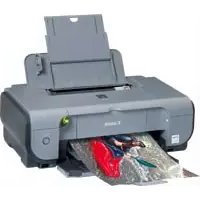
Pixma iP3300 - Tulostin CANON - Ilmainen käyttöohje ja opas
Löydä laitteen käyttöohje ilmaiseksi Pixma iP3300 CANON PDF-muodossa.



Käyttäjien kysymyksiä aiheesta Pixma iP3300 CANON
0 kysymys tästä laitteesta. Vastaa tuntemiisi tai esitä omasi.
Esitä uusi kysymys tästä laitteesta
Lataa ohjeet laitteellesi Tulostin PDF-muodossa ilmaiseksi! Löydä käyttöohjeesi Pixma iP3300 - CANON ja ota elektroninen laitteesi takaisin hallintaan. Tällä sivulla julkaistaan kaikki laitteidesi käyttöön tarvittavat asiakirjat. Pixma iP3300 merkiltä CANON.
KÄYTTÖOHJE Pixma iP3300 CANON
| Johdanto | 1 |
| Tulostimen valmisteleminen 2 | |
| Tulostinajurin asentaminen 3 | |
| Tulostuspaperin lisäminen 4 | |
| Perustulostus 5 | |
| Valokuvien tulostaminen suoraan yhteensopivasta laitteesta 7 | |
| Mustesäillön vaihtaminen 11 | |
| Kuvaruutukäytöoppaiden lukeminen 13 |
Exif Print
Täm)tulostin tukee Exif Print-standardia.
Exif Print on digitaalikameroiden ja tulostimien välistä tiedonsiirtoa parantava standardi. Kun tulostin liitetaän Exif Print -yhteensopivaan digitaalikameraan, kuvan ottohetkella kameraan tallennetut kuvatiedot käsitetlään ja optimoidaan tulostusta varten, jolloin saadaan erittäin laadukkaita tulosteita.
Kanadalaiset radiohäiriöitä koskevat saannokset
Tämä digitaalinen laite ei ylità luokan B laitteita koskevia digitaalilaitteiden radiokohinan rajoja, jotka on märitetly Häiriöitä aiheuttavia laitteita koskevassa Industry Canadian standardissa ICES-003 "Digital Apparatus".
Kansainvälinen ENERGY STAR® -ohjelma
ENERGY STAR -ohjelman jasenena Canon Inc. on varmistanut, etta tamä tuote tayttä ENERGY STAR -vaatimukset sahkönkulutuksen suhteen.

Toimistolaitteita koskeva kansainvalinen ENERGY STAR®-ohjelma on maailmanlaajuinen ohjelma,jonka tavoite on edistäa tietokoneiden ja muiden toimistolaitteiden energiansäastöä. Ohjelma tukee sellaisten tuotteiden kehittämista ja markkinointia, joissa on energiaa tehokkaasti säastvävi toimintoja. Yritysten osallistuminen ohjelmaan on vapaaehtoista. Ohjelmaan kuuluu toimistolaitteita, esimerkiki si tietokoneita, näytöjä, tulostimia, faktseja ja kopiokoneita. Ohjelman mukaiset standardit ja logot ovat samoja kaikissa ohjelmaan kuuluvissa maissa.
Virtalähteen vaatimukset
Käytä vain virtalähdettä, Jonka jännite on sama kuin laitteen ostomaassa. Värän jannitteen käytäminen saattaa aiheuttaa tulipalon tai sähköiskun. Alla on mainittu talle laitteelle sopiva verkkovirran jännite ja taajuus.
Vaihtovirta 100-240 V, 50/60 Hz
Tietoja tarvikkeista
Tarvikkeiden (mustesäiliöden ja FINE-mustekasettien [FINE Cartridge]) saatavuus taataan 5 vuoden ajan tuotannon loppumisesta.
Turvaohjeet

Varoitus
- Älä koskaan kytke virtajohtoa virtalähteeseen tai irrota johtoa virtalähteestä, kun katesi ovat marät.
- Älä vahingoita, muunna tai venytä virtajohtoa aläkä taivuta tai kierra sitä kohtuuttomasti. Älä aseta virtajohdon paälle raskaita esineitä.
- Käytä vain virtalähdettä, joka on samanlainen kuin ostomaassa normalaisti käytettä virtalähde. Virheellinen käytöjännite ja taajuus voivat aiheuttaa sahköiskun tai tulipalon.
Työnnä pistoke aina kokonaan pistorasiaan.

Huomio
- Säilytä mustesäiliot turvallisuussyistälasten ulottumattomissa.
- Älä pudota mustesäiliöitä tai ravista niitta, jotta muste ei vuotaisi ja tahrisi vaatteita ja käsia.
Lue myös Käytöopa-skuvaruutukäytöoppaan kohta Turvaohjeet. Huomioi varoitukset. Siten välätat henkilö- ja laitevahingot.
Johdanto
Kiitos,etta valitsit Canon Inkjet -tulostimen.
Tass Pikaoppaassa erityisen tärkeät tiedot on merkitty seuraavilla symboleilla. Noudata aina nällä symboleilla merkittyjä ohjeita.

Varoitus
Ohjeet, joiden huomiotta jattaminen voi aiheuttaa kuoleman taivakavan vamman,Jos laitetta kaytetaan virheellisesti. Namà on otettava huomioon, jotta laitetta voidaan kayttäa turvallisesti.

Huomio
Ohjeet, joiden huomiotta jattaminen voi aiheuttaa henkilö- tai laitevahinkoja, jos laitetta kayteteän virheellisesti. Nämä on otettava huomioon, jotta laitetta voidaan kayttä turvallisesti.

Tärkeää
Ohjeet, jotka on otettava huomioon, jotta laitetta voidaan kayttta turvallisesti.
Tavaramerkit
- "Windows" ja "Internet Explorer" ovat Microsoft Corporationin reckisteröityjä tavaramerkkejä Yhdysvalloissa ja muissa maissa.
- "Macintosh" ja "Mac" ovat Apple Computer Inc:n rekisteröityjä ravaramerkkejä Yhdysvalloissa ja muissa maissa.
- "Adobe" ja "Adobe RGB (1998)" ovat Adobe Systems Incorporatedin reckisteröityjä tavaramerkkejä tai tavaramerkkejä Yhdysvaldoissa ja/tai muissa maissa.
Kaikki oikeudet pidatetään. Tämän julkaisun osittainen kopoioiminen tai siirtäminen jollekin muulle tietovälineelle on kielletty ilman kirjallista lupaa.
Tulostimen valmisteleminen
Lue ensin Asennusohjeet (erillinen arkki), jotka sisälätvät tulostimen asetusten märrittämseen ja käytöönottoon liittyviä ohjeita.
1 Kytke tulostimeen virta.

Huomio
Varmista, etta teipit on poistetu, ennen kuin kytket tulostimeen virran.

Huomautus
Teipin sijainti voi poiketa kuvassa esitetysta.
Työnnä pistoke kokonaan pistorasiaan.
2 Asenna tulostuspää.

Huomio
Alä koske muihin tulostimen sisäosiin kuin tulostuspän lukitusvipuun.

Tärkeä
Jos yläkansi on auki yli 10 minuuttia, tulostuspään pidike siirtyy oikeaan reunaan. Sulje tassapauksessa yläkansi ja avaa se uudelleen.

Huomautus
- Tulostuspää toimitetaan pussissa, jonka sisällä saattaa olla lapinäkyvää tai vaaleansinistä mustetta. Mustetta voi olla myös suojuksen sisällä. Tämä ei vaikuta tulostuslaatuun. Käsitte naita osia varovasti, jotta et tahraa itseäsi musteella.
- Äla aseta irrotettua suojusta takaisin paikoilleen sen irrottamisen jälkeen.
3 Asenna mustesäilliot.

Tärkeä
- Varmista, etta kaikki mustesäliot on asennettu oikeisiin paikkoihin tarran mukaan. Tulostinta ei voi kayttä, jos kaikkia mustesäliöitä ei ole asennettu.
- Kun olet asentanut mustesäliöt, [POWER] (VIRTA) -merkkivalo vilkuu vihreänä. Ennen kuin jatkat, odota noin kaksi minuuttia, kunnes [POWER] (VIRTA) -merkkivalo lakkaa vilkumasta ja palaa tasaisesti ja tulostimen toimintaanet lakkaavat kuulumasta.

Huomautus
- Poista mustesäiliö lapiinäkyvä kalvo juuri siinä järistyksessä kuin Asennusohjeiden (erillinen arkki) vaiheessa 3 esitetään.
- Alä purista mustesäiliöitä, sillä muste saattaa vuotaa ulos ja tahrata vaatteesi ja kätesi.
- Alä yritä asettaa suojusta takaisin paikoilleen, kun olet irrottanut sen.
- Tulostimen [ALARM] (HÄIRIO) -merkkivalo vilkkuu edelleen oranssina, jos mustesäiliö t ei ole asennettu oikein. Avaa yläkansi ja tarkista, etta kaikki mustesäiliot on asennettu tarran osoittamiin paikkoihin.
Tulostinajurin asentaminen
Windows®- ja Macintosh®-käytöjarjestelmille yhteiset tiedot
Asennukseen liittyviä huomautuksia
- Jos nakyviin tulee [Select Language/Valitse kieli] -ikkuna, valitse kieli ja napsauta sitten [Next/Seuraava].
- Jos nakyviin tulee [Select Your Place of Residence/Valitse asuinpaikkasi] -ikkuna, valitse asuinpaikkasi ja napsauta sitten [Next/Seuraava].
- Tulostinajuri ja muut ohjelmistot voidaan asentaa kahdella ravalla:
[Easy Install/Hellop asennus]: [Setup CD-ROM/Asennus-CD] -levyllä olevat kohtet asennetaan automaattisesti.
[Custom Install/Mukautettu asennus]: voit itse valita asennettavat kohteet.
- Kun [User Registration/Käytäjan reckisteröinti] -näytö avautuu, napsauta [Register/ Rekisteröj]. Jos tietokoneesi Internet-yhteys on auki, näytöön tulee tuotteen reckisteröimistä koskevat ohjeet.
Ohjeita Windows-käytäjille
Huomautus
- Kun asennat tulostinajurin Windows XP- tai Windows 2000 -käytöjarkestelmään, kirjaudu järkestelmään [Administrators/Järestelmänvalvojat]-ryhman jasenena.
-
Poista ennen ajurin asentamista kaikki viruksenterjuntaohjelmat sekä automaattisesti latautuvat ohjelmat.
-
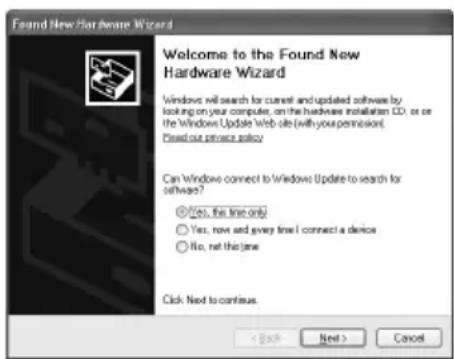
Jos seuraava ikkuna tulee nayttoon automaattisesti, irrota tietokoneeseen liitety USB-kaapeli. Sulje sitten naytto valitsemalla [Cancel/Peruuta] ja katkaise tulostimesta virta. Lisatietoja asennuksen kulusta saat Asennusohjeista (erillinen arkki).
- Jos haluat asentaa PhotoRecord- ja Adobe® RGB (1998) -ohjelman, valitse [Custom Install/Mukautettu asennus] ja noudata nayton ohjeita.
Adobe RGB (1998)-ohjelmaa ei voi asentaa Windows Me- ja Windows 98 -kayttjärestelmiin. - Kun asennuksen aikana näytöön tulee viesti, joka pyytä vahvistamaan tietokoneen käynnistämisen uudelleen, valitse [OK]. Järjestelma käynnistyy automaattisesti uudelleen.
- Jos yhteytä ei tunnisteta, katso lisatietoja Käyttoopa-skuvaruutukäytöoppaan kohdasta "Tulostinajurin asentaminen ei onnistu".
Ohjeita Macintosh-käytäjille
Huomautus
- Älä irrota tai kytke USB-kaapelia asennuksen aikana. Muussa tapauksessa tietokoneen tai tulostimen toiminta voi Häiriintyä.
- Sulje kaikki viruksenterjuntaohjelmat sekä automaattisesti latautuvat ohjelmat ennen ajurin asentamista tai poista ne järestelmäkansiosta.
- Jos haluat asentaa Käyttoopa-skuvaruutukäytöoppaan muilla kielillä, kaksoisosoita ensin [Setup CD-ROM/Asennus-CD] -levyn [Manual/Käyttoopa]-kansiota ja sitten [Canon]-kansiota ja kopioi kielikansio kiintolevylle.
Tulostuspaperin lisääminen
Voit lisātā etusyöttölokeroon A4-, Letter- tai B5-kokoista tavallista paperia. Et voi lisātā muuta paperia etusyöttölokeroon. Lisātietoja siītā, miten paperia lisātān automaattiseen arkinsyöttölaitteeseen, on Käytöopas-kuvaruutukäytöoppaassa.

Tärkeää
- Tavallisen paperin leikkaaminen 4 × 6 tuuman / 101,6 x 152,4 mm:n, 5 x 7 tuuman / 127,0 x 177,8 mm:n tai 2,13 x 3,39 tuuman / 54,0 x 86,0 mm:n ([Credit Card/Luottokortti]) kokoiseksi testitudostusta varten voi aiheuttaa paperitukoksia.
- Lisää paperia aina pystysuunnassa. Paperin lisääminen vaakasuunnassa voi aiheuttaa poperitukoksia.
1 Avaa etusyottolokero (A).
2 Avaa luovutustason paperituki (B).
3 Siirra paperin paksuudensaatovipu (C) vasemmalle.
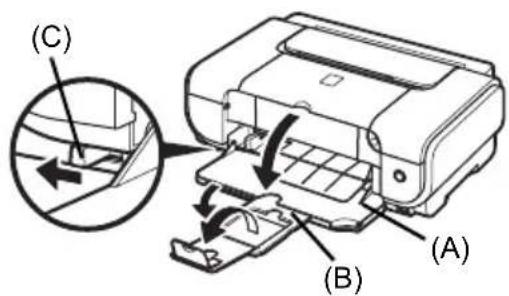
4 Lisää paperi etusyöttlokeroontulostuspuoli ALASPÄIN ja paperin etureuna kauimmaisena.
Alä lisää paperia siten, etta lisäysraja ylitty (A).
5 Kohdista paperipinon oikea reuna etusyottolokeron sisapuolta vasten ja vasen reuna paperikokomerkkiin (B).
6 Purista paperinohjainta (C) ja työnnä se lisätyn paperipinon vasenta reunaa vasten.
7 Valitse tulostinajurissa [Paper Source/Paperilähde] -asetukseksi [Front Feeder/ Etusyöttolokero].
Perustulostus
Tämä osa käsittelee perustulostuksen vaiheita.
Tulostaminen Windowsissa
1 Kytke tulostimen virta ja lisää tulostimeen paperia.
2 Luo asiakirja tai avaa tiedosto asianmukaisella ohjelmistolla.
3 Valitse sovelluksen [File/Tiedosto]-valikosta [Print/Tulosta].
4 Varmista, etta [Canon iP3300] on valittuna, ja valitse sitten [Preferences/Assetukset] (tai [Properties/Ominaisuudet]).
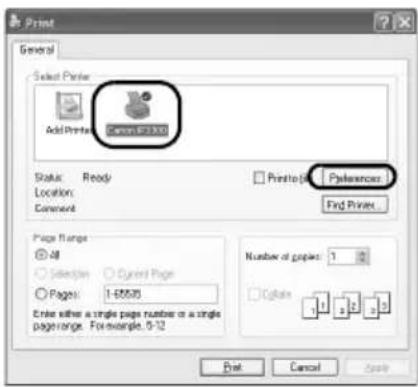
5 Määritätä tarvittavat asetukset ja valitse [OK]. Varmista, etta oikea paperilähde on valittuna [Paper Source/Paperilähde] -kohdassa.

Huomautus
- Jos valitset [Front for Plain Paper/Tavallisen paperin etusyott], tulostin ottaa automaattisesti kayttoon etusyottolokeron vain silloin, kun [Media Type/Tulostusmateriaialn typpi] -asetukseksi on maaritetty [Plain Paper/Tavallinen paperi]. Et voi lisata etusyottolokeroon muuta kuin A4-, Letter-tai B5-kokoista tavallista papia.
- Lisatietoja muista tulostinajurin toiminnoista saatavaamalla kaytonaikaisen ohjeen taiTulostinajuriopas-kuvaruutukayttooppaanapsauttamalla [Help/Ohje] tai [Instructions/Ohjeet]. [Instructions/Ohjeet] on nakyvissa vain silloin, kun kuvaruutukayttooppaat on asennettu.
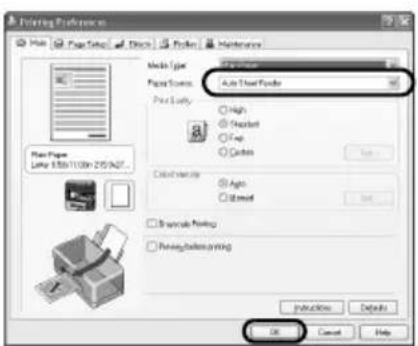
6 Valitse [Print/Tulosta] (tai [OK]).
1 Kytke tulostimen virta ja lisää tulostimeen paperia.
2 Luo asiakirja tai avaa tiedosto asianmukaisella ohjelmistolla.
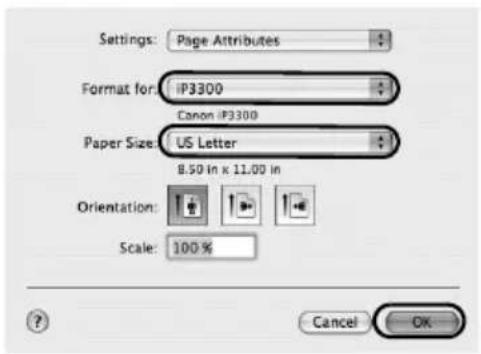
3 Valitse sovelluksen [File/Arkisto]-valikosta [Page Setup/Arkin määrittely].
4 Varmista, etta kohdassa [Format for/ Kirjoitin] on valittuna [iP3300].
5 Valitse haluttu paperikoko kohdassa [Paper Size/Paperikoko].
6 Osoita [OK].
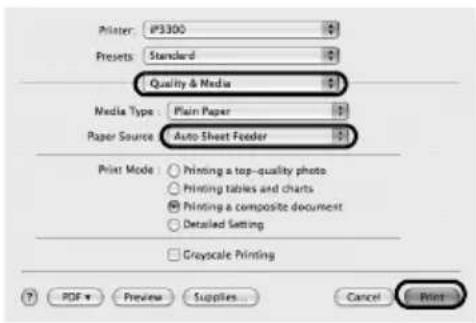
7 Valitse sovelluksen [File/Arkisto]-valikosta [Print/Tulosta]
8 Valitse pikavalikosta [Quality & Media/Laatu ja tulostusmaterialiaali].
9 Maarita vaadittavat asetukset.
Varmista,etta oikea paperilahde on valittuna [Paper Source/Paperilahde] -kohdassa.
Huomautus
-
Jos valitset [Front for Plain Paper/Tavallisen paperin etusyott], tulostin ottaa automaattisesti kayttoen etusyottolokeron vain silloin, kun [Media Type/Tulostusmateriaialn tyyppi] -asetukseksi on maaritetty [Plain Paper/Tavallinen paperi]. Et voi lisata etusyottolokeroon muuta kuin A4-, Letter- tai B5-kokoista ravallista paperia.
-
Lisatietoja tulostinajurin muista toiminnoista saat avaamalla [Printer Driver Guide/Tulostinajuriapas]-kuvaruutukayttooppaan osoittamalla -painiketta Jos kuvaruutukayttooppaia ei ole asennettu, [Printer Driver Guide/Tulostinajuriapas]-kuvaruutukayttoopas ei tule nakyviin, vaikka osoitetaan -painiketta.
10 Osoita [Print/Tulosta].
Valokuvien tulostaminen suoraanyhteensopivasta laitteesta
Tulostaminen PictBridge-yhteensopivasta laitteesta
Voit tulostaa tallennettuja kuvia suoraan ilman tietokonetta liittamalla PictBridge-yhteensopivan laitteen, kuten digitaalikameran, videokameran tai matkapuhelimen.

Huomautus
- PictBridge on teollisuusstandardi, joka tukee useita digitaalivalokuvauksen sovelluksia, kuten valokuvien tulostamista suoraan digitaalikamerasta, videokamerasta tai matkapuhelimesta* ilman tietokonetta. Minkä tahansa valmistajan minkä tahansa mallinen laite voidaan liittää tähän tulostimeen, kunhan laite noudattaa PictBridge-standardia.
- Voit valita tulostettavat kuvat ja märittä useita tulostusasetuksia kamerassa tai matkapuhelimessa. * PictBridge-yhteensopivista digitaalikameroiosta, digitaalisista videokameroiosta ja kamerapuhelimista käytetaän tastä eteenpäin yhteistä nimitystä "PictBridge-yhteensopiva laite".

Laite, jossa on tämä merkki, on PictBridge-yhteensopiva.
PictBridge-yhteensopivan laitteen liittäminen
Liitä PictBridge-yhteensopiva laite tähän tulostimeen laitteen valmistajan suosittelemalla USBkaapelilla.

Huomio
Alä kytke muita kuin PictBridge-yhteensopivia laitteita tulostimen suoratulostusporttiin. Seurauksena voi olla tulipalo, sahköisku tai laitteen vahingoittuminen.

Huomautus
Kun tulostimeen liitetyllà digitaalisella laitteella tulostetaan valokuvia, on suositeltavaa käyttaa laitteen mukana toimitettua verkkolaitetta. Jos laite toimii pelkällä akkuvirralla, akun tätyy olla täyteen ladattu.
1 Ota tulostin käyttoën.
Lisātietoja tulostimen ottamisesta käyttoön ja valmistelusta tulostamista varten on Asennusohjeissa (erillinen arkki).
2 Kytke tulostimeen virta ja lisää papeia automaattiseen arkinsyöttolaitteeseen.

Huomautus
Kun tulostat suoraan PictBridge-yhteensopivasta laitteesta, voit kayttä paperilähteena vain automaattista arkinskyöttlaitetta. Alä lisää paperia etusyöttlokeroon.
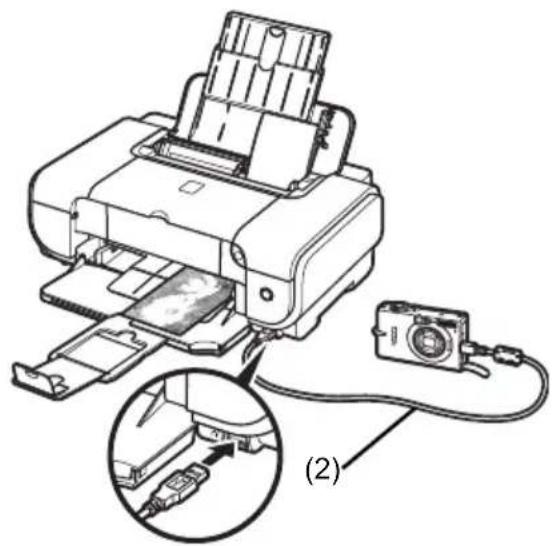
3 Yhdistä PictBridge-yhteensopiva laite tulostimeen.

Huomautus
Kameran mallin ja merkin mukaan voit joutua valitsemaan PictBridge-yhteensopivan tulostustilan ennen kameran kytkemistä. Kameraan on ehka kytkettäva virta tai sihen on valittava manuaalisesti [Play/Toisto]-tila tulostimeen kytkemisen jäldeen.
Tee tarvittavat toimet PictBridge-yhteensopivassa laitteessa laitteen kayttoohjeen mukaan ennensen liittamista tahan tulostimeen.
(1) Varmista, etta PictBridge-yhteensopivan laitteen virta on katkaistu.
(2) Liitä PictBridge-yhteensopiva laite tulostimeen laitteen valmistajan suosittelemalla USB-kaapelilla. Laitteen virta kytkeytyy automaattisesti. Jos laite ei kaynnisty automaattisesti, kytke virta manuaalisesti.
(3) Maarita PictBridge-yhteensopivan laitteen asetukset suoratulostusta varten. Laitteen nestekidenaytto n tulee un tulostin on liitety laitteeseen oikein.

Huomautus
Jos ei nay, katso lisatietaja Käyttoopa-skuvaruutukäyttooppaan kohdasta "Tulostaminen digitaalikamerasta ei onnistu".
■ Valokuvien tulostaminen suoraan PictBridge-yhteensopivasta laitteesta
Kun kaytät laitetta, noudata PictBridge-yhteensopivan laitteen kayttöoppaassa olevia ohjeita. Tass osassa kuvataan asetukset ([Page Size/Sivukoko], [Media Type/Tulostusmaterialial], [Layout/Assetelu], [Image Optimize/Kuvan optimointi] ja [Date print/Päiväyksen tulostus]), jotka voidaan märittä PictBridge-yhteensopivassa laitteessa.
- Kameran PictBridge-tulostusasetusten tarkistaminen tai muuttaminen
Voit muuttaa [Page Size/Sivukoko]- tai [Media Type/Tulostusmaterialiaali] -asetusta valitsemalla Iaitteessa PictBridge-tulostustilan. Tämän jälkeen voit vahvistaa asetukset tai muuttaa niitä.
Tietoja alla olevista asetuksista
Eraat alla kuvatuista asetuksista eivat ole kayettavissa kaikissa laitteissa. Tassapauksessa asetuksen arvona kaytetaan alla kuvattua [Default/Oletus]-asetusta.
- Seuraavassa kuvaussa asetusten nimet ovat samat, joita käytetään Canonin PictBridgeyhteensopivissa laitteissa. Asetusten nimet voivat laitteen merkin tai mallin mukaan poiketa esitetystä.
- Tulostettava kuvamuoto
Tulostin tulostaa kuvat*, jotka on otettu DCF® (Design rule for Camera File system)- ja PNGyhteensopivalla kameralla.
- Exif2.21-yhteensopiva
- [Paper Size/Paperikoko]- ja [Paper type/Paperityyppi] -asetukset
Jos näden asetusten arvona on PictBridge-yhteensopivassa laitteessa [Default/Oletus] (asetus tulostimessa olevan asetuksen mukaan), arvoa [4''× 6'' / 10× 15cm] käytetaan [Paper size/Paperikoko] -asetuksena ja arvoa [Photo] ([Photo Paper Plus Glossy/Erittäin kiiltäva valokuvapaperi]) käytetaan [Paper type/Paperityppi] -asetuksena.
Seuraavia tulostuspaperikokoja ja typpejä voidaan lisätä [Paper size/Paperikoko]- ja [Paper type/Paperityyppi] -asetusten mukaan.
| [Paper size/Paperikoko] -asetus | [Paper type/ PAPERityyppi] -asetus | Lisättävissä oleva paperi | |
| [10 x 15 cm/4" x 6"] [Photo] | [Photo Paper Plus Glossy /Erittäin kiiltävä valokuvapaperi] | ||
| [Fast Photo] [Photo Paper Pro/ Ammattilaisvalokuvapaperi] | |||
| [Photo] [Photo Paper Plus Semi-gloss/ Puolikiittävä valokuvapaperi] | |||
| [Photo] [Glossy Photo Paper /Kiiltävä valokuvapaperi] | |||
| [Glossy Photo Paper "Everyday Use"/Kiiltävä valokuvapaperi tavanomaiseen käytöön] | |||
| [Photo Stickers/Valokuvatarrat]*1 | |||
| [13 x 18 cm/5" x 7"]*2 | [Photo] [Photo Paper Plus Glossy/Erittäin kiiltävä valokuvapaperi] | ||
| [A4/8.5" x 11" (Letter) / A4/8,5" x 11" (Letter)]*3, *4 | [Photo] [Photo Paper Plus Glossy/Erittäin kiiltävä valokuvapaperi] | ||
| [Fast Photo] [Photo Paper Pro/ Ammattilaisvalokuvapaperi] | |||
| [Photo] [Photo Paper Plus Semi-gloss/ Puolikiittävä valokuvapaperi] | |||
| [Photo] [Glossy Photo Paper /Kiiltävä valokuvapaperi] | |||
| [Glossy Photo Paper "Everyday Use"/Kiiltävä valokuvapaperi tavanomaiseen käytöön] | |||
| [5.4 x 8.6 cm/Credit Card / 5,4 x 8,6 cm/Luottokortti] | [Photo] [Glossy Photo Paper /Kiiltävä valokuvapaperi] |
1Käytetään ainoastaan valokuvatarrojen tulostamiseen. Kun tulostat [Photo Stickers/ Valokuvatarrat] arkille, valitse [Paper size/Paperikoko] -asetukseksi [10 x 15 cm/4" x 6"]. 2 Voidaan valita vain joissain Canon-merkkisissä PictBridge-yhteensopivissa laitteissa.
3 [Paper type/Paperityppi] -asetukseksi voidaan valita [Plain Paper/Tavallinen paperi] vain silloin, kun [Paper size/Paperikoko] -asetukseksi on valittu [A4 or 8.5" x 11"(Letter)/ A4 tai 8.5" x 11" (Letter)]. Kun [Paper type/Paperityppi] -asetukseksi on märiritetty [Plain Paper/Tavallinen paperi], reunaton tulostus ei ole käytössä, vaikkara [Layout/ Asettelu]
-kohdassa olisi märitetty [Borderless/Ei kehystä].
4 Voit tulostaa 4 kuvaa asettelun mukaan, kun [Paper size/Paperikoko] -asetuksena on [A4 or 8.5" x 11"(Letter)/A4 tai 8,5" x 11"(Letter)].
- [Layout/Assetelu]- ja [Trimming/Rajaus]-asetukset
Jos näden asetusten arvona on PictBridge-yhteensopivassa laitteessa [Default/Oletus] (asetus tulostimessa olevan asetuksen mukaan), arvoa [Borderless/Ei kehystä] käytetään [Layout/Asettelu]-asetuksena ja arvoa [Off (No trimming)/Pois (Ei rajausta)] käytetään [Trimming/Rajaus]-asetuksena.
Kun tulostat [Photo Stickers (PS-101)/Valokuvatarrat (PS-101)] -materialille, valitse [Layout/Asettelu]-asetukseksi [N-up/N kuvaa] ja valitse sitten [16-up/16 kuvaa].
- Jotkut PictBridge-yhteensopivat laitteet näytävät [Layout/Assetelu]-vaihtoehdot [2-up/2 kuvaa], [4-up/4 kuvaa], [9-up/9 kuvaa] ja [16-up/16 kuvaa]. Valitse tassā tapauksessa aina [16-up/16 kuvaa].
- Jos PictBridge-yhteensopivassa laitteessa ei ole vaihtoehtoa, joka vastaa [16-up/16 kuvaa] -asetusta, valokuvatarrojen tulostaminen ei ole mahdollista.
- Kun tulostat [Photo Stickers (PS-101)/Valokuvatarrat (PS-101)] -materialille, ölä valitse [Layout/Asettelu]-asetukseksi vaihtoehtoa [Borderless/Ei kehystä].
- [Image optimize/Kuvan optimointi] -asetus
Jos [Image optimize/Kuvan optiminti] -asetuksena on) PictBridge-yhteensopivassa laitteessa [Default/Oletus] (asetus tulostimessa olevan asetuksen mukaan, Exif Print on käytössä.
Jos käytössä on Canon-merkkinen PictBridge-yhteensopiva laite, [VIVID], [NR] tai [VIVID+NR] saattaa olla käytettävissä laitteen mallin mukaan.
- [VIVID]-asetuksella valokuvien vihreät ja siniset osat tulostetaan elävin värein.Kun [NR] (kuvan virheellisyyksien vähentäminen) -toiminto on valittu, sinisten osien, kuten taivaan, virheellisyydet ja tummat osat poistetaan.
[VIVID+NR] on VIVID- ja NR-toimintojen yhdistelma.
- [Date/File No. print/Päiväyksen/Kuvanumeron tulostus] -asetus
Jos [Date/File No. print/Päiväyksen/Kuvanumeron tulostus] -asetuksena on PictBridge-yhteensopivassa laitteessa [Default/Oletus] (asetus tulostimessa olevan asetuksen mukaan), [Off/Pois] on käytössä.
Jos kuviin on jo kuvaushetkellä tulostetu kuvaspäävämärät, märätä tän PictBridgeasetuksen arvoksi [Off/Pois]. Paivämärä ja kuvanumero tulostetaan jo kamerassa merkityn paiväyksen pälle, jos valitset asetukseksi [Date/Paiväys], [File No./Kuvanumero] tai [Both/Molemmat].
![CANON Pixma iP3300 - - [Date/File No. print/Päiväyksen/Kuvanumeron tulostus] -asetus - 1](/content/2026/02/376419/images/b5403a814deb0b718d6990b397393e648e74811cbc3b1e1e8c320ebfe554fa11.jpg)
Huomautus
- Älä irrota USB-kaapelia tulostuksen aikana, ellei PictBridge-yhteensopiva laite erikseen ilmoita sen olevan mahdolista. Noudata PictBridge-yhteensopivan laitteen ja tulostimen valisen USB-kaapelin irrottamisessa laitteen käytöoppaan ohjeita.
-
Seuraavia asetuksia ei voi märittä eikä seuraavia toimintoja käytäa PictBridgeyhteensopivassa laitteessa:
-
tulostuslaadun asetus
- tulostimen huolto.
- PictBridge-tulostusasetusten tarkistaminen tai muuttaminen tulostimesta
Voit tarkistaa ja muuttaa PictBridge-tulostuksessa käytettäviä ja tulostimessa märeritettyjä oletusasetuksia, kuten tulostusmaterialiaalin typpäja kokoa. Voit muuttaa asetuksia asentamalla [Canon Setup Utility/Canon-asetusapuohjelma] -sovelluksen laitteen mukana toimitetulta [Setup CD-ROM/Asennus-CD] -levylta ja liittämällä tulostimen tietokoneeseen. Katso lisätietoja Käytöopas-kuvaruutukäyttooppaasta.
Mustesällön vaihtaminen
Kun mustesäiliö muste loppuu, vaihda sällö seuraavasti.
1 Avaa etusyottolokero.
2 Varmista, etta tulostimeen on kytketty virta, ja avaa ylakansi.
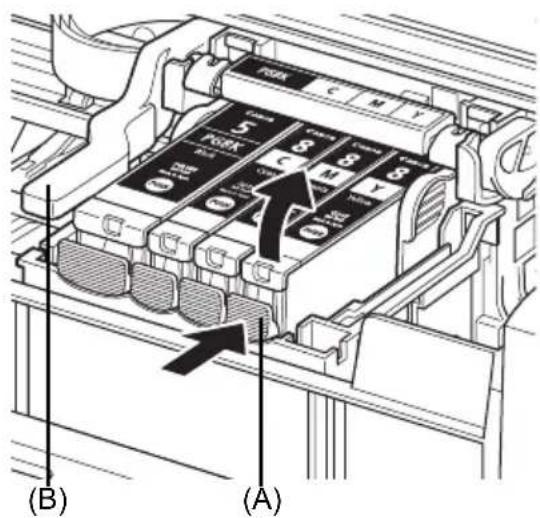
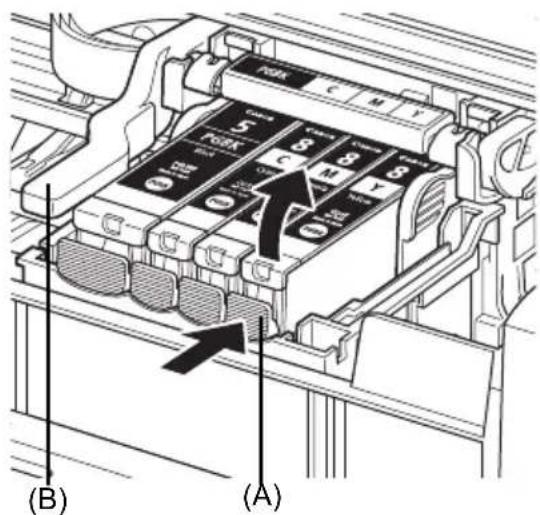
3 Paina sen mustesäiliö nkiekettä, jonka merkkivalo vilkkuu nopeasti (A), ja poista tämä mustesäiliö.
Alä koske tulostuspään lukitusvipuun (B).
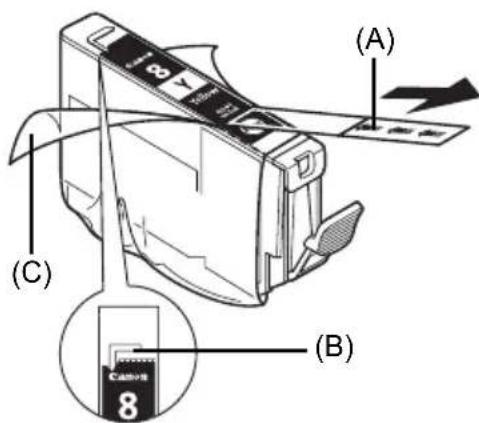
4 Poista uusi mustesäiliö pakkauksesta ja vedä orangssia suojateippiä nuolen (A) suuntaan siten, etta suojakalvoa ei jää ilma-aukkoon (B). Poista kalvo sitten kokonaan (C).
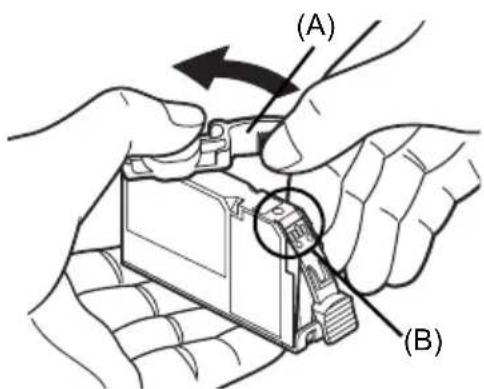
5 Irrota oranssi suojus (A) mustesaillion pohjasta.
Estä sormien tahiintuminen pitämässuojuksesta kiinni varovasti, kun irrotat sitä.
Havita suojus, kun olet irrottanut sen.

Tärkeää
Alä koske mustesäilion sahkokoskettimin (B). Se saattaa hairitä tulostimen toimintaa, tai tulostaminen saattaa lakata kokonaan.
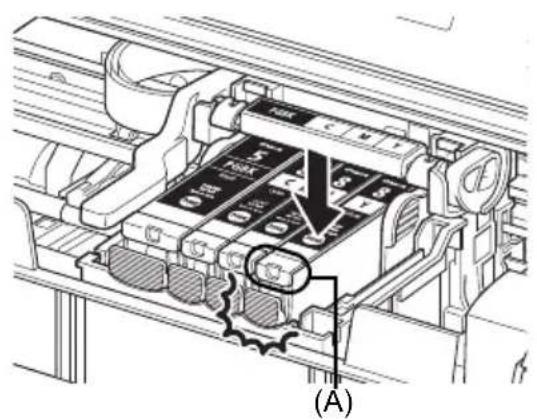
6 Asenna mustesäiliö etuosa tulostuspäähan.
Varmista, etcä mustesäliö on tarran (A)
osoittamassa paikassa.
7 Paina mustesäiliöta -merkin kohdalta, kunnes sailiö napsahtaa tiukasti paikalleen. Varmista, etta [Ink] (mustesäiliön merkkivalo) (A) palaa punaisena.

8 Sulje ylakansi.
Kuvarutukaytöoppaiden lukeminen
Tulostimen mukana toimitetaan tamän Pikaoppaan lisäksi myös kuvaruutukäytöoppaita. Kuvaruutukäytöoppaiden asentamiseen liittyvät yksityiskohtaiset ohjeet on annettu Asennusohjeissa (erillinen arkki).
Voit tarkastella kuvaruutukäytöoppaita seuraavalla ravalla:

Jos haluat tarkastella kuvaruutukayttoopa, kaksoisnapsauta tyopoydän [iP3300 On-screen Manual/iP3300-kuvaruutukayttoopa] -pikakuvaketta tai valitse [Start/Käynistä], [All Programs/Kaiki ohjelmat] (tai [Programs/Ohjelmat]), [Canon iP3300 Manual/Canon iP3300-kayttoopa] ja [iP3300 On-screen Manual/iP3300-kuvaruutukayttoopa].
Järestelmävaatimukset
Selain: Windows HTML -ohjeselain

Huomautus
- Käytäminen edellyttä, että asennettuna on Internet Explorer® 5.0 tai uudempi.
- Käytöjärestelmä tai Internet Explorerin versio saattaa vaikuttaa sihen, että kuvaruutukäyttoopa ei välttämättä näy oikein. Suosittelemme, että pidät järestelmän ajan tasalla paivittamällä käytöjärestelmää Windows Update -paivitysten avulla.

Voit tarkastella kuvaruutukaytöopasta kaksoisnapsauttamalla työpöydän [iP3300 On-screen Manual/iP3300-kuvaruutukaytöopas] -kuvaketta.

Huomautus
Jos olet asentanut Käyttooppaan [Setup CD-ROM/Asennus-CD] -levyn [Manual/Käyttoopas]-kansiosta, avaa kansio, johon Käyttoopas on tallennettu, ja kaksoisosoita top.htm-tiedostoa.
Järestelmävaatimukset
Selain: Ohjeselain

Huomautus
- Käytöjärestelmä saattaa vaikuttaa siihen, että kuvaruutukäytöopas ei välttamattä nä oikein. Suosittelemme, että pidät järestelmän ajan tasalla.
- HTML-muotoisten kuvaruutukaytöoppaiden katseluun suosittelemme Safari-selainta. Jos Safaria ei ole asennetttu tietokoneeseen, lataa se Apple Computer, Inc:n sivustosta ja asenna se.

Tämä symboli osoittaa, etta sahkö- ja elektroniikkaromua koskeva direktiivi (WEEE-direktiivi, 2002/96/EY) sekä kansallinen lainsäädäntö kieltävat tuotteen havittämisen talousjätteen mukana. Tuote on vietäv asianmukaiseen keräyspisteeseen, esimerkiki koneliiikkeeseen uutta vastaavaa tuotetta ostettaessa tai viralliseen sahkö- ja elektroniikkaliteromun keräyspisteeseen. Sahko- ja elektroniikkaliteromun virheellinen käsittely voi vahingoittaa ympäristöä ja ihmisten terveyttä, koska laitteet saattavat sisältaa ympäristolle ja terveydelle haitallisia aineita. Lisäksi tuotteen asianmukainen havittäminen saastäa luonnonvaroja. Lisätietoja sahkö- ja elektroniikkaliteromun keräyspisteistaaat kaupunkien ja kuntien tiedotuksesta, jätehuoltoviranomaisila, sahkö- ja elektroniikkaliteromun kierratysjärvestelmän yllapitajälta ja jätehuoltoyhtöltä.
Lisātietaja sāhkö- ja elektroniikkalaiteromun keräyksestä ja kierrätyksestä on osoitteessa www.canon-europe.com/environment.
(Europan talousalue: Norja, Islanti ja Liechtenstein)
Vain käytäjille Euroopassa, Lähi-idässä, Afrikassa ja Venäjällä
Tietoja Canonin asiakastuesta on European Warranty System (EWS) -kirjasen takakannessa ja osoitteessa www.canon-europe.com.

A46
Canon Europa N.V., Bovenkerkerweg 59-61, 1185 XB Amstelveen, Alankomaat
PIXMA iP3300
Snabbguide
Innehäll
Inledning 1
Forbereda skrivaren 2
Installera skrivardrivrutinen 3
Fylla pà papper 4
Arge puudutage muid sisemisi osi peale prindipea lukustuskangi.

NB!
Printimise pōhitoimingud
Arge puudutage prinipea lukustuskangi (B).
Seuraavat mustesäiliot sopivat tähän tulostimeen.