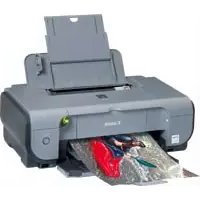
Pixma iP3300 - Skrivare CANON - Gratis bruksanvisning och manual
Hitta enhetens manual gratis Pixma iP3300 CANON i PDF-format.



Användarfrågor om Pixma iP3300 CANON
0 fråga om denna apparat. Svara på dem du kan eller ställ din egen.
Ställ en ny fråga om denna apparat
Ladda ner instruktionerna för din Skrivare i PDF-format gratis! Hitta din manual Pixma iP3300 - CANON och ta tillbaka ditt elektroniska enhet i hand. På denna sida publiceras alla dokument som behövs för att använda din enhet. Pixma iP3300 av märket CANON.
BRUKSANVISNING Pixma iP3300 CANON
Udskrivning med Windows
- Bildedataformater som kan skrives ut
Denne skriveren skriver ut bildern som er tatt med et DCF® (Design rule for Camera File system)-kompatibelt digitalt kamera*, smt PNG-filer.
- Exif 2.21-kompatibelt
Grundläggande om utskrift 5
Skriva ut fotografier direkt fran kompatibel enhet 7
Byta en blackbehallare 11
Lasa onlinehandbockerna 13
Exif Print
Den har skrivaren stoder Exif Print.
Exif Print ar en standard som forbättrkarommikationen mellan digitalkameror och skrivare. Genom att ansluta till en Exif Print-kompatibel digitalkamera används och optimeras kamerans bilddata i bildögonblicket vilket ger bildutskrifter med extrem Hög kvalitet.
Kanadensiska regler om radiostörningar
Den har digitala apparaten överskrider inte gränsvärdena für klass B für utsändning av radiobrus frän digital utrustning, i enlighet med den kanadensiska industristandarden for störningsorsakande utrustning, "Digital apparatur", ICES-003.
Som ENERGY STAR®-partner har Canon Inc. fastställt, att den härprodukten uppyller riktlinjerna für effektivitet enigt ENERGY STAR.

Det internationella ENERGY STAR®-programmet für kontorsutrustning ar
ett globalt program som verkar for energibesparing vid använding av
datorer och annan kontorsutrustning. Programmet stöder utvecklingen och
spridningen avprodukter med Funktioner som effektiv reducerar
energiförbrukningen. Det ar att öppet system där foretag kan delta frivilligt.
Deprodukter som omfattas av programmet ar kontorsutrustning, t.ex.
datorer, bildskärmar, skrivare, faxar och kopiaterer.
Deras standarder och logotypär ar encheliga für de Länder som deltar.
Krav på spänningsmatning
Använd aldrig ægon annan natspänning øn den som anvands i inköpslandet. Användning av felaktig spanning kan orsaka brand eller elektriska stötar. Korrekta natspänningar och frekvenser ør foljande:
Växelström 100-240 V, 50/60 Hz
Reservdar eth forbruningsvaror (blackbehallare/FINE-patroner (FINE Caridges)) finns tillganglia 5 ar after att tilverkningen upphort.
Sakerhetsforeskrifter

Varning!
Satt aldrig nätkabeln i eluttaget ellra ur den med vata hander.
- Nätkabeln fär inte skadas, ändras, sträckas, böjas eller vridas for kraftigt. Ställ inga tunga foremål pa nätkabeln.
- Använd aldrig nagon annan typ av strömkälla an den som ar standard i det land)där skrivaren köpts. Användning av felaktig spanning och frekvens kan orsaka brand eller elektriska stötar.
Satt alltid i kontakten ordentligt i eluttaget.

Varning!
- Av sakerhetsskal bör du forvara blackbehällarna utom räckhäll for barn.
- Se till att inte tappinge eller skaka blacckbehallarna, aftersom det kan leda till lackage som kan ge flackar pasklader och hander.
Läs även sakerhetsforeskrifterna i onlinehandboken Användarhandbok. Observera varninger och forsiktighetsåtgärder sä att du undviker personskada eller skador på skrivaren.
Inledning
Tack for att du valde en Canon Inkjet-skrivare.
Ienna Snabbguide anvands foljande symboler for att beteckna viktig information. Folj alltid de anvisningar som betecknas med dessa symboler.
Varning!
Om anvisningarna inte följs och utrustningen används felaktigt kan det leda till dödsfall aller allvarliga personskador. Anvisningarna måste foljas for att användningen skall vara saker.
Varning!
Om anvisningarna inte foljs och utrustningen används felaktigt kan det leda till persorskador eller materiell skada på utrustningen. Anvisningarna@maste foljas for att användningen skull vara saker.
Viktigt!
Anvisningar som måste foljas for att garantera saker användning.
Meddelanden om varumärken
- "Windows" och "Internet Explorer" ar varumärken som tillhör Microsoft Corporation, registrarade i USA och andraaland.
- "Macintosh" och "Mac" ar varumärken som tillhör Apple Computer Inc. och som ar registrarade i USA och andraalander.
- "Adobe" och "Adobe RGB (1998)" arantly registererade varumärken erler varumärken som tillhör Adobe Systems Incorporated i USA och/eller andraaland.
Med ensamratt. Ingen del avenna publikation fär vidarebefordras eller kopieras pa nagot sattutan skriftligt medgivande.
Förbereda skrivaren
Var noga med att forst lasa instruktioner for enkel installation (Installationsblad)RARY installerar skrivaren och gör den klar att använda.
1 Satt på skrivaren.

Varning!
Var noga med att ta bort tejpen innan du satter pa skrivaren.

Obs!
Tejpens placering kan variera.
- Se till att natkabeln sitter ordentligt i uttaget. Det kan vara svart att satta i den helt.
2 Installera skrivhuvudet.

Varning!
Rör inte vid andra delar inuti skrivarenän skrivhuvudets lasspak.

Viktigt!
Om den övre luckan ar öppen i mer an tio minuter flyttas skrivhuvudhällaren till höger. I sa fall maste du stänga den övre luckan och därefter öppna den igen.

Obs!
Det kan eventuellt finns genomskinligt erler lusblatt black inuti den pase dar skrivhuvudet ligger, ell er inuti skyddslocket - detta paverkar inte utskriftskvaliteten. Var noga med att inte fã black pa dig när du hanterar dessa foremål.
Sattinte tillbaka skyddsloket nar du har tagit bort det.
3 Satt i blackbehallarna.

Viktigt!
- Kontrollera att blackbehällarna har installerats på sina rätta platser och att etiketterna stämmer. Skrivaren kan inte användas om inte alla blackbehällare sitter på plats.
När du har installerat blackbehällarna blinkar [POWER Lamp] (KONTROLLAMA für nätstrom) gront. Innan du fortsätter, vanta i cirka 2 minutes, tills [POWER Lamp] (KONTROLLAMA für nätstrom) slutarblinka och lyser med fast, gront sken och maskinens driftlud upphör.

Obs!
- Glöm inte att ta bort den genomskinliga plastfilmen frän blackbehällaren precis i den ordning som anges i steg 3 på instruktioner for enkel installation (Installationsblad).
Tryck inte på blättbeckhällarnas sidor. Det kan leda till att blätt lacker ut och fläckar dina kläder och händer.
Satt aldrig tillbaka skyddsloket om du har tagit bort det. - Skrivarens [ALARM Lamp] (ALARMINDIKATOR) blinkar orange om en bläckbehällare inte har installerats korrekt. Öppna den övre luckan och kontrollera behällarnas placering mot etiketterna.
Installera skrivardrivrutinen
Gemensam information for Windows® och Macintosh®
Noteringar om installationsprocessen
- Om skärmen [Select Language/Välj språk] visas,wäljer du att språk och klickar på [Next/Nästa].
- Om skärmen [Select Your Place of Residence/Välj vistelseort] visas valjer du vistelseort och klickar därefter på [Next/Nästa].
- Det finns två satt att installerera skrivardrivrutinen och annan programvara: [Easy Install/Enkel installation]: de poster som finns inkluderade på [Setup CD-ROM/ Installationsskivan] installeras automatiskt
[Custom Install/Anpassad installation]: du kan välja att installerera vissa speciella poster
- När fönstret [User Registration/Användarregistering] öppnas, klicka på [Register/Registrarera]. Om datorn är ansluten till Internet visas onlineinstruktioner für hur du registerrar din produit.
Information for Windows
图Obs!
- Om du installerar skrivardrivrutinen i Windows XP eller Windows 2000 måste du logga in som [Administrators/Administrator].
- Innan du installerar drivrutinen skall du avaktivera alla antivirusprogram och automatiska laddningsprogram.
- Om det här fönstret visas automatiskt tar du bort USB-kabeln som ar ansluten till datorn. Klicka sedan på [Cancel/Avbryt] sa att fönstret stängs och stäng av skrivaren. Information om installationsprocessen finns på instruktioner für enkel installation (Installationsblad).
- Om du vill installera PhotoRecord och Adobe® RGI (1998) klickar du på [Custom Install/Anpassad installation] och följer anvisiningarna på skärmen.
Adobe RGB (1998) kan inte installeras i Windows Me och Windows 98. - När att meddelande visas under installationsprocessen)där du uppmanas bekräfta att du vill starta om datorn klickar du på [OK]. Systemet startas nu om automatiskt.
- Om anslutningen inte kan identieras går du till "Det går inte att installerera drivrutinen" i onlinehandboken Användarhandbok.
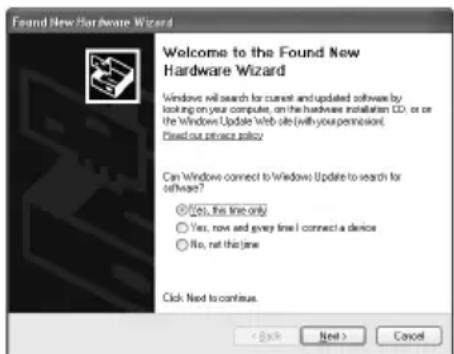
- Ta inte bort ell satt i USB-kabeln under installationen. Det kan leda till att datorn ell skrivaren inte fungerar normalt.
- Innan du installerar drivrutinen stanger du av eventuella virusprogram och alla program som startas automatiskt, eller tar bort dem fran systemmappen.
- För att installerera onlinehandboken Användarhandbok på nagot annat sprák an det som ar installerat dubbelklickar du på mitten [Manual/Handbok] på [Setup CD-ROM/Installationsskivan], mitten [Canon] ochAREfter kopierar du en sprákmapp till dinHardisk.
Fylla på papper
Du kan använda papper av A4-, Letter- aller B5-format i frontmataren. Inga andra pappersformat kan användas i frontmataren. Information om vilka papper du kan använda i den automatiska arkmataren hittar du i onlinehandboken Användarhandbok.
Viktigt!
- Att beskär vanligt papper till 4 × 6 tum/101,6 × 152,4 mm, 5 × 7 tum/127,0 × 177,8 mm aller 2,13 × 3,39 tum/54,0 × 86,0 mm (kreditkortsfornat) for att gora en provutskrift, kan orsaka pappersstopp.
Lagg alltid i papperet pa hojden. Om du fyller i papperen liggande kan de fastna.
1 Oppna frontmataren (A).
2 Fall ut utmatningsfacket (B).
3 Stall spaken for papperstjocklek (C) i vänsterläge.
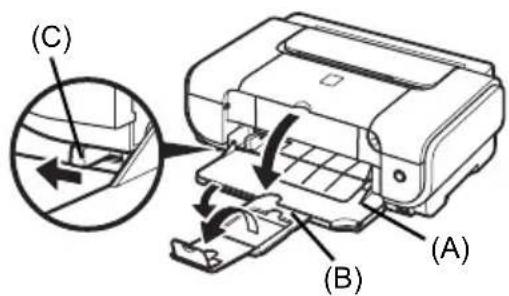
4 Lagg papperet i frontmataren med utskriftssidan vand NEDAT och framkanten mot den bortre anden. Pappersbunten fär inte överskrida pappersgränsmarkeringen (A).
5 Ratta till den högra kanten pa bunteen mot den inre sidan av frontmataren, och de narmsta och vänstra kanterna mot markeringen for pappersstorlek (B).
6 Dra pappersguiden (C) mot pappersbuntens vänstra sida.
7 I drivrutinen väljer du [Front Feeder/Frontmataren] under [Paper Source/Papperskälla].
Grundläggande om utskrifter
I det hare avsnittet fär du nagra grundläggande utskriffsanvisningar.
Skriva ut i Windows
1 Starta skrivaren och fyll pa papper.
2 Skapa ett dokument aller öppna den fil som ska skrivas ut med lámplig programvara.
3 Valj [Print/Utskrift] i programmes [File/ Arkiv]-meny.
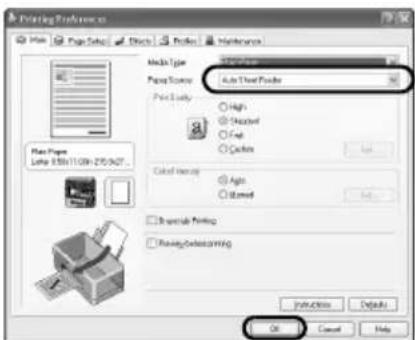
4 Kontrollera att [Canon iP3300] ar valid och klicka sedan på [Preferences/Inställningar] (eller [Properties/Egenskaper]).
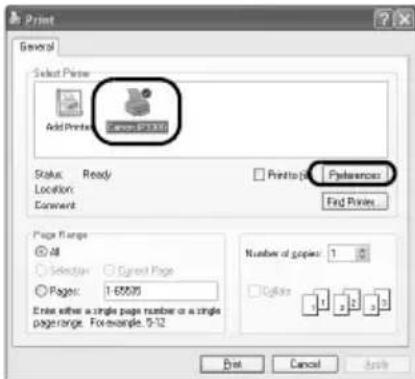
5 Ange önskade inställningar och klicka på [OK].
Kontrollera att ratt papperskalla har valts under [Paper Source/Papperskalla].

Obs!
- Om du väljer [Front for Plain Paper/Frontmatning vanligt papper], väljer skrivaren automatiskt frontmataren om [Plain Paper/Vanligt papper] anges under [Media Type/Mediatyp]. Du kan inte använda annat papper an A4-, Letter- eller B5-format i frontmataren.
- Mer information om skrivardrivrutinens Funktioner fãr du om du klickar pa [Help/Hjälp] aller [Instructions/Instruktioner] sa att du fãr upp hjälpifilerna erer onlinehandboken Skrivardrivrutinguiden pa skärmen. [Instructions/Instruktioner] kan bara användas om onlinehandbockerna har installerats.
1 Starta skrivaren och fyll pa papper.
2 Skapa ett dokument aller öppna den fil som ska skrivas ut med lámplig programvara.
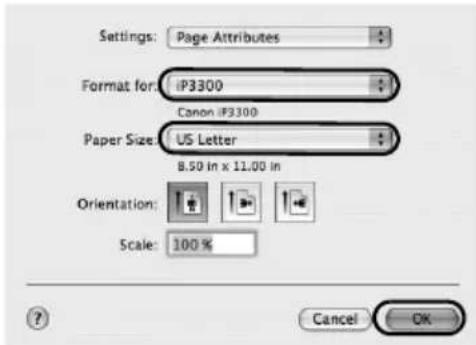
3 Valj [Page Setup/Utskriftsformat] i programmets [File/Arkiv]-meny.
4 Kontrollera att [iP3300] har valts under [Format for/Format for].
5 Välj önskat pappersformat under [Paper Size/Pappersstorlek].
6 Klicka på [OK].
7 Valj [Print/Utskrift] i programmets [File/ Arkiv]-meny.
8 Valj [Quality & Media/Kvalitet och media] i snabbmenyn.
9 Gör dina installningar. Kontrollera att rätt papperskälla har valts under [Paper Source/Papperskälla].


Obs!
- Om du väljer [Front for Plain Paper/Frontmatning vanligt papper], väljer skrivaren automatiskt frontmataren om [Plain Paper/Vanligt papper] anges under [Media Type/Mediatyp]. Du kan inte använda annat papper an A4-, Letter-ller B5-format i frontmataren.
- Om du önskar mer information om skrivardrivrutinens övriga Funktioner kan du klicka på sa att du fär fram onlinehandboken [Printer Driver Guide/Skrivardrivrutinguide]. Om onlinehandböckerna inte har installerats fär du interfram onlinehandboken [Printer Driver Guide/ Skrivardrivrutinguide] nar du trycker på?
10
Klicka på [Print/Skriv ut].
Skriva ut fotografier direkt frankompatibel enchet
Skriva ut fran en PictBridge-kompatibel enchet
Du kan ansluta en PictBridge-kompatibel enchet, som exemplvis en digitalkamera, videokamera erer en mobiltelefon, och skriva ut dina bilderr direkt utan att gá via en dator.
Obs!
- PictBridge ar en branschstandard med functiorer for en mangd digitala fotolosninger, bland annat direktutskrift av foton fran en digital stillbildskamera, en digital videokamera erer mobilitelefon* utan att en dator behover anvandas. Enheten kan, oavsett tillverkare och modell, anslutas till skrivaren for direktutskrift, forutsatt att den ar kompatibel med PictBridge-standarden.
- Du väljer ut vilka bildern som skaskrivas ut och gör diverseinställninger direkt frän kameran erler mobiltelefonen.
- PictBridge-kompatibla digitala stillbildskameror, digitala videokameror och mobiltelefoner med kamera kallas hadanefter for "PictBridge-kompatibel enchet".

En enchet som har det här market ār PictBridge-kompatibel.
■ Ansluta en PictBridge-kompatibel enchet
Använd en av tillverkaren reckommenderad USB-kabel Near du ansluter en PictBridge-kompatibel enchet till den har skrivaren.

Varning!
Anslut inte nagan annan utrustning an PictBridge-kompatibla enheter till skrivarens direktutskriftsport. Det kan ge upphov till elektriska stotar, brand eller skador pa encheten.

Obs!
Om du skriver ut foton medan den digitala eheten ar ansluten till skrivaren bor du anvanda natadaptern som hör till eheten. Om du användener batteri bör du se till att det ar fulladdat.
1 Stall in skrivaren.
I Instruktioner für enkel installation (Installationsblad) finns information om hur du installerar skrivaren och gör den redo für utskrift.
2 Starta skrivaren och fyll pa papper i den automatiska arkmataren.

Obs!
När du skriver ut direkt frän en PictBridge-kompatibel enchet kan du bara använda den automatiska arkmataren som papperskälla. Lagg inte papperet i frontmataren.
3 Anslut den PictBridge-kompatibla encheten till skrivaren.

Obs!
Beroende på enchetens modell och marke kan du behöva välja ett utskriftsläge som ar kompatibelt med PictBridge innan du ansluter encheten. När du har anslutit encheten till skrivaren maste du eventuellt också starta encheten eller välja visningsläget manuellt.
Gåigenom de nödvändigainstallingarna på den PictBridge-kompatibla encheten innan du ansluter den till skrivaren. Folj anvisiningarna i enhetens användarhandbok.
(1) Kontrollera att den PictBridge-kompatiblaeheten ar avstangd.
(2) Anslut den PictBridge-kompatibla encheten till skrivaren med en USB-kabel som rekommenderas av enchetens tillverkare. Enheten startar automatiskt.
Om encheten inte startar automatiskt kandu satta igang den manuell.
Om du inte fár upp, lás "Det gár inte att skriva ut direkt fran digitalkameran" i onlinehandboken Användarhandbok.
■ Skriva ut fotografier direkt.FRn en PictBridge-kompatibel enchet
När du ställer in enthen mäste du folja anvisingarna i användarhandboken som medfoljde din PictBridge-kompatibla enhet. I det här avsnittet beskrivs inställingarna [Page Size/Sidformat], [Media Types/Mediatyper], [Layout], [Image Optimizing/Bildoptimering] och [Date Printing/ Datumskrift], som kan användas när du ansluter din enhet till skrivaren.
- Kontrollera eller äandra PictBridge-utskriftsinstallingarna frän din kamera
Om du vill byta sidformat aller mediatyp valjer du PictBridge-utskriftsinställningar i kameran, och kontrollerer erler andrar dina inställningar.
Om deinstallingar som beskrivs nedan
Vissa av de installlningar som beskrivs kanske inte finns i dinamera. I sadana fall ar det installlningen [Default/Grundinställning] som beskreds nedan som galler.
- De namn på inställningar/alternativ som används nedan är desamma som används i Canons PictBridge-kompatibla enheter. Namnen på inställingarna kan skilja sig Åt mellan olika Märken eller modeller.
- Bilddataformat som kan skrivas ut
Den har skrivaren kan skriva ut Bilder som tagits bade med en DCF®-kompatibel (Design Rule for Camera File system) digitalkamera* och PNG-filer.
- Exif2.21-kompatibel
- Ställa in [Paper Size/Pappersstorlek] och [Paper type/Papperstyp]
Om du väljer alternativet [Default/Grundinställning] (installen foljer skrivarens installnng) på din PictBridge-kompatiblaenet, stalls [4× 6tum / 101,6× 152,4mm] in under [Paper size/Pappersstorlek] och [Photo/Foto] (Photo Paper Plus Glossy) stalls in under [Paper type/Papperstyp].
Följande storlekar och typer av utskriftspapper kan användas, i enlighet med inställingarna [Paper Size/Pappersstorlek] och [Paper type/Papperstyp].
| Ställa in [Paper Size/Pappersstorlek] | Ställa in [Paper type/Papperstyp] | Papper som kan användas |
| [10 × 15 cm/4" × 6" / 10 × 15 cm/4 × 6 tum] | [Photo/Foto] | [Photo Paper Plus Glossy/Glättat foto Plus] |
| [Fast Photo/Snabbfoto] | [Photo Paper Pro/Professionalt fotopapper] | |
| [Photo/Foto] | [Photo Paper Plus Semi-gloss/Halvglättat fotopapper Plus] | |
| [Photo/Foto] | [Glossy Photo Paper/Glättat fotopapper] | |
| [Glossy Photo Paper "Everyday Use"/Glättat fotopapper für vardagsbruk] | ||
| [Photo Stickers/Klistermörken für foton]*1 | ||
| [13 × 18 cm/5" × 7" / 13 × 18 cm/5 × 7 tum]*2 | [Photo/Foto] | [Photo Paper Plus Glossy/Glättat foto Plus] |
| [A4/8.5" × 11" (Letter)/A4/8,5 × 11 tum (Letter)]*3,*4 | [Photo/Foto] | [Photo Paper Plus Glossy/Glättat foto Plus] |
| [Fast Photo/Snabbfoto] | [Photo Paper Pro/Professionalt fotopapper] | |
| [Photo/Foto] | [Photo Paper Plus Semi-gloss/Halvglättat fotopapper Plus] | |
| [Photo/Foto] | [Glossy Photo Paper/Glättat fotopapper] | |
| [5.4 × 8.6 cm/Credit card / 5,4 × 8,6 cm/Kreditkort] | [Photo/Foto] | [Glossy Photo Paper/Glättat fotopapper] |
1 Används uteslutande für utskrift av fotoklistermärken. Vid utskrift på papper für fotoklistermärken valjer du [10 × 15 cm/4" × 6" / 10 × 15 cm/4 × 6 tum] under [Paper Size/Pappersstorlek].
^2 Funktionen finns bara på vissa av Canons PictBridge-kompatibla enheter.
3 Alternatively [Plain Paper/Vanligt papper] kan bara valjas under [Paper type/Papperstyp] om [Paper Size/Pappersstorlek] har ställts in på [A4 or 8.5" × 11" (Letter)/A4 eller 8,5 × 11 tum (Letter)]. Om du väljer [Plain Paper/Vanligt papper] under [Paper type/Papperstyp],kommen utskriften att ske med ram även om [Borderless/Utan ram] har valts under [Layout].
4 Du kan skriva ut med utskriftslayouten [4-up/Multi 4] om du valjer [Paper Size/Pappersstorlek] [A4 or 8.5'' × 11'' (Letter)/A4 eller 8,5 × 11 tum (Letter)].
- Installningar für [Layout/Sidlayout] och [Trimming/Beskärning]
Om du väljer alternatively [Default/Grundinställning] (installen foljer skrivarens inställning) på din PictBridge-kompatiblaenet, ställs [Borderless/Utan ram] in under [Layout/Sidlayout] och [Off (No trimming)/Av (ingen beskärning)] ställs in under [Trimming/Beskärning].
När du skriver ut på [Photo Stickers (PS-101/Fotoklistermärken (PS-101)] väljer du [N-up/Multi N] under [Layout/Sidlayout] och sedan [16-up/Multi 16].
- Vissa PictBridge-kompatibla enheter har menyalternativen [2-up/Multi 2], [4-up/Multi 4], [9-up/Multi 9] och [16-up/Multi 16] i menyn [Layout/Sidlayout]. I det fallet väljer du [16-up/Multi 16].
- Om ingen av inställingarna i din PictBridge-kompatibla enchet motsvarar alternatively [16-up/Multi 16] kan du inte skriva ut på fotoklistermärken.
- När du skriver ut på [Photo Stickers (PS-101/Fotoklistermögen (PS-101)] fär du inte ställa in [Layout/Sidlayout] på [Borderless/Utan ram].
- [Image optimize/Bildoptimering]installingar
Om du valjer alternatively [Default/Grundinstalling] under [Image optimize/
[Bildoptimering] (installen foljer skrivarens installing) i din PictBridge-kompatibla enchet anvands Exif Print.
Om du anvander en PictBridge-kompatibel enchet fran Canon finns eventuellt även inställingarna [VIVID], [NR] aller [VIVID+NR], beroende på modell.
- [VIVID] ger mer livfull átergivning av de gröna och blå segmenten i bilden.
[NR] (Noise Reduction/Brusreducing) tar bort brus i de blà, exemplvis himlen, och demörka segmenten.
[VIVID+NR] ar en kombination av VIVID och NR.
Om du väljer alternativelyet [Default/Grundinställning] under [Date/File No. Print/Utskrift av datum/filnummer] (installen foljer skrivarens inställning) i din PictBridge-kompatiblaenet, aktiveras inställingen [Off/Av].
Om datumen skrevs in vid fotograferingen på de Bilder du skriver ut, kan du ställa den har PictBridge-inställningen på [Off/Av]. Om du valjer [Date/Datum], [File No./Fil nr.] aller [Both/Báda]kommen datum och/eller filnummer att skrivas ut over det inbäddade datumet.
![CANON Pixma iP3300 - - [Image optimize/Bildoptimering]installingar - 1](/content/2026/02/376419/images/cd88010c3793866dad20fb7cb78618f49987c52f3c0221415c01680b64d2a24a.jpg)
Obs!
- Anslut aldrig USB-kabeln under utskrift, utom i de fall det uttryckligen afterfrågas av den PictBridge-Kompatibla encheten.
När du sca koppla ur USB-kabeln mellan encheten och skrivaren maste du folja instruktionerna i enchetens användarhandbok.
Foljande inställingar kan inte justeras via din PictBridge-kompatibla enhet.
- Kontrollera och äandra skrivarens PictBridge-utskriftsinstallingar
Du kan kontrollera och äandra grundinställingarna av t.ex. mediatyp och storlek, som ställs in i förvag på skrivaren och används vid PictBridge-utskrift. Innan du äandrar inställingarna måste du installerera [Canon Set Utility/Canons skrivarinställningsverktyg] från [Setup CD-ROM/Installationsskivan] och ansluta skrivaren till datorn. Mer information finns i onlinehandboken Användarhandbok.
Byta en blackbehällare
När en blackbehällare tar slut byter du den sa har.
1 Oppna frontmataren.
2 Kontrollera att skrivaren ar igang och oppna den övre luckan.
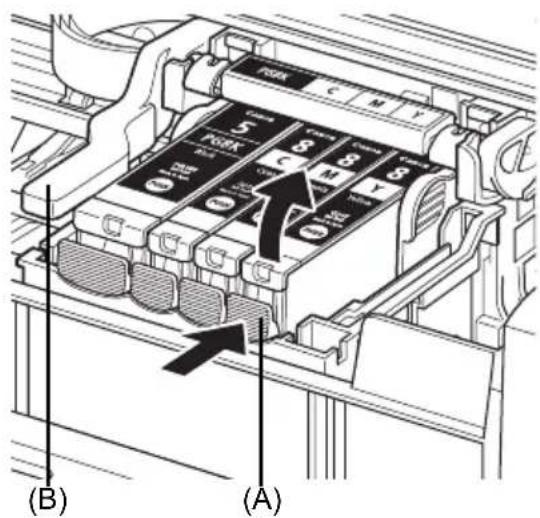
3 Tryck på fliken till den blackbehällare vars lampa blinkar snabbt (A) och lyft ut behällaren.
Ror inte vid skrivhuvudets Iasspak (B).
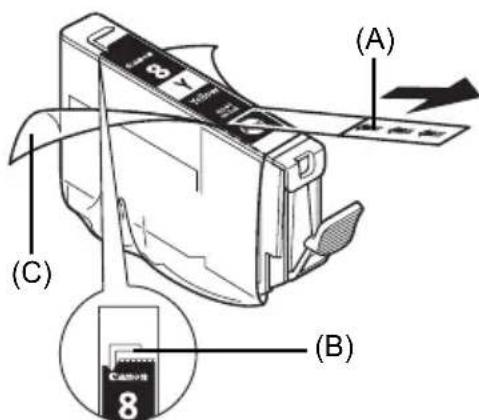
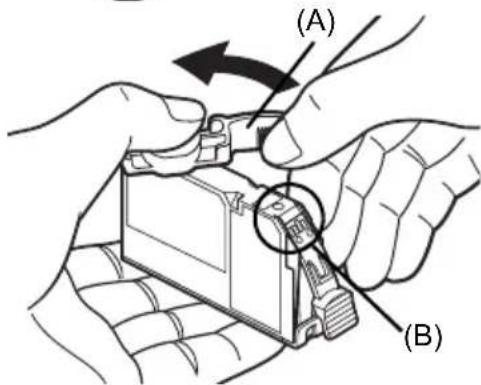
4 Ta ur den nya blackbehällaren frän Förpackningen, dra av den orange tejpen i pilens riktning (A) sä att skyddsfilmen inte langre tacker lufthalet (B). Ta därefter bort hela skyddsfilmen (C).
5 Ta bort det orange skyddslocket (A) fran blackbehallarens undersida.
Var forsiktig när du tar bort skyddsloket, sä att du inte fär blackfläckar pa händerna.
Kasta bort locket.

Viktigt!
Ror inte blackbehallarens elektriska kontakter (B). Det kan orsaka utskriftsproblem alternativ gora skrivaren obrukbar.
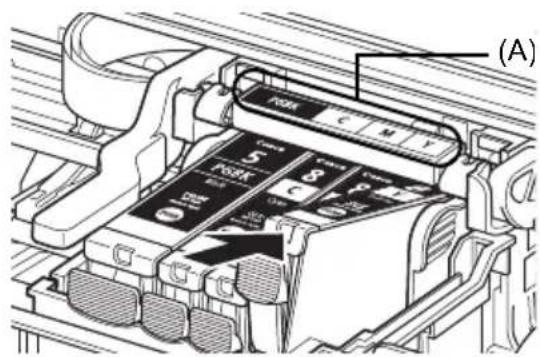
6 For in blackbehallarens framre del i skrivhuvudet.
Se till att behallarens position matchar etiketten (A).
7 Tryck på -märket på blackbehällaren tills behällaren fær med ett klickljud.
Kontrollera att [Ink lamp] (Bläcklampan) (A) lyser rott.
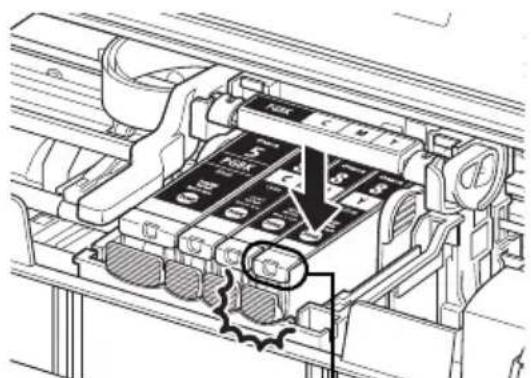
(A)
8 Stang den övre luckan.
Läsa onlinehandböcker
Förutomenna Snabbguide medfoljer även onlinehandböcker. Detaljerade instruktioner om hur du installerar onlinehandböckerna finns i instruktioner for enkel installation (Installationsblad).
Du tar fram onlinehandbockerna sa har:

Om du vill lasa onlinehandbockerna dubbelclickar du på ikonen [iP3300 On-screen Manual/iP3300 Onlinehandbok] på skrivbordet, eller klickar på [Start] > [All Programs/Alla program] (eller [Programs/Program]), [Canon iP3300 Manual/Handbok for Canon iP3300] och [iP3300 Onscreen Manual/iP3300 Onlinehandbok].
Systemkrav
Webbläsare: Windows HTML Help Viewer

Obs!
- Du maste ha installerat Microsoft Internet Explorer® 5.0 aller senare.
- Onlinehandbok kan eventuellt inte visas korrekt beroende på ditt operativsystem erler din Internet Explorer-version. Vi rekommenderar att du häller ditt system upddaterat med Windows Update.

Om du vill lasa onlinehandbockerna dubbelklickar du pa [iP3300 On-screen Manual/iP3300 Onlinehandbok] pa skrivbordet.

Obs!
Om du installerade Anvanderhandbok frän mapper [Manual] på [Setup CD-ROM/Installationsskivan], öppnar du mapper)där du kopierade Anvanderhandboken och dubbelklicka på top.htm.
Systemkrav
Webbläsare: Help Viewer

Obs!
- Onlinehandboken kan eventuellt inte visas korrekt beroende på ditt operativsystem. Vi rekommenderar att du häller ditt system upppaterat.
- Vi rekommenderar att du anvander webblasaren Safari for att visa onlinehandbockerna i HTML-format. Om Safari inte finns installerad på din dator laddar du ned den fran Apple Computer, Inc.:s webbsida och installerar den.

Den har symbolen anger att Produkten enigt WEEE-directivet (2002/96/EC) och nationell lagstiftning inte fär slängas i hushållssoporna. Den harprodukten skä lämnas in på en därfor inrattad insamplingsplats, t.ex. hos handlare som ar auktoriserade att byta in varor dà nya liknande kops (en mot en) eller på en ätervinningsstation auktoriserad att handha elektrisk eller elektronisk utrustning (EE-utrustning). Olämpig hantering av avfall av den har typen kan ha en negativ inverkan på miljön och manniskors hälsa på grund av de potentiellt farligaömngen som vanlagen Återfinns i elektrisk och elektronisk utrustning. Din medverkan till en korrekt avfallschantering av den harprodukten bidrar dessutom till en effektiv användning av naturresurserna. Kontakta ditt lokalaCOMMUNKONTOR, reningsverk, sophanteringsföretag ellar del av ett godkänt WEEE-schema om du vill ha mer information om var du kan lämna den kasserade utrustningen for ätervinning.
För mer information om inlåmning och Återvinning av WEEE-produkter, se www.canon-europe.com/environment.
(EEA: Norge, Island och Liechtenstein)
Endast für kunder i Europa, Mellanöstern, Afrika och Ryssland
För kontaktuppgifter till Canons kundsupport, se baksidan av broschyren European Warranty System (EWS) aller gà till www.canon-europe.com.

A846
Canon Europa N.V., Bovenkerkerweg 59-61, 1185 XB Amstelveen, Nederländerna
PIXMA iP3300
Stručná príručka
Obsah
Uvod 1
Připravatiskárny 2
Följande blackbehällare kan användas till skrivaren.