
Pixma TS5353a - Skrivare CANON - Gratis bruksanvisning och manual
Hitta enhetens manual gratis Pixma TS5353a CANON i PDF-format.
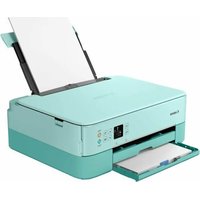


| Produkttyp | Multifunktions bläckstråleskrivare (utskrift, skanning, kopiering) |
| Märke | Canon |
| Modell | Pixma TS5353a |
| Mått (B x D x H) | 435 x 327 x 145 mm |
| Vikt | 4,5 kg |
| Strömförsörjning | CA 100-240 V, 50/60 Hz |
| Strömförbrukning (utskrift) | Ca 15 W |
| Strömförbrukning (vänteläge) | Ca 0,3 W |
| Maximal utskriftsupplösning | 4800 x 1200 dpi |
| Bläckpatroner | 2 FINE-patroner: svart och färg (modell PG-545XL / CL-546XL) |
| Papperstyper som stöds | Vanligt papper, fotopapper, kuvert |
| Pappersformat | A4, A5, B5, Letter, 10x15 cm, 13x18 cm |
| Anslutningar | Wi-Fi (802.11 b/g/n), USB 2.0 |
| Trådlösa funktioner | Utskrift från smartphone (Canon PRINT Inkjet/SELPHY), Wi-Fi Direct |
| Skanner | Plattskanner, upplösning 600 x 1200 dpi |
| Kopiering | Färgkopiering, inställningar för kvalitet och storlek |
| Underhåll | Rengöring av skrivhuvuden via programvara eller kontrollpanel |
| Säkerhetsföreskrifter | Rör inte vid bläck eller elektriska kontakter; koppla ur före rengöring |
| Reservdelar och reparerbarhet | Utbytbara bläckpatroner; användarmanual tillgänglig; reparationsindex ej angivet |
| Allmän information | Bruksanvisning på flera språk; support online via Canon |
Vanliga frågor - Pixma TS5353a CANON
Användarfrågor om Pixma TS5353a CANON
0 fråga om denna apparat. Svara på dem du kan eller ställ din egen.
Ställ en ny fråga om denna apparat
Ladda ner instruktionerna för din Skrivare i PDF-format gratis! Hitta din manual Pixma TS5353a - CANON och ta tillbaka ditt elektroniska enhet i hand. På denna sida publiceras alla dokument som behövs för att använda din enhet. Pixma TS5353a av märket CANON.
BRUKSANVISNING Pixma TS5353a CANON
Läs Information om säkerhet och annan viktig information (bilaga) först.
• Strömkabel • Installations-CD för Windows • Information om säkerhet och annan viktig information • Uppstartsguide (denna handbok)
2. Ta bort förpackningsmaterial
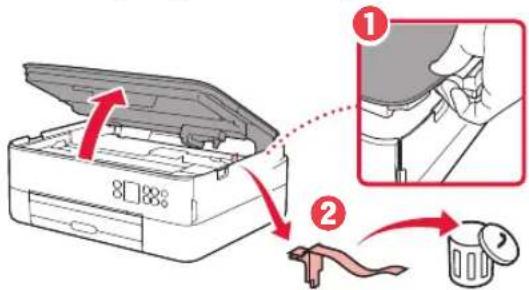
1 Ta bort och kassera eventuellt förpackningsmaterial och orange tejp. 2 Öppna skannerenheten/luckan, ta bort och kassera den orange tejpen och det skyddsmaterialet inuti.
3 Stäng skannerenheten/luckan.
- Öppna skannerenheten/luckan helt och stäng den sedan.
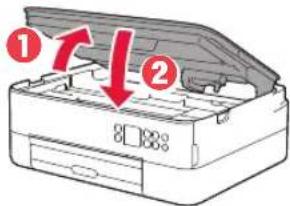
Försiktighet Akta fingrarna.
3. Slå på skrivaren
1 Anslut strömkabeln.

Viktigt! Anslut inga andra kablar än strömkabeln ännu.
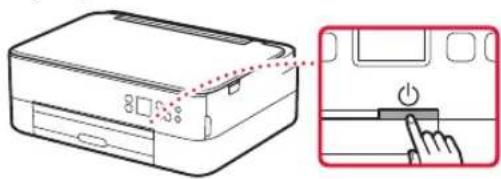
2 Tryck på PÅ (ON).
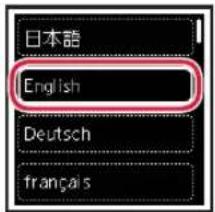
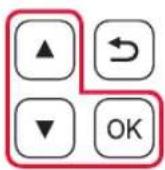
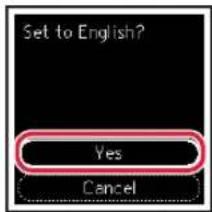
3 Använd knapparna ▲, ▼ och OK för att välja ett språk.
▼
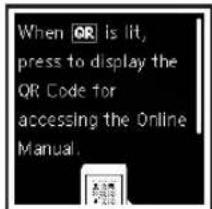
5 Använd knapparna ▲ och ▼ för att kontrollera skärminnehållet. Sedan trycker du på OK.
1 Öppna skannerenheten/luckan.
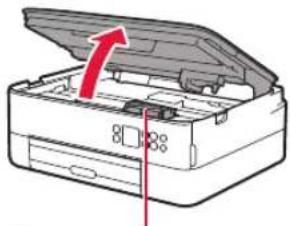
Rör inte hållaren för FINE-kassett förrän den har stannat.
2 Nyp tag i och öppna låsluckan på bläckkassetten på vänster sida.
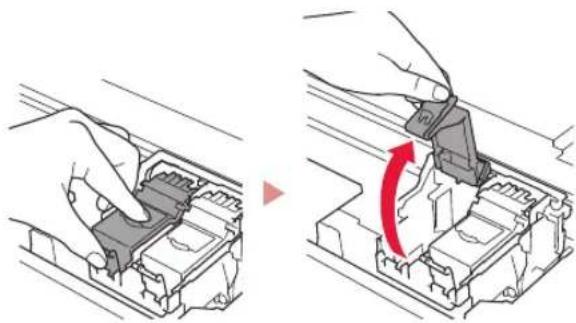
3 Ta bort färg-FINE-kassetten från behållaren och ta bort skyddstejpen.

Viktigt!
- Rör inte bläcket på skyddstejpen. Det kan ge fläckar på dina händer eller omgivande objekt.
- Rör inte områdena som visas på bilden. Annars kanske inte skrivaren fungerar korrekt.
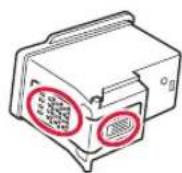
4 Sätt färg-FINE-kassetten i hållaren för FINE-kassetter.
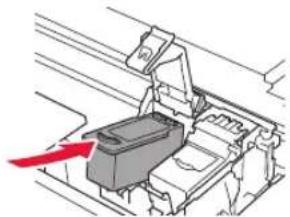
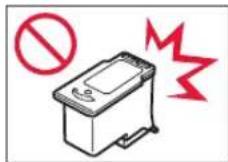
Låt inte FINE-kassetterna stöta i något. Det kan göra att den slutar fungera.
5 Tryck ned läsluckan på bläckkassetten ordentligt tills den klickar på plats så att den stängs helt och hålllet.
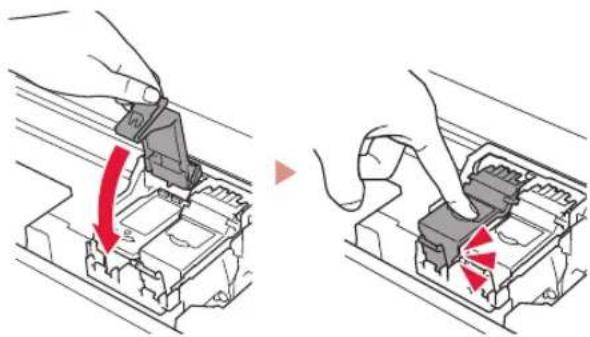
6 Upprepa steg 2 till 5 och installera den svarta FINE-kassetten också, på höger sida.
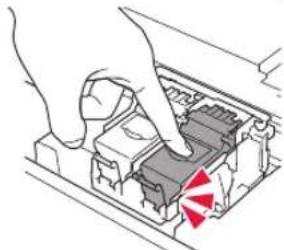
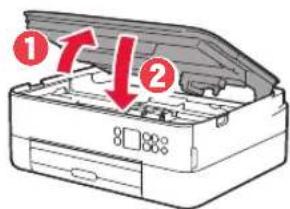
7 Stäng skannerenheten/luckan.
- Skrivaren börjar initialiseras.
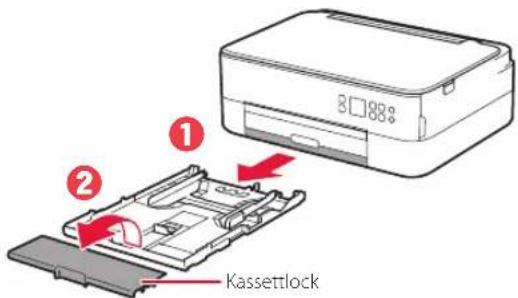
2 Dra ut kassetten ur skrivaren och ta bort kassettlocket.
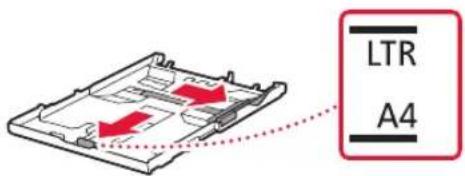
3 Skjut isär pappersledarna.
- Skjut den högra pappersledaren ut mot högerkanten. Justera den främre pappersledaren mot Letter- eller A4-märket.
4 Fyll på papper.
- Lägg i 2 eller fler blad med vanligt Letter- eller A4-papper med utskriftssidan vänd nedåt.
- Lägg papperet mot den främre pappersledaren och justera den högra pappersledaren efter papperets bredd.
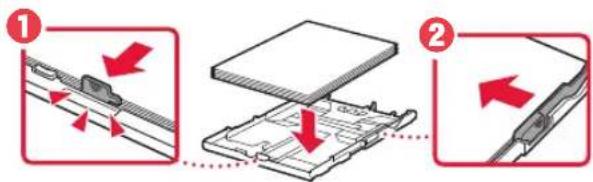
5 Sätt dit kassettlocket och sätt tillbaka kassetten.
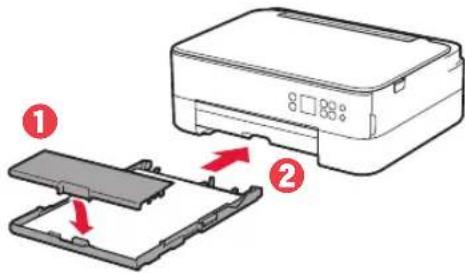
- Kontrollera från sidan att det ser ut som diagrammet.
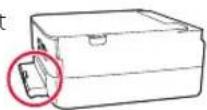
Skanna QR-koden för videoinstruktioner för installationsproceduren.
9 Kontrollera att följande skärm visas.
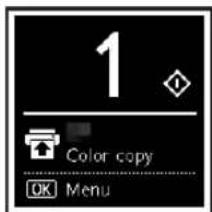
Inställningen är nu klar om du ska använda skrivaren utan att ansluta några andra enheter.
Vilken enhet ansluter du?
Dator Smarttelefon Dator och
smarttelefon

6-a
Ansluta till dator
Om du använder flera datorer utför du dessa steg på varje dator.
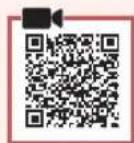
1 Gå till Canons webbplats på en dator.
https://ij.start.canon
2 Välj Konfigurera. 3 Mata in skrivarens modellnamn och klicka på Kör. 4 Klicka på Starta. 5 Klicka på Om du redan har förberett skrivaren går du till Anslut.
Obs!
Följande steg gäller för användare med Windows (utom Windows 10 i S-läge) eller macOS. För andra operativsystem fortsätter du följa anvisningarna på skärmen istället.
6 Klicka på Hämta. 7 Starta den hämtade filen. 8 Klicka på Starta inställningar (Start Setup).
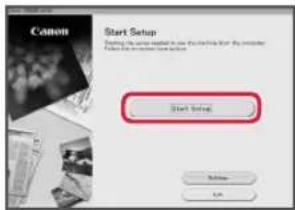
9 Följ instruktionerna på skärmen.
• Dessa åtgärder kan ta en stund. - Om du också vill ansluta till en smarttelefon, läs "6-b. Ansluta till en smarttelefon" på sida 5.
Använda installations-CD:n för Windows
Dubbelklicka på EasySetup.exe på CD:n och fortsätt sedan från steg 3. Om du inte har en internetanslutning öppnar du mappen win på CD:n och dubbelklickar på SETUP.exe. Då installeras skrivardrivrutinen.
6-b
Ansluta till en smarttelefon
Om du använder flera smarttelefoner utför du dessa steg på varje smarttelefon.
Förbered följande innan du börjar.
1 Aktivera inställningen Wi-Fi på smarttelefonen. ② Anslut smarttelefonen till den trådlösa routern (om du har en trådlös router). Läs smarttelefonens och den trådlösa routerns handböcker för mer detaljer.
1 Installera appen "Canon PRINT Inkjet/SELPHY" på smarttelefonen.
- Skanna QR-koden till höger för att komma till Canons webbplats och hämta sedan appen.
2 Öppna den installerade appen.
3 Följ instruktionerna på skärmen i appen för att lägga till skrivaren.
När du har lagt till skrivaren kan du skriva ut från din smarttelefon.
Om du vill skriva ut foton, läs "Fylla på fotopapper" på sida 6.
Fylla på fotopapper
1 Öppna det bakre fackets lock och dra ut pappersstödet.
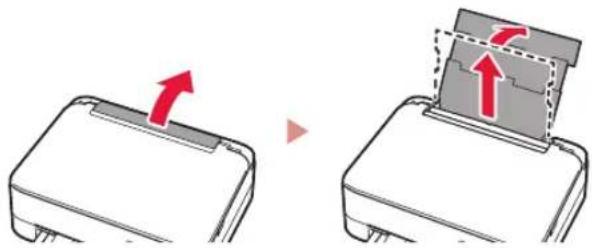
2 Öppna luckan för matningsfacket och skjut höger pappersledare längst ut till höger.
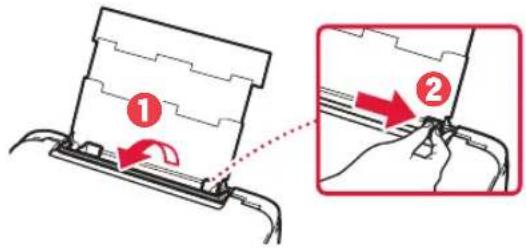
3 Lägg i flera ark fotopapper med utskriftssidan vänd uppåt och skjut pappersledaren på sidan mot kanten av pappersbunten.
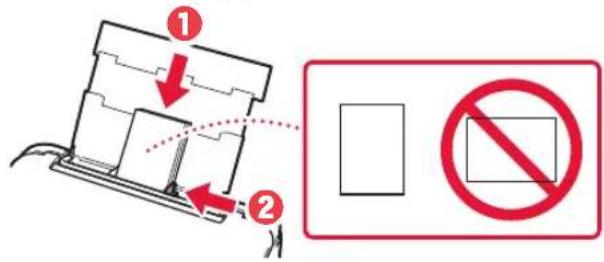
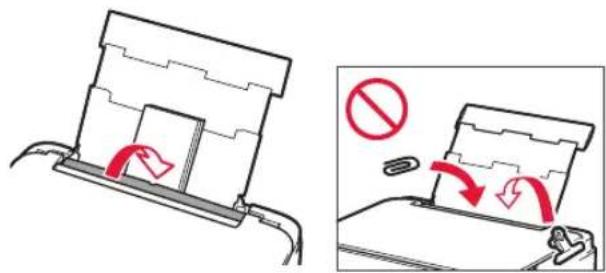
4 Stäng luckan för matningsfacket.
- Följ instruktionerna på skärmen för att ange information om det påfyllda papperet.
1 Slå på skrivaren. 2 Lägg i vanligt Letter- eller A4-papper. 3 Öppna dokumentluckan och placera dokumentet med framsidan nedåt på glaset. Passa in dokumentet efter justeringsmärket (
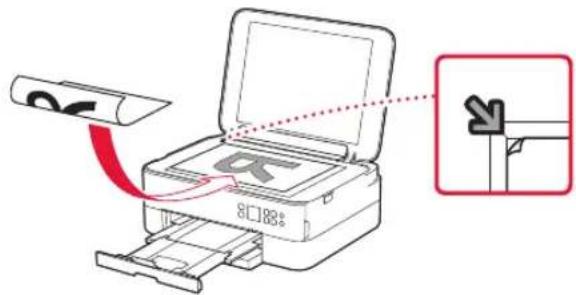
4 Stäng dokumentluckan. 5 Tryck på OK. 6 Välj Kopieringsinställningar (Copy settings) och tryck sedan på OK. 7 Ange utskriftsinställningar med knapparna ▲, ▼ och OK.
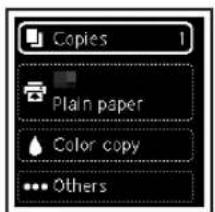
8 Tryck på knappen Start.
Konfigurera skrivaren
1. Innehåll i kartongen
• FINE-kassetter
Färg Svart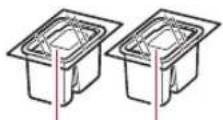
1 Anslut nätkabeln.
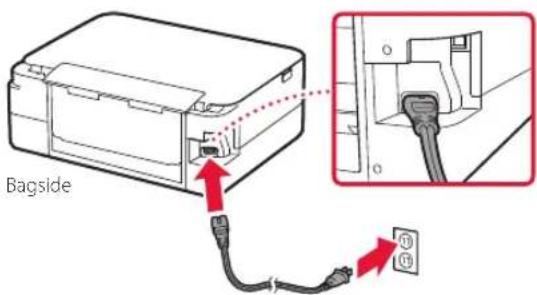
Viktigt
8 Tryck på knappen Start.
Installation av skrivaren
1. Paketets innehåll
• FINE-kassetter
Färg Svart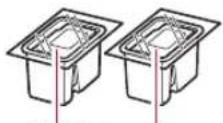


- TA BORT FÖRPACKNINGSMATERIAL
- SLÅ PÅ SKRIVAREN
- ÖPPNA SKANNERENHETEN/LUCKAN
- NYP TAG I OCH ÖPPNA LÅSLUCKAN PÅ BLÄCKKASSETTEN PÅ VÄNSTER SIDA
- TA BORT FÄRG-FINE-KASSETTEN FRÅN BEHÅLLAREN OCH TA BORT SKYDDSTEJPEN
- VIKTIGT
- SÄTT FÄRG-FINE-KASSETTEN I HÅLLAREN FÖR FINE-KASSETTER
- TRYCK NED LÄSLUCKAN PÅ BLÄCKKASSETTEN ORDENTLIGT TILLS DEN KLICKAR PÅ PLATS SÅ ATT DEN STÄNGS HELT OCH HÅLLLET
- UPPREPA STEG 2 TILL 5 OCH INSTALLERA DEN SVARTA FINE-KASSETTEN OCKSÅ, PÅ HÖGER SIDA
- STÄNG SKANNERENHETEN/LUCKAN
- DRA UT KASSETTEN UR SKRIVAREN OCH TA BORT KASSETTLOCKET
- SKJUT ISÄR PAPPERSLEDARNA
- FYLL PÅ PAPPER
- SÄTT DIT KASSETTLOCKET OCH SÄTT TILLBAKA KASSETTEN
- KONTROLLERA ATT FÖLJANDE SKÄRM VISAS
- A
- ANSLUTA TILL DATOR
- B
- ANSLUTA TILL EN SMARTTELEFON
- FYLLA PÅ FOTOPAPPER
- KONFIGURERA SKRIVAREN
- INNEHÅLL I KARTONGEN
- INSTALLATION AV SKRIVAREN
- PAKETETS INNEHÅLL
Märke : CANON
Modell : Pixma TS5353a
Kategori : Skrivare