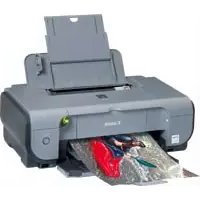
Pixma iP3300 - Nyomtató CANON - Ingyenes használati útmutató
Találja meg az eszköz kézikönyvét ingyenesen Pixma iP3300 CANON PDF formátumban.



Felhasználói kérdések a következőről Pixma iP3300 CANON
0 kérdés erről a készülékről. Válaszolj azokra, amiket ismersz, vagy tedd fel a sajátod.
Tegyél fel egy új kérdést erről a készülékről
Töltse le az útmutatót a következőhöz Nyomtató PDF formátumban ingyenesen! Találja meg kézikönyvét Pixma iP3300 - CANON és vegye vissza elektronikus eszközét a kezébe. Ezen az oldalon közzé van téve az eszköze használatához szükséges összes dokumentum. Pixma iP3300 márka CANON.
HASZNÁLATI ÚTMUTATÓ Pixma iP3300 CANON
Beüzemelési utmutató
Szybkie wpwadzenie
Beüzemelési utmutató
Tartalomjugyzék
Bevezetés 1
A nyomtató elokeszítese 2
A nyomtatóillesztő-program telepitése 3
Papir betoItese 4
Alapveto nyomtatasi muveletek 5
Fenyképek nyomtatása kozvetlenül egy kompatibilis eszközrol7
Tintatartály cseréje 11
A képernyón megjelenő kézikönyvek olvasása 13
Exif Print
A nyomtató támogatja az Exif Print technológiat.
Az Exif Print a digitális fenyképezögepek és a nyomtatók kozötti adatávitel továbbfejlesztéséré és egységesítésere letrehozott szabvány. Exif Print-kompatibilis digitális fenyképezögepekkel keszített képek esetében lehetőseg van a felvetel pillanatában rögzített beallitasi adatok felhasznalására a nyomtatás optimalizálasához, ami nagyon jó minőségü nyomatok keszítését teszi lehetőve.
Kanadai rádióinterferenciás szabályozások
Ez a digitális berendezés nem lépi tul a digitális berendezésekból szarmazo B osztály szerinti rádiozaj-kibocsátási határertekeket az Industry Canada ICES-003 ("Digital Apparatus") alapján.
Nemzetközi ENERGY STAR® program
ENERGY STAR® partnerként a Canon Inc. tanúsitja, hogy a termék megfelel az energia hatékony felhasználására vonatkozo ENERGY STAR irányelveknek.

Az International ENERGY STAR® Office Equipment Program oyan globális program, amely az energiaatakékosság megvalósítására torekszik a számítógepek és egyeb irodai berendezések területén. A program tamogatja azon termékek fejlesztését és terjesztését, amelyek az energiafogyasztást hatékonyan csökkentő funkciokkal rendelkeznek. A program nyílt rendszer, amelyhez az üzleti vallalkozások önkentesen csatlakozhatnak. A program celja elősorban az irodai berendezések, pédául számítógepek, monitorok, nyomtatok, faxészülékek és fenymásoló gépek energiafelhasználásanak hatékony csökkentése. A résztvevo nemzetek körében a program szabványai és emblémái megegyeznek.
Tápfeszültsg-követelények
Ne használja a nyomtató oyan halózati feszültsegen, amely elter a vásárlás országában szabványostól. Helytelen feszültseg használata tuzet vagy áramütest okozhat. A megfelelo hálózati feszültsegek és frekvenciák a következők:
100-240Vvaltoaram,50/60Hz
Fogyóanyagok
A fogyóanyagok (tintatartályok / FINE nyomtatófejek (FINE cartridge)) ellatasat a gyartás beszüntétését követöen meg 5 EVEN keresztülbiztositjuk.
Biztonsági olvintézkedesek

Figyelmeztetes
- A nyomtató pátkábelét nedves kézzel soha ne dugja be a halózati csatlakozóaljzatba, illetve soha húzza ki nedves kézzel.
- A tapkábelt soha ne sértse meg, ne hosszabbitsa meg, ne Hajtsa vagy csavarja össze tül szorosan. Ne helyezzen nehéz tárgyakat a tapkábelre.
- Ne hasznaljon a nyomtafo beszerzesi helyen szabvanyos tapellatastol eltro feszultsegu vagy frekvenciajutapellatast. Nem megfelelo feszultseg vagy frekvencia hasznalata tuzet vagy aramutest okozhat.
- Mindig utkozésig tolja be a tapkabel dugojat a halozati csatlakozoba.

Figyelmeztétés
- Biztonsági okokból a tintatartályokat tartsa távol a gyermekektól.
- Ugyeljenarra, hogy ne razza es ne ejtse le a tintatartalyokat, mert a tinta kifolyhat es beszennyezheti ruhajat es kezét.
Olvassa el akepernyon megjeleno Felhasznaloi kezikonyv „Biztonsagi elorások" cimü fepezet is. Mindig tartsa be a Figyelmeztetes es a Vigyázat jelzesuutasísokat a személyi sérulés és a nyomtató meghibásodásanak elkerülse erdekében.
Bevezétés
Köszönjuk, hogy a Canon tintasugaras nyomtatóját választotta.
A Beüzemelési utmutató az alábbi szimbólumokkal jalzi a fontos információkat. A megadott szimbólumokkal jalölt utasításokat mindig figyelmesen olvassa el.
Figyelmeztetes
Az igy jelölt utasitások figyelsen kivül hagyása a készülék helytelen hasznalatahoz, és ebböl eredően sulyos személyi sérulishez vagy halalhoz gezethet. A biztonságos muködtétés érdekényen mindig tartsa be ezeket az utasitásokat.
Vigyázat
Az igy jelöltutasitások figyelmen kivül hagyása a keszülék helytelen hasznalatahoz, és ebböl eredöen, személyi séruléshez vagy anyagi kárhoz gezethet. A biztonságos muködtétés érdekény mindig tartsa be ezeket azutasitásokat.
Fontos
ABiztansagos mukodtetes erdekében mindig tartsa be ezeket az utasitasokat.
Védjegyekkel kapcsolatos megjegyzésk
- A „Windows" és az „Internet Explorer" a Microsoft Corporation Egyesült Államokban és más országokban beiegyzett védiegyei.
- A „Macintosh" és a „Mac" az Apple Computer, Inc. Egyesült Államokban és más országokban bejegyzett védjegeyi.
- Az „Adobe" és az „Adobe RGB (1998)" az Adobe Systems Incorporated Egyesült Államokban és/vaqy és országokban beiegyzett védieqve.
Minden jog fenntartva. Ezen kiadvány egészének vagy részeinek előzetes irásbeli engedély nélkülí masolása vagy továbbadása minded formában szigóuan tilos.
A nyomtató elokészítése
A nyomtató használatba vetele elott feltétlenul olvassa el az Ütbaigazítás a konnyú telepitéshez utmutató (Telepités lap).
1 Kapcsolja be a nyomtató.

Vigyázat
Feltétlenül távolítsa el a rögzítószalagokat a nyomtató bekapcsolása elött.

Megjegyzés
A rogzitoszalagok elhelyezkedese alterhet az abran lathotol.
- A tapkábelt megfeleloen csatlakoztassa, mert elófordulhat, hogyCsak nehezen tudja a helyere nyomni.
2 Telepitse a nyomtatófejet.

Vigyázat
A nyomtatófej-rögzítő karon kivül ne érjen hozzá más belso alkatrészhez.

Fontos
Ha a felső fedelet 10 perçnélt tovább nyitva hagyja, a nyomtatófej elmozdul jobbra. Ebben az esetben zárja le a felső fedelet, majd nyissa ki ismét.

Megjegyzés
- Előfordulhat, hogy attetsző vagy vilagoskek tintat talál a nyomtatófej csomagjanak vagy a védősapkának a besejében, ez nem befolyásoljá a nyomtatás minósegét. Áz alkatrészek kezelésekor vigyázzon, Nehogy:tinta kerüljön a ruházatára.
- A védősapkát az eltávolítása után ne的概率já meg újra visszahelyeznì.
3 Telepitse a tintatartalyokat.

Fontos
- Ügyeljenarra, hogy a tintatartályokat a címkén felttüntetett helyre tegye. Ha nincsen valamennyi tintatartály a helyen, a nyomtató nem hasznáhlato.
- A tintatartályok behelyezese után a [POWER] (TAPELLATÁS) lámpa zölden villog. A folytatás elott varjon körülbelül két percig, amig a [POWER] (TAPELLATÁS) lámpa abbahagyja a villogást és folyamatos zöld fényel kezd világítani, a nyomtató pedig abbahagyja a zajokkal járó folyamatot.

Megjegyzés
- Távolítsa el az átlatszó védöfólíat a sintatartályról az Ütbaigazítás a konnyü telepítéshez utmutató (Telepítés lap) 3. lépésében leirtnak megfeleloen.
- Ne nyomja össze a tintatartály oldalát, mert kicseppenhet a tinta és beszennyezheti a ruháját vagy a kezet.
- A védosapkát az eltávolítas után ne probálaj meg újra visszahelyezni.
- Az [ALARM] (RIASZTÁS) lámpa továbbra is narancssargán villog, ha nem megfeleloen helyezett be egy tintatartályt. Nyissa fel a felso fedolapot, és győzódjön meg arról, hogy az összes tintatartály helyzeté megegyezik a címkén feltüntetétel.
A nyomtatóillesztő-program telepítése
Windows® es Macintosh® rendszerekre egyarant vonatkozó információk
A telepitéssel kapcsolatos megjegyzések
- Amennyiben megjelenik a [Select Language/Nyelv kivalasztasa] képernyő, jelölje ki a kívant nyelvet, majd kattintson a [Next/Tovább] gombra.
- Amikor megjelenik a [Select Your Place of Residence/Válassza ki tartózkodási helyét] képernyő, jelölje be tartózkodási helyét, majd kattintson a [Next/Tovább] gombra.
- A nyomtatóillesztő-program és más programok telepitésere két MODszer kinálkozik: [Easy Install/Egyszerő telepités]: az [Setup CD-ROM/Telepités CD-ROM] lemeze található elemek automatikus telepitése.
[Custom Install/Egyeni telepités]: kivalaszthata a telepiteni kivant összetevoket.
- A [User Registration/Felhasznaló regisztrálasa] képernyő megjelenéskor kattintson a [Register/Regisztrálás] gombra. Ha számítogepe csatlakozik az internetez, akkor a képernyőn megjelennek a termek regisztráásához szükséges utasítások.
- Amikor Windows 2000 vagy Windows XP rendszerre telepiti a nyomtatóillesztő-programot, a [Administrators/Rendszergazdák] csoport tagjaként jelentkezzen be.
- Az illesztőprogram telepitése/elott kapcsolja ki a virusölő programokat és valamennyi automatikusan betöltődő programot.
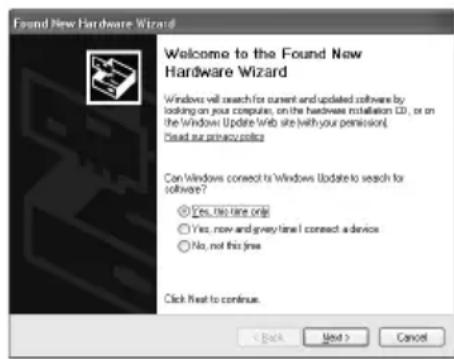
Ha a következő képernyő automatikusan megjelenik, húzza ki a számítogepehz csatlakoztatott USB-kábelt, és lépjen ki a párbeszédpanelröl a [Cancel/Mégse] gombra kattintva. Ezután kapcsolja ki a nyomtatómtajd kezdje ujra a telepitési folyamatot, A telepitésell kapcsolatos részletekér olvassa el az Utbaigazitás a konnyu telepitéshez utmutatót (Telepités lap).
- A PhotoRecord és az Adobe® RGB (1998) telepitéséhez kattintson a [Custom Install/Egyeni telepités] lehetõsegre, majd kõvesse a képernyón megjelenő utasításokat.
- Az Adobe RGB (1998) nem telepithető Windows Me és Windows 98 rendszerre.
Ha a telepités során megjelenik egy, a szamitógép
úrajindításanak jováhagyásat kéri üzenet, kattintson az [OK] gombra. A rendszer
automatikusan ujraindul. - Ha a rendszer nem ismeri fel a kapcsolatot, tekintse meg a Felhasznaloi kezikonyv „Nem sikerül telepiteni a nyomtatóillesztő-programot" szakaszát.
- A telepités során ne távolítsa el vagy ne csatlakoztassa az USB-kábelt, mert ez a számítoge p vagy a nyomtató nem megfelelo muködéséhez gezethet.
- A nyomtatóillesztó-program telepitése elott kapcsolja ki a virusellenórzó programokat és az automatikusan betöltóprogramokat, vagy tavolísa el azokat a rendszermappából.
- A Felhasznalói kezikönyv más nyelven történő telepitéséhez kattintson kétzsera [Setup CD-ROM/Telepités CD-ROM] lemezen találhato [Canon] matta [Manual/Kézikönyv] mappájára, majd masolja át a kivist nyelvi matta szamítogép merevleméze.
Papir betöltése
Az elulso adagoloba A4, Letter es B5-meretu normal papirt tolthet. MAs papirmereit nem helyezheto az elulso adagoloba. A papirnak az automatikus lapadagoloba valo tolteserol a képernyon megjeleno Felhasznaloi kezikonyvben talal.

Fontos
Ha a probanyomtatashoz a normal papir 4" x 6" / 101,6 x 152,4 mm, 5" x 7" / 127,0 x 177,8 mm vagy 2,13" x 3,39" / 54,0 x 86,0 mm (hitelkartya) mereture vagja fel, azzal szinten papireladast okozhat.
- A papírt mindig allyó tíjalással helyezze be. Ha a papírt fekvó tíjalással tölti be, papírelakadást okozhat.
1 Nyissa fel az elulso adagolot (A).
2 Húzza ki a kimeneti papírtámasztó (B).
3 A papirvastagsag-beallito kart (C) allitsa bal oldaliallasba.

4 Toltse a papírt az elülső adagolóba a nyomtatási oldallal LEFELE, az elülső eleket a távolabbi oldalhoz igazítva.
A papírt ne tõltse a betöltési határjel (A) fóle.
5 Igazitsa a papirkog jobb oldaliszel et az elulso adagolobelsoldalahoz, a kozelebbi es a baloldali szeleit pedig a papirmeret jelzeshez (B).
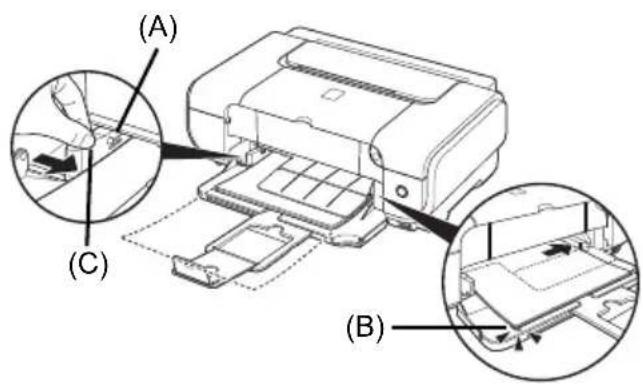
6 Csipje ossze a papirvezetot (C) es csusztassa a betoltott papirkoteg bal oldalahoz.
7 A nyomtatóillesztő-programban valassza a [Front Feeder/Eiülso adagoló] lehetőseget a [Paper Source/Papírforrás] beállításnál.
Alapvető nyomtatásimüveletek
Ebben a szakaszban az egyszeru nyomtatasi muveletekról olvashat.
Nyomtatás Windows rendszerből
1 Kapcsolja be a nyomtatot, majd toltson be papirt.
2 Hozza létre a Dokumentumot vagy nyissa meg a nyomtatni kivist fajlt a megfelelo alkalmazással.
3 Valassza az alkalmazás [File/Fajl] menüjenek [Print/Nyomtatás] menüpontjat.
4 Ellenorizze, hogy a [Canon iP3300] nyomato van-e kijelolve, es kattintson a [Preferences/ Beallitasok] (vagy [Properties/ Tulajdonsagok]) gombra.
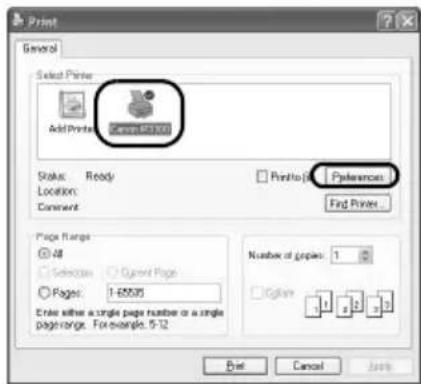
5 Adja meg a kivist beallitasokat, majd kattintson az [OK] gombra.
Ellenorizze, hogy a megfelelo papirforras szerepele a [Paper Source/Papirforras] beallitasnal.

Megjegyzés
- Amennyiben a [Front for Plain Paper/Eiulso normal papirho] erteket valasztja, a nyomtató automatikusan atvalt az elulso adagolora, ha a [Media Type/Hordozotipus] erteke [Plain Paper/Normal papir]. Az elulso adagoloba kizarolag A4, Letter es B5-meretu normal papirt tolthet.
- A nyomtatóillesztó-program használatának részleteihez kattintson a [Help/Súgo] vagy az [Instructions/Utasítások] lehetósegre a képernyǒn megjelenő sugó vagy Nyomtatóillesztóutmutató megjelenitéséhez. Az [Instructions/Utasítások]Csak akkor jelenik meg,ha telepitette a képernyǒn megjelenő kézikönyveket.
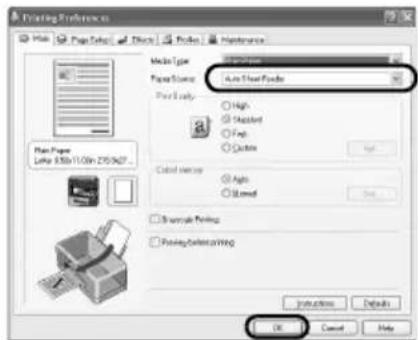
6 Kattintson a [Print/Nyomtatás] (vagy [OK]) gombra.
1 Kapcsolja be a nyomtatot, majd toltson be papirt.
2 Hozza létre a dokumentumot vagy nyissa meg a nyomatni kivist fajlt a megfelelo alkalmazással.
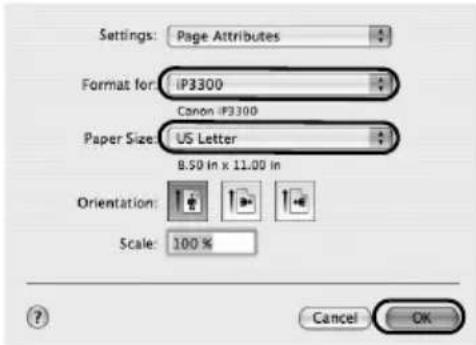
3 Valassza az alkalmazás [File/Irat] menüjének [Page Setup/Lapbeállitás] menüpontját.
4 Ellenorizze, hogy a [Format for/Formátum a következöhöz] listában az [iP3300] elem van-e kijelöve.
5 Valassza ki a kivant papirméretet a [Paper Size/Papirméret] beallitásnál.
6 Kattintson az [OK] gombra.
7 Valassza az alkalmazás [File/Irat] menüjének [Print/Nyomtasd] menüpontját.
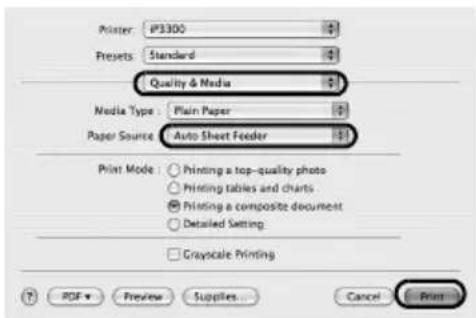
8 Valassza a lenyilo lista [Quality & Media/ Minoseg es hordozó] element.
9 Adja meg a kivist beallitasokat.
Ellenorizze, hogy a megfelelo papirforras szerepel-e a [Paper Source/Papirforras] beallitasnal.

Megjegyzés
-
Amennyiben a [Front for Plain Paper/Elulso normal papirhoz] erteket valasztja, a nyomtató automatikusan atvalt az elulso adagolora, ha a [Media Type/Hordozotipus] erteke [Plain Paper/Normal papir]. Az elulso adagoloba kizarolag A4, Letter es B5-meretu normal papirt tolthet.
-
A nyomtatóillesztó-program használatának részleteihez kattintson a gombra a képernyón megjelenő [Printer Driver Guide/Nyomtatóillesztó-utmutató] megjelenitéséhez. Amennyiben a képernyón megjelenő kezikönyvek nincsenek telepitve, a [Printer Driver Guide/Nyomtatóillesztó-utmutató] nem jelenik meg a gombra kattintás után.
10 Kattintson a [Print/Nyomtasd] gombra.
Fényképek nyomtatása közvetlenül egy kompatibilis eszközrol
Nyomtatás egy PictBridge-kompatibilis eszközrol
Csatlakoztathat egy PictBridge-kompatibilis eszkocz, peldául digitális fenykepezógepet, videokamerát vagy mobiltelefont a nyomtatóhoz, igy kozvetlenül, szamítogép használata nélkūn nyomtathatja ki a rogzítétted képeket.
Megegyzés
- A PictBridge tobb digitalis fenyképkezési megoldast lehetové tevo ipari szabvany, segitségével szamitogep hasznalata nélkül nyomtathat fenyképeket digitalis fenyképezógepekrol, videokameráról vagy mobiltelefonrol*. Az eszközöket kozvetlenül csatlakoztathatja ehhez a nyomtatóhoz, fuggetlenül a gyartotól vagy tíustól,Csak arra kell figyelnie, hogy tamogassa a PictBridge szabványt.
- A fenykepezogepen vagy a Telefonon kivalaszthatja a nyomtatni kivant képeket, majd modosithatja a nyomtatasi beallitásokat is.
- A továbbiakban összefoglalo néven „PictBridge-kompatibilis eszköznek" nevezžuk a PictBridge-kompatibilis digitális fenykepezögépet, digitális videokamerat vagy kamerás mobiltelefont.

A PictBridge-kompatibilis eszkozök e z a jelzés lathato.
A PictBridge-kompatibilis eszköz csatlakoztatása
A PictBridge-kompatibilis eszköz és a nyomtató csatlakoztatásához használja a készülék gyártój által ajánlott USB-kábelt.
Vigyázat
A nyomtató kozvetlen nyomtatási portjáhozCsak PictBridge kompatibilis eszközt csatlakoztasson, mert mas eszköz csatlakoztatása esétén áramütés érheti, tuz keletkezhet vagy károsodhat az eszköz.
Megjegyzés
Amikor a nyomtatóhoz csatlakoztatott digitális eszközrol fényképeket nyomtat, ajánlatos halózati tapkábelt használnia az eszközhöz. Az eszköz akkumulátoranak hasznalata esétén mindig teljesen feltoltöttt akkumulátort használjon.
1 Helyezze üzembe a nyomtató.
Az Ütbaigazítás a konnyő telepitéshez (Telepités lap) utmutató segítsegevel helyezze üzembe és készítse elő a nyomtatásra a nyomtató.
2 Kapcsolja be a nyomtató, majd toltson papírt az automatikus lapadagolóba.
Megegyzés
Amikor kozvetlen üg y PictBridge-kompatibilis eszkozról nyomtat, lapforráskéntCsak az automatikus lapadagolót hasznalhatja. Ne toltson papirt az elüso adagoloba.
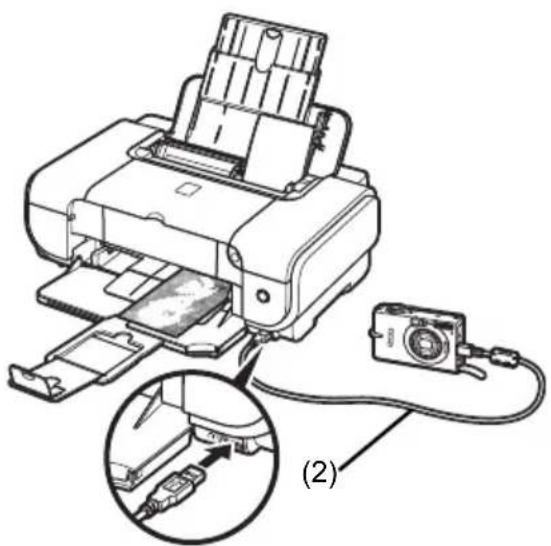
3 Csatlakoztassa a PictBridge-kompatibilis eszközt a nyomtatóhoz.
Megjegyzés
Az eszkocz gyartmányatól és típusától fuggöen előfordulhat, hogy az eszkocz csatlakoztatása elott ki kell valasztania a „PictBridge" technologiának megfelelo nyomtatasi üzemmodot. Miutan az eszkocz csatlakoztatta a nyomtatohoz, be kell kapcsolnia, és esetleg kézzel ki kell valasztania a lejatszásűzemmodot.
Až eszköz felhasználoi kézikönyve alapján a nyomtatóhoz valo csatlakoztatása elött állītsa be megfeleloen PictBridge-kompatibilis eszközt.
(1) Ellenorizzee, hogy a PictBridge-kompatibilis eszkoz ki van-e kapcsolva.
(2) Kösse össze a PictBridge-kompatibilis eszközt és a nyomtató az eszköz gyártój által ajánlott USB-kabel segítségevel. Az eszköz automatikusan bekapsolódk. Ha az eszköz nem kapcsol be automatikusan, kapcsolja be kézzel.
(3) Állítsa be a PictBridge-kompatibilis eszközt a közvetlen nyomtatásra. Ha a nyomtató megfeleloen van csatlakoztatva, akkor a készülék LCD-kijelzöjén megjelenik a JEL.

Megjegyzés
Ha a jel nem jelenik meg, olvassa el a Felhasznaloi kezikonyv ,Nem megfelelo a nyomtatas a digitalis fenykepezogeprol" cimu fejezetet.
Fenyképek nyomtatása kozvetlenül PictBridge-kompatibilis eszközrol
Az eszköz használata során kövesse a PictBridge-kompatibilis eszköz felhasználói kézikonyvében talalhato utasításokat. Ebből a fejezetből meg tudhatja, hogy a nyomtatóhoz csatlakoztatott PictBridge-kompatibilis eszközön milyen beallitásokat vázaszthat: [Page Size/Papírmérét], [Media Type/Hordozótipus], [Layout/Elrendezés], [Image Optimize/Képoptimalizálas] és [Date Printing/Datumnyomtatás].
- A PictBridge nyomtatási beállitások Ellenörzese vagy modosítása a fenyképezőgéprül
A [Page Size/Papírméret] vagy a [Media Type/Hordozótipus] modosításához valassza ki az eszközon a PictBridge-nyomtatás beállítására szolgáló üzemmodot, és hagyja jová vagy modositsa a beállításokat.
Megjegyzés a következókben ismertetett beallitásokhoz
Az alábbiakban ismertetett beallitások esetleg nem minded eszköznél érhetők el. llyen esetben az alábbiakban ismertetett [Default/Alapértelmezett] beallitás az érvényes.
- A következő leírasban a beállítások nevei a Canon markájú PictBridge-kompatibilis eszközökön megjelenőket követik. A használt eszköz típusától és gyártmányától fuggöen ettol elterő nevek jelenhetnek meg az eszközön.
- A nyomtatási adatok formátuma
A nyomtató DCF® (Design rule for Camera File system) kompatibilis digitális fényképezögeppel* készítét, illetve PNG-formatumú képeket fogad el.
- Exif2.21 kompatibilis
- [Paper Size/Papirmérét] és [Paper Type/Papirtipus] beállítások
Amennyiben ezeknek a beallitásoknak az erteke [Default/Alapertelmezett] (azaz a nyomtatón beallitott ertek) a PictBridge-kompatibilis eszközön, akkor a [Paper size/Papirméret] erteke [4" x 6"/10x15cm], mig a [Paper Type/Papirtipus] erteke [Photo/Foto] [Photo Paper Plus Glossy/Fotopapir plusz fényes] lesz.
A kōvetkezō papírméretek és -típusok tölthetők a nyomtatóba a megfelelo [Paper size/Papírméret] és [Paper type/Papertipus] beállitással.
| [Paper Size/Papírméret] beállitás | [Fotó] [Photo Paper Plus Glossy/Fotópapir plusz fényes] | Betölthető papír |
| [Fast Photo/Gyors fotó] [Photo Paper Pro/Fotópapír Pro] | [Photo/Fotó] [Photo Paper Plus Semi-gloss/ Fotópapír plusz félfényes] | |
| [Photo/Fotó] [Glossy Photo] | [Photo/Fényes fónpapír] | |
| [Glossy Photo Paper "Everyday Use"/Fényes fotópapír „mindennapi használatra“] | ||
| [Photo Stickers/Fotócímék] | ||
| [13 x 18 cm/5" x 7"]*2 | [Photo/Fotó] [Photo Paper Plus Glossy/Fotópapír plusz fényes] | [Photo/Fotó] [Photo Paper Plus Glossy/Fotópapír plusz fényes] |
| [A4/8.5" x 11" (Letter)/ A4/8,5" x 11" (Letter)]*3, *4 | [Photo/Fotó] [Photo Paper Plus Glossy/Fotópapír plusz fényes] | [Photo/Fotó] [Photo Paper Plus Glossy/Fotópapír plusz fényes] |
| [Fast Photo/Gyors fotó] [Photo Paper Pro/Fotópapír Pro] | [Photo/Fotó] [Photo Paper Plus Semi-gloss/ Fotópapír plusz félfényes] | |
| [Photo/Fotó] [Glossy Photo] | [Photo/Fényes fónpapír] | |
| [Glossy Photo Paper "Everyday Use"-Fényes fotópapír „mindennapi használatra“] | ||
| [5.4 x 8.6 cm/Credit card/ 5,4 x 8,6 cm/Hitelkártya] | [Photo/Fotó] [Glossy Photo fónpapír] | [Photo/Fényes fónpapír] |
1Kizárólag [Photo Stickers/Fotocímkék] nyomtatására használja. [Sticker Paper/ Matricapapír] hordozóra nyomtatáskor valassza a [10 x 15 cm/4" x 6"] lehetö séget a [Paper size/Papirméret] beallitáshoz.
2Csak bizonyos Canon típusu PictBridge-kompatibilis eszkökön választhato.
3A [Plain Paper/Normal papír] lehetó séget abban az esetben vásaszthatja ki a [Paper type/Papírtípus] beállításához, ha a [Paper size/Papírméret] beállítása [A4 or 8.5" x 11"(Letter)/A4 vagy 8,5" x 11"(Letter)]. Ha a [Paper type/Papírtípus] beállítása [Plain Paper/Normal papír], abban az esetben is keréttel történik a nyomtatás, ha a [Layout/Elrendezés] beállítása [Borderless/Keret nélküli].
4 [4-up/4 böött] nyomtatásra akkor van lehetösege, ha a [Paper size/Papirméret] beállitása [A4 or 8.5" x 11" (Letter)/A4 vagy 8,5" x 11" (Letter)].
A [Layout/Elrendezés] és a [Trimming/Körbevágás] beallítás
Amennyiben ezeknek a beallitásoknak az értéke [Default/Alapertelmezett] (azaz a nyomtatón beallitott érték) a PictBridge-kompatibilis eszközön, akkor a [Layout/Elrendezés] értéke [Borderless/Keret nélkülì], mig a [Trimming/Körbevágás] értéke [Off (No trimming)/Ki (nincs körbevágás)] lesz.
[Photo Stickers/Fotocímkék] (PS-101) hordozó esétén a [Layout/Elrendezés] beállítását állítsa [N-up/N böllött] értékre, majd valassza a [16-up/16 böllött] beállítást.
- Vannak olyan PictBridge kompatibilis eszközök, amelyek a következő [Layout/Elrendezés] lehetőseget jelenítik meg: [2-up/2 bött], [4-up/4 bött], [9-up/9 bött] és [16-up/16 bött]. Ebben az esetben valassza a [16-up/16 bött] lehetőseget.
- Amennyiben a PictBridge-kompatibilis eszköz nem tartalmaz a [16-up/16 folött] beallítására alkalmas lehetőséget, akkor nem nyomtathat címkékre.
- [Photo Stickers/Fotocímkék] (PS-101) használatakor ne állītsa be a [Borderless/ Keret nélkūli] erteket a [Layout/Elrendezés] beállitásnál.
- [Image optimize/Képoptimalizálas] beállítás
Amennyiben az [Image optimize/Képoptimalizálas] értéke [Default/Alapertelmezett] (azaz a nyomtatón beallitott érték) a PictBridge-kompatibilis eszközön, akkor az Exif Print érték lesz érvényben.
Ha Canon típusú PictBridge-kompatibilis eszközt használ, akkor a típustól fuggöen választhat a [VIVID], [NR] vagy [VIVID+NR] lehetósegek kozül is.
- [VIVID] a fotó zöld és kék részei elénkebben kerülnek kinyomtatásra.
[NR] (Noise Reduction/Zajcsökkentés) a kék részekben (pédául az égen) jelentkező zajokat és a sötét részeket a rendszer eltávolítja.
[VIVID+NR] a VIVID és NR funkciók együttesen.
- [Date/File No. Print / Datum/Fajl sz. nyomtatás] beállítás
Amennyiben a [Date/File No. Print / Datum/Fajl sz. nyomtatás] értéke [Default/ Alapertelmezett] (azaz a nyomtatón beallitott érték) a PictBridge-kompatibilis eszközön, akkor az [Off/Ki] érték lesz érvényben.
Amennyiben a képken már szerepel a dátum, ezt a PictBridge-beallitast allitsa [Off/Ki] értékre. Ha ilyenkor a [Date/Datum], a [File No./Fajl sz.] vagy a [Both/Mindkettó] lehetoseget valasztja, a nyomtató a dátumot es/vagy a fajl számát rányomtatja a meglevő dátumra.
![CANON Pixma iP3300 - - [Date/File No. Print / Datum/Fajl sz. nyomtatás] beállítás - 1](/content/2026/02/376419/images/b85e92dd3b4cdf275a8217ce8e2fcb26510d8d2cd8ad2004157914dc633e5697.jpg)
Megegyzés
- Soha ne húzza ki nyomtatás kozben az USB-kábelt, ha azt a PictBridge-kompatibilis eszköz nem engedélyezi kifejezetten.
Ha kihúzza a PictBridge-kompatibilis eszközt és a nyomtató összeköTÜ USB-kábelt, kõvesse az eszköz felhasznalói kezikönyvében foglaltakat. - PictBridge-kompatibilis eszkózrol nem teheti a következőket:
- A nyomtatási minőség beallításá
- A nyomtató karbantartásá
- A PictBridge [Print Settings/Nyomtatási beállitások] Ellenőrzésé vagy módosításá a nyomtatórál
Ellenorizheti és modosíthatja az alapértelmezett értekeket az oyan beállitásokhoz, mint például a [Media Type/Hordozótipus] vagy a [Paper size/Papirméret], amelyek a PictBridge-nyomtatáshoz elore be vannak állitva a nyomtatón. A beállitások modosításahoz telepitse a [Canon Setup Utility/Canon telepító segédprogram] alkalmazást a [Setup CD-ROM/Telepités CD-ROM] lemezröl, majd csatlakoztassa a nyomtató t a szamítogéphez. Erról bovebb informáciot a képernyön megjelenő Felhasznalói kezikönyvben talál.
Tintatartály cseréje
Ha a tintatartalyokból kifogy a tinta, cserejukhöz kovesse az alabbi lépeseket.
1 Nyissa fel az elülso adagolót.
2 Győződjön meg arról, hagy a nyomtató be van kapcsolva, majd nyissa fel a felső fedelet.
3 Hogy eltávolithassa, nyomja le annak a tintatartálynak a karját, amelynek a lámpája gyorsan villog (A).
Ne érjen hozza a nyomtatófej rögzítokarjához (B).
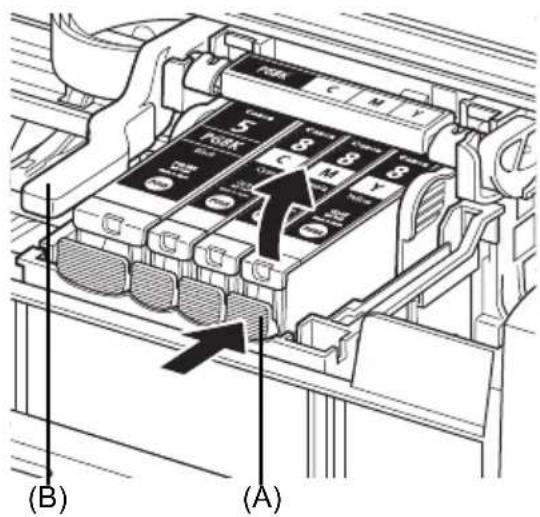
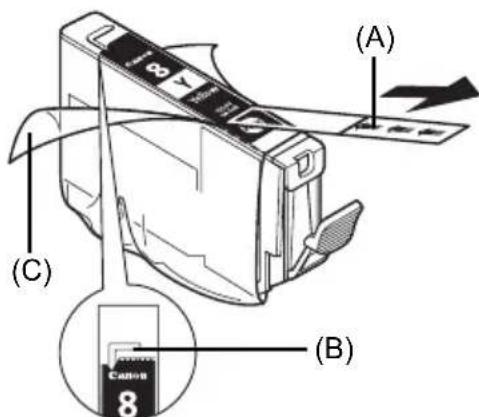
4 Vegye ki a tintatartalyt a csomagolásából, majd húzza a narancssárga szalagot az (A) nyíl irányába, hogy a védófólia ne maradjon rajta a szellózonyiláson (B). Ezután távolitsa el teljesen a foliát (C).
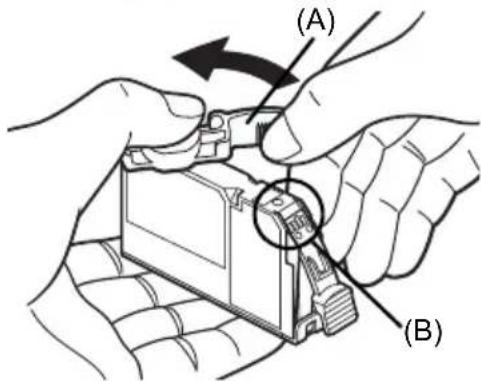
5 A tintatartály aljáról távolítsa el a narancssárga védosapkát (A).
Az eltavolitasakor ovatosan tartsa a vedosapkat, hogy a tinta ne szennyezze be az ujjait.
Az eltavolitas utan azonnal dobja ki a sapkát.

Fontos
Ne érjen a tintatartály elektramos érintkezöihez (B). Ha megis hozzájuk ér, az a nyomtató hibás mūködésehz vagy nyomtatásképtelenségehz gezethet.
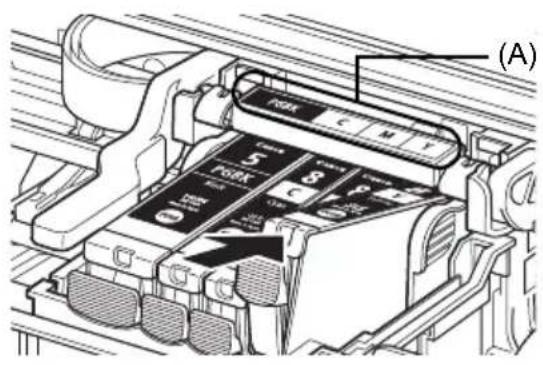
6 Helyezze a tintatartaly elulso vegét a nyomtatófejbe.
Ellenőrizable, hogy a tartály helyzete megfelele-a címkének (A).
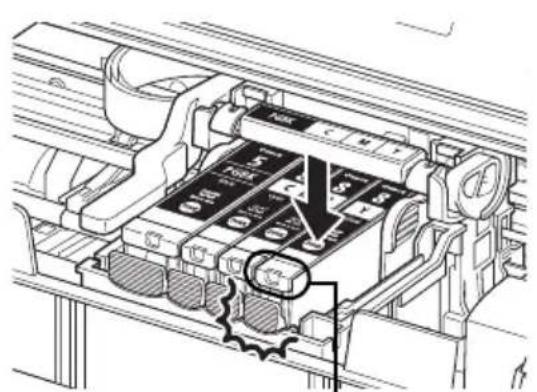
7 Nyomja le a tintatartalyt a jelnel, amig a tintatartaly a helyere nem pattan.
Ellenorizze, hogy az [Ink] (Tinta) Iampa (A) folyamatosan pirosan vilagit-e.
(A)
8 Csukja le a felső fedelet.
A képernyón megjelenő kézikönyvek olvasásá
A nyomtatóhoz a Beüzemelési utmutatón kivül képernyón megjelenő kezikönyvek is tartoznak. A képernyón megjelenő kezikönyvek telepitéséröl az Ütbaigazítás a konnyú telepitéshez utmutatóban (Telepités lap) olvashat.
A képernyón megjelenő kézikönyvek megtekintéséhez tegye az alábbiakat:
Windows
A képernyǒn megjelenǒ kézikönyv megtekintéséhez kattintson kétzszer az asztalon levo [iP3300 On-screen Manual/iP3300 képernyǒn megjelenǒ kézikönyv] ikonra vagy kattintson a kōvetkezǒkre: [Start] > [All Programs/Minden program] (vagy [Programs/Programok]) > [Canon iP3300 Manual/Canon iP3300 kézikönyv] > [iP3300 On-screen Manual/iP3300 képernyǒn megjelenǒ kézikönyv].
Rendszerkövetelmenyek
Böngészöprogram: Windows HTML sugó megjelenítő

Megegyzés
- Microsoft Internet Explorer® 5.0 vagy ujabb szükséges.
- Az operaciós rendszertől vagy a telepitett Internet Explorer verziotól fuggöen elképzelhétő, hogy a képernyön megjelenő kezikönyv nem megfeleloén jelenik meg. Javasoljuk, hogy rendszerét tartsa mindig naprakészen a Windows Update segitségével.
Macintosh
A képernyón megjelenő kézikönyv megtekintéséhez kattintson kétszer az [iP3300 On-screen Manual/ iP3300 Képernyón megjelenő kézikönyv] asztalon levő alias-ára.

Megegyzés
Ha a Felhasznalói kezikonyv a [Setup CD-ROM/Telepités CD-ROM] lemez [Manual/Kezikonyv]
mappajaból került telepitésre, nyissa meg a mappat, amelybe a Felhasznalói kezikonyvet masolta, majd
kattintson duplán a top.htm elemre.
Rendszerkövetelmenyek
Böngészöprogram: Sugi megjelenítő

Megjegyzés
- Az operacios rendszertól fuggöen elképzelhó, hogy a képernyón megjelenő kezikönyv nem megfeleloén jelenik meg. Javasoljuk, hogy rendszerét tartsa这意味着
- A képernyǒn megjelenǒ kézikönyvek HTML-formatumban történǒ megtekintéséhez webböngészö-programnak a Safari használatát javasoljuk. Ha a Safari nem találhato meg a telepitét programok kozött, az Apple Computer, Inc. webhelyéról letöltheti, majd telepitheti.

Ez a szimbóolum azt jelzi, hogy a helyi törvenyek és a WEEE-irányelv (2002/96/EK) szerint a terméket nem lehet háztartási hulladékként kezelni. A terméket a kijelöl'tnyilvános gyüjtöpontokon kell leadni, pédául hasonló cserekészülék vásárlásakor, illetve barmelyik, elektrmosés elektronikai berendezesekból származó hulladék (WEEE) átvételère feljogosított gyüjtöponton. Az ilyen jellegú hulladékok nem megfelelo kezelés esetén a pennük talalhato veszélyes anyagok réven ártalmasak lehetnek a környezetre és az emberek egészségére. Továbbá, a termékból származó hulladék megfelelo kezelésével hozzájárulhat a természetes nyersanyagok hatékonyabb hasznosításához. A berendezesekból származó, ujrahasznositható hulladékok elhelyezésére vonatkozo további tudnivalókérf forduljon a helyi önkormányzathoz, a köztsztasági hivatalhoz, a háztartásihulladék-szállitó vállalathoz, illetve a hivatalos WEEE-képviselethez.
További tudnivalókat a WEEE-terminékek visszajuttatásáról és
úrahasznosításáról a www.canon-europe.com/environment webhelyen
találhat.
(EGT:Europai Gazdasagi Terseg -Norvégia, Izland es Liechtenstein)
Az europai, kozel-keleti, afrikai és oroszországiVASARLOK RESZÉRE
A Canon ügyfélszolgálatának adadatait a [European Warranty Systems/Europai jóttási rendszer] (EWS) tajékoztató hatoldán vagy a www.canon-europe.com webhelyen találhatja meg.

A846
Canon Europa N.V., Bovenkerkerweg 59-61, 1185 XB Amstelveen, Hollandia
PIXMA iP3300
Szybkie wpwadzenie
Spistresci
Wprowadzenie 1
A következő tintatartályok hasznáhatók ezzel a nyomtatóval.




