Pixma iP3300 - Imprimante CANON - Notice d'utilisation et mode d'emploi gratuit
Retrouvez gratuitement la notice de l'appareil Pixma iP3300 CANON au format PDF.



| Caractéristiques | Détails |
|---|---|
| Type d'imprimante | Jet d'encre |
| Résolution d'impression | 4800 x 1200 dpi |
| Vitesse d'impression (noir) | 30 pages par minute |
| Vitesse d'impression (couleur) | 24 pages par minute |
| Connectivité | USB 2.0 |
| Compatibilité des systèmes d'exploitation | Windows, Mac OS |
| Capacité du bac d'alimentation | 150 feuilles |
| Type de cartouches | Cartouches d'encre individuelles |
| Dimensions | 44,5 x 30,5 x 15,5 cm |
| Poids | 5,5 kg |
| Maintenance | Nettoyage des têtes d'impression, remplacement des cartouches |
| Sécurité électrique | Conforme aux normes de sécurité CE |
| Garantie | 1 an |
| Informations supplémentaires | Impression recto verso manuelle |
FOIRE AUX QUESTIONS - Pixma iP3300 CANON
Questions des utilisateurs sur Pixma iP3300 CANON
0 question sur cet appareil. Repondez a celles que vous connaissez ou posez la votre.
Poser une nouvelle question sur cet appareil
Téléchargez la notice de votre Imprimante au format PDF gratuitement ! Retrouvez votre notice Pixma iP3300 - CANON et reprennez votre appareil électronique en main. Sur cette page sont publiés tous les documents nécessaires à l'utilisation de votre appareil Pixma iP3300 de la marque CANON.
MODE D'EMPLOI Pixma iP3300 CANON
Guide de démarrage rapide
Guía de iniciación
Cet apparéil numérique respecte les limites de bruits radioélectriques applicables aux apparéils numériques de Classe B prescrites dans la norme sur le matériel brouilleur NMB-003 d'Industrie Canada intitulée « Appareils numériques »
International ENERGY STAR® Program
Guide de démarriage rapide
Table des matieres
| Introduction | 1 |
| Préparation de l'imprimante 2 | |
| Installation du pilote d'imprimante 3 | |
| Chargement du papier d'impression 4 | |
| Impression de base 5 | |
| Impression directe de photographies à partir d'un périphérique compatible 7 | |
| Remplacement d'un réservoir d'encre 11 | |
| Lecture des manuels en ligne 13 |
Exif Print
Cette imprimante prend en charge Exif Print.
La(norme Exif Print optimise la communication entre les apparciels photo numériques et les imprimantes. La connexion à un apparéil photo numérique compatible avec Exif Print permet d'utiliser et d'optimiser les photos au moment où elles sont prises et donc d'obtenir des impressions de très bonne qualité.
Canadian Radio Interference Regulations/Réglementations canadiennes relatives aux interférences radio
Cet apparéil numérique respecte les limites de bruits radioélectriques applicables aux apparéils numériques de Classe B prescrites dans la norme sur le matériel brouilleur NMB-003 édICTée par Industrie Canada, intitulée « Appareils Numériques »
Programme international ENERGY STAR®
En tant que partenaire du programme ENERGY STAR, Canon Inc. a déterminé la conformité de ce produit aux recommendations ENERGY STAR relatives aux économies d'énergie.

Le programme international des équipements de bureau ENERGY STAR® est un programme global qui encourage les économies d'énergie lors de l'utilisation d'ordinateurs et d'autres équipements de bureau. Il soutient le développement et la distribution de produits dotés de fonctions permettant de réduire réellement la consommation d'énergie. Il s'agit d'un système ouvert auquel les entreprises peuvent volontairement prendre part. Les produits ciblés sont les équipements de bureau tels que les ordinateurs, les moniteurs, les imprimantes, les télécopieurs et les photocopieuses.
Les normes et les logos de ces produits sont identiques dans tous les pays qui participent au programme.
Spécifications électriques
N'utilise jamais de tension autre que la tension secteur du pays d'achat. L'utilisation d'une tension incorrecte risque de causeur un incendie ou une décharge électrique. Les tensions et fréquences qui convennent sont les suivantes :
100-240 V courant alternative, 50/60 Hz
A propos des consommables
Les consommables (réservoirs d'encre, cartouches FINE) sont disponibles cinq ans après arrêt de la production.
Précautions de sécurité
Avertissement
- N'essayez jamais de brancher le cable d'alimentation sur la prise de courant ou de le débrancher si vos mains sont mouillées.
Veillez a ne jamais endommager, modifier, étirer, plier ou tordre de façon excessive le cable d'alimentation. Ne placez pas d'objets lourds sur le cable d'alimentation. - N'utilisez jamais de source d'alimentation autre que celle fournie dans le pays d'achat. L'utilisation d'une tension et d'une fréquence incorrectes risque de causeur un incendie ou une décharge électrique.
Veillez a tousjens enforcer totalement la fiche dans la prise de courant.
Attention
- Pour des raisons de sécurité, gardez les têtes d'impression et les réservoirs d'encre hors de portée des jeunes enfants.
- Ne laissiez pas tomber les réservoirs d'encre et ne les remuez pas, car l'encre risque de couler et de tacher vos vêtements et vos mains.
Lisez également les précautions de sécurité dans le manuel en ligne Guide d'Utilisation. Prétez attention aux averissements et précautions de sécurité afin de ne pas vous blesser ou endommager l'imprimante.
Introduction
Nous vous remercions d'avoir acquis une imprimante a jet d'encre Canon.
Ce Guide de démarrage rapide utilise les symboles suivants pour signaler les informations importantes. Observetz always the instructions indiquees par ces symboles.
Avertissement
Instructions dont le non-respect peut entrainer des risques très graves ou des blessures graves causées par un fonctionnement incorrect du matériel. À respecter pour garantir un fonctionnement en toute sécurité.
Attention
Instructions dont le non-respect peut entrainer des blessures graves ou des dommages matériels causés par un fonctionnement incorrect du matériel. À respecter pour garantir un fonctionnement en toute sécurité.
Important
Instruction à respecter pour garantir un fonctionnement en toute sécurité.
Remarques relatives aux marques
- « Windows » et « Internet Explorer » sont des marques de Microsoft Corporation, déposées aux États-Unis et dans d'autres pays.
- « Macintosh » et « Mac » sont des marques d'Apple Computer, Inc., déposées aux États-Unis et dans d'autres pays.
- « Adobe » et « Adobe RGB (1998) » sont des marques ou des marques déposées de Adobe Systems Incorporated aux États-Unis et/ou dans d'autres pays.
Tous droits réservés. Toute reproduction ou transmission, même partielle, sous qu'elle forme que ce soit, est interdite sans autorisation expresse écrite.
Préparation de l'imprimante
Lisez attentivement les instructions d'installation simplifiée (Fiche d'installation) avant d'installer l'imprimante et de la dette en service.
N'oubliez pas d'enlever les rubans adhesifs avant d'allumer l'imprimante.

Remarque
- La position du ruban adhésif peut varier.
Veillez a ce que le cordon d'alimentation soit bien enforcé, car il peut etre dificile a brancher.
2 Installez la tete d'impression.

Attention
Ne touche pas à des composants internes autres que le levier de verrouillage de la tete d'impression.

Important
Si le capot supérieur reste ouvert pendant plus de 10 minutes, le support de la tete d'impression se place sur la droite. Dans ce cas, fermez le capot supérieur puis rouvre-ile.

Remarque
L'intérieur de l'emballage de la tete d'impression ou de sa capsule de protection orange peut etre taché d'encre bleu clair ;ILA n'afecte pas la qualite d'impression.Faites toutefois attention a ne pas souiller vos mains ou vos vetements lorsque vous les manipulez.
- Ne remettez pas la capsule de protection une fois que celle-ci a ete enlevee.
3 Installez les réservoirs d'encre.

Important
- Vérifiez que tous les réservoirs d'encre sont correctement installés conformément à l'indication de l'étiquette. L'imprimante ne peut être utilisée que si tous les réservoirs d'encre sont en place.
- Une foisCeux-ci installés,le témoin [POWER] (ALIMENTATION) clignote vert. Attendez environ 2 minutes,que le témoin [POWER] (ALIMENTATION) arrêté de clignoter et devienne vert fixe et que l'imprimante ne fasse plus de bruit,avant de continuer.

Remarque
Veiliez à retarder le film transparent du réserve d'encre dans l'ordre exact indiqué à l'étape 3 des instructions d'installation simplifiée (Fiche d'installation).
- N'appuyez pas sur les cots des réservoirs d'encre car l'encre risque de couler et de tacher vos vêtements et vos mains.
- Ne remettez pas la capsule de protection en place après l'avoir retiree.
- Si un réservoir d'encre est mal installé, le témoin [ALARM] (ALARME) orange de l'imprimante continue de clignoter. Ouvrez le capot supérieur et vérifie que chacun des réservoirs d'encre est installé conformément à l'indication de l'étiquette.
Installation du pilote d'imprimante
Informations communes à Windows® et à Macintosh®
Remarques sur l'installation
- Si l'écran Sélectionner la langue apparaît, Sélectionnez une langue, puis cliquez sur Suivant.
- Si l'écran Sélectionner le lieu de résidence apparait, Sélectionnez votre lieu de résidence, puis cliquez sur Suivant.
- Il existe deux méthodes pour installer le pilote d'imprimante et les autres logiciels : Installation rapide : les programmes du [Setup CD-ROM/CD-ROM d'installation] sont installés automatiquement Installation personnalisée : vous pouvez selectionner les programmes à installer
- Lorsque l'écran Enregistrement utilisé apparait, cliquez sur Enregistrer. Si vous ordinateur est connecté à Internet, les instructions d'enregistrement du produit s'affichent à l'écran.
- Informations pour Windows
Remarque
- Pour l'installation du pilote d'imprimante sous Windows XP ou Windows 2000, vous devez ouvrir une session en tant que membre du groupe Administrateurs.
- Avant d'installer le pilote, désactivez les programmes antivirus, ainsi que les programmes qui se chargeient automatiquement.
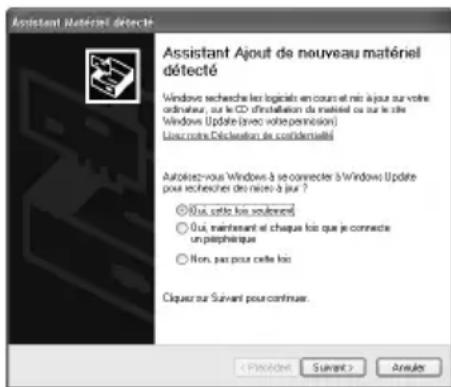
- Si l'écran suivant s'affiche automatiquement, débranchez le cable USB de l'ordinateur. Cliquez ensuite sur Annuler pour quitter l'écran, puis désactiver l'imprimante. Reliance ensuite le programme d'installation. Pour plus d'informations sur la procédure, reportez-vous aux instructions d'installation simplifiée (Fiche d'installation).
Pour installer PhotoRecord et Adobe RGB (1998), cliquez sur Installation personnalise et suivez les instructions qui s'affichent à l'écran. - Adobe RGB (1998) ne peut pas etre installé dans Windows Me et Windows 98.
- Lorsqu'un message vous invitant à confirmer le redémarrage de l'ordinateur apparait à l'écran, cliquez sur OK. Le système redémarre automatiquement.
- Si la connexion n'est pas reconnaue, reportez-vous à la section « Impossible d'instructor le pilote d'imprimante » du Guide d'Utilisation en ligne.
Informations pour Macintosh
Remarque
- Ne retirez pas et n'insérez pas de cable USB au cours de l'installation, vous pourriez ALTERER le fonctionnement de l'ordinateur ou de l'imprimante.
- Avant d'installer le pilote, désactivez tous les programmes antivirus et les programmes à chargement automatique ou supprimez-les de votre dossier système.
- Pour installer le Guide d'Utilisation en ligne dans une autre langue que la langue d'installation, double-cliquez sur le dossier Manuel figurant dans le dossier Canon du [Setup CD-ROM/CD-ROM d'installation], puis copiez le dossier correspondant à la langue sur le disque dur.
Chargement du papier d'impression
Vous pouvez charger du papier ordinaire de format A4, Lettre ou B5 dans le chargeur avant. Celui-ci n'accepte aucun autre type de papier. Pour plus d'informations sur le chargement du papier dans le chargeur automatique, reportez-vous au Guide d'Utilisation en ligne.

Important
- Du papier ordinaire découvert au format 4 × 6 pouces / 101,6 x 152,4 mm, 5 x 7 pouces / 127,0 x 177,8 mm ou 2,13 x 3,39 pouces / 54,0 x 86,0 mm (Carte de crédit) pour un essai d'impression, peut occasionally un bourrage papier.
- Chargez toujours le papier dans l'orientation portrait. Le chargement dans l'orientation paysage peut cause un bourrage papier.
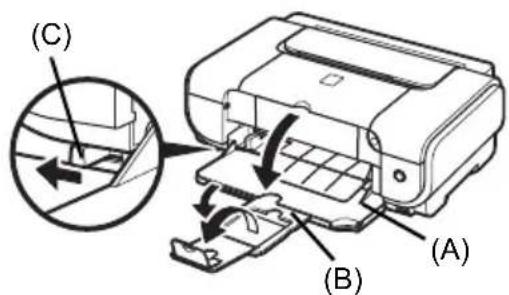
1 Ouvrez le chargeur avant (A).
2 Déployez le support de sortie papier (B).
3 Reglez le levier d'épaisseur du papier (C) vers la gauche.
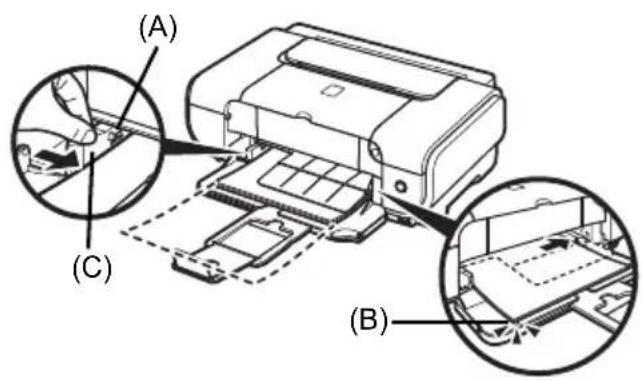
4 Chargez le papier dans le chargeur avant, face a imprimer vers le BAS et bord de tete en avant. Veillez a ne pas depasser le repere de limite de chargement (A).
5 Alignez le bord droit de la pile de papier contre la paroi interieure du chargeur avant et les bords arrriere et gauche par rapport au repere de format du papier (B).
6 Faites glisser le guide papier (C) contre le bord gauche de la pile de papier charge.
7 Dans le pilote d'impression, selectionnez Chargeur avant comme Alimentation papier.
Impression de base
Cette section déscrit la procédure d'impression de base.
Impression sous Windows
1 Mettez l'imprimante sous tension et chargez le papier.
2 Creez un document ou ouvre un fichier à imprimer à l'aide du logiciel d'application approprié.
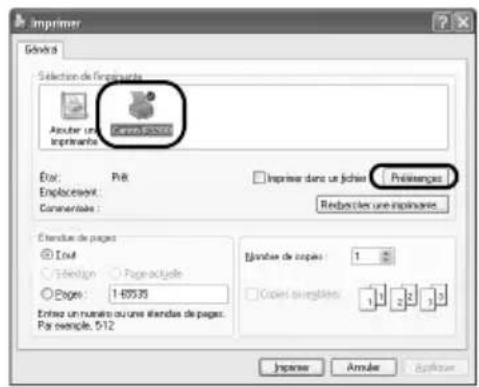
3 Sélectionnez Imprimer dans le menu Fichier du logiciel d'application.
4 Assurez-vous que Canon iP3300 est selectionné, puis cliquez sur Préférences (ou Propriétés).
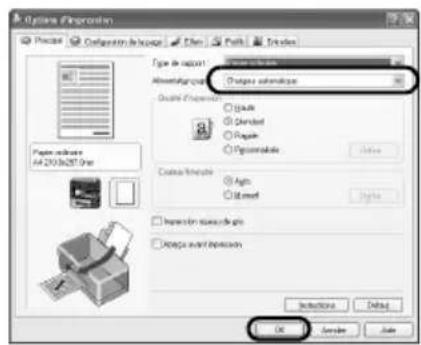
5 Indiquez les paramètres requis et cliquez sur OK.
Assurez-vous que l'alimentation papier adequate est selectionnee dans Alimentation papier.

Remarque
- Si vous seLECTIONnez Avant pour papier ordinaire, l'imprimante bascule automatiquement sur le chargeur avant a condition que Papier ordinaire soit spécifique comme Type de support. Le chargeur avant accepte uniquement le papier ordinaire de format A4, Lettre ou B5; n'y chargez aucun autre type de format.
Pour plus de détails sur les fonctions du pilote d'imprimante, cliquez sur Aide ou Instructions pour afficher l'aide en ligne ou le Guide du pilote d'imprimante en ligne. L'option Instructions s'affiche uniquement si les manuels en ligne sont installés.
6 Cliquez sur Imprimer (ou sur OK).
Impression sous Macintosh
1 Mettez l'imprimante sous tension et chargez le papier.
2 Creez un document ou ouvre un fichier à imprimer à l'aide du logiciel d'application approprié.
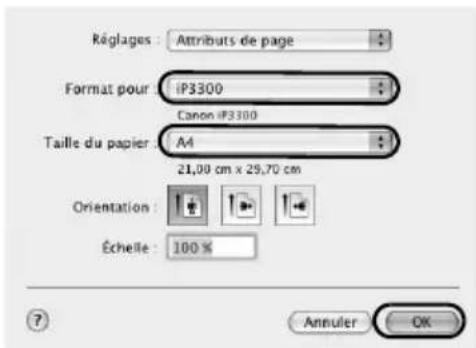
3 Sélectionnez Mise en page dans le menu Fichier du logiciel d'application.
4 Vérifiez que iP3300 est selectionné dans Format pour.
5 Sélectionnez le format de papier souhaité dans Taille du papier.
6 Cliquez sur OK.
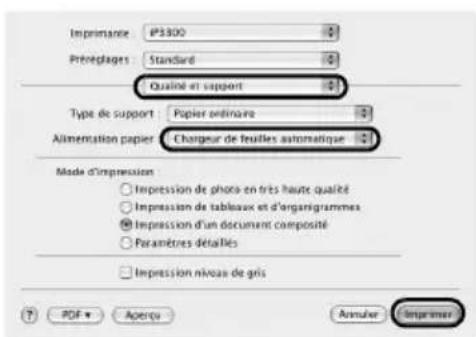
7 Sélectionnez Imprimer dans le menu Fichier du logiciel d'application.
8 Sélectionnez Qualité et support dans le menu déroulant.
9 Spécifiez les paramètres requis. Assurez-vous que l'alimentation papier ajusté est sélectionnée dans Alimentation papier.

Remarque
- Si vous seLECTIONnez Avant pour papier ordinaire, l'imprimante bascule automatiquement sur le chargeur avant a condition que Papier ordinaire soit spécifique comme Type de support. Le chargeur avant accepte uniquement le papier ordinaire de format A4, Lettre ou B5; n'y chargez aucun autre type de format.
Pour plus de détails sur les autres fonctions du pilote d'imprimante, cliquez sur pour afficher le manuel en ligne Guide du pilote d'imprimante. Si les manuels en ligne ne sont pas installés, le Guide du pilote d'imprimante ne s'affiche pas lorsque vous cliquez sur le bouton
10 Cliquez sur Imprimer.
Impression directe de photographies à partir d'un périhérique compatible
Impression à partir d'un périphérique compatible PictBridge
Vouss pouvez connecter un periphérique compatible PictBridge tel qu'un apparéil photo numérique, un caméscope ou un téléphone mobile et imprimer directement des images enregistrées sans ordinateur.
Remarque
- PictBridge est une norme qui permet l'utilisation d'un certain nombre de solutions pour photos numériques, notamment l'impression directe de photos depuis un apparéil photo, un caméoscope ou un téléphone cellulaire*, sans qu'il soit nécessaire d'utiliser un ordinateur. L'impression directe est possible avec cette imprimante quel que soit le fabricant ou le modèle du périphérique connecté pour autant qu'il soit compatible avec la norme PictBridge.
- Vous pouvez selectionner les images à imprimer et spécifique differeents parametes d'impression à partir de votre apparéil photo ou téléphone mobile.
- Les apparêls photo numériques, caméscopes numériques et téléphones mobiles avec apparèil photo intégré compatibles PictBridge sont ci-après indifféremment désignés par « périhérique compatible PictBridge ».

Tout périphérique portant ce sigle est compatible PictBridge.
- Branchement d'un périphérique compatible PictBridge
Pour brancher un périhérique compatible PictBridge à cette imprimante, utilisez un cable USB recommendé par le fabricant du périhérique.
Attention
Veillez à ne connecteraucundispositifnoncompatiblePictBridgeau portd'impressiondirectedel'imprimante, sans quoivous risquezde provoquer une déchargeelectriqueou un incendie, ou d'endommagerleperiphérique.
图 Remarque
Pour imprimer des photos avec le périphérique numérique connecté à l'imprimante, nous vous recommendons d'utiliser l'adaptateur secteur fourni avec le périphérique. Si vous utilisez la batterie de ce dernier, veiliez a ce qu'elle soit complètement chargée.
1 Configurez l'imprimante.
Pour configurer l'imprimante et la préparer à l'impression, reportez-vous aux Instructions d'installation simplifiée (Fiche d'installation).
2 Mettez l'imprimante sous tension et placez le papier dans le chargeur automatique.
图 Remarque
Pour l'impression directe à partir d'un périhérique compatible PictBridge, le chargeur automatique est la seule alimentation papier possible. Ne chargez pas de papier dans le chargeur avant.
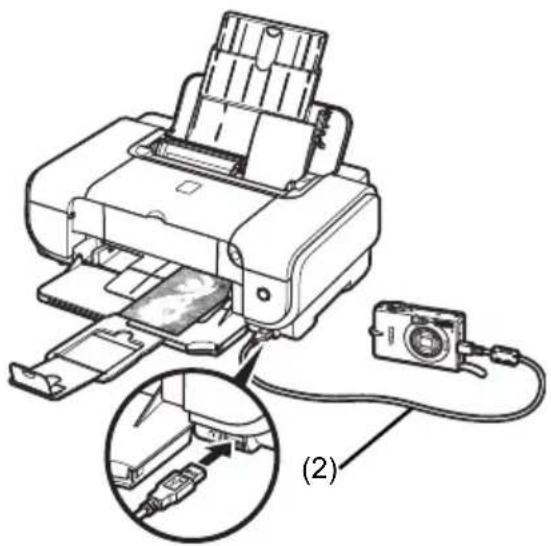
3 Connectez le périphérique compatible PictBridge à l'imprimante.
Remarque
Suivant le modele ou la marque de votre périhérique, vous devrez peut-etre scélectionner un mode d'impression compatible PictBridge avant de le brancher. Il se peut également que vous deviezmettre le périhérique sous tension ou scélectionner manuellement le mode Lecture après l'avoirbranché à l'imprimante.
Effectuez les opérations nécessaires sur le périphérique compatible PictBridge avant de le brancher à l'imprimante en suivant les instructions fournies dans le manuel d'instructions qui l'accompagne.
(1) Assurez-vous que le périphérique compatible PictBridge est hors tension.
(2) Branchez le périphérique compatible PictBridge à l'imprimante à l'aide d'un cable USB recommendé par le fabricant du périphérique. Le périphérique se met automatiquement sous tension. Si tel n'est pas le cas, effectuez manuellement la mise sous tension.
(3) Configurez le périphérique compatible PictBridge pour l'impression directe. s'affiche sur I'ecran LCD de I'appareil lorsque I'imprimante est correctement connectée.

Remarque
Si ne s'affiche pas, reportez-vous à la section « Impossible d'imprimer à partir de l'appareil photo numérique » du Guide d'Utilisation en ligne.
Impression directe de photographies à partir d'un périphérique compatible PictBridge
Lors de son'utilisation, veillez à suivre les instructions fournies dans le manuel d'instructions de votre périphérique compatible PictBridge. Cette section déscrit les paramètres [Page Size/Taille papier], [Media Type/Type de support], [Layout/Mise en page], les modes [Image Optimization/ Optimisation image] et le mode [Date Print/Impression date] que vous pouvez définir pour un périphérique compatible PictBridge branché à l'imprimante.
- Vérification ou modification des paramètres d'impression PictBridge sur l'appareil photo
Pour modifier le paramètre [Page size/Taille papier] ou [Media type/Type de support], Sélectionnez sur le périphérique le mode de configuration de l'impression PictBridge et vérifie ou modifiez les paramétres.
À propos des paramètres décrits ci-dessous
Cerains des parametes decrits ci-dessous ne sont pas disponibles sur tous les peripheriques. Dans ce cas, le parametre [Default/Standard] decrit ci-dessous s'applique.
- Dans la description suivante, les noms des paramétres sont fournis en fonction de ceux utilisés sur les périhériques compatibles PictBridge de marque Canon. Ils peuventès lors différer en fonction de la marque ou du modele de périhérique que vous utilisez.
- Format de données d'image imprimable
Cette imprimante imprime les images prises avec un apparil photo numérique compatible* DCF Design rule for Camera File system), aisi que les fichiers PNG.
- Compatible Exif2.21
- Paramétres [Paper size/Format papier] et [Paper type/Type de papier]
Si ces paramètres sont définis sur [Default/Standard] (paramètre qui s'adapte en fonction de celui de l'imprimante) sur le périphérique compatible PictBridge, l'options [4"x6"/10x15cm] s'applique pour [Paper size/Taille papier] et [Photo] ([Photo Paper Plus Glossy/Papier Photo Glacé Extra]) s'applique pour [Paper type/Type papier].
Les tailles et types suivants de papier d'impression peuvent être charges en fonction des paramétres [Paper size/Format papier] et [Paper type/Type de papier].
| Paramètre [Paper size/Format papier] | Paramètre [Paper type/Type de papier] | Papier autorisé |
| [10 x 15 cm/4" x 6"] [Photo] [Photo Paper Plus Glossy/Papier Photo Glacé Extra] | ||
| [Fast Photo/Ph. Glacé] | [Photo Paper Pro/Papier Photo Professionnel] | |
| [Photo] [Photo Paper Plus Semi-gloss/Papier Photo Satiné] | ||
| [Photo] [Glossy Photo Paper/ Papier Photo Glacé] | ||
| [Glossy Photo Paper "Everyday Use"/ Papier Photo Glacé Standard] | ||
| [Photo Stickers/Photos Autocollantes]*1 | ||
| [13 x 18 cm/5" x 7"*2] | [Photo] [Photo Paper Plus Glossy/Papier Photo Glacé Extra] | |
| [A4/8.5" x 11" (Letter)/A4/8,5" x 11" (Lettre)]*3, *4 | [Photo] [Photo Paper Plus Glossy/Papier Photo Glacé Extra] | |
| [Fast Photo/Ph. Glacé] | [Photo Paper Pro/Papier Photo Professionnel] | |
| [Photo] [Photo Paper Plus Semi-gloss/Papier Photo Satiné] | ||
| [Photo] [Glossy Photo Paper/ Papier Photo Glacé] | ||
| [Glossy Photo Paper "Everyday Use"/ Papier Photo Glacé Standard] | ||
| [5.4 x 8.6 cm/Credit card /5,4 x 8,6 cm/Carte de crédit] | [Photo] [Glossy Photo Paper/ Papier Photo Glacé] | |
1 Exclusivement réservé à l'impression de photos autocollantes. Pour imprimer sur ce type de papier, Sélectionnez [10 x 15 cm/4" x 6"] comme [Paper size/Format papier].
2Sélectionnable uniquely sur certains périhériques compatibles PictBridge de marque Canon.
3 [Plain Paper/Papier ordinaire] ne peut être seLECTIONné pour [Paper type/Type de papier] que si [Paper size/Format papier] est défini sur [A4 or 8.5" x 11" (Letter)/A4 ou 8,5" x 11" (Lettre)]. Lorsque [Paper type/Type de papier] est défini sur [Plain Paper/Papier ordinaire], l'impression sans bords est désactivée même si [Layout/Mise en page] est défini sur [Borderless/Sans bords].
4Voupvez imprimer au format 4-Plus lorsque [Paper size/Format papier] est défini sur [A4 or 8.5" x 11" (Letter)/A4 ou 8,5" x 11" (Lettre)].
- Paramètres [Layout/Mise en page] et [Trimming/Rognage]
Si ces paramétres sont définis sur [Default/Standard] (paramètre qui s'adapte en fonction de celui de l'imprimante) sur le périphérique compatible PictBridge, l'options [Borderless/Sans bords] s'applique pour [Layout/Mise en page] et [Off (No trimming)/Désactivé (pas de rognage)] s'applique pour [Trimming/Rognage].
Pour l'impression sur [Photo Stickers/Photos Autocollantes] (PS-101), Sélectionnez [N-up/N-Plus] pour [Layout/Mise en page], puis [16-up/16-Plus].
-
Certains périhériques compatibles PictBridge peuvent afficher l'option [Layout/Mise en page] 2-Plus, 4-Plus, 9-Plus et 16-Plus. Dans ce cas, Sélectionnez [16-up/16-Plus].
-
Si aucune option du périphérique compatible PictBridge ne correspond à [16-up/16-Plus], l'impression sur autocollants n'est pas possible.
- Pour l'impression sur [Photo Stickers/Photos Autocollantes] (PS-101), ne définissez pas [Layout/Mise en page] sur [Borderless/Sans bords].
- Paramètre [Image Optimize/Optimisation image]
Si [Image optimize/Optimisation image] est défini sur [Default/Standard] (paramètre qui s'adapte en fonction de celui de l'imprimante) sur le périphérique compatible PictBridge, l'options Exif Print s'applique.
Si vous utilisez un périhérique compatible PictBridge de marque Canon, des options supplémentaires [VIVID], [NR] ou [VIVID+NR] peuvent être disponibles en fonction du modele.
- [VIVID] imprime les zones vertes et bleues des photos avec plus d'éclair.
[NR] (Noise Reduction) réduit les éléments parasites des zones bleues (par exemple, le ciel) et les zones noires.
[VIVID+NR] est la combinaison des fonctions VIVID et NR.
- Paramètre [Date/File No./Date/Fichier N°]
Si [Date/File No. Print/Impression date/N° fichier] est défini sur [Default/Standard] (paramètre qui s'adapte en fonction de celui de l'imprimante) sur le périphérique compatible PictBridge, l'option [Off/Désactivé] s'applique.
Si les images doivent déjà des dates surimprimées lors de la prise, définitisser ce paramètre PictBridge sur [Off/Désactivé]. Si vous sélectionnez [Date], [File No./Fichier N°] ou [Both/Les 2], la date et/ou le n° de fichier s'imprime en surimpression sur la date imprimée par la fonction de l'appareil photo.
Remarque
-
Ne débranchez jamais le cable USB pendant l'impression sauf si le pérophérique compatible PictBridge le permet explicitement. Pour débrancher le cable USB qui relié le pérophérique compatible PictBridge et l'imprimante, suivez les instructions fournies dans le manuel d'instructions qui accompagne le pérophérique
-
Vous ne pouvez pas définir ou effectuer les opérations suivantes lors de l'utilisation du périphérique compatible PictBridge.
-
Réglage de la qualité d'impression
- Entretien de l'imprimante
- Vérification et modification des paramètres d'impression PictBridge sur l'imprimante
Vous pouvez vérifier et modifier les paramètres par défaut du [Media Type/Type de support] et de la taille qui sont prédéfines sur l'imprimante et s'appliquent à l'impression PictBridge. Pour modifier ces paramètres, vous doivent installer Canon Setup Utility fourni sur le [Setup CD-ROM/CD-ROM d'installation] et branchier l'imprimante à l'ordinateur. Pour plus de détails, reportez-vous au Guide d'Utilisation en ligne.
Remplacement d'un réservoir d'encre
Lorsqu'un réservoir d'encre est vide, remplacez-le en suivant les etapes ci-dessous.
1 Ouvrez le chargeur avant.
2 Assurez-vous que l'imprimante est sous tension, puis ouvre le capot supérieur.
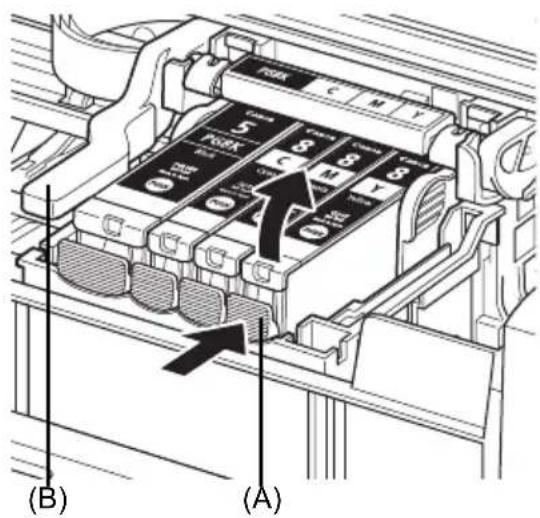
3 Appuyez sur la languette du réservoir d'encre vide dont le témoin clignote rapidement (A) et retirez-le.
Ne touchez pas au levier de verrouillage de la tete d'impression (B).
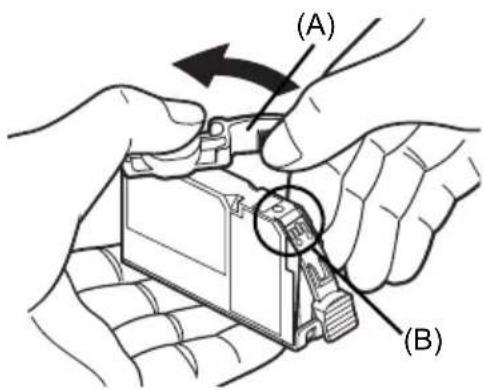
5 Otez la capsule de protection orange (A) du bas du réservoir d'encre.
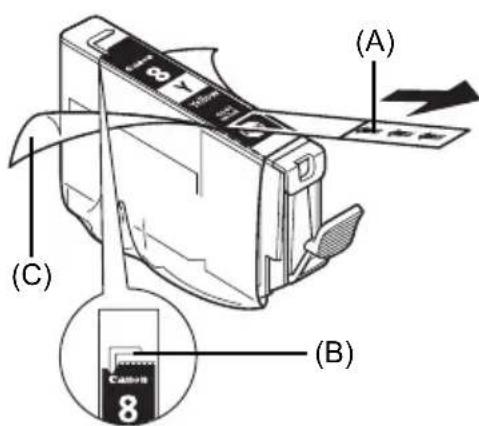
4 Retirez le nouveau réservoir d'encre de son emballage, puis otez le ruban adhésiif orange dans le sens de la flèche (A) de manière à ce que le film protecteur libre le trou destiné à l'entrée d'air (B). Retirez ensuite complètement le film (C).
Veilles à la maintainir avec précaution afin d'éviter de vous tacher les doigts.
Une fois la capsule de protection retiree, vous pouvez la jeter.

Important
Ne touche pas les contacts electriques (B) du réservoir d'encre, au risque d'entraîner un mauvais fonctionnement de l'imprimante ou d'empêcher l'impression.
6 Insérez l'avant du réservoir d'encre dans la tête d'impression.
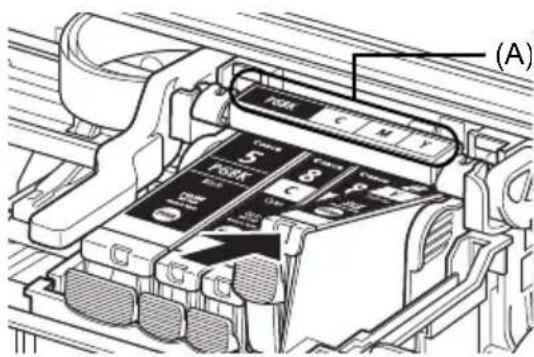
Veillez à placer le réservoir dans la position indiquée par l'étiquette (A).
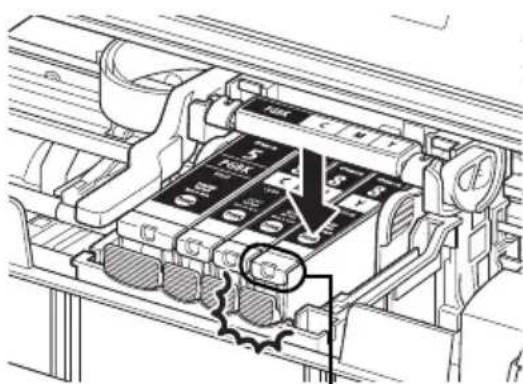
7 Appuyez sur le repere du réservoir d'encre jusqu'à ce qu'il s'enclenche.
Vérifiez que le témoin [ink] (encre) (A) s'allume en rouge.
(A)
8Fermez le capot supérieur.
Lecture des manuels en ligne
L'imprimante est livrée avec le present Guide de démarrage rapide et des manuels en ligne. Pour plus d'informations sur l'installation des manuels en ligne, reportez-vous aux instructions d'installation simplifiée (Fiche d'installation).
Pour afficher les manuels en ligne, procedez comme suit :

Pour afficher le manuel en ligne, double-cliquez sur l'icone de raccourci iP3300 Manuel en ligne sur le Bureau ou cliquez sur Demarrer > Tous les programmes (ou Programmes) > Canon iP3300 Manuel > iP3300 Manuel en ligne.
Configuration système requise
Navigateur: affichage de l'aide HTML Windows

Remarque
- Microsoft Internet Explorer® 5.0 ou ultérieur doit être installé.
- La qualité d'affichage du manuel en ligne dépend du système d'exploitation ou de la version de Internet Explorer. Il est recommendé de tener le système à jour à l'aide de la fonction Windows Update.

Pour dire le manuel en ligne, double-cliquez sur le raccourci iP3300 Manuel en ligne affiché sur le Bureau.

Remarque
Si le Guide d'Utilisation installé provient du dossier Manuel du [Setup CD-ROM/CD-ROM d'installation], ouvre le dossier dans lequel se trouve le Guide d'Utilisation et double-cliquez sur top.htm.
Configuration système requise
Navigateur: affichage des fichiers d'aide

Remarque
- La qualité d'affichage du manuel en ligne dépend du système d'exploitation. Il est recommandé de tener le système d'exploitation à jour.
- Pour consulier les manuels en ligne au format HTML, nous recommendons l'utilisation du navigateur Safari. Si vous ne possédez pas Safari, vous pouvez le télécharger à partir du site d'Apple Computer, Inc. et l'instructor.

Ce symbole indique que, conformément à la directive DEEE (2002/96/CE) et à la réglementation en vigueur dans votre pays, ce produit ne doit pas être jeté avec les ordures menagères. Vous devez le déposer dans un lieu de ramassage prévu à cet effet, par exemple, un site de collecte officiel des équipements électriques et electroniques (EEE) en vue de leur recyclage ou un point d'échange de produits autorisé qui est accessible lorsque vous faites l'acquisition d'un nouveau produit du même type que l'ancien. Toute déviation par rapport à ces recommendations d'élimination de ce type de déchet peut avoir des effets négatifs sur l'environnement et la santé publique car ces produits EEE contiennent généralement des substances qui peuvent être dangereuses. Parallelement, votre entière coopération à la bonne mise au rebut de ce produit favorisera une meilleure utilisation des ressources naturelles. Pour obtenir plus d'informations sur les points de collecte des équipements à recycler, contactez votre mairie, le service de collecte des déchets, le plan DEEE approuvé ou le service d'enlèvement des ordures menagères.
Pour plus d'informations sur le dépôt et le recyclage des produits DEEE, consultez le site www.canon-europe.com/environment.
(EEE: Norvège, Islande et Lichtenstein)
Pour les clients d'Europe, du Moyen-Orient, d'Afrique et de Russie uniquement
Pour connaître les points d'assistance client Canon, consultez la couverture arriere de la Brochure sur le système de garantie européenne (EWS) ou visitez le site www.canon-europe.com.

A846
Canon Europa N.V., Bovenkerkerweg 59-61, 1185 XB Amstelveen, Pays-Bas
PIXMA iP3300
Guía de iniciación
Tabla de contenido
Cet apparéil numérique respecte les limites de bruits radioélectriques applicables aux apparéils numériques de Classe B prescrites dans la norme sur le matériel brouilleur NMB-003 d'Industrie Canada intitulée « Appareils numériques »
Programa Internacional ENERGY STAR®
Cet apparéil numérique respecte les limites de bruits radioélectriques applicables aux apparéils numériques de Classe B prescrites dans la norme sur le matériel brouilleur NMB-003 d'Industrie Canada intitulée « Appareils numériques »
Programa Internacional da ENERGY STAR®
Cet apparéil numérique respecte les limites de bruits radioélectriques applicables aux apparéils numériques de Classe B prescrites dans la norme sur le matériel brouilleur NMB-003 d'Industrie Canada intitulée « Appareils numériques »
Det internationale ENERGY STAR®-program
Som ENERGY STAR®-partner erklærer Canon Inc. herved, at dette produit overholder retningslinjerne for effektiv energiudnytse i henhold til ENERGY STAR-programmet.

Cet apparéil numérique respecte les limites de bruits radioélectriques applicables aux apparéils numériques de Classe B prescrites dans la norme sur le matériel brouilleur NMB-003 d'Industrie Canada intitulée « Appareils numériques »
Internationales ENERGY STAR®-Programm
Cet apparéil numérique respecte les limites de bruits radioélectriques applicables aux apparéils numériques de Classe B prescrites dans la norme sur le matériel brouilleur NMB-003 d'Industrie Canada intitulée « Appareils numériques »
Cet apparéil numérique respecte les limites de bruits radioélectriques applicables aux apparéils numériques de Classe B prescrites dans la norme sur le matériel brouilleur NMB-003 d'Industrie Canada intitulée « Appareils numériques »
Programma internazionale ENERGY STAR®
Cet apparéil numérique respecte les limites de bruits radioélectriques applicables aux apparéils numériques de Classe B prescrites dans la norme sur le matériel brouilleur NMB-003 d'Industrie Canada intitulée « Appareils numériques »
International ENERGY STAR®-programma
Cet apparéil numérique respecte les limites de bruits radioélectriques applicables aux apparéils numériques de Classe B prescrites dans la norme sur le matériel brouilleur NMB-003 d'Industrie Canada intitulée « Appareils numériques »
Cet apparéil numérique respecte les limites de bruits radioélectriques applicables aux apparéils numériques de Classe B prescrites dans la norme sur le matériel brouilleur NMB-003 d'Industrie Canada intitulée « Appareils numériques »
Cet apparéil numérique respecte les limites de bruits radioélectriques applicables aux apparéils numériques de Classe B prescrites dans la norme sur le matériel brouilleur NMB-003 d'Industrie Canada intitulée « Appareils numériques »
Internationell ENERGY STAR®-program
Cet apparéil numérique respecte les limites de bruits radioélectriques applicables aux apparéils numériques de Classe B prescrites dans la norme sur le matériel brouilleur NMB-003 d'Industrie Canada intitulée « Appareils numériques »
Cet apparéil numérique respecte les limites de bruits radioélectriques applicables aux apparéils numériques de Classe B prescrites dans la norme sur le matériel brouilleur NMB-003 d'Industrie Canada intitulée « Appareils numériques »
Cet apparéil numérique respecte les limites de bruits radioélectriques applicables aux apparéils numériques de Classe B prescrites dans la norme sur le matériel brouilleur NMB-003 d'Industrie Canada intitulée « Appareils numériques »
Starptautiska programma ENERGY STAR®
Budams programmas ENERGY STAR® dalibnieks, uzneumms Canon, Inc. ir noteicis, ka isis produits atbilst ENERGY STAR efektivitates vadlinijam.

Piezimes par instalëšanas procesu
- Ja tiek atverts logs [Select Language/Atlasiet valodu], izveliieties valodu un noklikskinet uz pogas [Next/Talak].
- Ja tiek paradits logs [Select Your Place of Residence/Atlasiet savu dzivesvietu], atlasiet savu dzivesvietu un pec tam noklikskinet uz pogas [Next/Talak].
- Printera draiveri un citu programmaturu var instalēt divejādi:
[Easy Install/Vienkärsa instalësana]: [Setup CD-ROM/Uzstadijanas kompaktdiska] ieklautie elementi tiek automatiski instalëti.
[Custom Install/Pielagotā instalëšana]: var atlasit noteiktus instalëjamos elementus.
- Kad tiek paradits logs [User Registration/Lietotaja registracija], noklikskinet uz pogas [Register/Registreties]. Ja dators ir pievienots internetam, ekranā tiek paraditi noradijumi registret produktu.
Cet apparéil numérique respecte les limites de bruits radioélectriques applicables aux apparéils numériques de Classe B prescrites dans la norme sur le matériel brouilleur NMB-003 d'Industrie Canada intitulée « Appareils numériques »
Tarptautine ENERGY STAR®programa
Cet apparéil numérique respecte les limites de bruits radioélectriques applicables aux apparéils numériques de Classe B prescrites dans la norme sur le matériel brouilleur NMB-003 d'Industrie Canada intitulée « Appareils numériques »
Cet apparéil numérique respecte les limites de bruits radioélectriques applicables aux apparéils numériques de Classe B prescrites dans la norme sur le matériel brouilleur NMB-003 d'Industrie Canada intitulée « Appareils numériques »
Cet apparéil numérique respecte les limites de bruits radioélectriques applicables aux apparéils numériques de Classe B prescrites dans la norme sur le matériel brouilleur NMB-003 d'Industrie Canada intitulée « Appareils numériques »
Mexdhyapodnay nporpamma ENERGY STAR
Kak yuactnik nporpaMMbl ENERGY STAR, Kopnpaunca Canon Inc. yctahOBnla, YTO daHHoe n3deJne yIOBnetbopraet oCHOBHbIM peKOMeHaaum ENERGY STAR no 3koHOMnn 3JIeKTpo3Heprn.

MexdynapoHna nporpamma ENERGY STAR, pa3pa6oTaHHa dny oOncHOOBpyoBaHnRABnEeTcBce06uienporpammoi, coJeCTbYIOUeN 3KOHOOMN 3JNEKTPo3Heprnnp INCNOb3OBAHn KOMNbIOTepOB n DpyroopTeXnKn. Iporpamma cy6cnDnpyet npOn3BOndTO B paccnpoctpaHne npOyKm C MaNBIM OTpe6NeHem 3JNEKTPo3Heprn. B 3ToN OTkpblTo nporpamme MoryT Do6pOBONbHO npINrTB yUCAtne BCE 3AnHTepecOBaHHbIe OpraHn3aun. K paccmatpnbAemblm npOdykTAM OTHCNTcOfHcHoe ObpOBoAHne, HApPmEp KOMNbIOTepbl, MOHNTOpbl, PpInHTepbl, fakcmMbHbIe N KOIpPOBaJIbHbIe yCTpoNCTBa. CtAndaptbI n 3M6JIeMbI npOyKTOB ABJIOTcEINHBIM dNBACEx CTpaH, yAcTByIOUxB 3ToN pOrpamme.
NCTOUYHMKI NHTAHNA
HnKOrda He nCNoJIb3yIte NcTOUHnKn NITaHnC HAnpJxKeHnEM, OTNHybIM OT nCNOJIb3yeMOROBCTpaHe,B KOTOpO npNo6peTeH npInTep. NcNoB3OBAHne HnPaBnIBHO HApJxKeHnMOXET CTaTB pUnHHo NOKapa IIN NopAkeHnE 3JeKTPueckm TOKOM. HnKe npBedeHbIPaBnIBHbIe 3HaueHn HapJxKeHn I YaCTOTbl:
100-240 B nepemehHoro ToKa, 50/60 T
CbeHnO paCXoHbIX MaTePnaJax
PacxOndhe MaTepeNaIbI (YeHnJIbHnUcI/KeptpIaXn FINE) npOn3BoJrTcB TeueHne 5 nT Pocne OKOHuaHn npOn3BOCTBa npOdyKta.
Mepbl 6e3oNaChocTn
IpeynpeXdHne
- HNKOrda He nbItaTeCb NOdkHouaTb NnN OTKJIHOaTb Ka6eJb NITAHNA O T 3JNeKTpUYeCKo pO3eTKI BNaXHBIMpykAm.
He donyckaTe NOBpeKdEHHa, MoDnOkaCun, pactxkeHna, ype3MePbIX nepeRn6oB nCKpyuBaHna Kaebn HtAHn. He cTabBe TaeJe bie npedMetbHa Kaebnb NITAHn. - HNKOrIa He IcNoIb3yIte 3NeKTpOnnTaHne, OTJInuHoe OTE CtaHApTHoro, NcNoIb3yeMOrO B CTpaHe, B KOTOpoI npNo6peTeH npInTep. IcNoIb3OBAHne IVCTouHnka PITaHnC HEnpabNJbHbIM HAnpJxKeHNm YactOTOn MOKeT npNBecTn K BO3rOpAHnIO JINN NopaxKeHNIO 3NeKTpUneCKIM TOKOM.
Bcerda BCTabnTe Bnky B 3neKtpueckyio po3eTKy do ynopa.
BHHMaHHe!
Buejx 6e3oNaChocn XpaHnte YepHnIbHnIcbl B MeCTax, Heoctynhbx Ira MaJeHbKnx DeTei.
He TpncTe HepohnTe YepHnJIbHnIcbl, NocKoJIbky 3TO MOKeT npNBecTn K BbITEKaHHIO YepHnJI, KOtOpblc Moryr IcnaKaTb Odekdy n pykn.
Heobxodmo TaKKe H3yHTb yka3aHnno MepaM 6e3oNaChOCTn B 3JeKTPOHHOM Pykooeodcmee nolb3o6aMeJ. Bo n36exaHne TpaBM nII NOBpeXdEHH naHTepa Bcerda BblONHra Te IHCTpyKuHn npedynpeXdEHH.
В级以上
Cet apparéil numérique respecte les limites de bruits radioélectriques applicables aux apparéils numériques de Classe B prescrites dans la norme sur le matériel brouilleur NMB-003 d'Industrie Canada intitulée « Appareils numériques »
Mednarodni program ENERGY STAR®
Kot partnerji programa ENERGY STAR® smo pri podjetju Canon Inc. presodili, da ta izdelek ustreza smernicam ENERGY STAR za učinkovitost.

Cet apparéil numérique respecte les limites de bruits radioélectriques applicables aux apparéils numériques de Classe B prescrites dans la norme sur le matériel brouilleur NMB-003 d'Industrie Canada intitulée « Appareils numériques »
Tlacv système Windows
Tlač v système Macintosh
Cet apparéil numérique respecte les limites de bruits radioélectriques applicables aux apparéils numériques de Classe B prescrites dans la norme sur le matériel brouilleur NMB-003 d'Industrie Canada intitulée « Appareils numériques »
Cet apparéil numérique respecte les limites de bruits radioélectriques applicables aux apparéils numériques de Classe B prescrites dans la norme sur le matériel brouilleur NMB-003 d'Industrie Canada intitulée « Appareils numériques »
MixnapoHa nporpama ENERGY STAR
IiP3300 On-screen Manual] JzJzJzJzJzJzJzJzJzJzJzJzJzJzJzJzJzJzJzJzJzJzJzJzJzJzJzJzJzJzJzJzJzJzJzJzJzJzJz
iikai 1 [iP3300 aibll
2x - y = 8
图
Cet apparéil numérique respecte les limites de bruits radioélectriques applicables aux apparéils numériques de classe B prescrites dans la norme sur le matériel brouilleur NMB-003 d'qIndustrie Canada intitulée « Appareils numériques »
ENERGY STAR
ENERGY STAR 圆 Canon Inc.
E NERGY STAR aikall o jolal yolll 12
jolil pdy i kall o jolal o jolal jolal jolal
jolal jolal jolal jolal jolal jolal jolal jolal jolal jolal jolal jolal jolal jolal jolal jolal jolal jolal jolal jolal jolal jolal jolal jolal jolal jolal jolal jolal jolal jolal jolal jolal jolal jolal j

ai = cib_i
y 1
50/60 100-240
dglxlaal 1j
5 5 (FINE Cartridge) FINE jj
aalill
设 = A .
1 1 1 1 1 1 1 1 1 1 1 1 1 1 1 1 1 1 1 1 1 1 1 1 1 1 1 1 1 1 1 1 1 1 1 1
2
.
- This Class B digital apparatus meets all requirements of the Canadian Interference-Causing Equipment Regulations.
- Cet appeareil numérique de la classe B respecte toutes les exigences du Reglement sur le matériel brouilleur du Canada.
Les réservoirs d'encre suivants sont compatibles avec ce produit.