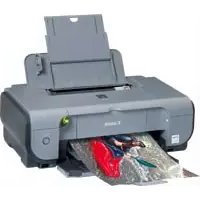
Pixma iP3300 - Printer CANON - Gratis brugsanvisning og manual
Find enhedens vejledning gratis Pixma iP3300 CANON i PDF-format.



Brugerspørgsmål om Pixma iP3300 CANON
0 spørgsmål om dette apparat. Besvar dem du kender, eller stil dit eget.
Stil et nyt spørgsmål om dette apparat
Download vejledningen til din Printer i PDF-format gratis! Find din vejledning Pixma iP3300 - CANON og tag din elektroniske enhed tilbage i hånden. På denne side er alle dokumenter nødvendige for brugen af din enhed offentliggjort. Pixma iP3300 af mærket CANON.
BRUGSANVISNING Pixma iP3300 CANON
Introduktionsvejledning
Kurzanleitung
Introduktionsvejledning
Indholdsfortegnelse
Introduction 1
Klargoring af printeren 2
Installation of printerdriveren 3
llagning af papir 4
Grundlæggende udskrivning 5
Direkte udskrivning af fotografier fra en kompatibel enhed 7
Udskifting af en blækbeholder 11
Læsning af vegledninger på skærmen 13
Exif Print
Denne printer understotter Exif Print.
Exif Print er en standard til at fremme kommunikationen mullem digitale kameraer og printere. Ved oprettelse af forbindelse til et Exif Print-kompatibelt digitalkamera, anvendes og optimeres kameraets billeddata på optagelsestidspunktet, hvilket giver ekstremt gode kvalitetsudskrifter.
Dette digitale udstyr overholder grænserne for radiostj fra digitalt udstyr i Klasse B i henhold til bestemmelsene om interferensskabende udstyr i "Digital Apparatus", ICES-003 udarbejdet af Industry Canada.
Det internationale ENERGY STAR®-kontorudstyrsprogram er et globalt program, der fremmer energibesparelle gennem brug af computer og kontorudstyr. Programmet stotter udvikling og udbredelse afprodukter med Funktioner, der effektiv begrænser energiforbruget. Det er et abent system, som virksomhederne frivilligt kan deltage i. Der fokuseres på kontorudstyr, som f.eks. computere, skærme, printere, telefaxer og kopimaskiner. De lande, der deltager i programmet, benytter fælles standarder og logoer.
Strømkrav
Tilslut kun printeren til den netspænding, der gælder i det land, hvor printeren er kɒbt. Brug af forkert strømspænding kan forårsage brand eller elektrisk stød. De korrekte netspændinger og frekvenser er som følger:
100 - 240 V vekselström, 50 / 60 Hz
Om forbrugsvarer
Forbrugsvarer (blækbeholdere/FINE-patroner (FINE cartridges)) er tilgængelige i fem År, after at produktionen er ophørt.
Sikkerhedsanvisninger

Advarsel
Saat aldrig netledningen i stikkontakten med vade hender. Tag den heller icke ud af stikkontakten med vade hender.
Netledningen mä ikke beskadiges,ændres, strækkes ell er bojes kraftigt. Anbring aldrig tunge genstande pa netledningen.
- Anvend aldrig en,anden strormforsyning end standardstrormforsyningen i det pagaelende kobsland. Anvendelse af forkert spending og frekvens kan forarsage brand ell give elektrisk std.
Saat altid stikket helt ind i stikkontakten.

Forsigtig
- Af sikkerhedsmaesige grunde skal blækbeholderne opbevares utilgengeligt for minnde børn.
- Undgå at tabe eller ryste blækbeholderne, da dette kan få blækket til at sive ud og forårsage pletter på dit tøj og dine hænder.
Læs øgså sikkerhedsanvisningerne i vejledningen på skærmen Brugervejledning. Overhold altid de angivne advarsler og forholdsregler for at undgå persorskader eller beskadigelse af printeren.
Introduktion
Tak, fordu har kobt en Canon-inkjetprinter.
I denote Introduktionsvejledning anwendes falgende symboler til at angive vigtige oplysninger. Folg altid de instruktioner, der er angivet med disse symboler.
Advarsel
Instruktioner, der skal overholds for at forebygge alvorlige personskader som falgge af fejlagtig brug af udstyret. Disse regler skal overholds for at opnå sikker brug af udstyret.
Forsigtig
Instruktioner, der skal overholds for at forebygge personskader aller materielle skader som ffolge af fejlagtig brug af udstyret. Disse regler skal overholds for at opnå sikker brug af udstyret.
Vigtigt
Reglnerne skal overholds for at opnà sikker brug af udstyret.
Oplysninger om varemærker
- "Windows" og "Internet Explorer" er varemærker tilhorende Microsoft Corporation i USA og andere lande.
- "Macintosh" og "Mac" er varemærker tilhorende Apple Computer, Inc. i USA og andre lande.
- "Adobe" og "Adobe RGB (1998)" er enten registrerede varemærker aller varemærker tilhorende Adobe Systems Incorporated i USA og/eller andre lande.
Alle rettigheder forbeholds. Hel ell er delvis overforsel eller kopiering af donne vejledning uten forudgaende skriftlig tilladelse er strengt forbudt.
Klargøring af printeren
Sørg for at*Læse vejledning i nem installation (installationsark), før du installerer printeren og klargør den til brug.
1 Tænd printeren.

Forsigtig
Sorg for at fjerne tapen, for du taender printeren.

Bemerk
Undgå at berøre andre indvendige dele end printhovedets lasehandtag.

Vigtigt
Hvis topdaekslet stå abent i over 10 minutter, flyttes printhovedholderen til højre. Hvis det sker, skal du lukke topdaekslet og abne detigen.

Bemerk
- Der kan sidde noget transparent aller lyseblät blæk på indersiden af printhovedets pose eller på indersiden auf beskytteseshæten - dette har ingen indflydelse på udskriftskvaliteten. Pas på, du ikke fær blæk på dig, nrå du handtererppe elementer.
Undgå at sætte beskyttelseshætten påigen, after at den er fjernet.
3 Installer blækbeholderne.

Vigtigt
- Sorg for, at alle blækbeholderne installereres korrekt ud for den tilsvarende etiket. Printeren kan kun bruges, nar alle blækbeholdere er installereret.
Nar du har installereret blækbeholderne, blinker [POWER] (STRØM)-indikatoren gront. Vent ca. 2 minutter, indtil [POWER] (STRØM)-indikatoren holder op med at blinke og lyser vedvarende gront, og stojen fra printeren er ophørt, for du fortsetter.

Bemerk
- Husk at fjerne den gennemsigtige film fra blækbeholderen i den korrekte rækkefolge som vist under trin 3 på vegledning i nem installation (installationsark).
Tryk违法犯罪. - Saet-ieke beskyttelseshaeitten paigen, nar den har vaeret fjernet.
- [ALARM]-indikatoren på printeren blinker orange, hvis en blækbeholder ikke er installereret rigtigt. Abn topdaekslet, og kontROLLER, at blækbeholderne er placeret korrekt i henhold til etiketterne.
■ Oplysninger, der er fælles for Windows® og Macintosh®
Bemærkninger om installationsproceduren
- Hvis skærmbilledet [Select Language/Vælg sprog] vises, skal du vælge et sprog og derefter klikke på [Next/Næste].
- Hvis skærmbilledet [Select Your Place of Residence/Vælg bosted] vises, skal du vælg det sted, du bor, og derefter klikke på [Next/Næste].
- Du kan installere printerdriveren og,anden software pa to mader:
[Easy Install/Nem installation]: Elementerne på [Setup CD-ROM/Installations-cd'en] installeres automatisk.
[Custom Install/Specialinstallation]: Du kan udvælge de elementer, du vil installerè.
- Klik på [Register/Registrar], nag skærmbilledet [User Registration/Brugerregistrering] vises. Hvis din computer er forbundet til internettet, vil du få vist vegledningen til registrering af dit produkt på skærmen.
Oplysninger for Windows

Bemerk
- Når du installerer printerdriveren under Windows XP eller Windows 2000, skal du logge på systemet som medlem af gruppen [Administrators/Administratorer].
- Inden du installerer driveren, skal du deaktivere alle antivirusprogrammer og andere programmermer, der indlæses automatisk.
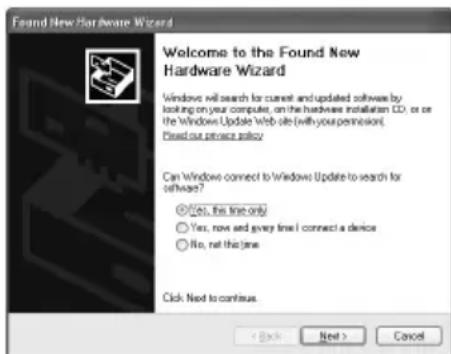
- Hvis følgende skærmbillede vises automatisk, skal du tage USB-k tablet ud af computeren. Klik derefter på [Cancel/Annuller] for at lukke skærmbilledet og slukke printeren. Genstart derefter installationsproceduren. Yderligere oplysninger om installationen finder du pa vegledning i nem installation (installationsark).
- Hvis du vil installere PhotoRcord og Adobe® RGB (1998), skal du klikke på [Custom Install/ Specialinstallation] og følge vejledningen på skærmen.
- Adobe RGB (1998) kan/DD installeres i Windows Me og Windows 98.
- Der vises en meddeelse under installationen, hvor du bliver bedt om at bekraefte, at du vil genstarte computeren. Klik på [OK]. Systemet genstartes automatisk.
- Hvis forbindelsen ikke genkendes, henvises der til afsnittet "Printerdriveren kan ikke installereres" i vegledningen på skærmen Brugervejledning.
Oplysninger for Macintosh

Bemerk
- Fjern ell er isaat ikke USB-kablet under installationen, da det kan medfore, at computeren ell printeren icke fungerer korrekt.
- Inden du installerer driveren, skal du deaktivere alle antivirusprogrammer og andre programmer, der indlæses automatisk, eller du skal fjerne dem fra systemmappen.
- Hvis du vil installerere vegledningen på skærmen Brugervejledning på et andet sprog end det, der er installerer, skal du dobbeltklikke på mitten [Manual/Vejledning] under [Setup CD-ROM/ Installations-cd'en] i mitten [Canon] og derefter kopiere den ønskede sprogmappe til hardisken.
llægning af papir
Du kan ilægge alminderigt papir i A4-, Letter- eller B5-format i frontføderen. Du kan ikke lægge andre papirtyper i frontføderen. Oplyninger om ilægning af papir i den automatiske arkføder finder du i vegjledningen på skærmen Brugervejledning.
Vigtigt
- Hvis du beskærer almindeligt papir til 4'' × 6'' / 101,6mm × 152,4mm , 5'' × 7'' / 127,0mm × 177,8mm ell er 2,13" x 3,39" / 54,0 mm x 86,0 mm (kreditkortformat) til en testudskrivning, kan det medfore papirstop.
- Ilag altid papir i staende papirretning. Hvis du ilægger papir i liggende papirretning, kan det medfrole papirstop.
1 Abn frontfoderen (A).
2 Træk papirstøtten ud (B).
3 Indstil handtaget til papirtykke (C) til venstre.
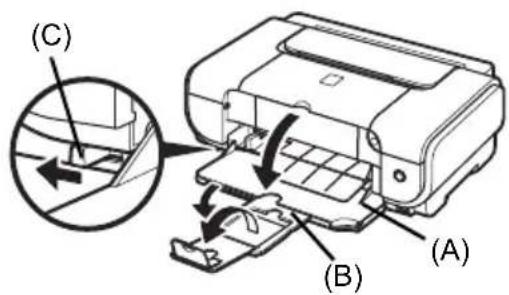
4 Læg papiret i frontføderen med udskriftssiden NEDAD og den forreste kant mod den fjerneste side. Papirstakken mA ikke overstige mærket for maksimal kapacitet (A).
5 Juster papirstakkens horekant mod frontfoderens inderside taret pa venstre kant med papirformatmaerket (B).
6 Klem papirstyret (C) sammen, og skub det ind mod venstre side af den ilagte papirstak.
7 Vaelg [Front Feeder/Frontfodder] for [Paper Source/Papirkilde] i printerdriveren.
Grundlaeggende udskrivning
I dette afsnit beskrives fremgangsmaden til grundlaeggende udskrivning.
1 Tænd printeren, og ilæg papir.
2 Brug et program til at oprette et Dokument ell er abne en fil, der skal udskrives.
3 Vælg [Print/Undskriv] i menuen [File/Filer] i programmet.
4 Kontroller, at [Canon iP3300] er valgt, og klik på [Preferences/Indstillinger] (eller [Properties/Egenskaber]).
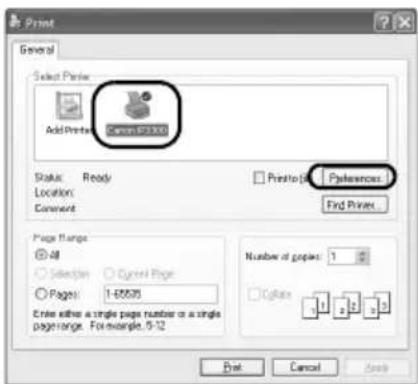
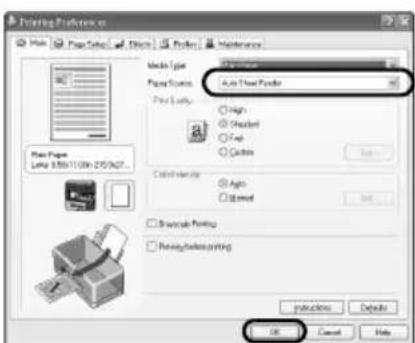
5 Angiv de nodvendige indstlinger, og klik pa [OK].
Hvis du vaelger [Front for Plain Paper/Front til almindeligt papir], skifter printeren automatisk til frontfoderen, nar [Plain Paper/Almindeligt papir] er angivet for [Media Type/Medietype]. Du kan ikke lægge andet papir end almindeligt papir i A4-, Letter- eller B5-format i frontfoderen.
- Klik på [Help/Hjælp] eller [Instructions/Instruktioner] for at fövist onlinehjaelpen ellervejledningen på skærmen Vejledning til printerdriver for at föyderligere oplysninger omfunktioner i printerdriveren. [Instructions/Instruktioner] vises kun,ningar vejledningerne påskærmen er installereret.
1 Taend printeren, og ilæg papir.
2 Brug et program til at oprette et Dokument ell er abne en fil, der skal udskrives.
3 Vælg [Page Setup/Sidelayout] i menuen [File/Arkiv] i programmet.
4 Kontroller, at [iP3300] er valgt i [Format for].
5 Vælg det ønskede papirformat i [Paper Size/Papirstørrelse].
6 Klik på [OK].
7 Vaelg [Print/Undskriv] i menuen [File/Arkiv] i programmet.
8 Vaelg [Quality & Media/Kvalitet og medie] i genvejsmenuen.
9 Angiv de nodvendige indstlinger.
-
Hvis du vælger [Front for Plain Paper/Front til almindeligt papir], skifter printeren automatisk til frontføderen, nar [Plain Paper/Almindeligt papir] er angivet for [Media Type/Medietype]. Du kan ikke lægge andet papir end almindeligt papir i A4-, Letter- eller B5-format i frontføderen.
-
Oplysninger om andere Funktioner i printerdriveren finder du ved at klikke pa for at f vist vegledningen pa skærmen [Printer Driver Guide/ Vejledning til printerdriver]. Hvis der ikke er installereret vegledninger pa skærmen, vises vegledningen pa skærmen [Printer Driver Guide/ Vejledning til printerdriver] ikke, selvom du klikker pa?
10 Klik på [Print/udskriv].
Direkte udskrivning af fotografier fra en kompatibel enched
Udskrivning fra en PictBridge-kompatibel enched
Du kan tilslutte en PictBridge-kompatibel enched, f.eks. et digital videocamcorder ell er en mobilitelefon, og udskrive billeder direkte.uden brug af en computer.

Bemerk
- PictBridge er en branchestandard, som giver mulighed for en lang række forskellige digitale fotoløsninger, herunder direkte udskrivning af fotografier fra et digitalt stillkamera, en videocamcorder aller en mobilitelefon*,.uden at det er nødvendigt at bruge en computer. Der kan sluttes en enchod, uanset producent og model, tilijke printer med henblik på direkte udskrivning, sä länge den overholder PictBridge-standarden.
- Du kan vaelge de billedder, der skal udskrives, og angive forskellige udskriftsindstillinger fra kameraet aller mobiltelefonen.
- PictBridge-kompatible digitale stillkameraer, digitale videocamcordere og mobilitelefonkameraer kaldes herefter samlet for "PictBridge-kompatible enheder".

Enenhed med dette mærke er PictBridge-kompatibel.
■ Tilslutning af en PictBridge-kompatibel enched
Tilslut en PictBridge-kompatibel enchod til davon printer ved hjælp af et USB-kabel, der anbefales af producenten af encheden.

Forsigtig
Undga at tilslutte andet udstyr end PictBridge-kompatible enheder til printerens direkte printerport.
Sker det, er der risiko for elektrisk stød, brand eller beskadigelse af enheden.

Bemerk
Nár du udskriver billeder, mens den digitale enhed er tilsluttet printeren, anbefales det at bruge den vekselstrømsadapter, der leveres med encheden. Hvis du bruger enchedens batteri, skal du huske at lade det helt op.
1 Installation of printeren.
Se Vejledning i nem installation (installationsark) for at installere printeren og gore den klar til udskrivning.
2 Tænd printeren, og læg papir i den automatiske arkføder.

Bemerk
Nár du udskriver direkte fra en PictBridge-kompatibel enched, kan du kun bruge den automatiske arkføder som papirkilde. Ilæg ikke papir i frontføderen.
3 Slut den PictBridge-kompatible enhed til printeren.

Bemærk
Det kan vare ndvendigt at vaelge en udskriftstilstand, der er i overensstemmelse med PictBridge, inden eheden tilsluttes, afhengigt af ehedens model og mærke. Det kan ogsa vare ndvendigt at tende eheden eller vaelge afspilningstilstanden manuelt, när eheden er tilsluttet printeren. Udfor de ndvendige handleringer i den PictBridge-kompatible ehed, før du slutter den til denne printer, i henhold til instruktionerne i vegledningen til eheden.
(1) Kontroller, at den PictBridge-kompatiblenehed er slukket.
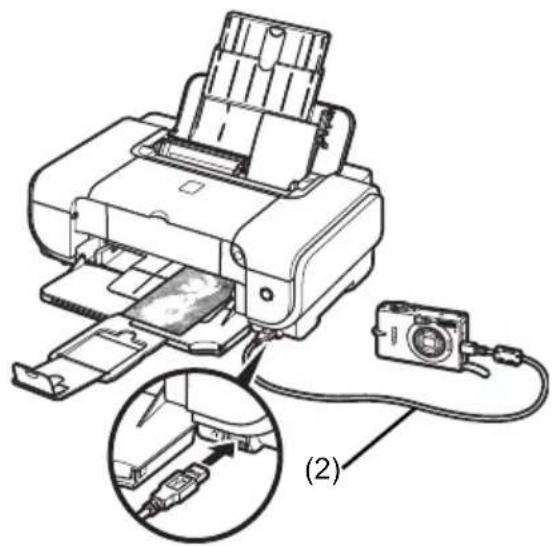
(2) Slut den PictBridge-kompatible enhed til printeren ved hjælp af et USB-kabel, der anbefales af producenten af enheden. Enhedenændes automatisk.
Taend eheden manuelt, hvis den ikke
taendes automatisk
(3) Konfigurer den PictBridge-kompatible enhed til direkte udskriying.
vises i enhedens LCD-display, när printeren er tilsluttet korrekt.
Bemærk
Hvis icke vises, skal du se "Kan icke udskrive korrekt fra det digitale kamera" i vegledningen pa skaernen Brugervejledning.
Direkte udskrivning af fotografier fra en PictBridge-kompatibel enched
Under betjening af enheden skal du ffolge instruktionerne i vegledningen til den PictBridge-kompatible enhed. I dette afsnit beskrives den [Page size/Sidestørrelse] og [Media type/Medietype], det [Layout], de [Image optimization/Billedoptimeringstilstande] og den [Date printing/Datoudskrivningstilstand], der kan angives pa en PictBridge-kompatibel enhed, der er sluttet til printeren.
- Kontrol eller ændring af PictBridge-udskriftsindstillinger fra kameraet
Hvis du vil ændre [Page size/Sidestørrelsen] eller [Media type/Mediotypen], skal du vælg tilstanden med PictBridge-udskriftsindstillinger og kontrollere erler ændre indstillingerne.
Om de indstlinger, der er beskrevet nedenfor
Nogle af de indstlinger, der beskrives nedenfor, er muligvis ikke tilgængelige på visse encheder. I dette tilfælde anwendes indstillingen [Default/Standard], der beskrives nedenfor.
- I fölgende beskrivelse angives navnene på de indstillinger, der anvendes i PictBridgekompatible eheder fra Canon. Navnene på indstillingerne kan variere, afhängigt af enchedens mærke og model.
- Billeddataformater, der kan udskrives
Denne printer udskriver billedder, der er taget med et DCF®-kompatibelt (Design rule for Camera File system) digitalkamera*, damit PNG-filer.
- Exif2.21-kompatibelt
Folgende storrelser og typer udskriftsapir kan ilægges, afhængigt af indstillingerne for [Paper Size/Papirstørrelse] og [Paper type/Papirtype].
| Indstillingen [Paper Size/Papirstørrelse] | Indstillingen [Paper type/Papirtype] | Papir, der kan anwendes |
| [10 x 15 cm/4" x 6"] | [Photo/Fotopapir] | [Photo Paper Plus Glossy/Blankt Plus-fotopapir] |
| [Fast Photo/Div.] [Photo Paper Pro/Pro-Fotopapir] | ||
| [Photo/Fotopapir] [Photo Paper Plus Semi-Gloss/Halvblankt Plus-fotopapir] | ||
| [Photo/Fotopapir] [Glossy Photo Paper/Blankt fotopapir] | ||
| [Glossy Photo Paper "Everyday Use"/Blankt fotopapir til "hverdagsbrug"] | ||
| [Photo Stickers/Fotoklistermærker]*1 | ||
| [13 x 18 cm/5" x 7"]*2 | [Photo/Fotopapir] [Photo Paper Plus Glossy/Blankt Plus-fotopapir] | |
| [A4/8.5" x 11" (Letter)/A4/8,5" x 11" (Letter)]*3, *4 | [Photo/Fotopapir] [Photo Paper Plus Glossy/Blankt Plus-fotopapir] | |
| [Fast Photo/Div.] [Photo Paper Pro/Pro-Fotopapir] | ||
| [Photo/Fotopapir] [Photo Paper Plus Semi-Gloss/Halvblankt Plus-fotopapir] | ||
| [Photo/Fotopapir] [Glossy Photo Paper/Blankt fotopapir] | ||
| [Glossy Photo Paper "Everyday Use"/Blankt Fotopapir til "hverdagsbrug"] | ||
| [Credit Card/5.4 x 8.6 cm / Kreditkort/5,4 x 8,6 cm] | [Photo/Fotopapir] [Glossy Photo Paper/Blankt fotopapir] |
1Bruges udelukkende til udskrivning af fotoklistermærker. Når du udskriver på klistermærkepapir, skal du vælge [10 x 15 cm/4" x 6"] under [Paper Size/Papirstørrelse].
2Kan vœelges pa visse PictBridge-kompatible encheder fra Canon.
3 [Plain Paper/Alm.] kan kun vælges for [Paper type/Papirtype], Near [Paper Size/Papirstørrelse] er angivet til [A4 or 8.5" x 11" (Letter)/A4 eller 8,5" x 11" (Letter)]. När [Paper type/Papirtype] er angivet til [Plain Paper/Alm.], deaktiveres udskrivning.uden kant, selvom [Layout] er angivet til [Borderless/Uden kant].
4 Du kan udskrive i [4-up/4-på-1]-layout, när [Paper Size/Papirstørrelse] er angivet til [A4 or 8.5" x 11" (Letter)/A4 eller 8,5" x 11" (Letter)].
Hvis disse indstlinger er angivet til [Default/Standard] (indstillingen skal ffolge printerens indstilling) på den PictBridge-kompatible enhed, anvendes [Borderless/Uden kant] for [Layout] og [Off (No trimming)/Fra (Ingen beskæring)] for [Trimming/Beskæring]. Nár du udskriver på [Photo Stickers (PS-101)/Fotoklistermærker (PS101)], skal du vælge [N-up/N-på-1] for [Layout] og derefter vælge [16-up/16-på-1].
- På nogle PictBridge-kompatible enheder, vises der muligvis følgende indstillinger for [Layout]: [2-up/2-på-1], [4-up/4-på-1], [9-up/9-på-1] og [16-up/16-på-1]. Vælg altid [16-up/ 16-på-1] i dette tilfælde.
- Hvis der ikke er nogen indstilling på den PictBridge-kompatible enhed, der svarer til [16-up/16-på-1], er det ikke muligt at udskrive på kistermaerker.
- Når du udskriver på [Photo Stickers (PS-101)/Fotoklistermærker (PS-101)], skal du ikke angive [Layout] til [Borderless/Uden kant].
- Indstillingen [Image Optimize/Billedoptimering]
Hvis [Image optimize/Billedoptimering] er angivet til [Default/Standard] (indstillingen skal følge printerens indstilling) på den PictBridge-kompatible enhed, anvendes Exif Print.
Hvis du bruger en PictBridge-kompatibel enhed fra Canon, er indstillingerne [VIVID], [NR] eller [VIVID+NR] muligvis tilgaardelige, afhengigt af modellen.
- Indstillingen [VIVID] udskriver gronne og blå områder på billedderne med mere levende farver.
Ved brug af indstillingen [NR] (Noise Reduction), fjernes stoj i blå områder, f.eks. himlen, samt i mørke områder.
[VIVID+NR] er en kombination af indstillingerne VIVID og NR.
- Indstillingen [Date/File No. print/Dato/filnummerudskrivning]
Hvis [Date/File No. print/Dato/filnummerudskrivning] er angivet til [Default/Standard] (indstillingen skal ffolge printerens indstilling) på den PictBridge-kompatible enhed, anvendes [Off/Fra].
Hvis billederne forsynes med dato, när de tages, skal du angiveijke PictBridge-indstilling til [Off/Fra]. Hvis du vælger [Date/Dato], [File No./Filnr.] eller [Both/Begge], udskrives datoen og/eller filnummeret oven i den dato, som udskrives med kamerafunktionen.
![CANON Pixma iP3300 - - Indstillingen [Date/File No. print/Dato/filnummerudskrivning] - 1](/content/2026/02/376419/images/15021f1811caa6a8ba6e8b0335e905b9a534875f124641e749ec05741740c4eb.jpg)
Bemaerk
- Frakobl aldrig USB-kablet under udskrivning, medmindre du fãr udtrykkeligt besked af den PictBridge-kompatible enhed.
Følg instruktionerne i vegledningen til den PictBridge-kompatible enhed,ningar du frakobler USB-kablet mellem enheden og printeren.
-
Du kan ikke angive eller udføre følgende ved betjening af den PictBridge-kompatible enhed: - Indstilling af udskriftskvalitet
-
Printervedigeholdelse
- Kontrol ogændring af PictBridge-udskriftsindstillinger på printeren
Du kan kontrollere og æandre standardindstillingerne for f.eks. medietype og størrelse, der er forudindstillet i printeren og anvendes på PictBridge-udskrivning. Hvis du vil æandre indstillingerne, skal du installere [Canon Setup Utility/Hjælpeprogram til opsæting] fra [Setup CD-ROM/Installations-cd'en] og slutte printeren til computeren. Yderligere oplysninger finder du i vejledningen på skærmen Brugervejledning.
Udskiftning af en blækbeholder
När blækbeholderne løber tør for blæk, skal du udskifte dem ved hjælp af nedenstænde fremgangsmåde.
1 Abn frontfoderen.
2 Kontroller, at printeren er tændt, og abn derefter topdaekslet.
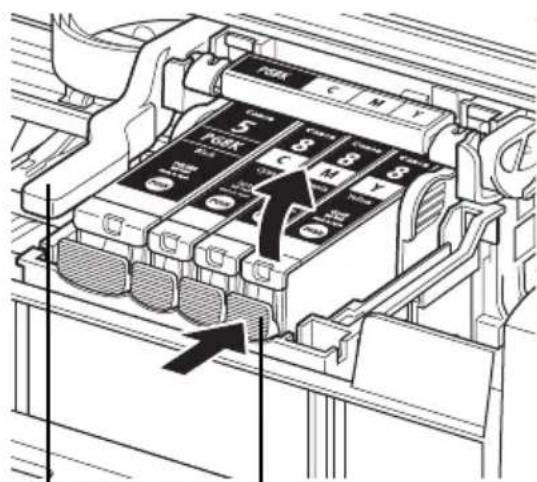
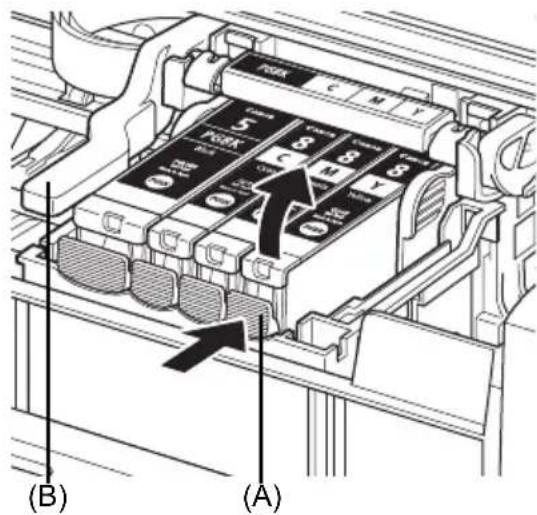
3 Tryk på tappen til den blækbeholder, hvis indicator blinker hurtigt (A), og fjern den. Rør ikke ved printhovedets lasehandtag (B).
(B) (A)
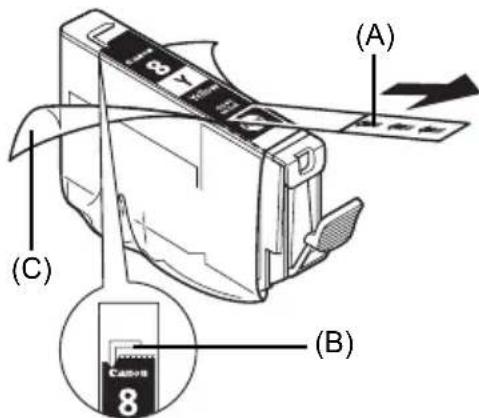
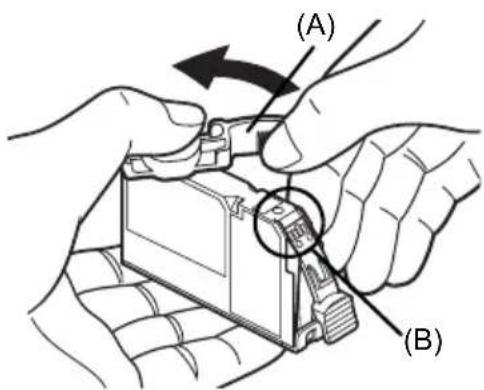
4 Tag den nye blækbeholder ud af emballagen, træk derefter den orange tape i pilens retning (A), sa beskyttelsefasimen ikke dækker lufthullet (B). Fjern derefter filmen helt (C).
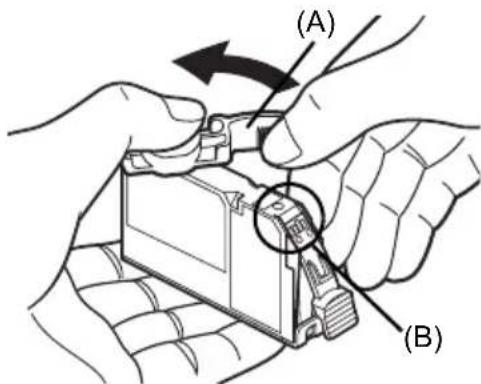
5 Fjern den orange beskyttelseshætte (A) fra bunden af blækbeholderen.
Hold forsigtigt i beskyttermeshaeten, nar den fjernes, for/DD at fa blak pa fingrene.
Bortskaf hætten, nár den er fjernet.

Vigtigt
Rør ikke ved de elektriske kontakter (B) på blækbeholderen. Hvis du gør det, kan der opstå problemer med printeren, eller den kan ikke udskrive.
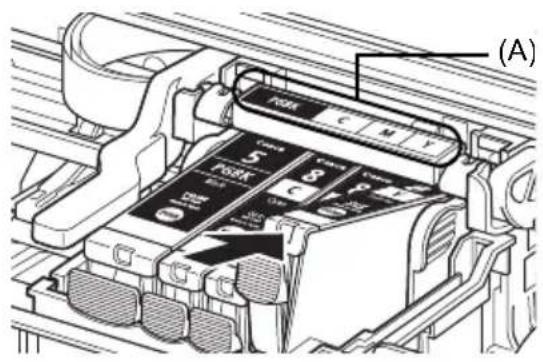
6 Sæt blækbeholderens forreste ende ind i printhovedet.
Sorg for, at beholderen placeres korrekt i henhold til etiketten (A).
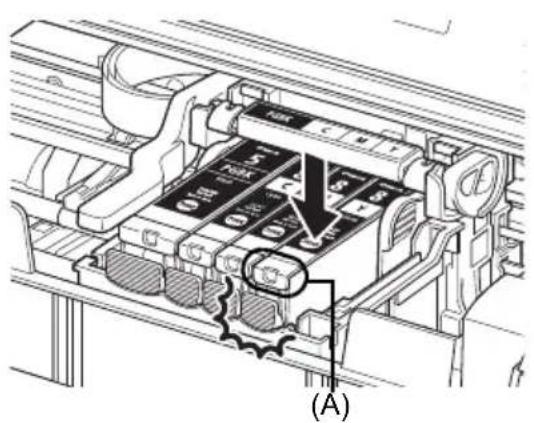
Tryk pa mærket pasklækbeholderen, indtil den klikker pa plads.
Kontroller, at [Ink lamp] (blækindikatoren) (A) lyser rodt.
8 Luk topdaekslet.
Læsning af vegledninger på skærmen
Sammen med donne Introduktionsvejledning følg der en række vejledninger til visning pa skærmen med donne printer. Yderligere oplysninger om installation af vejledninger på skærmen finder du på vegledning i nem installation (installationsark).
Du kan fä vist vejledninger på skærmen på fölgende在这方面:

Hvis du vil have vist vejledningen på skærmen, skal du dobbeltklikke på genvejsikonet [iP3300 On-screen Manual/iP3300 Vejledning på skærmen] på skrivebordet eller klikke på [Start] > [All Programs/Alle programmer] (eller [Programs/Programmer]) > [Canon iP3300 Manual/Canon iP3300-vejledning] > [iP3300 On-screen Manual/iP3300 Vejledning på skærmen].
Systemkrav
Browser: Windows HTML Help Viewer

Bemærk
- Microsoft Internet Explorer® 5.0 eller nyere skal installereres.
- Vejledningen på skærmen kan kun vises korrekt, hvis du benytter den rette version af operativsystemet eller Internet Explorer. Vi anbefaler, at du sikrer, at systemet er opdateret ved hjælp af Windows Update.

Hvis du vil have vist vejledningen på skærmen, skal du dobbeltklikke på aliaset [iP3300 On-screen Manual/iP3300 Vejledning på skærmen] på skrivebordet.

Bemærk
Hvis du har installerer Brugervejledning fra mapperen [Manual/Vejledning] på [Setup CD-ROM/ Installations-cd'en], skal du abne den mapper, hvor du har placeret Brugervejledning, og dobbeltklikke pa top.htm.
Systemkrav
Browser:HelpViewer

Bemærk
- Vejledningen på skærmen kan kun vises korrekt, hvis du benytter den rette version af operativsystemet. Vi anbefaler, at du sikrer, at systemet er opdateret.
- Vi anbefaler brug af Safari som webbrowser til visning af vegledninger på skærmen i HTML-format. Hvis Safari ikke er installereret på computeren, skal du hente programmet på webstedet for Apple Computer, Inc. og installerere det.

Dette symbol angiver, at det pageldende produit ici bortskaffes sammen med husholdningsaffald jf. direktivet om affald af elektrisk og elektronisk udstyr (WEEE) (2002/96/EC) og geldende national lovgivning. Det pageldende produit skal aflveres pa et narmere specificeret indsamlingssted, f.eks. i overensstemmelse med en godkendt en-til-en procedure, nr du indkober et nyt tilsvarende produit, eller produktet skal aflveres pa et godkendt indsamlingssted for genanvendeligt affald af elektrisk og elektronisk udstyr. Forkert handtering af dette type affald kan muligvis have negative konsekvenser for miljøet og menskers helbred pa grund af de potentielt sundhedsskadelige substanser, der generelt associeres med elektrisk og elektronisk udstyr. Nar du foretager korrekt bortskaffelse af det pageldende produit, bidrager dette ogsa til effektiv brug af naturressourcerne. Yderligere oplysninger om, hvor du kan bortskaffe dit affald af elektrisk og elektronisk udstyr med henblick pa genanvendelse, fär du hos de kommunale renovationsmyndigheder.
Yderligere oplysninger om returningering og genanvendelse af affald af elektrisk og elektronisk udstyr fär du ved at besøge www.canon-europe.com/ environment.
Kanadiske forskrifter om radioforstyrelser
En enchet med dette merket er PictBridge-kompatibel.
■ Tilkobling til en PictBridge-kompatibel enchet
Ikke berør lasehendelen for skrivehodet (B).
Kast hetten när den er fjernet.

Viktig
Ikke berør de elektriske kontaktene (B) pa blekkpatronen. Dette kan fere til at skriveren fungerer darylig eller ikke kan skrive ut.
Du kan vise de elektroniske manualene på folgende mäte:

Hvis du vil vise den elektroniske manualen, dobbeltklikker du på snarveiikonet til [iP3300 On-screen Manual / iP3300 Elektronisk manual] på skrivebordet, eller du klikker på [Start] > [All Programs / Alle programmer] (eller [Programs/Programmer]) > [Canon iP3300 Manual / Canon iP3300 Handbok] > [iP3300 Onscreen Manual / iP3300 Elektronisk manual].
Krav til systemet
Hvis du har installert Brukerhandbok fra mitten [Manual/Handbok] pa [Setup CD-ROM / InstalleringsCD-ROM], apner du mitten du har kopiert Brukerhandbok til, og dobbeltklikker pa [top.htm].
Krav til systemet
Folgende blækbeholderere er kompatible med dette produit.