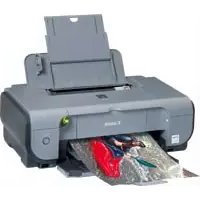
Pixma iP3300 - Printer CANON - Gratis gebruiksaanwijzing en handleiding
Vind de handleiding van het apparaat gratis Pixma iP3300 CANON in PDF-formaat.



Gebruikersvragen over Pixma iP3300 CANON
0 vraag over dit apparaat. Beantwoord die u kent of stel uw eigen vraag.
Stel een nieuwe vraag over dit apparaat
Download de handleiding voor uw Printer in PDF-formaat gratis! Vind uw handleiding Pixma iP3300 - CANON en neem uw elektronisch apparaat weer in handen. Op deze pagina staan alle documenten die nodig zijn voor het gebruik van uw apparaat. Pixma iP3300 van het merk CANON.
GEBRUIKSAANWIJZING Pixma iP3300 CANON
KavadikoikavoviooippiapioeTKIOVwiaKwv npεμoλw
Autn n ynpiaakn ouokcun dev utepbaivei ta opia Katnyopiac B yia tic ektoptec
paoetikoiwviakou oopou aio ynpiakecs ouokceuec otwo opizovtaio potutno epi
EoTIAOu Tou POKaIe Iapepolace m tito "Digital Apparatus/Pyqiakecs Suokcues", ICES-003 TnC Kavadiknc Bioynxaviac.
Printer voorbereiden 2
Printerstuurprogramma installeren 3
Afdrukpapier laden 4
Basisafdukken 5
Foto'srechtstreeks afdrukken vanuit een compatibel apparaat 7
Inkttanks verrangen 11
De on line handleidingen lezen 13
Exif Print
Deze printer ondersteunt Exif Print.
Exif Print is een standard voor het verbeteren van de communicatieussen digitale camera's en printers. Door een Exif Print-compatible digitale camera aan te sluiten worden de beeldgegevens van de camera op het moment dat de Foto werden genomen, gebruikt en geoptimaliseerd, wat afdrukken van een extreem hove kaliteit oplevert.
Canadese regelgeving met betrekking tot radioruis
Dit digitale apparaat overschrijdt Niet de grenswaarden voor digitale apparaten van Klasse B voor radioruis zoals deze zijn bepaald in de standard voor storingveroorzakende apparatuur met de naam "Digital Apparatus," ICES-003 van de Industry Canada.
Canon Inc., partner van ENERGY STAR®, heeft bepaald dat dit product voldoet aan de ENERGY STAR-richtlijnen voor efficienert energieverbruik.

Het internationale ENERGY STAR® Office Equipment Program is een weltwijdrogramma dat energiebesparing bevordert bij het gebruik van computer- en andere kantoorapparatuur. Het programme ondersteunt de ontwikkeling en verspreiding van producten met energiebesparende functies. Het is een open system waaraan bedrijven vrijwillig+kennen deelnemen en heeft betrekking op kantoorapparatuur zoals computers, monitoren, printers, faxen en kopiererapparaten.
De normen en de logo's maar voor alle deelnemende landen hetzelfde.
Vereisten voor de elektriciteitsvoorziening
Gebruik nooit een voedingsspanning die afwikt van de netspanning in het land van aanschaf. Gebruik van een verkeerde netspanning kan leiden tot brand of elektrische schokken. De correcte netspanning en freiuentie voor de netvoeding� als volgt:
100-240 V wisselstroom, 50/60 Hz
Info over verbruiksartikelen
Verbruiksartikelen (inktanks/FINE-cartridges) zijn nog vrij一年多 beschikbaar nadat de productie is gestopt.
Veiligheidsvoorzorgsmaatregelen
Waarschuwing
Probeer nooit met natte handen de stekker in het stopcontact te steken of uit het stopcontact te verwijdersen.
- Het netsnoer mag nicht worden beschadigd, aangepast of uitgerekt of overmatig worden gebogen of verdraaid. Plaats geen zware voorwerpen op het netsnoer.
- Gebruik nooit een andere netspanning dan de standardnetspanning in het land waar de printer is aangeschäft. Gebruik van een verkeerde netspanning of freiagentie kan leiden tot brand of elektrische schokken.
- Steek de stekker algtd geheel in het stopcontact.
Let op
- Houd de inkttanks uit voorzorg buiten het bereik van kinderen.
- Laat de inkttanks nicht vallen en schud ze nicht, odomater anders inkt uit de tanks op uw handen of kleding kanlekken.
Lees ook de Veiligheidsvoorschriften in de on line Gebruikershandleiding. Besteed aandacht aan de waarschuwingen om persoonlijk letsel en schade aan de printer te voorkomen.
Inleiding
Hartelijk dank voor uw aanschaf van een Canon Inkjet-printer.
In deze Aan de Slag-gids worden de volgende symbolen gebruikt om belangrijke informatatie aan te duiden. Houd u.altijd aan de instructies bij deze symbolen.
Waarschuwing
Instructies die de dood of ernstig letsel tot gevolg können haben als u ze Niet opvolgt bij de bediening van het apparaat. Deze instructies zijnoodzakelijk voor een veilig gebruik van het apparaat.
Let op
Instructies die letsel of schade aan het apparaat tot gevolg kuren hebben als u de instructies nicht opvolgt bij de bediening van het apparaat. Deze instructies zijnoodzakelijk voor een veilig gebruik van het apparaat.
Belangrijk
Instructies die moeten worden opgevolgd voor een veilig gebruik van het apparaat.
Informatie over handelsmerken
- 'Windows' en 'Internet Explorer' zijn handelsmerken van Microsoft Corporation, gedeponeerd in de Verenigde Staten en andere landen.
- 'Macintosh' en 'Mac' zijn handelsmerken van Apple Computer, Inc., gedeponeerd in de Verenigde Staten en andere landen.
- 'Adobe' en 'Adobe RGB (1998)' zijn gedeponeerde handelsmerken of handelsmerken van Adobe Systems Incorporated in de Verenigde Staten en/of andere landen.
Alle rechten voorbehonden. Zonder uitdrukkelijke schriftelijktoestemming mag geen enkel gedeelte van deze publicatie, in welke vorm dan ook, worden overgedragen of gekopieerd.
Printer voorbereiden
Lees eerst het eenvoudige installment-instructies (installatieblad) voor het installereren en gereedmaken van de printer.
1 Schakel de printer in.

Let op
Zorg dat alle tape is verwijderd voordat u de printer inschakelt.

Opmerking
- De precieze plaats van de tape kan afwijken.
- Steek de stekker van het netsnoer helemaal in het stopcontact. Dit is möglichk Niet eenvoudig.
2 Installer de printkop.

Let op
Raak behalve de vergrendeling geen interne onderdelen aan.

Belangrijk
Als de bovenklep gedurende meer dan tien minutes open blijft, beweegt de printkophouser waar rechts. Als dit gebeurt, sluit u de bovenklep en opent u deze wee.

Opmerking
- Mogelijk bevindt zich wat transparante oflichtblauwe inkt in de verpakking van de printkop of in het beschermkapje. Dit is Niet van invloed op de afdrukkwaliteit. Wees voorzichtig dat u geen inkt op uw kleding krijgt wanner u deze onderdelen vastpakt.
- Bevestig het beschermkapje Niet opnieuw nadat het is verwijderd.
3 Installer de inkttanks.

Belangrijk
- Zorg dat alle inkttanks op de juiste positie zijn geinstalleerd, in overeenstemming met het label. De printer kan pas worden gezruikt als alle inkttanks zijn geinstalleerd.
Zodra u de inkttanks hebt geinstalleerd, knippert het lampje [POWER] (AAN/UIT) groen. Wacht ongeveer twee minutes totdat het lampje [POWER] (AAN/UIT)stopt met knipperen en ononderbroken groen blijf branden en de printer is gestopt met het make van geluiden, voordat u doorgaat.

Opmerking
- Zorg dat u het doorzichtigige plastic precies in de bij Stap 3 van het eenvoudige installment-instructions (installatieblad) beschreiben volgorde van de inktank verwijdert.
- Knijp Niet in de inkttanks, odomat er dan inktuit de tanks kan lekken.
- Breng het beschermkapje Niet meer aan nadat dit eenmaal is verwijderd.
- Het lampje [ALARM] op de printer blijt orangje knipperen als een van de inkttanks Niet goed is geinstalleerd. Open de bovenklep en zorg ervoor dat de positie van alle inkttanks klopt met het label.
Printerstuurprogramma installeren
Informatie voor zowel Windows® als Macintosh®
Notities over het installmenteprocess
- Als het scherm [Select Language/Taal selecteren] verschijnt, selecteert u de gewenste taal en klikt u op [Next/Volgende].
- Als het scherm [Select Your Place of Residence/Selecteer uw woonplaats] verschijnt, selecteert u uw woonplaats en klikt u op [Next/Volgende].
- Er zijn twee manieren om het printerstuurprogramma en andere software te installereren:
[Easy Install/Eenvoudige installment]: alle onderdelen op de [Setup CD-ROM/Installatiecdrom] worden automatisch geinstalleerd
[Custom Install/Aangepaste installment]: u kurz kiezen welke onderdelen u wilt installereren
- Wonneer het scherm [User Registration/Gebruikersregistratie] verschijnt, klikt u op [Register/Registraren]. Als de computer verbinding heeft met internet, verschijnen de on line instructies voor hetRegistraren van uw product.
Informatie voor Windows

Opmerking
- Wanner u het printerstuurprogramma in Windows XP of Windows 2000 installeert, meldt u zich in Windows aan als lid van de coop [Administrators].
-
Voordat u het stuurprogramma installeert, schakelt u alle antivirusprogramma's en andere automatisch gestarte programma's UIT.
-
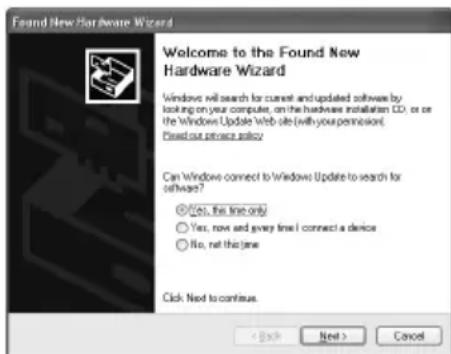
Als het volgende scherm automatisch worden weergegeven, verwijdert u de USB-kabel die is aangesloten op de computer. Klik verzolgens op [Cancel/Annuleren] om het scherm te sluiten en de printer uit te schakelen. Start hierna het installmentieproces opnieuw. Raadpleeg het installmentieblad voor meer informatie over het eenvoudige installmentie-instructions (installatieblad).
- Als u PhotoRecord en Adobe® RGB (1998) wilt installeren, klikt u op [Custom Install/Aangepaste installment] en volgt u de aanwijzingen op het scherm.
- Adobe RGB (1998) kan nicht worden geinstalleerd in Windows ME en Windows 98.
- Wonneer u tijdens het installmentieproces worden gemvaagd om een bevestiging voor het opnieuw opstarten van de computer, klikt u op [OK]. Het systeme worden automatisch opnieuw opgestart.
- Raadpleeg 'Kan printerstuurprogramma nicht installeren' in de on line Gebruikershandleiding als de verbinding nicht worden herkend.
Informatie voor Macintosh

Opmerking
- Tijdens de installmentie mag u de USB-kabel Niet aansluiten of verwijdersen. Dit kan namelijk tot gevolg hebben dat de computer of printer Niet goed werkt.
- Voordat u het stuurprogramma installeert, schakelt u alle antivirusprogramma's en andere automatisch gestarte programma'suit of verwijdert u dezeuit de systeemmap.
- Als u de on line Gebruikershandleiding wilt installereren in een andere taal, dubbelklikt u op de map [Manual/Handleiding] in de map [Canon] op de [Setup CD-ROM/Installatiecd-rom] en kopieert u de map met de gewenste taal maar uw vaste schijf.

Afdrukpapier laden
U kurz gewoon papier van A4-, Letter- of B5-formaat laden in de voorste invoer. U kurz geen ander papier laden in de voorste invoer. Raadpleeg de on line Gebruikershandleiding voor informatatie over het laden van papier in de automatische papierinvoor.

Belangrijk
- Als u gewoon papier in stukken van het formaat 4 × 6 inch/101,6 x 152,4 mm, 5 × 7 inch/127,0 x 177,8 mm of 2,13 × 3,39 inch/54,0 x 86,0 mm (creditcard formaat) knipt voor een testafdruk, kan het papier hierdoor vastlopen.
- Laad het papier algid in de lengterichting. Wanner u het papier in de bredderichting laadt, kan het papier vastlopen.
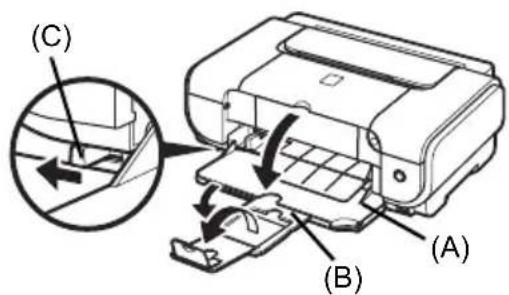
1 Open de Voorste invoer (A).
2 Trek de papiersteunuit (B).
3 Beweeg de hendel voor papierdikte (C)aar links.
4 Plaats het papier in de voorinvoer met de afdrukzijde maar BENEDEN en de voorste rand�<|im_start|> achteren. Laad Niet hoger dan de laadlimietmarkering (A).
5 Lijn de rechter rand van het papieruit langs de binnenzijde van devoorinvoor en de dichtstbijzijnde enlinker rand met de marketing voorhet papierformaat (B).
6 Houd de papiergeleider (C) ingedrukt en schuif deutsche gegen de linkerkant van de geladen stapel papier.
7 Selecteer in het printerstuurprogramma [Front Feeder/Voorste invoer] bij [Paper Source/Papierbron].
Basisafdukken
In dit gedeelte worden de procedure beschreiben voor basisafdukken.
Afdukken vanuit Windows
1 Schakel de printer in en laad het papier in de printer.
2 Maak een document of open een bestand om een afdruk te make met geschikte toepassingssoftware.
3 Selecteer [Print/Afdrukken] in het menu [File/Bestand] van de toepassingssoftware.
4 Controller of [Canon iP3300] is geselecterd en klik op [Preferences/Voorkeuren] (of [Properties/Eigenschappen]).
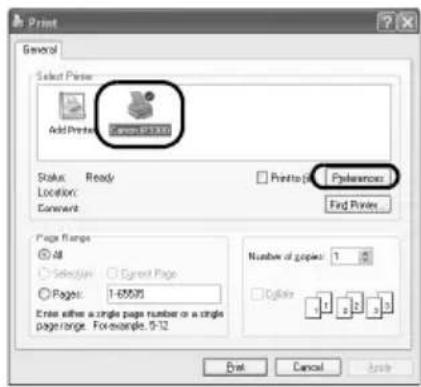
5 Geef de vereiste instellingen op en klik op [OK].
Controleer of de juiste papierbron is geselecteerd bij [Paper Source/Papierbron].

Opmerking
- Als u [Front for Plain Paper/Voorste invoer voor normalaal papier] selecteert, worden er alleen automatisch overgeschakeld op de voorste invoer wonneer [Plain Paper/Normaal papier] is opgegeven bij [Media Type/Mediumtype]. U(Int) geen ander papier dan papier van A4-, Letter-of B5-formaat laden in de voorste invoer.
- Als u meer informatie wilt over printerstuurprogrammafuncties, klikt u op [Help] of [Instructions/Instructues] om de on line Help of de on line Handleiding printerstuurprogramma waar te Geven. [Instructions/Instructues] worden alleen weergegeven wonneer de on line handledingen zichn geinstalleerd.
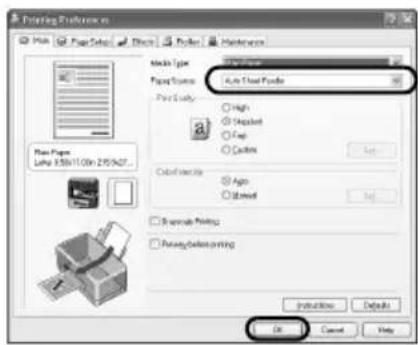
6 Klik op [Print/Afdrukken] (of op [OK]).
1 Schakel de printer in en laad het papier in de printer.
2 Maak een document of open een bestand om een afdruk te make met geschikte toepassingssoftware.
3 Selecteer [Page Setup/Pagina-installing] in het menu [File/Bestand] van de toepassingssoftware.
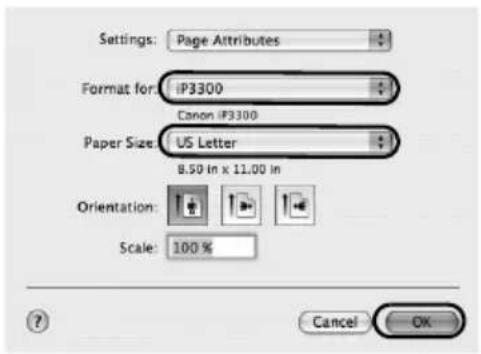
4 Controller of [iP3300] is geselecteerd bij [Format for/Stel in voor].
5 Selecteer het gewenste papierformaat bij [Paper Size/Papierformaat].
6 Klik op [OK].
7 Selecteer [Print/Afdrukken] in het menu [File/Bestand] van de toepassingssoftware.
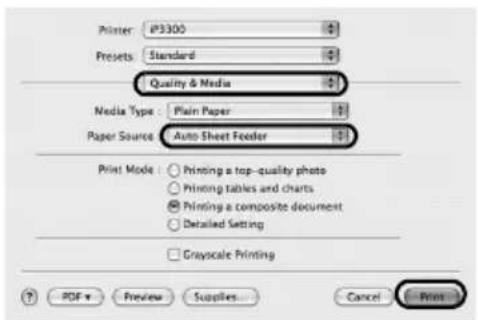
8 Selecteer [Quality & Media/Kwaliteit en afdrukmedia] in het pop-up menu.
9 Geef de vereiste instellingen op.
Controller of de juiste papierbron is geselecteerd bij [Paper Source/Papierbron].

Opmerking
- Als u [Front for Plain Paper/Voorste invoer voor normalaal papier] selecteert, worden er alleen automatisch overgeschakeld op de Voorste invoer wonneer [Plain Paper/Normalaal papier] is opgegeven bij [Media Type/Mediumtype]. U kunt geen ander papier dan papier van A4-, Letter-of B5-formaat laden in de Voorste invoer.
- Voor informatatie over andere functies van printerstuurprogramma's klikt u op om de on line Handleiding printerstuurprogramma waar te gehen. Als de on line handleldingen Niet zich geinstalleerd, worden de on line Handleiding printerstuurprogramma Niet weergegeven, zichs Niet als op is geklikt.
10 Klik op [Print/Afdrukken].
Foto'srechtstreeks afdrukken vanuit een compatibel apparaat
Afdukken vanuit een PictBridge-compatible apparatus
U kunt een PictBridge-compatible apparaat, zoals een digitale camera, camcorder of mobiele telefoon, aansluiten op de printer en opgenomen afbeeldingenrechtstreeks afdrukken zonder hiervoor een computer te gebruiken.

Opmerking
- PictBridge is een industriestandaard voor een hele reeks oplossingen voor digitale Foto's, waaronder hetrechtstreeks afdrukken van Foto's vanaf een digitale fotocamera, camcorder of mobiele telefoon* zonder dat u�破损 het. Als u een apparaat wilt aansluiten op deze printer voorrechtstreeks afdrukken, maakt het Niet UIT van welke fabrikant het is of welk model het is, als het maar compatibel is met de PictBridge-standard.
- U kurz de af te drukken afbeeldingen selecteren en verschillende afdrukinstellenen opgeven via de camera of mobiele telefoon.
- Naar alle PictBridge-compatible digitale fotocamera's, digitale camcorders en mobiele telefoons met een camera worden hierna verwezen met 'PictBridge-compatible apparatus'.

Een apparaat met deze markering is PictBridge-compatible.
Een PictBridge-compatible apparatus aansluten
Als u een PictBridge-compatible apparaat wilt aansluiten op deze printer, gebruikt u een USB-kabel die wordt aanbevolen door de fabrikant van het apparaat.

Let op
Sluit geen andere apparatuur dan PictBridge-compatible apparaten aan op de poort voor direct afdrukken van de printer aan. Als u andere apparatuur op deze poort aansluit, kan dit elektrische schokken, brand of schade aan het apparaat veroorzaken.

Opmerking
Als u Foto's afdrukt verwijl het digitale apparaat is aangesloten op de printer, is het aan te bevelen de netvoedingsadapter van het apparaat te gebruiken. Als u de batterij van het apparaat gebruikt, dient deze volledig te zich opgeladen.
1 Stel de printer in.
Raadpleeg de Eenvoudige installment-instructions (installatieblad) om de printer in te stellen en deze maar te makeen voor afdrukken.
2 Schakel de printer in en laad het papier in de automatische papierinvoer.

Opmerking
Wanner urechtstreeks afdrukt vanuit een PictBridge-compatible apparatus, kunt u alleen de automatische papierinvoer gebruiken als papierbron. Laad geen papier in de voorste invoor.
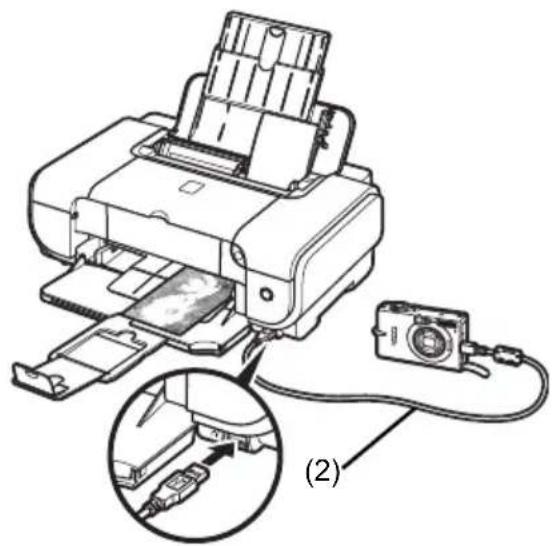
3 Sluit het PictBridge-compatible apparaat aan op de printer.

Opmerking
Afhankelijk van het merk en het type van het apparaat要去, voordat u het apparaat aansluit, möglichelijk een afdrukmodus selecteren die compatibel is met PictBridge. Bovendien is het möglichk dat u het apparaat, nadat u dit op de printer heb t aangesloten, eerst moet inschakelen of dat u eerst handmatig de modus [Play/Afspelen]要去 selecteren.
Voer de vereiste bewerkingen uit op het PictBridge-compatiblele apparaat voordat u dit aansluit op deze printer in overeenstemming met de instructies uit de handleiding van het apparaat.
(1) Controller of het PictBridge-compatible apparaat isuitgeschakeld.
(2) Sluit het PictBridge-compatiblele apparaat aan op de printer met behulp van een USB-kabel die worden aanbevolen door de fabrikant van het apparaat. Het apparaat worden automatisch ingeschakeld.
Als het apparaat nicht automatisch worden ingeschakeld, schakelt u het handmatig in.
(3) Stel het PictBridge-compatiblele apparaat in voorrechtstreeks afdrukken.
wordt weergegeven op het LCD-schem van de printer wanner het apparatus correct is aangesloten.

Opmerking
Als nicht worden weergegeben, raadpleegt u 'Afdukken vanuit digitale camera mislukt' in de on line Gebruikershandleiding.
■ Foto'srechtstreeks afdrukken vanuit een PictBridge-compatible apparatus
Volg bij het bedieren van het apparaat de instructiesuit de handleiding van het PictBridge-compatiblele apparaat. In dit gedeelte worden het paginaformaat, het mediumtype, de opmaak, de optimalisatiemodi voor afbeeldingen en de datumafdrukmodus beschreiben die kuren worden ingesteld op een PictBridge-compatible apparaat dat is aangesloten op de printer.
- PictBridge-printerinstallingen controlleren of wijzigen vanaf uw apparaat
Als u het paginaformaat of het mediumtype wilt wijzigen, selecteert u op het apparaat de PictBridge-modus voor printerinstelleningen om de instellingen te controleren en eventuele te wijzigen.
Informatie over de onderstaande instelleningen
Een,aantal van de instellingsitems die hierna worden uitgelegd,zijn op bepaalde apparaten nicht beschikbaar. In dat geval wordt de instelling [Default/Standaard], die hieronder is uitgelegd, toegepast voor het instellingsitem.
- In de volgende beschrijving worden de namev van instellingsitems gegeven zoals deze worden gezrukt in PictBridge-compatiblele apparaten van Canon. De namev van instellingsitems konnen afwijken. Dit is afhankelijk van het merk of het model van het apparaat.
- Afdrukbare indeling van afbeeldingsgegevens
Met deze printer kurz u afbeeldingen afdrukken die zich genomen met een DCF®-compatibile (Design rule for Camera File system) digitale camera*, alsmede PNG-afbeeldingen.
- Exif2.21-compatible
- [Paper size/Papierformulaat]- en [Paper type/Papiersoort]-installen
Als deze opties zijn ingesteld op [Default/Standard] (instelling stemb overeen met die van de printer) op het PictBridge-compatiblele apparaat, worden [10 × 15 ~cm / 4 × 6 inch] toegepast voor [Paper size/Papierformaat] en worden [Photo/Foto] (Photo Paper Plus Glossy/Glossy Fotopapier Extra) toegepast voor [Paper type/Papiersoort].
U kurz de volgende formaten en soorten afdrukpapier laden volgens de instellenen [Paper size/Papierformaat] en [Paper type/Papiersoort].
| Deinstalling [Paper size/Papierformaat] | Deinstalling [Paper type/Papiersoort] | Laadbaar papier |
| [10 x 15 cm/4" x 6"] [Photo/Foto] | [Photo Paper Plus Glossy/Glossy Fotopapier Extra] | |
| [Fast Photo/Snel] [Photo Paper Pro/Professioneel Fotopapier] | ||
| [Photo/Foto] [Photo Paper] | Plus Semi-gloss/Fotopapier Plus Halfglans] | |
| [Photo/Foto] [Glossy Photo] | Paper/Glanzend Fotopapier] | |
| [Glossy Photo Paper 'Everyday Use'/Glanzend Fotopapier 'voor frequent gezruik'] | ||
| [Photo Stickers/Fotostickers]*1 | ||
| [13 x 18 cm/5" x 7"*2] | [Photo/Foto] [Photo Paper] | Plus Glossy/Glossy Fotopapier Extra] |
| [A4/8.5" x 11" (Letter)/A4/8,5 x 11 inch (Letter)]*3, *4 | [Photo/Foto] [Photo Paper] | Plus Glossy/Glossy Fotopapier Extra] |
| [Fast Photo/Snel] [Photo Paper] | Paper Pro/Professioneel Fotopapier] | |
| [Photo/Foto] [Photo Paper] | Plus Semi-gloss/Fotopapier Plus Halfglans] | |
| [Photo/Foto] [Glossy Photo] | Paper/Glanzend Fotopapier] | |
| [Glossy Photo Paper 'Everyday Use'/Glanzend Fotopapier 'voor frequent gezruik'] | ||
| [5.4 x 8.6 cm/Credit card/5,4 x 8,6 cm/creditcard] | [Photo/Foto] [Glossy Photo] | Paper/Glanzend Fotopapier] |
1 Exclusief gebruikt voor het afdrukken van fotostickers. Wanner u afdrukt op stickerpapier, selecteert u bij [Paper size/Papierformaat] het formaat [10 × 15 cm/4'' × 6''] .
2 Kan alleen worden geseleerd op bepaalde PictBridge-compatible apparaten van Canon.
3 U kunt [Plain Paper/Normaal papier] alleen selecteren bij [Paper type/Papiersoort] wanner [Paper size/Papierformaat] is ingesteld op [A4 or 8.5" x 11" (Letter)/A4 of 8,5 x 11 inch (Letter)]. Wanner [Paper type/Papiersoort] is ingesteld op [Plain Paper/ Normaal papier], worden afdrukken zonder marges zichsuitgeschakeld wanner [Layout/ Opmaak] is ingesteld op [Borderless/Zonder marges].
4U kunt afdrukken in de opmaak 4-plus wonneer [Paper size/Papierformaat] is ingesteld op [A4 or 8.5" x 11" (Letter)/A4 of 8,5 x 11 inch (Letter)].
- Instellungen voor opmaak en bijsnijden
Als deze opties zijn ingesteld op [Default/Standard] (installing stent overeen met die van de printer) op het PictBridge-compatiblele apparaat, worden [Borderless/Zonder marges] toegepast voor [Layout/Opmaak] en worden [Off (No trimming)/Uit (niet bijsnijden)] toegepast voor [Trimming/Bijsnijden].
Wanner u afdrukt op [Photo Stickers/Fotostickers] (PS-101), selecteert u [N-up/N-plus] voor [Layout/Opmaak] en selecteert u verzolgens [16-up/16-plus].
- Voor sommige PictBridge-compatiblele apparaten kuren de opmaakopties [2-up/2-plus], [4-up/4-plus], [9-up/9-plus] en [16-up/16-plus] worden weergegeven. Selecteer in dat geval alsigtijd [16-up/16-plus].
- Als er op het PictBridge-compatiblele apparaat geen opties aanwezig zijn die overeenkomen met [16-up/16-plus],kest u Niet afdrukken op stickers.
- Wanner u afdrukt op [Photo Stickers/Fotostickers] (PS-101), moet u [Layout/Opmaak] nicht instellen op [Borderless/Zonder marges].
- Deinstalling Beeldoptimalisatie
Als [Image optimize/Beeldoptimalisatie] is ingesteld op [Default/Standaard] (instelling stemt overeen met die van de printer) op het PictBridge-compatiblele apparaat, worden Exif Print toegepast.
Als u een PictBridge-compatible apparaat van Canon gebruikt, zich de opties [VIVID], [NR] of [VIVID+NR] möglich beschikbaar, afhankelijk van het model.
- Met [VIVID] worden groene en blauwe delen van de Foto levendig afgedrukt. Met [NR] (ruisreductie) worden onregelmatigheden verwijderd uit blauwe gedeelten (bijvoorbeeld de lucht) en donkere gedeelten.
[VIVID+NR] is een combinatie van de functies VIVID en NR.
- Deinstalling Datum/Bestandsnummer afdrukken
Als [Date/File No. print/Datum/Bestandsnummer afdrukken] is ingesteld op [Default/ Standaard] (instelling stemt overeen met die van de printer) op het PictBridge-compatible apparaat, worden [Off/Uit] toegepast.
Als de afbeeldingen al worden voorzien van de datum wanner ze worden genomen, stelt u dit PictBridge-instellingsitem in op [Off/Uit]. Als u [Date/Datum], [File No.]
Bestandsnummer] of [Both/Beide] selecteert, worden de datum en/of het bestandsnummer afgedrukt over de datum heb den die worden afgedrukt door de camerafunctie.

Opmerking
- Koppel de USB-kabel nooit losijdens het afdrukken, tenzij dit expliciet worden toegestaan door het PictBridge-compatibleappeaat. Volg de instructies in de handleiding bij dit apparaat wanner u de USB-kabelussen het PictBridge-compatibleappeaat en de printer wilt ontkoppelen.
- U kunt het volgende instellen of doen op het PictBridge-compatible apparatus.
instellen van de afdrukkwaliteit
-- printeronderhoud.
- PictBridge-afdrukinstallingen op de printer controleren en wijzigien
U kunt de standardinstallingen voor items zoals mediumsoort en -formaat controleren en wijzigen, die vooraf�n ingesteld op de printer en worden toegepast op afdukken met PictBridge. Als u de instellenen wilt wijzigen, moet u de [Canon Setup Utility] op de [Setup CD-ROM/Installatie-cd-rom] installeren en de printer aansluiten op de computer. Zie de on line Gebruikershandleiding voor meer informatie.
Inkttanks verrangen
Wanner de inkt in een inkttank op is, cervangt u deze op de volgende manier.
1 Open de voorste invoor.
2 Controller of de printer is ingeschakeld en open de bovenklep.
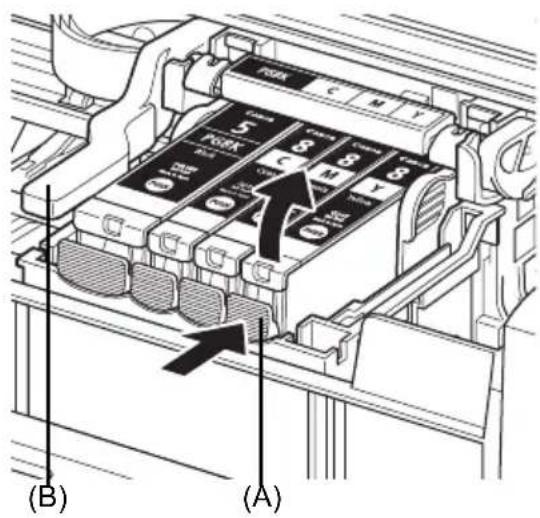
3 Druk op het lipje van de inkttank waarvan het lampje snel knippert (A) en verwijder.Deze. Raak de hendel van de printkopvergrendeling (B) niet aan.
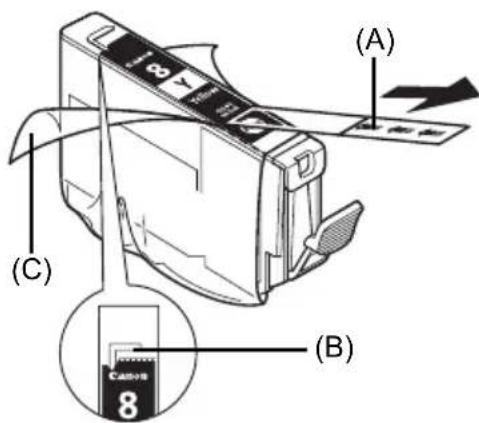
Haal de neue inkttank uit de verpakking, trek de oranje tape in de richting van de pijl (A) zodate plastic beschermlaag het luchtgat (B) nicht meer bedekt. Verwijder de plastic laagervolgens helemaal (C).
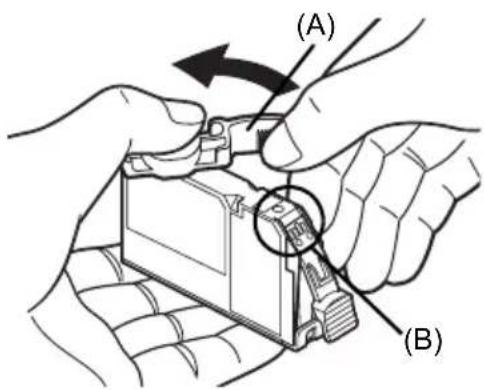
5 Verwijder het oranje beschermkapje (A) van de onderkant van de inkttank.
Houd het beschermkapje goed vast wanner u het verwijdert om te voorkomen dat de inkt op uw vingers terechtkomt.
Gooi het kapje weg zodra u het hebt verwijderd.

Belangrijk
Raak de elektrische contacten (B) op de inkttank nicht aan. Als u dit wel doet, werkt de printer möglichk nicht更是 aan behoren of kunt u Niet meer afdukken.
6 Plaats de voorkant van de inkttank in de printkop.
Zorg ervoor dat de positie van de tank klopt met het label (A).
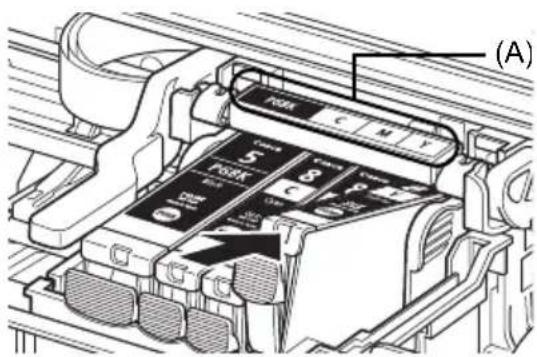
7 Druk op de inktank op de marketing totdat de tank stevig vastklikt.

Controller of het [Ink Lamp] (inktlampje) (A) rood oplicht.
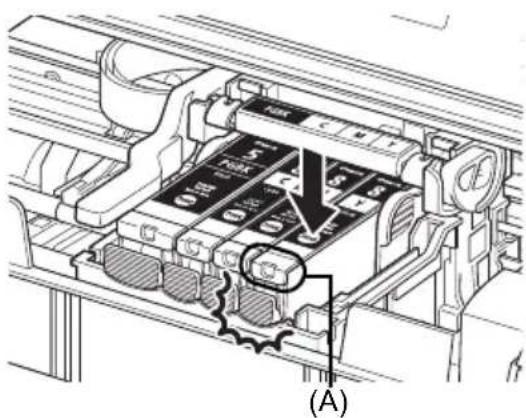
8 Sluit de bovenklep.

De on line handleidingen lezen
Samen met deze Aan de Slag-gids worden ook on line handleldingen geleverd bij de printer. Zie het eenvoudige installment-instructies (installatieblad) voor nadere instructies over het installereren van de on line handleidingen.
U kunt de on line handleidingen op de volgende manier weergeven:

Als u de on line handleiding wilt weergeven, dubbelklikt u op het pictogram van de [iP3300 On-screen Manual/iP3300 On line handleiding] op het bureaublad op klikt u op [Start] > [All Programs/Alle programma's] (of [Programs/Programma's]) > [Canon iP3300 Manual/Canon iP3300 Handleiding] > [iP3300 On-screen Manual/iP3300 On line handleiding].
Systeemeisen
Browser: Windows HTML Help Viewer

Opmerking
- Microsoft Internet Explorer® 5.0 of hoger要去 geinstalleerd.
- De on line handleiding worden möglichniet goed weergegeven, afhankelijk van uw besturingsysteme of de versie van Internet Explorer. U wordt aangeraden uw system up-to-date te honden met Windows Update.

Als u de on line handleiding wilt openen, dubbelklicht u op de alias [iP3300 On-screen Manual/ iP3300 On line handleiding] op het bureaublad.

Opmerking
Als u de Gebruikershandleiding hebt geinstalleerd vanuit de map [Manual/Handleiding] op de [Setup CD-ROM/Installatie-cd-rom], opent u de map waamaar u de Gebruikershandleiding hebt gekopieerd en dubbelklikt u op top.htm.
Systeemeisen
Browser:HelpViewer

Opmerking
- De on line handleiding worden möglichn Niet goed weergegeven, afhankelijk van uw besturingsssystem. U wordt aangeraden uw system up-to-date te honden.
- U worden aangeraden Safari te gebruiken als webbrowser om de HTML-indeling van on line handleidingen wee ter geven. Als Safari Niet op uw computer is geinstalleerd, downloadt u dit van de website van Apple Computer, Inc. en installeert u het.

Dit symbol geeft aan dat dit product in overeenstemming met de AEEA-richtlijn (2002/96/EG) en de nationale wetgeving Niet mag worden afgevoerd met het huishoudelijk afval. Dit product moet worden ingeleverd bij een aangewezen, geauthoriseerd inzamelpunt, bijvoorbeeld wanner u een/Newgelijksoortig product aanschaft, of bij een geauthoriseerd inzamelpunt voor hergebruik van elektrische en elektronische apparatuur (EEA). Een onjuiste afvoer van dit type afval kan leiden tot negatieve efecten op het milieu en de volksgezondheid als gevolg van potentieel gevaarlijke stoffen die veel voorkomen in elektrische en elektronische apparatuur (EEA). Bovendien werkt u door een juiste afvoer van dit product mee aan het effectieve gebruik van naturuurlijke hulpbronnen. Voor meer informatie over waar u uw afgedankte apparatuur kutinleveren voor recycling kutu contact opnemen met het gemeentehuis in uw woonplaats, de reinigingsdienst, of het afvalverwerkingsbedrijf. U kutn ook het schema voor de afvoer van afgedankte elektrische en elektronische apparatuur (AEEA) raadplegen.
Ga voor meer informatie over het inzamelen en recyclen van afgedankte elektrische en elektronische apparatuur maar www.canon-europe.com/ environment.
(EER: Noorwegen, IJsland en Liechtenstein)
Alleen voor klanten in Europa, het Midden-Oosten, Afrika en Rusland

Als u contact wilt opnemen met de klantenondersteuning van Canon, raadpleegt u dechterkant van het EWS-boekje (European Warranty Systems, Europese garantiesystemen) of gaat u maar www.canon-europe.com.

A846
Canon Europa N.V., Bovenkerkerweg 59-61, 1185 XB Amstelveen, Nederland
PIXMA iP3300
Kort innføring
Canon Europa N.V., Bovenkerkerweg 59-61, 1185 XB Amstelveen, Nederland
PIXMA iP3300
Pikaopas
Sisallysluettelo
De onderstaande inkttanks zijn geschikt voor deze printer.
Blekkpatronene nedenfor er kompatible med donne skriveren.