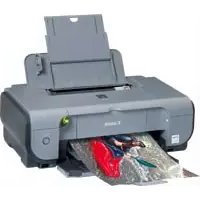
Pixma iP3300 - Skriver CANON - Gratis bruksanvisning og manual
Finn enhetens veiledning gratis Pixma iP3300 CANON i PDF-format.



Brukerspørsmål om Pixma iP3300 CANON
0 spørsmål om dette apparatet. Svar på dem du kjenner, eller still ditt eget.
Still et nytt spørsmål om dette apparatet
Last ned instruksjonene for din Skriver i PDF-format gratis! Finn veiledningen din Pixma iP3300 - CANON og ta den elektroniske enheten tilbake i hendene. På denne siden er alle dokumenter som er nødvendige for bruken av enheten din publisert. Pixma iP3300 av merket CANON.
BRUKSANVISNING Pixma iP3300 CANON
- Placeringen af tapen kan variere.
Sorg for, at stikket til netledningen er trykket helt ind.
2 Installer printhovedet.

Forsigtig
Kontroller, at den korrekte papirkilde er valgt i [Paper Source/Papirkilde].

Bemerk
6 Klik på [Print/udskriv] (eller [OK]).
Kontroller, at den korrekte papirkilde er valgt i [Paper Source/Papirforsyning].

Bemaerk
- Indstillingerne [Paper size/Papirstørrelse] og [Paper type/Papirtype]
Hvis disse indstillinger er angivet til [Default/Standard] (indstillingen skal ffolge printerens indstilling) på den PictBridge-kompatible enhed, anvendes [4''× 6'' / 10× 15cm] for [Paper size/Papirstørrelse] og [Photo/Fotopapir] ([Photo Paper Plus Glossy/Blankt Plus-fotopapir]) for [Paper type/Papirtype].
- Indstillingerne [Layout] og [Trimming/Beskæring]
(EØS: Norge, Island og Liechtenstein)
Kun til kunder i Europa, Mellemøsten, Afrika og Rusland
Du finder kontaktpersoner hos Canon Customer Support på bagsiden af hæftet European Warranty Systems (EWS) eller ved at besøge www.canon-europe.com.

A846
Canon Europa N.V., Bovenkerkerweg 59-61, 1185 XB Amstelveen, Nederlandene
PIXMA iP3300
Kurzanleitung
Inhalt
Einführung 1
Inn holdsfortegnelse
Innledning 1
Klargjore skriveren 2
Installere skriverdriveren 3
Legge inn utskriftspapir 4
Grunnleggende om utskrift 5
Skrive ut bildere direkte fra en kompatibel enthet 7
Exif Print er en standard som forbedrer kommunikasjonen mellom digitale kameraer og skrivere. Ved Å koble til et Exif Print-kompatibelt digitalkamera brukes og optimaliseres kameraets bildedata fra da bildet ble tatt, noe som gir utskrifter av ekstremt høy kvalitet.
Dette digitale apparatet overskrider ikke klasse B-grensene for stråling av radiostøy fra et digitalt apparat, som fastsatt i dokumentet med tittelen "Digital Apparatus", ICES-003 fra Industry Canada, som omhandler standarder for utstyr som forårsaker interferens.
Internasjonalt ENERGY STAR®-program
Som ENERGY STAR®-partner har Canon Inc. fastslätt at detteprodukter er i samsvar med ENERGY STAR-retningslinjene for effektiv energibruk.

Det internasjonale ENERGY STAR®-programmet for kontorutstyr er et globalt program som fremmer energisparing ved bruk av datamaskiner og annet kontorutstyr. Programmet stotter utviklingen og utbredelsen avprodukter med funksjoner som på en effektiv mæte reduserer energiforbruket. Det er et apent system der bedriftene kan delta frivillig.
Produktene i fokus er kontorutstyr som datamaskiner, skjermer, skrivere, faksmaskiner og kopimaskiner.
Standardene og logoene er de samme for alle deltakernasjonene.
Krav til strømforsyning
Du mä ikke bruke en annen spenning enn gjeldende spenning i landet der du kjøpte skriveren. Bruk av feil spenning kan.fore til brann eller elektrisk støt. Riktig spenning og frekvens er som følger:
AC 100-240 V, 50/60 Hz
Om forbruksartikler
Forbruksartikler (blekkpatroner/FINE-patroner (FINE cartridges)) vil vare tilgengelig i 5 ar etter at produksjonen er stoppet.
Sikkerhetsregler

Advarsel
Du ma aldri forske a koble strmledningen til ell er fra strmuttaket nar du er vat pahendene.
- Strømledningen må ikke skades, endres, strekkes eller utsettes for sterkøying eller vridning. Ikkesettunge qjenstander oppa strømledningen.
- Bruk aldri andre strømforsyninger enn det som er standard strømforsyning i det landet skriveren ble kjopt. Hvis du bruker feil spenning ell frekvens, kan det fere til brann ellerelektrisk stot.
Pass pà at du setter stopselet skikkelig inn i strømkontakten.

Forsiktig
- Av sikkerhetsgrunner bør du oppbevar blekkpatroner utilgjengelig for barn.
- Blekkpatronene mä ikke mistes i gulvet eller ristes, da dette kan före til blekklekkasjer og flekker på klær og hender.
Les også sikkerhetsreglene i den elektroniske manualen Brukerhandbok. Overhold advarslene og forsiktighetsreglene slik at du unngår personskader eller skader på skriveren.
Innledning
Takk for at du valgte en Canon Inkjet-skriver.
I Kort innføring brukes symbolene nedenfor for Å angi viktig informasjon. Du bør alltid ta hensyn til instruksjonene ved sider av disse symbolene.
Advarsel
Instruksjoner som må følges, da feil bruk kan gjøre at det oppstør farlige situasjoner som kan före til død eller alvorlig personskade. Disse må følges for Å opprettholde sikker drift.
Forsiktig
Instruksjoner som på folges, da feil bruk kan gjore at det oppstår farlige situasjoner som kan medføre material- eller personskade. Disse på folges for Å oppretholde sikker drift.
Viktig
Instruksjoner som ma følges for a opprettholde sikker drift.
Merknader om varemeker
- "Windows" og "Internet Explorer" er registrente varemeker for Microsoft Corporation i USA og andre land.
- "Macintosh" og "Mac" er varemker for Apple Computer, Inc., registrt i USA og andre land.
- "Adobe" og "Adobe RGB (1998)" er enten registrazione varemeker eller varemeker for Adobe Systems Incorporated i USA og/eller andre land.
Med enerett. Det er ikke tillatt á overføre eller kopiere—hele uller deler av dette publikasjonen på noen som helst mæte med minde det foreligger skriftlig tillatelse til det.
Klargjore skriveren
Les enkle oppsettinstrukser (installasjonsdokument) Forst for a installere skriveren og gjore den klar for bruk.
1 Sla pa skriveren.

Forsiktig
Pass pà at du fjerner tapen før du slár pà skriveren.

Merk
- Plasseringen av tapen kan variere.
Pass pà at du setter kontakten skikkelig inn, widen den kan være vanskelig á koble til.
2 Installer skrivehodet.

Forsiktig
Ikke berør andre deler innate i skriveren enn skrivehodets lasehendel.

Viktig
Hvis toppdekselet er apent i mer enn 10 minutter, flytter skrivehodeholderen seg ut til hoyre. Hvis dette skjer, lukker du toppdekselet og apner det igjen.

Merk
Det kan vare litg jennomsiktig ellr lys blatt blekk pa innsiden av posen skrivehedet er pakket i, eller pa innsiden av beskyttesekappen, men dette har ingen betydning for utskriftskvaliteten. Pass pa at du icke far blekk pa hendene elln klaernne nar du handterer disse tingene.
- Ikke sett beskyttelseshetten på igjen nár du har tatt den av.
3 Installer blekkpatronene.

Viktig
- Kontroller at alle blekkpatronene er installment i riktig posisjon i samsvar med etiketten. Skriveren kan ikke brukesuten at alle blekkpatronene er installment.
Nar du har installert blekkpatronene, blinker [POWER] (STRØM)-lampen gront. Vent i ca. 2 minutter til [POWER] (STRØM)-lampen slutter Å blinke og lyser konstant gront, og skriveren har stoppet Å avgi lyder før du gär videre.

Merk
- Husk à fjerne den klare filmen fra blekkpatronen nøyaktig i den rekkefolgen som er vist i trinn 3 på enkle oppsettinstrukser (installsjonsdokument).
-进展情况 - Ilkke trykk på sidene av blekkpatronène, da dette kan före til blekklekkasjer og flekker på klær og hender.
- Ikke sett beskyttelseshetten på igjenningar du har tatt den av.
- [ALARM]-lampen på skriveren blinker fremdeles oranges hevis en eller flere blekkpatroner ikke er riktig installer. Apne toppdekselet og kontROLLER at posisjonen for alle blekkpatronene samsvarer med etiketten.
Installere skriverdriveren
■ Felles informasjon for Windows® og Macintosh®
Merknader om installationsprosessen
- Hvis skjermbildet [Select Language / Velg språk] vises, velger du et språk og klikker deretter på [Next/Neste].
- Hvis skjermbildet [Select Your Place of Residence / Velg området der du bor] vises, klikker du på [Next/Neste].
Du kan installere skriverdriveren og annihil programvare pà to mater:
[Easy Install / Enkel installing]: elementene på [Setup CD-ROM / Installerings-CD-ROM] installeres automatisk
[Custom Install / Tilpasset installations]: du kan velge spesielle elementer som skal installeres
- När skjermbildet [User Registration / Brukerregistrering] vises, klikker du på [Register/Registrar]. Hvis datamaskinen er koblet til Internett, vises instruksjoner på skjermen for hvordan du registrarer produktet.
- Informasjon for Windows
Merk
- Nár du installerer skriverdriveren i Windows XP eller Windows 2000, på du logge deg pa systemet som medlem av gruppen [Administrators/Administratorer].
- Før du installerer driven, bør du deaktivere alle antivirusprogrammer og programmer som starter opp automatisk.
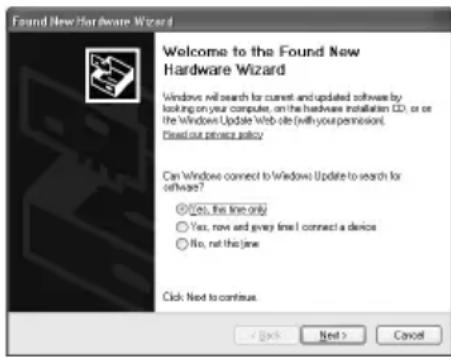
- Hvis følgende skjermbilde vises automatisk, fjerner du USB-kabelen som er koblet til datamaskinen. Deretter klikker du på [Cancel/Avbryt] for á lukke skjermbildet og slå av skriveren. Deretter starter du installationsprossessen igjen. Hvis du vil ha informasjon installationsprossessen, se enkle opsettinstrukser (installasjonsdokument).
Hvis du vil installere PhotoRecord og Adobe RGB (1998), klikker du på [Custom Install / Tilpasset installationsjon] og folger instruksjonene på skjermen. - Adobe RGB (1998) kan/DD installeres paskiner med Windows Me og Windows 98.
- Nár det vises en melding der du blir bedt om à bekrefte at du vil starte datamaskinen på nytt under installationsprosessen, klikker du på [OK]. Systemet st
- Hvis tikkoblingen/DDke blir registert, se "Kan ikke installere skriverdriveren" i den elektroniske manualen Brukerhandbok.
Informasjon for Macintosh
Merk
- Ikke trekk ut ell er sett inn USB-kabelen under installasjonen. Det kan fere til at datamaskinen eller skriveren ikke fungerer som den skal.
För du installerer driven, ma du deaktivere alle antivirusprogrammer og programmer som starter opp automatisk, eller fjerne dem fra systemmappen. - Hvis du vil installerèden elektroniske manualen Brukerhandbok pa et annet språk enn det som er installert, dobbeltklasser du pa mappen [Manual/Handbok] pa [Setup CD-ROM/ Installerings-CD-ROM], i mappen [Canon], og kopierer en språkmappe til hardisken.

Legge inn utskriftsapir
Du kan legge inn vanlig papir med størrelsen A4, Letter eller B5 i frontmateren. Du kan ikke legge inn andre papirstørrelser i frontmateren. Du finner informasjon om hvordan du legger inn papir i den automatiske arkateren, i den elektroniske manualen Brukerhandbok.
Viktig
Hvis du kutter vanlig papir ned til 4× 6^ / 101,6× 152,4 mm erer 5× 7^ / 127,0× 177,8 mm eller 2,13× 3,39^ / 54,0× 86,0 mm (kredittkortstorrelse) for en proveutskrift, kan det fere til fastkjort papir.
- Legg alltid inn papiret i stäende papirretning. Hvis du legger inn papiret i liggende papirretning, kan det fere til fastkjaring av papiret.
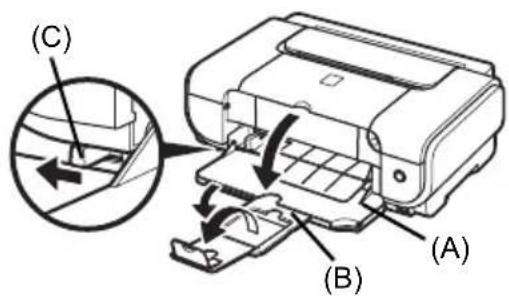
1 Apne frontmateren (A).
2 Trekk ut papirutmatingsstøtten (B).
3 Skyv papirtykkelsesspaken (C) til venstre.
4 Legg inn papiret i frontmateren med skrivesiden vendt NED og den fremre kanten vendt fra deg. Ikke legg inn mer enn opptil merket for maksimal hoyde på papirbunken (A).
5 Juster høyre kant av papiret med fremsideninne i frontmateren, og fremre og venstre kant med papirstørrelsesmerket (B).
6 Klem sammen papirfroeren (C), og skyv den mot venstre side av papirbunken som er lagt inn.
7 I skriverdriveren velger du [Front Feeder / Frontmater] som [Paper Source / Papirkilde].
Grunnleggende om utskrift
Dette avsnittet beskriver fremgangsmåten for grunnleggende utskrift.
Skrive ut med Windows
1 Slå skriveren på, og legg inn papiret i skriveren.
2 Opprett et dokument aller apne en fil for utskrift med en passende programvare.
3 Velg [Print / Skriv ut] på programmets [File/Fil]-meny.
4 Kontroller at [Canon iP3300] er valgt, og klikk på [Preferences/Innstillinger] (eller [Properties/Egenskaper]).
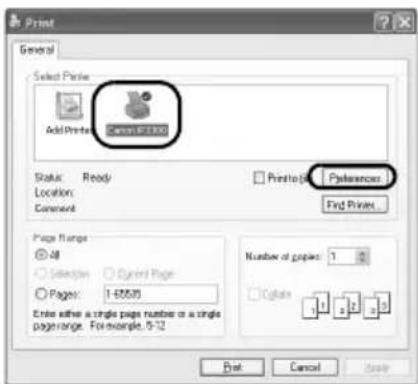
5 Angi de ndvendige innstillingene, og klikk pa [OK].
Kontroller at riktig papirkilde er valgt i [Paper Source / Papirkilde].

Merk
- Hvis du velger [Front for Plain Paper / Front for vanlig papir], bytter bare skriveren automatisk til frontmateren när det er angitt [Plain Paper / Vanlig papir] som [Media Type / Medietype]. Du kan/DDke legge inn noe annet enn vanlig papir med størrelsen A4, Letter eller B5 i frontmateren.
- Hvis du vil ha informasjon om andre funksjoner for skriverdriveren, klikker du pa [Help/Hjelp] aller [Instructions/Instruksjoner] for a vise den elektroniske hjelpen eller den elektroniske manualen Handbok for skriverdriver. [Instructions/Instruksjoner] vises bare när de elektroniske manualene er installert.
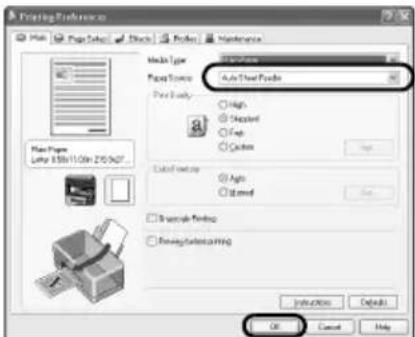
6 Klikk på [Print / Skriv ut] (eller [OK]).
1 Slå skriveren på, og legg inn papiret i skriveren.
2 Opprett et dokument aller apne en fil for utskrift med et passende program.
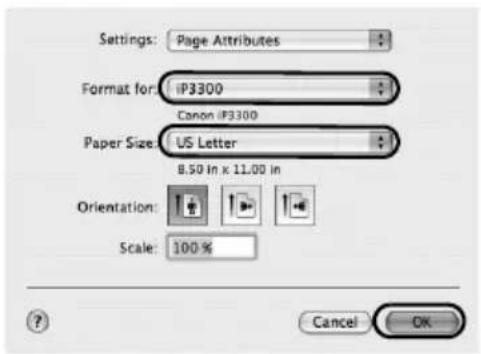
3 Velg [Page Setup / Sideopsett] pa programmets [File/Arkiv]-meny.
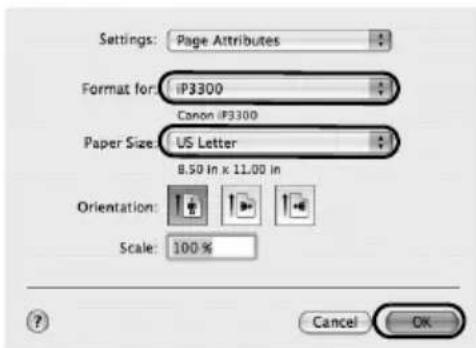
4 Bekreft at [iP3300] er valgt i [Format for].
5 Velg papirstorrelsen i [Paper Size / Papirstorrelse].
6 Klikk på [OK].
7 Velg [Print / Skriv ut] på programmets [File/ Arkiv]-meny.
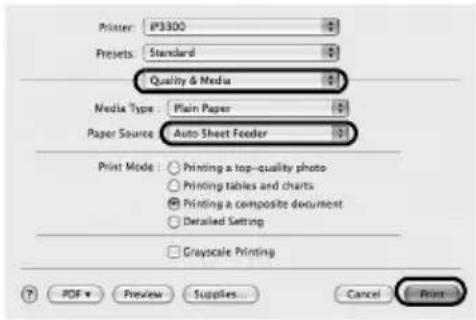
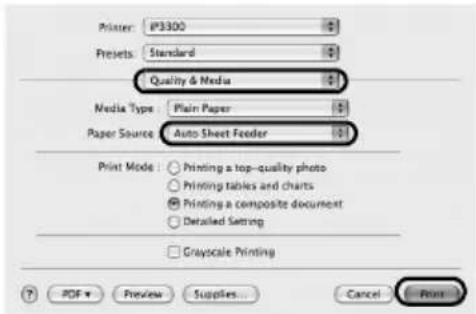
8 Velg [Quality & Media / Kvalitet og media] på hurtigmenyen.
9 Angi de ndvendige innstillingene. Kontroller at riktig papirkilde er valgt i [Paper Source / Papirkilde].
Merk
- Hvis du velger [Front for Plain Paper / Front for vanlig papir], bytter bare skriveren automatisk til frontmateren när det er angitt [Plain Paper / Vanlig papir] som [Media Type / Medietype]. Du kan ikke legge inn noe annet enn vanlig papir med størrelsen A4, Letter eller B5 i frontmateren.
Hvis du vil ha informasjon om andre funksjoner i skriverdriveren, klikker du pa for a vise den elektroniske manualen [Printer Driver Guide / Handbok for skriverdriver]. Hvis de elektroniske manualene ikke er installert, vises heller/DDke den elektroniske manualen [Printer Driver Guide / Handbok for skriverdriver] selv om du klikker pa?
10 Klikk på [Print / Skriv ut].
Skrive ut Bilder direkte fra en kompatibel enchet
Skrive ut fra en PictBridge-kompatibel enchet
Du kan koble til en PictBridge-kompatibel enchet, for eksempel et digitalt camera, videokamera aller mobiltelefon, og skrive ut lagrede bildere direkte, uten a bruke en datamaskin.
Merk
- PictBridge er en bransjestandard som tillater en rekke digitale fotoløsninger, inkludert direkte utskrift av Bilder fra et digitalkamera, et digitalt videokamera eller en kameratelefon* uten at det er nødvendig Å bruke en datamaskin. Du kan koble en,enhet til skriveren for direkte utskrift uavnhengig av produsent og modell, sa lenge den overholder PictBridge-standarden.
- Du kan velge bildene du vil skrive ut, og angi forskjellige utskriftsinnstlinger fra kameraet eller mobiltelefonen.
- PictBridge-kompatible digitaleOTOapparater, digitale videokameraer og mobiltelefoner som er utstyrmed kamera, kalles heretter for "PictBridge-kompatibel enchet".

Du mä ikke koble til annet utstyr enn PictBridge-kompatible enheter til direkteutskriftsporten pa skriveren. Hvis du gjør det, kan det føre til elektrisk støt, brann eller skade pa encheten.

Merk
Nár du skriver ut Bilder med den digitale,enheten koblet til skriveren, anbefaler vi at du bruker strømadapteren som følger med encheten. Hvis du bruker batteriet, ma du sorge for at det er fullstendig oppladet.
1 Klargjør skriveren.
Se Enkle oppsettinstrukser (installajonsdokument) for informasjon om hvordan du klargjør skriveren for utskrift.
2 Slå skriveren på, og legg papiret i den automatiske arkateren.
Merk
Nár du skriver ut direkte fra en PictBridge-kompatibel enchet, kan du bare bruke den automatiske arkmateren som papirkilde. Ikke legg inn papir i frontmateren.
3Koble PictBridge-enheten til skriveren.
Merk
Avhengig av modellen ell merket til enheten, kan det hende du ma velge en PictBridge-kompatibel utskriftsmodus for du kobler til enheten. Det kan ogsa hende du ma sla pa enheten ell er velge avspillingsmodus manuelt etter at du har koblet enheten til skriveren.
Utfør质地handlinger pa den PictBridge-kompatible enheten for du kobler den til skriveren i henhold til instruksjonene som er gitt i handboken for enheten.
(1) Kontroller at den PictBridge-kompatibleneheten er slatt av.
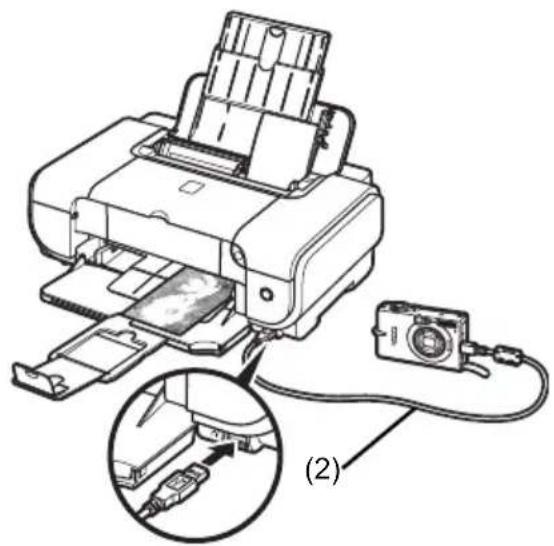
(2) Koble den PictBridge-kompatible encheten til skriveren med en USB-kabel som anbefales av produsenten av encheten. Enheten slas pa automatisk. Hvis encheten ikke slar seg pa automatisk, slar du den pa manuelt.
(3) Klargjör den PictBridge-kompatible enheten for direkte utskrift. vises på LCD-skjermen til enheten när skriveren er riktig tilkoblet.

Merk
Hvis icke vises, se "Kan ikke skrive ut riktig fra et digitalt kamera" i den elektroniske manualen Brukerhandbok.
■ Skrive ut bilderdirekte fra en PictBridge-kompatibel enchet
Når du bruker,enheten,ma du folge instruksjonene som gis i handboken for den PictBridge-kompatible,enheten.Dette avsnittet beskriver sidestørrelsen,mediotypen,utformingen, modi for bildeoptimering og modus for dataskriving som kan angis pa en PictBridge-kompatibel enhet, som er koblet til skriveren.
- Bekrefte aller endre PictBridge-utskriftsinnstillinger fra kameraet
Hvis du vil endre sidestørrelsen aller medietypen, bruker du enheten for a velge modus for PictBridge-utskriftsoppsett, og bekrefte aller endre innstillingene.
Om innstillingene som forklares nedenfor
Noen av innstillingene som forklares nedenfor, er kanskje ikke tilgengelig på alle encheter. Hvis dette er tilfelle, brukes [Default/Standard]-innstillingen forskart nedenfor, for innstillingen.
- I fölgende beskrivelse angis navnene for innstillingene i henhold til dem som brukes i PictBridge-kompatible enheter fra Canon. Navnene på innstillingene kan vår forskjellig avhengig av enchetsmerket eller -modellen.
- Innstillinger for [Paper size / Papirstørrelse] og [Paper type / Papirtype]
Hvis det er angitt [Default/Standard] for innstillingene (innstillingen ma følge innstillingen i skriveren) på den PictBridge-kompatible encheten, brukes [4'' × 6'' / 10 × 15 ~cm] som [Paper size / Papirstørrelse], og [Photo/Foto] ([Photo Paper Plus Glossy / Plus-fotopapir, glanset]) brukes som [Paper type / Papirtype].
Folgende størrelser og typer utskriftspapir kan legges inn i henhold til innstillingene [Paper size / Papirstørrelse] og [Paper type / Papirtype].
| Innstilling for [Paper size / Papirstørrelse] | Innstilling for [Paper type / Papirtype] | Papir som kan legges inn |
| [10 x 15 cm/4" x 6"] [Photo/Foto] | [Photo] | [Photo Paper Plus Glossy / Plus-fotopapir, glanset] |
| [Fast Photo / RasktOTO] | [Photo Paper Pro / Pro-fotopapir] | |
| [Photo/Foto] | [Photo Paper Plus Semi-gloss / Plus-fotopapir, halvglanset] | |
| [Photo/Foto] | [Glossy Photo Paper / Glanset fotopapir] | |
| [Glossy Photo Paper "Everyday Use"/ Glanset fotopapir "til daglig bruk"] | ||
| [Photo Stickers / Fotoklistremeker]*1 | ||
| [13 x 18 cm/5" x 7"*2] | [Photo/Foto] | [Photo Paper Plus Glossy / Plus-fotopapir, glanset] |
| [A4/8.5" x 11"(Letter) / A4/8,5" x 11"(Letter)]*3, *4 | [Photo/Foto] | [Photo Paper Plus Glossy / Plus-fotopapir, glanset] |
| [Fast Photo / RasktOTO] | [Photo Paper Pro / Pro-fotopapir] | |
| [Photo/Foto] | [Photo Paper Plus Semi-gloss / Plus-fotopapir, halvglanset] | |
| [Photo/Foto] | [Glossy Photo Paper / Glanset fotopapIR] | |
| [Glossy Photo Paper "Everyday Use"/ Glanset fotopapir "til daglig bruk"] | ||
| [5.4 x 8.6 cm/Credit card / 5,4 x 8,6 cm / kreditkort] | [Photo/Foto] | [Glossy Photo Paper / Glanset fotopapir] |
1 Brukes utelukkende til Å skrive ut fotoklistremerker. Når du skriver ut på klistremerkepapir, velger du [10 x 15 cm / 4" x 6"] som [Paper size / Papirstørrelse].
2Kan bare velges på bestemte PictBridge-kompatible enheter fra Canon.
3 Du kan bare velge [Plain Paper / Vanlig papir] for [Paper type / Papirtype]'nar [Paper size / Papirstørrelse] angitt til [A4 or 8.5" x 11" (Letter) / A4 eller 8,5" x 11" (Letter)]. När [Paper type / Papirtype] er angitt til [Plain Paper / Vanlig papir], deaktiveres utskrift uten kant'nar [Layout/Utforming] er angitt til [Borderless / Uten kant].
4 Du kan skrive ut i 4-opp-utforming nár [Paper size / Papirstørrelse] er angitt til [A4 or 8.5" x 11" (Letter) / A4 eller 8,5" x 11" (Letter)].
- Innstillinger for [Layout/Utforming] og [Trimming]
Hvis disse innstillingene er angitt til [Default/Standard] (innstillingen ma følge innstillingen for skriveren) på den PictBridge-kompatible encheten, brukes [Borderless / Uten kant] for [Layout/Utforming], og [Off (No trimming) / Av (ingen trimming)] brukes for [Trimming]. Når du skriver ut på [Photo Stickers / Fotoklistremeker] (PS-101), velger du [N-up / N-opp] for [Layout/Utforming], og deretter velger du [16-up / 16-opp].
- Det kan hende at noen PictBridge-kompatible enheter viser utformingsalternativene [2-up/ 2-opp], [4-up/4-opp], [9-up/9-opp] og [16-up/16-opp]. I dette tilfellet skal du alltid velge [16- up/16-opp].
- Hvis det ikke finnes alternative på den PictBridge-kompatible,enheten som samsvarer med [16-up/16-opp], er det ikke mulig Å skrive ut på klistremerer.
- Når du skriver ut på [Photo Stickers / Fotoklistremeker] (PS-101), på du ikke angi [Borderless / Uten kant] for [Layout/Utforming].
- Innstilling for [Image Optimize / Bildeoptimering]
Hvis det er angitt [Default/Standard] for [Image optimize / Bildeoptimering] (innstillingen ma følge innstillingen på skriveren) på den PictBridge-kompatible,enheten,brukes Exif Print. Hvis du bruker en PictBridge-kompatibel,enhet fra Canon,kan det hende at tilleggsalternativene [VIVID],[NR]ller [VIVID+NR] er tilgjengelige,avhengig av modellen.
- [VIVID] gjør at de grønne og blå delene av bildet blir mer intense på utskriften.
[NR] (Noise Reduction / støyreduksjon) reduserer støy i blå deler av bildene, for eksempel himmelen, og mørke deler.
[VIVID+NR] er en kombinasjon av funksjönene VIVID og NR.
- Innstillingen for [Date/File No. Print / Dato/filnummerutskrift]
Hvis det er angitt [Default/Standard] for [Date/File No. print / Dato/filnummerutskrift] (innstillingen ma følge innstillingen på skriveren) på den PictBridge-kompatible encheten, brukes [Off/Av].
Hvis bildet allerede fikk datoer skrevet inn da det ble tatt, angir du [Off/Av] forijke PictBridge-innstillingen. Hvis du velger [Date/Dato], [File No./Filnummer] aller [Both/Begge], skrives datoen og/eller filnummeret ut over datoen som ble skrevet av kamerafunksjonen.
![CANON Pixma iP3300 - - Innstillingen for [Date/File No. Print / Dato/filnummerutskrift] - 1](/content/2026/02/376419/images/65c0c7d1449003cf5b7301fb519f55645677a872aea78bf2dd022e32e23953a1.jpg)
Merk
- Du må aldri koble fra USB-kabelen under utskrift, medindre den PictBridge-kompatible enheten gir eksplisitt tillatelse til dette.
Nár du kobler fra USB-kabelen mellom den PictBridge-kompatible enheten og skriveren, følger du instruksjönene i handboken for enheten. - Du kan ikke angi eller utføre foulgende handled på den PictBridge-kompatible encheten. - Innstilling for utskriftskvalitet
- Vedlikehold av skriveren
- Bekrefte og endre PictBridge-utskriftsinnstillinger på skriveren
Du kan bekrefte og endre standardinnstillingene for elementene, for eksempel medietype og størrelse, som er forhändsinnstilt til Å bruke skriverinnstillingene, og som brukes under PictBridge-utskrift. Hvis du vil endre innstillingene, på du installere [Canon Setup Utility / Canon-opsettverktøy] fra [Setup CD-ROM / Installerings-CD-ROM] og koble skriveren til datamaskinen. Du finner flere opplysninger i den elektroniske manualen Brukerhandbok.
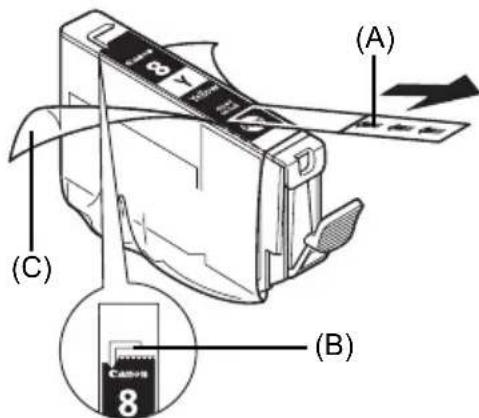
4 Ta den nye blekkpatronen ut av pakningen, og trekk deretter den oransje tapen i pilens retning (A) sik at beskyttesesfilmen fjernes fra lufthullet (B). Deretter fjerner du filmen fullstendig (C).
5 Fjern den oransje beskyttelseshetten (A) fra bunnen av blekkpatronen.
Hold beskyttelseshetten forsiktig nár du fjerner den for a forhindre at du fár flekker pa fingrene.
6 Sett inn forsiden av blekkpatronen i skrivehodet.
Kontroller at posisjonen for patronen samsvarer med etiketten (A).
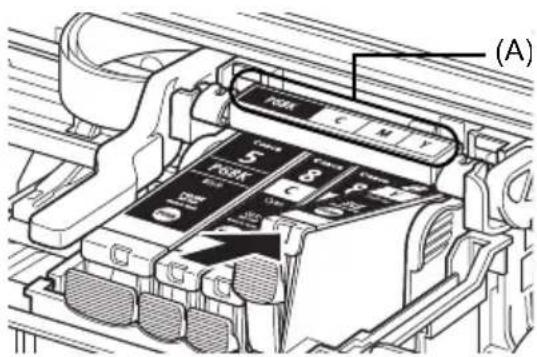
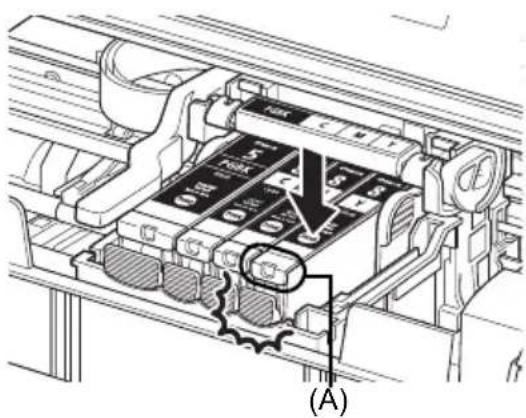
7 Trykk pa -merket pa blekkpatronen til den festes med et klikk.
Kontroller at [Ink] (blekklampen) (A) lyser rødt.
8 Lukk toppdekselet.
Lese de elektroniske manualene
Sammen med Kort innføring følger det ogss med elektroniske manualer for skriveren. Se enkle oppsettinstrukser (installajonsdokument) for mer informasjon om hvordan du installerer de elektroniske manualene.
- Avhengig av operativsystemet du har, er det ikke sikkert den elektroniske manualen vises på riktig mæte. Vi anbefaler at du holder systemet oppdatert.
- Vi anbefaler at du bruker Safari som webleser for a vise elektroniske manualer i HTML-format. Hvis Safari ikke er installer pā datamaskinen, kan du laste det ned fra webstedet til Apple Computer, Inc. og installere det.

Dette symbolet indikerer at dette produit-itke skal kastes sammen med husholdningsavfall, i henhold til WEEE-directiv (2002/96/EF) og nasjonal lov. Produktet må leveres til et dertil egnet innsamlingspunkt, det vil si pa en autorisert en-til-en-basis nár du kjøper et nytt lignende produit, eller til et autorisert innsamlingssted for resirkulering av avfall fra elektrisk og elektronisk utstyr (EE-utstyr). Feil handtering av donne typen avfall kan være miljø- og helseskadelig på grunn av potensielt skadelige stoffer som ofte brukes i EE-utstyr. Samtidig bidrar din innsats for korrekt avhending av produitet til effektiv bruk av naturressurser. Du kan få mer informasjon om hvor du kan avhende ultrangert utstyr til resirkulering ved á kontakte lokale myndigheter, et godkjent WEEE-programller husholdningens renovasjonssselkap.
Du finner mer informasjon om retur og resirkulering av WEEE-produkter på www.canon-europe.com/environment.
(EØS: Norge, Island og Liechtenstein)
Bare for kunderi Europa,Midtøsten,Afrika og RussiaI
Hvis du vil se alle Canons kundestøtteavdelinger, kan du se på baksiden av heftet European Warranty Systems (EWS), eller gå til www.canon-europe.com.

Om forbrukningsvaror
6 Klicka på [Print/Skriv ut] (eller [OK]).
Stalla in [Date/File No. Print/Utskrift av datum/filnummer]
- Installling av utskriftskvalitet
- Underhäll av skrivaren