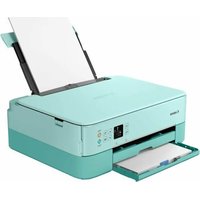
Pixma TR4540 - Skriver CANON - Gratis bruksanvisning og manual
Finn enhetens veiledning gratis Pixma TR4540 CANON i PDF-format.


| Produkttype | Multifunksjonsskriver blekkskriver |
| Merke | Canon |
| Modell | Pixma TR4540 |
| Funksjoner | Utskrift, kopiering, skanning, faks |
| Utskriftsteknologi | Blekkskriver (FINE-patroner) |
| Medfølgende patroner | FINE farge- og svartpatron |
| Tilkobling | Wi-Fi, USB 2.0 |
| Mobilapp | Canon PRINT Inkjet/SELPHY |
| Matingsskuff | Kassett (standard kapasitet) |
| Utmatingsskuff | Ja, med forlenger |
| Skjerm | Monokrom LCD |
| Menyspråk | Flerspråklig (inkludert fransk) |
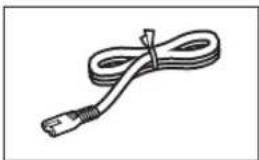
| Strømforsyning | Nettstrøm (strømledning medfølger) |
| Mål (omtrent) | 445 x 330 x 135 mm (L x B x H) |
| Vekt (omtrent) | 5,4 kg |
| Vedlikehold | Justering og rengjøring av skrivehoder |
| Sikkerhet | Hold minst 5 cm avstand fra veggen |
| Innhold i esken | Skriver, FINE-patroner (svart og farge), strømledning, installasjons-CD-ROM, modulær kabel, hurtigveiledning |
| Reparerbarhet | Reservedeler tilgjengelig via Canon, utskiftbare patroner |
Ofte stilte spørsmål - Pixma TR4540 CANON
Brukerspørsmål om Pixma TR4540 CANON
0 spørsmål om dette apparatet. Svar på dem du kjenner, eller still ditt eget.
Still et nytt spørsmål om dette apparatet
Last ned instruksjonene for din Skriver i PDF-format gratis! Finn veiledningen din Pixma TR4540 - CANON og ta den elektroniske enheten tilbake i hendene. På denne siden er alle dokumenter som er nødvendige for bruken av enheten din publisert. Pixma TR4540 av merket CANON.
BRUKSANVISNING Pixma TR4540 CANON
Les Sikkerhetsinformasjon og viktig informasjon (tillegg) først.
Tilslutning med computer og smartphone/tablet......side 4
5 Dra ut pappersutmatningsstödet på utmatningsfacket.
-
Modulær kabel
-
Sikkerhetsinformasjon og viktig informasjon
• Komme i gang (denne manualen)
2. Fjerne beskyttelsesmateriale
1 Fjern og kast beskyttelsesmaterialet fra enheten.
• Pass på å fjerne all oransje tape.
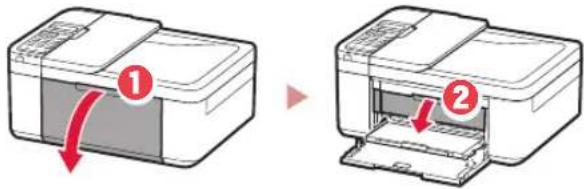
2 Åpne frontdekselet og papirutmatingsdekselet.
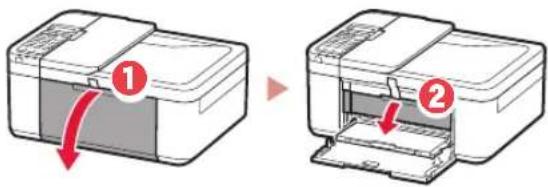
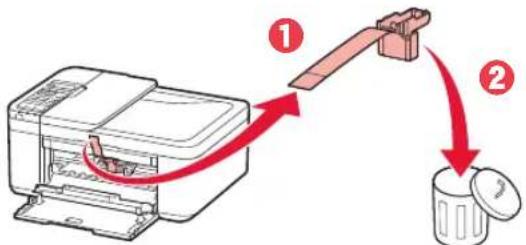
3 Fjern og kast beskyttelsesmaterialet.
- Trekk i den oransje tapen for å fjerne beskyttelsesmaterialet.
flowchart
graph TD
    A["Printer"] -->|①| B["Add Paper Bin"]
    B --> C["Add Bag Bin"]
4 Lukk papirutmatingsdekselet og frontdekselet.
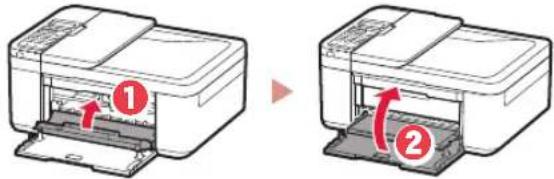
- Plasser skriveren slik at den står minst 5 cm unna veggen. - Ikke koble til andre kabler på dette tidspunktet.
2 Trykk på PÅ (ON)-knappen.

Hvis følgende skjerm vises, trykker du på PÅ (ON)-knappen for å slå av strømmen og gjentar prosedyren fra trinn 2 i "2. Fjerne beskyttelsesmateriale".
3 Når følgende skjermbilde vises, bruker du knappene ◀ og ▶ for å velge språk, og trykker deretter på knappen OK.
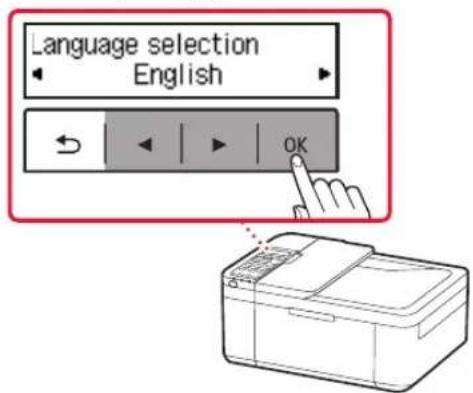
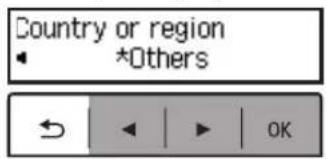
4 Hvis følgende skjermbilde vises, velger du land eller region og trykker deretter på OK-knappen.
4. Installere FINE-kassettene
1 Åpne frontdekselet og papirutmatingsdekselet.
2 Ta FINE-kassetten for farge ut av beholderen og fjern beskyttelsestapen.
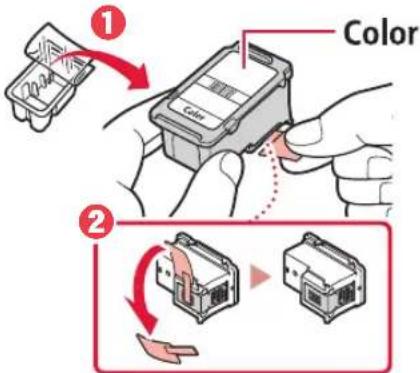
- Ikke berør blekket på tapen. Det kan sette flekker på hendene dine eller andre gjenstander.
• FINE-fargekassetten settes inn til venstre.
- Tipp FINE-fargekassetten skrått oppover og sett den inn i FINE-kassettholderen.
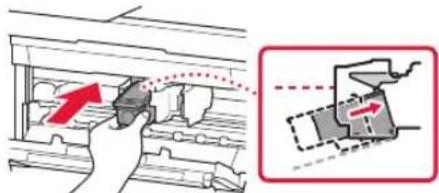
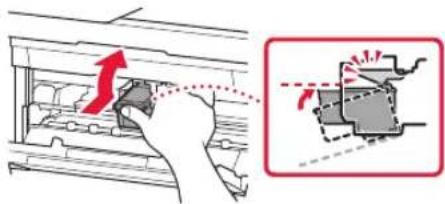
- Sett den helt inn og trykk den oppover til den klikker.
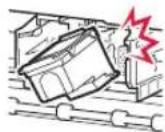
Ikke dunk FINE-kassetten. Dette kan gjøre at det oppstår feil.
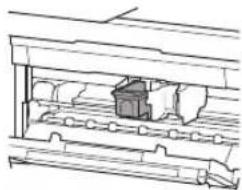
4 Bekreft at FINE-kassetten står rett og plant.
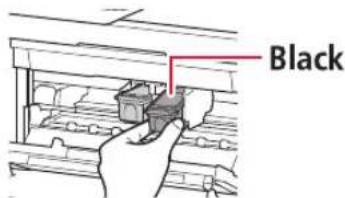
5 Gjenta trinn 2 til 4 for å installere den svarte FINE-kassetten.
- Den svarte FINE-kassetten settes inn til høyre.
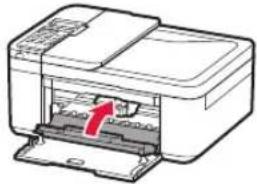
6 Lukk papirutmatingsdekselet.
Hvis følgende skjerm vises, går du tilbake til trinn
3 i "4. Installere FINE-kassettene" og bekrefter at farge og svart FINE-kassetter er riktig posisjonert.
Install the cartridges pro 168A
5. Legge i papir
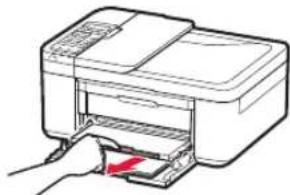
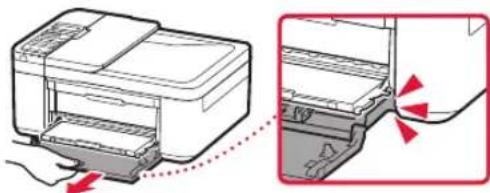
1 Trekk ut kassetten til den stopper.
2 Dra fra hverandre papirførerne.
• Ta høyre papirfører og flytt den til høyre kant.
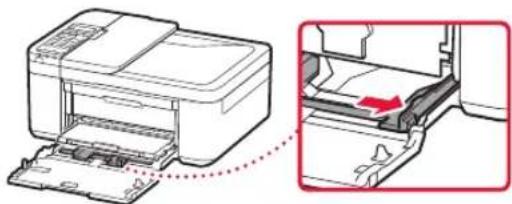
- Legg inn papir i LTR- eller A4-størrelse med utskriftssiden ned.
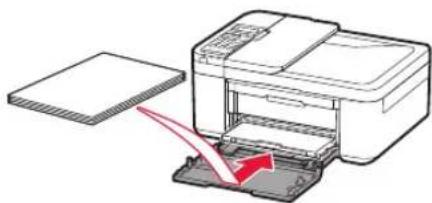
- Trykk papiret helt inn i kassetten, og skyv deretter høyre papirfører mot kanten på papirstabelen.
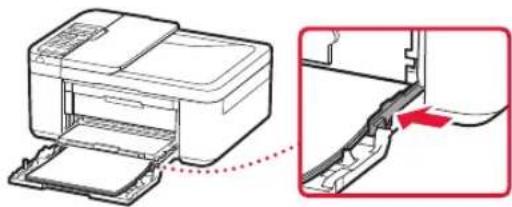
4 Trykk inn kassetten.
- Pilen (▶) på frontdekselet skal justeres til forkanten på skriveren.
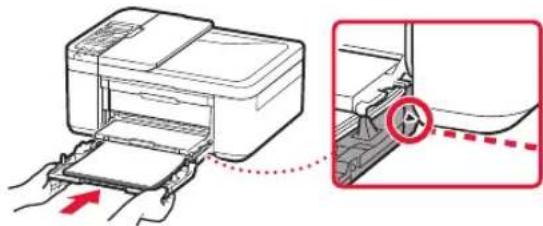
5 Trekk ut papirutmatingsstøtten på papirutmatingsbrettet.
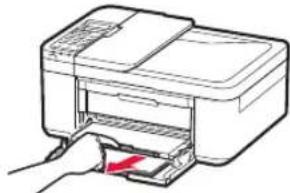
6 Åpne mottakerbrettforlengelsen.
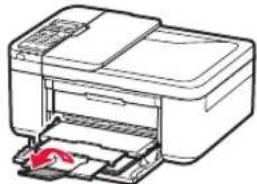
7 Kontroller at det følgende skjermbildet vises, og trykk deretter på OK-knappen.
flowchart
graph TD
A["Hvilken enhet kobler du til? <br>Velg en enhet og følg det relevante avsnittet."] --> B["Datamaskin Datamaskin<br>og smarttelefon"]
A --> C["Smarttelefon Ingen enhet<br>(Skriveren brukes frittstående eller som faks)"]
B --> D["6-b side 6"]
C --> D
D --> E["Trykk på Stopp (Stop)-<br>knappen og velg deretter<br>Ikke koble til (Do not connect) > Ja (Yes), i denne rekkefølgen. Se "Bruke faksfunksjonen" på side 8 for mer informasjon om hvordan du oppretter en faks."]
6-a
Koble til en datamaskin
Hvis du bruker flere datamaskiner, utfører du disse trinnene på hver datamaskin. Det finnes to metoder: "A Ilkoblet oppsett" og "B uke den medfølgende installerings-CD-ROM-en (bare Windows)".

Tilkoblet oppsett
1 Åpne Canon-nettstedet fra en datamaskin.
http://ij.start.canon
2 Velg Oppsett.
3 Angi skriverens modellnavn og klikk på Gå.
4 Klikk på Start.
Hvis du bruker en datamaskin med Windows (bortsett fra Windows 10 S) eller macOS, går du til neste trinn. Hvis du bruker en datamaskin med et annet operativsystem, fortsetter du oppsettet ved å følge instruksjonene på skjermen.
6 Klikk på Last ned.
• Installasjonsfilen lastes ned til datamaskinen.
7 Kjør den nedlastede filen.
8 Gå til trinn 9 på side 5.

Bruke den medfølgende installerings-CD-ROM-en (bare Windows)
1 Sett inn installerings-CD-ROM-en i datamaskinen.

2 Følg instruksjonene for din Windowsversjon.
Windows 10/Windows 8.1
1 Klikk på følgende melding när den vises til høyre på dataskjermen.
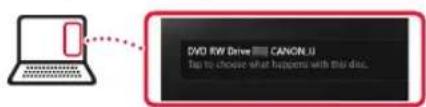
Hvis meldingen ikke vises (eller ikke lenger er synlig), klikker du på Filutforsker (File Explorer)-ikonet på oppgavelinjen. Klikk på Denne PC-en (This PC) på venstre side i vinduet som åpnes. Dobbeltklik på CD-ikonet som vises på høyre side (når innholdet til CD-en vises, og dobbeltklik deretter på Msetup4.exe). Fortsett til 3.
2 Klikk på Kjør Msetup4.exe (Run Msetup4.exe).
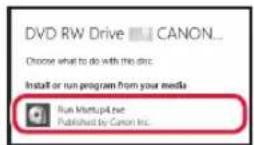
3 Hvis dialogboksen Brukerkontokontroll (User Account Control) vises, klikker du på Ja (Yes).
Windows 7
1 Klikk på Kjør Msetup4.exe (Run Msetup4.exe).
- Når skjermbildet Spill av automatisk (AutoPlay) vises, klikker du på Kjør Msetup4.exe (Run Msetup4.exe).
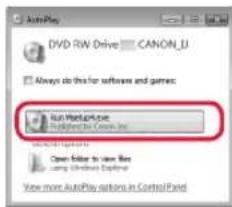
Hvis skjermbildet Spill av automatisk (AutoPlay) ikke vises, klikker du på Datamaskin (Computer) i Start-menyen. Dobbeltklik på CD-ikonet på høyre side av vinduet (når innholdet til CD-en vises, dobbeltklik på Msetup4.exe).
2 Hvis dialogboksen Brukerkontokontroll (User Account Control) vises, klikker du på Fortsett (Continue).
3 Fortsett til trinn 9 nedenfor.
9 Klikk på Start oppsett (Start Setup).
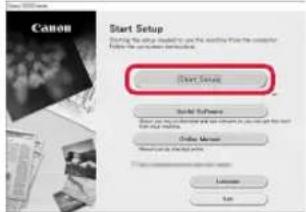
10 Følg instruksjonene på skjermen.
• Disse operasjonene kan ta litt tid.
11 Klikk på Avslutt (Exit) när fölgende skjermbilde kommer opp.
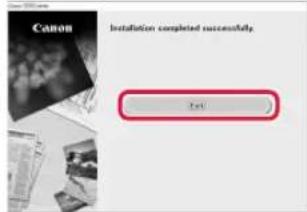
- Skriveren er nå koblet til datamaskinen. Se "6-b Koble til en smarttelefon" på side 6 hvis du i tillegg vil koble til en smarttelefon. - Se "Bruke faksfunksjonen" på side 8 for mer informasjon om hvordan du oppretter en faks.
6-b
Hvis du bruker flere smarttelefoner, utfører du disse trinnene på hver smarttelefon.
Klargjør følgende før du starter.
Søk etter "Canon PRINT" i App Store.
Android
Søk etter "Canon PRINT" i Google Play.

Merk
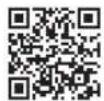
Du kan også åpne Canon-nettstedet ved å skanne QR-koden til høyre for å laste ned appen.

2 Sjekk skriverskjermbildet etter hvert som du går gjennom trinnene.
Hvis følgende skjermbilde kommer opp
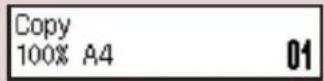
Trykk på Oppsett (Setup)-knappen og kontroller at skjermbildet vises.
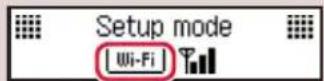
• Hvis vises,

• Hvis ikke vises,

Hvis følgende skjermbilde kommer opp → D
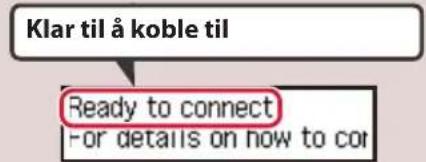

Merk
- Skriverskjermen slår seg av när skriveren har vært inaktiv i 10 minutter. Trykk på en knapp (bortsett fra PÅ (ON)-knappen) på betjeningspanelet for å slå på skjermen.
- Hvis Wises, kan ikke skriveren kommunisere gjennom Wi-Fi-tilkobling. Se "Vanlige spørsmål" på "http://ij.start.canon" for detaljer.

3 Åpne den installerte appen.
4 Følg instruksjonene på skjermen for å legge til skriveren.
5 Sjekk at følgende skjermbilde vises.
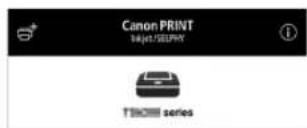
- Skriveren er nå koblet til smarttelefonen. Se "Legge i fotopapir" på side 8 for mer informasjon om hvordan du skriver ut bilder.
- Se "Bruke faksfunksjonen" på side 8 for mer informasjon om hvordan du oppretter en faks.

Prosedyrene varierer for iOS og Android. Følg instruksjonene for ditt operativsystem.
iOS
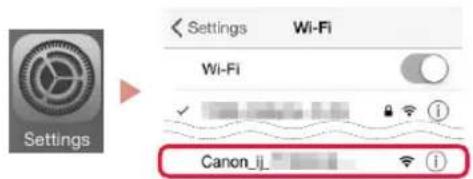
3 Trykk på Innstillinger (Settings) på smarttelefonens hjem-skjerm, og velg Canon_ij_XXXX i Wi-Fi-innstillingene.
Merk
Hvis Canon_ij_XXXX ikke vises, følger du prosedyren i E, og søker etter Canon_ij_XXXX på nytt.
4 Åpne den installerte appen.
- Skriveren registreres med tilkoblingsmetoden som er mest egnet for miljøet du bruker.
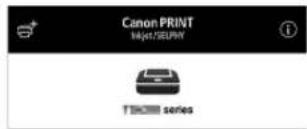
5 Sjekk at følgende skjermbilde vises.

- Skriveren er nå koblet til smarttelefonen. Se "Legge i fotopapir" på side 8 for mer informasjon om hvordan du skriver ut bilder.
- Se "Bruke faksfunksjonen" på side 8 for mer informasjon om hvordan du oppretter en faks.
Android
3 Åpne den installerte appen.
- Skriveren registreres med tilkoblingsmetoden som er mest egnet for miljøet du bruker.

Merk
Hvis meldingen "Ingen skrivere er lagt til. Utføre skriveroppsett? (No printer has been added.
Perform printer setup?)" ikke vises etter at du har startet programmet, følger du prosedyren i E og går deretter tilbake til å betjene smarttelefonen.
4 Sjekk at følgende skjermbilde vises.
3 Trykk og hold inne Meny (Menu)/ Trådløs tilkobling (Wireless connect)-knappen i ca. 3 sekunder.
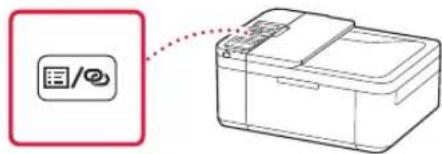
4 Fortsett til på "Følg instruksjonene på PCen eller smarttelefonen" vises på skriverens skjerm.
Legge i fotopapir
1 Trekk ut kassetten til den stopper.
2 Dra fra hverandre papirførerne.
• Ta høyre papirfører og flytt den til høyre kant.
3 Legg i fotopapir.
- Legg i fotopapir i stående retning med utskriftssiden ned, og plasser det midt i kassetten.
- Trykk papiret helt inn i kassetten, og skyv deretter høyre papirfører mot kanten på papirstabelen.
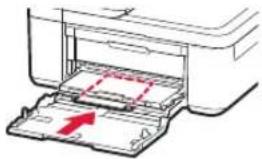
4 Trykk inn kassetten.
- Pilen (▶) på frontdekselet skal justeres til forkanten på skriveren.
5 Trekk ut papirutmatingsstøtten på papirutmatingsbrettet.
6 Åpne mottakerbrettforlengelsen.
7 Når det følgende skjermbildet vises, trykker du på OK-knappen.
8 Velg papirstørrelse og -type, og trykk på OK-knappen.
Size: *L Type: *Glossy
Bruke faksfunksjonen
② Klikk på
③ Angi skriverens modellnavn og klikpå Gå
④ Klikk på Installasjonshåndbok for FAKS.
■ Elektronisk manual (installert på datamaskinen)
Det følgende er et eksempel hvor Windows 10 blir brukt.
① Klikk på Start-knappen.
2 Klikk på Alle apper (All apps) > Canon TR4500 series Elektronisk manual i denne rekkefølgen, og åpne deretter Brukerhåndbok.
③ Klikk på Installasjonshåndbok for FAKS.
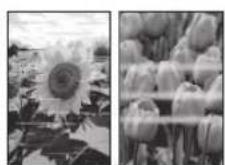
Utfør Justering av skrivehodet (Print Head Alignment) hvis rette linjer er bøyd, farger er ujevne eller utskriftsresultatene på annen måte ikke ble slik du forventet.
Hvis du vil ha mer detaljer, klikker du på Vedlikehold i Nettbasert manual og ser Hvis utskriften er svak eller ujevn > Justere Skrivehodet.
Se bakdekselet for informasjon om hvordan åpne Nettbasert manual.
■ Linjer er feiljusterte

■ Ujevne eller stripete farger
Konfiguration af printeren
Webopsætning
http://ij.start.canon
1. Aeskens indhold
Hvis følgende skærmbillede vises, skal du trykke på knappen TIL (ON) for at slukke for strømme og gentage proceduren fra trin 2 i "2. Fjern emballage".
2 Skub papirstyrene fra hinanden.
Forbered følgende inden start.
1 Installer appen "Canon PRINT Inkjet/SELPHY" på din smartphone.
ios