Pixma TR4540 - Drucker CANON - Kostenlose Bedienungsanleitung
Finden Sie kostenlos die Bedienungsanleitung des Geräts Pixma TR4540 CANON als PDF.


| Produkttyp | Tintenstrahl-Multifunktionsdrucker |
| Marke | Canon |
| Modell | Pixma TR4540 |
| Funktionen | Drucken, Kopieren, Scannen, Faxen |
| Drucktechnologie | Tintenstrahl (FINE-Patronen) |
| Mitgelieferte Patronen | FINE Farb- und Schwarzpatrone |
| Konnektivität | Wi-Fi, USB 2.0 |
| Mobile App | Canon PRINT Inkjet/SELPHY |
| Papierzufuhr | Kassette (Standardkapazität) |
| Papierausgabe | Ja, mit Verlängerung |
| Bildschirm | Monochromes LCD |
| Menüsprachen | Mehrsprachig (u.a. Französisch) |
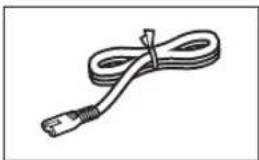
| Stromversorgung | Netzstecker (Stromkabel im Lieferumfang) |
| Abmessungen (ca.) | 445 x 330 x 135 mm (B x T x H) |
| Gewicht (ca.) | 5,4 kg |
| Wartung | Ausrichtung und Reinigung der Druckköpfe |
| Sicherheit | Mindestens 5 cm Abstand zur Wand einhalten |
| Lieferumfang | Drucker, FINE-Patronen (Schwarz und Farbe), Stromkabel, Installations-CD-ROM, Telefonkabel, Kurzanleitung |
| Reparierbarkeit | Ersatzteile über Canon erhältlich, Patronen austauschbar |
Häufig gestellte Fragen - Pixma TR4540 CANON
Benutzerfragen zu Pixma TR4540 CANON
0 Frage zu diesem Gerät. Beantworten Sie die, die Sie kennen, oder stellen Sie Ihre eigene.
Eine neue Frage zu diesem Gerät stellen
Laden Sie die Anleitung für Ihr Drucker kostenlos im PDF-Format! Finden Sie Ihr Handbuch Pixma TR4540 - CANON und nehmen Sie Ihr elektronisches Gerät wieder in die Hand. Auf dieser Seite sind alle Dokumente veröffentlicht, die für die Verwendung Ihres Geräts notwendig sind. Pixma TR4540 von der Marke CANON.
BEDIENUNGSANLEITUNG Pixma TR4540 CANON
Lesen Sie Sicherheitsinformationen und wichtige Hinweise (Anhang) zuerst.
Installation des Druckers......Seite 1
De printer installeren....pagina 1
Herstellen einer Verbindung mit einem Computer und Smartphone/Tablet......Seite 4
Einrichten des Druckers
Web-Einrichtung
http://ij.start.canon

1. Inhalt der Box
-
Modularkabel
-
Sicherheitsinformationen und wichtige Hinweise
• Inbetriebnahme (dieses Handbuch)
2. Entfernen des Verpackungsmaterials
1 Entfernen Sie das Verpackungsmaterial vom Gerät und entsorgen Sie es.
- Achten Sie darauf, das gesamte orangefarbene Klebeband zu entfernen.
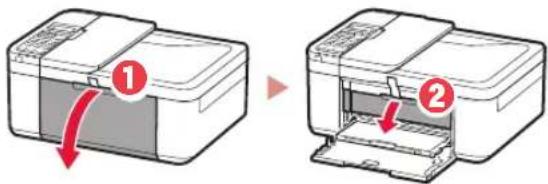
2 Öffnen Sie die vordere Abdeckung und die Abdeckung der Papierausgabe.
3 Entfernen und entsorgen Sie das Schutzmaterial.
- Ziehen Sie am orangefarbenen Klebeband, um das Schutzmaterial zu entfernen.

flowchart
graph TD
    A["Printer"] -->|①| B["Add Paper Bin"]
    B --> C["Add Waste Bin"]
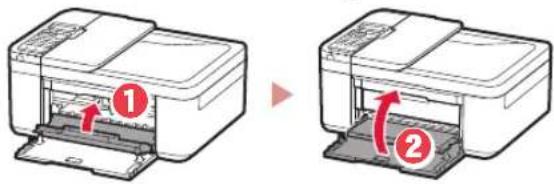
4 Schließen Sie die Abdeckung der Papierausgabe und die vordere Abdeckung.
3. Einschalten des Druckers
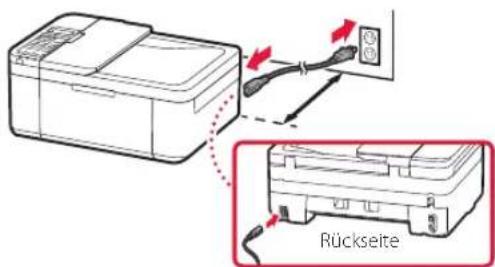
1 Schließen Sie das Netzkabel an.
Wichtig
- Platzieren Sie den Drucker so, dass der Abstand zur Wand mindestens 5 cm beträgt.
• Schließen Sie zum jetzigen Zeitpunkt keine weiteren Kabel an.
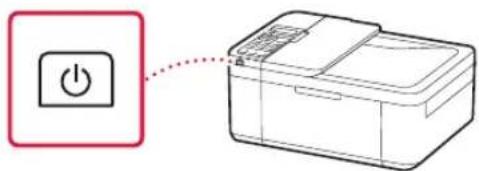
2 Drücken Sie die Taste EIN (ON).
Wenn der folgende Bildschirm angezeigt wird, drücken Sie die Taste EIN (ON), um den Drucker auszuschalten, und wiederholen Sie den Vorgang ab Schritt 2 in „2. Entfernen des Verpackungsmaterials“.
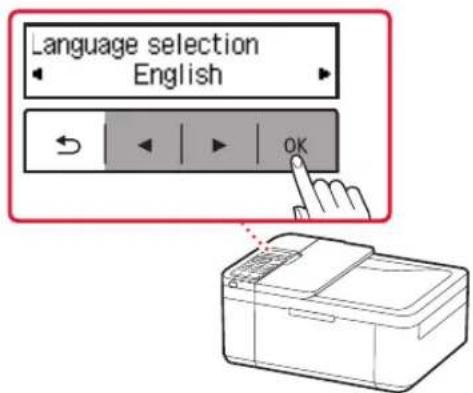
3 Wenn der folgende Bildschirm angezeigt wird, wählen Sie mit den Tasten ◀ und ▶ eine Sprache aus und drücken Sie anschließend die Taste OK.
Einrichten des Druckers
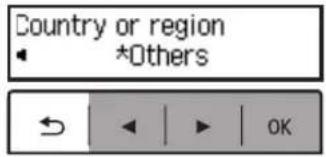
4 Wenn der folgende Bildschirm angezeigt wird, wählen Sie Ihr Land oder Ihre Region aus und drücken Sie anschließend die Taste OK.
4. Einsetzen der FINE-Patronen
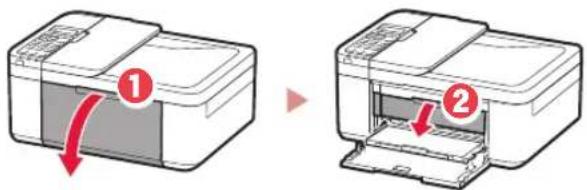
1 Öffnen Sie die vordere Abdeckung und die Abdeckung der Papierausgabe.
2 Nehmen Sie die farbige FINE-Patrone aus dem Behälter und entfernen Sie das Schutzband.
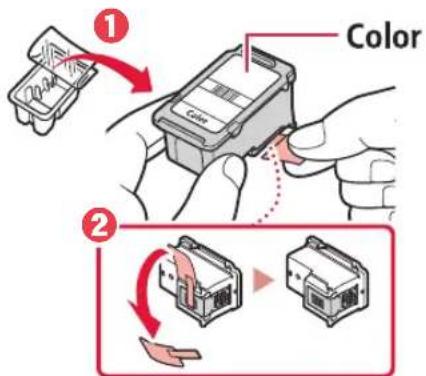
- Berühren Sie nicht die Tinte auf dem Schutzband. Ihre Hände oder Objekte in der Nähe könnten dadurch verschmutzt werden.
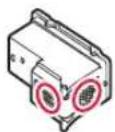
- Berühren Sie nicht die in der Abbildung gezeigten Bereiche. Andernfalls druckt der Drucker möglicherweise nicht richtig.
3 Setzen Sie die farbige FINE-Patrone ein.
• Die farbige FINE-Patrone wird links eingesetzt.
- Kippen Sie die FINE-Patrone schräg nach oben und setzen Sie sie in die FINE-Patronen-Halterung ein.
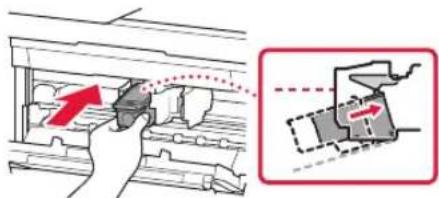
- Setzen Sie sie vollständig ein und drücken Sie sie nach oben, bis sie einrastet.
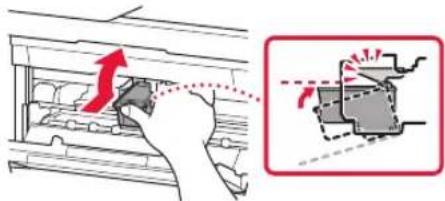
Stoßen Sie mit der FINE-Patrone nirgends an. Dies könnte zu einer Fehlfunktion führen.

4 Stellen Sie sicher, dass die FINE-Patrone gerade und eben eingesetzt ist.
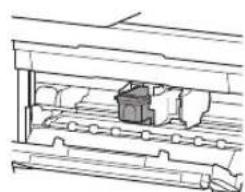
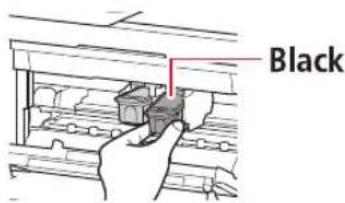
5 Wiederholen Sie die Schritte 2 bis 4, um die schwarze FINE-Patrone einzusetzen.
• Die schwarze FINE-Patrone wird rechts eingesetzt.
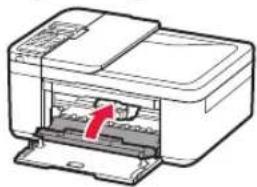
6 Schließen Sie die Abdeckung der Papierausgabe.
Wenn der folgende Bildschirm angezeigt wird, kehren Sie zu Schritt 3 in „4. Einsetzen der FINE-Patronen“ zurück und stellen Sie sicher, dass die farbige und die schwarze FINE-Patrone korrekt eingesetzt sind.
Install the cartridges pro 168A
5. Einlegen von Papier
1 Ziehen Sie die Kassette bis zum Anschlag heraus.
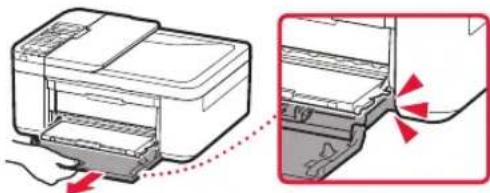
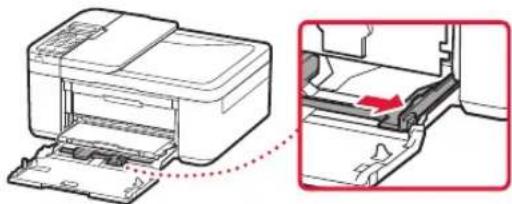
2 Schieben Sie die Papierführungen auseinander.
- Schieben Sie die rechte Papierführung an das rechte Ende.
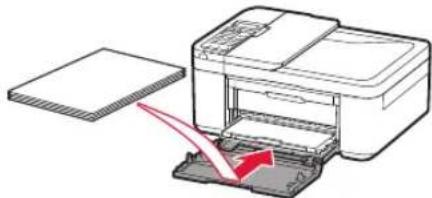
3 Legen Sie Papier ein.
- Legen Sie Normalpapier des Formats LTR oder A4 mit der bedruckbaren Seite nach unten ein.
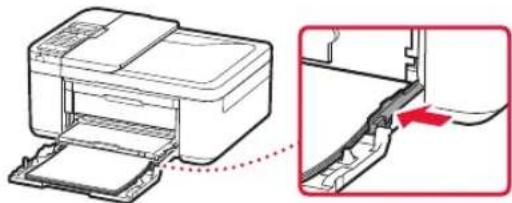
- Schieben Sie das Papier vollständig in die Kassette und schieben Sie die rechte Papierführung anschließend gegen die Kante des Papierstapels.
4 Schieben Sie die Kassette ein.
- Der Pfeil (▶) an der vorderen Abdeckung sollte an der Vorderkante des Druckers ausgerichtet sein.
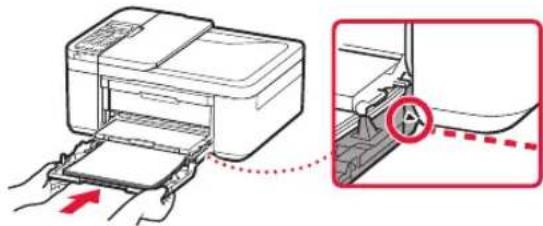
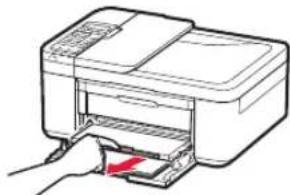
5 Ziehen Sie die Papierausgabestütze aus dem Papierausgabefach heraus.
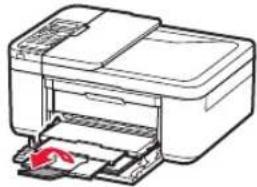
6 Öffnen Sie die Verlängerung des Ausgabefachs.
7 Vergewissern Sie sich, dass der folgende Bildschirm angezeigt wird, und drücken Sie anschließend die Taste OK.
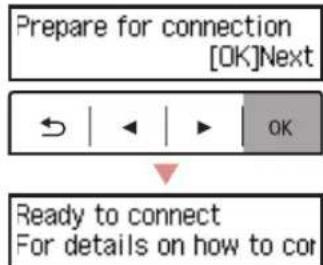
Mit welchem Gerät stellen Sie eine Verbindung her?
Wählen Sie ein Gerät aus und befolgen Sie die Anweisungen im entsprechenden Abschnitt.
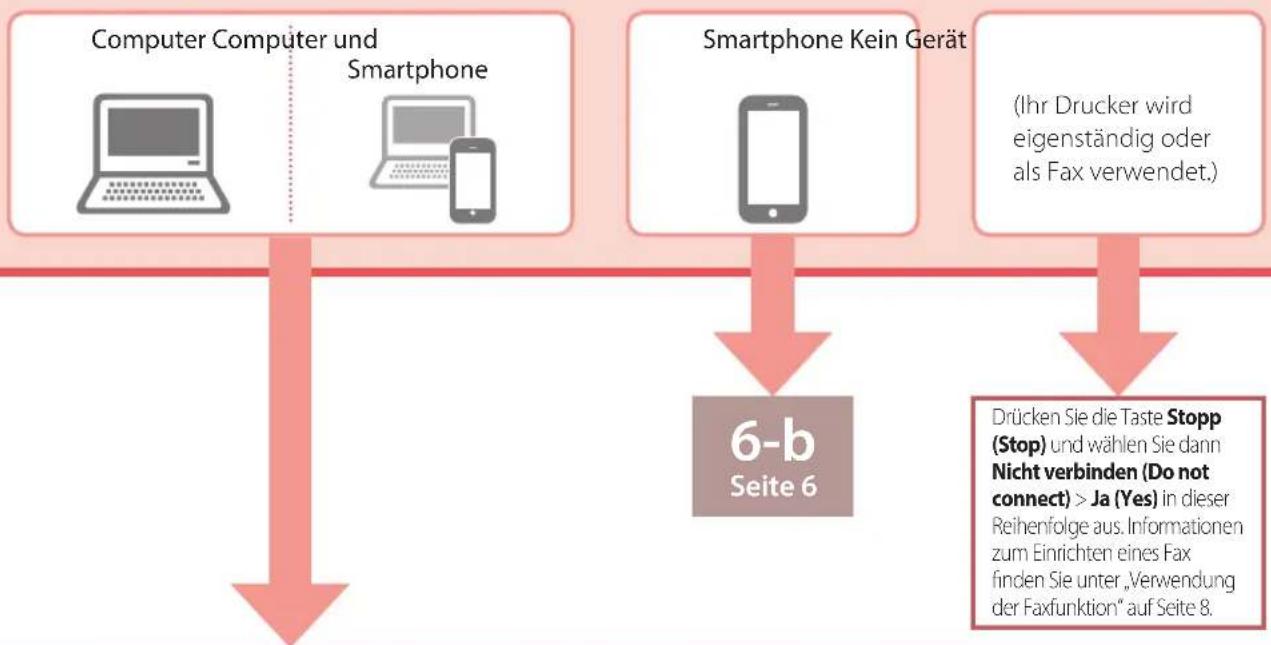
flowchart
graph TD
    A["Computer Computer und Smartphone"] --> C["6-b Seite 6"]
    B["Smartphone Kein Gerät"] --> C
    D["(Ihr Drucker wird eigenständig oder als Fax verwendet.)"] --> E["Drücken Sie die Taste Stopp (Stop) und wählen Sie dann Nicht verbinden (Do not connect) > Ja (Yes) in dieser Reihenfolge aus. Informationen zum Einrichten eines Fax finden Sie unter „Verwendung der Faxfunktion“ auf Seite 8."]
6-a
Herstellen einer Verbindung mit einem Computer
Wenn Sie mehrere Computer verwenden, führen Sie diese Schritte auf jedem Computer aus. Es gibt zwei Methoden, „A Onlineeinrichtung“ und „B erwenden der bereitgestellten Installations-CD-ROM (nur Windows)“.

Onlineeinrichtung
1 Greifen Sie von einem Computer aus auf die Canon-Website zu.
http://ij.start.canon
2 Wählen Sie Einrichten aus.
3 Geben Sie den Modellnamen Ihres Druckers ein und klicken Sie auf Los.
4 Klicken Sie auf Start.
5 Klicken Sie auf Wenn Sie Ihren Drucker bereits vorbereitet haben, wechseln Sie zu Verbindung herstellen.

Hinweis
Wenn Sie einen Computer mit Windows (ausgenommen Windows 10 S) oder macOS verwenden, fahren Sie mit dem nächsten Schritt fort. Wenn Sie einen Computer mit einem anderen Betriebssystem verwenden, fahren Sie mit der Einrichtung fort, indem Sie die Anweisungen auf dem Bildschirm befolgen.
6 Klicken Sie auf Herunterladen.
- Sie Setup-Datei wird auf Ihren Computer heruntergeladen.
7 Führen Sie die heruntergeladene Datei aus.
8 Fahren Sie mit Schritt 9 auf Seite 5 fort.

Verwenden der bereitgestellten Installations-CD-ROM (nur Windows)
1 Legen Sie die Installations-CD-ROM in Ihren Computer ein.
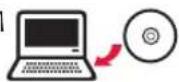
2 Befolgen Sie die Anweisungen für Ihre Windows-Version.
Windows 10/Windows 8.1
1 Klicken Sie auf die folgende Nachricht, wenn sie rechts auf Ihrem Computerbildschirm angezeigt wird.
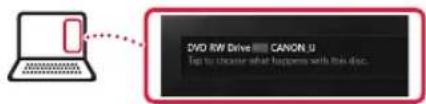
Wenn die Nachricht nicht (oder nicht mehr) angezeigt wird, klicken Sie in der Taskleiste auf das Symbol 📄 Datei-Explorer (File Explorer). Klicken Sie links im geöffneten Fenster auf Dieser PC (This PC). Doppelklicken Sie auf das CD-Symbol, das auf der rechten Seite angezeigt wird (wenn der Inhalt der CD angezeigt wird, dann doppelklicken Sie auf Msetup4.exe). Fahren Sie bei 3 fort.
2 Klicken Sie auf Msetup4.exe ausführen (Run Msetup4.
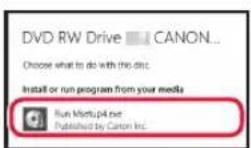
3 Wenn das Dialogfeld Benutzerkontensteuerung (User Account Control) angezeigt wird, klicken Sie auf Ja (Yes).
Windows 7
1 Klicken Sie auf Msetup4.exe ausführen (Run Msetup4.exe).
- Wenn der Bildschirm Automatische Wiedergabe (AutoPlay) angezeigt wird, klicken Sie auf Msetup4.exe ausführen (Run Msetup4.exe).
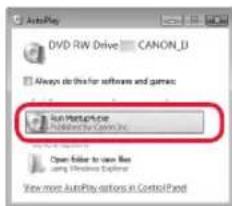
Wenn der Bildschirm Automatische Wiedergabe (AutoPlay) nicht angezeigt wird, klicken Sie im Startmenü auf Computer. Doppelklicken Sie rechts im Fenster auf das CD-Symbol (wenn der Inhalt der CD angezeigt wird, doppelklicken Sie auf Msetup4.exe).
2 Wenn das Dialogfeld
Benutzerkontensteuerung (User Account Control) angezeigt wird, klicken Sie auf Weiter (Continue).
3 Fahren Sie bei Schritt 9 unten fort.
9 Klicken Sie auf Setup starten (Start Setup).
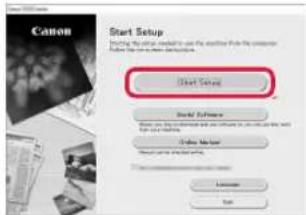
10 Befolgen Sie die Anweisungen auf dem Bildschirm.
• Diese Verfahren können einige Zeit dauern.
11 Wenn der folgende Bildschirm angezeigt wird, klicken Sie auf Beenden (Exit).

- Ihr Drucker ist jetzt mit Ihrem Computer verbunden. Um auch eine Verbindung mit einem Smartphone herzustellen, lesen Sie „6-b. Herstellen einer Verbindung mit einem Smartphone“ auf Seite 6. - Informationen zum Einrichten eines Fax finden Sie unter „Verwendung der Faxfunktion“ auf Seite 8.
6-b
Herstellen einer Verbindung mit einem Smartphone
Wenn Sie mehrere Smartphones verwenden, führen Sie diese Schritte auf jedem Smartphone aus.
Bereiten Sie Folgendes vor, bevor Sie beginnen.
1 Aktivieren Sie die Wi-Fi-Einstellung auf Ihrem Smartphone*.
② S tellen Sie eine Verbindung zwischen Ihrem Smartphone und dem Wireless Router her* (wenn Sie über einen Wireless Router verfügen).
* Weitere Informationen zu diesen Verfahren finden Sie in den Handbüchern zu Ihrem Smartphone und dem Wireless Router.
1 Installieren Sie die App „Canon PRINT Inkjet/SELPHY“ auf Ihrem Smartphone.
ios
Suchen Sie „Canon PRINT“ im App Store.
Android
Suchen Sie „Canon PRINT“ in Google Play.

Hinweis
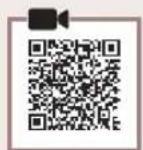
Sie können die Canon-Website auch aufrufen und die App herunterladen, indem Sie den QR-Code auf der rechten Seite scannen.

2 Überprüfen Sie den Bildschirm des Druckers, während Sie die einzelnen Schritte befolgen.
Wenn der folgende Bildschirm angezeigt wird

Drücken Sie die Taste Einrichten (Setup) 81 und überprüfen Sie den angezeigten Bildschirm.

- Wenn angezeigt wird,

- Wenn nicht angezeigt wird,

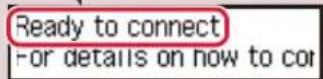
Wenn der folgende Bildschirm angezeigt wird

Verb. kann herg. werden.

Hinweis
- Wenn der Drucker 10 Minuten lang inaktiv ist, schaltet sich der Druckerbildschirm aus. Drücken Sie eine Taste (ausgenommen die Taste EIN (ON)) am Bedienfeld, um den Bildschirm einzuschalten.
- Wenn ✕Htgezeigt wird, ist eine Kommunikation des Druckers über eine Wi-Fi-Verbindung nicht möglich. Weitere Informationen finden Sie unter „Häufig gestellte Fragen“ unter „http://ij.start.canon“.

3 Öffnen Sie die installierte App.
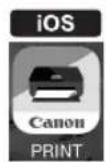
4 Befolgen Sie die Anweisungen auf dem Bildschirm, um Ihren Drucker hinzuzufügen.
5 Überprüfen Sie, ob der folgende Bildschirm angezeigt wird.

- Ihr Drucker ist jetzt mit Ihrem Smartphone verbunden. Informationen zum Drucken von Fotos finden Sie unter „Einlegen von Fotopapier“ auf Seite 8.
- Informationen zum Einrichten eines Fax finden Sie unter „Verwendung der Faxfunktion“ auf Seite 8.

Die Verfahren unterscheiden sich auf iOS und Android. Befolgen Sie die Anweisungen für Ihr Betriebssystem.
iOS
3 Tippen Sie auf dem Startbildschirm Ihres Smartphones auf Einstellungen (Settings) und anschließend in den Wi-Fi-Einstellungen auf Canon_ij_XXXX.
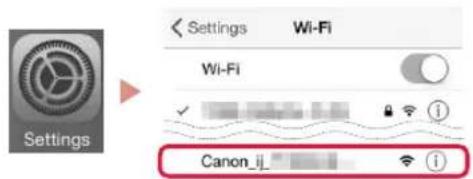

Hinweis
Wenn Canon_ij_XXXX nicht angezeigt wird, befolgen Sie die Schritte unter E und suchen Sie anschließend erneut Canon_ij_XXXX.
4 Öffnen Sie die installierte App.
- Der Drucker wird mit der für die verwendete Umgebung am besten geeigneten Verbindungsmethode registriert.
5 Überprüfen Sie, ob der folgende Bildschirm angezeigt wird.

3 Öffnen Sie die installierte App.
- Der Drucker wird mit der für die verwendete Umgebung am besten geeigneten Verbindungsmethode registriert.

Hinweis
Wird die Meldung „Es wurde kein Drucker hinzugefügt. Druckereinrichtung ausführen? (No printer has been added. Perform printer setup?)“ nach dem Starten der Anwendung nicht sofort angezeigt, befolgen Sie die Schritte unter E und kehren Sie dann zu den Smartphone-Verfahren zurück.
4 Überprüfen Sie, ob der folgende Bildschirm angezeigt wird.

- Ihr Drucker ist jetzt mit Ihrem Smartphone verbunden. Informationen zum Drucken von Fotos finden Sie unter „Einlegen von Fotopapier“ auf Seite 8.
- Informationen zum Einrichten eines Fax finden Sie unter „Verwendung der Faxfunktion“ auf Seite 8.
E
3 Halten Sie die Taste Menü (Menu)/ Drahtlosverbindung (Wireless connect) ungefähr 3 Sekunden lang gedrückt.
4 Wenn auf dem Druckerbildschirm „Den Anleitungen auf dem PC oder Smartphone usw. folgen“ erscheint, fahren Sie mit Port.
Einlegen von Fotopapier
1 Ziehen Sie die Kassette bis zum Anschlag heraus.
2 Schieben Sie die Papierführungen auseinander.
- Schieben Sie die rechte Papierführung an das rechte Ende.
3 Legen Sie Fotopapier ein.
- Legen Sie Fotopapier im Hochformat mit der bedruckbaren Seite nach unten in die Mitte der Kassette ein.
- Schieben Sie das Papier vollständig in die Kassette und schieben Sie die rechte Papierführung anschließend gegen die Kante des Papierstapels.
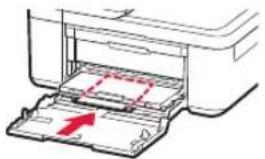
4 Schieben Sie die Kassette ein.
- Der Pfeil (▶) an der vorderen Abdeckung sollte an der Vorderkante des Druckers ausgerichtet sein.
5 Ziehen Sie die Papierausgabestütze aus dem Papierausgabefach heraus.
6 Öffnen Sie die Verlängerung des Ausgabefachs.
7 Wenn der folgende Bildschirm angezeigt wird, drücken Sie die Taste OK.
8 Wählen Sie Papierformat und -typ aus und drücken Sie die Taste OK.
Size: *L Type: *Glossy
Verwendung der Faxfunktion
Um die Faxfunktion Ihres Druckers verwenden zu können, muss diese eingerichtet werden. Informationen dazu finden Sie in den folgenden Handbüchern.
Online-Handbuch
① Rufen Sie die Canon-Website auf.
http://ij.start.canon
② Klicken Sie auf
3 Geben Sie den Modellnamen Ihres Druckers ein und klicken Sie auf Los.
4 Klicken Sie auf Fax-Einrichtungshandbuch.
■ On-Screen-Handbuch (auf Ihrem Computer installiert)
Im folgenden Beispiel wird Windows 10 verwendet.
① Klicken Sie auf die Schaltfläche Start.
2 Klicken Sie auf Alle Apps (All apps) > Canon TR4500 series On-Screen-Handbuch in dieser Reihenfolge und öffnen Sie anschließend das Benutzerhandbuch.
③ Klicken Sie auf Fax-Einrichtungshandbuch.
Wenn die Druckergebnisse nicht zufriedenstellend sind
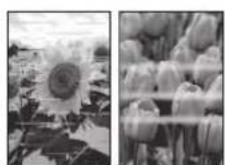
Führen Sie eine Druckkopfausrichtung (Print Head Alignment) aus, wenn gerade Linien schief oder Farben ungleichmäßig gedruckt wurden oder die Druckergebnisse aus einem anderen Grund nicht Ihren Erwartungen entsprechen.
Klicken Sie auf Wartung im Online-Handbuch und lesen Sie den Abschnitt Bei blassem oder ungleichmäßigem Druck > Ausrichten des Druckkopfs, um weitere Informationen zu erhalten.
Informationen zum Öffnen des Online-Handbuchs finden Sie auf der Rückseite.
Linien sind schief

■ Farben sind ungleichmäßig oder weisen Streifen auf
De printer instellen
Webinstallatie
http://ij.start.canon

Über die Desktopverknüpfung „Canon TR4500 series-Online-Handbuch (Canon TR4500 series Online Manual)“

- Einrichten des Druckers
- Web-Einrichtung
- http://ij.start.canon
- Inhalt der Box
- Entfernen des Verpackungsmaterials
- Einschalten des Druckers
- Wichtig
- Einsetzen der FINE-Patronen
- Einlegen von Papier
- Mit welchem Gerät stellen Sie eine Verbindung her?
- 6-a
- Herstellen einer Verbindung mit einem Computer
- Onlineeinrichtung
- Hinweis
- Verwenden der bereitgestellten Installations-CD-ROM (nur Windows)
- Windows 10/Windows 8.1
- Windows 7
- Klicken Sie auf Setup starten (Start Setup).
- 6-b
- Herstellen einer Verbindung mit einem Smartphone
- Installieren Sie die App „Canon PRINT Inkjet/SELPHY“ auf Ihrem Smartphone.
- Überprüfen Sie den Bildschirm des Druckers, während Sie die einzelnen Schritte befolgen.
- Öffnen Sie die installierte App.
- Befolgen Sie die Anweisungen auf dem Bildschirm, um Ihren Drucker hinzuzufügen.
- Überprüfen Sie, ob der folgende Bildschirm angezeigt wird.
- iOS
- E
- Einlegen von Fotopapier
- Verwendung der Faxfunktion
- Wenn die Druckergebnisse nicht zufriedenstellend sind
- De printer instellen
- Webinstallatie
Marke : CANON
Modell : Pixma TR4540
Kategorie : Drucker