Pixma TR4540 - Skrivare CANON - Gratis bruksanvisning och manual
Hitta enhetens manual gratis Pixma TR4540 CANON i PDF-format.


| Produkttyp | Multifunktions bläckstråleskrivare |
| Märke | Canon |
| Modell | Pixma TR4540 |
| Funktioner | Utskrift, kopiering, skanning, fax |
| Utskriftsteknik | Bläckstråle (FINE-patroner) |
| Medföljande patroner | FINE färgpatron och svart patron |
| Anslutningar | Wi-Fi, USB 2.0 |
| Mobilapp | Canon PRINT Inkjet/SELPHY |
| Pappersmatning | Kassett (standardkapacitet) |
| Utmatningsfack | Ja, med förlängning |
| Skärm | Monokrom LCD |
| Menyspråk | Flerspråkig (inklusive franska) |
| Strömförsörjning | Nätaggregat (medföljer nätkabel) |
| Mått (ungefär) | 445 x 330 x 135 mm (L x B x H) |
| Vikt (ungefär) | 5,4 kg |
| Underhåll | Inriktning och rengöring av skrivhuvuden |
| Säkerhet | Håll minst 5 cm avstånd från väggen |
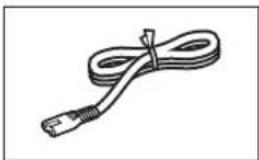
| Innehåll i förpackningen | Skrivare, FINE-patroner (svart och färg), nätkabel, installations-CD-ROM, telekabel, snabbguide |
| Reparerbarhet | Reservdelar tillgängliga via Canon, utbytbara patroner |
Vanliga frågor - Pixma TR4540 CANON
Användarfrågor om Pixma TR4540 CANON
0 fråga om denna apparat. Svara på dem du kan eller ställ din egen.
Ställ en ny fråga om denna apparat
Ladda ner instruktionerna för din Skrivare i PDF-format gratis! Hitta din manual Pixma TR4540 - CANON och ta tillbaka ditt elektroniska enhet i hand. På denna sida publiceras alla dokument som behövs för att använda din enhet. Pixma TR4540 av märket CANON.
BRUKSANVISNING Pixma TR4540 CANON
Läs Information om säkerhet och annan viktig information (bilaga) först.
Ansluta med dator och smarttelefon/surfplatta......sida 4
Hur du håller skrivaren
• Information om säkerhet och annan viktig information
• Uppstartsguide (denna handbok)
2. Ta bort förpackningsmaterial
1 Ta bort och kassera förpackningsmaterialet från enheten.
• Se till att du tar bort den orange tejpen helt.
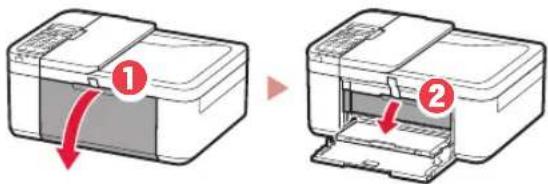
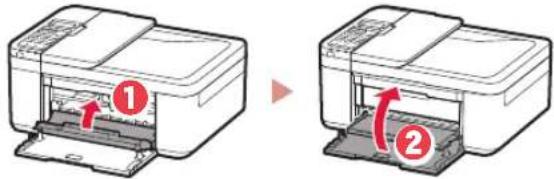
2 Öppna den främre luckan och utmatningsluckan.
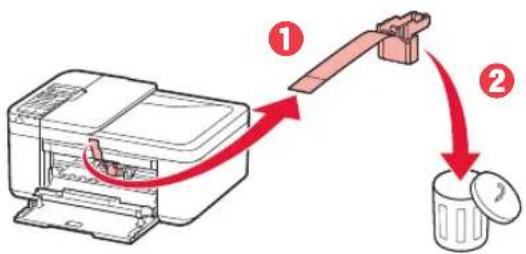
3 Ta bort och kassera skyddsmaterialet.
- Dra den orange tejpen för att ta bort skyddsmaterialet.
flowchart
graph TD
    A["Printer"] -->|①| B["Insert"]
    B --> C["Recycle"]
    C -->|②| D["Final"]
4 Stäng den främre luckan och utmatningsluckan.
- Placera skrivare så att den är åtminstone 5 cm ut från väggen.
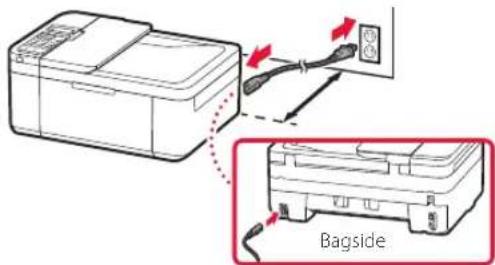
- Anslut inga andra kablar än strömkabeln ännu.
2 Tryck på knappen PÅ (ON).
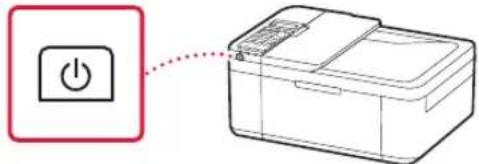
Om följande skärm visas trycker du på knappen PÅ (ON) för att stänga av skrivaren och börjar sedan om från steg 2 i "2. Ta bort förpackningsmaterial".
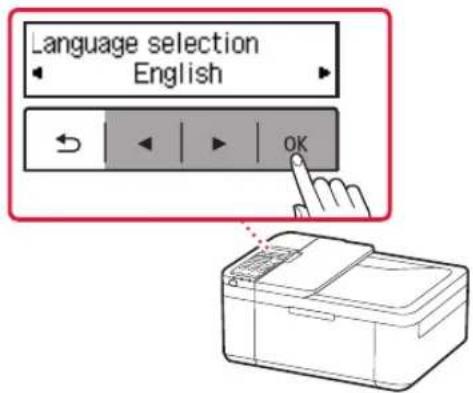
3 När följande skärm visas väljer du språk med knapparna ◀ och ▶. Sedan trycker du på OK.
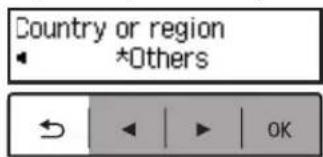
4 Om följande skärm visas väljer du land eller region. Tryck sedan på OK.
4. Installera FINE-kassetterna
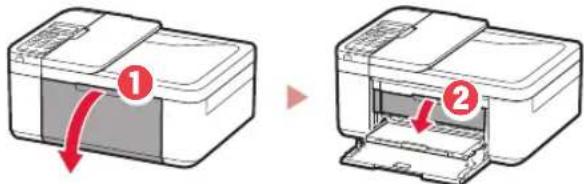
1 Öppna den främre luckan och utmatningsluckan.
2 Ta bort färg-FINE-kassetten från behållaren och ta bort skyddstejpen.
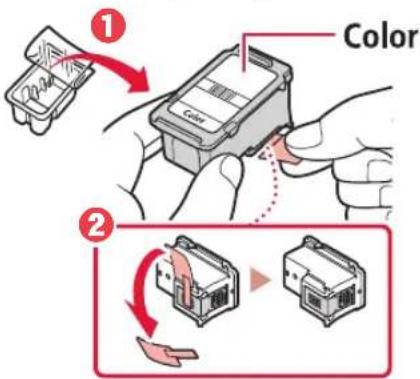
- Rör inte bläcket på skyddstejpen. Det kan ge fläckar på dina händer eller omgivande objekt.
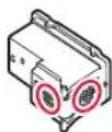
- Rör inte områdena som visas på bilden. Annars kanske inte skrivaren fungerar korrekt.
3 Installera FINE-kassetten i färg.
- FINE-kassetten i färg ska in på vänster sida. - Luta FINE-kassetten i färg uppåt i vinkel och för in den i hållaren för FINE-kassetten.
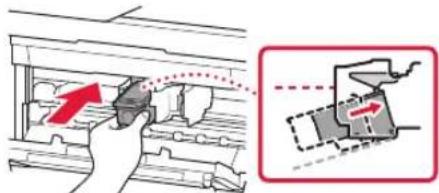
- Sätt i den hela vägen och tryck upp den tills det klickar.
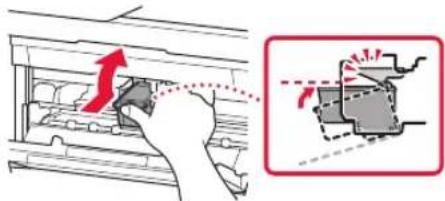
Låt inte FINE-kassetterna stöta i något. Det kan göra att den slutar fungera.
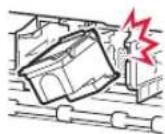
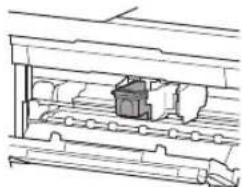
4 Bekräfta att FINE-kassetten rak och horisontell.
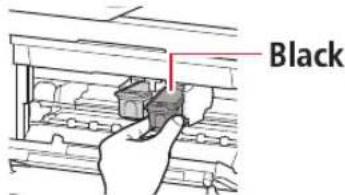
5 Upprepa steg 2 till 4 för att installera den svarta FINE-kassetten.
- Den svarta FINE-kassetten ska in på höger sida.
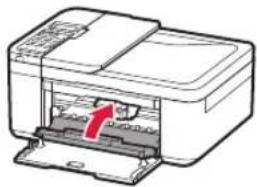
6 Stäng utmatningsluckan.
Om följande skärm visas går du tillbaka till steg 3 i "4. Installera FINE-kassetterna" och kontrollerar att FINE-kassetterna i färg och svart har placerats korrekt.
Install the cartridges pro 168A
5. Fylla på papper
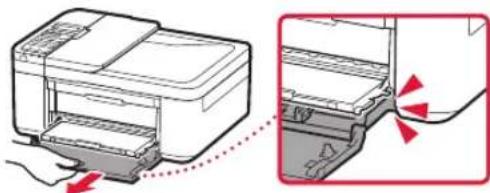
1 Dra ut kassetten tills den stoppar.
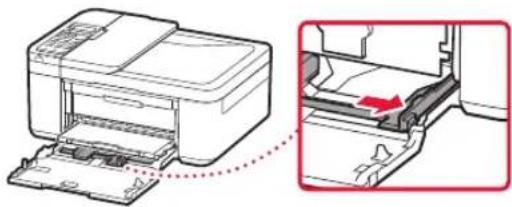
2 Skjut isär pappersledarna.
- Greppa den högra pappersledaren och för den ut mot högerkanten.
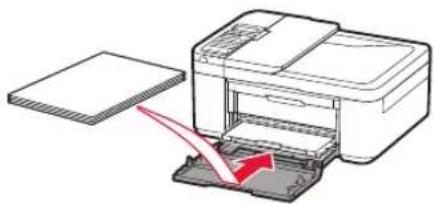
- Lägg i vanligt LTR- eller A4-papper med utskriftssidan vänd nedåt.
- Tryck papperet hela vägen in i kassetten och skjut sedan den högra pappersledaren mot kanten av pappersbunten.
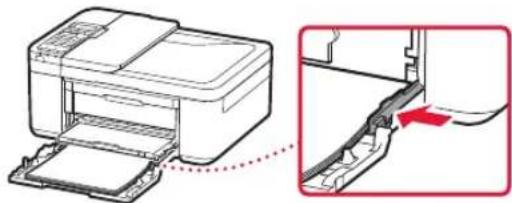
- Pilen (▶) på den främre luckan bör vara i linjen med skrivarens främre kant.

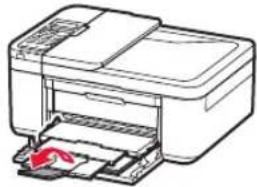
6 Öppna utmatningsfackets förlängningsdel.
7 Kontrollera att följande skärm visas och tryck sedan på knappen OK.
flowchart
graph TD
    A["Vilken enhet ansluter du? Välj en enhet och följ lämpligt avsnitt."] --> B["Dator Dator och smarttelefon"]
    A --> C["Smarttelefon Ingen enhet (Använda skrivaren fristående eller som fax)"]
    B --> D["6-b side 6"]
    C --> D
    D --> E["Tryck på knappen Stopp (Stop) och välj sedan Anslut inte (Do not connect) > Ja (Yes) i den ordningen. För att ställa in en fax läser du "Använda faxfunktionen" på sida 8."]
6-a
Ansluta till dator
Om du använder flera datorer utför du dessa steg på varje dator. Det finns två metoder, "A onlineinstallation" och "B vända den tillhandahållna installations-CD:n (endast Windows)".
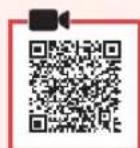

Onlineinstallation
1 Gå till Canons webbplats på en dator.
http://ij.start.canon
2 Välj Konfigurera.
3 Mata in skrivarens modellnamn och klicka på Kör.
4 Klicka på Starta.
5 Klicka på Om du redan har förberett skrivaren går du till Anslut.

Obs!
När du använder en dator med Windows (förutom för Windows 10 S) eller macOS går du till nästa steg. När du använder en dator med ett annat operativsystem fortsätter du inställningen genom att följa instruktionerna på skärmen.
6 Klicka på Hämta.
- Inställningsfilen har hämtats till datorn.
7 Starta den hämtade filen.
8 Fortsätt till steg 9 på sida 5.

Använda den tillhandahållna installations-CD:n (endast Windows)
1 Sätt i installations-CD:n i datorn.
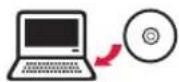
2 Följ instruktionerna för din version av Windows.
Windows 10/Windows 8.1
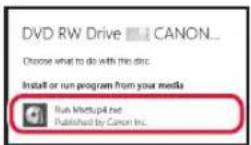
1 Klicka på följande meddelande när det visas på den högra sidan av datorskärmen.
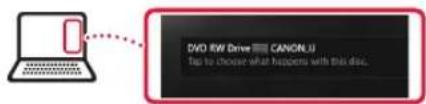
Om meddelandet inte visas (eller inte längre syns) klickar du på ikonen 📄 Utforskaren (File Explorer) i aktivitetsfältet. Klicka på Den här datorn (This PC) på den vänstra sidan av det öppnade fönstret. Dubbelklicka på CD-ikonen som visas på den högra sidan (när CD:ns innehåll visas dubbelklickar du på Msetup4.exe). Fortsätt till 3.
2 Klicka på Kör Msetup4.exe (Run Msetup4.exe).
3 Om dialogrutan User Account Control visas klickar du på Ja (Yes).
Windows 7
1 Kicka på Kör Msetup4.exe (Run Msetup4.exe).
- När skärmen Spela upp automatiskt (AutoPlay) visas klickar du på Kör Msetup4.exe (Run Msetup4.exe).
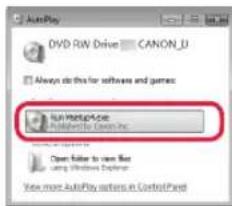
Om skärmen Spela upp automatiskt (AutoPlay) inte visas klickar du på Dator (Computer) i Start-menyn. Dubbelklicka på CD-ikonen på den högra sidan (när CD:ns innehåll visas dubbelklickar du på Msetup4.exe).
2 Om dialogrutan User Account Control visas klickar du på Fortsätt (Continue).
3 Fortsätt till steg 9 nedan.
9 Klicka på Starta inställningar (Start Setup).
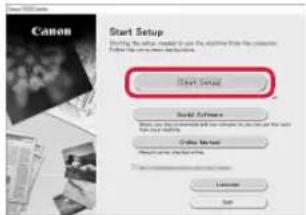
10 Följ instruktionerna på skärmen.
• Dessa åtgärder kan ta en stund.
11 När följande skärm visas klickar du på Avsluta (Exit).
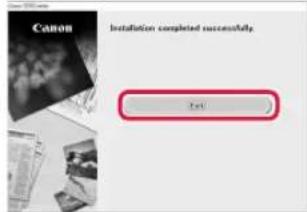
- Skrivaren är nu ansluten till datorn. Om du också vill ansluta en smarttelefon, läs "6-b. Ansluta till en smarttelefon" på sida 6. - För att ställa in en fax, läs "Använda faxfunktionen" på sida 8.
6-b
Ansluta till en smarttelefon
Om du använder flera smarttelefoner utför du dessa steg på varje smarttelefon.
Förbered följande innan du börjar.
1 Aktivera inställningen Wi-Fi på smarttelefonen*.
② Anslut smarttelefonen till den trådlösa routern* (om du har en trådlös router).
* Läs smarttelefonens och den trådlösa routerns handböcker om dessa procedurer för mer detaljer.
1 Installera appen "Canon PRINT Inkjet/SELPHY" på smarttelefonen.
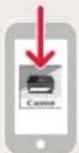
ios
Sök efter "Canon PRINT" i App Store.
Android
Sök efter "Canon PRINT" i Google Play.

Obs!
Du kan också gå till Canons webbplats genom att skanna QR-koden som visas till höger för att ladda ned appen.

2 Titta på skrivarens skärm medan du går igenom stegen.
Om följande skärm visas
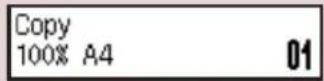
Trycker på knappen Inställningar (Setup) och kontrollera skärmen som visas.
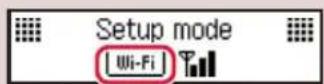
Om visas,

- Ominte visas,

Om följande skärm visas

Redo att ansluta
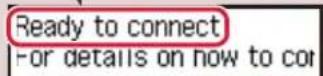

Obs!
- Skärmen på skrivaren stängs av om skrivaren inte används på 10 minuter. Tryck på en av knapparna (förutom PÅ (ON)-knappen) på manöverpanelen för att starta skärmen.
- Om ×wi-fas kan inte skrivaren kommunicera via Wi-Fi-anslutning. Om du vill ha mer information, läs "Vanliga frågor" och "http://ij.start.canon".

3 Öppna den installerade appen.
4 Följ instruktionerna på skärmen för att lägga till skrivaren.
5 Kontrollera att följande skärm visas.
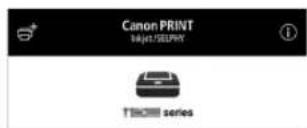
- Skrivaren är nu ansluten till smarttelefonen. Läs "Fylla på fotopapper" på sida 8 för att skriva ut foton.
- För att ställa in en fax, läs "Använda faxfunktionen" på sida 8.

Åtgärderna varierar för iOS och Android. Följ instruktionerna för ditt operativsystem.
iOS
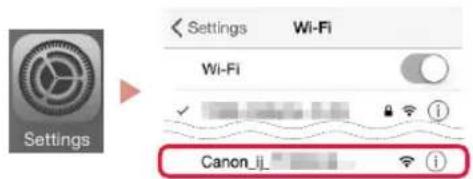
3 Tryck på Inställningar (Settings) på hemskärmen på din smarttelefon och tryck på Canon_ij_XXXX i Wi-Fi-inställningarna.
Obs!
Om Canon_ij_XXXX inte visas följer du proceduren
i E och söker efter Canon_ij_XXXX igen.
4 Öppna den installerade appen.
- Skrivaren är registrerad med den lämpligaste anslutningsmetoden för den miljö du använder.
5 Kontrollera att följande skärm visas.

- Skrivaren är nu ansluten till smarttelefonen. Läs "Fylla på fotopapper" på sida 8 för att skriva ut foton.
- För att ställa in en fax, läs "Använda faxfunktionen" på sida 8.

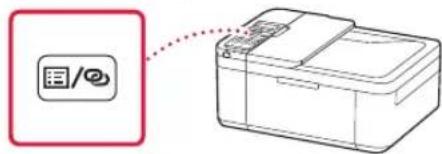
3 Tryck och håll in knappen Meny (Menu)/Trådlös anslutning (Wireless connect) i ungefär 3 sekunder.
3 Öppna den installerade appen.
- Skrivaren är registrerad med den lämpligaste anslutningsmetoden för den miljö du använder.
Obs!
Om ett meddelande med texten "Ingen skrivare har lagts till. Vill du utföra skrivarinställningar? (No printer has been added. Perform printer setup?)" inte visas efter att du startat programmet följer du proceduren i E och återgår sedan till smarttelefonanvändning.
4 Kontrollera att följande skärm visas.
4 Fortsätt till 📄 är "Följ instruktionerna på datorn eller smarttelefonen o.s.v." visas på skrivarens skärm.
Fylla på fotopapper
1 Dra ut kassetten tills den stoppar.
2 Skjut isär pappersledarna.
- Greppa den högra pappersledaren och för den ut mot högerkanten.
3 Fyll på fotopapper.
- Lägg i fotopapper i stående riktning med utskriftssidan vänd nedåt och placera det i mitten av kassetten.
- Tryck papperet hela vägen in i kassetten och skjut sedan den högra pappersledaren mot kanten av pappersbunten.
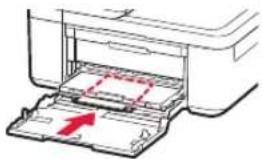
4 Tryck in kassetten.
- Pilen (▶) på den främre luckan bör vara i linjen med skrivarens främre kant.
5 Dra ut pappersutmatningsstödet på utmatningsfacket.
6 Öppna utmatningsfackets förlängningsdel.
7 När följande skärm visas trycker du på knappen OK.
8 Välj pappersstorlek och -typ och tryck på OK.
Använda faxfunktionen
Skrivarens faxfunktion kräver inställning. Läs någon av följande handböcker.
Onlinehandbok
① Gå till Canons webbplats.
http://ij.start.canon
② Klicka på
③ Mata in skrivarens modellnamn och klicka på Kör.
④ Klicka på Installationshandbok för fax.
■ On-screen Handbok (installerad på datorn)
Följande är ett exempel på användning av Windows 10.
① Klicka på knappen Start.
② Klicka på Alla appar (All apps) > Canon TR4500 series On-screen Handbok i tur och ordning och öppna sedan Användarhandbok.
③ Klicka på Installationshandbok för fax.
Om utskriftsresultatet inte är tillfredsställande
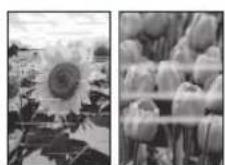
Utför Justering av skrivhuvud (Print Head Alignment) om raka linjer är ojämna eller om färger är flammiga, eller om utskriftsresultaten på något annat vis inte blir som förväntat.
Klicka på Underhåll på Onlinehandbok och läs Om utskriften är svag eller ojämn > Justera Skrivhuvud för mer information.
Se baksidan för information om att öppna Onlinehandbok.
■ Linjer är feljusterade

■ Ojämna eller randiga färger
Konfigurere skriveren
Nettoppsett
http://ij.start.canon

1. Innhold i esken
1 Tilslut netledningen.
Vigtigt
Från genvägen "Canon TR4500 series Onlinehandbok (Canon TR4500 series Online Manual)" på skrivbordet
Fra snarveien "Canon TR4500 series nettbasert manual (Canon TR4500 series Online Manual)" på skrivebordet
Fra skrivebordsgenvejen "Canon TR4500 series Online vejledning (Canon TR4500 series Online Manual)"

- Ta bort förpackningsmaterial
- Installera FINE-kassetterna
- Stäng utmatningsluckan.
- Fylla på papper
- Dra ut kassetten tills den stoppar.
- Skjut isär pappersledarna.
- Öppna utmatningsfackets förlängningsdel.
- Kontrollera att följande skärm visas och tryck sedan på knappen OK.
- 6-a
- Ansluta till dator
- Onlineinstallation
- Obs!
- Använda den tillhandahållna installations-CD:n (endast Windows)
- Windows 10/Windows 8.1
- Windows 7
- Klicka på Starta inställningar (Start Setup).
- 6-b
- Ansluta till en smarttelefon
- Installera appen "Canon PRINT Inkjet/SELPHY" på smarttelefonen.
- Titta på skrivarens skärm medan du går igenom stegen.
- Öppna den installerade appen.
- Följ instruktionerna på skärmen för att lägga till skrivaren.
- Kontrollera att följande skärm visas.
- iOS
- Fylla på fotopapper
- Använda faxfunktionen
- Om utskriftsresultatet inte är tillfredsställande
- Konfigurere skriveren
- Nettoppsett
- Innhold i esken
- Vigtigt
Märke : CANON
Modell : Pixma TR4540
Kategori : Skrivare