Pixma TR4540 - Printer CANON - Gratis brugsanvisning og manual
Find enhedens vejledning gratis Pixma TR4540 CANON i PDF-format.


| Produkttype | Multifunktions blækprinter |
| Mærke | Canon |
| Model | Pixma TR4540 |
| Funktioner | Udskrivning, kopiering, scanning, fax |
| Udskrivningsteknologi | Blæk (FINE-patroner) |
| Medfølgende patroner | FINE farve- og sortpatron |
| Forbindelsesmuligheder | Wi-Fi, USB 2.0 |
| Mobilapp | Canon PRINT Inkjet/SELPHY |
| Papirbakke | Kassette (standardkapacitet) |
| Udskrivningsbakke | Ja, med forlænger |
| Skærm | Sort/hvid LCD |
| Menusprog | Flersproget (inkl. fransk) |
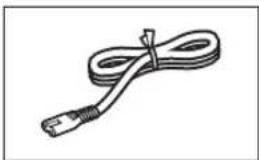
| Strømforsyning | Netledning (medfølger) |
| Mål (ca.) | 445 x 330 x 135 mm (B x D x H) |
| Vægt (ca.) | 5,4 kg |
| Vedligeholdelse | Justering og rengøring af printhoveder |
| Sikkerhed | Hold mindst 5 cm afstand til væggen |
| Indhold i æsken | Printer, FINE-patroner (sort og farve), netledning, installations-CD-ROM, modularkabel, startvejledning |
| Reparerbarhed | Reservedele tilgængelige via Canon, patroner kan udskiftes |
Ofte stillede spørgsmål - Pixma TR4540 CANON
Brugerspørgsmål om Pixma TR4540 CANON
0 spørgsmål om dette apparat. Besvar dem du kender, eller stil dit eget.
Stil et nyt spørgsmål om dette apparat
Download vejledningen til din Printer i PDF-format gratis! Find din vejledning Pixma TR4540 - CANON og tag din elektroniske enhed tilbage i hånden. På denne side er alle dokumenter nødvendige for brugen af din enhed offentliggjort. Pixma TR4540 af mærket CANON.
BRUGSANVISNING Pixma TR4540 CANON
Læs Sikkerhedsoplysninger og vigtige oplysninger (tillæg) først.
Koble til datamaskin og smarttelefon/nettbrett......side 4
Hvordan holde skriveren
Sådan holder du printeren
1 Koble til strømledningen.
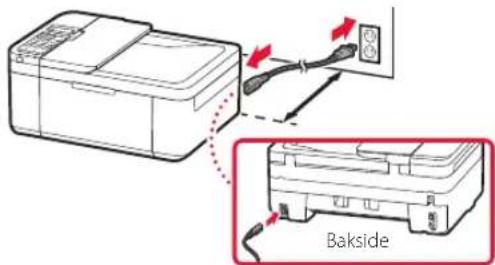
Viktig!
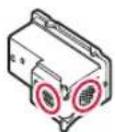
- Ikke berør områdene som er vist på figuren. Skriveren vil ellers ikke kunne skrive ut riktig.
3 Installer FINE-fargekassetten.
5 Klikk på Hvis du allerede har gjort klar skriveren, går du til Koble til.
Merk
Koble til en smarttelefon
1 AktiverWi-Fi-innstillingen på smarttelefonen*.
② Koble smarttelefonen til den trådløse ruteren* (hvis du har en trådløs ruter).
* Se manualene for smarttelefonen og den trådløse ruteren for å få flere detaljer om disse prosedyrene.
1 Installer "Canon PRINT Inkjet/SELPHY"-appen på smarttelefonen.
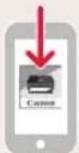
iOS
① Gå til Canon-nettstedet.
http://ij.start.canon

Hvis utskriftsresultatene ikke er tilfredsstillende
-
Modulært kabel
-
Sikkerhedsoplysninger og vigtige oplysninger
• Før du begynder (denne vejledning)
2. Fjern emballage
1 Fjern emballagen fra enheden, og smid emballagen ud.
• Sørg for at fjerne al den orange tape.
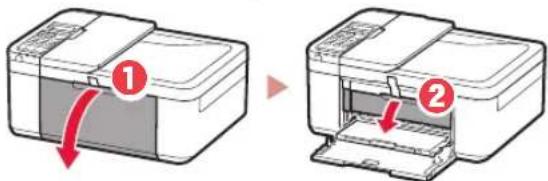
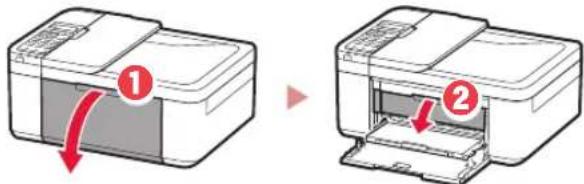
2 Åbn frontdækslet og udbakkedækslet.
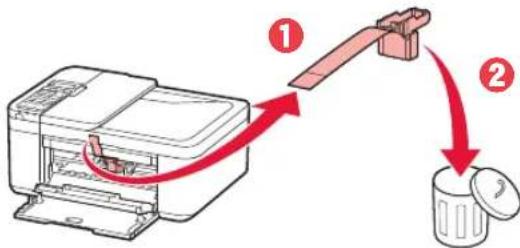
3 Fjern det beskyttende materiale, og smid det ud.
- Træk i det orange tape for at fjerne det beskyttende materiale.
4 Åbn udbakkedækslet og frontdækslet.
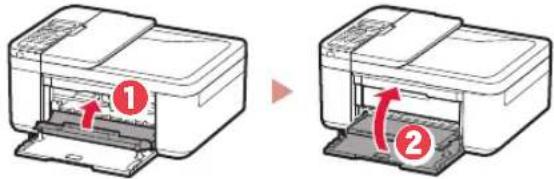
- Placer printeren, så den er mindst 5 cm fra væggen. - På dette tidspunkt må du ikke tilslutte nogen andre kabler.
2 Tryk på knappen TIL (ON).
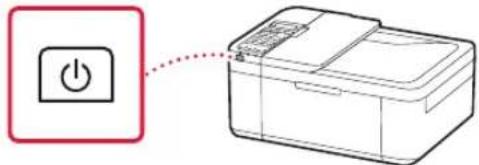
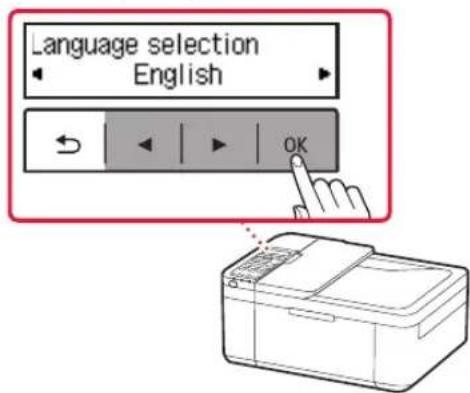
3 Når følgende skæmbillede vises, skal du bruge knapperne ◀ og ▶ til at vælge et sprog. Tryk derefter på knappen OK.
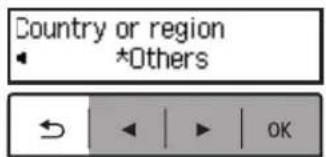
4 Hvis følgende skærmbillede vises, skal du vælge land eller område og derefter trykke på knappen OK.
4. Installation af FINE-patroner
1 Åbn frontdækslet og udbakkedækslet.
2 Tag farve-FINE-patronen ud af holderen, og fjern beskyttelsestapen.
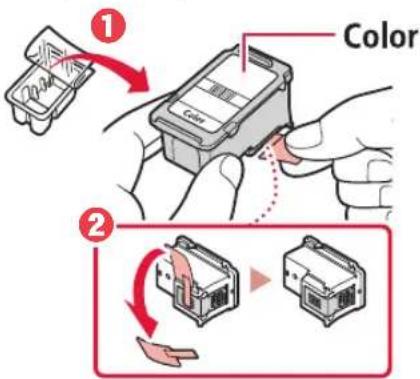
- Rør ikke ved blækket på den beskyttende tape. Det kan give pletter på dine hænder og genstande i nærheden.
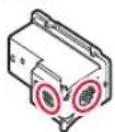
- Rør ikke de områder, der vises på figuren. Hvis du gør det, kan printeren muligvis ikke udskrive korrekt.
3 Installer farve-FINE-patronen.
- Farve-FINE-patronen skal sidde til venstre. - Vip FINE-patronen opad i en vinkel, og indsæt den i FINE-patronholderen.
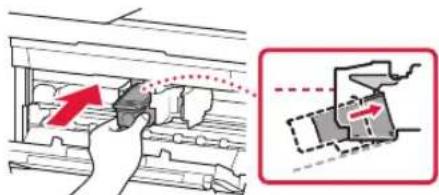
- Sæt den helt ind, og tryk den opad, indtil den klikker.
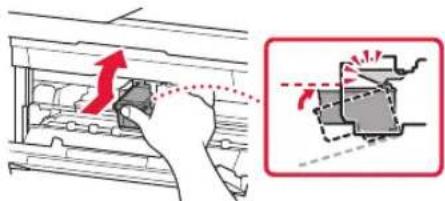
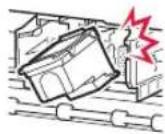
Pas på, at du ikke kommer til at støde FINE-patroner mod noget. Det kan medføre funktionsfejl.
4 Bekræft, at FINE-patronen er lige og vandret.
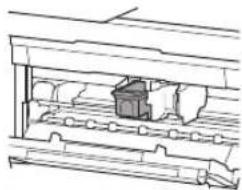
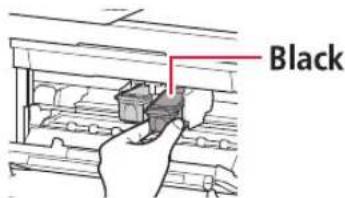
- Den sorte FINE-patron skal sidde til højre.
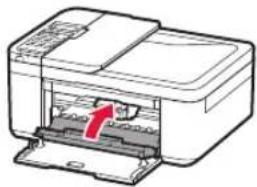
6 Luk udbakkedækslet.
Hvis følgende skæmbillede vises, skal du gå tilbage til trin 3 i "4. Installation af FINE-patroner" og bekræfte, at den farvede og den sorte FINE-patron er placeret korrekt.
Install the cartridges pro 168A
5. Ilægning af papir
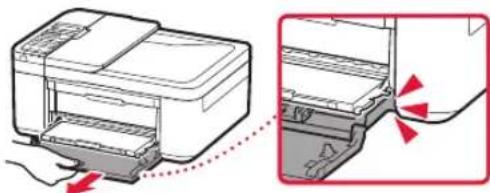
1 Træk kassetten ud, indtil den stopper.
- Tag fat i højre papirstyr, og flyt det til højre kant.
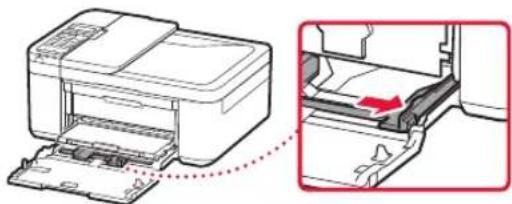
- Ilæg almindeligt LTR- eller A4-papir med udskriftssiden nedad.
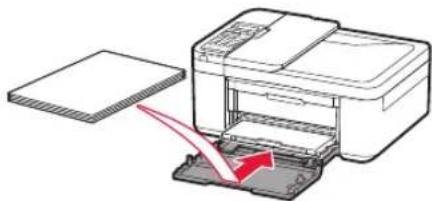
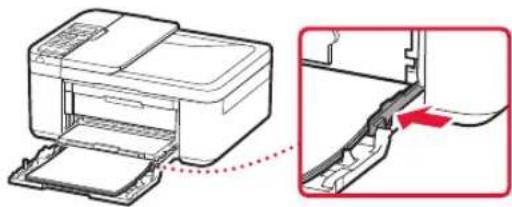
- Skub papiret helt ind i kassetten, og skub derefter det højre papirstyr mod kanten af papirstakken.
- Pilen (▶) på frontdækslet skal flugte med printerens forreste kant.
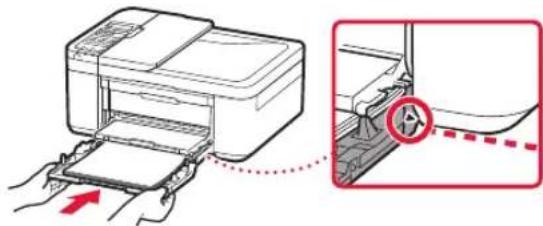
5 Træk støtten til udbakken ud af udbakken til papir.
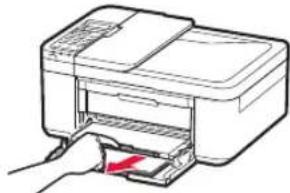
6 Åbn forlængeren til udbakken.
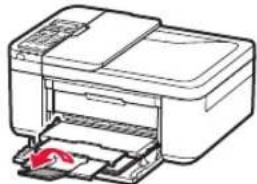
7 Tjek, at følgende skærmbillede vises, og tryk derefter på knappen OK.
Hvilken enhed tilslutter du?
Vælg en enhed, og følg oplysningerne i det relevante afsnit.
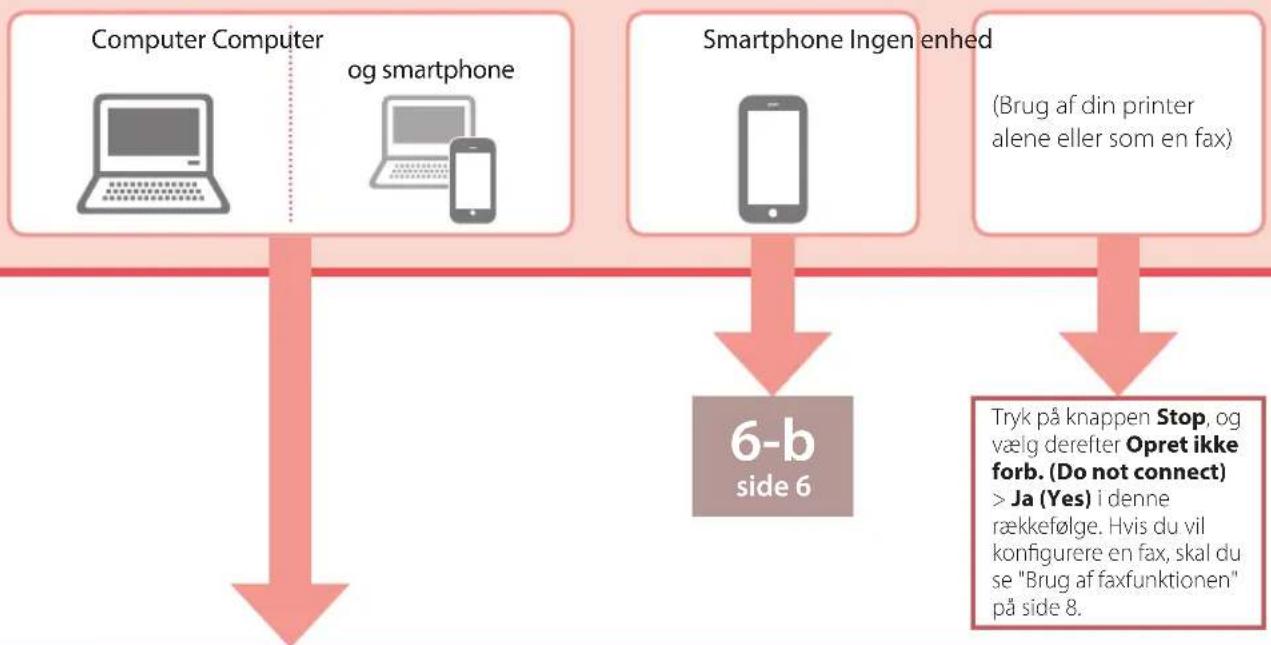
flowchart
graph TD
    A["Computer Computer"] --> C["6-b side 6"]
    B["Smartphone"] --> C
    D["Smartphone Ingen enhed"] --> C
    E["6-b side 6"] --> F["Tryk på knappen Stop, og vælg derefter Opret ikke forb. (Do not connect) > Ja (Yes) i denne rækkefølge. Hvis du vil konfigurere en fax, skal du se "Brug af faxfunktionen" på side 8."]
6-a
Tilslutning til en computer
Hvis du bruger flere computere, skal du udføre disse trin på hver computer. Der er to metoder, "A Online konfiguration" og "B Brug af den medfølgende installations-cd-rom (kun Windows)".

Online konfiguration
1 Gå til Canon-webstedet fra en computer.
http://ij.start.canon
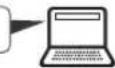
2 Vælg Konfiguration.
3 Skriv printerens modelnavn, og klik på Ok.
4 Klik på Start.
5 Klik på Hvis du allerede har forberedt din, skal du gå til Tilslut.

Bemaerk
Når du bruger en computer med Windows (undtagen Windows 10 S) eller macOS, skal du fortsætte til næste trin. Hvis du bruger en computer med et andet operativsystem, skal du fortsætte konfigurationen ved at følge instruktionerne på skærmen.
6 Klik på Hent.
- Konfigurationsfilen downloades til din computer.
7 Kør den downloadede fil.
8 Fortsæt til trin 9 på side 5.

Brug af den medfølgende installations-cd-rom (kun Windows)
1 Indsæt installations-cd-rom'en i din computer.
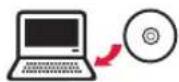
2 Følg instruktionerne for din version af Windows.
Windows 10/Windows 8.1
1 Klik på følgende meddelelse, när den vises til højre på din computerskærm.
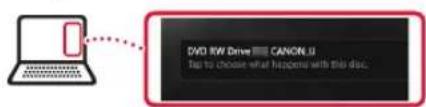
Hvis meddelelsen ikke vises (eller ikke længere er synlig), skal du klikke på ikonet Stifinder (File Explorer) på proceslinjen. Klik på Denne pc (This PC) til venstre i vinduet. Dobbeltklik på det cd-rom-ikon, der vises til højre (når indholdet på cd-rom'en vises, skal du dobbeltklikke på Msetup4.exe). Fortsæt til ③.
2 Klik på Kør Msetup4.exe (Run Msetup4.exe).
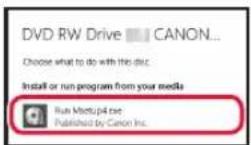
3 Hvis dialogboksen Kontrol af brugerkonti (User Account Control) vises, skal du klikke på Ja (Yes).
Windows 7
1 Klik på Kør Msetup4.exe (Run Msetup4.exe).
- Når skærmbilledet Automatisk afspilning (AutoPlay) vises, skal du klikke på Kør Msetup4.exe (Run Msetup4.exe).
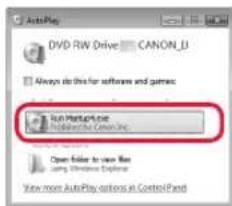
Hvis skæmbilledet Automatisk afspilning (AutoPlay) ikke vises, skal du åbne menuen Start og klikke på Computer. Dobbeltklik på cd-rom-ikonet til højre i vinduet (når indholdet på cd-rom'en vises, skal du dobbeltklikke på Msetup4.exe).
2 Hvis dialogboksen Kontrol af brugerkonti (User Account Control) vises, skal du klikke på Fortsæt (Continue).
3 Fortsæt til trin 9 nedenfor.
9 Klik på Start opsætning (Start Setup).
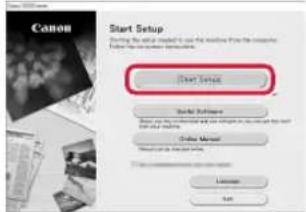
10 Følg instruktionerne på skærmen.
• Disse handlinger kan tage lidt tid.
11 Når følgende skæmbillede vises, skal du klikke på Afslut (Exit).
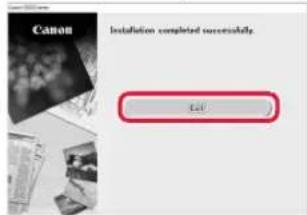
- Din printer er nu tilsluttet til din computer. Hvis du også vil tilslutte en smartphone, skal du se "6-b. Tilslutning til en smartphone" på side 6.
- Hvis du vil konfigurere en fax, skal du se "Brug af faxfunktionen" på side 8.
6-b
Tilslutning til en smartphone
Hvis du bruger flere smartphones, skal du udføre disse trin på hver smartphone.
1 Aktiver indstillingen Wi-Fi på din smartphone*.
② Tilslut din smartphone til den trådløse router* (hvis du har en trådløs router).
* Du kan finde flere oplysninger om disse fremgangsmåder i brugervejledningerne til din smartphone og trådløse router.
Søg efter "Canon PRINT" i App Store.
Android
Søg efter "Canon PRINT" i Google Play.

Bemærk
Du kan også åbne Canon-webstedet ved at scanne QR-koden, der vises til højre, og downloade appen derfra.

2 Tjek printerens skærm, mens du udfører trinnene.
Hvis følgende skærmbillede vises

Tryk på knappen Opsætning (Setup) 10g tjek, at skæmbilledet vises.
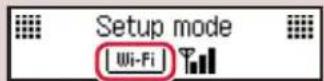
• Hvis vises,

• Hvis ikke vises,

Hvis følgende skæmbillede vises

Klar til forbindelse
Ready to connect
- Printerens skærm slukkes, hvis printeren ikke bruges i 10 minutter. Tryk på en knap (bortset fra knappen TIL (ON)) på kontrolpanelet for at aktivere skærmen.
- Hvis Wises, kan printeren ikke kommunikere via en Wi-Fi-forbindelse. Du kan finde flere oplysninger i "Ofte stillede spørgsmål" på "http://ij.start.canon".

3 Åbn den installerede app.
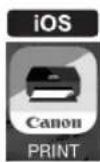
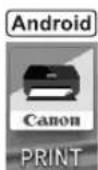
4 Følg instruktionerne på skærmen for at tilføje din printer.
5 Tjek, at følgende skærmbillede vises.

- Din printer er nu tilsluttet til din smartphone. Hvis du vil udskrive fotos, skal du se "llægning af fotopapir" på side 8.
- Hvis du vil konfigurere en fax, skal du se "Brug af faxfunktionen" på side 8.

Der skal benyttes forskellige fremgangsmåder til iOS og Android. Følg instruktionerne for dit operativsystem.
iOS
3 Tryk på Indstillinger (Settings) på startskærmen på din smartphone, og tryk på Canon_ij_XXXX under Wi-Fi indstillinger.
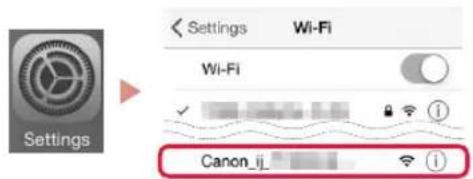

Bemærk
Hvis Canon_ij_XXXX ikke vises, skal du følge fremgangsmåden i E og derefter søge efter Canon_ij_XXXX igen.
4 Åbn den installerede app.
- Printeren registreres med den mest relevante forbindelsesmetode for det miljø, som du bruger.
5 Tjek, at følgende skærmbillede vises.

Hvis en meddelelse med teksten "Der er ikke tilføjet en printer. Udfør printeropsætning? (No printer has been added. Perform printer setup?)" ikke vises, lige efter du har startet programmet, skal du følge fremgangsmåden i og derefter vende tilbage til din smartphone.
4 Tjek, at følgende skæmbillede vises.

- Din printer er nu tilsluttet til din smartphone. Hvis du vil udskrive fotos, skal du se "llægning af fotopapir" på side 8.
- Hvis du vil konfigurere en fax, skal du se "Brug af faxfunktionen" på side 8.
E
3 Tryk på og hold knappen Menu/Trådløs forbindelse (Wireless connect) i cirka 3 sekunder.
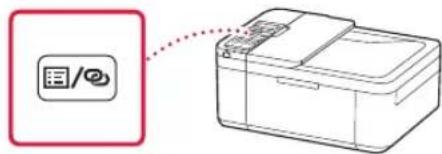
4 Når "Følg vejledningen på din PC, smartphone osv." vises på printerens skærm, skal du fortsætte til D
llægning af fotopapir
1 Træk kassetten ud, indtil den stopper.
2 Skub papirstyrene fra hinanden.
- Tag fat i højre papirstyr, og flyt det til højre kant.
3 Ilæg fotopapir.
- Ilæg fotopapir i stående retning og med udskriftssiden nedad, og placer det i midten af kassetten.
- Skub papiret helt ind i kassetten, og skub derefter det højre papirstyr mod kanten af papirstakken.
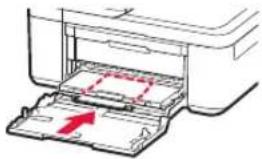
- Pilen (▶) på frontdækslet skal flugte med printerens forreste kant.
5 Træk støtten til udbakken ud af udbakken til papir.
6 Åbn forlængeren til udbakken.
7 Når følgende skæmbillede vises, skal du trykke på knappen OK.
8 Vælg papirstørrelsen og -typen, og tryk på knappen OK.
Size: ◀ *L Type: *Glossy
Brug af faxfunktionen
Faxfunktionen på din printer kræver en konfiguration. Se en af følgende brugervejledninger.
■ Online vejledning
① Gå til Canon-webstedet.
http://ij.start.canon
② Klik på
③ Skriv printerens modelnavn, og klik på Ok.
④ Klik på Installationsvejledning til fax.
■ Vejledning på skærmen (installeret på din computer)
Følgende er et eksempel, der anvender Windows 10.
① Klik på knappen Start.
2 Klik på Alle apps (All apps) > Canon TR4500 series Vejledning på skærmen i denne rækkefølge, og åbn derefter Brugervejledning.
③ Klik på Installationsvejledning til fax.
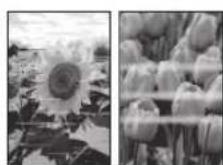
Hvis udskriftsresultaterne ikke er tilfredsstillende
Udfør Printhovedjustering (Print Head Alignment), hvis lige linjer f.eks. er skæve, eller farverne afviger, eller hvis udskriftsresultaterne på anden måde ikke er som forventet.
Du kan få flere oplysninger ved at klikke på Vedligeholdelse på Online vejledning og se Hvis udskrivningen er bleg eller ujævn > Justering af Printhoved.
Se på det bagerste dæksel, hvordan du åbner Online vejledning.
Linjer er skæve

■ Ujævne eller stribede farver
Tulostimen asennus
Verkkoasennus
http://ij.start.canon

1. Paketin sisällys

- Viktig!
- Koble til en smarttelefon
- Installer "Canon PRINT Inkjet/SELPHY"-appen på smarttelefonen.
- Hvis utskriftsresultatene ikke er tilfredsstillende
- Fjern emballage
- Installation af FINE-patroner
- Luk udbakkedækslet.
- Ilægning af papir
- Træk kassetten ud, indtil den stopper.
- Træk støtten til udbakken ud af udbakken til papir.
- Åbn forlængeren til udbakken.
- Tjek, at følgende skærmbillede vises, og tryk derefter på knappen OK.
- Hvilken enhed tilslutter du?
- 6-a
- Tilslutning til en computer
- Online konfiguration
- Bemaerk
- Brug af den medfølgende installations-cd-rom (kun Windows)
- Windows 10/Windows 8.1
- Windows 7
- Klik på Start opsætning (Start Setup).
- 6-b
- Tilslutning til en smartphone
- Tjek printerens skærm, mens du udfører trinnene.
- Åbn den installerede app.
- Følg instruktionerne på skærmen for at tilføje din printer.
- Tjek, at følgende skærmbillede vises.
- iOS
- Bemærk
- E
- llægning af fotopapir
- Brug af faxfunktionen
- Hvis udskriftsresultaterne ikke er tilfredsstillende
- Tulostimen asennus
- Verkkoasennus
- http://ij.start.canon
- Paketin sisällys
Mærke : CANON
Model : Pixma TR4540
Kategori : Printer