
Pixma TR4540 - εκτυπωτής CANON - Δωρεάν εγχειρίδιο χρήσης
Βρείτε δωρεάν το εγχειρίδιο της συσκευής Pixma TR4540 CANON σε μορφή PDF.
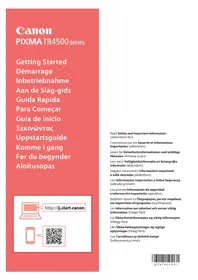


| Τύπος προϊόντος | Πολυλειτουργικός εκτυπωτής ψεκασμού μελάνης |
| Μάρκα | Canon |
| Μοντέλο | Pixma TR4540 |
| Λειτουργίες | Εκτύπωση, αντιγραφή, σάρωση, φαξ |
| Τεχνολογία εκτύπωσης | Ψεκασμός μελάνης (FINE κασέτες) |
| Παρεχόμενες κασέτες | Έγχρωμη και μαύρη κασέτα FINE |
| Συνδεσιμότητα | Wi-Fi, USB 2.0 |
| Εφαρμογή για κινητά | Canon PRINT Inkjet/SELPHY |
| Δίσκος τροφοδοσίας | Κασέτα (τυπική χωρητικότητα) |
| Δίσκος εξόδου | Ναι, με επέκταση |
| Οθόνη | Μονόχρωμη LCD |
| Γλώσσες μενού | Πολύγλωσσο (συμπεριλαμβανομένων γαλλικών) |
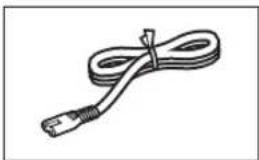
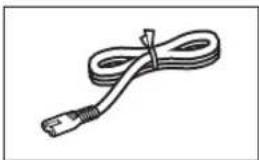
| Τροφοδοσία | Δίκτυο (παρέχεται καλώδιο τροφοδοσίας) |
| Διαστάσεις (περίπου) | 445 x 330 x 135 mm (Μ x Π x Υ) |
| Βάρος (περίπου) | 5,4 kg |
| Συντήρηση | Ευθυγράμμιση και καθαρισμός κεφαλών εκτύπωσης |
| Ασφάλεια | Διατηρήστε απόσταση τουλάχιστον 5 cm από τον τοίχο |
| Περιεχόμενα κουτιού | Εκτυπωτής, κασέτες FINE (μαύρη και έγχρωμη), καλώδιο τροφοδοσίας, CD-ROM εγκατάστασης, αρθρωτό καλώδιο, οδηγός γρήγορης εκκίνησης |
| Δυνατότητα επισκευής | Ανταλλακτικά διαθέσιμα μέσω Canon, αναλώσιμες κασέτες |
Συχνές ερωτήσεις - Pixma TR4540 CANON
Ερωτήσεις χρηστών για Pixma TR4540 CANON
0 ερώτηση για αυτή τη συσκευή. Απαντήστε σε αυτές που γνωρίζετε ή κάντε τη δική σας.
Κάντε μια νέα ερώτηση σχετικά με αυτή τη συσκευή
Κατεβάστε τις οδηγίες για το εκτυπωτής σε μορφή PDF δωρεάν! Βρείτε το εγχειρίδιό σας Pixma TR4540 - CANON και πάρτε ξανά την ηλεκτρονική σας συσκευή στα χέρια σας. Σε αυτή τη σελίδα δημοσιεύονται όλα τα έγγραφα που απαιτούνται για τη χρήση της συσκευής σας. Pixma TR4540 της μάρκας CANON.
ΕΓΧΕΙΡΊΔΙΟ ΧΡΉΣΗΣ Pixma TR4540 CANON
Διαβάστε πρώτα τις Πληροφορίες για την ασφάλεια και σημαντικές πληροφορίες (συμπλήρωμα).
Εγκατάσταση του εκτυπωτή......σελίδα 1
Εγκατάσταση του εκτυπωτή......σελίδα 1
Εγκατάσταση του εκτυπωτή......σελίδα 1
Εγκατάσταση του εκτυπωτή......σελίδα 1
Σύνδεση με υπολογιστή και Smartphone/Tablet......σελίδα 4
Πώς να κρατάτε τον εκτυπωτή
Ρύθμιση του εκτυπωτή
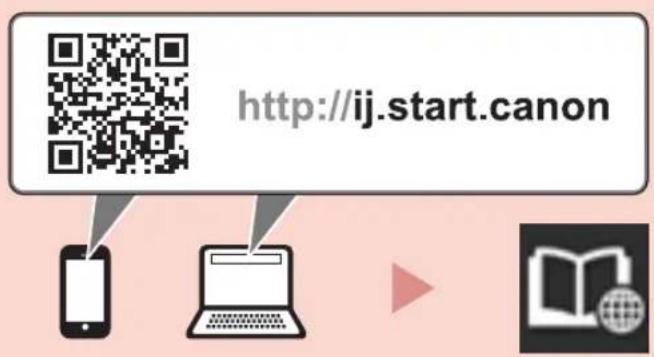
Διαδικτυακή ρύθμιση http://ij.start.canon

1. Περιεχόμενα συσκευασίας
• CD-ROM εγκατάστασης
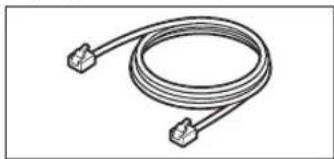
• Δομοστοιχειωτό καλώδιο
- Πληροφορίες για την ασφάλεια και σημαντικές πληροφορίες
- Ξεκινώντας (αυτό το εγχειρίδιο)
2. Αφαίρεση υλικών συσκευασίας
1 Αφαιρέστε και απορρίψτε τα υλικά συσκευασίας από τη συσκευή.
- Φροντίστε να αφαιρέσετε κάθε ίχνος της πορτοκαλί ταινίας.
2 Ανοίξτε το μπροστινό κάλυμμα και το κάλυμμα εξόδου χαρτιού.
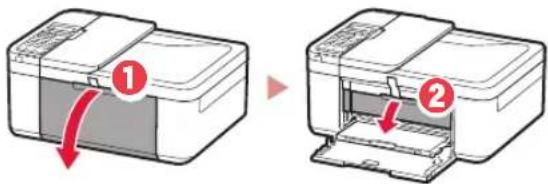
3 Αφαιρέστε και απορρίψτε τα προστατευτικά υλικά.
- Τραβήξτε την πορτοκαλί ταινία για να αφαιρέσετε το προστατευτικό υλικό.
![graph TD A["Printer"] -->|①| B["Recycle Bin"] B -->|②| C["Trash Bin"]](/content/2026/04/684924/images/6979590352c32be871d5c14d6a3fe71e5123d1e366e7ff15e7d410b6cfbc7b9e.jpg)
4 Κλείστε το κάλυμμα εξόδου χαρτιού και το μπροστινό κάλυμμα.
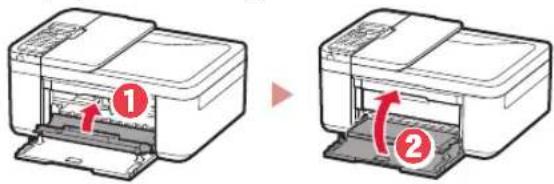
3. Ενεργοποίηση του εκτυπωτή
1 Συνδέστε το καλώδιο τροφοδοσίας.
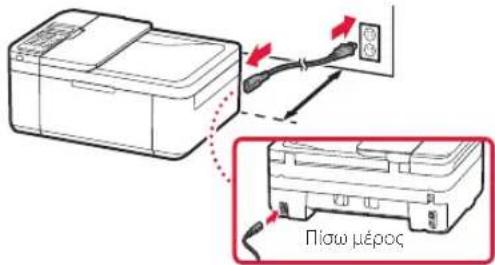
Σημαντικό
- Τοποθετήστε τον εκτυπωτή σε απόσταση τουλάχιστον 5 cm από τον τοίχο. • Προς το παρόν, μη συνδέσετε άλλα καλώδια.
2 Πατήστε το κουμπί ΟΝ.
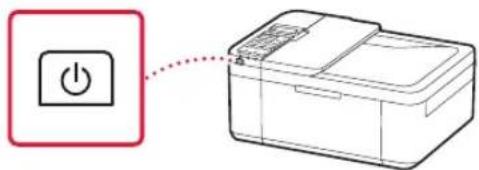
Εάν εμφανιστεί η ακόλουθη οθόνη, πατήστε το κουμπί ΟΝ για να πραγματοποιήσετε απενεργοποίηση και επαναλάβετε τη διαδικασία από το βήμα 2 της ενότητας «2. Αφαίρεση υλικών συσκευασίας».
3 Όταν εμφανιστεί η ακόλουθη οθόνη, χρησιμοποιήστε τα κουμπιά ◀ και ▶ για να επιλέξετε γλώσσα, και, στη συνέχεια, πατήστε το κουμπί ΟΚ.
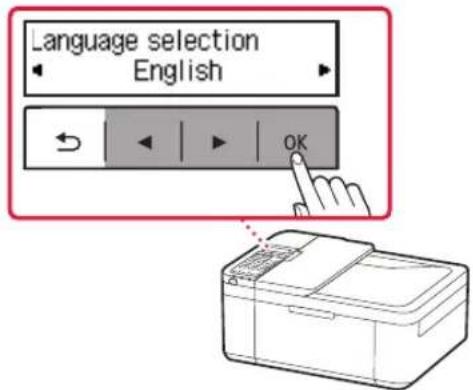
Ρύθμιση του εκτυπωτή
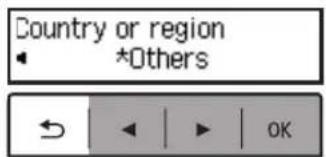
4 Αν εμφανιστεί η ακόλουθη οθόνη, επιλέξτε τη χώρα ή την περιοχή σας και, στη συνέχεια, πατήστε το κουμπί ΟΚ.
4. Τοποθέτηση των φυσιγγίων FINE
1 Ανοίξτε το μπροστινό κάλυμμα και το κάλυμμα εξόδου χαρτιού.
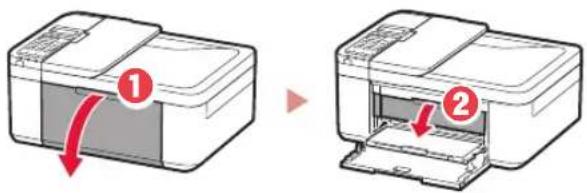
2 Αφαιρέστε το έγχρωμο φυσίγγιο FINE από τη συσκευασία και αφαιρέστε την προστατευτική ταινία.
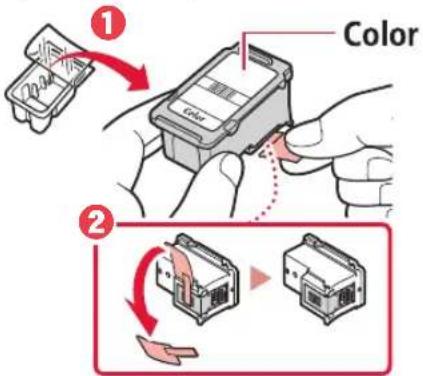
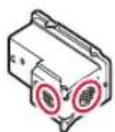
- Μην αγγίζετε τη μελάνη που παραμένει στην προστατευτική ταινία. Μπορεί να λερώσετε τα χέρια σας ή τα γύρω αντικείμενα.
• Μην αγγίζετε τις περιοχές που υποδεικνύονται στην εικόνα. Διαφορετικά, ο εκτυπωτής ενδέχεται να μην εκτυπώνει σωστά.
3 Τοποθετήστε το έγχρωμο φυσίγγιο FINE.
- Το έγχρωμο φυσίγγιο FINE τοποθετείται στα αριστερά. - Γείρετε το φυσίγγιο FINE σε ανοδική κλίση και τοποθετήστε το στη θήκη φυσιγγίου FINE.
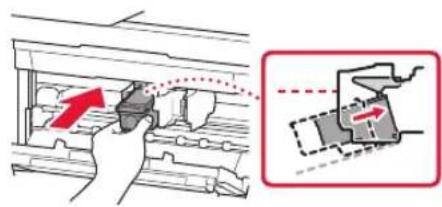
- Τοποθετήστε το τελείως μέσα και πιέστε το προς τα πάνω μέχρι να εφαρμόσει.
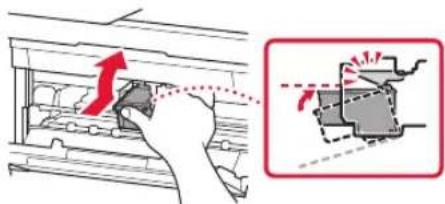
Μη χτυπάτε το φυσίγγιο FINE. Κάτι τέτοιο μπορεί να προκαλέσει δυσλειτουργία.
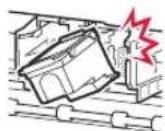
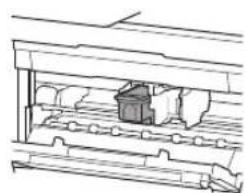
4 Επιβεβαιώστε ότι το φυσίγγιο FINE είναι ίσιο και επίπεδο.
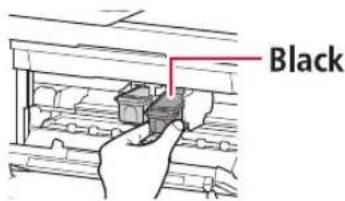
5 Επαναλάβετε τα βήματα 2 έως 4 για να τοποθετήσετε το μαύρο φυσίγγιο FINE.
• Το μαύρο φυσίγγιο FINE τοποθετείται στα δεξιά.
6 Κλείστε το κάλυμμα εξόδου χαρτιού.
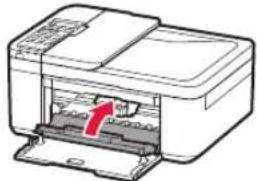
Εάν εμφανιστεί η ακόλουθη οθόνη, επιστρέψτε στο βήμα 3 στην ενότητα «4. Τοποθέτηση των φυσιγγίων FINE» και επιβεβαιώστε ότι το έγχρωμο και το μαύρο φυσίγγιο FINE έχουν τοποθετηθεί σωστά.
5. Τοποθέτηση χαρτιού
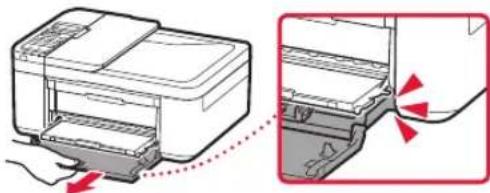
1 Τραβήξτε προς τα έξω την κασέτα μέχρι να σταματήσει.
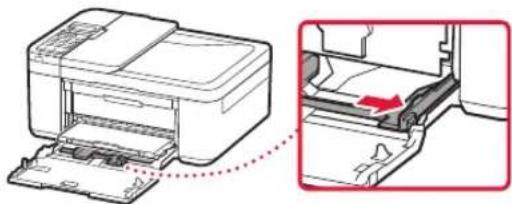
2 Σύρετε τους οδηγούς χαρτιού ώστε να τους διαχωρίσετε.
- Πιάστε τον δεξιό οδηγό χαρτιού και μετακινήστε τον στο δεξιό άκρο.
3 Τοποθετήστε χαρτί.
- Τοποθετήστε απλό χαρτί μεγέθους LTR ή A4 με την πλευρά εκτύπωσης στραμμένη προς τα κάτω.
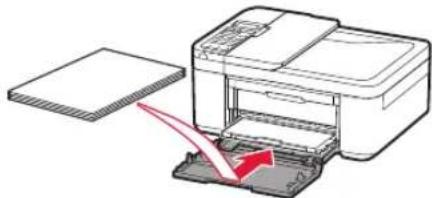
- Σπρώξτε το χαρτί τελείως, μέσα στην κασέτα και, στη συνέχεια, σύρετε τον δεξιό οδηγό χαρτιού στην άκρη της στοίβας χαρτιών.
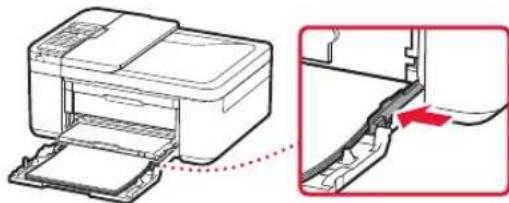
4 Σπρώξτε μέσα την κασέτα.
- Το βέλος ( ▶ ) στο μπροστινό κάλυμμα πρέπει να είναι ευθυγραμμισμένο με το μπροστινό άκρο του εκτυπωτή.
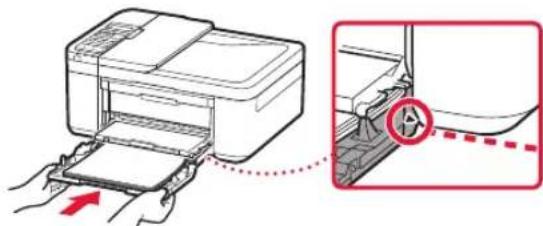
5 Τραβήξτε έξω την υποστήριξη εξόδου χαρτιού της θήκης εξόδου χαρτιού.
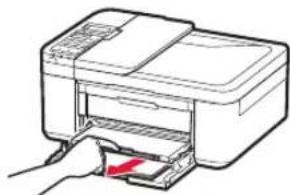
6 Ανοίξτε την προέκταση θήκης εξόδου.
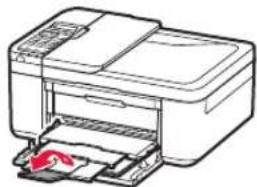
7 Ελέγξτε ότι εμφανίζεται η ακόλουθη οθόνη και, στη συνέχεια, πατήστε το κουμπί ΟΚ.
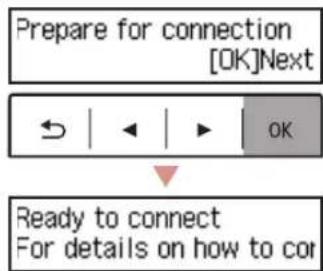
Τι συσκευή σκοπεύετε να συνδέσετε;
Επιλέξτε μια συσκευή και ακολουθήστε τις οδηγίες στη σχετική ενότητα.
Υπολογιστής
kai smartphone
Smartphone Καμία συσκευή
(Ο εκτυπωτής χρησιμοποιείται αυτόνομα ή ως φαξ)
6-b σελίδα 6
Πατήστε το κουμπί Στοπ (Stop) και, στη συνέχεια, επιλέξτε Μην γίνει σύνδεση (Do not connect) > Ναι (Yes), με αυτή τη σειρά. Για να ρυθμίσετε το φαξ ανατρέξτε στην ενότητα «Χρήση της λειτουργίας φαξ» στη σελίδα 8.
6-a
Σύνδεση με υπολογιστή
Εάν χρησιμοποιείτε πολλούς υπολογιστές, εκτελέστε αυτά τα βήματα σε κάθε υπολογιστή. Υπάρχουν δύο μέθοδοι: «Ρύθμιση online» και «Χρήση του παρεχόμενου CD-ROM εγκατάστασης (Μόνο για Windows)».


Ρύθμιση online
1 Μεταβείτε στη διαδικτυακή τοποθεσία της Canon από έναν υπολογιστή.
http://ij.start.canon
2 Επιλέξτε Εγκατάσταση. 3 Καταχωρίστε το όνομα μοντέλου του εκτυπωτή σας και κάντε κλικ στην επιλογή Μετάβαση. 4 Κάντε κλικ στο Έναρξη.
5 Κάντε κλικ στο Αν έχετε ήδη προετοιμάσει τον εκτυπωτή σας, μεταβείτε στη Σύνδεση.

Σημείωση
Όταν χρησιμοποιείτε υπολογιστή με Windows (εκτός από Windows 10 S) ή macOS, προχωρήστε στο επόμενο βήμα. Όταν χρησιμοποιείτε υπολογιστή με άλλο λειτουργικό σύστημα, συνεχίστε τη ρύθμιση ακολουθώντας τις οδηγίες που εμφανίζονται στην οθόνη.
6 Κάντε κλικ στο Λήψη.
• Γίνεται λήψη του αρχείου εγκατάστασης στον υπολογιστή σας. 7 Εκτελέστε το ληφθέν αρχείο. 8 Προχωρήστε στο βήμα 9 στη σελίδα 5.

Χρήση του παρεχόμενου CD-ROM εγκατάστασης (Μόνο για Windows)
1 Τοποθετήστε το CD-ROM εγκατάστασης στον υπολογιστή σας.

2 Ακολουθήστε τις οδηγίες για την έκδοση των Windows που διαθέτετε.
Windows 10/Windows 8.1
1 Κάντε κλικ στο ακόλουθο μήνυμα όταν εμφανιστεί στη δεξιά πλευρά της οθόνης του υπολογιστή σας.
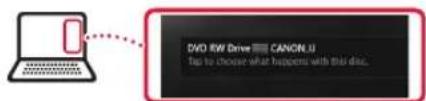
Εάν δεν εμφανιστεί το μήνυμα (ή δεν είναι πλέον ορατό), κάντε κλικ στο εικονίδιο Εξερεύνηση αρχείων (File Explorer) στη γραμμή εργασιών. Στην αριστερή πλευρά του παραθύρου, κάντε κλικ στην επιλογή Αυτός ο υπολογιστής (This PC). Κάντε διπλό κλικ στο εικονίδιο του CD που εμφανίζεται στη δεξιά πλευρά (όταν εμφανιστούν τα περιεχόμενα του CD, κάντε διπλό κλικ στο αρχείο Msetup4.exe). Προχωρήστε στο ③.
2 Κάντε κλικ στο Εκτέλεση Msetup4.exe (Run Msetup4.exe).
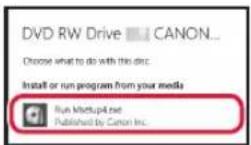
3 Αν εμφανιστεί το παράθυρο διαλόγου Έλεγχος λογαριασμού χρήστη (User Account Control), κάντε κλικ στην επιλογή Ναι (Yes).
Windows 7
1 Κάντε κλικ στο Εκτέλεση Msetup4.exe (Run Msetup4.exe).
• Όταν εμφανιστεί η οθόνη Αυτόματη αναπαραγωγή (AutoPlay), κάντε κλικ στο Εκτέλεση Msetup4.exe (Run Msetup4.exe).
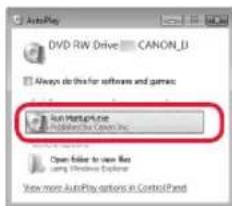
Εάν δεν εμφανιστεί η οθόνη Αυτόματη αναπαραγωγή (AutoPlay) στο μενού Έναρξης, κάντε κλικ στην επιλογή Υπολογιστής (Computer). Στη δεξιά πλευρά του παραθύρου, κάντε διπλό κλικ στο εικονίδιο του CD (όταν εμφανιστούν τα περιεχόμενα του CD, κάντε διπλό κλικ στο αρχείο Msetup4.exe).
2 Εάν εμφανιστεί το παράθυρο διαλόγου Έλεγχος λογαριασμού χρήστη (User Account Control), κάντε κλικ στην επιλογή Συνέχεια (Continue).
3 Προχωρήστε στο βήμα 9 παρακάτω.
9 Κάντε κλικ στο Εκκίνηση ρύθμισης (Start Setup).
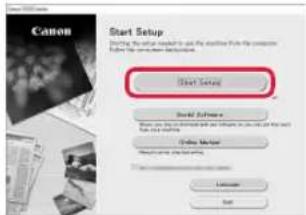
10 Ακολουθήστε τις οδηγίες στην οθόνη.
- Αυτές οι λειτουργίες ενδέχεται να χρειαστούν κάποιο χρόνο.
11 Όταν εμφανιστεί η ακόλουθη οθόνη, κάντε κλικ στο Έξοδος (Exit).
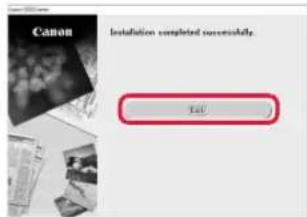
- Ο εκτυπωτής σας είναι πλέον συνδεδεμένος με τον υπολογιστή σας. Για να συνδέσετε και ένα smartphone, ανατρέξτε στην ενότητα «6-b. Σύνδεση με Smartphone» στη σελίδα 6. • Για να ρυθμίσετε το φαξ, ανατρέξτε στην ενότητα «Χρήση της λειτουργίας φαξ» στη σελίδα 8.
6-b
Σύνδεση με Smartphone
Εάν χρησιμοποιείτε πολλά smartphone, εκτελέστε αυτά τα βήματα σε κάθε smartphone.
Προετοιμάστε τα εξής προτού ξεκινήσετε.
① Ενεργοποιήστε τη ρύθμιση Wi-Fi στο smartphone σας*. ② Συνδέστε το smartphone σας στον ασύρματο δρομολογητή* (εάν έχετε ασύρματο δρομολογητή). * Για περισσότερες λεπτομέρειες, ανατρέξτε στα εγχειρίδια του smartphone και του ασύρματου δρομολογητή σχετικά με αυτές τις διαδικασίες.
1 Εγκαταστήστε την εφαρμογή «Canon PRINT Inkjet/SELPHY» στο smartphone σας.
iOS
Κάντε αναζήτηση για το «Canon PRINT» στο App Store.
Android
Κάντε αναζήτηση για το «Canon PRINT» στο Google Play.

Σημείωση
Μπορείτε να μεταβείτε στη διαδικτυακή τοποθεσία της Canon σαρώνοντας τον κωδικό QR που εμφανίζεται στα δεξιά για να προβείτε σε λήψη της εφαρμογής.

2 Ελέγχετε την οθόνη του εκτυπωτή καθώς προχωράτε στα βήματα.
Αν εμφανιστεί η ακόλουθη οθόνη
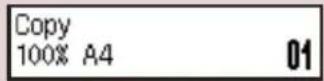
Πατήστε το κουμπί Ρύθμιση (Setup) 81 και ελέγξτε την οθόνη που εμφανίζεται.
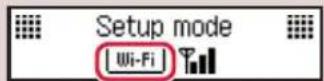
• Αν εμφανιστεί η ένδειξη μι-πι • Αν δεν εμφανιστεί η ένδειξη


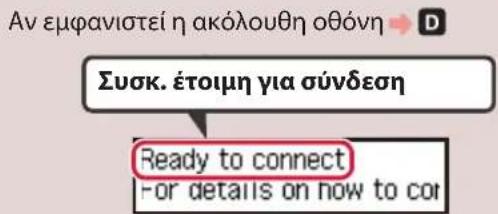
Σημείωση
Η οθόνη του εκτυπωτή σβήνει όταν ο εκτυπωτής βρίσκεται σε αδράνεια για 10 λεπτά. Πατήστε ένα κουμπί (εκτός από το κουμπί ON) στον πίνακα λειτουργίας για να ενεργοποιήσετε την οθόνη. - Αν εμφανιστεί το εικονίδιο ×πος κτυπωτής δεν μπορεί να επικοινωνήσει με σύνδεση Wi-Fi. Για λεπτομέρειες, δείτε τις «Συχνές ερωτήσεις» στη διεύθυνση «http://ij.start.canon».

3 Ανοίξτε την εγκατεστημένη εφαρμογή.
4 Ακολουθήστε τις οδηγίες στην οθόνη για να προσθέσετε τον εκτυπωτή σας.
5 Βεβαιωθείτε ότι εμφανίζεται η ακόλουθη οθόνη.

- Ο εκτυπωτής σας είναι πλέον συνδεδεμένος με το smartphone σας. Για να εκτυπώσετε φωτογραφίες, ανατρέξτε στην ενότητα «Τοποθέτηση φωτογραφικού χαρτιού» στη σελίδα 8. • Για να ρυθμίσετε το φαξ, ανατρέξτε στην ενότητα «Χρήση της λειτουργίας φαξ» στη σελίδα 8.

Οι διαδικασίες διαφέρουν για iOS και Android. Ακολουθήστε τις οδηγίες, για το λειτουργικό σύστημα που διαθέτετε.
iOS
3 Πατήστε Ρυθμίσεις (Settings) στην αρχική οθόνη του smartphone και μετά πατήστε Canon_ij_XXXX στις ρυθμίσεις Wi-Fi.
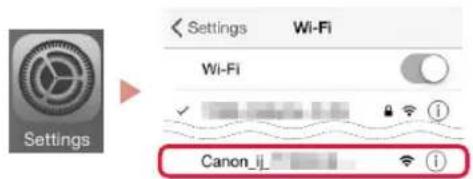

Σημείωση
Εάν δεν εμφανιστεί η επιλογή Canon_ij_XXXX, ακολουθήστε τη διαδικασία στο Ε και επαναλάβετε την αναζήτηση για το Canon_ij_XXXX.
4 Ανοίξτε την εγκατεστημένη εφαρμογή.
- Ο εκτυπωτής δηλώνεται με την καταλληλότερη μέθοδο σύνδεσης για το περιβάλλον που χρησιμοποιείτε.
5 Βεβαιωθείτε ότι εμφανίζεται η ακόλουθη οθόνη.

3 Ανοίξτε την εγκατεστημένη εφαρμογή.
- Ο εκτυπωτής δηλώνεται με την καταλληλότερη μέθοδο σύνδεσης για το περιβάλλον που χρησιμοποιείτε.

Σημείωση
Εάν το μήνυμα «No printer has been added. Perform printer setup?» δεν εμφανιστεί αμέσως μετά την έναρξη της εφαρμογής, ακολουθήστε τη διαδικασία στο Ε και επιστρέψτε στις λειτουργίες του smartphone.
4 Βεβαιωθείτε ότι εμφανίζεται η ακόλουθη οθόνη.

- Ο εκτυπωτής σας είναι πλέον συνδεδεμένος με το smartphone σας. Για να εκτυπώσετε φωτογραφίες, ανατρέξτε στην ενότητα «Τοποθέτηση φωτογραφικού χαρτιού» στη σελίδα 8. • Για να ρυθμίσετε το φαξ, ανατρέξτε στην ενότητα «Χρήση της λειτουργίας φαξ» στη σελίδα 8.
E
3 Πατήστε παρατεταμένα το κουμπί Μενού (Menu)/Ασύρματη σύνδεση (Wireless connect) για περίπου 3 δευτερόλεπτα.
4 Όταν εμφανιστεί «Ακολουθ. τις οδηγίες στον υπολογιστή ή το smartphone κλπ.» στην οθόνη του εκτυπωτή, προχωρήστε στο D
Τοποθέτηση φωτογραφικού χαρτιού
1 Τραβήξτε προς τα έξω την κασέτα μέχρι να σταματήσει. 2 Σύρετε τους οδηγούς χαρτιού ώστε να τους διαχωρίσετε.
• Πιάστε τον δεξιό οδηγό χαρτιού και μετακινήστε τον στο δεξιό άκρο.
3 Τοποθετήστε φωτογραφικό χαρτί.
- Τοποθετήστε φωτογραφικό χαρτί σε κάθετη διάταξη με την πλευρά εκτύπωσης στραμμένη προς τα κάτω και στο κέντρο της κασέτας.
- Σπρώξτε το χαρτί τελείως μέσα στην κασέτα και, στη συνέχεια, σύρετε τον δεξιό οδηγό χαρτιού στην άκρη της στοίβας χαρτιών.
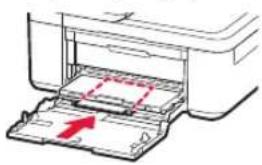
4 Σπρώξτε μέσα την κασέτα.
• Το βέλος ( ▶ ) στο μπροστινό κάλυμμα πρέπει να είναι ευθυγραμμισμένο με το μπροστινό άκρο του εκτυπωτή. 5 Τραβήξτε έξω την υποστήριξη εξόδου χαρτιού της θήκης εξόδου χαρτιού. 6 Ανοίξτε την προέκταση θήκης εξόδου. 7 Όταν εμφανιστεί η ακόλουθη οθόνη, πατήστε το κουμπί ΟΚ.
8 Επιλέξτε το μέγεθος και τον τύπο χαρτιού και, στη συνέχεια, πατήστε το κουμπί ΟΚ.
Μέγεθος: *L Τύπος: *Γυαλιστερό
Χρήση της λειτουργίας φαξ
Η λειτουργία φαξ του εκτυπωτή σας απαιτεί ρύθμιση. Ανατρέξτε σε ένα από τα ακόλουθα εγχειρίδια.
Εγχειρίδιο Online
① Μεταβείτε στη διαδικτυακή τοποθεσία της Canon.
② Κάντε κλικ στο ③ Καταχωρίστε το όνομα μοντέλου του εκτυπωτή σας και κάντε κλικ στην επιλογή Μετάβαση. ④ Κάντε κλικ στο 📋 Οδηγός εγκατάστασης ΦΑΞ.
■ Ηλεκτρονικό εγχειρίδιο (είναι εγκατεστημένο στον υπολογιστή σας)
Ακολουθεί ένα παράδειγμα με χρήση Windows 10.
① Κάντε κλικ στο κουμπί 'Εναρξη (Start). ② Κάντε κλικ στο 'Όλες οι εφαρμογές (All apps) > Canon TR4500 series Ηλεκτρονικό εγχειρίδιο με αυτή τη σειρά και, στη συνέχεια, ανοίξτε το Εγχειρίδιο Χρήσης. ③ Κάντε κλικ στο Οδηγός εγκατάστασης ΦΑΞ.
Εάν τα αποτελέσματα εκτύπωσης δεν είναι ικανοποιητικά
Εκτελέστε Ευθυγράμμιση κεφαλής εκτύπωσης (Print Head Alignment) εάν οι ευθείες γραμμές είναι στραβές ή τα χρώματα δεν είναι συνεπή ή εάν τα αποτελέσματα της εκτύπωσης δεν είναι αυτά που αναμένατε.
Για λεπτομέρειες, κάντε κλικ στην επιλογή Συντήρηση στο Εγχειρίδιο Online και ανατρέξτε στην ενότητα Εάν η εκτύπωση είναι αχνή ή ανομοιόμορφη > Ευθυγράμμιση της Κεφαλής εκτύπωσης.
Ανατρέξτε στο πίσω εξώφυλλο για να δείτε πώς θα ανοίξετε το Εγχειρίδιο Online.
■ Κακή ευθυγράμμιση των γραμμών

■ Ανομοιογενή χρώματα ή χρώματα με ραβδώσεις
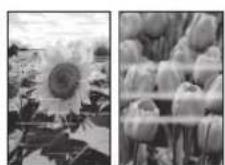
Ρύθμιση του εκτυπωτή
Εγκατάσταση μέσω ιστού
http://ij.start.canon

1. Περιεχόμενα του κουτιού
Από το πρόγραμμα περιήγησής σας
Από το πρόγραμμα περιήγησης
Από το πρόγραμμα περιήγησής σας
Από το πρόγραμμα περιήγησής σας
Από το πρόγραμμα περιήγησής σας
Από τη συντόμευση της επιφάνειας εργασίας «Εγχειρίδιο Online για τη σειρά Canon TR4500 (Canon TR4500 series Online Manual)»





- ΡΎΘΜΙΣΗ ΤΟΥ ΕΚΤΥΠΩΤΉ
- ΔΙΑΔΙΚΤΥΑΚΉ ΡΎΘΜΙΣΗ HTTP://IJ.START.CANON
- ΠΕΡΙΕΧΌΜΕΝΑ ΣΥΣΚΕΥΑΣΊΑΣ
- ΑΦΑΊΡΕΣΗ ΥΛΙΚΏΝ ΣΥΣΚΕΥΑΣΊΑΣ
- ΕΝΕΡΓΟΠΟΊΗΣΗ ΤΟΥ ΕΚΤΥΠΩΤΉ
- ΣΗΜΑΝΤΙΚΌ
- ΤΟΠΟΘΈΤΗΣΗ ΤΩΝ ΦΥΣΙΓΓΊΩΝ FINE
- ΤΟΠΟΘΈΤΗΣΗ ΧΑΡΤΙΟΎ
- ΤΙ ΣΥΣΚΕΥΉ ΣΚΟΠΕΎΕΤΕ ΝΑ ΣΥΝΔΈΣΕΤΕ
- A
- ΣΎΝΔΕΣΗ ΜΕ ΥΠΟΛΟΓΙΣΤΉ
- ΡΎΘΜΙΣΗ ONLINE
- ΣΗΜΕΊΩΣΗ
- ΧΡΉΣΗ ΤΟΥ ΠΑΡΕΧΌΜΕΝΟΥ CD-ROM ΕΓΚΑΤΆΣΤΑΣΗΣ (ΜΌΝΟ ΓΙΑ WINDOWS)
- WINDOWS 10/WINDOWS
- WINDOWS
- ΚΆΝΤΕ ΚΛΙΚ ΣΤΟ ΕΚΚΊΝΗΣΗ ΡΎΘΜΙΣΗΣ (START SETUP)
- B
- ΣΎΝΔΕΣΗ ΜΕ SMARTPHONE
- ΕΓΚΑΤΑΣΤΉΣΤΕ ΤΗΝ ΕΦΑΡΜΟΓΉ «CANON PRINT INKJET/SELPHY» ΣΤΟ SMARTPHONE ΣΑΣ
- ΕΛΈΓΧΕΤΕ ΤΗΝ ΟΘΌΝΗ ΤΟΥ ΕΚΤΥΠΩΤΉ ΚΑΘΏΣ ΠΡΟΧΩΡΆΤΕ ΣΤΑ ΒΉΜΑΤΑ
- IOS
- E
- ΤΟΠΟΘΈΤΗΣΗ ΦΩΤΟΓΡΑΦΙΚΟΎ ΧΑΡΤΙΟΎ
- ΧΡΉΣΗ ΤΗΣ ΛΕΙΤΟΥΡΓΊΑΣ ΦΑΞ
- ΕΆΝ ΤΑ ΑΠΟΤΕΛΈΣΜΑΤΑ ΕΚΤΎΠΩΣΗΣ ΔΕΝ ΕΊΝΑΙ ΙΚΑΝΟΠΟΙΗΤΙΚΆ
- ΕΓΚΑΤΆΣΤΑΣΗ ΜΈΣΩ ΙΣΤΟΎ
- HTTP://IJ.START.CANON
- ΠΕΡΙΕΧΌΜΕΝΑ ΤΟΥ ΚΟΥΤΙΟΎ
Μάρκα : CANON
Μοντέλο : Pixma TR4540
Κατηγορία : εκτυπωτής