Pixma TR4540 - Tulostin CANON - Ilmainen käyttöohje ja opas
Löydä laitteen käyttöohje ilmaiseksi Pixma TR4540 CANON PDF-muodossa.


| Tuotetyyppi | Monitoiminen mustesuihkutulostin |
| Merkki | Canon |
| Malli | Pixma TR4540 |
| Toiminnot | Tulostus, kopiointi, skannaus, faksi |
| Tulostustekniikka | Mustesuihkutulostus (FINE-kasettien avulla) |
| Mukana tulevat kasetit | Väri- ja musta FINE-kasetti |
| Liitännät | Wi-Fi, USB 2.0 |
| Mobiilisovellus | Canon PRINT Inkjet/SELPHY |
| Syöttölokero | Kasetti (vakiokapasiteetti) |
| Tulostuslokero | Kyllä, jatkolevyllä |
| Näyttö | Yksivärinen LCD-näyttö |
| Valikkokielet | Monikielinen (sis. ranska) |
| Virransyöttö | Pistorasia (virtajohto mukana) |
| Mitat (noin) | 445 x 330 x 135 mm (Pituus x Syvyys x Korkeus) |
| Paino (noin) | 5,4 kg |
| Huolto | Tulostuspäiden kohdistus ja puhdistus |
| Turvallisuus | Pidä vähintään 5 cm etäisyys seinästä |
| Pakkauksen sisältö | Tulostin, FINE-kasetit (musta ja väri), virtajohto, asennus-CD-ROM, modulaarinen kaapeli, pikaopas |
| Korjattavuus | Varaosat saatavilla Canonilta, kasetit vaihdettavissa |
Usein kysytyt kysymykset - Pixma TR4540 CANON
Käyttäjien kysymyksiä aiheesta Pixma TR4540 CANON
0 kysymys tästä laitteesta. Vastaa tuntemiisi tai esitä omasi.
Esitä uusi kysymys tästä laitteesta
Lataa ohjeet laitteellesi Tulostin PDF-muodossa ilmaiseksi! Löydä käyttöohjeesi Pixma TR4540 - CANON ja ota elektroninen laitteesi takaisin hallintaan. Tällä sivulla julkaistaan kaikki laitteidesi käyttöön tarvittavat asiakirjat. Pixma TR4540 merkiltä CANON.
KÄYTTÖOHJE Pixma TR4540 CANON
Lue Turvallisuus ja tärkeitä tietoja (lisähuomautus) ensin.
Tulostimen asennus....sivu 1

Yhdistäminen tietokoneeseen ja älypuhelimeen/tablet-tietokoneeseen......sivu 4
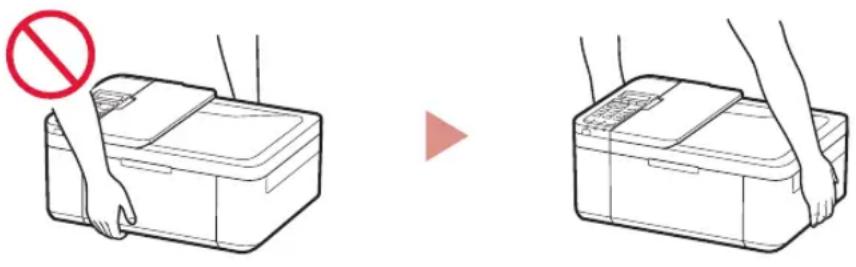
How to Hold Printer
Manipulation de l'imprimante
Halten des Druckers
Tulostimen pitäminen
- Modulaarikaapeli
- Turvallisuus ja tärkeitä tietoja
• Aloitusopas (tämä käyttöopas)
2. Pakkausmateriaalien poistaminen
1 Poista pakkausmateriaalit laitteesta ja hävitä ne.
• Poista kaikki oranssit teipit.
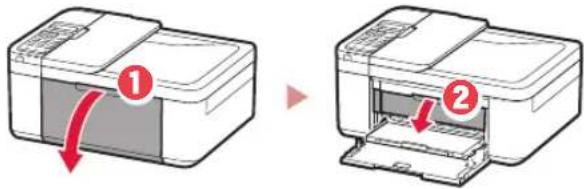
2 Avaa etukansi ja paperin luovutuskansi.
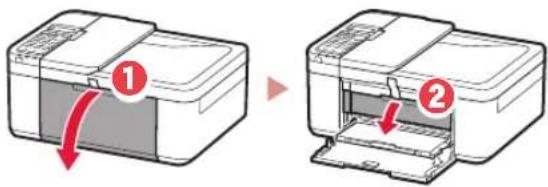
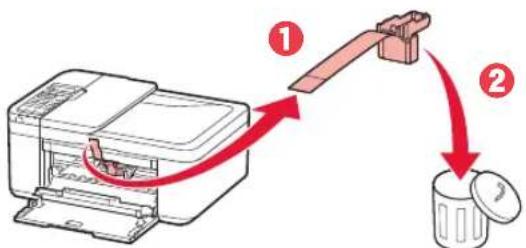
3 Poista suojamateriaalit ja hävitä ne.
- Vedä oranssista teipistä, jotta saat poistettua suojamateriaalin.
flowchart
graph TD
    A["Printer"] -->|①| B["Add Paper"]
    B --> C["Recycle Bin"]
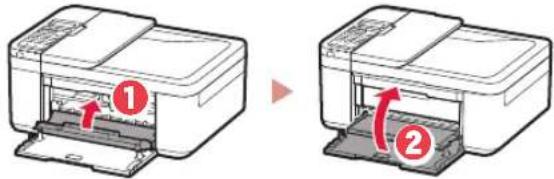
4 Sulje paperin luovutuskansi ja etukansi.
3. Virran kytkeminen tulostimeen
1 Kytke virtajohto.
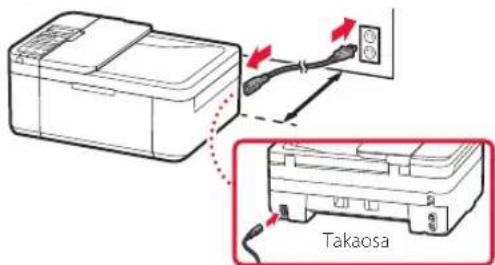

Tärkeää
- Aseta tulostin vähintään 5 cm:n etäisyydelle seinästä.
- Älä tässä vaiheessa kytke mitään muuta johtoa.
2 Paina KÄYTÖSSÄ (ON) -painiketta.
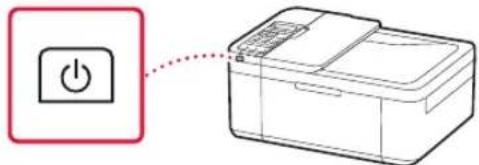
Jos seuraava näyttö tulee näkyviin, sammuta virta painamalla KÄYTÖSSÄ (ON)-painiketta, ja tee toimenpiteet uudelleen alkaen vaiheesta 2 kohdassa "2. Pakkausmateriaalien poistaminen".
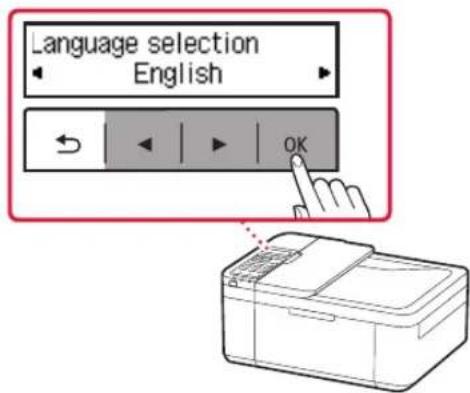
3 Jos seuraava näyttö avautuu, valitse kieli
◀- tai ▶-painikkeella ja paina sitten OK-painiketta.
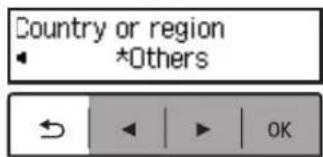
4 Jos seuraava näyttö avautuu, valitse asuinmaasi tai -alueesi ja paina sitten OK-painiketta.
4. FINE-kasettien asentaminen
1 Avaa etukansi ja paperin luovutuskansi.
2 Poista värillinen FINE-kasetti pakkauksesta ja irrota suojateippi.
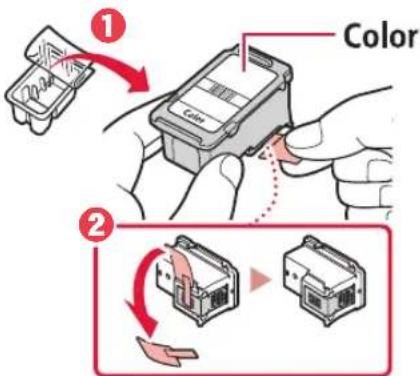
- Älä koske suojateipissä olevaan musteeseen. Se saattaa liata kätesi tai ympärillä olevia esineitä.
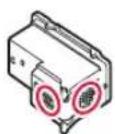
- Älä koske kuvassa merkittyihin alueisiin. Tulostin välttämättä tulosta muussa tapauksessa oikein.
3 Asenna värillinen FINE-kasetti.
• Värillinen FINE-kasetti asennetaan vasemmalle.
- Kallista FINE-kasettia ylöspäin ja aseta se FINE-kasetin pidikkeeseen.
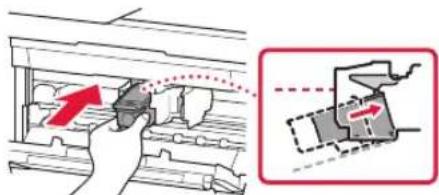
- Aseta se kokonaan paikoilleen ja paina sitä ylöspäin, kunnes se naksahtaa.
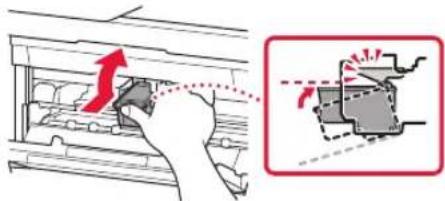
Älä pumppaa FINE-kasettia. Se voi aiheuttaa toimintahäiriön.
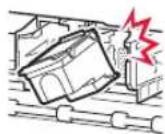
4 Vahvista, että FINE-kasetti on suoraan ja vaakatasossa.
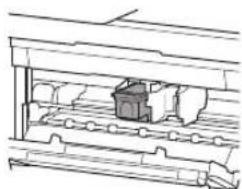
- Musta FINE-kasetti asennetaan oikealle.
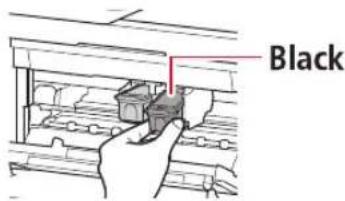
6 Sulje paperin luovutuskansi.
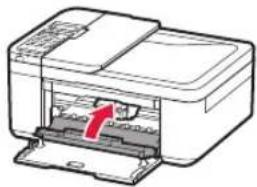
Jos seuraava näyttö tulee näkyviin, palaa vaiheeseen 3 kohtaan "4. FINE-kasettien asentaminen" ja varmista, että sekä värillinen että musta FINE-kasetti on asetettu oikein.
Install the cartridges pro 168A
5. Paperin asettaminen
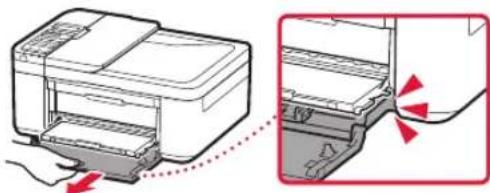
1 Vedä kasettia ulospäin, kunnes se pysähtyy.
2 Liu'uta paperiohjaimet erilleen.
- Tartu oikeanpuoleiseen paperiohjaimeen ja siirrä se oikeaan reunaan.
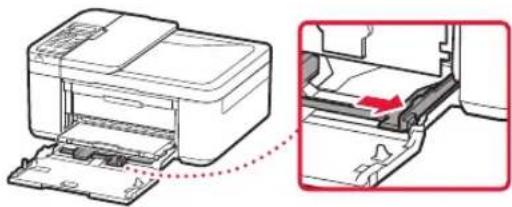
- Aseta tavallinen LTR- tai A4-kokoinen paperi tulostuspuoli alaspäin.
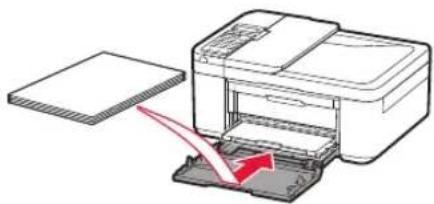
- Työnnä paperi kokonaan kasettiin, ja liu'uta sitten oikeanpuoleinen paperiohjain paperipinon reunaa vasten.
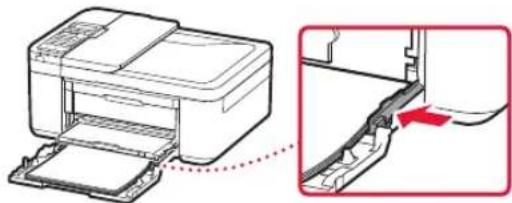
4 Työnnä kasetti sisään.
- Nuolen (▶) etukannessa pitää olla tulostimen etureunan kohdalla.
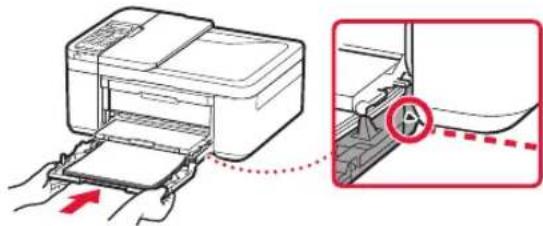
5 Vedä paperin luovutustuki ulos paperin luovutustasosta.
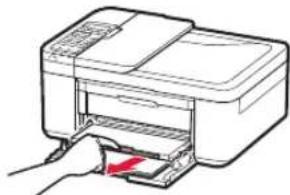
6 Avaa luovutustason jatke.
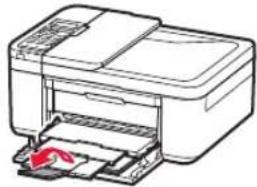
7 Tarkista, että seuraava näyttö tulee näkyviin, ja paina sitten OK-painiketta.
flowchart
graph TD
    A["Mitä laitetta olet yhdistämässä?\nValitse laite ja valitse vastaava ohjeen osa."] --> B["Tietokone Tietokone\nja älypuhelin"]
    A --> C["Älypuhelin Ei laitetta\n(Käyttäen tulostinta erillisenä tai faksina)"]
    B --> D["6-b sivu 6"]
    C --> D
    D --> E["Paina Pysäytä (Stop)-painiketta ja valitse sitten Älä yhdistä (Do not connect) > Kyllä (Yes)\ntässä järjestyksessä. Jos asennat faksin, katso kohtaa "Faksitoiminnon käyttö" sivulla 8."]
6-a
Yhdistäminen tietokoneeseen
Jos käytät useita tietokoneita, suorita nämä vaiheet jokaiselle tietokoneelle. Tapoja on kaksi, "Online-asennus" ja "Höttäen mukana toimitettua Asennus-CD-levyä (vain Windows)".

Online-asennus
1 Avaa tietokoneesta Canon-verkkosivusto.
http://ij.start.canon
2 Valitse Määritys.
3 Anna tulostinmallin nimi ja valitse Siirry.
4 Valitse Aloita.
5 Valitse Jos olet jo valmistellut tulostimen, siirry kohtaan Yhdistä.

Huomautus
Jos käytät Windows-tietokonetta (paitsi Windows 10 S) tai macOS-tietokonetta, jatka seuraavasta vaiheesta. Jos käytät tietokonetta, jossa on jokin muu käyttöjärjestelmä, jatka asennusta näytön ohjeiden mukaan.
6 Valitse Lataa.
• Asennustiedosto ladataan tietokoneeseen.
7 Suorita ladattu tiedosto.
8 Jatka vaiheesta 9 kohdassa sivu 5.

Käyttäen mukana toimitettua Asennus-CD-levyä (vain Windows)
1 Aseta Asennus-CD tietokoneeseen.

2 Toimi Windows-versiosi ohjeiden mukaan.
Windows 10/Windows 8.1
1 Napsauta seuraavaa ilmoitusta, kun se tulee tietokoneen näytön oikeaan reunaan.
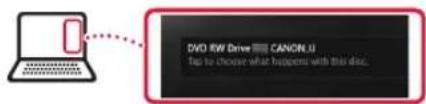
Jos ilmoitus ei tule näkyviin (tai ei enää ole näkyvissä), napsauta tehtäväpalkin Resurssienhallinta (File Explorer) -kuvaketta. Valitse ikkunan vasemmasta reunasta Tämä tietokone (This PC). Kaksoisnapsauta CD-kuvaketta, joka näkyy oikeassa reunassa (kun CD:n sisältö näkyy, ja kaksoisnapsauta sitten Msetup4.exe tiedostoa). Siirry kohtaan 3.
2 Valitse Suorita Msetup4.exe (Run Msetup4.exe).
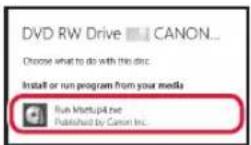
3 Jos Käyttäjätilien valvonta (User Account Control) -valintaikkuna tulee näkyviin, valitse Kyllä (Yes).
Windows 7
① Valitse Suorita Msetup4.exe (Run Msetup4.exe).
- Kun Automaattinen toisto (AutoPlay)-näyttö tulee näkyviin, valitse Suorita Msetup4.exe (Run Msetup4.exe).
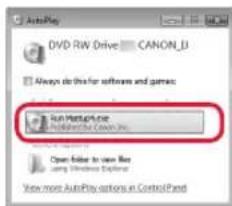
Jos Automaattinen toisto (AutoPlay) -näyttö ei avaudu, valitse Aloita-valikosta Tietokone (Computer). Kaksoisnapsauta ikkunan oikeassa reunassa CD-kuvaketta (kun CD:n sisältö näkyy, kaksoisnapsauta Msetup4.exe tiedostoa).
② Jos Käyttäjätilien valvonta (User Account Control) -valintaikkuna tulee näyttöön, valitse Jatka (Continue).
3 Jatka vaiheeseen 9 alla.
9 Valitse Aloita asetukset (Start Setup).
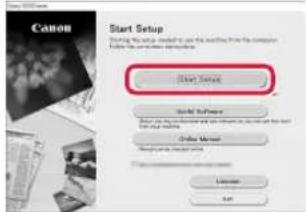
10 Noudata näytön ohjeita.
• Näissä toiminnoissa voi kestää hetken.
11 Kun seuraava näyttö tulee näkyviin, valitse Lopeta (Exit).
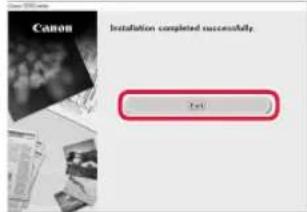
- Tulostin on nyt liitetty tietokoneeseen. Jos haluat liittää myös älypuhelimen, katso kohtaa "6-b. Yhdistäminen älypuhelimeen" sivulla 6. - Jos asennat faksin, katso kohtaa "Faksitoiminnon käyttö" sivulla 8.
6-b
Yhdistäminen älypuhelimeen
Jos käytät useita älypuhelimia, suorita nämä vaiheet jokaiselle älypuhelimelle.
Valmistele seuraavat, ennen kuin aloitat.
① OtaWi-Fi-asetus käyttöön älypuhelimessa*.
② Yhdistä älypuhelin langattomaan reitittimeen* (jos käytössäsi on langaton reitinin).
* Katso näihin toimenpiteisiin liittyviä lisätietoja älypuhelimen ja langattoman reitittimen käyttöoppaista.
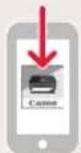
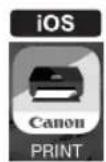
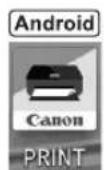
1 Asenna "Canon PRINT Inkjet/SELPHY" -sovellus älypuhelimeen.
ios
Etsi App Store -kaupassa tekstiä "Canon PRINT".
Android
Etsi Google Play -kaupassa tekstiä "Canon PRINT".

Huomautus
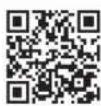
Voit avata Canon-verkkosivuston ja ladata sovelluksen myös skannaamalla oikealla näkyvän QR-koodin.

2 Tarkista tulostimen näyttö, kun etenet vaihe kerrallaan.
Jos seuraava näyttö tulee näkyviin

Paina Asetukset (Setup)-painiketta ja tarkista näkyviin tuleva näyttö.

- Jos tulee näkyviin,
- Jos tule näkyviin,


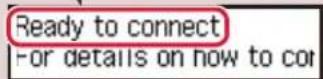
Jos seuraava näyttö tulee näkyviin

Valmiina muod. yhteys

Huomautus
- Tulostimen näyttö sammuu, kun tulostin on käyttämättömänä 10 minuuttia. Paina jotain painiketta (paitsi KÄYTÖSSÄ (ON)-painiketta) käyttöpaneelissa, niin näyttö tulee esiin.
- Jos näkyy, tulostin ei voi muodostaa Wi-Fi-yhteyttä. Lisätietoja on kohdassa "http://ij.start.canon" > "Usein kysytyt kysymykset".

3 Avaa asennettu sovellus.
4 Noudata tulostimen lisäämisessä näytön ohjeita.
5 Tarkista, että seuraava näyttö tulee näkyviin.

- Tulostin on nyt liitetty älypuhelimeen. Jos tulostat valokuvia, katso kohtaa "Valokuvapaperin asettaminen" sivulla 8.
- Jos asennat faksin, katso kohtaa "Faksitoiminnon käyttö" sivulla 8.

Toimenpiteet ovat erilaiset iOS- ja Android-laitteille. Toimi käyttöjärjestelmää vastaavien ohjeiden mukaan.
iOS
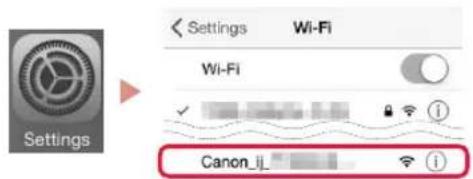
3 Napauta Asetukset (Settings) älypuhelimen aloitusnäytössä ja napauta Canon_ij_XXXX Wi-Fi-asetuksissa.
Huomautus
Jos Canon_ij_XXXX ei ole näkyvissä, toimi kohdan E mukaan ja hae sitten Canon_ij_XXXX uudelleen.
4 Avaa asennettu sovellus.
- Tulostin rekisteröidään käyttöympäristöön parhaiten soveltuvalla yhteystavalla.
5 Tarkista, että seuraava näyttö tulee näkyviin.

3 Avaa asennettu sovellus.
- Tulostin rekisteröidään käyttöympäristöön parhaiten soveltuvalla yhteystavalla.
Huomautus
Jos viesti "Yhtään tulostinta ei ole lisätty. Suoritetaanko tulostimen asetus? (No printer has been added. Perform printer setup?)" ei tule valmiiksi näkyviin, kun käynnistät sovelluksen, toimi kohdan E mukaan ja palaa sitten älypuhelimen toimintoihin.
4 Tarkista, että seuraava näyttö tulee näkyviin.

- Tulostin on nyt liitetty älypuhelimeen. Jos tulostat valokuvia, katso kohtaa "Valokuvapaperin asettaminen" sivulla 8.
- Jos asennat faksin, katso kohtaa "Faksitoiminnon käyttö" sivulla 8.
E
3 Pidä painiketta Valikko (Menu)/ Langaton yhteys (Wireless connect) painettuna noin 3 sekuntia.
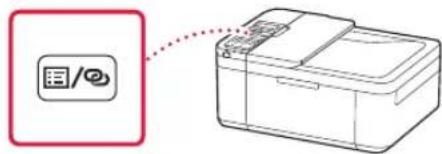
4 Siirry kohtaan D kun tulostimen näyttöön ilmestyy teksti "Noudata PC:n, älypuhelimen tai muun laitteen ohjeita".
Valokuvapaperin asettaminen
1 Vedä kasettia ulospäin, kunnes se pysähtyy.
2 Liu'uta paperiohjaimet erilleen.
- Tartu oikeanpuoleiseen paperiohjaimeen ja siirrä se oikeaan reunaan.
3 Lisää valokuvapaperi.
- Lisää valokuvapaperi pystysuunnassa tulostuspuoli alaspäin kasettiin keskelle.
- Työnnä paperi kokonaan kasettiin, ja liu'uta sitten oikeanpuoleinen paperiohjain paperipinon reunaa vasten.
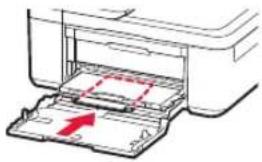
4 Työnnä kasetti sisään.
- Nuolen (▶) etukannessa pitää olla tulostimen etureunan kohdalla.
5 Vedä paperin luovutustuki ulos paperin luovutustasosta.
6 Avaa luovutustason jatke.
7 Kun seuraava näyttö tulee näkyviin, paina OK-painiketta.
8 Valitse paperikoko ja -typpi, ja paina sitten OK-painiketta.
Size: *L Type: *Glossy
Faksitoiminnon käyttö
Tulostimen faksitoiminto pitää asentaa. Katso ohjeet seuraavista käyttöoppaista.
■ Online-käyttöopas
①AvaaCanon-verkkosivusto.
http://ij.start.canon

②Valitse
③ Anna tulostinmallin nimi ja valitse Siirry.
④Valitse Faksin asennusopas.
■ Kuvaruutukäyttöopas (asennettu tietokoneeseen)
Seuraavassa esimerkissä on käytössä Windows 10.
① Napsauta Aloitus (Start) -painiketta.
2 Valitse Kaikki sovellukset (All apps) > Canon TR4500 series Kuvaruutukäyttöopas tässä järjestyksessä, ja avaa sitten Käyttöopas.
③ValitseFaksin asennusopas.
Jos tulostusjälki ei ole tyydyttävä
Suorita Tulostuspään kohdistus (Print Head Alignment), jos suorat viivat tai värit ovat epäyhtenäisiä tai tulostustulokset eivät muutoin täytä odotuksia.
Saat lisätietoja valitsemalla Huolto-käyttöoppaasta kohdan Online-käyttöopas ja valitsemalla Jos tulostus on himmeä tai epätasainen > Tulostuspään kohdistaminen.
Takakannessa on ohjeet Online-käyttöopas-käyttöoppaan avaamiseen.
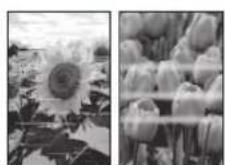
■ Viivat tulostuvat vinoon

■ Värit ovat epätasaisia tai juovikkaita
From your browser
"Canon TR4500 series Online-käyttöopas (Canon TR4500 series Online Manual)" -työpöytäpikakuvakkeesta

- Pakkausmateriaalien poistaminen
- Virran kytkeminen tulostimeen
- Tärkeää
- FINE-kasettien asentaminen
- Sulje paperin luovutuskansi.
- Paperin asettaminen
- Vedä kasettia ulospäin, kunnes se pysähtyy.
- Liu'uta paperiohjaimet erilleen.
- Työnnä kasetti sisään.
- Vedä paperin luovutustuki ulos paperin luovutustasosta.
- Avaa luovutustason jatke.
- Tarkista, että seuraava näyttö tulee näkyviin, ja paina sitten OK-painiketta.
- 6-a
- Yhdistäminen tietokoneeseen
- Online-asennus
- Huomautus
- Käyttäen mukana toimitettua Asennus-CD-levyä (vain Windows)
- Windows 10/Windows 8.1
- Windows 7
- Valitse Aloita asetukset (Start Setup).
- Kun seuraava näyttö tulee näkyviin, valitse Lopeta (Exit).
- 6-b
- Yhdistäminen älypuhelimeen
- Asenna "Canon PRINT Inkjet/SELPHY" -sovellus älypuhelimeen.
- Tarkista tulostimen näyttö, kun etenet vaihe kerrallaan.
- iOS
- E
- Valokuvapaperin asettaminen
- Faksitoiminnon käyttö
- Jos tulostusjälki ei ole tyydyttävä
Merkki : CANON
Malli : Pixma TR4540
Kategoria : Tulostin