Pixma TS704a - Skriver CANON - Gratis bruksanvisning og manual
Finn enhetens veiledning gratis Pixma TS704a CANON i PDF-format.


| Produkttype | Farge blekkskriver |
| Merke og modell | Canon Pixma TS704a |
| Dimensjoner (B × D × H) | ca. 435 × 380 × 140 mm |
| Vekt | ca. 5,3 kg |
| Strømforsyning | AC 100-240 V, 50/60 Hz |
| Strømforbruk | Utskrift: ca. 11 W, hvilemodus: ca. 0,9 W |
| Hovedfunksjoner | Automatisk dupleksutskrift, Wi-Fi, smarttelefontilkobling via Canon PRINT |
| Utskriftshastighet (svart / farge) | opptil 11 ipm / 6 ipm |
| Utskriftsoppløsning | 4800 x 1200 dpi |
| Papirskuffkapasitet | Skuff: 100 ark vanlig papir, bakre mottaker: 1 fotoark |
| Støttede papirformater | A4, L, postkort, konvolutter |
| Tilkobling | Wi-Fi 802.11 b/g/n, USB-port (for PC) |
| Vedlikehold og rengjøring | Automatisk hoderens via menyen, utskifting av blekkpatroner |
| Sikkerhet | Advarsel: ikke installer nær varmekilder, bruk medfølgende ledning |
| Reservedeler og reparerbarhet | Kompatible blekkpatroner: Canon PG-560/CL-561, integrerte utskriftshoder |
| Generell informasjon | Monokrom LCD-skjerm, navigasjonsknapper, Canon PRINT Inkjet/SELPHY-app |
Ofte stilte spørsmål - Pixma TS704a CANON
Brukerspørsmål om Pixma TS704a CANON
0 spørsmål om dette apparatet. Svar på dem du kjenner, eller still ditt eget.
Still et nytt spørsmål om dette apparatet
Last ned instruksjonene for din Skriver i PDF-format gratis! Finn veiledningen din Pixma TS704a - CANON og ta den elektroniske enheten tilbake i hendene. På denne siden er alle dokumenter som er nødvendige for bruken av enheten din publisert. Pixma TS704a av merket CANON.
BRUKSANVISNING Pixma TS704a CANON
Les Sikkerhetsinformasjon og viktig informasjon (tillegg) først.
6 Dra ut utmatningsfacket tills det tar stopp.
Viktigt!
Fotopapper kan endast fyllas på i det bakre facet.
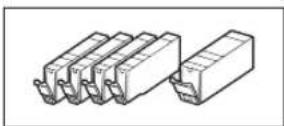
- Blekktanker til oppsett
• Installerings-CD-ROM

- Sikkerhetsinformasjon og viktig informasjon
• Komme i gang (denne manualen)
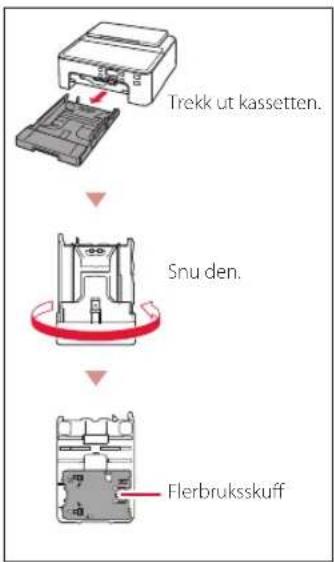
- Flerbruksskuff (festet til undersiden av kassetten.)
2. Fjerne beskyttelsesmateriale
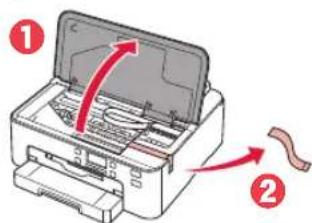
1 Fjern og kast eventuelt beskyttelsesmateriale fra skriveren.
• Pass på å fjerne all oransje tape,
2 Åpne toppdekselet og fjern den oransje tapen på innsiden.
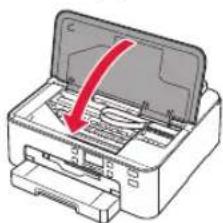
3 Lukk toppdekselet.
2 Trykk på PÅ (ON)-knappen.
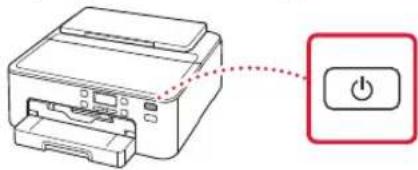
Hvis følgende skjerm vises, trykker du på PÅ (ON)-knappen for å slå av strømmen og gjentar prosedyren fra trinn 2 i "2. Fjerne beskyttelsesmateriale".
3 Når følgende skjermbilde vises, bruker du knappene ◀ og ▶ for å velge språk, og trykker deretter på knappen OK.
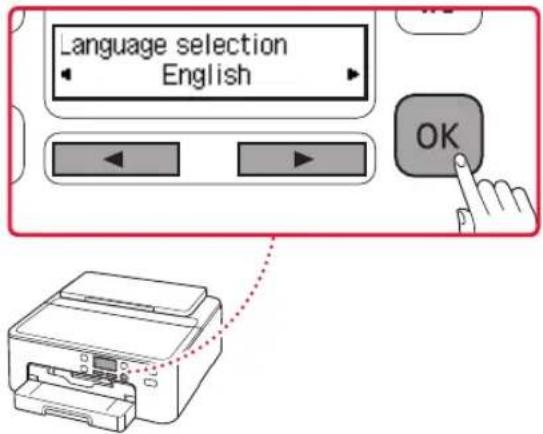
4. Installere blekktankene

1 Åpne toppdekselet.
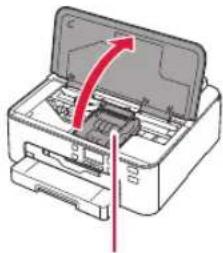
Ikke rør skrivehodeholderen før den har sluttet å bevege seg.
2 Fjern tapen og filmen på blekktankene.
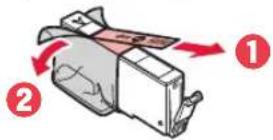
• Kontroller at det ikke er igjen tape.
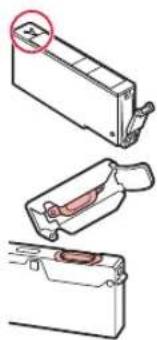
3 Fjern sakte den oransje korken.
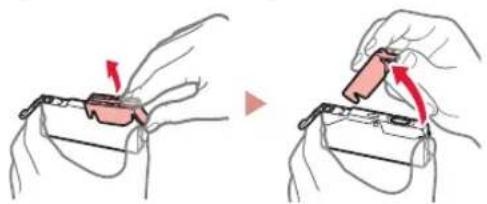
- Ikke berør de røde områdene.
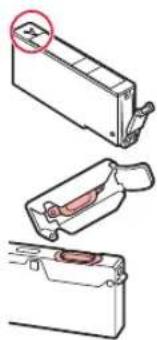
- Finn blekktanken med fargen som er angitt på etiketten på skrivehodet, sett blekktanken i skrivehodet, og trykk den ned til den klikker på plass.
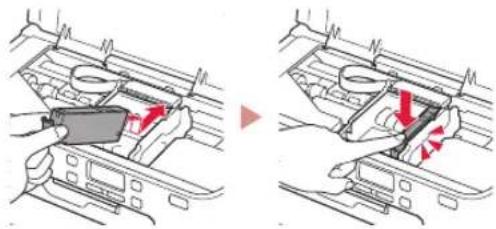
5 Sjekk at ■nerket vises på skjermen.

Viktig!
Hvis -merket ikke vises på skjermen, selv om du har installert blekktanken, kan det være at fargen på blekktanken er feil eller at du har installert en blekktank som ikke støttes av skriveren (f.eks. en blekktank med annet modellnummer). Installer en blekktank for riktig farge, eller bruk den medfølgende blekktanken for oppsett.
6 Gjenta trinn 2 til 5 for å installere alle blekktankene.
- Sjekk at det blir vist et «nerke på skjermen for hver farge.

7 Lukk toppdekselet.
• Skriveren starter initialisering.
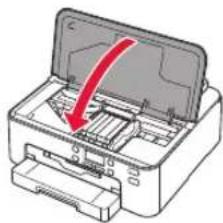
8 Når det følgende skjermbildet vises, trykker du på OK-knappen.
5. Legge i papir
1 Når følgende skjermbilde vises, bruker du knappene ◀ og ▶ for å velge Ja (Yes), og trykker deretter på OK-knappen.
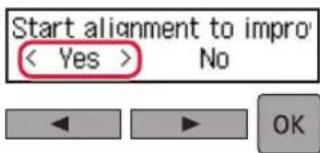
• Følgende skjermbilde kommer opp.
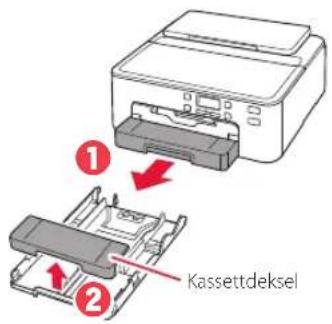
2 Fjern kassetten fra skriveren og fjern kassettdekselet.
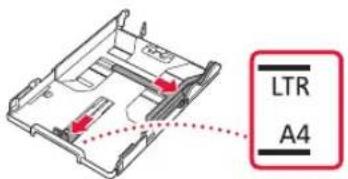
3 Dra fra hverandre papirførerne.
- Skyv høyre papirfører mot høyre kant. Juster fremre papirfører med LTR- eller A4-merket.
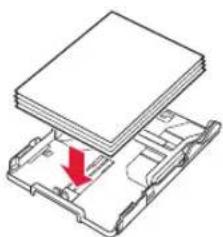
4 Legg i papir.
- Legg inn 2 eller flere ark vanlig papir i LTR- eller A4-størrelse med utskriftssiden ned.
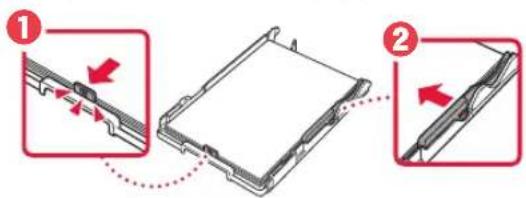
- Plasser papiret mot fremre papirfører, og juster høyre papirfører ut fra bredden på papiret.
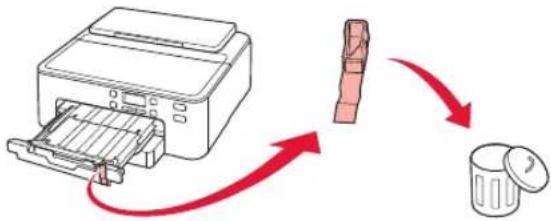
6 Trekk ut papirutmatingsbrettet til det stopper.
Viktig!
Fjern og kast eventuelt oransje beskyttelsesmateriale.
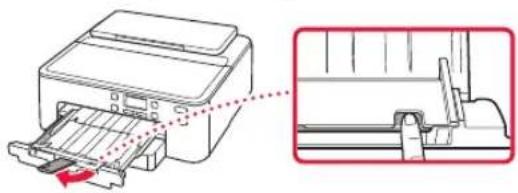
7 Trekk ut papirutmatingsstøtten.
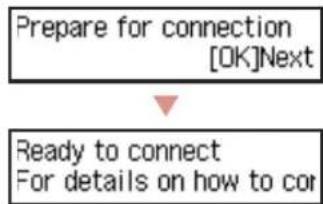
9 Kontroller at Forbered tilkobling (Prepare for connection) vises på skriverskjermbildet, og trykk deretter på OK-knappen.
Velg en enhet og følg instruksjonene i det relevante avsnittet.
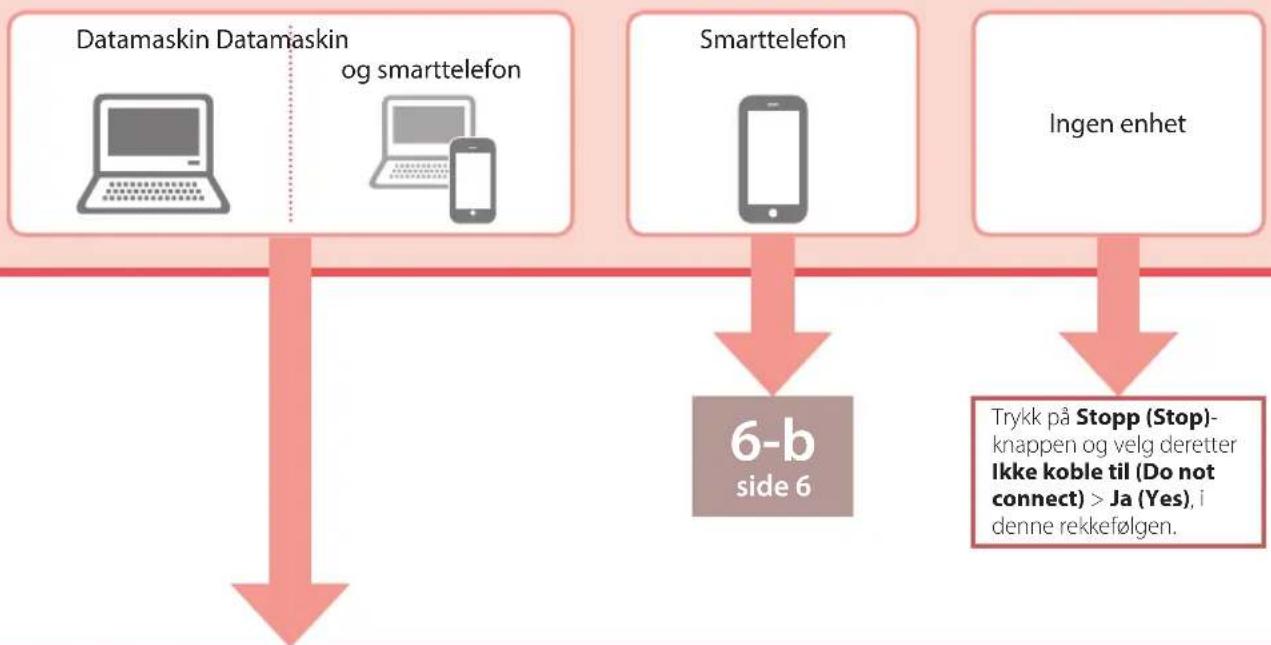
flowchart
graph TD
    A["Datamaskin Datamaskin og smarttelefon"] --> C["6-b side 6"]
    B["Smarttelefon"] --> C
    D["Ingen enhet"] --> E["Trykk på Stopp (Stop)-knappen og velg deretter Ikke koble til (Do not connect) > Ja (Yes), i denne rekkefølgen."]
6-a
Koble til en datamaskin
Hvis du bruker flere datamaskiner, utfører du disse trinnene på hver datamaskin. Det finnes to metoder: "A ilkoblet oppsett" og "B uke den medfølgende installerings-CD-ROM-en (bare Windows)".
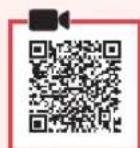
A Tilkoblet oppsett
1 Åpne Canon-nettstedet fra en datamaskin.
http://ij.start.canon
2 Velg Oppsett.
3 Angi skriverens modellnavn og klikk på Gå.
4 Klikk på Start.
Følgende trinn gjelder Windows- (bortsett fra Windows 10 in S mode) og macOS-brukere. Ved bruk av et annet operativsystem fortsetter du oppsettet ved i stedet å følge instruksjonene på skjermen.
6 Klikk på Last ned.
• Installasjonsfilen lastes ned til datamaskinen.
7 Kjør den nedlastede filen.
8 Gå til trinn 9 på side 5.
B Bruke den medfølgende installerings-CD-ROM-en (bare Windows)
1 Sett inn installerings-CD-ROM-en i datamaskinen.

2 Følg instruksjonene for din Windowsversjon.
Windows 10/Windows 8.1
1 Klikk på følgende melding när den vises til høyre på dataskjermen.
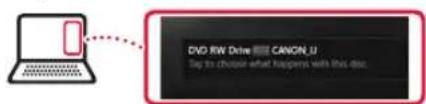
Hvis meldingen ikke vises (eller ikke lenger er synlig), klikker du på Filutforsker (File Explorer)-ikonet på oppgavelinjen. Klikk på Denne PC-en (This PC) på venstre side i vinduet som åpnes. Dobbeltklikk på CD-ikonet som blir vist på høyre side. Når innholdet på CD-en vises, dobbeltklikker du på Msetup4.exe. Fortsett til 3
2 Kikk på Kjør Msetup4.exe (Run Msetup4.exe)
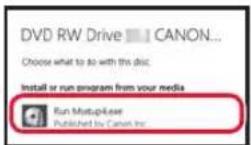
3 Hvis dialogboksen Brukerkontokontroll (User Account Control) vises, klikker du på Ja (Yes).
Windows 7
1 Klikk på Kjør Msetup4.exe (Run Msetup4.exe).
- Når skjermbildet Spill av automatisk (AutoPlay) vises, klikker du på Kjør Msetup4.exe (Run Msetup4.exe).
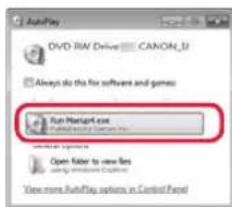
Hvis skjermbildet Spill av automatisk (AutoPlay) ikke vises, klikker du på Datamaskin (Computer) i Start-menyen. Til høyre i vinduet dobbeltklikker du på CD-ikonet. Når innholdet på CD-en vises, dobbeltklikker du på Msetup4.exe.
2 Hvis dialogboksen Brukerkontokontroll (User Account Control) vises, klikker du på Fortsett (Continue).
3 Fortsett til trinn 9 nedenfor.
9 Klikk på Start oppsett (Start Setup).
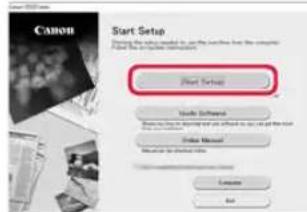
10 Følg instruksjonene på skjermen.
• Disse operasjonene kan ta litt tid.
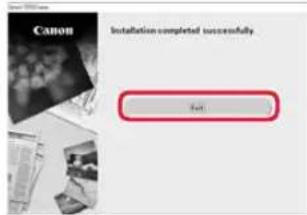
11 Klikk på Avslutt (Exit) när følgende skjermbilde kommer opp.
Hvis du bruker flere smarttelefoner, utfører du disse trinnene på hver smarttelefon.
Klargjør følgende før du starter.
Se manualene for smarttelefonen og den trådløse ruteren for å få flere detaljer.
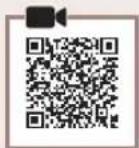
1 Installer "Canon PRINT Inkjet/SELPHY"-appen på smarttelefonen.
- Skann QR-koden til høyre for å få tilgang til Canon-nettstedet, og last deretter ned appen.

2 Sjekk skriverskjermbildet og gå til hvert trinn.
Hvis følgende skjermbilde vises
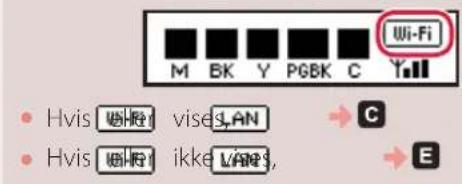
Hvis følgende skjermbilde vises,

Klar til å koble til
For mer informasjon om hvordan du fortsetter, les "Komme i gang"
Merk
- Skriverskjermen slår seg av när skriveren har vært inaktiv i 10 minutter. Trykk på en knapp (bortsett fra PÅ (ON)-knappen) på betjeningspanelet for å slå på skjermen.
- Hvis ✘Wi-Fi vises, kan ikke skriveren kommunisere gjennom Wi-Fi-tilkobling. Se "Vanlige spørsmål" på "http://ij.start.canon" for detaljer.

3 Åpne den installerte appen.
4 Følg instruksjonene på skjermen for å legge til skriveren.
Når du har lagt til skriveren din, kan du skrive ut fra smarttelefon. Se "Legge i fotopapir" på side 8 for mer informasjon om hvordan du skriver ut bilder.

Prosedyrene varierer for iOS og Android. Følg instruksjonene for ditt operativsystem.
iOS
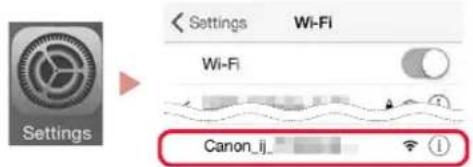
3 Trykk på Innstillinger (Settings) på smarttelefonens hjem-skjerm, og velg Canon_ij_XXXX i Wi-Fi-innstillingene.

Merk
Hvis Canon_ij_XXXX ikke vises, følger du prosedyren i E, og søker etter Canon_ij_XXXX på nytt.
4 Trykk på den installerte appen og følg deretter instruksjonene på skjermen for å legge til skriveren.

- Skriveren legges til med tilkoblingsmetoden som er mest egnet for miljøet du bruker.
Android
3 Trykk på den installerte appen og følg deretter instruksjonene på skjermen for å legge til skriveren.
- Skriveren legges til med tilkoblingsmetoden som er mest egnet for miljøet du bruker.

Merk
Hvis meldingen "Ingen skrivere er lagt til. Utføre skriveroppsett? (No printer has been added.
Perform printer setup?)" ikke vises etter at du har startet programmet, følger du prosedyren i E og går deretter tilbake til å betjene smarttelefonen.
Når du har lagt til skriveren din, kan du skrive ut fra smarttelefon. Se "Legge i fotopapir" på side 8 for mer informasjon om hvordan du skriver ut bilder.
E
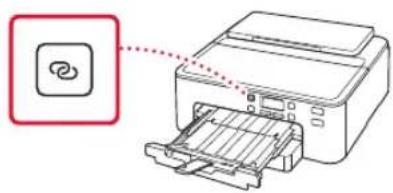
3 Trykk og hold inne Trådløs tilkobling (Wireless connect)-knappen i ca. 3 sekunder.

4 Når Følg instruksjonene på PCen eller smarttelefonen vises på skriverskjermbildet, går du til D
Legge i fotopapir
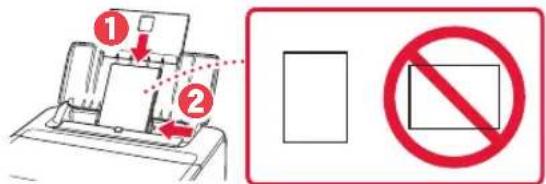
Fotopapir kan kun legges i baskuffen.
1 Åpne papirstøtten og forlengelsen av papirstøtten.
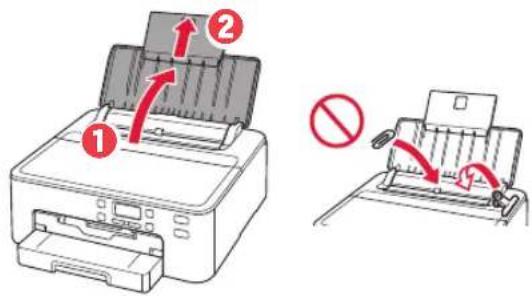
2 Åpne spordekselet for mating og skyv høyre papirfører helt mot høyre.
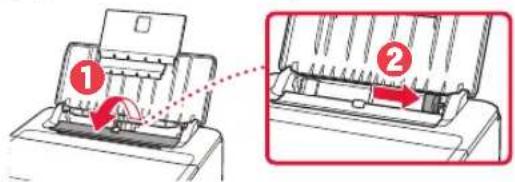
3 Legg inn flere ark med fotopapir med utskriftssiden opp, og skyv papirføreren fra siden mot kanten på papirstabelen.
5 Når det følgende skjermbildet vises, trykker du på OK-knappen.
6 Velg papirstørrelse og -type, og trykk på OK-knappen.
Size: *L Type: *Glossy
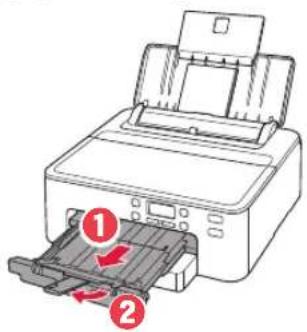
7 Trekk ut papirutmatingsbrettet og papirutmatingsstøtten.
Åpne Nettbasert manual og klik på Grunnleggende bruk>Skrive ut en disketikett fra en datamaskin for detaljer.

Merk
- Flerbruksskuffen er festet til undersiden av kassetten. "1. Innhold i esken" på side 1
Se baksiden på denne manualen for informasjon om hvordan du åpner Nettbasert manual.
Konfigurere printeren

Online konfiguration
http://ij.start.canon

1. Aeskens indhold
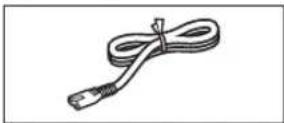
Netledning
1 Fjern og bortskaf al emballage fra printeren.
• Sørg for at fjerne al den orange tape.
Hvis følgende skæmbillede vises, skal du trykke på knappen TIL (ON) for at slukke for strømmen og gentage proceduren fra trin 2 i "2. Fjern emballage".
- Undlad at trykke på blækbeholderen, mens det Y-formede lufthul er blokeret.
2 Fjern kassetten fra printeren, og fjern kassettedækslet.
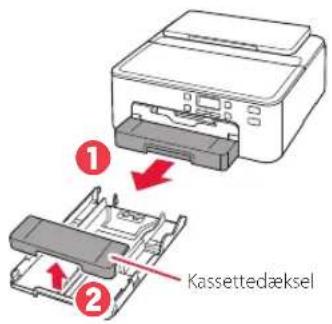
3 Skub papirstyrene fra hinanden.
Forbered følgende inden start.
1 Installer appen "Canon PRINT Inkjet/SELPHY" på din smartphone.
3 Tryk på og hold knappen Trådløs forbindelse (Wireless connect) nede i ca. 3 sekunder.
Fra snarveien "Canon TS700 series nettbasert manual (Canon TS700 series Online Manual)" på skrivebordet
Fra skrivebordsgenvejen "Canon TS700 series Online vejledning (Canon TS700 series Online Manual)"

- Dra ut utmatningsfacket tills det tar stopp.
- Viktigt!
- Fjerne beskyttelsesmateriale
- Installere blekktankene
- Åpne toppdekselet.
- Fjern tapen og filmen på blekktankene.
- Fjern sakte den oransje korken.
- Sjekk at ■nerket vises på skjermen.
- Gjenta trinn 2 til 5 for å installere alle blekktankene.
- Lukk toppdekselet.
- Når det følgende skjermbildet vises, trykker du på OK-knappen.
- Legge i papir
- Når følgende skjermbilde vises, bruker du knappene ◀ og ▶ for å velge Ja (Yes), og trykker deretter på OK-knappen.
- Fjern kassetten fra skriveren og fjern kassettdekselet.
- Dra fra hverandre papirførerne.
- Legg i papir.
- Trekk ut papirutmatingsbrettet til det stopper.
- Viktig!
- Trekk ut papirutmatingsstøtten.
- Kontroller at Forbered tilkobling (Prepare for connection) vises på skriverskjermbildet, og trykk deretter på OK-knappen.
- 6-a
- Koble til en datamaskin
- A Tilkoblet oppsett
- B Bruke den medfølgende installerings-CD-ROM-en (bare Windows)
- Windows 10/Windows 8.1
- Windows 7
- Klikk på Start oppsett (Start Setup).
- Installer "Canon PRINT Inkjet/SELPHY"-appen på smarttelefonen.
- Sjekk skriverskjermbildet og gå til hvert trinn.
- Merk
- Åpne den installerte appen.
- Følg instruksjonene på skjermen for å legge til skriveren.
- iOS
- Android
- E
- Legge i fotopapir
- Konfigurere printeren
- Online konfiguration
- Aeskens indhold
- Installer appen "Canon PRINT Inkjet/SELPHY" på din smartphone.
Merke : CANON
Modell : Pixma TS704a
Kategori : Skriver