Pixma TS704a - Skrivare CANON - Gratis bruksanvisning och manual
Hitta enhetens manual gratis Pixma TS704a CANON i PDF-format.


| Produkttyp | Färgbläckskrivare |
| Märke och modell | Canon Pixma TS704a |
| Mått (L × B × H) | cirka 435 × 380 × 140 mm |
| Vikt | cirka 5,3 kg |
| Strömförsörjning | AC 100–240 V, 50/60 Hz |
| Strömförbrukning | Utskrift: cirka 11 W, standby: cirka 0,9 W |
| Huvudfunktioner | Automatisk dubbelsidig utskrift, Wi-Fi, smartphone-anslutning via Canon PRINT |
| Utskiftshastighet (svart / färg) | upp till 11 ipm / 6 ipm |
| Utskriftsupplösning | 4800 x 1200 dpi |
| Papperskapacitet | Kassett: 100 ark vanligt papper, bakre fack: 1 fotopapper |
| Pappersformat som stöds | A4, L, vykort, kuvert |
| Anslutningsmöjligheter | Wi-Fi 802.11 b/g/n, USB-port (för PC) |
| Underhåll och rengöring | Automatisk rengöring av skrivhuvuden via menyn, byte av bläckpatroner |
| Säkerhet | Varning: installera inte nära värmekällor, använd medföljande sladd |
| Reservdelar och reparerbarhet | Kompatibla bläckpatroner: Canon PG-560/CL-561, integrerade skrivhuvuden |
| Allmän information | Monokrom LCD-skärm, navigeringsknappar, appen Canon PRINT Inkjet/SELPHY |
Vanliga frågor - Pixma TS704a CANON
Användarfrågor om Pixma TS704a CANON
0 fråga om denna apparat. Svara på dem du kan eller ställ din egen.
Ställ en ny fråga om denna apparat
Ladda ner instruktionerna för din Skrivare i PDF-format gratis! Hitta din manual Pixma TS704a - CANON och ta tillbaka ditt elektroniska enhet i hand. På denna sida publiceras alla dokument som behövs för att använda din enhet. Pixma TS704a av märket CANON.
BRUKSANVISNING Pixma TS704a CANON
Läs Information om säkerhet och annan viktig information (bilaga) först.
- Bläckbehållare för installation
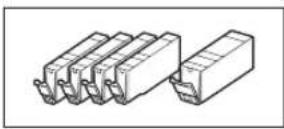
• Installations-CD

• Information om säkerhet och annan viktig information
• Uppstartsguide (denna handbok)
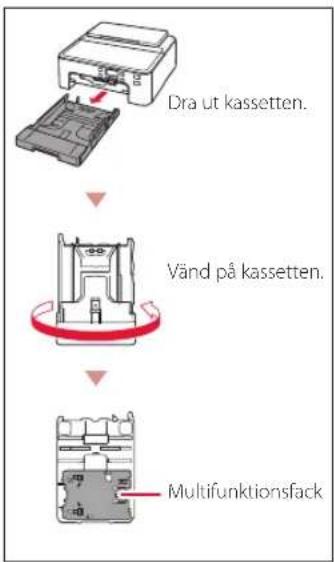
- Multifunktionsfack (sitter på undersidan av kassetten.)
2. Ta bort förpackningsmaterial
1 Ta bort och kassera eventuellt förpackningsmaterial från skrivaren.
• Se till att du tar bort den orange tejpen helt.
2 Öppna den övre luckan och ta bort den orange tejpen innanför.
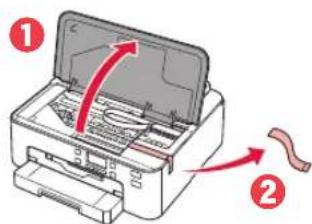
3 Stäng den övre luckan.
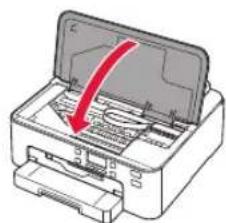
Anslut inga andra kablar än strömkabeln ännu.
2 Tryck på PÅ (ON).
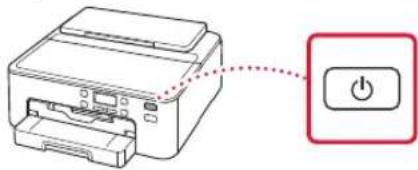
Om följande skärm visas trycker du på knappen PÅ (ON) för att stänga av skrivaren och börjar sedan om från steg 2 i "2. Ta bort förpackningsmaterial".
3 När följande skärm visas väljer du språk med knapparna ◀ och ▶. Sedan trycker du på OK.
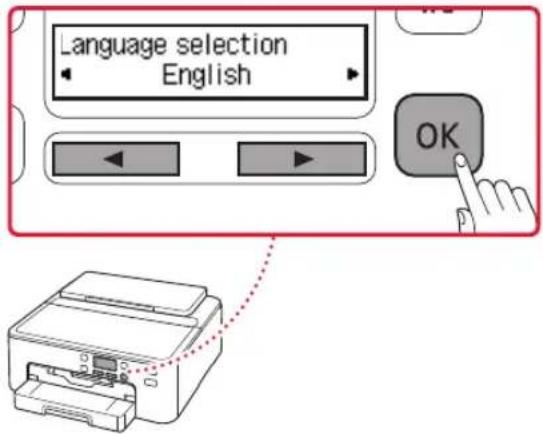
4. Installera bläckbehållarna
1 Öppna den övre luckan.
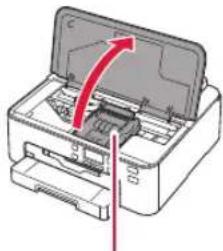
Rör inte hållaren för skrivhuvudet förrän den slutar röra sig.
2 Ta bort tejpen och filmen på bläckbehållarna.
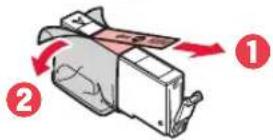
• Kontrollera att ingen tejp sitter kvar.
3 Ta långsamt bort det orange locket.
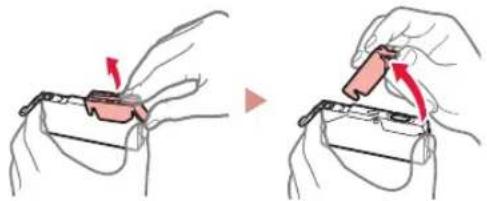
- Kläm inte åt bläckbehållaren när det Y-formade lufthålet är blockerat.
• Rör inte de områden som visas i rött.
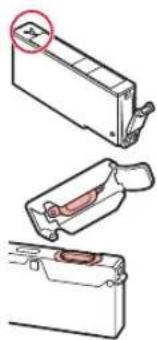
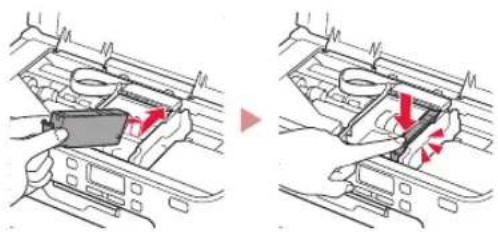
4 Installera bläckbehållarna.
- Matcha färgen på bläckbehållaren med etiketten på skrivhuvudet, sätt in bläckbehållaren i skrivhuvudet och tryck ner tills det klickar.
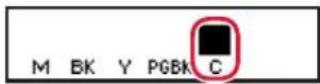
5 Kontrollera att markeringen ■isas på skärmen.
Viktigt!
Om markeringen ■ inte visas på skärmen sedan du installerat bläckbehållaren kanske bläckbehållarens färg är fel eller så kan du ha installerat en bläckbehållare med ett annat modellnummer som inte stöds av skrivaren. Antingen installerar du en bläckbehållare med rätt färg eller så använder du den tillhandahållna bläckbehållaren för konfigurationen.
6 Upprepa steg 2 till 5 för att installera alla bläckbehållare.
- Kontrollera att markeringen ■sas på skärmen för alla färger.

7 Stäng den övre luckan.
• Skrivaren börjar initialiseras.
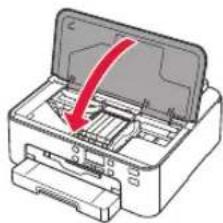
8 När följande skärm visas trycker du på knappen OK.
5. Fylla på papper
1 När följande skärm visas använder du knapparna ◀ och ▶ för att välja Ja (Yes). Sedan trycker du på OK.
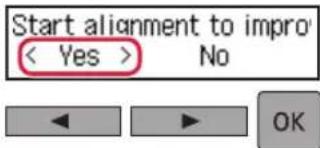
• Följande skärm visas.
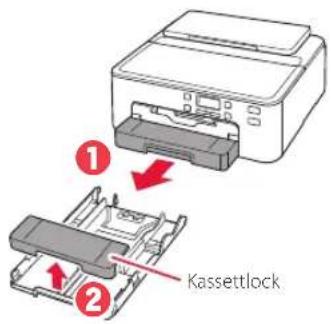
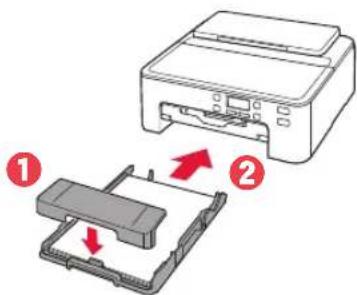
2 Dra ut kassetten ur skrivaren och ta bort kassettlocket.
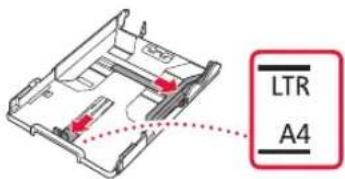
3 Skjut isär pappersledarna.
- Skjut den högra pappersledaren ut mot högerkanten. Justera den främre pappersledaren mot LTR- eller A4-märket.
4 Fyll på papper.
- Lägg i 2 eller fler blad med vanligt LTR- eller A4-papper med utskriftssidan vänd nedåt.
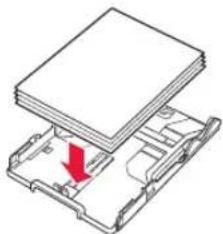
- Lägg papperet mot den främre pappersledaren och justera den högra pappersledaren efter papperets bredd.
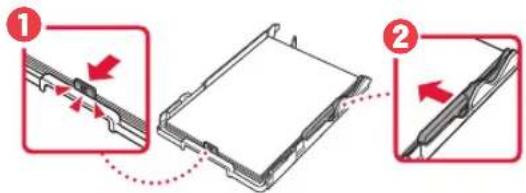
5 Sätt dit kassettlocket och sätt tillbaka kassetten.
- När du fäster kassettlocket på kassetten måste du passa in kassettlocket mot framsidan av kassetten.
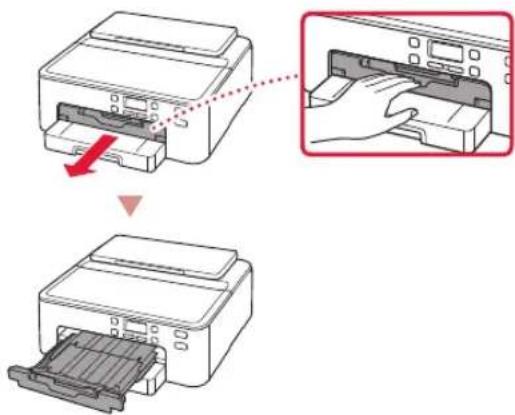
Om du inte drar ut utmatningsfacket inträffar ett fel när utskriften påbörjas.
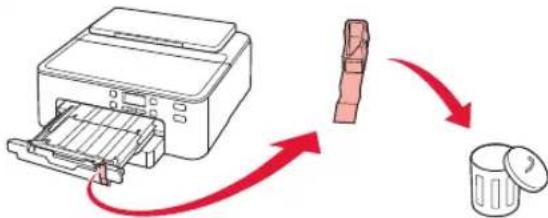
Ta bort och kassera eventuellt orange skyddsmaterial.
9 Kontrollera att Förbered anslutning (Prepare for connection) visas på skärmen på skrivaren och tryck sedan på knappen OK.

Vilken enhet ansluter du?
Välj en enhet och följ anvisningarna i lämpligt avsnitt.
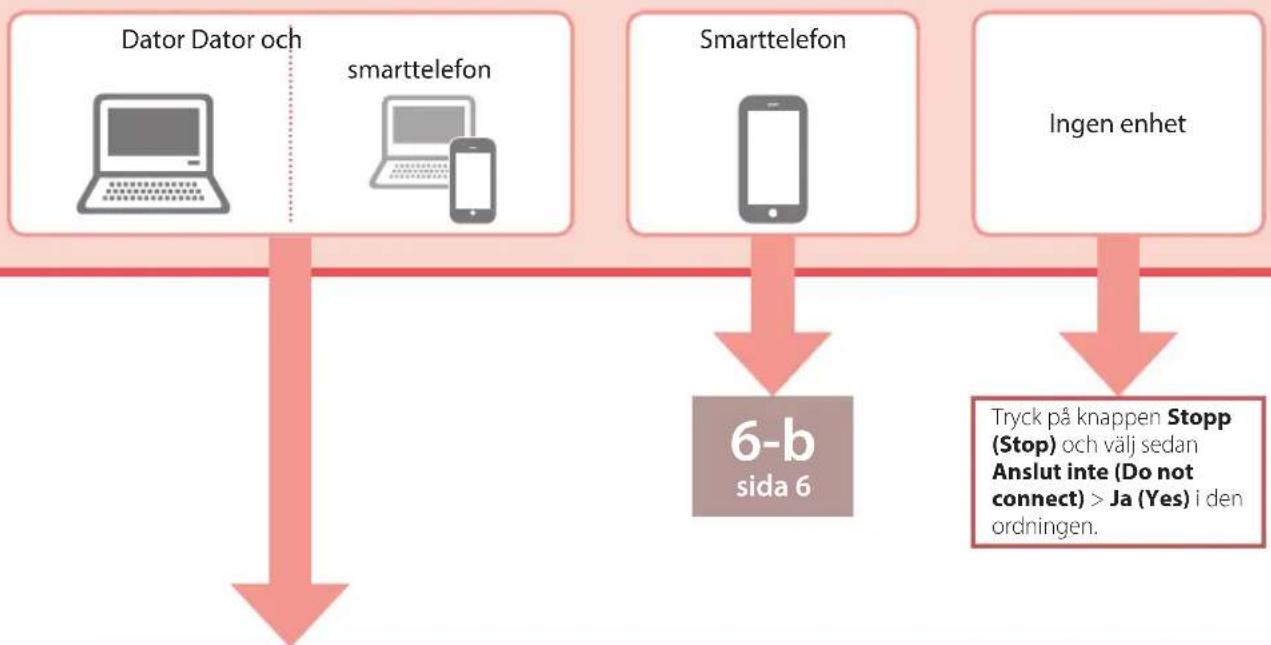
flowchart
graph TD
    A["Dator Dator och smarttelefon"] --> C["6-b sida 6"]
    B["Smarttelefon"] --> C
    D["Ingen enhet"] --> E["Tryck på knappen Stopp (Stop) och välj sedan Anslut inte (Do not connect) > Ja (Yes) i den ordningen."]
    C --> F
6-a
Ansluta till dator
Om du använder flera datorer utför du dessa steg på varje dator. Det finns två metoder, "Onlineinstallation" och "vända den tillhandahållna installations-CD:n (endast Windows)".
A
Onlineinstallation
1 Gå till Canons webbplats på en dator.
http://ij.start.canon
2 Välj Konfigurera.
3 Mata in skrivarens modellnamn och klicka på Kör.
4 Klicka på Starta.
5 Klicka på Om du redan har förberett skrivaren går du till Anslut.
Obs!
Följande steg gäller för användare med Windows (utom Windows 10 in S mode) eller macOS. För andra operativsystem fortsätter du följa anvisningarna på skärmen istället.
6 Klicka på Hämta.
• Inställningsfilen har hämtats till datorn.
7 Starta den hämtade filen.
8 Fortsätt till steg 9 på sida 5.
B Använda den tillhandahållna installations-CD:n (endast Windows)
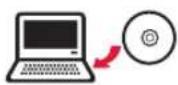
1 Sätt i installations-CD:n i datorn.
2 Följ instruktionerna för din version av Windows.
Windows 10/Windows 8.1
1 Klicka på följande meddelande när det visas på den högra sidan av datorskärmen.
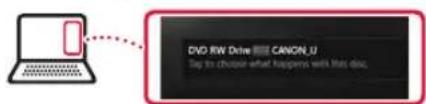
Om meddelandet inte visas (eller inte längre syns) klickar du på ikonen 📄 Utforskaren (File Explorer) i aktivitetsfältet. Klicka på Den här datorn (This PC) på den vänstra sidan av det öppnade fönstret. Dubbelklicka på CD-ikonen som visas till höger. När innehållet på CD-skivan visas dubbelklickar du på Msetup4.exe. Fortsätt till 3.
2 Klicka på Kör Msetup4.exe (Run Msetup4.exe).
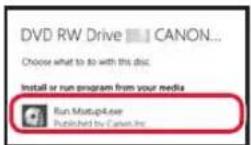
3 Om dialogrutan User Account Control visas klickar du på Ja (Yes).
Windows 7
1 Klicka på Kör Msetup4.exe (Run Msetup4.exe).
- När skärmen Spela upp automatiskt (AutoPlay) visas klickar du på Kör Msetup4.exe (Run Msetup4.exe).
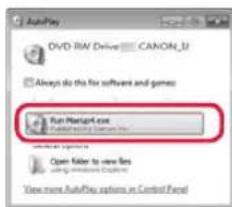
Om skärmen Spela upp automatiskt (AutoPlay) inte visas klickar du på Dator (Computer) i Start-menyn. Dubbelklicka på CD-ikonen till höger i fönstret. När innehållet på CD-skivan visas dubbelklickar du på Msetup4.exe.
2 Om dialogrutan User Account Control visas klickar du på Fortsätt (Continue).
3 Fortsätt till steg 9 nedan.
9 Klicka på Starta inställningar (Start Setup).
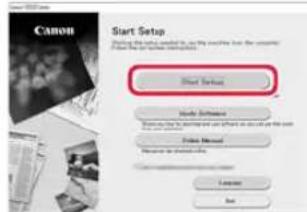
10 Följ instruktionerna på skärmen.
• Dessa åtgärder kan ta en stund.
11 När följande skärm visas klickar du på Avsluta (Exit).
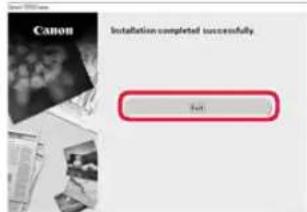
Skrivaren är nu ansluten till datorn. Om du också vill ansluta en smarttelefon, se "6-b. Ansluta till en smarttelefon" på sida 6.
6-b
Ansluta till en smarttelefon
Om du använder flera smarttelefoner utför du dessa steg på varje smarttelefon.
Förbered följande innan du börjar.
1 Aktivera inställningen Wi-Fi på smarttelefonen.
② Anslut smarttelefonen till den trådlösa routern (om du har en trådlös router).
Läs smarttelefonens och den trådlösa routerns handböcker för mer detaljer.
1 Installera appen "Canon PRINT Inkjet/SELPHY" på smarttelefonen.
- Skanna QR-koden till höger för att komma till Canon-webbplatsen och hämta sedan appen.
2 Titta på skrivarens skärm och gå igenom alla steg.
Om följande skärm visas
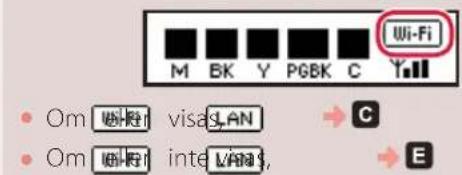
Om följande skärm visas, → D
Redo att ansluta Information om hur du fortsätter finns i "Uppstartsguide"
Obs!
- Skärmen på skrivaren stängs av om skrivaren inte används på 10 minuter. Tryck på en av knapparna (förutom PÅ (ON)-knappen) på manöverpanelen för att starta skärmen.
- Om 📧Wi-Fi visas kan inte skrivaren kommunicera via Wi-Fi-anslutning. Om du vill ha mer information, läs "Vanliga frågor" och "http://ij.start.canon".

3 Öppna den installerade appen.
4 Följ instruktionerna på skärmen för att lägga till skrivaren.
När du har lagt till skrivaren kan du skriva ut från din smarttelefon. Läs "Fylla på fotopapper" på sida 8 för att skriva ut foton.

Åtgärderna varierar för iOS och Android. Följ instruktionerna för ditt operativsystem.
iOS
3 Tryck på Inställningar (Settings) på hemskärmen på din smarttelefon och tryck på Canon_ij_XXXX i Wi-Fi-inställningarna.
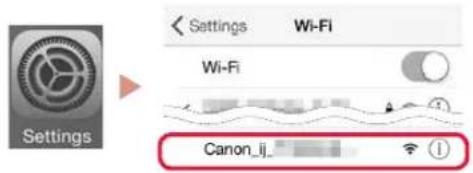

Obs!
Om Canon_ij_XXXX inte visas följer du proceduren i och söker efter Canon_ij_XXXX igen.
4 Tryck på den installerade appen och följ anvisningarna på skärmen för att lägga till skrivaren.
- Skrivaren läggs till med den bäst lämpade anslutningsmetoden för den miljö du använder.
Android
3 Tryck på den installerade appen och följ anvisningarna på skärmen för att lägga till skrivaren.
- Skrivaren läggs till med den bäst lämpade anslutningsmetoden för den miljö du använder.

Obs!
Om ett meddelande med texten "Ingen skrivare har lagts till. Vill du utföra skrivarinställningar? (No printer has been added. Perform printer setup?)" inte visas efter att du startat programmet följer du proceduren i E och återgår sedan till smarttelefonanvändning.
När du har lagt till skrivaren kan du skriva ut från din smarttelefon. Läs "Fylla på fotopapper" på sida 8 för att skriva ut foton.
E
3 Tryck och håll in Trådlös anslutning (Wireless connect)-knappen i ungefär 3 sekunder.
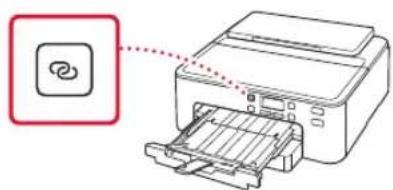
4 När Följ instruktionerna på datorn eller smarttelefonen o.s.v. visas på skärmen på skrivaren kan du fortsätta till D
Fylla på fotopapper
1 Öppna pappersstödet och pappersstödets förlängningsdel.
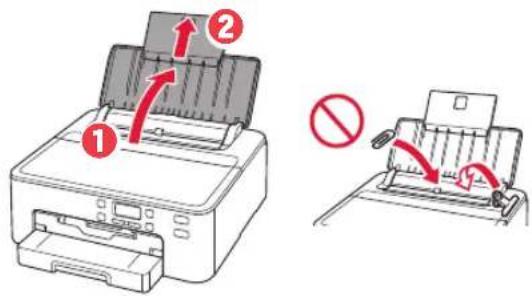
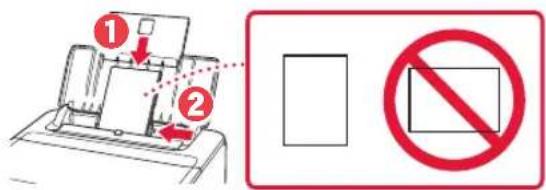
2 Öppna luckan för matningsfacket och skjut höger pappersledare längst ut till höger.
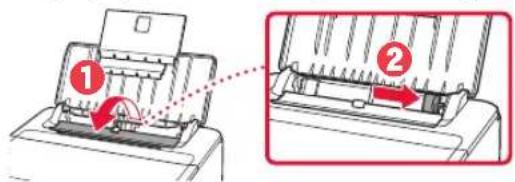
3 Lägg i flera ark fotopapper med utskriftssidan vänd uppåt och skjut pappersledaren på sidan mot kanten av pappersbunten.
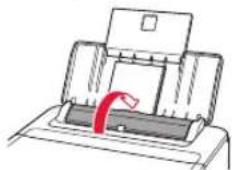
4 Stäng luckan för matningsfacket.
5 När följande skärm visas trycker du på knappen OK.
6 Välj pappersstorlek och -typ och tryck på OK.
Size: *L Type: *Glossy
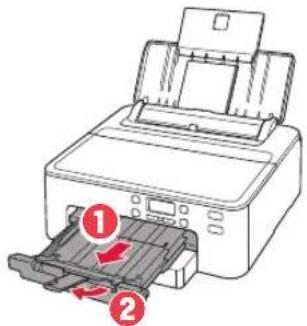
7 Dra ut utmatningsfacket och pappersutmatningsstödet.
Du kan skriva ut en etikett på en skrivbar skiva med multifunktionsfacket.
För ytterligare detaljer öppnar du Onlinehandbok och klickar på Basfunktion>Skriva ut en skivetikett från en dator.
Obs!
- Multifunktionsfacket sitter på undersidan av kassetten. *1. Boxens innehåll* på sida 1
- Se baksidan av den här handboken för information om att öppna Onlinehandbok.
Konfigurere skriveren
Tilkoblet oppsett
http://ij.start.canon

1. Innhold i esken
• Strømledning
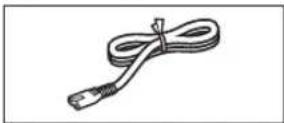
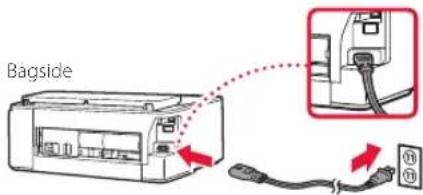
1 Tilslut netledningen.

Vigtigt
Från genvägen "Canon TS700 series Onlinehandbok (Canon TS700 series Online Manual)" på skrivbordet

- Ta bort förpackningsmaterial
- Installera bläckbehållarna
- Öppna den övre luckan.
- Ta bort tejpen och filmen på bläckbehållarna.
- Ta långsamt bort det orange locket.
- Installera bläckbehållarna.
- Kontrollera att markeringen ■isas på skärmen.
- Upprepa steg 2 till 5 för att installera alla bläckbehållare.
- Stäng den övre luckan.
- När följande skärm visas trycker du på knappen OK.
- Fylla på papper
- När följande skärm visas använder du knapparna ◀ och ▶ för att välja Ja (Yes). Sedan trycker du på OK.
- Dra ut kassetten ur skrivaren och ta bort kassettlocket.
- Skjut isär pappersledarna.
- Fyll på papper.
- Sätt dit kassettlocket och sätt tillbaka kassetten.
- Kontrollera att Förbered anslutning (Prepare for connection) visas på skärmen på skrivaren och tryck sedan på knappen OK.
- Vilken enhet ansluter du?
- 6-a
- Ansluta till dator
- A
- Onlineinstallation
- B Använda den tillhandahållna installations-CD:n (endast Windows)
- Windows 10/Windows 8.1
- Windows 7
- Klicka på Starta inställningar (Start Setup).
- När följande skärm visas klickar du på Avsluta (Exit).
- 6-b
- Ansluta till en smarttelefon
- Installera appen "Canon PRINT Inkjet/SELPHY" på smarttelefonen.
- Titta på skrivarens skärm och gå igenom alla steg.
- Obs!
- iOS
- Android
- E
- Fylla på fotopapper
- Konfigurere skriveren
- Tilkoblet oppsett
- Innhold i esken
- Vigtigt
Märke : CANON
Modell : Pixma TS704a
Kategori : Skrivare