Pixma TS704a - Tulostin CANON - Ilmainen käyttöohje ja opas
Löydä laitteen käyttöohje ilmaiseksi Pixma TS704a CANON PDF-muodossa.


| Tuotetyyppi | Värisuihkutulostin |
| Merkki ja malli | Canon Pixma TS704a |
| Mitat (L × S × K) | noin 435 × 380 × 140 mm |
| Paino | noin 5,3 kg |
| Sähkönsyöttö | AC 100-240 V, 50/60 Hz |
| Virrankulutus | Tulostus: noin 11 W, valmiustila: noin 0,9 W |
| Päätoiminnot | Automaattinen kaksipuolinen tulostus, Wi-Fi, älypuhelinyhteys Canon PRINT -sovelluksella |
| Tulostusnopeus (musta / väri) | jopa 11 ipm / 6 ipm |
| Tulostustarkkuus | 4800 x 1200 dpi |
| Paperilokeron kapasiteetti | Kasetti: 100 arkkia tavallinen paperi, takalokero: 1 valokuva-arkki |
| Tuetut paperikoot | A4, L, postikortti, kirjekuoret |
| Liitettävyys | Wi-Fi 802.11 b/g/n, USB-portti (tietokoneelle) |
| Huolto ja puhdistus | Pään automaattinen puhdistus valikon kautta, mustekasettien vaihto |
| Turvallisuus | Varoitus: älä asenna lähelle lämmönlähteitä, käytä mukana toimitettua johtoa |
| Varaosat ja korjattavuus | Yhteensopivat mustekasetit: Canon PG-560/CL-561, integroidut tulostuspäät |
| Yleiset tiedot | Yksivärinen LCD-näyttö, navigointipainikkeet, Canon PRINT Inkjet/SELPHY -sovellus |
Usein kysytyt kysymykset - Pixma TS704a CANON
Käyttäjien kysymyksiä aiheesta Pixma TS704a CANON
0 kysymys tästä laitteesta. Vastaa tuntemiisi tai esitä omasi.
Esitä uusi kysymys tästä laitteesta
Lataa ohjeet laitteellesi Tulostin PDF-muodossa ilmaiseksi! Löydä käyttöohjeesi Pixma TS704a - CANON ja ota elektroninen laitteesi takaisin hallintaan. Tällä sivulla julkaistaan kaikki laitteidesi käyttöön tarvittavat asiakirjat. Pixma TS704a merkiltä CANON.
KÄYTTÖOHJE Pixma TS704a CANON
Lue Turvallisuus ja tärkeitä tietoja (lisähuomautus) ensin.
Tulostimen asennus....sivu 1

Yhdistäminen tietokoneeseen, älypuhelimeen tai tablet-tietokoneeseen....sivu 4
Holding the Printer
Manipulation de l'imprimante
Halten des Druckers
Tulostimen piteleminen

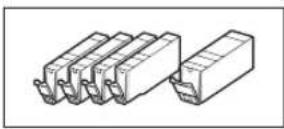
- Mustesäliöt asennusta varten
- Asennus-CD

• Turvallisuus ja tärkeitä tietoja
• Aloitusopas (tämä käyttöopas)
• Monitoimitaso (Kiinnitetty kasetin alle.)
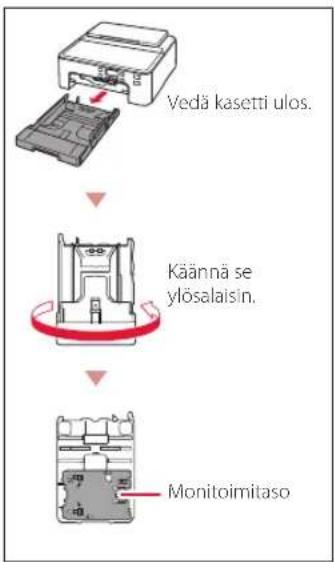
flowchart
graph TD
    A["Bed with veda kasetti ulos"] --> B["Käännä se ylösalaisin"]
    B --> C["Monitor oimitaso"]
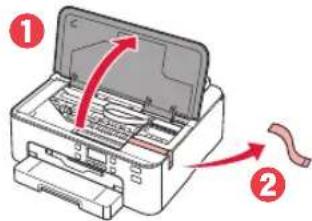
2. Pakkausmateriaalien poistaminen
1 Poista pakkausmateriaalit tulostimesta ja hävitä ne.
• Poista kaikki oranssit teipit.
2 Avaa yläkansi ja poista oranssi teippi sisäpuolelta.
3. Virran kytkeminen tulostimeen

1 Kytke virtajohto.
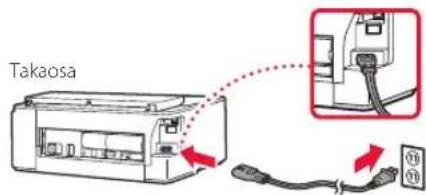

Tärkeää
Älä tässä vaiheessa kytke mitään muuta johtoa.
2 Paina KÄYTÖSSÄ (ON) -painiketta.
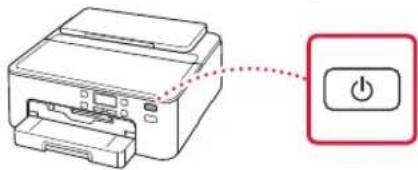
Jos seuraava näyttö tulee näkyviin, sammuta virta painamalla KÄYTÖSSÄ (ON) -painiketta, ja tee toimenpiteet uudelleen alkaen vaiheesta 2 kohdassa "2. Pakkausmateriaalien poistaminen".
3 Jos seuraava näyttö avautuu, valitse kieli ◀- tai ▶-painikkeella ja paina sitten OK-painiketta.
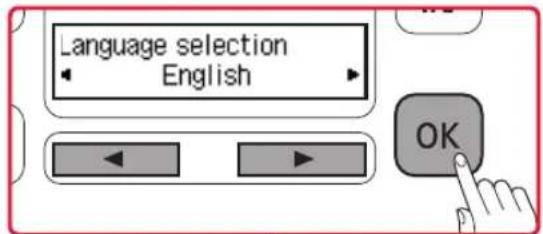
4. Mustesäiliöiden asennus
1 Avaa yläkansi.
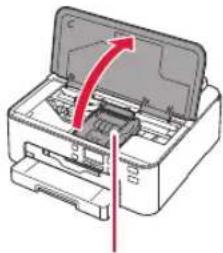
Älä koske tulostuspään pidikkeeseen, ennen kuin sen liike pysähtyy.
2 Poista teippi ja kalvo mustesäiliöistä.
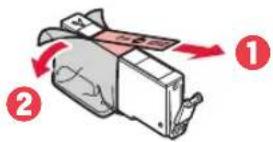
• Tarkista, ettei teippiä jää mihinkään kiinni.
3 Irrota oranssi suojus hiljaa.
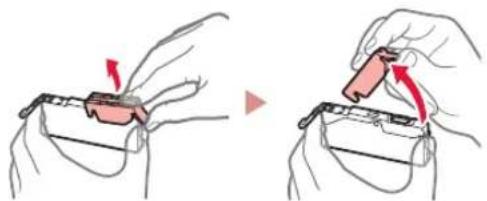
- Älä purista mustesäilion molemmilta puolilta niin, että Y-muotoinen ilmareikä tukkeutuu.
- Älä koske merkittyihin punaisiin alueisiin.
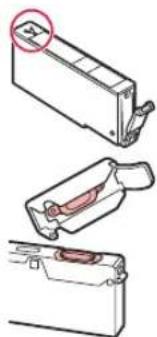
4 Asenna mustesäiliöt.
- Katso, että mustesäiliön väri ja tulostuspään merkki täsmäävät, aseta mustesäiliö tulostuspään ja paina alaspäin, kunnes se naksahtaa.

5 Tarkista, että -nerkki tulee näkyviin näyttöön.

Tärkeää
Jos ■-merkki ei näy näytössä, vaikka olet asentanut mustesäiliön, mustesäiliön väri voi olla väärä tai olet voinut asentaa mustesäiliön, jonka mallinumeroa tämä tulostin ei tue. Asenna joko oikean värin mustesäiliö tai käytä asennusta varten toimitettua mustesäiliötä.
6 Toista vaiheet 2 - 5 asentaessasi kaikki mustesäiliöt.
- Tarkista, että ■herkki tulee näkyviin näyttöön jokaiselle värille.

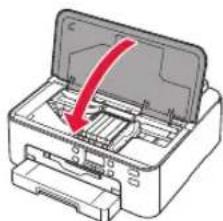
7 Sulje yläkansi.
• Tulostin aloittaa alustamisen.
8 Kun seuraava näyttö tulee näkyviin, paina OK-painiketta.
5. Paperin asettaminen
1 Jos seuraava näyttö avautuu, valitse kieli ◀- tai ▶-painikkeella Kyllä (Yes) ja paina sitten OK-painiketta.
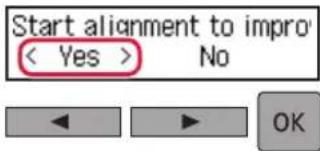
• Seuraava näyttö tulee näkyviin.
2 Poista kasetti tulostimesta ja poista kasetin kansi.
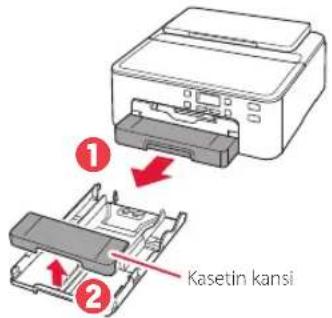
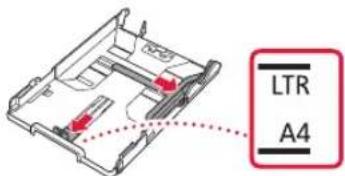
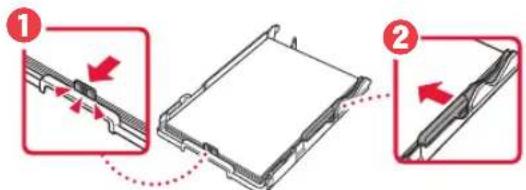
3 Liu'uta paperiohjaimet erilleen.
- Liu'uta oikeanpuoleinen paperiohjain oikeaan reunaan. Kohdista edessä oleva paperiohjain LTR- tai A4-merkkiin.
4 Lisää paperia.
- Aseta vähintään 2 tavallista LTR- tai A4-kokoista tavallista paperia tulostuspuoli alaspäin.
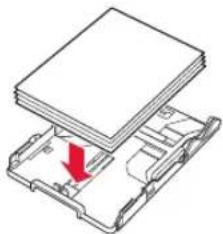
- Aseta paperi edessä olevaa paperiohjainta vasten ja kohdista oikeanpuoleinen paperiohjain paperin leveyteen.
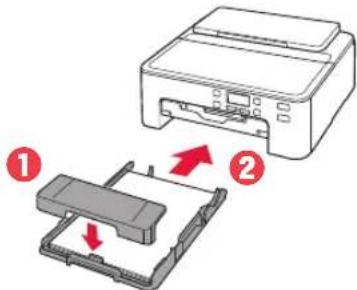
5 Aseta kasetin kansi ja aseta kasetti takaisin paikoilleen.
- Kun asetat kasetin kannen kasettiin, aseta kasetin kansi kasetin etuosan muotoiluun.
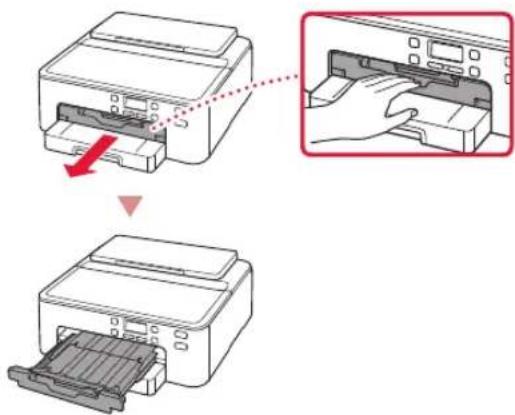
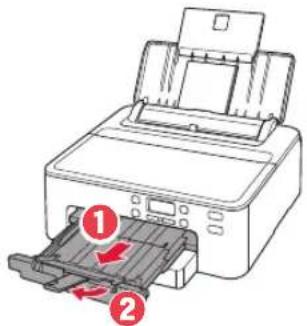
6 Vedä paperin luovutustaso esiin, kunnes se pysähtyy.
Tärkeää
Jos et vedä paperin luovutustasoa ulos, tapahtuu virhe, kun tulostus käynnistyy.
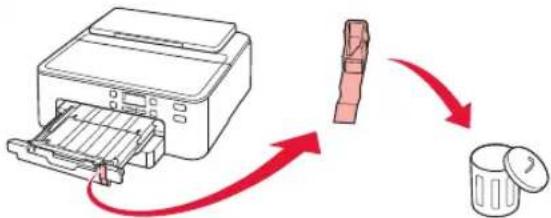
Poista kaikki oranssi suojamateriaali ja hävitä ne.
7 Vedä paperin luovutustuki esiin.
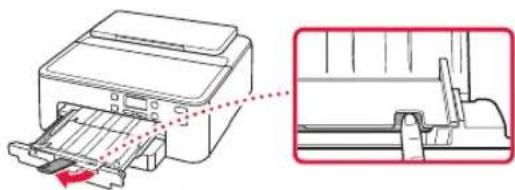
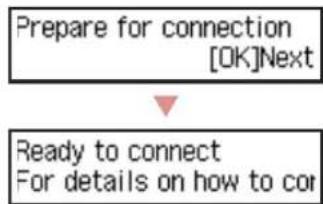
9 Tarkista, että Valmistele yhteys (Prepare for connection) -näyttö tulee näkyviin tulostimen näyttöön, ja paina sitten OK-painiketta.
flowchart
graph TD
    A["Tietokone Tietokone"] --> C["6-b sivu 6"]
    B["ja älypuhelin"] --> C
    D["Älypuhelin"] --> C
    E["Ei laitetta"] --> C
    C --> F["Paina Pysäytä (Stop) -painiketta ja valitse sitten Älä yhdistä (Do not connect) > Kyllä (Yes) tässä järjestyksessä."]
6-a
Yhdistäminen tietokoneeseen
Jos käytät useita tietokoneita, suorita nämä vaiheet jokaiselle tietokoneelle. Tapoja on kaksi, "A online-asennus" ja "Hyttäen mukana toimitettua Asennus-CD-levyä (vain Windows)".
A
Online-asennus
1 Avaa tietokoneesta Canon-verkkosivusto.
http://ij.start.canon

2 Valitse Määritys.
3 Anna tulostinmallin nimi ja valitse Siirry.
4 Valitse Aloita.
5 Valitse Jos olet jo valmistellut tulostimen, siirry kohtaan Yhdistä.

Huomautus
Seuraavat vaiheet ovat Windows- (paitsi Windows 10 in S mode) ja macOS-käyttäjille. Jos käytät muuta käyttöjärjestelmää, jatka asennusta näytön ohjeiden mukaan.
6 Valitse Lataa.
• Asennustiedosto ladataan tietokoneeseen.
7 Suorita ladattu tiedosto.
8 Jatka vaiheesta 9 kohdassa sivu 5.
B Käyttäen mukana toimitettua Asennus-CD-levyä (vain Windows)
1 Aseta Asennus-CD tietokoneeseen.

2 Toimi Windows-versiosi ohjeiden mukaan.
Windows 10/Windows 8.1
1 Napsauta seuraavaa ilmoitusta, kun se tulee tietokoneen näytön oikeaan reunaan.
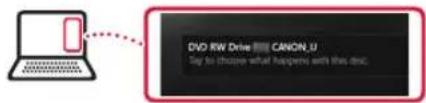
Jos ilmoitus ei tule näkyviin (tai ei enää ole näkyvissä), napsauta tehtäväpalkin
Resurssienhallinta (File Explorer) -kuvaketta.
Valitse ikkunan vasemmasta reunasta Tämä tietokone (This PC). Kaksoisnapsauta avatun ikkunan oikeasta reunasta CD-kuvaketta. Jos CD:n sisältö tulee näkyviin, kaksoisnapsauta Msetup4.exe-tiedostoa. Siirry kohtaan 3.
② Valitse Suorita Msetup4.exe (Run Msetup4.exe)
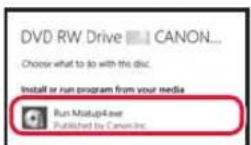
3 Jos Käyttäjätilien valvonta (User Account Control) -valintaikkuna tulee näkyviin, valitse Kyllä (Yes).
Windows 7
① Valitse Suorita Msetup4.exe (Run Msetup4.exe).
- Kun Automaattinen toisto (AutoPlay) -näyttö tulee näkyviin, valitse Suorita Msetup4.exe (Run Msetup4.exe).
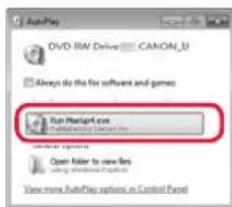
Jos Automaattinen toisto (AutoPlay) -näyttö ei avaudu, valitse Aloita-valikosta Tietokone (Computer). Kaksoisnapsauta ikkunan oikeasta reunasta CD-kuvaketta. Jos CD:n sisältö tulee näkyviin, kaksoisnapsauta Msetup4.exe tiedostoa.
② Jos Käyttäjätilien valvonta (User Account Control) -valintaikkuna tulee näyttöön, valitse Jatka (Continue).
3 Jatka vaiheeseen 9 alla.
9 Valitse Aloita asetukset (Start Setup).
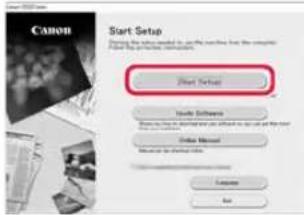
10 Noudata näytön ohjeita.
• Näissä toiminnoissa voi kestää hetken.
11 Kun seuraava näyttö tulee näkyviin, valitse Lopeta (Exit).
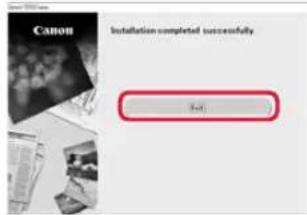
Tulostin on nyt liitetty tietokoneeseen. Jos haluat liittää myös älypuhelimen, katso kohtaa "6-b. Yhdistäminen älypuhelimeen" sivulla 6.
6-b
Yhdistäminen älypuhelimeen
Jos käytät useita älypuhelimia, suorita nämä vaiheet jokaiselle älypuhelimelle.
Valmistele seuraavat, ennen kuin aloitat.
① OtaWi-Fi-asetus käyttöön älypuhelimessa.
② Yhdistä älypuhelin langattomaan reitittimeen (jos käytössäsi on langaton reitinin).
Katso lisätietoja älypuhelimen ja langattoman reitittimen käyttöoppaista.
1 Asenna "Canon PRINT Inkjet/SELPHY" -sovellus älypuhelimeen.
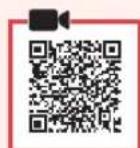
- Skannaa QR-koodi, joka näkyy oikealla, niin pääset Canon-sivustoon, ja lataa sitten sovellus.

2 Tarkista tulostimen näyttö, ja etene vaihe kerrallaan.
Jos seuraava näyttö tulee näkyviin
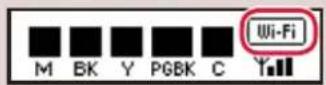
- Jos Wafi tulee Lari kyviin,
- Jos WaFi ei tu LANakyviin,

Jos seuraava näyttö tulee näkyviin,

Valmiina muod. yhteys Katso tietoja miten jatkaa "Aloitusopas"- oppaasta
Huomautus
- Tulostimen näyttö sammuu, kun tulostin on käyttämättömänä 10 minuuttla. Paina jotain painiketta (paitsi KÄYTÖSSÄ (ON) -painiketta) käyttöpaneelissa, niin näyttö tulee esiin.
- Jos Wi-Fi näkyy, tulostin ei voi muodostaa Wi-Fi-yhteyttä. Lisätietoja on kohdassa "http://ij.start.canon" > "Usein kysytyt kysymykset".

3 Avaa asennettu sovellus.
4 Noudata tulostimen lisäämisessä näytön ohjeita.
Kun olet lisännyt tulostimen, voit tulostaa älypuhelimesta. Jos tulostat valokuvia, katso kohtaa "Valokuvapaperin asettaminen" sivulla 8.

Toimenpiteet ovat erilaiset iOS- ja Android-laitteille. Toimi käyttöjärjestelmää vastaavien ohjeiden mukaan.
iOS
3 Napauta Asetukset (Settings) älypuhelimen aloitusnäytössä ja napauta Canon_ij_XXXX Wi-Fi-asetuksissa.
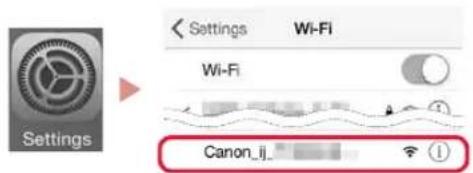

Huomautus
Jos Canon_ij_XXXX ei ole näkyvissä, toimi kohdan E mukaan ja hae sitten Canon_ij_XXXX uudelleen.
4 Lisää tulostin napauttamalla asennettua sovellusta ja noudattamalla sitten näytössä näkyviä ohjeita ja napauta sitten.
- Tulostin lisätään käyttöympäristöön parhaiten soveltuvalla yhteystavalla.
Android
3 Lisää tulostin napauttamalla asennettua sovellusta ja noudattamalla sitten näytössä näkyviä ohjeita ja napauta sitten.
- Tulostin lisätään käyttöympäristöön parhaiten soveltuvalla yhteystavalla.

Huomautus
Jos viesti "Yhtään tulostinta ei ole lisätty. Suoritetaanko tulostimen asetus? (No printer has been added. Perform printer setup?)" ei tule valmiiksi näkyviin, kun käynnistät sovelluksen, toimi kohdan E mukaan ja palaa sitten älypuhelimen toimintoihin.
Kun olet lisännyt tulostimen, voit tulostaa älypuhelimesta. Jos tulostat valokuvia, katso kohtaa "Valokuvapaperin asettaminen" sivulla 8.
E
3 Pidä painiketta Langaton yhteys (Wireless connect) painettuna noin 3 sekuntia.
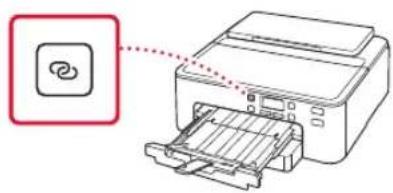
4 Kun Noudata PC:n, älypuhelimen tai muun laitteen ohjeita näkyy tulostimen näytössä, jatka kohtaan D
Valokuvapaperin asettaminen
Valokuvapaperia voi lisätä ainoastaan takalokeroon.
1 Avaa paperituki ja paperituen jatke.
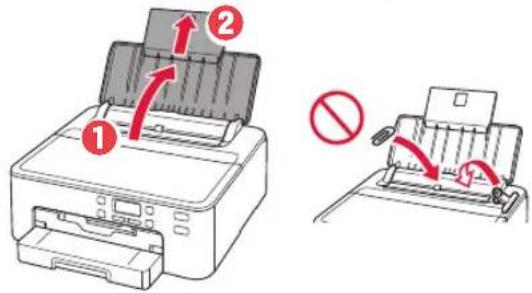
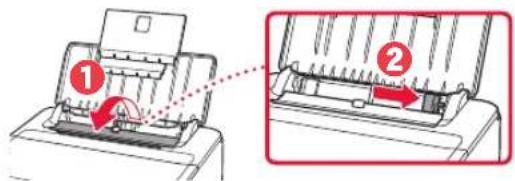
2 Avaa syöttöaukon kansi ja liu'uta oikeanpuoleinen paperiohjain oikeaan reunaan.
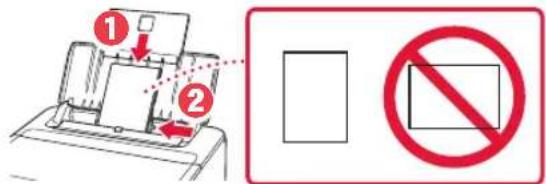
3 Aseta useita arkkeja valokuvapaperia tulostuspuoli ylöspäin, ja liu'uta sitten sivun paperiohjain paperipinon reunaa vasten.
4 Sulje syöttöaukon kansi.
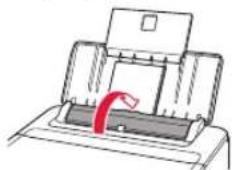
5 Kun seuraava näyttö tulee näkyviin, paina OK-painiketta.
6 Valitse paperikoko ja -tyyppi, ja paina sitten OK-painiketta.
Size: *L Type: *Glossy
7 Vedä paperin luovutustaso ja paperin luovutustuki ulos.
Levyetiketin tulostaminen monitoimitasoa käyttäen
Voit tulostaa etiketin tulostuslevykkeelle käyttäen monitoimitasoa.
Saat lisätietoja avaamalla Online-käyttöopas-kohdan ja valitsemalla Perustoiminnot>Levytarran tulostaminen tietokoneesta.
Huomautus
- Monitoimitaso kiinnitetään kasetin alle. "1. Paketin sisällys" sivulla 1
- Tämän käyttöoppaan takakannessa on ohjeet Online-käyttöopas-käyttöoppaan avaamiseen.
From your browser
"Canon TS700 series Online-käyttöopas (Canon TS700 series Online Manual)" -työpöytäpikakuvakkeesta

- Pakkausmateriaalien poistaminen
- Virran kytkeminen tulostimeen
- Tärkeää
- Mustesäiliöiden asennus
- Avaa yläkansi.
- Poista teippi ja kalvo mustesäiliöistä.
- Irrota oranssi suojus hiljaa.
- Asenna mustesäiliöt.
- Tarkista, että -nerkki tulee näkyviin näyttöön.
- Toista vaiheet 2 - 5 asentaessasi kaikki mustesäiliöt.
- Sulje yläkansi.
- Kun seuraava näyttö tulee näkyviin, paina OK-painiketta.
- Paperin asettaminen
- Jos seuraava näyttö avautuu, valitse kieli ◀- tai ▶-painikkeella Kyllä (Yes) ja paina sitten OK-painiketta.
- Poista kasetti tulostimesta ja poista kasetin kansi.
- Liu'uta paperiohjaimet erilleen.
- Lisää paperia.
- Aseta kasetin kansi ja aseta kasetti takaisin paikoilleen.
- Vedä paperin luovutustaso esiin, kunnes se pysähtyy.
- Vedä paperin luovutustuki esiin.
- Tarkista, että Valmistele yhteys (Prepare for connection) -näyttö tulee näkyviin tulostimen näyttöön, ja paina sitten OK-painiketta.
- 6-a
- Yhdistäminen tietokoneeseen
- A
- Online-asennus
- Huomautus
- B Käyttäen mukana toimitettua Asennus-CD-levyä (vain Windows)
- Windows 10/Windows 8.1
- Windows 7
- Valitse Aloita asetukset (Start Setup).
- 6-b
- Yhdistäminen älypuhelimeen
- Asenna "Canon PRINT Inkjet/SELPHY" -sovellus älypuhelimeen.
- Tarkista tulostimen näyttö, ja etene vaihe kerrallaan.
- iOS
- Android
- E
- Valokuvapaperin asettaminen
- Levyetiketin tulostaminen monitoimitasoa käyttäen
Merkki : CANON
Malli : Pixma TS704a
Kategoria : Tulostin