Pixma TS704a - Drucker CANON - Kostenlose Bedienungsanleitung
Finden Sie kostenlos die Bedienungsanleitung des Geräts Pixma TS704a CANON als PDF.


| Produkttyp | Farbtintenstrahldrucker |
| Marke und Modell | Canon Pixma TS704a |
| Abmessungen (L × B × H) | ca. 435 × 380 × 140 mm |
| Gewicht | ca. 5,3 kg |
| Stromversorgung | AC 100-240 V, 50/60 Hz |
| Stromverbrauch | Druck: ca. 11 W, Bereitschaft: ca. 0,9 W |
| Hauptfunktionen | Automatischer Duplexdruck, Wi-Fi, Smartphone-Verbindung über Canon PRINT |
| Druckgeschwindigkeit (schwarz / Farbe) | bis zu 11 ipm / 6 ipm |
| Druckauflösung | 4800 x 1200 dpi |
| Papierfachkapazität | Kassette: 100 Blatt Normalpapier, hintere Zufuhr: 1 Blatt Fotopapier |
| Unterstützte Papierformate | A4, L, Postkarte, Umschläge |
| Konnektivität | Wi-Fi 802.11 b/g/n, USB-Anschluss (für PC) |
| Wartung und Reinigung | Automatische Reinigung der Druckköpfe über Menü, Austausch der Tintenpatronen |
| Sicherheit | Warnung: Nicht in der Nähe von Wärmequellen installieren, mitgeliefertes Kabel verwenden |
| Ersatzteile und Reparierbarkeit | Kompatible Tintenpatronen: Canon PG-560/CL-561, integrierte Druckköpfe |
| Allgemeine Informationen | Monochromes LCD-Display, Navigationstasten, App Canon PRINT Inkjet/SELPHY |
Häufig gestellte Fragen - Pixma TS704a CANON
Benutzerfragen zu Pixma TS704a CANON
0 Frage zu diesem Gerät. Beantworten Sie die, die Sie kennen, oder stellen Sie Ihre eigene.
Eine neue Frage zu diesem Gerät stellen
Laden Sie die Anleitung für Ihr Drucker kostenlos im PDF-Format! Finden Sie Ihr Handbuch Pixma TS704a - CANON und nehmen Sie Ihr elektronisches Gerät wieder in die Hand. Auf dieser Seite sind alle Dokumente veröffentlicht, die für die Verwendung Ihres Geräts notwendig sind. Pixma TS704a von der Marke CANON.
BEDIENUNGSANLEITUNG Pixma TS704a CANON
Lesen Sie Sicherheitsinformationen und wichtige Hinweise (Anhang) zuerst.
Installation des Druckers......Seite 1
De printer installeren....pagina 1
Herstellen einer Verbindung mit einem Computer, Smartphone oder Tablet .... Seite 4
Einrichten des Druckers
Onlineeinrichtung
http://ij.start.canon

1. Inhalt der Box
Netzkabel

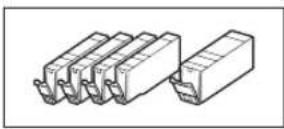
• Tintenbehälter für die Einrichtung
• Installations-CD-ROM

- Sicherheitsinformationen und wichtige Hinweise
• Inbetriebnahme (dieses Handbuch)
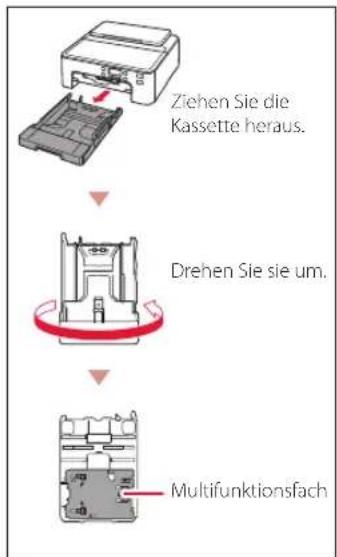
- Multifunktionsfach (An der Unterseite der Kassette angebracht.)
2. Entfernen des Verpackungsmaterials
1 Entfernen Sie das gesamte Verpackungsmaterial vom Drucker und entsorgen Sie es.
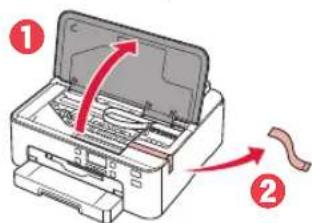
- Achten Sie darauf, das gesamte orangefarbene Klebeband zu entfernen.
2 Öffnen Sie die obere Abdeckung und entfernen Sie das orangefarbene Klebeband im Inneren.
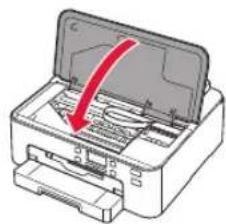
3 Schließen Sie die obere Abdeckung.
3. Einschalten des Druckers

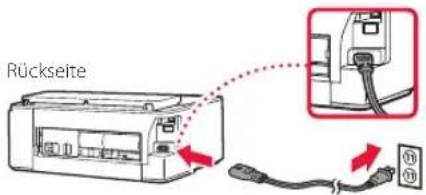
1 Schließen Sie das Netzkabel an.
Wichtig
Schließen Sie zum jetzigen Zeitpunkt keine weiteren Kabel an.
2 Drücken Sie die Taste EIN (ON).
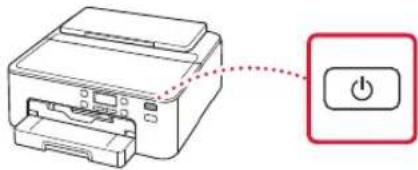
Wenn der folgende Bildschirm angezeigt wird, drücken Sie die Taste EIN (ON), um den Drucker auszuschalten, und wiederholen Sie den Vorgang ab Schritt 2 in „2. Entfernen des Verpackungsmaterials“.
3 Wenn der folgende Bildschirm angezeigt wird, wählen Sie mit den Tasten ◀ und ▶ eine Sprache aus und drücken Sie anschließend die Taste OK.
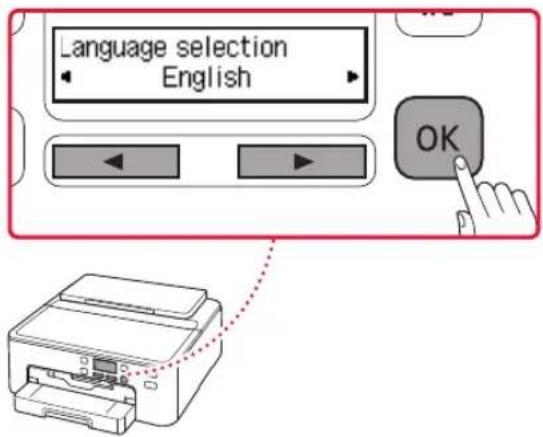
Einrichten des Druckers
4. Installation der Tintenbehälter

1 Öffnen Sie die obere Abdeckung.
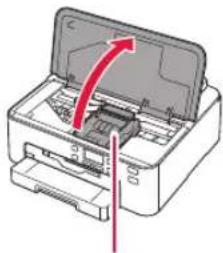
Berühren Sie den Druckkopfhalter nicht, solange er sich bewegt.
2 Entfernen Sie das Klebeband und die Folie auf den Tintenbehältern.
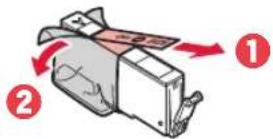
- Überprüfen Sie, ob das gesamte Klebeband entfernt wurde.
3 Nehmen Sie die orangefarbene Kappe langsam ab.
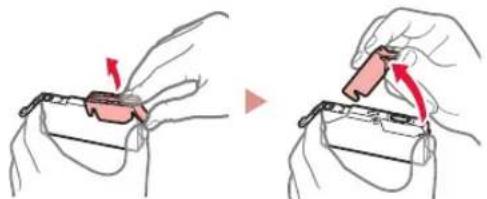
- Üben Sie keinen Druck auf den Tintenbehälter aus, wenn das Y-förmige Loch blockiert ist.
- Berühren Sie nicht die rot dargestellten Bereiche.

4 Setzen Sie die Tintenbehälter ein.
- Gleichen Sie die Farbe des Tintenbehälters mit dem Etikett am Druckkopf ab, setzen Sie den Tintenbehälter in den Druckkopf ein und drücken Sie ihn nach unten, bis er einrastet.
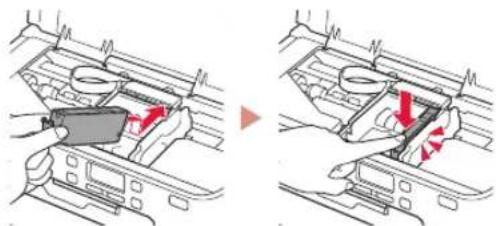
5 Überprüfen Sie, ob das Zeichen ■uf dem Bildschirm angezeigt wird.

Wichtig
Wenn das Zeichen ■ nicht auf dem Bildschirm angezeigt wird, obwohl Sie den Tintenbehälter eingesetzt haben, ist die Farbe des Tintenbehälters möglicherweise falsch oder Sie haben beispielsweise einen Tintenbehälter mit einer anderen Modellnummer eingesetzt, der von diesem Drucker nicht unterstützt wird. Setzen Sie entweder einen Tintenbehälter der richtigen Farbe ein oder verwenden Sie den im Lieferumfang enthaltenen Tintenbehälter für die Einrichtung.
6 Wiederholen Sie die Schritte 2 bis 5, um alle Tintenbehälter einzusetzen.
- Stellen Sie sicher, dass für jede Farbe das Zeichen auf dem Bildschirm angezeigt wird.

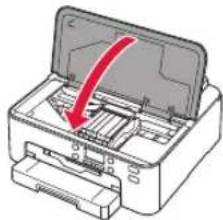
7 Schließen Sie die obere Abdeckung.
• Der Drucker wird initialisiert.
8 Wenn der folgende Bildschirm angezeigt wird, drücken Sie die Taste OK.
5. Einlegen von Papier
1 Wenn der folgende Bildschirm angezeigt wird, wählen Sie mit den Tasten ◀ und ▶ Ja (Yes) aus und drücken Sie anschließend die Taste OK.

• Der folgende Bildschirm wird angezeigt.
2 Entnehmen Sie die Kassette aus dem Drucker und entfernen Sie die Kassettenabdeckung.
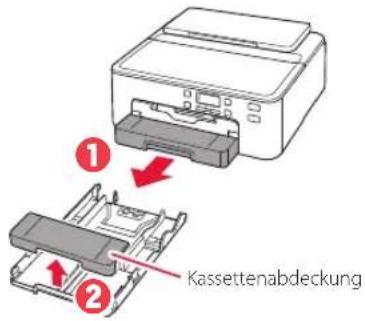
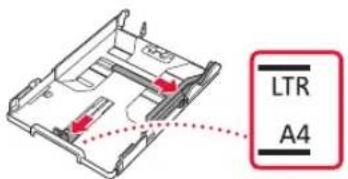
3 Schieben Sie die Papierführungen auseinander.
- Schieben Sie die rechte Papierführung an die rechte Kante. Richten Sie die vordere Papierführung an der Markierung für LTR oder A4 aus.
4 Legen Sie Papier ein.
- Legen Sie 2 oder mehr Blatt Normalpapier des Formats LTR oder A4 mit der bedruckbaren Seite nach unten ein.
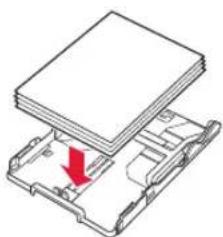
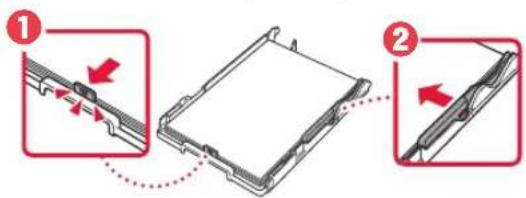
- Schieben Sie das Papier gegen die vordere Papierführung und richten Sie die rechte Papierführung an der Breite des Papiers aus.
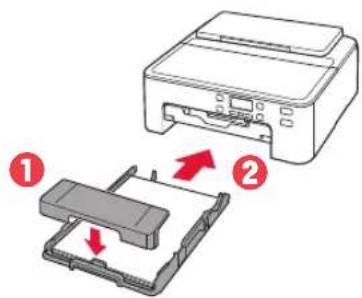
5 Bringen Sie die Kassettenabdeckung an und setzen Sie die Kassette wieder ein.
- Wenn Sie die Kassettenabdeckung an die Kassette anbringen, richten Sie die Kassettenabdeckung an der Form der Vorderseite der Kassette aus.
6 Ziehen Sie das Papierausgabefach bis zum Anschlag heraus.
Wichtig
Wenn Sie das Papierausgabefach nicht herausziehen, tritt ein Fehler auf, wenn der Druckvorgang beginnt.
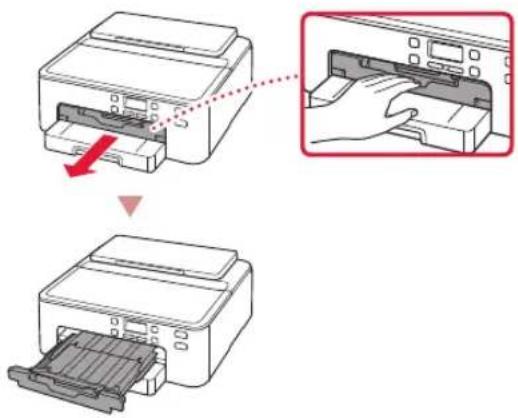
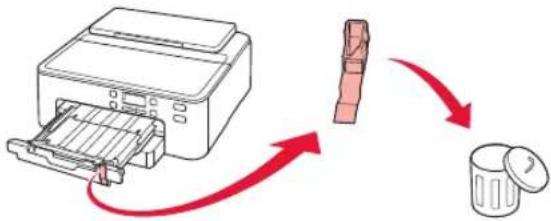
Entfernen und entsorgen Sie das gesamte orangefarbene Schutzmaterial.
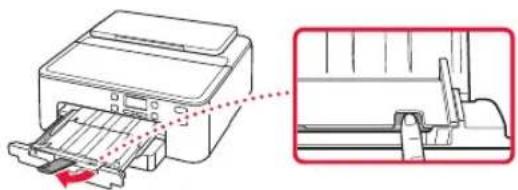
7 Ziehen Sie die Papierausgabestütze heraus.
8 Drücken Sie die Taste OK.
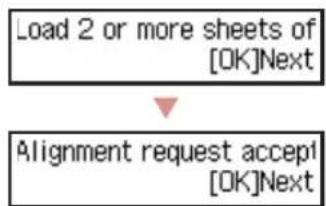
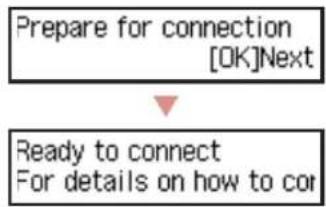
9 Vergewissern Sie sich, dass Verbindung vorbereiten (Prepare for connection) auf dem Bildschirm des Druckers angezeigt wird, und drücken Sie dann die Taste OK.
Mit welchem Gerät stellen Sie eine Verbindung her?
Wählen Sie ein Gerät aus und befolgen Sie die Anweisungen im entsprechenden Abschnitt.
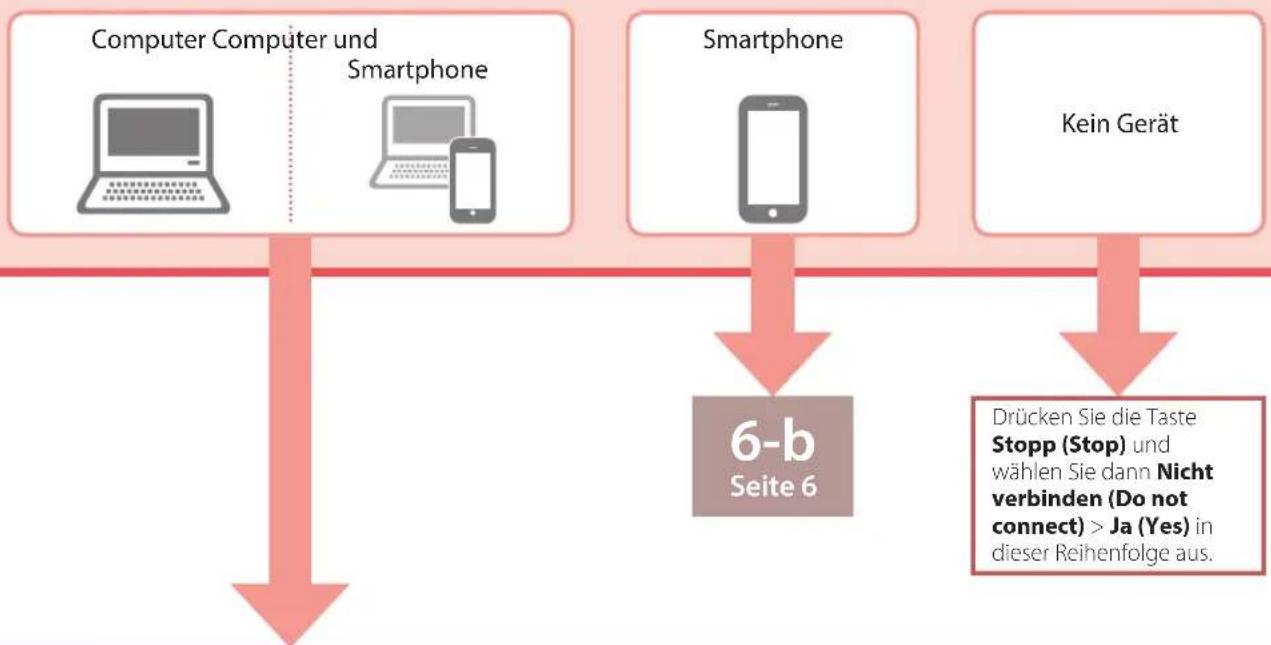
flowchart
graph TD
    A["Computer Computer und Smartphone"] --> C["6-b Seite 6"]
    B["Smartphone"] --> C
    D["Kein Gerät"] --> E["Drücken Sie die Taste Stopp (Stop) und wählen Sie dann Nicht verbinden (Do not connect) > Ja (Yes) in dieser Reihenfolge aus."]
    C --> F["↓"]
    E --> G["↓"]
6-a
Herstellen einer Verbindung mit einem Computer
Wenn Sie mehrere Computer verwenden, führen Sie diese Schritte auf jedem Computer aus. Es gibt zwei Methoden, „Onlineeinrichtung“ und „Berwenden der bereitgestellten Installations-CD-ROM (nur Windows)“.
A
Onlineeinrichtung
1 Greifen Sie von einem Computer aus auf die Canon-Website zu.
http://ij.start.canon
2 Wählen Sie Einrichten aus.
3 Geben Sie den Modellnamen Ihres Druckers ein und klicken Sie auf Los.
4 Klicken Sie auf Start.
5 Klicken Sie auf Wenn Sie Ihren Drucker bereits vorbereitet haben, wechseln Sie zu Verbindung herstellen.

Hinweis
Die folgenden Schritte gelten für Benutzer von Windows (ausgenommen Windows 10 in S mode) und Benutzer von macOS. Wenn Sie ein anderes Betriebssystem verwenden, fahren Sie mit der Einrichtung fort, indem Sie stattdessen die Anweisungen auf dem Bildschirm befolgen.
6 Klicken Sie auf Herunterladen.
• Die Setup-Datei wird auf Ihren Computer heruntergeladen.
7 Führen Sie die heruntergeladene Datei aus.
8 Fahren Sie mit Schritt 9 auf Seite 5 fort.
B Verwenden der bereitgestellten Installations-CD-ROM (nur Windows)
1 Legen Sie die Installations-CD-ROM in Ihren Computer ein.
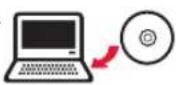
2 Befolgen Sie die Anweisungen für Ihre Windows-Version.
Windows 10/Windows 8.1
1 Klicken Sie auf die folgende Nachricht, wenn sie rechts auf Ihrem Computerbildschirm angezeigt wird.
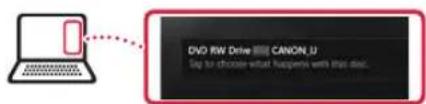
Wenn die Nachricht nicht (oder nicht mehr) angezeigt wird, klicken Sie in der Taskleiste auf das Symbol Datei-Explorer (File Explorer). Klicken Sie links im geöffneten Fenster auf Dieser PC (This PC). Doppelklicken Sie auf das CD-Symbol auf der rechten Seite. Wenn der Inhalt der CD angezeigt wird, doppelklicken Sie auf Msetup4.exe. Fahren Sie bei 3 fort.
2 Klicken Sie auf Msetup4.exe ausführen (Run Msetup4.exe).
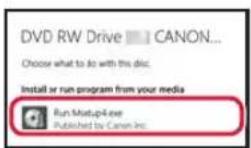
3 Wenn das Dialogfeld Benutzerkontensteuerung (User Account Control) angezeigt wird, klicken Sie auf Ja (Yes).
Windows 7
1 Klicken Sie auf Msetup4.exe ausführen (Run Msetup4.exe).
- Wenn der Bildschirm Automatische Wiedergabe (AutoPlay) angezeigt wird, klicken Sie auf Msetup4.exe ausführen (Run Msetup4.exe).
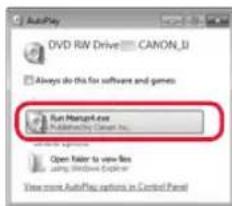
Wenn der Bildschirm Automatische Wiedergabe (AutoPlay) nicht angezeigt wird, klicken Sie im Startmenü auf Computer. Doppelklicken Sie auf das CD-Symbol rechts im geöffneten Fenster. Wenn der Inhalt der CD angezeigt wird, doppelklicken Sie auf Msetup4.exe.
Wenn das Dialogfeld Benutzerkontensteuerung (User Account Control) angezeigt wird, klicken Sie auf Weiter (Continue).
3 Fahren Sie bei Schritt 9 unten fort.
9 Klicken Sie auf Setup starten (Start Setup).
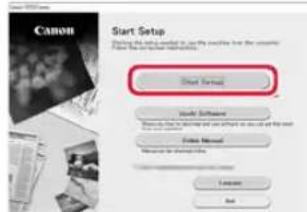
10 Befolgen Sie die Anweisungen auf dem Bildschirm.
• Diese Verfahren können einige Zeit dauern.
11 Wenn der folgende Bildschirm angezeigt wird, klicken Sie auf Beenden (Exit).
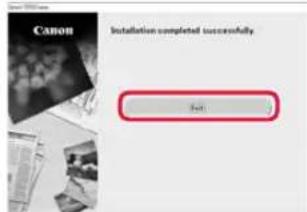
Ihr Drucker ist jetzt mit Ihrem Computer verbunden. Um auch eine Verbindung mit einem Smartphone herzustellen, lesen Sie „6-b. Herstellen einer Verbindung mit einem Smartphone“ auf Seite 6.
6-b
Herstellen einer Verbindung mit einem Smartphone
Wenn Sie mehrere Smartphones verwenden, führen Sie diese Schritte auf jedem Smartphone aus.
Bereiten Sie Folgendes vor, bevor Sie beginnen.
① Aktivieren Sie die Wi-Fi-Einstellung auf Ihrem Smartphone.
2 Stellen Sie eine Verbindung zwischen Ihrem Smartphone und dem Wireless Router her (wenn Sie über einen Wireless Router verfügen).
Weitere Informationen finden Sie in den Handbüchern zu Ihrem Smartphone und dem Wireless Router.
1 Installieren Sie die App „Canon PRINT Inkjet/SELPHY“ auf Ihrem Smartphone.
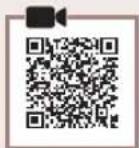
- Scannen Sie den QR-Code auf der rechten Seite, um die Canon-Website aufzurufen, und laden Sie dann die App herunter.

2 Überprüfen Sie den Bildschirm des Druckers und fahren Sie mit den einzelnen Schritten fort.
Wenn der folgende Bildschirm angezeigt wird
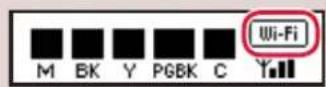
- Wenn über angezeigt wird,
- Wenn under nicht langezeigt wird,
Wenn der folgende Bildschirm angezeigt wird,

Verb. kann herg. werden. Infos zum weiteren Vorgehen finden Sie unter "Inbetriebnahme"
Hinweis
- Wenn der Drucker 10 Minuten lang inaktiv ist, schaltet sich der Druckerbildschirm aus. Drücken Sie eine Taste (ausgenommen die Taste EIN (ON)) am Bedienfeld, um den Bildschirm einzuschalten.
- Wenn Kundezeigt wird, ist eine Kommunikation des Druckers über eine Wi-Fi-Verbindung nicht möglich. Weitere Informationen finden Sie unter „Häufig gestellte Fragen“ unter „http://ij.start.canon“.

3 Öffnen Sie die installierte App.
4 Befolgen Sie die Anweisungen auf dem Bildschirm, um Ihren Drucker hinzuzufügen.
Sobald Sie Ihren Drucker hinzugefügt haben, können Sie über das Smartphone drucken. Informationen zum Drucken von Fotos finden Sie unter „Einlegen von Fotopapier“ auf Seite 8.

Die Verfahren unterscheiden sich auf iOS und Android. Befolgen Sie die Anweisungen für Ihr Betriebssystem.
iOS
3 Tippen Sie auf dem Startbildschirm Ihres Smartphones auf Einstellungen (Settings) und anschließend in den Wi-Fi-Einstellungen auf Canon_ij_XXXX.
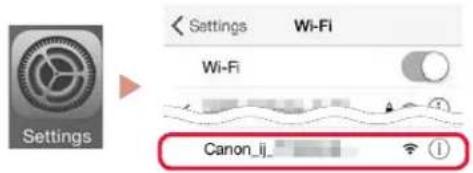

Hinweis
Wenn Canon_ij_XXXX nicht angezeigt wird, befolgen Sie die Schritte unter E und suchen Sie anschließend erneut Canon_ij_XXXX.
4 Tippen Sie auf die installierte App und befolgen Sie die Anweisungen auf dem Bildschirm, um Ihren Drucker hinzuzufügen.
- Der Drucker wird mit der für die verwendete Umgebung am besten geeigneten Verbindungsmethode hinzugefügt.
Android
3 Tippen Sie auf die installierte App und befolgen Sie die Anweisungen auf dem Bildschirm, um Ihren Drucker hinzuzufügen.
- Der Drucker wird mit der für die verwendete Umgebung am besten geeigneten Verbindungsmethode hinzugefügt.

Hinweis
Wird die Meldung „Es wurde kein Drucker hinzugefügt. Druckereinrichtung ausführen? (No printer has been added. Perform printer setup?)“ nach dem Starten der Anwendung nicht sofort angezeigt, befolgen Sie die Schritte unter E und kehren Sie dann zu den Smartphone-Verfahren zurück.
Sobald Sie Ihren Drucker hinzugefügt haben, können Sie über das Smartphone drucken. Informationen zum Drucken von Fotos finden Sie unter „Einlegen von Fotopapier“ auf Seite 8.
E
3 Halten Sie die Taste Drahtlosverbindung (Wireless connect) ungefähr 3 Sekunden lang gedrückt.
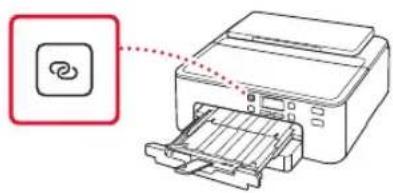
4 Wenn Den Anleitungen auf dem PC oder Smartphone usw. folgen auf dem Bildschirm des Druckers angezeigt wird, fahren Sie mit 10 brt.
Einlegen von Fotopapier
Fotopapier kann nur in das hintere Fach eingelegt werden.
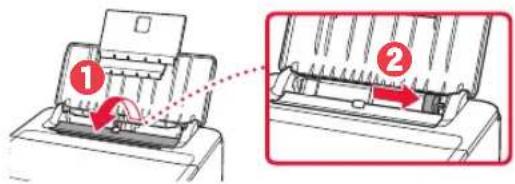
1 Öffnen Sie die Papierstütze und die Verlängerung der Papierstütze.
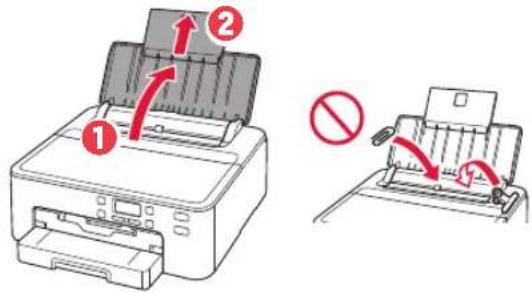
2 Öffnen Sie die Abdeckung für den Einzugsschacht und schieben Sie die rechte Papierführung ganz nach rechts.
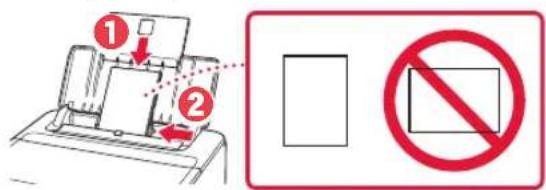
3 Legen Sie mehrere Blätter Fotopapier mit der bedruckbaren Seite nach oben ein und schieben Sie die seitliche Papierführung gegen die Kante des Papierstapels.
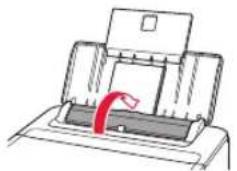
4 Schließen Sie die Abdeckung für den Einzugsschacht.
5 Wenn der folgende Bildschirm angezeigt wird, drücken Sie die Taste OK.
6 Wählen Sie Papierformat und -typ aus und drücken Sie die Taste OK.
Size: *L Type: *Glossy
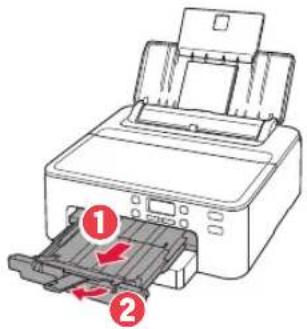
7 Ziehen Sie das Papierausgabefach und die Papierausgabestütze heraus.
Drucken von Datenträgeretiketten mit dem Multifunktionsfach
Sie können mit dem Multifunktionsfach ein Etikett auf einen bedruckbaren Datenträger drucken.
Öffnen Sie das Online-Handbuch und klicken Sie auf Grundfunktionen>Drucken eines Datenträgeretiketts über den Computer, um weitere Informationen zu erhalten.
Hinweis
Das Multifunktionsfach ist an der Unterseite der Kassette angebracht. 1. Inhalt der Box" auf Seite 1
• Informationen zum Öffnen des Online-Handbuch finden Sie auf der Rückseite dieses Handbuchs.
De printer instellen

Online installatie
http://ij.start.canon
Über die Desktopverknüpfung „Canon TS700 series-Online-Handbuch (Canon TS700 series Online Manual)"
Via de snelkoppeling "Online handleiding Canon TS700 series (Canon TS700 series Online Manual)" op het bureaublad
Dal collegamento sul desktop "Manuale online Canon TS700 series (Canon TS700 series Online Manual)"

- Einrichten des Druckers
- Onlineeinrichtung
- Inhalt der Box
- Entfernen des Verpackungsmaterials
- Einschalten des Druckers
- Installation der Tintenbehälter
- Einlegen von Papier
- Mit welchem Gerät stellen Sie eine Verbindung her?
- 6-a
- Herstellen einer Verbindung mit einem Computer
- A
- Hinweis
- B Verwenden der bereitgestellten Installations-CD-ROM (nur Windows)
- Windows 10/Windows 8.1
- Windows 7
- Klicken Sie auf Setup starten (Start Setup).
- 6-b
- Herstellen einer Verbindung mit einem Smartphone
- Installieren Sie die App „Canon PRINT Inkjet/SELPHY“ auf Ihrem Smartphone.
- Überprüfen Sie den Bildschirm des Druckers und fahren Sie mit den einzelnen Schritten fort.
- Öffnen Sie die installierte App.
- Befolgen Sie die Anweisungen auf dem Bildschirm, um Ihren Drucker hinzuzufügen.
- iOS
- Android
- E
- Einlegen von Fotopapier
- Drucken von Datenträgeretiketten mit dem Multifunktionsfach
- De printer instellen
- Online installatie
Marke : CANON
Modell : Pixma TS704a
Kategorie : Drucker