Pixma TS704a - Imprimante CANON - Notice d'utilisation et mode d'emploi gratuit
Retrouvez gratuitement la notice de l'appareil Pixma TS704a CANON au format PDF.


| Type de produit | Imprimante jet d'encre couleur |
| Marque et modèle | Canon Pixma TS704a |
| Dimensions (L × P × H) | environ 435 × 380 × 140 mm |
| Poids | environ 5,3 kg |
| Alimentation électrique | AC 100-240 V, 50/60 Hz |
| Consommation électrique | Impression : environ 11 W, veille : environ 0,9 W |
| Fonctions principales | Impression recto-verso automatique, Wi-Fi, connexion smartphone via Canon PRINT |
| Vitesse d'impression (noir / couleur) | jusqu'à 11 ipm / 6 ipm |
| Résolution d'impression | 4800 x 1200 dpi |
| Capacité du bac papier | Cassette : 100 feuilles ordinaire, réceptacle arrière : 1 feuille photo |
| Formats de papier supportés | A4, L, carte postale, enveloppes |
| Connectivité | Wi-Fi 802.11 b/g/n, port USB (pour PC) |
| Entretien et nettoyage | Nettoyage automatisé des têtes via le menu, remplacement des cartouches d'encre |
| Sécurité | Mise en garde : ne pas installer près de sources de chaleur, utiliser cordon fourni |
| Pièces détachées et réparabilité | Cartouches d'encre compatibles : Canon PG-560/CL-561, têtes d'impression intégrées |
| Informations générales | Écran LCD monochrome, boutons de navigation, application Canon PRINT Inkjet/SELPHY |
FOIRE AUX QUESTIONS - Pixma TS704a CANON
Questions des utilisateurs sur Pixma TS704a CANON
0 question sur cet appareil. Repondez a celles que vous connaissez ou posez la votre.
Poser une nouvelle question sur cet appareil
Téléchargez la notice de votre Imprimante au format PDF gratuitement ! Retrouvez votre notice Pixma TS704a - CANON et reprennez votre appareil électronique en main. Sur cette page sont publiés tous les documents nécessaires à l'utilisation de votre appareil Pixma TS704a de la marque CANON.
MODE D'EMPLOI Pixma TS704a CANON
Commencez par lire Sécurité et informations importantes (addendum).
Installation de l'imprimante......page 1
Connexion à un ordinateur, un smartphone ou une tablette......page 4
Configuration en ligne http://ij.start.canon
1. Contenu de la boîte
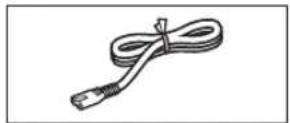
• Cordon d'alimentation
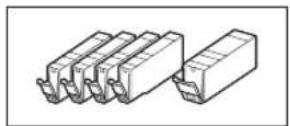
• Cartouches d'encre pour la configuration
• CD-ROM d'installation

- Sécurité et informations importantes
• Démarrage (ce manuel)
• Tiroir multifonctions (Fixé sous la cassette.)
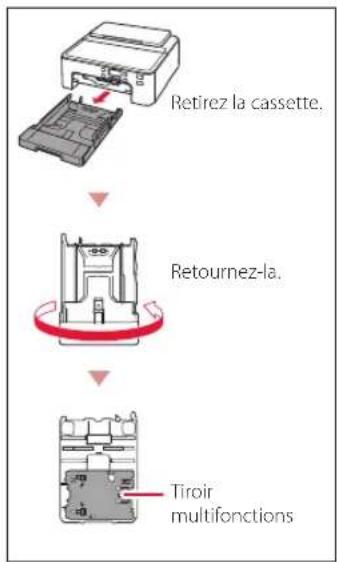
flowchart
graph TD
    A["Retirez la cassette."] --> B["Retournez-la."]
    B --> C["Tiroir multifonctions"]
2. Retrait du matériel d'emballage
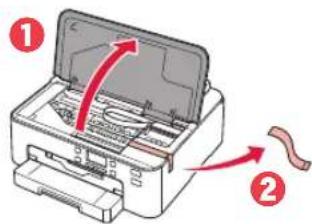
1 Retirez et jetez le matériel d'emballage de l'imprimante.
• Veillez à retirer toute bande orange.
2 Ouvrez le capot supérieur et retirez la bande orange à l'intérieur.
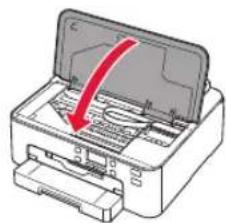
3 Refermez le capot supérieur.
3. Mise sous tension de l'imprimante

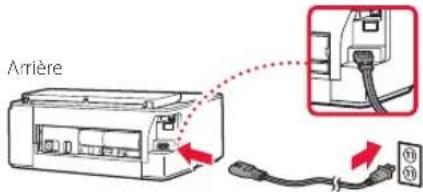
1 Branchez le cordon d'alimentation.

Important
À ce stade, ne branchez aucun autre câble.
2 Appuyez sur le bouton MARCHE (ON).
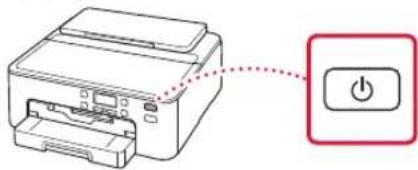
Si l'écran suivant apparaît, appuyez sur le bouton MARCHE (ON) pour mettre l'imprimante hors tension, puis reprenez la procédure à partir de l'étape 2 de la section « 2. Retrait du matériel d'emballage ».
Retirez tout le matériau Code support 1890
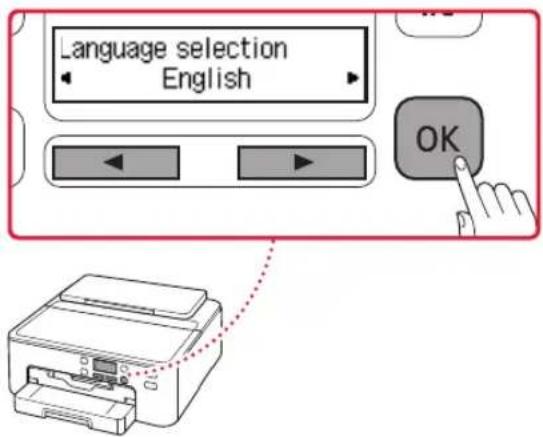
3 Lorsque l'écran suivant s'affiche, utilisez les boutons ◀ et ▶ pour sélectionner une langue, puis appuyez sur le bouton OK.
4. Installation des cartouches d'encre
1 Ouvrez le capot supérieur.
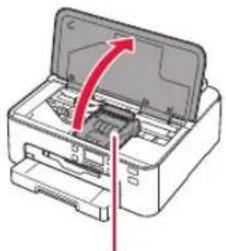
Évitez tout contact avec le support de tête d'impression tant que celui-ci n'est pas arrêté.
2 Retirez la bande et le film sur les cartouches d'encre.
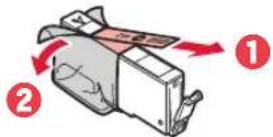
• Vérifiez qu'il ne reste aucune bande.
3 Retirez doucement le capuchon orange.
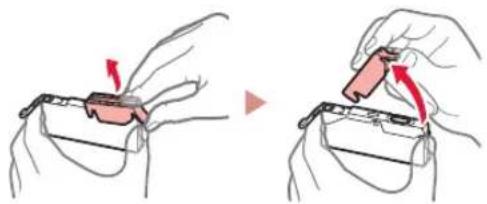
- N'appuyez pas sur la cartouche d'encre alors que le trou d'arrivée d'air en forme de Y est obstrué.
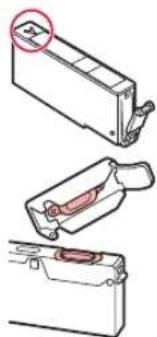
- Ne touchez pas les zones signalées en rouge.
4 Installez les cartouches d'encre.
- En faisant correspondre la couleur de la cartouche d'encre avec l'étiquette de la tête d'impression, insérez la cartouche d'encre dans la tête d'impression, et appuyez dessus jusqu'à ce qu'un clic se produise.
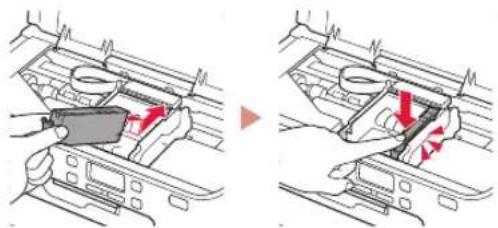
5 Vérifiez que le symbole ■affiche à l'écran.

Important
Si le symbole ■ ne s'affiche pas à l'écran alors que vous avez installé la cartouche d'encre, la couleur de la cartouche d'encre n'est peut-être pas bonne, ou vous avez peut-être installé une cartouche d'encre non prise en charge par l'imprimante, par exemple une cartouche avec un numéro de modèle différent. Installez une cartouche d'encre de la bonne couleur ou utilisez la cartouche d'encre fournie pour la configuration.
6 Répétez les étapes 2 à 5 pour installer toutes les cartouches d'encre.
- Vérifiez qu'un symbole ■affiche à l'écran pour chaque couleur.

7 Refermez le capot supérieur.
• L'imprimante commence à s'initialiser.
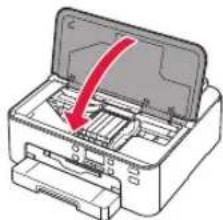
8 Lorsque l'écran suivant s'affiche, appuyez sur le bouton OK.
5. Chargement du papier
1 Lorsque l'écran suivant apparaît, utilisez les boutons ◀ et ▶ pour sélectionner Oui, puis appuyez sur le bouton OK.
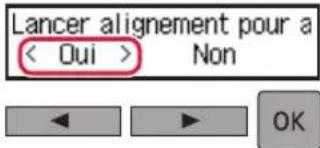
• L'écran suivant s'affiche.
Chargez au moins 2 feuil [OK]Suivant
2 Retirez la cassette de l'imprimante et retirez le couvercle de la cassette.
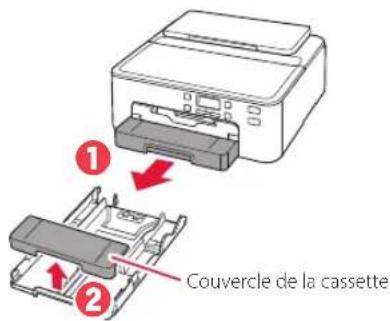
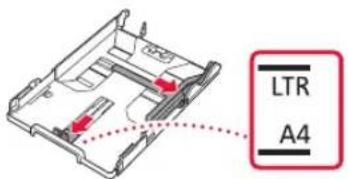
3 Faites glisser séparément les guides papier.
- Faites glisser le guide papier droit vers le bord droit. Alignez le guide papier avant sur la marque LTR ou A4.
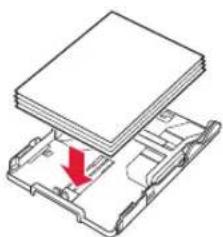
4 Chargez du papier.
- Chargez au moins 2 feuilles de papier ordinaire au format LTR ou A4 avec la face à imprimer vers le bas.
- Placez le papier contre le guide papier avant et alignez le guide papier droit sur la largeur du papier.
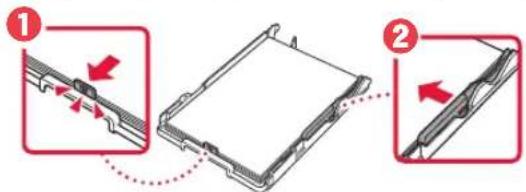
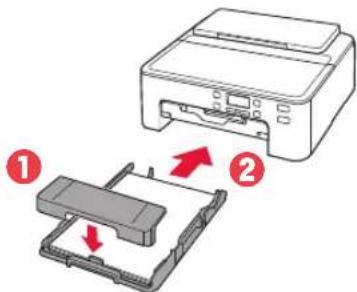
5 Fixez le couvercle de la cassette et remettez la cassette en place.
- Lorsque vous fixez le couvercle de la cassette sur la cassette, ajustez le couvercle de la cassette à la forme de la partie avant de la cassette.
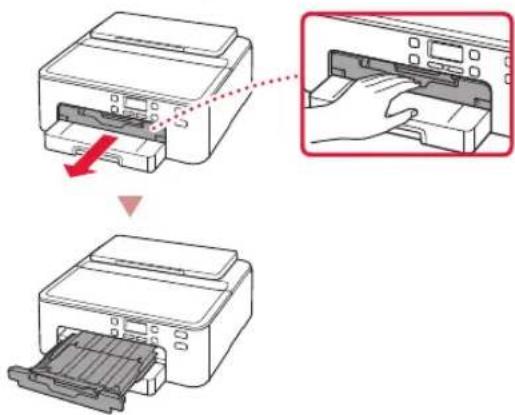
6 Tirez sur le bac de sortie papier jusqu'à ce qu'il s'arrête.
Important
Si vous ne tirez pas sur le bac de sortie papier, une erreur se produira au démarrage de l'impression.
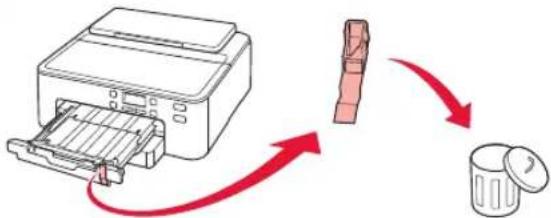
Retirez et jetez tout matériau protecteur orange.
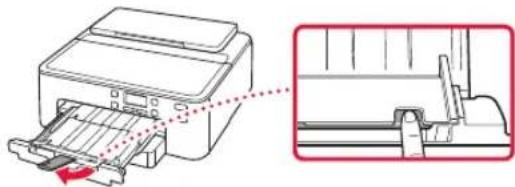
7 Tirez sur le support de sortie papier.
8 Appuyez sur le bouton OK.
![Chargez au moins 2 feuil [OK]Suivant Demande d'alignement ac[OK]Suivant](/content/2026/04/684923/images/cad44997809788fac45ba7740373ffc204723f8b1b36292ce9f5758a1a66002c.jpg)
9 Vérifiez que Préparer la connexion apparaît sur l'écran de l'imprimante, puis appuyez sur le bouton OK.
![Préparer la connexion [OK]Suivant Prêt pour la connexion Pour plus de détails sur](/content/2026/04/684923/images/a82975a554cb13fad1afe909f05578fdfa71b888bb7fd63b1ba673a2b1e80da7.jpg)
Quel périphérique connectez-vous ?
Sélectionnez un périphérique et suivez les instructions de la section appropriée.
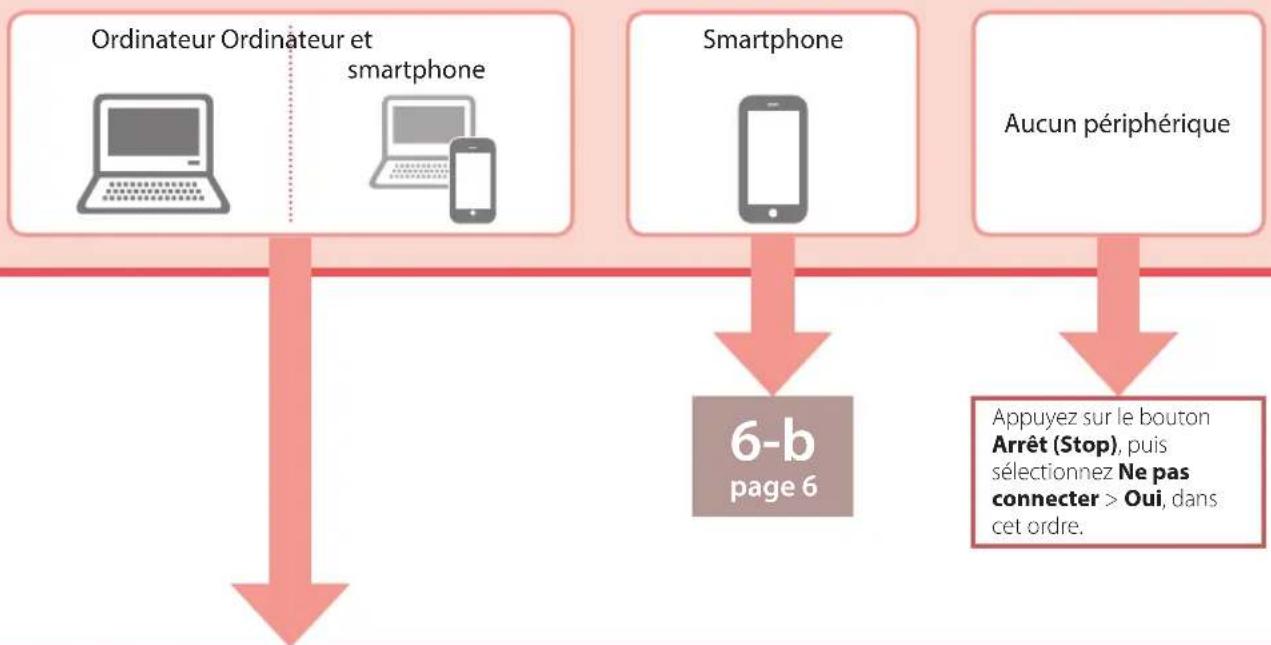
flowchart
graph TD
    A["Ordinateur Ordinateur et smartphone"] --> B["6-b page 6"]
    C["Smartphone"] --> B
    D["Aucun périphérique"] --> B
    B --> E["Appuyez sur le bouton Arrêt (Stop), puis sélectionnez Ne pas connecter > Oui, dans cet ordre."]
6-a
Connexion à un ordinateur
Si vous utilisez plusieurs ordinateurs, effectuez ces étapes sur chaque ordinateur. Il existe deux méthodes, « A configuration en ligne » et « B lisation du CD-ROM d'installation (Windows uniquement) fourni ».
A
Configuration en ligne
1 Accès au site Web Canon à partir d'un ordinateur.

2 Sélectionnez Configuration.
3 Entrez le nom de modèle de votre imprimante et cliquez sur Accéder.
4 Cliquez sur Démarrer.
5 Cliquez sur Si vous avez déjà préparé votre imprimante, allez à Connecter.
Remarque
Les étapes suivantes concernent les utilisateurs Windows (sauf Windows 10 en mode S) et macOS. Pour les autres systèmes d'exploitation, continuez la configuration en suivant les instructions à l'écran.
6 Cliquez sur Télécharger.
- Le fichier de configuration est téléchargé sur votre ordinateur.
7 Exécutez le fichier téléchargé.
8 Passez à l'étape 9 de la page 5.
B Utilisation du CD-ROM d'installation (Windows uniquement) fourni
1 Insérez le CD-ROM d'installation dans l'ordinateur.

2 Suivez les instructions correspondant à votre version de Windows.
Windows 10/Windows 8.1
1 Cliquez sur le message suivant lorsqu'il apparaît sur la droite de l'écran de l'ordinateur.
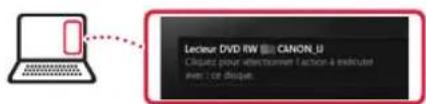
Remarque
Si le message n'apparaît pas (ou s'il n'est plus visible), cliquez sur l'icône 📄 Explorateur de fichiers dans la barre des tâches. Dans la partie gauche de la fenêtre, cliquez sur Ce PC. Double-cliquez sur l'icône représentant un CD qui apparaît dans la partie droite. Lorsque le contenu du CD s'affiche, double-cliquez sur Msetup4.exe. Passez à l'étape ③.
② Cliquez sur Exécuter Msetup4.exe.
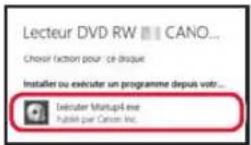
3 Si la boîte de dialogue Contrôle de compte d'utilisateur apparaît, cliquez sur Oui.
Windows 7
1 Cliquez sur Exécuter Msetup4.exe.
- Lorsque l'écran Lecture automatique apparaît, cliquez sur Exécuter Msetup4.exe.
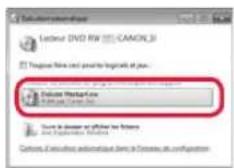
Remarque
Si l'écran Lecture automatique n'apparaît pas, cliquez sur Ordinateur dans le menu Démarrer. Dans la partie droite de la fenêtre, double-cliquez sur l'icône représentant un CD. Lorsque le contenu du CD s'affiche, double-cliquez sur Msetup4.exe.
2 Si la boîte de dialogue Contrôle de compte d'utilisateur apparaît, cliquez sur Continuer.
3 Passez à l'étape 9 ci-dessous.
9 Cliquez sur Commencer la configuration.
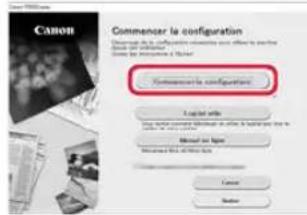
10 Suivez les instructions à l'écran.
• Ces opérations peuvent prendre du temps.
11 Lorsque l'écran suivant apparaît, cliquez sur Quitter.
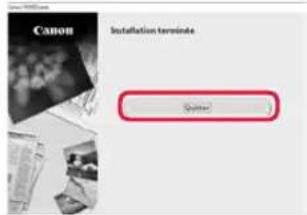
Votre imprimante est désormais connectée à votre ordinateur. Pour connecter aussi un smartphone, reportez-vous à l'étape « 6-b. Connexion à un smartphone » à la page 6.
6-b
Connexion à un smartphone
Si vous utilisez plusieurs smartphones, effectuez ces étapes sur chaque smartphone.
Préparez les éléments suivants avant de démarrer.
1 Activez le paramètre Wi-Fi sur votre smartphone.
2 Connectez votre smartphone au routeur sans fil (si vous disposez d'un routeur sans fil).
Pour plus d'informations, consultez la documentation de votre smartphone et du routeur sans fil.
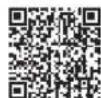
1 Installez l'application « Canon PRINT Inkjet/SELPHY » sur votre smartphone.
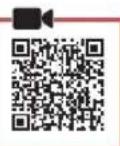
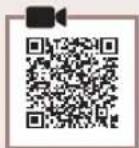
- Scannez le code QR qui apparaît à droite pour accéder au site Web Canon, puis téléchargez l'application.

2 Vérifiez l'écran de l'imprimante et effectuez chaque étape.
Si l'écran suivant s'affiche
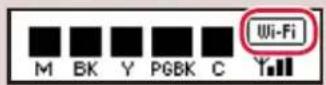
Si UFi s'affiche,

Si 📄Fi ne s'ÉVNChe pas,

Si l'écran suivant s'affiche,
Prêt pour la connexion Pour plus de détails sur
Prêt pour la connexion Pour plus de détails sur la suite, consultez "Démarrage"
Remarque
- L'écran de l'imprimante s'éteint si celle-ci est inactive pendant 10 minutes. Appuyez sur un bouton du panneau de contrôle (sauf sur le bouton MARCHE (ON)) pour afficher l'écran.
- Si 📧 Wi-Fi apparaît, l'imprimante ne peut pas communiquer via une connexion Wi-Fi. Pour plus de détails, reportez-vous à la section « Foire aux questions » sur « http://ij.start.canon ».

3 Ouvrez l'application installée.
4 Suivez les instructions à l'écran pour ajouter votre imprimante.
Une fois que vous avez ajouté votre imprimante, vous pouvez imprimer depuis le smartphone. Pour imprimer des photos, consultez
« Chargement de papier photo » à la page 8.

Les procédures varient pour iOS et Android. Suivez les instructions correspondant à votre système d'exploitation.
iOS
3 Touchez Réglages sur l'écran d'accueil du smartphone, puis touchez Canon_ij_XXXX dans les réglages Wi-Fi.


Remarque
Si Canon_ij_XXXX n'apparaît pas, suivez la procédure de la section E, puis recherchez de nouveau Canon_ij_XXXX.
4 Touchez l'application installée, puis suivez les instructions à l'écran pour ajouter votre imprimante.
- L'imprimante est ajoutée avec la méthode de connexion la mieux adaptée à l'environnement que vous utilisez.
Android
3 Touchez l'application installée, puis suivez les instructions à l'écran pour ajouter votre imprimante.
- L'imprimante est ajoutée avec la méthode de connexion la mieux adaptée à l'environnement que vous utilisez.

Remarque
Si un message indiquant « Aucune imprimante n'a été ajoutée. Configurer l'imprimante ? » n'apparaît pas après le démarrage de l'application, suivez la procédure de la section E, puis revenez à l'utilisation de votre smartphone.
Une fois que vous avez ajouté votre imprimante, vous pouvez imprimer depuis le smartphone. Pour imprimer des photos, consultez « Chargement de papier photo » à la page 8.
E
3 Appuyez sur le bouton Connexion sans fil (Wireless connect) et maintenez-le enfoncé pendant environ 3 secondes.
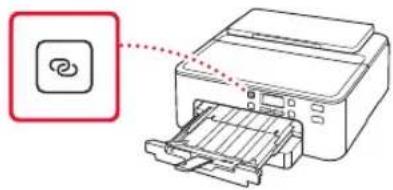
4 Lorsque Suivez les instructions sur le PC ou le smartphone, etc. apparaît sur l'écran de l'imprimante, passez à la section D
Chargement de papier photo
Le papier photo peut être chargé uniquement dans le réceptacle arrière.
1 Ouvrez le support papier et l'extension du support papier.
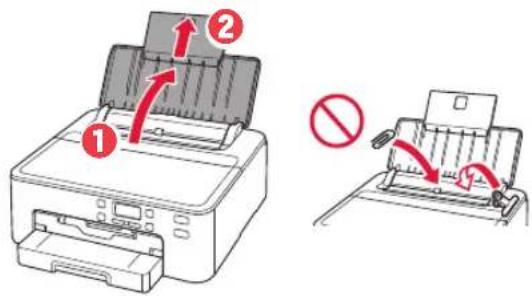
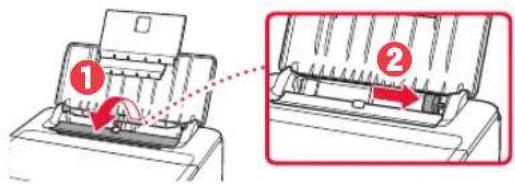
2 Ouvrez le couvercle de la fente d'alimentation et faites glisser le guide papier droit vers l'extrême droite.
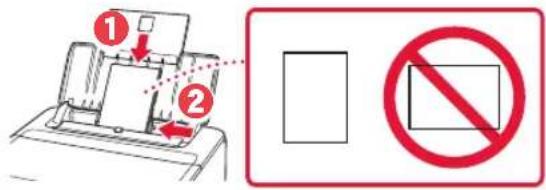
3 Chargez plusieurs feuilles de papier photo face à imprimer vers le haut et faites glisser le guide papier latéral contre le bord de la pile de papier.
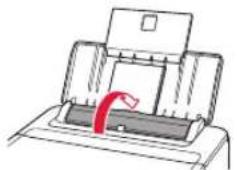
4 Fermez le couvercle de la fente d'alimentation.
5 Lorsque l'écran suivant s'affiche, appuyez sur le bouton OK.
Enregistrer les informati [OK]Suivant
6 Sélectionnez le format et le type de papier, puis appuyez sur le bouton OK.
Format: *L Type : *Brillant
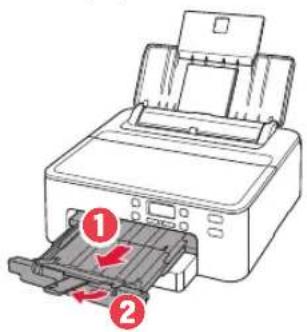
7 Retirez le bac de sortie papier et le support de sortie papier.
Impression d'une étiquette disque avec le tiroir multifonctions
Vous pouvez imprimer une étiquette sur un disque imprimable avec le tiroir multifonctions.
Pour plus de détails, ouvrez le Manuel en ligne et cliquez sur Fonctionnement élémentaire>Impression de l'étiquette d'un disque à partir d'un ordinateur.

Remarque
- Le tiroir multifonctions est fixé sous la cassette. « 1. Contenu de la boîte » à la page 1
- Consultez la couverture arrière de ce manuel pour obtenir des informations sur l'ouverture du Manuel en ligne.
À partir de votre navigateur
Über Ihren Browser
Via de browser
Dal browser
Do seu navegador
Desde su navegador
À partir du raccourci du bureau « Manuel en ligne Canon TS700 series »
- Contenu de la boîte
- Retrait du matériel d'emballage
- Mise sous tension de l'imprimante
- Installation des cartouches d'encre
- Ouvrez le capot supérieur.
- Retirez la bande et le film sur les cartouches d'encre.
- Retirez doucement le capuchon orange.
- Installez les cartouches d'encre.
- Vérifiez que le symbole ■affiche à l'écran.
- Répétez les étapes 2 à 5 pour installer toutes les cartouches d'encre.
- Refermez le capot supérieur.
- Lorsque l'écran suivant s'affiche, appuyez sur le bouton OK.
- Chargement du papier
- Lorsque l'écran suivant apparaît, utilisez les boutons ◀ et ▶ pour sélectionner Oui, puis appuyez sur le bouton OK.
- Important
- Quel périphérique connectez-vous ?
- 6-a
- Connexion à un ordinateur
- A
- Configuration en ligne
- B Utilisation du CD-ROM d'installation (Windows uniquement) fourni
- Windows 10/Windows 8.1
- Remarque
- Windows 7
- Cliquez sur Commencer la configuration.
- 6-b
- Connexion à un smartphone
- Installez l'application « Canon PRINT Inkjet/SELPHY » sur votre smartphone.
- Vérifiez l'écran de l'imprimante et effectuez chaque étape.
- iOS
- Android
- E
- Chargement de papier photo
- Impression d'une étiquette disque avec le tiroir multifonctions
Marque : CANON
Modèle : Pixma TS704a
Catégorie : Imprimante