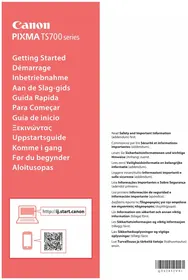
Pixma TS704a - εκτυπωτής CANON - Δωρεάν εγχειρίδιο χρήσης
Βρείτε δωρεάν το εγχειρίδιο της συσκευής Pixma TS704a CANON σε μορφή PDF.


| Τύπος προϊόντος | Έγχρωμος εκτυπωτής inkjet |
| Μάρκα και μοντέλο | Canon Pixma TS704a |
| Διαστάσεις (Μ × Β × Υ) | περίπου 435 × 380 × 140 mm |
| Βάρος | περίπου 5,3 kg |
| Ηλεκτρική τροφοδοσία | AC 100-240 V, 50/60 Hz |
| Κατανάλωση ρεύματος | Εκτύπωση: περίπου 11 W, αναμονή: περίπου 0,9 W |
| Κύριες λειτουργίες | Αυτόματη εκτύπωση διπλής όψης, Wi-Fi, σύνδεση smartphone μέσω Canon PRINT |
| Ταχύτητα εκτύπωσης (μαύρο / χρώμα) | έως 11 ipm / 6 ipm |
| Ανάλυση εκτύπωσης | 4800 x 1200 dpi |
| Χωρητικότητα δίσκου χαρτιού | Κασέτα: 100 φύλλα απλού χαρτιού, πίσω υποδοχή: 1 φύλλο φωτογραφίας |
| Υποστηριζόμενες μορφές χαρτιού | A4, L, καρτ ποστάλ, φάκελοι |
| Συνδεσιμότητα | Wi-Fi 802.11 b/g/n, θύρα USB (για υπολογιστή) |
| Συντήρηση και καθαρισμός | Αυτόματος καθαρισμός κεφαλών μέσω μενού, αντικατάσταση δοχείων μελάνης |
| Ασφάλεια | Προειδοποίηση: μην τοποθετείτε κοντά σε πηγές θερμότητας, χρησιμοποιείτε το παρεχόμενο καλώδιο |
| Ανταλλακτικά και επισκευασιμότητα | Συμβατά δοχεία μελάνης: Canon PG-560/CL-561, ενσωματωμένες κεφαλές εκτύπωσης |
| Γενικές πληροφορίες | Μονόχρωμη οθόνη LCD, κουμπιά πλοήγησης, εφαρμογή Canon PRINT Inkjet/SELPHY |
Συχνές ερωτήσεις - Pixma TS704a CANON
Ερωτήσεις χρηστών για Pixma TS704a CANON
0 ερώτηση για αυτή τη συσκευή. Απαντήστε σε αυτές που γνωρίζετε ή κάντε τη δική σας.
Κάντε μια νέα ερώτηση σχετικά με αυτή τη συσκευή
Κατεβάστε τις οδηγίες για το εκτυπωτής σε μορφή PDF δωρεάν! Βρείτε το εγχειρίδιό σας Pixma TS704a - CANON και πάρτε ξανά την ηλεκτρονική σας συσκευή στα χέρια σας. Σε αυτή τη σελίδα δημοσιεύονται όλα τα έγγραφα που απαιτούνται για τη χρήση της συσκευής σας. Pixma TS704a της μάρκας CANON.
ΕΓΧΕΙΡΊΔΙΟ ΧΡΉΣΗΣ Pixma TS704a CANON
Διαβάστε πρώτα τις Πληροφορίες για την ασφάλεια και σημαντικές πληροφορίες (συμπλήρωμα).
Εγκατάσταση του εκτυπωτή......οελίδα 1
Installera skrivaren......sida 1
Installere skriveren....side 1
Installation af printeren......side 1
Σύνδεση σε υπολογιστή, smartphone ή tablet ......σελίδα 4
Ansluta till en dator, smarttelefon eller surfplatta....sida 4
Koble til en datamaskin, en smarttelefon eller et nettbrett......side 4
Tilslutning til en computer, smartphone eller tablet ....side 4
Πώς να κρατήσετε τον εκτυπωτή
Bära skrivaren
Holde skriveren
Holde printeren
Ρύθμιση του εκτυπωτή

Ρύθμιση online
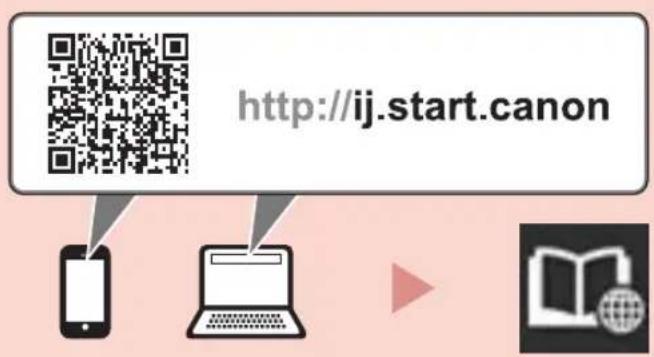
http://ij.start.canon

1. Περιεχόμενα συσκευασίας
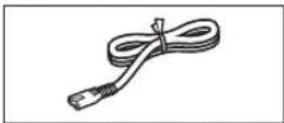
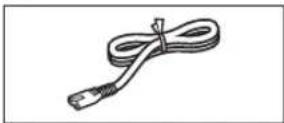
- Καλώδιο τροφοδοσίας
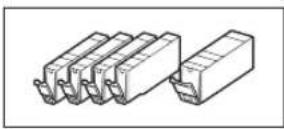
• Δοχεία μελάνης για εγκατάσταση
• CD-ROM εγκατάστασης

- Πληροφορίες για την ασφάλεια και σημαντικές πληροφορίες
- Ξεκινώντας (αυτό το εγχειρίδιο)
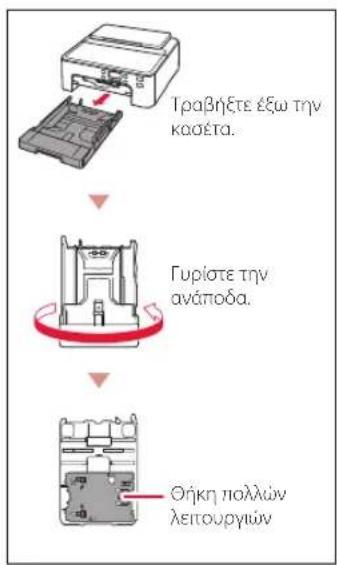
- Θήκη πολλών λειτουργιών (Βρίσκεται στο κάτω μέρος της κασέτας.)
2. Αφαίρεση υλικών συσκευασίας
1 Αφαιρέστε και απορρίψτε τα υλικά συσκευασίας από τον εκτυπωτή.
• Φροντίστε να αφαιρέσετε κάθε ίχνος της πορτοκαλί ταινίας.
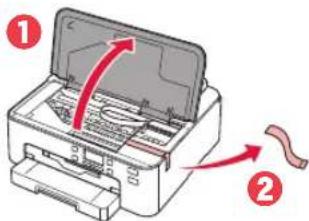
2 Ανοίξτε το επάνω κάλυμμα και αφαιρέστε την πορτοκαλί ταινία από το εσωτερικό.
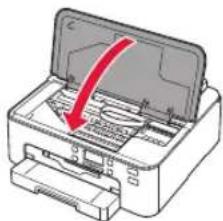
3 Κλείστε το επάνω κάλυμμα.
3. Ενεργοποίηση του εκτυπωτή

1 Συνδέστε το καλώδιο τροφοδοσίας.
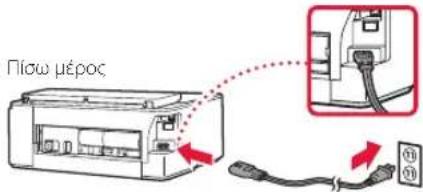

Σημαντικό
Προς το παρόν, μη συνδέσετε άλλα καλώδια.
2 Πατήστε το κουμπί ON.
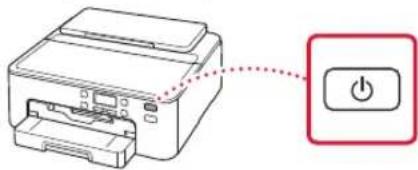
Εάν εμφανιστεί η ακόλουθη οθόνη, πατήστε το κουμπί ΟΝ για να πραγματοποιήσετε απενεργοποίηση και επαναλάβετε τη διαδικασία από το βήμα 2 της ενότητας "2. Αφαίρεση υλικών συσκευασίας".
3 Όταν εμφανιστεί η ακόλουθη οθόνη, χρησιμοποιήστε τα κουμπιά ◀ και ▶ για να επιλέξετε γλώσσα, και, στη συνέχεια, πατήστε το κουμπί ΟΚ.
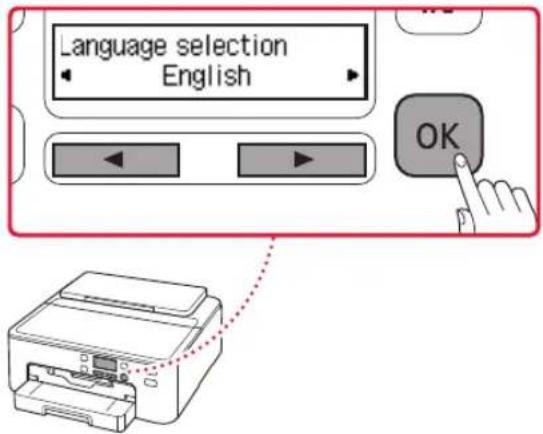
Ρύθμιση του εκτυπωτή
4. Εγκατάσταση των δοχείων μελάνης
1 Ανοίξτε το επάνω κάλυμμα.
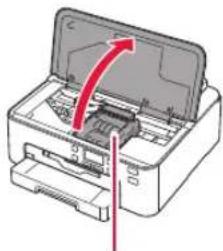
Μην αγγίζετε τη θήκη κεφαλής εκτύπωσης μέχρι να σταματήσει να μετακινείται.
2 Αφαιρέστε την ταινία και τη μεμβράνη από τα δοχεία μελάνης.
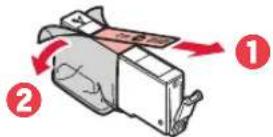
- Ελέγξτε ότι δεν έχει παραμείνει ταινία.
3 Αφαιρέστε αργά το πορτοκαλί κάλυμμα.
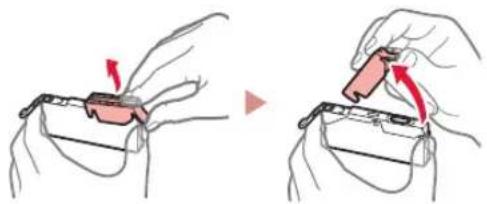
- Μην πιέζετε το δοχείο μελάνης όταν υπάρχει εμπλοκή στην οπή αέρα οχήματος Υ.
- Μην αγγίζετε τις περιοχές που απεικονίζονται με κόκκινο χρώμα.

4 Εγκαταστήστε τα δοχεία μελάνης.
- Αφού αντιστοιχίσετε το χρώμα του δοχείου μελάνης, με την ετικέτα που βρίοκεται πάνω στην κεφαλή εκτύπωσης, τοποθετήστε το δοχείο μελάνης, μέσα στην κεφαλή εκτύπωσης, και πιέστε το προς τα κάτω μέχρι να κάνει κλικ.
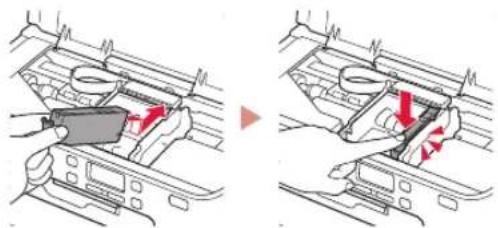
5 Βεβαιωθείτε ότι εμφανίζεται το σύμβολο στην οθόνη.
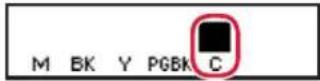

Σημαντικό
Εάν το σύμβολο ■ δεν εμφανίζεται στην οδόνη παρόλο που έχετε εγκαταστήσει το δοχείο μελάνης, το χρώμα του δοχείου μελάνης μπορεί να μην είναι σωστό ή μπορεί να έχετε εγκαταστήσει ένα δοχείο μελάνης που δεν υποστηρίζεται από αυτόν τον εκτυπωτή, π.χ. με διαφορετικό αριθμό μοντέλου. Εγκαταστήσε τε ένα δοχείο μελάνης για το σωστό χρώμα ή χρησιμοποιήστε το δοχείο μελάνης που παρέχεται για την εγκατάσταση.
6 Επαναλάβετε τα βήματα 2 έως 5 για να τοποθετήσετε όλα τα δοχεία μελάνης.
- Βεβαιωθείτε ότι, για κάθε χρώμα, εμφανίζεται ένα σύμβολο ■ στην οθόνη.

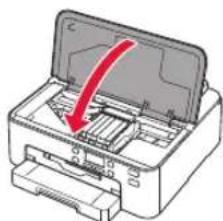
7 Κλείστε το επάνω κάλυμμα.
- Ο εκτυπωτής αρχίζει να προετοιμάζεται.
8 'Οταν εμφανιστεί η ακόλουθη οθόνη, πατήστε το κουμπί ΟΚ.
5. Τοποθέτηση χαρτιού
1 'Otau εμφανιστεί η ακόλουθη οθόνη, χρησιμοποιήστε τα κουμπιά ◀ και ▶ για να επιλέξετε Nai (Yes) και, στη συνέχεια, πατήστε το κουμπί OK.
• Εμφανίζεται η ακόλουθη οθόνη.
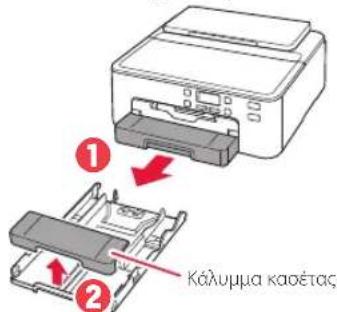
2 Αφαιρέστε την κασέτα από τον εκτυπωτή καθώς και το κάλυμμα της κασέτας.
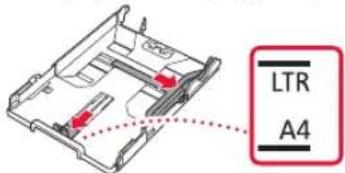
3 Σύρετε τους οδηγούς χαρτιού ώστε να τους διαχωρίσετε.
- Σύρετε το δεξιό οδηνό χαρτιού στο δεξιό άκρο. Ευθυγραμμίστε τον μπροστινό οδηνό χαρτιού με την ένδειξη LTR ή A4.
4 Τοποθετήστε χαρτί.
- Τοποθετήστε 2 ή περισσότερες σελίδες απλού χαρτιού μεγέθους LTR ή A4, με την πλευρά εκτύπωσης στραμμένη προς τα κάτω.
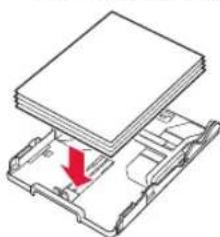
• Τοποθετήστε το χαρτί στον μπροστινό οδηγό χαρτιού και ευθυγραμμίστε τον δεξιό οδηγό χαρτιού με το πλάτος του χαρτιού.
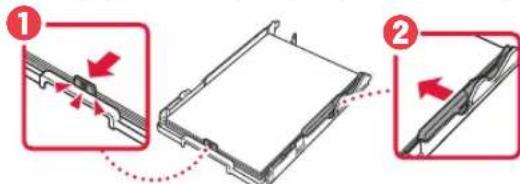
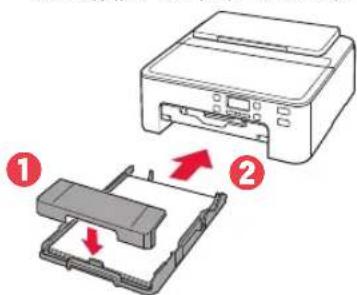
5 Τοποθετήστε ξανά το κάλυμμα της κασέτας καθώς και την κασέτα.
- Κατά την τοποθέτηση του καλύμματος της κασέτας στην κασέτα, προσαρμόστε το κάλυμμα της κασέτας στο σχήμα του μπροστινού μέρους της κασέτας.
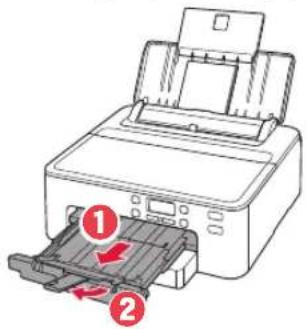
6 Τραβήξτε έξω τη θήκη εξόδου χαρτιού μέχρι το τέρμα.
Σημαντικό
Αν δεν τραβήξετε έξω τη θήκη εξόδου χαρτιού, παρουσιάζεται σφάλμα κατά την έναρξη της εκτύπωσης.
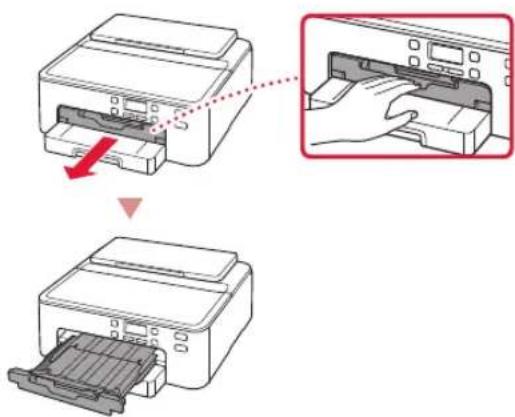
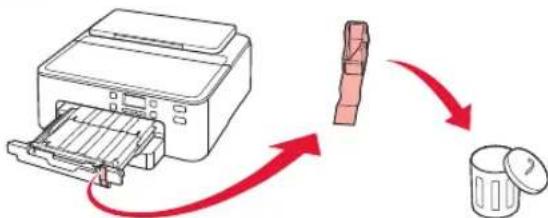
Αφαιρέστε και απορρίψτε τα πορτοκαλί προστατευτικά υλικά, εφόσον υπάρχουν.
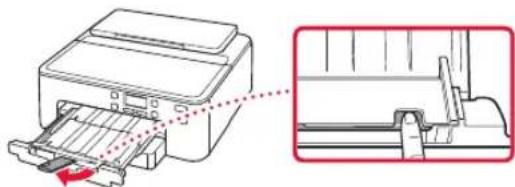
7 Τραβήξτε έξω την υποστήριξη εξόδου χαρτιού.
8 Πατήστε το κουμπί ΟΚ.
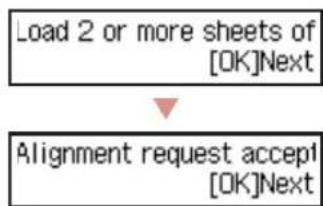
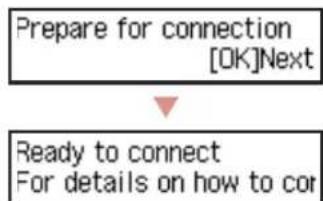
9 Βεβαιωθείτε ότι εμφανίζεται το μήνυμα Προετοιμ. για σύνδεση (Prepare for connection) στην οθόνη του εκτυπωτή και, στη συνέχεια, πατήστε το κουμπί ΟΚ.
Τι συσκευή σκοπεύετε να συνδέσετε;
Επιλέξτε μια συσκευή και ακολουθήστε τις οδηγίες που περιλαμβάνονται στην αντίστοιχη ενότητα.
Υπολογιστής Υπολογιστής και
smartphone
Smartphone
Καμία συσκευή
6-b σελίδα 6
Πατήστε το κουμπί Στοπ (Stop) και, στη συνέχεια, επιλέξτε Μην γίνει σύνδεση (Do not connect) > Nαι (Yes), με αυτή τη σειρά.
6-a
Σύνδεση με υπολογιστή
Εάν χρησιμοποιείτε πολλούς υπολογιστές, εκτελέστε αυτά τα βήματα σε κάθε υπολογιστή. Υπάρχουν δύο μέθοδοι: «Αρύθμιση online» και «Βήση του παρεχόμενου CD-ROM εγκατάστασης (Μόνο για Windows)».
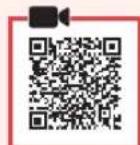
A Púθμιση online
1 Μεταβείτε στη διαδικτυακή τοποθεσία της Canon από έναν υπολογιστή.
http://ij.start.canon
2 Επιλέξτε Εγκατάσταση.
3 Καταχωρίστε το όνομα μοντέλου του εκτυπωτή σας και κάντε κλικ στην επιλογή Μετάβαση.
4 Κάντε κλικ στο 'Εναρξη.
5 Κάντε κλικ στο Αν έχετε ήδη προετοιμάσει τον εκτυπωτή σας, μεταβείτε στη Σύνδεση.
Σημείωση
Τα παρακάτω βήματα αφορούν τους χρήστες Windows (εκτός από Windows 10 in S mode) και macOS. Στην περίπτωση όλλου λειτουργικού συστήματος, συνεχίστε τη ρύθμιοη ακολουθώντας τις οδηγίες που εμφανίζονται στην οθόνη.
6 Κάντε κλικ στο Λήψη.
• Γίνεται λήψη του αρχείου εγκατάστασης στον υπολογιοτή σας.
7 Εκτελέστε το ληφθέν αρχείο.
8 Προχωρήστε στο βήμα 9 στη σελίδα 5.
B Χρήση του παρεχόμενου CD-ROM εγκατάστασης (Μόνο για Windows)
1 Τοποθετήστε το CD-ROM εγκατάστασης στον υπολογιστή σας.

2 Ακολουθήστε τις οδηγίες για την έκδοση των Windows που διαθέτετε.
Windows 10/Windows 8.1
1 Κάντε κλικ στο ακόλουθο μήνυμα όταν εμφανιστεί στη δεξιά πλευρά της οθόνης του υπολογιστή σας.
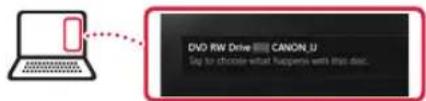
Εάν δεν εμφανιστεί το μήνυμα (ή δεν είναι πλέον ορατό), κάντε κλικ στο εικονίδιο [Εξερεύνηση αρχείων (File Explorer) στη γραμμή εργασών. Στην αριστερή πλευρά του παραθύρου, κάντε κλικ στην επίλογή Αυτός ο υπολογιστής (This PC). Κάντε διπλό κλικ στο εικονίδιο του CD που εμφανίζεται στη δεξία πλευρά. Όταν εμφανιστούν τα περιεχόμενα του CD, κάντε διπλό κλικ στο αρχείο Msetup4.exe. Προχωρήστε στο ③.
2 Кавте klik ото
Εκτέλεση Msetup4.exe (Run Msetup4.exe)
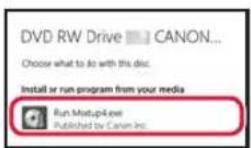
3 Αν εμφανιστεί το παράθυρο διαλόγου 'Ελεγχος λογαριασμού χρήστη (User Account Control), κάντε κλικ στην επιλογή Ναι (Yes).
Windows 7
1 Κάντε κλικ στο Εκτέλεση Msetup4.exe (Run Msetup4.exe).
• Όταν εμφανιστεί η οθόνη Αυτόματη αναπαραγωγή (AutoPlay), κάντε κλικ οτο Εκτέλεση Msetup4.exe (Run Msetup4.exe).
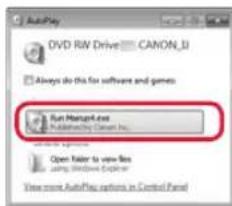
Εάν δεν εμφανιστεί η οθόνη Αυτόματη αναπαραγωγή (AutoPlay) στο μενού Έναρξης, κάντε κλικ στην επιλογή Υπολογιστής (Computer). Στη δεξιά πλευρά του παραθύρου, κάντε διπλό κλικ στο εικονίδιο του CD. Όταν εμφανιστούν τα περιεχόμενα του CD, κάντε διπλό κλικ στο αρχείο Msetup4.exe.
2 Εάν εμφανιστεί το παράθυρο διαλόγου Έλεγχος λογαριασμού χρήστη (User Account Control), κάντε κλικ στην επιλογή Συνέχεια (Continue).
3 Προχωρήστε στο βήμα 9 παρακάτω.
9 Κάντε κλικ στο Εκκίνηση ρύθμισης (Start Setup).
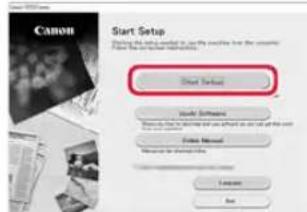
10 Ακολουθήστε τις οδηγίες στην οθόνη.
- Αυτές οι λειτουργίες ενδέχεται να χρειαστούν κάποιο χρόνο.
11 'Οταν εμφανιστεί η ακόλουθη οθόνη, κάντε κλικ στο Έξοδος (Exit).
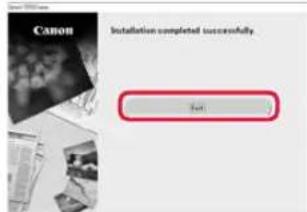
Ο εκτυπωτής σας έχει πλέον συνδεθεί στον υπολογιστή σας. Για να συνδέσετε και ένα smartphone, ανατρέξτε στην ενότητα «6-b. Σύνδεση με Smartphone» στη σελίδα 6.
6-b
Σύνδεση με Smartphone
Εάν χρηοιμοποιείτε πολλά smartphone, εκτελέστε αυτά τα βήματα σε κάθε smartphone.
Προετοιμάστε τα εξής προτού ξεκινήσετε.
① Ενεργοποιήστε τη ρύθμιση Wi-Fi στο smartphone σας.
② Συνδέστε το smartphone σας στον ασύρματο δρομολογητή (εάν έχετε ασύρματο δρομολογητή).
Για περισσότερες λεπτομέρειες, ανατρέξτε στα εγχειρίδια του smartphone και του ασύρματου δρομολογητή.
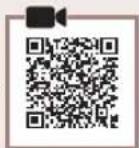
1 Εγκαταστήστε την εφαρμογή «Canon PRINT Inkjet/SELPHY» στο smartphone σας.
• Για πρόσβαση στην τοποθεσία web της Canon, σαρώστε τον κωδικό QR που εμφανίζεται στα δεξιά και, έπειτα, πραγματοποιήστε λήψη της εφαρμογής.

2 Ελέγχετε την οθόνη του εκτυπωτή καθώς προχωράτε από βήμα σε βήμα.
Αν εμφανιστεί η ακόλουθη οθόνη
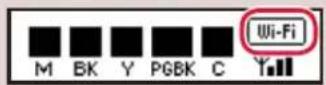
• Αν εμφανιστεί το ψή-τις ,
• Αν δεν εμφανιοτεί το 📊-ΕΩ, LAN → E
Αν εμφανιστεί η ακόλουθη οθόνη,
Συσκ. έτοιμη για σύνδεση Για να συνεχίσετε, ανατρέξτε στην ενότητα "Ξεκινώντας"

Σημείωση
Η οθόνη του εκτυπωτή αβήνει όταν ο εκτυπωτής βρίσκεται σε αδράνεια για 10 λεπτά. Πατήστε ένα κουμπί (εκτός από το κουμπί ON) στον πίνακα λειτουργίας για να ενεργοποιήσετε την οθόνη.
- Αν εμφανιστεί το εικονίδιο καικτυπωτής δεν μπορεί να επικοινωνήσει με σύνδεση Wi-Fi. Για λεπτομέρειες, δείτε τις «Συχνές ερωτήσεις» στη διεύθυνση «http://ij.start.canon».

3 Ανοίξτε την εγκατεστημένη εφαρμογή.
4 Ακολουθήστε τις οδηγίες στην οθόνη για να προσθέσετε τον εκτυπωτή σας.
Αφού προσθέσετε τον εκτυπωτή σας, μπορείτε πλέον να εκτυπώνετε από το smartphone. Για να εκτυπώσετε φωτογραφίες, ανατρέξτε στην ενότητα «Τοποθέτηση φωτογραφικού χαρτιού» στη σελίδα 8.
D
Οι διαδικασίες διαφέρουν για iOS και Android. Ακολουθήστε τις οδηγίες για το λειτουργικό σύστημα που διαθέτετε.
iOS
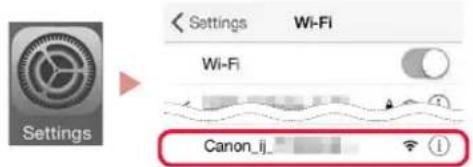
3 Πατήστε Ρυθμίσεις (Settings) στην αρχική οθόνη του smartphone και μετά πατήστε Canon_ij_XXXX στις ρυθμίσεις Wi-Fi.

Σημείωση
Εάν δεν εμφανιστεί η επιλογή Canon_ij_XXXX, ακολουθήστε τη διαδικασία στο E και επαναλάβετε την αναζήτηση για το Canon_ij_XXXX.
4 Πατήστε την εγκατεστημένη εφαρμογή και, στη συνέχεια, ακολουθήστε τις οδηγίες που εμφανίζονται στην οθόνη για να προσθέσετε τον εκτυπωτή σας.
- Ο εκτυπωτής προστίθεται με την καταλληλότερη μέθοδο σύνδεσης για το περιβάλλον που χρησιμοποιείτε.
Android
3 Πατήστε την εγκατεστημένη εφαρμογή και, στη συνέχεια, ακολουθήστε τις οδηγίες που εμφανίζονται στην οθόνη για να προσθέσετε τον εκτυπωτή σας.
- Ο εκτυπωτής προστίθεται με την καταλληλότερη μέθοδο σύνδεσης για το περιβάλλον που χρηοιμοποιείτε.
Σημείωση
Εάν το μήνυμα «No printer has been added. Perform printer setup?» δεν εμφανιστεί αμέσως μετά την έναρξη της εφαρμογής, ακολουθήστε τη διαδικαοία στο Ε και επιστρέψτε στις λειτουργίες του smartphone.
Αφού προσθέσετε τον εκτυλωτή σας, μπορείτε πλέον να εκτυλώνετε από το smartphone. Για να εκτυλώσετε φωτογραφίες, ανατρέξτε στην ενότητα «Τοποθέτηση φωτογραφικού χαρτιού» στη σελίδα 8.
E
3 Κρατήστε πατημένο το κουμπί Ασύρματη σύνδεση (Wireless connect) για περίπου 3 δευτερόλεπτα.
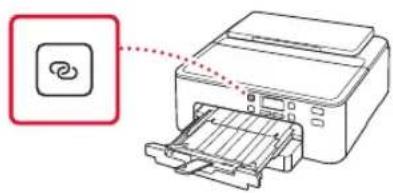
4 'Otau εμφανιστεί το μήνυμα Ακολουθ. τις οδηγίες στον υπολογιστή ή το smartphone κλπ. στην οθόνη του εκτυπωτή, προχωρήστε στο D
Τοποθέτηση φωτογραφικού χαρτιού
Το φωτογραφικό χαρτί μπορεί να τοποθετηθεί μόνο στην πίσω θήκη.
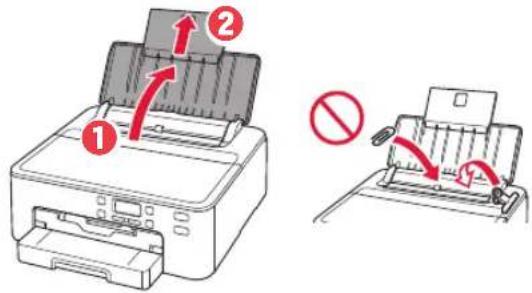
1 Ανοίξτε την υποστήριξη χαρτιού και την επέκταση υποστήριξης χαρτιού.
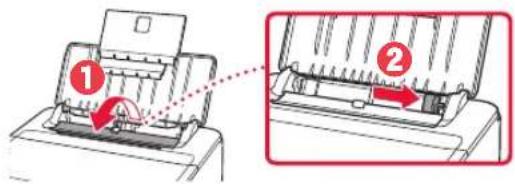
2 Ανοίξτε το κάλυμμα υποδοχής τροφοδοσίας και σύρετε το δεξιό οδηγό χαρτιού προς τα δεξιά έως το τέρμα.
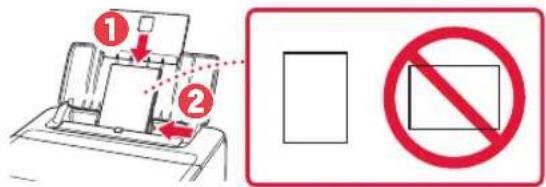
3 Τοποθετήστε πολλά φύλλα φωτογραφικού χαρτιού με την πλευρά εκτύπωσης στραμμένη προς τα πάνω και σύρετε τον πλαϊνό οδηγό χαρτιού στην άκρη της οτοίβας χαρτιών.
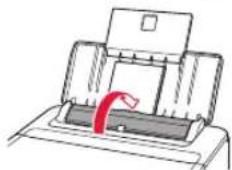
4 Κλείστε το κάλυμμα υποδοχής τροφοδοσίας.
5 'Otauv εμφανιστεί η ακόλουθη οθόνη, πατήστε το κουμπί OK.
6 Επιλέξτε το μέγεθος και τον τύπο χαρτιού και, στη συνέχεια, πατήστε το κουμπί ΟΚ.
Size: *L Type: *Glossy
7 Τραβήξτε έξω την θήκη εξόδου χαρτιού και την υποστήριξη εξόδου χαρτιού.
Εκτύπωση ετικέτας δίσκου χρησιμοποιώντας τη θήκη πολλών λειτουργιών
Μπορείτε να εκτυπώσετε ετικέτα πάνω σε εκτυπώσιμο δίσκο χρησιμοποιώντας τη θήκη πολλών λειτουργιών.
Για λεπτομέρειες, ανοίξτε το Εγχειρίδιο Online και κάντε κλικ οτο Βασική λειτουργία>Εκτύπωση ετικέτας δίσκου από υπολογιστή.
Σημείωση
Η θήκη πολλών λειτουργιών βρίσκεται στο κάτω μέρος της κασέτας. «1. Περιεχόμενα συσκευασίας» στη σελίδα 1
- Ανατρέξτε στο πίσω εξώφυλλο του παρόντος εγχειριδίου για να δείτε πώς θα ανοίξετε το Εγχειρίδιο Online.
Ställa in skrivaren

Onlineinstallation
http://ij.start.canon

1. Boxens innehåll
Strömkabel
Από το πρόγραμμα περιήγησής σας
Från webbläsaren
Fra nettleseren din
Fra din browser
Selaimesta
From the "Canon TS700 series Online Manual" desktop shortcut
Από τη ουντόμευοη Εγχειρίδιο Online για το Canon TS700 series (Canon TS700 series Online Manual) που βρίσκεται στην επιφάνεια εργοσίας

- Ρύθμιση του εκτυπωτή
- Ρύθμιση online
- Περιεχόμενα συσκευασίας
- Αφαίρεση υλικών συσκευασίας
- Ενεργοποίηση του εκτυπωτή
- Σημαντικό
- Εγκατάσταση των δοχείων μελάνης
- Ανοίξτε το επάνω κάλυμμα.
- Αφαιρέστε την ταινία και τη μεμβράνη από τα δοχεία μελάνης.
- Αφαιρέστε αργά το πορτοκαλί κάλυμμα.
- Εγκαταστήστε τα δοχεία μελάνης.
- Βεβαιωθείτε ότι εμφανίζεται το σύμβολο στην οθόνη.
- Επαναλάβετε τα βήματα 2 έως 5 για να τοποθετήσετε όλα τα δοχεία μελάνης.
- Κλείστε το επάνω κάλυμμα.
- 'Οταν εμφανιστεί η ακόλουθη οθόνη, πατήστε το κουμπί ΟΚ.
- Τοποθέτηση χαρτιού
- 'Otau εμφανιστεί η ακόλουθη οθόνη, χρησιμοποιήστε τα κουμπιά ◀ και ▶ για να επιλέξετε Nai (Yes) και, στη συνέχεια, πατήστε το κουμπί OK.
- Τι συσκευή σκοπεύετε να συνδέσετε;
- 6-a
- Σύνδεση με υπολογιστή
- A Púθμιση online
- B Χρήση του παρεχόμενου CD-ROM εγκατάστασης (Μόνο για Windows)
- Windows 10/Windows 8.1
- Windows 7
- Κάντε κλικ στο Εκκίνηση ρύθμισης (Start Setup).
- 6-b
- Σύνδεση με Smartphone
- Εγκαταστήστε την εφαρμογή «Canon PRINT Inkjet/SELPHY» στο smartphone σας.
- Ελέγχετε την οθόνη του εκτυπωτή καθώς προχωράτε από βήμα σε βήμα.
- Σημείωση
- Ανοίξτε την εγκατεστημένη εφαρμογή.
- Ακολουθήστε τις οδηγίες στην οθόνη για να προσθέσετε τον εκτυπωτή σας.
- D
- iOS
- Android
- E
- Τοποθέτηση φωτογραφικού χαρτιού
- Εκτύπωση ετικέτας δίσκου χρησιμοποιώντας τη θήκη πολλών λειτουργιών
- Ställa in skrivaren
- Onlineinstallation
- Boxens innehåll
Μάρκα : CANON
Μοντέλο : Pixma TS704a
Κατηγορία : εκτυπωτής