Pixma iP3300 - Drucker CANON - Kostenlose Bedienungsanleitung
Finden Sie kostenlos die Bedienungsanleitung des Geräts Pixma iP3300 CANON als PDF.



Benutzerfragen zu Pixma iP3300 CANON
0 Frage zu diesem Gerät. Beantworten Sie die, die Sie kennen, oder stellen Sie Ihre eigene.
Eine neue Frage zu diesem Gerät stellen
Laden Sie die Anleitung für Ihr Drucker kostenlos im PDF-Format! Finden Sie Ihr Handbuch Pixma iP3300 - CANON und nehmen Sie Ihr elektronisches Gerät wieder in die Hand. Auf dieser Seite sind alle Dokumente veröffentlicht, die für die Verwendung Ihres Geräts notwendig sind. Pixma iP3300 von der Marke CANON.
BEDIENUNGSANLEITUNG Pixma iP3300 CANON
Sicherheitsvorkehrungen
Lesen Sie die in thisem Handbuch aufgeführten Warnungen und Vorsichtsmaßnahmen sorgfältig durch, um sicherzustellen, dass Sie den Drucker auf eine sichere Art und Weise verwenden. Setzen Sie den Drucker nicht auf eine Weise ein, die nicht in thisem Handbuch beschrieben ist. Weitere Sicherheitsvorkehrungen finden Sie im Benutzerhandbuch.

Warning
Die Nichtbeachtung der Sicherheitsvorkehrungen kann einen Stromschlag oder Brand auslösen bzw. den Drucker beschädigen.
| Stecken Sie den Netzstecker des Druckers nicht mit nassen Händen in die Steckdose, undziehen Sie den Netzstecker nicht mit nassen Händen aus der Steckdose. |
| Stecken Sie den Stecker immer vollständig in die Steckdose. |
| Das Netzkabelarf nicht beschädigt, verändert, gedehnt oder übermäßig gebogen bzw. verdreht werden. Stellen Sie keine schweren Gegenstände auf das Netzkabel. |
| Schließen Sie den Drucker nicht gemeinsam mit anderen Geräten (Verländerungskabel, Mehrfachsteckdose usw.) an eine Steckdose an. |
| Verwenden Sie den Drucker nicht mit zusammengebundenem Netzkabel. |
| Wenn Rauch, ungewöhnliche Gerüche oder Geräusahe aus dem Drucker dringen,ziehen Sie umgehend das Netzkabel des Druckers aus der Steckdose, und wenden Sie sich an den Kundendienst. |
| Ziehen Sie regelmäßig den Netzstecker des Druckers aus der Steckdose, und wischen Sie mit einem trockenen Tuch Staub- und Schmutzpartikel ab, die sich an Stecker und Steckdose abgelagert haben. Wenn der Drucker an einem Ort aufgestellt ist, der Staub, Rauch oder hoher Luftfeuchtigkeit ausgesetzt ist, kann der Staub auf dem Stecker Feuchtigkeit aufnehmen und zu Isolationsdefekten und Bränden führen. |

Vorsicht
Die Nichtbeachtung dieser Sicherheitsvorkehrungen kann zu Verletzungen oder Schäden am Drucker führen.
| Achten Sie daraufuf, dass der Bereich um die Steckdose jederzeit zugänglich ist, damit Sie das Netzkabel bei Bedarf problemlos Herausziehen können. | |
| Ziehen Sie den Stecker niemals am Kabel hereaus. | |
| Verwenden Sie kein Verlängerungskabel. | |
| Verwenden Sie für den Drucker immer nur die im Erwerbsland zugelassene Spannungsquelle: 110-240 V WS, 50/60 Hz | |
PIXMA iP3300
Quick Start Guide
Table of Contents
Vorbereiten des Druckers 2
Installieren des Druckertreibers 3
Einlagen von Papier 4
Drucken - Grundlagen 5
Drucken von Fotos direkt von einem kompatiblen Gerät 7
Austauschen von Tintenbehältern 11
Anzeigen von Online-Handbuchern 13
Exif Print
Dieser Drucker understands Exif Print.
Exif Print ist ein Standard zur Verbesserung der Kommunikation zwischen Digitalkamera und Drucker. Durch das Anschlieben einer Exif Print-kompatiblen Digitalkamera werden die Bilddaten der Kamera bei der Aufnahme für qualitativ hochwertige Ausdrucke optimiert.
Kanadische Funkinterferenzvorschriften
Dieses digitale Gerät überschreitet nicht die Funkrauschemissionsgrenzungwerte für digitale Geräte der Klasse B, die von der Norm zu Interferenzen hervorrufenden Ausrüstungen mit dem Name „Digital Apparatus" (Digitale Geräte), ICES-003 von Industry Canada vorgeschrieben sind.
Als ENERGY STAR®-Partner bestätigt Canon Inc., dass diesen Produkt die Energiesparrichtlinien von ENERGY STAR erfüllt.

Beim Internationalen ENERGY STAR®-Programm für Bürogeräte handelt es sich um ein weltweites Programm zur Strom sparen den Nutzung von Computern und Burogeräten. Das Programm widmet sich der Entwicklung und Verbreitung von Produkten, die einen Beitrag zu geringerem Energieverbrauch leisten. Es handelt sich um ein offenes System. Die Teilnahme ist freiwillig. Kernstück des Programms sind Burogeräte wie Computer, Monitore, Drucker, Faxgeräte und Kopierer. In den teilnehmenden Ländern werden jeweils einheitliche Standards und Logos verwendet.
Anforderungen an die Stromversorgung
Verwenden Sie ausschließlich die Netzspannung, die in dem Land verwendet wird, in dem das Gerät gekauft wurde. Die Verwendung einer falschen Spannung kann zu einem Brand oder elektrischen Schlag führen. Die folgende Beste zeigt die jeweils gültigen Stromspannungen und Frenzen:
100-240 V\~, 50/60 Hz
Informationen zu Verbrauchsmaterialien
Verbrauchsmaterialien (Tintenbehälter / FINE-Tintenpatronen (FINE Cartridges)) sind noch 5 Jahre nach Einstellung der Produktion erhältlich.
Sicherheitsvorkehrungen
Warnung
- Fassen Sie den Netzstecker nie mit nassen Händen an.
- Achten Sie daraufuf, dass Sie das Netzkabel nicht beschädigten, verändern,ziehen oder übermäßig biegen oder verdrehen. Stellen Sie keine schweren Gegenstände auf das Netzkabel.
- Verwenden Sie ausschließlich die Stromspannung, die für das Land gültig ist, in dem das Gerät erworben wurde. Die Verwendung einer falschen Spannung und Frequenz kann zu einem Brand oder elektrischen Schlag führen.
- Stecken Sie den Stecker immer vollständig in die Steckdose.
Vorsicht
Bewahren Sie Tintenbehälter aus Sicherheitsgründen außerhalb der Reichweite von Kleinkindern auf.
- Achten Sie daraufuf, dass die Tintenbehälter nicht herunterfallen oder geschüttelt werden, da Tinte austreten und Kleidung und Höhe verschmutzen kann.
Lesen Sie auch die Sicherheitsvorkehrungen im Online-Handbuch Benutzerhandbuch. Beachten Sie die Warnhinweise und Vorsichtsmaßnahmen, um Verletzungen oder Beschädigungen des Druckers zu vermeiden.
Einführung
Vielen Dank, dass Sie sich für einen Canon Inkjet-Drucker entschieden haben.
Wichtige Informationen werden in dieser Kurzanleitung mit den folgenden Symbolen gekennzeichnet. Lesen Sie die mit diesen Symbolen gekennzeichneten Anweisungen besonder sorgfältig.
4 Warnung
Anweisungen, die bei Nichtbeachtung möglicherweise Tod oder ernsthafte Verletzungen durch unsachgemäß Handhabung des Geräts zur Folge haben können. Diese Anweisungen müssen aus Sicherheitsgründen befolgt werden.
A Vorsicht
Anweisungen, die bei Nichtbeachtung zu Verletzungen oder Sachschäden durch unsachgemäßen Betrieb des Gerats führen können. These Anweisungen müssen aus Sicherheitsgründen befolgt werden.
Wichtig
These Anweisungen müssen aus Sicherheitsgründen befolgt werden.
Hinweise zu Marken
- Windows" und „Internet Explorer" sind eingetragene Marken der Microsoft Corporation in den USA und anderen Ländern.
- "Macintosh" und "Mac" sind eingetragene Marken von Apple Computer, Inc. in den USA und anderen Ländern.
- "Adobe" und "Adobe RGB (1998)" sind Marken oder eingetragene Marken von Adobe Systems Incorporated in den USA und/oder anderen Ländern.
Alle Rechte vorbehalten. Kein Teil der Dokumentationarf in irgendeiner Form ohne ausdrückliche schriftliche Genehmigung übermittelt oder verwielfaltigt werden.
Vorbereiten des Druckers
Lesen Sie zuerst das Handbuch Einfache Installationsanleitung (Installationsanweisungen), um den Drucker für den Betrieb einzurichten.
1 Schalten Sie den Drucker ein.

Vorsicht
Stellen Sie sicher, dass Sie sümttliche Schutzfilme vollständig entfernt haben, bevor Sie den Drucker einschalten.

Hinweis
- Änderungen an der Position des Schutzfilms sind vorbehalten.
- Achten Sie unbedingt daraufuf, den Netzstecker vollständig einzustecken, da er beim Einstecken schwergängig sein könnte.
2 Setzen Sie den Druckkopf ein.

Vorsicht
Berühren Sie keine Komponenten im Druckerinnenraum, sondern lediglich die Druckkopfverriegelung.

Wichtig
Wenn die obere Abdeckung länger als 10 Minuten geöffnet ist, bewegt sich der Druckkopfalter nach rechts. Schlieben Sie in thisem Fall die obere Abdeckung, und öffnen Sie sie erneut.

Hinweis
- In der Verpackung des Druckkopfs oder im Inneren der Schutzkappe befindet sich möglicherweise ein wichtig durchsichtige oder hellblaue Tinte. Dies hat jeder keine Auswirkungen auf die Druckqualität. Achten Sie darauf, dass Sie ihre Kleidung oder Hände nicht mit Tinte beschmutzen.
- Bringen Sie die Schutzkappe nicht wieder an, nachdem diese entfernt wurde.
3 Setzen Sie die Tintenbehälter ein.

Wichtig
Die Tintenbehälter müssen wie auf dem Etikett angegeben in der richtigen Position eingesetzt werden. Der Drucker kann erst verwendet werden, wenn alle Tintenbehälter eingesetzt sind.
Die Anzeige [POWER] (EIN/AUS) blinkt nach dem Einsetzen der Tintenbehälter grün. Warten Sie vor dem Fortsetzen ca. 2 Minuten, bis die Anzeige [POWER] (EIN/AUS) nicht mehr blinkt, sondern kontinuierlich grün leuchtet und vom Drucker keine Betriebsgeräusa che mehr ausgehen.

Hinweis
- Achten Sie darauf, dass Sie beim Entfernen der durchsichtigen Verpackung vom Tintenbehälter die in Schritt 3 des Handbuchs Einfache Installationsanleitung (Installationsanweisungen) angegebene Reihenfolge bereits einhalten.
- Drücken Sie nicht auf die Seiten der Tintenbehälter, da dies zu einem Austreten der Tinte und zu einer Verschmutzung von Kleidung und Händen führen kann.
Die Schutzkappearfichtnieder aufgesetzterwen, nachdem sie entferntwurde.
Die [ALARM]-Anzeige am Drucker blinkt weiter orange, wenn einer der Tintenbehälter nicht richtig eingesetzt wurde. Offnen Sie in thisem Fall die obere Abdeckung, und stellen Sie sicher, dass alle Tintenbehälter in der auf dem Etikett angegebenen Position eingesetzt sind.
Installieren des Druckertreibers
Windows® und Macintosh®
Hinweise zum Installationsprozess
- Wenn das Fenster [Select Language/Sprache wahlen] angezeigt wird, wahren Sie eine Sprache aus, und klichen Sie anschließend auf [Next/Weiter].
- Wenn das Fenster [Select Your Place of Residence/Wahlen Sie ihren Wohnsitz] angezeigt wird, wahren Sie ihren Wohnsitz aus, und klichen Sie auf [Next/Weiter].
- Es gibt zwei Methoden zum Installieren des Druckertreibers und anderer Software: [Easy Install/Einfache Installation]: Die auf der [Setup CD-ROM/Installations-CD-ROM] enthaltene Software wird automatisch installiert.
[Custom Install/Benutzerdefinierte Installation]: Sie können die zu installierenden Elemente selbst auswahlen.
- Wenn das Fenster [User Registration/Benutzergebnis] angezeigt wird, klichen Sie auf [Register/Registrieren]. Wenn der Computer mit dem Internet verbunden ist, werden am Bildschirm Anweisungen zum Registrieren des Produkts angezeigt.
Windows
Hinweis
- Melden Sie sich für die Installation des Druckertreibers unter Windows XP oder Windows 2000 als Mitglied der Gruppe [Administrators/Administratoren] an.
- Schlieben Sie alle Antivirenprogramme und automatisch ausgeführten Programme, bevor Sie mit der Installation beginnen.
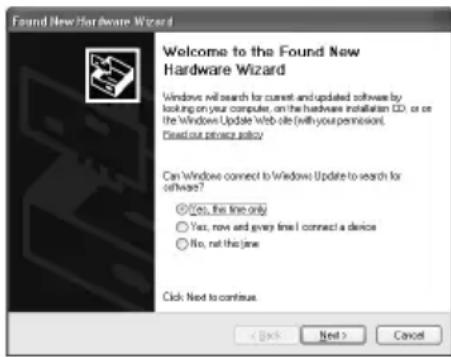
- Wenn folgender Bildschirm automatisch angezeigt wird, trennen Sie das USB-Kabel, das mit dem Computer verbunden ist. Klichen Sie anschließend auf [Cancel/Abbrechen], um den Bildschirm zu schreiben, und schalten Sie den Drucker aus. Starten Sie dann den Installationsprozess erneut. Einzelheiten zum Installationsprozess finden Sie im Handbuch Einfache Installationsanleitung (Installationsanweisungen).
- Um PhotoRecord und Adobe® RGB (1998) zu installieren, klichen Sie auf [Custom Install/ Benutzerdefinierte Installation], und befolgen Sie die Anweisungen auf dem Bildschirm.
- Adobe RGB (1998) kann nicht unter Windows Me oder Windows 98 installiert werden.
- Wenn während des Installationsvorgangs auf dem Bildschirm eine Meldung angezeigt wird, in der Sie aufgefordert werden, den Computer neu zu starten, klichen Sie auf [OK]. Das System wird automatisch neu gestartet.
- Wenn die Verbindung nicht erkannt wird,lesen Sie im Online-Handbuch Benutzerhandbuch unter „Druckertreiber kann nicht installiert werden" nach.
Macintosh
Hinweis
- Wahlend der Installation darf das USB-Kabel weder herausgezogen noch eingesteckt werden, da dies Funktionstörungen am Computer oder Drucker verursichen kann.
- Deaktivieren Sie vor dem Installieren des Treibers alle Antivirenprogramme sowie alle automatisch ausgeführten Programme, oder entfern den Sie diese aus dem Systemordner.
- Um das Online-Handbuch Benutzerhandbuch in einer anderen Sprache zu installieren, doppelklicken Sie auf der [Setup CD-ROM/Installations-CD-ROM] auf den Ordner [Manual/ Handbuch], und klichen Sie dann auf den Ordner [Canon]. Kopieren Sie dann den Ordner für die gewünschte Sprache auf die Festplatte.
Einlagen von Papier
Sie können Normalpapier im Format A4, Letter oder B5 in den vorderen Papiereinzug einlagen. Anderes Papier kann nicht in den vorderen Papiereinzug eingelegt werden. Weitere Informationen zum Einlagen von Papier in den automatischen Papiereinzug finden Sie im Online-Handbuch Benutzerhandbuch.
Wichtig
- Durch das Zuschneiden von Normalpapier auf das Format 4 x 6 Zoll/101,6 x 152,4 mm, 5 x 7 Zoll/127,0 x 177,8 mm oder 2,13 x 3,39 Zoll/54,0 x 86,0 mm (Kreditkartengröbe) für Testdrucke können Papierstaus verursacht werden.
- Legen Sie Papier immer im Hochformat ein. Durch das Einlagen von Papier im Querformat können Papierstaus verursacht werden.
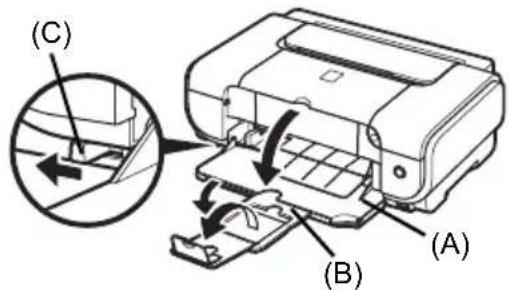
1 Öffnen Sie den vorderen Papiereinzug (A).
2 Ziehen Sie die Papierausgabestütze (B) Heraus.
3 Bewegen Sie den Papierstärkehebel (C) nach links.
4 Legen Sie das Papier mit der Druckseite nach UNTEN und der Vorderkante zuerst in den vorderen Papiereinzug ein. Achten Sie darauf, dass der Papierstapel die Aufflummarkierung (A) nicht übersteigt.
5 Richten Sie die rechten Kante des Papierstapels an der inneren Seite des vorderen Papiereinzugs aus und die zu Ohnen weisende und linke Kante an der Papierformatmarkierung (B).
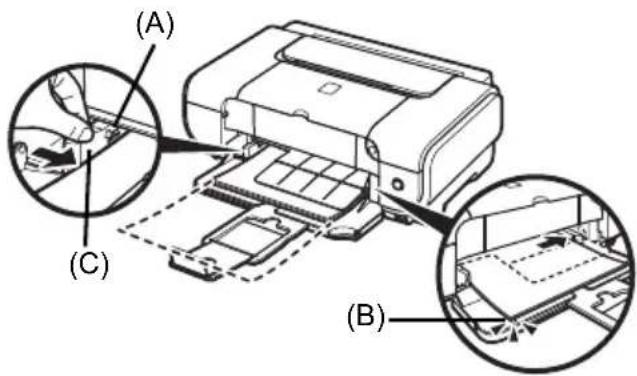
6 Schieber Ben Sie die Papierführung (C) an die linke Kante des eingelegten Papierstapels heran.
7 Wahlen Sie im Druckertreiber [Front Feeder/Vorderer Papiereinzug] für [Paper Source/Papierzufuhr] (Windows) bzw. [Paper Source/Papierquelle] (Macintosh) aus.
Drucken - Grundlagen
In thisem Abschnitt werden die Grundlagen fur das Drucken beschrieben.
Drucken unter Windows
1 Schalten Sie den Drucker ein, und legen Sie Papier in den Drucker ein.
2 Erstellen Sie ein Dokument, oder öffnen Sie eine Datei zum Drucken mithilfe einer geeigneten Anwendungssoftware.
3 Klichen Sie im Menu [File/Datei] der Anwendungssoftware auf [Print/Drucken].
4 Stellen Sie sicher, dass [Canon iP3300] ausgewähl ist, und klichen Sie auf [Preferences/Voreinstellungen] (oder [Properties/Eigenschaften]).
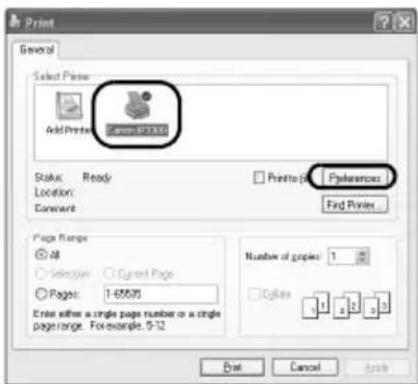
5 Legen Sie die gewünschten Einstellungen fest, und klichen Sie auf [OK]. Stellen Sie sicher, dass bei [Paper Source/Papierzufuhr] die richtige Papierquelle ausgewählt ist.

Hinweis
- Wenn Sie [Front for Plain Paper/Vorne für Normal-Papier] auswählen, wird der Drucker nur zum vorderen Papiereinzug umschalten, wenn unter [Media Type/Medityp] die Option [Plain Paper/Normalpapier] eingestellt ist. Sie können nur Normalpapier im Format A4, Letter oder B5 in den vorderen Papiereinzug einlagen.
- Klichen Sie für weitere Informationen über die Druckertreiberfunktionen auf [Help/Hilfe] oder [Instructions/Anweisungen], um die Online-Hilfe oder das Online-Handbuch Druckertreiberhandbuch anzusehen. [Instructions/Anweisungen] wird nur angezeigt, wenn die Online-Handbücher installiert sind.
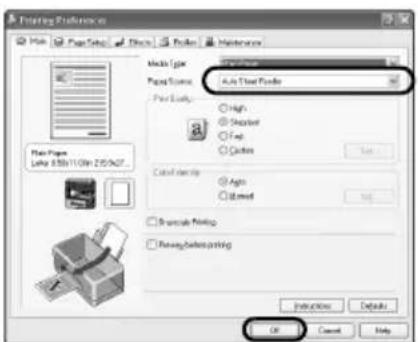
6 Klicken Sie auf [Print/Drucken] (oder [OK]).
1 Schalten Sie den Drucker ein, und legen Sie Papier in den Drucker ein.
2 Erstellen Sie ein Dokument oder öffnen Sie eine Datei zum Drucken mithilfe einer geeigneten Anwendungssoftware.
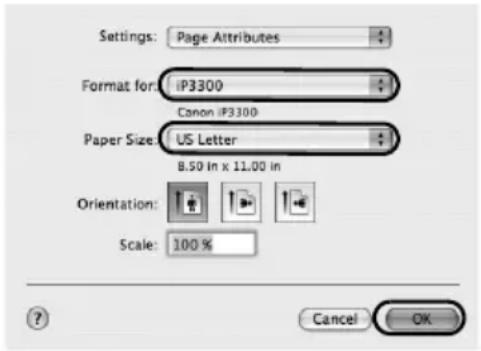
3 Klichen Sie im Menu [File/Ablage] der Anwendungssoftware auf [Page Setup/Seite einrichten].
4 Bestätigen Sie, dass [iP3300] unter [Format for/Format für] ausgewählt ist.
5 Wahlen Sie das gewünschte Papierformat unter [Paper Size/Papierformat] aus.
6 Klichen Sie auf [OK].
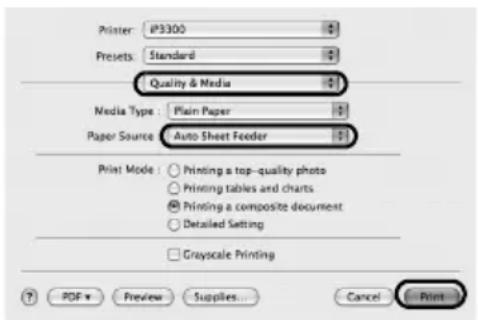
7 Klichen Sie im Menu [File/Datei] der Anwendungssoftware auf [Print/Drucken].
8 Wahlen Sie im Einblendmenü die Option [Quality & Media/Qualität & Medium] aus.
9 Legen Sie die gewünschten Einstellungen fest.
Stellen Sie sicher, dass bei [Paper Source/Papierquelle] die richtige Papierquelle ausgewählt ist.
Hinweis
-
Wenn Sie [Front for Plain Paper/Vorne für Normal-Papier] auswahlen, wird der Drucker nur zum vorderen Papiereinzug umschalten, wenn unter [Media Type/Medityp] die Option [Plain Paper/Normalpapier] eingestellt ist. Sie können nur Normalpapier im Format A4, Letter oder B5 in den vorderen Papiereinzug einlagen.
-
Klichen Sie für weitere Informationen über die Druckertreiberfunktionen auf um das Online-Handbuch Druckertreiberhandbuch anzusehen. Wenn die Online-Handbucher nicht installiert sind, wird das Online-Handbuch Druckertreiberhandbuch nicht angezeigt, wenn Sie auf Ricken.
10 Klicken Sie auf [Print/Drucken].
Drucken von Fotos direkt von einem kompatiblen Gerät
Drucken von einem PictBridge-kompatiblen Gerät
Sie haben die Möglichkeit, ein PictBridge-kompatibles Gerät wie z. B. eine Digitalkamera, einen Digitalcamcorder oder ein Mobiletelefon anzuschreiben und die aufgenommenen Bilder direkt und ohne Computer zu drucken.
Hinweis
- PictBridge ist ein Industriestandard, durch den eine Reihe von Digitalfolösungen erhögt wird. Dazu zählt das direkte Drucken von Fotos über eine digitale Standbildkamera, einen Digitalcamcorder oder ein Mobiletelefon*, ohne dass darauf ein Computer benötigt wird. An diesen Drucker können Geräte unabhängig von Hersteller oder Modell zum direkten Drucken angeschlossen werden, sofern sie die PictBridge-Norm erfüllen.
- Sie können die auszudruckenden Bilder auswahlen und verschiedene Druckeinstellungen von ihrer Kamera oder Ihrer Mobiltelefon aus festlegen.
- Im Folgenden werden PictBridge-kompatible digitale Standbildkameras, Digitalcamcorder und Mobiltelefone mit Kamera unter dem Begriff „PictBridge-kompatibles Gerät“ zusammengefasst.

Geräte mit diesen Zeichen sind PictBridge-kompatibel.
■ Anschließlich eines PictBridge-kompatiblen Geräts
Verwenden Sie zum Anschlieben eines PictBridge-kompatiblen Geräts an diesen Drucker ein vom Gerätehersteller empfohlenes USB-Kabel.
Vorsicht
Schlieben Sie nur PictBridge-kompatible Geräte an den Anschluss für den Direktdruck des Druckers. Durch die Nichtbeachtung dieser Anweisung kann ein Stromschlag oder ein Brand ausgelöst und das Gerät beschädigt werden.
图 Hinweis
Wenn Sie Fotos drucken möchten, während das digitale Gerät an den Drucker angeschlossen ist, empfehlen wir die Verwendung des im Lieferumfang der Kamera enthaltenen Netzeils. Wenn Sie das Gerät mit Akkus/Batterien betreiben, vergewissern Sie sich, dass sie vollständig geladen sind.
1 Richten Sie den Drucker ein.
Lesen Sie in der Einfache Installationsanleitung (Installationsanweisungen) nach, wie der Drucker einzurichten ist, und bereiten Sie hin auf das Drucken vor.
2 Schalten Sie den Drucker ein, und legen Sie Papier in den automatischen Papiereinzug ein.
图 Hinweis
Für das direkte Drucken von einem PictBridge-kompatiblen Gerät konnen Sie nur den automatischen Papiereinzug als Papierquelle verwenden. Legen Sie kein Papier in den vorderen Papiereinzug ein.
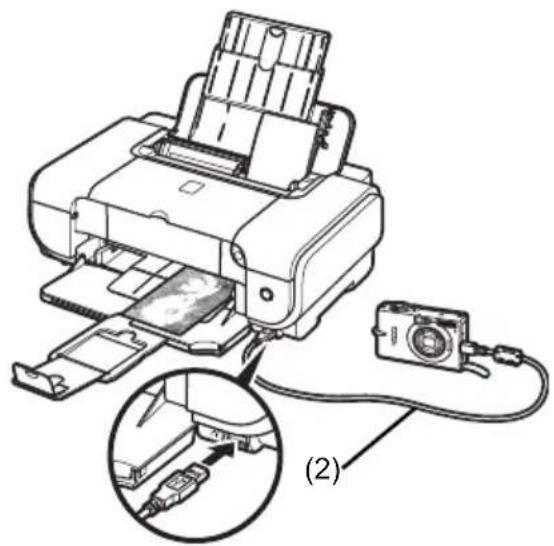
3 Schließen Sie das PictBridge-kompatible Gerät an den Drucker an.
Hinweis
Je nach Modell oder Marke des Geräts mussen Sie unter Umständen vor dem Anschlieben des Geräts einen mit PictBridge kompatiblen Druckmodus einstellen. Nachdem Sie das Gerät an den Drucker angeschlossen haben, mussen Sie es unter Umständen außer dem manuell einschalten bzw. manuell den Wiedergabe-Modus einstellen.
Nehmen Sie am PictBridge-kompatiblen Gerät vor dem Anschlieben an diesen Drucker die erforderlichen Schritte gemäß den Anweisungen in der Anleitung zum Gerät vor.
(1) Stellen Sie sicher, dass das PictBridgekompatible Gerät ausgeschaltet ist.
(2) Schlieben Sie das PictBridge-kompatible Gerät an den Drucker mit einem vom Gerätehersteller empfohlenen USB-Kabel an. Das Gerät wird automatisch eingeschaltet. Wenn dies nicht der Fall ist, schalten Sie das Gerät manuell ein.
(3) Richten Sie das PictBridge-kompatible Gerät für den Direktdruck ein. wird auf der LCD-Anzeige des Geräts angezeigt, wenn der Drucker ordnungsgemäß angeschlossen ist.
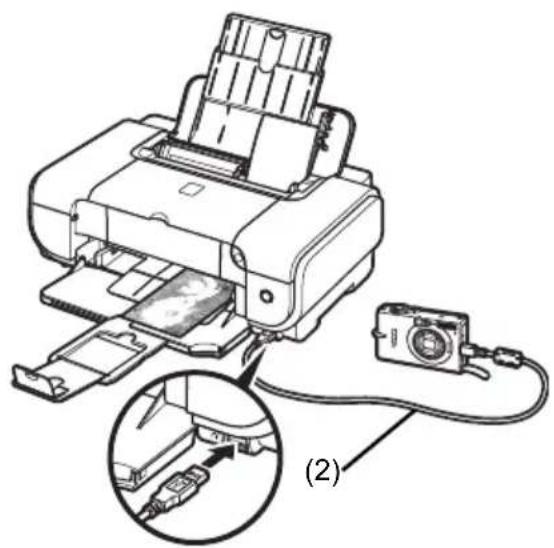
图 Hinweis
Wenn nicht angezeigt wird,finden Sie Informationen zu Druckfehlermeldungen unter "Drucken von der Digitalkamera nicht möglich" im Online-Handbuch Benutzerhandbuch.
■ Drucken von Fotos direkt von einem PictBridge-kompatiblen Gerät
Befolgen Sie beim Betrieb des Geräts unbedingt die Anweisungen in der Anleitung Ihres PictBridge-kompatiblen Geräts. In diesen Abschnitt werden die Modi [Page Size/Seitenformat], [Media Type/Medientyp], [Layout], [Image Optimization/Bildoptimierung] und [Date Printing/ Datumssdruck] erläutert, die sich an einem mit dem Drucker verbundenen PictBridge-kompatiblen Gerät einstellen setzen.
- Überprüfen oder Ändern von PictBridge-Druckeinstellungen an der Kamera
Zum Ändern von [Page Size/Seitenformat] oder [Media Type/Medityp] wahlen Sie am Gerät den PictBridge-Druckeinstellungsmodus aus und bestätigten bzw. ändern die Einstellungen.
Hinweise zu den nachfolgenden erklären Einstellungen
Einige der im Folgenden erläuterten Einstellungsmöglichkeiten sind eventuell nicht an allen Geräten vorhanden. In solchen Fälle wird die unter erläuterte [Default/Voreinst.]-Einstellung verwendet.
- In der folgenden Beschreibung werden die bei PictBridge-kompatiblen Geräten von Canon üblichen Einstellungenbezeichnungen verwendet. Je nach Marke und Modell Ihres Geräts werden unter Umständen andere Einstellungenbezeichnungen verwendet.
- Druckbare Bilddatenformate
Dieser Drucker druckt Bilder von digitalen Kameras*, die mit DCF® (Design rule for Camera File System) kompatibel sind, und PNG-Dateien.
- Kompatibel mit Exif2.21
- Einstellungen unter [Paper size/Papierformat] und [Paper type/Papiertyp]
Wenn these Einstellungen auf [Default/Voreinst.] (Einstellungen gemäß denen des Druckers) am PictBridge-kompatiblen Gerät eingestellt sind, gilt [4'' × 6'' / 10 × 15 ~cm] für [Paper Size/Papierformat] und [Photo/Foto] ([Photo Paper Plus Glossy/Fotoglanzpapier Plus]) für [Paper Type/Papiertyp].
Folgende Papierformate und -typen können gemäß den Einstellungen unter [Paper size/Papierformat] und [Paper type/Papiertype] eingelegt werden.
| Einstellung für [Paper Size/Papierformat] | Einstellung für [Paper type/Papiertyp] | Einlegbares Papier |
| [10 x 15 cm/4" x 6"] [Photo/Foto] | [Photo Paper Plus Glossy/Fotoglanzpapier Plus] | |
| [Fast Photo] | [Photo Paper Pro/Professional Fotopapier] | |
| [Photo/Foto] | [Photo Paper Plus Semi-gloss/Fotopapier Plus Seidenglanz] | |
| [Photo/Foto] | [Glossy Photo Paper/Fotoglanzpapier] | |
| Glossy Photo Paper "Everyday Use""/Fotoglanzpapier für den alltätiglichen Einsatz] | ||
| [Photo Stickers/Foto-Etiketten]*1 | ||
| [13 x 18 cm/5" x 7"]*2 | [Photo/Foto] | [Photo Paper Plus Glossy/Fotoglanzpapier Plus] |
| [A4/8.5" x 11" (Letter)/A4/8,5" x 11" (Letter)]*3, *4 | [Photo/Foto] | [Photo Paper Plus Glossy/Fotoglanzpapier Plus] |
| [Fast Photo] | [Photo Paper Pro/Professional Fotopapier] | |
| [Photo/Foto] | [Photo Paper Plus Semi-gloss/Fotopapier Plus Seidenglanz] | |
| [Photo/Foto] | [Glossy Photo Paper/Fotoglanzpapier] | |
| [Glossy Photo Paper "Everyday Use""/Fotoglanzpapier für den alltätiglichen Einsatz] | ||
| [5.4 x 8.6 cm/Credit card/5,4 x 8,6 cm/Kreditkarte] | [Photo/Foto] | [Glossy Photo Paper/Fotoglanzpapier] |
1Ausschließlich Verwendung zum Drucken von [Photo stickers/Foto-Etiketten]. Wahlen Sie beim Drucken auf [Sticker paper/Etikettenpapier] unter [Paper Size/Papierformat] die Option [10 × 15 cm/4'' × 6''] .
2Kann nur auf bestimmten PictBridge-kompatiblen Geräten von Canon ausgewählt werden.
3 [Plain Paper/Normalpapier] kann nur als [Paper type/Papiertype] ausgewählt werden, wenn unter [Paper Size/Papierformat] die Option [A4 or 8.5" x 11" (Letter)/A4 oder 8.5" x 11" (Letter)] eingestellt ist. Wenn unter [Paper type/Papiertype] die Option [Plain Paper/Normalpapier] eingestellt ist, wird randloses Drucken deaktiviert, auch wenn unter [Layout] die Option [Borderless/Randlos] eingestellt ist.
4 Sie können im 4-fach-Layout drucken, wenn als [Paper Size/Papierformat] die Option [A4 or 8,5" x 11" (Letter)/A4 oder 8,5" x 11" (Letter)] eingestellt ist.
- Einstellung für [Layout] und [Trimming/Ausschnitt]
Wenn these Einstellungen auf [Default/Voreinst.] (Einstellungen gemäß denen des Druckers) am PictBridge-kompatiblen Gerät eingestellt sind, gilt [Borderless/Randlos] für [Layout] und [Off (no trimming)/Aus (kein Ausschnitt)] für [Trimming/Ausschnitt].
Wahlen Sie beim Bedrucken von [Photo stickers/Foto-Etiketten] (PS-101) [N-up] für [Layout], und wahren Sie dann [16-up/16-fach] aus.
- Bei einigen PictBridge-kompatiblen Geräten werden unter [Layout] die Optionen [2-up/2-fach], [4-up/4-fach], [9-up/9-fach] und [16-up/16-fach] angezeigt. Wahlen Sie in thisem Fall immer [16-up/16-fach].
- Wenn auf dem PictBridge-kompatiblen Gerät keine Optionen wie [16-up/16-fach] vorhanden sind, ist das Drucken von Etiketten nicht möglich.
- Stellen Sie beim Bedrucken von [Photo stickers/Foto-Etiketten] (PS-101) das [Layout] nicht auf [Borderless/Randlos] ein.
- Einstellungen für [Image Optimize/Bildoptimierung]
Wenn [Image Optimize/Bildoptimierung] als [Default/Voreinst.] (Einstellungen gemäß denen des Druckers) am PictBridge-kompatiblen Gerät eingestellt ist, wird Exif Print verwendet.
Wenn Sie ein PictBridge-kompatibles Gerät von Canon verwenden, stehen Ohnen je nach Modell eventuell die zusätzlichen Optionen [VIVID], [NR] oder [VIVID+NR] zur Verfügung.
- Bei Auschwitz von [VIVID] werden die grünen und blauen Bereiche des Fotos in leuchtenderen Farben gedruckt.
Bei [NR] (Rauschunterrückung) wird das Bildrauschen in den blauen Bereichen des Fotos, wie z. B. beim Himmel, und in dunklen Bereichen unterrückt. Bei [VIVID+NR] wird eine Kombination der VIVID- und NR-Effekte erzielt.
- Einstellung für [Date/File No. Print / Datum/DateiNr. drucken]
Wenn [Date/File No. Print / Datum/DateiNr. drucken] als [Default/Voreinst.]
(Einstellungen gemäß denen des Druckers) am PictBridge-kompatiblen Gerät eingestellt ist, gilt [Off/Aus].
Wahlen Sie für diesen PictBridge-Einstellungswert [Off/Aus] aus, wenn auf den Bildern beim Aufnahme bereits das Datum mit eingebrendet wird. Bei Auswahl von [Date/Datum], [File No./DateiNr.] oder [Both/Beides] werden das Datum und/oder die Dateinummer über das von der Kamerafunktion eingebettete Datum gedruckt.
![CANON Pixma iP3300 - - Einstellung für [Date/File No. Print / Datum/DateiNr. drucken] - 1](/content/2026/02/376419/images/9ebcd694b2ea710bac11684790736fcce7adcccef1c6749495cbcca07b5d01ba.jpg)
Hinweis
- Trennen Sie das USB-Kabel niemals während des Druckvorgangs, wenn dies nicht ausdrücklich vom PictBridge-kompatiblen Gerät unterstützen wird.
Befolgen Sie zum Trennen des USB-Kabels zwischen dem PictBridge-kompatiblen Gerät und dem Drucker die Anweisungen in der Anleitung zum Gerät.
-
Folgendes lassst sich nicht am PictBridge-kompatiblen Gerät einstellen:
-
Druckqualitätseinstellung
- Druckerwartung
- Überprüfen und Ändern von PictBridge-Druckeinstellungen am Drucker
Sie können die standardmäßigen Einstellungen wie etwa Medientyp und Format überprüfen und ändern, die im Drucker voreingestellt sind und für das Drucken mit PictBridge gelten. Zur Einstellungenänderung müssen Sie das [Canon Setup Utility] von der mitgelieferten [Setup CD-ROM/Installations-CD-ROM] installieren und den Drucker an ihren Computer anschließen. Einzelheiten hierzu finden Sie im Online-Handbuch Benutzerhandbuch.
Austauschen von Tintenbehältern
Wenn ein Tintenbehälter keine Tinte mehr enthalt, tauschen Sieihn durch die folgenden Schritte gegen einen neuen Tintenbehälter aus.
1 Offnen Sie den vorderen Papiereinzug.
2 Vergewissern Sie sich, dass der Drucker eingeschaltet ist, und öffnen Sie dann die obere Abdeckung.
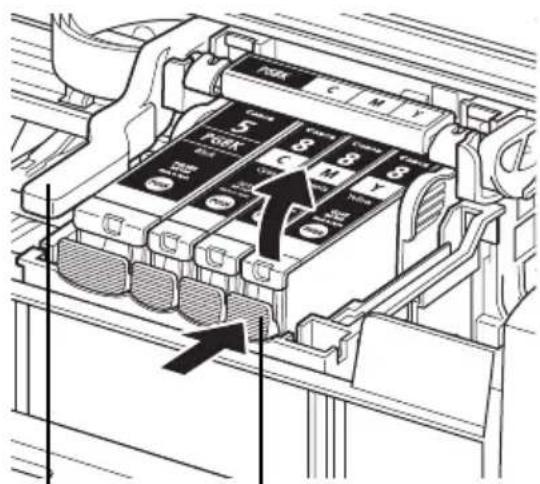
3 Drucken Sie die Lasche des Tintenbehalters, für den die Anzeige schnell blinkt (A), und entnahmeien Sieihn.
Berühren Sie bzw. nicht den Druckkopfverriegelungshebel (B).
(B) (A)
4 Nehmen Sie den neuen Tintenbehälter aus seiner Verpackung. Ziehen Sie dann das orangefarbene Schutzband in Pfeilrichtung (A), damit keine Schutzfolie mehr auf der Luftöffnung (B) verbleibt. Entfernen Sie dann die Folie vollständig (C).
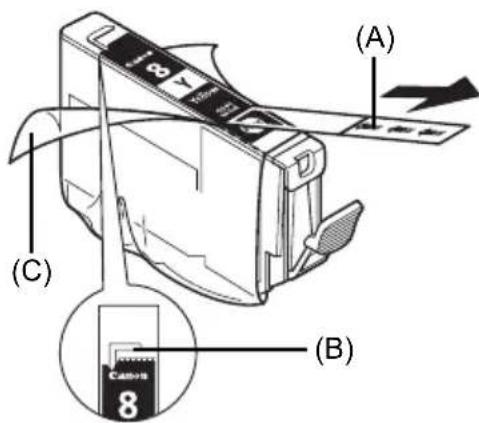
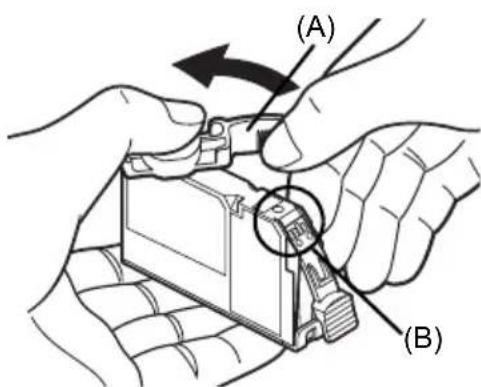
5 Nehmen Sie die orangefarbene Schutzkappe (A) von der Tintenbehälterunterseite ab.
Halten Sie die Schutzkappe beim Abnehmer vorsichtig fest, damit Sie ihre Finger nicht mit Tinte beschmutzen.
Entsorgen Sie die Kappe, nach dem sie entfern't wurde.

Wichtig
Berühren Sie nicht die elektrischen Kontakte (B) am Tintenbehälter. Sonst kann esazokommen, dass Fehler am Drucker auftreten oder dieser nicht mehr drucken kann.
6 Setzen Sie die Vorderseite des Tintenbehalters in den Druckkopf ein.
Achten Sie darauf, dass die Position des Behalters mit der Angabe auf dem Etikett (A) übereinstimmt.
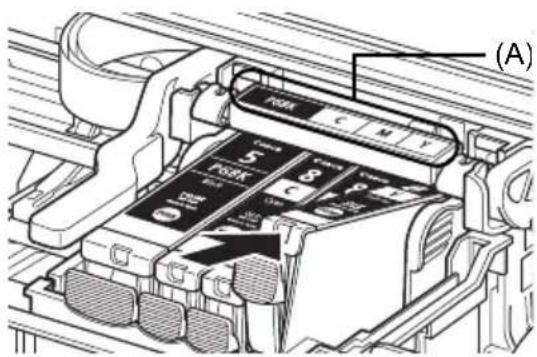
7 Drücken Sie auf dem Tintenbehälter auf die Markierung bis der Tintenbehälter fest einrastet.
Überprüfen Sie, dass die [Ink lamp] (LED-Anzeige) (A) rot blinkt.
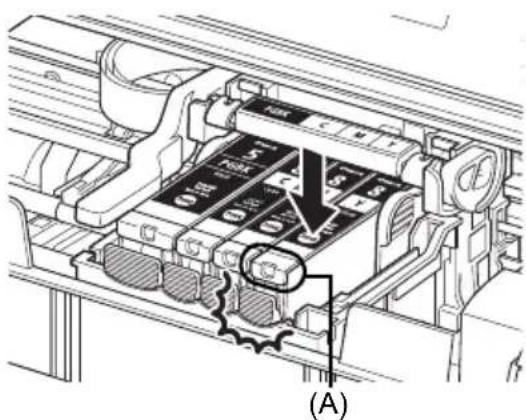
8 Schlieben Sie die obere Abdeckung.
Anzeigen von Online-Handbuchern
Neben dieser Kurzanleitung werden Online-Handbucher mit ihrem Drucker geliefert. Ausführliche Anweisungen zum Installieren der Online-Handbucher finden Sie im Handbuch Einfache Installationsanleitung (Installationsanweisungen).
Sie konnen die Online-Handbucher wie folgt anzeigen:

Doppelklichen Sie auf das Symbol [iP3300 On-screen Manual/iP3300 Online-Handbuch] auf dem Desktop oder klichen Sie auf [Start], [All Programs/Alle Programme] (bzw. [Programs/Programme]), [Canon iP3300 Manual/Canon iP3300 Handbuch] und anschließend [iP3300 On-screen Manual/iP3300 Online-Handbuch].
Systemvoraussetzungen
Browser: Windows HTML Help Viewer
Hinweis
- Microsoft Internet Explorer® 5.0 oderHigher muss installiert sein.
- Je nach Betriebssystem oder Version von Internet Explorer wird das Online-Handbuch unter Umständen nicht korrekt angezeigt. Wir empfehlen Ihnen, Ihr System mit Windows Update immer aktuell zu halten.

Zum Anzeigen des Online-Handbuchs doppelklicken Sie auf dem Schreibtisch auf das Symbol [iP3300 On-screen Manual/iP3300 Online-Handbuch].
Hinweis
Wenn Sie das Benutzerhandbuch über den Ordner [Manual/Handbuch] der [Setup CD-ROM/ Installations-CD-ROM] installiert haben, öffnen Sie den Ordner, in den Sie das Benutzerhandbuch kopiert haben, und klichen Sie auf die Datei top.htm.
Systemvoraussetzungen
Browser:HelpViewer
Hinweis
- Je nach Betriebssystem wird das Online-Handbuch unter Umständen nicht korrekt angezeigt. Wir empfehlen Ohnen, Ihr System immer auf dem aktuellsten Stand zu halten.
- Für die Anzeige der Online-Handbucher im HTML-Format wird der Safari-Webbrowser empfohlen. Falls Safari nicht auf Ihr dem Computer installiert ist, laden Sieihn von der Website von Apple Computer, Inc. herunter, und installmenten Sieihn.

Dieses Symbol weist darauf auf hin, dass these Product gemäß Richtlinie über Elektro- und Elektronik-Altgeräte (2002/96/EG) und nationalen Gesetzen nicht über den Hausmüll entsorgt werden darf. These Product muss bei einer damit vorgesehenen Sammelstelle abgegeben werden. Dies kann z. B. durch Rückgabe beim Kauf eines ähnlichen Produkts oder durch Abgabe bei einer autorisierten Sammelstelle für die Wiederaufbereitung von Elektro- und Elektronik-Altgeräten geschehen. Der unsachgemäß Umgang mit Altgeräten kann aufgrund potentiell gefährlicher Stoffe, die früig in Elektro- und Elektronik-Altgeräten enthalten sind, negative Auswirkungen auf die Umwelt und die menschliche Gesundheit haben. Durch die sachgemäß Entsorgung these Products tragen Sie außer dem zu einer effektiven Nutzung natürlicher Ressourcen bei. Informationen zu Sammelstellen für Altgeräte erhalten Sie bei ihrer Stadtverwaltung, dem öffentlich-rechtlichen Entsorgungsträger, einer autorisierten Stelle für die Entsorgung von Elektro- und Elektronik-Altgeräten oder ihrer Müllabfuhr.
Weitere Informationen zur Rückgabe und Entsorgung von Elektro- und Elektronik-Altgeräten finden Sie unter www.canon-europe.com/environment.
(EWR: Norwegen, Island und Liechtenstein)
Nur für Kunden in Europa, dem Nahlen Osten, Afrika und Russland
Kontaktinformationen für den Canon Kundendienst finden Sie auf der Rückseite der EWS-Broschüre (European Warranty Systems) oder unter www.canon-europe.com.

A46
Canon Europa N.V., Bovenkerkerweg 59-61, 1185 XB Amstelveen, Niederlande
PIXMA iP3300
(3) Ställ in den PictBridge-kompatibla erhennen für direktutskrift.
visas pa enhances LCD-skarm narskrivaren ar korrekt ansluten.

Obs!
jss jss ss sss sss sss sss
ab 为正整数, a > 1

Jg 10000000000000000000000000000000000000000000000000000000000000
.PictBridge
Jgaoa 1 Jyalsn aaial ae bll d! yj gicbl jss
."PictBridge jagjag" PictBridge
.PictBridge

PictBridge J
Jglll aaiiail 1y jy USB k PictBridge Jg
4

ailll lll llll PictBridge jao aaiol o jzj 0jzj 0jzj
jlll l 1 j 1 j 1 j 1 j 1 j 1 j 1 j 1 j 1 j 1 j 1 j 1 j 1 j 1 j 1 j 1 j 1 j 1 j 1 j 1 j 1 j 1 j 1 j 1 j 1 j 1 j 1 j
2x - y = 8

jglal g aagall 2jlll jilgai y gaa bll lao jlg jld no jn aclb sic
Die folgenden Tintenbehälter sind mit thisem Gerät kompatibel.
Ta akólaouθa doxεia μeλavnc εivai σμβata με autov tov EKTUTWTn.