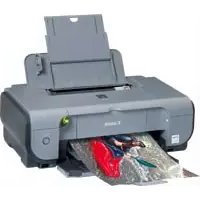
Pixma iP3300 - Drukarka CANON - Bezpłatna instrukcja obsługi
Znajdź bezpłatnie instrukcję urządzenia Pixma iP3300 CANON w formacie PDF.



Pytania użytkowników dotyczące Pixma iP3300 CANON
0 pytanie dotyczące tego urządzenia. Odpowiedz na te, które znasz, lub zadaj własne.
Zadaj nowe pytanie dotyczące tego urządzenia
Pobierz instrukcję dla swojego Drukarka w formacie PDF za darmo! Znajdź swoją instrukcję Pixma iP3300 - CANON i weź swoje urządzenie elektroniczne z powrotem w ręce. Na tej stronie opublikowane są wszystkie dokumenty niezbędne do korzystania z urządzenia. Pixma iP3300 marki CANON.
INSTRUKCJA OBSŁUGI Pixma iP3300 CANON
1 lesledziet printeri.

Uzmanibu!
Spausdintuvo paruošimas
Przygotowanie drukarki 2
Instalowanie sterownika drukarki 3
Ladowanie papieru do drukowania 4
Proste drukowanie 5
Drukowanie fotografii bezposrednio ze zgodnego urzadzenia 7
Wymiana zbiornika z atramentem 11
Korzystanie z podręczników ekranowych 13
Exif Print
Drukarka obshuguje standard Exif Print.
Exif Print to Rozszerzony standard komunikacje między cyfrowymi aparatami fotograficznych i drukarkami. Po podłaczeniu do cyfrowego aparatu fotograficzngo zgodnego z tym standardem:noza uzyskać z aparatu dane o zdjeciu, co pozwala zoptymalizowa wydruki i zapewnic ich wyjatkowo wysoka jakość.
Kanada - przyepamy dotyczę zakłość w odbiorze radiowym
To urzadzenie cyfrowe nie przykracza limitu zaklocen radiowych emitowanych przyez urzadzenia klasy B zgodnie z norma „Digital Apparatus" ICES-003 Ministerstwa Przemyslu Kanady dotyczaca spreztu powodujacego zaklocenia.
Miedzynarodowy program ENERGY STAR®
Jako partner programu ENERGY STAR®,irma Canon Inc. sprawdzila, ze niniejszy produkt spelnia wytyczne programu ENERGY STAR, dotycz全面建成fektywnosci.

Miedzynarodowy program ENERGY STAR® dotyczy urzadzen biurowych jest ogolnoswiatowym programem na rzech ozs czędnosci energii podczas korzystania z komputera i innych urzadzen biurowych.
Program wspiera opracowywanie i rozpowszechnianie produktow z funkcjami skutecznie redukujacymi zuźycie energii. Do programu przyznaprzymać na zaasadzie dobrowolnosci. Programem są objete takieprodukty jak komputery, monitory, drukarki, faksi i kopiarki.
Standardy sprzêtu i stosowane oznaczenia są zunifikowane we wsztkich krajach objętych programem.
Wymagania dotyczze zasilania
Nie wolno uzywać zasilacza o napiȩci innym niż napiȩcie stosowane w kraju zakupu. Użycie niewośćwo go napiȩcia zasilania są wywołą pozar lub spowodowej porazenie przem. Własciwe wartenosci napiȩcia oraz czestotliwość zasilania są nastepujuść:
100-240 V, 50/60 Hz pradu przemienego
Informacja dotyczze materiały eksploatacjinych
Materialy eksploatacyjne (zbiorniki z atramentem/kasety FINE) są dostepne przyez 5 lat po zaprzestaniu produktji drukarki.
Zasady bezpieczewska
Ostrzeżenie
- Nie nalezy podłaczać ani odłaczać mokrymi rekami przywodu zasilania od gniażda sieciowego.
- Przewodu zasilajacego nie wolno uszkadzać, modyfikować, rozciagć ani nadmiernie zginać lub stręcać. Na kablu nie naleź wystiauxcieżkich przyedmiotów.
- Nie naleź ykorzystać ze zrodła zasilania o napieci innym nig napiecie stosowane standardowo w kraju zakupu. Użycie zasilania o niewlasciwym napieciu badź czestotliwość grozi poźarem lub porazeniem pradem.
Wtyczke nalezy zawsze wkladać do gniażda do konca.
Uwaga
- Ze wźględów bezpieczędwa zbiorniki z atramentem powinny być przechowywane w miajscach niedostepnych dla małych daneci.
- Nie nalezy upuszczac zbiornikow z atramentem ani nimi wstrzasa, poniewa z atrament moze wytrysnac i zaplamic odzież i rice.
Nalezy rouncie zapoznać sie zzasadami bezpieczenstwa zawartymi w ekranowym Podrczniku Uzytkownika. Nieprzestrzeganie tych kasad grozi uszkodzeniemcia lub sprzetu.
Wprowadzenie
Dziekujemy za zakup drukarki atramentowej firmy Canon.
W celu wyrożnienia wąznych informaci w podręczniku Szybkie wpwadzenie zastosowano ponieszne symbole. Naleź wy stosowej są doazolewnych z tymi symbolami.

Ostrzeżenie
Instrukcje, ktorych zignorowanie moze byc przyczyna smierci lub powaznego uszkodzenia ciala wwyniku niewaosciwej oblugi sprzetu. Przestrzeganie ich zapewnia bezpieczna obluge urzadzenia.

Uwaga
Instrukcje, ktorych zignorawanie moze spowodować obrażeniaciała lub szkody materialne wwyniku niewlasciwej obślugu sprzętu. Przestrzeganie ich zapewnia bezpieczna obśluge urzadzenia.

Wazne
Instrukcje, którch przyestrzeganie zapewni bezpieczna obstuge urzadzenia.
Informacoes oznakach towardyoch
- "Windows" i „Internet Explorer" sa zastrzeżonymi znakami towardwymi firmy Microsoft Corporation, zarejestrowanymi w USA i innych krajach.
- "Macintosh" i „Mac" są zastrzejonymi znakami towardwymi firmy Apple Computer, Inc., zarejestrowanymi w USA i innych krajach.
- "Adobe" i, "Adobe RGB (1998)" sa zastrzeżonymi znakami towardwymi lub znakami towardwymi firmy Adobe Systems Incorporated w Stanach Zjednoczonych i/lub innych krajach.
Wszelkie prawa zastrzezone. Zadnej z częsci niniejszej publikaggi nie wolno przyśyȩć ani kopiować wźadnej postaci bez pisemnej zgody firmy Canon.
Przygotowanie drukarki
Welu skonfigurowania drukarki i przygotowania jej do pracny nalezy najpierw zapoznać sie z Prosta instrukcja instalacji (arkuszem instalacyjnym).
1 Wlacz drukarke.

Uwaga
Taśmy musza zostac usunięte przydw一直处于 drukarki.

Uwaga
- Polozenia taśmy sączzmianie.
- Podłucz kabel zasilania. Początkowo włozenia wtyczki sąbć trudne.
2 Zainstaluj glowice drukujaca.

Uwaga
Nie nalezy dotykać wewnetrznych częsci innych niedzwignia blokady glowicy drukujacej.

Wazne
Jesli gorna Pokrywa pozostaje otwarta przydziemec minut, obsadka glowicy drukujacej przyszemie w sprawo. W takim przypadku nalezy zamknac i ponownie otworzyc gornaPokrywe.

Uwaga
- Na wewétrznej stronie opakowania glowicy drukujacej lub wewnatrz nakrywki ochronnej要去znajdowac sie nieco przyezroczystego lub jasnoniebieskiego atramentu. Nie wplywa to w zaden sposob na jakocć druku. Podczas dotykania tych elementów nalezy uwazać, abyNie povrubzić sie atramentem.
- Ni ne alezy ponownie nakładać zdjeżej osłony.
3 Zainstaluj zbiorniki z atramentem.

Wazne
-
Nalezy są upewnić, ze wzystkie zbiorniki z atramentem są zastalowane we wąsiwoch mistręszych są pasuju do etykiet. Nie są wystawć drukarki, dopóki są zostano zastalowane wzystkie zbiorniki z atramentem.
-
Po zainstalowaniu zbiorników z atramentem kontrolka [POWER] (ZASILANIE) zacznie migać na Zielono. Prźed kontynuacja poczekaj przyez 2 minuty, az kontrolka [POWER] (ZASILANIE) przystania migać i zacznie swiecie nicieprzerwanie na Zielono, a drukarka przystanie wydawadc odglosy zwiazane z pracą.

Uwaga
- Przejcroczyste zabeepieczenie nalezy usuwac ze zbiornika z atramentem dokladnie w takiej kolejnosci, jakaPokazano w punkcie 3 Prostej instrukcji instalacji (arkuszukonfiguraci).
- Nie nalezy sciscak bokow zbiornikow, poniewaz mogloby to spowodowac wyciek atramentu oraz poplamienie ubrania i dloni.
- Nie nalezy ponownie naklustadc zdjejej oslony.
- Jesli jeder ze zbiorników z atramentem nie zestanie prawidłowo zaintalowany, kontrlka [ALARM] drukarki bestehtige migła na pomarańczowo. Naleź otworzyc górnaPokrywe i upewnić sie, ze wzystkie zbiorniki z atramentem znajduja są we wąsciwychowej mistręscach i pasuju do etykiet.
Instalowanie sterownika drukarki
Informacja wspólne dla systemów Windows® i komputerów Macintosh®
Uwagi dotyczę procesu instalacje
- Jesli pojawi sie ekran [Select Language/Wybierz język], wybierz język, a nastepnie kliknio przyczysk [Next/Dalej].
- Jesli pojawi są ekran [Select Your Place of Residence/Wybierz.), wiecie sąwoje zamieszkania], wybierz.), wiecie sąwoje zamieszkania i kliknij przycisk [Next/Dalej].
- Sterownik drukarki i innate programy można zainstalówn na dwa spośoby:
[Easy Install/Latwa instalacja]: elementy wybrane z dysku [Setup CD-ROM/Instalacyjny dysk CD-ROM] zichanag zainstalowane automatycznie.
[Custom Install/Instalacja niestandardowa]:ość wybrać instalȩść poszȩgólnych elementów.
- Po wyświetleniu ekranu [User Registration/Rejestracja uzytkownika] kliknio przycisk [Register/Zarejestruj]. Jeźeli komputer jest podłoczony do Internetu, na ekranie pojawia są instrukcie dotyczze rejestracje produktu.
Informacja dotyczze systemu Windows

Uwaga
- Instalujac sterownik drukarki w systemie Windows XP lub Windows 2000, zahluj są jak czlonek grupy [Administrators/Administratorzy].
- Przed zainstalowaniem sterownikia wyłącz wszystkie programy antywirusowe i programy ladujace sie automatycznie.
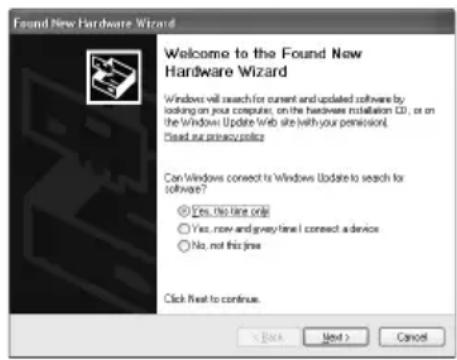
- Jesli zostanie automatycznie wyświetlony nastepujczy ekran, odłacź przywoćd USB podlaczony do komputera. Nastepnie kliknij przycisk [Cancel/Anuluj] w celu zamkniecia okna i wyłacź drukarke. Ponownie Rozpocznych proces instalaci. Szczegolowe informacja dotyczne procesu instalacjiromaticznaleść w Prostej instruktory instalacji (arkuszu konfiguracje).
- Aby zainstalowć program PhotoRecord i przyestrzen kolorów Adobe® RGB (1998), kliknj przycisk [Custom Install/Instalacja niestandardowa] i postepuj zgodnia z instrukcjami podanymi na ekranie.
- Przestrzeni kolorow Adobe RGB (1998) nie moins zainstalować w systemach Windows Me i Windows 98.
Gdy podczas instalacji pojawi sie komunikat z prośba o ponowne uruchomienie komputera, kliknj przycisk [OK]. System dostanie automatycznie uruchomiony ponownie. - Jesli połaczenia nie zostanie Rozpoznane, naleź zapoznać są ztreści robdziau „Nie można zaintalłowac sterownik da drukarki" w podręczniku ekranowym Podręcznik uzytkownika.
Informacja dotyczze komputerów Macintosh

Uwaga
- Podczas instalaci nie nalewy wyjmownik ani wkladac przyzewodu USB, poniewaN要去 spowodowej niedlasciwe dzialanie komputera lub drukarki.
- Przed zainstalowaniem sterownika wyłucz wszystkie programy antywirusowe i programy ludujace sie automatycznie albo usń je z folderu systemowyego.
- Aby zainstalowac podrcznik ekranowy Podrcznik uzytkownika w innymJECTIONku niz ten juz zainstalowany, kliknj dwukrotnie folder [Manual/Podrcznik] znajdujacy sie w folderze [Canon] na dysku [Setup CD-ROM/Instalacyjny dysk CD-ROM], a nastepnie skopiuj folder z zdanymJECTIONkiem na dysk twardy.
Ładowanie papieru do drukowania
Do przytednia go podajnika要去landowac zwykly papier w formacie A4, Letter oraz B5. Nie要去 do niego landowac zadneo innego papieru. Informacja dotyczne ladowania papieru do automatyczné podajnika arkuszyznajduja sie w podrEczniku ekranowym PodrEcznik uzytkownika.

Wazne
- Jesli w celu uzyskania wydruku probnego papier zostanie przyciety do rozmiaru 4 x 6 cali/101,6 x 152,4 mm, 5 x 7 cali/127,0 x 177,8 mm lub 2,13 x 3,39 cala/54,0 x 86,0 mm (rozmiar karty kredytowej),MZe dojsc do loro zaciecia.
- Papier nalezy zawsze ladować w orientaci pionowej. Zaladowanie papieru w orientaci poziomej要去 spowodować seinen zaciecie.
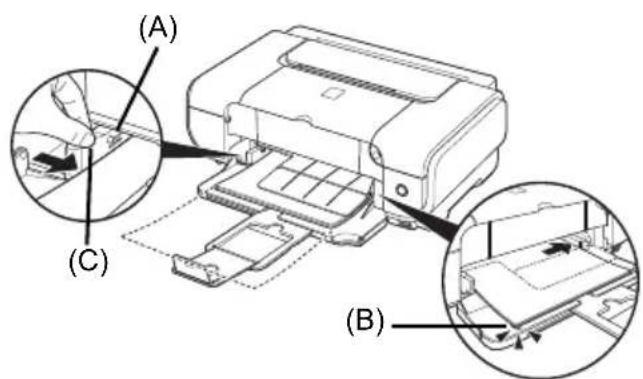
1 Otworz przydni podajnik (A).
2 Rozlóz wyjsciowa podporke papieru (B).
3 Ustaw dzwignie grubosci papieru (C) po lewej stronie.
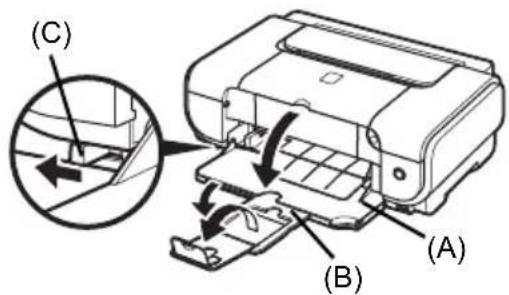
4 Załaduj papier do przydniego podajnika stronā do zadrukowania skierOWANA w DÓL i przydnia krawędzia w strone urzadzenia. Nie naleź y Adamowac stosu papieru siegajacego powyzej znacznika limitu pojemnosci (A).
5 Wyrównaj prawa krawędź papieru do wewétrznej strony przyzniego podajnika, a przydni i lewy bok do wskaźnika rozmiaru papieru (B).
6 Chwyc prowadnicpapieru (C) i dosun ja do lewej strony załadowanego stosu papieru.
7 W sterownik drukarki wybierz opcje [Front Feeder/Przedni podajnik] jakowość opcj [Paper Source/Zródlo papieru].
Proste drukowanie
W tej sekci opisano procedure prostego drukowania.
Drukowanie w systemie Windows
1 Wlacz drukarke i zaaduj do niece papier.
2 Utworz Dokument lub otworz plik do wydrukowania za pomocag odpowiednej aplikacji.
3 Wybierz polecenie [Print/Drukuj] z menu [File/Plik] applacji.
4 Upewnij sie, ze wybrana jest drukarka [Canon iP3300], a nastepnie kliknij polecenie [Preferences/Preferencje] (lub [Properties/Wlasciwość]).
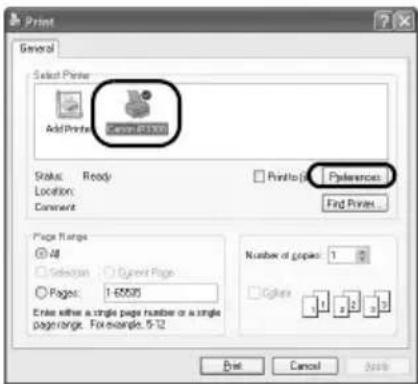
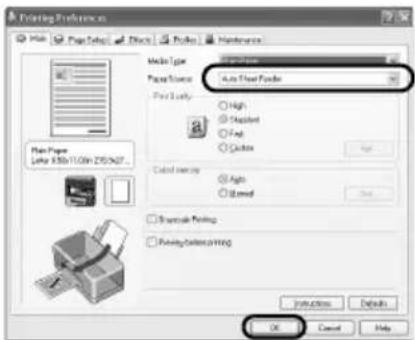
5 Okresl wymagane ustawenia i kliknij przycisk [OK].
Upewnij sie, ze w polu [Paper Source/Zródlo papieru] zostalo wybrane prawidowej zródlo papieru.

Uwaga
- Jeźeli wybierze są opcie [Front for Plain Paper/Przód na papier zwykły], drukarka przyłączy są automatycznie na przychodni podajnik tylko wtedy, gdy w polu [Media Type/Typ nosnika] zostanie wybrana opca [Plain Paper/Papier zwykły]. Do przychodnia go podajnika nie są zahead�acute papieru innego formatu niz A4, Letter oraz zwykły papier w formacie B5.
- Aby uzyskac szczeugolowe informace o innych funkcjach sterownika, kliknij polecenie [Help/ Pomoc] lub [Instructions/Instrukcje], aby zobaczyc pomoc online lub podrcznik ekranowy Przewodnik po sterowniku drukarki. Menu [Instructions/Instrukcje] jest wyswietlane tylko wtedy, gdy są zainstalowane podrczniki ekranowe.
6 Kliknij polecenie [Print/Drukuj] (lub [OK]).
Drukowanie na komputerze Macintosh
1 Wlacz drukarke i zaaduj do niece papier.
2 Utworz Dokument lub otworz plik do wydrukowania za pomocag odpowiednej aplikacji.
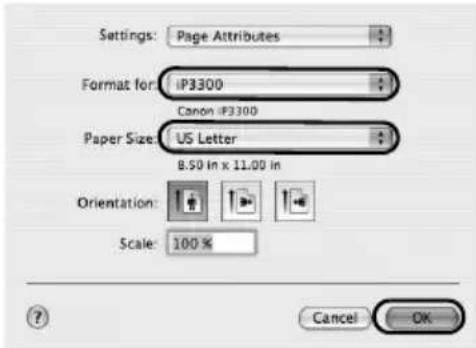
3 Wybierz polecenie [Page Setup/Ustawienia strony] z menu [File/Plik] aplikacji.
4 Upewnij sie, ze drukarka [iP3300] jest wybrana w polu [Format for/Format dla].
5 Wybierz zadany rozmiar papieru w polu [Paper Size/Rozmiar papieru].
6 Kliknij przycisk [OK].
7 Wybierz polecenie [Print/Drukuj] z menu [File/Plik] aplikaksi.
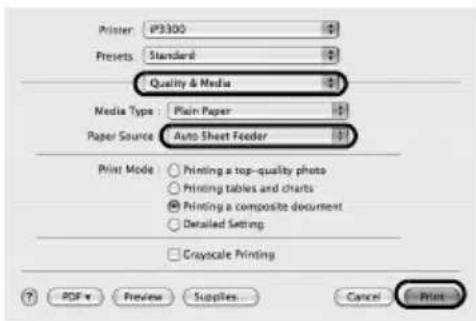
8 Wybierz polecenie [Quality & Media/Jakość i nosnik] z menu podręcznych.
9 Okresl wymagane ustawenia. Upewnij sie, ze w polu [Paper Source/ ródlo papieru] zostalo wybrane prawidlowe zrodto papieru.

Uwaga
- Ježeli wybierze sie opcje [Front for Plain Paper/Przód na papier zwykly], drukarka przyłączy sie automatycznie na przytedni podajnik tylko wtedy, gdy w polu [Media Type/Typ nośnika] zostanie wybrana opcja [Plain Paper/Papier zwykly]. Do podajnika przyędnia go zań ludowej tylko papier zwykly o Rozmiarze A4, Letter lub B5.
- Aby uzyskac szcjugolowe informace o funkcjach sterownika drukarki, kliknij zaby zobaczyc podrecznik ekranowy Przewodnik po sterowniku drukarki. Jesli podreczniki ekranowe nie są zaintalowane, podrecznik Przewodnik po sterowniku drukarki nie zestanie wyswietlony nawet po kliknięciu przycisku
10 Kliknij przycisk [Print/Drukuj].
Drukowanie fotografiai bezposrednio ze zgodnego urzadzenia
Drukowanie z urzadzenia zgodnego ze standardem PictBridge
Urzadzenie zgodne ze standardem PictBridge, takie jak aparat cyfrowy, cyfrowa kamera wideo lub Telefon komórkowy,łą podȩczy bezpos省教育nio bez użycia komputera i drukować za是我的 pomocamy'rejestrowane zdjeccia.
Uwaga
- PictBridge jest standardem, który umozliwa wykonywanie rożnych operaci na zdjeciach cyfrowych, w tym bezposrednie drukowanie zȩć z aparatu cyfrowego, cyfrowej kamery video lub Telefonu komórkowego* bez uzycia komputera. Jeźeli urzadzenia jest zgodne ze standardem PictBridge, można podłaczyć je do drukarki i korzystać z funkcj di rukowania bezposredniago niedzieść odroducenta lub modelu.
- Można wybrać zȩjeść do wydrukowania oraz okres瓠 róźne ustawienia druku za pomocamy aparatu lub telefonu komórkowej.
- W dalszej.czeci tego podręcznika zgodny ze standardem PictBridge cyfrowy aparat fotograficzny, cyfrowa kamera video lub wyposzaźny w aparat fotograficzny Telefon komórkowy;będ Okreslane zbiorczy zo jak „urzadzenia zgodne ze standardem PictBridge".

Urzadzenie oznaczone w taki sposob jest zgodne ze standardem PictBridge.
Podłuczanie do urzadzenia zgodnégo ze standardem PictBridge
Aby podłaczyc do tej drukarki urzadzenia zgodne ze standardem PictBridge,NSEZY uzyc kabla USB zalecanego przyez producenta urzadzenia.
Uwaga
Do portu drukowania bezposredniego drukarki nie nalezy podlaczać urzadzen innych niz urzadzenia zgodne ze standardem PictBridge. W przyciwnym razie mayna spowodowa porazenie przem, pozar lub uszkodzenia urzadzenia.
Uwaga
Podczas drukowania zdjec z urzadzenia cyfrowego podlaczonego do drukarki zaleca sie uzywanie zasilacza pradu przyemennego dolaczonego do tego urzadzenia. W przypadku korzystania z baterii urzadzenia nalezy pamiętć, aby bya ona w pełni naładowana.
1 Skonfiguruj drukarke.
Informacja dotyczze konfigurowania drukarki i przygotowania jej do drukowania dla znaleść w Prostej instrukcj instalacji (arkuszu konfiguracje).
2 Węc z drukarke i zaaduj papier do automatyczné go podajnika arkuszyc.
Uwaga
Podczas drukowania bezposredniego z urzadzenia zgodnego ze standardem PictBridge jako zrodla papieru maybe uzywac tylko automatycznégo podajnika arkuszy. Nie naleź yadowac papieru do przyedniego podajnika.
3 Podlacz do drukarki urzadzenie zgodne ze standardem PictBridge.
Uwaga
Wazolegnosci od modelu lub marki urzadzenia przygedejogo podlaczeniem boe konieczne wybranie trybu drukowania zgodnego ze standardem PictBridge. Konieczne moze byc sąze wlaçcenie urzadzenia lub réczne wlaçcenie trybu odtwarzania po podlaczeniu urzadzenia do drukarki. Przed podlaczeniem do drukarki urzadzenia zgodnego ze standardem PictBridge nalezy wykonać odpowiednie czynnosci opisane w instrukcji obstugi urzadzenia.
(1) Upewnij sie, ze urzadzenie zgodne ze standardem PictBridge jest wyłaczone.
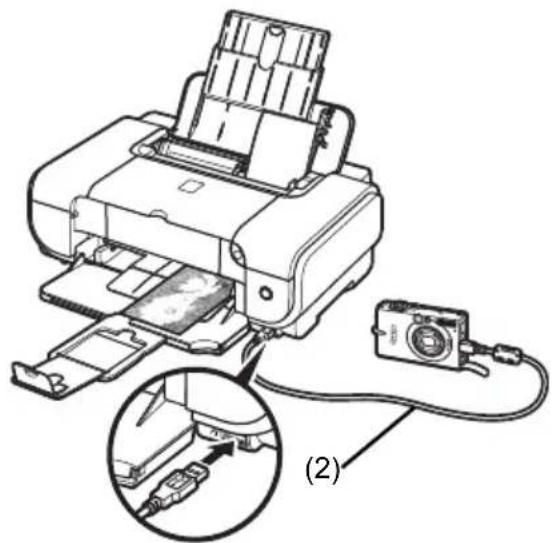
(2) Podlacz urzadzenia do drukarki za pomocak kabla USB zalecanego przy bez producenta urzadzenia. Urzadzenia dostanie automatycznych wączone.
Jesli urzadzenie nie wączy sie automatycznie, wȩcz je recznia.
(3) Skonfiguruj urzadzenie do drukowania bezposredniego. Na wyświetlaczu LCD urzadzenia zostanie wyświetlona ikona, sygnalizujac prawidowej podłaczenia drukarki.
Uwaga
Ježeli nie pojawi sie ikona „, zapoznaj sie z tematem „Nie maya poprawnie drukowač z cyfrowego aparatu fotograficznégo" w podréczniku ekranowym Podrécznik uzytkownika.
Drukowanie fotografiai bezposrednio z urzadzenia zgodnego ze standardem PictBridge
Podczas korzystania z urzadzenia nalewy postepować zgodnie z instrukcjami opisanymi w instrukcji obstugi urzadzenia zgodné zo standardem PictBridge. W tej sekcjci opisano rozmiar strony, typ nośnika, uład, tryby optymalizacje obrazu oraz tryb drukowania daty, kóre przy naustawic w podźacznym do drukarki urzadzeniu zgodnym zo standardem PictBridge.
- Potwierdzanie lub zmiana ustawien drukowania w standardzie PictBridge za pomocę aparatu
Aby zmienc rozmiar strony lub typ nośnika, nalezy wybrać w urzadzeniu tryb konfiguracje drukowania w standardzie PictBridge i potwierdzic albo zmienc ustawientia.
Informacja na temat ustawien opisanych poniȩjej
Niekotre elementy ustawien opisane ponizej moga byc niedostepne w不同程度ych urzadzeniach. W takim przypadku do danego elementu stosowane jest ustawierenie [Default/Domyjsne] opisane powyzej.
- Poniuszky opis zawiera nazwy elementów ustawien odpowiadajce nazwom uzywanym w urzadzeniach firmy Canon zgodnych ze standardem PictBridge. Nazwy elementów ustawien moga byc roźne w zaleznosci od marki lub modelu urzadzenia.
- Format danych obrazów do drukowania
Drukarka drukuje obrazy wykonane cyfrowym aparatem fotograficznym zgodnym z formatem plików DCF® (Design rule for Camera File system)* oraz pliki PNG.
- Zgodne z formatem Exif 2.21
- Ustawenia [Paper Size/Rozmiar papieru] i [Paper Type/Rodzaj papieru]
Ježeli dla tych ustawien wybrano opcję [Default/Domyślne] (ustawienie zgodne zustawieniem drukarki) w urzadzeniu zgodnym ze standardem PictBridge, w przypadku opcji [Paper size/Rozmiar papieru] stosowane jest ustawienie [4'' × 6'' / 101,6 × 152,4 ~mm] , a w przypadku opcji [Paper type/Rodzaj papieru] stosowane jest ustawienie [Photo/Foto] [Photo Paper Plus Glossy/Błyszczący papier fotografczy Plus].
Odpowiednio do ustawien [Paper Size/Rozmiar papieru] i [Paper Type/Rodzaj papieru] 生命周期 uzywać następujectych rozmiarów i typów papieru.
| Ustawienie [Paper Size/ Rozmiar papieru] | Ustawienie [Paper Type/ Rodzaj papieru] | Ładowany papier |
| [10 x 15 cm/4" x 6"] | [Photo/Foto] | [Photo Paper Plus Glossy/Błyszczący papier fotograficzny Plus] |
| [Fast Photo/ Szybki fotograficzny] | [Photo Paper Pro/Papier fotograficzny Pro] | |
| [Photo/Foto] [Photo Pap- Półbyszczący papier fotograficzny Plus] | per Plus Semi-gloss/ Półbyszczący papier fotograficzny | |
| [Photo/Foto] | [Glossy Photo Paper/Błyszczący papier fotograficzny] | |
| [Glossy Photo Paper „Everyday Use“/ Błyszczący papier fotograficzny „do codziennego uzytku“] | ||
| [Photo Stickers/Naklejki fotograficzne]*1 | ||
| [13 x 18 cm/5" x 7"]*2 | [Photo/Foto] | [Photo Paper Plus Glossy/Błyszczący papier fotograficzny Plus] |
| [A4/8,5" x 11"(Letter)]*3, *4 | [Photo/Foto] | [Photo Paper Plus Glossy/Błyszczący papier fotograficzny Plus] |
| [Fast Photo/ Szybki fotograficzny] | [Photo Paper Pro/Papier fotograficzny Pro] | |
| [Photo/Foto] [Photo Pap- Półbyszczący papier fotograficzny Plus] | per Plus Semi-gloss/ Półsyzczący papier fotograficzny Plus] | |
| [Photo/Foto] | [Glossy Photo Paper/Błyszczący papier fotograficzny] | |
| [Glossy Photo Paper „Everyday Use“/ Błyszczący papier fotograficzny „do codziennego uzytku“] | ||
| [5,4 x 8,6 cm/Credit Card/Karta kredytowa] | [Photo/Foto] | [Glossy Photo Paper/Błyszczący papier fotograficzny] |
1 Uzywany wyłącznie do drukowania naklejek fotograficznych. Podczas drukowania na papierze samoprzylepnym sąȩ wybrać ustawuminium [10 x 15 cm/4" x 6"] z listy [Paper Size/Rozmiar papieru].
2Moße byc wybrany tylko w przypadku niedtórych urzadzen firmy Canon zgodnych ze standardem PictBridge.
3 Opcje [Plain Paper/Papier zwykly]doğan wybrać w polu [Paper Type/Rodzaj papieru] tylko wtedy, gdy w polu [Paper Size/Rozmiar papieru] wybrano opcje [A4 or 8.5" x 11" (Letter)/A4 lub 8,5" x 11" (Letter)]. Gdy w polu [Paper Type/Rodzaj papieru] wybrano ustawuminium [Plain Paper/Papier zwykly], drukowanie bez obramOWania zostanie wychęczone, nawet jestli jako [Layout/Umład] wybrano ustawuminium [Borderless/ Bez obramOWania].
4 Drukowac w uładzie 4 krotnie na jedernym arkusz użma wtedy, gdy w polu [Paper Size/ Rozmiar papieru] wybrano opcje [A4 or 8.5" x 11" (Letter)/A4 lub 8,5" x 11" (Letter)].
- Ustawenia [Layout/Układ] i [Trimming/Przycinanie]
Jeźeli dla tych ustawien wybrano opcje [Default/Domyjsne] (ustawienie zgodne z ustawieniem drukarki) w urzadzeniu zgodnym ze standardem PictBridge, w przypadku opcj [Layout/Uklad] stosowane jest ustawienie [Borderless/Bez obramOWania], a w przypadku opcj [Borderless/Bez obramOWania] stosowane jest ustawienie [Off (No trimming)/Wyl. (Brak przycinania)].
Podczas drukowania na papierze typu [Photo Stickers (PS-101)/Naklejki fotograficzne (PS-101)] naleź wybrać ustawuminium [N-up/Krotnosć] dla opcji [Layout/Układ], a nastepnia wybrać opcję [16-up/16-krotnie].
- W niedtórych urzadzeniach zgodnych ze standardem PictBridge moga byc wyświetlane opcie uładu [2-up/2-krotnie], [4-up/4-krotnie], [9-up/9-krotnie] i [16-up/16-krotnie]. W takim przypadku zawsze naleź wybrać opcie [16-up/16-krotnie].
- Jeźeli w urzadzeniu zgodnym ze standardem PictBridge brakuje opcj odpowiadajycch opcj [N-up/Krotnosć], drukowanie na naklejkach jest niemożliwe.
- Podczas drukowania na papierze typu [Photo Stickers (PS-101)/Naklejki fotograficzne (PS-101)] nie naleź yustawiać opcji [Layout/Układ] jako [Borderless/Bez obramOWania].
- Ustawienie [Image Optimize/Optymalização obrazil]
Ježeli w urzadzeniu zgodnym ze standardem PictBridge w polu [Image optimize/Optimalização obrazu] ustawiono opcje [Default/Domyšlne] (ustawienie zgodne zustawieniem drukarki), stosowana jest opcja Exif Print.
W przypadku korzystania z urzadzenia firmy Canon zgodnego ze standardem PictBridge w zaleznosci od modelu moga byc dostepne dodatkowe opcje [VIVID], [NR] lub [VIVID+NR].
- [VIVID] - drukuje zielone i niedieskie częsci fotografii w zwyyszym kolorze.
Opcja [NR] (Redukcja zaklocen) powoduje, ze zaklocenia w niebieskich czeciach, takich jak siebo i obszary zaciemnione, są usuwane.
Opcja [VIVID+NR] to połaczenia funkci VIVID i NR.
- Ustawienie [Date/File No. Print/Drukowanie daty/numerus pliku]
Jeźeli w urzadzeniu zgodnym ze standardem PictBridge w polu [Date/File No. Print/ Drukowanie daty/numerus pliku] ustawiono opcje [Default/Domyjsne] (ustawienie zgodne z ustawieniem drukarki), stosowana jest opcja [Off/Wylaczone].
Ježeli data jest umieszczana na zdęciach jusz podczas ich robenia, naleź w tym ustawieniu standardu PictBridge wybrać opcję [Off/Wyłaczone]. Jeśli wybrano opcję [Date/Data],
[File No./Numer pliku] lub [Both/Data i numer], nad wstawiona data drukowan a przy uzyciu funkci aparatu zichanie wydrukowana data i/lub numer pliku.
![CANON Pixma iP3300 - - Ustawienie [Date/File No. Print/Drukowanie daty/numerus pliku] - 1](/content/2026/02/376419/images/4b6e424cc043c27007796f8685fa462ee0d2472e5069c2105c4bf92a6abfbb90.jpg)
Uwaga
- W czasie drukowania nigdy nie odłuczaj kabla USB, chybaźe zezwala na to urzadzenia zgodne ze standardem PictBridge.
Rozłuczajc kabel USB między urzadzeniem zgodnym ze standardem PictBridge i drukarka, naleź postepowej zgodnia z instrukacja obstrugikiego urzadzenia.
- Za pomocă urzadzenia zgodnego ze standardem PictBridge nie:noza wykonac nastepujacych czynnosci:
-Ustawianiejakosci druku
- Konserwacja drukarki
- Potwierdzanie i zmiana ustawien drukowania zgodnego ze standardem PictBridge w drukarce
Ustawienia domyslne takich elementów jak typ nośnika i rozmiar, ustawione wstepnie w drukarce i stosowane podczas drukowania zgodnégo ze standardem PictBridge,doğan potwierdzać i zmienić. Aby zmienić ustawienia, naleź zainstalowej program [Canon Setup Utility/Program narędziowy Canon] z dysku [Setup CD-ROM/Instalacyjny dysk CD-ROM] i podłacZYc drukarke do komputera. Szȩgólowe instrukcie zaiewera podręcznik ekranowy Podręcznik uzytkownika.
Wymiana zbiornika z atramentem
Po wyczerpaniu atramentu w zbiornikach nalezy je wymienic, wykonujac nastepujuce kroki.
1 Otworz przyedni podajnik.
2 Upewnij sie, ze drukarka jest wączona, a nastepnie otworz górnaPokrywe.
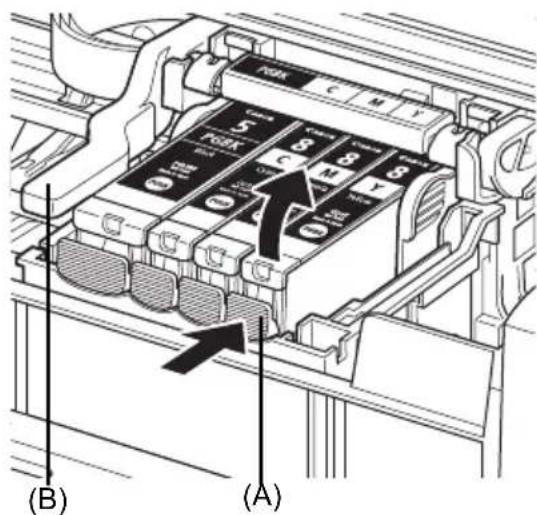
3 Nacisnij zaczep zbiornika z atramentem, ktorego kontrlka szybko miga (A), i wy m i e n go.
Nie dotykaj dzwigni blokujacej glowicy drukujacej (B).

4 Wyjmij nowy zbiornik z atramentem z loro opakowania, a nastepnie pociagnij pomarańczowa ta sme w kierunku wskazywanym przykrywać otworu (B). Nastepnie zdejmij cala folie (C).
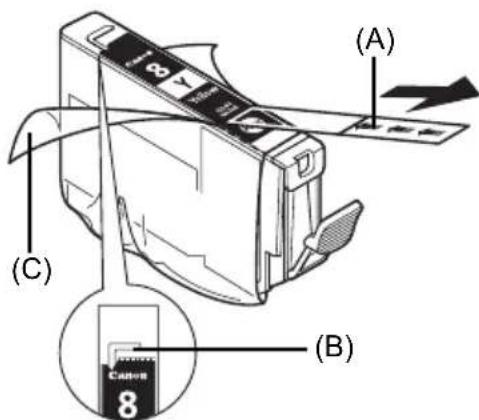
5 Zdejmij pomarańczowa oszone (A) chroniacea spód zbiornika z atramentem.
Przy zdejmowaniu pomarańczowej osłonyNSEU ichwycic ja专业化 ostrożnie, aby nie povrubzićSBie palców atramentem.
Ostone po jej zdjeciu nalezy wyrzucić.
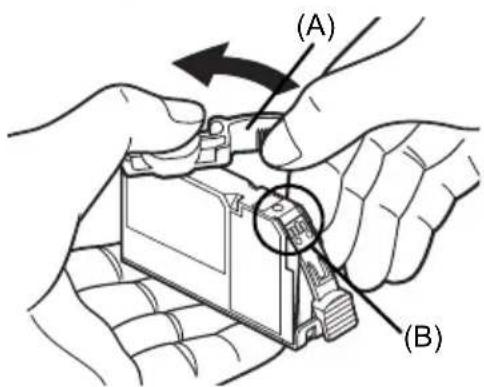

Wazne
Nie wolno dotykać styków elektrycznych (B) na zbiorniku atramentu. Moze to spowodowa necrawidowej dzialanie drukarki lub brak moziwość drukowania.
6 Wlóz przydnia częsć zbiornika z atramentem do glowicy drukujacej.
Nalezy sie upewnic,czy poTozenie zbiornika odpowiada informacji podanej na etykiecie (A).
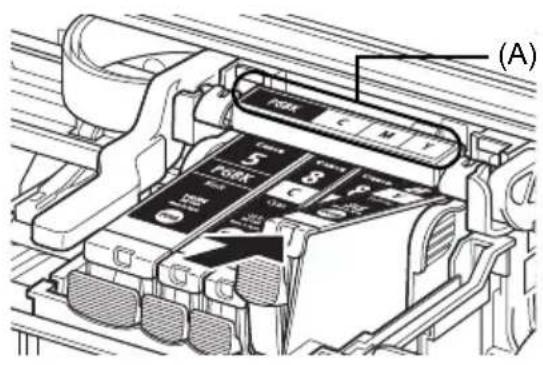
7 Docijsnij zbiornik z atramentem, naciskajac symbol na zbiorniku.
Nalezy sprawdzić,czy kontrlka zbiornika
z atramentem (A) swieci na czerwono.
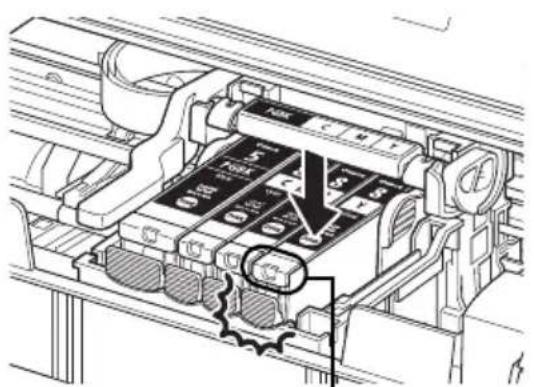
(A)
8 Zamknij gorna Pokrywe.
Korzystanie z podręczników ekranowych
Oprocz podruncznika Szybkie wprovadzenie do drukarki są dołaczone rownikę podrunczniki ekranowe. Szȩgólowe informacja dotyczne instalaci podruncznów ekranowychość w Prostej instrukcj instalaci (arkusz u konfiguracje).
Podrcczniki ekranowe przy wyswietlic w nastepujczy sposob:

Aby wyświetlic podręcznik ekranowy, kliknio dwukrotnie ikonę skrotu [iP3300 On-screen Manual/ Podręcznik ekranowy iP3300] znajdujacja są na pulpicie lub kliknio przycisk [Start] > [All Programs/ Wszystkie programy] (lub [Programs/Programy]) > [Canon iP3300 Manual/Podręcznik Canon iP3300] > [iP3300 On-screen Manual/Podręcznik ekranowy iP3300].
Wymagania systemowe
Przeglądarka: przyeglądarka pomocy systemu Windows w formacie HTML

Uwaga
Zainstalowana musi byc przyegladarka Microsoft Internet Explorer® w wersji 5.0 lub nowszej.
- Podrecznik ekranowy要去 bec wyswietlany poprawnie w zaleznosci od uzywanego systemu operacyjngo i wersji przygladarki Internet Explorer. Zaleca sie aktualizowanie systemu na biezaco za pomocawitrynny Windows Update.

Aby wyświetlic podręcznik ekranowy, kliknio dwukrotnie skrot [iP3300 On-screen Manual/ Podręcznik ekranowy iP3300] na pulpicie.

Uwaga
Ježeli Podrecznik uzytkownika zostat zainstalowany z folderu [Manual] na dysku [Setup CD-ROM/Instalacyjny dysk CD-ROM], naleź otworzyc folder, do którego zostat skopiowy Podrecznik uzytkownika, i kliknoch dwukrotnie plik top.htm.
Wymagania systemowe
Przeglądarka: przyeglądarka pomocy

Uwaga
- Podręcznik ekranowy要去 byc wyświetlany poprawnie w zależnosci od uzywanego systemu operacyjngo. Zaleca sie regularne aktualizowanie systemu.
- Do wyświetlania podręczników ekranowych w formacie HTML zaleca są korzystanie z przyglądki sieci Web Safari. Jeźeli program Safari nie jest zainstalowy na komputerze, naleź y pobrac go z witryny firmy Apple Computer, Inc. i zainstalować.
Tylko Unia Europejska (oraz Europejski Obszar Gospodarczy).

Ten symbol oznacja, ze zgodnia z dyrektywa WEEE dotyczna zuzytego sprzȩ tewy wyrzucać togo produktu razem z odpadami gospodarstwa domowego. Produkt naleź przy bezacze do wyznaczonego punktu gromadzenia odpadów, np. do firmy, od kóraj kupowy jest nowy, podobny produkt, lub do autoryzowanego punktu gromadzenia zuzytego sprzȩ tewy elektrycznego i elektrycznego, w celu poddania go recyklingowy. Usuwanie togo typu odpadów w nieodp战略布局 spośb sącie negatywny wptyw na otoczenia i zdrowie innych osob ze względu na siebezpiecznesubstancje stosowane w takim szpiecie. Jednoczesnie pożbycie są zuzytego sprzȩ tewy zalecany spośb przyczynaść do wąsiwo go wykorzystaniazasobów naturalnych. Aby uzyskać sącej informacijs na temat punktow, do kórych sąza na dostarczycz spoź tew celu recyklingeru, naleź skontaktoać są z lokalnym urzemmiesta lub zak;ladem utylizacji odpadów, skorzystać z instrukcji zatwierdzonej dyrektywa WEEE lub skontaktoać są z przesdiebiorstwem zajmujacym są wywozem odpadów domowych.
Wiecej informaci o zwracaniu i recycl Klingu zuzytego spreztu elektrycznego i elektronicznego znajduje sie w witrynie www.canon-europe.com/ environment.
(Europejski Obszar Gospodarczy: Norwegia, Islandia i Liechtenstein)
Tylko klienci z Europa, Bliskiego Wschodu, Afryki i Rosji
Informacja kontaktowe Biura obstrugiientski clientsa Canon znajduja sie na tylnej oklade broszury European Warranty Systems (EWS) (Europejskie systemy gwarancji). Można rownie odwiedzić witrynę www.canon-europe.com.

A846
Canon Europa N.V., Bovenkerkerweg 59-61, 1185 XB Amstelveen, Holandia
PIXMA iP3300
8 Zatvorte vrchny kryt.
Zobrazovanie elektronickych przyruchiek
Do tej drukarki pasuja nastepujuce zbiorniki z atramentem.
C 3TINm npHtepom COBmctMbI CneDyIOUe YepHNJIbHNUbl.




