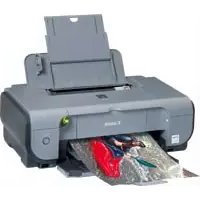
Pixma iP3300 - Printeris CANON - Bezmaksas lietošanas instrukcija
Atrodiet ierīces rokasgrāmatu bez maksas Pixma iP3300 CANON PDF formātā.



Lietotāju jautājumi par Pixma iP3300 CANON
0 jautājums par šo ierīci. Atbildiet uz tām, ko zināt, vai uzdodiet savu.
Uzdot jaunu jautājumu par šo ierīci
Lejupielādējiet instrukcijas savam Printeris PDF formātā bez maksas! Atrodiet savu rokasgrāmatu Pixma iP3300 - CANON un atgūstiet kontroli pār savu elektronisko ierīci. Šajā lapā ir publicēti visi dokumenti, kas nepieciešami jūsu ierīces lietošanai. Pixma iP3300 zīmola CANON.
LIETOŠANAS INSTRUKCIJA Pixma iP3300 CANON
Darba uzšakšanas rokasgrāmata
Darba uzsakšanas rokasgrāmata
Satures
| levads 1 | |
| Printera sagatavošana 2 | |
| Printera draivera instalëšana 3 | |
| Apdukājamā papīra ievietošana | 4 |
| Galvenās drukëšanas darbības | 5 |
| Fotoattēlu drukëšana tieši no saderīgas ierīces | 7 |
| Tintes tvertnes nomaiña | 1 |
| Elektronisko rokasgrāmatu lasīšana | 13 |
Exif Print
Sis printeris nodrosina standarta Exif Print lietošanu.
Standarts Exif Print Jauj uzlabot sakarus starp digitalajam kameram un printeriem.
Pievienojot digitalo kameru, kas saderiga ar Exif Print, fotografesanas laikā tiek lietoti un optimizeti kamas attelu dati, tadejädi iegustot loti kvalitativas izdrukas.
Kanadas noteikumi par radiotraucejumiem
Šī digitālā aparatūrā nepārsniedz digitālās aparatūras izdalīto radiotraucejumu B kategorijas ierobežojumus, kas noteikti traucejumus izraisošo iekārtu Kanādas nozaru ICES-003 standātā “Digital Apparatus”.
Starptautiskā biroja tehnikas programma ENERGY STAR® ir vispasaules programma, kas stimulē energijas taupīsanu, lietojot datorus un citu biroja tehniku. Šī programma atbalsta tādu produktu izstradi un izplatīsanu, kuru darbība efektīvi samazina energijas pateriŋu. Tā ir atvērta systemdā, kurā uzēmuni var piedalīties brīvpratīgi. Programma ietvertā produktu kategorija ir biroja tehnika, piēmeram, datori, monitori, printeri, faksa aparāti un kopētāji.
To standarti un logotipi visas dalibvalstis ir vienadi.
Strāvas padeves prasības
Lietojet tikai iegades valsti izmantoto barošanas spriegumu. Nepareiza sprieguma izmantošana var izraisit ugunsgreku vai elektrošoku. Pareizais barošanas spriegums un frekvence:
100-240Vmainstrava,50/60Hz
Par papildprecem
Papildpreces (tintes tvertnes/FINE kasetnes) ir pieejamas piecus gadus pec to razoanas partrauksanas.
Drošibas pasakumi

Bridinajums
- Nemēginiet ar mitrām rokām pievienot strāvas vadu strāvas kontaktligzdai vai atvienot no tās.
- Nekādā gadījumā nebojājiet, nepārveidojiet, nestiepiet, pārmērīgi nelociet un nesavijiet strāvas vadu.
Nenovietojiet uz strāvas vada smagus priekšmetus. - Lietojet tikai iegades valsti pieejamo standarta strvas avotu. Nepareiza sprieguma un frevences izmantošana var izraisit ugunsgreku vai elektrosoku.
- Vienmér ivietojiet kontaktdakšu strāvas kontaktligzdā lidz galam.

Uzmanibu!
Drosias apsverum dei tintes tvertnes ir jaglaba maziem berniem nepieejama vieta.
- Nemetiet un nekratiet tines tvertnes, jo tinte var izlit un notraipit drebes un rokas.
lepazistieties ararElektroniskaja [User's Guide/Lietosanas pamacib] minetajiem drosibas pasakumiem. leverojiet visus brdinajumus un atgadinajumus, laizvairitos no traumam vai printera bojajumiem.
levads
Paldies, ka iegadajaties Canon struklprinteri.
Svariga informacija šajā Darba uzsksanas rokasgramata tiek noradita, izmantojot simbolus.
Vienmér ieverojiet ar siem simboliem apzimetos noradijumus.
A Bridinajums
Ja sie noradijumi netiek ieveroti, ierices nepareiza lietosana var izraisit smagus miesas bojajumus vai navi. Tie ir jaievero, lai garantetu drosu ierices lietosanu.
Uzmanibu!
Ja sie noradijumi netiek ieveroti, ierices nepareiza lietošana var izraisit miesas bojajumus va materialus zaudejumus. Tie ir jaievero, lai garantetu drosu ierices lietošanu.
Svarigi
Noradijumi, kasirjaievero, laigarantetudrosuiericeslietoansu.
Pärliecinieties, vai pirms printera ieslēgšanas esat nonēmis lentes.

Piezime
- Lentes atraşanás vieta var tikt mainita.
Levietrojiet strvas vada kontaktdaksu lidz galam (iespejams, to ir gruti pievienot).
2 Uzstadiet drukas galvinu.

Uzmanibu!
Neaizskariet nevienu ieksejo detalu, izemot drukas galvinas sledzi.

Svarigi
Ja augsejais vaks ir atvets ilgak par 10 minutem, drukas galvinas turetajs parrvietojas pa labi. Tadagidjum aizveriet augsejo vaku un atveriet to velreiz.

Piezime
- Drukas galvinas iesaiojuma vai aizsarguzmavas iekspuse var but neliels daudzums caurspidigas vai gaisi zilas tintes — tas nekadi neietekme drukas kvalitati. Uzmanigi rikojoties ar siem prieksmetiem, lai nenotraipitos ar tinti.
- Kad aizsarguzmava ir nonemta, nelieciet to atpakal.
3 levietojiet tintes tvertnes.

Svarigi
- Pärliecinieties, vai visas tintes tvertnes ir ievietotas pareizajas vietas atbilstoši etiketē norādītajai kārtībai. Printeri nevar izmantot, ja nav uzstādītas visas tintes tvertnes.
- Kad tintes tvertnes ir uzstaditas, indikators [POWER] (STRAVAS PADEVE) mirgo zaa krasa. Pirms turpinat darbu, uzgaidiet aptuveni 2 minutes, lidz indicatora [POWER] (STRAVAS PADEVE) mirgo sanu nomaina nepartraukta zaa gaisma un no printera vairs neatskan darba trokşni.

Piezime
- Pärliecinieties, vai no tintes tvertnes nonemta visa pleve tadā secība, kā norādīts Uzstādišanas instrukciju (uzstādišanas pamacības) 3. darbība.
- Nespiiediet tintes tvertnes sanus, jo tinte var izlit un notraipit drebes un rokas.
- Kad aizsarguzmava ir nonemta, nemeginiet uzlikt to atpakal.
Ja tintes tvertne nav pareizi uzstadita, printera indicators [ALARM] (TRAUKSME) turpina mirgot oranza krasa. Atveriet augsejo vaku un parliecinieties, vai visas tintes tvertnes ir novietotas atbilstoši etikete noraditajai kartibai.
Printera draivera instalëšana
Informatica, kas kopiga operetajismai Windows® un Macintosh®
Informácia operētājsistēmai Windows

Piezime
- Instalejot printera draiveri operetajsistemā Windows XP vai Windows 2000, piesakieties systemdā kā grupas [Administrator/Administratori] dalibnieks.
- Pirms draivera instalëšanas deaktivizëjiet pretvirusu programmas un automatiski ielëdëjamās programmas.
- Ja automatiski tiek paradits sads logs, atvienojiet datoram pievienoto USB kabeli, noklikskiniet uz pogas [Cancel/Atcelt], lui aizvertu logu, un izsledziet printeri. Pec tam saciet instalacijas procesu velreiz. Informaciju par instalešanas procesu skatiet Uzstadisanas instrukcijas (uzstadisanas pamacibu).
- Lai instalētu programmu PhotoRecord un Adobe® RGB (1998), noklikskiniet uz [Custom Install/Pielāgotā instalësana] un izpildiet ekrā redzamos norādījumus.
- Programmu Adobe RGB (1998) nevar instalēt operētājsistemā Windows Me un Windows 98.
- Kad instalëšanas laikā tiek piedavats apstiprinat datora restartëšanu, noklikskiniet uz pogas [OK/Labi]. Sistema tiek automatiski restartëta.
Ja savienojums netiek atpazits, skatiet elektroniskas rokasgramatas [User's Guide/Lietosanas pamacibal nodalu "Neizdudas instalet printera draiveri".
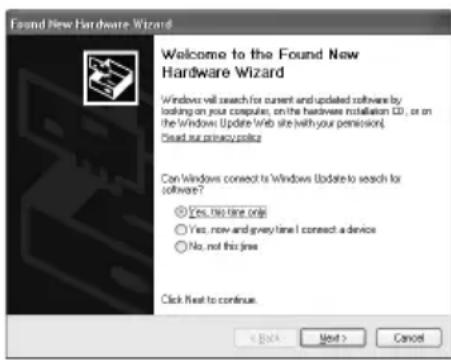
- Instalešanas laikā neatvienojiet un nepievienojiet USB kabeli, pretējā gadījumā dators vai printeris, iespejams, nedarbosies pareizi.
- Pirms draivera instalëšanas atspejojiet visas pretvirusu programmas un automatiski ieladëjamãs programmas vai ar nonemiet tãs no sistemas mapes.
- Lai instaletu elektronisko rokasgramatu [User's Guide/Lietosanas pamaciba] citā valoda nekā tā, kas ir sakotneji instaleta, [Setup CD-ROM/Uzstadijanas kompaktdiska] mapē [Canon] veiciet dubultklikski uz mapes [Manual/Rokasgrāmata] un pēc tam iekopejiet valodas mapi datora cietajā diskā.
Apdrukājamā papīra ivietošana
Prieksejā padevejā var ivietot parasto A4, Letter vai B5 formata papiru. Tajā nevar ivietot cita veida papiru. Kā ivietot papiru automatiskajā papira padevejā, skatiet elektroniskajā rokasgramata [User's Guide/Lietosanas pamaciba].

Svarigi
- Ja izmeginajuma izdrukas veiksanai sagriezat parasto papiru 101,6x152,4 mm (4x6 collu), 127,0x177,8 mm (5x7 collu) vai 54,0x86,0 mm (2,13x3,39 collu) jeb kreditkartes izmeru loksnes, papirs var jestreqt.
- Papiru vienmér ievietojiet portretorientacijā. Ja ievietosit papiru ainavorientacijā, tas var iestegt.
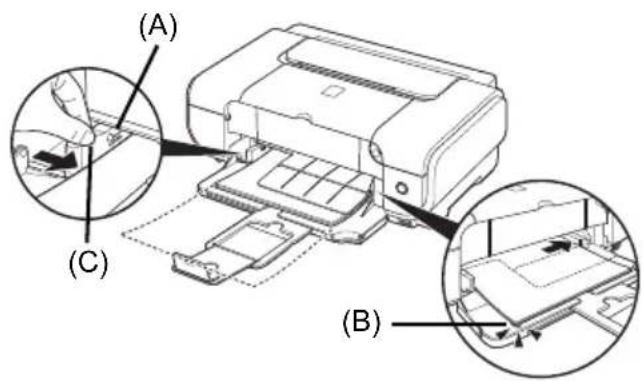
1 Atveriet prieksejo padevju (A).
2 Izvelciet papira uztvereja atbalstu (B).
3 Pärbīdiet papīra biezuma svirupa kreisi (C).
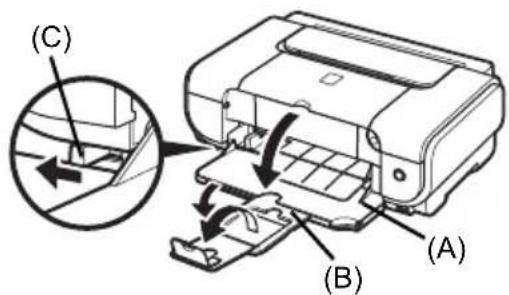
4 levietojiet papiru priekseja padevejara apdrukajamo pusi UZ LEJU ta, laivadosa papira mala atrastos pie talakas malas.
levietota papira kaudzite nedrikst but augstaka par ielades robezatzimi (A).
5 Izlidziniet papira kaudzites labomalu pie priekseja padeveja ieksejasvirmas ta, lai laba mala atrastospretipapira izmeru atzimei (B).
6 Saspiiediet papira vadotni (C) un piebidiet to ievietotas papira kaudzites kreisajai malai.
7 Printera draivera uznirstošajā izvělné [Paper Source/Papira avots] izvělieties [Front Feeder/Priekšëjs padevejs].
Galvenas drukasanas darbibas
Sajā sadālā ir sniegts galveno drukāsanas darbību apraksts.
Pärliecinieties, vai uznirstosajā izvēnlne [Paper Source/Papira avots] ir atlasīts pareizais papīra avots.

Piezime
- Ja izvelaties [Front for Plain Paper/Prieksejais padevejs parastajam papiram], printeris automatiski parsledzas uz prieksejo padeveju, tiklidz uznirstosaja izvelne [Media Type/Materiala tips] ticn noradits [Plain Paper/Parastais papirs]. Priekseja padeveja var ivietot tikai parasto A4, Letter vai B5 formata papiru.
Lai iegutu informaciju par citam printera draivera funkcijam, skatiet tiešsaistes palidzibu vai elektronisko rokasgramatu [Printer Driver Guide/ Printera draivera rokasgramata], kuru var atvert, noklikskinot uz pogas [Help/Palidziba] vai [Instructions/Instrukcijas]. Poga [Instructions/Instrukcijas] ir redzama tikai tad, ja ir instaletas elektroniskas rokasgramatas.
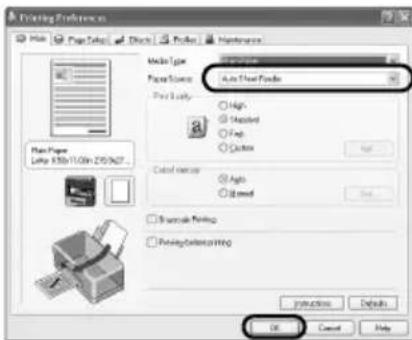
6 Noklikskinet uz pogas [Print/Drukāt] vai [OK/Labi].
1 lesledziet printeri un ivietojiet taja papiru.
2 Izveidojiet dokumentu vai atveriet drukajamo failu, izmantojot atbilstošo lietojumprogrammu.
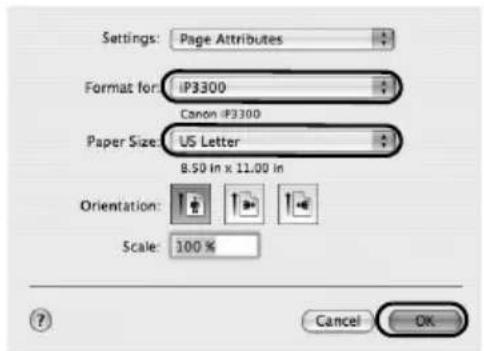
3 Lietojumprogrammas izvelné [File/Fails] atlasiet [Page Setup/Lappuses iestatisana].
4 Parliecinieties, vai nolaižamajā sarakstā [Format for/Formatet] ir atlasīts [iP3300].
5 Uznirstosajā izvēnlē [Paper Size/Papīra izmēri] atlasiet vajadzīgo papīra formātu.
6 Noklikskiniet uz pogas [OK/Labi].
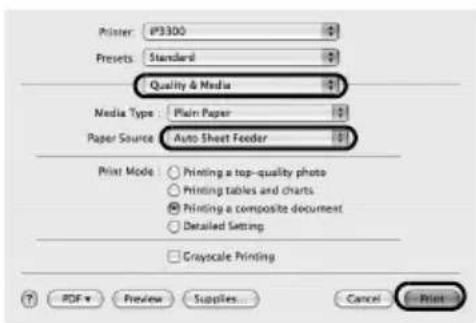
7 Lietojumprogrammas izvēlnē [File/Fails] atlasiet [Print/Drukāt].
8 Uznirstosajā izvēlnē atlasiet [Quality & Media/Kvalitate un materiãs].
9 Noradiet vajadzigos iestatijumus. Parliecinieties, vai uznirstosaja izveln [Paper Source/Papira avots] ir atlas pareizais papira avots.

Piezime
- Ja izvelaties [Front for Plain Paper/Prieksejais padevejei parastajam papiram], printeris automatiski parsledzas uz prieksejo padeveju, tiklidz uznirstosajia izvelné [Media Type/Materiala tips] ticn noradits [Plain Paper/Parastais papirs]. Priekseja padeveja var ievietot tikai parasto A4, Letter vai B5 formata papiru.
Lai elektroniskaja rokasgramata [Printer Driver Guide/Printera draivera rokasgramata] apskatitu informaciju par citam printera draivera funkcjjam, noklikskinet uz pogas ⑦. Ja elektroniskas rokasgramatas nav instaletas, elektroniska rokasgramata [Printer Driver Guide/Printera draivera rokasgramata] netiek paradita, kaut arin noklikskinat uz pogas ⑦.
10 Noklikskinet uz pogas [Print/Drukāt].
Fotoattelu drukăšana tieši no saderīgas ierices
Drukăsana no ierices, kas saderīga ar PictBridge
Printerim var pievienot ierici, kas saderiga ar PictBridge, piemēram, digitālo kameru, videokameru vai mobilo tālruni, un tieš izdrukāt ierakstītos attelus, neizmantojot datoru.
Piezime
- PictBridge ir nozares standarts, kas atbalsta dažadus digitalā fotr risinājumus, tostarp drukāsanu tieši no digitālas fotokameras, videokameras vai mobilā tālruña*, neizmantojot datoru. Lai veiktu tiešo drukāsanu, ierici var pievienot šim printerim neatkarīgi no tās ražotāja vai modela, ja vien ierice ir saderīga ar standartu PictBridge.
Kamerai mobilajā tālruī var izveléties drukājamos attelus un noradit dazādus drukas iestatijumus. * Ar PictBridge saderīgas digitālas fotokameras, digitālas videokameras un ar kameru aprikoti mobilie tālruī turpāk ir kopīgī devēti par iericem, kas saderīgas ar PictBridge.

Ierice, kurai ir šāds markejums, ir saderīga ar PictBridge.
Ar BictBridge saderigas icerces pievienošana
Lai printerim pievienotu ieri ci, kas saderiga ar PictBridge, izmantojiet sis ierieces ražotaja ieteikto USB kabeli.
Uzmanibu!
Printera tiesas drukas portam drikst pievienot tikai tadas ieries, kas ir saderigas ar standartu PictBridge. Pretej gadijumara var tikt izraisits elektrosoks, ugunsgreks vai erices bojajums.
Piezime
Drukajot fotoattelus, kad kamera ir savienota ar printeri, ieteicams izmantot icerics komplektacija ieklauto mainstrvas adaptereri. Ja izmantojat icerces akumulatoru, tam ir jabut pilinibu uzladetam.
1 Uzstadiet printeri.
Kā uzstādī printeri un sagatavot to drukāsanai, skatiet Uzstādīsanas instrukcijas (uzstādīsanas pamacibu).
2 lesledziet printeri un ievietojiet papiru automatiskaja papira padeveja.
Piezime
Drukajot tieši no ierices, kas saderīga ar PictBridge, kā papīra avotu var izmantot vienīgi automatisko papīra padevēju. Neievietojet papiru prieksējā padevējā.
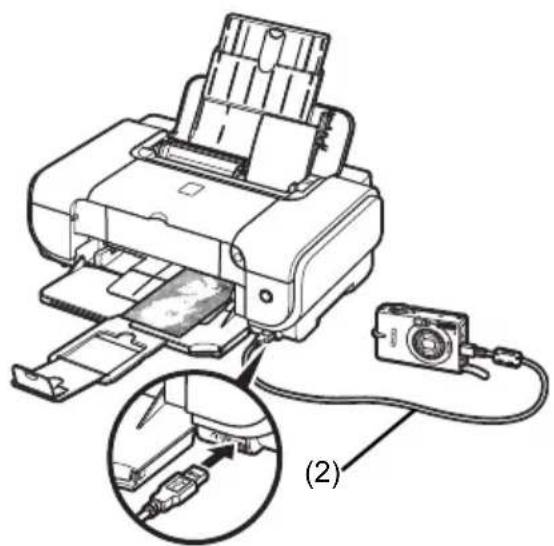
3 Pievienojiet printerim ierici, kas ir saderiga ar PictBridge.
Piezime
Atkaribā no ierices modela vai zimola pirms ierices pievienošanas, iespejams, ir jazvelas drukas rezims, kas saderigs ar PictBridge. Pec ierices pievienošanas printerim, iespejams, ir ari jiesledz ierice vai manuali jazvelas demonstrēsanas rezims.
Pirms šim printerim pievienojat ierici, kas saderīga ar PictBridge, veiciet taja nepiecišamās daribbas saskaṇa ar ierices lietošanas rokasgrāmata sniegtajiem norādījumiem.
(1) Parliecinieties, vai ierice, kas saderiga ar PictBridge, ir ieslegta.
(2) Pievienojiet ar PictBridge saderigo iceri printerim, izmantojot sis icerces ražotaja ieteikto USB kabeli. Ierice tiek automatiski ieslēgta. Ja icerce netiek automatiski ieslēgta, iesledziet to manuali.
(3) Uzstadiet ar PictBridge saderigo ierici tiesajai drukasani. Tikldz printeris ir pareizi pievienots, ierces skidro kristalu displeja tiek paradits symbols

Piezime
Ja symbols netiek paradits, skatiet elektroniskas rokasgramatas [User's Guide/Lietosanas pamaciba] sadalu "Neizdadas instalet printera draiveri".
Fotoattelu drukasana tieši no icerces, kas saderiga ar PictBridge
Darbinot ierici, izpildiet noradijumus, kas sniegti ar PictBridge saderigas ierces lietoanas rokasgramata. Sajā sadaja ir mineti lappuses izmeri, materialu veidi, izkartojums, attela optimizeşanas rezimi un datumata drukăşanas režims, ko var iestatīt printerim pievienotaja icerce, kas saderiga ar PictBridge.
- PictBridge drukas iestatijumu apstiprinăšana vai mainišana, izmantojot kameru
Lai mainitu lappuses izmērus vai apdrukājamā materiala veidu, iericī ezvēlieties PictBridge drukas iestatīsanas režimu un apstipriniet vai mainiet iestatijumus.
Par talak minetajiem iestatijumiem
Dazi no talak minetajiem iestatijumiem atseviskas icerces, iespejams, nav pieejami. Sadagadijumā iestatijuma elementam tiek izmantota vertiba [Default/Noklusejums], kā noradits tālak.
- Tālākajā aprakstā iestatījumu nosaukumi atbilst tiem, kuri tiek lietoti Canon icerēs, kas saderīgas ar PictBridge. lestatījumu nosaukumi var atskirties atkarībā no icerces zīmola vai modela.
- Drukăsanai piemérots attelu dati formats
Ar so printeri var izdrukat attelus, kuri uzemti, izmantojot digitalo kameru, kas saderiga ar kamas failu sistemas izstrades standartu DCF*, ka ar PNG failus.
- Saderigs ar Exif2.21
- lestatijumi [Paper size/Papira izméri] un [Paper type/Papira tips]
Ja šiem iestatijumiem ar PictBridge saderigaj āerîcē ir norādīta vērtība [Default/ Noklusejums] (atbilstoši printera iestatijumam), iestatijumam [Paper size/Papira izmēri] tiek lietota vērtība [10x15 cm/4"x6"], bet iestatijumam [Paper type/Papira tips] tiek lietota vērtība [Photo/Foto] ([Photo Paper Plus Glossy/Augstas kvalitätes glancëtais fotopapīrs]). Atbilstoši iestatijumiem [Paper size/Papira izmēri] un [Paper type/Papira tips] var ivietot šādu izmēru un veidu apdrukājamo papīru.
| Ilestatijums [Paper size/Papira izmēri] | Ilestatijums [Paper type/Papira tips] | levietojamais papīrs |
| [10x15 cm/4"x6"] [Photo/Foto] | [Photo Paper Plus Glossy]/[Fast Photo/ÅtraisOTO] [Photo Paper Pro/Professionālais fotopapīrs] | Augstas kvalitätes glancētais fotopapīrs] |
| [Photo/Foto] [Photo Paper] [Photo/Foto] [Glossy Photo] | Plus Semi-gloss/Augstas kvalitätespusglancētais fotopapīrs] | |
| [Photo/Foto] [Glossy Photo] | Paper/Glancētais fotopapīrs] | |
| [Glossy Photo Paper "Everyday Use"/Glancētais fotopapīrsikdienas lietošanai] | ||
| [Photo Stickers/Fotouzlimes]*1 | ||
| [13x18 cm/5"x7"]*2 | [Photo/Foto] [Photo Paper] | Plus Glossy/Augstas kvalitätes glancētais fotopapīrs] |
| [A4/8,5"x11" (Letter)]*3,*4 | [Photo/Foto] [Photo Paper] | Plus Glossy/Augstas kvalitätes glancētais fotopapīrs] |
| [Fast Photo/ÅtraisOTO] [Photo Paper Pro/Professionālais fotopapīrs] | Plus Semi-gloss/Augstas kvalitätespusglancētais fotopapīrs] | |
| [Photo/Foto] [Photo Paper] | Paper/Glancētais fotopapīrs] | |
| [Glossy Photo Paper "Everyday Use"/Glancētais fotopapīrsikdienas lietošanai] | ||
| [5.4 x 8.6 cm/Credit card/5,4x8,6 cm/Kredītkarte] | [Photo/Foto] [Glossy Photo] | Paper/Glancētais fotopapīrs] |
1 Tiek izmantots tikai fotouzlimju drukāsanai. Drukājot uz uzlimju papīra, iestatijumam [Paper size/Papīra izmēri] izvēlieties vērtūb [10x15 cm/4"x6"].
2 Var izveleties tikai noteiktās Canon ierīcēs, kas saderīgas ar PictBridge.
3 lestatijumam [Paper type/Papira tips] var izveleties vertibu [Plain Paper/Parastais papirs] tikai tad, ja iestatijumam [Paper size/Papira izmeri] noradita vertiba ir [A4 or 8.5" x 11" (Letter)/A4 vai 8,5"x11" (Letter)]. Ja iestatijumam [Paper type/Papira tips] ir noradits [Plain Paper/Parastais papirs], drukasana bez apmalém tiek deaktivizeta pat tad, ja iestatijumam [Layout/lzkärtojums] ir noradita vertiba [Borderless/Bez apmalém].
4 Var drukāt, uz vienas lapas izkārtojot pa 4 attēliem, ja iestatijumam [Paper size/Papīra izmēri] ir norādīta vertība [A4 or 8.5" x 11" (Letter)/A4 vai 8,5"x11" (Letter)].
- lestatijumi [Layout/lzkärtojums] un [Trimming/Aggriesana]
Ja ieric, kas saderiga ar PictBridge, šiem iestatijumiem ir noradita vertiba [Default/ Noklusejums] (atbilstoši printera iestatijumam), iestatijumam [Layout/lzkartojums] tic k lietota vertiba [Borderless/Bez apmalēm], bet iestatijumam [Trimming/Apgriesana] tic k lietota vertiba [Off (No trimming)/Izslęgts (bez apgriesanas)].
Drukajot uz materiala [Photo Stickers/Fotouzliimes] (PS-101), iestatijumam [Layout/Izkartojums] noradiet vertibu [N-up], pec tam izvelieties [16-up/Pa 16].
- Dažās ar PictBridge saderīgās ierīcēs iestatījumam [Layout/Izkārtojums] var būt redzama opcija [2-up/Pa 2], [4-up/Pa 4], [9-up/Pa 9] un [16-up/Pa 16]. Šajā gadījumā izvēlieties vērtibu [16-up/Pa 16].
- Ja ar PictBridge saderigajā ierīcē nav opcjjas, kas atbilst vertibai [16-up/Pa 16], uzlimes nevar apdrukāt.
- Drukājot uz materiala [Photo Stickers/Fotouzlimes] (PS-101), iestatijumam [Layout/ Izkārtojums] nedrīkst norādīt vērtūbu [Borderless/Bez apmalem].
- Iestatijums [Image Optimize/Attela optimizësana]
Ja ar PictBridge saderigaj ierice iestatijumam [Image optimize/Attela optimizesana] ir noradita vertiba [Default/Noklusejums] (atbilstoši printera iestatijumam), tiek lietota funkcija Exif Print.
Ja izmantojat Canon ierici, kas saderiga ar PictBridge, atkaribā no tās modela, iespejams, ir pieejamas papildu iespejas [VIVID], [NR] vai [VIVID+NR].
- [VIVID] lauj spilgtāk izdrukāt Fotoattēla zalos un zilos laukumus.
[NR] (Noise Reduction — traucejumu samazināsana) samazina traucejumus attela zilajos laukumos, piemēram, laukumos, kur attelotas debesis, kā ari tumšajos laukumos.
Ja atteliem jau uzemansanas laikā ir izveidots datumts, šim PictBridge iestatjumam noradiet vertibu [Off/lzslęgts]. Ja izvelaties iestatjumu [Date/Datums], [File No./Faila nr.] vai [Both/Abi], datumus un/vai faila numurs tiek drukāts pāri datumam, kas izveidots ar kameras funkcjjas palidzūbu.
![CANON Pixma iP3300 - - Iestatijums [Image Optimize/Attela optimizësana] - 1](/content/2026/02/376419/images/28e64fbd4bb2a8b8dcaf0b1119081cfd72703d4fb7c60742321f50276f6c1c38.jpg)
Piezime
- Drukăsanas laikā neatvienojiet USB kabeli, ja vien ar PictBridge saderigaj Čerice tas netiek ipaşi noradits.
Atvienojot USB kabeli, kas savieno ar PictBridge saderigu Čerici un printeri, izpildiet Čerices lietoşanas rokasgramata sniegtos noradijumus. - Lietojot ierici, kas saderīga ar PictBridge, nevar veikt šādas darbības:
- iestatit drukas kvalati;
- veikt printera apkopi.
- Printera PictBridge drukas iestatijumu apstiprinăsana un mainišana
Dažadiem iestatijumiem, piemēram, printerī sākotnēji iestatīto un PictBridge drukāsanai lietoto materiā tipam un izmēriem, var apstiprinat un mainī noklusejuma vertibas. Lai mainitu iestatijumus, ir jainstale [Canon Setup Utility/Uzstādīsanas utilīta], kas atrodas [Setup CD-ROM/ Uzstādīsanas kompaktdiskā], un printeris japievieno datoram. Plašaku informaciju skatiet elektroniskajā rokasgrāmata [User's Guide/Lietosanas pamacība].
Kad tines tvertnes izbeidzas tinte, nomainiet tās, izpildot šādas darbības.
1 Atveriet prieksejo padeveju.
2 Parliecinieties, vai printeris ir iesegtst, un pec tam atveriet augsejo vaku.
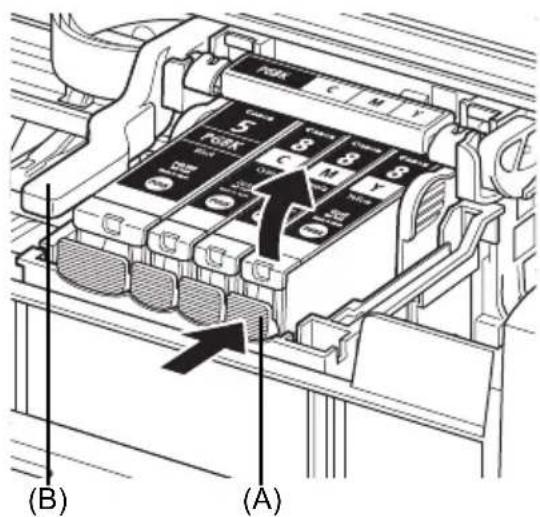
3 Piespiediet tās tintes tvertnes meliti, kuras indicators atri mirgo (A), un nonemiet tintes tvertni.
Neaizskariet drukas galvinas sledzi (B).
4 Izemiet jauno tintes tvertni no iepakojuma, velciet oranzo lenti bultinas virziena (A) ta, lai uz gaisa atveres nepaliktu aizsargpleve (B). Pec tam pilnibā nonemiet plevi (C).
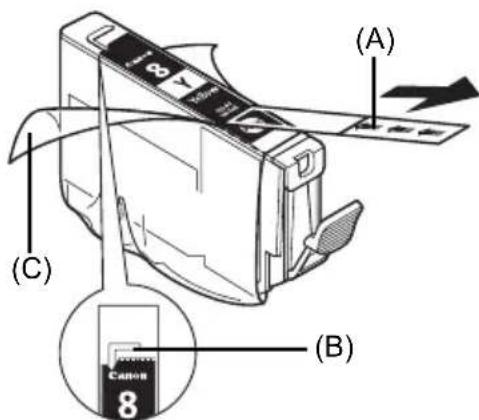
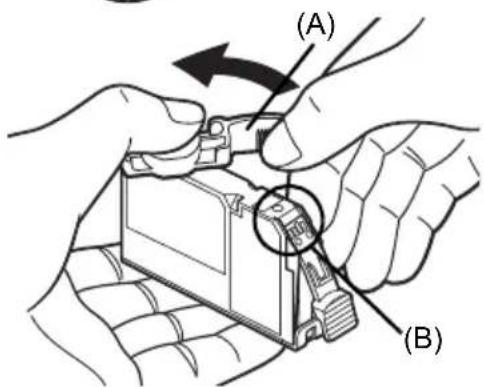
5 Nojemiet oranzo aizsarguzmavu (A) no tintestvertnes apaksdalas.
Nonemot aizsarguzmavu, turiet to uzmanigi, laitinte nenotraipitu rokas.
Kad aizsarguzmava ir nonemta, izmetiet to.

Svarigi
Neaizskariet tinges tvertnes elektriskos kontaktus (B). Sadi var izraisit printera nepareizu darbibu vai drukasatteici.
6 levietojiet drukas galvinā tintes tvertnes prieksejo dalu.
Parliecinieties, vai tvertnes stavoklis atbilst etiketei (A).
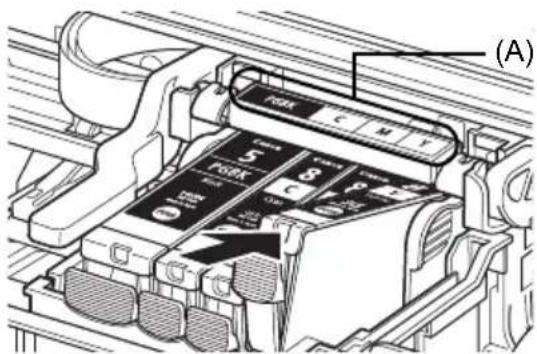
7 Nospiediet tintes tvertnes atzimi PUSH, lidz tintes tvertne ar klikski tiek nostiprinata viet.
Pärbaudiet, vai tintes indicators (A) deg sarkanā krāsā.
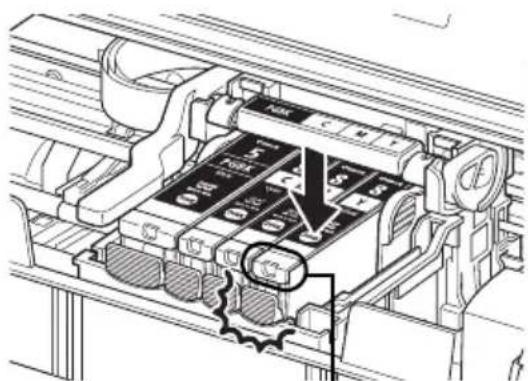
(A)
8 Aizveriet augsejo vaku.
Elektronisko rokasgrāmatu lasīsana
Papildus šai Darba uzšakšanas rokasgrāmatai printera komplektácijā ir iekjautas arī elektroniskās rokasgrāmatas. Plasaku informaciju par elektronisko rokasgrāmatu instalësanu skatiet Uzstādīšanas instrukcjas (uzstādīšanas pamáčibu).
Elektroniskās rokasgrāmatas var apskatīt šādi.

Lai apskatitu elektronisko rokasgrāmatu, darbvirsmā veiciet dubultklikski uz saīsnes [iP3300 On-screen Manual/Elektroniskā rokasgrāmata] ikonas vai arī noklikskijinet uz izvēlnes [Start/Sākt] > [All Programs/Visas programmas] (vai [Programs/Programmas]) > [Canon iP3300 Manual/Rokasgrāmata] > [iP3300 On-screen Manual/Elektroniskā rokasgrāmata].
Sistemas prasibas
Pärlikprogramma: Windows HTML Help Viewer
Piezime
- Jabut instalētai programmai Microsoft Internet Explorer® 5.0 vai jaunakai tās versijai.
- Atkarībā no jūsu datora operētājsistēmas vai programmas Internet Explorer versijas elektroniskā rokasgrāmata var tikt parādīta nepareizi. Ieteicam regulārī atjaunināt datorsistēmu, izmantojot Windows atjaunināsanas Web vietu.

Lai apskatitu elektronisko rokasgrāmatu, darbvirsmā veiciet dubultklikški uz nosaukuma [iP3300 On-screen Manual/Elektroniskā rokasgrāmata].
Piezime
Ja rokasgramatu [User's Guide/Lietosanas pamaciba] instaljat no [Setup CD-ROM/Uzstadiñas kompaktdiska] mapes [Manual/Rokasgramata], atveriet mapi, kuraiekopejat rokasgramatu [User's Guide/Lietosanas pamaciba], un veiciet dubultklikski uz faila top.htm.
Sistemas prasibas
Pārlukprogramma: Help Viewer
Piezime
- Atkaribā no jusu datora operētājsistēmas elektroniskā rokasgrāmata var tikt parādīta nepareizi. letecams regulari atjaunināt datorsistemu.
- Lai apskatitu HTML formata elektroniskas rokasgramatas, ieteicams izmantot Web pärlikprogrammu Safari. Ja jusu datora nav instaleta programma Safari, lejupielädejiet un instalëjet to no uzemuma Apple Computer, Inc. Web vietas.

Tikai pircejiem Eiropā, Tuvajos Austrumos, Afrikā un Krievija
Canon kIeIu atbalsta kontaktinformaciju skatiet uz bukleta "European Warranty Systems" (EWS) (Eiropas garantijas sistemas) aizmugurejā vaka vai apmeklejiet Web vietu www.canon-europe.com.

A846
Canon Europa N.V., Bovenkerkerweg 59-61, 1185 XB Amstelveen, Niederlande




