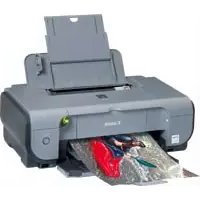
Pixma iP3300 - Spausdintuvas CANON - Nemokama naudojimo instrukcija
Raskite įrenginio instrukciją nemokamai Pixma iP3300 CANON PDF formatu.



Naudotojų klausimai apie Pixma iP3300 CANON
0 klausimas apie šį prietaisą. Atsakykite į tas, kurias žinote, arba užduokite savo.
Užduokite naują klausimą apie šį prietaisą
Atsisiųskite instrukciją savo Spausdintuvas PDF formatu nemokamai! Raskite savo instrukciją Pixma iP3300 - CANON ir vėl perimkite savo elektroninį įrenginį. Šiame puslapyje skelbiami visi dokumentai, reikalingi jūsų įrenginio naudojimui. Pixma iP3300 prekės ženklo CANON.
NAUDOJIMO INSTRUKCIJA Pixma iP3300 CANON
Spausdinimo popieriaus idejimas 4
Pagrindinis spausdinimas 5
Nuotrauku spausdinimas tiesiogia i s suderinamo irenginio 7
Rasalo kasetes keitimas 11
Ekrano vadovskaitymas 13
Exif Print
Sis spausdintuvas turi Exif Print funkcija.
Exif Print - tai ryšio tarp skaitmeniniu fotoparatu ir spausdintuvu tobulinimo standartas.
Prijungus su „Exif Print“ suderinama skaitmenine fotokamera, fotografuojant kameros vaizdo duomenys naudojami ir optimizuojiami, išgaunant aukstos kokybès spaudinius.
Kanados radijo trikdziu nuostatai
Šis skaitmeninis aparatas neviršija radijo kleidžiamo triukšmo B klaseje ribos, kuri nustatyta trikdžius sukeliançios jrangos standarte, pavadintame „Skaitmeniniali aparatai“, Kanados pramonës ICES-003.
Kaip ENERGY STAR® partneré, „Canon Inc.” nustaté, kad šis produktas atitinka ENERGY STAR efektyvumo principus.

Tarptautine ENERGY STAR® biuro irangos programa - tai tarptautine programa, skatinanti taupyti energia naudojant kompiuterius ir kitä biro iranga. Programa finansuoja produktu, efektyviai mažinanciu energijos naudojima, vystyma ir platinima. Tai atviraSYSTEMA, kurioje savanoriškai dalyvauti gali verslo subjektai. Tiksliniai produktai yra biuro iranga, pavyzdžiui, kompiuteriai, monitoriai, spausdintuvai, faksai ir kopijavimo aparatai. Ju standartai ir logotipai - tai skiriamasis zenklas visoms dalyvaujancioms šalims.
Energios reikalavimai
Niekada nenaudokite maitinimo šaltinio, kurio jtampa kitokia nei šalyje, kurioje pirkta. Naudojant netinkama jtampa gali kilti gaisras arba galima gauti elektros smugj. Yra tokios tinkamos maitinimo šaltiniu jtamos ir dažniai:
AC 100-240V, 50/60Hz
Apie vartojimo reikmenis
Vartojimo reikmenis (rašalo kasetes / „FINE“ kasetes) bus galima nusipirkti dar 5 metus nutraukus ju gamyba.
Saugos priemonès

Ispejimas
- Niekada nejunkite ir neisjunkite maitinimo kabelio slapiomis rankomis.
- Negadinkite, nekeiskite, netempkite ir per daug nesulenkite bei nesukite maitinimo laido. Nedekite sunkiu daiktu ant maitinimo laido.
- Nenaudokite maitinimo šaltinio, kuris néra standartinis šalies, kurioje pirkote, maitinimo šaltinis. Naudojant netinkama itampa ir dažnj gali kilti gaisras arba galima gauti elektrós smugj.
- Visada iki galo istumkite kistukai elektros tinkla.

Démesio
- Norédami apsisaugoti, rašalo kasetes saugokite vaikams neprieinamoje vietoje.
- Nemétykite ir nepurtykite răsalo kaseciu, kitaip gali išteketi răsalas ir sutepti jus drabuzius ar rankas.
Taip pat perskaity kite saugumo priemones [User's Guide/Vartotojo instrukcij] ekrano vadove. Noredami išvengti sužalojimur ar spausdintuvo sugadinimo, atkreipkite demesi perspejimus ir ispéjimus.
lžanga
Dékojame, kad pasirinkote Canon Inkjet rašalinj spausdintuva.
Šioje Greito parengimo instrukcijoe naudojam tokie svarbia informacijažymintys simboliai. Visada laikykités instrukciju,žyimu šiais simboliais.
lspèjimas
Instrukcijos, kuriu nesilaikant, galima mirti ar sunkiai suzaloti zmogu del netinkamo jrenginio veikimo. Norint, kad jrenginys veiktu saugiai, reikia laikytis siu instrukciju.
A Demesio
Instrukcijos, kuriç nesilaikant, galima sunkiai sužalotiŽmogu ar patirti materialine Žala del netinkamo i'renginio veikimo. Norint, kad i'renginys veiktu saugiai, reikia laikytis šiu instrukciju.
Svarbu
Nurodymai, kuriç būtina laikytis saugiam darbui uztkrinti.
- Windows"ir,Internet Explorer"yra „Microsoft Corporation"prekès zenklai, registruoti JAV ir kitose šalyse.
- "Macintosh"ir,Mac"yra Apple Computer, Inc."prekiu zenklai, registruoti JAV ir kitose salyse.
- "Adobe" ir, "Adobe RGB (1998)" yra registruti prekiu zenklai arba, "Adobe Systems Incorporated" prekiu zenklai, registruti JAV ir/arba kitose salyse.
Būtinai pirmiausia perskaity kite Lengvo parengimo instrukcjas (sārankos lapas) api spausdintuvo nustatymā ir paruoshima naudoti.
1 ljunkite spausdintuva.

Demesio
Butinai nuimkite lipnia juostele dar pries jjungdami spausdintuva.

Pastaba
- Juostos vieta gali keistis.
- Maitinimo laida kiškite iki galo, nes jkišti gali buti sudetinga.
2 ldekite spausdinimo galvute.

Demesio
Nelieskite vidini daliu, išskyrus spausdinimo galvutés fiksatoriaus reguliavimo liežuvělj.

Svarbu
Jei virsutinis dangtis atidarytas ilgiau nei 10 minuciu, spausdintuvo galvutes laikiklis pasislenka i desine. Tokiu atveju uzdarykite virsutin'i dangti ir atidarykite jj is naujo.

Pastaba
- Maišelio, kuriame gavote spausdinimo galvute, viduje arba apsauginiame dangtelyje gali būti truputis skaidraus ar šviesiai mělyno rašalo - tai nejtakoja spausdinimo kokybès. Saugokités, kad Liesdami šiuos daiktus neissiteptumete rašalu.
- Jei pašalinote apsauginj dangteli, neuždékite jo věl.
3 ldekite rašalo kasetes.

Svarbu
- Patikrinkite, ar visos rašalo kasetës ἀδetos teisingai, pagal atitinkama etikete. Jei nejdétos visos kasetës, spausdintuvo naudoti negalima.
- ldéjus rašalo kasetes sumirksés Žália lemupte [POWER] (MAITINIMAS). Pries tesdami palaukite apytikriai 2 minutes, kol nustos mirkseti lemupte [POWER] (MAITINIMÁS) ir jiims nepertraukiamai šviesti Žália spalva, o spausdintuvas nustos skleisti darbinius garsus.

Pastaba
- Isitikinkite, kad permatomajuostepepašalinote taip, kaip parodyta trečiajame Lengvo parengimo instrukcij (sarankos lapas) veiksme.
- Nespauskite rašalo kaseciu, kitaip gali ištekéti răsalas ir sutepti jusu drabuzius ar rankas.
- Jei nuémete apsauginj dangteli, nebandykite jo uždéti atgal.
- Jei rašalo kasetés [detos neteisingai, spausdintuve mirksi lemupte [ALARM] (LSPÉJIMAS). Atidarykite viršutini dangti ir patikrinkite, ar visu rašalo kaseciu padetis atitinka etiketes.
Spausdintuvo tvarkyklès diegimas
Bendra informacija systemdoms „Windows®“ ir „Macintosh®"
Pastabos api diegimo procesa
- Jei pasirodo ekranas [Select Language/Pasirinkite kalba], pasirinkite kalba ir spustelékite [Next/Toliau].
- Jei pasirodo ekranas [Select Your Place of Residence/Pasirinkite gyvenamaja vieta], pažymékite savo gyvenamaja vieta, tada spustelekite [Next/Toliau].
- Spausdintuvo tvarkykle ir kita programine i ranga visada galima idiegti dviem budais: [Easy Install/Lengvas diegimas]: [Setup CD-ROM/Sarankos CD] esantys elementai idiegiami automatiskai [Custom Install/Pasirinktinis diegimas]: galima pasirinkti, kurias programas diegti
- Pasirodžius ekranui [User Registration/Vartotojo registracija] spustelékite [Register/ Registruoti]. Jei jusq kompiuteris turi ryšj su internetu, ekrane pasirodys instrukcijos, kaip produktu užregistruoti.
Informacija „Windows“ sistemas

Pastaba
Diegdami spausdintuvo tvarkykle ,Windows XP" arba ,Windows 2000" sistemose, prisijunkite prie sistemas kaip [Administrators/Administratoriu] grupes narys.
- Pries pradédami diegti tvarkykle, isjunkite visas antivirusines ir automatiskai jsijungiancias programas.
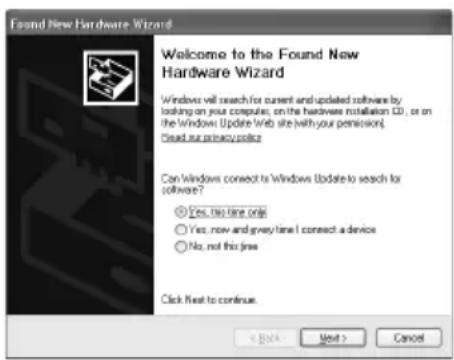
- Jei ekrane automatiskai pasirode šalia pateiktas vaizdas, ištraukite prie kompiuterio prijungta USB kabelj. Tada, noredami isjungti vaizda ir spausdintuva, paspauskite [Cancel/Atsaukti]. Tada vél paleiskite diegimo procesa. Issamesnés informacijos apie diegimo procesažr. Lengvo parengimo instrukcija (sarankos lapas).
- Jei norite jdiegti „PhotoRecord" ir „Adobe“® RGB (1998), spustelékite [Custom Install/Pasirinktinis diegimas] ir sekite instrukcjjas ekrane.
Adobe RGB" (1998) sistemoje,Windows Me"ir Windows 98" idiegti negalima.
Diegimo過程 metu pasirodzius pranesimui, prasanciam perkrauti kompiuteri, paspauskite [OK] (Gerai). Sistema automatiskai paleidziami is naujo.
- Jei ryśys neatpaźistamas, zr. [User's Guide/Vartotojo instrukcijos] ekrane skyriu „Cannot Install the Printer Driver".
Informacija sistemas „Macintosh“

Pastaba
Diegimo metu istraukus arba prijungus USB kabeli, kompiuterio arba spausdintuvo darbas gali sutrikti.
- Pries pradédami diegima, išjunkite visas antivirusines ir automatiskai pasileidžiancias programas arba pašalinkite jas iš sistemas aplanko.
- Jei Vartotojo instrukciju ekrane vadova norite jdiegti kita kalba, dukart spustelekite aplanka [Manual/Rankinis], esanti [Setup CD-ROM/Sarankos CD], [Canon] aplanke, tada kalbu aplanka nukopijuokite i kietaji diska.
Spausdinamo popieriaus idèjimas
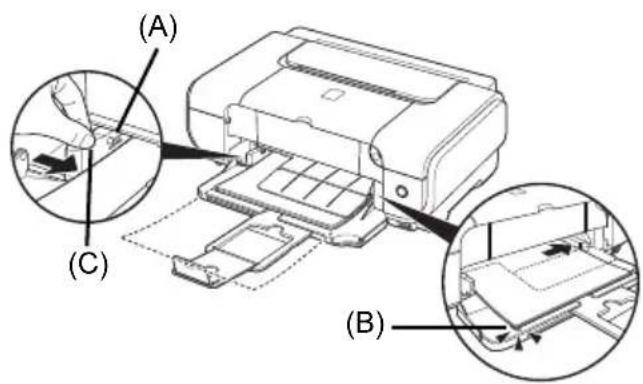
I priekini tiektuva galima ideti A4, „Letter“ arba B5 dydžio paprasto popieriaus. I priekini tiektuva negalima deti jokio kito popieriaus. Informacijos apie popieriaus idejima I automatini lapu tiektuva išskokite [User's Guide/Vartotojo instrukciju] ekrano vadove.

Svarbu
- Bandomajam spausdinimui paprasta popieriu supjauscius iki 4'' x 6'/101,6 mm x 152,4 mm, 5'' x 7'/127,0 x 177,8 mm arba 2,13'' x 3,39''/54,0 x 86,0 mm (kreditinés kortelés) dydziojis gali jstricti.
- Visuomet dékite popieriu išilgai. ldejus popieriu skersaijis gali jstricti.
1 Atidarykite priekinj tiektuva (A).
2 Istraukite popieriaus isvesties dékl (B).
3 Popieriaus storio svirtj (C) pastumkite kaire.
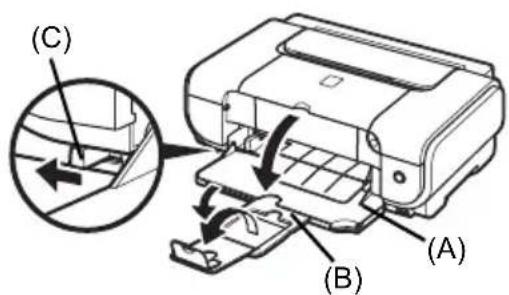
4 | priekinji tiektuva idekite popieriaus spausdinamaja puse ZEMYN ir priekiniu kraštu | priekj.
Nedekite daugiau popieriaus nei iki apkrovos ribos zymes (A).
5 Dešinj popieriaus krašta sulygiuokite su popieriaus šusnimi pagal priekinio tiektuvo vidine puse, o artimiausia ir kairjj krašta - su popieriaus dydžio Žyme (B).
6 Suimkite popieriaus kreiptuva (C) ir paslinkite ji kaire nuo ikrauto popieriaus šusnies.
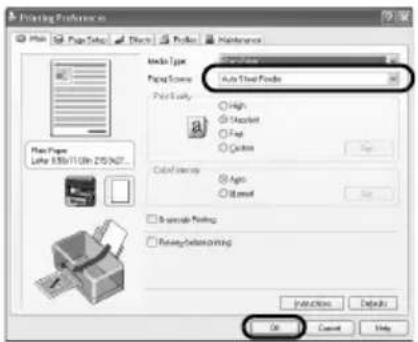
7 Spausdintuvo tvarkykleje [Front Feeder/Priekinj tiektuva] pasirinkite kaip [Paper Source/Popieriaus šaltini].
Pagrindinis spausdinimas
Šiame skyriije apibūdinama pagrindinio spausdìnimo procedura.
Spausdinimas „Windows“ aplinkoje
1 ljunkite spausdintuva ir iji idekite popieriaus.
2 Naudodami atitinkama taikomaja programa sukurkite dokumenta arba atidarykite faila spausdinimui.
3 Programines jrangos menui [File/Failas] issirinkite [Print/Spausdinti].
4 Patikrinkite, ar pažyméta [Canon iP3300] ir spustelékite [Preferences/Nuostatos] (arba [Properties/Ypatybès]).
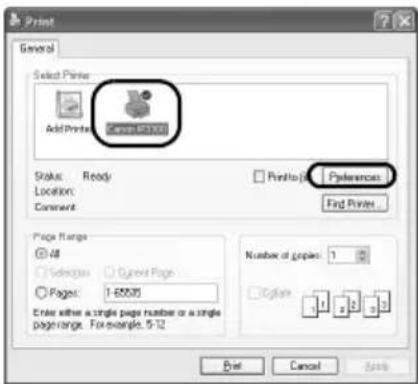
5 Patikslinkite reikiamus nustatymus ir spustelékite [OK/Gerai].
Ziurekite, kad srityje [Paper Source/Popieriaus saltinis] butu isrinktas tinkamas popieriaus saltinis.

Pastaba
- Pasirinkus [Front for Plain Paper/Priekinis paprastam popieriui], kaip [Media Type/ laikmenos tipa] nurodzius [Plain Paper/ Paprastas popierius], spausdintuvas automatiskai perjungs priekini tiektuva. | priekini tiektuva negalima deti kitokio nei A4, "Letter" arba B5 dydžio paprasto popieriaus.
- Issamesnes informacijos apieKitas spavsintuvo tvarkyklés funkcjjas spustelékite [Help/Zinynas] arba [Instructions/Instrukcjisos]ir perziurekite zinyna internete arba [Printer Driver Guide/ Spausdintuvo tvarkyklés instrukcjias] ekrano vadove. [Instructions/Instrukcjisos]rodomos tik idiegus ekrano vadovus.
6 Spustelékite [Print/Spausdinti] (arba [OK/Gerai]).
Spausdinimas „Macintosh“ aplinkoje
1 ljunkite spausdintuva ir i ji idekite popieriaus.
2 Naudodami atitinkama taikomaja programa sukurkite dokumenta arba atidarykite failaspausdinimui.
3 Programinés jrangos meniu [File/Failas] issirinkite [Page Setup/Puslapio nustatmai].
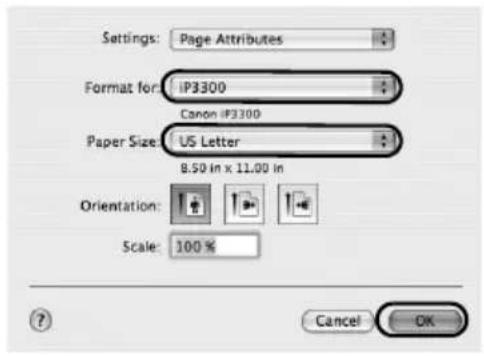
4 Patvirtinkite, kad lauke [Format for/ Formatas] pažyméta [iP3300].
5 Lauke [Paper Size/Popieriaus dydis] pasirinkite norima popieriaus dydi.
6 Spustelékite [OK/Gerai].
7 Programinés jrangos meniu [File/Failas] issirinkite [Print/Spausdinti].
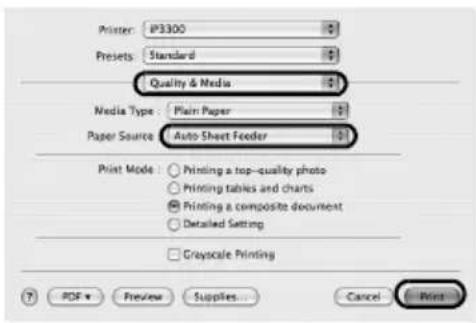
8 Pasirinkite [Quality & Media/Kokybe ir laikmena] laikinajame menui.
9 Nurodykite reikiamus nustatymus. Žiūrekite, kad srityje [Paper Source/Popieriaus šaltinis] butu išrinktas tinkamas popieriaus šaltinis.

Pastaba
- Pasirinkus [Front for Plain Paper/Priekinis paprastam popieriui], kaip [Media Type/ laikmenos tipa] nurodzius [Plain Paper/ Paprastas popierius], spausdintuvas automatiskai perjungs priekini tiektuva. | priekini tiektuva negalima deti kitokio nei A4, "Letter" arba B5 dydžio paprasto popieriaus.
- Informacija apieKitas spausdqintuvo tvarkyklés
funkcjjas rasite spragteleje ir skaitydami
pasirodziusj elektroninj vadova [Printer Driver
Guide/Spausdqintuvo tvarkyklés nustatymo
instrukcija].Jei elektroniniai vadovai nejrengti,
elektroninis vadovas [Printer Driver Guide/
Spausdqintuvo tvarkyklés nustatymo instrukcija]
nepasirodys net spragtelejes.
10 Spauskite [Print/Spausdinti].
Nuotrauku spausdinimas tiesiogiai is suderinamo irenginio
Spausdinimas iš su „PictBridge“ suderinamo irenginio
Galima prijungti toki su „PictBridge“ suderinama i'rengini kaip skaitmenini camera, portatyvine videokamera su videomagnetofun ar mobilaus ryso telefona, bei spausdinti jra'sytus vaizdus tiesiogiai, nenaudojant kompiuterio.
Pastaba
-
"PictBridge" - tai pramoninis standartas, suteikiantis galimbye naudotis ivairiais skaitmeninés fotografiajos technologiju spredimais, jskaitant tiesioginji nuotrauku spausdinima iš skaitmeninio fotoaparato, skaitmeninés vaizdo kameros* ar mobiliojo Telefono nenaudojan kompiuterio. Norint tiesiogiai spausdinti, neatsizvelgianti gamintoja ar modeli, irenginj galima prijungti prie šio spausdintuvo tol, koljis atitinka „PictBridge" standarta.
Galima pasirinkti, kuriuos vaizdus spausdinti, ir nurodyti ivairius spausdinimo nustatymus kamerai ar mobilaus ryso telefonui. -
Su „PictBridge“ suderinami skaitmeniniai fotoparatai, skaitmeninés portatyvinés videokameros su videomagnetofonais bei mobilaus rysio Telefonai su kameromis toliau kartu vadinami „Su „PictBridge“ suderinamu jrenginiu".

Irenginys su sia zyme yra suderinamas su „PictBridge".
■ „PictBridge“ palaikançio irenginio prijungimas
Jei prie šio spausdintuvo norite prijungti su „PictBridge“ suderinama i'rengini, naudokite USB kabeli, kuri rekomenduoja naudoti i'renginio gamintojas.

Demesio
Prie spausdintuvo tiesioginio spausdinimo prievado neprijunkite jokios kitos jrangos, nei su „PictBridge" suderinamu i'renginiu. Jei prijungsite, galite sukelti elektros šoka, gaisra arba sugadinti i'rengini.

Pastaba
Spausdinant nuotraukas iš skaitmeninio jrenginio, prijungto prie spausdintuvo, rekomenduojame naudoti prie jrenginio prideta AC adapter. Jei naudojate jrenginio baterija, jsitikinkite, kad ji visiskai ikrauta.
1 Nustatykite spausdintuva.
Noredami nustaty i spausdintuva ir paruoosti jj spausdinimui zr Lengvo parengimo instrukcija (sarankos lapas).
2 ljunkite spausdintuva ir i automatini lapu tiektuva idekite popieriaus.

Pastaba
Spausdindami tiesiai iš su „PictBridge“ suderinamo i'renginio automatini lapu tiektuva galite naudoti tik kaip popieriaus šaltini, Popieriaus nedekite i priekini tiektuva.
3 Prijunkite prie spausdintuvo su „PictBridge“ suderinama [irengini].

Pastaba
Atsižvelgiant i jrenginio modeliruši, priës prijungiant jrenginj gali tekti pasirinkti su „PictBridge" suderinama spausdinimo režima. Taip pat, prijungus jrenginj prie spausdintuvo, gali tekti ijungti jrenginj arba pasirinkti režima [Play/Paleisti].
Pries prie sio spausdintuvo prijungdami su „PictBridge“ suderinama irengini, pagal irenginio instrukciju vadove pateiktas instrukcijas atlikite reikiamus veiksmus.
(1) Patikrinkite, ar su „PictBridge“ suderinamas irenginys isjungtas.
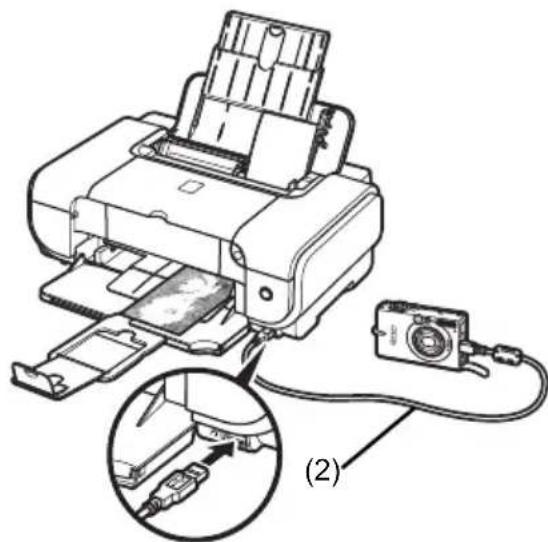
(2) Su „PictBridge“ suderinamajirengini prijunkite prie spausdintuvo, naudodami USB kabelj, kurrekomenduojairenginio gamintojas. Irenginys automatiskai isijungia. Jei irenginys nejsijungia automatiskai, ijunkite jj rankiniubudu.
(3) Nustatykite su „PictBridge“ suderinama i'renginji tiesiogininiam spausdinimui. pasirodys i'renginio skystuju kristalu ekrane tada, kai spausdintuvas bus tinkamai prijungtas.

Pastaba
Jei nepasirodo, skaitykite elektroninio vadovo [User's Guide/Vartotojo instrukcija] skyriu „Cannot Print Properly from a Digital Camera".
■ Nuotrauku spausdinimas tiesiogiai is jrenginio, palaikancio PictBridge
Naudodami i'renginì butinai vadovaukitès instrukcjomis, patiekiamomis su „PictBridge“ suderinamo i'renginio instrukciju vadove. Šiame skyriije apibūdinamas [page size/popieriaus dydžio], [media type/laikmenos tipo], [layout/iśděstymo], [image optimization/vaizdo optimizavimo] režimai ir [date printing/datos spausdinimo] režimas, kuri galima nustatyti su „PictBridge“ suderinamame i'renginyje, prijungtame prie spausdintuvo.
- „PictBridge“ spausdinimo nustatymu patvirtinimas ar keitimas iš kameros
Jei norite pakeisti popieriaus dydj ar laikmenos tipa, jrenginyje pazymekite „PictBridge" spausdintuvo sarankos rezima ir patvirtinkite arba pakeiskite nustatymus.
Nustatymu paaiskinimai pateikti zemiau
Kai kuriu zemiau paaiskintu nustatymu kai kuriuose irenginiuose gali nebuti. Siuo atveju toliau apibudantas [Default/Numatyphasis] nustatymas taikomas kaip nustatymo elementas.
- Šiame aprasyme nustatymu elementu pavadinimai pateikiami pagal naudojamus „Canon“ gamybos su „PictBridge“ suderinamuose jrenginiuose. Elementu pavadinimai gali buti nustatomi skirtingai, priklausomai nuo jrenginio rüšies ar modelio.
Spausdinamo vaizdo duomenu formatas
Šis spausdintuvas spausdina vaizdus, gautus iš su DCF® [Design rule for Camera File System/Fotoaparatu tvarkymo taisykiușsystema] suderinamos skaitmeninès kameros*, taip pat PNG failus.
-
atitinkantis Exif2.21
-
[Paper size/Popieriaus dydzio] ir [Paper type/Popieriaus tipo] nustatymai
Jei šie parametrai nustatomi kaip [Default/Numatytieji] (nustatymas pagal spausdintuva), su „PictBridge" suderinamame i'renginyje, [4''× 6'' / 10× 15cm] taikoma kaip [Paper size/Lapo dydis], o [Photo/Nuotrauka] (slidus fotopopierius plius) taikomas kaip [Paper type/Popieriaus tipo].
Šiuos spausdinimo popieriaus dydžius ir tipus galima [kelti pagal [Paper size/Popieriaus dydžio] ir [Paper type/Popieriaus tipo] nustatymus.
| [Paper size/Popieriaus dydžio] nustatymas | [Paper type/Popieriaus tipo] nustatymas | [dedamas popierius |
| [10 x 15 cm/4" x 6"] [Photo/Nuotrauka] | [Photo Paper Plus Glossy/Slidus fotopopierius plius] | |
| [Fast Photo/Greitoji nuotrauka] | [Photo Paper Pro/Fotopopierius profesionalams] | |
| [Photo/Nuotrauka] [Photo P | aper Plus Semi-gloss/Pusiau slidus fotopopierius plius] | |
| [Photo/Nuotrauka] [Glossy | Photo Paper/Slidus fotopopierius] | |
| [Glossy Photo Paper "Everyday Use"/Blizgus fotopopierius „kasdieniam naudojimui“] | ||
| [Photo Stickers/Nuotrauku lipdukai]*1 | ||
| [13 x 18 cm/5" x 7"*2 | [Photo/Nuotrauka] [Photo P | Paper Plus Glossy/Slidus fotopopierius plius] |
| [A4/8.5" x 11" (Letter)/A4/21,25 x 27,5 cm (Letter)]*3, *4 | [Photo/Nuotrauka] [Photo P | Paper Plus Glossy/Slidus fotopopierius plius] |
| [Fast Photo/Greitoji nuotrauka] | [Photo Paper Pro/Fotopopierius profesionalams] | |
| [Photo/Nuotrauka] [Photo P | aper Plus Semi-gloss/Pusiau slidus fotopopierius plius] | |
| [Photo/Nuotrauka] [Glossy | Photo Paper/Slidus fotopopierius] | |
| [Glossy Photo Paper "Everyday Use"/Blizgus fotopopierius „kasdieniam naudojimui“] | ||
| [5,4 x 8,6 cm/Credit card/Kreditiné kortelè] | [Photo/Nuotrauka] [Glossy | Photo Paper/Slidus fotopopierius] |
1 Išskirtinai naudojama nuotrauku lipdukams spausdinti. Spausdindami ant lipduku popieriaus lauke [Paper size/Popieriaus dydzio] pasirinkite [10 x 15 cm/4" x 6"].
2 Galima pasirinkti tik konkrečios „Canon“ rūšies su „PictBridge“ suderinamuose jrenginiuose.
3 [Plain Paper/Paprastas popierius] kaip [Paper type/Popieriaus tipo] gali buti pasirenkamas tik kai [Paper size/Popieriaus dydzio] yra nustatyas ties [A4 or 8.5" x 11" (Letter)/A4 arba 21,25 x 27,5 cm (Letter)]. Kai [Paper type/Popieriaus tipo] yra nustatyas kaip [Plain Paper/Paprastas popierius], spausdinimas be rémeliu ijsungiamas net kai [Layout/lsdésymas] nustatomas kaip [Borderless/Be rémeliu].
4 Galima spausdinti 4-aukšyn išděstymu, kai [Paper size/Popieriaus dydžio] yra nustatytas kaip [A4 or 8.5" x 11" (Letter)/A4 arba 21,25 x 27,5 cm (Letter)].
- [Layout/lsdèstymo] ir [Trimming/Apkarpymo] nustatymai
Jei šie parametrai yra nustatyti kaip [Default/Numatytieji] (nustatymas pagal spausdintuva) su „PictBridge" suderinamame i'renginyje, kaip [Layout/lšděstymas] pritaikomas [Borderless/Be rémeliu], o kaip [Trimming/Apkarpymas] pritaikomas [Off (No trimming)/Išjungta (be apkarpymo)].
[Photo Stickers (PS-101)/Spausdindami ant nuotrauku lipduku (PS-101)] pazymekite [N-up/ N-aukstyn] kaip [Layout/Isdestyma], tada pazymekite [16-up/16-aukstyn].
- Kai kuriuose su „PictBridge“ suderinamuose i'renginiuose iśděstymo pasirinktys gali būti [2-up/2-aukštyn], [4-up/4-aukštyn], [9-up/9-aukštyn] ir [16-up/16-aukštyn]. Tokiu atveju visuomet pasirinkite [16-up/16 aukštyn].
- Jei su „PictBridge“ suderinamame jrenginyje nera pasirinkciu, atitinkanciu [16-up/ 16 aukstyn], spausdinti ant lipduknejmanoma.
- [Photo Stickers (PS-101)/Spausdindami ant nuotraukü lipdukü (PS-101)] išděstymo [Layout/lsděstymas] nenustaty kite kaip [Borderless/Be rémeliu].
- [Image optimize/Valizdo optimizavimo] nustatymas
Jei su „PictBridge“ suderinamame i'renginyje [Image optimize/Vaizdo optimizavimas] nustatytas kaip [Default/Numatytasis] (pagal spausdintuvo nustatyma), taikoma Exif Print. Jei naudojate „Canon“ gamybos su „PictBridge“ suderinama i'rengini, pri Klausomai nuo modelio gali buti papildomu [VIVID], [NR] arba [VIVID+NR] pasirinkciu.
- [VIVID] Žalios ir mélynos spalvos dalis nuotraukoje išspausdina gyvesnémis spalvomis.
[NR] (Noise Reduction/Iškraipymu mažinimas) sumazina iškraipymus mélynoje dalyje, pvz., danguje, bei tamsiose srityse.
[VIVID+NR] - tai VIVID ir NR funkciju derinys.
- [Date/File No. Print/Datos/Failo numero spausdinimo] nustatymas
Jei su „PictBridge“ suderinamame irenginyje [Date/File No. print/Datos/failo nr. spausdinimas] nustatyas kaip [Default/Numatytasis] (pagal spausdintuvo nustatyma), taikoma [Off/lsjungta].
Jei vaizdai jau turi uždétas datas fotografiaojant, ši „PictBridge“ paramétr nustatykite kaip [Off/Išjungta]. Jei pasirenkate [Date/Data], [File No./Failo nr.] arba [Both/Abu], data ir/ arba failo numeris bus spausdinami ant datos, kuria atspaudino kameros funkcija.
![CANON Pixma iP3300 - - [Date/File No. Print/Datos/Failo numero spausdinimo] nustatymas - 1](/content/2026/02/376419/images/d8b6e2110b1c811b5b7fca827203ff9f1eecf564c88b4ababc4d936588b4e1af.jpg)
Pastaba
- Spausdinimo metu niekada neatjunkite USB kabelio, nebent tai atlikti nedviprasmiiskai leidzia su „PictBridge" suderinamas i'renginys. Atjungdami USB kabeli, kuris jungia su „PictBridge" suderinama i'renginir spausdintuva, vykdykite i'renginio instrukciju vadove pateiktas instrukcijas.
- Dirbant su jrenginiu, suderinamu su „PictBridge“, negalima nustatyti ir daryti tokiu veiksmu: - Spausdinimo kokybès nustatymams - Spausdintuvo priežūrai
- „PictBridge“ spausdinimo parametrug spausdintuve patvirtinimas ir keitimas
Galima patvirtinti ir keisti numatytuosius nustatymus tokiems elementams, kaip laikmenos tipas ir dydis, kurie yra iš anksto nustatyti spausdintuve ir taikomi „PictBridge" spausdinimui. Jei norite keisti parametrus, iš [Setup CD-ROM/Sarankos CD] turite jdiegti [Canon Setup Utility/Canon nustatymu naudmena] ir prie kompiuterio prijungti spausdintuva. Issamesnés informacijos ieškokite [User's Guide/Vartotojo instrukciju] ekrano vadove.
Rašalo kasetès keitimas
Rašalo kasetéje pasibaius rašalui, pakeiskite ja atlikdami tokius veiksmus:
1 Atidarykite priekinl tiektuva.
2 Patikrinkite, ar spausdintuvas ijungtas, tada atidarykite viršutinj dangti.
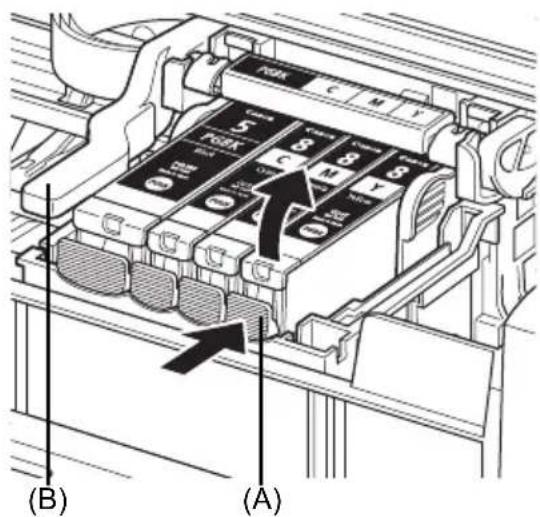
3 Paspauskite rašalo kasetés, kurios lempét greitai mirksi, asele (A) ir isimkite ja. Nelieskite spausdinimo galvutés fiksatoriaus reguliavimo liežuvélio (B).
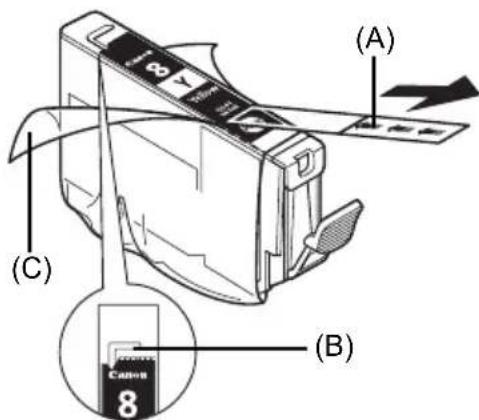
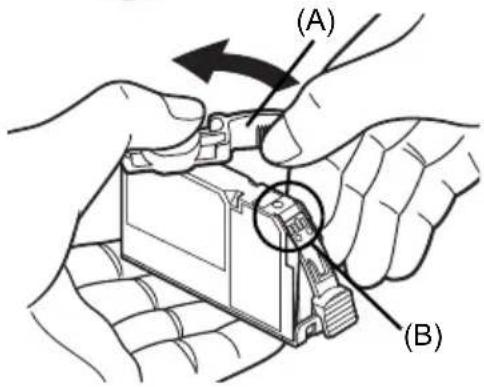
4 Nauja rašalo kasete isimkite iš pakuotës, tada patraukite oranzine juostele rodyklës kryptimi (A), kad apsauginës juosteles neliktu ant angos orui (B). Tada visiskai nuimkite juostele (C).
5 Nuo rašalo kasetës apacïos nuimkite oranžini apsaugini dangtel (A).
Nuimdami apsaugini dangteli atsargiai ji laikykite, kad rašalas nesuteptu jusu pirstu. Nueme dangteli ismeskite ji.

Svarbu
Nelieskite rašalo kasetës elektrós kontraktu (B). Tai darydami galite sugadinti spausdintuvä arbajis nebespausdins.
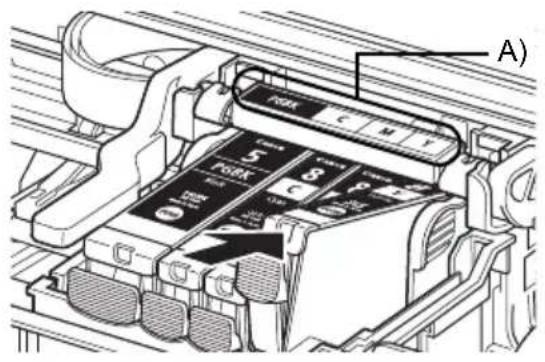
6 Spausdinimo kasetes prikeye dal idekite spausdinimo galvute. Patikrinkite, ar kasetes padetis atitinka etikete (A).
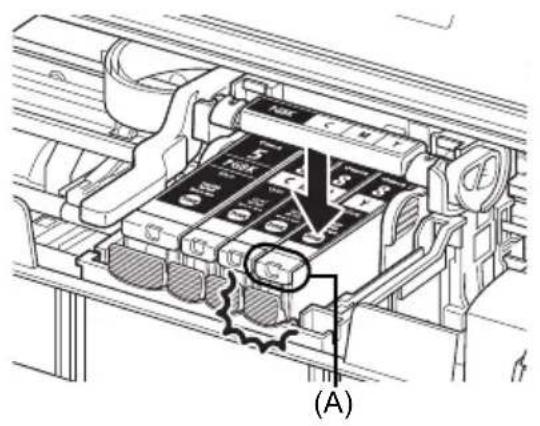
7 Spauskite zenklag, esanti ant rašalo kasetés, kol rašalo kaseté tvirtai užsifiksuos jai skirtoje vietoje. Patikrinkite, ar lemputé [ink] rašalo (A) dega raudonai.
8 Uzdarykite virsutinj dangti.
- Reikia jdiegi, Microsoft Internet Explorer® 5.0“ arba naujesne versija.
- Ekrano vadovas gali buti rodomas netinkamai, priklausomai nuo operacinés sistemas ar programos „Internet Explorer“ versijos. Rekomenduojame atnaujinti sistemas su „Windows Update".
Macintosh
Jei norite peržiūrèti ekrano vadova, darbalaukyje dukart spustelèkite nuoroda [iP3300 On-screen Manual/iP3300 Ekrano vadovas].

Pastaba
Jei [User's Guide/Vartotojo instrukcijas] [diegête is aplanko [Manual/Neautomaté], esancio [Setup CD-ROM/Sarankos CD], atidarykite aplanka, kuri nukopijavote [User's Guide/Vartotojo vadova] ir dukart spustelékite top.htm.
ReikalavimaiSYSTEMAI
Narsykle: Zinyno perziuros programa

Pastaba
- Ekrano vadovas gali būti rodomas netinkamai, priklausomai nuo operacinés sistemas. Rekomenduojame atnaujintiSYSTEMA.
- Kaip tinklo narśykle rekomenduojame naudoti „Safari“, su kuria galésite perziūrèti HTML formatting ekrano vadovus. Jei kompiuteryje programa „Safari“ neidiegta, atsisiuškite ja iš „Apple Computer, Inc.” svetainës ir idiekite.

Sis zenklas reiskia, kad gaminio negalima išmesti su buitinémis atliekomis, kaip yra nustatyta Direktyvoje (2002/96/EB) ir nacionaliniuose teise aktuose del EEL atlieku tvarkymo. Ši gaminj reikia atiduoti j tam skirta surinkimo punktaj, pvz., pagal patvirtinta keitimoSYSTEMA, kai perkamas panasus gaminys, arbajelektros ir elektroninesjrangos (EEI) atlieku perdirbimo punktaj. Netinkamas tokios rusies atlieku tvarkymas del elektros ir elektronineje irangoje esanciu pavojingu medziaggali pakenkti aplinkai ir zmoniu sveikatai. Padedami uztikrinti tinkama sio gaminio salinimo tvarka kartu prisidsite prie veiksmingo gamtos ištekliu naudojimo. Jei reikia daugiau informacijos kaip šalinti tokias atliekas, kad jos butu toliau perdirbamos, kreipkites l savermiesto valdžios institucijas, atlieku tvarkymo organizacijas, patvirtintu EEL atlieku systemu arba jusu buitiniu atlieku tvarkymo jstaigut atstovus.
Issamesnes informacijos apie EEL atlieku gražinimo ir perdirbimo tvarka galite rasti apsilankę www.canon-europe.com/environment.
(EEE: dar Norvegija, Islandija ir Lichtensteinas)
Tik clients and Europe, Viduriniuosiuse Rytuose, Afrikoje ir Rusijoje
"Canon" [%] paramos centru adresus rasite galiniame Europos garantijos sistemu (EWS) knygelès viršelyje arba apsilankę adresu www.canon-europe.com.

A46
Canon Europa N.V., Bovenkerkerweg 59-61, 1185 XB Amstelveen, Olandija
PIXMA iP3300
Su siuo spausdintuvu galima naudoti tokias rašalo kasetes.




