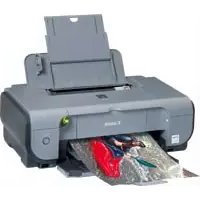
Pixma iP3300 - Tiskárna CANON - Bezplatný návod k obsluze
Najděte návod k zařízení zdarma Pixma iP3300 CANON ve formátu PDF.



Dotazy uživatelů ohledně Pixma iP3300 CANON
0 otázka o tomto zařízení. Odpovězte na ty, které znáte, nebo položte vlastní.
Položte novou otázku o tomto zařízení
Stáhněte si návod pro váš Tiskárna ve formátu PDF zdarma! Najděte svůj návod Pixma iP3300 - CANON a vezměte svůj elektronický přístroj zpět do rukou. Na této stránce jsou zveřejněny všechny dokumenty potřebné k používání vašeho zařízení. Pixma iP3300 značky CANON.
NÁVOD K OBSLUZE Pixma iP3300 CANON
Instalace ovladače tiskárný 3
Vlozeni papiru 4
Základni tisk 5
Tisk fotografii primo z kompatibilniho zaizeni 7
Vymena nadrzky s inkoustem 11
Tato tiskárna podporuje standard Exif Print.
Exif Print je standardní formát pro zlepšeni komunikace mezi digitálními fotoparáty a tiskárnami. Po pripojení k digitálnímu fotoparátu kompatibilnéme se standardem Exif Print budou k optimalizaci použita data fotoparátu nastavená pri zhotovení snímku, čímž je možné dosáhnout velmi vysokte kvality vytisku.
Kanadské predpisy o rušeni radioveho prijmu
Tento digitálné prístroj nepřeckaúje limity tridy B pro emise rádioveho zárení produkovaného digitálnimi prístroji stanovené v normě pro zařizení zpúsobujíci rušeni nazvané „Digital Apparatus" (Digitálné prístroje), ICES-003 Industry Canada.
Mezinárodní program ENERGY STAR®
Společnost Canon Inc. jakopartner programu ENERGY STAR® potvrzuje, ze tento vyrobek vyhovujeme směrnímENERGY STAR.

Mezinárodní program ENERGY STAR® pro kancelárská zařizení je celosvětový program prosazujícú USpory energia pri použiváni počitačového a dalšiho kancelárského zařizení. Program podporuje vyvoj a šifeni vyrobku vyavenych funkcemì, ktereć učinné snizují spotřebu energia. Jedné se otevěné program, do kterého se mohou vyrobcí zapojit dobrovolné. Program je zaměřen na kancelárskou techniku, jaků jsou počitače, monitory, tiskárný, faxová a kopírovácí zařizení. Účastníci používají sjednocéné normy a označeni.
Požadavky na napájení
Nepoužívejte jiné napájecí napěti, než které je určeno pro zemi, kde byla tiskárna zakoupena. Při použití nesprávného napájecího napěti hroží nebezpeci požáru nebo úrazu elektrickým proudem. Správná napájecí napěti a frekvence:
100-240 V str., 50/60 Hz
Spotrební material
Spotbrební material (FINE cartridges) jsou dostupné po dobu 5 let po ukončeni vyroby.
Bezpečnostní opatřeni
Vystraha
- Nikdy nezapojunte nebo neodpojunte napajeci kabel tiskárny, mate-li mokre ruce.
- Nikdy kabel neposkozujte, neupravujte, nenapinejte, nadměrně neohýbejte nebo nepřekrucujte. Nepokládejte na napajeci kabel těžké prédmety.
- Nepoužívejte jiný než standardní napájecí kabel, který byl zakoupen s tiskárnou. Při použítí nasprávného napájecího napétí a frekvence hroží nebezpečí požáru nebo urazu elektrickým proudem.
Zastrčku zasunte vždy zcela do elektrické zásuvky.
Upozorněni
- Z bezpečnostnich dūvodu uschoveje nádržky s inkoustem mimo dosah děti.
Neupustte nadrzky s inkoustem na zem ani je neprotrepavejte, inkoust by mohl vyteci a potrisnit ruce a o d ev.
Přečte si také těma Bezpečnostní opatřeni v Uživatelské príručce online. Aby nedoslo k poskození tiskárný nebo zraněné, dodržujte věsechná varováná upozorněné uvedená v príručkách.
Uvod
Dekujeme, ze jste zakoupili inkoustovou tiskarnu Canon.
Následujíci symboly v títo Stručné príručce označuju duležité informace. Pokynám označeným temito symboly věnujte vždy zvyšenou pozornost.
Vystraha
Pri nedodrzeniPokynu hrozi nebezpeci smrti nebo vazneho zraneni zpusobeneho nespravnym pouzivanim zaizeni. Tyto pokny je treba dodrozovat pro zajisteni bezpecnelo provozu.
Upozorněni
Pri nedodrzeni tchto Pokynu hrozi nebezpeci zraneni osob nebo poškozeni majetku zpùsobeného nesprávným použivání zařizení. TytoPokyny je tbreba doržovat pro zajistěné bezpečného provozu.
Dulezite
TytoPokyny je tbreba dodržovat pro zajisteni bezpechného provozu.
Ochrannéznámky
- "Windows" a "Internet Explorer" jsou ochranné známky společnosti Microsoft Corporation registrované v USA a v dalsich zemích.
- "Macintosh" a „Mac" jsou ochrannesznámky společnosti Apple Computer, Inc. registrované v USA a y dalšich zemích.
- "Adobe" a „Adobe RGB (1998)" jsou registrované ochranné známky nebo ochranné známky společnosti Adobe Systems Incorporated, registrované v USA a/nebo dalsich zemích.
Vsechna prava vyhrazena. Sireni nebo kopirovani jakekoli casti teo publikace libovlnym zpusobem bez predchozho vyslovného pisemného svoleni je zakázano.
Příprava tiskárný
Nejprve si proctete Instalačni leták (pokyny k instalaci), kde naleznete informace o instalaci a přípravě tiskárný k použití.
1 Zapněte tiskárnu.

Upozornéní
Pred zapnutim tiskárny se ujistete se, ze jste odstranili vsechny pasky.

Poznámka
Umisteni pasky se muze lisit.
- Zapojte napajeci kabel až na doraz, protoze to muže jit ztežka.
2 Nainstalujte tiskovou hlavu.

Upozornéní
Kromě zajist'ovaci páčky tiskové hlavy se nedotýkejte Žádné vnitří casti tiskárný.

Dulezité
Ponecháte-li horní kryt otevřeny déle než 10 minut, présune se tisková hlava do pravé polohy. V takovém pripadě zavřete horní kryt a znovu jej otevřete.

Poznámka
- Uvnit obalu, ve ktere byla tisková hlava dodána, nebo v ochranném krytu se mohou nacházet zbytky pruhledného nebo světle modrého inkoustu, ktery však němažádný vliv na kvalitu tisku. Pri manipulaci s tiskovou hlavou deje pozor, abyste se nepotřísnili inkoustem.
- Po sejmú nenasazujte ochranny kryt zpět na tiskovou hlavu.
3 Nainstalujte nádržky s inkoustem.

Dulezité
- Ujistěte se, ze vsechny nádržky s inkoustem jsou nainstalovány ve správnych pozicích (podle stitku). Tiskárnu nelze používat dřive, než budou nainstalovány vsechny nádržky s inkoustem.
- Po nainstalování nádržek s inkoustem bude indikátor [POWER] (NAPAJENI) blíkat zeleně. Pockejte príblízně 2 minuty, až indikátor [POWER] (NAPAJENI) prestane blikat a začne svítit zeleně a až tiskárna prestane vydávat zvúky. PotomPokračujte.

Poznámka
- Nezapomente odstranit z nádržky s inkoustem pruhlednou fólii prěsne v pořadi, jak je uvedeno v kroku 3 na Instalačním letáku (pokyny k instalaci).
- Dbejte, abyste nestiskli steny nadrzky s inkoustem; inkoust by mohl vyteci a potrfsnit ruce a od\v.
- Jakmile odstranite ochranny kryt, jiz ho nevracejte zpět.
- Indikator [ALARM] na tiskárne bude oranžove blikat v pripadé, ze není správně naintalována nádržka s inkoustem. Otevřete horní kryt a ujistěte se, ze vsechny nádržky s inkoustem odpovidaji štitkúm v tiskárne.
Instalace ovladace tiskárny
Společné informace pro systémy Windows® a Macintosh®
Poznámky k instalaci
- Pokud se objeví obrazovka [Select Language/Vybrat jazyk], zvolte požadovaný jazyk a klepněte na tlačítko [Next/Dalsí].
- Gestlje se objeví obrazovka [Select Your Place of Residence/Vyberte văsé bydlišë], zvolte príslušné umistěné a klepněte na tlacítko [Next/Dalsi].
- K dispozici jsou dva zpusoby instalace ovladače tiskárný a dalšího softwu:
[Easy Install/Jednoducha instalace]: Položky obsažené na disku [Setup CD-ROM/CD Instalace] jsou nainstalovány automaticy.
[Custom Install/Uživatelská instalace]: Uživotel můze vybrat položky, které se mají nainstalovat.
- Po zobrazení okna [User Registration/Registrar uživatele] klepněte na tlacítko [Register/Registrarvát]. Pokud je počitač pripojen k internetu, zobrázi se vyzva k registraci produktu.
Informace pro systém Windows

Poznámka
- Pokud instalujete ovladač tiskárný v operacním systému Windows XP nebo Windows 2000, prihlaste se do systému jako chlen skupiny [Administrators/Správci].
- Pred instalaci ovladače vypněte všechny antivirusůve programa a programy s automatický spoustěnéím.
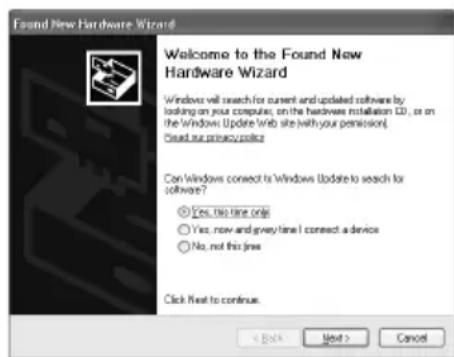
- Pokud se automaticxy zobraź následujíci okno, odpojte kabel USB pripojený k počitači. Potom zavřete okné klepnutím na tlacitko [Cancel/Storno] a vypněte tiskárnu. Potom spust'te instalaci znovu. Podrobné informace o instalaci naleznete v Instalačním letáku (pokyny k instalaci).
- Chcete-li nainstalovat aplikaci PhotoRecord a součást Adobe® RGB (1998), klepněte na tlacítko [Custom Install/Uživatelská instalace] a postupujte podlePokynú na obrazovce.
- Součást Adobe RGB (1998) nelze nainstalovat v systemdu Windows Me a Windows 98.
- Po zobrażeni vyźvy k potvrzeni restartovani počitace během instalace klepněte na tlačítko [OK]. System automaticky restartuje.
- Pokud neni pripojeni Rozpoznano, dal'si pouny najdete v casti „Nelze nainstalovat ovladac tiskarny" v Uživatské priruce online.
Informace pro systém Macintosh

Poznámka
V prüběhu instalace neodpojujte ani nepripojujte kabel USB, mohlo by se stát, ze počitáč Či tiskárna nebudou správně fungovat.
- Pred instalaci ovladače vypněte vsechny antivrové programa a automatický spoustěné programy nebo je odstraťe ze systémové složky.
- Chcete-l nainstalovat Uživatelskou prirucku online v jiném jazyce, než v jakém byla nainstalována,Poklepejte na slozku [Manual/Prirucka] na disku [Setup CD-ROM/CD Instalace], dale na slozku [Canon] a potom zkopirujte slozku jazyka na pevný disk.
Vložení papíru
Do predního podavače lze vkládat bežný papír velikosti A4, Letter nebo B5. Do predního podavače lze vkládat papír jen těchto velikostí. Informace o vkládání papíru do automatického podavače listú naleznete v Uživatelské príručce online.

Duležité
- Oříznete-li bézný papír na rozměry 4" x 6"/101,6 x 152,4 mm, 5" x 7"/127,0 x 177,8 mm nebo 2,13" x 3,39"/54,0 x 86,0 mm (format kreditní karty) pro zkušební tisk, muže dojít k uviznutí papíru.
- Papir vkladeje t vdy na vysku. Pri vlozeni papiru na sirku muze dojit k uviznuti papiru.
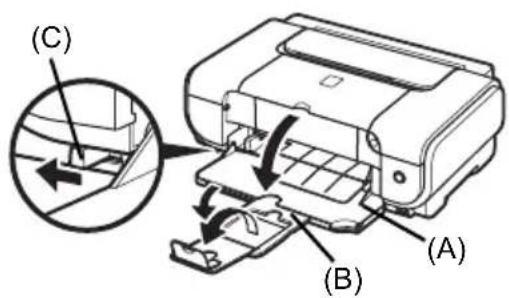
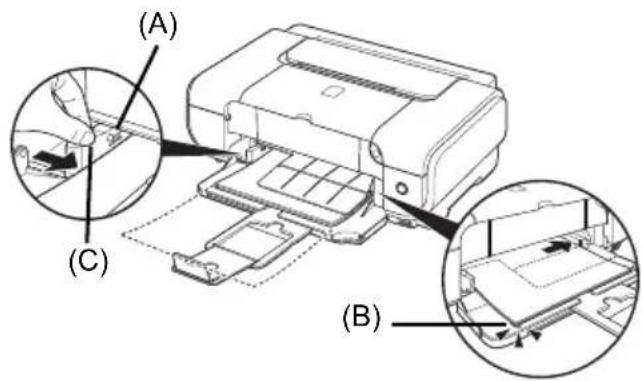
1 Otevretepredni podavac (A).
2 Vysunte podpéru vystupniho papiru (B).
3 Posunte paeku pro nastaveni tloust'ky papiru (C) doleva.
4 Vložte papir do prědního podavače tiskovou stranou DOLU a horním okrajem dale od sebe.
Stoh papiru nesmi presahovat limitni značku vyšky stohu (A).
5 Zarovnejte pravy okraj stohu papiru s vinitrni stranou prendniho podavace a blizs ie ly okraj se znackou velikosti papiru (B).
6 Stiskněte vodítko papíru (C) a posuţe je k levé straně vloženého stohu papíru.
7 V ovladači tiskárný vyberte pro nastavení [Paper Source/Zdroj papíru] položkú [Front Feeder/Předné podavač].

Základní tisk
Tatačast obsahuje poukyny pro základní tisk.
Tisk v operacním systemd Windows
1 Zapněte tiskárnu a vložte do ní papír.
2 Vytvorfe dokument nebo otevrepe pozadovan y soubor pomocipriflu-snaplikace.
3 V aplikaci v nabidce [File/Soubor] klepněte na príkaz [Print/Tisk].
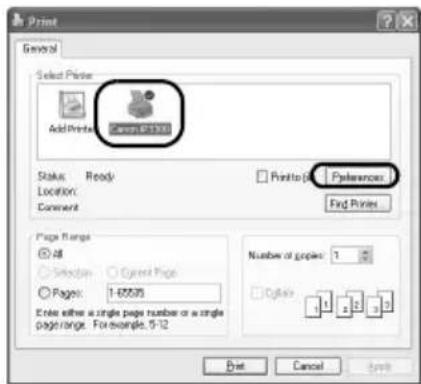
4 Ovebre, ze je vybrana tiskárna [Canon iP3300], a klepnete na položku [Preferences/ Predvolby] (nebo [Properties/Vlastnosti]).
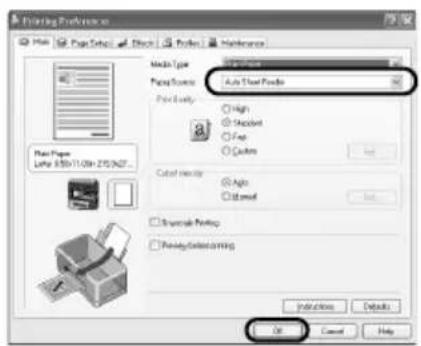
5 Zadejte požadované nastavení a klepnéte na tlacitko [OK].
Oveřte,Že je položka [Paper Source/Zdroj papiru] nastavena správně.

Poznámka
- Pokud vyberete položku [Front for Plain Paper/ Předné pro obycejné papír], tiskárna se automatický prepne na predné podavač, Jen pokud vyberete pro nastavení [Media Type/Typ media] položku [Plain Paper/Bězný papír]. Do predního podavače lze vkládat je nenbezný papír velikosti A4, Letter nebo B5.
- Chcete-li zjistit podrobné informace o dalsich funkcich ovladače tiskárný, klepnutím na tlacitko [Help/Napověda] nebo [Instructions/Pokyny] zobrazte napovědu online nebo Přiručku ovladače tiskárný online. Položka [Instructions/Pokyny] se zobrazí, JenPokud jste nainstalovali přiručky online.
6 Klepněte na tlačítko [Print/Tisk] (nebo [OK]).
Tisk v operacním systému Macintosh
1 Zapněte tiskárnu a vložte do ní papír.
2 Vytvorfe dokument nebo otevrepe pozadovan y soubor pomoci priusuñé aplikace.
3 V aplikaci v nabidce [File/Soubor] klepněte na príkaz [Page Setup/Vzhled stránky].
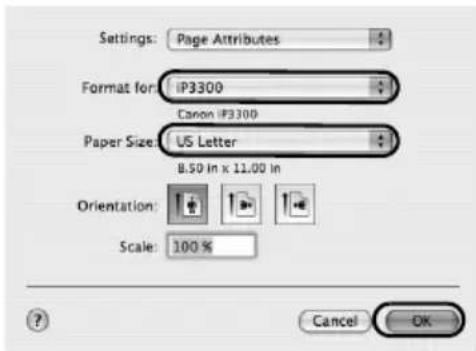
4 Ovebre, ze je pro nastaveni [Format for/ Tiskárna] vybrána položka [iP3300].
5 Vyberte požadovanou velikost papiru v nastavení [Paper size/Velikost papiru].
6 Klepněte na tlačitko [OK].
7 V aplikaci v nabidce [File/Soubor] klepněte na príkaz [Print/Tisk].
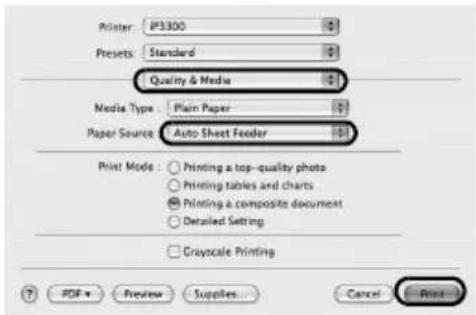
8 Z mistrí nabídky vyberte položku [Quality & Media/Kvalita a média].
9 Zadejte požadované nastavení.
Ověřte, ze je položka [Paper Source/Zdroj papíru] nastavena správně.

Poznámka
- Pokud vyberete položku [Front for Plain Paper/ Předné pro obycejné papír], tiskárna se automaticicky prépne na prědné podavač, Jen pokud vyberete pro nastavení [Media Type/Typ media] položku [Plain Paper/Běžné papír]. Do prědniho podavač lze vkládat je nenbežné papír velikosti A4, Letter nebo B5.
- Chcete-li zjistit podrobné informace o dalsich funkcich ovladače tiskárný, klepnutím na tlacitko ⑦ zobrazte [Printer Driver Guide/Přiručka ovladače tiskárný] tiskárný online. Pokud príručky online nejsou nainstalovány, [Printer Driver Guide/Príručka ovladače tiskárný] online se nezobrázi, ani když klepnete na tlacitko []
10 Klepněte na tlacítko [Print/Tisk].
Tisk ze zařizení kompatibilné se standardem PictBridge
Müzete pripojit zařizení kompatibilní se standardem PictBridge (například digitálné fotoparát, videokameru nebo mobilní Telefon s fotoparátem) a vytisknout zaznamenané snímky prímo bez použítí počítace.
Poznámka
- PictBridge je prümyslový standard umozhujíci celou ěradu reşeni pro digitánlí fotografie, včetné prímeho tisku fotografí z digitánlího fotaparátu, videokamery nebo mobilního Telefonu* bez nutnosti použiti počităc. K títo tiskárne lze prijoyit jakékoli zařizení (bez ohledu na model Či vyrobce),Pokud je v souladu se standardem PictBridge.
-
Pomoci fotoparatu nebo mobilniho Telefonu muzete vybrat pozadované smimky a zadat ruzná nastavení.
-
Digitálni Fotoaparáty, digitálni videokamery a mobilí telefony s PHOTOkompatibilí se standardem PictBridge budou dale v títo prirucce uváděny pod společnám názvem „zařizení kompatibilí se standardem PictBridge".

Zařízení s touto značkou je kompatibilní se standardem PictBridge.
Pripojeni zaizeni kompatibilnoho se standardem PictBridge
Chcete-li k teto tiskárne pripojit zafrizení kompatibilní se standardem PictBridge, použijte kabel USB doporučený vyrobcem zafrizení.
Upozorněni
K portu tiskárny pro prímy tisk nepripojujte Žádné jiné zařizení než zařizení kompatibilné standardem PictBridge. Jinak by mohlo dojít k urazu elektrickým proudem, požáru nebo poskození zařizení.
图 Poznámka
Tisknete-li fotografie pomoci digitánho zařizení pripojeného k tiskárne, je doporučeno použit napájecí adapter dodávaný k zařizení. Pokud používate baterie zařizení, měly by byt plné nabité.
1 Nastavte tiskárnu.
Pokyny k nastaveni tiskarny pro tisk najdete na Instalačním letáku (pokyny k instalaci).
2 Zapněte tiskárnu a vložte papír do automatického podavače listú.
图 Poznámka
Pokud tisknete prímo ze zařizení kompatibilného se standardem PictBridge, jako zdroj papíru lze použít Jen automatický podavač listů. Nevkládeje papír do prědního podavače.
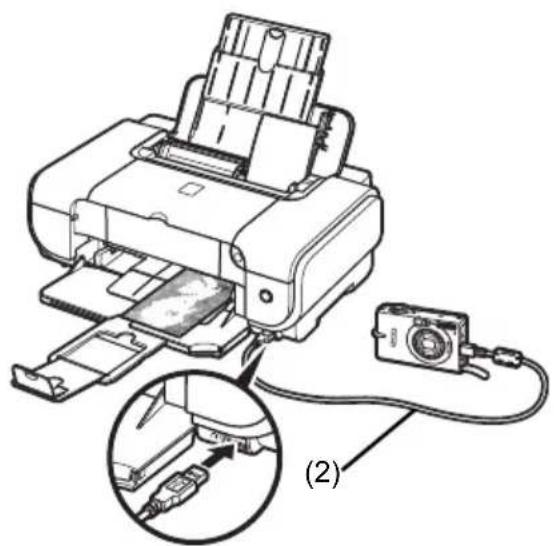
3 Připojtě zařízení kompatibilní se standardem PictBridge k tiskárně.
图 Poznámka
V závislosti na značce a modelu zařizení muže být pred pripojením zařizení nutné zvolit režim tisku kompatibilí se standardem PictBridge. Po pripojení zařizení k tiskárně se muže stát, ze bude nutné zapnout zařizení nebo vybrat režim prehrávání ručné.
Než pripjite zařizení kompatibilní se standardem PictBridge, nastavte toto zařizení podle príslušněchPokynů v priručce k zařizení.
(1) Ovebre, ze je zafrizeni kompatibilni se standardem PictBridge vypnuto.
(2) Pripojte zařizení kompatibilní se standardem PictBridge k tiskárně pomoci kabelu USB doporučeného vyrobcem zařizení. Zařizení se automaticky zapne. Pokud se automaticky nezapne, zapnéte jej ručné.
(3) Nastavte zařizení kompatibilní se standardem PictBridge pro prímy tisk. Pokud je tiskárna správně prípojena, na displeji zařizení se zobraź ikona

Poznámka
Pokud se ikona nezobraź, viz chast „Z digitánlíhoOTOaparatu nelze správně tisknout" v Uživatelské priručce online.
■ Tisk fotografiai przymo ze zařizení kompatibilného se standardem PictBridge
Pri použití zařizení postupujte podlePokynu v priručce dodané se zařizením kompatibilním se standardem PictBridge. Tato Čast popisuje nastavení velikosti strany, typu media, optimalizace obrazu a tisku data na zařizení kompatibilním se standardem PictBridge, které je pripojeno k tiskárné.
- Kontrola azměna nastavení tisku pomoci standardu PictBridge ve fotoaparátu
Chcete-li zmenit velikost strany nebo typ media, prepnete zafrzeni do rezimu tisku PictBridge a zkontrolujte nebo zmente nastaveni.
Informace tykajici se nizé vysvětlenych nastavení
Některé nizě popsané položky nemusi byt na některych nastavenich dostupné. V tom przypadě bude pro takovou položku použito nizě popsané nastavení [Default/Výchoź].
- Následujíci popis obsahuje názvy nastavení podle názvú použivaných v zařizeních Canon kompatibilnéch se standardem PictBridge. V jiných zařizeních nebo modelech se názvy položek nastavení mohou lišit.
- Formát obrazovych dat protisk
Tato tiskárna tiskne obrázky pořizené fotoparátem, který je kompatibilní se systémem DCF® a soubory PNG.
- Kompatibilni se standardem Exif 2.21
- Nastaveni [Paper size/Velikost papiru] a [Paper type/Typ papiru]
Pokud je pro tato nastaveni v zařizení kompatibilním se standardem PictBridge vybrána hodnota [Default/Výchoží] (podle nastavení tiskárný), položka [4" x 6"/101,6 x 152,4 mm] bude použita pro nastavení [Paper size/Velikost papíru] a položka [Photo/Foto] ([Photo Paper Plus Glossy/Leský fotografický papír Plus]) bude použita pro nastavení [Paper type/Typ papíru].
Podle nastaveni [Paper size/Velikost papiru] a [Paper type/Typ papiru] lze do tiskárný vložit papir následujících velikosti a typù.
| Nastaveni [Paper size/ Velikost papiru] | Nastaveni [Paper type/ Typ papiru] | Podporovany papir |
| [10 x 15 cm/4" x 6"] [Photo/Foto] | [Photo Paper Plus Glossy] | /Leskly fotografický papir Plus] |
| [Fast Photo/Rychl. Foto] [Pho] | [Photo Paper Pro/Fotografický papir Pro] | |
| [Photo/Foto] [Photo Paper | Plus Semi-gloss/ Pololeskly fotografický papir Plus] | |
| [Photo/Foto] [Glossy Photo] | [Photo/Leskly fotografický papir] | |
| [Glossy Photo Paper "Everyday Use,/Leskly fotografický papir pro bězné použití] | ||
| [Photo Stickers/Fotografické štítky]*1 | ||
| [13 x 18 cm/5" x 7"]*2 | [Photo/Foto] [Photo Paper | Plus Glossy/ Leskly fotografický papir Plus] |
| [A4/8.5" x 11" (Letter)/ A4/8,5" x 11" (Letter)]*3, *4 | [Photo/Foto] [Photo Paper | Plus Glossy/ Leskly fotografický papir Plus] |
| [Fast Photo/Rychl. Foto] [Pho] | [Photo Paper Pro/Fotografický papir Pro] | |
| [Photo/Foto] [Photo Paper | Plus Semi-gloss/ Pololeskly fotografický papir Plus] | |
| [Photo/Foto] [Glossy Photo] | [Photo/Leskly fotografický papir ] | |
| [Glossy Photo Paper "Everyday Use,/Leskly fotografický papir pro bězné použití] | ||
| [5.4 x 8.6 cm/Credit card/ 5,4 x 8,6 cm/Kreditní karta] | [Photo/Foto] [Glossy Photo | Paper/Leskly fotografický papir] |
1 Slouží výhradné pro tisk na fotografické štítky. Pri tisku na štítky vyberte položku [10 x 15 cm/4" x 6"] v nastavení [Paper size/Velikost papíru].
2Lze vybrat jen v některych zařizenich kompatibilnínich se standardem PictBridge.
3 Możnost [Plain Paper/Bězný papír] je moźné vybrat Jen pro položku [Paper type/ Typ papíru], jestlíze je pro položku [Paper size/Velikost papíru] vybrána moźnost [A4/ 8.5" x 11" (Letter)/A4/8,5" x 11" (Letter)]. Pokud je pro položku [Paper type/Typ papíru] vybráno nastavení [Plain Paper/Bězný papír], bezokrajový bude deaktivován, i když bude pro položku [Layout/Rozvržení] vybrána položka [Borderless/Bez okrajú].
4 Pokud vyberete pro nastavení [Paper size/Velikost papíru] položku [A4/8.5" x 11" (Letter)/A4/8,5" x 11" (Letter)], mužete pri tisku použít Rozvrženi 4 plus.
- Nastavení [Layout/Rozvrženi] a [Trimming/Vyřez]
Pokud je pro tato nastaveni v zařazení kompatibilním se standardem PictBridge vybrána hodnota [Default/Výchoží] (podle nastavení tiskárný), položka [Borderless/Bez okrajú] bude použita pro nastavení [Layout/Rozvrženi] a položka [Off (No trimming)/Vypnuto (bez oríznuti)] bude použita pro nastavení [Trimming/Výřez].
Pri tisku na media [Photo Stickers PS-101/Fotografické štítky PS-101] vyberte položku [N-up/N plus] pro nastavení [Layout/Rozvrženi] a potom vyberte položku [16-up/16 plus].
- V některych zařízeních kompatibilních se standardem PictBridge se muže pro položku [Layout/Rozvrženi] zobrazit možnost [2-up/2 plus], [4-up/4 plus], [9-up/9 plus] a [16-up/16 plus]. V toto prípadě vždy vyberte možnost [16-up/16 plus].
- Pokud neni v zařizení kompatibilním se standardem PictBridge k dispozicižádná možnost, ktera odpopídá možnosti [16-up/16 plus], neni tisk na štítky možné.
- Při tisku na media [Photo Stickers PS-101/Fotografické štítky PS-101] nevybírejte pro nastavení [Layout/Rozvrženi] položku [Borderless/Bez okrajú].
- Nastaveni [Image optimize/Optimalizace obrazu]
Pokud v zařizení kompatibilním se standardem PictBridge vyberete pro nastavení [Image optimize/Optimalizace obrazu] položku [Default/Výchoží] (bude použito nastavení tiskárný), použije se tisk Exif Print.
Pokud používáte zařizení Canon kompatibilní se standardem PictBridge, v závislosti na modelu mohou být k dispozici i možnosti [VIVID], [NR] nebo [VIVID+NR].
- Pokud vyberete możnost [VIVID], budou zelené a modré Časti fotografie vyti峙ěny Živěji. [NR] sníží šum v modrych (napřiklad obloha) a tmavych cástech obrazu.
[VIVID+NR] prédstavujekombinaci funkci VIVID a NR.
- Nastaveni [Date/File No. print/Tisk data a cisla souboru]
Pokud v zařizení kompatibilním se standardem PictBridge vyberete pro nastavení [Date/File No. print/Tisk data a císla souboru] položku [Default/Výchozí] (bude použito nastavení tiskárný), použije hodnota [Off/Vypnuto].
Pokud je zobrazenia data na fotografiaich nastaveno již pri pořizovani snímků, vyberte pro tuto položku nastavení PictBridge hodnotu [Off/Vypnuto]. Vyberete-li možnost [Date/Datum],
[File No./Cislo souboru] nebo [Both/Oboji], vytiskne se datum nebo cislo souboru prs daratum vlozené funkci fotoparatu.
![CANON Pixma iP3300 - - Nastaveni [Date/File No. print/Tisk data a cisla souboru] - 1](/content/2026/02/376419/images/6bb45726a01266c63ec8ab048fc5ecdf66460aa6af53039982c56c093dcd9245.jpg)
Poznámka
- Během tisku kabel USB nikdy neodpojute,Pokud se nezobraź Jednoznacna vyzva zařizení kompatibilné se standardem PictBridge.
Při odpojováni kabelu USB mezi zařizením kompatibilím se standardem PictBridge a tiskárnou postupujte podlePokynu uvedenych v priručce k zařizení.
-
Na zařízení kompatibilním se standardem PictBridge nelze nastavit Či provádek následujíci operace:
-
nastavení kvality tisku,
- udrzba tiskárny.
- Kontrola azměna nastavení tisku pomoci standardu PictBridge v tiskárne
Müzete zkontrolovat nebo zmenit vychozí nastavení položek, jako například typu a velikosti media, prednastavených v tiskárne pro tisk se standardem PictBridge. Chcete-li tyto zmeny provést, naintalujte nastroj [Canon Setup Utility] z disku [Setup CD-ROM/CD Installace] a pripoje tiskárnu k počitači. Podrobné informace naleznete v Uživatelské príručce online.
Výměna nádržky s inkoustem
Pokud se nádržky s inkoustem vyprázdní, vyměnte je podle nasledujících tokynú.
1 Otevretepredni podavač.
2 Ovebre, ze je tiskárna zapnuta, a potom otevre te horni kryt.
3 Zatlačte na plochu na nádržce s inkoustem indikované rychle blinkajíci kontrolkou (A) a vyjměte ji.
Nedotykejte se zajist'ovací páčky tiskové hlavy (B).
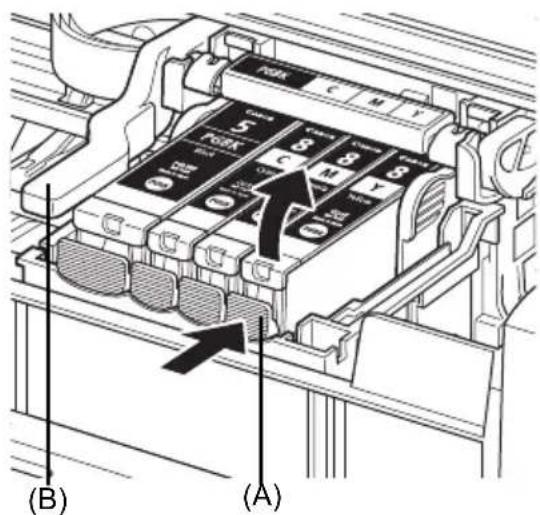
4 Vybalte novou nadrzku s inkoustem a potom stahnete oranzovou pasku ve smeru sipky (A),aby ochranna folie nezakryvala otvor (B). Potom pruhlednou folii zcela odstrahte (C).
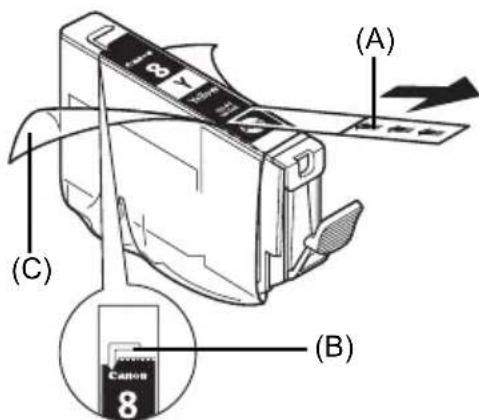
5 Odstrahte oranzovy ochranny kryt (A) z dolní strany nádržky s inkoustem.
Při odstražovani ochranného krytu budte opatrní, abyste se neznečistili od inkoustu.
Odstraněny kryt zlikvidujte.
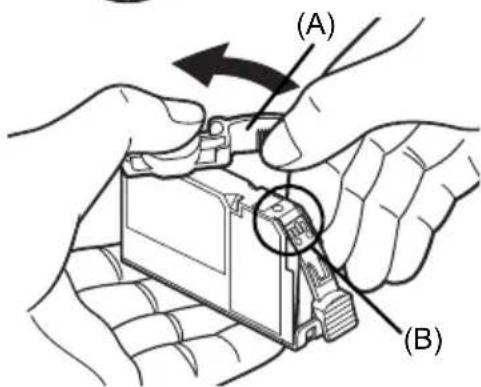

Dulezité
Nedotýkejte se elektrickych kontaktu (B) na nádržce s inkoustem. Mohlo by dojit k selhání tiskárny nebo znemożnéni tisku.
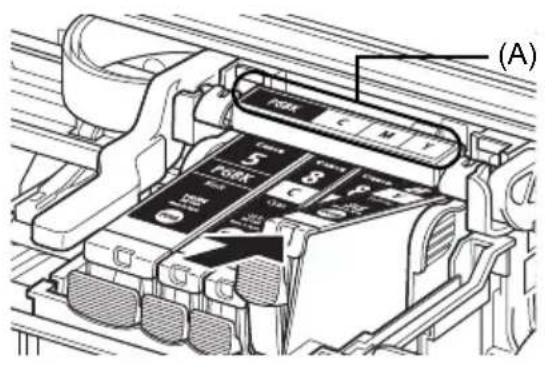
6 Zasunte predni stranu nadrzy s inkoustem do tiskové hlavy. Pozice nadrzymusi odpovidat stitku (A).
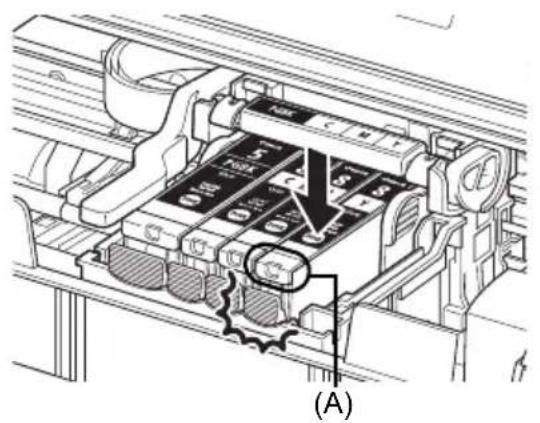
7 Zatlačte na značku PUSH na nadžce, dokud nádržka pevně nezapadne na své misto. Ověřte,Že kontrlka nádržky (A) svítí Červene.
8 Zavrete horní kryt.
S tiskárnou jsou kromě títo Stručné príručky dodávány také príručky online. Podrobné pokyny k instalaci príruček online naleznete na Instalačním letáku (pokyny k instalaci).
Příručky online je možné zobrazit nasledujícím způsobem:
Windows
Chcete-li zobrazit priručku online,Poklepejte na ikonu [iP3300 On-screen Manual/Priručka online pro tiskárnu iP3300] na pracovní ploše nebo klepněte na položku [Start] > [All Programs/Vsechny programy] (nebo [Programs/Programy]) > [Canon iP3300 Manual/Priručka pro tiskárnu Canon iP3300] > [iP3300 On-screen Manual/Priručka online pro tiskárnu iP3300].
Požadavky na systém
Prohližec: Prohližec napovédy ve formátu HTML pro systém Windows

Poznámka
- Musí byt nainstalována aplikace Microsoft Internet Explorer® 5.0 nebo novějsí.
- V závislosti na verzi operacniho systému a aplikace Internet Explorer se príručka online nemusi zobrazovat správně. Doporučujeme systém pravidelné aktualizovat pomoci systému Windows Update.
Macintosh
Chcete-li zobrazit přiručku online,Poklepejte na zastupce [iP3300 On-screen Manual/Přiručka online pro tiskárnu iP3300] na plose.

Poznámka
Jestlize jste nainstalovali Uživatelskou priručku ze složky [Manual/Přiručka] na disku [Setup CD-ROM/CD Instalace], otevřete složku, do které jste zkopirovali Uživatelskou priručku, aPoklepejte na soubor top.htm.
Požadavky na systém
Prohližec: Prohližec napovédy

Poznámka
- V závislosti na verzi operacniho systému se príručka online nemusi zobrazovat správně. Doporučujeme systém pravidelné aktualizovat.
- K zobrazení príruček online ve formátu HTML doporučujeme jako webový prohlízeč používat aplikaci Safari. jestlíze není v počitači aplikace Safari nainstalována, stáhněte ji z webu společnosti Apple Computer, Inc. a nainstalujte ji.

Tento symbol znamená, ze podle směrnice OEEZ (2002/96/ES) a podle príslušnych zákönú země něma byt tento vyrobek likvidován s opadem z domácností. Tento vyrobek má byt vracen do sběrného mista, například v rámci autorizovaného systému odběru Jednoho vyrobku za jedem nově prodaný podobné vyrobek, nebo do autorizovaného sběrného mista pro recyklaci opadnich elektrických a elektronickích zařizení (OEEZ). Nevhodné nakladání s tímto druhem opadu by mohlo mit negativné dopad naživotné prostředí a lidské zdraví, protoze elektrická a elektronická zařizení zpravidla obsahuji potenciálné nebezpečné latky. Pokud budete tento vyrobek správně likvidovat, pomůžete efektivnímu vyuzíványí prírodních zdrojú. Dalá informace o mistech sběru zařizení k recyklaci vám sdělé mistrény užrad vaší obce, správní organ vykonávající dozor nad nakladáním s opady, sběrný OEEZ nebo služba pro odvizom komunálného opadu.
Dalşı informace týkajćí se vraceni a recyklace OEEZ naleznete na adrese www.canon-europe.com/environment.
(EHP: Norsko, Island a Lichtenstejnsko)
Pouze pro zákazníky v Evropě, na Blízkém Východě, v Africe a Rusku
Kontakt na službu technické podpory Canon Customer Support najdete na zadné straně záručné brožury European Warranty Systems (EWS) nebo na adrese www.canon-europe.com.

A846
Canon Europa N.V., Bovenkerkerweg 59-61, 1185 XB Amstelveen, Nizozemsko

PIXMA iP3300
Kiirstardi juhend
Sisukord
Skontrolujte, Č ste pred zapnutím tlaciarne odstránili pásky.

Poznámka
- Poloha pások sa moze menit'.
- Napájaci kabel zasunte až na doraz, kadže to može ist' t'žko.
Poznámky k instaláci
- Ak sa zobraź obrazovka [Select Language/Vyber jazyka], vyberte jazyk a kliknite na tlačidlo [Next/Dalej].
- Ak sa zobraź obrazovka [Select Your Place of Residence/Vyber bydliska], vyberte svoje bydlisko a kliknite na tlacidlo [Next/Dalej].
- Ovladač tlačiarne a ostatné softér možno nainstalovat' dvoma spôsobmi:
[Easy Install/Jednoducha instalacia]: Položky uložené na disku [Setup CD-ROM/Instalacný disk CD-ROM] sa nainstaluju automaticicky.
Ak je v zariadení kompatibilnom so štandardom PictBridge položka [Image optimize/ Optimalizácia snimok] nastavená na hodnotu [Default/Predvolené] (nastavenie zhodné s nastavením tlaciarne), použije sa režim Exif Print.
Ak použivate zariadenie značky Canon kompatibilné so štandardom PictBridge, v závislosti od typu zariadenia možu byt' k dispozicii dalsie možnosti [VIVID], [NR] alebo [VIVID+NR].
Ak je v zariadení kompatibilnom so štandardom PictBridge položka [Date/File No. print/ Tlač dátumu/čísla SUBORU] nastavená na hodnotu [Default/Predvolené] (nastavenie zhodné s nastavením tlačiarne), použije sa možnost' [Off/Vypnuté].
Ak sa do snímok vkládá datum už pri fotografovani, tuto položku nastavenia pre štandard PictBridge nastavte na hodnotu [Off/Vypnute]. Ak vyberiète možnost' [Date/Datum], [File No./Čislo SUBORU] alebo [Both/Oboje], datum alebo cislo SUBORU sa vytlácí cez datum vložéný funkciou fotaparátu.

Poznámka
- Pocas tlace nikdy neodpajte kabel USB, ak vam to vyslovne neumozní zariadenie kompatibilné so šstandardom PictBridge.
Ak ste priručku [User's Guide/Používatěská priručka] nainstalovali z priečinka [Manual/Priručka] na disku [Setup CD-ROM/Instalacný disk CD-ROM], otvorte priečinok, do ktorého ste priručku [User's Guide/ Používatěská priručka] skopírovali, a dvakrat kliknite na subor top.htm.
Len pre zákazníkov v Érópe, na Strednom východe, v Afrike a v Rusku
Kontaky na podporu zákaznikom spolocnosti Canon najdete na poslednej strane brožurky Europse záručné systémy (European Warranty Systems, EWS) alebo na adrese www.canon-europe.com.

A846
Canon Europa N.V., Bovenkerkerweg 59-61, 1185 XB Amstelveen, Holandsko
PIXMA iP3300
S toutotiskárnou je mozné používat následujíci nadržky s inkoustem.




