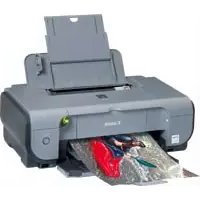
Pixma iP3300 - Impresora CANON - Manual de uso y guía de instrucciones gratis
Encuentra gratis el manual del aparato Pixma iP3300 CANON en formato PDF.



Preguntas de los usuarios sobre Pixma iP3300 CANON
0 pregunta sobre este aparato. Responde a las que conoces o haz la tuya.
Hacer una nueva pregunta sobre este aparato
Descarga las instrucciones para tu Impresora en formato PDF gratis! Encuentra tus instrucciones Pixma iP3300 - CANON y toma tu dispositivo electrónico nuevamente en la mano. En esta página están publicados todos los documentos necesarios para el uso de su dispositivo. Pixma iP3300 de la marca CANON.
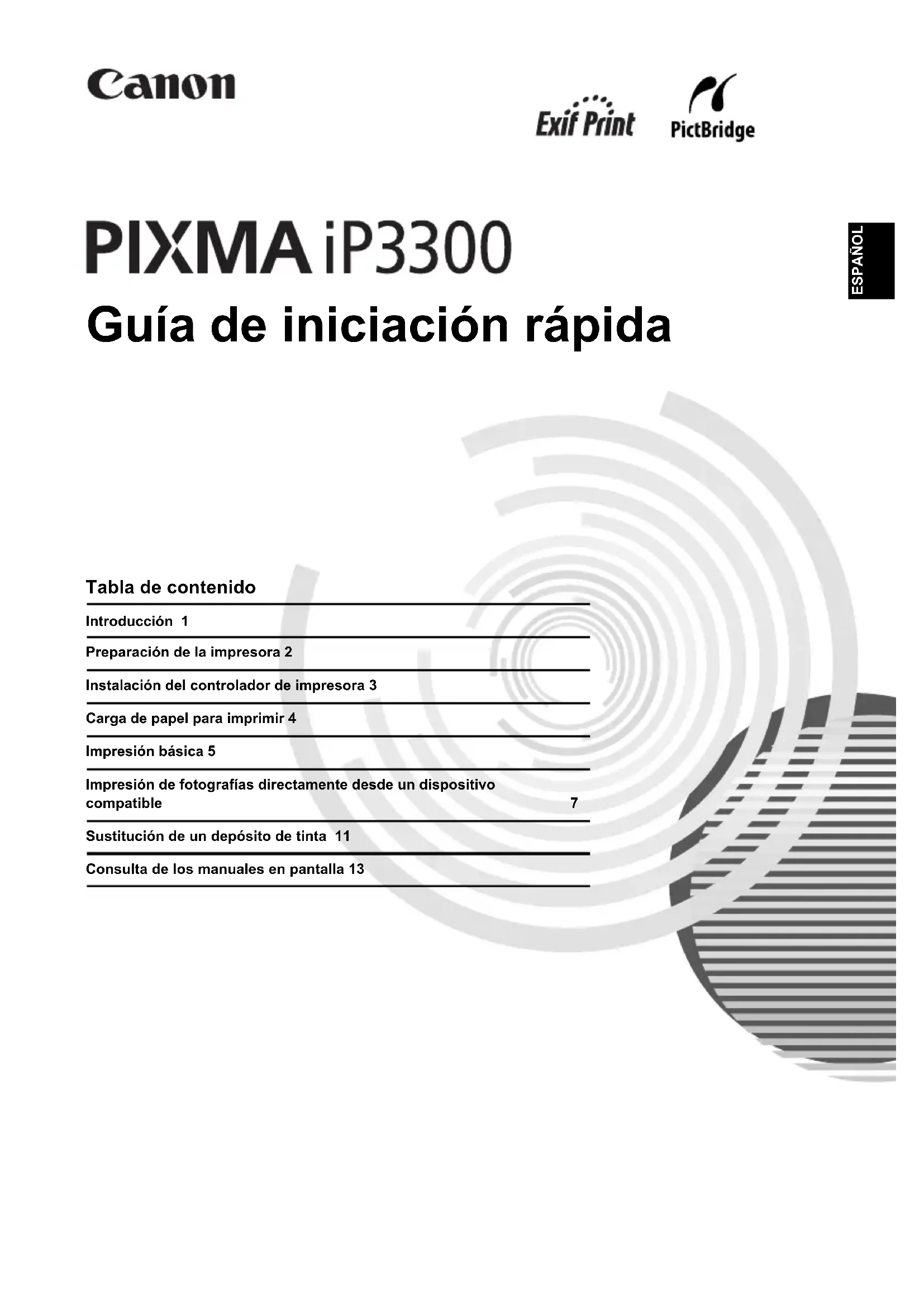
MANUAL DE USUARIO Pixma iP3300 CANON
Guia de consulta=rápida
| Introduccion 1 |
| Preparacion de la impresora 2 |
| Instalacion del controlador de impresora 3 |
| Carga de papel para imprimir 4 |
| Impresion basia 5 |
| Impresion de fotografias directamente desde un dispositivo compatible 7 |
| Sustitución de un deposto de tinta 11 |
| Consulta de los manuales en pantalla 13 |
Exif Print
Esta impresora es compatible con Exif Print.
Exif Print es un estándar para melhorar la communicatoración entre las cármas digitales y las implicoras. Mediente la connexion a una webcam digital compatible con Exif Print, se utilizes y optimizan los datos de imagenes de la webcam al hacer la Foto, lo que proportiona impresiones de gran calidad.
Regulaciones canadienses de interferencias de radio
Este dispositivo digital no supera los limites de classe B de las emisiones de ruido radioeléctrico provenrientes de un dispositivo digital según se establiece en la norma sobre equipos que Causean interferencias denominada "Digital Apparatus" (Dispositivo digital), ICES-003 (Industry Canada).
como sostio de ENERGY STAR®, Canon Inc. certifica que este producto cumple las normas de eficacidia de ENERGY STAR.

El programa internacional de equipamiento de-oficina ENERGY STAR® es un programa mundial que fomenta el ahorro energetico en el uso de equipos informáticos y de oficina. El programa respalda el desarrollo y la difusión de produits conloguees que reducen de forma eficaz el consumo energetico. Es un sistemas abierto en el que las entreprises peuvent participar voluntariamente. El programa va dirigido a produits de oficina como, por exemple, ordinadores, monitores, impresoras, faxes y fotocopiadoras.
Sus estandares y logotipos son iguales para todos los paises participantes.
Requisitos de alimentación
Utilice exclusivamente el suministro electrico del País de Acquisition. El uso de un voltaje incorrecto pourrait provocar un incendio o una descarga electrica. El voltaje y la Frequencia correctos son:
100-240V de CA, 50/60 Hz
Acerca de los consumibles
Los consumables (depositos de tinta/cartuchos FINE) seguirán disponibles durante cinco años después del fin de la commercialización.
Instrucciones de seguridad

Advertencia
- Nunca intente conectar el cable de alimentacion a la toma de corriente ni intente desconectar el cable de alimentacion si tiene las manos humedes.
- No dane, modique, estire, retuerza o doble excessivamente el cable de alimentacion electrica. No colque objetos pesados sobre el cable.
- No utilise un voltaje différente al del pays de compra. El uso de un voltaje y una Frequencia Incorrectos可以帮助 provocar un incendio o una descarga electrica.
- Introduzca el enchufe de la impresora en la toma de corriente hasta que haga tope.

Precaución
- Por razones de seguidad, almacene los depuestos de tinta fuera del alcance de los niños.
No deje caer ni agite los depuestos de tinta ya que la tinta能把 goetar y manchar la ropay las manos.
Lea también el capítulo Precauciones de seguridad del manual en pantalla Guía del Nombre. Tenga en cuenta los temas de advertencia y precaución con el fin de estar daños tanto al usuario como a la impersonora.
Introduccion
Gracias por adquirir una impressora Canon Inkjet.
En esta Guía de iniciación rápida se utilizes los siguientes símbolos para registrar la información importante. Tenga enIELD en todo momento las instrucciones indicadas por这些śimbolos.

Advertencia
Instrucciones que, si no se tenen en cuenta, podrjan producir daños graves o incluso la muerte debido a un uso Incorrecto del equipo. Por motivos de seguridad, estas instrucciones deben seguirse siempre.

Precaución
Instrucciones que, si no seienen en cuenta, podrjan producir daños personales o daños materiales debido a un uso Incorrecto del equipo. Por motivos de seguridad, estas instrucciones deben seguirse siempre.

Importante
Instrucciones que deben seguirse por motivos de seguridad.
Aviso sobre las MARCAS comerciales
- "Windows" e "Internet Explorer" son marcas commerciales de Microsoft Corporation, registraras en Estados Unidos y en otros países.
- "Macintosh" y "Mac" son marcas commerciales de Apple Computer, Inc., registras en Estados Unidos y en otros países.
- "Adobe" y "Adobe RGB (1998)" son MARCAS comerciales registradas o MARCAS comerciales de Adobe Systems Incorporated en Estados Unidos y/o en otros Países.
Reservados todos los derechos. Queda prohibido cualquier tipo de reproduccion de esta publicacion o de cualesera de sus partes sin permiso expreso por escrito.
Preparación de la impersona
Lea las instrucciones de instalacion (hoja de configuracion) antes de instalar la impressora y prepararla para el uso.
1 Encienda la impresora.

Precaución
No olvide quitar todas lasCNTas adhesivas antes de encender la impresora.

Nota
- La posición de la cinta puedecaejar.
- Conecte el cable de alimentacion electrica hasta que haga tope ya que pueda ser dificil conectarlo.
2 Instale el cabeza de impresión.

Precaución
No toque los componentes internos, excepto la palanca de bloqueo del cabezal de impresion.

Importante
Si la cubierta superior ha estado abierta mas de 10 Minutes, el soporte del cuestion se desplaza hacia la derecha. En este caso, ciderre la cubierta superior y abralla de nuevo.

Nota
- Puede haber un poco de tinta transparente o de color azul claro dentro de la bolsa en la que viene el cabezal de impresión o dentro de la tapa de protección: este no afecta a la calidad de impresión. Tenga cuidado para no mancharse de tinta al Manipular这些东西 componentes.
- Una vez haya retirado la cinta protectora, no vuelva a colocarla.
3 Instale los depuestos de tinta.

Important
- Asegürese de que todos los depósitos de tinta estén instalados en la posición correcta indicada en la etiqueta. La impressora no se可以选择 usar hasta que no estén instalados todos los depósitos de tinta.
- Una vez instalados los depuestos de tinta, la lámpara de [POWER] (ENCENDIDO) parpadeará en color verde. Antes de continuar, espere aproximadamente 2关键时刻, hasta que la lámpara de [POWER] (ENCENDIDO)cede de parpadear y permanezca como una luz fija y verde y la impersona deje de hacer ruidos de funcionaimiento.

Nota
- Asegúrese de(desprender lapelliculatransparentede deposto de tinta en elorden exacto que se especifica en el paso 3 de las instrucciones de instalacion (hoja de configuracion).
No apriete los depuestos de tinta por los laterales, ya que la tinta podra goear y mancharle la ropay las manos. - Una vez que haya retirado la cinta protectora, no vuelva a colocarla en el depuesto.
- La lámpara de [ALARM] (ALARMA) de la impressora seguirá parpadeando en naranja sialgún deposito de tinta no se ha instalado correctamente. Abra la cubierta y asegúrese de que la posición de los depositos de tinta coincide con la etiqueta.
Instalacion del controlador de impressora
- Información común para Windows® y Macintosh®
Notas sobre el procedimiento de instalación
- Si aparece la pantalla [Select Language/Selecciónar idioma], selección uno y hagablick en el botón [Next/Siguiente].
- Si aparece la pantalla [Select Your Place of Residence/Selección su lugar de Residence], eljalo y, a continuación, hagablick en [Next/Siguiente].
- Hay dos formas de instalar el controlador de la impresora yDEMAS software:
[Easy Install/Instal. simple]: se instalan automatically los elementos incluidos en el [Setup CD-ROM/CD-ROM de instalacion]
[Custom Install/Instalacion personalizada]: se pueda selectionar elementos concretos para instalarlos
- Cuando aparezca la pantalla [User Registration/Registrar de usuario], hagablick en [Register/Registrar]. Si el equipo está connectado a Internet, aparecerán las instrucciones en planta para registrar su producto.
- Información para Windows
Nota
- Si va a instalar el controlador de la impersona en Windows XP o Windows 2000, inicia la sesión en el sistema como miembro del grupo [Administrators/Administradores].
- Antes de instalar el controlador, desactive todos los programas antivirus y otros programas deonga automatica.
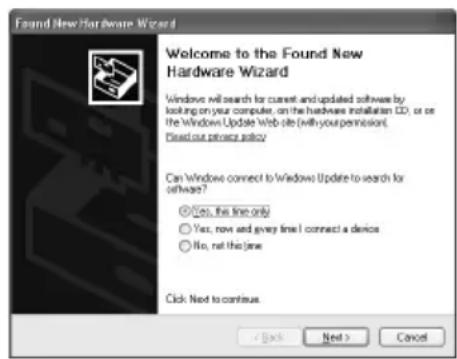
- Si lasuma pantalla aparece automatistically, desconecte el cable USB del ordinador. A continuación, haya clicked en [Cancel/Cancelar] para salir, apague la impressora y vuelva a comenzar con el proceso de instalación. Para Obtener más detalles sobre el procedimiento de instalación, consulte las instrucciones de instalación (hoja de configuración).
- Para instalar PhotoRecord y Adobe® RGB (1998), hagaWhile en [Custom Install/Instalacion personalizada] y siga las instrucciones de la pantalla.
- Adobe RGB (1998) no se pueda instalar en Windows Me y Windows 98.
- Cuando aparezca un mensaje que solicite su confirmacion para reinecer el ordinador durante el procedimiento de instalacion, hagablick en [OK/Aceptar]. El systema se reinicia automatistically.
- Si no se reconoce la connexion, consulte "No se可以选择 instalar el controlador de la impresora" en el manual en pantalla Guía del Nombre.
- Información para Macintosh
Nota
- Durante la instalación no retire nibinele cable USB, ya que estaccion podria provocar algin fallo de functiOnamento del ordensor o de la impresora.
- Antes de instalar el controlador, desactive todos los programas de detectación de virus y los programas que se inician automatistically al arrancar el sistema o eliminilos de la carpeta del sistema.
- Para instalar el manual en pantalla Guía del Nombre en un idiomadistinctodel instalado, haga doble click en la carpeta [Manual] en [Setup CD-ROM/CD-ROM de instalación], en la carpeta [Canon] y, a continuación, copie la carpeta del idioma en el disco duro.
Carga de papel para imprimir
Puede cargar papel normal de時間 A4, Carta o B5 en el alimentador delantero. No pueda cargar ningún除外 papel en el alimentador delantero. Para Obtener información al carrag papel en el alimentador de hojas automática, consulte el manual en lijnta Guia del Usoario.
Importante
- Si cinta papel normal con un taman de 4'' × 6'' / 101,6 × 152,4 ~mm , 5'' × 7'' / 127,0 × 177,8 ~mm o 2,13'' × 3,39'' / 54,0 × 86,0 ~mm (taman de tarjeta de credito) para una impresion de prueba,可以使 atascos de papel.
- Cargue siempre el papel con orientación vertical. Si lo coloca en orientación horizontal, pueda atascarse.
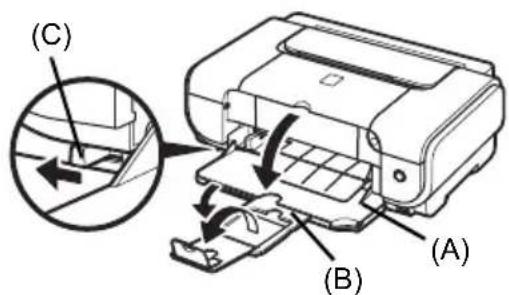
1 Abra el alimentador delantero (A).
2 Despliegue el soporte de salute de papel (B).
3Establezca la palanca de grosor de camel (C) a la izquierda.
4 Cargue el papel en el alimentador delantero con la cara de impresión hacía ABAJO y con el borde delantero situado en la parte más lejana.
No lo cargue por encima de lamarca delimitsdecarga(A).
5 Alinee la pila de papel con la cara interior del alimentador delantero y los bordes izquierdo y más cercano con lamarca de時間 de papel (B).
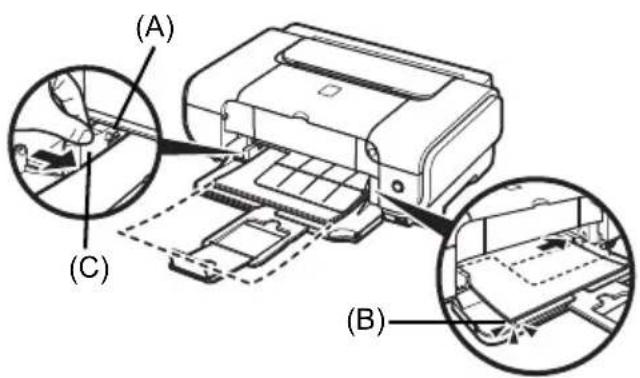
6 Sujete la guía de papel (C) y deslícela hacía elazo izquierdo de la pila de papel cargado.
7 En el controlador de la impersona, selección [Front Feeder/Alimentador frontal] para [Paper Source/Origen del papel].
Impresión baja
Esta sección describe el procedimiento para la impresión.baidu.
Impresión con Windows
1 Encienda la impresora y cargue el papel en la impresora.
2 Cree un documento o abra un archivo para imprimir mediante un software de aplicacion adecuado.
3 Selección [Print/Imprimir] en el menu [File/ Archivo] del software de aplicación.
4 Asegúrese de que ha selección [Canon iP3300] y hagalick en [Preferences/ Preferencias] (o [Properties/ Propietades]).
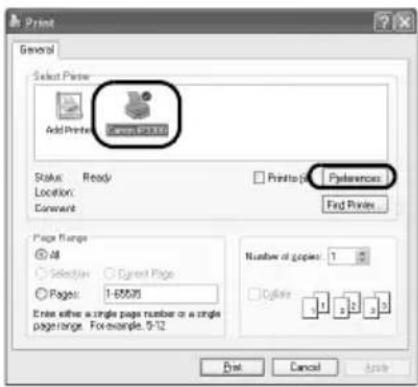
5 Especifique la configuracion necesaria y hagablick en [OK/Aceptar].
Asegúrese de que está selecciónado el alimentador de papel correcto en [Paper Source/Fuente de papel].

Nota
- Si seleccióna [Front for Plain Paper/Delantero para papel normal], la impresora cambiará automatistically al alimentador delantero solo cuando se especifique [Plain Paper/Papel normal] para [Media Type/Tipo de soporte]. No pueda cargar papeldistinctodeA4,Carta o B5 en el alimentador delantero.
- Para Obtener información sobre las functions del controlador de la impresora, hagablick en [Help/ Ayuda] o [Instructions/Instrucciones] para ver lapellura en linea o el manual en pantalla Guia del controlador de la impresora. [Instructions/Instrucciones] solo aparece cuando se instalan los manuales en pantalla.
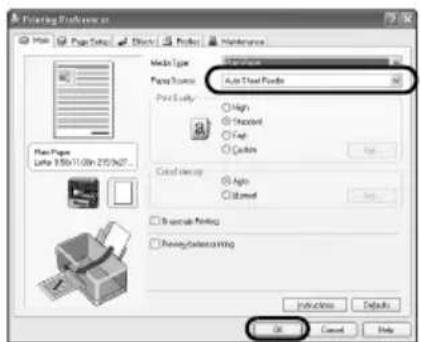
6 Haga cli en [Print/Imprimir] (u [OK/Aceptar]).
1 Encienda la impresora y cargue el papel en la impresora.
2 Cree un documento o abra un archivo para imprimir mediante un software de aplicacion adecuado.
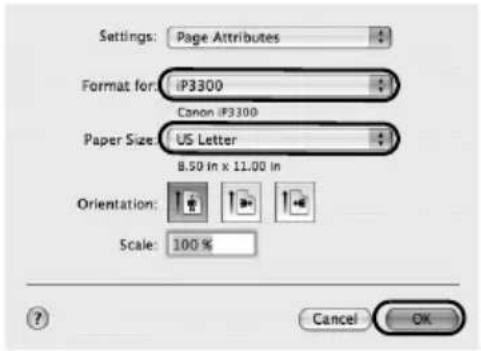
3 Selección [Page Setup/Ajustar págrina] en el menu [File/Archivo] del software de aplicación.
4 Confirme que ha seleccionado [iP3300] en [Format for/Numero para].
5 Seleccione el tameno de papel deseado en [Paper Size/Tamano de papel].
6 Haga cli en [OK/Aceptar].
7 Selección [Print/Imprimir] en el menu [File/ Archivo] del software de aplicación.
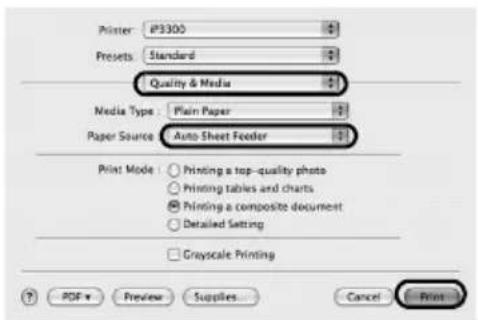
8 Selezione [Quality & Media/Calidad y soporte] en el menu desplegable.
9 Especifique la configuración necesaria.
Asegúrese de que está selecciónado el alimentador de papel correcto en [Paper Source/Fuente de papel].

Nota
- Si seleccióna [Front for Plain Paper/Delantero para papel normal], la impresora cambiará automatistically al alimentador delantero solo cuando se especifique [Plain Paper/Papel normal] para [Media Type/Tipo de soporte]. No pueda cargar papeldistinctodeA4,Carta oB5 en el alimentador delantero.
- Para Obtener más información sobre las functions del controlador de la impersona, hagablickaqu para ver elmanual en pantalla Guia del controlador de la impersona. Si no estan instalados los manuales en pantalla, elmanual en pantalla Guia del controlador de la impersona no aparecerá también se hagablick en?
10 Haga cli en [Print/Imprimir].
Impresión de fotografías directamente desde un dispositivo compatible
Impresión desdeundispositivocompatibleconPictBridge
Puede conectar un dispositivo compatible con PictBridge como una CAMERA digital, una videocamera o un téléphone móvil e imprimir imagenes grabadas directamente sin necessities de utiliser un ordinador.
Nota
- PictBridge es un estándar del sector que offers a amplio abanico de SOLUTIONES en fotografia digital, entre ellas, la impresión directa de fotografías desde una CAMERA digital, una CAMERA de video digital o un téléphone móvil* sin necessities de utiliser un ordinador. Se pueda conectar un dispositivo a esta implicora para impresión directa independiente del fabricante o el modelos siempre que cumpla con el estándar PictBridge.
- Puede selectionar las imagenes para imprintir y especificar varias configuraciones de impresion desde la CAMERA o el Telefono movable.
- De aquí en adelante utilizesmos la expresión "dispositivo compatible con PictBridge" para hacer referencia a lostelefonosmobilequipados concama,alasvideocamarasdigitalesy alascamaras digitales fijas compatibles con PictBridge.

Esta marca indica que el dispositivo es compatible con PictBridge.
- Conexión de un dispositivo compatible con PictBridge
Para conectar a esta impressora un dispositivo compatible con PictBridge, utilise un cable USB recomendado por el fabricante del dispositivo.

Precaución
No conecte dispositivos que no sean compatibles con PictBridge al puerto de impresión directa de la impressora. Si lo hace, pueda producirse una descarga electrica o un incendio, o daß el dispositivo.

Nota
Al imprimir fotografías con el dispositivo digital connectado a la impressora, se recomienda el uso del adaptor da suministrado con el dispositivo. Si utilizes la batería del dispositivo, asegúrese de que está Completely cargada.
1 Configure la impresora.
Consulte Instruetiones de instalacion (hoja de configuracion) para configurar la impressora ydeferla preparada para imprimir.
2 Encienda la impresora y cargue el papel en el alimentador de hojas automatico.

Nota
Al imprintir directamente desde un dispositivo compatible con PictBridge,可以更好izar solo el alimentador de hojas automatico como alimentador de papel. No cargue papel en el alimentador delantero.
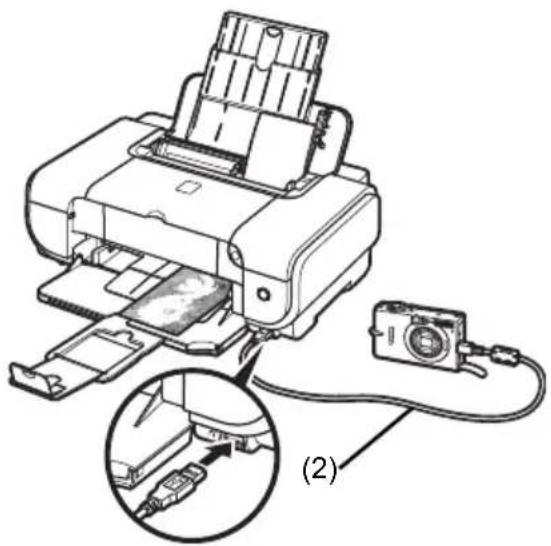
3 Conecte el dispositivo compatible con PictBridge a la impressora.

Nota
En función del modelo o de lamarca del dispositivo, pueda que seanecessary seleccionar un modo de impresión compatible con PictBridge antes de conectar el dispositivo. Además, pueda queonga que encender el dispositivo o seleccionar el modo de reproducción manualmente afterwards de conectar el dispositivo a la impersonora.
Realice las operaciones necessarias en el dispositivo compatible con PictBridge antes de conectarlo a esta impressora según las instrucciones asignadas en el manual de instructiones del dispositivo.
(1) Asegürese de que el disposito compatible con PictBridge está desconectado.
(2) Conecte el dispositivo compatible con PictBridge a la impressora mediante un cable USB recomendado por el fabricante del dispositivo. El dispositivo se enciende automatistically. Si el dispositivo no se enciende automatistically, enciéndalo manualmente.
(3) Configure el dispositivo compatible con PictBridge para impresión directa.
aparecerá en la pantalla LCD del dispositivo cuando la impersonora se conecte correctamente.

Nota
Si no aparece, consulte "No se imprime correctamente desde una CAMERA digital" en el manual en pantalla Guia del Nombre.
Impresión de fotografías directamente desde un dispositivo compatible con PictBridge
Cuando utilise el dispositivo, asegúrese de seguir las instrucciones asignadas en el manual de instructuciones del dispositivo compatible con PictBridge.Esta sección describe el tamanio de págrina, el tipo de soporte, el Diseño, losodos de optimización de imagen y el modo de impresión de Fecha que se pueda configurar en un dispositivo compatible con PictBridge conectado a la impersonora.
- Confirmación o cambio de configuración de impresión de PictBridge desde la CAMERA
Paracaeir elipo de sopeo o el tamao de pagina,utilice eldispositivo para seleccionar el mode de configuracion de impresion de PictBridge y confirmme o cambie la configuracion.
Acerca de las.optiones que se explican a continuación
Algunas options de configuración que se explican a continuación puede que no estén disponibles en algunos dispositivos. En este caso, la option [Default/Predeter] explicada más adelante se aplicá a la option de configuración.
- En lasuma descripción, los nombres de las options de configuración se específcan en función de aquellas realizadas en los dispositivos compatibles con PictBridge de la marca Canon. Los nombres de la optación de configuración peuvent ser differsentes en función de lamarca o modelos del dispositivo.
- Formato de datos de imagenes imprimibles
Esta impressora imprime imagenes realizadas con una CAMERA digital compatible con DCF (Design rule for Camera File system)*, asi como archivos PNG.
- Compatible con Exif2.21
- Configuración [Paper size/Tamaño de papel] y [Paper type/ Tipo de papel]
Si esta configuración está establecida como [Default/Predeter] (la configuración para seguir la de la impresora) en el dispositivo compatible con PictBridge, [4'' × 6'' / 101,6 × 152,4 ~mm] se aplica a [Paper size/Tamaño de papel] y [Photo/Foto] ([Photo Paper Plus Glossy/Papel Fotografico Brilló]) se aplica a [Paper type/ Tipo de papel].
Los siguientes temas y tamanos de papel para impresion se pueda cargar en direccion de las options [Paper size/Tamanio de papel] y [Paper type/ Tipo de papel].
| Configuración de [Paper size/Tamaño de papel] | Configuración de [Paper type/Tipo de papel] | Papel para cargar |
| [10 x 15 cm/4" x 6" / 10 x 15 cm/4 x 6 pda] | [Photo/Foto] | [Photo Paper Plus Glossy/Papel Fotogrífico Brillo] |
| [Fast Photo/Foto Flash] | [Photo Paper Pro/Papel Fotogrífico Profesional] | |
| [Photo/Foto] | [Photo Paper Plus Semi-gloss/Papel Fotogrífico Plus Semi Brillante] | |
| [Photo/Foto] | [Glossy Photo Paper/Papel Fotogrífico Con Brillo] | |
| [Glossy Photo Paper "Everyday Use"/Papel Fotogrífico Con Brillo, ¡Uso Diario!] | ||
| [Photo Stickers/Etiquetas Fotopráficas Adhesivas]*1 | ||
| [13 x 18 cm/5" x 7" / 13 x 18 cm/5 x 7 pda]*2 | [Photo/Foto] | [Photo Paper Plus Glossy/Papel Fotogrífico Brillo] |
| [A4/8.5" x 11" (Letter)/A4/8,5 x 11 pda (Carta)]*3, *4 | [Photo/Foto] | [Photo Paper Plus Glossy/Papel Fotogrífico Brillo] |
| [Fast Photo/Foto Flash] | [Photo Paper Pro/Papel Fotogrífico Profesional] | |
| [Photo/Foto] | [Photo Paper Plus Semi-gloss/Papel Fotogrífico Plus Semi Brillante] | |
| [Photo/Foto] | [Glossy Photo Paper/Papel Fotogrífico Con Brille] | |
| [Glossy Photo Paper "Everyday Use"/Papel Fotogrífico Con Brillo, ¡Uso Diario!] | ||
| [5.4 x 8.6 cm/Credit card / 5,4 x 8,6 cm/Tarjeta de��ito] | [Photo/Foto] | [Glossy Photo Paper/Papel Fotogrífico Con Brillo] |
1 Se utilizes exclusivamente para imprimir etiquetas fotograficas adhesivas. Para imprimir en etiquetas adhesivas, selección [10 x 15 cm / 4" x 6"] en [Paper Size/Tamaño de papel].
2Sólo se pueda selectionar para determinados dispositivos compatibles con PictBridge de Canon.
3[Plain Paper/Papel normal] se pueda selectionar para [Paper type/ Tipo de papel] solo cuando [Paper Size/Tamaño de papel] está configurado como [A4 or 8.5" x 11" (Letter)/ A4 u 8,5 x 11 pda (Carta)]. Cuando [Paper type/ Tipo de papel] está configurado como [Plain Paper/Papel normal], la impresión sin cordes se desactivará cuando [Layout/ Diseño] está configurado como [Borderless/Sin cordes].
4Puede imprimir en modo 4-up cuando [Paper Size/Tamaño de papel] está configurado como [A4 or 8.5" x 11" (Letter)/ A4 u 8,5 x 11 pda (Carta)].
- Configuración de [Layout/Diseño] y [Trimming/Recorte]
Si estas.optiones estan configuradas como [Default/Predeter] (la configuracion para seguir la de la impresora) en el dispositivo compatible con PictBridge, [Borderless/Sin bordes] se aplica para [Layout/Diseño] y [Off (No trimming)/Off (Sin recorte)] se aplica para [Trimming/Recorte].
Para imprint en [Photo Stickers/Etiquetas Fotograficas Adhesivas] (PS-101), seleccione [N-up/Imag./pag] para [Layout/Diso] y, a continuacion, seleccione [16-up].
- Algunos dispositivos compatibles con PictBridge muestran en [Layout/Diseño] las-optiones [2-up], [4-up], [9-up] y [16-up]. En tal caso, selección.siempre [16-up].
- Si el dispositivo compatible con PictBridge no presenta-optiones correspondientes a [16-up], no se pueda imprimir en etiquetas adhesivas.
-
Al imprintir en [Photo Stickers/Etiquetas Fotograficas Adhesivas] (PS-101), no configure [Layout/Diseño] como [Borderless/Sin cordes].
-
Configuración de [Image Optimize/Optimización de imagenes]
Si [Image Optimize/Optimización de imágenes] está configurado como [Default/Predeter] (la configuración para seguir la de la impresora) en el dispositivo compatible con PictBridge, se aplicá Exif Print.
Si está utilizing un dispositivo compatible con PictBridge de Canon, las options adicondales de [VIVID], [NR] o [VIVID+NR] peuvent estar disponibles, en función del Modelo.
- [VIVID] los verbés y azules de las fotografiaas se imprimen con mayor intensidad.
[NR] (reducción de ruido) se elimina el ruido de las zonas azules, como el cielo, y de las zonas oscuras.
[VIVID+NR] es una combinación de las sistemas VIVID y NR.
- Configuración de [Date/File No. Print / Impresión de Fecha/n° archive]
Si [Date/File No. Print / Impresión de Fecha/n° archivo] está configurado como [Default/Predeter] (la configuración para seguir la de la impresora) en el dispositivo compatible con PictBridge, se aplicá [Off].
Si las imagenes ya tienen fechas superpuestos cuando se realizan, establezca el elemento de configuracion de PictBridge como [Off]. Si selecciona [Date/Fecha], [File No./N° Arch.] o [Both/Ambos], la Fecha o el numero de archivo se imprimirán sobre la Fecha impresa por la direccion de la CAMERA.
![CANON Pixma iP3300 - - Configuración de [Layout/Diseño] y [Trimming/Recorte] - 1](/content/2026/02/376419/images/809988add6dd7cf70e66ce7599c1d0293a33b0cd0fe6cf7a8a17544ac41a9b19.jpg)
Nota
- No desconecte nunca el cable USB durante la impresión a menos que lo permit aexplicitamente el dispositivo compatible con PictBridge.
Si desea desconectar el cable USB entre la impresora y el dispositivo compatible con PictBridge, siga las instrucciones asignadas en el manual de instrucciones del dispositivo.
-
No pode configurar o realizar lokekuiente alutilizar el dispositivo compatible con PictBridge.
-
[Print quality setting/Configuración de la calidad de la impresión]
- [Printer maintenance/Mantenimiento de la impresora]
- Confirmación y cambio de la configuración de impresión de PictBridge en la impresora
Puede confirmar yATTER la configuracion predeterminada para los elementos como el tameno y el tipo de medio que se preestablecen en la impresora y se aplican a la impresion PictBridge. ParaATTER la configuracion,debera instalar [Canon Setup Utility]desed [Setup CD-ROM/CDROM de instalacion]y conectar la impresora al equipo. Para Obtener mas informacion, consulte el manual en pantalla Guia del Nombre.
Sustitución de un deposito de tinta
Cuando los depuestos de tinta se queden vacios, sustituyalos segun los pasos siguientes:
1 Abra el alimentador delantero.
2 Asegürese de que la impresora está encendida y, a continuación, abra la tapa superior.
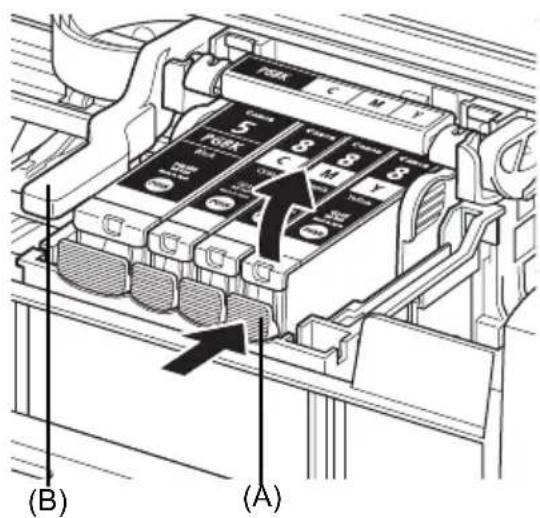
3 Presione la lengüeta del deposito de tinta cuya lámpara parpadea rápido (A) y extráigalo.
No toque la palanca de bloqueo del cebazal de impresion (B).
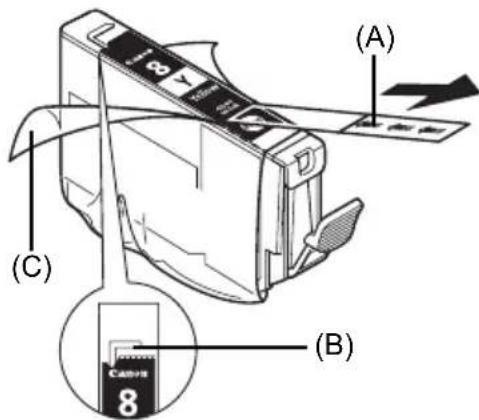
4 Extraiga el nuevo deposito de tinta del paquete y, a continuación, tire de la cinta naranja en la direccion de la flecha (A) para que la película protectora no se quede en el espacio para el aire (B). A continuación, retire la película por Completely (C).
5 Quite la tapa protectora naranja (A) de la parte inferior del deposito de tinta.
Sujete con cuidado la tapa protectora al extraerla para evaporar que la tinta le manche los dedos.
Una vez extraida la tapa, tirela.
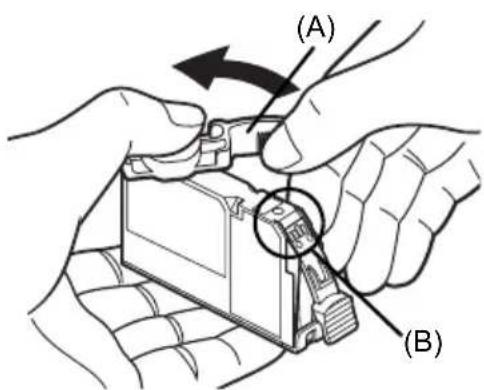

Importante
No toque los contactos electricos (B) del deposito de tinta. Si lo hace, pueda hacer que la impresora no funciona correctamente o quecede imprimir.
6 Inserte el extremo frontal del deposito de tinta en el cabezal de impresión.
Asegürese de que la posición del deposito coincide con la etiqueta (A).
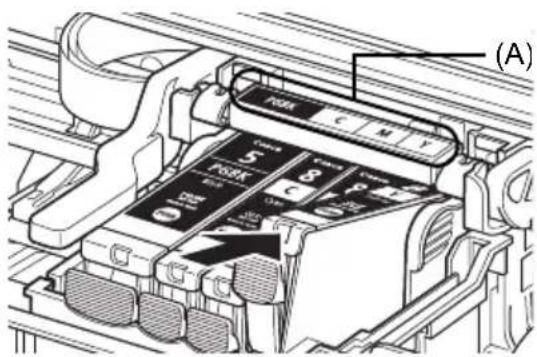
7 Presione en lamarca de deposito de tinta hasta que el deposito encaje correctamente en su lugar.
Confirme que la lampara de [Ink] (Tinta) (A) está iluminada en rojo.
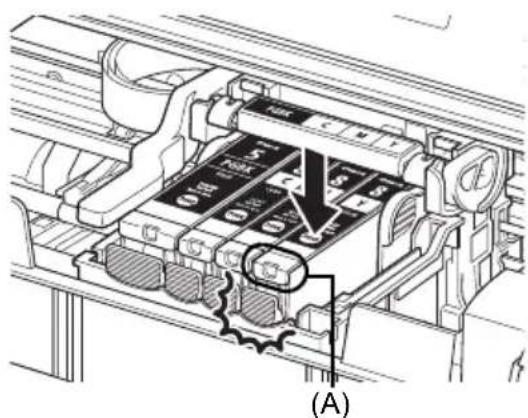
8 Cierre la tapa superior.
Consulta de los manuales en pantalla
Además de la Guía de iniciación rápida, con la impersona también se proportionscen los manuales en pantalla. Para Obtener más instrucciones sobre la instalación de los manuales en pantalla, consulte las instrucciones de instalación (hoja de configuración).
Puede ver los manuales en pantalla delARRYnte modo:

Para ver el manual en pantalla, haya dobleblick en el icono del accesodirecto del [iP3300 Onscreen Manual/Manual en pantalla de iP3300] del escritorio o hayablick en [Start/Inicio] > [All Programs/Todos los programas] (o [Programs/Programas]) > [Canon iP3300 Manual/Manual iP3300 de Canon] > [iP3300 On-screen Manual/Manual en pantalla de iP3300].
Requisitos del sistema
Navegador: Visor deridge HTML de Windows

Nota
- Microsoft Internet Explorer® 5.0 o posterior debe estar instalado.
- Puede que el manual en pantalla no se mueste adequamente dependiendo del sistemas operativo o de la version de Internet Explorer. Se recomienda que mantenga el sistemasactualizzato con Windows Update.

Para ver el manual en pantalla, haga dobleblick en el nombre del manual en pantalla de [iP3300] del escritorio.

Nota
Si ha instalado la Guía del Nombre de la carpeta [Manual] en el [Setup CD-ROM/CD-ROM de instalación], abra la carpeta en la que ha copiado la Guía del Nombre y haga dobleblick en top.htm.
Requisitos del sistema
Navegador: Visor deridge

Nota
- En funciona del sistema operativo, quizás no se muestre correctamente el manual en pantalla. Se recomienda que技术支持e el Sistemaactualizzato.
- Para ver los manuales en pantalla en formatting HTML, le recomendamos que utilise Safari como navigador Web. Si en su equipo no está instalado Safari, pueda descargarlo del sitio Web de Apple Computer, Inc. e instalarlo.

Este símbolo indica que este producto no debe desecharse con los residuos del hogar, de(acuerdo con la directiva WEEE (2002/96/EC) y con la legislación nacional. Este producto deben encontrarse en uno de los+puntos de recogida designados, como por exemple, intercambiando uno por other al comprar un producto similar o entregandolo en un lugar de recogida autorizzato para el reciclado de equipos electrónicos (EEE). La Manipulación inapropiada de este tipo de desechos podra tener un impacto negativo en el entorno y la salute humana,debido a las sustancias potencialmente peligrosas que normalmente están asociadas a los EEE.Al mismo tiempo, su cooperación a la hora de desechar correctamente este producto contribuirá a la realizacion efectiva de los recursos naturales. Para Obtener mas informacion acerca de donde peut desechar el equipo para su reciclado,pongase en contacto con las autoridades locales, con las autoridades encargadas de los desechos, con un plan WEEE autorizzato o con el service de recogida de basuras para hogares.
Si desea más información acerca de la devolución y reciclado de productos WEEE, visite la Web www.canon-europe.com/environment.
(EEA: Noruega, Islandia y Liechtenstein)
Para clients de Europa, Oriente Medio, Afrika y Rusia unicamente
Para ponser en contacto con el Servicio de asistencia al cliente de Canon, consulte la contraportada del folleto European Warranty System (EWS) o bien visite www.canon-europe.com.

A846
Canon Europa N.V., Bovenkerkerweg 59-61, 1185 XB Amstelveen, Paises Bajos
PIXMA iP3300
Guia de consulta=rápida
Indices
Introdução 1
Preparacao da impressora 2
Navegador: Visualizadora de Ajuda
Nota
Etoiaσía Tou EKTUTTWTN
- Compatible con Exif 2.21
- [Paper size/Formato carta] e [Paper type/Tipo carta]
Los siguientes depuestos de tinta son compatibles con este producto.