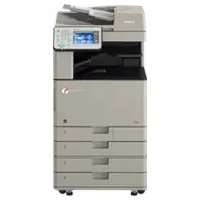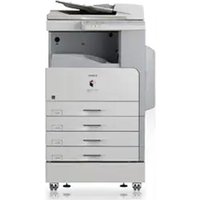
imageRUNNER 2422 - Impresora CANON - Manual de uso y guía de instrucciones gratis
Encuentra gratis el manual del aparato imageRUNNER 2422 CANON en formato PDF.


Preguntas de los usuarios sobre imageRUNNER 2422 CANON
0 pregunta sobre este aparato. Responde a las que conoces o haz la tuya.
Hacer una nueva pregunta sobre este aparato
Descarga las instrucciones para tu Impresora en formato PDF gratis! Encuentra tus instrucciones imageRUNNER 2422 - CANON y toma tu dispositivo electrónico nuevamente en la mano. En esta página están publicados todos los documentos necesarios para el uso de su dispositivo. imageRUNNER 2422 de la marca CANON.
MANUAL DE USUARIO imageRUNNER 2422 CANON
Lea esta guía primero.
Por favor, lea esta guía antes de usar este producto.
Después de leer esta guía, guárdela en un lugar seguro para posteriores consultas.
imageRUNNER 2422/2420
User's Guide

Manuals for the Machine
PRECAUCIÓN - RADIACIÓN LASER INVISIBLE DE CLASE 3B PRESENTE AL ABRIR. EVITE LA EXPOSICIÓN AL HAZ.
WARNING - KCLASS 18 OSYNLIG LASERSTRÅLNING NÄR DENNA DEL ÄR ÖPPNAD, STRÅLEN ÅR FARLIG.
VAROITUS - LÜOKAN 3B NÄKYMÄTTÖMÄLLE LASER-SÄTEILYÄ AVATTUNA. VÄLTA ALTISTUMISTA SÄTEELLE.
PRECAUCIÓN - RADIACIÓN LASER INVASIBLE DE CLASE 3B PRESENTE AL ABRIR. EVITE LA EXPOSICIÓN AL HAZ.
WARNING - Klass 1B OSYNLIG LASERSTRÅLNING NÄR DENNA DEL ÄR ÖPPNAD, STRÅLEN ÅR FARLIG.
VAROITUS - LUOKAN 3B NÄKYMÄTTÖMÄLLE LASER-SÄTEILYÄ AVATTUNA VÄLTA ALTISTUMISTA SÄTEELLE.
PRECAUCIÓN - RADIACIÓN LASER INVASIBLE DE CLASE 3B PRESENTE AL ABRIR. EVITE LA EXPOSICIÓN AL HAZ.
WARNING - Klass 1B OSYNLIG LASERSTRÅLNING NÄR DENNA DEL ÄR ÖPPNAD, STRÅLEN ÅR FARLIG.
VAROITUS - LUOKAN 3B NÄKYMÄTTÖMÄLLE LASER-SÄTEILYÄ AVATTUNA VÄLTA ALTISTUMISTA SÄTEELLE.
Uso del menu del CD-ROM
Uso del menu del CD-ROM ....iii
Prefazione.... ix
- Software applicativo:
□Procedere al punto 7.

IMPORTANTE
□Procedere al punto 4.
□ Procedere al punto 2.
2
text_image
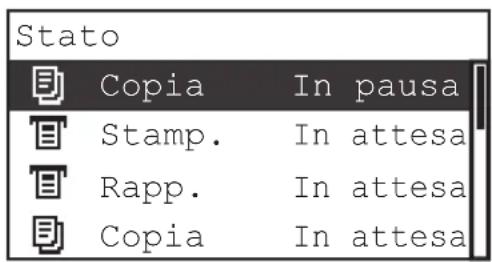
Stato Copia In pausa Stamp. In attesa Rapp. In attesa Copia In attesaLos manuales de este equipo se organizan de la siguiente forma. Consúltelos para obtener información detallada.
Según la configuración del sistema y el producto adquirido, es posible que algunos manuales no sean necesarios.

Las guías con este símbolo son manuales impresos.
• Referencia rápida de operaciones básicas
- Instrucciones de configuración
- Funciones básicas
- Funciones básicas
- Solución de problemas
- Instrucciones de copiado
- Instrucciones sobre la interfaz de usuario remoto
- Instrucciones sobre conexiones y configuración de red
- Instrucciones de Color Network ScanGear (solo para Windows)
- Instrucciones de la impresora UFRII LT
- Instrucciones del controlador de impresora UFRII LT para Windows
- Instrucciones del controlador de impresora UFRII LT para Macintosh

Las guías señaladas con este símbolo son manuales en formato PDF incluidos en el CD-ROM entregado con el equipo.
Breve guía de instrucciones

Guía de usuario (Este documentación)

Guía de referencia

Guía de copia

Guía de IU remoto*

Guía de red*

Guía de Network ScanGear*

Guía de impresora UFR II

Guía del controlador de impresora de Windows

Guía del controlador de impresora de Mac

El CD-ROM del Manual de usuario es una aplicación de software que le permite seleccionar y visualizar los manuales en PDF que incluye el CD-ROM en la pantalla de su equipo. Siga las instrucciones que se indican a continuación para utilizar el CD-ROM del Manual de usuario.

NOTA
Según la configuración del sistema y el producto adquirido, es posible que algunos manuales no sean necesarios.
Requisitos del sistema
El CD-ROM del Manual de usuario puede utilizarse en los siguientes entornos de sistema.
| Windows Macintosh | ||
| SO | Windows 2000 (Service Pack 4 o posterior)Windows XP (Service Pack 1a o posterior)Windows Vista (Service Pack 2 o posterior)Windows 7Windows Server 2003Windows Server 2008 | Mac OS X 10.4.x o posterior |
| Memoria | La memoria necesaria para ejecutar los sistemas operativos anteriores | |
| Ordenador Ordenador que ejecuta los sistemas operativos anteriores | ||
| Pantalla Resolución de 1.024 × 768 píxeles o superior | ||

IMPORTANTE
En función de la configuración de su ordenador, puede que algunas características no funcionen correctamente. Si el manual en PDF no se abre desde el Menú CD-ROM, abra el archivo PDF directamente desde la carpeta [ESPAÑOL] del CD-ROM del Manual de usuario.
Utilización del Menú CD-ROM
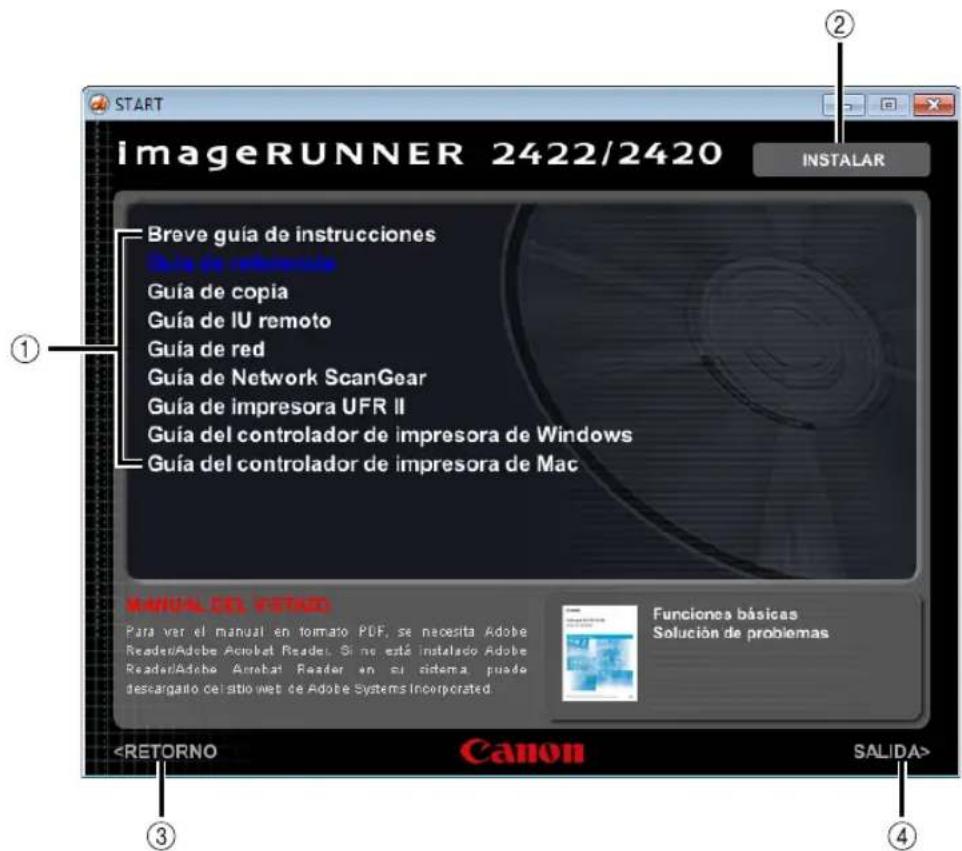
Esta sección describe cómo utilizar el Menú CD-ROM. Cuando inserta el CD-ROM del Manual de usuario facilitado en la unidad de CD-ROM, aparece la ventana de selección de idioma. Al seleccionar uno de los idiomas de esta ventana se muestra el siguiente menú. (La captura de pantalla que aquí se muestra está destinada a los usuarios de Windows.)

NOTA
Los usuarios de Macintosh deberán hacer doble clic en el icono [START] para iniciar el Menú CD-ROM.
Aparecerá la ventana de selección de idioma.
text_image
START ImageRUNNER 2422/2420 INSTALAR Breve guía de instrucciones Guía de Inmobio Guía de copia Guía de IU remoto Guía de red Guía de Network ScanGear Guía de impresora UFR II Guía del controlador de impresora de Windows Guía del controlador de impresora de Mac MAYA EN ESTADO Para ver el manual en tomato PDF, se necesita Adobe Reader/Adobe Acrobat Reader. Si no está instalado Adobe Reader/Adobe Acrobat Reader en el sistema, puede descargato del atto web de Adobe Systems Incorporated. Funciones básicas Solución de problemas①MANUAL DEL VISTAZO
Puede leer cualquiera de las guías indicadas haciendo clic en ella. Después de hacer clic en la guía que desee, se ejecutará Adobe Reader/Adobe Acrobat Reader y se mostrará el manual del PDF.
②INSTALAR
Usted puede instalar los manuales en PDF que figuran en su computador. Después de hacer clic sobre [INSTALAR], seleccione la localización donde desea almacenar los archivos.
③RETORNO
Haga clic en este botón para regresar al menú de selección de idioma.
④ SALIDA
Haga clic en este botón para salir del menú del CD-ROM.
El aspecto de la captura de pantalla anterior puede variar respecto al de la pantalla real en función del sistema operativo que utilice.

Organización de este manual
Capítulo 1 Antes de utilizar este equipo
Capítulo 2 Funciones básicas
Capítulo 3 Mantenimiento periódico
Capítulo 4 Solución de problemas
Capítulo 5 Apéndice
Incluye la descripción de las operaciones multifunción, los tipos de papel disponibles y el índice.
Índice
CD-ROM del Manual de usuario ....iii
Requisitos del sistema ....iii
Utilización del Menú CD-ROM....iii
Prefacio ix
Cómo utilizar este manual ix
Símbolos utilizadas en este manual. ix
Teclas y botones utilizados en este manual....x
Ilustraciones utilizadas en este manual ..... x
Abreviaturas utilizadas en este manual ..... xi
Marcas comerciales....xi
Operaciones y términos utilizados en estos manuales ..... xii
Avisos legales .....xiv
Nombre del producto ..... xiv
Directiva de la CE sobre compatibilidad electromagnética ..... xiv
Seguridad láser ..... xiv
Información adicional ...... xv
Programa internacional ENERGY STAR . . . . . . . . . . . . . . . . . . . . . . . . . . . . . . . . . . . . . . . . . . . . xvi
Logotipo IPv6 Ready ..... xvi
Directiva WEEE....xvii
Copyright....xvii
Software de terceros ...... xviii
Descargo de responsabilidad. xx
Limitaciones legales sobre el uso del producto y el uso de imágenes ..... xx
Instrucciones importantes de seguridad .....xxi
Instalación .....xxi
Alimentación eléctrica ..... xxii
Manipulación xxiii
Mantenimiento e inspecciones.... xxvi
Consumibles.... xxviii
Otras advertencias .... xxviii
Lugar de instalación y manipulación .....1-2
Precauciones a la hora de realizar la instalación. .....1-2
Evite instalar el equipo en los siguientes lugares .....1-2
Seleccione un enchufe seguro 1-4
Proporcione suficiente espacio de instalación .....1-5
Traslado del equipo....1-6
Precauciones de manipulación .....1-7
Componentes y sus funciones .....1-9
Vista exterior 1-9
Vista interior....1-11
Panel de control....1-12
Equipos opcionales....1-14
Alimentación principal y alimentación del panel de control .....1-15
Cómo encender la alimentación principal .....1-15
Interruptor de alimentación del panel de control .....1-17
Configuración de la conexión .....1-18
Organigrama de las opciones .....1-18
Conexión a una interfaz USB....1-19
Conexión a una red....1-20
Mediante Ethernet 1-20
Antes de utilizar el equipo como impresora....1-22
Instalación del controlador de impresora....1-22
Requisitos del sistema....1-22
CD-ROM del Software de usuario de UFRII LT .....1-23
Instalación .....1-23
Configuración de la impresora....1-25
Para Windows 1-25
Para Macintosh 1-26
Antes de usar la función de escaneado remoto....1-28
Instalación del controlador de escáner .....1-28
Requisitos del sistema....1-29
Instalación....1-30
Opciones requeridas para la lectura remota....1-30
Capítulo 2 Funciones básicas
Funciones de este equipo....2-2
Colocar originales .....2-6
Orientación. 2-6
Cristal de copia ....2-8
Alimentador (DADF-P2) (opcional). 2-10
Copia básica....2-12
Impresión básica....2-17
Lectura remota básica....2-18
Cancelar un trabajo .....2-21
Con la tecla Detener .....2-21
Desde la pantalla Monitor del sistema .....2-22
Capítulo 3 Mantenimiento periódico
Cassettes 3-2
Cargar papel ....3-2
Ajustar un cassette para alojar papel de distinto tamaño....3-6
Sustituir el tóner ....3-10
Capítulo 4 Solución de problemas
Eliminar atascos de papel....4-2
Eliminación de atascos de papel mediante las instrucciones en pantalla . . . 4-2
Si se producen atascos de papel frecuentes .....4-3
Lista de mensajes de error .....4-4
Pantalla de autodiagnóstico 4-4
Mensajes de aviso al servicio técnico....4-11
Llamar al distribuidor local Canon autorizado .....4-11
Capítulo 5 Apéndice
Operaciones multifunción. 5-2
Papel admitido ....5-3
Gracias por adquirir la Canon imageRUNNER 2422/2420. Antes de utilizar este producto, lea atentamente el manual para familiarizarse con sus características y aprovechar al máximo sus múltiples funciones. Después de leer este manual, guárdelo en un lugar seguro para futuras consultas.
Cómo utilizar este manual
Símbolos utilizadas en este manual
En este manual se utilizan los siguientes símbolos para explicar procedimientos, limitaciones, precauciones de manipulación e instrucciones que deben ser observadas por razones de seguridad.

ADVERTENCIA
Indica una advertencia relativa a operaciones que pueden ocasionar la muerte o lesiones personales si no se ejecutan correctamente. Para utilizar el equipo de forma segura, preste atención siempre a estas advertencias.

ATENCIÓN
Indica una precaución relativa a operaciones que pueden ocasionar lesiones personales si no se ejecutan correctamente. Para utilizar el equipo de forma segura, preste atención siempre a estas precauciones.

IMPORTANTE
Indica requisitos y limitaciones de uso. Lea estos puntos atentamente para utilizar correctamente el equipo y evitar así su deterioro o el de otros elementos.

NOTA
Indica una aclaración acerca de una operación, o contiene explicaciones adicionales para un determinado procedimiento. Se recomienda encarecidamente la lectura de estas notas.

Indica que no deben realizarse ciertas operaciones. Lea detenidamente las instrucciones y cerciórese de no realizar las operaciones descritas.
Teclas y botones utilizados en este manual
Los nombres de los siguientes símbolos y teclas o botones son ejemplos de cómo se expresan en este manual las teclas y los botones que se deben pulsar o seleccionar con el ratón:
- Teclas del panel de control
| Teclas del panel de control Ejemplo | |
| [Icono de tecla] [ ] | ▼ |
| Icono de tecla + (Nombre de tecla) (Funciones adicionales) | |
| [Nombre de tecla] [OK] | |
- Botones de las pantallas de operaciones del ordenador
| Tipos de UI Ejemplo | |
| [Nombre de botón] [OK] | |
| [Nombre de UI] + menú, icono, etc. Menú | [Inicio], icono de [CD-ROM], etc. |
Ilustraciones utilizadas en este manual
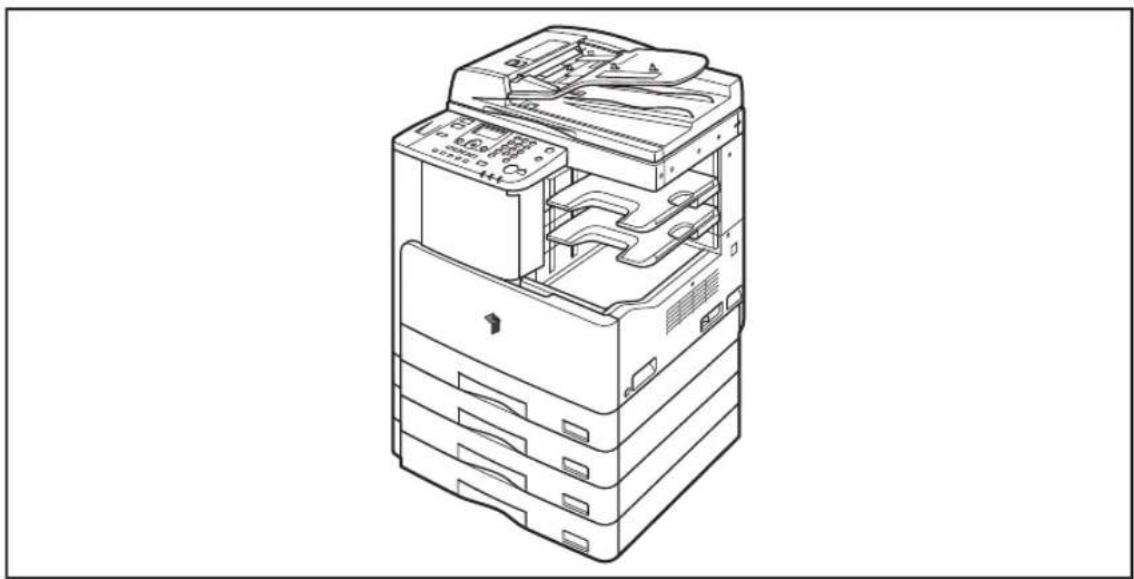
Las ilustraciones que aparecen en este manual corresponden al modelo imageRUNNER 2420 con los siguientes equipos opcionales instalados: el alimentador (DADF-P2), la Unidad de Acabado U2, la Bandeja Adicional de Acabado C1, Módulo de Alimentación por Cassette J1 y el Módulo de Alimentación por Cassette K1.
Abreviaturas utilizadas en este manual
En este manual, los nombres de producto se abrevian de la forma siguiente:
Sistema operativo Microsoft Windows 2000: Windows 2000
Sistema operativo Microsoft Windows XP: Windows XP
Sistema operativo Microsoft Windows Vista: Windows Vista
Sistema operativo Microsoft Windows 7: Windows 7
Sistema operativo Microsoft Windows Server 2003: Windows Server 2003
Sistema operativo Microsoft Windows Server 2008: Windows Server 2008
Sistema operativo Microsoft Windows: Windows
Marcas comerciales
Macintosh y Mac OS son marcas comerciales registradas de Apple Inc., en los Estados Unidos de América y otros países.
Microsoft, Windows, Windows Vista, Windows Server, Excel y PowerPoint son marcas comerciales o registradas de Microsoft Corporation en Estados Unidos y otros países.
El resto de nombres de productos y compañías citados son marcas comerciales propiedad de sus respectivas compañías.
Operaciones y términos utilizados en estos manuales
Este equipo utiliza eficazmente la memoria para realizar operaciones de impresión de forma eficiente. Por ejemplo, una vez que el equipo ha leído el original que desea copiar, puede leer inmediatamente el original del siguiente usuario. También es posible imprimir desde el equipo utilizando funciones distintas a las de copia. Como estas operaciones se realizan de forma compleja en el equipo, no sólo las copias, sino también los distintos tipos de impresiones, deben esperar a veces su turno para ser realizadas.
Para evitar confusiones al leer este manual, a continuación se definen los términos "lectura", "impresión" y "copia" que se utilizan a lo largo de los manuales. Al hacer una copia, es posible que los procesos de leer originales e imprimir copias se describan como funciones independientes.
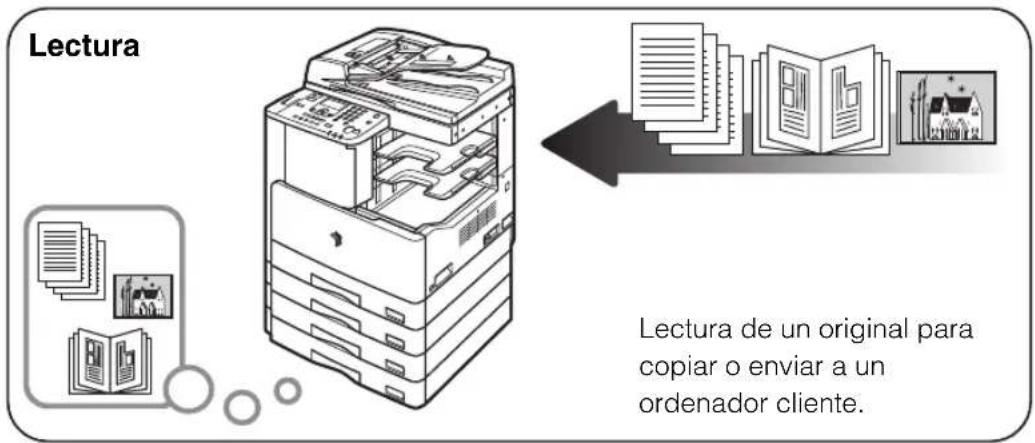
Impresión de documentos como copias o datos enviados desde un ordenador cliente al equipo.
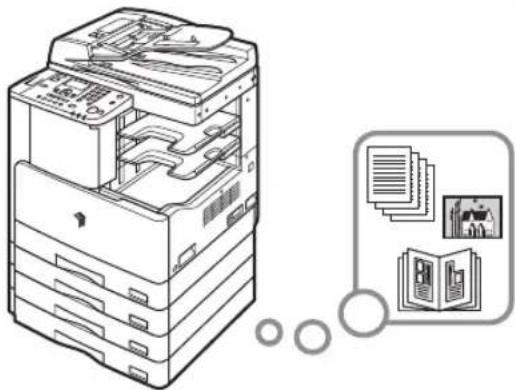
Imprimir los datos leídos de un original y realizar las funciones de acabado, como grapar.
Nombre del producto
Las regulaciones de seguridad requieren el registro del nombre del producto. En ciertas zonas donde se comercializa este equipo, es posible que figure registrado con una de las denominaciones que aparecen a continuación entre paréntesis.
imageRUNNER 2422/2420 (F191200)
Directiva de la CE sobre compatibilidad electromagnética
Este equipo cumple con los requisitos esenciales de la Directiva de la CE sobre compatibilidad electromagnética. Declaramos que este producto cumple con los requisitos de compatibilidad electromagnética de la Directiva de la CE cuando la tensión de entrada nominal es de 230 V y 50 Hz aunque la tensión de entrada prevista para el producto va de 220 V a 240 V y de 50 a 60 Hz. El empleo de cables apantallados es necesario para cumplir con los requisitos técnicos de la Directiva de compatibilidad electromagnética.
Seguridad láser
Este producto está acreditado como producto láser de Clase 1 correspondiente a las normas IEC60825-1:2007 y EN60825-1:2007. Esto significa que el producto no produce radiación láser peligrosa.
Dado que la radiación emitida en el interior del producto queda completamente confinada en el alojamiento protector y por medio de las tapas exteriores, el rayo láser no puede salir al exterior del equipo durante ninguna de las fases del funcionamiento normal. No retire los alojamientos de protección o las tapas externas, excepto si se indica en el manual del equipo.
Información adicional
Al reparar o ajustar el sistema óptico del equipo, tenga cuidado de no poner destornilladores u otros objetos brillantes en la trayectoria del rayo láser. Asimismo, debe quitarse accesorios como anillos o relojes antes de trabajar en el interior del equipo. El rayo reflejado, ya sea visible o invisible, puede dañar permanentemente sus ojos.
Las siguientes etiquetas se encuentran adheridas a la unidad exploradora del láser del interior de la máquina y junto al cartucho de tóner, tras la tapa frontal.
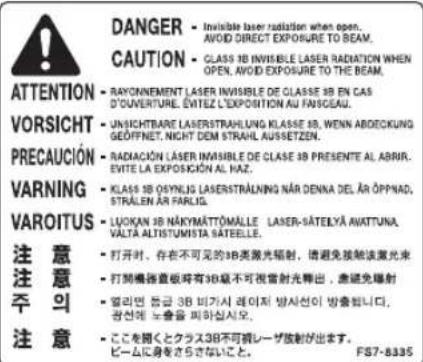
text_image
DANGER - Invisible laser radiation when open. AVOID DIRECT EXPOSURE TO BEAM. CAUTION - CLASS 18 INVISIBLE LASER RADIATION WHEN OPEN, AVOID EXPOSURE TO THE BEAM. ATTENTION VORSICHT PRECAUCIÓN WARNING VAROITUS 注意 注意 主 注意 - RAYONNEMENT LASER INVISIBLE DE CLASSE 3B EN CAS D'OUVERTURE, ÉVITEZ L'EXPOSITION AU FASCIEAU. - UNSICHTBARE LASER/STRALUNG KLASSE 3B, WENN ABEOCKUNG GÉOFFNET, NICHT DEM STRAHL ASSETZEN. - RADIACIÓN LASER INVISIBLE DE CLASE 3B PRESENTE AL ABIR. ÉVITE LA EXPOSICIÓN AL HAZ. - KLAS 18 OSYNUS LASER/STRALNING NÁR DENNA DEL ÁR ÖPPNAD, STRÅLEN ÁR FARLIG. - LUOKAN 18 NÁKYMÄTTÖMÄLLE LASER-SATELYÄ AVATTUNA, VALTA ALTISTUMISTA SÄTEELLE. - 打开时,存在不可见的3B英激光辐射,请避免接触该激光束 - 打开機器查板時有3B級不可視當射光轉出,並鍍免爆射 - 當리면 循圖 3B 비가 ICEEJIE 방사선이 방출됩니다, 공선에 노출을 피하십시오. - ここを聞くとクラス3B不可視レーザ放射が出来。 ピームに身をさらさないこと。 FS7-8335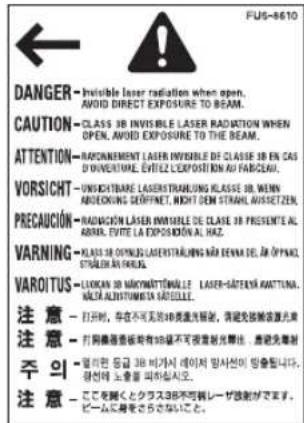
text_image
FUS-8610 DANGER - Invisible laser radiation when open, AVOID DIRECT EXPOSURE TO BEAM. CAUTION - CLASS 3B INVISIBLE LASER RADIATION WHEN OPEN, AVOID EXPOSURE TO THE BEAM. ATTENTION - RADONNEMENT LASER INVISIBLE OF CLASSE 3B EN CAS D'OUVERBAL, ÉVITÉZ L'EXPÔSION AU PARCEAU. VORSICHT - UNICHTI/ARE LASER/STRALUNG KLASSE 3B, WHEN ABOROUNG DISNEY, NECT. DM STRAHL ASSETZEN. PRECAUACIÓN - AUDIAGON LASER INVISIBLE OF CLASSE 3B PRESENTE AL ARRAI, ÉVITE LA EXPOSIÓN AL HAZ. VARNING - KLAS SE OYNELE LASER/STRALUNG MAÑA DENNA DE, DE ÚPPAN & STRAEL ON PARCEL. VAROITUS - LIUCAN 3B MAXIMATÍNALLE LASER-GASTEN MAXITINA, MÁCIA ALISTIMUNISTA SATELLA. 注意 - 打印时,华章不可见的30度激光辐射,请避免接触激光光 注意 - 打印器要覆盖所有3B即可或变频发射光 Maurit,避免光辐射 주의 - 联合型 3B 面色可以显示到 智生前可 弹通图示。 注意 - 会社能与三杯250000000000000000000000000000000000000000000000000000000000000000000000000000000000000000000000 FU6-8611Este producto se ha clasificado según las normas IEC60825-1:2007 y EN60825-1:2007, que corresponden a las siguientes clases:
La manipulación de los controles, la realización de ajustes o la ejecución de procedimientos no especificados en estos manuales puede ser motivo de exposición a radiaciones peligrosas.
Programa internacional ENERGY STAR

Como miembro de ENERGY STAR ^® , Canon Inc. ha determinado que este equipo cumple con las directrices del Programa ENERGY STAR de ahorro de energía.
El Programa Internacional de Equipo de Oficina ENERGY STAR es un programa internacional que tiene por objeto promocionar el ahorro de energía en el uso de ordenadores y otros equipos de oficina. El programa se basa en el desarrollo y difusión de productos con funciones que reducen eficazmente el consumo de energía. Se trata de un sistema abierto en el que los fabricantes pueden participar voluntariamente. Los productos a los que se dirige son equipos de oficina, tales como ordenadores, monitores, impresoras, equipos de facsimil y copiadoras. Las normas y los logotipos identificativos son idénticos para todos los países participantes.
Logotipo IPv6 Ready

text_image
SILVER IR6 READYLa pila de protocolos que se incluye en este equipo ha obtenido el Logotipo IPv6 Ready Fase 1, conforme a lo establecido por el IPv6 Forum.
Directiva WEEE

Sólo para la Unión Europea (y la EEA).
Este símbolo indica que este producto no debe desecharse con los desperdicios del hogar, de acuerdo con la directiva WEEE (2002/96/EC) y con la legislación nacional. Este producto debería entregarse en uno de los puntos de recogida designados, como por ejemplo, intercambiando uno por otro al comprar un producto similar o entregándolo en un lugar de recogida autorizado para el reciclado de equipos electrónicos (EEE). La manipulación inapropiada de este tipo de desechos podría tener un impacto negativo en el entorno y la salud humana, debido a las sustancias potencialmente peligrosas que normalmente están asociadas al EEE. Al mismo tiempo, su cooperación a la hora de desechar correctamente este producto contribuirá a la utilización efectiva de los recursos naturales. Para más información acerca de dónde puede desechar el equipo para su reciclado, póngase en contacto con las autoridades locales, con las autoridades encargadas de los desechos, con un plan WEEE autorizado o con el servicio de recogida de basuras para hogares. Si desea más información acerca de la devolución y reciclado de productos WEEE, visite la web www.canon-europe.com/environment.
(EEA: Noruega, Islandia y Liechtenstein)
Copyright
Copyright 2012 by Canon Inc. Todos los derechos reservados.
Ninguna parte de esta publicación puede ser reproducida o transmitida, de ninguna forma ni por ningún medio, sea electrónico o mecánico, incluyendo fotocopias o grabaciones, ni mediante cualquier sistema de almacenamiento o recuperación de información, sin la previa autorización por escrito de Canon Inc.
Software de terceros
Software de terceros
A. Este producto incluye módulos de software de terceros. La utilización y la distribución de estos módulos de software (el "SOFTWARE") están sujetas a las condiciones (1) a (9) que se indican a continuación.
(1) Acepta que cumplirá todas las leyes, restricciones o normas de control de exportación pertinentes de los países involucrados en el caso de que este producto, incluido el SOFTWARE, se envíe, transfiera o exporte a alguno de estos países.
(2) Los propietarios de los derechos del SOFTWARE conservarán en todo momento la titularidad, la propiedad y los derechos de propiedad intelectual relativos al SOFTWARE. Excepto que en este documento se indique expresamente lo contrario, por el presente los propietarios de los derechos del SOFTWARE no le otorgan licencia ni derecho alguno, ni explícitos ni implícitos, relativos a los derechos de propiedad intelectual que dichos propietarios tienen sobre dicho SOFTWARE.
(3) Solo podrá utilizar el SOFTWARE con el producto Canon que adquirió (el "PRODUCTO").
(4) No podrá asignar, sublicenciar, comercializar, distribuir ni transferir el SOFTWARE a ningún tercero sin el previo consentimiento por escrito de los propietarios de los derechos del SOFTWARE.
(5) A pesar de lo anterior, puede transferir el SOFTWARE solo cuando (a) conceda todos sus derechos del PRODUCTO y todos los derechos y obligaciones que implican las condiciones al beneficiario y (b) dicho beneficiario asuma todas esas condiciones.
(6) No puede descompilar, practicar la ingeniería inversa, desmontar o, por el contrario, reducir el código del SOFTWARE a formato legible por humanos.
(7) No podrá modificar, adaptar, traducir, alquilar, arrendar con derecho a compra ni prestar el SOFTWARE, ni tampoco crear trabajos derivados del SOFTWARE.
(8) No está autorizado a eliminar ni realizar copias independientes del SOFTWARE del PRODUCTO.
(9) No tiene licencia de la parte legible por humanos (el código fuente) del SOFTWARE.
B. A pesar de lo anterior, en caso de que otras condiciones afecten a módulos de software de terceros, estos módulos de software están sujetos a las otras condiciones.
El software sujeto a las otras condiciones
Consulte la sección
El software sujeto a las otras condiciones
Este producto contiene software con licencia bajo los siguientes términos y condiciones.
Descargo de responsabilidad
La información contenida en este documento está sujeta a cambios sin previo aviso.
CANON INC. NO CONCEDE GARANTÍA ALGUNA SOBRE ESTE MATERIAL, NI DE FORMA EXPLÍCITA NI IMPLÍCITA, EXCEPTO LO ESTIPULADO EN ESTE CONTRATO, INCLUIDAS LAS GARANTÍAS DE COMERCIABILIDAD, IDONEIDAD PARA UN PROPÓSITO O USO CONCRETO O CONTRA EL INCUMPLIMIENTO DE PATENTES, AUNQUE NO LIMITADAS A ÉSTAS. CANON INC. NO ASUME NINGUNA RESPONSABILIDAD EN CUANTO A LOS DAÑOS DIRECTOS, FORTUITOS O RESULTANTES, INDEPENDIENTEMENTE DE LA NATURALEZA DE ÉSTOS, O EN CUANTO A LAS PÉRDIDAS O GASTOS QUE SE DERIVEN DEL USO DE ESTE MATERIAL.
Limitaciones legales sobre el uso del producto y el uso de imágenes
El empleo de su equipo para leer, imprimir o reproducir de algún modo ciertos documentos y hacer uso de las imágenes leídas, impresas o reproducidas de algún modo por el equipo puede estar prohibido por la ley y, por tanto, incurrir en responsabilidades civiles o penales por ello.
A continuación se ofrece una lista de algunos de estos documentos. Se trata únicamente de una relación a modo de guía. Si no tiene la seguridad suficiente acerca del empleo de su equipo para leer, imprimir o reproducir de algún modo un documento concreto o hacer uso de las imágenes leídas, impresas o reproducidas de algún modo, debe consultar previamente a su asesor legal.
- Papel moneda
- Cheques de viaje
- Giros postales • Cupones de alimentos
- Certificados de depósito • Pasaportes
- Sellos postales (con o sin matasellos)
- Logotipos e insignias identificativas
- Documentos de reclutamiento y servicios especiales
- Pagarés o letras emitidas por organismos oficiales
- Documentos de registro de vehículos motorizados y permisos de circulación
- Documentos de inmigración
- Timbres y papel del estado (cancelados o no)
- Bonos y otros títulos de deuda
- Certificados de valores
- Obras con copyright y obras de arte sujetas a derechos de autor.

Instrucciones importantes de seguridad
Lea todas estas “Instrucciones importantes de seguridad” detenidamente antes de usar el equipo. Preste atención a estas instrucciones ya que están pensadas para evitar lesiones al usuario u otras personas, así como el deterioro del equipo. Además, no realice ninguna operación a menos que se especifique en estos manuales, ya que podría ser motivo de accidentes y lesiones imprevistas. El manejo o empleo inadecuado de este equipo puede producir lesiones personales o averías, cuya reparación, posiblemente extensa, no esté cubierta por la garantía.
Instalación

ADVERTENCIA
- No bloquee nunca las rendijas de ventilación del equipo. Estas aberturas tienen la finalidad de ventilar las piezas internas del equipo. Si bloquea estas aberturas, es posible que se recaliente el equipo. Nunca ponga el equipo sobre una superficie blanda como un sofá o una alfombra.
-
No instale el equipo en las siguientes ubicaciones:
-
Lugares sucios o polvorientos
- Lugares próximos a grifos o agua
- Lugares expuestos a la luz directa del sol
- Lugares sometidos a alta temperatura
-
Lugares próximos al fuego
-
No instale el equipo cerca de recipientes con alcohol, disolventes de pintura y otras sustancias inflamables. Si los elementos eléctricos internos del equipo entran en contacto con sustancias inflamables, es posible que se produzca un incendio o una descarga eléctrica.
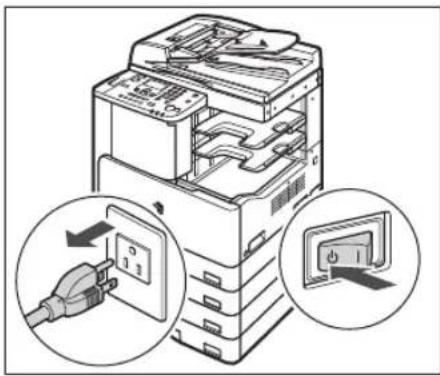
- No ponga sobre el equipo los siguientes elementos. Si estos elementos entran en contacto con una zona de alta tensión del equipo, es posible que se produzca un incendio o una descarga eléctrica. Si estos elementos caen o se derraman en el interior del equipo, apague inmediatamente el interruptor de alimentación principal y desenchufe la clavija de alimentación de la toma eléctrica. A continuación, llame a su distribuidor local Canon autorizado.
- Collares y otros objetos metálicos
- Copas, vasos, flores y otros recipientes que contengan agua o líquidos
No instale el equipo sobre superficies inestables o inclinadas, o en lugares sometidos a vibraciones intensas, dado que el equipo podrá volcarse provocando lesiones personales.
Alimentación eléctrica

ADVERTENCIA
- No estropee ni modifique el cable de alimentación. Asimismo, no coloque objetos pesados sobre el cable de alimentación, no tire de él ni lo doble excesivamente, ya que esto puede provocar una avería eléctrica, incendio o descarga eléctrica.
- Mantenga el cable de alimentación alejado de fuentes de calor; si no lo hace, el aislante del cable se puede fundir y producir un incendio o descarga eléctrica.
- No enchufe ni desenchufe el cable de alimentación con las manos húmedas, ya que puede recibir una descarga eléctrica.
- No enchufe el cable de alimentación en una regleta de varios enchufes, ya que esto puede provocar un incendio o descarga eléctrica.
- No enrolle o ate el cable de alimentación, ya que esto puede provocar un incendio o descarga eléctrica.
- Introduzca totalmente la clavija de alimentación en el enchufe, ya que de no hacerlo se puede producir un incendio o descarga eléctrica.
- No utilice otros cables de alimentación distintos al suministrado, ya que puede provocar un incendio o descarga eléctrica.
- Como regla general, no utilice cables de extensión. El uso de cables de extensión puede ocasionar un incendio o descarga eléctrica. No obstante, si tiene que utilizar un cable de extensión, emplee uno adecuado para tensiones de 220 - 240 V de ca y superiores, desenróllelo e introduzca completamente la clavija de alimentación en el enchufe del cable de extensión para garantizar una conexión firme con el cable de alimentación.
- No utilice alimentaciones de red con tensiones distintas a las especificadas, ya que esto puede provocar un incendio o descarga eléctrica.
- Para desenchufar el cable de alimentación, tire siempre de la clavija. Si tira del propio cable puede quedar expuesto a los hilos conductores del mismo, o deteriorar el cable de alimentación. Si el cable de alimentación está deteriorado, se pueden producir fugas de corriente y ocasionar un incendio o descarga eléctrica.

IMPORTANTE
Deje un espacio suficiente alrededor de la clavija de alimentación para poder desenchufarla fácilmente. Si hay objetos alrededor de la clavija de alimentación, no podrá desenchufarla con rapidez en caso de emergencia.
Manipulación

ADVERTENCIA
- No intente desmontar ni modificar el equipo. En el interior del mismo existen componentes sometidos a alta temperatura y alta tensión que pueden provocar un incendio o descarga eléctrica.
- Si el equipo produce ruidos extraños o emite humo, calor u olor anormal, apague inmediatamente el interruptor de alimentación principal y desenchufe el cable de alimentación de la toma eléctrica. A continuación, llame a su distribuidor local autorizado de Canon. El uso continuado del equipo en este estado puede provocar un incendio o descarga eléctrica.
- No utilice productos inflamables en aerosol cerca del equipo. Si el gas contenido en estos productos entra en contacto con los componentes eléctricos internos del equipo, se puede producir un incendio o descarga eléctrica.
- Para evitar que se deteriore el cable de alimentación, con el consiguiente riesgo de incendio, apague siempre el interruptor de alimentación principal y desconecte el cable de interfaz cuando desee trasladar el equipo. Si no lo hace, es posible que se deteriore el cable de alimentación o el cable de interfaz y se produzca un incendio o descarga eléctrica.
- Asegúrese de que la clavija del cable de alimentación esté completamente introducida en el enchufe si se ha desplazado el equipo. No utilice el equipo si la conexión está suelta, puesto que podría provocar un incendio.
- No deje caer en el interior del equipo clips, grapas u otros objetos metálicos. Asimismo, no permita que se derrame agua, líquidos u otras sustancias inflamables (alcohol, bencina, disolvente de pintura, etc.) en el interior del equipo. Si estas sustancias entran en contacto con una zona de alta tensión del equipo, es posible que se produzca un incendio o una descarga eléctrica. Si estas sustancias se introducen en el interior del equipo, apague inmediatamente el interruptor de alimentación principal y desenchufe el cable de alimentación de la toma eléctrica. A continuación, llame a su distribuidor local autorizado de Canon.

ATENCIÓN
- No coloque objetos pesados sobre el equipo, ya que pueden volcar o caer y ocasionar lesiones personales.
- Cierre con cuidado el alimentador o la placa de cristal de copia para evitar lesionarse la mano.
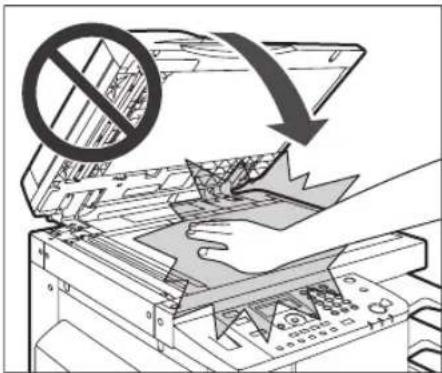
- No presione con fuerza sobre el alimentador o la tapa del cristal de copia cuando utilice el cristal para hacer copias de un libro grueso. Esto puede hacer que se rompa el cristal de copia con el consiguiente riesgo de lesiones personales.
- No ponga las manos, el pelo, la ropa, etc. cerca de la salida y de los rodillos de alimentación. Aunque el equipo no esté en funcionamiento, sus manos, el pelo o la ropa pueden quedar atrapados en los rodillos, lo que puede ocasionar lesiones personales si el equipo comienza a imprimir repentinamente.
- El papel que el equipo acabe de imprimir podría estar caliente. Tenga cuidado al retirar o alinear papel de la bandeja de salida. Si toca el papel justo después de su impresión podría sufrir quemaduras de baja temperatura.
- Para evitar daños personales, no toque la unidad de acabado mientras el equipo está imprimiendo.
- No coloque la mano en ninguna de las siguientes piezas de la unidad de acabado, ya que podría provocar lesiones personales:
- Bandejas
- Unidad grapadora (en la que se realiza el grapado)
- Rodillos
- Espacios entre las bandejas y la unidad principal
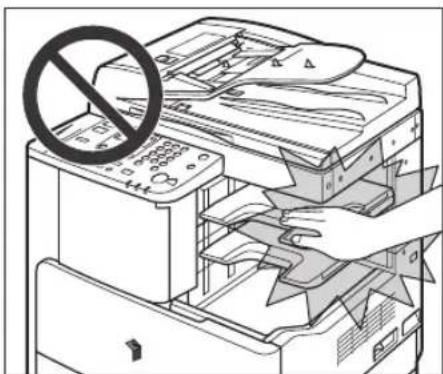
Unidad de Acabado U2
- El rayo láser puede ser perjudicial para las personas. Dado que la radiación emitida en el interior del equipo queda completamente confinada en el alojamiento protector y por medio de las tapas exteriores, el rayo láser no puede salir al exterior de la máquina durante ninguna de las fases del funcionamiento normal. Por seguridad, lea estas indicaciones e instrucciones.
- No abra nunca otras tapas distintas a las indicadas en los manuales.
- No despegue las siguientes etiquetas de precaución adheridas al equipo. Si se despegan las etiquetas, póngase en contacto con su distribuidor local Canon autorizado.
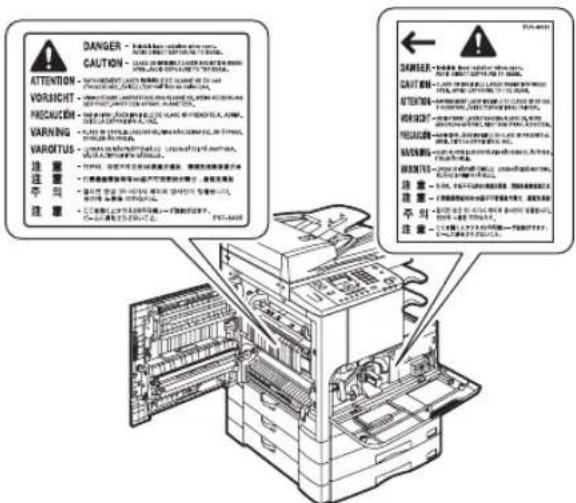
- Si el rayo láser sale del interior del equipo y sus ojos quedan expuestos, pueden producirse lesiones.
- Controlar, ajustar o manejar el equipo de una forma no mencionada en los manuales de este equipo podría provocar que éste emitiera radiación peligrosa.

IMPORTANTE
Como medida de seguridad, apague el interruptor de alimentación del panel de control cuando no vaya a utilizar el equipo durante un periodo de tiempo prolongado, por ejemplo, en la noche. Asimismo, por seguridad, apague el interruptor de alimentación principal y desenchufe el cable de alimentación cuando no vaya a utilizar el equipo durante varios días.
Mantenimiento e inspecciones
ADVERTENCIA
- Para limpiar el equipo, en primer lugar apague el interruptor de alimentación principal y, a continuación, desconecte el cable de alimentación. Si no lo hace, se puede producir un incendio o descarga eléctrica.
- Desenchufe periódicamente el cable de alimentación de la toma eléctrica y limpie la zona que rodea la base de las clavijas metálicas y el enchufe con un paño seco para eliminar el polvo y la suciedad. Si el cable de alimentación permanece enchufado durante mucho tiempo en un lugar húmedo, polvoriento o cargado de humo, es posible que se acumule polvo alrededor de la clavija y se humedezca. Esto puede provocar un cortocircuito y producirse un incendio.
- Limpie el equipo con un paño ligeramente húmedo con un limpiador neutro mezclado con agua. No utilice alcohol, bencina, disolvente de pintura u otras sustancias inflamables. Antes de utilizar un producto limpiador compruebe si es inflamable. Si alguna sustancia inflamable entra en contacto con una zona de alta tensión del equipo, es posible que se produzca un incendio o una descarga eléctrica.
- Algunas zonas del interior del equipo están sometidas a alta tensión. Al extraer papel atascado o inspeccionar el interior del equipo, evite tocar con collares, pulseras u otros objetos metálicos los componentes internos del equipo, ya que puede quemarse o recibir una descarga eléctrica.
- No queme ni arroje al fuego los cartuchos de tóner usados, ya que pueden arder los restos de tóner del interior del cartucho y provocar un incendio o quemaduras.
- Si accidentalmente se derrama o dispersa tóner, reúna cuidadosamente las partículas de tóner o límpielas con un paño suave y húmedo de manera que se evite la inhalación.
Para limpiar el tóner derramado, no utilice nunca una aspiradora que no disponga de medidas de protección contra explosiones de polvo. Al hacerlo, podría provocar un mal funcionamiento en la aspiradora, o tener como resultado una explosión de polvo debido a las descargas estáticas.
- Asegúrese de que la clavija del cable de alimentación esté completamente introducida en el enchufe tras la limpieza del equipo. No utilice el equipo si la conexión está suelta, puesto que podría provocar un incendio.
-
Compruebe el cable y la clavija de alimentación periódicamente. Si se producen las siguientes situaciones, póngase en contacto con distribuidor local Canon autorizado, dado que podría originar un incendio:
-
La clavija de alimentación presenta marcas de quemadura.
- El borne de la clavija de alimentación está deformado o roto.
- La alimentación se enciende y se apaga al doblar el cable de alimentación.
- El cable de alimentación presenta cortes, fisuras o indentaciones.
- Una parte del cable de alimentación se calienta.
- Compruebe el cable y la clavija de alimentación periódicamente para garantizar que no se utilicen si se encuentran en las siguientes situaciones, dado que se podría originar un incendio o provocar descargas eléctricas:
- La conexión de la clavija de alimentación está suelta.
- El cable de alimentación está tenso a causa de un objeto pesado o de estar fijado con grapas.
- La clavija de alimentación está suelta.
- El cable de alimentación está enredado.
- El cable de alimentación sobresale de una pasarela.
- El cable de alimentación está delante de un calentador.
ATENCIÓN
- La unidad de fijación, la unidad dúplex y los elementos que están alrededor de ellas en el interior de la máquina pueden calentarse durante el uso. Al retirar papeles atascados o al inspeccionar el interior de la máquina, no toque la unidad de fijación, la unidad dúplex ni los elementos cercanos a ellas, ya que de lo contrario podría sufrir quemaduras o una descarga eléctrica.
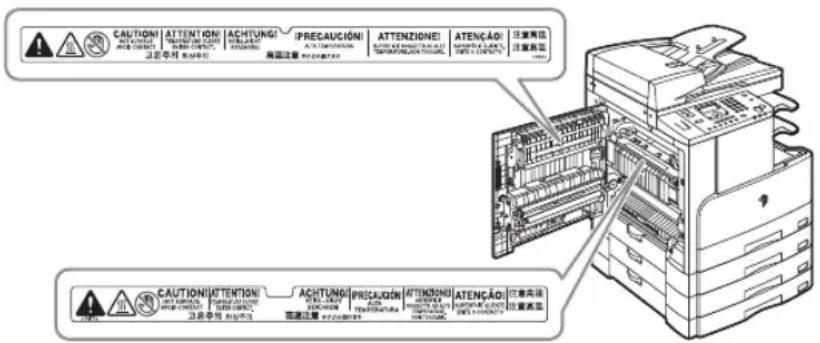
- Al extraer papel atascado o al inspeccionar el interior del equipo, no se exponga al calor que desprende la unidad de fijación y la zona de alrededor durante un periodo de tiempo prolongado. De lo contrario, podría sufrir quemaduras de baja temperatura, aunque no toque la unidad de fijación y la zona de alrededor directamente.
- Al extraer papel atascado o sustituir el cartucho del tóner, tenga cuidado de no mancharse las manos o la ropa con el tóner. Si se mancha, lave inmediatamente la zona con agua fría. El lavado con agua caliente puede hacer que las manchas de tóner se fijen de forma permanente, haciendo imposible su eliminación.
- Al extraer papel atascado del interior del equipo, sáquelo con cuidado para evitar que se disperse el tóner depositado sobre el papel y le caiga en los ojos o en la boca. Si le cae tóner en los ojos o en la boca, lávese de inmediato con agua fría y consulte rápidamente a un médico.
- Al cargar papel o extraer originales o papel atascados, tenga cuidado de no hacerse cortes en las manos con los bordes de los originales o del papel.
- Al extraer papel atascado del interior del equipo, tenga cuidado de no hacerse cortes en las manos ni de lesionarse en el interior del equipo. Si no puede extraer el papel, póngase en contacto con su distribuidor local Canon autorizado.
-
Al retirar los cartuchos de tóner usados, hágalo con cuidado para evitar que se disperse el tóner que queda en el interior y le caiga en los ojos o en la boca. Si le cae tóner en los ojos o en la boca, lávese de inmediato con agua fría y consulte rápidamente a un médico.
-
No desmonte el cartucho de tóner, ya que puede dispersarse el tóner sobre la piel o la ropa. Si le cae tóner en los ojos o en la boca, lávese de inmediato con agua fría y consulte rápidamente a un médico.
- Si se escapa tóner del cartucho, asegúrese de no ingerirlo y de evitar el contacto directo con su piel. Si el tóner entra en contacto con su piel, lave la zona afectada con jabón y agua. Si siente la piel irritada después de lavarla, o si ingiere tóner, consulte rápidamente a un médico.
Consumibles
ADVERTENCIA
- No queme ni arroje al fuego los cartuchos de tóner usados, ya que pueden arder los restos de tóner del interior del cartucho y provocar un incendio o quemaduras.
- No guarde los cartuchos de tóner o el papel en lugares expuestos al fuego, ya que puede arder el tóner o el papel y provocar un incendio o quemaduras.
- Si accidentalmente se derrama o dispersa tóner, reúna cuidadosamente las partículas de tóner o límpielas con un paño suave y húmedo de manera que se evite la inhalación.
Para limpiar el tóner derramado, no utilice nunca una aspiradora que no disponga de medidas de protección contra explosiones de polvo. Al hacerlo, podría provocar un mal funcionamiento en la aspiradora, o tener como resultado una explosión de polvo debido a las descargas estáticas.
ATENCIÓN
- Mantenga el tóner y otros consumibles fuera del alcance de los niños pequeños. En caso de ingestión de estos productos, consulte inmediatamente a un médico.
- No desmonte el cartucho de tóner, ya que puede dispersarse el tóner sobre la piel o la ropa. Si le cae tóner en los ojos o en la boca, lávese de inmediato con agua fría y consulte rápidamente a un médico.
- Si se escapa tóner del cartucho, asegúrese de no ingerirlo y de evitar el contacto directo con su piel. Si el tóner entra en contacto con su piel, lave la zona afectada con jabón y agua fría. Si siente la piel irritada después de lavarla, o si ingiere tóner, consulte rápidamente a un médico.
- Para retirar los cartuchos de tóner usados, póngalos en una bolsa para evitar que se disperse el tóner que queda en el interior de los cartuchos, y deposítela en un lugar alejado del fuego.
Otras advertencias
ADVERTENCIA
Para usuarios de marcapasos: Este equipo genera campos magnéticos de bajo nivel. Si utiliza marcapasos y detecta anomalías, aléjese del equipo y consulte a un médico.
Antes de utilizar este equipo
1
CAPÍTULO
En este capítulo se describe lo que se debe saber antes de utilizar el equipo, como sus componentes y funciones, y el procedimiento para encender la alimentación principal.
Lugar de instalación y manipulación....1-2
Precauciones a la hora de realizar la instalación....1-2
Precauciones de manipulación .....1-7
Componentes y sus funciones ..... 1-9
Vista exterior....1-9
Vista interior 1-11
Panel de control 1-12
Equipos opcionales 1-14
Alimentación principal y alimentación del panel de control 1-15
Cómo encender la alimentación principal 1-15
Interruptor de alimentación del panel de control....1-17
Configuración de la conexión....1-18
Organigrama de las opciones .....1-18
Conexión a una interfaz USB 1-19
Conexión a una red 1-20
Antes de utilizar el equipo como impresora....1-22
Instalación del controlador de impresora 1-22
Configuración de la impresora....1-25
Antes de usar la función de escaneado remoto .....1-28
Instalación del controlador de escáner 1-28
Opciones requeridas para la lectura remota....1-30
Lugar de instalación y manipulación
Esta sección describe precauciones para elegir el lugar de instalación y manipulación. Lea esta sección antes de utilizarlo.
Precauciones a la hora de realizar la instalación
Evite instalar el equipo en los siguientes lugares
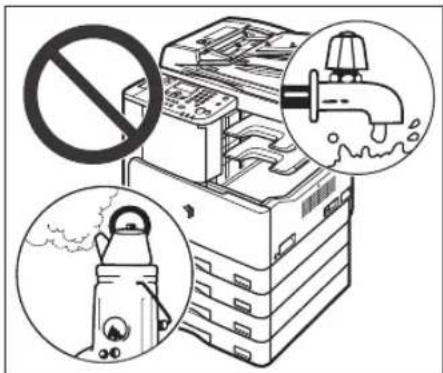
■Evite los lugares sometidos a niveles extremos (muy altos o muy bajos) de temperatura y humedad.
Por ejemplo, evite instalar el equipo cerca de grifos, calderas, humidificadores, acondicionadores de aire, calefactores y estufas.
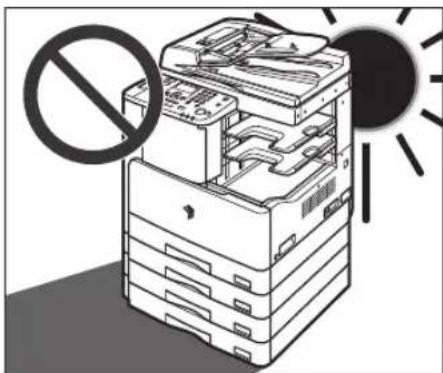
■Evite la instalación donde el equipo reciba la luz directa del sol.
Si es inevitable, coloque cortinas para proteger el equipo. Asegúrese de que no existan cortinas que bloqueen las ranuras de ventilación o los listones, o que obstruyan el cable de alimentación o la fuente de alimentación.
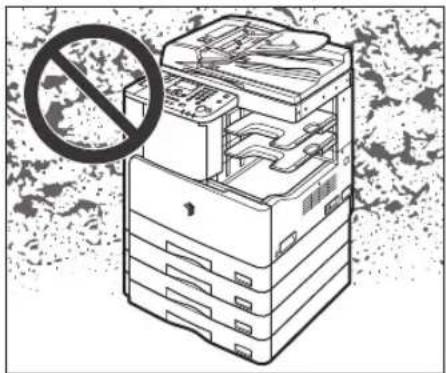
■Evite lugares poco ventilados.
Este equipo genera una pequeña cantidad de ozono u otros olores durante su uso normal. Aunque la sensibilidad al ozono o a otros olores es variable, esta cantidad no es perjudicial. Es posible que se perciba el ozono u otros olores cuando se use el equipo durante un periodo de tiempo prolongado, especialmente en lugares pocos ventilados. En las zonas de funcionamiento del equipo se recomienda ventilar adecuadamente la habitación, lo suficiente para mantener un ambiente de trabajo agradable.
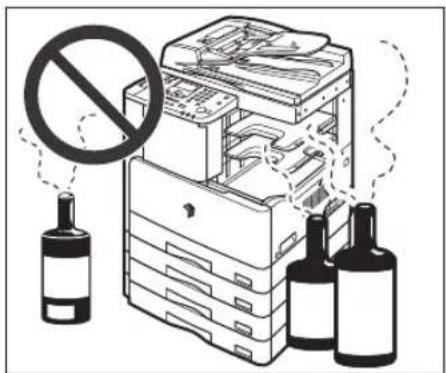
■Evite los lugares sometidos a vapores de amoníaco.
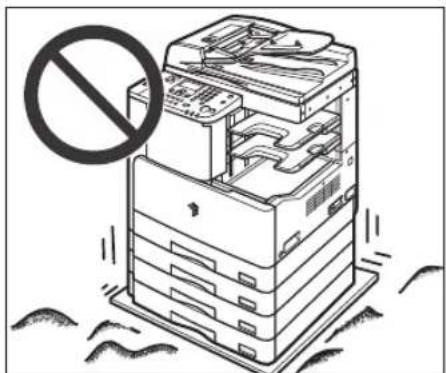
■Evite los lugares sometidos a vibraciones.
Por ejemplo, sobre superficies inestables.
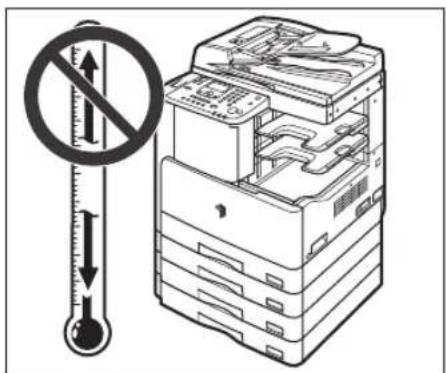
■Evite exponer el equipo a cambios bruscos de temperatura.
Si la habitación en la que está instalado el equipo es fría pero se calienta rápidamente, es posible que se formen gotas de agua (condensación) en el interior del equipo. Esto puede producir un deterioro apreciable en la calidad de la imagen impresa, la imposibilidad de leer los originales o que no aparezca ninguna imagen impresa en las copias.
■Evite los lugares polvorientos.
■Evite los lugares próximos a sustancias volátiles o inflamables como alcohol o disolvente de pintura.
■Evite instalar el equipo cerca de ordenadores u otros equipos electrónicos de precisión.
Las interferencias eléctricas y las vibraciones generadas por la máquina durante el proceso de impresión pueden afectar negativamente al funcionamiento de los citados equipos.
■Evite instalar el equipo cerca de aparatos de televisión, radios u otros equipos electrónicos similares.
El equipo puede producir interferencias en la recepción del sonido o de la señal de imagen. Enchufe la clavija de alimentación en una toma eléctrica exclusiva y mantenga la máxima separación entre el equipo y cualquier otro equipo electrónico.
Seleccione un enchufe seguro
■Conecte el equipo a una toma estándar con toma de tierra de tres hilos de 220-240 V de CA.
■Asegúrese de que la alimentación eléctrica del equipo es segura y tiene una tensión sin fluctuaciones.
■No conecte ningún otro equipo eléctrico al enchufe utilizado por este equipo.
■No enchufe el cable de alimentación en una regleta de varios enchufes, ya que esto puede provocar un incendio o descarga eléctrica.
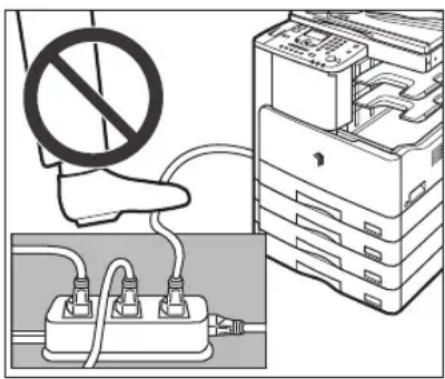
■El cable de alimentación puede deteriorarse si se pisa con frecuencia o si se colocan sobre él objetos pesados. El uso continuado de un cable de alimentación deteriorado puede provocar un accidente, como un incendio o descarga eléctrica.
■No se debe tensar el cable de alimentación, puesto que se podría soltar la conexión y recalentarse, y como consecuencia, originar un incendio.
■Si la conexión del cable de alimentación está demasiado tenso, se podría deteriorar dicho cable o se podrían desconectar los cables situados en el interior del equipo. De este modo, se podría originar un incendio. Evite las siguientes situaciones:
- Conectar y desconectar el cable de alimentación con frecuencia.
- Tropezarse con el cable de alimentación.
- El cable de alimentación está doblado cerca de la pieza de conexión y se aplica tensión constante a la toma de corriente o a la pieza de conexión.
- No utilice una fuerza excesiva al introducir la clavija de alimentación.
Proporcione suficiente espacio de instalación
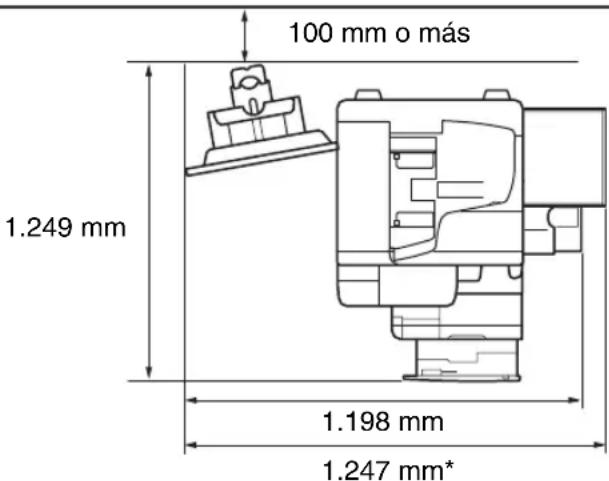
■Proporcione espacio suficiente a ambos lados del equipo para poder utilizarlo libremente.
La Unidad de Acabado U2 y la Bandeja de Documentos J1 opcionales están conectadas.
text_image
100 mm o más 1.249 mm 1.198 mm 1.247 mm** El ancho es de 1.018 mm si no están instalados los accesorios, o de 1.247 mm cuando está instalada la Bandeja de Documentos J1 opcional.
Traslado del equipo
■Si piensa trasladar el equipo, aunque sólo sea a otro lugar de la misma planta del edificio, llame previamente a su distribuidor local Canon autorizado.
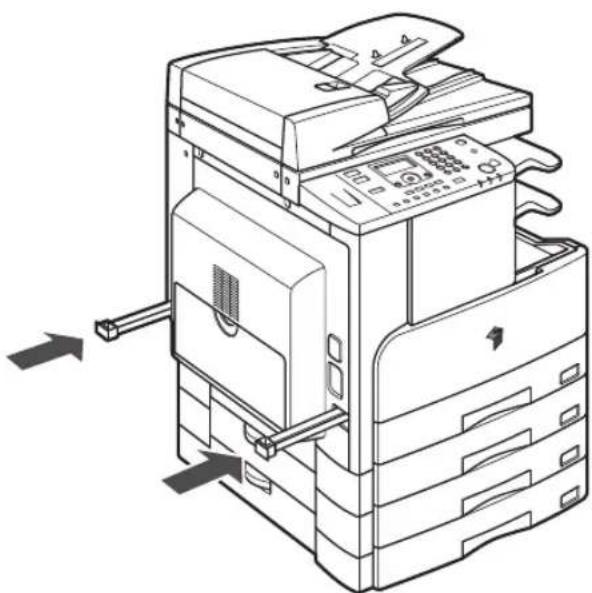
■El equipo es pesado, por lo que se requieren dos o más personas para levantarlo. Por lo tanto, no intente moverlo sin ayuda. Si lo hace, podría sufrir lesiones.
■Cuando transporte el equipo, asegúrese de sujetarlo por las asas tal y como se indica a continuación. En caso contrario, es posible que se caiga el equipo, con el consiguiente riesgo de lesiones.
text_image
Utilice estos agarradores.Extraiga y sujete los agarradores.
Utilice estos
agarradores.
Precauciones de manipulación
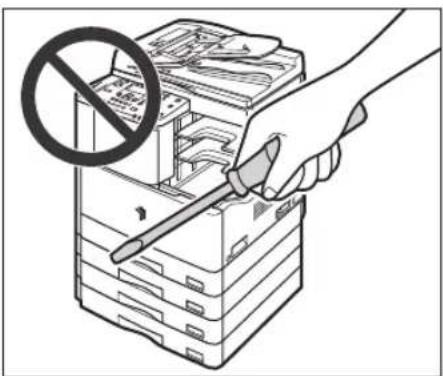
■No intente desmontar ni modificar el equipo.
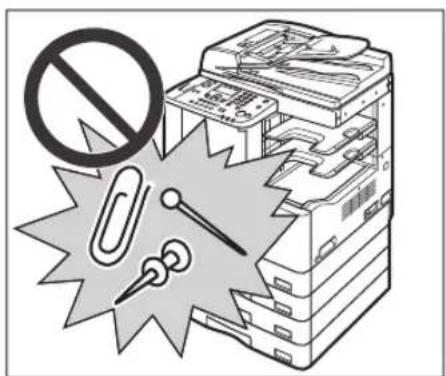
■Procure no derramar líquidos ni dejar caer sustancias extrañas, como clips de papel o grapas en el interior del equipo. Si un objeto extraño entra en contacto con las piezas eléctricas del interior del equipo, se puede producir un cortocircuito que puede provocar un incendio o descargas eléctricas.
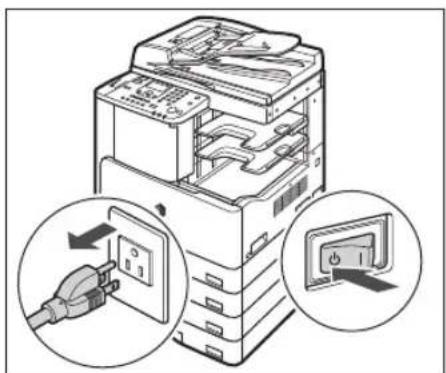
■Si el equipo emite humo o produce ruidos extraños, apague inmediatamente el interruptor de alimentación principal, desenchufe el cable de alimentación de la toma eléctrica y llame a su distribuidor local Canon autorizado. El empleo del equipo en este estado puede provocar un incendio o descarga eléctrica. Asimismo, deje suficiente espacio libre alrededor de la clavija de alimentación para desenchufarla fácilmente en caso necesario.
■No apague el interruptor de alimentación principal ni abra las tapas durante el funcionamiento del equipo. Si lo hace, pueden producirse atascos de papel.
■Algunas partes del interior del equipo están sometidas a alta tensión y altas temperaturas. Tome las precauciones adecuadas cuando inspeccione el interior del equipo. No lleve a cabo inspecciones distintas de las descritas en estos manuales.
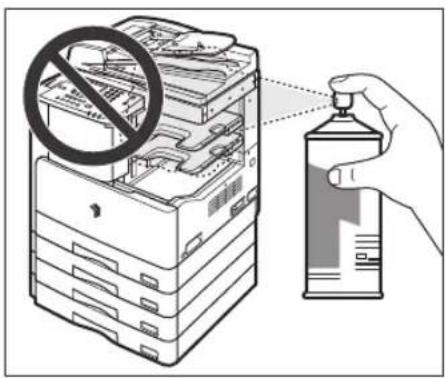
■No utilice productos inflamables en aerosol, como pegamento, cerca del equipo. Ello presenta un riesgo de incendio.
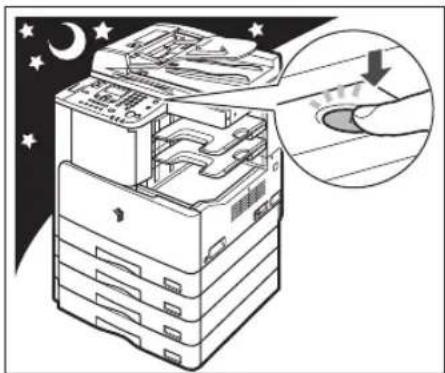
■Como medida de seguridad, apague el interruptor de alimentación del panel de control cuando no vaya a utilizar el equipo durante un periodo de tiempo prolongado, por ejemplo, en la noche. Asimismo, por seguridad, apague el interruptor de alimentación principal y desenchufe el cable de alimentación cuando no vaya a utilizar el equipo durante varios días.
Este equipo genera una pequeña cantidad de ozono u otros olores durante su uso normal. Aunque la sensibilidad al ozono o a otros olores es variable, esta cantidad no es perjudicial. Es posible que se perciba el ozono u otros olores cuando se use el equipo durante un periodo de tiempo prolongado, especialmente en lugares pocos ventilados. En las zonas de funcionamiento del equipo se recomienda ventilar adecuadamente la habitación, lo suficiente para mantener un ambiente de trabajo agradable.
■Utilice un cable USB inferior a tres metros.
Componentes y sus funciones
En esta sección se indican los nombres y las funciones de todas las partes exteriores e interiores de la unidad principal y del panel de control principal. También se ofrecen ilustraciones del equipo con algunos equipos opcionales instalados. Para obtener más información acerca del equipo opcional, sus partes y funciones, consulte el Capítulo 5, “Equipos opcionales”, en la Guía de referencia.
Vista exterior
Modelo imageRUNNER 2422 con la Bandeja Interior de 2 vías E2, el Módulo de Alimentación por Cassette J1 y el Módulo de Alimentación por Cassette K1 opcionales conectados.
Modelo imageRUNNER 2420 con el alimentador opcional (DADF-P2) y los accesorios Unidad de Acabado U2, Bandeja Adicional de Acabado C1, Módulo de Alimentación por Cassette J1 y Módulo de Alimentación por Cassette K1 instalados.
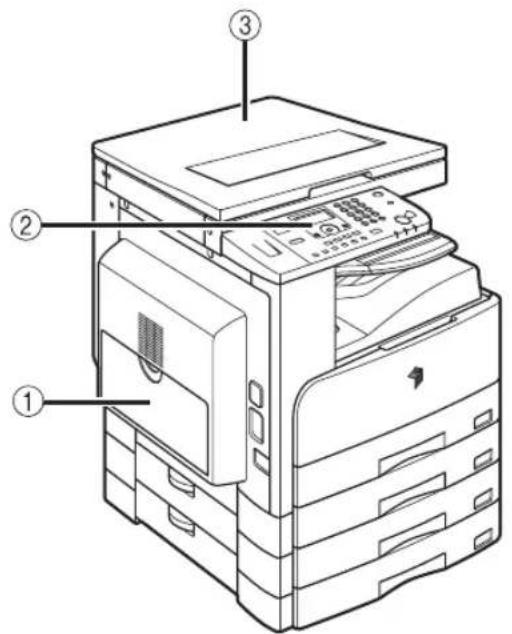
Utilice la bandeja de alimentación para introducir el papel manualmente y para cargar papel no estándar como, por ejemplo, sobres. (Consulte el Capítulo 2, "Funciones básicas", en la Guía de referencia.)
②Panel de control
Incluye las teclas, la pantalla y los indicadores necesarios para el funcionamiento del equipo. (Consulte "Panel de control" en la pág. 1-12.)
③Tapa del Cristal de Copia Tipo J
La tapa del cristal fija los originales colocados en el cristal de copia.
④Alimentador (DADF-P2) (opcional)
Los originales que se colocan en el alimentador se envían automáticamente, hoja a hoja, al área de lectura. El alimentador también gira automáticamente los originales de dos caras para efectuar copias en una o dos caras.
⑤Interruptor de alimentación principal
Púlselo hacia el lado "I" para encender el equipo. (Consulte "Alimentación principal y alimentación del panel de control" en la pág. 1-15.)
⑥Cassette 1
Admite un máximo de 250 hojas de papel (80 g/m²).
⑦Módulo de Alimentación por Cassette J1 (opcional)
Admite un máximo de 250 hojas de papel (80 g/m²).
⑧Módulo de Alimentación por Cassette K1 (opcional)
El Módulo de Alimentación por Cassette K1 proporciona dos orígenes de papel adicionales para los trabajos de impresión. Cada cassette admite un máximo de 250 hojas de papel (80 g/m²).

NOTA
Para obtener más información acerca de los equipos opcionales que pueden conectarse al equipo, consulte el Capítulo 5, "Equipos opcionales", en la Guía de referencia.
Vista interior
Modelo imageRUNNER 2420 con el alimentador opcional (DADF-P2) y los accesorios Bandeja Interior de 2 Vías E2, Unidad Dúplex A1, Módulo de Alimentación por Cassette J1 y Módulo de Alimentación por Cassette K1 instalados.
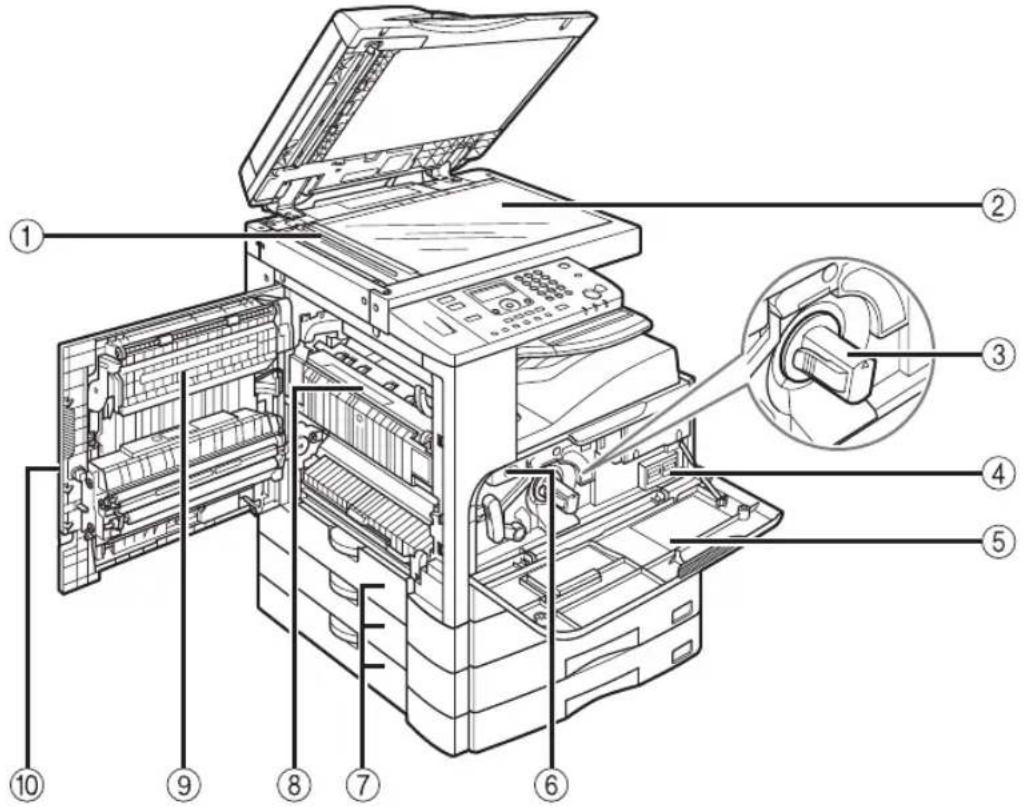
En esta ubicación se leen los originales que se colocan en el alimentador.
②Cristal de copia
Coloque los originales en esta ubicación para leer libros, originales de peso, originales finos, transparencias, etc.
③Cartucho de tóner
Cuando el tóner se agote, extraiga el cartucho de tóner y sustitúyalo por uno nuevo. (Consulte el Capítulo 6, "Mantenimiento periódico", en la Guía de referencia.)
④Contador
Es posible comprobar los recuentos de copias y páginas de impresión del equipo.
⑤ Tapa frontal
Abra esta tapa para sustituir el cartucho de tóner o la unidad de tambor.
⑥Unidad de tambor
Cuando la unidad de tambor esté llena de residuos de tóner, sustitúyala por una nueva.
⑦ Tapa izquierda del cassette
Abra estas tapas para retirar papel atascado de los cassettes 2, 3 y 4.
⑧Unidad de fijación
Si se produce un atasco de papel en la unidad de fijación, retire el papel atascado con cuidado. (Consulte el Capítulo 7, "Solución de problemas", en la Guía de referencia.)
⑨Unidad Dúplex A1 (opcional)
La unidad dúplex permite utilizar el modo de doble cara para las operaciones de copia o impresión. (Consulte el capítulo 2, "Operaciones avanzadas", en la Guía de copia y el capítulo 1, "Utilización del equipo como una impresora", en la Guía de impresora UFR II.)
⑩Tapa izquierda
Abra esta tapa para eliminar un atasco de papel del interior de la unidad principal.
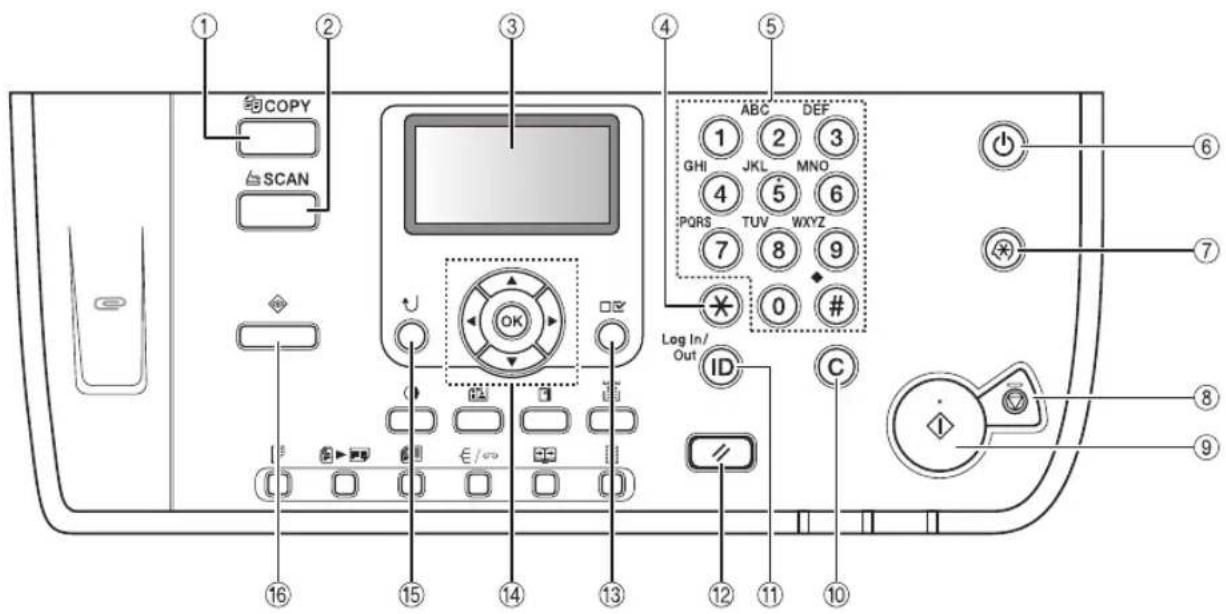
Panel de control
text_image
① ② ③ ④ ⑤ COPY SCAN ⑥ ⑦ ⑧ ⑨ ⑩ ⑪ ⑫ ⑬ ⑭ ⑮ ⑯ ⑰ ⑱ ⑲ ⑳ ⑴ ⑵ ⑶ LOG In/ Out ID C Log In/ Out OK E / 16 15 14 13 12 11 10①Tecla

(COPIA)
Se pulsa para cambiar el equipo al modo de copia.
②Tecla

(LEER)
Se pulsa para habilitar la función de lectura en red. (Consulte la Guía de Network ScanGear.)
③Pantalla
Muestra mensajes, avisos, texto, ajustes, números y gráficos cuando se utiliza el equipo.
④Tecla

(Tono)
Se pulsa para cambiar el modo de entrada cuando se desean introducir caracteres o números en la pantalla.
⑤Teclas numéricas
Se utilizan para introducir caracteres alfanuméricos.
⑥ Interruptor de alimentación del panel de control (fuente de alimentación secundaria)
Se pulsa para encender o apagar el panel de control. Cuando el panel de control se apaga, el equipo permanece en modo de ahorro de energía.
⑦Tecla

(Funciones
adicionales)
Se pulsa para acceder al menú Funciones adicionales.
⑧Tecla

(Detener)
Se pulsa para detener la copia o la lectura.
⑨Tecla

(Inicio)
Se pulsa para iniciar una operación.
⑩Tecla

(Borrar)
Se pulsa para borrar valores o caracteres introducidos.
⑪Tecla

(ID)
Se pulsa para iniciar/cerrar sesión en el equipo cuando se gestiona con ID de departamentos y de usuarios.
⑫Tecla

(Reiniciar)
Se pulsa para cancelar todos los ajustes y volver a la pantalla del modo preparado.
⑬Tecla

(Ver
opciones)
Se pulsa para confirmar las opciones.
⑭Teclas


Utilice [ ] [ ], [ ] o [ ] para mover la posición del cursor, o para reducir o aumentar valores.
⑮Tecla

(Atrás)
Se pulsa para volver a los elementos anteriores del menú.
⑯Tecla

onito

Se pulsa para comprobar el estado del equipo, o para copiar o imprimir trabajos.
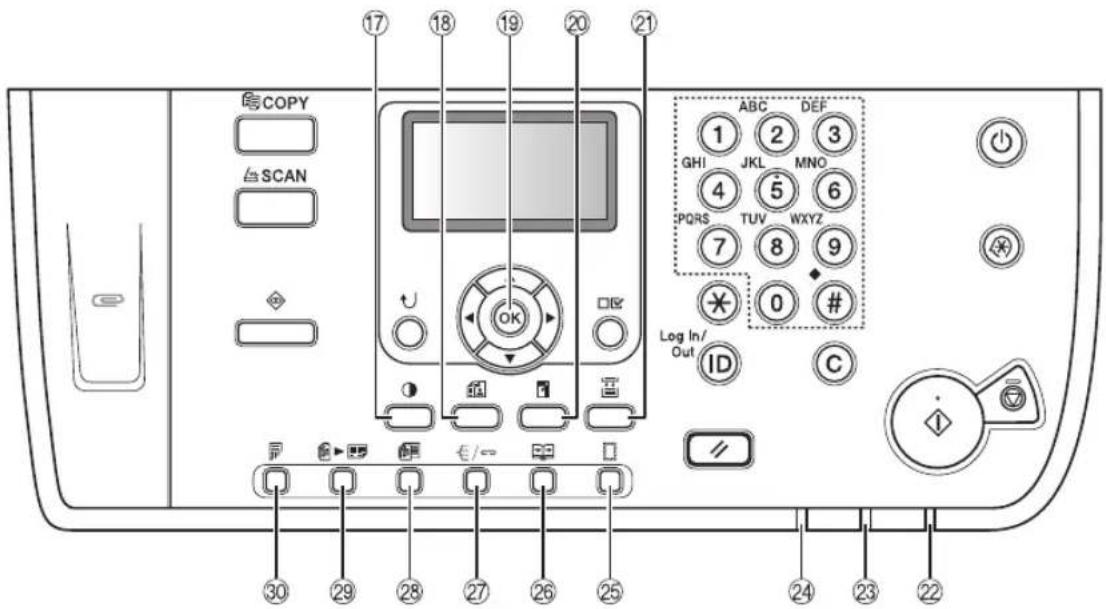
■Panel de control (continuación)
text_image
COPY SCAN 17 18 19 20 21 OK ABC DEF GHI JKL MNO 4 5 6 PQRS TUV WXYZ 7 8 9 Log In/ Out ID C 30 29 28 27 26 25 24 23 22⑰Tecla
(Densidad)
Se pulsa para oscurecer o aclarar la densidad de los documentos que se van a copiar.
⑱Tecla (Calidad de imagen)
Se pulsa para seleccionar la calidad de imagen adecuada para la calidad de los originales.
⑲Tecla OK
Se pulsa para confirmar y aceptar las opciones.
⑳Tecla (Escala de copia)
Se pulsa para ampliar o reducir las copias. Para obtener más información, consulte el capítulo 1, "Funciones básicas", en la Guía de copia.
②1Tecla (Selección de papel)
Se pulsa para seleccionar el alojamiento del papel deseado.
②2Indicador de alimentación principal
Se ilumina cuando se enciende la alimentación principal.
②3Indicador de error
Parpadea o se enciende en rojo si se produce un error en el equipo.
⑳Indicador Procesando/Datos
Parpadea o se ilumina en verde cuando el equipo está realizando operaciones.
⑲Tecla (Borrado marco)
Púlsela para especificar el modo Borrado marco. Para obtener más información, consulte el capítulo 2, "Operaciones avanzadas", en la Guía de copia.
⑳Tecla (Separación 2 páginas)
Púlsela para especificar el modo de separación de 2 páginas. Para obtener más información, consulte el capítulo 2, "Operaciones avanzadas", en la Guía de copia.
⑳Tecla ∈/∞ (Acabado)
Púlsela para especificar el modo de acabado. Para obtener más información, consulte el capítulo 2, "Operaciones avanzadas", en la Guía de copia
⑳Tecla (Originales distinto tamaño)
Púlsela para ajustar el modo de originales de distinto tamaño. Para obtener más información, consulte el capítulo 2, "Operaciones avanzadas", en la Guía de copia.
⑲Tecla (Combinación imagen)
Púlsela para especificar el modo Combinación imagen. Para obtener más información, consulte el capítulo 2, "Operaciones avanzadas", en la Guía de copia.
③0Tecla (2 caras)
Púlsela para ajustar el modo 2 caras. Para obtener más información, consulte el capítulo 2, "Operaciones avanzadas", en la Guía de copia.
Equipos opcionales
1
Antes de utilizar este equipo
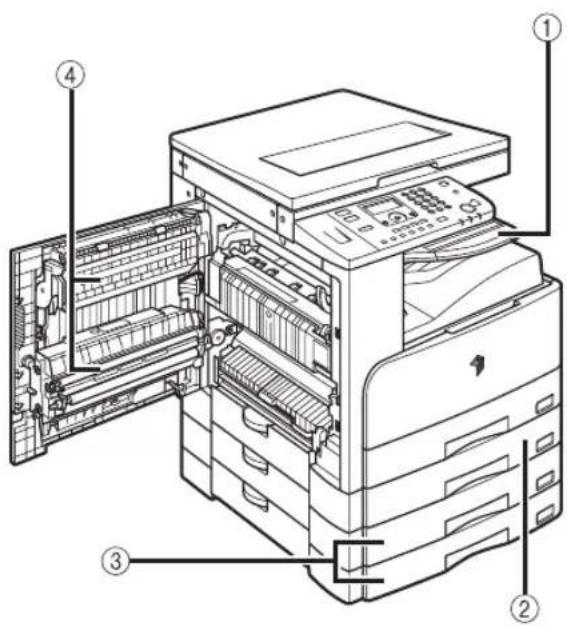
①Bandeja Interior de 2 Vías E2
②Módulo de Alimentación por Cassette
J1
③Módulo de Alimentación por Cassette K1
④Unidad Dúplex A1
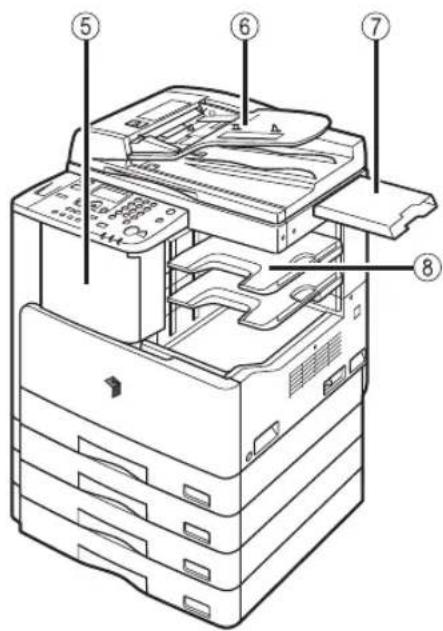
⑤Unidad de Acabado U2
⑥Alimentador (DADF-P2)
⑦Bandeja de Documentos J1
⑧Bandeja Adicional de Acabado C1
Alimentación principal y alimentación del panel de control
El equipo dispone de dos interruptores de alimentación, un interruptor de alimentación principal y un interruptor de alimentación del panel de control.
Cómo encender la alimentación principal
En esta sección se describe cómo encender la alimentación principal.
1 Asegúrese de que la clavija del cable de alimentación esté completamente introducida en el enchufe.
ADVERTENCIA
No enchufe ni desenchufe el cable de alimentación con las manos húmedas, ya que puede recibir una descarga eléctrica.
2
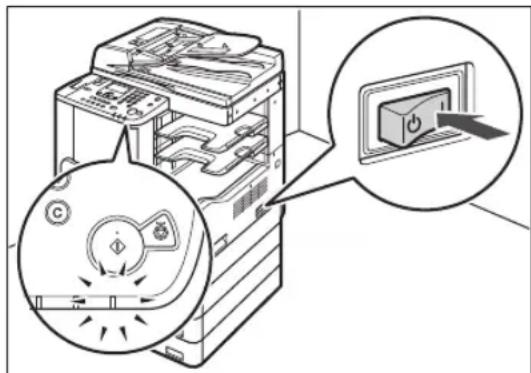
Pulse el interruptor de alimentación principal (situado en el lado derecho del equipo) hacia el lado “I”.
El indicador de alimentación principal del panel de control se ilumina al encender la alimentación principal.

IMPORTANTE
- Si no se ilumina el indicador de alimentación, compruebe si la clavija de alimentación está firmemente insertada en la toma de corriente.
- Si se ha instalado la unidad Calentador para Cassette 30, el equipo entrará en modo de ahorro de energía al apagar el interruptor de alimentación del panel de control mientras el equipo está encendido. Para obtener más información acerca del modo de ahorro de energía, consulte el Capítulo 3, “Opciones y funciones útiles”, en la Guía de referencia. Para obtener más información acerca del Calentador para Cassette 30, póngase en contacto con su distribuidor local autorizado de Canon.

NOTA
Si desea apagar la alimentación principal, apague el interruptor de alimentación del panel de control y, a continuación, pulse el interruptor de alimentación principal hacia el lado “)! También puede utilizar el ajuste Tiempo apagado automática para apagar el equipo. Si desea obtener más información, consulte el capítulo 3, “Opciones y funciones útiles” de la Guía de referencia.
3

natural_image
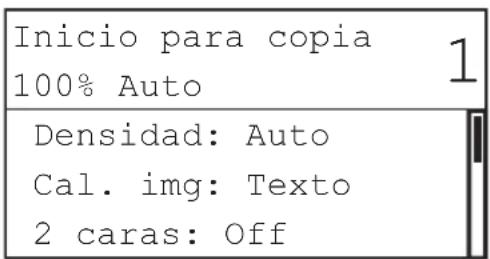
Simple horizontal white line on black background (no text or symbols)La pantalla de la izquierda aparece hasta que el equipo está preparado para realizar la lectura.
text_image
Inicio para copia 1 100% Auto Densidad: Auto Cal. img: Texto 2 caras: OffLa pantalla de la izquierda aparece cuando el equipo está preparado para realizar la lectura.

IMPORTANTE
Si apaga la alimentación principal, espere al menos 10 segundos antes de encenderla de nuevo.

NOTA
- Si aparece el mensaje
, introduzca su ID de departamento (y su contraseña). (Consulte el Capítulo 2, “Introducción del ID de departamento y la contraseña”, en la Guía de referencia.) - Si aparece el mensaje
, introduzca su ID de usuario (y contraseña). (Consulte el Capítulo 2, “Introducir el ID de usuario y la contraseña”, en la Guía de referencia.) -
Las opciones de copia predeterminadas son:
-
Escala copia: directa (100%)
- Selección de papel: Selección automática de papel
- Densidad de copia: Control automático de densidad
- Número de copias: 1
- Calidad de imagen: Texto
- Las opciones predeterminadas de la función de copia del equipo vienen determinadas de fábrica, pero es posible cambiarlas para ajustarlas a sus necesidades. (Consulte el Capítulo 3, “Personalizar opciones”, en la Guía de copia.)
- Es posible seleccionar las funciones que desea que aparezcan en la pantalla del modo preparado al encender la alimentación principal, en función del menú de Funciones adicionales. (Consulte el Capítulo 3, “Opciones y funciones útiles”, en la Guía de referencia.)
Interruptor de alimentación del panel de control
text_image
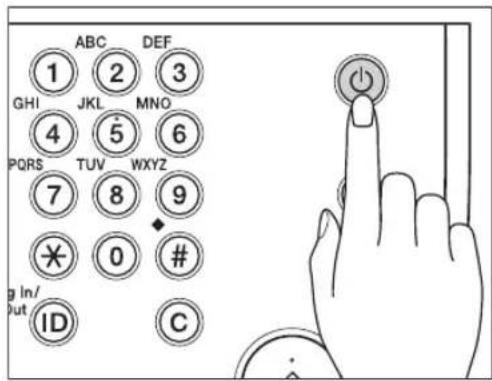
1 ABC DEF GHI 2 3 4 JKL MNO PQRS 5 6 7 TUV WXYZ 7 8 9 * 0 # g In/ Out ID CPara encender o apagar el panel de control, pulse el interruptor de alimentación del panel de control. Cuando el panel de control se apaga, el equipo permanece en modo de ahorro de energía.
| Interruptor de alimentación del panel de control | Estado del equipo |
| ON | Modo preparado(Listo para copiar e imprimir inmediatamente) |
| OFF Modo de ahorro de energía | |

NOTA
- El equipo no accederá al modo de ahorro de energía si está leyendo o imprimiendo. (Consulte el Capítulo 3, "Opciones y funciones útiles", en la Guía de referencia.)
- El equipo puede recibir e imprimir documentos de un ordenador cuando se encuentra en modo de ahorro de energía.
Configuración de la conexión
Esta sección describe cómo conectar el equipo a un ordenador o red, y los tipos de conexiones y cables que están disponibles para su uso.
El equipo se puede conectar a un ordenador con un cable USB, o a una red con un cable LAN 10BASE-T/100BASE-TX.

IMPORTANTE
- No compatible con dispositivos externos USB (por ejemplo, memoria, teclado, ratón, etc.).
- Este paquete no incluye el cable USB ni el de red. Adquiera un cable adecuado para su ordenador o red.
Organigrama de las opciones
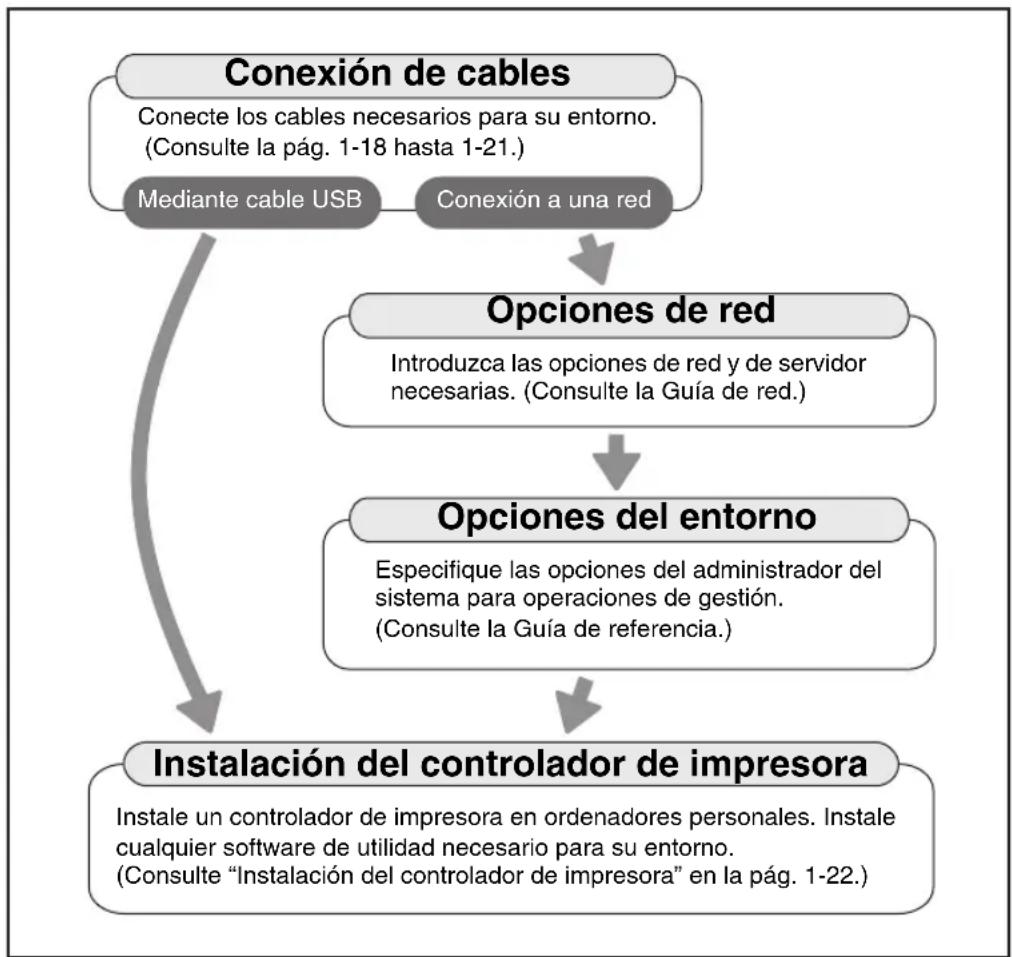
flowchart
graph TD
    A["Conexión de cables\nConecte los cables necesarios para su entorno.\n(Consulte la pág. 1-18 hasta 1-21.)"] --> B["Mediante cable USB"]
    A --> C["Conexión a una red"]
    B --> D["Opciones de red\nIntroduzca las opciones de red y de servidor necesarias. (Consulte la Guía de red.)"]
    C --> E["Opciones del entorno\nEspecifique las opciones del administrador del sistema para operaciones de gestión.\n(Consulte la Guía de referencia.)"]
    D --> F["Instalación del controlador de impresora\nInstale un controlador de impresora en ordenadores personales. Instale cualquier software de utilidad necesario para su entorno.\n(Consulte “Instalación del controlador de impresora” en la pág. 1-22.)"]
    E --> F
Conexión a una interfaz USB
Es posible conectar el equipo a un ordenador con puerto USB mediante un cable USB. El equipo es compatible con USB 2.0 de alta velocidad*. Se debe instalar el controlador de impresora, el controlador de USB, y el software adecuado para el sistema operativo del ordenador. Para obtener más información acerca de cómo instalar el controlador mediante una conexión USB, consulte la Guía de instalación del controlador de impresora o Guía de instalación del controlador de impresora UFR II para Mac. Para obtener más información acerca de cómo instalar el software incluido en el CD-ROM, consulte “CD-ROM del Software de usuario de UFRII LT” en la pág. 1-23.
* Depende de las especificaciones del sistema operativo del ordenador.
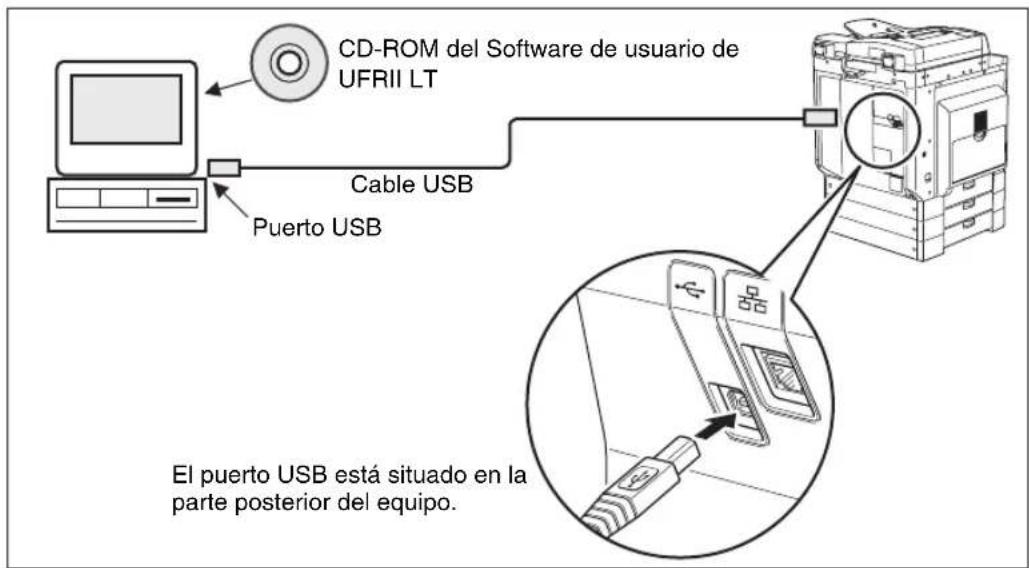
text_image
CD-ROM del Software de usuario de UFRII LT Cable USB Puerto USB El puerto USB está situado en la parte posterior del equipo.
ATENCIÓN
- Antes de conectar el cable USB al equipo mientras la alimentación principal está encendida, asegúrese de establecer la conexión a una toma de tierra en primer lugar. Si no se establece la conexión a una toma de tierra y conecta el cable USB al equipo mientras la alimentación principal está encendida, puede producirse una descarga eléctrica.
- Si conecta o desconecta el cable USB con la alimentación principal activada, no toque las partes metálicas que rodean el conector, ya que podría producirse una descarga eléctrica.

IMPORTANTE
- No conecte ni desconecte el cable USB en las siguientes situaciones (ya que podrían producirse fallos de funcionamiento en el ordenador o en el equipo):
- Al instalar el controlador
- Cuando el ordenador se está iniciando
-
Al imprimir
-
Si desconecta el cable USB con la alimentación principal del ordenador o del equipo activada, espere al menos 10 segundos antes de volver a conectar el cable. Si vuelve a conectar el cable inmediatamente, pueden producirse fallos de funcionamiento en el ordenador o en el equipo.
- Si el equipo se encuentra conectado a un ordenador mediante un cable USB, no será posible utilizar ciertas funciones.
- Si conecta el equipo a un ordenador mediante un cable USB, asegúrese de que
(en la pantalla Opciones del sistema) está ajustado en 'On'. (Consulte el Capítulo 4, "Opciones del administrador del sistema", en la Guía de referencia.)

NOTA
- Si el equipo se encuentra conectado a un ordenador mediante un cable USB, es posible imprimir un documento desde el ordenador mediante el controlador de impresora.
- Con una conexión USB, no puede utilizar el IU remoto ni la función de escaneado en red.
- La interfaz USB apropiada para Windows 2000/XP/Vista/7/Server 2003/Server 2008 es USB 2.0 Hi-Speed/USB Full-Speed (equivalente a USB 1.1). Para Mac OS X 10.3.2 o versiones anteriores es USB Full-Speed (equivalente a USB 1.1) y para Mac OS X 10.3.3 o versiones posteriores es USB 2.0 Hi-Speed/USB Full-Speed (equivalente a USB 1.1). Para obtener más información, póngase en contacto con su distribuidor local autorizado de Canon.
Conexión a una red
El equipo se puede conectar a una red TCP/IP. Admite conexiones 10BASE-T y 100BASE-TX que se pueden utilizar en la mayoría de redes LAN.
Mediante Ethernet
Conecte el puerto RJ-45 del equipo a un concentrador de puertos mediante los siguientes tipos de cable dependiendo de su entorno de red:
- Al conectarlo a un ordenador con conector 100Base-TX: un cable LAN de par trenzado de Categoría 5 (o superior)
- Al conectarlo a un ordenador con conector 10Base-T: un cable de LAN de par trenzado de Categoría 3 (o superior)

ATENCIÓN
Al conectar el cable de interfaz o de red, asegúrese de tomar las siguientes precauciones a fin de evitar una descarga eléctrica.
- Apague el interruptor de alimentación principal antes de desconectar el cable de alimentación de la toma eléctrica. (Consulte el Capítulo 1, “Antes de utilizar este equipo”, de la Guía de referencia.)
- Apague el equipo y desconecte el cable de alimentación de la toma eléctrica.

text_image
Ordenador con puerto 100Base-TX Ordenador con puerto 10Base-T Cable LAN Concentrador El puerto RJ-45 se encuentra en la parte trasera del equipo.
IMPORTANTE
No puede utilizar este equipo como repetidor, puente o pasarela.

NOTA
- El equipo puede detectar de forma automática la velocidad de Ethernet (10Base-T o 100Base-TX).
- Si utiliza un entorno mixto con 10Base-T/100Base-TX, los dispositivos de red (concentradores, routers, etc.) deben admitir el entorno mixto. Para obtener más información, consulte a su distribuidor local Canon autorizado.
- Después de conectar el cable de red, realice las siguientes operaciones. (Para obtener más información, consulte las descripciones pertinentes.)
- Configure las opciones del administrador del sistema. (Consulte el Capítulo 4, "Opciones del administrador del sistema", de la Guía de referencia.)
- Configure las opciones de red. (Consulte la Guía de red.)
- Instale el controlador de impresora si fuera necesario. (Consulte "Antes de utilizar el equipo como impresora" en la pág. 1-22.)
Instalación del controlador de impresora
El controlador de impresora es un software necesario para imprimir desde aplicaciones como Microsoft Word/Excel/PowerPoint, etc., en un ordenador. El controlador de impresora permite asimismo configurar ajustes relativos a la impresión.
Requisitos del sistema
Los siguientes entornos de sistema son necesarios para utilizar el controlador de impresora.

NOTA
Los sistemas operativos compatibles pueden variar en función de la versión del controlador de impresora que se utilice.
■Software
- Sistemas operativos:
- Microsoft Windows 2000
- Microsoft Windows XP
- Microsoft Windows Vista
- Microsoft Windows 7
- Microsoft Windows Server 2003
- Microsoft Windows Server 2008
- Mac OS X 10.4.9 o posterior
Hardware
- Ordenador:
- Cualquier ordenador que disponga de los sistemas mencionados anteriormente
- Memoria:
- La memoria necesaria para ejecutar correctamente los sistemas operativos mencionados anteriormente
CD-ROM del Software de usuario de UFRII LT
El controlador de impresora se instala desde el CD-ROM del Software de usuario de UFRII LT.
■Contenido del CD-ROM:
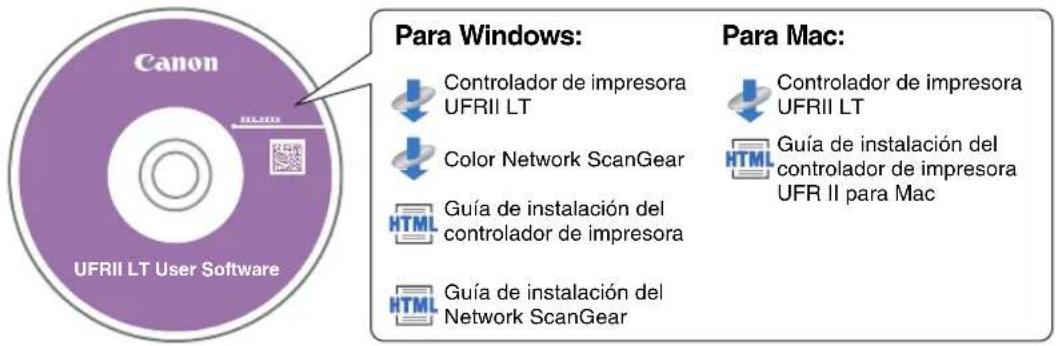
text_image
Canon UFRII LT User Software Para Windows: Controlador de impresora UFRII LT Color Network ScanGear Guía de instalación del controlador de impresora HTML Guía de instalación del Network ScanGear Para Mac: Controlador de impresora UFRII LT Guía de instalación del controlador de impresora UFR II para Mac■Controlador de impresora UFRII LT
Mediante el controlador de impresora UFRII LT, las diversas tareas de procesamiento de datos que se ejecutan en la impresora se dividen convenientemente entre el ordenador anfitrión y la impresora para reducir enormemente el tiempo total de impresión. Es posible delegar la carga de trabajo para ajustarla a los datos de salida, lo que significa un aumento sustancial en la velocidad mediante la optimización.
Instalación
Para obtener más información acerca del procedimiento de instalación, consulte la Guía de instalación del controlador de impresora o Guía de instalación del controlador de impresora UFR II para Mac.
■Menú del CD-ROM (Windows):
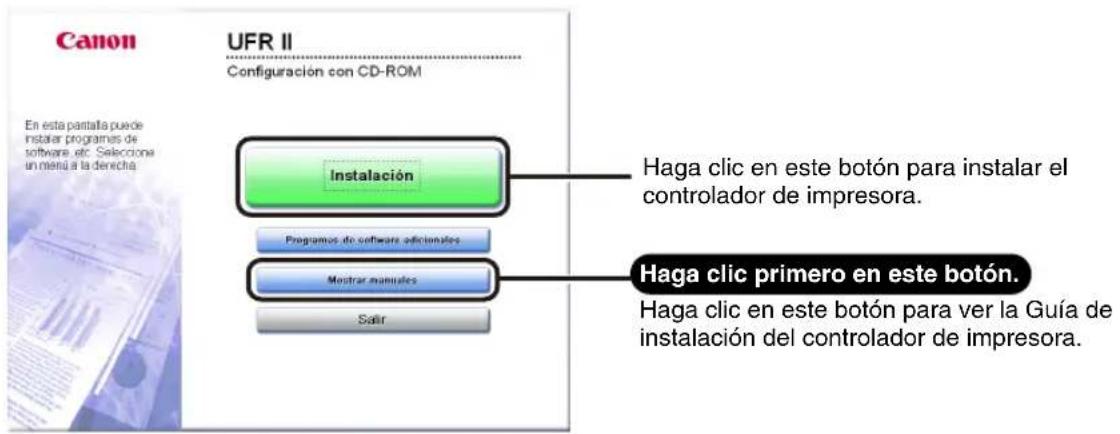
text_image
Canon UFR II Configuración con CD-ROM En esta pantalla puede instalar programas de software, etc. Seleccione un menía a la derecha. Instalación Haga clic en este botón para instalar el controlador de impresora. Programos de software adicionales Mostrar manuales Haga clic primero en este botón. Haga clic en este botón para ver la Guía de instalación del controlador de impresora. Salir
NOTA
Consulte la Guía de instalación del controlador de impresora antes de comenzar la instalación. No es posible ver la Guía de instalación del controlador de impresora una vez iniciada la instalación.
■Inicio de la instalación (Macintosh):
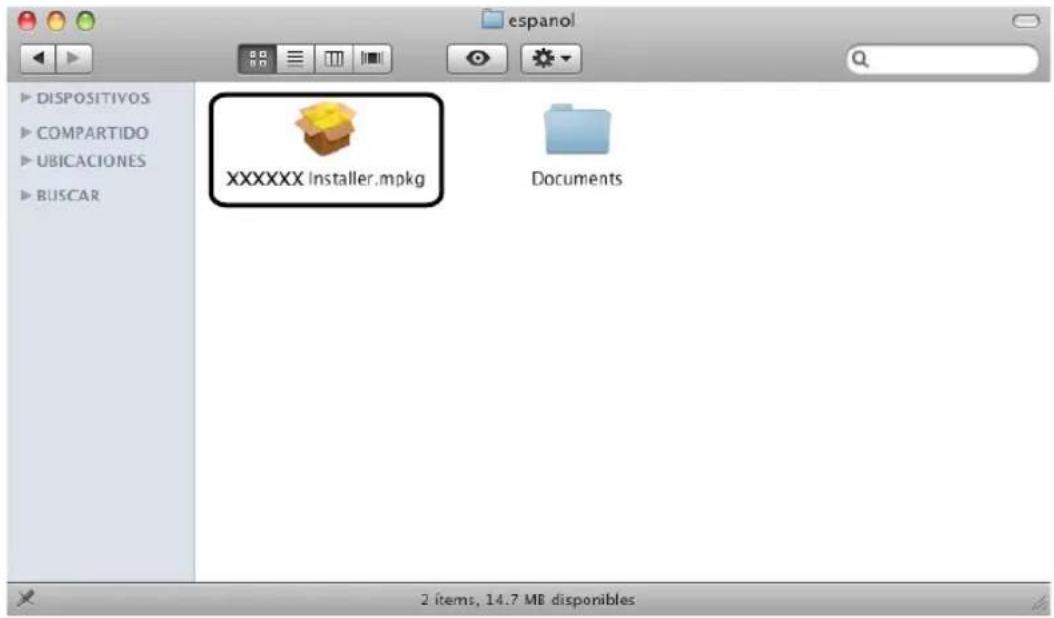
Introduzca el CD-ROM en la unidad de CD-ROM del Mac y haga doble clic en el icono del CD que aparece en el escritorio. Encontrará el instalador y la Guía de instalación del controlador de impresora UFR II para Mac en la carpeta con el nombre de la impresora. Haga doble clic en el icono del instalador en la carpeta del conjunto del instalador para iniciar la instalación.
text_image
DISPOSITIVOS COMPARTIDO UBICACIONES BUSCAR XXXXXXX Installer.mpkg Documents 2 items, 14.7 MB disponibles■ Visualización de la Guía de instalación del controlador de impresora UFR II para Mac:
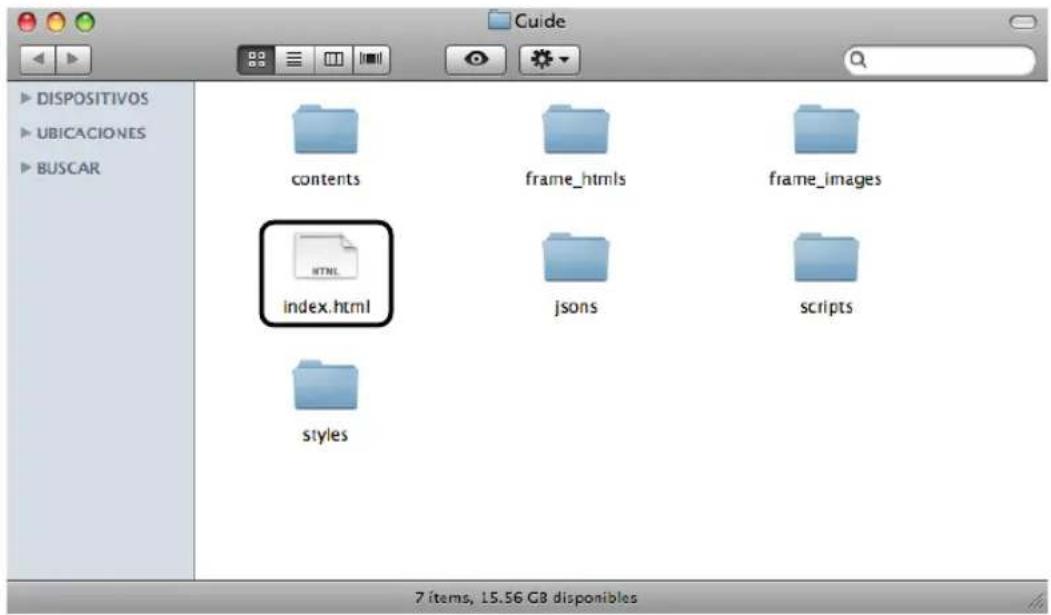
En la carpeta de instalación, haga doble clic en [Documents] → [Guide] → icono [index.html].
text_image
DISPOSITIVOS UBICACIONES BUSCAR contents frame_htmls frame_images index.html JSONS scripts styles 7 items, 15.56 GB disponiblesEn función del modelo de impresora que utilice, es posible que la guía de instalación sea un archivo PDF. En este caso, haga doble clic en el icono de PDF de la carpeta [Documents].
Configuración de la impresora
Para utilizar correctamente las funciones de este producto, debe configurar las opciones de la impresora mediante el controlador de impresora.
Para Windows
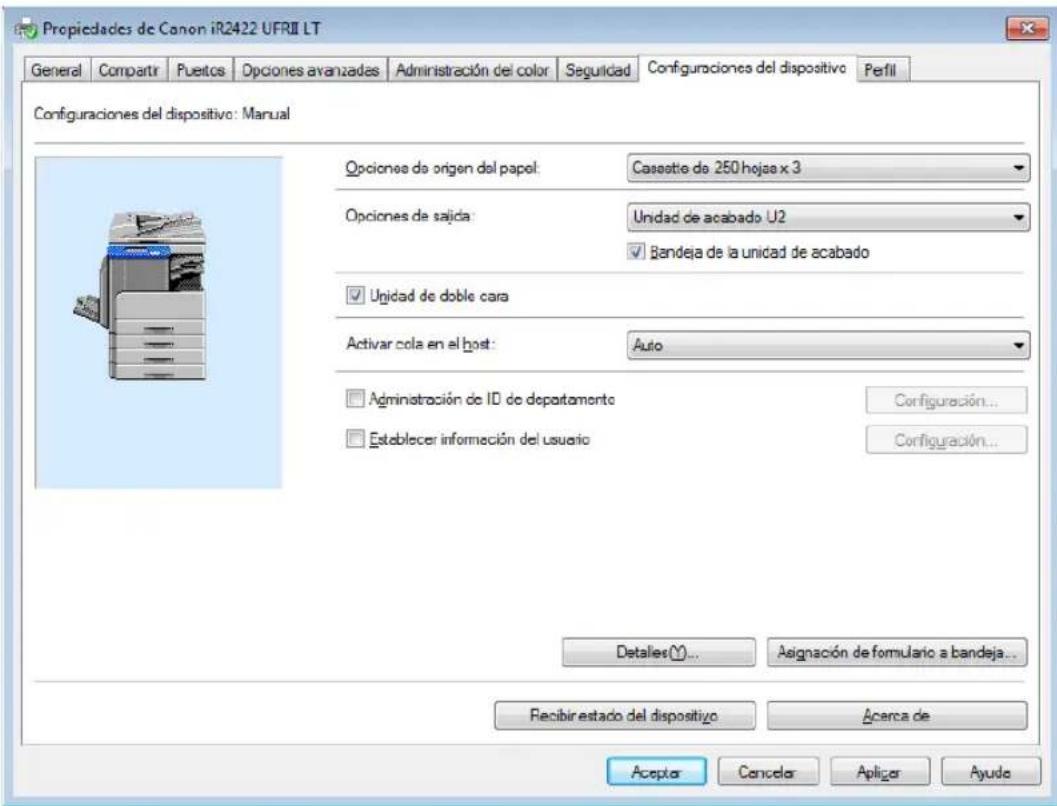
Las opciones de la impresora se configuran desde la pestaña [Configuraciones del dispositivo] del controlador de la impresora.
La pestaña [Configuraciones del dispositivo] se muestra al hacer clic con el botón derecho del ratón sobre el icono de la impresora que se está utilizando en la carpeta [Impresoras], [Impresoras y faxes] o [Dispositivos e impresoras] y seleccionando [Propiedades] o [Propiedades de impresora] y, a continuación, la pestaña [Configuraciones del dispositivo].
Consulte la Guía de instalación del controlador de impresora o la ayuda para obtener más información sobre el procedimiento de configuración.
text_image
Propietades de Canon iR2422 UFRII LT General Compartr Puestos Dpciones avanzadas Administración del color Seguridad Configuraciones del dispositivo Perfil Configuraciones del dispositivo: Manual Opciones de origen del papel: Casette de 250 hojas x 3 Opciones de sajida: Unidad de acabado U2 ✓ Bandeja de la unidad de acabado ✓ Unidad de doble cara Activar cola en el host: Auto □ Administración de ID de departamento □ Establecer información del usuario Configuración... Configuración... Detales ⚠... Asignación de formulario a bandeja... Recibir estado del dispositivo Acerca de Aceptor Cancelar Apliger AyudaEn la pestaña [Configuraciones del dispositivo], haga clic en [Recibir estado del dispositivo] para obtener información acerca de las opciones instaladas y configuradas en el dispositivo.
Si no es posible obtener información acerca del estado del dispositivo, haga clic en las casillas de verificación correspondientes o seleccione los elementos adecuados de las listas para ajustar la configuración deseada manualmente.
Si comparte la impresora con otros usuarios de la red y ha instalado “Canon Driver Information Assist Service” en el servidor de impresión, puede utilizar la función [Recibir estado del dispositivo]. Para obtener más detalles sobre el procedimiento de instalación del “Canon Driver Information Assist Service”, consulte la Guía de instalación del controlador de impresora.
Para Macintosh
Las opciones de impresión se definen en la pestaña [Opciones instalables] del cuadro de diálogo [Información de la impresora] (Mac OS X 10.4) o la pestaña [Driver] del cuadro de diálogo [Impresión y Fax] (Mac OS X 10.5 o versiones posteriores) del controlador de impresora.
■Mac OS X 10.4.x:
Aparece la pestaña [Opciones instalables] siguiendo el procedimiento descrito a continuación:
Haga clic en [Impresión y Fax] en [Preferencias del Sistema]→ [Impresión] → seleccione la impresora → haga clic en [Configuración de impresora] → seleccione [Opciones instalables].
■Mac OS X 10.5.x o versiones posteriores:
Aparece la pestaña [Driver] siguiendo el procedimiento descrito a continuación:
Haga clic en [Impresión y Fax] en [Preferencias del Sistema] → seleccione la impresora → haga clic en [Opciones y recambios] → haga clic en [Driver] (Confirme que el controlador de impresora correspondiente a su impresora está seleccionado en [Imprimir con]).
Para obtener más información, consulte el capítulo 1, "Utilización del equipo como una impresora" de la Guía de impresora UFR II o la Guía de instalación del controlador de impresora UFR II para Mac.
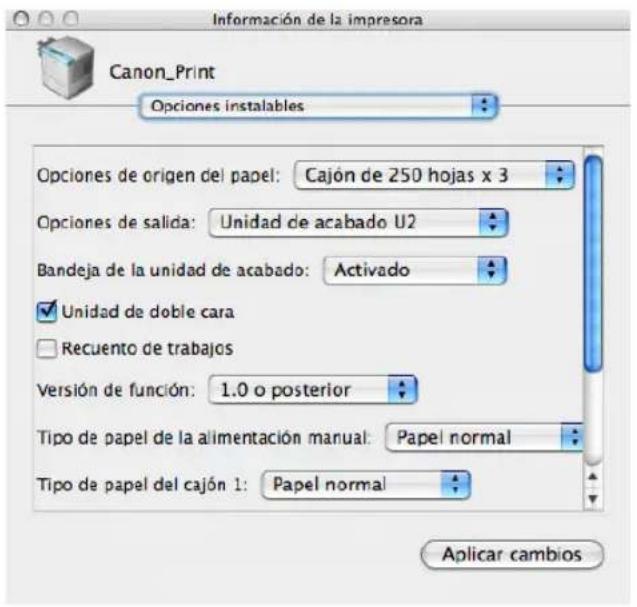
text_image
Información de la impresora Canon_Print Opciones instalables Opciones de origen del papel: Cajón de 250 hojas x 3 Opciones de salida: Unidad de acabado U2 Bandeja de la unidad de acabado: Activado ✓ Unidad de doble cara □ Recuento de trabajos Versión de función: 1.0 o posterior Tipo de papel de la alimentación manual: Papel normal Tipo de papel del cajón 1: Papel normal Aplicar cambios
NOTA
La pantalla que aparece corresponde a Mac OS X 10.4.
Antes de usar la función de escaneado remoto
Para utilizar este producto como escáner de red, debe instalar el controlador de escáner.

IMPORTANTE
Color Network ScanGear solo está disponible para los sistemas operativos Windows.
Instalación del controlador de escáner
El controlador de escáner es un controlador que permite utilizar impresoras multifunción digitales en una red como escáneres. Las opciones relacionadas con la función de lectura se configuran mediante el controlador de escáner.
El controlador de escáner se instala desde el propio CD-ROM del software de usuario de UFRII LT al igual que el controlador de impresora. A continuación se muestra el contenido del CD-ROM.
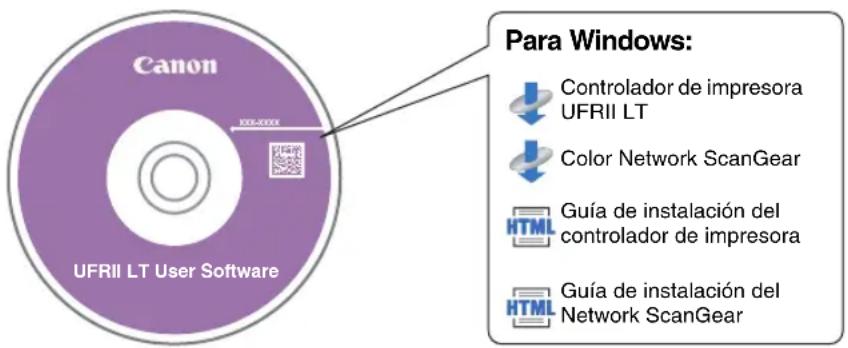
text_image
Canon UFRII LT User Software Para Windows: Controlador de impresora UFRII LT Color Network ScanGear Guía de instalación del controlador de impresora Guía de instalación del Network ScanGear■Color Network ScanGear
Las aplicaciones que admiten TWAIN requieren el controlador de Color Network ScanGear.
Los originales se escanean mediante el controlador.
A continuación se muestran ejemplos de aplicaciones que admiten TWAIN:
- Adobe Photoshop
- Adobe Acrobat
- Microsoft Word/Excel/PowerPoint etc. en Office 2000 o posterior
Requisitos del sistema
Los siguientes entornos de sistema resultan necesarios para utilizar el controlador de escáner.
■Software:
- Sistemas operativos:
- Microsoft Windows 2000
- Microsoft Windows XP
- Microsoft Windows Vista
- Microsoft Windows 7
- Microsoft Windows Server 2003
- Microsoft Windows Server 2008
- Software de aplicaciones:
- Aplicaciones compatibles con TWAIN (como Adobe Photoshop, Adobe Acrobat, Microsoft Word/Excel/PowerPoint etc. en Office 2000 o posterior)
Hardware:
- Ordenador
- Cualquier ordenador que ejecuta los sistemas anteriores
- Espacio en disco duro
- Cantidad de espacio en disco necesario para ejecutar los sistemas anteriores correctamente
- Memoria
- Cantidad de memoria necesaria para ejecutar los sistemas anteriores correctamente
- Una pantalla con una resolución de al menos 640 × 480 (800 × 600 o más recomendado) y capaz de mostrar un mínimo de 256 colores.
- Un adaptador host de red capaz de comunicarse a través de redes TCP/IP y UDP/IP en una red Ethernet.

IMPORTANTE
Si desea utilizar el equipo como escáner de red, deberá conectarlo a un ordenador a través de una red IPv4.

NOTA
Al escanear un gran número de imágenes o imágenes que contengan grandes cantidades de datos de imagen, puede que se produzca un error de memoria insuficiente o una pérdida considerable de la velocidad de lectura. Si esto ocurriera, los siguientes procedimientos pueden resultar útiles:
- Aumente la cantidad de espacio en el disco duro por ejemplo mediante la eliminación o, por el contrario, el procesamiento adecuado de archivos innecesarios almacenados en el mismo para garantizar espacio suficiente en el disco duro.
- Vuelva a escanear con menor resolución.
- Aumente la cantidad de RAM.
- Aumente la cantidad de memoria virtual a los límites más altos posibles.
- Divida los originales en varios grupos y, a continuación, léalos de forma independiente.
Instalación
Desde la pantalla del menú del CD-ROM, puede iniciar la instalación del controlador de escáner, o mostrar la Guía de instalación del Network ScanGear. Para obtener más detalles sobre el proceso de instalación, consulte la Guía de instalación del Network ScanGear.
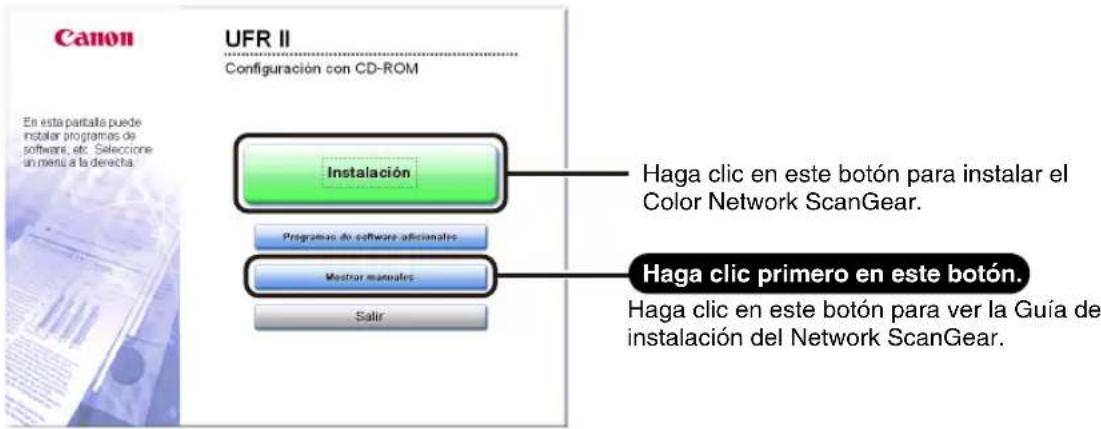
text_image
Canon UFR II Configuración con CD-ROM En esta partiala puede instalar programas de software, etc. Seleccione un menu a la derecha. Instalación Programao de software oficianales Mestrar manuales Salir Haga clic en este botón para instalar el Color Network ScanGear. Haga clic primero en este botón. Haga clic en este botón para ver la Guía de instalación del Network ScanGear.
NOTA
Consulte la Guía de instalación del Network ScanGear antes de iniciar la instalación. No puede consultar la Guía de instalación del Network ScanGear mientras se lleva a cabo la instalación.
Opciones requeridas para la lectura remota
Una vez que haya instalado el controlador de escáner, debe seleccionar Color Network ScanGear para que se utilice este escáner al realizar una lectura remota.
■Selección del escáner de red que desea utilizar
Para escanear mediante Color Network ScanGear, seleccione el dispositivo de red que desee utilizar como escáner mediante la herramienta ScanGear. Puesto que no se selecciona un escáner inmediatamente después de la instalación, esta operación se debe llevar a cabo antes de utilizarlo.

NOTA
- Para obtener más detalle sobre el proceso, consulte la Guía de Network ScanGear.
- La herramienta ScanGear es un software que se instala junto con Color Network ScanGear.
Funciones básicas
2
CAPÍTULO
Este capítulo describe las principales características y las funciones básicas del equipo.
Funciones de este equipo....2-2
Colocar originales....2-6
Orientación....2-6
Cristal de copia 2-8
Alimentador (DADF-P2) (opcional). 2-10
Copia básica....2-12
Impresión básica....2-17
Lectura remota básica 2-18
Cancelar un trabajo .....2-21
Con la tecla Detener....2-21
Desde la pantalla Monitor del sistema....2-22
Todo lo que necesita en un equipo digital multitarea.
El modelo imageRUNNER 2422/2420 incorpora un amplio conjunto de funciones de entrada y salida que le permite aumentar en gran medida su eficacia.
Equipado con funciones que satisfacen las necesidades de trabajo con documentos en oficinas digitalizadas, el modelo imageRUNNER 2422/2420 representa la tecnología punta en equipos digitales multitarea.
Copia
Para que pueda aumentar aún más su productividad, además de las funciones de copia normales, este equipo ofrece nuevas funciones útiles como Combinación imagen, que le permite reducir automáticamente originales de dos o cuatro páginas para que quepan en el tamaño del papel seleccionado, y Originales distinto tamaño para copiar juntos originales de distinto tamaño en una sola operación de copia.
Para obtener más información, consulte la Guía de copia.
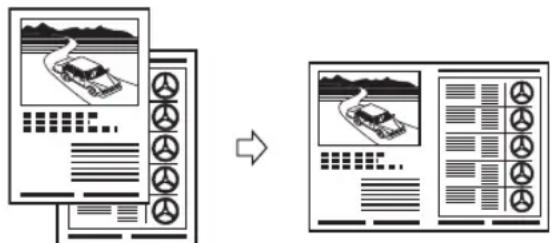
Este equipo utiliza la tecnología UFRII LT (Ultra Fast Rendering II LT), que utiliza un nuevo algoritmo de impresión inventado para minimizar el proceso de archivo y conseguir un rendimiento máximo.
Para obtener instrucciones acerca de la configuración del equipo como una impresora, consulte la "Antes de utilizar el equipo como impresora", en la pág. 1-22.
Para obtener instrucciones acerca de la utilización del controlador de impresora, consulte la Guía del controlador de impresora de Windows, la Guía del controlador de impresora de Mac o la ayuda de la impresora.
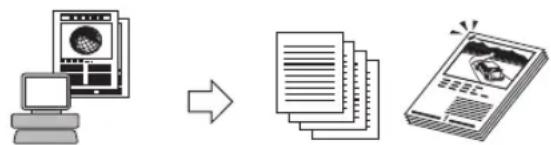
Envío de datos
desde un
ordenador
Impresión
Interfaz de red
El kit de red opcional le permite conectar la imageRUNNER 2422/2420 a una red a través de Ethernet. De este modo, puede utilizar el IU remoto.
Si desea obtener instrucciones sobre cómo configurar la conexión de red, consulte la Guía de red.
Información del dispositivo
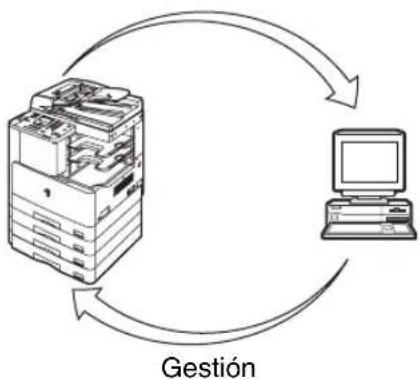
flowchart
graph TD
    A["Server with internal components"] -->|Gestión| B["Computer"]
Empleo de la Interfaz de usuario remoto
Si la conexión de red está disponible, puede controlar desde el navegador web de su ordenador funciones tales como confirmar el estado del equipo y las operaciones de trabajos.
Una vez que haya configurado el puerto de la interfaz Ethernet correctamente, se puede controlar y configurar la imageRUNNER 2422/2420 a través del IU remoto y de la red. Si desea obtener instrucciones sobre cómo configurar el puerto Ethernet, consulte la Guía de red.
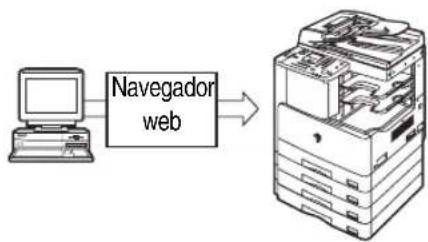
flowchart
graph LR
    A["Computer"] -->|Navegador web| B["Server"]
    style A fill:#f9f,stroke:#333
    style B fill:#ccf,stroke:#333
Lectura en red
Si la conexión de red está disponible, la función de lectura en red le permite utilizar la imageRUNNER 2422/2420 como escáner convencional. Puede escanear un documento con el equipo y leer los datos en una aplicación de su ordenador. Para utilizar esta función, la máquina debe estar conectada a una red IPv4 y el software Color Network ScanGear* debe estar instalado en su ordenador.
*El CD-ROM que se incluye con el producto contiene el software Color Network ScanGear. Para obtener más información acerca de la función de lectura en red, consulte la Guía de Network ScanGear.
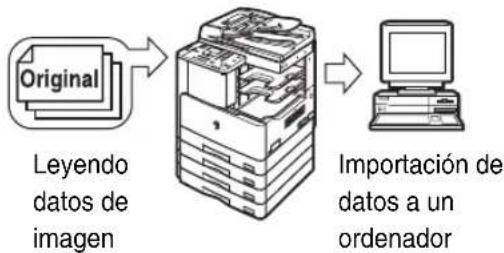
flowchart
graph LR
    A["Original"] --> B["File Transmission"]
    B --> C["Importación de datos a un ordenador"]
    D["Leyendo datos de imagen"] --> B
Configuraciones versátiles
El menú Funciones adicionales permite definir opciones comunes relativas a numerosas funciones del equipo, así como personalizar funciones específicas conforme a sus necesidades. (Consulte la Guía de referencia.)
Para acceder al menú, puede pulsar (Funciones adicionales).
Para obtener más detalles sobre Copiar, sobre la Impresora y las Opciones de red, consulte los siguientes manuales:
-Opciones de copia: la Guía de copia
-Opciones impresora: la Guía de impresora UFR II
-Opciones de red: la Guía de red
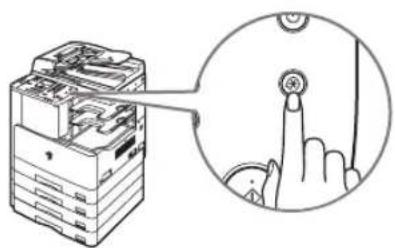
Puede ahorrar alimentación de una forma eficiente activando el modo Suspendido y el ajuste Tiempo apagado automática.
Para configurar el equipo para que acceda al modo de ahorro de energía manualmente, pulse el interruptor de alimentación del panel de control o especifique que el equipo acceda al modo de ahorro de energía una vez transcurrido un tiempo predeterminado.
Es posible configurar el equipo para que se apague automáticamente por medio del ajuste Tiempo apagado automática. El equipo desconectará el interruptor de alimentación principal una vez transcurrido el período de inactividad especificado desde el inicio del modo Suspendido.
Si desea obtener más información sobre el modo Suspendido y sobre el ajuste Tiempo apagado auto., consulte la Guía de referencia.
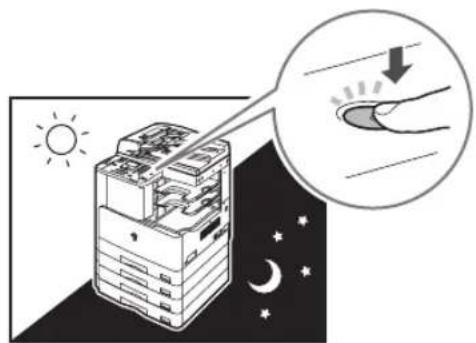
Para proteger el equipo del acceso no autorizado, establezca la gestión de ID de departamentos. Si la gestión de ID de departamentos está activada, solo los usuarios que introduzcan el ID de departamento y la contraseña correctos podrán obtener acceso al equipo (consulte la Guía de referencia).
Si la conexión de red está disponible, puede mejorar la seguridad del equipo al establecer la gestión de ID de usuarios. La gestión de ID de usuarios le permite bloquear el acceso no autorizado al equipo al registrar ID de usuarios y contraseña desde el IU remoto (Consulte la Guía de IU remoto.)
La pantalla Monitor del sistema permite comprobar el estado del equipo, y cancelar trabajos de copia e impresión.
Para obtener instrucciones acerca de la comprobación del estado de los trabajos de copia e impresión, consulte la Guía de referencia.
Para obtener instrucciones sobre la cancelación de un trabajo, consulte "Cancelar un trabajo", en la pág. 2-21.
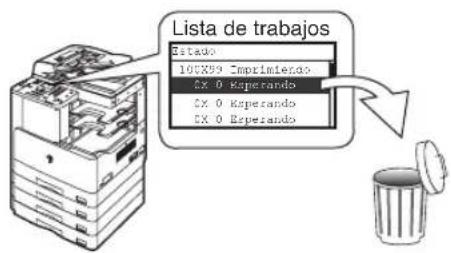
text_image
Lista de trabajos Estado: 10X29 Imprimiendo CX 0 Esperando CX 0 Esperando CX 0 EsperandoOtras funciones útiles
Este equipo ofrece otras funciones útiles que se enumeran a continuación.
-Selección automática de papel (APS)/Cambio automático de cassette (ADS)
(Consulte la Guía de referencia.)
-Autoborrado (Consulte la Guía de referencia.)
-Orientación automática (Consulte la Guía de copia.)
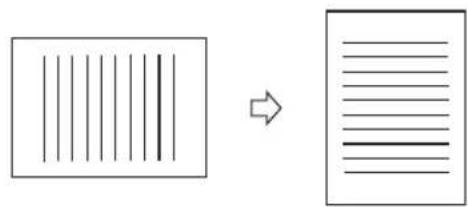
flowchart
graph LR
    A["Rectangular Box"] --> B["Document"]
    style A fill:#f9f,stroke:#333
    style B fill:#bbf,stroke:#333
Orientación automática
Coloque los originales en el cristal de copia o en el alimentador, en función de su tamaño y tipo, y de los modos de copia que desee utilizar.
■Cristal de copia
Debe utilizar el cristal de copia para copiar originales encuadernados, como libros o revistas, originales de papel grueso o fino y transparencias.
■Alimentador (DADF-P2) (opcional)
Coloque los originales en el alimentador si desea copiar varios originales al mismo tiempo y, a continuación, pulse (Inicio). El equipo alimenta automáticamente los originales hasta el área de lectura y los lee. Si realiza la copia con el modo de doble cara, los originales de doble cara se giran y se leen automáticamente como documentos de doble cara.
Orientación
Puede colocar un original vertical u horizontalmente. Alinee siempre el borde superior del original con el borde posterior del cristal de copia (por la flecha de la esquina superior izquierda) o con el borde posterior del alimentador.
Cristal de copia (visto desde arriba)
Flecha Flecha
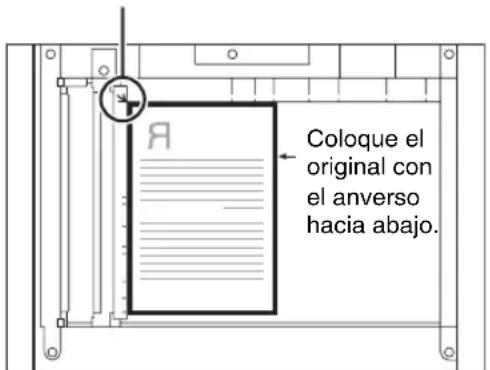
text_image
Coloque el original con el anverso hacia abajo.Colocación vertical
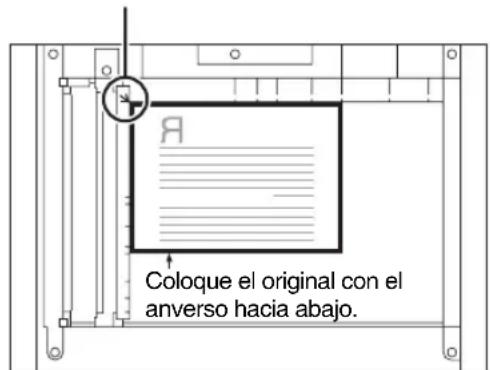
text_image
Coloque el original con el anverso hacia abajo.Colocación horizontal
Alimentador (visto desde arriba)
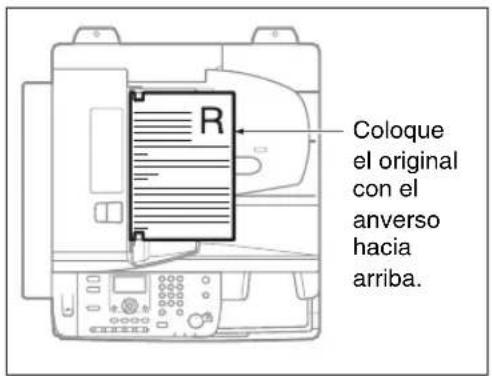
text_image
Coloque el original con el anverso hacia arriba.Colocación vertical
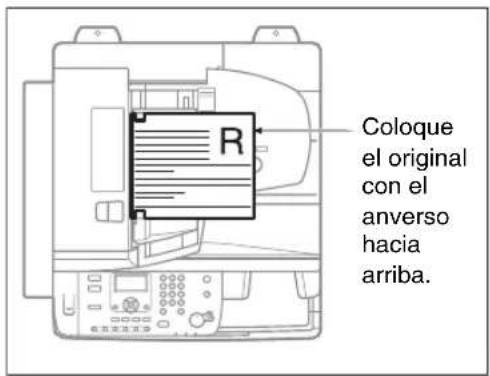
text_image
Coloque el original con el anverso hacia arriba.Colocación horizontal

NOTA
- Si el borde superior del original no está alineado con el borde posterior del cristal de copia (por la flecha de la esquina superior izquierda), es posible que el original no se lea correctamente, según el modo de copia que haya establecido.
- Los originales de tamaño A4 y A5 se pueden colocar vertical u horizontalmente. Sin embargo, la velocidad de lectura de originales colocados horizontalmente es algo menor que la de los colocados verticalmente. Coloque horizontalmente los originales para imprimir con una escala de zoom prefijada, por ejemplo para ampliar un original A4 o A5 en papel A3. (Consulte el Capítulo 1, “Funciones básicas”, en la Guía de copia.)
- Los originales de tamaño A4 y A5 colocados horizontalmente se denominan A4R y A5R.
- Los originales de tamaño A3 se deben colocar horizontalmente.
- Para obtener con el alimentador opcional la misma orientación de salida que cuando se pone el original en el cristal de copia, colóquelo al revés y con el anverso hacia arriba. No obstante, si no se utiliza un tamaño de papel adecuado en el modo Grapar, la impresión se girará automáticamente.
Cristal de copia
Debe utilizar el cristal de copia para copiar originales encuadernados (como libros o revistas), originales de papel grueso o fino y transparencias. (Consulte el Capítulo 1, "Funciones básicas", en la Guía de copia.) Para copiar tarjetas de identificación mediante la función Copia de carné debe utilizar el cristal de copia. (Consulte el Capítulo 2, "Operaciones avanzadas", en la Guía de copia.)
1
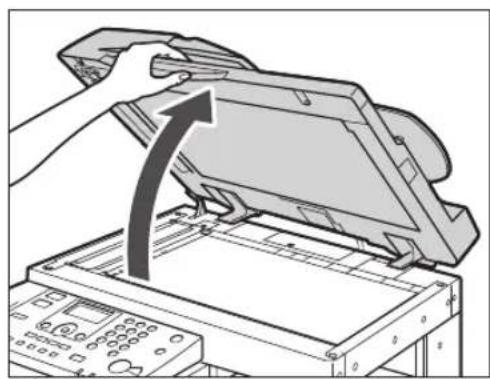
Levante el alimentador o la tapa del cristal de copia.
2
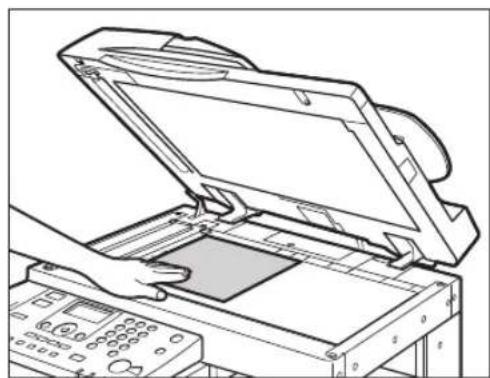
Coloque el original con el anverso hacia abajo.
El original que desea copiar debe colocarse con el anverso hacia abajo. Alinee el borde superior del original con el borde posterior del cristal de copia (por la flecha de la esquina superior izquierda).
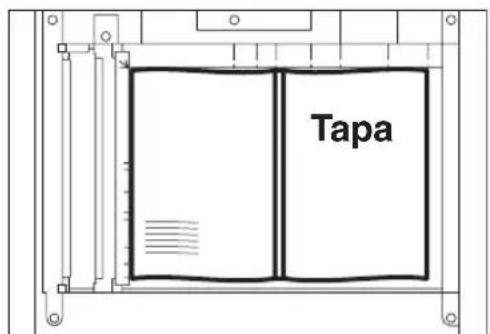
text_image
TapaColoque los libros y otros originales encuadernados en el cristal de copia de la forma descrita anteriormente.

NOTA
Para ampliar originales de tamaño A4 o A5 a papel de tamaño A3, coloque el original horizontalmente en el cristal de copia y alinéelo con las marcas A4R o A5R.
3
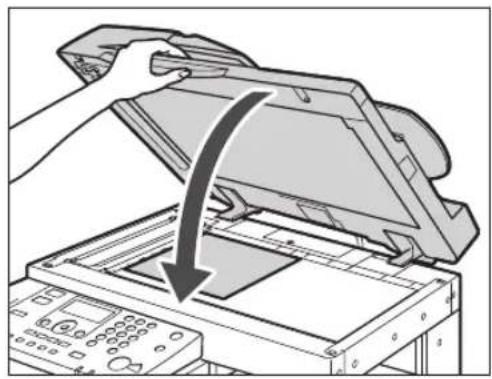
Cierre con cuidado el alimentador o la tapa del cristal de copia.

ATENCIÓN
- Cierre con cuidado el alimentador o la placa de cristal de copia para evitar lesionarse la mano.
- No presione con fuerza sobre el alimentador o la tapa del cristal de copia cuando utilice el cristal de copia. Esto puede hacer que se rompa el cristal de copia con el consiguiente riesgo de lesiones personales.

NOTA
Cuando finalice la lectura, levante el alimentador o la tapa del cristal de copia y retire el original del cristal de copia.
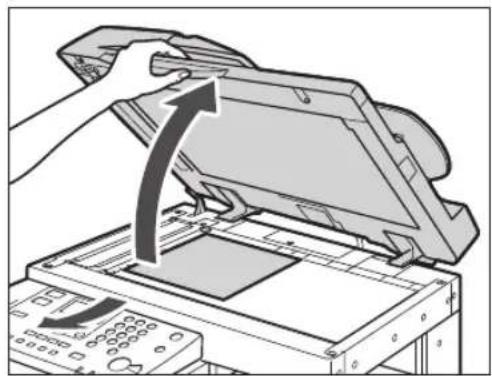
Alimentador (DADF-P2) (opcional)
Debe usar el alimentador cuando desee copiar varios originales al mismo tiempo. Con el alimentador, el equipo introduce automáticamente los originales en el área de lectura y los lee. Si realiza la copia con el modo de doble cara, los originales de doble cara se giran y se leen automáticamente como documentos de doble cara.
En la bandeja de alimentación de originales del alimentador puede colocar los siguientes tipos de originales:
- Gramaje:
- Tamaño:
- A4, A4R, A3, A5 y A5R
- Capacidad de la bandeja:
- A4, A4R, A5 y A5R: 50 hojas (80 g/m²)
- A3: 25 hojas (80 g/m²)
- 52 g/m² a 105 g/m² (37 g/m² a 52 g/m² y 106 g/m² a 128 g/m² cuando se lee un documento de una sola página)

IMPORTANTE
- No ponga en el alimentador los siguientes tipos de originales:
- Originales rotos o con grandes perforaciones de encuadernación
- Originales muy curvados o con pliegues marcados
- Originales con clips o grapas
- Originales con el anverso de papel carbón u otros originales que dificulten la alimentación
- Transparencias u originales muy transparentes
- Si se alimenta repetidamente el mismo original a través del alimentador, es posible que el original se doble o se arrugue e imposibilite la alimentación. Limite la alimentación de un mismo original a un máximo de 30 veces (este número puede variar en función del tipo y la calidad del original).
- Si los rodillos del alimentador se ensucian a causa de la lectura de un original escrito a lápiz, limpie el alimentador. (Consulte el Capítulo 6, “Mantenimiento periódico”, en la Guía de referencia.)
- Elimine siempre cualquier doblez de los originales antes de ponerlos en el alimentador.
- Coloque los originales de uno en uno si son muy finos (37 g/m² a 52 g/m²) o muy gruesos (106 g/m² a 128 g/m²).
1
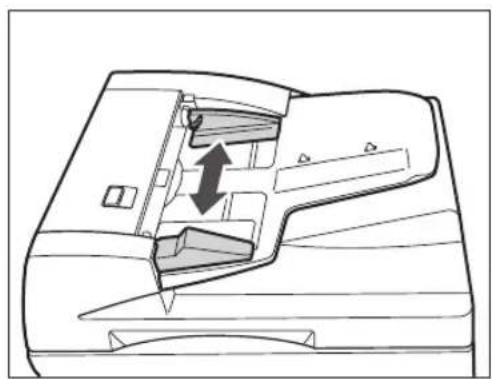
Ajuste las guías deslizantes al tamaño de los originales.
2

text_image
ABCPonga cuidadosamente los originales con la cara que desea copiar hacia arriba en la bandeja de alimentación de originales.
Introduzca completamente los originales en el alimentador.
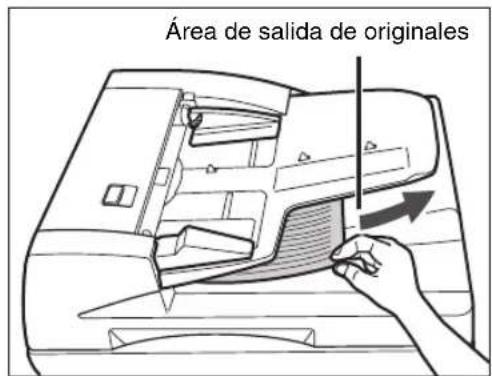
text_image
Área de salida de originales
IMPORTANTE
- No ponga ni quite originales una vez que hayan comenzado a leerse.
- Una vez finalizada la lectura, retire los originales del área de salida de originales para evitar que se produzcan atascos.

NOTA
- Cuando amplíe un original de tamaño A4 o A5 a papel de tamaño A3, colóquelo horizontalmente.
- Los originales leídos se depositan en el área de salida de originales en el orden en que fueron introducidos en el alimentador.
- Puede poner originales de distinto tamaño juntos en el alimentador, si establece el modo Originales de distinto tamaño. (Consulte el Capítulo 2, "Operaciones avanzadas", en la Guía de copia.)
En esta sección se describe el flujo de las operaciones de copia básicas.

NOTA
- Para obtener instrucciones acerca de cómo encender el equipo, consulte “Alimentación principal y alimentación del panel de control”, en la pág. 1-15.
- Para obtener instrucciones acerca del mantenimiento rutinario, consulte el Capítulo 6, "Mantenimiento periódico", en la Guía de referencia.
- La calidad de impresión puede disminuir si el cristal de copia está sucio. Mantenga siempre limpio el cristal de copia.
- No toque el alimentador opcional ni la tapa del cristal de copia durante las operaciones de copia. El balanceo del alimentador o la tapa del cristal de copia puede provocar la distorsión de la imagen en proceso de copia.
1 Pulse las teclas adecuadas en función de los mensajes que aparecen en la pantalla.
Si no aparece ningún mensaje, continúe en el paso 2.
●Si aparece el mensaje
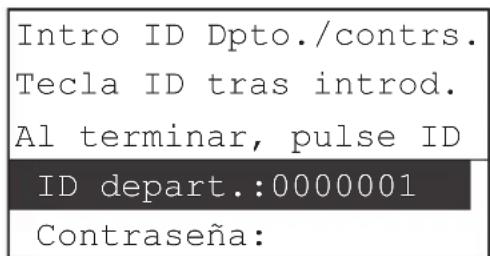
text_image
Intro ID Dpto./contrs. Tecla ID tras introd. Al terminar, pulse ID ID depart.:0000001 Contraseña:Introduzca el ID de departamento (siete dígitos como máximo) mediante ⑥ ⑨ (teclas numéricas).
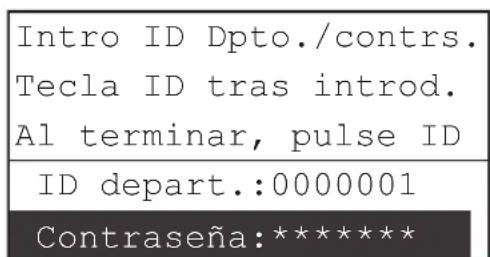
text_image
Intro ID Dpto./contrs. Tecla ID tras introd. Al terminar, pulse ID ID depart.:0000001 Contraseña:*******□Utilice [ ] ▼ [ ] para seleccionar
□Pulse ID (ID).

NOTA
Si desea obtener instrucciones sobre cómo utilizar la gestión de ID de departamentos, consulte el Capítulo 4, “Opciones del administrador del sistema”, en la Guía de referencia.
●Si aparece el mensaje :
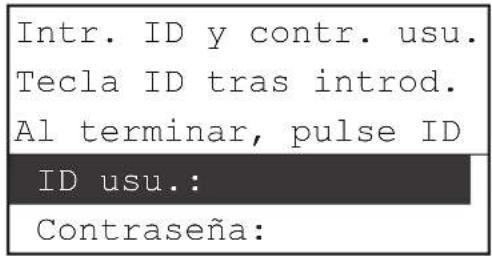
text_image
Intr. ID y contr. usu. Tecla ID tras introd. Al terminar, pulse ID ID usu.: Contraseña:☐ Utilice [▼o [ ] para seleccionar
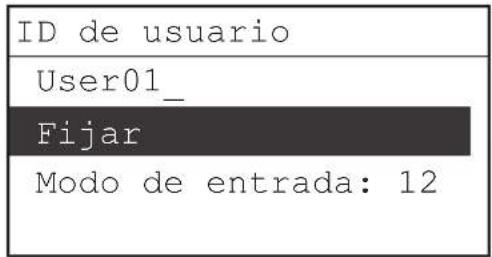
text_image
ID de usuario User01_ Fijar Modo de entrada: 12□Introduzca su ID de usuario mediante
① - (teclas numéricas) → utilice [ ] ▼
o [▲ para seleccionar
NOTA Si desea obtener instrucciones sobre cómo introducir caracteres, consulte el Capítulo 2 "Funciones básicas", en la Guía de referencia.
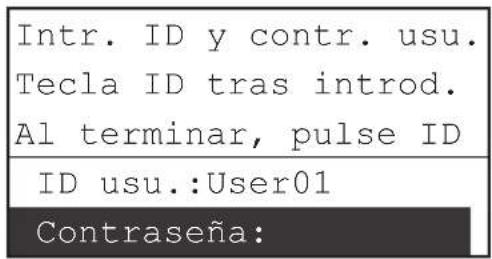
text_image
Intr. ID y contr. usu. Tecla ID tras introd. Al terminar, pulse ID ID usu.:User01 Contraseña:□Utilice [ ] ▼ [ ] para seleccionar
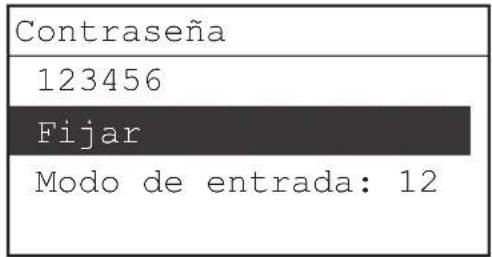
text_image
Contraseña 123456 Fijar Modo de entrada: 12Introduzca su contraseña de usuario mediante ①(teclas numéricas) → utilice [▼o [ ] para seleccionar

text_image
Intr. ID y contr. usu. Tecla ID tras introd. Al terminar, pulse ID ID usu.:User01 Contraseña:*******NOTA Si desea obtener instrucciones sobre cómo introducir caracteres, consulte el Capítulo 2 "Funciones básicas", en la Guía de referencia.
□Pulse (ID).
NOTA Si desea obtener instrucciones sobre cómo utilizar la gestión de ID de usuarios, consulte el Capítulo 3, "Personalización de opciones", de la Guía de IU remoto.
2
text_image
COPY SCANPulse
COPY
(COPIA).
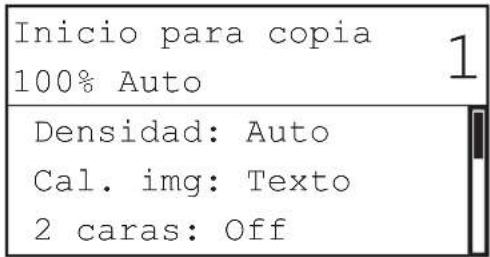
text_image
Inicio para copia 100% Auto Densidad: Auto Cal. img: Texto 2 caras: OffAparece la pantalla del modo preparado para la función de copia.
3 Coloque los originales.

NOTA
Para obtener ayuda, consulte "Colocar originales", en la pág. 2-6.
4
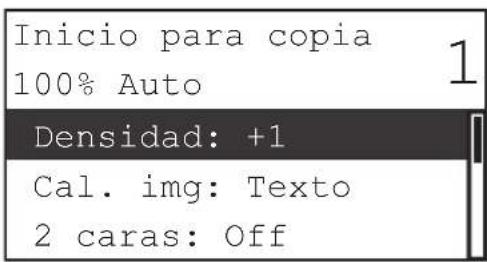
text_image
Inicio para copia 100% Auto Densidad: +1 Cal. img: Texto 2 caras: OffEspecifique las opciones de copia deseadas.

NOTA
Para obtener más información acerca de la especificación de las opciones de copia, consulte el Capítulo 1, "Funciones básicas", y el Capítulo 2, "Operaciones avanzadas", de la Guía de copia.
5
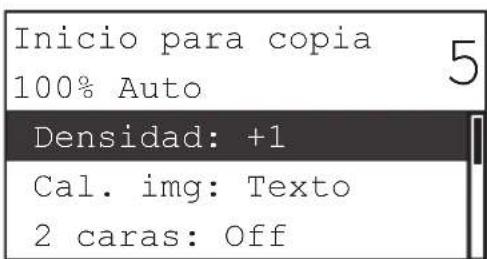
text_image
Inicio para copia 100% Auto 5 Densidad: +1 Cal. img: Texto 2 caras: OffIntroduzca el número de copias deseado (de 1 a 99) mediante ⓞ (teclas numéricas).
6
Pulse

(Inicio).
●Si el original se coloca en el alimentador opcional:
Comienza el proceso de copia.
□Continúe en el paso 7.

IMPORTANTE
No se pueden modificar las opciones del modo de copia como, por ejemplo, el número de copias, el tamaño de papel y la escala de copia mientras el equipo está realizando la copia.

NOTA
- Si existe un trabajo en curso, el equipo leerá el original y esperará para imprimirlo. La impresión se iniciará cuando finalice el trabajo en curso.
- Es posible especificar opciones de copia y leer originales mientras el equipo se encuentra en estado de espera como, por ejemplo, cuando acaba de encenderse, después de eliminar un atasco de papel o después de cerrar una tapa de la unidad principal o una unidad opcional. La copia se iniciará automáticamente cuando el equipo esté preparado.
- Si aparece el mensaje
en la pantalla, divida los originales en varios grupos y cópielos por separado.
●Si el original se coloca en el cristal de copia:
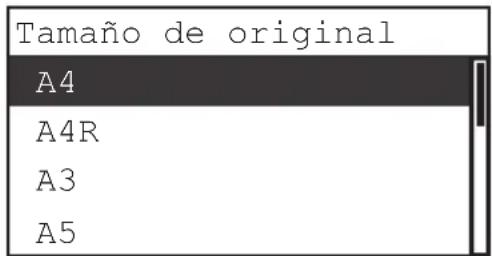
text_image
Tamaño de original A4 A4R A3 A5□Utilice [ ] ▼ [ ] para seleccionar el tamaño del original colocado → pulse [OK].
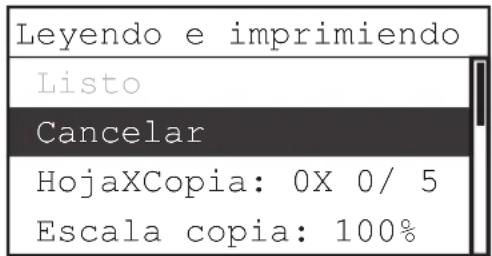
text_image
Leyendo e imprimiendo Listo Cancelar HojaXCopia: 0X 0/ 5 Escala copia: 100%Comienza el proceso de copia.
Si desea cancelar un trabajo, utilice [▼o [▲para seleccionar
Existen varias maneras de cancelar trabajos. Si desea obtener más información, consulte "Cancelar un trabajo", en la pág. 2-21.

IMPORTANTE
No se pueden modificar las opciones del modo de copia como, por ejemplo, el número de copias, el tamaño de papel y la escala de copia mientras el equipo está realizando la copia.

NOTA
- No se le solicitará el tamaño del original en los casos siguientes:
- Si el tamaño de papel ajustado para un origen de papel específico se ha seleccionado manualmente. (Consulte el Capítulo 1, "Funciones básicas", en la Guía de copia.)
- Si se ha ajustado la función Combinación imagen. (Consulte el Capítulo 2, "Operaciones avanzadas", en la Guía de copia.)
- Si se ha ajustado
o . (Consulte el Capítulo 2, "Operaciones avanzadas", en la Guía de copia.) - Si existe un trabajo en curso, el equipo leerá el original y esperará para imprimirlo. La impresión se iniciará cuando finalice el trabajo en curso.
- Es posible especificar opciones de copia y leer originales mientras el equipo se encuentra en estado de espera como, por ejemplo, cuando acaba de encenderse, después de eliminar un atasco de papel o después de cerrar una tapa de la unidad principal o una unidad opcional. La copia se iniciará automáticamente cuando el equipo esté preparado.
- Si aparece el mensaje
en la pantalla, divida los originales en varios grupos y cópielos por separado.
7 Si desea iniciar la copia del siguiente original mientras se está imprimiendo el trabajo actual, repita los pasos comprendidos entre el 3 y el 6.

IMPORTANTE
No se puede reservar un trabajo de copia si el papel se ha atascado o si no se ha cargado papel en ningún cassette ni en la bandeja de alimentación.

NOTA
- Se pueden reservar hasta cinco trabajos de copia, incluido el trabajo actual.
- Se pueden ajustar distintos modos de copia y orígenes de papel, incluyendo la bandeja de alimentación, para cada trabajo reservado. Para obtener instrucciones acerca de la utilización de la bandeja alimentación, consulte el Capítulo 2, “Funciones básicas”, en la Guía de referencia.
8 Cuando finalice la copia, retire los originales.
9 Si se establece la gestión de ID de departamentos o la gestión de ID de usuarios, pulse @ID).

NOTA
- Para obtener instrucciones acerca del uso de la función de gestión de ID de departamentos, consulte el Capítulo 4, “Opciones del administrador del sistema”, en la Guía de referencia.
- Si desea obtener instrucciones sobre cómo utilizar la gestión de ID de usuarios, consulte el Capítulo 3, “Personalización de opciones”, de la Guía de IU remoto.
En esta sección se describe el flujo de las operaciones de impresión básicas.

NOTA
- Para obtener instrucciones acerca de cómo encender el equipo, consulte “Alimentación principal y alimentación del panel de control”, en la pág. 1-15.
- Para imprimir desde un ordenador, debe ajustar la configuración del equipo e instalar el controlador de impresora en el equipo. Para obtener más instrucciones acerca de la configuración del equipo, consulte “Configuración de la conexión”, en la pág. 1-18 y “Antes de utilizar el equipo como impresora”, en la pág. 1-22. Para obtener instrucciones acerca de la instalación del controlador de impresora, consulte la Guía de instalación del controlador de impresora o Guía de instalación del controlador de impresora UFR II para Mac.
- El modo de impresión a doble cara se encuentra disponible solamente cuando la Unidad Dúplex A1 opcional se encuentra instalada.
- Para realizar una impresión a dos caras desde un ordenador conectado al equipo mediante un cable USB, debe habilitar la Unidad Dúplex A1 opcional desde el controlador de impresora. Para obtener ayuda, consulte el capítulo 1, “Utilización del equipo como una impresora”, en la Guía de impresora UFR II.
- Es posible seleccionar las opciones predeterminadas de la impresora en el equipo desde el menú Funciones adicionales. Para obtener más información, consulte el Capítulo 1, “Utilización del equipo como una impresora”, en la Guía de impresora UFR II.
1 En el escritorio del ordenador, abra el documento que desea imprimir desde la aplicación.
2 Haga clic en el menú [Archivo] → seleccione [Imprimir].
Aparecerá el cuadro de diálogo [Imprimir].

NOTA
El procedimiento para abrir el cuadro de diálogo [Imprimir] puede variar en función de la aplicación que se utilice.
3 En el cuadro de diálogo [Imprimir], seleccione su impresora en [Nombre] → especifique las opciones de impresión que desee.
Para obtener ayuda, consulte la Guía del controlador de impresora de Windows, la Guía del controlador de impresora de Mac o la ayuda de la impresora.
4 Haga clic en [OK] para iniciar la impresión.
Se inicia la impresión.
La lectura remota es un método por el que las lecturas se cargan en una aplicación compatible con TWAIN (como por ejemplo Adobe Photoshop, Adobe Acrobat y Microsoft Word/Excel/PowerPoint 2000 o posterior) en su ordenador. Esta sección describe el flujo de las operaciones de lectura remota básica.

IMPORTANTE
- Si desea utilizar el equipo como escáner de red, deberá conectarlo a un ordenador a través de una red IPv4.
- Color Network ScanGear, el software de exploración remota, solo es compatible con los sistemas operativos Windows. Para obtener más información, consulte la Guía de Network ScanGear.
- Es necesaria una aplicación compatible con TWAIN para llevar a cabo una lectura remota.
- Antes de leer de forma remota sus originales, debe configurar el equipo e instalar el controlador de escáner en el ordenador. Para obtener más información, consulte "Configuración de la conexión", en la pág. 1-18 y "Antes de usar la función de escaneado remoto", en la pág. 1-28.

NOTA
- Si desea obtener instrucciones sobre cómo encender el equipo, consulte “Alimentación principal y alimentación del panel de control”, en la pág. 1-15.
- Puede que la calidad de las lecturas disminuya si el cristal de copia está sucio. Mantenga siempre el cristal de copia limpio.
- No toque el alimentador opcional ni la tapa del cristal de copia mientras esté en proceso de lectura. Si se mueve el alimentador o la tapa del cristal de copia, la imagen que se esté leyendo puede aparecer distorsionada.
- Para obtener más información acerca de la función de lectura remota, consulte la Guía de Network ScanGear.
1 Pulse las teclas adecuadas en función de los mensajes que se muestren en la pantalla.
Si no se muestra ningún mensaje, continúe en el paso 2.
●Si aparece el mensaje
Introduzca el ID de departamento y la contraseña.
Para obtener ayuda, consulte el paso 1 de "Copia básica", en la pág. 2-12.
- Si aparece el mensaje
Introduzca su ID de usuario y la contraseña.
Para obtener ayuda, consulte el paso 1 de "Copia básica", en la pág. 2-12.
2

| Leer |
| Preparada para leer. (En línea) |
Aparece la pantalla del modo preparado para la función de lectura.
3 Coloque los originales.

NOTA
Para obtener ayuda, consulte "Colocar originales", en la pág. 2-6.
4 Si va a realizar su primera lectura tras la instalación del controlador, seleccione Color Network ScanGear para utilizar este escáner.
5 Abra una aplicación compatible con TWAIN en su ordenador.
6 Seleccione el comando para iniciar la operación de lectura (por ejemplo [Scan New] (Leer nuevo) o [Acquire] (Obtener)).
Aparece la pantalla principal de Color Network ScanGear.

NOTA
Para obtener ayuda, consulte la documentación proporcionada con la aplicación.
7 Especifique las opciones de lectura que se ajusten a sus preferencias.

NOTA
Para obtener ayuda, consulte la Guía de Network ScanGear.
8 Haga clic en [Scan] (Leer).
Se inicia la lectura.
Cuando finaliza el proceso de lectura, se cierra la ventana principal de Color Network ScanGear y la imagen leída se transfiere a la aplicación.
![CANON imageRUNNER 2422 - Haga clic en [Scan] (Leer). - 1](/content/2026/04/700045/images/35f989fc623f65e40fe601eda72b3f4372f6967b07334b479387fb558a4c7753.jpg)
IMPORTANTE
- Tras hacer clic en [Scan] (Leer), no lleve a cabo ninguna operación en la ventana principal de Color Network ScanGear hasta que aparezca el cuadro de diálogo que muestra el progreso de la lectura.
- Si no se cierra automáticamente la pantalla de Color Network ScanGear cuando finalice la lectura, haga clic en [×] (Salir) para cerrarla.
- Asegúrese de cerrar la ventana principal de Color Network ScanGear antes de salir de la aplicación.
9 Cuando la lectura finalice, retire los originales.
10 Si se establece la gestión de ID de departamentos o la gestión de ID de usuarios, pulse ⓄID).
- Si desea obtener instrucciones sobre cómo utilizar la gestión de ID de departamentos, consulte el Capítulo 4, “Opciones del administrador del sistema”, en la Guía de referencia.
- Si desea obtener instrucciones sobre cómo utilizar la gestión de ID de usuarios, consulte el Capítulo 3, “Personalización de opciones”, de la Guía de IU remoto.
Existen varias maneras de cancelar un trabajo. En esta sección se describe cómo cancelar un trabajo mediante la tecla Detener y mediante la pantalla Monitor del sistema.

NOTA
Es posible que se impriman varias copias o impresiones incluso después de cancelar un trabajo.
Con la tecla Detener
Puede cancelar una copia, impresión o lectura remota mediante la tecla Detener.
1 Pulse (Detener).
●Si el equipo sólo está realizando un trabajo:
□Continúe en el paso 4.
- Si el equipo tiene que realizar varios trabajos de copia o impresión:
□ Continúe en el paso 2.
2
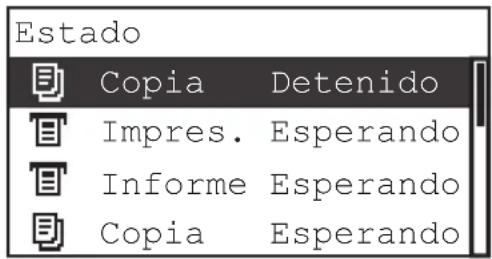
text_image
Estado Copia Detenido Impres. Esperando Informe Esperando Copia EsperandoUtilice [Yo [ ] para seleccionar el trabajo que desea cancelar → pulse [OK].

NOTA
- El trabajo actual se muestra primero en la pantalla Estado.
- La pantalla puede mostrar caracteres en código ASCII. La utilización de otros códigos de caracteres puede provocar que se visualicen caracteres confusos en la pantalla.
- Los mensajes que aparecen en la pantalla Estado son los siguientes:
= trabajo actual = trabajo actual que se ha detenido temporalmente al pulsar (Detener). = trabajos reservados
3
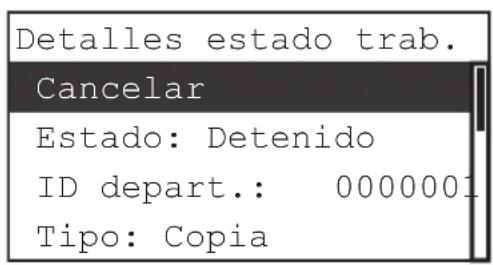
text_image
Detalles estado trab. Cancelar Estado: Detenido ID depart.: 0000001 Tipo: CopiaUtilice [yo] para seleccionar
Aparece la pantalla Cancelar.
4

text_image
¿Desea cancelar? Sí NoEl trabajo se cancela.

NOTA
- Si no desea cancelar el trabajo, pulse [→o [ ] para seleccionar
→ pulse [OK]. - Si pulsa (Detener) mientras el equipo lee un original colocado en el alimentador opcional, podría producirse un atasco de papel. Para obtener instrucciones acerca de la eliminación de atascos de papel del alimentador opcional, consulte el Capítulo 7, "Solución de problemas", en la Guía de referencia.
- No es posible seleccionar varios trabajos y cancelarlos todos al mismo tiempo. Seleccione y cancele un trabajo a la vez.
Desde la pantalla Monitor del sistema
Puede cancelar un trabajo desde la pantalla Monitor del sistema mientras un trabajo se está imprimiendo o en espera para procesarse.
1
Pulse ◆ (Monitor del sistema).
Aparecerá la pantalla Monitor del sistema.
2
| Revisar estado sistema |
| Dispositivo |
| Copia |
| Imprimir |
| Información de red |
Utilice [Yo] para seleccionar
Si selecciona
Si selecciona
3
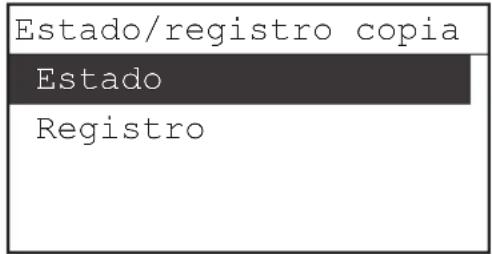
Aparece la pantalla Estado.
4
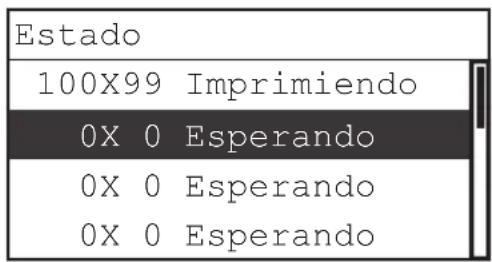
text_image
Estado 100X99 Imprimiendo 0X 0 Esperando 0X 0 Esperando 0X 0 EsperandoUtilice [yo [ ] para seleccionar el trabajo que desea cancelar → pulse [OK].
Si solo existe un trabajo, pulse [OK]. Aparece la pantalla Detalles estado trab..

NOTA
- El trabajo actual se muestra primero en la pantalla Estado.
- La pantalla puede mostrar caracteres en código ASCII. La utilización de otros códigos de caracteres puede provocar que se visualicen caracteres confusos en la pantalla.
- Los mensajes que aparecen en la pantalla Estado son los siguientes:
= trabajo actual = trabajo actual que se ha detenido temporalmente al pulsar (Detener). = trabajos reservados
5
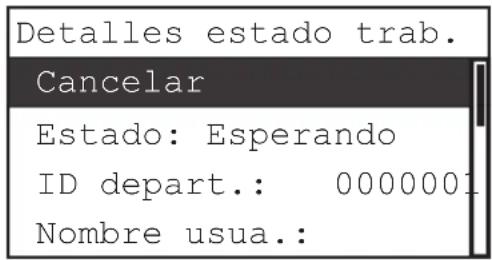
text_image
Detalles estado trab. Cancelar Estado: Esperando ID depart.: 0000001 Nombre usua.:Utilice [Yo [ ] para seleccionar
Aparece la pantalla Cancelar.
6
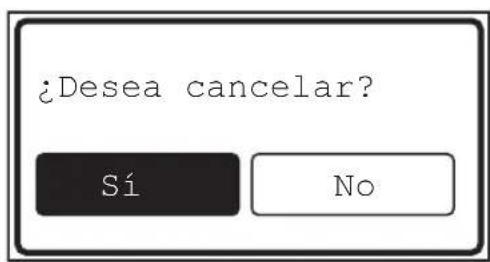
text_image
¿Desea cancelar? Sí NoUtilice [ ]o [ ] para seleccionar → pulse [OK].
Si no desea cancelar el trabajo, seleccione
El trabajo seleccionado se cancelará.
Repita los pasos 4 y 6 para cancelar otro trabajo.
![CANON imageRUNNER 2422 - Utilice [ ]o [ ] para seleccionar → pulse [OK]. - 1](/content/2026/04/700045/images/a2a1005bcc346ca8c0fa0743a35b181b3485e7ddf20439927190026818962fab.jpg)
NOTA
- No es posible seleccionar varios trabajos y cancelarlos todos al mismo tiempo. Seleccione y cancele un trabajo a la vez.
- La pantalla puede mostrar caracteres en código ASCII. La utilización de otros códigos de caracteres puede provocar que se visualicen caracteres confusos en la pantalla.
7
Pulse (Reiniciar) para volver a la pantalla del modo preparado.
Mantenimiento periódico
3
CAPÍTULO
En este capítulo se describe cómo cargar papel, realizar operaciones de limpieza periódicas y sustituir consumibles como los cartuchos de tóner y grapas.
Cassettes 3-2
Cargar papel 3-2
Ajustar un cassette para alojar papel de distinto tamaño .....3-6
Sustituir el tóner ....3-10
En esta sección se describe cómo cargar papel en los cassettes.

NOTA
- Los siguientes tamaños de papel se pueden cargar en los cassettes 1, 2, 3 y 4: A4, A4R, A3 y A5
- Para añadir el cassette 2, instale el Módulo de Alimentación por Cassette J1 o K1 opcional.
- Para añadir el cassette 3 (y el 4), instale el Módulo de Alimentación por Cassette K1 opcional.
- Para obtener más información acerca del papel que se puede cargar en los cassettes, consulte el “Papel admitido”, en la pág. 5-3.
Cargar papel
Aparecerá un mensaje que le solicitará que cargue papel y el indicador de error parpadeará en rojo si:
- se agota el papel en uno de los cassettes.
- un cassette no está completamente insertado en el equipo. Asegúrese de que el cassette esté correctamente encajado.
- un cassette se abre aunque contenga papel cargado.
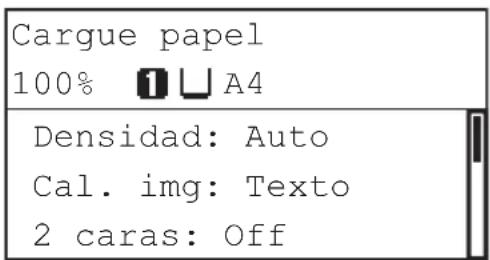
text_image
Cargue papel 100% ☐A4 Densidad: Auto Cal. img: Texto 2 caras: Off
ATENCIÓN
Tenga cuidado de no cortarse con los bordes del papel al cargarlo en el equipo.

IMPORTANTE
- No cargue papel de tamaños no estándar en los cassettes.
- No cargue los siguientes tipos de papel en los cassettes ya que se podrían producir atascos:
- Papel muy curvado o arrugado
- Papel de paja ligero: menos de aproximadamente 64 g/m²
- Transparencias
- Sobres
- Etiquetas
- Papel en el que ya se hayan copiado imágenes en color (tampoco realice copias en el reverso).
- Papel que se haya impreso con una impresora de transferencia térmica (tampoco copie en el reverso).
- Separe bien la pila de papel antes de cargarla y alinee los bordes en una superficie plana.
- No coloque papel ni otros objetos en la zona libre del cassette situada junto a la pila de papel. Si lo hace, es posible que se produzcan atascos de papel.

NOTA
- Si aparece un mensaje que solicita que se cargue papel durante la impresión, el resto de impresiones se realizarán automáticamente después de cargar el papel correcto. Si selecciona otro cassette, las impresiones restantes se realizarán después de pulsar [OK].
- Para cancelar la impresión, pulse (Detener).
1

Sujete el mango del cassette y sáquelo hasta que se detenga.
2
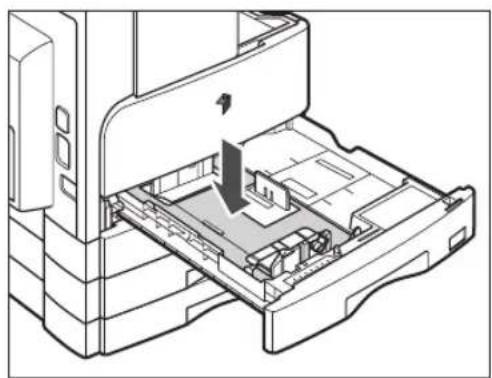
Presione la chapa metálica para cerrarla.
3
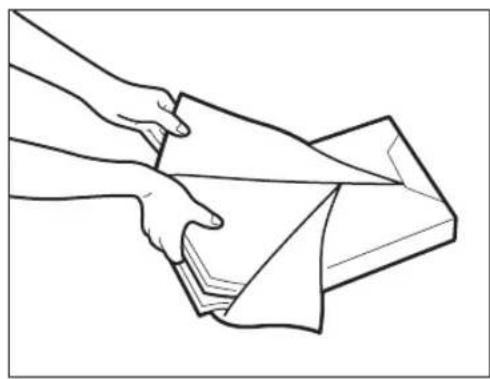
Abra un paquete de papel y extraiga la pila de papel.

ATENCIÓN
Tenga cuidado de no cortarse con los bordes del papel al cargarlo en el equipo.

IMPORTANTE
Vuelva a poner el papel sobrante en su paquete original y guárdelo en un lugar seco alejado de la luz directa del sol.

NOTA
- Para obtener impresiones de alta calidad, utilice papel recomendado por Canon.
- Antes de cargar papel, separe siempre las hojas varias veces y alinee los bordes para facilitar su introducción.
Cargue el papel en el cassette.
Alinee los bordes del papel. Coloque el papel contra la guía posterior del cassette.
Cuando cargue papel por primera vez en el cassette, ajuste la chapa de tamaño y la palanca de detección de tamaño del papel al tamaño de papel que desee cargar. (Consulte "Ajustar un cassette para alojar papel de distinto tamaño", en la pág. 3-6.)
Al cargar papel en el cassette, asegúrese de que la opción de tamaño de papel del cassette coincide con el tamaño de papel que va a cargar. (Consulte "Ajustar un cassette para alojar papel de distinto tamaño", en la pág. 3-6.)

IMPORTANTE
- El papel enrollado o curvado debe alisarse antes de su uso.
- Asegúrese de que la altura de la pila de papel no supera la marca de límite de carga (de la parte posterior del cassette y de que las esquinas queden por debajo de los clips de la guía de tamaño de papel.
- Asegúrese de que la palanca detectora de tamaño de papel esté ajustada correctamente. Si la palanca se encuentra en una posición incorrecta, es posible que se produzcan atascos de papel, que las impresiones salgan sucias o que se ensucie el interior del equipo.

NOTA
- Cada cassette admite unas 250 hojas de papel (80 g/m²).
- Si el paquete de papel incluye instrucciones acerca del lado del papel adecuado para cargarlo, siga dichas instrucciones.
- Cuando el papel se carga en el cassette, se imprime la cara que queda orientada hacia arriba.
- En el caso de producirse problemas, como una calidad de impresión deficiente o atascos de papel, intente girar la pila de papel y volver a cargarla.
- Para obtener más información sobre la dirección de impresión en papel preimpreso (papel con logotipos o patrones ya impresos), consulte el capítulo 8, “Apéndice”, en la Guía de referencia.

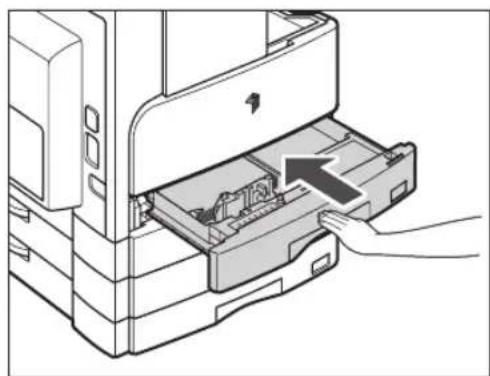
Introduzca con cuidado el cassette en el equipo hasta que encaje en la posición cerrada.

ATENCIÓN
Al poner de nuevo el cassette en su posición original, tenga cuidado con los dedos para evitar lesiones.

IMPORTANTE
No podrá realizar copias ni impresiones si carga papel que supere el límite de carga, o si el cassette no se encuentra totalmente insertado en el equipo. Compruebe siempre que los cassettes estén en su sitio y que el papel no supere el límite de carga.

NOTA
Si el papel se agota durante una operación de copia o impresión, cargue una nueva pila de papel y siga las instrucciones que aparecen en la pantalla LCD. El equipo se reinicia automáticamente y realiza las copias o impresiones restantes.
Ajustar un cassette para alojar papel de distinto tamaño
Si desea cambiar el tamaño de papel en un cassette, siga el procedimiento que se describe más adelante para ajustar las guías del cassette.

NOTA
Consulte a su representante de servicio técnico de Canon acerca de las opciones de papel U1, U2 y U3.
1
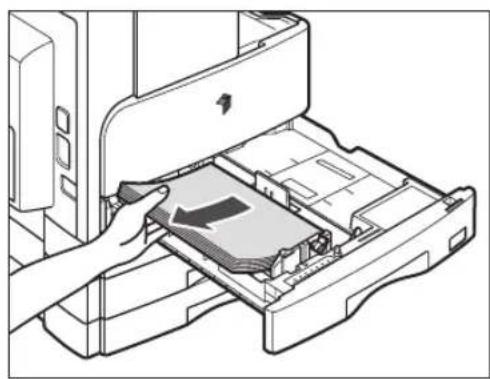
Extraiga el cassette y retire todo el papel cargado.
2
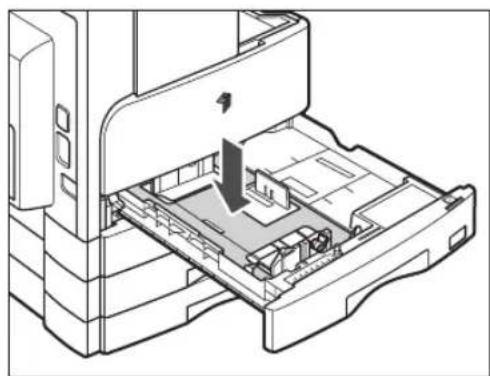
Presione la chapa metálica para cerrarla.
3
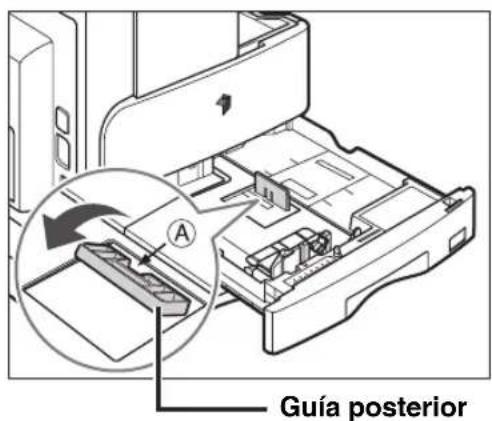
text_image
Guía posteriorRetire la guía posterior e instálela de nuevo en las ranuras de manera que quede alineada con la marca correspondiente al tamaño de papel que desee.
Retire la guía posterior presionando hacia abajo y hacia adelante. Alinee la guía posterior con la marca correspondiente al tamaño de papel que desee. Instale de nuevo la guía posterior inclinándola hacia adelante e insertando las pestañas en ambos extremos de las ranuras. A continuación, presione la guía posterior hacia arriba para devolverla a su posición vertical original.

NOTA
Instale la guía posterior mientras presiona sobre el punto indicado con una 'A'.
4
Levante la palanca de bloqueo de la guía deslizante frontal y deslícela para alinearla con la ranura correspondiente al tamaño de papel deseado.
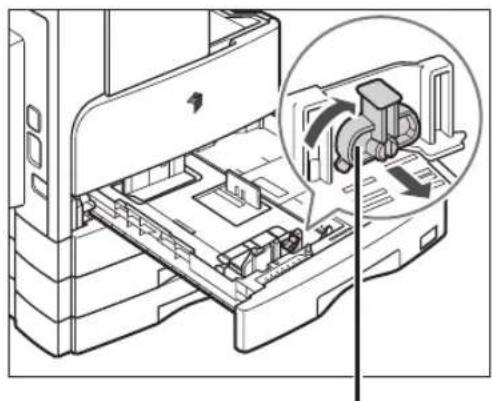
Baje la palanca de bloqueo para bloquear la guía deslizante frontal en su posición.

IMPORTANTE
Asegúrese de ajustar correctamente la palanca de bloqueo. Si la palanca de bloqueo no se encuentra correctamente colocada según el tipo de papel cargado en el cassette, aparecerá un tipo de papel incorrecto en la pantalla LCD. Este error puede provocar atascos de papel, que las impresiones salgan sucias o que se ensucie el interior del equipo.
6
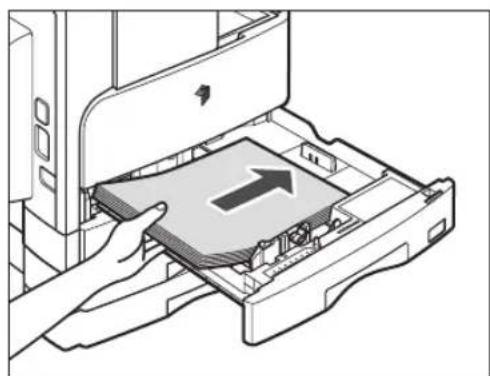
Cargue el papel con el tamaño apropiado en el cassette.

ATENCIÓN
Tenga cuidado de no cortarse con los bordes del papel al cargarlo en el equipo.
7
Mueva la palanca detectora de tamaño de papel, situada a la izquierda del cassette, de modo que la flecha apunte al tamaño del papel que va a cargar.
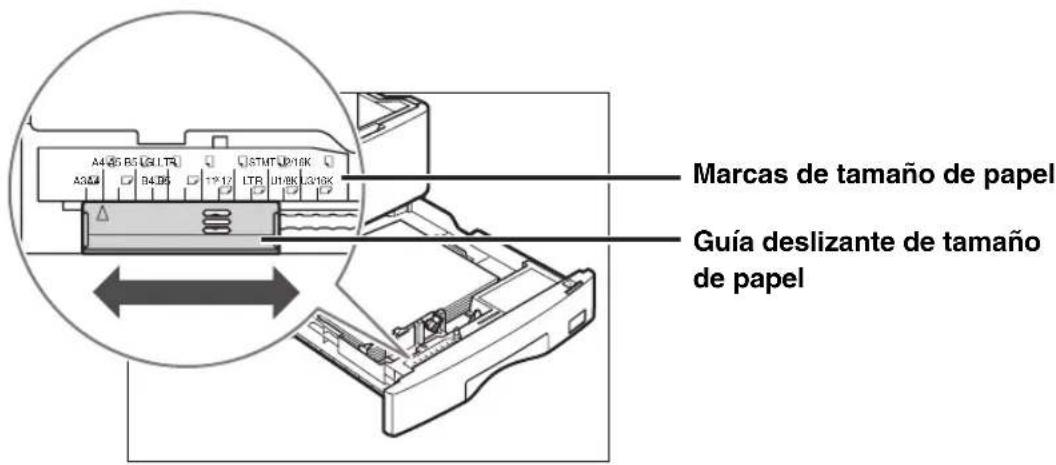
text_image
Marcas de tamaño de papel Guía deslizante de tamaño de papel
IMPORTANTE
Asegúrese de que la palanca detectora de tamaño de papel esté ajustada correctamente. Si la palanca no se encuentra correctamente colocada según el tamaño de papel cargado en el cassette, aparecerá un tamaño de papel incorrecto en la pantalla. Este error puede provocar atascos de papel, que las impresiones salgan sucias o que se ensucie el interior del equipo.

NOTA
La indicación
8
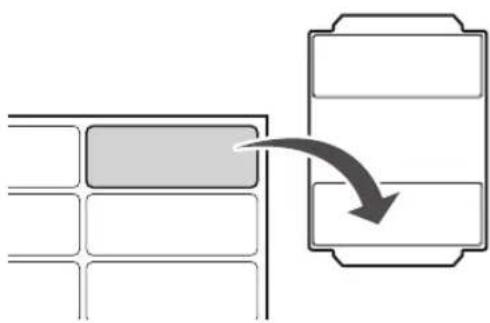
flowchart
graph TD
    A["Start"] --> B{Process Step}
    B --> C["Output Box"]
    style A fill:#f9f,stroke:#333
    style C fill:#bbf,stroke:#333
Pegue la correspondiente etiqueta de tamaño de papel en la chapa de tamaños de papel.
9
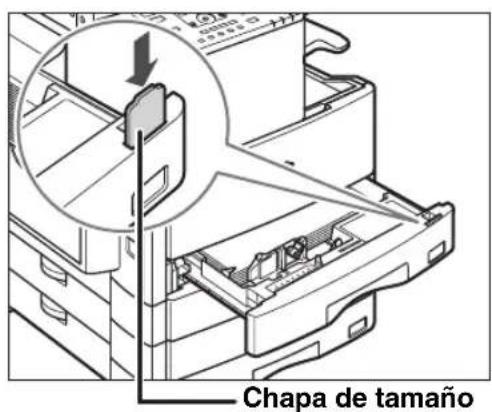
text_image
Chapa de tamañoCambie la chapa de tamaño de papel para ajustarla al nuevo tamaño de papel.
10
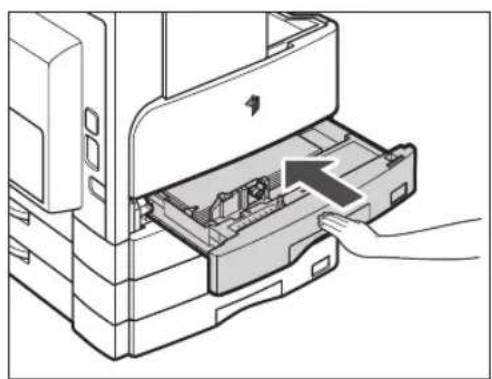
Introduzca con cuidado el cassette en el equipo hasta que encaje en la posición cerrada.

ATENCIÓN
Al poner de nuevo el cassette en su posición original, tenga cuidado con los dedos para evitar lesiones.
Cuando tan solo quede en el equipo una pequeña cantidad de tóner, el siguiente mensaje parpadeará en la pantalla LCD. Es posible que pueda seguir imprimiendo, aunque se recomienda preparar un nuevo cartucho de tóner antes de que se agote completamente.
| Poco tóner Prepare tóner nuevo | 1 |
| Densidad: Auto Cal. img: Texto 2 caras: Off |
Cuando no se pueda imprimir porque se haya agotado el tóner por completo, aparecerá la siguiente pantalla. Siga el procedimiento descrito a continuación, que le ayudará a sustituir el cartucho de tóner.

NOTA
Para obtener información detallada acerca de las pantallas en las que se muestran las instrucciones acerca de cómo sustituir el tóner o las grapas y cómo eliminar atascos de papel o de grapas, consulte el capítulo 7, "Solución de problemas", en la Guía de referencia.
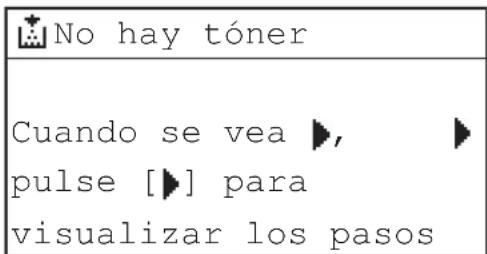
text_image
No hay tóner Cuando se vea ▶, ▶ pulse [▶] para visualizar los pasos
ADVERTENCIA
- No queme ni arroje al fuego los cartuchos de tóner usados, ya que pueden arder los restos de tóner del interior del cartucho y provocar un incendio o quemaduras.
- No guarde los cartuchos de tóner o el papel en lugares expuestos al fuego, ya que puede arder el tóner o el papel y provocar un incendio o quemaduras.
- Si accidentalmente se derrama o dispersa tóner, reúna cuidadosamente las partículas de tóner o límpielas con un paño suave y húmedo de manera que se evite la inhalación. Para limpiar el tóner derramado, no utilice nunca una aspiradora que no disponga de medidas de protección contra explosiones de polvo. Al hacerlo, podría provocar un mal funcionamiento en la aspiradora, o tener como resultado una explosión de polvo debido a las descargas estáticas.

ATENCIÓN
- Mantenga el tóner fuera del alcance de los niños. En caso de ingestión, consulte inmediatamente a un médico.
- Tenga cuidado de que el tóner no entre en contacto con sus manos o ropa. En tal caso, lávese de inmediato con agua fría. El lavado con agua caliente puede hacer que las manchas de tóner se fijen de forma permanente, haciendo imposible su eliminación.
- Para tirar los cartuchos de tóner usados, póngalos en una bolsa con el fin de evitar que se disperse el tóner que queda en el interior de los cartuchos, y depositelos en un lugar alejado del fuego.

IMPORTANTE
- Utilice únicamente cartuchos de tóner diseñados para su empleo en este equipo.
- No sustituya los cartuchos de tóner hasta que aparezca un mensaje en el que se le solicite que lo haga.
- No intente sustituir el cartucho de tóner con el equipo imprimiendo.

NOTA
- Es recomendable sustituir el cartucho de tóner cuando aparezca el mensaje
. - La impresión se detiene si el tóner se agota completamente durante un trabajo de impresión. El equipo reanudará la impresión de las páginas restantes inmediatamente después de sustituir el cartucho de tóner.
1
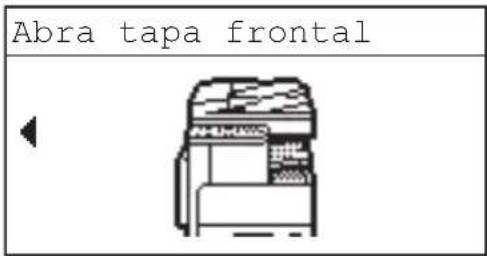
text_image
Abra tapa frontalAbra la tapa frontal.

NOTA
La pantalla que aparece a la izquierda es una captura de la instrucción en pantalla. Para obtener más información, consulte el capítulo 7, "Solución de problemas", en la Guía de referencia.
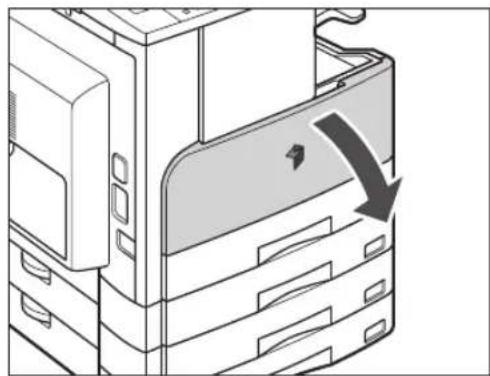
Mientras pulsa la pestaña de apertura del mango, gire el cartucho de tóner en la dirección de la flecha (hacia la derecha).
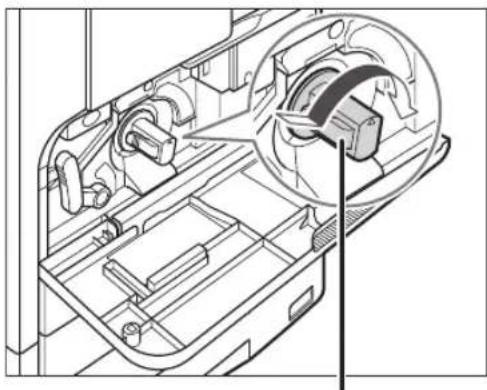
Mientras pulsa la pestaña de apertura, extraiga el cartucho de tóner.
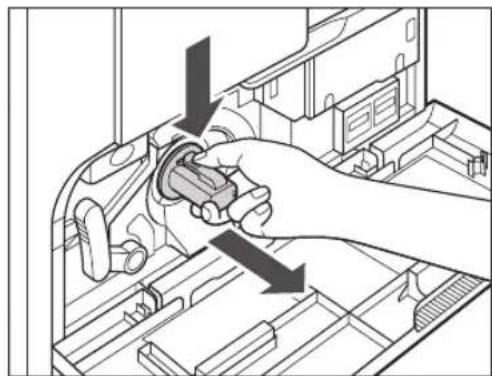
text_image
Agit. tón. nuevo 5 vecesAgite el nuevo cartucho de tóner hacia atrás y hacia delante cinco o seis veces para distribuir uniformemente el tóner en su interior.
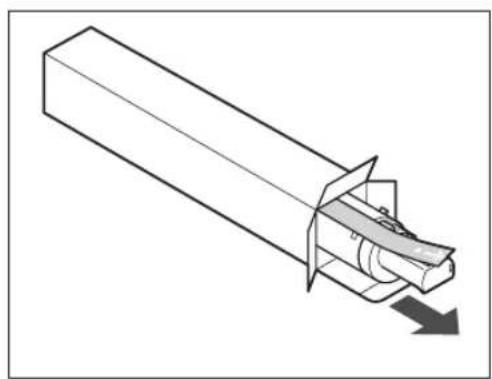
No queme ni arroje al fuego los cartuchos de tóner usados, ya que pueden arder los restos de tóner del interior del cartucho y provocar un incendio o quemaduras.

IMPORTANTE
Si el tóner no se distribuye uniformemente en el interior del cartucho, es posible que las impresiones no sean uniformes.
5
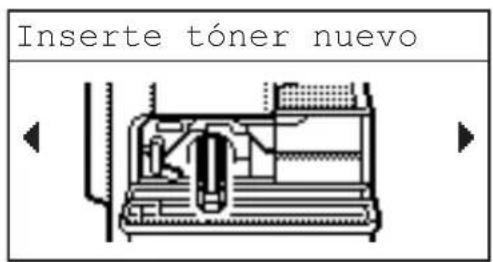
text_image
Inserte tóner nuevo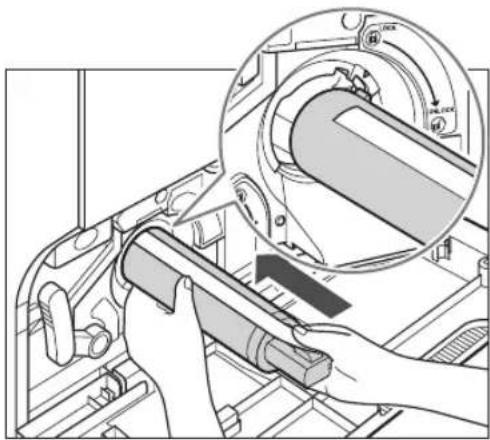
Asegúrese de que el lado del cartucho que contiene la etiqueta quede orientado hacia arriba y empuje el cartucho de tóner nuevo hacia el equipo hasta el final.
Sujete el nuevo cartucho de tóner con una mano por debajo mientras lo empuja para introducirlo en el equipo con la otra mano.
6
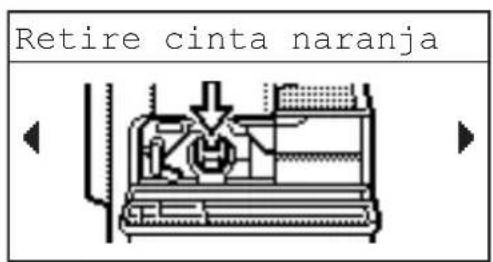
Sujete el cartucho de tóner en su sitio con una mano y tire de la cinta protectora en línea recta para extraerla con la otra mano.

IMPORTANTE
- Retire la cinta lentamente, de lo contrario, es posible que el tóner se disperse y le manche la ropa o la piel.
- Asegúrese de retirar la cinta completamente para evitar que se produzcan errores de impresión.
- Asegúrese de tirar de la cinta en línea recta. Si tira de la cinta hacia arriba o hacia abajo, puede romperse. Si se rompe la cinta dentro del cartucho y no se puede extraer totalmente, es posible que el cartucho quede inutilizado.
- Tire la cinta después de extraerla del cartucho de tóner.
7
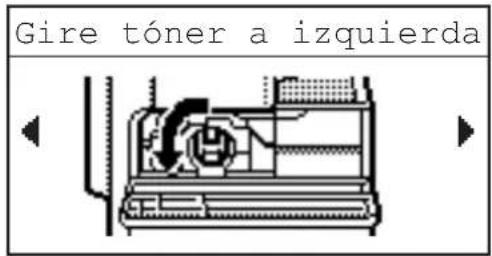
text_image
Gire tóner a izquierdaMientras presiona la pestaña de apertura, gire el cartucho de tóner en la dirección de la flecha (hacia la izquierda).
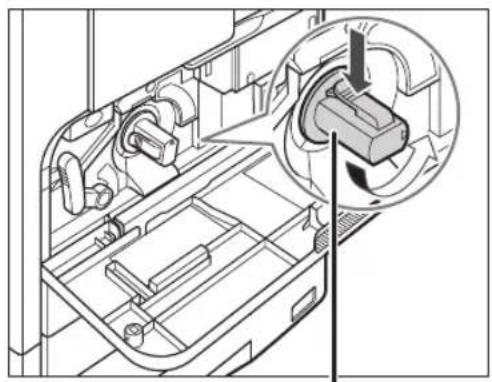
Gire totalmente el cartucho de tóner hasta que encaje en su sitio.
8
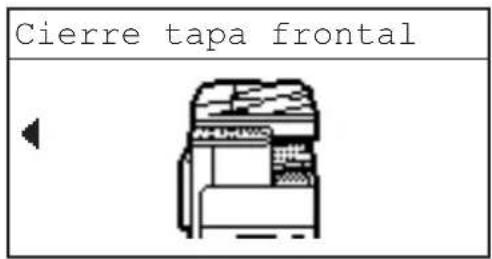
text_image
Cierre tapa frontalCierre la tapa frontal.

Para evitar accidentes, tenga cuidado con los dedos al cerrar la tapa frontal.

IMPORTANTE
Asegúrese de limpiar la unidad de fijación cada vez que sustituya el cartucho de tóner. (Consulte el Capítulo 6, "Mantenimiento periódico", en la Guía de referencia.)
Solución de problemas
4
CAPÍTULO
En este capítulo se describe lo que se debe hacer cuando se producen atascos de papel en el equipo y mensajes de error.
Eliminar atascos de papel....4-2
Eliminación de atascos de papel mediante las instrucciones en pantalla .....4-2
Si se producen atascos de papel frecuentes .....4-3
Lista de mensajes de error....4-4
Pantalla de autodiagnóstico....4-4
Mensajes de aviso al servicio técnico....4-11
Llamar al distribuidor local Canon autorizado 4-11
Eliminación de atascos de papel mediante las instrucciones en pantalla
Si se produce un atasco de papel, se mostrará la siguiente pantalla. Se trata de la primera página de las instrucciones en pantalla que le ayudarán a eliminar el atasco de papel. Dichas instrucciones muestran cómo solucionar el atasco de papel paso a paso. Para dirigirse al siguiente paso, pulse [→o pulse [ ] para regresar al paso anterior.
Para obtener más información, consulte el capítulo 7, "Solución de problemas", en la Guía de referencia.
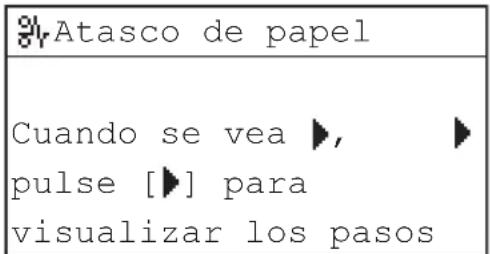
text_image
34 Atasco de papel Cuando se vea ▶, ▶ pulse [▶] para visualizar los pasos
ADVERTENCIA
Algunas zonas del interior del equipo están sometidas a alta tensión. Al extraer papel atascado o inspeccionar el interior del equipo, evite tocar con collares, pulseras u otros objetos metálicos los componentes internos del equipo, ya que puede quemarse o recibir una descarga eléctrica.

ATENCIÓN
- Al extraer originales o papel atascados, tenga cuidado de no hacerse cortes en las manos con los bordes de los originales o del papel.
- Al extraer papel atascado en el interior del equipo, tenga cuidado de no hacerse cortes en las manos y de no lesionarse con los componentes del interior del equipo. Si no puede extraer el papel, póngase en contacto con su distribuidor local Canon autorizado.
-
Al extraer papel atascado en el interior del equipo, sáquelo con cuidado para evitar que el tóner depositado sobre el papel atascado se disperse y ensucie sus manos o ropa. Si se mancha, lave inmediatamente la zona con agua fría. El lavado con agua caliente puede hacer que las manchas de tóner se fijen de forma permanente, y que sea imposible eliminarlas.
-
Al extraer papel atascado del interior del equipo, sáquelo con cuidado para evitar que se disperse el tóner depositado sobre el papel y le caiga en los ojos o en la boca. Si le cae tóner en los ojos o en la boca, lávese de inmediato con agua fría y consulte rápidamente a un médico.
- La unidad de fijación y sus alrededores del interior del equipo pueden alcanzar altas temperaturas durante su empleo. Al extraer papel atascado o al inspeccionar el interior del equipo, no toque la unidad de fijación y la zona circundante, ya que puede producirse quemaduras o recibir una descarga eléctrica.
- Después de eliminar todos los atascos de papel, retire las manos del equipo inmediatamente. Aunque el equipo no esté en funcionamiento, es posible que su pelo, sus manos, su ropa, etc., queden atrapados en los rodillos de alimentación, lo cual podría provocar lesiones personales o daños en el equipo si éste comienza a imprimir.
Si se producen atascos de papel frecuentes
Si se producen frecuentes atascos de papel, a pesar de que no haya ningún problema aparente con el equipo, la causa puede ser una de las dos siguientes. Siga las instrucciones descritas a continuación para reducir la frecuencia de atascos de papel.
■Hay trozos de papel en el interior del equipo.
Si se extrae el papel atascado de la máquina a la fuerza, es posible que queden en su interior trozos de papel y esto producirá frecuentes atascos de papel. Si el papel atascado en el equipo se rompe al intentar extraerlo, asegúrese de sacar todos los trozos de papel.
■La palanca detectora de tamaño de papel no está correctamente ajustada.
Asegúrese de que la palanca detectora de tamaño de papel situada a la izquierda del cassette está ajustada al tamaño de papel cargado en el cassette. Si la palanca detectora de tamaño de papel está ajustada incorrectamente, es posible que se produzcan atascos de papel con más frecuencia. Consulte el Capítulo 6, “Mantenimiento periódico”, en la Guía de referencia.
Lista de mensajes de error
En esta sección se explican los distintos mensajes que aparecen en la pantalla junto con las posibles causas y soluciones.
Pantalla de autodiagnóstico
Si el equipo muestra un mensaje de autodiagnóstico, siga las instrucciones que aparecen en pantalla.
Los mensajes de autodiagnóstico (error) aparecen en la pantalla en los siguientes casos:
- No es posible leer ni imprimir debido a un error de funcionamiento.
- Debe tomar medidas durante el proceso de lectura, copia o impresión.
- Debe tomar medidas mientras examina la red.
Atasco de grapas
Causa Se ha producido un atasco de grapas en la Unidad de Acabado U2.
Solución Compruebe si se ha producido un atasco de grapas. (Consulte el Capítulo 7, "Solución de problemas", en la Guía de referencia.)
Atasco de papel
Causa 1 Se ha producido un atasco de papel o de originales.
Solución Extraiga el papel atascado del equipo. (Consulte “Eliminar atascos de papel”, en la pág. 4-2.)
Causa 2 Se ha abierto una tapa durante la impresión.
Solución Vuelva a abrir la tapa y compruebe si existe papel atascado. Si hay papel atascado, extráigalo y cierre la tapa. El mensaje desaparece y se reanuda la impresión.
Bandeja A Ilena/Quite papel
Causa La bandeja A está llena de papel.
Solución Retire las impresiones de la bandeja A. (Consulte el Capítulo 5, “Equipos opcionales”, en la Guía de referencia.)
Bandeja B llena/Quite papel
Causa La bandeja B está llena de papel.
Solución Retire las impresiones de la bandeja B. (Consulte el Capítulo 5, “Equipos opcionales”, en la Guía de referencia.)
Bandeja salida llena/Quite papel
Causa La bandeja de salida está llena de papel.
Solución Retire el papel impreso de las bandejas de salida.
Cable no conectado/comprobado
Causa La conexión del cable de red tiene algún problema.
Solución Asegúrese de que el cable de red está conectado correctamente.
Cargue pap. correcto
Causa 1 El tamaño de papel detectado automáticamente por el cassette no coincide con el tamaño de papel real.
Solución 1 Asegúrese de que el tamaño de papel cargado en el cassette coincida con el tamaño de papel ajustado para dicha ubicación.
Solución 2 Ajuste el tamaño del cassette para que coincida con el papel que va a cargar en dicha ubicación.
Causa 2 El tamaño de papel seleccionado para la bandeja de alimentación en el menú Estánd. bandeja alim. (bandeja de alimentación estándar) no coincide con el tamaño de papel cargado en la bandeja de alimentación.
Solución 1 Cargue papel del tamaño correcto en la bandeja de alimentación.
Solución 2 Ajuste el tamaño de papel de la bandeja de alimentación para que coincida con el papel que va a cargar en dicha ubicación.
Cargue papel
Causa Se ha agotado el papel del cassette o no está correctamente introducido.
Solución 1 Cargue papel.
Solución 2 Inserte el cassette completamente.
Cristal copia sucio/Limpie cristal copia
Causa El área de lectura del alimentador está sucia.
Solución Limpie el área de lectura del alimentador. (Consulte el Capítulo 6, "Mantenimiento periódico", en la Guía de referencia.)
Doble cara imposible/Cambie tamaño papel
Causa Al realizar copias impresas a doble cara, se ha seleccionado uno de los siguientes tamaños de papel: A5 o Tamaño libre.
Solución Cargue el papel de forma vertical en la bandeja de alimentación para obtener copias a doble cara.
Doble cara imposible/Cambie tipo de papel
Causa Al realizar copias impresas a doble cara, se ha seleccionado uno de los siguientes tamaños de papel: Sobre, Etiquetas, Grueso 2, Grueso 3, Papel calidad o Transparencia.
Solución Seleccione unos de los siguientes tipos de papel para realizar copias a doble cara: Normal, Color, Reciclado o Grueso 1.
Documento muy largo
Causa El original que intenta copiar es demasiado largo para el alimentador.
Solución Lea el original en el cristal de copia.
Esta func. requiere equipamiento opcional.
Causa Se ha pulsado la tecla (LEER) sin que el equipo cuente con el kit de red opcional.
Solución Para habilitar la función de lectura, es necesario el kit de red opcional.
Error de datos/Reparando datos
Causa Es posible que el equipo tenga una avería.
Solución Si el problema sigue produciéndose, póngase en contacto con su distribuidor local Canon autorizado.
Este tamaño no se puede desplazar
Causa El equipo no puede desplazar las impresiones porque el tamaño de papel seleccionado no permite la copia desplazada.
Solución Utilice un tamaño de papel adecuado para la copia desplazada. (Consulte el Capítulo 2, “Operaciones avanzadas”, en la Guía de copia.)
Exxx\*
Causa Se ha producido un error en el equipo.
Solución Apague la alimentación principal, espere al menos 10 segundos y, a continuación, enciéndala de nuevo. Si esta acción no resuelve el problema, desconecte el equipo y póngase en contacto con su distribuidor local autorizado de Canon. (Consulte “Mensajes de aviso al servicio técnico”, en la pág. 4-11.) * xxx representa un número.
Imposible grapar/Reduzca n° páginas
Causa El equipo no puede grapar las impresiones porque hay demasiadas hojas de papel.
Solución Las impresiones simplemente se ponen en secuencia sin ser grapadas. En caso necesario, reduzca el número de páginas del documento e imprima de nuevo.
Límite pág. superado/Pulse tecla OK
Causa El equipo está ajustado para restringir la impresión y se ha alcanzado el límite de páginas de impresión establecido.
Solución Desde el menú Gestión IDs Dpto. (Gestión de ID de departamentos) del menú Opciones de sistema, abra el menú Opciones de límites y cambie el número máximo de páginas que se pueden imprimir.
Memoria llena
Causa La memoria del equipo está llena de documentos leídos.
Solución Divida el original en lotes pequeños y léalos de uno en uno.
No hay grapas/Cambie cart. grapas
Causa Quedan pocas grapas en el cartucho de grapas.
Solución Sustituya el cartucho de grapas. (Consulte el Capítulo 6, "Mantenimiento periódico", en la Guía de referencia.)
No hay tóner
Causa Se ha agotado el cartucho del tóner.
Solución Sustituya el cartucho del tóner. (Consulte el Capítulo 6, "Mantenimiento periódico", en la Guía de referencia.)
No se pueden grapar las hojas con este tamaño
Causa La máquina no puede grapar las impresiones porque el tamaño de papel seleccionado no permite el grapado.
Solución Utilice un tamaño de papel adecuado para grapar. (Consulte el Capítulo 2, "Operaciones avanzadas", en la Guía de copia.)
Poco tóner/Prepare tóner nuevo
Causa Se está agotando el tóner.
Solución Balancee el cartucho de tóner para distribuir el tóner uniformemente en su interior. Si sigue apareciendo el mensaje, instale un nuevo cartucho.
Ponga doc.en cristal
Causa El original se ha colocado en el alimentador y se ha seleccionado un modo que no puede utilizarse con el alimentador como, por ejemplo, el modo de separación 2 páginas.
Solución Coloque el original en el cristal de copia.
Reinicie el equipo./Si continúa error,/Llamar rep. servicio
Causa Se ha producido un error.
Solución Póngase en contacto con su distribuidor local Canon autorizado. (Consulte "Llamar al distribuidor local Canon autorizado", en la pág. 4-11.)
Revise documento
Causa Es posible que se haya producido un atasco de papel en el alimentador.
Solución Extraiga el documento atascado.
Tamaño no apropiado
Causa A pesar de haber seleccionado
Solución 1 Seleccione el tamaño de papel que desee.
Solución 2 Ajuste la escala de copia para que se ajuste al tamaño de papel deseado. Si pulsa (Inicio) mientras aparece este mensaje, se seleccionará automáticamente el papel con el margen más pequeño y se iniciará la impresión.
Tambor no instalado/Inserte tambor
Causa No se ha instalado la unidad del tambor.
Solución Instale la unidad de tambor. (Consulte el Capítulo 6, “Mantenimiento periódico”, en la Guía de referencia.)
Tapa acabado abierta/Cierre tapa
Causa La tapa del cristal de copia está abierta.
Solución Cierre la tapa del cristal de copia.
Tapa alim. abierta/Cierre tapa
Causa La tapa del alimentador está abierta.
Solución Cierre la tapa del alimentador.
Tapa cas. 2 abierta/Cierre tapa
Causa La tapa izquierda del cassette 2 está abierta.
Solución Cierre la tapa izquierda del cassette.
Tapa cas. 3 abierta/Cierre tapa
Causa La tapa izquierda del cassette 3 está abierta.
Solución Cierre la tapa izquierda del cassette.
Tapa cas. 4 abierta/Cierre tapa
Causa La tapa izquierda del cassette 4 está abierta.
Solución Cierre la tapa izquierda del cassette.
Tapa fr/post abierta/Cierre tapa
Causa Una o más tapas están abiertas.
Solución Cierre todas las tapas.
Tóner residual lleno/Reemplace el tambor
Causa El tóner residual está lleno en el tambor.
Solución Sustituya la unidad de tambor. (Consulte el Capítulo 6, “Mantenimiento periódico”, en la Guía de referencia.)
Mensajes de aviso al servicio técnico
Si se produce una avería en el equipo, aparecerá un mensaje de aviso al servicio técnico en la pantalla.
Ejemplos: E000, E100
Llamar al distribuidor local Canon autorizado
Si aparece un mensaje de aviso al servicio técnico en la pantalla, realice el procedimiento que se describe a continuación para resolver el problema.

ADVERTENCIA
No enchufe ni desenchufe el cable de alimentación con las manos húmedas, ya que puede recibir una descarga eléctrica.

ATENCIÓN
Para desenchufar el cable de alimentación, tire siempre de la clavija. Si tira del propio cable puede quedar expuesto a los hilos conductores del mismo, o deteriorar el cable de alimentación. Si el cable de alimentación está deteriorado, se pueden producir fugas de corriente y ocasionar un incendio o descarga eléctrica.

IMPORTANTE
Si se apaga el interruptor de alimentación principal, se borrarán todos los trabajos reservados en la memoria.
1
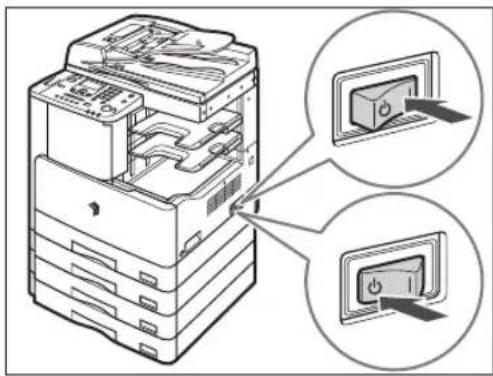
Apague el interruptor de alimentación principal. Espere diez segundos como mínimo antes de volver a encender el interruptor de alimentación principal.
2
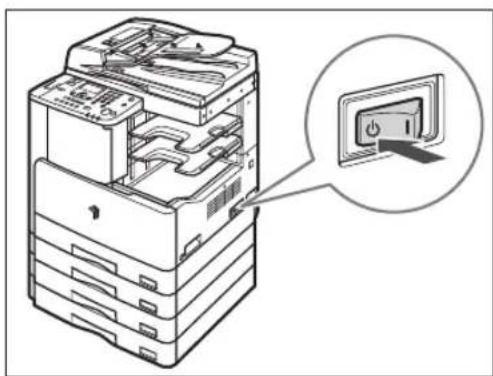
Si el equipo sigue sin funcionar normalmente, realice el procedimiento que se describe a continuación y póngase en contacto con su distribuidor local autorizado de Canon.
□Apague la alimentación principal.
□Desconecte el cable de alimentación de la toma de corriente.

NOTA
Cuando se ponga en contacto con el distribuidor local autorizado de Canon, tenga a mano la información siguiente:
- Modelo
- Problema y estado de la máquina
- Mensaje de aviso al servicio técnico de la pantalla
Apéndice
5
CAPÍTULO
Este capítulo contiene las especificaciones de la unidad principal y los equipos opcionales, así como otra información útil.
Operaciones multifunción....5-2
Papel admitido 5-3
Operaciones multifunción
La imageRUNNER 2422/2420 ofrece al usuario varias funciones como imprimir, leer y copiar, que se pueden utilizar conjuntamente. La siguiente tabla presenta los detalles de las operaciones multifunción.
■Interpretación de la tabla
La tabla siguiente indica la disponibilidad de las operaciones que se enumeran en las filas cuando se están realizando las operaciones de las columnas.
Ejemplo:
Cuando una operación de copia está en curso, se pueden leer originales para un trabajo de copia.

NOTA
El rendimiento del equipo puede verse afectado si el procesamiento de imágenes, como las operaciones de compresión, ampliación/reducción o rotación se realizan mientras el equipo recibe datos de impresión.
■Descripción del estado
Impresión:
- Copia: se está imprimiriendo un trabajo de copia.
- Impresión de datos: se está imprimiriendo un trabajo de impresión o de informe a través de la red o del puerto USB.
Lectura: - Copia: se está leyendo un trabajo de copia.
√: Disponible N/D: no disponible
| Trabajos siguientes/Trabajos actuales | Impresión Lectura | |||
| Copia | Impresión de datos | Copia | ||
| Impresión | Copia N/D | N/D | √ | |
| Impresión de datos | N/D N/D | √ | ||
| Lectura Copia | N/D N/D | N/D | ||
Los tipos de papel que se pueden utilizar con este equipo se muestran a continuación. Se puede visualizar el tipo de papel cargado en cada cassette si registra esa información en el equipo de antemano. (Consulte el Capítulo 3, "Opciones y funciones útiles", en la Guía de referencia.)
√: Disponible N/D: no disponible
| Tipo de papel | Origen de papel | |
| Cassette (de 64 g/m2a 90 g/m2) | Bandeja alim. (de 64 g/m2a 128 g/m2) | |
| Normal*1 | √ | √ |
| Reciclado*1 | √ | √ |
| Color*1 | √ | √ |
| Papel calidad*2 | √ | √ |
| Papel grueso 1*3 | √ | √ |
| Papel grueso 2*4 | N/D | √ |
| Papel grueso 3*5 | N/D | √ |
| Transparencia*6 | N/D | √ |
| Sobres N/D | √ | |
| Etiquetas N/D | √ | |
*1 De 64 g/m² a 80 g/m².
*2 De 75 g/m² a 90 g/m².
*3 De 81 g/m² a 90 g/m².
*4 De 91 g/m² a 105 g/m².
*5 De 106 g/m² a 128 g/m².
*6 Utilice únicamente transparencias A4 fabricadas especialmente para este equipo.

IMPORTANTE
Si imprime en el reverso de papel impreso, utilice el Modo Especial O para evitar que se produzcan atascos de papel. (Consulte el Capítulo 3, "Opciones y funciones útiles", en la Guía de referencia.)
√: Disponible N/D: no disponible
| Tamaño de papel Ancho × largo | Origen de papel | ||||
| Cassette 1 | Cassettes 2, 3, 4 | Bandeja alim. | |||
| A4 297 mm × 210 mm | √ | √ | √ | ||
| A4R 210 mm × 297 mm | √ | √ | √ | ||
| A3 297 mm × 420 mm | √ | √ | √ | ||
| A5 210 mm × 148 mm | √ | √ | √ | ||
| A5R 148 mm × 210 mm N/D N/D | √ | ||||
| Sobres | COM10 (#10) | 104,7 mm × 241,3 mm N/D N/D | √ | ||
| Monarch 98,4 mm × 190,5 mm N/D N/D | √ | ||||
| DL 110 mm × 220 mm N/D N/D | √ | ||||
| ISO-B5 176 mm × 250 mm N/D N/D | √ | ||||
| ISO-C5 162 mm × 229 mm N/D N/D | √ | ||||
| Tamaño libre | de 95 mm × 148 mm a 297 mm × 432 mm | N/D N/D | √ | ||

NOTA
- Para obtener instrucciones acerca de la carga de papel, consulte las secciones siguientes:
- Cassettes: "Cargar papel", en la pág. 3-2
- Bandeja de alimentación: Capítulo 2, "Funciones básicas", en la Guía de referencia.
- Los cassettes 2, 3 y 4 son opcionales para el modelo imageRUNNER 2422/2420.
- Con este equipo se puede utilizar papel sin cloro.
Índice alfabético
A
Abreviaturas utilizadas en este manual, xi
Alimentación principal, 1-15
Alimentador, 2-6
Alimentador (DADF-P2), 1-10, 1-14
Área de lectura, 1-11
Atascos de papel
Eliminación de atascos de papel mediante las instrucciones en pantalla, 4-2
Instrucciones en pantalla, 4-2
Reducir la frecuencia de atascos de papel, 4-3
B
Bandeja Adicional de Acabado C1, 1-14
Bandeja alim.
Acerca de la bandeja de alimentación, 1-10
Bandeja de Documentos J1, 1-14
C
Cancelar un trabajo, 2-21
Cargar papel, 3-2
Cassettes, 3-2
Cartucho de tóner, 1-11, 3-10
Cassettes
Acerca de los cassettes, 1-10
Ajustar un cassette para alojar papel de distinto tamaño, 3-6
Cargar papel, 3-2
Componentes y funciones de la unidad principal
Vista exterior, 1-9
Vista interior, 1-11
Conexión a una interfaz USB, 1-19
Conexión a una red, 1-20
Configuración de la conexión, 1-18
Contador, 1-11
Copia, definición, xiii
Cristal de copia, 1-11, 2-6, 2-8
E
Equipos opcionales
Bandeja Interior de 2 Vías E2, 1-14
Módulo de Alimentación por Cassette J1, 1-14
Módulo de Alimentación por Cassette K1, 1-14
Etiquetas, 5-3
G
Ilustraciones utilizadas en este manual, x
Impresión, 2-17
Impresión a doble cara, 2-17
Indicador de alimentación principal, 1-13
Indicador de error, 1-13
Indicador Procesando/Datos, 1-13
Instalación
Alimentación eléctrica, 1-4
Espacio de instalación, 1-5
Instrucciones de seguridad, xxi
Precauciones, 1-2
Ubicación y manipulación, 1-2
Instrucciones de seguridad
Alimentación eléctrica, xxii
Consumibles, xxviii
Instalación, xxi
Manipulación, xxiii
Mantenimiento e inspecciones, xxvi
Otras advertencias, xxviii
Instrucciones en pantalla, 4-2
Interruptor de alimentación del panel de control, 1-17
Interruptor de alimentación principal, 1-10
L
Lectura remota, 2-18
Lectura, definición, xii
M
Mensajes de aviso al servicio técnico, 4-11
Mensajes de error, 4-4
Modo de ahorro de energía, 1-17
Módulo de Alimentación por Cassette J1, 1-10
Módulo de Alimentación por Cassette K1, 1-10
Monitor del sistema, 2-22
0
Operaciones multifunción, 5-2
Organigrama de las opciones, 1-18
P
Panel de control
Acerca del panel de control, 1-10
Interruptor de alimentación del panel de control, 1-12
Panel de control principal, 1-12
Pantalla, 1-12
Papel
Papel admitido, 5-3
Tamaño de papel, 5-4
Tipo de papel, 5-3
Papel calidad, 5-3
Papel de color, 5-3
Papel de distinto tamaño, 3-6
Papel grueso, 5-3
Papel normal, 5-3
Papel reciclado, 5-3
Precauciones de manipulación, 1-7
S
Símbolos utilizadas en este manual, ix
Sobres, 5-3
Solución de problemas
Eliminar atascos de papel, 4-2
Mensajes de aviso al servicio técnico, 4-11
Mensajes de error, 4-4
T
Tapa del Cristal de Copia Tipo J, 1-10
Tapa frontal
Unidad principal, 1-11
Tapa izquierda, 1-11
Tapa izquierda del cassette, 1-11
Tecla 2 caras, 1-13
Tecla Acabado, 1-13
Tecla Atrás, 1-12
Tecla Borrado marco, 1-13
Tecla Borrar, 1-12
Tecla Calidad de imagen, 1-13
Tecla Combinación imagen, 1-13
Tecla COPIA, 1-12
Tecla Densidad, 1-13
Tecla Detener, 1-12
Tecla Escala de copia, 1-13
Tecla Funciones adicionales, 1-12
Tecla ID, 1-12
Tecla Inicio, 1-12
Tecla LEER, 1-12
Tecla Monitor del sistema, 1-12
Tecla OK, 1-13
Tecla Originales distinto tamaño, 1-13
Tecla Reiniciar, 1-12
Tecla Selección de papel, 1-13
Tecla Separación 2 páginas, 1-13
Tecla Tono, 1-12
Tecla Ver opciones, 1-12
Teclas numéricas, 1-12
Teclas y botones utilizados en este manual, x
Transparencia, 5-3
Traslado del equipo, 1-6
TWAIN, 2-18
U
Unidad de Acabado U2, 1-14
Unidad de fijación
Acerca de la unidad de fijación, 1-11
Unidad de tambor, 1-11
Unidad Dúplex A1, 1-11, 1-14, 2-17
V
Vista exterior, 1-9
Vista interior, 1-11
Canon
CANON INC.