imageRUNNER 2422 - Stampante CANON - Manuale utente e istruzioni gratuiti
Trova gratuitamente il manuale del dispositivo imageRUNNER 2422 CANON in formato PDF.


Domande degli utenti su imageRUNNER 2422 CANON
0 domanda su questo apparecchio. Rispondi a quelle che conosci o fai la tua.
Fai una nuova domanda su questo apparecchio
Scarica le istruzioni per il tuo Stampante in formato PDF gratuitamente! Trova il tuo manuale imageRUNNER 2422 - CANON e riprendi in mano il tuo dispositivo elettronico. In questa pagina sono pubblicati tutti i documenti necessari per l'utilizzo del tuo dispositivo. imageRUNNER 2422 del marchio CANON.
MANUALE UTENTE imageRUNNER 2422 CANON
Leggere questa guida.
Leggere questa guida prima di iniziare ad utilizzare il prodotto.
Terminata la lettura, conservare la guida in un luogo sicuro per eventuali consultazioni.
Guía de usuario
Manuali per la macchina
I manuali per questa macchina sono suddivisi come segue. Consultare i manuali per informazioni dettagliate.
Con alcune configurazioni di sistema e particolari prodotti, alcuni manuali potrebbero non essere necessari.

Le guide contraddistinte da questo simbolo sono manuali stampati.

Le guide contraddistinte da questo simbolo sono manuali in formato PDF inclusi nel CD-ROM allegato. Vedere la nota a più di pagina.
- Guida di riferimento rapido per le operazioni di base
- Istruzioni per l'installazione
- Operazioni di base
- Operazioni di base
• Risoluzione dei problemi
- Istruzioni per la copiatura
- Istruzioni relative all'interfaccia utente remota
- Collegamento alla rete e istruzioni per la configurazione
- Istruzioni per Color Network ScanGear (solo per Windows)
- Istruzioni per la stampante UFRII LT
- Istruzioni del driver per stampante UFRII LT per Windows
- Istruzioni del driver per stampante UFRII LT per Macintosh
Guida rapida all'utilizzo
Guida per l'utente (questo documento)
Guida di riferimento
Guida alla copiatura
Guida Interfaccia Utente Remota*
Guida per la rete*
Guida di Network ScanGear*
Guida per la stampa UFR II
Guida del driver di stampa per Windows
Guida del driver di stampa per Mac


Il CD-ROM del manuale utente è il software che permette di selezionare e visualizzare sul monitor del computer i manuali in formato PDF contenuti nel CD-ROM. Di seguito vengono riportate le istruzioni relative all'uso del CD-ROM del manuale utente.

NOTA
Con alcune configurazioni di sistema e particolari prodotti, alcuni manuali potrebbero non essere necessari.
Requisiti di sistema
Il CD-ROM del manuale utente può essere utilizzato con i seguenti sistemi.
| Windows Macintosh | ||
| Sistema operativo | Windows 2000 (Service Pack 4 o versione successiva)Windows XP (Service Pack 1a o versione successiva)Windows Vista (Service Pack 2 o versione successiva)Windows 7Windows Server 2003Windows Server 2008 | Mac OS X 10.4.x o version successiva |
| Memoria Memoria richiesta per utilizzare i sistemi operativi indicati sopra | ||
| Computer Computer in grado di utilizzare i sistemi operativi indicati sopra | ||
| Display Risoluzione di 1024 × 768 pixel o superiore | ||

IMPORTANTE
Con alcune configurazioni di computer, alcune funzioni potrebbero non operare correttamente. Se non si riesce ad aprire il manuale in PDF dal menu del CD-ROM, aprire il file PDF direttamente dalla cartella [ITALIANO] nel CD-ROM del manuale utente.
Questa sezione descrive come utilizzare il menu del CD-ROM. Quando si inserisce il CD-ROM del manuale dell'utente in dotazione all'interno dell'unità CD-ROM, viene visualizzata la finestra di selezione della lingua. Dopo la selezione di una lingua in questa finestra, viene visualizzato il menu riportato di seguito. (La schermata di esempio mostrata riguarda gli utenti di Windows.)

NOTA
Gli utenti Macintosh devono fare doppio clic sull'icona [START] per avviare il menu del CD-ROM.
Viene visualizzata la finestra di selezione della lingua.
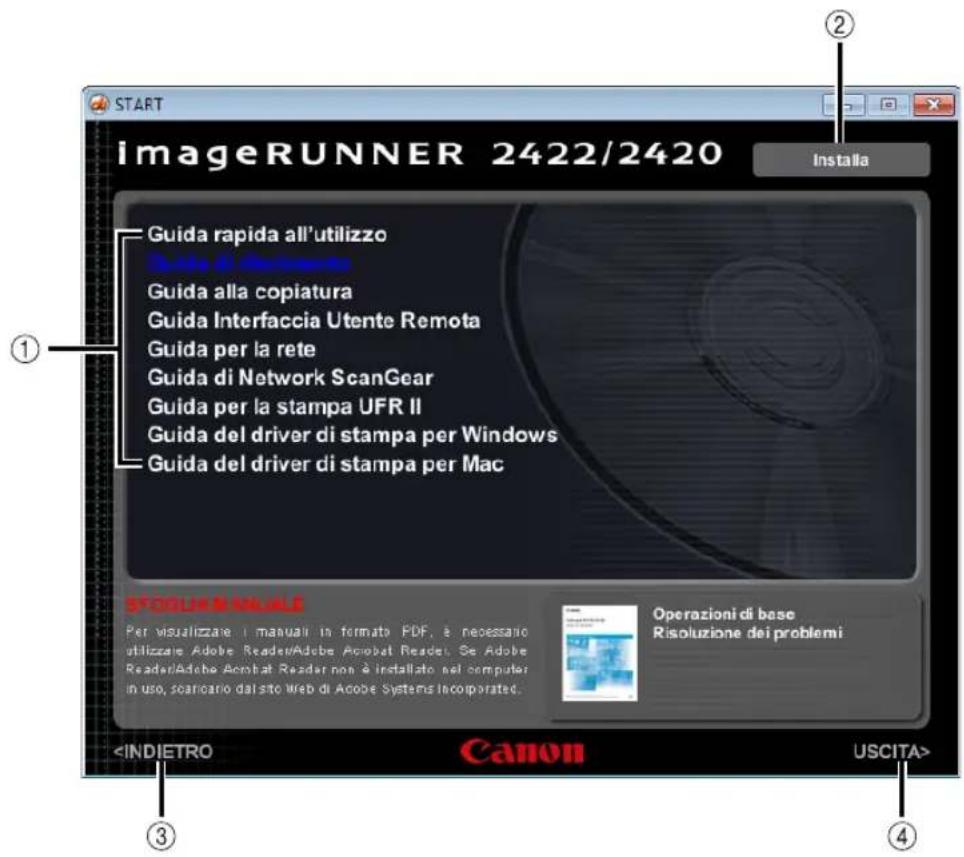
text_image
START imageRUNNER 2422/2420 Installa ① Guida rapida all'utilizzo Guida di Scanture Guida alla copiatura Guida Interfaccia Utente Remota Guida per la rete Guida di Network ScanGear Guida per la stampa UFR II Guida del driver di stampa per Windows Guida del driver di stampa per Mac ② STOCKLIAR INFALE Per visualizzare i manuali in formato PDF, è necessario utilizzare Adobe Reader/Adobe Acrobat Reader. Se Adobe Reader/Adobe Acrobat Reader non è installato nel computer in uso, scaricario dal sito Web di Adobe Systems Incorporated. Operazioni di base Risoluzione dei problemi①SFOGLIA MANUALE
Per visualizzare uno dei manuali elencati, fare clic sul manuale desiderato. Una volta selezionato il manuale, Adobe Reader/Adobe Acrobat Reader si avvia e viene visualizzato il manuale in formato PDF.
②INSTALLA
È possibile installare sul computer i manuali in formato PDF elencati. Dopo aver fatto clic su [Installa], scegliere la posizione in cui salvare i file.
③INDIETRO
Fare clic per ritornare al menu di selezione della lingua.
④USCITA
Fare clic per uscire dal menu del CD-ROM.
La schermata visualizzata può essere diversa dalla figura, a seconda del sistema operativo in uso.

Organizzazione del manuale
Capitolo 1 Prima di iniziare a utilizzare la macchina
Capitolo 2 Operazioni di base
Capitolo 3 Manutenzione ordinaria
Capitolo 4 Risoluzione dei problemi
Capitolo 5 Appendice
Contiene le descrizioni delle operazioni multifunzione, i tipi di carta accettati e l'indice.
Sommario
CD-ROM del manuale utente....iii
Requisiti di sistema ....iii
Come utilizzare il presente manuale ix
Simboli utilizzati nel manuale....ix
Tasti e pulsanti utilizzati nel manuale ....x
Illustrazioni utilizzate nel manuale ....x
Abbreviazioni utilizzate nel manuale .... xi
Marchi xi
Operazioni e terminologia utilizzate nei manuali ..... xii
Note legali....xiv
Nome del prodotto ..... xiv
Requisiti di compatibilità elettromagnetica (EMC) della Direttiva CE....xiv
Sicurezza del raggio laser ..... xiv
Informazioni supplementari ...... xv
Programma International ENERGY STAR ..... xvi
Logo IPv6 Ready ..... xvi
Direttiva WEEE....xvii
Copyright....xvii
Software di terze parti ...... xviii
Declino di responsabilità ..... xx
Limiti legali per l'uso del prodotto e delle immagini .... xx
Importanti istruzioni per la sicurezza ....xxi
Installazione....xxi
Alimentazione....xxii
Manipolazione xxiii
Manutenzione e controlli .... xxvi
Consumabili .... xxviii
Altre avvertenze .... xxix
Posizione di installazione e utilizzo....1-2
Precauzioni per l'installazione ....1-2
Non installare l'apparecchiatura nelle seguenti posizioni .....1-2
Scegliere un'alimentazione sicura....1-4
Prevedere uno spazio adeguato di installazione....1-5
Trasporto della macchina 1-6
Precauzioni per l'utilizzo 1-7
Parti e relative funzioni....1-9
Vista esterna 1-9
Vista interna. 1-11
Pannello di controllo....1-12
Accessori opzionali 1-14
Interruttore principale e interruttore del pannello di controllo .....1-15
Accensione con l'interruttore principale....1-15
Interruttore di alimentazione del pannello di controllo ..... 1-17
Impostazione della connessione .....1-18
Diagramma impostazioni 1-18
Connessione a un'interfaccia USB 1-19
Collegamento a una rete ....1-20
Ethernet 1-20
Prima di utilizzare la macchina come stampante....1-22
Installazione del driver di stampa....1-22
Requisiti di sistema....1-22
CD-ROM del software utente UFRII LT 1-23
Installazione....1-23
Impostazione della configurazione della stampante .....1-25
Per Windows 1-25
Per Macintosh 1-26
Prima di utilizzare la funzione di scansione remota 1-28
Installazione del driver dello scanner....1-28
Requisiti di sistema....1-29
Installazione 1-30
Impostazioni richieste per l'acquisizione remota....1-30
Capitolo 2 Operazioni di base
Funzioni del modello....2-2
Posizionamento degli originali....2-6
Orientamento....2-6
Piano di lettura .....2-8
Alimentatore (DADF-P2) (opzionale) .....2-10
Copiatura di base....2-12
Stampa di base....2-17
Scansione remota di base....2-18
Annullamento di un lavoro .....2-21
Utilizzo del tasto Stop. . . . . . . . . . . . . . . . . . . . . . . . . . . . . . . . . . . . . . . . . . . . . . . . . . . . . . . . 2-21
Utilizzo della schermata Controllo sistema .....2-22
Capitolo 3 Manutenzione ordinaria
Cassetti carta....3-2
Caricamento della carta 3-2
Regolazione di un cassetto per un diverso formato carta . . . . . . . . . . . . . . . . . . . . . . . . . . . . . . . . . . . . . . . . . . . . . . . 3-6
Sostituzione del toner ....3-10
Capitolo 4 Risoluzione dei problemi
Eliminazione degli inceppamenti carta....4-2
Eliminazione degli inceppamenti carta con istruzioni a video .....4-2
Quando si verificano spesso inceppamenti della carta .....4-3
Elenco dei messaggi di errore ....4-4
Display di auto-diagnostica 4-4
Messaggio di richiesta di assistenza....4-11
Quando contattare il rivenditore autorizzato Canon....4-11
Capitolo 5 Appendice
Operazioni multifunzione .....5-2
Tipi di carta accettati....5-3
Indice....5-5
Prefazione
Vi ringraziamo per aver acquistato Canon imageRUNNER 2422/2420. Leggere attentamente il manuale prima di utilizzare la macchina, in modo da familiarizzare con l'apparecchiatura e poter sfruttare al meglio le sue molteplici funzioni. Terminata la lettura, conservare il manuale per eventuali consultazioni future.
Come utilizzare il presente manuale
Simboli utilizzati nel manuale
I simboli utilizzati nel manuale e descritti di seguito indicano particolari procedure, limiti, precauzioni e istruzioni da rispettare per utilizzare la macchina in condizioni di sicurezza.

AVVERTENZA
Indica operazioni che potrebbero provocare gravi incidenti, anche mortali, se non eseguite correttamente. Per utilizzare la macchina in condizioni di sicurezza, prestare pertanto attenzione a queste avvertenze.

ATTENZIONE
Indica operazioni che potrebbero provocare lesioni a persone se non eseguite correttamente. Per utilizzare la macchina in condizioni di sicurezza, prestare pertanto attenzione a queste avvertenze.

IMPORTANTE
Indica avvertimenti e limitazioni relativi al funzionamento dell'apparecchiatura. Leggere attentamente tali avvisi per utilizzare l'apparecchiatura correttamente ed evitare di danneggiare il sistema o altri beni.

NOTA
Riporta la spiegazione di una determinata operazione o una spiegazione supplementare relativa ad una procedura. Si consiglia vivamente di leggere queste note.

Indica un'operazione che non deve essere eseguita. Leggere attentamente l'avvertenza e non eseguire le operazioni indicate come proibite.
Tasti e pulsanti utilizzati nel manuale
I seguenti simboli e nomi dei tasti/pulsanti sono esempi di come i tasti e i pulsanti da utilizzare vengono raffigurati all'interno del manuale:
• Tasti del pannello di controllo
| Tasti del pannello di controllo Esempio | |
| [Icona tasto] [ ] | ▼ |
| Icona tasto + (Nome tasto) (Funzioni aggiuntive) | |
| [Nome tasto] [OK] | |
• Pulsanti delle schermate Uso computer
| Tipo Interfaccia Utente Esempio | |
| [Nome pulsante] [OK] | |
| [Nome Interfaccia Utente] + menu, icona, ecc. | Menu [Avvio], icona [CD-ROM], ecc. |
Illustrazioni utilizzate nel manuale
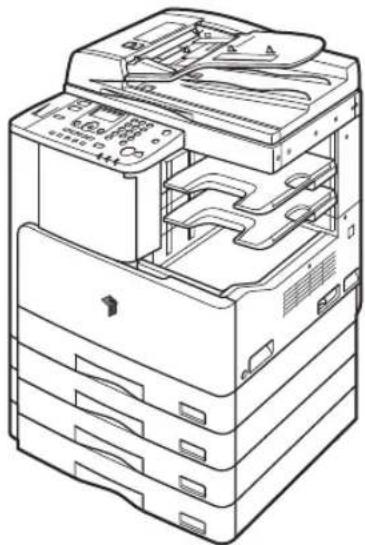
Le illustrazioni della macchina utilizzate nel manuale sono quelle visualizzate quando sulla imageRUNNER 2420 sono installati i seguenti accessori opzionali: Alimentatore (DADF-P2), Finisher-U2, Additional Finisher Tray-C1, Modulo Cassetto Aggiuntivo-J1 e Modulo Cassetto Aggiuntivo-K1.
Abbreviazioni utilizzate nel manuale
Nel manuale, i nomi di prodotti vengono abbreviati come segue:
Sistema operativo Microsoft Windows 2000: Windows 2000
Sistema operativo Microsoft Windows XP: Windows XP
Sistema operativo Microsoft Windows Vista: Windows Vista
Sistema operativo Microsoft Windows 7: Windows 7
Sistema operativo Microsoft Windows Server 2003: Windows Server 2003
Sistema operativo Microsoft Windows Server 2008: Windows Server 2008
Sistema operativo Microsoft Windows: Windows
Marchi
Macintosh e Mac OS sono marchi di fabbrica di Apple Inc., registrati negli U.S.A. e in altri Paesi.
Microsoft, Windows, Windows Vista, Windows Server, Excel e PowerPoint sono marchi di fabbrica o marchi registrati di Microsoft Corporation negli Stati Uniti e/o in altri paesi.
Gli altri nomi di prodotto e di azienda indicati nel manuale possono essere marchi di fabbrica dei rispettivi proprietari.
Operazioni e terminologia utilizzate nei manuali
Questa macchina utilizza in modo efficace la memoria per garantire operazioni di stampa efficienti. Ad esempio, subito dopo la scansione di un originale da riprodurre, è possibile acquisire il documento dell'utente successivo. Questa macchina, inoltre, consente di stampare utilizzando una funzione diversa da quella di copiatura. La complessità delle operazioni eseguite da questo sistema è tale per cui può succedere che i lavori di riproduzione, sia copie che stampe, debbano attendere il loro turno prima di essere stampati.
Per evitare confusione nella lettura dei manuali, i termini “scansione”, “stampa” e “copia” sono stati utilizzati in queste guide con le accezioni riportate di seguito. Quando si descrive l’esecuzione di una copia, a volte i processi di scansione degli originali e di stampa delle copie vengono descritti separatamente.
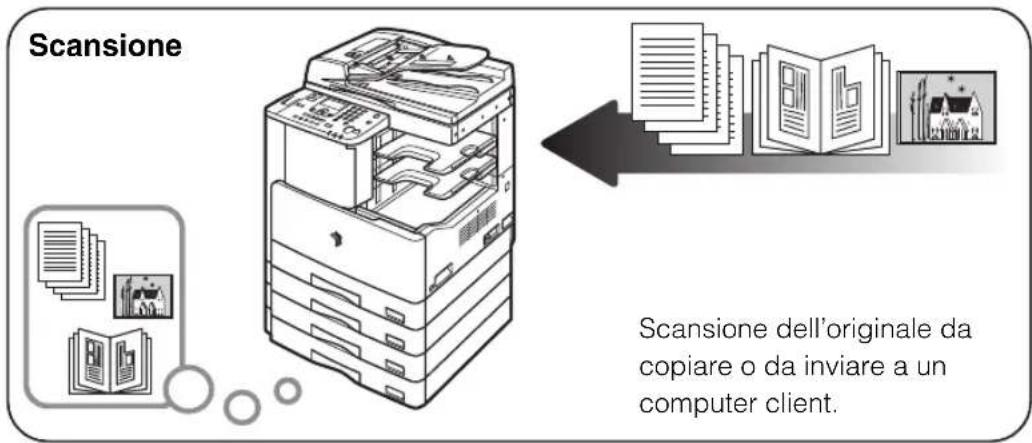
flowchart
graph TD
    A["Scansione"] --> B["File Scan"]
    B --> C["Scanner"]
    C --> D["Output"]
    style A fill:#f9f,stroke:#333
    style B fill:#ccf,stroke:#333
    style C fill:#cfc,stroke:#333
    style D fill:#fcc,stroke:#333
    note right of C: Scansione dell'originale da copiare o da inviare a un computer client.
Stampa
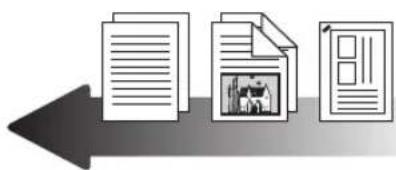
Elaborazione e consegna di documenti, quali copie o dati inviati da un computer client alla macchina.
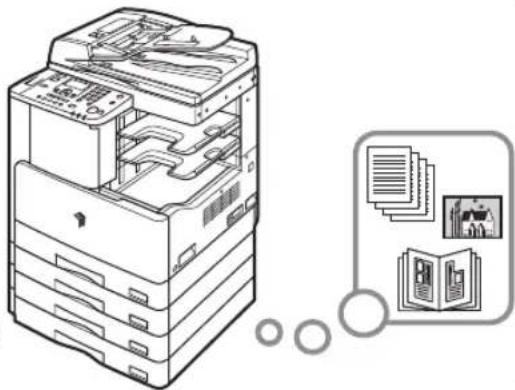
Stampa di dati acquisiti da un originale, seguita da opzioni di finitura quali la pinzatura.
Nome del prodotto
Le normative di sicurezza richiedono la registrazione del nome del prodotto. In alcuni paesi potrebbero essere registrati i seguenti nomi sostitutivi.
imageRUNNER 2422/2420 (F191200)
Requisiti di compatibilità elettromagnetica (EMC) della Direttiva CE
Questa apparecchiatura è conforme ai requisiti essenziali di compatibilità elettromagnetica (EMC) della direttiva CE. Dichiariamo che questo prodotto è conforme ai requisiti EMC della direttiva CE per una tensione nominale di ingresso di 230V, 50 Hz, sebbene la tensione nominale di questo prodotto sia 220 – 240V, 50/60 Hz. L'uso di un cavo schermato è necessario per conformità ai requisiti tecnici di compatibilità elettromagnetica (EMC) della Direttiva CE.
Sicurezza del raggio laser
Questo prodotto è certificato come apparecchio laser di Classe I secondo le direttive IEC60825-1:2007 e EN60825-1:2007. Ciò significa che il prodotto non genera radiazioni laser pericolose.
Dato che le radiazioni laser vengono generate all'interno di aree schermate e protette, il raggio laser non può filtrare all'esterno durante il funzionamento della macchina. Non togliere le coperture o i pannelli esterni, a meno che non richiesto espressamente nel manuale della macchina.
Informazioni supplementari
Durante la manutenzione o la regolazione del sistema ottico del prodotto, non posizionare cacciaviti o altri oggetti riflettenti nel percorso del raggio laser. Prima di intervenire sul prodotto, togliere orologio e anelli. Il raggio laser riflesso, visibile o invisibile, può provocare danni permanenti alla vista.
Le etichette mostrate sono situate sull'unità di scansione laser interna alla macchina e accanto alla cartuccia toner dietro lo sportello anteriore.

text_image
DANGER - Invisible laser radiation when open. AVOID DIRECT EXPOSURE TO BEAM. CAUTION - CLASS 18 INVISIBLE LASER RADIATION WHEN OPEN, AVOID EXPOSURE TO THE BEAM. ATTENTION VORSICHT PRECAUCIÓN WARNING VAROITUS 注意 注意 主 注意 - RAYONNEMENT LASER INVISIBLE DE CLASSE 3B EN CAS D'OUVERTURE, ÉVITÉZ L'EXPOSITION AU FASCIEAU. - UNSICHTBARE LASER/STRALUNG KLASSE 3B, WENN ABEOCKUNG GÉOFFNET, NICHT DEM STRAHL ASSETZEN. - RADIACIÓN LASER INVISIBLE DE CLASE 3B PRESENTE AL ABIR. ÉVITE LA EXPOSICIÓN AL HAZ. - KLAS 18 OSYNUS LASER/STRALNING NÁR DENNA DEL ÁR ÖPPNAD, STRÅLEN ÁR FARLIG. - LUOKAN 18 NÁKYMÄTTÖMÄLLE LASER-SATELYÄ AVATTUNA, VALTA ALTISTUMISTA SÄTEELLE. - 打开时,存在不可见的3B英激光辐射,请避免接触该激光束 - 打开機器查板時有3B級不可視當射光轉出,查鍵免爆射 - 當리면 循圖 3B 비가 ICEEJIE 방사선이 방출됩니다. 공선에 노출을 피하십시오. - ここを聞くとクラス3B不可視レーザ放射が出来。 ピームに身をさらさないこと。 FS7-8335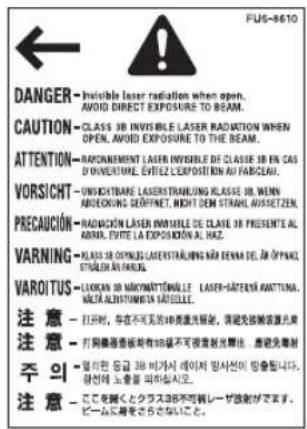
text_image
FUS-8610 DANGER - Invisible laser radiation when open. AVOID DIRECT EXPOSURE TO BEAM. CAUTION - CLASS 3B INVISIBLE LASER RADIATION WHEN OPEN, AVOID EXPOSURE TO THE BEAM. ATTENTION - RACTIONMENT LASER INVISIBLE OF CLASSE 3B EN CAS D'OUVERTURE, ÉVITÉS L'EXPOSITION AU PARCELAU. VORSICHT - UNICHTIABE LASER STRAURUNG KLASSE 3B, WHEN ANDROCKING DERMETH, NOCT DM STRAUL ASSETZEN. PRECAUACIÓN - RAUDICIÓN LASER DE CLASE 3B PRESENTE AL ARRAL, ÉVITE LA EXPOSIÓN AL HAZ. VARNING - KLASSE 3B ONIONLES LASER STRAURUNG NÉA DENNA DE LA ÚPANA STRAUL EN PARCELUA. VAROITUS - LIQUIN 3D MAXIMATÓNILE LASER-GASTENIA RANTUNA, NÉLA ALISTIMATO SA EULLE. 注意 - 打开时,导出不可见的40度激光辐射,请避免接触激光光束 注意 - 打开时,导出不可见的40度激光辐射,请避免接触激光光束 주의 - 虚拉明等 32B 面色可以显示到 明星前可 望图即可。 注意 - 建立于 32B 的 40度激光辐射,请避免接触 此为展开成不规范 32B 不可见的 40度激光辐射,请避免接触 此为展开成不规范 32B 不可见的 40度激光辐射,请避免接触Questo prodotto è stato classificato in base alle normative IEC60825-1:2007 e EN60825-1:2007, ed è conforme alle seguenti classi:
I controlli, le regolazioni o le procedure non contemplate nei manuali possono provocare l'esposizione a radiazioni pericolose.
Programma International ENERGY STAR

In qualità di partner ENERGY STAR ^® , Canon Inc. ha stabilito che questa macchina risponde ai requisiti di risparmio energetico richiesti dal programma internazionale ENERGY STAR.
L'International ENERGY STAR Office Equipment Program è un programma internazionale che promuove il risparmio energetico nell'impiego di computer e altre apparecchiature per l'ufficio. Questo progetto sostiene lo sviluppo e la diffusione di prodotti corredati di funzioni che riducono in modo considerevole il consumo di energia. Si tratta di un progetto aperto alle aziende che desiderano partecipare volontariamente. I prodotti che rientrano in questo progetto sono le macchine per ufficio, quali i computer, i monitor, le stampanti, i fax e le copiatrici. Gli standard ed i logo utilizzati sono gli stessi in tutte le nazioni coinvolte.
Logo IPv6 Ready

text_image
SILVER IR6 READYLo stack di protocollo incluso in questa macchina ha ottenuto la ertificazione IPv6 Ready Logo Phase-1, secondo quanto stabilito da IPv6 Forum.
Direttiva WEEE

Solo per Unione Europea (e SEE).
Questo simbolo indica che il prodotto non può essere eliminato come rifiuto ordinario in conformità alla Direttiva WEEE (2002/96/EC) e alla normativa locale vigente. Il prodotto deve essere smaltito presso i centri di raccolta differenziata, quali un distributore autorizzato che applici il principio del “vuoto a rendere”, ovvero del ritiro delle vecchie apparecchiature elettriche al momento dell’acquisto delle nuove, o un deposito autorizzato allo smaltimento dei rifiuti derivanti dal disuso delle apparecchiature elettriche ed elettroniche. La gestione impropria di questo tipo di rifiuti può avere un impatto negativo sull’ambiente e sulla salute umana causato dalle sostanze potenzialmente pericolose prodotte dalle apparecchiature elettriche ed elettroniche. Un corretto smaltimento di tali prodotti contribuirà inoltre a un uso efficace delle risorse naturali. Per ulteriori informazioni sui centri di raccolta e recupero dei rifiuti derivanti dal disuso delle apparecchiature, consultare la Direttiva WEEE e rivolgersi alle autorità competenti. Un corretto smaltimento di tali prodotti contribuirà inoltre a un uso efficace delle risorse naturali ed eviterà di incorrere nelle sanzioni amministrative di cui all’art. 50 e seguenti del D.Lgs. 22/97. Per ulteriori informazioni sullo smaltimento e il recupero dei prodotti WEEE, visitare il sito www.canon-europe.com/environment.
(SEE: Norvegia, Islanda e Liechtenstein)
Copyright
Copyright 2012 Canon Inc. Tutti i diritti riservati.
È vietata la riproduzione o la trasmissione, sia essa parziale o integrale, della presente pubblicazione, in qualsiasi forma e con qualsiasi mezzo, elettronico o meccanico, inclusa la riproduzione a mezzo fotocopia e la registrazione, oppure attraverso un qualsiasi sistema di memorizzazione o consultazione delle informazioni, senza l'autorizzazione scritta di Canon Inc.
Software di terze parti
Software di terza parte
A. Il presente prodotto contiene moduli software di terza parte. L'uso e la distribuzione di tali moduli software (il "SOFTWARE") sono soggetti alle condizioni da (1) a (9) di seguito.
(1) L'utente accetta di rispettare tutte le leggi applicabili sul controllo all'esportazione, limitazioni o regolamenti del paesi coinvolti nel caso in cui il presente prodotto contenente il SOFTWARE venga spedito, trasferito o esportato in uno di tali paesi.
(2) I possessori dei diritti del SOFTWARE conservano in ogni aspetto il titolo, la proprietà e i diritti di proprietà intellettuale nel e per il SOFTWARE. Eccetto per quanto espressamente indicato di seguito, nessuna licenza o diritto, espressa o implicita, viene trasferita o concessa dai possessori dei diritti del SOFTWARE all'utente per qualsiasi proprietà intellettuale dei possessori dei diritti del SOFTWARE.
(3) L'utente può utilizzare il SOFTWARE esclusivamente per l'impiego con il prodotto Canon acquistato (il "PRODOTTO").
(4) L'utente non può assegnare, fornire in sublicenza, commerciare, distribuire o trasferire il SOFTWARE a terze parti senza il preventivo consenso scritto dei possessori dei diritti del SOFTWARE.
(5) Ferme restando le disposizioni precedenti, l'utente può trasferire il SOFTWARE solo quando (a) assegna tutti i propri diritti per il PRODOTTO e tutti i diritti e gli obblighi secondo le condizioni al destinatario del trasferimento e (b) tale destinatario del trasferimento accetta di aderire a tutte tali condizioni.
(6) L'utente non può decompilare, eseguire operazioni di reverse engineer, disassemblare o altrimenti ridurre il codice del SOFTWARE in forma leggibile.
(7) L'utente non può modificare, adattare, tradurre, noleggiare, affittare o dare in prestito il SOFTWARE o creare opere derivate basate sul SOFTWARE.
(8) L'utente non ha alcuna autorizzazione per rimuovere o eseguire copie del SOFTWARE dal PRODOTTO.
(9) La parte leggibile (il codice sorgente) del SOFTWARE non è fornita in licenza all'utente.
B. Ferme restando le disposizioni precedenti, in caso altre condizioni accompagnino i moduli software di terza parte, tali moduli software sono soggetti alle altre condizioni.
Il Software soggetto alle altre condizioni
Fare riferimento alla sezione
Il Software soggetto alle altre condizioni
Il presente prodotto contiene software fornito in licenza in base ai seguenti termini e condizioni.
Declino di responsabilità
Le informazioni contenute in questo documento sono soggette a modifiche senza preavviso.
CANON INC. NON FORNISCE ALCUNA GARANZIA, IMPLICITA O ESPLICITA, PER QUANTO RIGUARDA QUESTO MATERIALE, TRANNE QUANTO QUI RIPORTATO, INCLUSE E SENZA ALCUNA ESCLUSIONE, LE GARANZIE DI VENDIBILITÀ, COMMERCIABILITÀ, APPLICAZIONE PER UN PARTICOLARE UTILIZZO O DI NON VIOLAZIONE DI BREVETTI O ALTRO. CANON INC. NON POTRÀ ESSERE RITENUTA RESPONSABILE DI DANNI DIRETTI, ACCIDENTALI O CONSEGUENTI, NÉ DI PERDITE O SPESE RISULTANTI DALL'USO DEL PRESENTE MATERIALE.
Limiti legali per l'uso del prodotto e delle immagini
L'utilizzo del prodotto per acquisire, stampare o riprodurre alcuni tipi di documenti, nonché l'uso delle riproduzioni così ottenute, possono essere vietati dalla legge ed essere perseguibili penalmente e/o civilmente.
Di seguito viene riportato un elenco non esaustivo dei documenti che è vietato riprodurre. L'elenco va inteso unicamente come guida. In caso di dubbi sulla legalità dell'utilizzo del prodotto per acquisire, stampare o riprodurre un particolare documento e/o sull'uso delle immagini acquisite, stampate o riprodotte, si consiglia di consultare un legale.
• Banconote • Travelers check
• Vaglia postali
• Certificati di deposito • Passaporti
• Francobolli (annullati e non)
- Badge o distintivi
- Documenti per il servizio militare
- Assegni o cambiali emessi dallo Stato
• Patenti e certificati di proprietà
- Buoni pasto
- Permessi di soggiorno
- Marche da bollo (annullate e non)
- Obbligazioni o altri certificati di debito
- Certificati azionari
- Opere/opere d'arte protette da copyright senza il permesso del proprietario del copyright

Importanti istruzioni per la sicurezza
Leggere con attenzione queste “Importanti istruzioni per la sicurezza” prima di iniziare a utilizzare la macchina. Prestare molta attenzione a queste istruzioni, che hanno lo scopo di evitare che l’operatore o altre persone si feriscano durante l’uso della macchina e che vengano causati danni all’apparecchiatura. Inoltre, per evitare incidenti, si raccomanda di eseguire solo gli interventi e le operazioni indicati nei manuali. Un uso non corretto della macchina potrebbe causare incidenti e/o danni alla macchina che potrebbero richiedere riparazioni non coperte dalla garanzia limitata fornita con la stessa.
Installazione
AVVERTENZA
-
Non ostruire le bocchette di ventilazione e le aperture della macchina. Queste aperture sono necessarie per una corretta ventilazione delle parti interne della macchina. Se le aperture vengono ostruite, le parti interne della macchina si surriscaldano. Non appoggiare mai la macchina su superfici morbide, per esempio divani o tappeti.
• Non installare la macchina nei seguenti luoghi: -
Luoghi umidi o polverosi
- Vicino a rubinetti d'acqua o in prossimità di acqua
- Luoghi esposti alla luce solare diretta
- Luoghi soggetti ad alte temperature
-
Vicino a fiamme libere
-
Non installare la macchina in luoghi dove si utilizzano alcool, solventi o altre sostanze infiammabili. Se una sostanza infiammabile entra a contatto con un componente elettrico all'interno della macchina, potrebbe causare incendi o scosse elettriche.
-
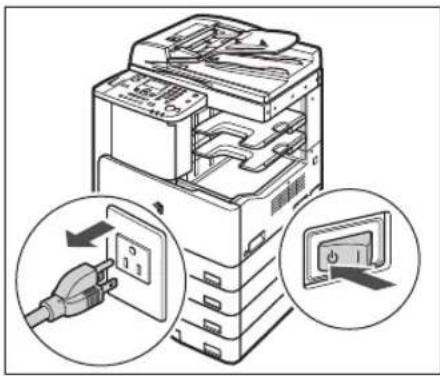
Non collocare i seguenti oggetti sulla macchina. Se uno di questi oggetti dovesse entrare a contatto con un'area sotto tensione all'interno della macchina, potrebbero verificarsi incendi o scosse elettriche. Se un oggetto dovesse cadere nella macchina, o una sostanza dovesse versarsi all'interno della stessa, spegnere subito la macchina con l'interruttore principale e scollegare il cavo di alimentazione dalla presa elettrica. Quindi, contattare un rivenditore autorizzato Canon.
-
Collane o altri oggetti in metallo
- Tazze, vasi, vasi di fiori e altri recipienti contenenti acqua o liquidi
Non installare la macchina su un piano poco stabile o inclinato o in luoghi soggetti a forti vibrazioni, in quanto la macchina potrebbe cadere e ferire l'operatore.
Alimentazione

AVVERTENZA
- Fare attenzione a non danneggiare il cavo e non modificarlo. Inoltre, non appoggiare oggetti pesanti sul cavo, non tirarlo o piegarlo eccessivamente per evitare di arrecare danni che potrebbero causare incendi o folgorazioni.
- Non avvicinare il cavo a fonti di calore; se non si segue questa precauzione, il rivestimento del cavo potrebbe fondersi e causare incendi o folgorazioni.
- Per evitare folgorazioni, non collegare o scollegare il cavo di alimentazione quando si hanno le mani bagnate.
- Non collegare la macchina ad una presa multipla; potrebbe causare incendi o scosse elettriche.
- Non avvolgere o legare il cavo, per evitare il rischio di incendi o folgorazioni.
- Inserire la spina del cavo a fondo nella presa di rete per evitare il rischio di incendi o folgorazioni.
- Non utilizzare cavi di alimentazione diversi da quello fornito per evitare il rischio di incendi o folgorazioni.
- Come regola generale, non utilizzare prolunghe. L'uso di una prolunga può causare incendi o folgorazioni. Se non fosse possibile evitare l'uso di un cavo di prolunga, utilizzare un cavo per tensioni di 220 - 240 VCA e superiori, svolgere il cavo e inserire la spina a fondo nella presa della prolunga.
- Non utilizzare un'alimentazione con un voltaggio diverso da quello indicato, per evitare il rischio di incendi o folgorazioni.
- Per scollegare il cavo, impugnare sempre la spina. Se si tira il cavo per scollegarlo, i fili al suo interno potrebbero scoprirsi o spezzarsi, rendendo inutilizzabile il cavo. Se il cavo è danneggiato si possono verificare dispersioni di corrente causa di incendi o folgorazioni.
Manipolazione
AVVERTENZA
- Non smontare o modificare la macchina. All'interno della macchina sono presenti componenti che raggiungono alte temperature e componenti sotto tensione; un uso improprio può portare a incendi o folgorazioni.
- Se la macchina produce rumori, odori insoliti o fumo o se si surriscalda, spegnerla immediatamente con l'interruttore principale e scollegare il cavo di alimentazione dalla presa. Mettersi quindi in contatto con un rivenditore autorizzato Canon. L'uso continuato della macchina in queste condizioni potrebbe causare incendi o folgorazioni.
- Non utilizzare prodotti spray infiammabili vicino alla macchina. Se il gas presente in queste sostanze entra a contatto con un componente elettrico all'interno della macchina, può causare incendi o folgorazioni.
- Per evitare di causare danni al cavo di alimentazione o per evitare pericoli di incendio, spegnere sempre la macchina con l'interruttore principale e scollegare il cavo di interfaccia quando si deve spostare la macchina. In caso contrario, il cavo di alimentazione o il cavo di interfaccia potrebbero subire dei danni causa di incendi o folgorazioni.
- In caso di spostamento della macchina, accertarsi che la spina di alimentazione sia correttamente inserita nella presa a muro. Per evitare il rischio di incendi, non utilizzare la macchina se la connessione è allentata.
- Prestare attenzione a non fare cadere nella macchina graffette, punti metallici o altri oggetti in metallo. Fare inoltre attenzione a non versare acqua, liquidi o sostanze infiammabili (alcool, benzene, diluenti, ecc.) all'interno della macchina. Se uno di questi oggetti dovesse entrare a contatto di un'area sotto tensione all'interno della macchina, potrebbe causare incendi o folgorazioni. Se un oggetto o una sostanza dovesse cadere nella macchina, spegnere subito l'apparecchiatura con l'interruttore principale e scollegare il cavo di alimentazione dalla presa di rete. Mettersi quindi in contatto con un rivenditore autorizzato Canon.
ATTENZIONE
- Non appoggiare oggetti pesanti sulla macchina, perché potrebbero cadere e ferire delle persone.
- Chiudere delicatamente l'alimentatore o il coperchio del piano di lettura per evitare di ferirsi le mani.
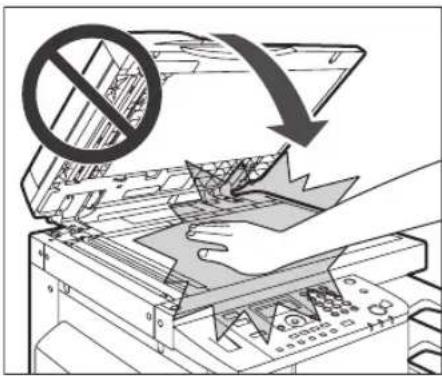
- Non premere con forza sul coperchio del piano di lettura o sull'alimentatore quando è in corso la copia di libri spessi. In caso contrario il vetro potrebbe rompersi e ferire l'operatore.
- Non avvicinare le mani, i capelli, gli indumenti, ecc. ai rulli di alimentazioine e di uscita. Anche se la macchina non è in uso, le mani, i capelli o gli indumenti potrebbero impigliarsi nei rulli, provocando infortuni o danni nel caso in cui la macchina inizi improvvisamente a stampare.
- La carta fuoriuscita dalla macchina può essere calda. Fare attenzione quando la si rimuove o la si allinea nel vassoio di uscita. Rischio di ustioni da bassa temperatura se si tocca la carta subito dopo la stampa.
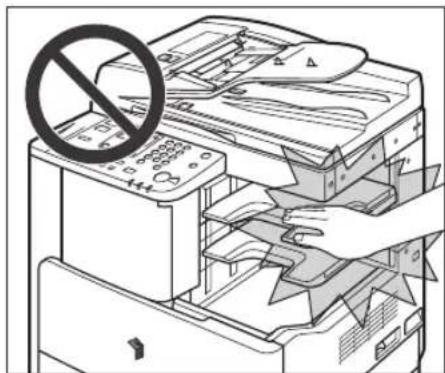
- Non toccare il finisher mentre è in corso la stampa, in quanto ci si potrebbe ferire.
- Non inserire la mano nelle seguenti parti del finisher, perché potrebbero verificarsi lesioni personali:
- Vassoi
- Gruppo di pinzatura (dove viene eseguita la pinzatura)
- Rulli
- Spazi tra i vassoi e l'unità principale
- Il raggio laser può essere pericoloso. Dato che le radiazioni laser vengono generate all'interno di aree schermate e protette, il raggio laser non può filtrare all'esterno durante il funzionamento della macchina. Leggere le seguenti note e precauzioni.
- Non aprire i pannelli e i coperchi non citati nelle procedure illustrate nei manuali.
- Non rimuovere le seguenti etichette di avvertenza incollate sulla macchina. Se le etichette sono state rimosse, rivolgersi al rivenditore autorizzato Canon.
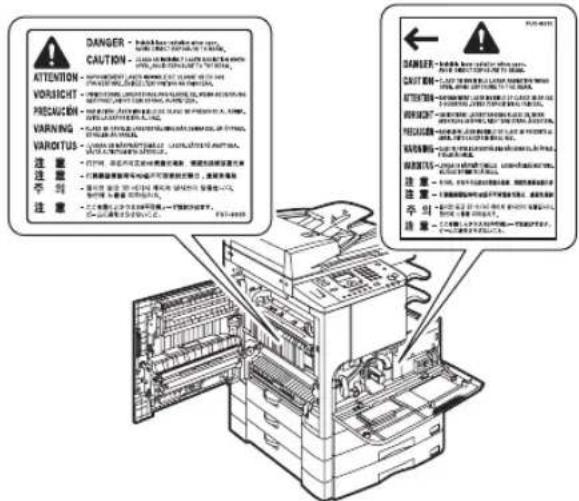
- Se il raggio laser fuoriesce dalla macchina, l'esposizione può causare seri danni alla vista.
- Controllo, regolazione o utilizzo della macchina nei modi non menzionati nei manuali possono provocare l'esposizione a radiazioni pericolose dalla macchina.

IMPORTANTE
Per sicurezza, spegnere la macchina con l'interruttore sul pannello comandi quando la macchina non deve essere utilizzata per un lungo periodo di tempo, ad esempio di notte. Inoltre, spegnere la macchina con l'interruttore principale e scollegare il cavo di alimentazione se la macchina non deve essere utilizzata per periodi di tempo ancora più lunghi, come durante le vacanze.
Manutenzione e controlli

AVVERTENZA
- Prima di procedere con la pulizia della macchina, spegnere l'interruttore principale e staccare la spina dalla presa di corrente. In caso contrario, potrebbero verificarsi incendi o scosse elettriche.
- Scollegare periodicamente il cavo di alimentazione dalla presa di rete e pulire la base degli spinotti in metallo della spina del cavo di alimentazione e la presa utilizzando un panno asciutto per rimuovere la polvere e lo sporco. Se il cavo di alimentazione rimane collegato a lungo in un ambiente umido, polveroso o fumoso, sulla spina del cavo potrebbe accumularsi della polvere che potrebbe inumidirsi. Questo potrebbe causare causare cortocircuiti e incendi.
- Pulire la macchina con un panno leggermente inumidito con un detergente neutro diluito con acqua. Non utilizzare alcool, benzene, diluenti o altre sostanze infiammabili. Prima di utilizzare un detergente, controllare se è infiammabile. Se una sostanza infiammabile dovesse entrare a contatto di un'area sotto tensione all'interno della macchina, potrebbe causare incendi o folgorazioni.
- Alcune aree all'interno della macchina sono percorse da alta tensione. Quando si rimuovono fogli inceppati o si effettua un controllo della parte interna della macchina, prestare attenzione ed evitare che collane, bracciali o altri oggetti metallici vengano a contatto con le parti interne della macchina, in quanto si potrebbero causare incendi o scosse elettriche.
- Non bruciare o gettare tra le fiamme le cartucce di toner usate; il toner rimanente all'interno delle cartucce può prendere fuoco e provocare incendi.
- Se capita di versare o spargere del toner involontariamente, raccogliere con attenzione le particelle di toner insieme oppure asportarle con un panno morbido, operando in modo da evitarne l'inalazione.
Per pulire il toner versato, non usare mai un aspirapolvere che non disponga di una sicurezza contro le esplosioni di polveri. Diversamente si potrebbe causare un malfunzionamento dell'aspirapolvere o addirittura un'esplosione della polvere, causata dalla scarica statica.
- Dopo aver pulito la macchina, accertarsi che la spina di alimentazione sia correttamente inserita nella presa a muro. Per evitare il rischio di incendi, non utilizzare la macchina se la connessione è allentata.
-
Verificare regolarmente il cavo di alimentazione e la spina. Se si verificano le seguenti condizioni, rivolgersi al rivenditore autorizzato Canon, per evitare pericoli di incendio:
-
Sono presenti segni di bruciatura sulla spina.
- I contatti sulla spina sono deformati o rotti.
- La macchina si accende e si spegne quando si piega il cavo di alimentazione.
- Sono presenti tagli o crepe sul cavo di alimentazione.
- Una parte del cavo di alimentazione si scalda in modo eccessivo.
- Controllare regolarmente cavo e spina di alimentazione per accertarsi che non vengano maneggiati come descritto di seguito, per evitare il rischio di incendi o scosse elettriche:
- La parte di connessione della spia è allentata.
- Il cavo è sottoposto a eccessiva tensione a causa di un oggetto pesante o perché fissato da punti metallici.
- La spina non è salda.
- Il cavo di alimentazione è attorcigliato.
- Il cavo di alimentazione viene calpestato.
- Il cavo di alimentazione è vicino a un termosifone o altro elemento che emana calore.
ATTENZIONE
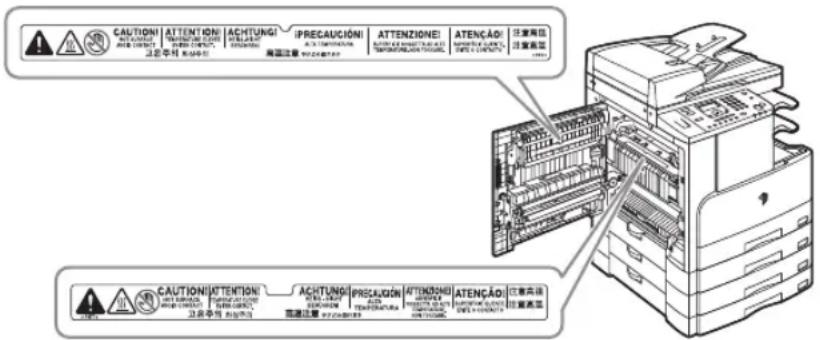
- Durante l'utilizzo, il gruppo di fissaggio, l'unità duplex e le parti vicine all'interno della macchina possono riscaldarsi. Quando si estraggono dei fogli inceppati o si eseguono dei controlli all'interno della macchina, non toccare il gruppo di fissaggio, l'unità duplex e le parti vicine, per evitare ustioni o scosse elettriche.
text_image
CAUTIONI ATTENTIONI ACHTUNG IPREGAUCIONI ATTENZIONE ATTENÇÂO 注意高危 CAUTIONI ATTENTIONI ACHTUNG IPREGAUCIONI ATTENZIONE ATTENÇÂO 注意高危 CAUTIONI ATTENTIONI ACHTUNG IPREGAUCIONI ATTENZIONE ATTENÇÂO 注意高危- Se si devono rimuovere inceppamenti o eseguire dei controlli interni, non esporsi al calore emesso dall'unità di fissaggio e dall'area circostante per prolungati periodi di tempo. In caso contrario sono possibili ustioni da bassa temperatura, anche se non è stata toccata direttamente l'unità di fissaggio e le parti circostanti.
- Quando si rimuove un inceppamento carta o si sostituisce la cartuccia del toner, fare attenzione a non macchiarsi mani o abiti con il toner. In caso di contaminazione, sciacquare immediatamente con acqua fredda. Se si utilizza acqua calda, il toner si fissa sui tessuti e diventa indelebile.
- Quando si estraggono dei fogli inceppati nella macchina, tirarli delicatamente, altrimenti il toner non fissato presente sui fogli può entrare a contatto di occhi o bocca. In caso di contatto, lavare immediatamente con abbondante acqua fredda e consultare immediatamente un medico.
- Quando si carica la carta o si estraggono originali o fogli inceppati, fare attenzione a non tagliarsi con i bordi dei fogli.
-
Quando si estraggono fogli inceppati nella macchina, fare attenzione a non tagliarsi o a non ferirsi all'interno della macchina. Se non si riesce ad estrarre il foglio inceppato, rivolgersi a un rivenditore autorizzato Canon.
-
Quando si estrae una cartuccia di toner usata, fare attenzione a non fare entrare a contatto di occhi e bocca i residui di toner. In caso di contatto, lavare subito con abbondante acqua fredda e consultare immediatamente un medico.
- Non aprire le cartucce di toner: il toner potrebbe disperdersi ed entrare a contatto di occhi o bocca. In caso di contatto, lavare subito con abbondante acqua fredda e consultare immediatamente un medico.
- Se si verifica una fuoriuscita di toner dalla cartuccia, non ingerire il toner e accertarsi con non venga direttamente a contatto con la pelle. Se il toner viene a contatto con la pelle, lavare con acqua e sapone. Se dopo il lavaggio la pelle appare irritata, oppure se involontariamente si ingerisce il toner, consultare immediatamente un medico.
Consumabili

AVVERTENZA
- Non bruciare o gettare tra le fiamme le cartucce di toner usate; il toner rimanente all'interno delle cartucce può prendere fuoco e provocare incendi.
- Non conservare le cartucce di toner e la carta in luoghi esposti a fiamme libere; è possibile che si infiammino causando incendi o ustioni.
- Se capita di versare o spargere del toner involontariamente, raccogliere con attenzione le particelle di toner insieme oppure asportarle con un panno morbido, operando in modo da evitarne l'inalazione.
Per pulire il toner versato, non usare mai un aspirapolvere che non disponga di una sicurezza contro le esplosioni di polveri. Diversamente si potrebbe causare un malfunzionamento dell'aspirapolvere o addirittura un'esplosione della polvere, causata dalla scarica statica.

ATTENZIONE
- Tenere il toner e gli altri materiali di consumo fuori dalla portata dei bambini. In caso di ingestione di questi materiali, consultare immediatamente un medico.
- Non aprire le cartucce di toner: il toner potrebbe disperdersi ed entrare a contatto di occhi o bocca. In caso di contatto, lavare subito con abbondante acqua fredda e consultare immediatamente un medico.
- Se si verifica una fuoriuscita di toner dalla cartuccia, non ingerire il toner e accertarsi che non venga direttamente a contatto con la pelle. Se il toner viene a contatto con la pelle, lavare con acqua fredda e sapone. Se dopo il lavaggio la pelle appare irritata, oppure se involontariamente si ingerisce il toner, consultare immediatamente un medico.
- Quando si gettano le cartucce di toner esaurite, inserirle in una busta per impedire la fuoriuscita del toner residuo e smaltirle in un luogo lontano da fiamme libere.
Altre avvertenze

AVVERTENZA
Per i portatori di pacemaker cardiaco:
Questo prodotto emette onde elettromagnetiche di basso livello. Se si è portatori di pacemaker cardiaco e si riscontrano delle anomalie, allontanarsi dalla macchina e consultare un medico.
Prima di iniziare a utilizzare la macchina
1
CAPITOLO
Questo capitolo descrive tutte le nozioni che occorre conoscere prima di iniziare ad utilizzare la macchina, quali ad esempio i componenti e le relative funzioni e la procedura di accensione.
Posizione di installazione e utilizzo....1-2
Precauzioni per l'installazione ....1-2
Precauzioni per l'utilizzo....1-7
Parti e relative funzioni 1-9
Vista esterna....1-9
Vista interna 1-11
Pannello di controllo....1-12
Accessori opzionali 1-14
Interruttore principale e interruttore del pannello di controllo ....1-15
Accensione con l'interruttore principale....1-15
Interruttore di alimentazione del pannello di controllo....1-17
Impostazione della connessione....1-18
Diagramma impostazioni 1-18
Connessione a un'interfaccia USB....1-19
Collegamento a una rete 1-20
Prima di utilizzare la macchina come stampante 1-22
Installazione del driver di stampa 1-22
Impostazione della configurazione della stampante 1-25
Prima di utilizzare la funzione di scansione remota 1-28
Installazione del driver dello scanner....1-28
Impostazioni richieste per l'acquisizione remota....1-30
Posizione di installazione e utilizzo
Questa sezione descrive le precauzioni per la posizione di installazione e l'utilizzo della macchina. Leggere attentamente questa sezione prima di utilizzare la macchina.
Precauzioni per l'installazione
Non installare l'apparecchiatura nelle seguenti posizioni
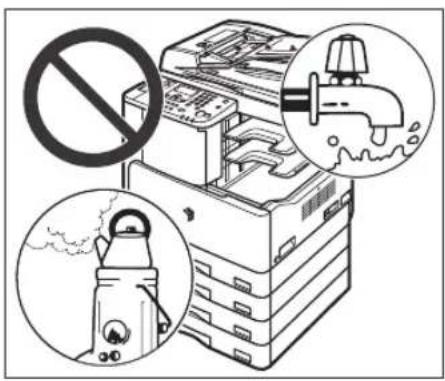
■Evitare posizioni soggette a temperature o umidità estreme: troppo alte o basse.
Ad esempio, non installare la macchina vicino a rubinetti d'acqua, caldaie, deumidificatori, condizionatori d'aria, caloriferi o stufe.
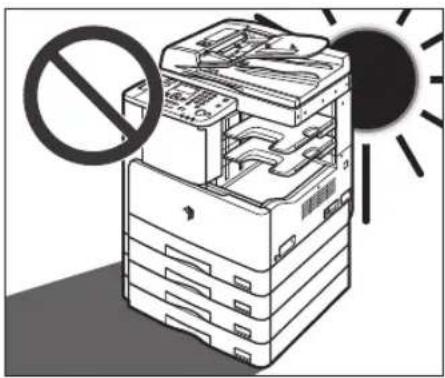
■Evitare luoghi esposti alla luce diretta del sole.
Se fosse inevitabile, riparare la macchina dalla luce con delle tende. Evitare che le tende ostruiscano le aperture di ventilazione della macchina o interferiscano con il cavo elettrico o l'alimentazione.
■Evitare ambienti poco aerati.
Durante il normale funzionamento, la macchina genera una piccola quantità di ozono e altri odori. Anche se la sensibilità all'ozono o ad altri odori può variare soggettivamente, la quantità emessa non è nociva. La presenza di ozono o altri odori può risultare più evidente dopo un uso prolungato della macchina o un lungo ciclo di lavoro, specie se l'ambiente è poco ventilato. Si raccomanda quindi di aerare il locale correttamente, in modo da garantire un ambiente di lavoro confortevole nell'area di funzionamento della macchina.
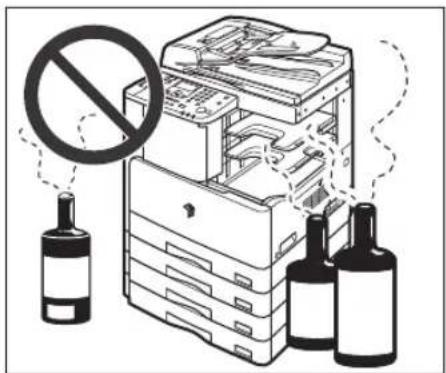
■Evitare posizioni in cui sono presenti esalazioni di ammoniaca.
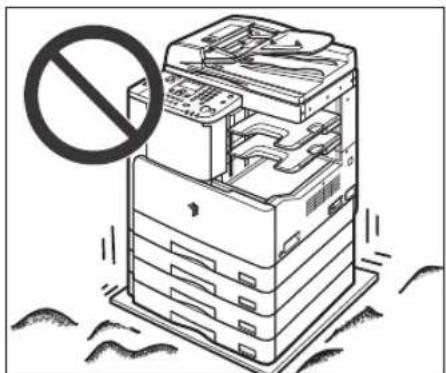
■Evitare posizioni soggette a vibrazioni. Evitare ad esempio pavimenti o supporti instabili.
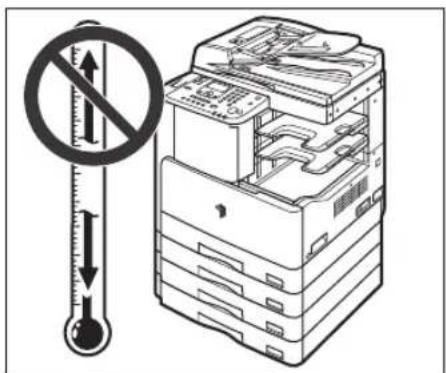
■Evitare di esporre la macchina a bruschi sbalzi di temperatura.
Se un ambiente freddo viene riscaldato rapidamente, è possibile che all'interno dell'apparecchiatura si formino delle gocce d'acqua (condensa), che possono degradare la qualità dell'immagine stampata oppure impedire la scansione di un originale o la stampa dell'immagine.
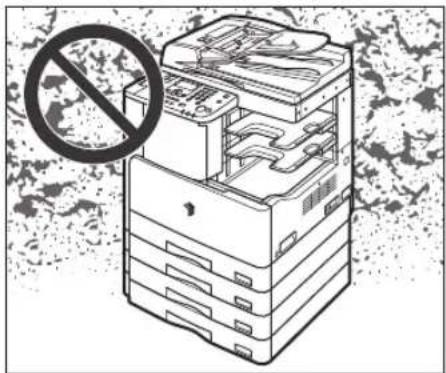
■ Evitare posizioni in cui si accumulano polvere e sporcizia.
■ Evitare posizioni in cui sono presenti sostanze volatili o infiammabili, quali alcool e diluenti per vernici.
■Evitare di installare la macchina vicino a computer o altre apparecchiature elettroniche di precisione.
Le interferenze elettriche e le vibrazioni generate dalla macchina durante le operazioni di stampa possono infatti influire negativamente sul funzionamento di questi dispositivi.
■Evitare di installare la macchina vicino a televisori, apparecchi radio o altre apparecchiature elettroniche simili.
La macchina può interferire con la ricezione di segnali sonori e visivi. Collegare l'apparecchiatura ad una presa di corrente dedicata ed installarla il più lontano possibile da altri dispositivi elettronici.
Scegliere un'alimentazione sicura
■Collegare la macchina ad una presa di corrente standard da 220 - 240 VCA a tre fili dotata di messa terra.
■Controllare che la fonte di alimentazione sia sicura e presenti una tensione costante.
■Non collegare altre apparecchiature alla presa di corrente a cui è collegata la macchina.
■Non collegare la macchina ad una presa multipla; potrebbe causare incendi o scosse elettriche.
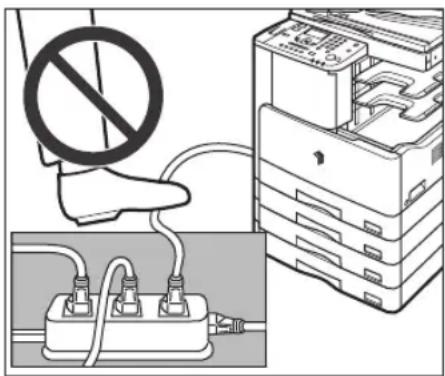
■Posizionare il cavo di alimentazione in modo che non possa essere calpestato ed evitare di appoggiarvi oggetti pesanti. L'uso prolungato di un cavo di alimentazione danneggiato può causare incidenti, quali incendi o scosse elettriche.
■Il cavo di alimentazione non deve essere teso, per impedire che la connessione si allenti e provochi surriscaldamento e incendi.
Se si applica una tensione eccessiva alla parte di connessione del cavo di alimentazione, è possibile danneggiare il cavo stesso o i fili all'interno potrebbero scollegarsi. Pericolo di incendio. Evitare le situazioni seguenti:
- Frequenti connessioni e disconnessioni del cavo di alimentazione.
- Inciampare sul cavo di alimentazione.
- Piegare il cavo di alimentazione in prossimità della parte di collegamento e applicare pressione costante sulla presa di corrente o sulla parte di collegamento.
- Applicazione di forza eccessiva sulla spina.
Prevedere uno spazio adeguato di installazione
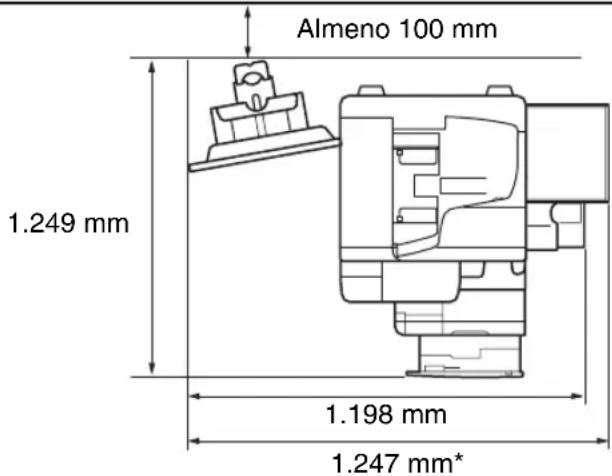
■Lasciare su ogni lato della macchina uno spazio sufficiente per un agevole e corretto utilizzo.
I componenti opzionali Finisher-U2 e Vassoio porta-originali J1 sono collegati.
text_image
Almeno 100 mm 1.249 mm 1.198 mm 1.247 mm** La larghezza è di 1.018 mm se non sono collegati moduli opzionali o 1.247 mm se è collegato Vassoio porta-originali J1.
Trasporto della macchina
■Se si deve trasportare l'apparecchiatura, anche nell'ambito dello stesso piano dell'edificio, contattare prima il rivenditore autorizzato Canon.
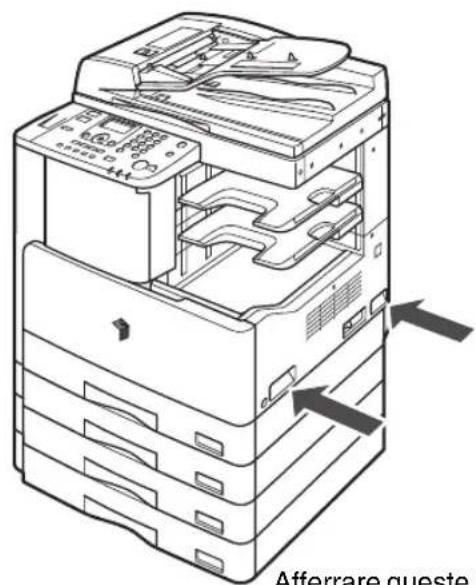
■La macchina è pesante e deve essere sollevata da almeno due persone. Non tentare di spostare la macchina da soli. Diversamente, si potrebbero subire infortuni.
■Durante il trasporto della macchina, reggere saldamente le maniglie, come indicato in figura. Diversamente la macchina potrebbe cadere e provocare lesioni personali.
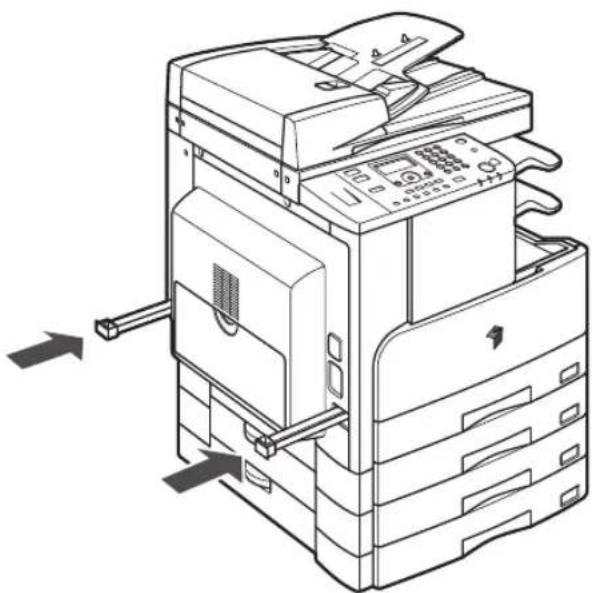
Estrarre e afferrare queste maniglie.
text_image
Afferrare questeAfferrare queste maniglie.
Precauzioni per l'utilizzo
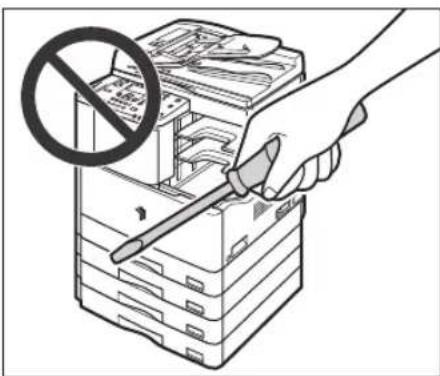
■Non smontare o modificare la macchina.
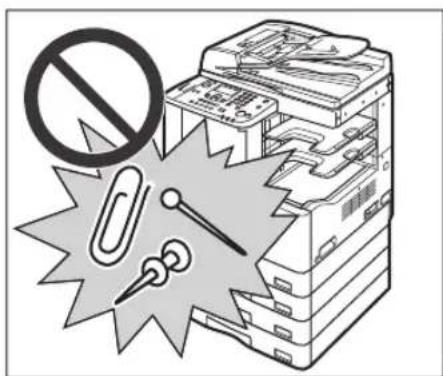
■Non far cadere liquidi o corpi estranei, quali graffette o punti metallici, all'interno della macchina. Se questi oggetti vengono a contatto con le parti elettriche all'interno della macchina, possono causare cortocircuiti e provocare, di conseguenza, incendi o scosse elettriche.
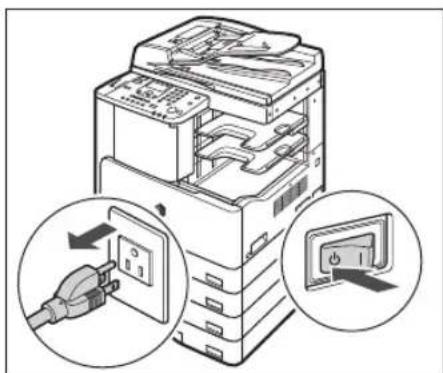
■Se la macchina emette rumori insoliti o fumo, spostare l'interruttore principale su OFF, scollegare il cavo di alimentazione e contattare il rivenditore autorizzato Canon. L'uso della macchina in queste condizioni può provocare incendi o scosse elettriche. La presa di corrente deve essere facilmente raggiungibile; non collocare oggetti che ne ostruiscano l'accesso.
■Non spegnere la macchina con l'interruttore principale e non aprire gli sportelli quando la macchina è in funzione. In caso contrario, la carta potrebbe incepparsi.
■Alcune parti all'interno della macchina sono soggette ad alte tensioni e temperature. Adottare le dovute precauzioni quando si effettuano i controlli all'interno dell'apparecchiatura. Eseguire solo gli interventi e le procedure descritti nei manuali.
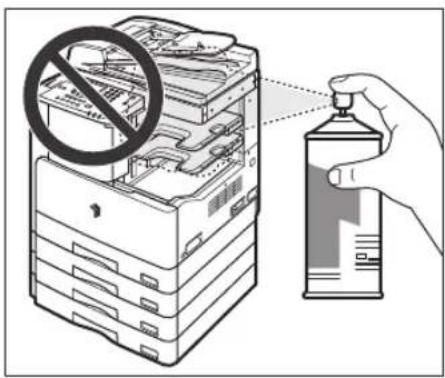
■Non utilizzare spray infiammabili, quali colle spray, nelle vicinanze della macchina. Queste sostanze possono innescare incendi.
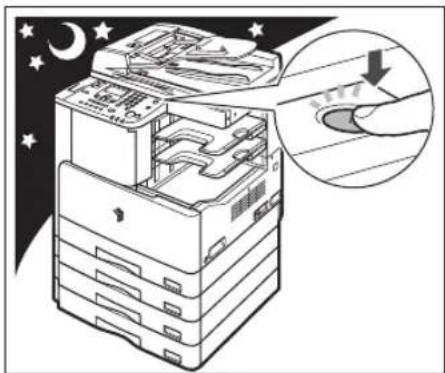
■Per ragioni di sicurezza, spegnere sempre l'interruttore del pannello di controllo quando la macchina non viene utilizzata per un periodo prolungato, come ad esempio di notte. Come ulteriore precauzione, in caso di inutilizzo prolungato della macchina, ad esempio durante le vacanze, spegnere la macchina con l'interruttore principale e staccare la spina dalla presa di corrente.
■Durante il normale funzionamento, la macchina genera una piccola quantità di ozono e altri odori. Anche se la sensibilità all'ozono o ad altri odori può variare soggettivamente, la quantità emessa non è nociva. La presenza di ozono o altri odori può risultare più evidente dopo un uso prolungato della macchina o un lungo ciclo di lavoro, specie se l'ambiente è poco ventilato. Si raccomanda quindi di aerare il locale correttamente, in modo da garantire un ambiente di lavoro confortevole nell'area di funzionamento della macchina.
■Utilizzare un cavo USB di lunghezza inferiore a tre metri.
Parti e relative funzioni
In questa sezione vengono indicati i nomi e vengono descritte le funzioni di tutti i componenti sia esterni che interni dell'unità principale, nonché del pannello di controllo principale. Sono inoltre disponibili illustrazioni della macchina con alcuni accessori opzionali collegati. Per maggiori informazioni sugli accessori e le parte opzionali e il loro funzionamento, vedere il Capitolo 5, "Accessori opzionali," nella Guida di riferimento.
Vista esterna
Il modello imageRUNNER 2422 con gli accessori opzionali Inner 2way Tray-E2, Modulo Cassetto Aggiuntivo-J1 e Modulo Cassetto Aggiuntivo-K1.
Il modello imageRUNNER 2420 con gli accessori opzionali alimentatore (DADF-P2), Finisher-U2, Additional Finisher Tray-C1, Modulo Cassetto Aggiuntivo-J1 e Modulo Cassetto Aggiuntivo-K1 collegati.
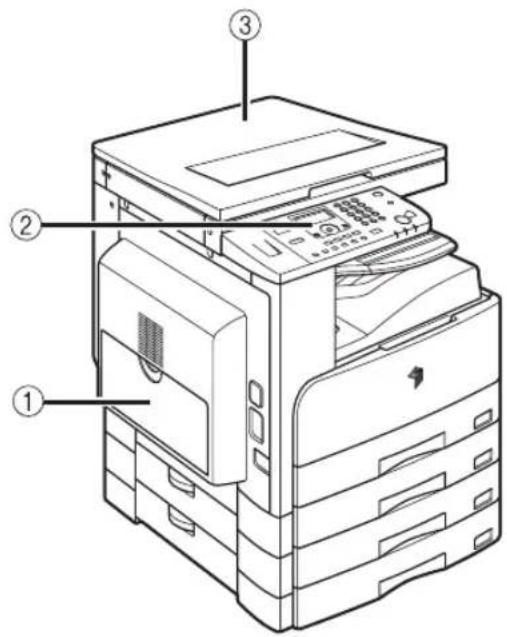
Utilizzare il bypass per alimentare la carta manualmente e per caricare risme di carta non standard, ad esempio buste. (Vedere il Capitolo 2, “Operazioni di base”, nella Guida di riferimento.)
②Pannello di controllo
Include i tasti, il display LCD e gli indicatori necessari per utilizzare la macchina. (Vedere "Pannello di controllo", a p. 1-12.)
L'accessorio Platen Cover tiene fermi gli originali posizionati sul piano di copiatura.
④Alimentatore (DADF-P2) (opzionale)
Gli originali posti nell'alimentatore vengono alimentati automaticamente, foglio per foglio, nell'area di scansione. L'alimentatore capovolge automaticamente gli originali fronte-retro per creare copie su uno o due lati.
⑤Interruttore principale
Premere il lato "I" per accendere la macchina. (Vedere "Interruttore principale e interruttore del pannello di controllo", a p. 1-15.)
⑥Cassetto carta 1
Contiene fino a 250 fogli di carta (80 g/m²).
⑦Modulo Cassetto Aggiuntivo-J1 (opzionale)
Contiene fino a 250 fogli di carta (80 g/m²).
⑧Modulo Cassetto Aggiuntivo-K1 (opzionale)
Il Modulo Cassetto Aggiuntivo-K1 fornisce altre due origini per la carta durante il lavoro di stampa. Ogni cassetto carta contiene fino a 250 fogli di carta (80 g/m²).

NOTA
Per maggiori informazioni sugli accessori opzionali che possono essere collegati alla macchina, vedere il Capitolo 5, “Accessori opzionali”, nella Guida di riferimento.
Vista interna
Il modello imageRUNNER 2420 con gli accessori opzionali alimentatore (DADF-P2), Inner 2way Tray-E2, Duplex Unit-A1, Modulo Cassetto Aggiuntivo-J1 e Modulo Cassetto Aggiuntivo-K1 collegati.
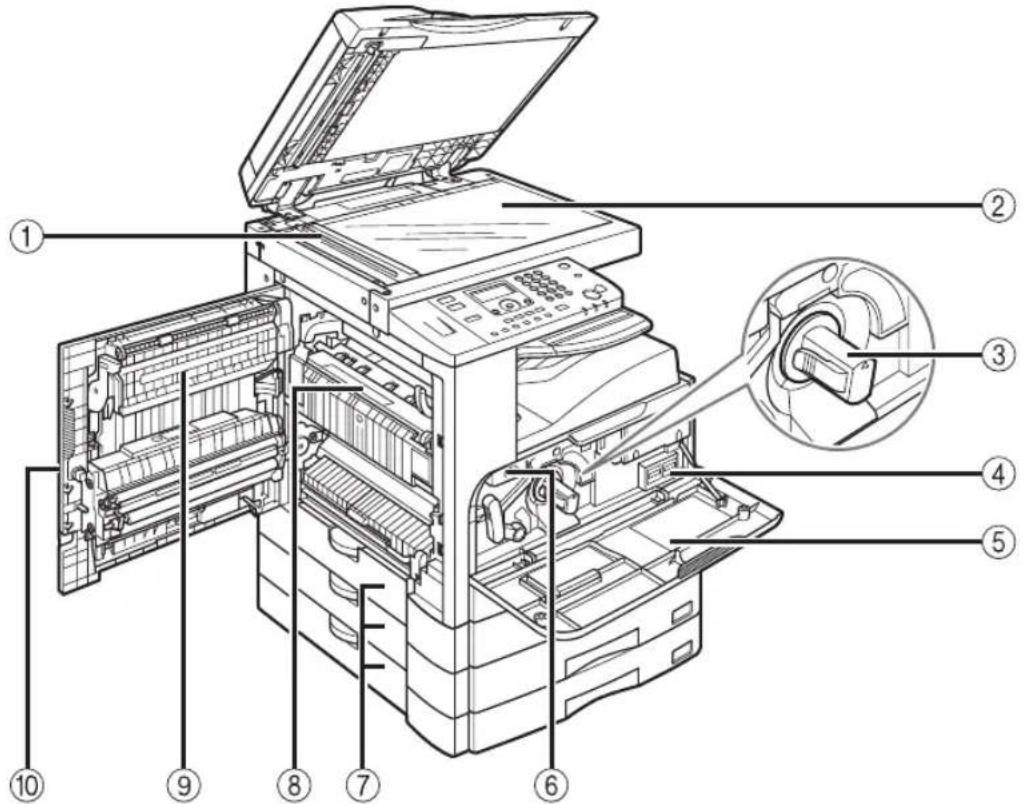
Gli originali posizionati nell'alimentatore vengono sottoposti a scansione da qui.
②Piano di lettura
Posizionare gli originali sul vetro di lettura per acquisire libri, originali spessi, originali sottili, lucidi e così via.
③Cartuccia di toner
Quando il toner è esaurito, estrarre la cartuccia di toner e sostituirla con una cartuccia nuova. (Vedere il Capitolo 6, "Manutenzione ordinaria", nella Guida di riferimento.)
④Contatore
È possibile controllare i conteggi delle pagine copiate e stampate dalla macchina.
⑤Coperchio anteriore
Aprire questo coperchio per sostituire la cartuccia di toner o l'unità tamburo.
⑥Unità tamburo
Quando l'unità tamburo è piena di toner di scarico, sostituirla con un'unità nuova.
⑦Sportello di sinistra del cassetto carta
Aprire questi coperchi durante la rimozione di un inceppamento carta nei cassetti carta 2, 3 e 4.
⑧Unità di fissaggio
Se si verifica un inceppamento nell'unità di fissaggio, rimuovere con cautela il foglio inceppato. (Vedere il Capitolo 7, "Risoluzione dei problemi", nella Guida di riferimento.)
⑨Duplex Unit-A1 (opzionale)
L'unità duplex consente di utilizzare il modo 2 lati per la copia o la stampa. (Vedere il Capitolo 2, "Operazioni avanzate", nella Guida alla copiatura e il Capitolo 1, "Utilizzo della macchina come Stampante", nella Guida per la stampa UFR II.)
⑩Sportello di sinistra
Aprire questo coperchio per rimuovere un foglio inceppato nell'unità principale.
Pannello di controllo
text_image
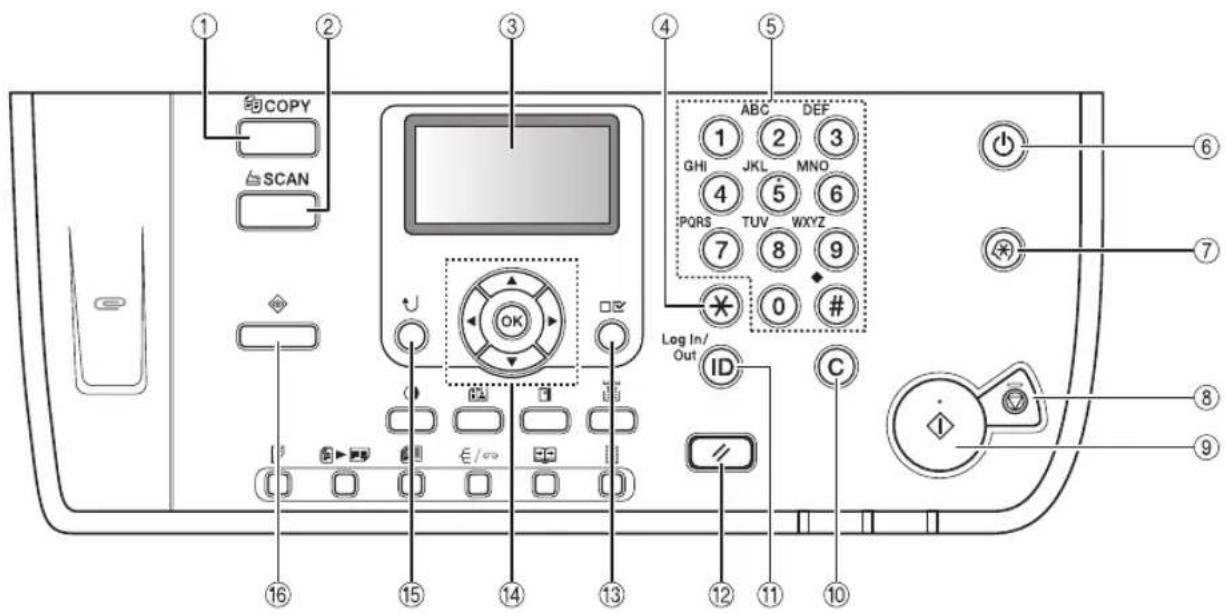
① ② ③ ④ ⑤ COPY SCAN ⑥ ⑦ ⑧ ⑨ ⑩ ⑪ ⑫ ⑬ ⑭ ⑮ ⑯ ⑰ ⑱ ⑲ ⑳ ⑴ ⑵ ⑶ LOG In/ Out ID C Log In/ Out OK E/∞ 16 15 14 13 12 11 10①Tasto COPY
Premere per passare al modo Copiatura.
②Tasto SCAN
Premere per attivare la funzione Scansione di rete. (Vedere la Guida di Network ScanGear.)
③Display LCD
Visualizza messaggi, prompt, testi, impostazioni, numeri e grafici durante l'utilizzo della macchina.
④Tasto ✝ (Tono)
Premere questo tasto per cambiare il modo di immissione (caratteri e/o numeri) sul display LCD.
⑤Tasti numerici
Utilizzare questi tasti per immettere caratteri alfanumerici.
⑥ Interruttore di alimentazione del pannello di controllo (alimentazione secondaria)
Premere per accendere o spegnere il pannello di controllo. Quando si spegne il pannello di controllo, la macchina passa nel modo Sleep.
⑦Tasto (Funzioni aggiuntive)
Premere questo tasto per accedere al menu Funzioni aggiuntive.
⑧Tasto (Stop)
Premere per interrompere la copiatura o la scansione.
⑨Tasto (Avvio)
Premere questo tasto per avviare un'operazione.
⑩Tasto © (Azzera)
Premere per annullare l'immissione di valori o caratteri.
⑪Tasto ID (ID)
Premere per accedere/disconnettersi dalla macchina quando quest'ultima è gestita con ID reparto/ID utente.
⑫Tasto (Reset)
Premere per annullare tutte le impostazioni e ritornare al display di standby.
⑬Tasto □ (Visualizza impostazioni)
Premere per confermare le impostazioni.
⑭Tasti ▼, ▲, ◀
Utilizzare [ ] [ ], [ ] o [ ] per spostare il cursore oppure per diminuire o aumentare i valori.
⑮Tasto ↻ (Indietro)
Premere questo tasto per tornare alle voci precedenti nel menu.
⑯Tasto ◎ (Controllo sistema)
Premere per verificare lo stato della macchina, compresi i lavori di copia e stampa.
■Pannello di controllo (continua)
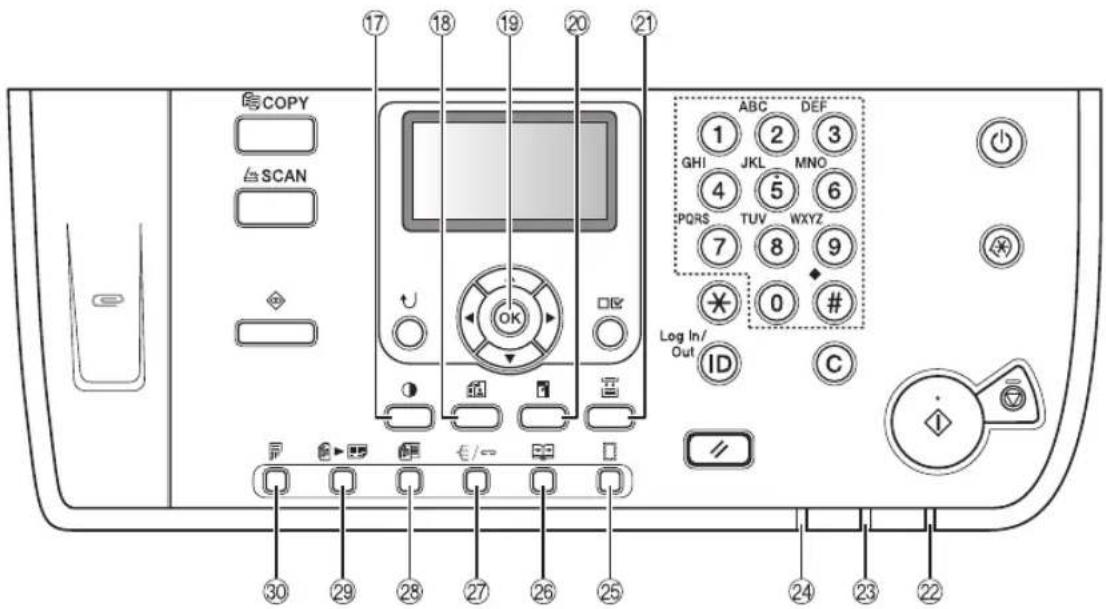
text_image
COPY SCAN 17 18 19 20 21 OK ABC DEF GHI JKL MNO 4 5 6 PQRS TUV WXYZ 7 8 9 Log In/ Out ID C 30 29 28 27 26 25 24 23 22⑰Tasto
(Densità)
Premere questo tasto per schiarire o scurire i documenti da copiare.
⑱Tasto
(Qualità immagine)
Premere questo tasto per selezionare la qualità dell'immagine più adatta alla qualità degli originali.
⑲Tasto OK
Premere per confermare e accettare le impostazioni.
⑳Tasto (Rapporto di riproduzione)
Premere questo tasto per ingrandire o ridurre le copie. Per ulteriori informazioni vedere il Capitolo 1, "Operazioni di base", nella Guida alla copiatura.
②1Tasto
(Selezione carta)
Premere questo tasto per selezionare la fonte di alimentazione della carta desiderata.
⑳Indicatore di accensione
Si accende quando viene premuto l'interruttore principale.
⑳Indicatore di errore
Lampeggia o si illumina in rosso se si verifica un errore nella macchina.
⑳Indicatore elaborazione/dati
Lampeggia o si illumina in verde quando sono in corso operazioni sulla macchina.
⑳Tasto (Cancellazione bordi)
Premere questo tasto per impostare il modo Cancellazione bordi. Per ulteriori informazioni vedere il Capitolo 2, "Operazioni avanzate", nella Guida alla copiatura.
⑳Tasto (Separaz. su 2 pagine)
Premere questo tasto per impostare il modo Separaz. su 2 pagine. Per ulteriori informazioni vedere il Capitolo 2, "Operazioni avanzate", nella Guida alla copiatura.
⑳Tasto ∈/∞ (Finitura)
Premere questo tasto per impostare il modo Finitura. Per ulteriori informazioni vedere il Capitolo 2, "Operazioni avanzate", nella Guida alla copiatura.
⑳Tasto (Originali di formato diverso)
Premere questo tasto per impostare il modo Originali di formato diverso. Per ulteriori informazioni vedere il Capitolo 2, "Operazioni avanzate", nella Guida alla copiatura.
⑲Tasto (Combinaz. immagine)
Premere questo tasto per impostare il modo Combinaz. immagine. Per ulteriori informazioni vedere il Capitolo 2, "Operazioni avanzate", nella Guida alla copiatura.
③0Tasto 2 lati)
Premere questo tasto per impostare il modo 2 lati. Per ulteriori informazioni vedere il Capitolo 2, "Operazioni avanzate", nella Guida alla copiatura.
Accessori opzionali
1
Prima di iniziare a utilizzare la macchina
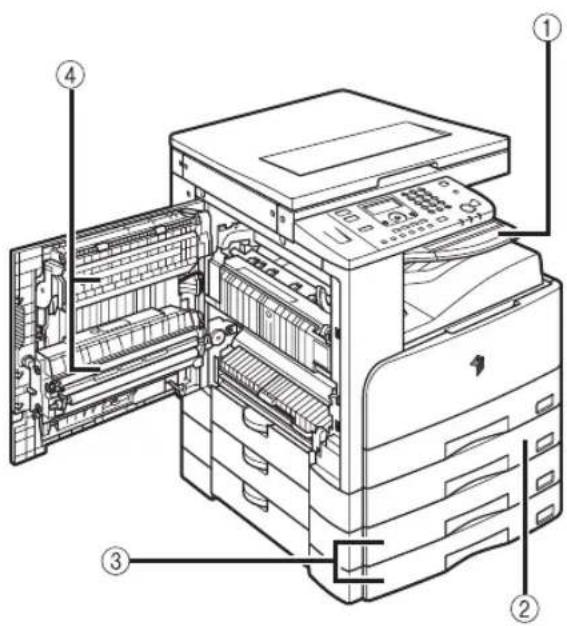
①Inner 2way Tray-E2
②Modulo Cassetto Aggiuntivo-J1
③Modulo Cassetto Aggiuntivo-K1
④Duplex Unit-A1
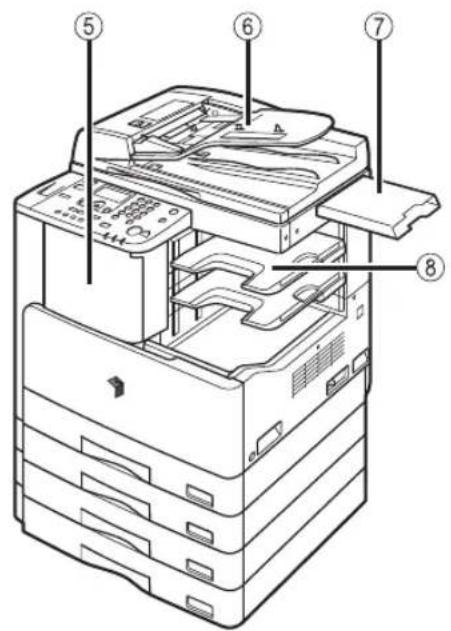
Interruttore principale e interruttore del pannello di controllo
La macchina è dotata di due interruttori: un interruttore principale e un interruttore del pannello di controllo.
Accensione con l'interruttore principale
Questa sezione spiega come accendere la macchina con l'interruttore principale.
1 Assicurarsi che la spina sia correttamente inserita nella presa di corrente.
AVVERTENZA
Per evitare folgorazioni, non collegare o scollegare il cavo di alimentazione quando si hanno le mani bagnate.
2
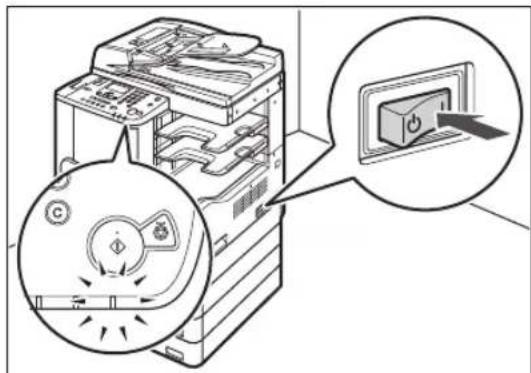
Premere l'interruttore principale (sul lato destro della macchina) per portarlo sul lato "I".
L'indicatore di accensione sul pannello di controllo si illumina quando l'alimentazione principale è attiva.
[Non-Text]
IMPORTANTE
- Se l'indicatore di accensione non si illumina, assicurarsi che la spina sia saldamente inserita nella presa di corrente.
- Se è collegato Cassette Heater Unit-30, la macchina passa nel modo riposo (Sleep) quando si porta l'interruttore principale in posizione OFF la macchina è accesa. Per maggiori informazioni sul modo riposo, vedere il Capitolo3, "Impostazioni e funzioni utili", nella Guida di riferimento. Per ulteriori informazioni sul Cassette Heater Unit-30, rivolgersi al rivenditore autorizzato Canon più vicino.

NOTA
Per disattivare l'alimentazione principale, portare l'interruttore del pannello di controllo in posizione OFF, quindi premere l'interruttore di alimentazione principale sul lato "Per spegnere la macchina è inoltre possibile utilizzare l'impostazione Intervallo arresto automatico. Per ulteriori informazioni, vedere il Capitolo 3, "Impostazioni e funzioni utili" nella Guida di riferimento.
3

natural_image
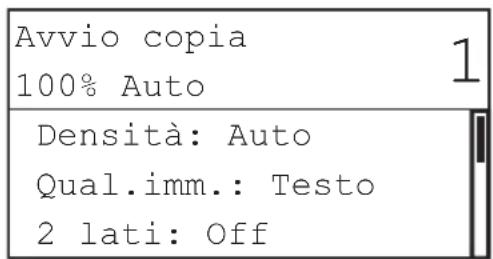
Simple horizontal white line on black background (no text or symbols)Quando la macchina è pronta per la scansione, viene visualizzata la schermata a sinistra.
text_image
Avvio copia 100% Auto Densità: Auto Qual.imm.: Testo 2 lati: OffQuando la macchina è pronta per la scansione, viene visualizzata la schermata a sinistra.

IMPORTANTE
Se si spegne la macchina con l'interruttore principale, attendere almeno 10 secondi prima di riaccenderla.

NOTA
- Se viene visualizzato il messaggio
, immettere l'ID di divisione e la password. (Vedere il Capitolo 2, "Immissione di ID e password di divisione", nella Guida di riferimento.) - Se viene visualizzato il messaggio
, immettere ID utente (e password). (Vedere il Capitolo 2, “Immissione di utente e password” nella Guida di riferimento.) -
Le impostazioni di copia predefinite sono:
-
Rapporto di riproduzione: Diretto (100%)
- Selezione carta:Selezione carta automatica
- Densità di copia: Controllo automatico della densità
- Numero di copie:1
- Qualità immagine:Testo
- Le impostazioni predefinite per la funzione di copia della macchina sono già configurate in fabbrica, ma possono essere modificate secondo le proprie esigenze. (Vedere il Capitolo 3, “Personalizzazione delle impostazioni”, nella Guida alla copiatura.)
- È possibile scegliere quali funzioni visualizzare nella schermata di standby all'accensione utilizzando il menu Funzioni aggiuntive. (Vedere il Capitolo 3, "Impostazioni e funzioni utili" nella Guida di riferimento.)
Interruttore di alimentazione del pannello di controllo
text_image
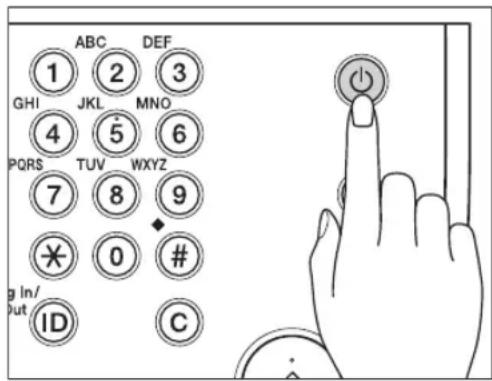
1 ABC DEF GHI 2 3 4 JKL MNO PQRS 5 6 7 TUV WXYZ 9 0 # g In/ Out ID CPer spegnere/riaccendere il pannello di controllo, premere l'interruttore di alimentazione. Quando si spegne il pannello di controllo, la macchina passa nel modo Sleep.
| Interruttore di alimentazione del pannello di controllo | Stato della macchina |
| ON | Modo Standby(Pronta per eseguire copia o stampa immediate) |
| OFF Modo Sleep (riposo) |

NOTA
- Se è in corso una scansione o una stampa, la macchina non entra nel modo Sleep. (Vedere il Capitolo 3, “Impostazioni e funzioni utili”, nella Guida di riferimento.)
- La macchina può ricevere e stampare documenti inviati da un computer se si trova nel modo Sleep.
Impostazione della connessione
In questa sezione viene descritto come connettere la macchina a un computer o a una rete e i tipi di connessione e cavi disponibili per l'uso.
La macchina può essere collegata a un computer mediante un cavo USB o a una rete tramite un cavo LAN 10BASE-T/100BASE-TX.

IMPORTANTE
- Non sono supportati dispositivi USB esterni (per es. memoria, tastiera, mouse, ecc.).
- Il cavo USB o di rete non è fornito nella confezione. Richiedere un cavo idoneo per il computer o la rete.
Diagramma impostazioni
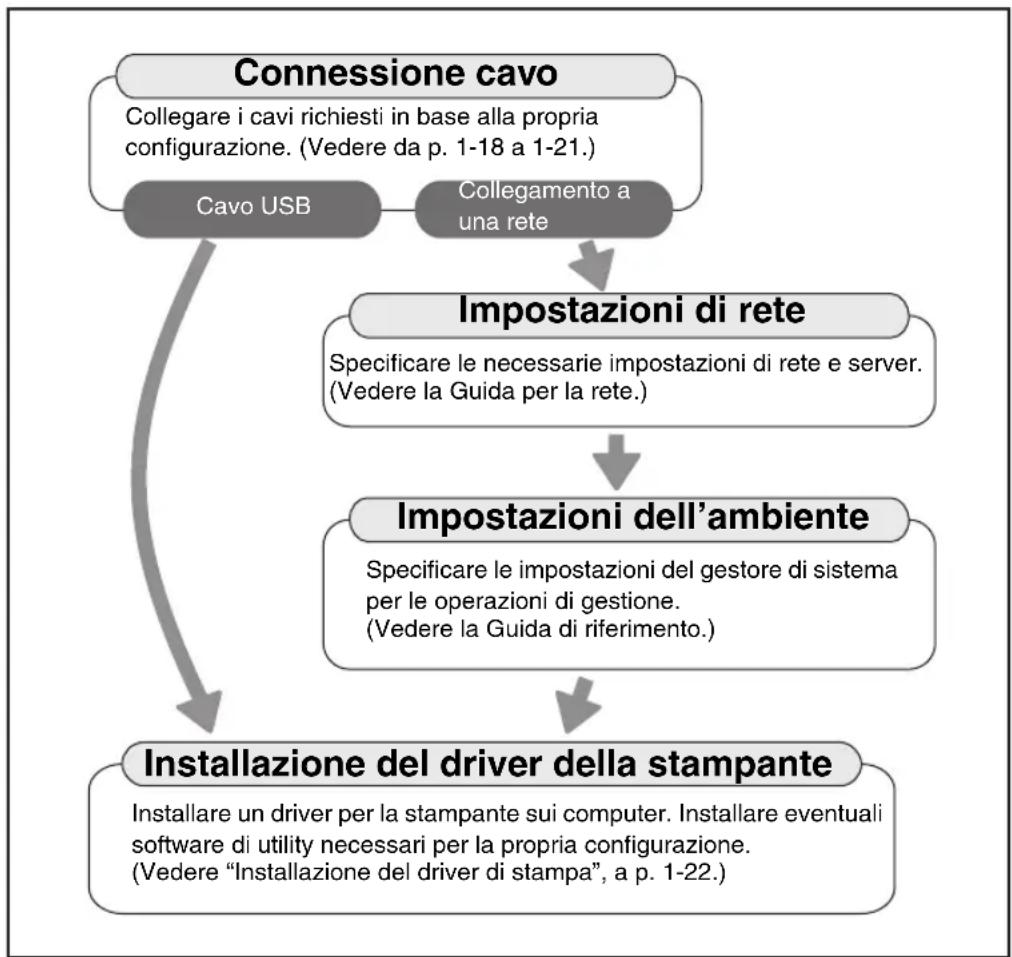
flowchart
graph TD
    A["Connessione cavo\nCollegare i cavi richiesti in base alla propria configurazione. (Vedere da p. 1-18 a 1-21.)"] --> B["Cavo USB"]
    A --> C["Collegamento a una rete"]
    B --> D["Impostazioni di rete\nSpecificare le necessarie impostazioni di rete e server. (Vedere la Guida per la rete.)"]
    C --> E["Impostazioni dell'ambiente\nSpecificare le impostazioni del gestore di sistema per le operazioni di gestione. (Vedere la Guida di riferimento.)"]
    D --> F["Installazione del driver della stampante\nInstallare un driver per la stampante sui computer. Installare eventuali software di utility necessari per la propria configurazione. (Vedere "Installazione del driver di stampa", a p. 1-22.)"]
    E --> F
Connessione a un'interfaccia USB
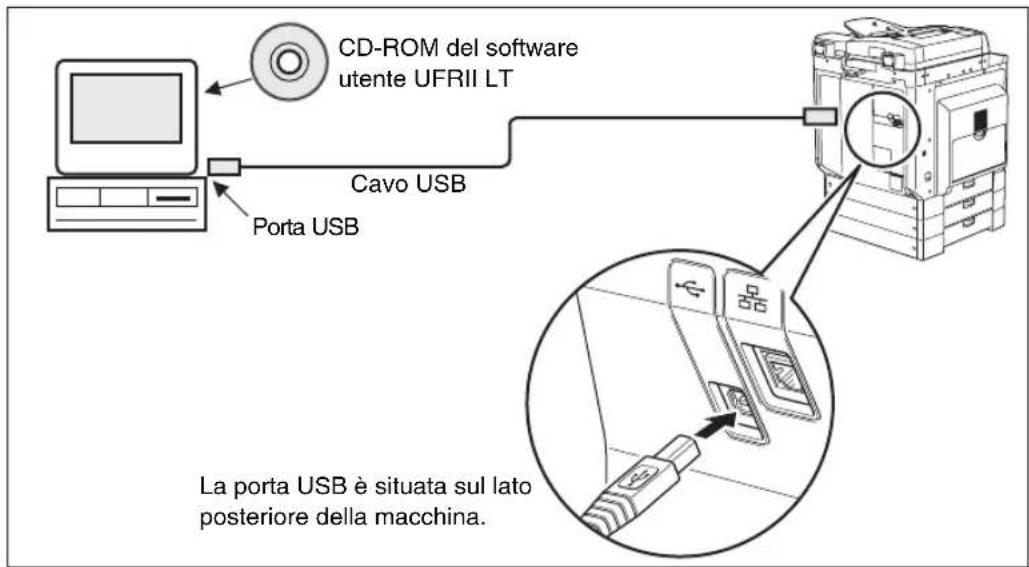
È possibile collegare la macchina a un computer mediante la porta USB e un cavo USB. La macchina è compatibile con USB 2.0 ad alta velocità. Occorre installare il driver della stampante, il driver di classe USB e i programmi di utilità per il sistema operativo presente sul computer. Per ulteriori informazioni sull'installazione del driver tramite la connessione USB, vedere la Guida di installazione del driver stampante o Guida di installazione del driver della stampante UFR II per Mac. Per ulteriori informazioni sull'installazione del software di utilità incluso nel CD-ROM, vedere "CD-ROM del software utente UFRII LT" a p. 1-23.
* Questo dipende dalle specifiche del sistema operativo presente sul computer.
text_image
CD-ROM del software utente UFRII LT Cavo USB Porta USB La porta USB è situata sul lato posteriore della macchina.
ATTENZIONE
- Prima di collegare il cavo USB alla macchina mentre l'interruttore principale è sulla posizione ON, assicurarsi che la linea di terra sia collegata. Se la linea di terra non è collegata, il collegamento del cavo USB alla macchina mentre l'interruttore principale è sulla posizione ON potrebbe provocare scosse elettriche.
- Collegando o scollegando il cavo USB mentre l'interruttore principale è sulla posizione ON, non toccare la parti metalliche attorno al connettore, per evitare il rischio di folgorazione.

IMPORTANTE
- Non collegare o scollegare il cavo USB nelle situazioni seguenti (in caso contrario il computer o la macchina potrebbero non funzionare correttamente):
- Durante l'installazione dei driver
- Mentre il computer è in fase di accensione
-
Durante la stampa
-
Se si scollega il cavo USB mentre il computer o la macchina sono accesi, occorre attendere almeno 10 secondi prima di ricollegare il cavo. Ricollegando il cavo immediatamente, il computer o la macchina potrebbero non funzionare correttamente.
- Se la macchina è collegata a un computer mediante un cavo USB, non sarà possibile usare alcuni programmi di utilità.
- Se si collega la macchina a un computer mediante un cavo USB, assicurarsi che
(nella schermata Impostazioni sistema) sia impostato su 'On'. (vedere il Capitolo 4, "Impostazioni del manager di sistema", nella Guida di riferimento).

NOTA
- Se la macchina è collegata a un computer mediante un cavo USB sarà possibile stampare documenti dal computer, usando il driver di stampa.
- Con una connessione USB non è possibile utilizzare la funzione di scansione di rete e IU remota.
- L'interfaccia adatta per Windows 2000/XP/Vista/7/Server 2003/Server 2008 è USB 2.0 Hi-Speed/USB Full-Speed (equivalente a USB 1.1). Per Mac OS X 10.3.2 o versioni precedenti l'interfaccia corretta è USB Full-Speed (equivalente a USB 1.1) e per Mac OS X 10.3.3 o versioni successive l'interfaccia corretta è USB 2.0 Hi-Speed/USB Full-Speed (equivalente a USB 1.1). Per ulteriori informazioni, rivolgersi al rivenditore autorizzato Canon locale.
Collegamento a una rete
La macchina è in grado di collegarsi a una rete TCP/IP e supporta connessioni 10BASE-T e 100BASE-TX utilizzabili nella maggior parte delle LAN.
Ethernet
Collegare la porta RJ-45 della macchina a una porta dell'hub tramite i seguenti tipi di cavi in base all'ambiente di rete:
- Per il collegamento a un computer con connettore 100Base-TX: un cavo intrecciato LAN di categoria 5 (o superiore)
- Per il collegamento a un computer con connettore 10Base-T: un cavo intrecciato LAN di categoria 3 (o superiore)

ATTENZIONE
Se si collega il cavo di rete o interfaccia, osservare le precauzioni seguenti per evitare scosse elettriche.
- Portare l'interruttore di alimentazione principale in posizione OFF prima di scollegare il cavo di alimentazione dalla presa. (Vedere il Capitolo 1, "Prima di iniziare a utilizzare la macchina" nella Guida di riferimento.)
- Spegnere il computer e scollegare il cavo di alimentazione dalla presa.
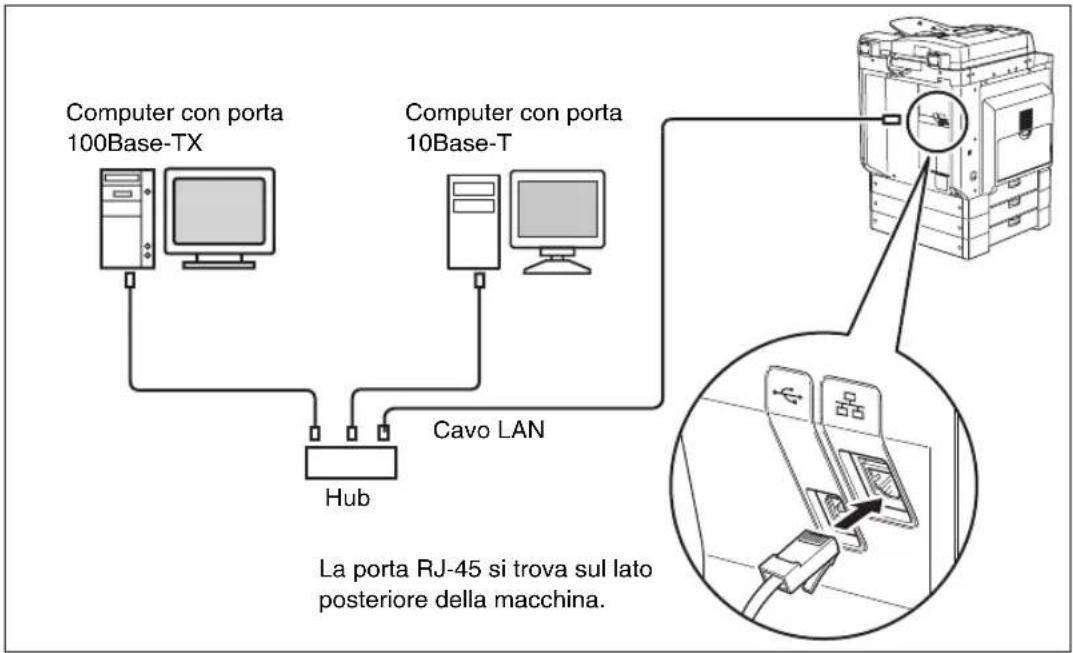
flowchart
graph TD
    A["Computer con porta 100Base-TX"] --> B["Cavo LAN Hub"]
    C["Computer con porta 10Base-T"] --> B
    D["Computer con porta 10Base-T"] --> B
    B --> E["Electrical Device"]
    style E fill:#f9f,stroke:#333,stroke-width:2px
    note right of E: La porta RJ-45 si trova sul lato posteriore della macchina.

IMPORTANTE
Non è possibile utilizzare la macchina come ripetitore, bridge o gateway.

NOTA
- La macchina è in grado di rilevare automaticamente la velocità Ethernet (10Base-T o 100Base-TX).
- Se si utilizza un ambiente misto 10Base-T/100Base-TX, i dispositivi sulla rete (hub, router e così via) devono supportare l'ambiente misto. Per ulteriori informazioni, rivolgersi al rivenditore autorizzato Canon.
- Dopo aver collegato il cavo di rete, eseguire le operazioni indicate di seguito. (Per ulteriori informazioni, vedere le descrizioni relative).
- Configurare le impostazioni di gestione sistema. (Vedere il Capitolo 4, "Impostazioni del manager di sistema", nella Guida di riferimento.)
- Configurare le impostazioni di rete. (Vedere la Guida per la rete.)
- Installare il driver della stampante, se necessario. (Vedere "Prima di utilizzare la macchina come stampante", a p. 1-22.)
Installazione del driver di stampa
Il driver di stampa è un software necessario per stampare da applicazioni, come Microsoft Word/Excel/PowerPoint, ecc., dal proprio computer. Il driver di stampa permette anche di configurare le impostazioni legate alla stampa.
Requisiti di sistema
Per potere usare il driver di stampa sono necessari i seguenti requisiti di sistema.

NOTA
I sistemi operativi supportati possono variare in funzione della versione del driver utilizzata.
■Software
- Sistemi operativi:
- Microsoft Windows 2000
- Microsoft Windows XP
- Microsoft Windows Vista
- Microsoft Windows 7
- Microsoft Windows Server 2003
- Microsoft Windows Server 2008
- Mac OS X 10.4.9 o versione successiva
Hardware
- Computer:
- qualunque computer dotato dei sistemi operativi precedenti
- Memoria:
- la quantità di memoria richiesta per utilizzare correttamente i sistemi operativi indicati sopra
CD-ROM del software utente UFRII LT
Il driver della stampante si installa dal CD-ROM del software utente UFRII LT.
■Contenuto del CD-ROM:
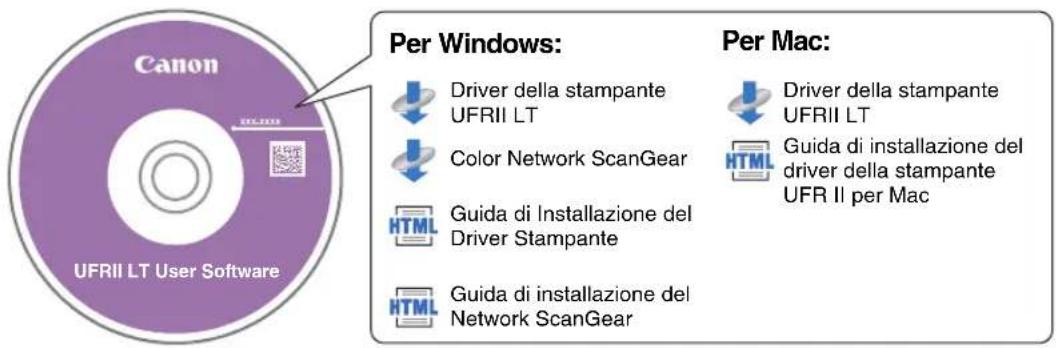
text_image
Canon UFRII LT User Software Per Windows: Driver della stampante UFRII LT Color Network ScanGear Guida di Installazione del Driver Stampante Guida di installazione del Network ScanGear Per Mac: Driver della stampante UFRII LT Guida di installazione del driver della stampante UFR II per Mac■Driver della stampante UFRII LT
Usando il driver della stampante UFRII LT, le varie attività di elaborazione dati di solito eseguite dalla stampante vengono suddivise in modo opportuno fra il PC e la stampante, riducendo in modo sensibile il tempo complessivo di stampa. Il carico di lavoro può essere delegato in funzione dei dati in uscita, con un significativo aumento di velocità grazie all'ottimizzazione.
Installazione
Per i dettagli relativi alla procedura di installazione, vedere la Guida di Installazione del Driver Stampante o Guida di installazione del driver della stampante UFR II per Mac.
■Menu del CD-ROM (Windows):
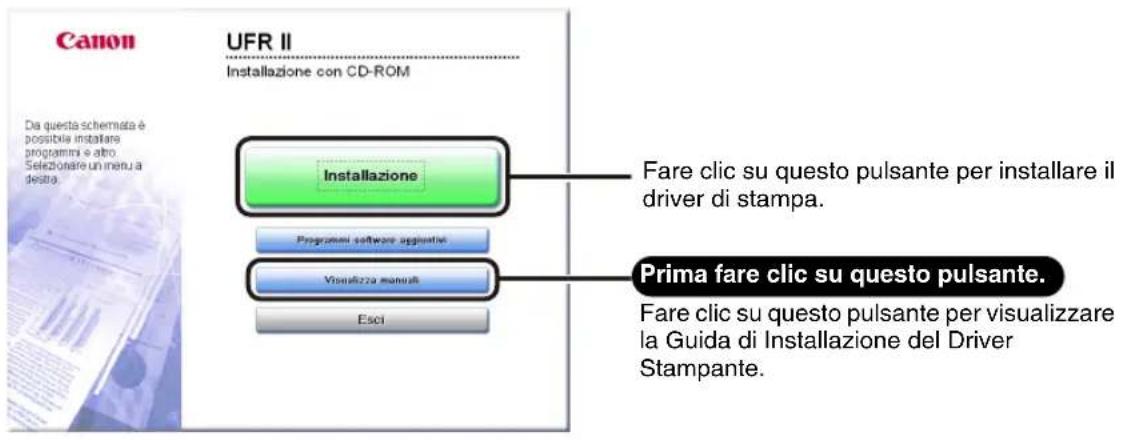
text_image
Canon UFR II Installazione con CD-ROM Da questa schemata è possibla installare programmi e altro Selezionare un menu a destra. Installazione Fare clic su questo pulsante per installare il driver di stampa. Programmi software aggiornati Visualizza manuali Esci Prima fare clic su questo pulsante. Fare clic su questo pulsante per visualizzare la Guida di Installazione del Driver Stampante.
NOTA
Visualizzare la Guida di Installazione del Driver Stampante prima di iniziare l'installazione. Non è possibile visualizzare la Guida di Installazione del Driver Stampante quando l'installazione è in corso.
■Avvio installazione (Macintosh):
Inserire il CD-ROM nell'unità CD-ROM Mac e fare doppio clic sull'icona del CD che appare sul desktop. Il programma di installazione e la Guida di installazione del driver della stampante UFR II per Mac sono nella cartella denominata con il nome del driver di stampa. Fare doppio clic sull'icona del programma di installazione nella cartella del programma di installazione per avviare l'installazione.
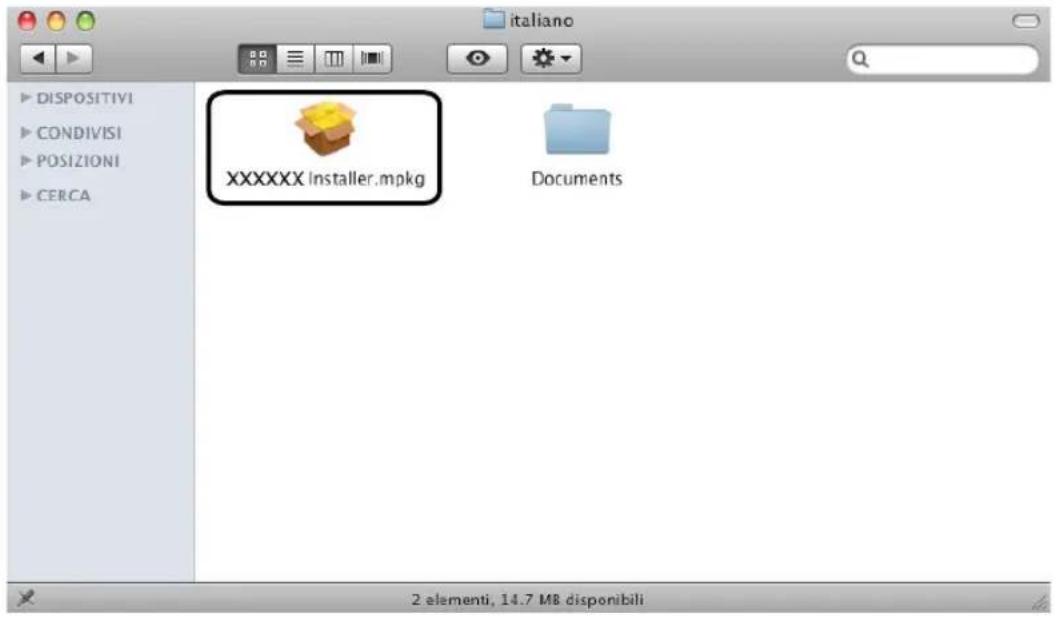
text_image
DISPOSITIVI CONDIVISI POSIZIONI CERCA XXXXXX Installer.mpkg Documents 2 elementi, 14.7 M8 disponibili■ Visualizzazione della Guida di installazione del driver della stampante UFR II per Mac:
Nella cartella di installazione, fare doppio clic su [Documents] → [Guide] → icona [index.html].
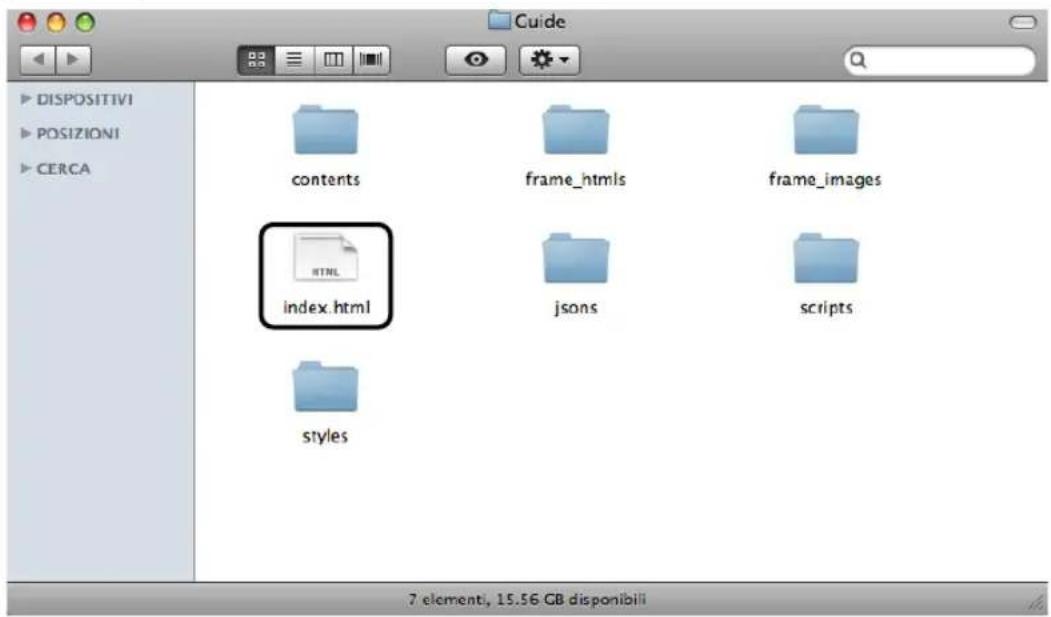
text_image
DISPOSITIVI POSIZIONI CERCA contents frame_htmls frame_images index.html xmlns scripts styles 7 elementi, 15.56 GB disponibili
NOTA
A seconda del modello di stampante in uso, la guida di installazione può essere un file in formato PDF. In questo caso, fare doppio clic sull'icona del PDF nella cartella [Documents].
Impostazione della configurazione della stampante
Per usare correttamente le funzioni di questo prodotto occorre impostare le opzioni della stampante mediante il driver di stampa.
Per Windows
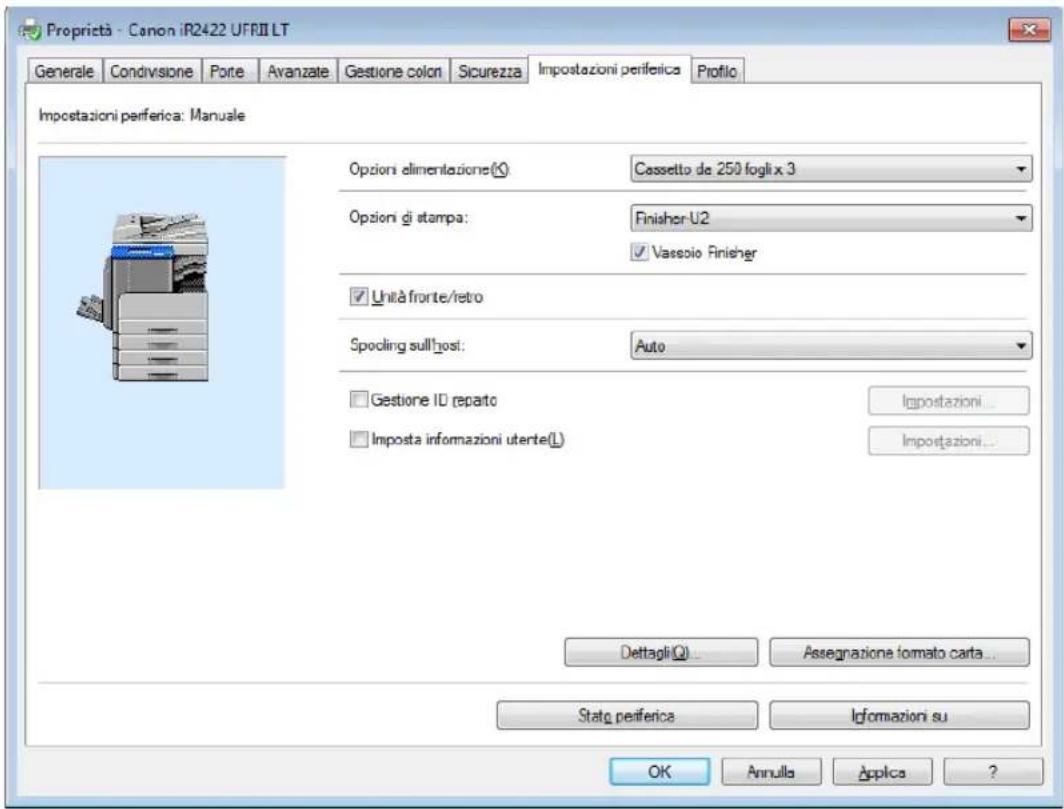
Le opzioni della stampante sono impostante dalla scheda [Impostazioni periferica] del driver.
La scheda [Impostazioni periferica] viene visualizzata facendo clic destro sull'icona della stampante in uso nella cartella [Stampanti], [Stampanti e fax] o [Dispositivi e stampanti] e selezionando [Proprietà] o [Proprietà stampante] e quindi la scheda [Impostazioni periferica].
Consultare la Guida di Installazione del Driver Stampante o la guida per maggiori informazioni sulla procedura di installazione.
text_image
Proprietà - Canon iR2422 UFRII LT Generale Condivisione Porte Avanzate Gestione colon Sicurezza Impostazioni periferica Profilo Impostazioni periferica: Manuale Opzioni alimentazione(€) Cassetto de 250 fogli x 3 Opzioni di etampa: Finisher U2 ✓ Vassoio Finisher ✓ Unità fronte/retro Spooling sull!post: Auto □ Gestione ID reparto □ Imposta informazioni uterte(L) Importazioni... Dettagli(€)... Assegnazione formato carta... Statu periferica Informazioni su OK Annulla Applica ? OKSulla scheda [Impostazioni periferica] fare clic su [Stato periferica] per ottenere informazioni sulle opzioni installate e configurare la periferica.
Se non è possibile ottenere lo stato del dispositivo, è possibile impostare la configurazione desiderata manualmente, facendo clic sulle caselle di controllo appropriate o selezionando gli elementi desiderati dall'elenco.
Se si condivide la stampante con altri utenti della rete ed è stato installato il "Servizio assistenza informazioni driver Canon" nel server di stampa, è possibile utilizzare la funzione [Stato periferica]. Per informazioni sulla procedura di installazione del "Servizio assistenza informazioni driver Canon", vedere la Guida di Installazione del Driver Stampante.
Per Macintosh
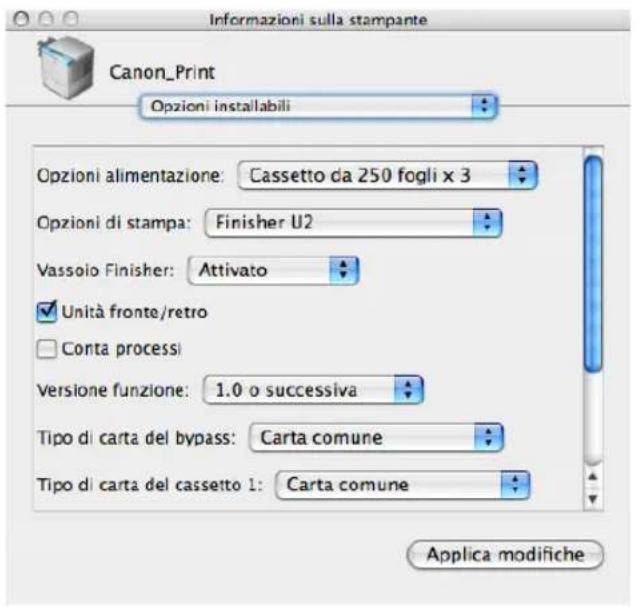
Le opzioni per la stampante sono impostate dal foglio [Opzioni installabili] nella finestra di dialogo [Informazioni sulla stampante] (Mac OS X 10.4) o dal foglio [Driver] nella finestra di dialogo [Stampa e Fax] (Mac OS X 10.5 o versioni successive) del driver di stampa.
■Mac OS X 10.4.x:
Il foglio [Opzioni installabili] viene visualizzato tramite la procedura seguente:
Fare clic su [Stampa e Fax] in [Preferenze di Sistema]→ [Stampa] → selezionare la stampante → fare clic su [Impostazioni stampante] → selezionare [Opzioni installabili].
■Mac OS X 10.5.x o versioni successive:
Il foglio [Driver] viene visualizzato tramite la procedura seguente:
Fare clic su [Stampa e Fax] in [Preferenze di Sistema]→ selezionare la stampante → fare clic su [Opzioni e forniture] → fare clic su [Driver] (Verificare che sia selezionato il driver di stampa corrispondente alla stampante in uso per [Stampa con]).
Per ulteriori informazioni, consultare il capitolo 1 “Utilizzo della macchina come Stampante” nella Guida per la stampa UFR II oppure consultare la Guida di installazione del driver della stampante UFR II per Mac.
text_image
Informazioni sulla stampante Canon_Print Opzioni installabili Opzioni alimentazione: Cassetto da 250 fogli x 3 Opzioni di stampa: Finisher U2 Vassoio Finisher: Attivato Unità fronte/retro Conta processi Versione funzione: 1.0 o successiva Tipo di carta del bypass: Carta comune Tipo di carta del cassetto 1: Carta comune Applica modifiche
NOTA
La schermata visualizzata sopra è relativa a Mac OS X 10.4.
Prima di utilizzare la funzione di scansione remota
Per utilizzare questo prodotto come scanner di rete, è necessario installare il driver dello scanner.

IMPORTANTE
Color Network ScanGear è disponibile solo per i sistemi operativi Windows.
Installazione del driver dello scanner
Il driver dello scanner è un driver per l'utilizzo di stampanti multiuso in rete come scanner. Le impostazioni relative alla scansione vengono effettuate tramite il driver dello scanner.
Il driver dello scanner viene installato dallo stesso CD-ROM contenente il software utente UFRII LT del driver della stampante. Il contenuto del CD-ROM è elencato di seguito.
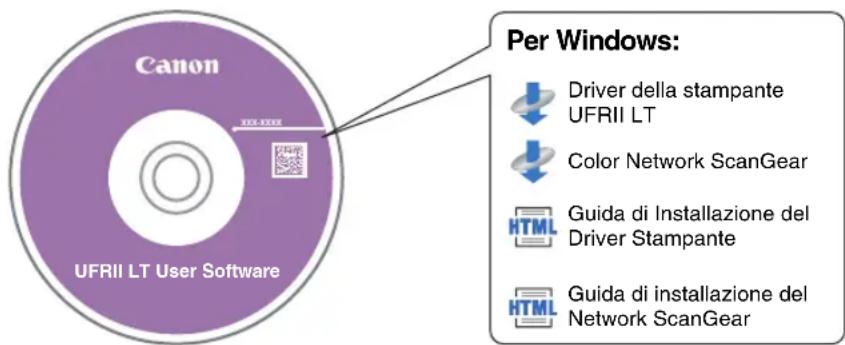
text_image
Canon UFRII LT User Software Per Windows: Driver della stampante UFRII LT Color Network ScanGear Guida di Installazione del Driver Stampante Guida di installazione del Network ScanGear■Color Network ScanGear
Il driver di Color Network ScanGear viene richiamato dalle applicazioni TWAIN compatibili.
Gli originali vengono acquisiti mediante il driver.
Di seguito vengono indicati alcuni esempi di applicazioni che supportano TWAIN:
- Adobe Photoshop
- Adobe Acrobat
- Microsoft Word/Excel/PowerPoint e così via in Office 2000 o successivi
Requisiti di sistema
Per utilizzare il driver dello scanner sono necessari i seguenti requisiti di sistema.
■Software:
- Sistemi operativi:
- Microsoft Windows 2000
- Microsoft Windows XP
- Microsoft Windows Vista
- Microsoft Windows 7
- Microsoft Windows Server 2003
- Microsoft Windows Server 2008
- Applicazioni compatibili TWAIN (quali Adobe Photoshop, Adobe Acrobat, Microsoft Word/Excel/PowerPoint ecc. in Office 2000 o versione successiva)
Hardware:
- Computer
- Computer con i suddetti sistemi operativi
- Spazio libero sul disco rigido
- Lo spazio libero su disco necessario per utilizzare correttamente i suddetti sistemi operativi
- Memoria
- Memoria necessaria per utilizzare correttamente i suddetti sistemi operativi
- Schermo con risoluzione di almeno 640 × 480 (consigliato almeno 800 × 600 ) e in grado di visualizzare almeno 256 colori.
- Scheda di rete host compatibile con la comunicazione TCP/IP e UDP/IP su una rete Ethernet.

IMPORTANTE
Per utilizzare la macchina come scanner di rete, collegarla ad un computer per mezzo di una rete IPv4.

NOTA
Se si acquisisce un elevato numero di immagini o immagini contenenti grandi quantità di dati, potrebbe verificarsi un errore di memoria insufficiente o una diminuzione sensibile della velocità di acquisizione. In questo caso, la procedura seguente consente di risolvere il problema:
- Aumentare la quantità di spazio sul disco rigido eliminando o spostando su altre unità i file non necessari per ottenere uno spazio libero sufficiente.
- Eseguire una nuova scansione a risoluzione ridotta.
- Aumentare la quantità di RAM.
- Aumentare la quantità di memoria virtuale al maggior valore possibile.
- Dividere gli originali in diversi fascicoli e sottoporli a scansione separatamente.
Installazione
Dalla schermata del menu del CD-ROM, è possibile iniziare a installare il driver dello scanner o visualizzare la Guida di installazione del Network ScanGear. Per informazioni sulla procedura di installazione, vedere la Guida di installazione del Network ScanGear.
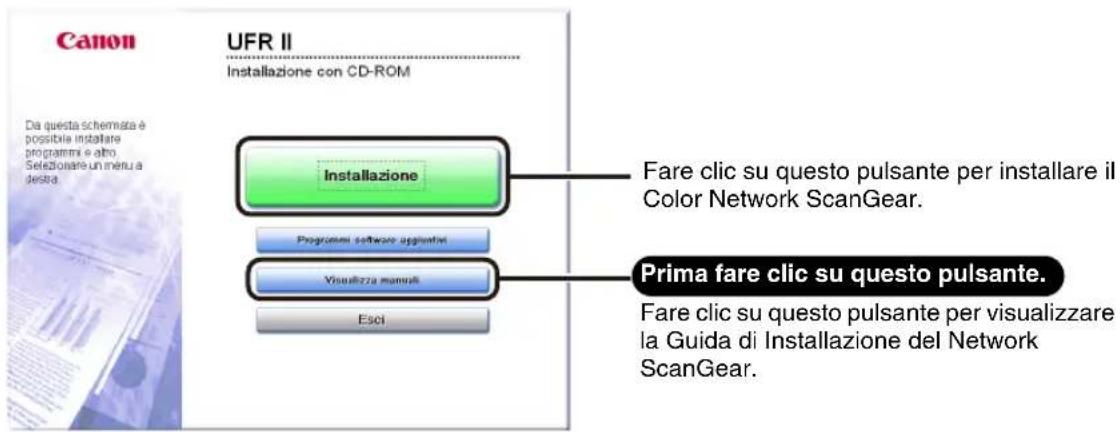
text_image
Canon UFR II Installazione con CD-ROM Da questa schemata è possibile installare programmi e altro. Selezionare un meru a destra. Installazione Fare clic su questo pulsante per installare il Color Network ScanGear. Programmi software appiantivi Visualizza manuals Esci Prima fare clic su questo pulsante. Fare clic su questo pulsante per visualizzare la Guida di Installazione del Network ScanGear.
NOTA
Vedere la Guida di installazione del Network ScanGear prima di iniziare l'installazione. Non è possibile vedere la Guida di installazione del Network ScanGear mentre è in corso l'installazione.
Impostazioni richieste per l'acquisizione remota
Dopo aver installato il driver dello scanner, occorre selezionare Color Network ScanGear come scanner da utilizzare per poter eseguire l'acquisizione remota.
■Selezione dello scanner di rete da utilizzare
Per eseguire le acquisizioni con Color Network ScanGear, selezionare il dispositivo in rete da utilizzare come scanner tramite ScanGear Tool. Poiché subito dopo l'installazione non viene selezionato alcuno scanner, questa operazione deve essere eseguita prima dell'uso.

NOTA
- Per informazioni sulla procedura, vedere la Guida di Network ScanGear.
- ScanGear Tool è il software che viene installato insieme con Color Network ScanGear.
Operazioni di base
2
CAPITOLO
Questo capitolo descrive le funzioni principali e le operazioni di base della macchina.
Funzioni del modello....2-2
Posizionamento degli originali 2-6
Orientamento 2-6
Piano di lettura 2-8
Alimentatore (DADF-P2) (opzionale) 2-10
Copiatura di base 2-12
Stampa di base....2-17
Scansione remota di base 2-18
Annullamento di un lavoro 2-21
Utilizzo del tasto Stop....2-21
Utilizzo della schermata Controllo sistema 2-22
Tutto quello che può servire in una macchina multitasking digitale.
Il modello imageRUNNER 2422/2420 incorpora una vasta gamma di funzioni di elaborazione e generazione dei dati in grado di migliorare enormemente l'efficienza. Dotato di funzioni per la gestione dei documenti in un ufficio digitalizzato, il modello imageRUNNER 2422/2420 rappresenta la macchina multitasking digitale perfetta.
Copia
Oltre alle normali funzioni di copiatura, per migliorare la produttività sono disponibili nuove, comode funzioni: ad esempio Combinazione immagine, che consente di ridurre automaticamente originali di due o quattro pagine per riprodurli sul foglio del formato selezionato, oppure la funzione Originali di formato diverso per la copiatura di originali con formati differenti in una sola operazione.
Per ulteriori informazioni, vedere la Guida alla copiatura.
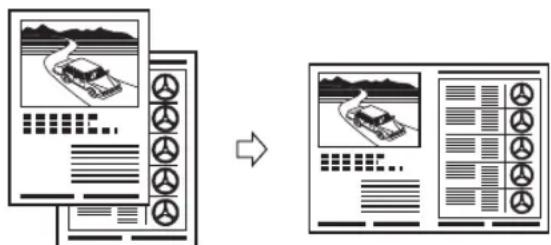
flowchart
graph LR
    A["Start"] --> B{Status}
    B -->|Yes| C["Action: Traffic Driver"]
    B -->|No| D["Action: Traffic Driver"]
    C --> E["Action: Traffic Driver"]
    D --> F["Action: Traffic Driver"]
Combinazione 2 in 1
Stampa
Questa macchina utilizza la tecnologia UFRII LT (Ultra Fast Rendering II LT), che adotta un nuovo algoritmo di stampa per ridurre al minimo l'elaborazione dei file e ottenere le massime prestazioni.
Per le istruzioni sull'impostazione della macchina come stampante, vedere la "Prima di utilizzare la macchina come stampante", a p. 1-22.
Per istruzioni sull'uso del driver di stampa, vedere la Guida del driver di stampa per Windows, la Guida del driver di stampa per Mac o la guida sul driver di stampa.
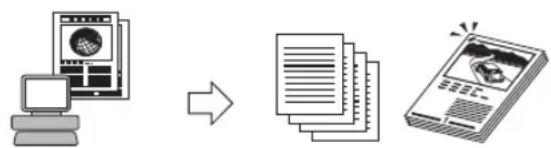
flowchart
graph LR
    A["Computer"] --> B["Document"]
    B --> C["Image File"]
Invio di dati da un computer
Stampa
Interfaccia di rete
Con il kit di rete opzionale, è possibile collegare la imageRUNNER 2422/2420 a una rete tramite Ethernet. La connessione a una rete consente di utilizzare la IU remota.
Per istruzioni sulla configurazione della connessione di rete, vedere la Guida per la rete.
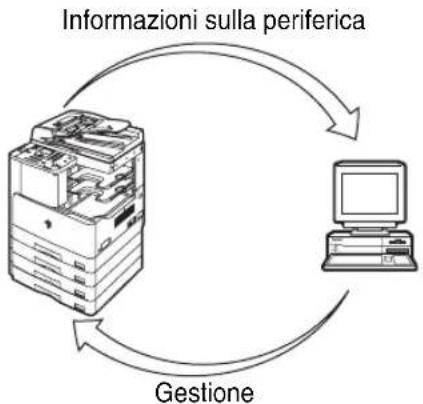
flowchart
graph TD
    A["Informazioni sulla periferica"] --> B["Gestione"]
    B --> C["Computer"]
Utilizzo dell'Interfaccia Utente Remota
Se è disponibile la connessione di rete, è possibile controllare le funzioni (ad esempio, controllare lo stato della macchina e dei lavori) dal web browser del computer.
Dopo aver configurato correttamente la porta dell'interfaccia Ethernet, è possibile controllare e configurare la imageRUNNER 2422/2420 tramite la IU remota e la rete. Per istruzioni sulla configurazione della porta Ethernet, vedere la Guida per la rete.
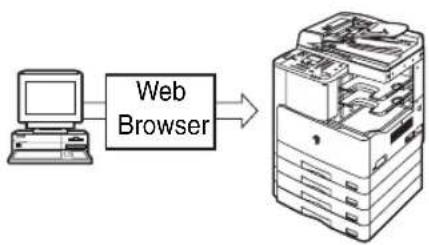
Se è disponibile la connessione di rete, la funzione Scansione di rete consente di utilizzare la imageRUNNER 2422/2420 come uno scanner tradizionale. È possibile digitalizzare un documento con la macchina e leggere i dati in un'applicazione sul computer. Per utilizzare questa funzione la macchina deve essere collegata a una rete IPv4 e sul computer deve essere installato il software Color Network ScanGear*.
*Il software Color Network ScanGear è in dotazione sul CD-ROM. Per ulteriori informazioni sulla funzione Scansione di rete, vedere la Guida di Network ScanGear.
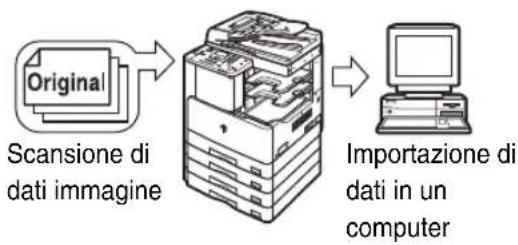
flowchart
graph LR
    A["Original"] --> B["Scansione di dati immagine"]
    B --> C["Importazione di dati in un computer"]
Configurazioni versatili
Il menu Funzioni aggiuntive consente di definire le impostazioni comuni che riguardano le numerose funzioni della macchina nonché di personalizzare funzioni specifiche in base alle proprie esigenze. (Vedere la Guida di riferimento.) È possibile accedere al menu premendo (Funzioni aggiuntive).
Per informazioni su Copia, Stampante e Impostazioni di rete, vedere i manuali seguenti:
-Impostazioni copiatura: Guida alla copiatura
-Impostazioni stampante: Guida per la stampa UFR II
-Impostazioni rete: la Guida per la rete
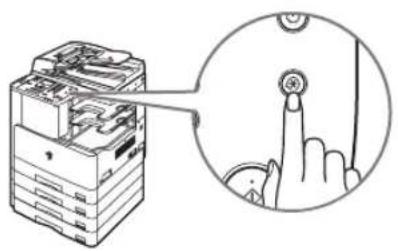
Risparmio energetico
L'utilizzo del modo Sleep e dell'impostazione Intervallo arresto automatico consente un efficiente risparmio energetico.
È possibile attivare il modo Sleep manualmente premendo l'interruttore sul pannello comandi o impostare la macchina affinché il modo Sleep si attivi in un istante predefinito.
È possibile impostare lo spegnimento automatico della macchina abilitando l'impostazione Intervallo arresto automatico. La macchina disattiva l'interruttore di alimentazione principale quando il tempo definito di inattività dopo l'ingresso al modo Sleep è trascorso.
Per ulteriori informazioni sul modo Sleep e sull'impostazione Intervallo arresto automatico, vedere la Guida di riferimento.
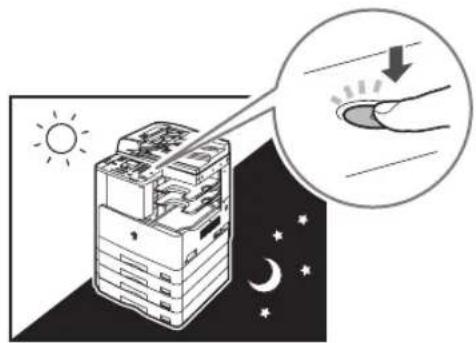
Impostando la Gestione ID di divisione è possibile proteggere la macchina per evitare accessi non autorizzati. Se Gestione ID di divisione è attivato, la macchina può essere utilizzata solo da persone in possesso dell'ID di divisione e della password corrette. (Vedere la Guida di riferimento.)
Se è disponibile la connessione di rete, è possibile ottimizzare la sicurezza della macchina configurando la Gestione ID utente. La Gestione ID utente consente di bloccare l'accesso non autorizzato alla macchina registrando ID utente e password dalla IU remota. (Vedere la Guida Interfaccia Utente Remota.)
La schermata Controllo sistema consente di verificare lo stato della macchina e di annullare lavori di copia e stampa.
Per istruzioni sulla verifica dello stato dei lavori di copia e stampa, vedere la Guida di riferimento.
Per istruzioni sull'annullamento di un lavoro, vedere "Annullamento di un lavoro", a p. 2-21.
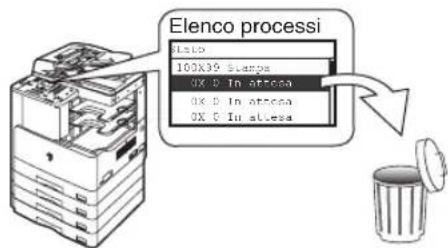
Altre funzioni utili
Questa macchina fornisce altre utili funzioni, elencate di seguito.
-Selezione carta automatica (APS)/Cambio automatico cassetto (ADS)
(Vedere la Guida di riferimento.)
-Azzeramento automatico (Vedere la Guida di riferimento.)
-Orientamento automatico (Vedere la Guida alla copiatura.)

flowchart
graph LR
    A["Rectangular Process Box"] --> B["Document Column"]
    style A fill:#f9f,stroke:#333
    style B fill:#bbf,stroke:#333
Orientamento automatico
Posizionamento degli originali
Posizionare gli originali sul piano di lettura o nell'alimentatore, in base al formato e al tipo di originale e ai modi di copiatura che si intende utilizzare.
■Piano di lettura
Posizionare gli originali sul piano di lettura per la copiatura di originali rilegati (ad esempio libri e riviste), originali su carta spessa o leggera o lucidi.
■Alimentatore (DADF-P2) (opzionale)
Posizionare gli originali nell'alimentatore per copiare diversi originali contemporaneamente, quindi premere (Avvio). Gli originali verranno automaticamente trasferiti nell'area di scansione e sottoposti a scansione. Durante la copiatura nel modo 2 lati, gli originali fronte/retro possono essere voltati automaticamente e acquisiti come documenti fronte/retro.
Orientamento
L'originale può essere posizionato sia in verticale che in orizzontale. Allineare sempre il bordo superiore dell'originale al bordo posteriore del piano di lettura (alla freccia nell'angolo superiore sinistro) oppure al bordo posteriore dell'alimentatore.
Piano di lettura (vista dall'alto)
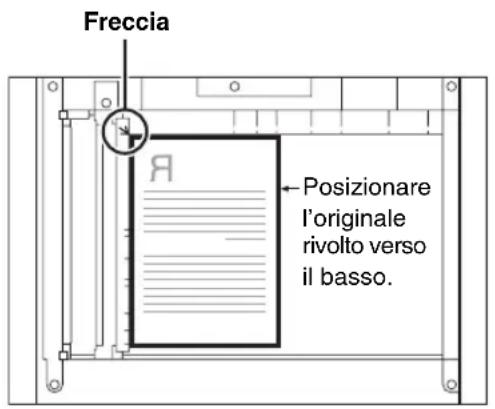
text_image
Freccia Posizionare l'originale rivolto verso il basso.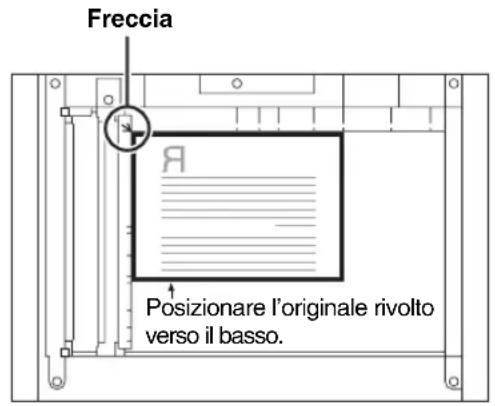
text_image
Freccia Posizionare l'originale rivolto verso il basso.Posizionamento verticale Posizionamento orizzontale
Alimentatore (vista dall'alto)
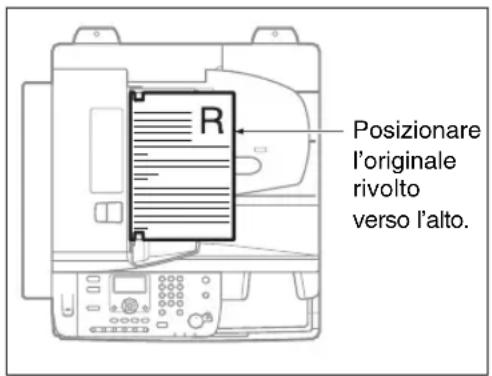
text_image
Posizionare l'originale rivolto verso l'alto.Posizionamento verticale
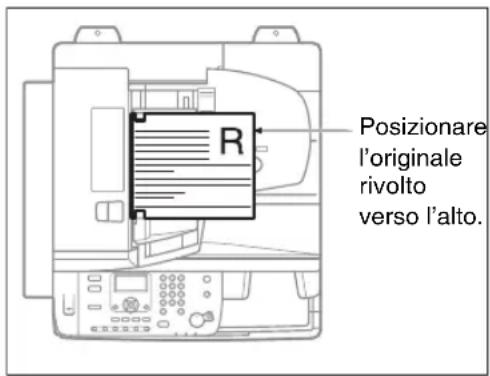
text_image
Posizionare l'originale rivolto verso l'alto.Posizionamento orizzontale

NOTA
- Se il bordo superiore dell'originale non è allineato perfettamente al bordo posteriore del piano di lettura (alla freccia nell'angolo superiore sinistro), l'originale potrebbe non essere acquisito correttamente, a seconda del modo di copiatura impostato.
- Gli originali in formato A4 e A5 possono essere disposti sia in orizzontale che in verticale. La velocità di scansione di originali posizionati in orizzontale è però leggermente inferiore rispetto all'acquisizione di originali posizionati in verticale. Si consiglia il posizionamento in orizzontale quando si stampa con un rapporto di riproduzione preimpostato, ad esempio l'ingrandimento di un originale A4 o A5 in formato A3. (Vedere il Capitolo 1, "Operazioni di base", nella Guida alla copiatura.)
- Gli originali in formato A4 e A5 posizionati in orizzontale sono indicati come A4R e A5R.
- Gli originali in formato A3 devono essere posizionati in orizzontale.
- Per ottenere, utilizzando l'alimentatore opzionale, una copia con lo stesso orientamento dell'originale posizionato sul piano di lettura, posizionare l'originale capovolto e rivolto verso l'alto. Tuttavia, se non viene caricata carta con dimensioni adeguate nel modo Pinzatura, la copia in uscita viene ruotata automaticamente.
Piano di lettura
Utilizzare il piano di lettura per la copiatura di originali rilegati (ad esempio libri e riviste), originali su carta spessa o leggera, lucidi e così via. (Vedere il Capitolo 1, "Operazioni di base", nella Guida alla copiatura.) Durante la copia di documenti di identità con la funzione Copia documenti identità, è necessario utilizzare il piano di lettura. (Vedere il Capitolo 2, "Operazioni avanzate", nella Guida alla copiatura.)
1
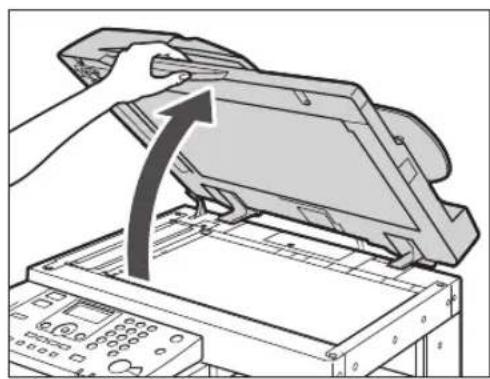
Sollevare l'alimentatore o il coperchio del piano di lettura.
2
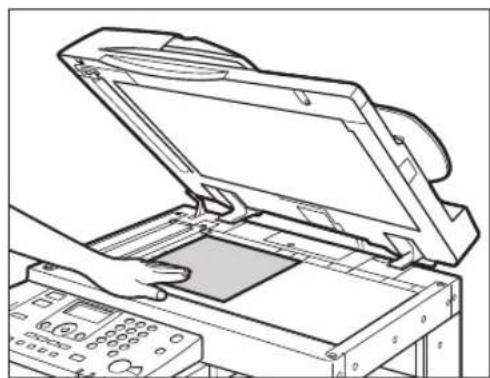
Posizionare l'originale rivolto verso il basso.
L'originale da copiare deve essere rivolto verso il basso. Allineare il bordo superiore dell'originale al bordo posteriore del piano di lettura (alla freccia nell'angolo superiore sinistro).
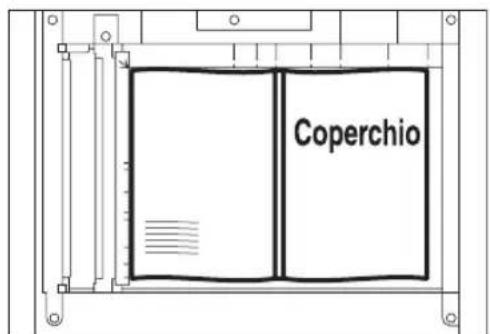
Il sistema di posizionamento descritto sopra vale anche per i libri e altri originali rilegati.

NOTA
Quando si ingrandisce un originale in formato A4 o A5 su carta in formato A3, gli originali vanno posizionati in orizzontale sul piano di lettura e allineati alle tacche A4R o A5R.
3
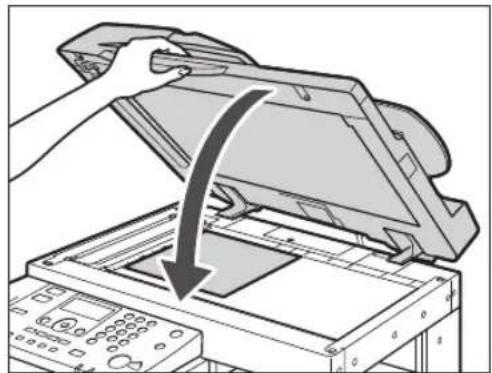
Chiudere delicatamente l'alimentatore o il coperchio del piano di lettura.

ATTENZIONE
- Chiudere delicatamente l'alimentatore o il coperchio del piano di lettura per evitare di ferirsi le mani.
- Non premere con forza sul coperchio del piano di lettura o sull'alimentatore. In caso contrario il vetro potrebbe rompersi e ferire l'operatore.
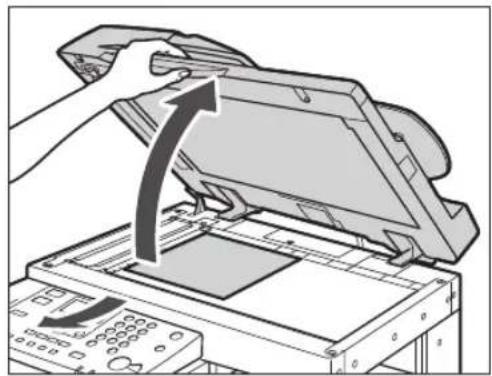
Al termine della scansione, aprire l'alimentatore o il coperchio del piano di lettura e rimuovere l'originale dal piano di lettura.
Alimentatore (DADF-P2) (opzionale)
Utilizzare l'alimentatore per copiare diversi originali contemporaneamente. Con l'alimentatore, gli originali vengono automaticamente trasferiti nell'area di scansione e sottoposti a scansione. Durante la copiatura nel modo 2 lati, gli originali fronte/retro possono essere voltati automaticamente e acquisiti come documenti fronte/retro.
Il vassoio dell'alimentatore per gli originali accetta i seguenti tipi di originali:
- Peso:
- da 52 g/m² a 105 g/m² (da 37 g/m² a 52 g/m² e da 106 g/m² a 128 g/m² durante la scansione di un documento su singola pagina)
- Format:
- A4, A4R, A3, A5 e A5R
- Capacità del vassoio:
- A4, A4R, A5 e A5R: 50 fogli (80 g/m²)
- A3: 25 fogli (80 g/m²)

IMPORTANTE
- Non posizionare sull'alimentatore i seguenti tipi di originali:
- Originali strappati o con fori grandi di rilegatura
- Originali molto arricciati o spiegazzati
- Originali pinzati o con punti metallici
- Fogli auto-ricalcanti o originali difficili da alimentare
- Lucidi oppure originali molto trasparenti
- Se lo stesso originale viene fatto passare diverse volte nell'alimentatore, potrebbe piegarsi o incresparsi e rendere impossibile l'alimentazione. Limitare la ripetizione dell'alimentazione a 30 volte. (Il numero può variare a seconda del tipo e della qualità dell'originale.)
- Se i rulli dell'alimentatore si sporcano a seguito della scansione di originali scritti a matita, pulire l'alimentatore. (Vedere il Capitolo 6, Manutenzione ordinaria", nella Guida di riferimento.)
- Lisciare sempre le pieghe negli originali prima di posizionarli sull'alimentatore.
- Posizionare gli originali uno a uno se sono molto sottili (da 37 g/m² a 52 g/m²) o molto spessi (da 106 g/m² a 128 g/m²).
1
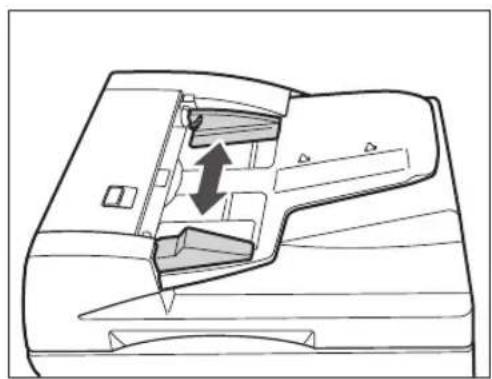
Regolare le guide scorrevoli adattandole al formato degli originali.
2
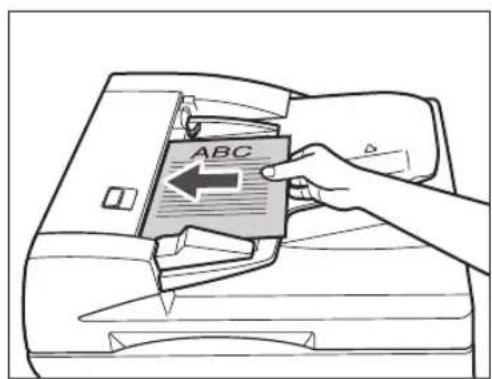
text_image
ABCPosizionare gli originali con il lato da copiare rivolto verso l'alto nel vassoio di alimentazione originali.
Posizionare gli originali nell'alimentatore inserendoli il più a fondo possibile.
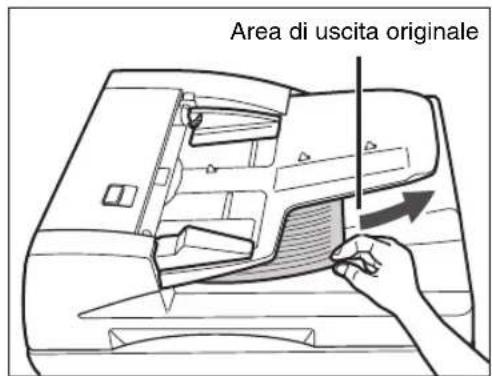
text_image
Area di uscita originale
IMPORTANTE
- Non aggiungere o rimuovere originali mentre è in corso la scansione.
- Completata la scansione, rimuovere gli originali dall'area di consegna degli originali per evitare inceppamenti.

NOTA
- Quando si ingrandisce un originale in formato A4 o A5 su carta di formato A3, posizionare gli originali in orizzontale.
- Gli originali sottoposti a scansione vengono trasferiti nel vassoio di uscita originali nell'ordine in cui sono stati inseriti nell'alimentatore.
- È possibile posizionare contemporaneamente originali di formato differente nell'alimentatore, se si imposta il modo Originali di formato diverso. (Vedere il Capitolo 2, "Operazioni avanzate", nella Guida alla copiatura.)
Questa sezione descrive il flusso delle operazioni di copiatura di base.

NOTA
- Per istruzioni sull'accensione della macchina, Vedere “Interruttore principale e interruttore del pannello di controllo”, a p. 1-15.
- Per istruzioni sulla manutenzione ordinaria vedere il Capitolo 6, “Manutenzione ordinaria”, nella Guida di riferimento.
- Se il piano di lettura è sporco, la qualità delle copie potrebbe essere compromessa. Mantenere il piano sempre pulito.
- Non toccare l'alimentatore opzionale o il coperchio del piano di lettura quando è in corso la copiatura. Lo spostamento dell'alimentatore o del coperchio del piano di lettura può distorcere l'immagine che si sta copiando.
1 Premere i tasti appropriati in base ai messaggi visualizzati sul display LCD.
Se non vi sono messaggi visualizzati, procedere al punto 2.
- Se viene visualizzato il messaggio :
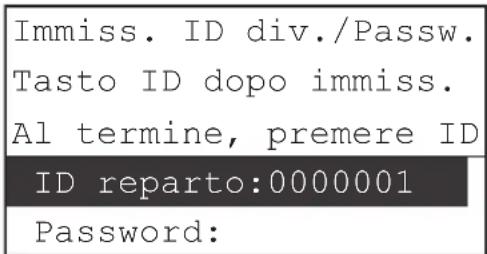
text_image
Immiss. ID div./Passw. Tasto ID dopo immiss. Al termine, premere ID ID reparto:0000001 Password:□immettere l'ID di divisione (fino a sette cifre) con Ⓤ (tasti numerici).
| Immiss. ID div./Passw. Tasto ID dopo immiss. Al termine, premere ID |
| ID reparto:0000001 Password:******* |
□Utilizzare [ ] ▼ [ ] par selezionare
Premere (ID).

NOTA
Per informazioni sull'uso della Gestione ID reparto, vedere il Capitolo 4, "Impostazioni del manager di sistema" nella Guida di riferimento.
●Se compare il messaggio :
Imm. ID/pass utente
Tasto ID dopo immiss.
Al termine, premere ID
ID utente:
Password:
Utilizzare [▼o [ ] per selezionare
ID utente
User01_
Impostare
Modalità imm.: 12
□Immettere l'ID utente con ①(tasti numerici) → u t i l▼i z▲z a r e selezionare
NOTA Per istruzioni sull'immissione dei caratteri, vedere il Capitolo 2, "Operazioni di base" nella Guida di riferimento.
Imm. ID/pass utente
Tasto ID dopo immiss.
Al termine, premere ID
ID utente:User01
Password:
□Utilizzare [ ] ▼ [ ] per selezionare
Password
123456
Impostare
Modalità imm.: 12
□Immettere la password utente con ①
* (tasti numerici) → utilizzare [▼o [ ] ▲
per selezionare
NOTA Per istruzioni sull'immissione dei caratteri, vedere il Capitolo 2, "Operazioni di base" nella Guida di riferimento.
Imm. ID/pass utente
Tasto ID dopo immiss.
Al termine, premere ID
ID utente:User01
Password:*****
□Premere ID (ID).
NOTA Per informazioni sull'uso della Gestione ID utente, vedere il Capitolo 3, "Personalizzazione delle impostazioni" nella Guida Interfaccia Utente Remota.
2
text_image
COPY SCANPremere
COPY·
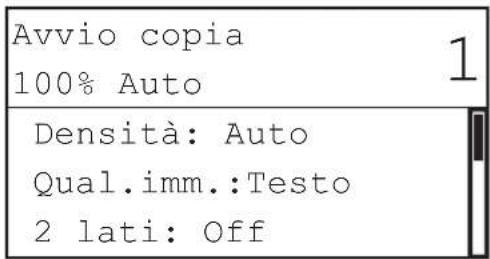
text_image
Avvio copia 100% Auto Densità: Auto Qual.imm.:Testo 2 lati: OffViene visualizzata la schermata di standby per la funzione Copia.
3 Posizionare gli originali.

NOTA
Per assistenza, Vedere "Posizionamento degli originali", a p. 2-6.
4
text_image
Avvio copia 100% Auto Densità: +1 Qual.imm.: Testo 2 lati: OffSpecificare le impostazioni di copiatura desiderate.

NOTA
Per ulteriori informazioni sulle impostazioni del modo di copia, vedere il Capitolo 1, "Operazioni di base", e il Capitolo 2, "Operazioni avanzate", nella Guida alla copiatura.
5
text_image
Avvio copia 100% Auto Densità: +1 Qual.imm.: Testo 2 lati: OffImmettere il numero di copie desiderato (da 1 a 99) utilizzando Ⓞ - Ⓗ(tasti numerici).
6
Premere

(Avvio).
- Se l'originale è posizionato nell'alimentatore opzionale:
Viene avviata la copia.
Mentre è in corso la copiatura non si possono modificare le impostazioni del modo di copiatura, ad esempio il numero di copie, il formato carta e il rapporto di riproduzione.

NOTA
- Se è in corso un lavoro, la macchina acquisisce l'originale senza stamparlo. La stampa inizia solo dopo il completamento del lavoro in corso.
- È possibile specificare le impostazioni di copiatura e gli originali di scansione quando la macchina è nello stato di attesa, ad esempio quando la macchina è stata appena accesa, dopo la rimozione di un inceppamento carta o dopo aver chiuso un coperchio sull'unità principale o su un'unità opzionale. La copiatura ha inizio automaticamente non appena la macchina è pronta.
- Se sul display LCD viene visualizzato il messaggio
, dividere gli originali in diversi gruppi e copiarli separatamente.
- Se l'originale è posizionato sul piano di lettura:
text_image
Formato originale A4 A4R A3 A5□Utilizzare [ ] ▼ [ ] par selezionare il formato dell'originale → premere [OK].
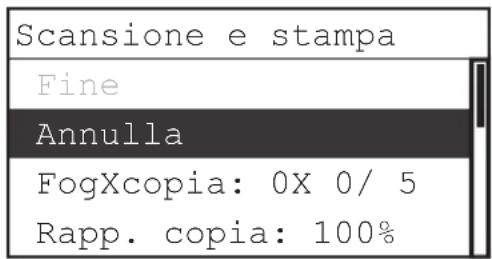
text_image
Scansione e stampa Fine Annulla FogXcopia: 0X 0/ 5 Rapp. copia: 100%Viene avviata la copia.
Per annullare il lavoro, utilizzare [▼] o [ ]▲ per selezionare
Esistono diversi metodi per annullare i lavori. Per ulteriori informazioni, Vedere "Annullamento di un lavoro", a p. 2-21.

IMPORTANTE
Mentre è in corso la copiatura non si possono modificare le impostazioni del modo di copiatura, ad esempio il numero di copie, il formato carta e il rapporto di riproduzione.

NOTA
- Il formato dell'originale non viene richiesto nei seguenti casi:
- Il formato carta impostato per un'origine carta specifica è stato selezionato manualmente. (Vedere il Capitolo 1, "Operazioni di base", nella Guida alla copiatura.)
- È impostata la funzione Combinazione immagine. (Vedere il Capitolo 2, “Operazioni avanzate”, nella Guida alla copiatura.)
- Sono selezionati
o . (Vedere il Capitolo 2, “Operazioni avanzate”, nella Guida alla copiatura.) - Se è in corso un processo, la macchina acquisisce l'originale senza stamparlo. La stampa inizia solo dopo il completamento del lavoro in corso.
- È possibile specificare le impostazioni di copiatura e gli originali di scansione quando la macchina è nello stato di attesa, ad esempio quando la macchina è stata appena accesa, dopo la rimozione di un inceppamento carta o dopo aver chiuso un coperchio sull'unità principale o su un'unità opzionale. La copiatura ha inizio automaticamente non appena la macchina è pronta.
- Se sul display LCD viene visualizzato il messaggio
, dividere gli originali in diversi gruppi e copiarli separatamente.
7 Per iniziare la copiatura dell'originale successivo durante la stampa del lavoro corrente, ripetere i punti da 3 a 6.
IMPORTANTE
- Non è possibile prenotare un lavoro di copiatura quando la carta è inceppata o non è caricata in alcun cassetto carta o nel bypass.
NOTA
- Si possono prenotare fino a cinque lavori di copiatura, compreso quello corrente.
- Si possono impostare modi di copiatura e vassoi differenti, compreso il bypass, per ogni lavoro prenotato. Per istruzioni sull'uso del bypass, vedere il Capitolo 2, "Operazioni di base", nella Guida di riferimento.
8 Al termine della copiatura, rimuovere gli originali.
9 Se è impostata Gestione ID reparto o Gestione ID utente, premere (ID).
NOTA
- Per le istruzioni sull'uso di Gestione ID di divisione, vedere il Capitolo 4, "Impostazioni del manager di sistema", nella Guida di riferimento.
- Per informazioni sull'uso della Gestione ID utente, vedere il Capitolo 3, "Personalizzazione delle impostazioni" nella Guida Interfaccia Utente Remota.
Questa sezione descrive il flusso delle operazioni di stampa di base.

NOTA
- Per istruzioni sull'accensione della macchina, Vedere “Interruttore principale e interruttore del pannello di controllo”, a p. 1-15.
- Per stampare da un computer è necessario impostare la configurazione della macchina e installare il driver di stampa nel computer. Per istruzioni sull'impostazione della configurazione della macchina, vedere "Impostazione della connessione", a p. 1-18 e "Prima di utilizzare la macchina come stampante", a p. 1-22. Per istruzioni sull'installazione del driver per stampante, vedere la Guida di Installazione del Driver Stampante o Guida di installazione del driver della stampante UFR II per Mac.
- Il modo Stampa fronte-retro è disponibile solo se è collegata l'Duplex Unit-A1 opzionale.
- Per eseguire la stampa su 2 lati da un computer collegato alla macchina tramite cavo USB, è necessario abilitare l'unità opzionale Duplex Unit-A1 dal driver della stampante. Per istruzioni, vedere il Capitolo 1, "Utilizzo della macchina come Stampante", nella Guida per la stampa UFR II.
- È possibile selezionare le impostazioni predefinite della stampante sulla macchina dal menu Funzioni aggiuntive. Per i dettagli, vedere il Capitolo 1, “Utilizzo della macchina come Stampante”, nella Guida per la stampa UFR II.
1 Sul computer desktop, aprire il documento da stampare dall'applicazione.
2 Fare clic sul menu [File] → selezionare [Stampa].
Viene visualizzata la finestra di dialogo [Stampa].

NOTA
La procedura per la visualizzazione della finestra di dialogo [Stampa] può essere diversa a seconda dell'applicazione in uso.
3 Nella finestra di dialogo [Stampa], selezionare la stampante in uso da [Nome] → specificare le impostazioni di stampa in base alle proprie preferenze.
Per assistenza, vedere la Guida del driver di stampa per Windows, la Guida del driver di stampa per Mac o la guida sul driver di stampa.
4 Fare clic su [OK] per iniziare la stampa.
Viene avviata la stampa.
Scansione remota di base
La scansione remota è un metodo in cui le scansioni vengono caricate su un'applicazione TWAIN compatibile (come Adobe Photoshop, Adobe Acrobat e Microsoft Word/Excel/PowerPoint 2000 o versioni successive) sul desktop del computer. In questa sezione vengono descritte le operazioni relative alla scansione remota.

IMPORTANTE
- Per utilizzare la macchina come scanner di rete, collegarla ad un computer per mezzo di una rete IPv4.
- Color Network ScanGear, il software applicativo che consente la scansione remota, è compatibile solo con i sistemi operativi Windows. Per ulteriori informazioni, vedere la Guida di Network ScanGear.
- Per eseguire la scansione remota è richiesta un'applicazione TWAIN compatibile.
- Prima di effettuare la scansione remota degli originali, è necessario definire la configurazione della macchina e installare il driver dello scanner nel computer. Per ulteriori informazioni, vedere “Impostazione della connessione”, a p. 1-18 e “Prima di utilizzare la funzione di scansione remota”, a p. 1-28.

NOTA
- Per istruzioni sull'accensione della macchina, vedere “Interruttore principale e interruttore del pannello di controllo”, a p. 1-15.
- La qualità delle scansioni può diminuire se il piano di copiatura è sporco. Tenere sempre pulito il piano di copiatura.
- Non toccare l'alimentatore opzionale o il piano di copiatura durante la scansione. Muovendo l'alimentatore o il piano di copiatura è possibile provocare distorsioni dell'immagine da digitalizzare.
- Per ulteriori informazioni sulla funzione di scansione remota, vedere la Guida di Network ScanGear.
1 Premere i tasti appropriati in base ai messaggi visualizzati sul display LCD.
Se non viene visualizzato alcun messaggio, passare al punto 2.
●Se compare il messaggio
☐ Immettere ID reparto e password.
Per istruzioni, vedere il passo 1 di “Copiatura di base”, a p. 2-12.
●Se compare il messaggio :
☐ Immettere ID utente e password.
Per istruzioni, vedere il passo 1 di "Copiatura di base", a p. 2-12.
2
text_image
COPY SCANPremere SCAN.
| Scansione |
| Pronta per scansione (in linea) |
Viene visualizzata la schermata di standby per la funzione Scansione.
3 Posizionare gli originali.

NOTA
Per istruzioni, vedere “Posizionamento degli originali”, a p. 2-6.
4 Se si esegue la scansione per la prima volta dopo l'installazione del driver, selezionare Color Network ScanGear come lo scanner da utilizzare.
5 Avviare un'applicazione TWAIN compatibile sul desktop del computer.
6 Selezionare il comando per avviare l'operazione di scansione (come [Nuova scansione] o [Acquisisci]).
Viene visualizzata la finestra principale di Color Network ScanGear.

NOTA
Per informazioni, vedere la documentazione fornita con l'applicazione.
7 Specificare le impostazioni di scansione in base alle proprie preferenze.

NOTA
Per informazioni, vedere la Guida di Network ScanGear.
8 Fare clic su [Scansione].
Viene avviata la scansione.
Al termine della scansione, si chiude la finestra principale di Color Network ScanGear e l'immagine digitalizzata viene trasferita nell'applicazione.
![CANON imageRUNNER 2422 - Fare clic su [Scansione]. - 1](/content/2026/04/700045/images/cba73abc9bc9dc3bc7f8162a3b87ca7b64d95c53c29ffccd66400252a2212595.jpg)
IMPORTANTE
- Dopo aver fatto clic su [Scan], non eseguire altre operazioni nella finestra principale di Color Network ScanGear finché non viene visualizzata la casella di avanzamento della scansione.
- Se Color Network ScanGear non si chiude automaticamente al termine della scansione, fare clic su [×] (Esci) per chiuderlo.
- Verificare di chiudere la finestra principale di Color Network ScanGear prima di uscire dall'applicazione.
9 Al termine della scansione, rimuovere gli originali.
10 Se è impostata Gestione ID reparto o Gestione ID utente, premere (ID).

NOTA
- Per informazioni sull'uso della Gestione ID reparto, vedere il Capitolo 4, "Impostazioni del manager di sistema" nella Guida di riferimento.
- Per informazioni sull'uso della Gestione ID utente, vedere il Capitolo 3, "Personalizzazione delle impostazioni" nella Guida Interfaccia Utente Remota.
Esistono diversi metodi per annullare un lavoro. In questa sezione sono descritti l'uso del tasto Stop e l'uso della schermata Controllo sistema.

NOTA
È possibile che vengano prodotte diverse copie/stampe anche dopo l'annullamento di un lavoro.
Utilizzo del tasto Stop
È possibile annullare un lavoro di copiatura, stampa o scansione remota mediante il tasto Stop.
1 Premere (Stop).
●Se la macchina gestisce un solo lavoro:
- Se nella macchina sono presenti più lavori di copia o stampa:
Utilizzare [▼o [ ] per selezionare il lavoro da annullare → premere [OK].

NOTA
- Viene elencato per primo il processo corrente nella schermata Stato.
- Il display LCD è in grado di visualizzare i caratteri in codice ASCII. L'uso di altri codici di carattere può provocare la comparsa di caratteri errati sul display LCD.
- Nella schermata Stato possono essere visualizzati i seguenti messaggi:
= processo corrente = lavoro corrente temporaneamente interrotto premendo (Stop). = Lavori prenotati
3
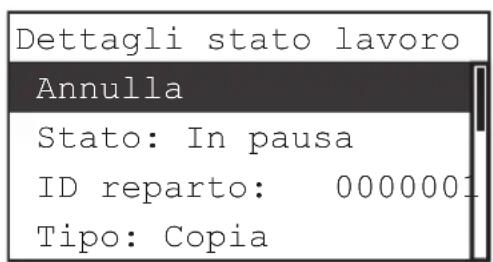
text_image
Dettagli stato lavoro Annulla Stato: In pausa ID reparto: 0000001 Tipo: CopiaUtilizzare [yo [ ] per selezionare
Viene visualizzata la schermata Annulla.
4
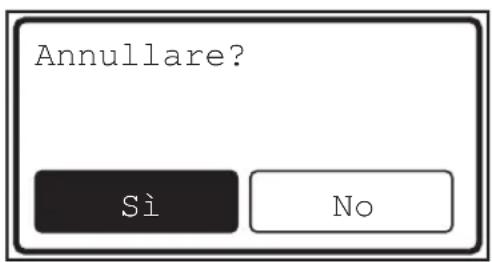
text_image
Annullare? Sì NoUtilizzare [◀] ◆ [per]
selezionare
Il lavoro viene annullato.

NOTA
- Se non si desidera annullare il lavoro, premere [→] per selezionare
→ premere [OK]. - Premendo (Stop) mentre la macchina sta eseguendo la scansione di un originale posto nell'alimentatore opzionale, la carta potrebbe incepparsi. Per istruzioni sull'eliminazione dell'inceppamento carta dall'alimentatore opzionale, vedere il Capitolo 7, "Risoluzione dei problemi", nella Guida di riferimento.
- Non è possibile selezionare più lavori e annullarli in una sola volta. Selezionare e annullare un lavoro alla volta.
Utilizzo della schermata Controllo sistema
È possibile annullare un lavoro dalla schermata Controllo sistema mentre è in stampa o in attesa di elaborazione.
1
Premere

(Controllo
sistema).
Sul display LCD viene visualizzata la schermata Controllo sistema.
2
| Control. stato sistema |
| Periferica |
| Copia |
| Stampa |
| Informazioni rete |
Utilizzare [ ] o [ ] per selezionare
Se si seleziona
Se si seleziona
3
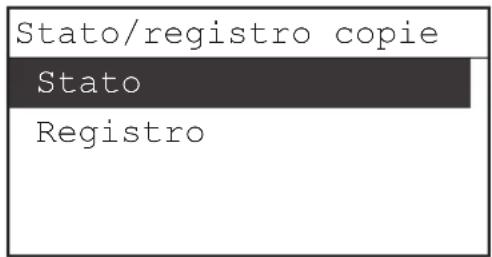
text_image
Stato/registro copie Stato RegistroUtilizzare [▼o [ ] per selezionare
Viene visualizzata la schermata Stato.
4
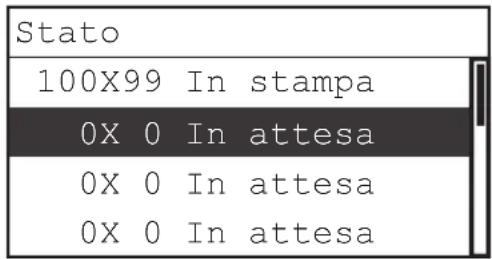
text_image
Stato 100X99 In stampa 0X 0 In attesa 0X 0 In attesa 0X 0 In attesaUtilizzare [yo [ ] per selezionare il lavoro da annullare → premere [OK].
Se esiste un solo lavoro, premere [OK].
Viene visualizzata la schermata Dettagli stato lavoro.

NOTA
- Viene elencato per primo il processo corrente nella schermata Stato.
- Il display LCD è in grado di visualizzare i caratteri in codice ASCII. L'uso di altri codici di carattere può provocare la comparsa di caratteri errati sul display LCD.
- Nella schermata Stato possono essere visualizzati i seguenti messaggi:
= lavoro corrente = lavoro corrente temporaneamente interrotto premendo (Stop). = Lavori prenotati
5
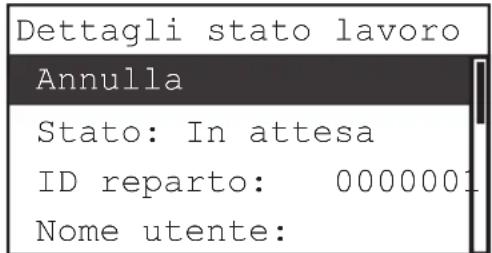
text_image
Dettagli stato lavoro Annulla Stato: In attesa ID reparto: 0000001 Nome utente:Utilizzare [▼o [ ] per selezionare
Viene visualizzata la schermata Annulla.
6
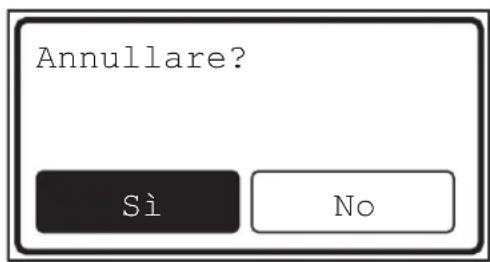
text_image
Annullare? Sì NoUtilizzare [ ] o [ ] per selezionare → premere [OK].
Se non si desidera annullare il lavoro, selezionare
Il lavoro selezionato viene annullato.
Ripetere i punti 4 e 6 per annullare un altro lavoro.
![CANON imageRUNNER 2422 - Utilizzare [ ] o [ ] per selezionare → premere [OK]. - 1](/content/2026/04/700045/images/f8936b31869f0db2615e3b936bd4911f466d05d95f28b1f8cc842ffbf7817b94.jpg)
NOTA
- Non è possibile selezionare più lavori e annullarli in una sola volta. Selezionare e annullare un lavoro alla volta.
- Il display LCD è in grado di visualizzare i caratteri in codice ASCII. L'uso di altri codici di carattere può provocare la comparsa di caratteri errati sul display LCD.
7
Premere (Reset) per ritornare al display del modo Standby.
Manutenzione ordinaria
3
CAPITOLO
Questo capitolo descrive come caricare la carta, eseguire le operazioni di pulizia ordinaria e sostituire i consumabili (ad esempio, il toner e le cartucce punti).
Cassetti carta 3-2
Caricamento della carta....3-2
Regolazione di un cassetto per un diverso formato carta . . . . . . . . . . . . . . . . . . . . . . . . . . . . . . . . . . . . . . . . . . . . . . . . . . . . . . . 3-6
Sostituzione del toner....3-10
Questa sezione descrive il caricamento della carta nei cassetti.

NOTA
- Nei cassetti carta 1, 2, 3 e 4 si possono caricare i seguenti formati: A4, A4R, A3 e A5
- Il cassetto carta 2 può essere aggiunto collegando l'accessorio opzionale Modulo Cassetto Aggiuntivo-J1 o -K1.
- Il cassetto carta 3 (e 4) può essere aggiunto collegando l'accessorio opzionale Modulo Cassetto Aggiuntivo-K1.
- Per maggiori informazioni sui tipi di carta che possono essere caricati nei cassetti carta, vedere il “Tipi di carta accettati”, a p. 5-3.
Caricamento della carta
Sul display LCD viene visualizzato un messaggio che segnala all'operatore di caricare della carta, mentre l'indicatore di errore lampeggia in rosso, nei seguenti casi:
- carta esaurita in uno dei cassetti carta.
- cassetto carta non inserito completamente nella macchina. Assicurarsi che il cassetto carta sia inserito correttamente.
- cassetto carta aperto (nonostante sia stata caricata la carta).
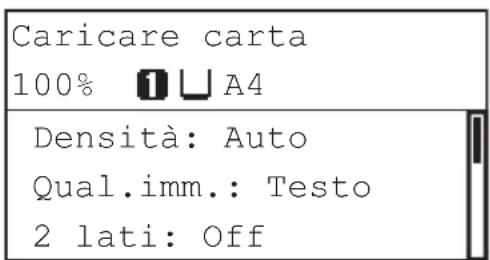
text_image
Caricare carta 100% ☐A4 Densità: Auto Qual.imm.: Testo 2 lati: Off
ATTENZIONE
Fare attenzione a non tagliarsi con i bordi dei fogli durante il caricamento nella macchina.

IMPORTANTE
- Non caricare carta di formato non standard nei cassetti carta.
- Non caricare nei cassetti i seguenti tipi di carta, poiché potrebbero creare inceppamenti:
- Carta molto arrotolata o piegata
- Carta paglia leggera: meno di 64 g/m² circa
- Lucidi
- Buste
-
Etichette
-
Carta su cui sono state riprodotte delle immagini a colori (non eseguire copie neppure sul retro di questi fogli)
- Carta stampata con una stampante a trasferimento termico (non eseguire copie neppure sul retro di questi fogli)
- Smazzare la risma di carta prima del caricamento e pareggiarne i bordi su una superficie piana.
- Non inserire mai della carta o altri oggetti nella parte vuota del cassetto accanto alla risma di fogli. Diversamente si potrebbero causare inceppamenti carta.

NOTA
- Se un messaggio richiede di caricare carta durante una stampa, la consegna delle pagine rimanenti riprenderà subito dopo il caricamento del formato corretto di carta. Se si seleziona un altro cassetto carta, le stampe rimanenti vengono eseguite dopo aver premuto [OK].
• Per annullare la stampa, premere (Stop).
1
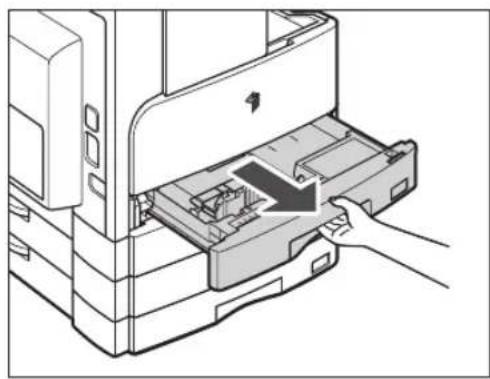
Impugnare la maniglia del cassetto carta ed aprire completamente il cassetto, fino all'arresto.
2
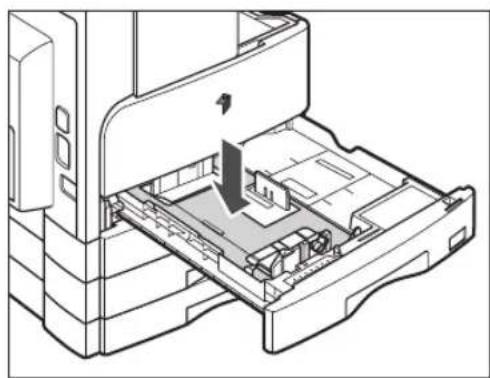
Premere la piastra metallica per bloccarla.
3
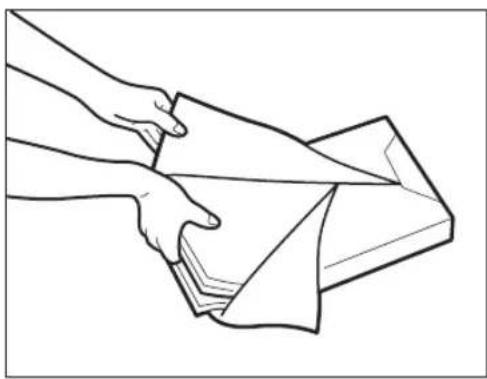
Aprire una confezione di carta e ESTRARRE dalla confezione la risma di fogli.

ATTENZIONE
Fare attenzione a non tagliarsi con i bordi dei fogli durante il caricamento nella macchina.

IMPORTANTE
Riporre i fogli in eccedenza nella confezione originale e conservarli in un luogo asciutto, lontano dalla luce diretta del sole.

NOTA
- Per stampe di alta qualità, utilizzare carta consigliata da Canon.
- Prima di caricare la carta, smazzare diverse volte i fogli e pareggiarne i bordi per facilitare l'alimentazione.
4
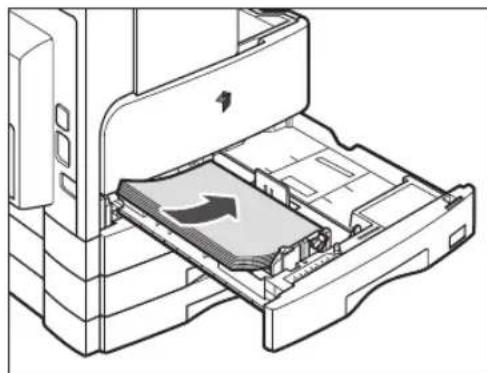
Caricare la risma di fogli nel cassetto carta.
Allineare i bordi della carta. Caricare la risma allineandola alla guida del cassetto carta.
Quando si carica per la prima volta la carta in un cassetto, regolare la piastra e la leva di rilevazione del formato carta in base alla carta da caricare. (Vedere "Regolazione di un cassetto per un diverso formato carta", a p. 3-6).
Quando si carica della carta in un cassetto, assicurarsi che il formato carta impostato per il cassetto corrisponda a quello della carta da caricare. (Vedere "Regolazione di un cassetto per un diverso formato carta", a p. 3-6).

IMPORTANTE
- La carta arrotolata o arricciata deve essere appiattita prima dell'uso.
- Accertarsi che l'altezza della risma dei fogli non superi il limite di caricamento (nella parte posteriore del cassetto carta e che gli angoli si trovino sotto le linguette guida del formato carta.
- Assicurarsi che la leva di rilevamento del formato carta sia impostata correttamente. Se la leva è nella posizione errata, si possono causare inceppamenti o stampe sporche, oppure sporcare le parti interne della macchina.

NOTA
- Ogni cassetto ha una capacità massima di 250 fogli di carta (80 g/m²).
- Se sulla confezione della carta sono presenti istruzioni sul lato della carta da caricare, attenersi a tali istruzioni.
- Una volta caricata la carta nel cassetto carta, il lato rivolto verso l'alto è quello su cui avviene la stampa.
- Se si verificano problemi, quali una qualità di stampa scadente o inceppamenti carta, provare a capovolgere la risma di carta e a ricaricarla.
- Per ulteriori informazioni sull'orientamento dei fogli prestampati (ad esempio, fogli che riportano loghi o motivi già stampati), vedere il Capitolo8, "Appendice", nella Guida di riferimento.
5
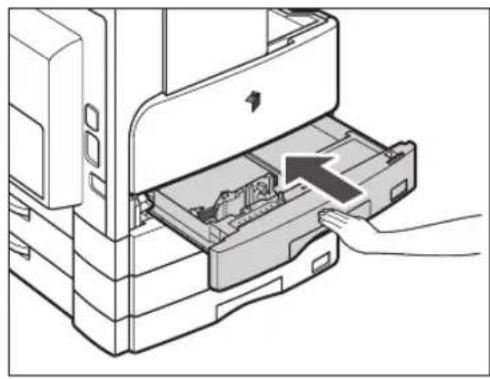
Spingere verso l'interno delicatamente il cassetto carta fino a farlo scattare nello spazio della posizione di chiusura.

ATTENZIONE
Nel richiudere il cassetto carta fare attenzione a non rimanere incastrati con le dita riportando eventuali lesioni.

IMPORTANTE
Non è possibile effettuare copie o stampe se la carta caricata supera il limite di caricamento o se il cassetto carta non è spinto del tutto all'interno della macchina. Verificare sempre che i cassetti carta siano nella posizione corretta e che la carta non superi il limite di caricamento.

NOTA
Se si esaurisce la carta durante la copia o la stampa, caricare una nuova risma di carta e seguire le istruzioni sul display LCD. La macchina viene riavviata automaticamente e produce le copie o le stampe rimanenti.
Regolazione di un cassetto per un diverso formato carta
Se si desidera cambiare il formato della carta in un cassetto, attenersi alla seguente procedura per regolare le guide del cassetto carta.

NOTA
Per informazioni sulle impostazioni relative alla carta U1, U2 e U3 rivolgersi al rivenditore Canon locale.
1
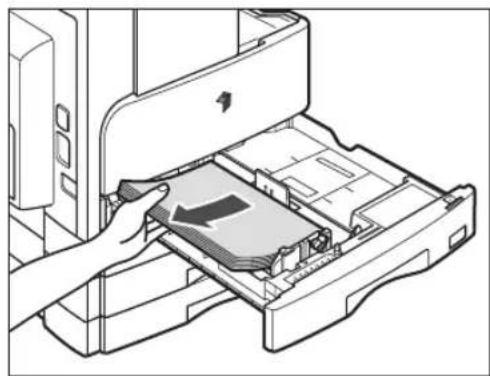
Aprire il cassetto e rimuovere la carta caricata.
2
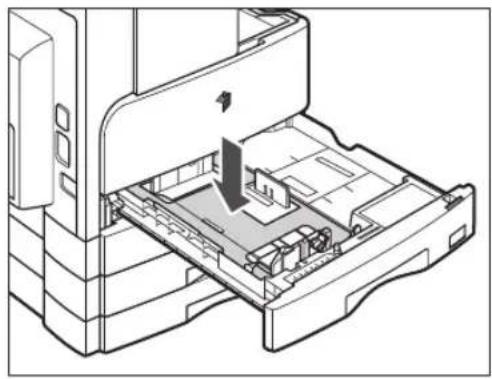
Premere la piastra metallica per bloccarla.
3
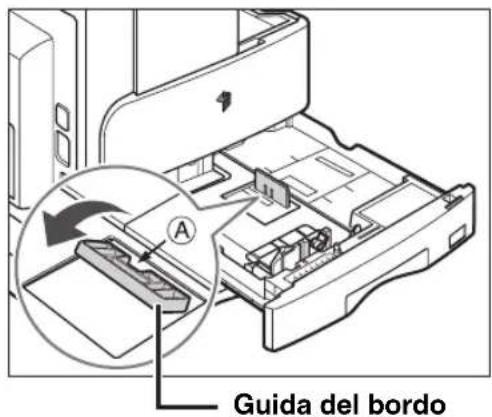
text_image
Guida del bordoRimuovere la guida del bordo dei fogli ed inserirla nelle fessure allineandola al contrassegno che indica il formato carta desiderato.
Sbloccare la guida del bordo dei fogli spingendola verso il basso e in avanti. Allineare la guida del bordo dei fogli alla tacca corrispondente al formato carta desiderato. Fissare nuovamente la guida inclinandola in avanti e inserendo le linguette nelle fessure alle due estremità. Spingere quindi la guida del bordo dei fogli per riportarla in posizione verticale.

NOTA
Inserire la guida del bordo dei fogli tenendo premuto il punto indicato da 'A'.
4
Sollevare la leva di blocco sulla guida scorrevole anteriore e farla scorrere per allinearla alla scanalatura relativa al formato carta desiderato.
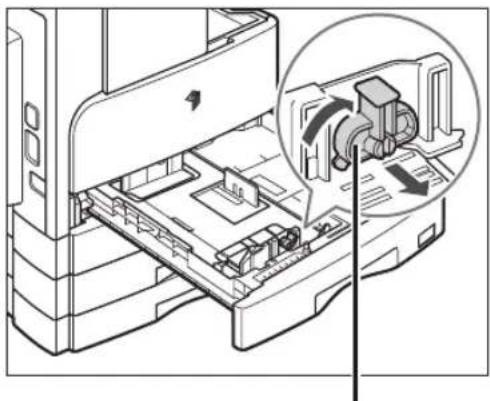
Abbassare la leva di blocco per bloccare la guida scorrevole anteriore.

IMPORTANTE
Assicurarsi che la leva di blocco sia posizionata correttamente. Se la leva di blocco è in una posizione non corretta per il tipo di carta caricato nel cassetto carta, sul display LCD viene visualizzato un tipo di carta errato. Questo può inoltre causare inceppamenti carta, stampe sporche o sporcare l'interno della macchina.
6
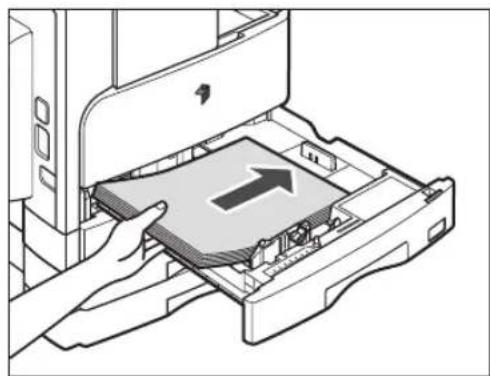
Caricare il formato carta appropriato nel cassetto carta.

ATTENZIONE
Fare attenzione a non tagliarsi con i bordi dei fogli durante il caricamento nella macchina.
7
Spostare la leva di rilevamento del formato carta sul lato sinistro del cassetto carta, in modo che la freccia indichi il formato carta che si intende caricare.
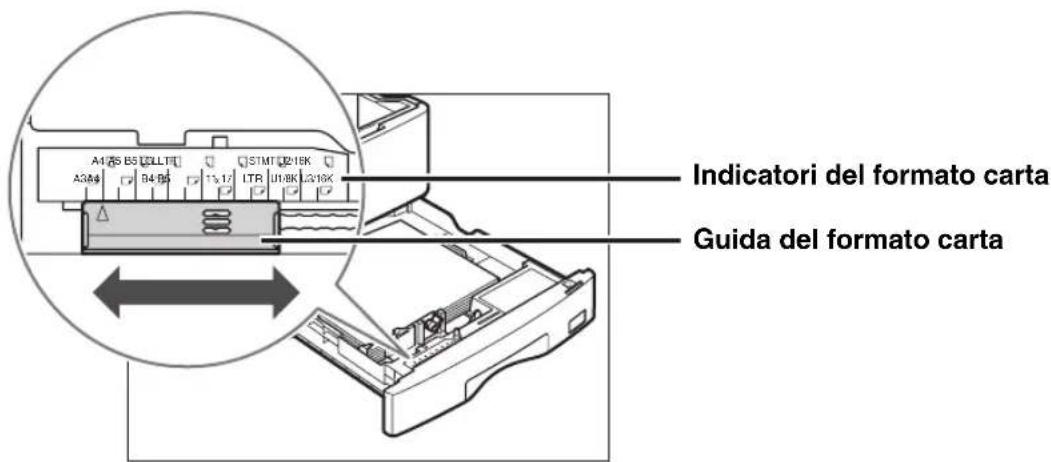
text_image
A475 B5 XLLFE A384 B4 B6 1x 12 LTR U18K U216K Indicatori del formato carta Guida del formato carta
IMPORTANTE
Assicurarsi che la leva di rilevamento del formato carta sia impostata correttamente. Se la leva è in una posizione non corretta per il formato della carta caricata nel cassetto carta, sul display LCD viene visualizzato un formato carta errato. Questo può inoltre causare inceppamenti carta, stampe sporche o sporcare l'interno della macchina.

NOTA
8
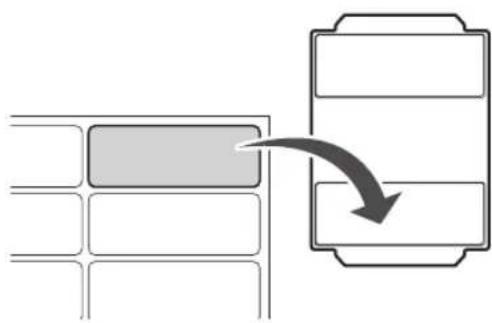
flowchart
graph TD
    A["Start"] --> B["Process Step"]
    B --> C["Output Box"]
Applicare l'etichetta del formato carta corretto sulla piastrina del formato.
9
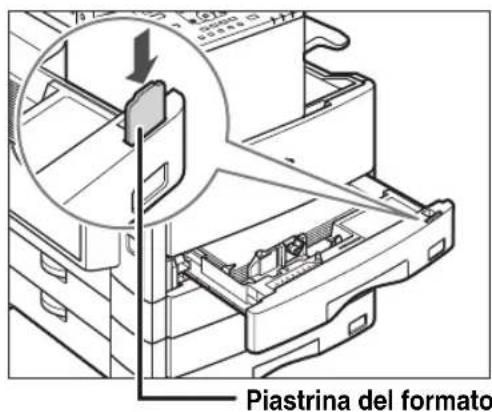
text_image
Piastrina del formatoCambiare la piastrina del formato carta in modo che corrisponda al nuovo formato carta.
10
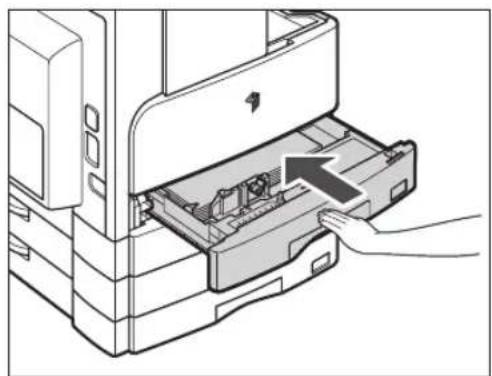
Spingere verso l'interno delicatamente il cassetto carta fino a farlo scattare nella posizione di chiusura.

ATTENZIONE
Nel richiudere il cassetto carta fare attenzione a non rimanere incastrati con le dita riportando eventuali lesioni.
Se nella macchina è rimasta soltanto una piccola quantità di toner, sul display lampeggia il seguente messaggio. È possibile continuare a stampare, ma si consiglia di preparare una nuova cartuccia di toner prima che il toner sia completamento esaurito.
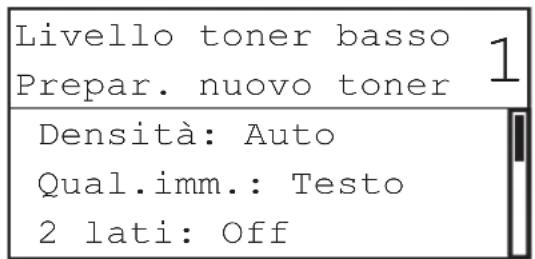
text_image
Livello toner basso 1 Prepar. nuovo toner Densità: Auto Qual.imm.: Testo 2 lati: OffSe non è possibile continuare a stampare perché il toner si è completamente esaurito, sul display LCD viene visualizzato il seguente messaggio. Attenersi alla procedura di seguito descritta per sostituire la cartuccia di toner.

NOTA
Per informazioni dettagliate sui display che mostrano le istruzioni per la sostituzione del toner o dei punti, rimuovere gli inceppamenti carta o punti, quindi vedere il Capitolo7, "Risoluzione dei problemi", nella Guida di riferimento.
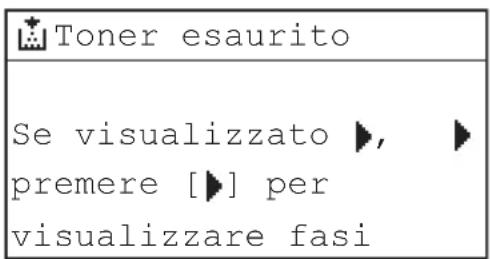
text_image
Toner esaurito Se visualizzato ▶, ▶ premere [▶] per visualizzare fasi
AVVERTENZA
- Non bruciare o gettare tra le fiamme le cartucce di toner usate; il toner rimanente all'interno delle cartucce può prendere fuoco e provocare incendi.
- Non conservare le cartucce di toner e la carta in luoghi esposti a fiamme libere; è possibile che si infiammino causando incendi o ustioni.
- Se capita di versare o spargere del toner involontariamente, raccogliere con attenzione le particelle di toner insieme oppure asportarle con un panno morbido, operando in modo da evitarne l'inalazione. Per pulire il toner versato, non usare mai un aspirapolvere che non disponga di una sicurezza contro le esplosioni di polveri. Diversamente si potrebbe causare un malfunzionamento dell'aspirapolvere o addirittura un'esplosione della polvere, causata dalla scarica statica.

ATTENZIONE
- Tenere il toner lontano dalla portata dei bambini. In caso di ingestione del toner, consultare immediatamente un medico.
- Evitare che il toner entri in contatto con le mani o con gli abiti. Se il toner viene a contatto con le mani o con gli abiti, lavarlo immediatamente con acqua fredda. Se si utilizza acqua calda, il toner si fissa in modo permanente e diventa indelebile.
- Quando si gettano le cartucce di toner esaurite, inserirle in una busta per impedire la fuoriuscita del toner residuo all'interno delle cartucce e smaltirle in un luogo lontano da fiamme libere.

IMPORTANTE
- Utilizzare solo le cartucce di toner previste per l'uso su questa macchina.
- Non sostituire le cartucce di toner fino a quando un messaggio non invita a farlo.
- Non tentare di sostituire la cartuccia di toner mentre la macchina sta stampando.

NOTA
- È consigliabile sostituire la cartuccia di toner non appena viene visualizzato il messaggio
. - La stampa si ferma se il toner si esaurisce durante un lavoro di stampa. La stampa delle rimanenti pagine riprende automaticamente subito dopo la sostituzione della cartuccia di toner.
1
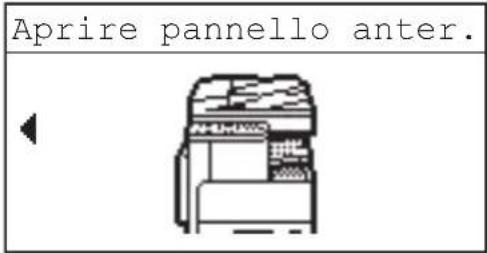
Aprire lo sportello anteriore.

NOTA
La schermata a sinistra corrisponde alle istruzioni a video. Per i dettagli, vedere il Capitolo7, "Risoluzione dei problemi", nella Guida di riferimento.
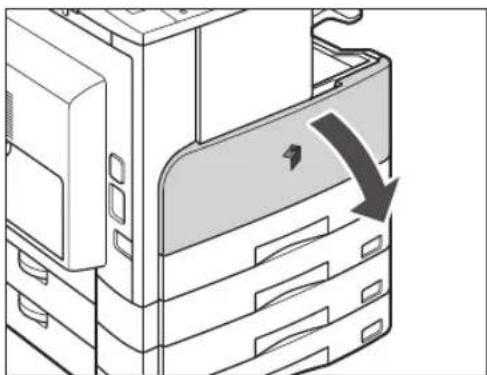
Premendo verso il basso la linguetta di sblocco sull'impugnatura, ruotare la cartuccia di toner in direzione della freccia (senso orario).
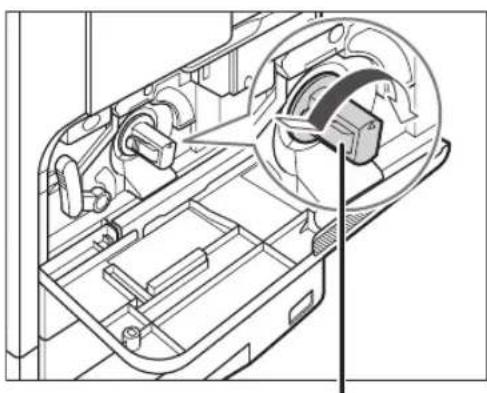
Linguetta di sblocco
3
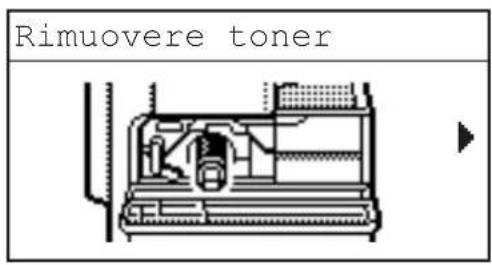
text_image
Rimuovere tonerTenendo premuta la linguetta di sblocco, estrarre la cartuccia di toner.
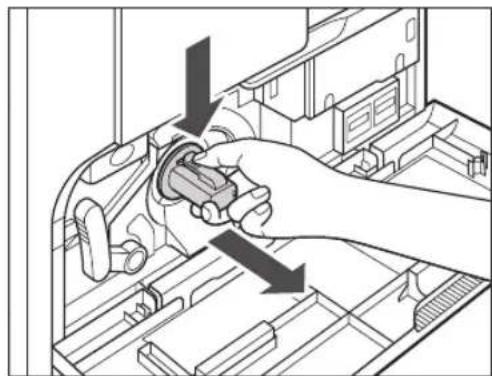
Agitare la nuova cartuccia di toner (per cinque o sei volte) in modo distribuire il toner all'interno della cartuccia in modo uniforme.
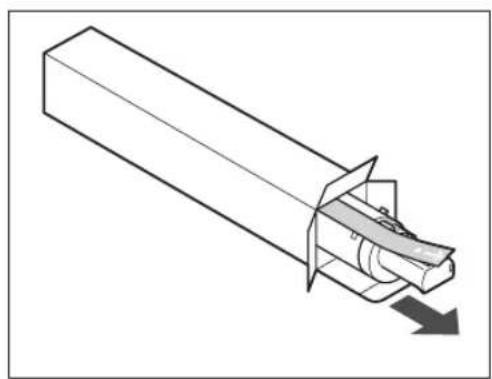
Non bruciare o gettare tra le fiamme le cartucce di toner usate; il toner rimanente all'interno delle cartucce può prendere fuoco e provocare incendi.

IMPORTANTE
Se il toner non è uniformemente distribuito all'interno della cartuccia, le stampe potrebbero risultare di qualità scadente.
5
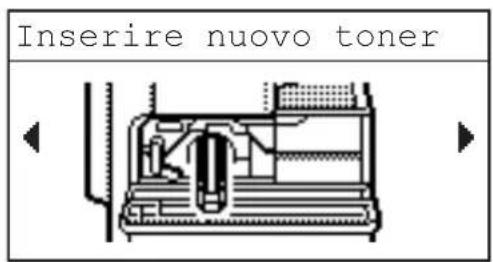
text_image
Inserire nuovo tonerAssicurarsi che il lato della cartuccia con l'etichetta sia rivolto verso l'alto, quindi premere la nuova cartuccia di toner a fondo nella macchina.
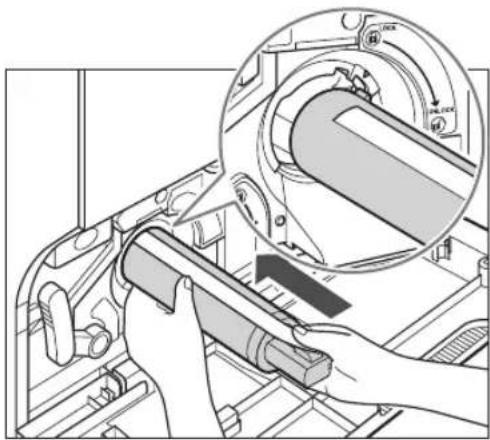
Con una mano sostenere la cartuccia di toner da sotto e con l'altra spingerla nella macchina.
6
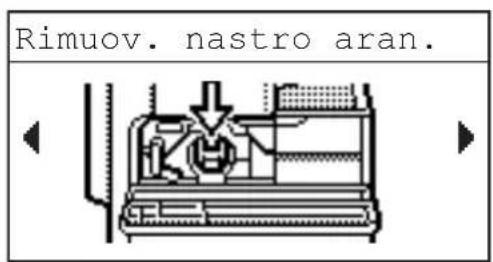
text_image
Rimuov. nastro aran.Con una mano reggere la cartuccia e con l'altra rimuovere il sigillo protettivo tirandolo vero l'esterno.
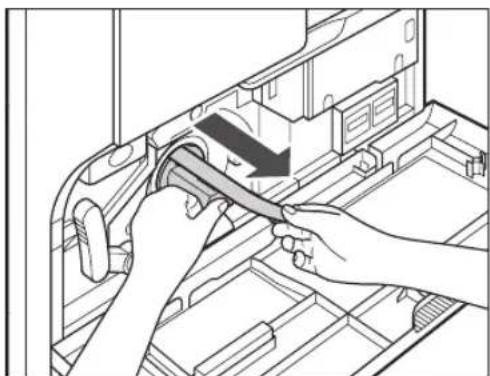
- Rimuovere il sigillo lentamente per evitare che il toner possa fuoriuscire e sporcare gli abiti o la pelle.
- Sfilare completamente il sigillo; diversamente, si possono verificare errori di stampa.
• Assicurarsi di tirare il sigillo in linea retta. Sfilare il sigillo mantenendolo in posizione orizzontale, senza sollevarlo o abbassarlo. Se il sigillo si spezza all'interno della cartuccia non potrà essere rimosso completamente, rendendo inutilizzabile la cartuccia di toner. - Eliminare il sigillo rimosso dalla cartuccia di toner.
7
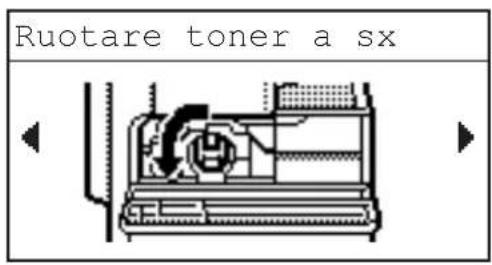
text_image
Ruotare toner a sxPremendo la linguetta di sblocco, ruotare la cartuccia di toner in direzione della freccia (senso antiorario).
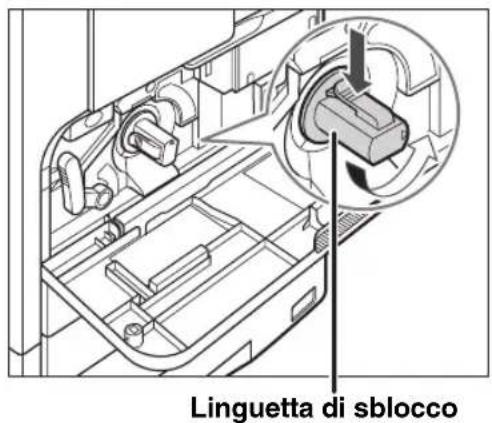
text_image
Linguetta di sblocco
IMPORTANTE
Ruotare la cartuccia di toner fino a farla scattare in posizione.
8
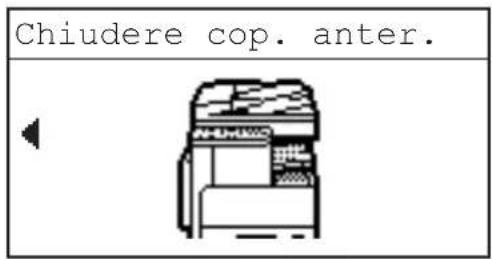
text_image
Chiudere cop. anter.Chiudere lo sportello anteriore.
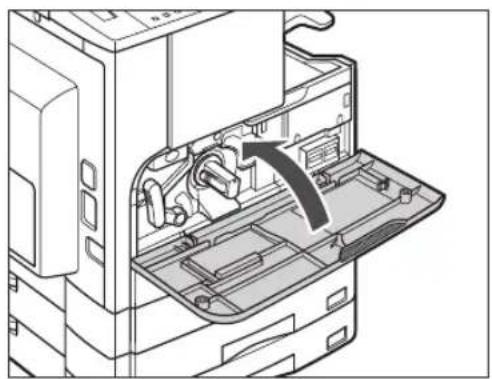
Quando si chiude lo sportello anteriore, fare attenzione a non rimanere intrappolati con le dita, poiché si potrebbero riportare delle lesioni.

IMPORTANTE
Assicurarsi di pulire l'unità di fissaggio ogni volta che si sostituisce la cartuccia di toner. (Vedere Capitolo 6, "Manutenzione ordinaria", nella Guida di riferimento.)
Risoluzione dei problemi
4
CAPITOLO
Questo capitolo illustra le procedure da adottare in caso di un inceppamento carta nella macchina e di messaggi di errore.
Eliminazione degli inceppamenti carta 4-2
Eliminazione degli inceppamenti carta con istruzioni a video....4-2
Quando si verificano spesso inceppamenti della carta. 4-3
Elenco dei messaggi di errore 4-4
Display di auto-diagnostica 4-4
Messaggio di richiesta di assistenza 4-11
Quando contattare il rivenditore autorizzato Canon....4-11
Eliminazione degli inceppamenti carta con istruzioni a video
Se si verifica un inceppamento carta, viene visualizzato il display mostrato di seguito. Si tratta della prima pagina delle istruzioni a schermo che assistono nella rimozione dell'inceppamento carta. Le istruzioni a schermo mostrano come eliminare l'inceppamento carta passo per passo. È possibile procedere all'operazione successiva premendo [▶ nonché ritornare all'operazione precedente premendo [◀]
Per ulteriori informazioni, vedere il Capitolo 7, “Risoluzione dei problemi”, nella Guida di riferimento.
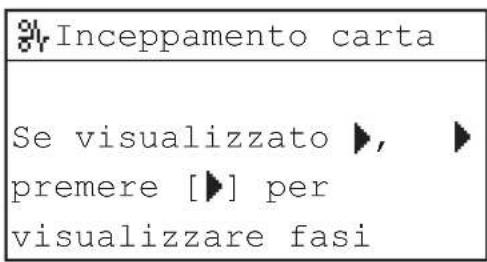
text_image
% Inceppamento carta Se visualizzato ▶, ▶ premere [▶] per visualizzare fasiAVVERTENZA
Alcune aree all'interno della macchina sono percorse da alta tensione. Quando si rimuovono fogli inceppati o si effettua un controllo della parte interna della macchina, prestare attenzione ed evitare che collane, bracciali o altri oggetti metallici vengano a contatto con le parti interne della macchina, in quanto si potrebbero causare incendi o scosse elettriche.
ATTENZIONE
- Nel rimuovere un foglio inceppato, fare attenzione a non tagliarsi con i bordi della carta.
- Quando si estraggono dei fogli inceppati nella macchina, fare attenzione a non tagliarsi o a non ferirsi con le parti all'interno della macchina. Se non si riesce ad estrarre il foglio inceppato, rivolgersi a un rivenditore autorizzato Canon.
-
Quando si rimuove un foglio inceppatosi all'interno della macchina, fare attenzione a non sporcarsi mani o abiti con il toner presente sul foglio. In caso di contaminazione, sciacquare immediatamente con acqua fredda. Non utilizzare acqua calda; il toner potrebbe fissarsi e macchiare indelebilmente.
-
Quando si estraggono dei fogli inceppati nella macchina, tirarli delicatamente, altrimenti il toner non fissato presente sui fogli può entrare a contatto di occhi o bocca. In caso di contatto, lavare immediatamente con abbondante acqua fredda e consultare immediatamente un medico.
- Quando la macchina è in funzione, l'unità di fissaggio e l'area circostante possono raggiungere temperature molto elevate. Quando si devono rimuovere inceppamenti o eseguire dei controlli interni, non toccare l'unità di fissaggio, per evitare ustioni o scosse elettriche.
- Dopo la rimozione di tutti gli inceppamenti carta, togliere subito le mani dall'interno della macchina. Anche se la macchina non è in uso, le mani, i capelli o gli abiti potrebbero impigliarsi nei rulli di alimentazione, provocando infortuni o danni nel caso in cui la macchina inizi improvvisamente a stampare.
Quando si verificano spesso inceppamenti della carta
Se si verificano spesso inceppamenti carta, anche se la macchina non presenta problemi evidenti, la causa potrebbe essere una delle due ragioni seguenti. Attenersi alle istruzioni indicate sotto per ridurre la frequenza degli inceppamenti.
■All'interno della macchina sono rimasti pezzi di carta strappati.
L'estrazione forzata di un foglio dalla macchina può lasciare pezzi di carta strappati all'interno, aumentando la frequenza degli inceppamenti. Se la carta si strappa durante il tentativo di rimozione di un foglio inceppato dalla macchina, assicurarsi di rimuovere tutti i pezzi strappati.
■La leva di rilevamento del formato carta è impostata in modo errato.
Assicurarsi che la leva di rilevamento del formato carta situata sul lato sinistro del cassetto corrisponda al formato della carta caricata nel cassetto. Se la leva di rilevamento del formato carta è impostata sul formato errato, è possibile un aumento della frequenza degli inceppamenti. Vedere il Capitolo 6, “Manutenzione ordinaria”, nella Guida di riferimento.
Elenco dei messaggi di errore
In questa sezione sono presentati i diversi messaggi d'errore visualizzati sul display LCD, insieme alle possibili cause e rimedi.
Display di auto-diagnostica
Se la macchina visualizza un messaggio d'errore di auto-diagnostica, seguire le istruzioni sul display LCD.
I messaggi di auto-diagnostica (errore) vengono visualizzati sul display LCD nei seguenti casi:
- Quando non è possibile effettuare scansioni o stampe a causa di un errore operativo.
- Quando si deve prendere una decisione o compiere un'azione durante la scansione, la copiatura o la stampa.
- Quando si deve prendere una decisione o compiere un'azione durante l'esplorazione della rete.
2 lati non possibile/Variare f.to carta
Causa Nell'esecuzione di copie fronte/retro, è stato selezionato uno dei seguenti formati carta: A5 o Formato libero.
Soluzione Per eseguire copie fronte/retro caricare la carta verticalmente nel bypass.
2 lati non possibile/Variare tipo carta
Causa Nell'esecuzione di copie fronte/retro, è stata selezionato uno dei seguenti tipi di carta: Buste, Etichette, Spessa 2, Spessa 3, Di alta qualità o Lucidi.
Soluzione Per eseguire copie fronte/retro, selezionare uno dei seguenti tipi di carta: Comune, Colorata, Riciclata o Spessa 1.
Caric.carta corretta
Causa 1 Il formato carta rilevato automaticamente dal cassetto carta non corrisponde all'effettivo formato carta.
Soluzione 1 Assicurarsi che il formato carta caricato nel cassetto carta corrisponda al formato carta impostato per il cassetto.
Soluzione 2 Impostare il formato per il cassetto carta in base alla carta da caricare nel cassetto.
Causa 2 Il formato carta selezionato per il bypass nel bypass standard non corrisponde al formato carta caricato nel bypass.
Soluzione 1 Caricare il formato carta corretto nel bypass.
Soluzione 2 Impostare il formato carta per il bypass in base alla carta da caricare nel bypass.
Caricare carta
Causa Manca carta nel cassetto, oppure il cassetto non è stato chiuso correttamente.
Soluzione 1 Caricare carta.
Soluzione 2 Spingere il cassetto della carta fino in fondo.
Controllare docum.
Causa Potrebbe essersi verificato un inceppamento nell'alimentatore.
Soluzione Rimuovere il documento inceppato.
Docum. troppo lungo
Causa L'originale che si sta tentando di copiare è troppo lungo per l'alimentatore.
Soluzione Acquisire l'originale sul vetro del piano di lettura.
Errore dati/Riparazione dati
Causa È possibile che la macchina sia guasta.
Soluzione Se il problema persiste, rivolgersi al rivenditore autorizzato Canon di zona.
Exxx\*
Causa Si è verificato un errore nella macchina.
Soluzione Disattivare l'alimentazione principale, aspettare più di 10 secondi, quindi riattivarla. Se il problema non viene risolto, scollegare la macchina e contattare il rivenditore Canon autorizzato più vicino. (Vedere "Messaggio di richiesta di assistenza", a p. 4-11) * xxx è un numero.
F.to corretto assen.
Causa Anche se l'opzione
Soluzione 1 Selezionare il formato carta desiderato.
Soluzione 2 Selezionare il rapporto di riproduzione corrispondente al formato carta desiderato. Se si preme (Avvio) mentre è visualizzato questo messaggio, viene selezionata automaticamente la carta con meno margine e inizia la stampa.
Inceppamento carta
Causa 1 Si è verificato un inceppamento dell'originale o della carta.
Soluzione Rimuovere la carta inceppata dalla macchina. (Vedere “Eliminazione degli inceppamenti carta”, a p. 4-2)
Causa 2 È stato aperto un coperchio durante la stampa.
Soluzione Aprire nuovamente lo sportello e controllare se c'è un inceppamento della carta. In caso affermativo, rimuoverlo e chiudere lo sportello. Il messaggio scompare e la stampa riprende.
Inceppamento punti
Causa Potrebbe essersi verificato un inceppamento punti nel Finisher-U2.
Soluzione Controllare se si è verificato un inceppamento punti. (Vedere il Capitolo 7, "Risoluzione dei problemi", nella Guida di riferimento.)
La funzione richiede accessori aggiuntivi.
Causa Il tasto è stato peruto mentre la macchina non è dotata di kit di rete opzionale.
Soluzione Per rendere disponibile la funzione di scansione, è richiesto il kit di rete opzionale.
Livello toner basso/Prepar. nuovo toner
Causa II toner sta per esaurirsi.
Soluzione Agitare la cartuccia di toner per ridistribuire il toner uniformemente all'interno della cartuccia. Se il messaggio viene visualizzato di nuovo, installare una nuova cartuccia.
Memoria esaurita
Causa La memoria della macchina è piena di documenti sottoposti a scansione.
Soluzione Dividere l'originale in parti più piccole e sottoporle a scansione una ad una.
Non collegato/Verificare il cavo
Causa Problemi di connessione del cavo di rete.
Soluzione Verificare che il cavo di rete sia correttamente collegato.
Pann. ant/sx aperto/Chiudere il pannello
Causa Uno o più pannelli sono aperti.
Soluzione Chiudere tutti i pannelli.
Pann.aliment. aperto/Chiudere il pannello
Causa Il pannello dell'alimentatore è aperto.
Soluzione Chiudere il coperchio dell'alimentatore.
Pann.casset.2 aperto/Chiudere il pannello
Causa II coperchio sinistro del cassetto carta 2 è aperto.
Soluzione Chiudere lo sportello di sinistra del cassetto carta.
Pann.casset.3 aperto/Chiudere il pannello
Causa II coperchio sinistro del cassetto carta 3 è aperto.
Soluzione Chiudere lo sportello di sinistra del cassetto carta.
Pann.casset.4 aperto/Chiudere il pannello
Causa Il coperchio sinistro del cassetto carta 4 è aperto.
Soluzione Chiudere lo sportello di sinistra del cassetto carta.
Pann.finisher aperto/Chiudere il pannello
Causa Lo sportello anteriore del finisher è aperto.
Soluzione Chiudere il coperchio anteriore del Finisher.
Pinzatura impossib./Ridurre pagine
Causa L'unità non è in grado di pinzare le stampe: il numero di fogli stampato è eccessivo.
Soluzione Le stampe vengono fascicolate senza pinzatura. Se necessario, ridurre il numero di pagine del documento e avviare di nuovo la stampa.
Posiz. doc. su vetro
Causa L'originale è stato caricato nell'alimentatore ed è stato selezionato un modo che non può essere utilizzato con l'alimentatore, ad esempio il modo Separazione su 2 pagine.
Soluzione Collocare l'originale sul vetro del piano di lettura.
Punti terminati/Sostit. cart. punti
Causa Nella cartuccia punti restano pochi punti.
Soluzione Sostituire la cartuccia punti. (Vedere il Capitolo 6, “Manutenzione ordinaria”, nella Guida di riferimento.)
Questo formato non può essere pinzato.
Causa La macchina non può pinzare le stampe perché il formato di carta selezionato non è disponibile per la pinzatura.
Soluzione Utilizzare un formato di carta adatto per la pinzatura. (Vedere Capitolo 2, "Operazioni avanzate", nella Guida alla copiatura.)
Questo formato non può essere sfalsato.
Causa La macchina non può sfalsare le stampe perché il formato di carta selezionato non è disponibile per la copiatura con sfalsamento.
Soluzione Utilizzare un formato di carta adatto per la copiatura con sfalsamento. (Vedere Capitolo 2, “Operazioni avanzate”, nella Guida alla copiatura.)
Riavviare macchina./Ancora problemi?/Chiamare rapp. serv.
Causa Si è verificato un errore.
Soluzione Rivolgersi al rivenditore autorizzato Canon di zona. Vedere “Quando contattare il rivenditore autorizzato Canon”, a p. 4-11.
Superato limite pag./Premere il tasto OK
Causa La macchina è impostata per limitare la stampa, ed è stato raggiunto il limite di pagine per la stampa.
Soluzione Dal menu Gestione ID reparto nel menu Impostazioni sistema, aprire il menu Impostazione limiti e cambiare il numero massimo di pagine stampabili.
Tamburo assente/Inserire il tamburo
Causa L'unità tamburo non è stata installata.
Soluzione Installare l'unità tamburo. (Vedere il Capitolo 6, "Manutenzione ordinaria", nella Guida di riferimento.)
Toner esaurito
Causa Il toner della cartuccia di toner è esaurito.
Soluzione Sostituire la cartuccia di toner. (Vedere il Capitolo 6, “Manutenzione ordinaria”, nella Guida di riferimento.)
| Toner scarto pieno/Prepar.nuovo tamburo |
| Causa II toner di scarto nel tamburo è pieno. |
| Soluzione Sostituire l'unità tamburo. (Vedere il Capitolo 6, “Manutenzione ordinaria”, nella Guida di riferimento.) |
| Vass. consegna pieno/Togliere fogli |
| Causa II vassoio di consegna è pieno di carta. |
| Soluzione Rimuovere le stampe dai vassoi di consegna. |
| Vassoio A pieno/Togliere fogli |
| Causa II vassoio A è pieno di carta. |
| Soluzione Rimuovere le stampe dal vassoio A. (Vedere il Capitolo 5, “Accessori opzionali”, nella Guida di riferimento.) |
| Vassoio B pieno/Togliere fogli |
| Causa II vassoio B è pieno di carta. |
| Soluzione Rimuovere le stampe dal vassoio B. (Vedere il Capitolo 5, “Accessori opzionali”, nella Guida di riferimento.) |
| Vetro lettura sporco/Pulire vetro lettura |
| Causa L'area di scansione dell'alimentatore è sporca. |
| Soluzione Pulire l'area di scansione dell'alimentatore. (Vedere il Capitolo 6, “Manutenzione ordinaria”, nella Guida di riferimento.) |
Messaggio di richiesta di assistenza
Se la macchina non funziona correttamente, sul display LCD viene visualizzato un messaggio di richiesta di assistenza.
Esempi: E000, E100
Quando contattare il rivenditore autorizzato Canon
Se sul display LCD viene visualizzato un messaggio di richiesta di assistenza, attenersi alla procedura descritta di seguito per risolvere il problema.

AVVERTENZA
Per evitare folgorazioni, non collegare o scollegare il cavo di alimentazione quando si hanno le mani bagnate.

ATTENZIONE
Per scollegare il cavo, impugnare sempre la spina. Se si tira il cavo per scollegarlo, i fili al suo interno potrebbero scoprirsi o spezzarsi, rendendo inutilizzabile il cavo. Se il cavo è danneggiato, possono verificarsi dispersioni di corrente, con il rischio di incendi o scosse elettriche.

IMPORTANTE
Se l'interruttore principale viene spento, tutti i lavori nella memoria verranno cancellati.
1
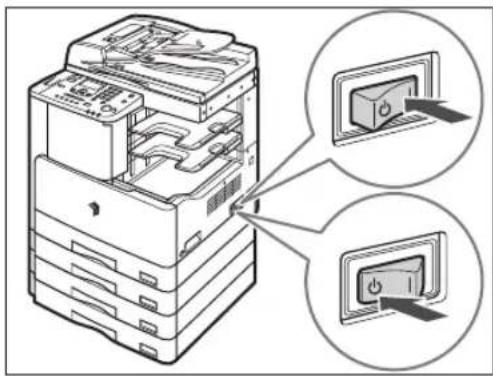
Portare l'interruttore di alimentazione principale in posizione OFF. Attendere almeno 10 secondi prima di riaccendere la macchina.
2
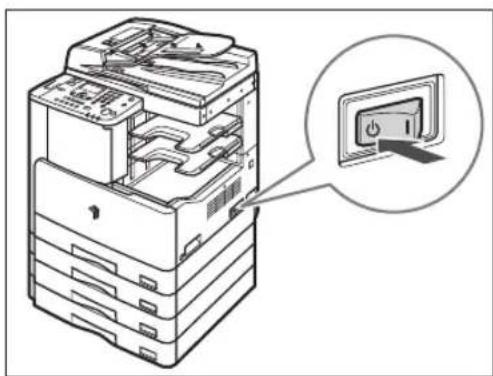
Se la macchina ancora non funziona normalmente, seguire la procedura riportata di seguito e rivolgersi al rivenditore autorizzato Canon di zona.
□Spegnere la macchina con l'interruttore principale.
□Scollegare il cavo di alimentazione dalla presa a muro.

NOTA
Quando si contatta il rivenditore autorizzato Canon di zona, è utile avere a portata di mano le seguenti informazioni:
- Nome del modello
- Problema e stato della macchina
- Messaggio di richiesta di assistenza sul display LCD
Appendice
5
CAPITIOLO
Questo capitolo contiene le specifiche dell'unità principale e degli accessori opzionali, nonché altre informazioni utili.
Operazioni multifunzione 5-2
Tipi di carta accettati....5-3
Indice 5-5
Operazioni multifunzione
La imageRUNNER 2422/2420 offre molte funzioni all'utente, quali la stampa, la scansione e la copia, che possono essere utilizzate congiuntamente. La tabella riporta i dettagli delle operazioni multifunzione.
■Come leggere la tabella
La tabella seguente indica la disponibilità delle operazioni elencate nelle righe orizzontali quando vengono eseguite le operazioni nelle colonne verticali.
Esempio:
Mentre è in corso la copia, è possibile acquisire gli originali per un lavoro di copia.

NOTA
Le prestazioni della macchina possono risentirne se l'elaborazione dell'immagine (compressione, ingrandimento/riduzione o rotazione) viene eseguita quando la macchina riceve i dati di stampa.
■Descrizione dello stato
Stampa:
•Copia: viene stampato un lavoro di copia.
- Dati stampa: un lavoro di stampa o rapporto viene stampato tramite rete o porta USB.
Scansione:
•Copia: viene acquisito un lavoro di copia.
√: Disponibile N/D: non disponibile
| Lavori successivi | Stampa Scansione | |||
| Copia | Stampa di dati | Copia | ||
| Stampa | Copia N/D | N/D | √ | |
| Stampa di dati | N/D N/D | √ | ||
| Scansione | Copia N/D | N/D N/D | ||
Tipi di carta accettati
I tipi di carta che si possono utilizzare con questa macchina sono mostrati di seguito. Il tipo di carta caricato in ogni cassetto carta può essere visualizzato se si registrano preventivamente le informazioni nella macchina. (Vedere il Capitolo 3, "Impostazioni e funzioni utili", nella Guida di riferimento.)
√: Disponibile N/D: non disponibile
| Tipo di carta | Origine carta | |
| Cassetto carta (Da 64 g/m2 a 90 g/m2) | Bypass (Da 64 g/m2 a 128 g/m2) | |
| Comune*1 | √ | √ |
| Riciclata*1 | √ | √ |
| Colorata*1 | √ | √ |
| Di alta qualità*2 | √ | √ |
| Carta spessa 1*3 | √ | √ |
| Spessa 2*4 | N/D | √ |
| Spessa 3*5 | N/D | √ |
| Lucidi*6 | N/D | √ |
| Buste N/D | √ | |
| Etichette N/D | √ | |
*1 Da 64 g/m² a 80 g/m².
*2 Da 75 g/m² a 90 g/m².
*3 Da 81 g/m² a 90 g/m².
*4 Da 91 g/m² a 105 g/m².
*5 Da 106 g/m² a 128 g/m².
*6 Utilizzare esclusivamente lucidi A4 adatti per la macchina.

IMPORTANTE
Per stampare sul retro del foglio stampato, utilizzare il modo speciale O per evitare inceppamenti. (Vedere il Capitolo 3, “Impostazioni e funzioni utili”, nella Guida di riferimento.)
√: Disponibile N/D: non disponibile
| Formato carta Larghezza x lunghezza | Origine carta | ||||
| Cassetto carta 1 | Cassetti carta 2, 3 e 4 | Bypass | |||
| A4 297 mm × 210 mm | √ | √ | √ | ||
| A4R 210 mm × 297 mm | √ | √ | √ | ||
| A3 297 mm × 420 mm | √ | √ | √ | ||
| A5 210 mm × 148 mm | √ | √ | √ | ||
| A5R 148 mm × 210 mm N/D N/D | √ | ||||
| Busta | COM10 (#10) | 104,7 mm × 241,3 mm N/D N/D | √ | ||
| Monarch 98,4 mm × 190,5 mm N/D N/D | √ | ||||
| DL 110 mm × 220 mm N/D N/D | √ | ||||
| ISO-B5 176 mm × 250 mm N/D N/D | √ | ||||
| ISO-C5 162 mm × 229 mm N/D N/D | √ | ||||
| Formato libero | Da 95 mm × 148 mm a 297 mm × 432 mm | N/D N/D | √ | ||

NOTA
- Per istruzioni del caricamento della carta, vedere le seguenti sezioni:
- Cassetti carta: "Caricamento della carta", a p. 3-2
- Bypass: Capitolo 2, “Operazioni di base”, nella Guida di riferimento.
- I cassetti carta 2, 3 e 4 sono opzionali per imageRUNNER 2422/2420.
- Con questa macchina è possibile utilizzare carta lavorata senza uso di cloro.
Indice
A
Abbreviazioni utilizzate nel manuale, xi
Accessori opzionali
Inner 2way Tray-E2, 1-14
Modulo Cassetto Aggiuntivo-J1, 1-14
Modulo Cassetto Aggiuntivo-K1, 1-14
Annullamento di un lavoro, 2-21
Area di scansione, 1-11
B
Busta, 5-3
Bypass
Informazioni sul bypass, 1-10
C
Caricamento della carta, 3-2
Cassetti carta, 3-2
Carta colorata, 5-3
Carta comune, 5-3
Carta di alta qualità, 5-3
Carta riciclata, 5-3
Carta spessa, 5-3
Cartuccia di toner, 1-11, 3-10
Cassetti carta
Caricamento della carta, 3-2
Informazioni sui cassetti carta, 1-10
Regolazione di un cassetto per un diverso formato carta, 3-6
Collegamento a una rete, 1-20
Connessione a un'interfaccia USB, 1-19
Contatore, 1-11
Controllo sistema, 2-22
Coperchio anteriore
Unità principale, 1-11
Coperchio sinistro
Unità principale, 1-11
Copia, definizione, xiii
D
Diagramma impostazioni, 1-18
Display LCD, 1-12
Formato carta diverso, 3-6
G
Guide scorrevoli (alimentatore), 2-11
I
Illustrazioni utilizzate nel manuale, x
Impostazione della connessione, 1-18
Inceppamenti carta
Istruzioni a schermo, 4-2
Riduzione della frequenza degli inceppamenti carta, 4-3
Indicatore di accensione, 1-13
Indicatore di errore, 1-13
Indicatore elaborazione/dati, 1-13
Installazione
Alimentazione, 1-4
Istruzioni per la sicurezza, xxi
Posizione e utilizzo, 1-2
Precauzioni, 1-2
Spazio di installazione, 1-5
Interruttore di alimentazione del pannello di controllo, 1-17
Interruttore principale, 1-10, 1-15
Istruzioni a schermo, 4-2
Istruzioni per la sicurezza
Alimentazione, xxii
Altre avvertenze, xxix
Consumabili, xxviii
Installazione, xxi
Manipolazione, xxiii
Manutenzione e controlli, xxvi
L
Lucidi, 5-3
M
Messaggi di errore, 4-4
Messaggio di richiesta di assistenza, 4-11
Modo Sleep, 1-17
Modulo Cassetto Aggiuntivo-J1, 1-10
Modulo Cassetto Aggiuntivo-K1, 1-10
0
Operazioni multifunzione, 5-2
P
Pannello di controllo
Informazioni sul pannello di controllo, 1-10
Interruttore di alimentazione del pannello di controllo, 1-12
Pannello di controllo principale, 1-12
Parti e funzioni dell'unità principale
Vista esterna, 1-9
Vista interna, 1-11
Piano di lettura, 1-11, 2-6, 2-8
Platen Cover Type J, 1-10
Precauzioni per l'utilizzo, 1-7
R
Risma di carta
Formato carta, 5-4
Tipi di carta accettati, 5-3
Tipo di carta, 5-3
Risoluzione dei problemi
Eliminazione degli inceppamenti carta, 4-2
Messaggi di errore, 4-4
Messaggio di richiesta di assistenza, 4-11
S
Scansione, definizione, xii
Simboli utilizzati nel manuale, ix
Sportello di sinistra del cassetto carta, 1-11
Stampa, 2-17
Stampa fronte-retro, 2-17
Stampa, definizione, xiii
T
Tasti e pulsanti utilizzati nel manuale, x
Tasti numerici, 1-12
Tasto 2 lati, 1-13
Tasto Avvio, 1-12
Tasto Azzera, 1-12
Tasto Cancellazione bordi, 1-13
Tasto Combinaz. immagine, 1-13
Tasto Controllo sistema, 1-12
Tasto COPY, 1-12
Tasto Densità, 1-13
Tasto Finitura, 1-13
Tasto Funzioni aggiuntive, 1-12
Tasto ID, 1-12
Tasto Indietro, 1-12
Tasto OK, 1-13
Tasto Originali di formato diverso, 1-13
Tasto Qualità immagine, 1-13
Tasto Rapporto di riproduzione, 1-13
Tasto Reset, 1-12
Tasto SCAN, 1-12
Tasto Selezione carta, 1-13
Tasto Separaz. su 2 pagine, 1-13
Tasto Stop, 1-12
Tasto Tono, 1-12
Tasto Visualizza impostazioni, 1-12
Trasporto della macchina, 1-6
TWAIN, 2-18
U
Unità di fissaggio
Informazioni sull'unità di fissaggio, 1-11
Unità tamburo, 1-11
V
Vassoio Porta-originali J1, 1-14
Vista esterna, 1-9
Vista interna, 1-11
imageRUNNER 2422/2420 Guía de usuario