imageRUNNER ADVANCE C3320i - Stampante CANON - Manuale utente e istruzioni gratuiti
Trova gratuitamente il manuale del dispositivo imageRUNNER ADVANCE C3320i CANON in formato PDF.


Domande degli utenti su imageRUNNER ADVANCE C3320i CANON
0 domanda su questo apparecchio. Rispondi a quelle che conosci o fai la tua.
Fai una nuova domanda su questo apparecchio
Scarica le istruzioni per il tuo Stampante in formato PDF gratuitamente! Trova il tuo manuale imageRUNNER ADVANCE C3320i - CANON e riprendi in mano il tuo dispositivo elettronico. In questa pagina sono pubblicati tutti i documenti necessari per l'utilizzo del tuo dispositivo. imageRUNNER ADVANCE C3320i del marchio CANON.
MANUALE UTENTE imageRUNNER ADVANCE C3320i CANON
Leggere esta guida prima di iniziare ad utilizzare il prodotto. Terminata lagettura, conservare la guida in un luogo sicuro per eventuali consulzioni.
Guía de asistencia
imageRUNNER ADVANCE C3330i/C3325i/C3320/C3320i Guida all'avvio
Si sono verificati i problemi seguenti?
Se non è possibile stampare
P.14
Se si verificano inceppamenti della carta

P.16
Come stampare su carta speciale
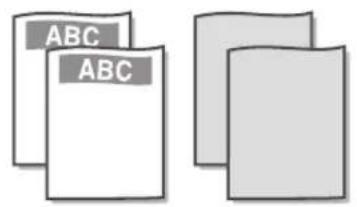
P.21
Come stampare su buste

P.20
Come stampare sul retro del foglio di carta

P.22
Se gli originali caricati nell'alimentatore e le stampe si sporcano


P.18
Se le impostazioni della stampa fronte-retro non funzionano correttamente

Se non è possibile inviare/ inoltrare

Se viene visualizzato il messaggio "Chiamare responsablee assist."

Se viene visualizzato
il messaggio
"Caricare carta."

Se viene visualizzato un messaggio di erre

Problema con i risultati di stampa

Arricciature della carta

P.28

Irregolarità nelle immagini/Immaginisbiadite

P.28

Presenza di strisce sulle immagini

P.29

Leimmagini sonospostate/incline/deformate

P.30

I colori sono spostati

P.31

I colori sono troppo chiari/ La qualita del colore è scarsa

P.31

Si verifica l'effetto trasparenza

P.31

I documenti non vengono
stampati nel formato
specificato

P.32

I lati anteriore e posteriore di un documento sono invertiti

P.32
Sommario
Premessa 08
Comeutilizzareilmanuale 08
Simboli 08
Tasti e pulsanti 08
Schemate 09
llustrazioni 09
Marchi 09
Manuali per questa apparecchiatura 11
ComeutilizzareI'e-Manual 12
Come installare I'e-Manual 12
Se I'e-Manual (CD-ROM) non si avvia 12
Pagina iniziale dell'e-Manual 12
Chapter 1 Soluzione dei problemi
Se non è possibile stampare 14
Verificare dapprima quanto segue. 14
Se non è possibile stampare da un computer 15
Se si verificano inceppamenti della carta 16
Gli inceppamenti della carta si verificano frequentemente... 16
Se gli originali caricati nell'alimentatore e le stampesi sporcano 18
Pulizia dei rulli dell'alimentatore 18
Pulizia dell'area di scansione dell'alimentazione dei documenti 18
Se le impostazioni della stampa fronte-retro non funzionano correttamente 19
Come stampare su buste 20
Come stampare su carta speciale 21
Come stampare sul retro del foglio di carta 22
Se viene visualizzato un messaggio di erre 22
Se viene visualizzato il messaggio "Caricare carta." .... 23
Se non è possible inviare/inoltrare 24
Se non è possibile salvare i documenti su un server utilizzato [Scansione e invio] 24
Se non è possibile inviare/inoltrare fax 24
Se non è possibile risolverve il problema 25
Se viene visualizzato il messaggio "Chiamare responsabile assist." 26
Quando occorre contattare il rivenditore autorizzato Canon 26
Quando la funzione di stampa o scansion non opera normalmente...26
Quando viene visualizzato un messaggio sul pannello digitale 26
Prima di contattare il rivenditore autorizzato Canon 27
Problema con i risultati di stampa 28
Arricciature della carta 28
Irregolarità nelle immagini/Immagini sbiadite 28
Presenza di strisce sulle immagini 29
Le imagini sono spostate/inclinate/deformate 30
I colori sono spostati 31
I colori sono troppo chiari/La qualità del colore è scarsa 31
Si verifica I'effetto trasparenza 31
I documenti non vengono stampati nel formato specifico 32
I lati anteriore e posteriori di un documento sono invertiti...32
Chapter 2 Manutenzione periodica
Caricamento della carta 36
Caricamento della carta nei cassetti 36
Controllo dei tipi di carta utilizzabili 38
Ricambi 39
Sostituzione della cartuccia del timbro (per l'alimentatore) 40
Sostituzione del portapunti nell'unità di pinzatura (Staple Finisher-U1/Booklet Finisher-U1) 41
Sostituzione della cartuccia dei puniti nell'unità di pinzatura a sella (Booklet Finisher-U1) 43
Sostituzione del portapunti (Inner Finisher-G1) 45
Sostituire cartuccia toner 47
Sostituzione del serbatoio del toner di scarto 50
Sostituzione dell'unità tamburo 52
Materiali di consumo 55
Carta consigliata 55
Toner 55
Unità tamburo 56
Cartuccia di inchiestro del timbro 56
Cartuccia dei punti 56
Consumabili originali 56
Chapter 3 Prima diutilizzare l'apparecchiatura
Partie relative funzioni 58
Parti esterne 58
Parti interne 59
Alimentatore di originali 60
Pannello comandi - Parti e relative funzioni 60
Regolazione dell'angolo del pannello comandi 61
Alimentazione principale e tasto risparmio energetico...62
Come accendere la macchina con l'interruttore principale... 62
Tastorisparmio energetico 63
Arresto della macchina 63
Backup/esportazione dei dati 64
Dati di cui è possibile effettuare il backup 64
Dati di cui è possibile effettuire l'esportazione 64
Esportazione di gruppo 64
Esportazione singola 64
Introduzione alle funzioni della macchina 65
Funzioni di copiatura/stampa 65
Funzione invio 66
Funzione di scansione 67
IU remota 69
Specifiche 70
Unità principale 70
Alimentatore (DADF-AQ1) 73
Cassette Feeding Unit-AL1 73
Funzione Invio (funzioni di scansione) 81
Funzione Invio (funzioni E-mail e I-Fax) 82
Ambiente di rete (specifiche hardware) 82
Ambiente di rete (specifiche software) 83
Impostazioni della stampante (specifiche software) 83
Chapter 4 Appendix
Luogo di installmente e precauzioni 86
Precauzioni per l'installazione 86
Non installare la macchina in presenza delle condizioni
indicate 86
Scelta di una presa di alimentazione sicura 87
Spostamento della macchina 87
Lasciere spazio sufficiente intorno alla macchina 87
Precauzioni per l'uso 88
Istruzioni di sicurezza importanti 89
Installazione 89
Alimentazione elettrica 89
Precauzioni 90
Manutenzione e controli 91
Materiali di consumo 92
Altre avwertense 92
Note legali 93
Nome del prodotto 93
Requisiti di compatibilità elettromagnetica (EMC) della
Direttiva CE 93
Sicurezza del raggio laser 93
Informazioni supplementari 93
International ENERGY STAR-Program 94
IPv6 Ready Logo 94
Direttiva WEEE (RACE) 94
Direttiva R & TTE 95
Standard sulla protezione delle informazioni (IEEE 2600) 95
Diritti d'autore 95
Declino di responsabilità 95
Limiti legali per l'uso del prodotto e delle immagini 95
Super G3 96
Premessa
Grazie per aver acquistato la Canon imageRUNNER ADVANCE C3330i/C3325i/C3320/C3320i. Leggere attendente il manuale prima di utilizzato la macchina, in modo da familiarizzato con l'apparecchiatura e poter sfruttare al meglio le sue moltiplici funzioni. Per informazioni sulle impostazioni dettagliate riguardanti le diverse funzioni descritte nel manuale, consultare l'e-Manual. Terminata lalettura del manuale, conservarlo per eventuali consulazioni future.
Comeutilizzareilmanuale
Simboli
I simboli riportati nel manuale e descritti di seguito indicano particolari procedure, limiti, precauzioni e operazioni da eseguire per utilizzato la macchina in condizioni di sicurezza.

AVVERTENZA
Indica operazioni che potrebbero provocare gravi incidenti,anche mortali,se non eseguite correttamente.Perutilizzare la macchina in condizioni di sicurezza, prestare pertanto attenzione a queste avventenze.

ATTENZIONE
Indica operazioni che potrebbero provocare lesioni a persona se non eseguite correttamente. Perutilizzare la macchina in condizioni di sicurezza, prestare pertanto attenzione a queste avventenze.

IMPORTANT
Indica avvertimenti e limitazioni relativi al funzionamento dell'apparecchiatura. Leggere attendente tali avvisi per utilizzato l'apparecchiatura correttamente ed evitare di danneggiare il systemo o altri beni.

NOTA
Riporta la spiegazione di una determinata operazione o una spiegazione supplementare relativa ad una procedura. Si consiglia vivamente di leggere queste note.

ca un'operazione che non deve essere eseguita. gere attentamente l'avertenza e non eseguire le razioni indicate come proibite.
Tasti e pulsanti
I seguenti significi e nomi di tasti e pulsanti sono alcuni esempi di come essi vengono raffigurati all'interno del manuale:
Tasti del pannello digitale: [nome tasto] Esempio: [Annulla]
Tasti del pannello di controllo: Icona del tasto (nome tasto)
Esempio: (Avvio)
Pulsanti nelle schermate di funzionamento da computer: [nome pulsante] Esempio: [OK]
Schemate
Le schermate del pannello digitale riportate nel manuale sono quale visualizzate sulla imageRUNNER ADVANCE C3330i quando è provvista dei seguenti prodotti opzionali:
Cassette Feeding Unit-AL1
Booklet Finisher-U1
Super G3 FAX Board
Web Access Software
Notare che le funzioni che non possono essere utilizzate con alcuni modelli o accessori opzionali non compaiano sul pannello digitale.
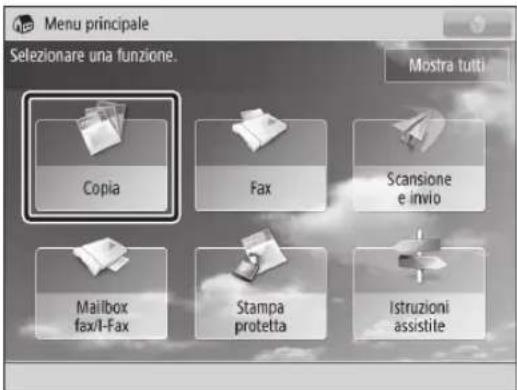
Tasti da premere per il funzionamento
I tasti che vanno premuti sono raffigurati all'interno del symbolo , come migliorato sopra. Se si devono premere più tasti sul pannello digitale, agli tasting viene evidenziaro in quello modo. Selezionare i tasti desiderati.
Le schermate presenti nel manuale potrebbero essere diverse rispetto a quella visualizzate.
Illustrazioni
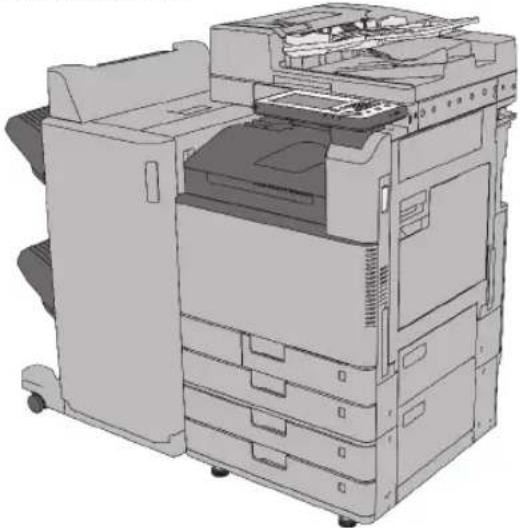
Le illustrazioni utilizzate nel manuale sono delle visualizzate quando l'imagERUNNER ADVANCE C3330i e corredata dei seguenti prodotti opzionali:
Cassette Feeding Unit-AL1
Booklet Finisher-U1
Marchi
"MEAP" é un marchio di CANON Inc. che fa riferimento a una "piattaforma applicativa" per le stampanti e i dispositivi multifunzione Canon.
Questo prodotto include la Universal Font Scaling Technology o UFST® sotto licenza di Monotype Imaging, Inc. UFST® è un marchio di fabbrica di Monotype Imaging, Inc. registrato presso lo United States Patent and Trademark Office e potrebbe essere registrato in alcune giurisdizioni.
Apple, AppleTalk, EtherTalk, LocalTalk, Mac, Macintosh, Mac OS e Safari sono marchi di fabbrica di Apple Inc., registrati negli Stati Uniti e in altri paesi.
Microsoft, Windows, Windows Vista, Windows Server, Internet Explorer, Excel e PowerPoint sono marchi di fabbrica o marchi registrati di Microsoft Corporation negli Stati Uniti e/o in altri paesi.
Adobe PostScript 3
Adobe, PostScript e il logo PostScript sono marchi registrati o marchi di fabbrica di Adobe Systems Incorporated negli Stati Uniti o in altri paesi.
Il logo PDF è un marchio di fabbrica o un marchio registrato di Adobe Systems Incorporated negli Stati Uniti e in altri paesi.
Gli altri nomi di prodotto e di azienda indicati nel manuale possono essere marchi di fabbrica dei rispetti proprietari.
Manuali per questa apparecchiatura
I manuali relativi a questa macchina sono strutturati nel modo descritto di seguito. Consultare i manuali per averere informazioni dettagliate sull'argomento desiderato.

Le guide con quello significolo sono manuale stampati.

Le guide con questo significato manuale inclusi nel CD-ROM fornito con la macchina.

Guida all'avvio (questo manuale)
Descrive le procedure di soluzione dei problemi e manutenzione della macchina.
Contiene le specifiche della macchina.
Descrive le precauzioni per l'uso della macchina.

e-Manual (manuale in HTML)
Descrive tutte le funzioni della macchina. Inoltre, offre una funzione di ricerca utile per cercare e controllare informazioni.
Contiene la sezione "Procedure pratiche", che presenta i flussi di operazioni pratiche utilizzando le funzioni della macchina.

Guida di Installazione del driver
Eornisce istruzioni su come installare il driver della stampante, del fax e altri driver. Inclusa nelle stesso CD-ROM di ognuno dei driver.
Windows:
- Guida di Installazione del Driver Stampante
Guida di Installazione del Driver Fax - Guida di Installazione di Color Network ScanGear 2
Mac OS:
-Guidadel driver della stampante Canon
GuidedriverfaxCanon
II CD-ROM/DVD-ROM fornito con il prodotto potrebbe includere manuali in formato PDF. Se non è possible utilizzato Adobe Reader per visualizzare i manuali in formato PDF, provare altri programmi, come ad esempio PDF Preview sviluppato da Vivid Document Imaging Technologies.
ComeutilizzareI'e-Manual
Come installare I'e-Manual
Windows
- Inserire il CD-ROM dell'e-Manual nel computer.
- Selezionare la lingua per Ie-Manual fare cli su [Avanti].
Se si selezione [Visualizza], viene visualizzato l'emanualenza che venga svolta l'inistaltazione.
- Leggere il contratto di licenza, quando fareciesu [Si].
- Fare cli c su [Installa].

NOTA
Facendo doppio cli cullicona di collegamento create sul desktop o sul file [index.html], viene visualizzato l'Manual.
Macintosh
- Inserire il CD-ROM dell'e-Manual nel computer.
- Trascinare la cartella [iRADV_C3330i Manual_ita] nella posizione in cui salvarla.
- Fare doppio cli [index.html] nella cartella [iRADV_C3330i Manual_ita] per visualizzare l'e-Manual.

NOTA
A seconda delsysteme operativoutilizzato,potrebbe comparire un messaggio di protezione. In questo caso, consentire la visualizzazione del contentuto.
Se I'e-Manual (CD-ROM) non si avvia
La funzione di esecuzione automatica del CD-ROM potrebbe essere disabilitata. In quello caso, eseguire la seguente procedura.
Windows 8/Server 2012
- Visualizzare il desktop fare cli cull'icona di Esplora risorse nella barra delle applicazioni.
- Fare clic su [Computer].
- Fare doppio clic sull'icona e-Manual.
- Fare doppio cli (Maninst.exe).
Windows Vista/7/Server 2008
- Fare cli sc su [Start] nella barra delle applicazioni fare cli sc su [Computer].
- Fare doppio clic sull'icona e-Manual.
- Fare doppio cli [Maninst,exe].
Windows XP/Server 2003
- Fare cli su [Start] nella barra delle applicazioni fare cli su [Risorse del computer].
- Fare doppio clic sull'icona e-Manual.
- Fare doppio cli (Maninst.exe).
Pagina iniziale dell'e-Manual
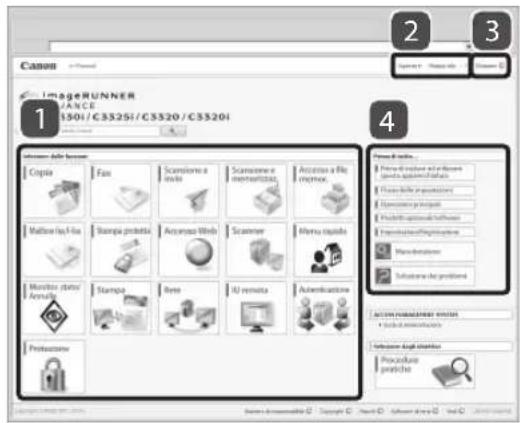
1 Sezione delle funzioni
Vengono descritte le istruzioni per ciascuna funzione e ciascun metodolo operativo.
2 Superiore, Mappa sito,?
Vengono visualizzati i collegamenti alla pagina iniziale dell'e-Manual, al sommario e all'assistenza.
3 Glossario
Viene visualizzato il collegamento al glossario.
4 Prima di tutto...
Questa sezione contiene le informazioni per l'utilizzo della macchina e le informazioni riguardanti i prodotti e i software opzionali.
1
Soluzione dei problemi
Se non è possibile stampare 14
Verificare dapprima quanto segue. 14
Se non è possibile stampare da un computer 15
Se si verificano inceppamenti della carta 16
Gli inceppamenti della carta si verificano frequentemente16
Se gli originali caricati nell'alimentatore e le stampesi sporcano 18
Pulizia dei rulli dell'alimentatore 18
Pulizia dell'area di scansione dell'alimentazione dei documents...18
Se le impostazioni della stampa fronte-retro non funzionano correttamente 19
Come stampare su buste 20
Come stampare su carta speciale 21
Come stampare sul retro del foglio di carta 22
Se viene visualizzato un messaggio di erre 22
Se viene visualizzato il messaggio "Caricare carta." 23
Se non è possibile inviare/inoltrare 24
Se non è possible salvare i documenti su un server utilizzato [Scansione e invio] 24
Se non è possible inviare/inoltrare fax 24
Se non è possibile risolverve il problema 25
Se viene visualizzato il messaggio "Chiamare responsabile assist." 26
Quando occorre contattare il rivenditore autorizzato Canon 26
Quando la funzione di stampa o scansione non opera normalmente 26
Quando viene visualizzato un messaggio sul pannello digitale 26 Prima di contattare il rivenditore autorizzato Canon 27
Problema con i risultati di stampa 28
Arricciature della carta 28
Irregolarità nelle immagini/Immagini sbladite 28
Presenza di strisce sulle Immagini 29
Le imagini sono spostate/inclinate/deformate 30
I colori sono spostati 31
I colori sono troppo chiari/La qualita del colore è scarsa 31
Si verifica I'effetto trasparenza 31
I documenti non vengono stampati nel formato specifico 32
I lati anteriore e posteriori di un documento sono invertiti 32
Se non è possibile stampare

Verificare dapprima quanto segue.
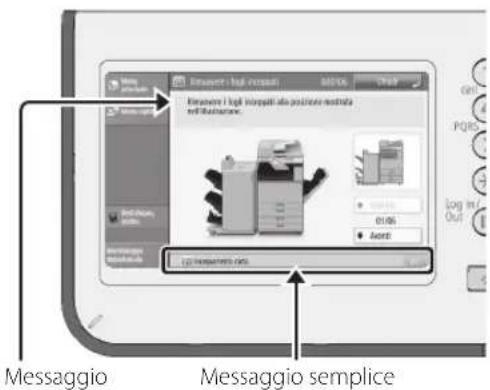
bntrollo 1
Viene visualizzato un messaggio sul pannello digitale?
Per informazioni sul significato dei messaggi e sulle relative soluzioni, consultare l'e-Manual.
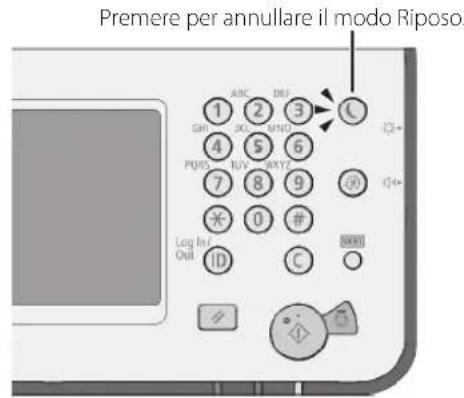
bntrllo 2

(Risparmio energetico) è acceso?
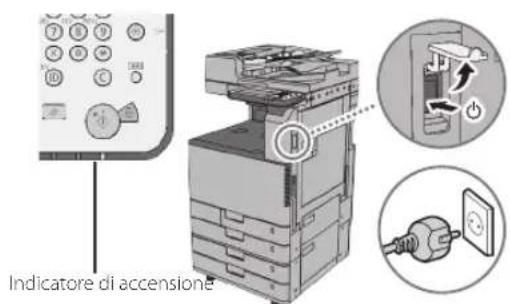
ontrollo 3
L'indicatore di accensione è spento?
Se l'indicatore di accensione non si accende quando si accende la macchina, controllare la spina di alimentazione.
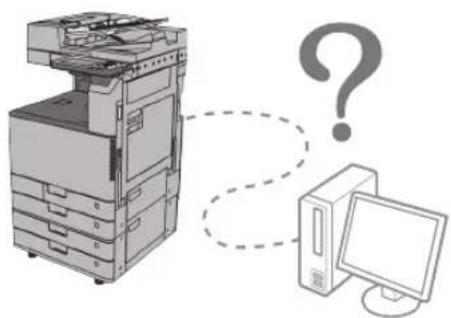
bntrllo 4
La macchina è collegata correttamente al computer?
Controllare la connessione si rete. Per maggiori informazioni, consultare I'e-Manual.

Se non è possibile stampare da un computer
Causa
I processi interni si sono interrotti per quale motivo.
Soluzione
Riavviare la macchina. Spagnere la macchina, attendere almeno 10 secondi eriaccenderla.

Causa
Il driver della stampante non è installato correttamente.
Soluzione
Reinstallare il driver della stampante. Per maggiori informazioni, consultare la guida di installmente del driver.

Causa
L'indirizzo IP non è impostato correttamente.
Soluzione
Reimpostare l'indirizzo IP. Per maggiori informazioni, consultare l'e-Manual.
Se si verificano inceppamenti della carta
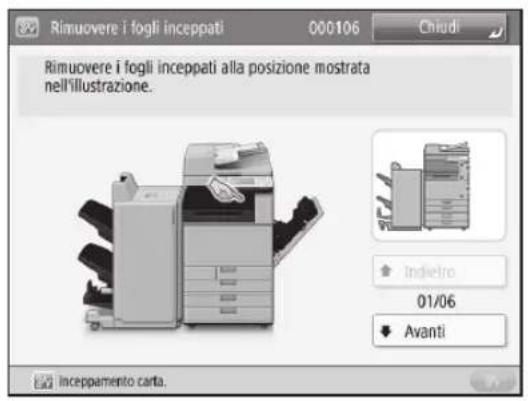
Se si verifica un inc国家重点 della carta, la procedura per la rimozione della carta inceppata è visualizzata sul pannello digitale. Fare riferimento alla schermata per rimuovere la carta inceppata. Per maggiori informazioni, consultare l'e-Manual.

Gli莅ceppamenti della carta si verificano frequentemente
Causa
Soluzione
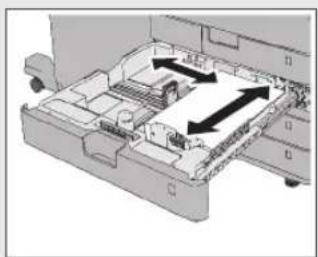
La posizione delle guidare scorrevoli non è corretta.
Regolare le guide scorrevoli in funzione del formato della carta. Se vengono alimentati insieme più fogli di carta o se si verificano inceppamenti della carta, modificare l'orientamento della carta e ricaricarla.
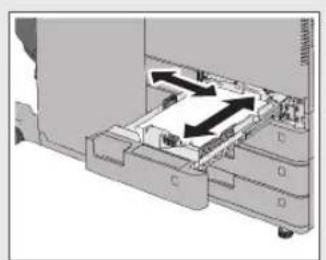
Cassetto 1 Cassetto 2,3 e 4
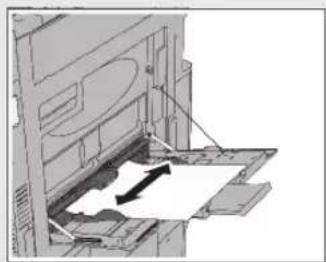
Vassoio multiuso
Causa
Le impostazioni della carta non corrispondono alla carta caricata.
Solutizione
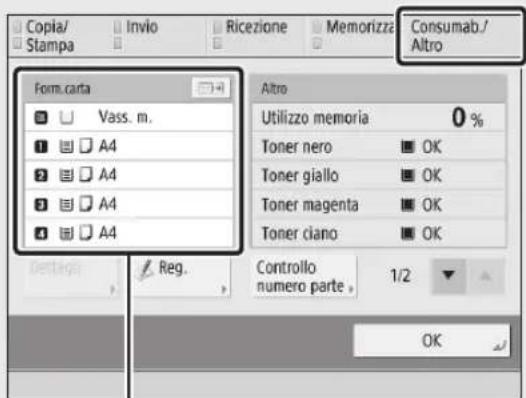
Controllare le impostazioni in [Consumab./Altro] in [Monitoraggio stato/Annulla]. Se le impostazioni della carta non corrispondono alla carta caricata, modificare le impostazioni in modo che corrispondano.

NOTA
La carta caricata nei cassetti e nel vassoio multiuso.
puo essere impostata in (Impostazioni/
Registrazione) [Preferenze] [Impostazioni
carta]. Per maggiori informazioni, consultare Ie-
Manual.
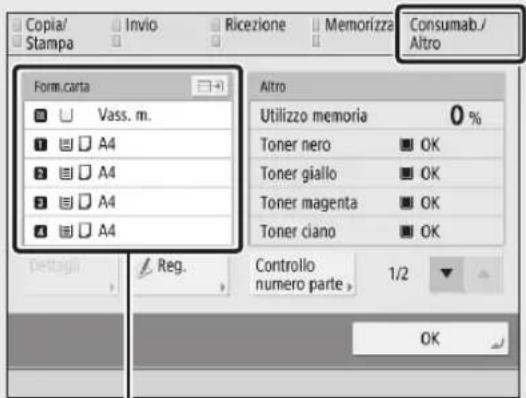
Impostazioni della carta
Causa
Sono rimasti pezioni di carta strappati all'interno della macchina.
Soluzione
Quando si estrae la carta inceppata, esta potrebbe strapparsi, lasciando alcuni pezzi all'interno della macchina. Controllare la posizione dell'inceppamento carta e rimuovere eventuali pezzi di carta strappati.
Se gli originali caricati nell'alimentatore e le stampe si sporcano
Se gli originali caricati nell'alimentatore e la carta stampata si sporcano, pulire l'area indicata di seguito.

Pulire la macchina con un panno inumidito con acqua e ben strizzato, quindi asciugarla con un panno morbido e asciutto.

IMPORTANT
Nonutilizzarealcool,benzene,diluenti oaltri solventi per la pulizia.

Pulire la macchina con il panno in dotazione per la pulizia del vetro dilettura.

NOTA
Se il panno per la pulizia del vetro digettura è sporco, sciacquarlo con acqua e stenderlo per lasciarlo asciugare.

Pulizia dei rulli dell'alimentatore
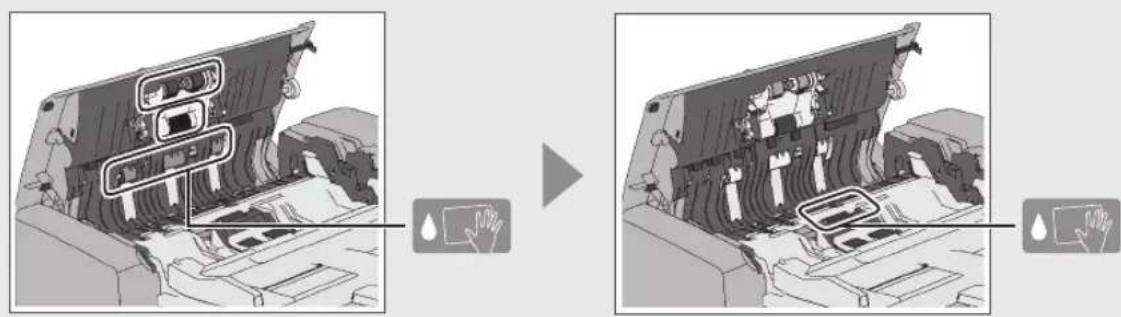

IMPORTANT
Pulire rulli facendoli girare.

Pulizia dell'area di scansione dell'alimentazione dei documenti
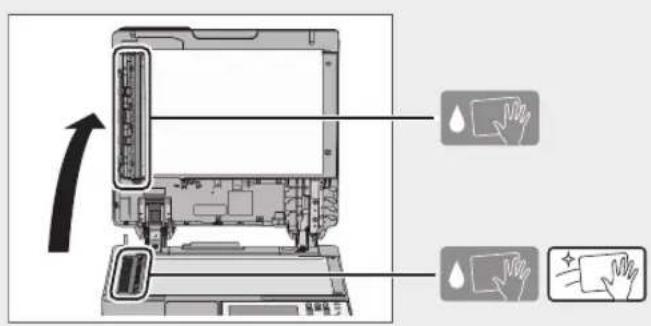
Se le impostazioni della stampa fronte-retro non funzionano correttamente
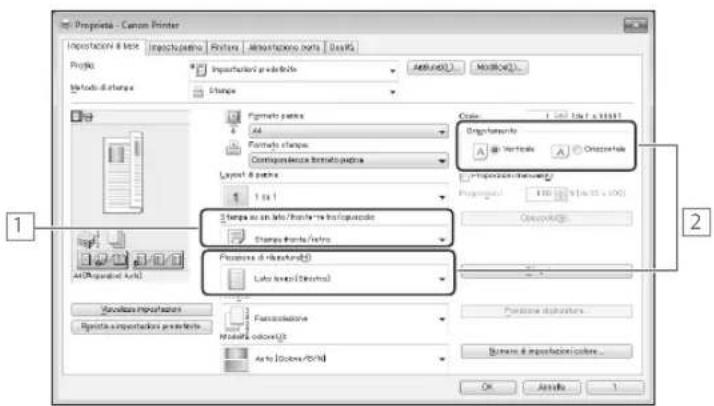
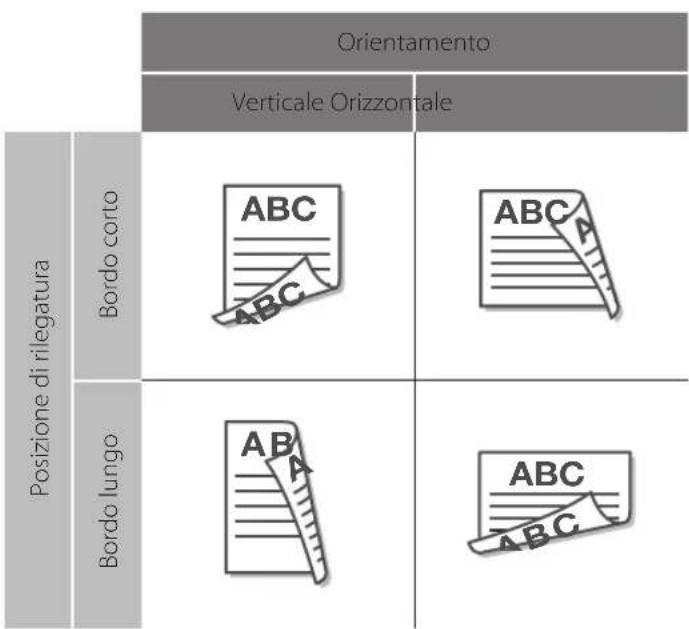
Le impostazioni della stampa fronte-retro sono specificate con una combinazione di [Orientamento] e [Posizione rilegatura] nella schermata [Proprietà] del driver della stampante. Per specificare di nuovo le impostazioni, atteneri alla procedura descritta di seguito.
1 Selezionare [Stampa fronte-retro].
2 Specificare una combinazione di [Orientamento] e [Posizione rilegatura] facendo riferimento alla tabella segunte.
Come stampare su buste
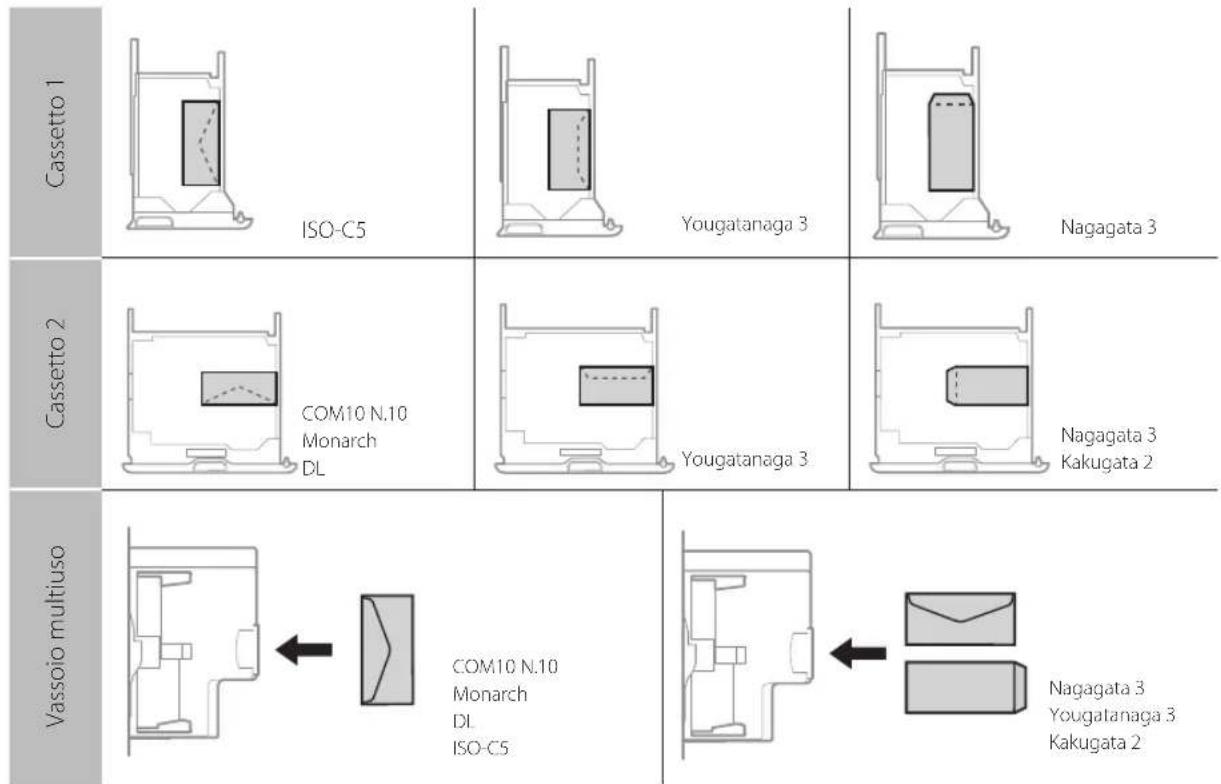
Le buste possono essere caricate nel Cassetto 1, nel Cassetto 2 e nel vassoio multiuso. Caricare correttamente la carta facendo riferimento alle illustrazioni. Per maggiori informazioni, consultare l'e-Manual.

NOTA
Dopo aver caricato la carta, specificare la carta caricata in (Impostazioni/Registrazione) [Preferenze] [Impostazioni carta].
Quando si caricano buste diverse da ISO-C5 e Kakugata 2 in un cassetto, occorre collegare l'Envelope Feeder Attachment.
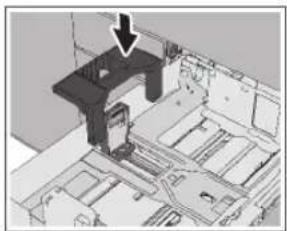
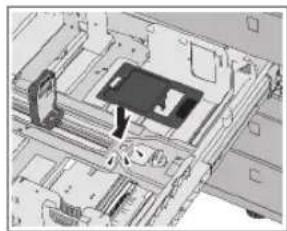
Cassetto 1 Cassetto 2
Come stampare su carta speciale
Caricare la carta, ad esempio etichette o carta intestata, nel vassoio multiuso. Il risultato di stampa varia a seconda della direzione di caricamento della carta. Fare riferimento all'illustrazione seguente per caricare correttamente la carta.

NOTA
Dopo aver caricato la carta, specificare la carta caricata in (Impostazioni/Registrazione) [Preferenze] [Impostazioni carta].
Quando siutilizza il vassoio multiuso,il lato su cui stamparedevese assere caricato rivolto verso il basso.
Esempio: carta intestata in fornato A4
| Orientamento Come caricare la carta Risultato di stampa | ||
| A4 | Logo Vassolio multiuso Carta | Co. Ltd ABC |
| ABC | ||
| A4R | line no. ### | Co. Ltd. ABC |
| ABC | ||
Come stampare sul retro del foglio di carta
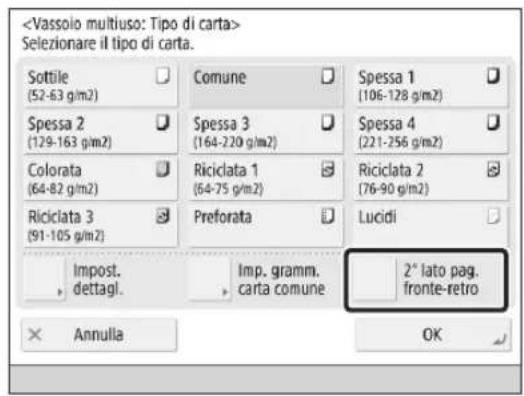
Per stampare sul retro del foglio di carta, caricare la carta rivolta verso il basso nel vassoio multiuso. Dopo aver caricato la carta, selezionare [2^ lato pag. fronte-retro] nella schermata di selezione del tipo di carta.
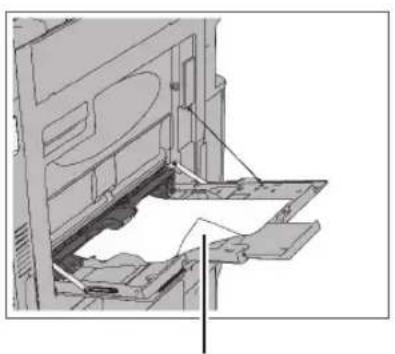
Lato su cui stampare
Se viene visualizzato un messaggio di erre
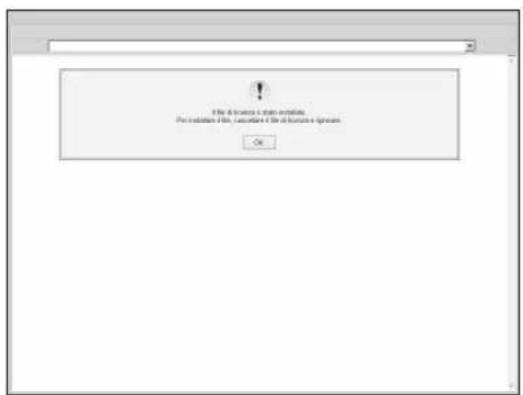
Nei casi seguenti potrebbe essere visualizzato un messaggio di erre sul pannello digitale o nel browser Web. Per informazioni sulla risoluzione degli errors, ecc., consultare l'e-Manual.
Quando non è possibile eseguire una scansion o una stampa a causa di un erro operativo
Quando occorre eseguire un'operazione durante la scansiono o la stampa
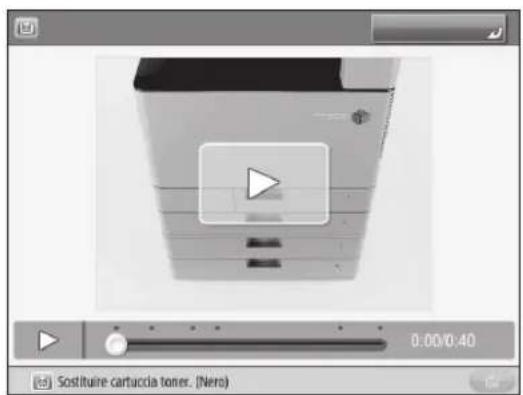
Pannello digitale Browser Web
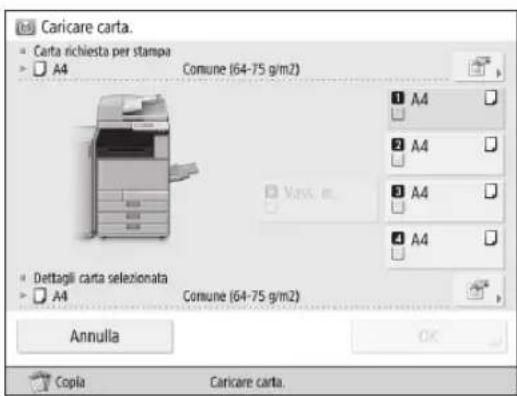
Se viene visualizzato il messaggio "Caricare carta."
Causa
Nella fonte di alimentazione la carta è esaurita.
Solutizione
Caricare la carta nella fonte di alimentazione indica sul pannello digitale. Per informazioni sul caricamento della carta, vedere "Caricamento della carta" a p.36.

Causa
La posizione delle guidare scorrevoli non è corretta.
Soluzione
Regolare le guide scorrevoli in funzione del formato della carta. La carta potrebbe sovrapporsi durante l'alimentazione o potrebbe verificarsi un inceggamento, a seconda della superficie di taglio della carta. Modificando l'orientamento della carta e ricaricandola è possible ridurre l'effetto della superficie di taglio.
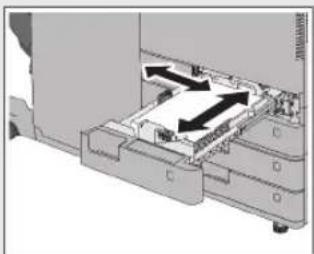
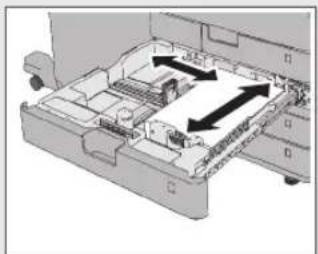
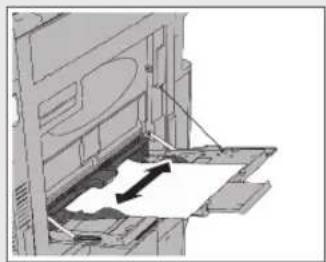

Cassetto 1 Cassetto 2, 3 e 4 Vassoio multiuso
Causa
Le impostazioni della carta non corrispondono alla carta caricata.
Solutizione
Controllare le impostazioni in [Consumab./Altro] in [Monitoraggio stato/Annulla]. Se le impostazioni della carta non corrispondono alla carta caricata, modificare le impostazioni in modo che corrispondano.

NOTA
La carta caricata nei cassetti e nel vassoio multiuso.
puo essere impostata in (Impostazioni/
Registrarazione) [Preferenze] [Impostazioni
carta]. Per maggiori informazioni, consultare l'e-
Manual.
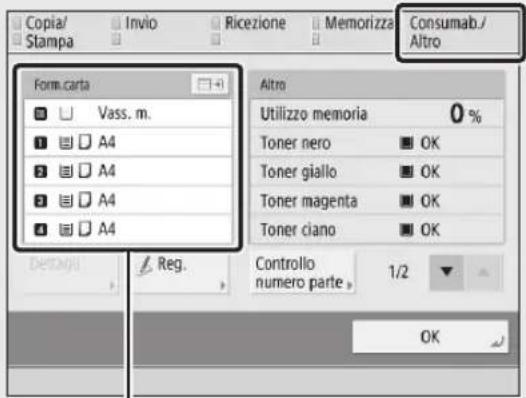
Impostazioni della carta

Causa
Le impostazioni della carta nel driver della stampante o nell'applicazione sono diverse alla carta caricata.
Soluzione
Controllare le impostazioni della carta sul foglio [Preferenze stampa] del driver di stampa e farle corrispondere alla carta caricata.
Se non è possible inviare/inoltrare

Se non è possibile salvare i documenti su un server utilizzando [Scansione e invio]
Causa
La password del file server è stata aggiornata.
Solutizione
Per informazioni sulla password aggiornata, contattare l'amministratore del server.

Causa
La directory e il nome della cartella in cui salvare sono stati modificati sul server.
Solutizione
Modificare l'indirizzo del file server registrarato nella macchina. É possibile controllare se la macchina é in grado di collegarsi correttamente al file server premendo [Controllo conness.] sulla schermata per la registrazione delle destinazioni. Per maggiori informazioni, consultare l'e-Manual.

Se non è possibile inviare/inoltrare fax
Causa
La destinazione non è impostata correttamente.
Soluzione
Se non è possibile inviare fax, registrar nuovamente la destinazione in [Dest./Impos. inoltro] → [Registrarione destinazioni] → [Reg. nuova destinaz]. Se non è possibile inoltrare, registrar nuovamente la destinazione in (Impostazioni/Registrarione) → [Impostazioni funzione] → [Impostazioni inoltro]. Per maggiori informazioni, consulhare l'e-Manual.

NOTA
Per l'impostazione delle destinazioni, è comodo utilizzato l'U remota. Per maggiori informazioni, consultare I'e-Manual.

Causa
La velocità di trasmissione fax è troppo elevata e genera un errone di comunità.
Solutizione
Reimpostare la velocità in (Impostazioni/Registrazione) → [Impostazioni funzione] → [Velocità avvio TX].

Se non è possibile risolverè il problema
Un numero di tre cifre (codice di erre) viene visualizzato sulla schermata delle informazioni dettagliate di [Monitoraggio stato/Annulla]. Per informazioni su agli codice di erre e sulla relativa soluzione, consultare l'e-Manual.
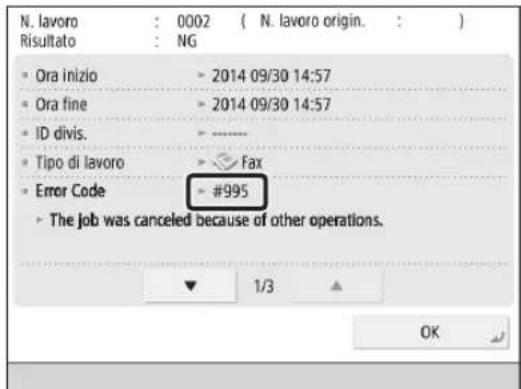

NOTA
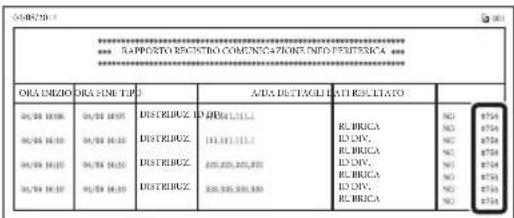
I codici di erre vengono anche stampati nella colonna dei risultati di vari report, ad esempio il Report di gestione comunicazioni.
Se viene visualizzato il messaggio "Chiamare responsablee assist."

Quando occorre contattare il rivenditore autorizzato Canon
Se si verifica un guasto e la macchina non funziona normalmente, viene visualizzata una schermata che invita a contattare il rivenditore autorizzato Canon. Se viene visualizzata una schermata, contattare il rivenditore. Per maggiori informazioni, vedere "Prima di contattare il rivenditore autorizzato Canon" a p.27.


Quando la funzione di stampa o scansion non opera normalmente
La funzione selezionata non può essere utilizzata. Premere [Menu principale] per tornare al Menu principale.
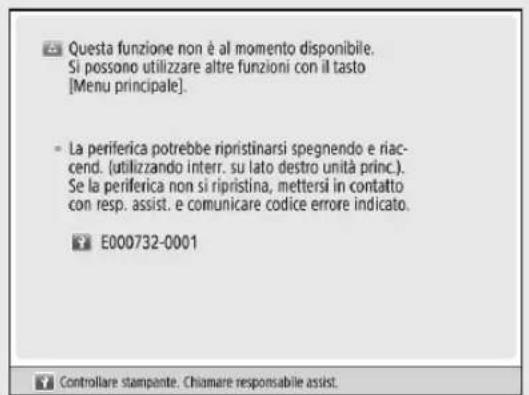

Quando viene visualizzato un messaggio sul pannello digitale
Se viene visualizzato il messaggio "Chiamare responsablee assist." sul pannello digitale in basso, potrebbe essere possibile continuare a utilizzare la macchina, a seconda della funzione. Per maggiori informazioni, vedere la tabella nella pagina successiva.
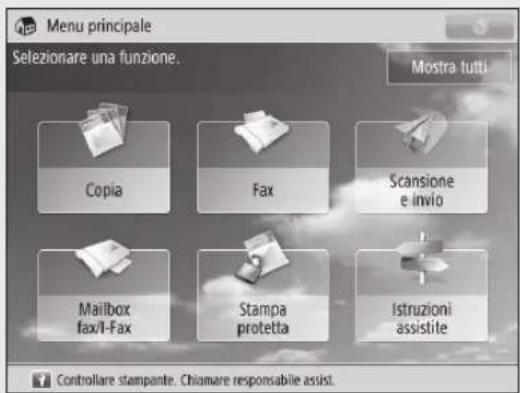
| Funzioni disponibili | Quando è limitata la funzione Stampa | Quando è limitata la funzione Scansione |
| Copia -- | ||
| Fax | ✓1 | - |
| Scansione e invio | ✓ | - |
| Scansione e memorizzazione | ✓ | - |
| Accesso a file memor. - | ✓2 | |
| Mailbox fax/I-Fax - | ✓ | |
| Stampa protetta - | ✓ | |
| Scanner - | ✓ | |
| Accesso Web | ✓ | ✓ |
| Collegamento a Impostazioni/Registrazione | - | - |
| Istruzioni assistite | ✓ | ✓ |
| iW Function Flow -- | ||
| Analizzatore dei codici di scansione documenti*3 | ✓ | ✓ |
| Applicazioni MEAP*4 | ✓ | ✓ |
| Menu rapido*5 | ✓ | ✓ |
| Schemata Monitoraggio stato/Annulla | ✓6 | ✓ |
| Impostazioni/Registrazione -- | ||
| IU remota*7 | ✓ | ✓ |
1 L'invio di un fax da un computer non è disponibile.
2 La funzione [Aggiunta file (Scans. e memorizz.) nella schermata Modifica file non è disponibile.
3 L'Analizzatore dei codici di scansione documenti è compreso nel Canon Document Scan Lock Kit.
4 Disponibili installando ciascuna applicazione MEAP. Potrebbero non essere disponibili a seconda delle funzioni che vengono limitate.
5 Il tasto registrato potrebbe non essere disponibile a seconda delle funzioni che vengono Limitate.
^6 La funzione [Stampa elenco] nella schermata Registro lavori e la funzione [Registra] nella schermata Consumabili non sono disponibili.
*7 Alcuni menu potrebbero non essere disponibili a seconda delle funzioni soggette a limitazioni.

Prima di contattare il rivenditore autorizzato Canon
Spagnere la macchina con l'interruttore principale, quando riaccenderla. Se non è ancora possibile eseguire l'operazione correttamente, atteneri alla procedura descritta di seguito per contattare il rivenditore autorizzato Canon.

IMPORTANT
Se si spegne la macchina con l'interruttore principale quando è presente un processo di stampa in attesa, tale過程o viene cancellato.
01 Annotare il codice visualizzato sullo schermo.
02 Specnere la macchina e scollegare la spina di alimentazione alla presa di corrente.
03 Controllare il nome del prodotto e contattare il rivenditore autorizzato Canon.
Problema con i risultati di stampa

Arricciature della carta
Causa
Le impostazioni della carta non corrispondono alla carta caricata.
Soluzione
Controllare le impostazioni in [Consumab./Altro] in [Monitoraggio stato/Annulla]. Se le impostazioni della carta non corrispondono alla carta caricata, modificare le impostazioni in modo che corrispondano.

NOTA
La carta caricata nei cassetti e nel vassoio multiuso.
puo essere impostata in (Impostazioni/
Registrazione) [Preferenze] [Impostazioni
carta]. Per maggiori informazioni, consultare Ie-
Manual.
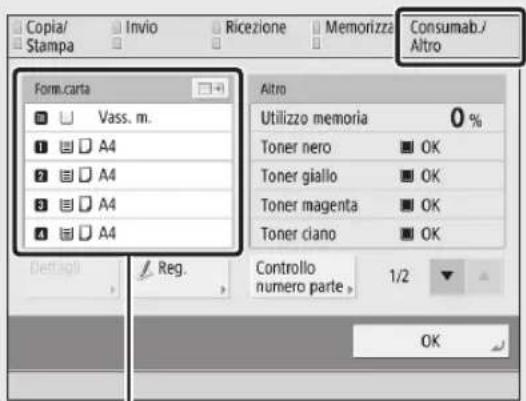
Impostazioni della carta

Irregolarità nelle immagini/Immagini sbiadite
Causa
Le impostazioni di gradazione, densità e colore devono essere regolare.
Solutizione
Regolare la macchina con (Impostazioni/Registrazione) [Regolazione/Manutenzione] [Regolazione automatica gradazione].

Presenza di strisce sulle immagini
Causa
Soluzione
L'area di scansione dell'alimentatore documenti esporca.
Pulire l'area di scansione dell'alimentatore documenti. Per informazioni sulla pulizia dell'area di scansione dell'alimentatore documenti, vedere "Pulizia dell'area di scansione dell'alimentazione dei documenti" a p.18.

Causa
Soluzione
Il vetro antipolvere è sporco.
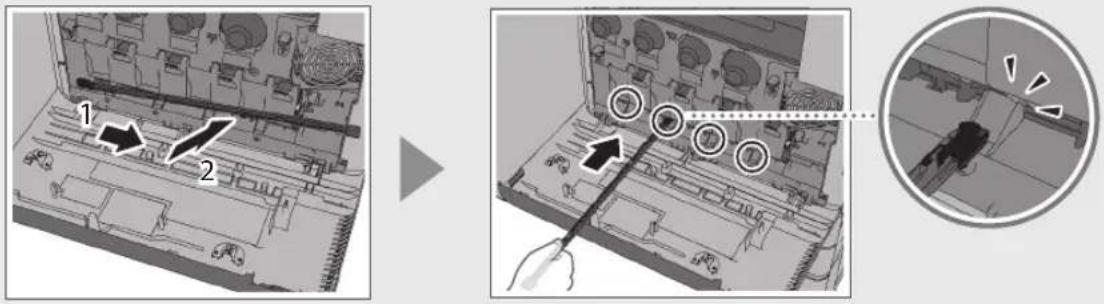
Utilizzare lo strumento per la pulizia del vetro antipolvere in dotazione con la macchina per pulire le quattro aree indicate di seguito.

Causa
Solutizione
I rulli dell'alimentatore sono sporchi.
Pulire i rulli utilizzato (Impostazioni/Registrazione) [Regolazione/Manutenzione] [Pulizia alimentatore].

Causa
Soluzione
L'interno della macchina è sporco.
Pulire l'interno della macchina utilizzato (Impostazioni/Registrazione) [Regolazione/ Manutenzione] [Pulizia nell'unità principale].

Leimmagini sono spostate/inclinate/deformate
Causa
La posizione delle guide scorrevoli non è corretta.
Solutizione
Regolare le guideper farle corrispondere al formato della carta.
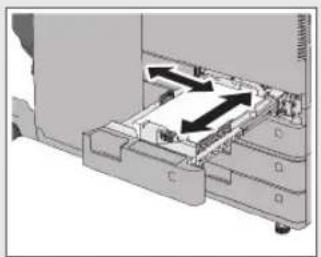
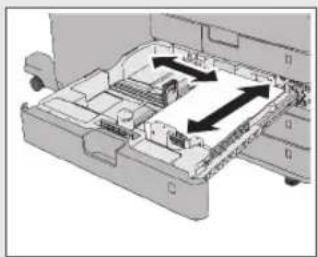
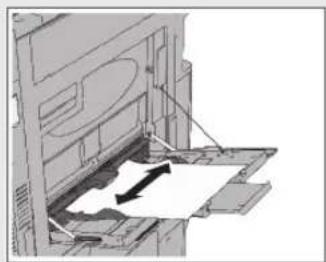
Cassetto 1 Cassetto 2, 3 e 4 Vassoio multiuso
Causa
Le impostazioni della carta non corrispondono alla carta caricata.
Solutizione
Controllare le impostazioni in [Consumab./Altro] in [Monitoraggio stato/Annulla]. Se le impostazioni della carta non corrispondono alla carta caricata, modificare le impostazioni in modo che corrispondano.

NOTA
La carta caricata nei cassetti e nel vassoio multiuso.
puo essere impostata in (Impostazioni/
Registrazione) [Preferenze] [Impostazioni
carta]. Per maggiori informazioni, consultare l'e-
Manual.
Impostazioni della carta

I colori sono spostati
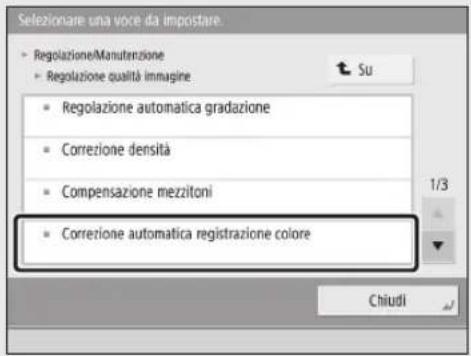
Regolare la macchina con (impostazioni/Registrarazione) [Regolazione/Manutenzione] [Correzione automatica registrarazione colore]. Per maggiori informazioni, consultare l'e-Manual.

I colori sono troppo chiari/La qualità del colore è scarsa
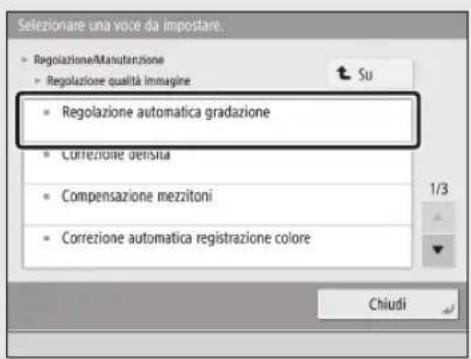
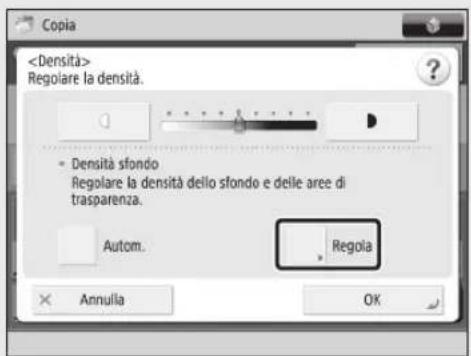
Eseguire [Regolazione totale] in (Impostazioni/ Registrazione) [Regolazione/Manutenzione] [Regolazione automatica gradazione]. Se il problema non si risolve ancora, regolare la densità utilizzato l'impostazione [Densità] di agli funzioni. Per maggiori informazioni, consultare l'e-Manual.

Si verifica l'effetto trasparenza
Impostare

I documenti non vengono stampati nel formato specificato
Causa
Le impostazioni della carta nel driver della stampante o nell'applicazione sono diverse alla carta caricata.
Soluzione
Controllare le impostazioni della carta sul foglio [Preferenze stampa] del driver di stampa e farle corrispondere alla carta caricata.

I lati anteriore e posteriori di un documento sono invertiti
Causa
L'orientamento della carta è errato o la carta è impostata come se il lato anteriore e posteriori fosso invertiti.
Soluzione
Caricare la carta con l'orientamento corretto.
Per informazioni sul caricamento della carta nei cassetti, vedere "Caricamento della carta" a p.36.
Per informazioni sul caricamento della carta nel vassoio multiuso, videere "Come stampare su carta speciale", a p.21.
Per informazioni sul caricamento di buste, videere "Come stampare su buste", a p.20.
2
Manutenzione periodica
Caricamento della carta 36
Caricamento della carta nei cassetti 36
Controllo dei tipi di carta utilizzabili 38
Ricambi 39
Sostituzione della cartuccia del timbro (per l'alimentatore).40
Sostituzione del portapunti nell'unità di pinzatura (Staple Finisher-U1/Booklet Finisher-U1) 41
Sostituzione della cartuccia dei puniti nell'unità di pinzatura a sella (Booklet Finisher-U1) 43
Sostituzione del portapunti (Inner Finisher-G1) 45
Sostituire cartuccia toner 47
Sostituzione del serbatoio del toner di scarto 50
Sostituzione dell'unità tamburo 52
Materiali di consumo 55
Carta consigliata 55
Toner 55
Unità tamburo 56
Cartuccia di inchiestro del timbro 56
Cartuccia dei punti 56
Consumabili originali 56
Caricamento della carta
Se la carta selezionata finisce o se la carta presente nel cassetto selezionato finisce durante la stampa, viene visualizzato un messaggio che chiede di caricare la carta.

ATTENZIONE
Nel maneggiare la carta, fare attenzione a non tagliarsi con il filo dei fogli.
Caricamento della carta nei cassetti
Quando si carica la carta nel cassetto per la prima volta, o quando il pannello digitale visualizza un messaggio che invita a caricare la carta, procedere come segue.

IMPORTANT
Viene visualizzato un messaggio che chiede di caricare la cartaanche quando il cassetto non è stato chiuso completeness. Assicurarsi che il cassetto sia stato chiuso correttamente.
Non caricare nei cassetti carta dei tipi indicati di seguito. In caso contrario, si possono verificare inceppamenti.
-Fogli arrotolati o arricciati
-Fogli di carta sottile
-Carta su cui si è stampato utilizzato una stampante per trasferimento termico
-Retro di fogli di carta su cui si è stampato utilizzato una stampante per trasferimento termico
Smazzare bene la carta prima di caricarla. Smazzare con particolare attenzione la carta sottile, la carta riciclata, la carta preferata e la carta spessa prima di caricarla.
Non posizionare carto o altri oggetti nell'area vuota del cassetto vicino all'area in cui si inserisce la carta. In caso contrario, si possono verificare inceppamenti carta.
Quando si stampa in modo Pinzatura, non rimuovere i fogli stampati in attesa della pinzatura. (La stampa e la pinzatura riprendono dopo aver risolto l'inceppamento della carta.)

NOTA
Registrarile formato e il tipo di carta caricato in [Impostazioni carta] in [Preferenze] (Impostazioni/ Registrazione).
possibleutilizzareformaticarta personalizzati. (ConsultareI'e-Manual Impostazioni/Registrazione.)
- possible nominare, registrar e modificare i tipi di carta personalizzati. (Consultare I'e-Manual > Impostazioni/Registrazione.)
possibleutilizzareicassetti3e4secollegata la CassetteFeedingUnit-AL1opzionale.
Per informazioni sulla carta che è possible caricare, consultare l'e-Manual > Operazioni principali.
Se nelle es in corso la stampa viene visualizzato un messaggio che chiede di caricare la carta, la stampa si interrompe e riprende solo dopo che è stata inserita della carta del tipo correto. Se si selezione un cassetto diverso, le stampe rimanenti verranno effettuate durante aver premuto [OK].
Selezionare [Annulla] per annullare la stampa.
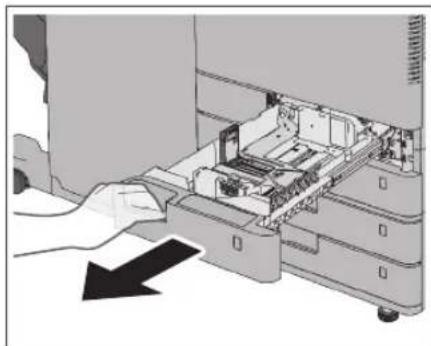
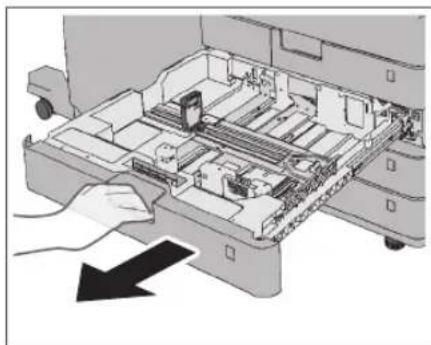
01 Afferrare l'impugnatura e tirare il cassetto finché non si ferma.
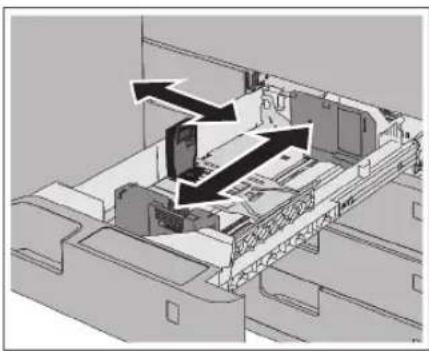
02 Quando si carica la carta nel cassetto per la prima volta, o quando si cambia il fornato carta, regolare la posizione delle guide del cassetto.
- Fare scorrere la guida sinistra stringendola nella parte superiore per alllineara al contrassegno corrispondente al formato di carta desiderato.
- Fare scorrere la guida anteriore stringendola nella parte superiore per alllineara al contrassegno corrispondente al fornato di carta desiderato.
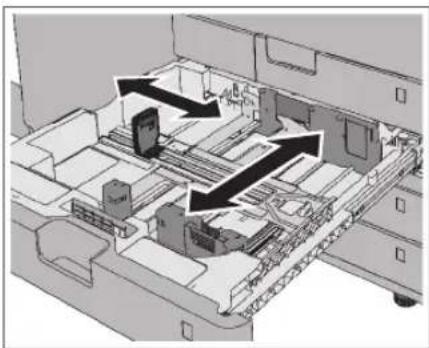
IMPORTANTE
Fare scorrere le guide finché si bloccano in posizione. Se la guida sinistra e quella anteriore non sono allineate correttamente, il fornato di carta non verrà visualizzato correttamente sul pannello digitale. É necessario inoltre regolare correttamente le guide onde evitare che si verificchino inceppamenti, che le stampe possano macchiarsi o che le parti interne della macchina possano sporcarsi.
03 Prepare la carta da caricare.
Aprière la confezione di carta ed estrarre i fogli.
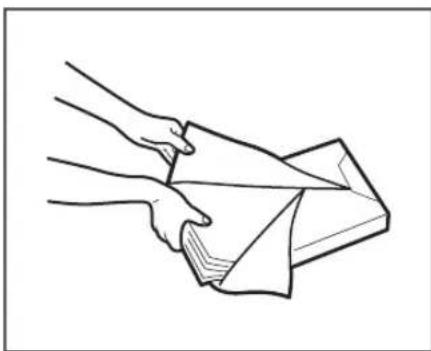
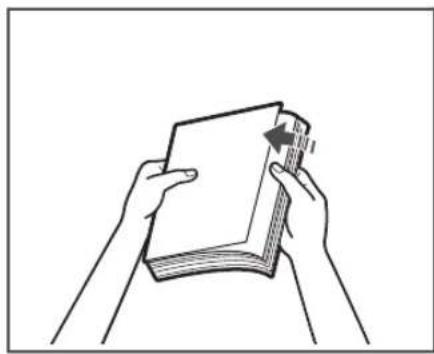
NOTA
Per ottenere stampe di qualità, utilizzare carta del tipo consigliato da Canon.
Prima di caricare la carta, smazzare sempre i fogli diverse volte, quando pareggiare i bordi dei fogli per agevolare l'alimentazione.
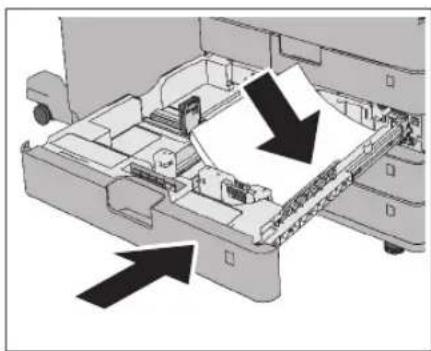
04 Caricare i fogli nel cassetto.
- Accertarsi che l'impostazione del fornato di carta del cassetto corrisponda al fornato di carta da caricare.
- Caricare i fogli facendoliaderire alla parete destra del cassetto.
- Spingere delicatamente il cassetto carta riportandolo nella macchina.
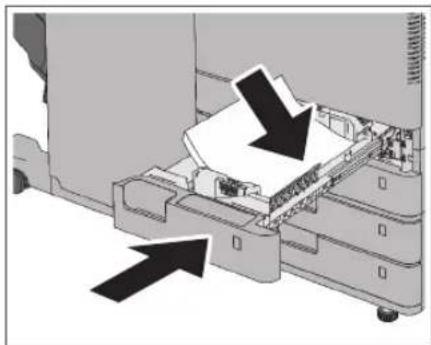
ATTENZIONE
Quando si riporta il cassetto nella posizione originale, fare attenzione alle dita che potrebbero rimanere impigliate e causare lesioni personali.

IMPORTANT
- necessario appiattire il più possibile la carta incurvata prima di caricarla nel cassetto.
Se si supera il contrassegno di capienza massima
o se il cassetto carta non è chiuso bene, non sare possibile copiare o stampare.
Verificare che l'altezza della pila di carta non superi il segno di limite di caricamento (
Verificare sempre che i cassetti siano inserti correttamente.

NOTA
Ogni cassetto contiene fino a 550 fogli di carta (80g / m^2) o 640 fogli di carta (64g / m^2)
Se sulla confezione di carta che si sta utilizzato sono presenti istruzioni su come caricare la carta, seguire le istruzioni indicate.
Quando si carica la carta nel cassetto, i fogli vengono stampati sul dato rivolto in alto.
La carta potrebbe sovrapporsi durante l'alimentazione o potrebbe verificarsi un inceppamento, a seconda della superficie di taglio della carta. Modificando I'orientamento della carta e caricandola nuovamente si potrebbe ridurre l'effetto della superficie di taglio.
Avvolgere la carta inutilizzata nell'involucro originale e riporla in un luogo asciutto, lontano alla luce solare diretta.
Se la carta finisce e la stampa si interrompe, caricare altra carta. La stampa viene riavviata dopo il caricamento della carta.
Se si stampa su fogli che hanno assorbito umidità, è possibile che fuoriesca del vapore dall'area di stampa della macchina. Questo può accadere perché l'umidità della carta evapora quando viene applicata una temperatura elevata per fissare il toner alla carta. Non si tratta di un problema di funzionamento. (Questo fatto accade particolaremente a una temperatura ambiente bassa.)
05 Quando si carica la carta nel cassetto per la prima volta, o quando si cambia il fornato carta, aplicare l'etichetta del fornato carta corrispondente al cassetto.
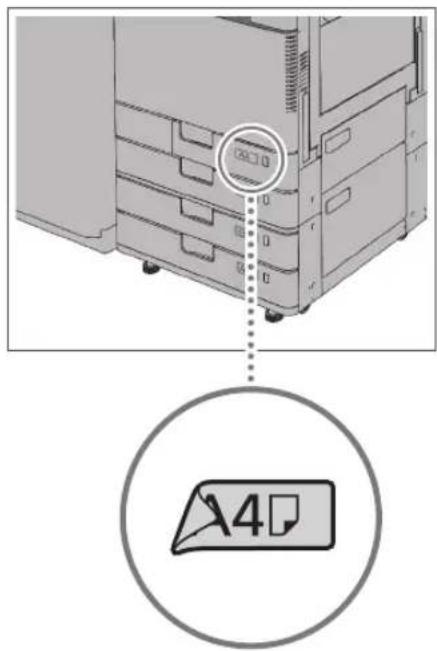

IMPORTANT
Le etichette del formato carta in dotazione con la macchina comprendono formati non supportati alla macchina.
06 Se la carta è stataambiata, registrarile formato e il tipo di carta caricato.
Registrar il formato e il tipo di carta caricato nel cassetto in [Impostazioni carta] in [Preferenze] (Impostazioni/Registrazione). Per ulteri informazioni, consultare l'e-Manual > Impostazioni/Registrazione.
Controllo dei tipi di carta utilizzabili
Per maggiori informazioni sui tipi di carta che è possibile utilizzare, consultare l'e-Manual > Operazioni principali.
Ricambi
Questa sezione describes i componenti che richiedono una sostituzione e i relativi numeroi voce. Utilizzare un ricambio dato averne controllato il numero voce.
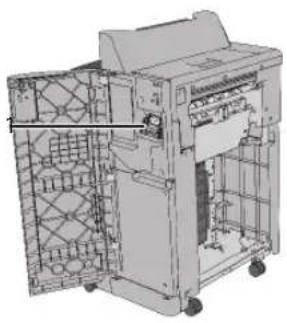
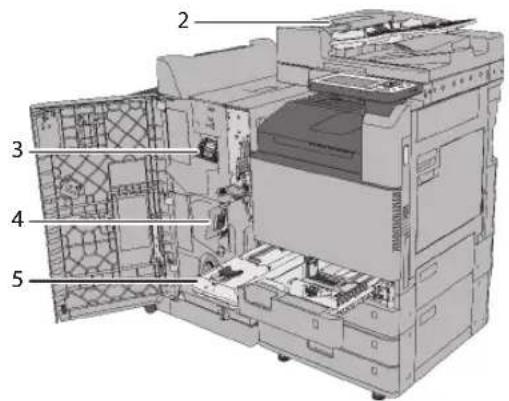
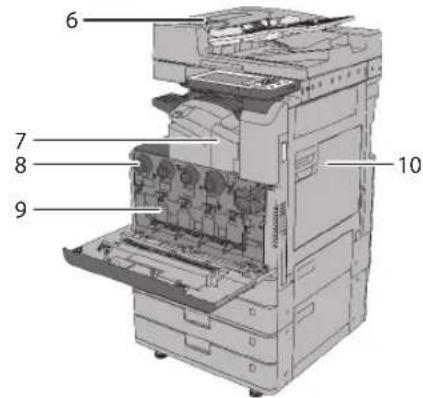
1 Portapunti per lo Staple Finisher-U1
Numero articolo: Staple-J1
2 Cartuccia di inchiostro del timbro
Numero articolo: Cartuccia inchiostro per timbro-C1
3 Portapunti per il Booklet Finisher-U1
Numero articolo: Staple-J1
4 Cartuccia dei punti per il Booklet Finisher-U1
Numero articolo:
Staple Cartridge-D2
Staple Cartridge-D3
5 Serbatoio del toner di scarto
Numero articolo: WT-202
6 Rullo di presa/Rullo separatore dell'ADF
Numero articolo: DR-202
7 Portapunti per l'Inner Finisher-G1
Numero articolo: Staple-P1
8 Cartuccia del toner
Numero articolo:
Canon C-EXV 49 Toner Black (Nero)
Canon C-EXV 49 Toner Cyan (Ciano)
Canon C-EXV 49 Toner Magenta (Magenta)
Numero articolo: Canon Unità tamburo C-EXV 49
10 Gruppo di fissaggio
Numero articolo:FX-202
Per le istruzioni sulla sostituzione delle parti 1, 2, 3, 4, 5, 7, 8 e 9, consultare la pagina seguente. I collegamenti alle istruzioni sulla sostituzione delle parti 6 sono disponibili sulla prima pagina dell'e-Manual. Per le istruzioni sulla sostituzione delle parti 10,fare riferimento alla scatola di imballaggio del gruppo di fissaggio.
Sostituzione della cartuccia del timbro (per l'alimentatore)
É possible contrassegnare con un timbro gli originali inviati tramite l'alimentatore, al fine diindicare che sono stati inviati. Sostituire la cartuccia quando il timbro appeare sbiadito o illeggibile.

ATTENZIONE
Quando si sostituisce la cartuccia del timbro, fare attenzione a non sporcarsi. Se l'inchiostro entra in contatto con le mani o i vestiti, rimuoverlo lavando immediatamente con acqua fredda.

NOTA
Se si utilizes il modello imageRUNNER ADVANCE C3320, l'alimentatore (DADF-AQ1) è un prodotto opzionale.
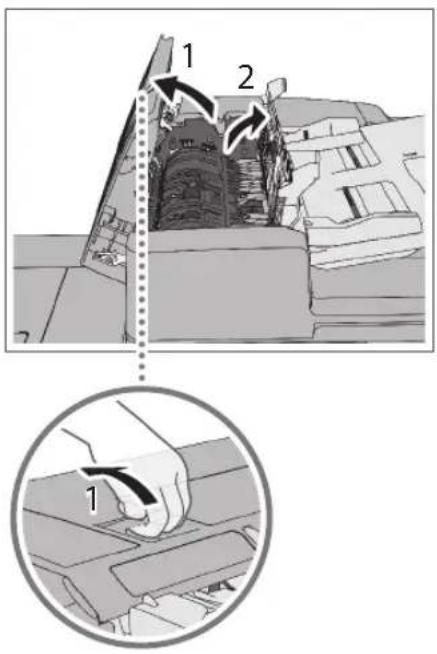
01 Apriere i pannelli.
- Tirare la leva apriere il pannello dell'alimentatore.
- Apire il pannello interno tenendolo per la linguetta.
02 Caricare la cartuccia del timbro.
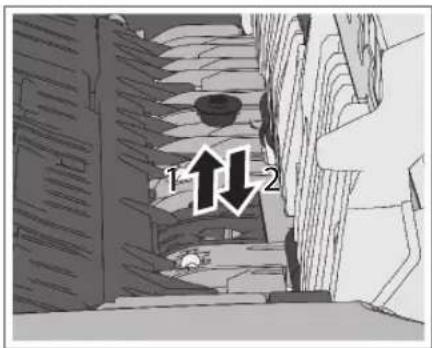
- Rimuovere la vecchia cartuccia del timbro utilizzato delle pinzette.
- Utilizzato le pinzette, inseire la nuova cartuccia finché si blocca in posizione con uno scatto.

IMPORTANT
Assicurarsi che la cartuccia non sporga alla superficie.
Inserire la cartuccia del timbro correttamente; in caso contrario si possono verificare inceppamenti.
03 Chiudere i pannelli.
- Chiudere il pannello interno.
- Chiudere il pannello dell'alimentatore.

ATTENZIONE
Quando si chudono i pannelli, fare attenzione alle dit che potrebbero rinanere impigliate e causare lesioni personali.
Sostituzione del portapunti nell'unità di pinzatura (Staple Finisher-U1/Booklet Finisher-U1)
Quando nell'unità di pinzatura dello Staple Finisher-U1 o del Booklet Finisher-U1 i punti sono quasi esauriti e occorre sostituire il portapunti nelle'unità di pinzatura, viene visualizzata una schermata che richiede di sostituire il portapunti sul pannello digitale. Attenersi alla procedura descritta di seguito per sostituire il portapunti.

IMPORTANT
Rimuovere il sigillo arancione che tiene insieme i punti dopo aver inserito il portapunti nella cartuccia di punti.

NOTA
Lo Staple Finisher-U1 e il Booklet Finisher-U1 sono prodotti optionali.
Si consiglia di ordinare il portapunti da un rivenditore autorizzato Canon prima di esaurire le scorte.
Utilizzare unicamente portapunti pensati per questa macchina.
01 Aprire il pannello anteriore del finisher.
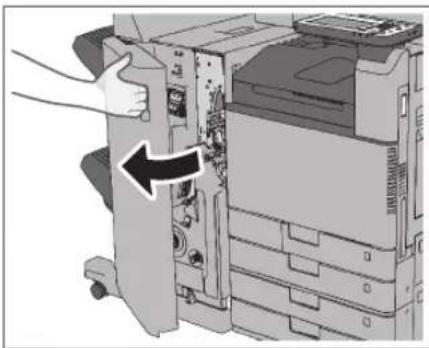
Booklet Finisher-U1
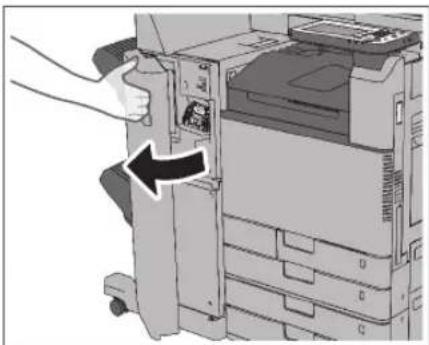
Staple Finisher-U1
02 Estrarre la cartuccia di punti.
- Tenere e tirare verso l'alto la parte verde per sbloccare la cartuccia dei punti.
- Estrarre la cartuccia di puncti.
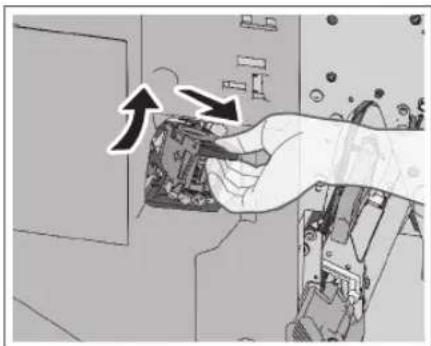
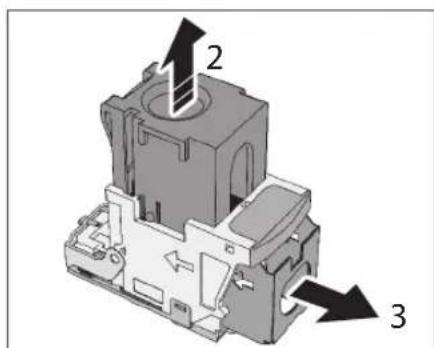
03 Estrarre il portapunti vuoto alla cartuccia dei puniti.
- Premere le aree indicate da PUSH su entrambi i lati della cartuccia dei punti.
- Tirare verso l'alto la parte trasparente.
- Rimuovere la cartuccia dei punti vuota.
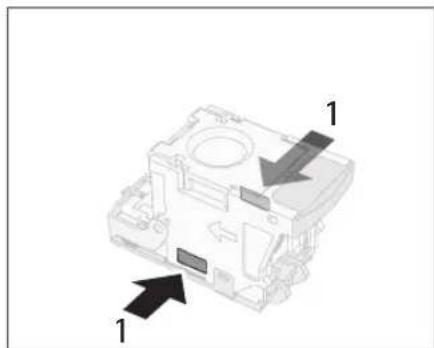
04 Rimuovere il portapunti nuovo alla confezione.
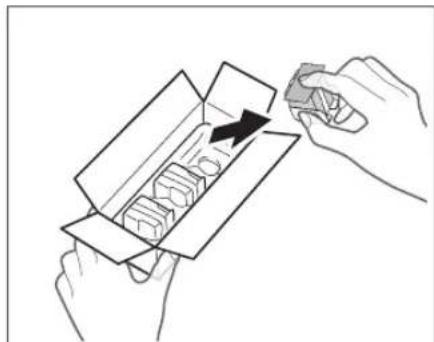
IMPORTANTE
Non staccare il sigillo che tiene insieme i punti con una etichetta prima di insertire la cartuccia di punti nel portapunti.
05 Inserire un nuovo portapunti nella cartuccia di punti.
- Inserire un nuovo portapunti.
- Spingere verso il basso la parte trasparente.
- Tenere l'etichetta del sigillo e tirarlo in avanti.
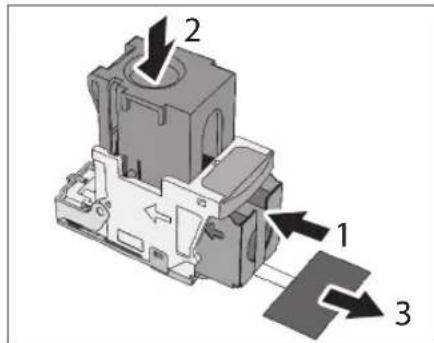
IMPORTANTE
possible inseire un solo portapunti alla volta.
sigillo delve essere tirato in avanti,enza inclinarlo lateralmente. In caso contrario, potrebber rompersi.
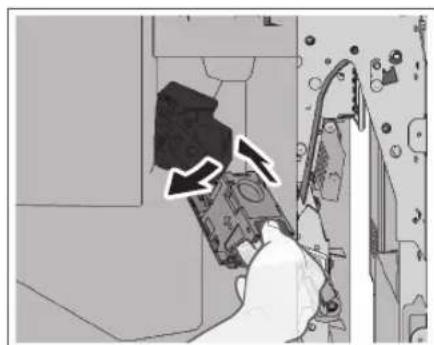
06 Spingere delicatamente la cartuccia di punti nel finisher e premere con forza fissandola correttamente.
07 Chiudere il pannello anteriore del finisher.
ATTENZIONE
Quando si chiude il pannello anteriore del finisher, fare attenzione a non pinzarsi le dita per non incorrere in un infortunio.
NOTA
Dopo aver chiuso il pannello, l'unità di pinzatura potrebbe eseguire automaticamente un'operazione di pinzatura "a vuoto" per riposizionale i punti.
Sostituzione della cartuccia dei punti nell'unità di pinzatura a sella (Booklet Finisher-U1)
Quando l'unità di pinzatura a sella del Booklet Finisher-U1 ha quasi esaurito i puncti ed è necessario sostituire la cartuccia dei puncti, sul pannello digitale viene visualizzata una schermata che chiede di sostituire la cartuccia dei puncti. Per sostiturla, atteneri alla procedura descririta di seguito.

IMPORTANT
Se necessario, rimuovere tutte la carta depositata nel vassoio opuscoli prima di sostituire la cartuccia dei puniti dell'unità di pinzatura a sella.

NOTA
Booklet Finisher-U1 é un prodotto opzionale.
Si consiglia di ordinare la cartuccia dei punti da un rivenditore autorizzato Canon prima di esaurire le scorte.
Utilizzare solo cartucce adatte per questa macchina.
01 Apriere il pannello anteriore del finisher.
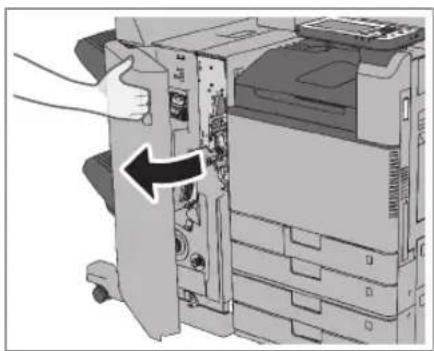
02 Estrarre l'unità di pinzatura a sella.
- Afferrare l'impugnatura dell'unità di pinzatura a sella ed estrarla fino all'arresto.
- Tirare l'unità di pinzatura dell'unità di pinzatura a sella versuso di sé e spinnerla verso l'alto.
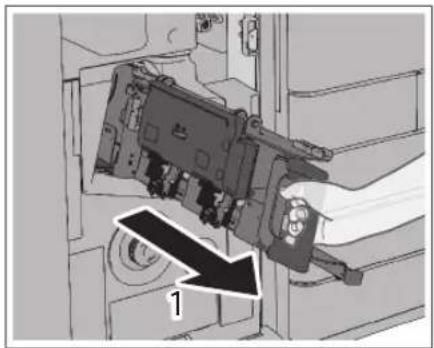
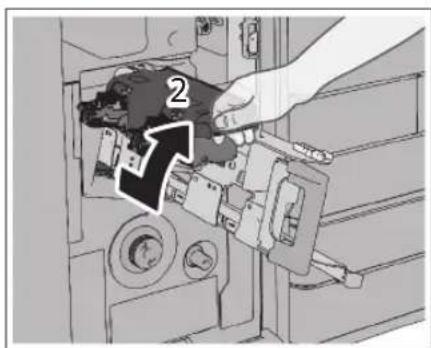
03 Estrarre la cartuccia di punti vuota.
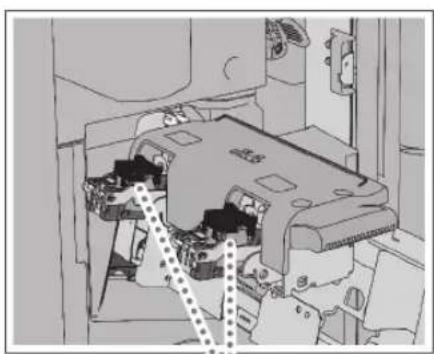
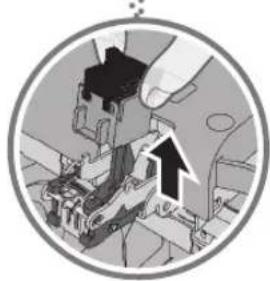
04 Prepare la cartuccia di punti nuova.
- Rimuovere le (due) cartucce dei punti nuove alla confezione.
- Prima di insere la cartuccia dei punti, rimuovere la parte nera sull'estremità.
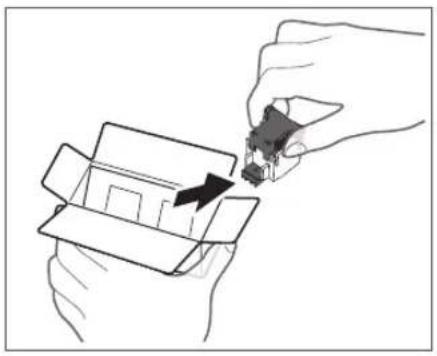
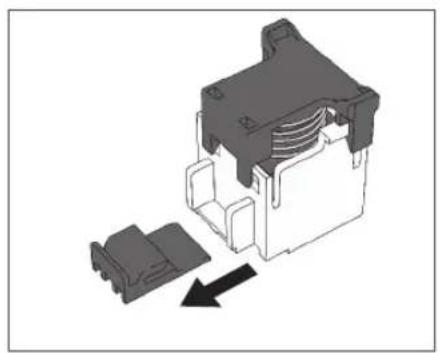
05 Inserire la cartuccia di punti nuova spingendola finché si blocca in posizione.
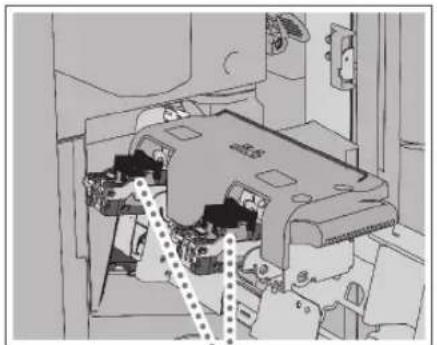
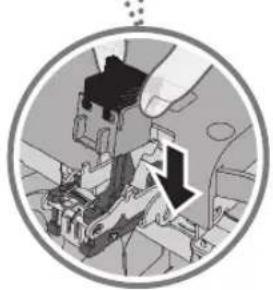
0 IMPORTANTE
Quando si sostituiscono le cartucce di puniti, sostituire.
sia quella anteriore sua quella posteriore.
possible insere una sola cartuccia di punti alla volta su ogni lato.
06 Spingere l'unità di pinzatura a sella nella posizione originale.
- Tirare l'unità di pinzatura dell'unità di pinzatura a sella verso di se e poi spingerla verso il basso nella posizione originale.
- Afferrare l'impugnatura dell'unità di pinzatura a sella e riportarla alla posizione originale.
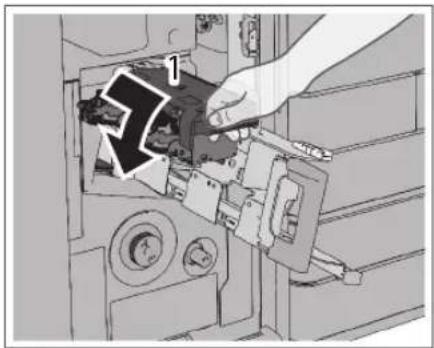
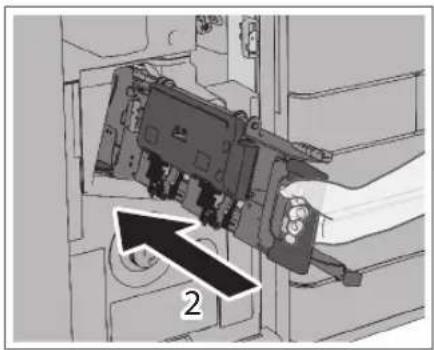
ATTENZIONE
Nel riportare, spingendola, l'unità di pinzatura a sella in posizione iniziale, fare attenzione a non pinzarsi le ditaper non incorrere in un infortunio.
07 Chiudere il pannello anteriore del finisher.
ATTENZIONE
Quando si chiude il pannello anteriore del finisher,fare attenuationa a non pinzarsi le dita per non incorrere in un infortunio.

NOTA
Dopo la sostituzione del portapunti, verificare di riposizione manualmente i punti nelle'unità di pinzatura a sella. Per maggiori informazioni, consultare l'e-Manual.
Sostituzione del portapunti (Inner Finisher-G1)
Questa sezione illustra come sostituire il portapunti e la cartuccia dei punti nell'unità di pinzatura. Quando l'Inner Finisher-G1 ha quasi esaurito i punti ed è necessario sostituire il portapunti, sul pannello digitale viene visualizzata una schermata che chiede di sostituire il portapunti. Per sostituirlo, attenersi alla procedura descritta di seguito.

NOTA
Inner Finisher-G1 e un prodotto opzionale.
Si consiglia di ordinare portapunti a un rivenditore autorizzato Canon prima di esaurire le scorte.
Utilizzare unicamente portapunti pensati per questa macchina.
01 Aprire il pannello anteriore del finisher.
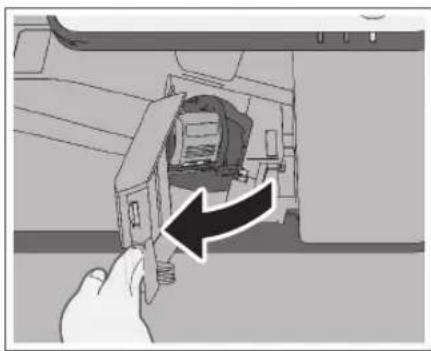
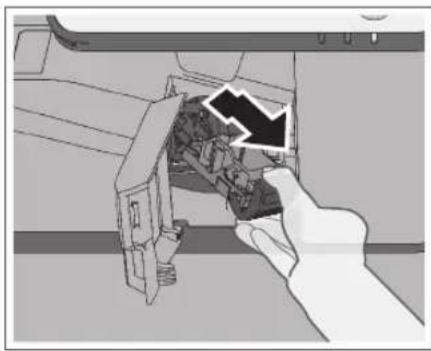
02 Estrarre la cartuccia dei puniti dal finisher.
- Premere verso il basso la parte verde per sbloccare la cartuccia di punti.
- Spingere leggermente verso l'alto la cartuccia dei punti ed estrarla.
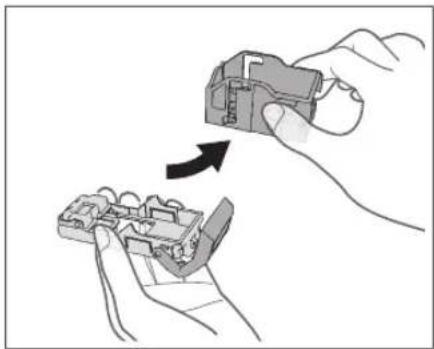
03 Estrarre il portapunti vuoto alla cartuccia dei punti.
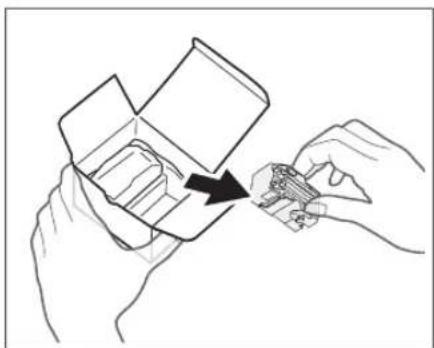
04 Rimuovere il portapunti nuovo alla confezione.
05 Inserire un nuovo portapunti nella cartuccia di punti.
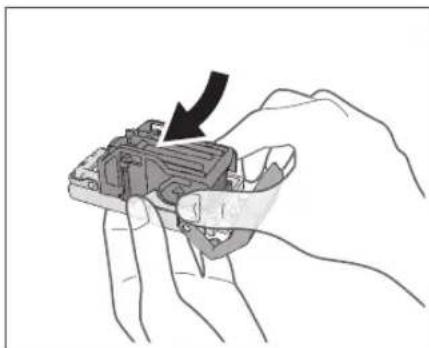
IMPORTANTE
É possible insere un solo portapunti alla volta.
06 Spingere la cartuccia di punti nel finisher finché non scatta in posizione.
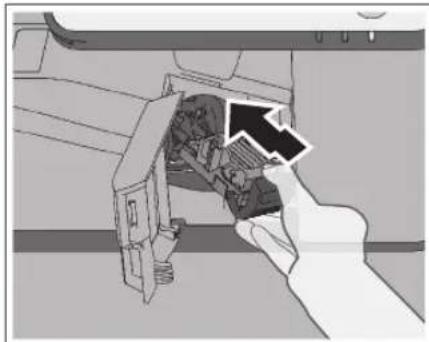
07 Chiudere il pannello anteriore del finisher.
ATTENZIONE
Quando si chiude il pannello anteriore del finisher, fare attenzione a non pinzarsi le dita per non incorrere in un infortunio.
NOTA
Dopo aver chiuso il pannello, l'unità di pinzatura potrebbe eseguire automaticamente un'operazione di pinzatura "a vuoto" per riposizionale i punti.
Sostituire cartuccia toner
Quando nella macchina rimane solo una piccola quantità di toner, sul pannello digitale viene visualizzato un messaggio. è possibile continuare a stampare, ma a quello punto è consigliabile acquistare una nuova cartuccia di toner per averla a disposizione quando serve.
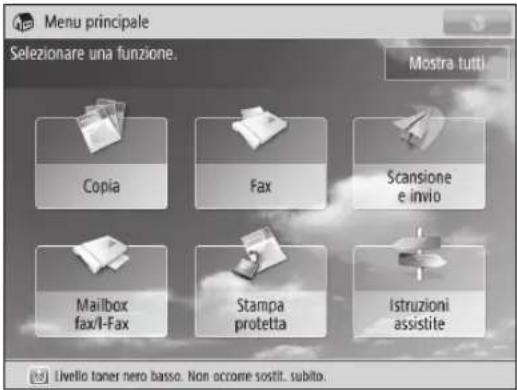
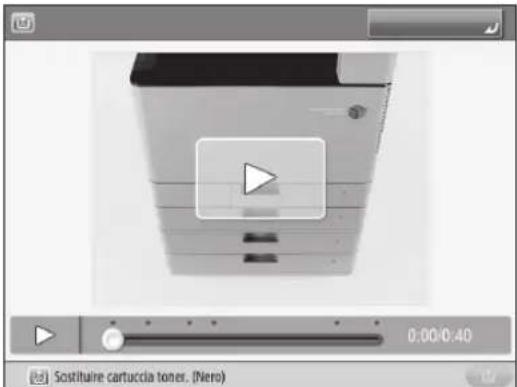
Quando il toner nero o tutti i toner si sono esauriti completamente e non è più possibile stampare, sul pannello digitale viene visualizzata una schermata contentente le istruzioni per la sostituzione della cartuccia. Per sostituire la cartuccia, atteneri alla procedura descritta di seguito.
Premendo [Chiudi], è possibile continuare a effettuare operazioni, come l'impostazione dei modi e la scansione degli originali,anche se non si sostituisce immediatamente la cartuccia del toner.

AVVERTENZA
Non bruciare né gettare nel fuoco le cartucce di toner usate, perché il toner potrebbe prendere fuoco, causando uszioni o incendi.
Se accidentallymente si sparge del toner, pulire attendamente il toner disperso con un panno morbidore inumidito ed evitare di inalare la polvere di toner. Per pulire il toner disperso, non utilizzato un aspirapolvere non equipaggiato di accessori idonei a impedire esplosi della polvere. In caso contrario si potrebbe danneggiare l'aspirapolvere o provocare un'esplosione della polvere a causa della scarica elettrostatica.

ATTENZIONE
Tenere il toner fuori della portata dei bambini.
In caso di ingestione del toner, consultare immediatamente un medico.
Per rimuovere eventuali macchie di toner dagli abiti o dalle mani, lavare immediatamente con acqua fredda. Se si utilizza acqua calda, il toner si fissa sui tessuti e diventa indelebile.

IMPORTANT
Utilizzare solo cartucce adatte per questa macchina.
Per informazioni sul toner originale Canon supportato, vedere "Ricambi", a p.39.
Sostituire la cartuccia del toner solo quando viene visualizzato il messaggio che richiede la sostituzione.
Non tentare di sostituire la cartuccia di toner nelle e in corso la stampa.
I colore del toner da sostituire viene visualizzato sul pannello digitale. Se è necessario sostituire più di una cartuccia, sostituire le cartucce del toner nel seguente ordine: nero, giallo, magenta, ciano.
Se si prosegue con la copia o la stampa in bianco e nero dopo l'esaurimento del toner ciano, magenta o giallo, non rimuovere le cartucce vuote alla macchina.
E possibile impostare la macchina in modo che venga visualizzato un messaggio che indica che il toner residuo è quasi esaurito. (Consultare I'e-Manual > Impostazioni/Registrazione.)

NOTA
Per istruzioni dettagliate sulla sostituzione della cartuccia del toner, selezionare [Indietro] o [Avanti] sul pannello digitale.
Se il toner finisce perché è in corso la stampa, le stampe restanti vengono effettuate dopo che la cartuccia del toner è stata sostituita.
Se il toner nero non è esaurito, si può proseguire con la copia o la stampa in bianco e nero.
Dopo la sostituzione delle cartucce di toner, se i colori stampati sono diversi da quelli ottenuti prima della sostituzione delle cartucce, eseguire la [Regolazione automatica gradazione] in [Regolazione/Manutenzione]. (Consultare l'e-Manual > Impostazioni/Registrazione.)
01 Premere

NOTA
Se il toner nero o tutti i toner sono completenessauriti,questa operazione non è necessaria.
02 Rimuovere la cartuccia di toner del colore visualizzato.
- Apriere il pannello anteriore dell'unità principale.
- Estrarre la cartuccia di toner da sostituire.
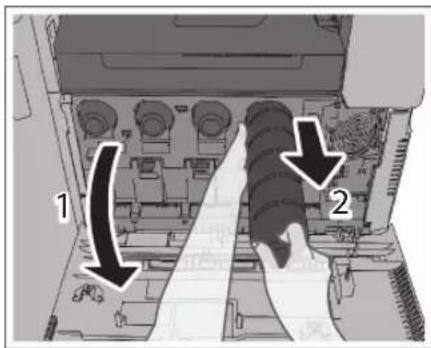
Estrarre la cartuccia di toner per meta, quando estrarla completenessostenendola et tenendola diritta con l'altra mano.

AVVERTENZA
Non bruciare le cartucce di toner usate; i residui di toner all'interno della cartuccia potrebbero prendere fuoco e causare uszioni o incendi.

IMPORTANT
Non colpire la cartuccia di toner e non sottoporla a urti. In caso contrario, il toner potrebbe fuoriuscire alla cartuccia.
03 Prepare la nuova cartuccia di toner.
- Apire la confezione ed estrarre la cartuccia del toner.
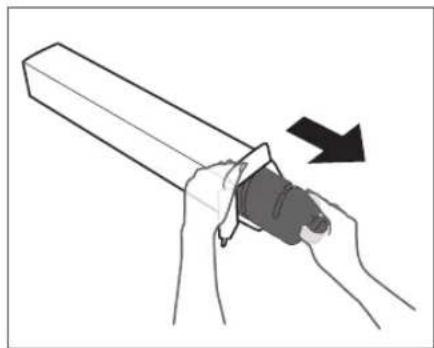
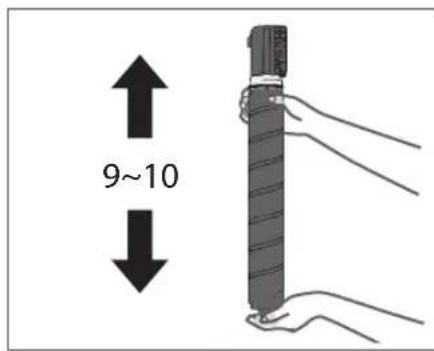
- Tenere la nuova cartuccia del toner con entrambé le mani, come illustrato in figura, e scuoterla verticalmente circa 10 volte.
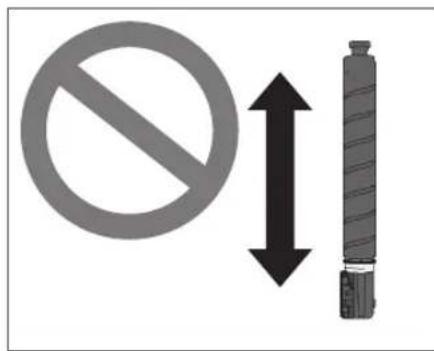
IMPORTANTE
Non lasciare la parte bianca della cartuccia di toner rivolta verso il basso. Farlo potrebbe causare una fuoriuscita non corretta del toner.
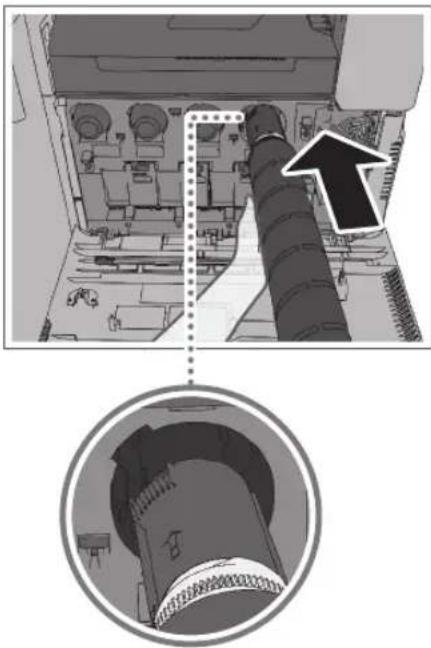
04 Inserire la nuova cartuccia di toner.
- Allineare la nuova cartuccia di toner alla scanalatura sull'unità principale, come illustrato in figura.
- Inserire il più possibile la nuova cartuccia del toner.

NOTA
Sostenere la nuova cartuccia di toner con una mano perché la si insertisce spingendola nella macchina con l'altra mano.
05 Chiudere il pannello anteriore dell'unita principale.

ATTENZIONE
Quando si chiude il pannello,fare attenzione alle dit che potrebbero rinanere impigliate e causare lesioni personali.
Se la schermata segmente viene visualizzata\ dopo la sostuzione della cartuccia del toner
Dopo la sostituzione della cartuccia del toner, potrebbe essere visualizzata la seguente schermata.
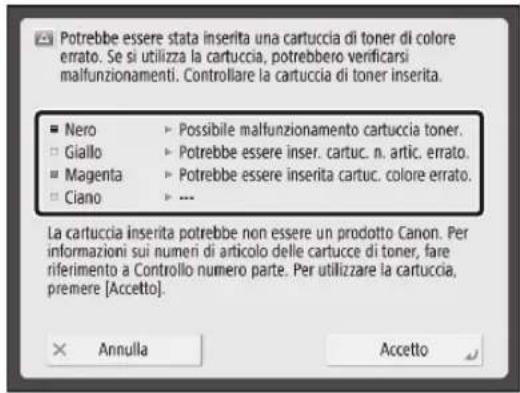
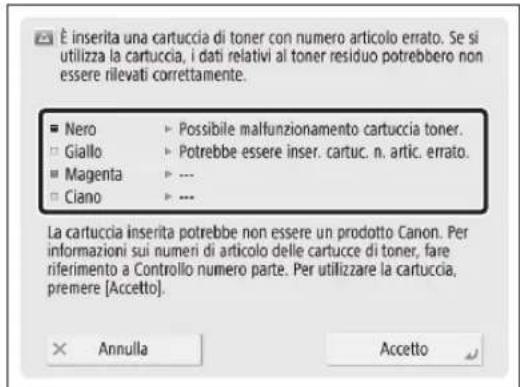
Lo stato di初次 cartuccia del toner installata sulla macchina è visualizzato nell'area dello schermodelimitata, illustrata sopra.
| Messaggio Stato | |
| Potreb.essere inser cartuc. color.errato. | È inserita una cartuccia del toner di colore errato. |
| Potreb.essere inser cart. n.art.cerrato. | È inserita una cartuccia del toner con un numeroAGIC errato. |
| Possible malfunzionam. cartuc. toner. | La cartuccia del toner inserita potrebbe essere danneggiata. |
| ---- | È inserita la cartuccia del toner corretta. |
Per continuare a utilizzato la cartuccia del toner, premere [Accetto]. Se si selezione esta opzione, il funzionamento della macchina non è garantito.
Per sostuire la cartuccia del toner, premere [Annulla].
Se non si è sicuri dei rimedi, rivolgersi al rivenditore autorizzato Canon locale presso il quale è stata acquistata la cartuccia del toner.
Sostituzione del serbatoio del toner di scarto
Quando il serbatoio del toner di scarto è quasi piano, sul pannello digitale viene visualizzato un messaggio. In questo caso, tenere pronto un nuovo serbatoio.
Anche se non si sostituisce il serbatoio immediatamente, è comunque possibile continuare a stampare per un po' di tempo. Il numero di stampe che è possible effettuare dipende dal contento dei documenti.
Quando il serbatoio del toner di scarto è piano, sul pannello digitale viene visualizzata una schermata con le istruzioni per la sostituzione. Per sostituire il serbatoio del toner di scarto, atteneri alla procedura descritta di seguito.

AVVERTENZA
Non bruciare i serbatoi del toner di scarto. Inoltre, non conservare i serbatoi del toner di scarto in luoghi esposti a fiamme, altrimenti il toner potrebbe prendere fuoco e causare usioni o incendi.
Se accidentallymente si sparge del toner, pulire attendamente il toner disperso con un panno morbido e inumidito ed evitare di inalare la polvere di toner. Per pulire il toner disperso, non utilizzato an aspirapolvere non equipaggiato di accessori idonei a impedire esplosioni della polvere. In caso contrario si potrebbe danneggiare l'aspirapolvere o provocare un'esplosione della polvere a causa della scarica eletrostatica.

ATTENZIONE
In caso di ingestione del toner, consultare immediatamente un medico.
Per rimuovere eventuali macchie di toner dagli abiti o dalle mani, lavare immediatamente con acqua fredda. Se si utilizza acqua calda, il toner si fissa sui tessuti e diventa indelebile.

IMPORTANTE
rivenditore autorizzato Canon provvedera a smaltire i serbatoi del toner di scarto.
toner usato non può essere riutilizzato. Non aggiuungere toner usato a toner nuovo.
Utilizzare esclusivamente i serbatoi del toner di scarto adatti per questa macchina.
Non sostituire il serbatoio del toner di scarto prima che sul pannello digitale venga visualizzato il messaggio che ne richiede la sostuzione.

NOTA
Per istruzioni dettagliate sulla sostituzione del serbatoio del toner di scarto, selezionare [Indietro] o [Avanti] sul pannello digitale.
Quando occorre sostuire il serbatoio del toner di scarto quando è in corso un lavoro di stampa, la stampa si interrompe e riprende dopo che il serbatoio del toner di scarto è stato sostituito.
01
Premere

02
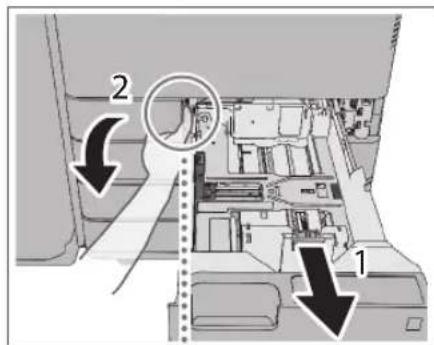
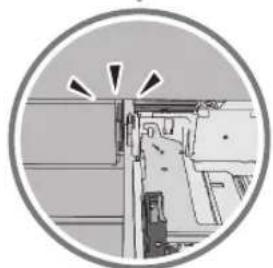
Apriere il pannello toner di scarto.
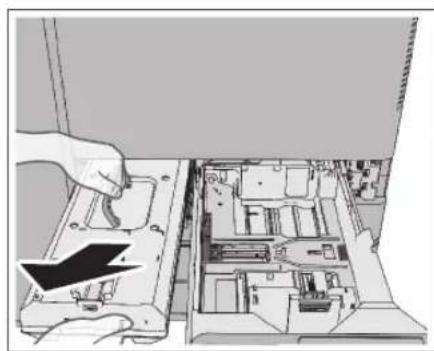
- Estrarre il cassetto 1.
- Tirare la linguetta e aprire il pannello del serbatoio del toner di scarto.
03
Rimuovere il serbatoio del toner di scarto.
- Afferrare l'impugnatura e tirare il serbatoio del toner di scarto lentamente finché la maniglia in alto non diventa visible.
- Afferrare la maniglia in alto e rimuovere il serbatoio del toner di scarto.

ATTENZIONE
Prestare attentzione a non far cadere il serbatoio del toner di scarto durante l'estrazione, per evitare lesioni.
04 Prepare an nuovo serbatoio del toner di scarto e riporre il serbatoio rimioso.
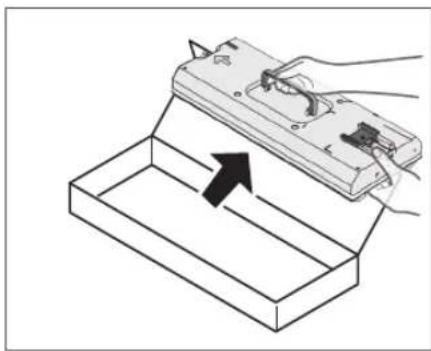
- Estrarre il nuovo serbatoio del toner di scarto alla confezione.
- Inserire il serbatoio del toner di scarto rimioso in un sacchetto.
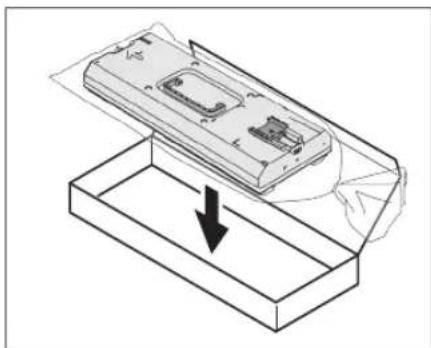
Chiudere l'apertura del sacchetto come indicate nello schema, per evitare fuoriuscite di toner di scarto.
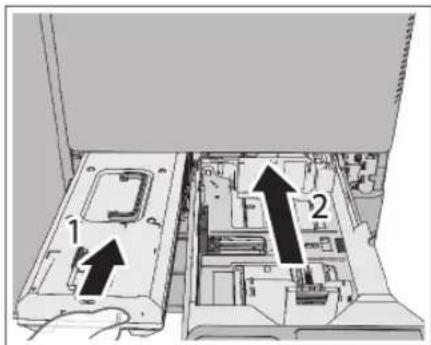
05 Inserire il nuovo serbatoio del toner di scarto nell'unità principale.
- Inserire il serbatoio del toner di scarto con il logo Canon riportato sulla superficie rivolto verso il retro della macchina e premere per caricarlo.
- Chiudere il pannello del toner di scarto e il cassetto 1.
Sostituzione dell'unità tamburo
Quando l'unità tamburo è quasi esaurita e delve essere sostituita, viene visualizzato un messaggio sul pannello digitale. Per sostituire l'unità tamburo, atteneri alla procedura riportata di seguito. L'esempio seguente describes la procedura di sostuzione per l'unità tamburo 4.

IMPORTANT
Per stampe di alta qualità, si consiglia di sostituire l'unità tamburo con un'unità originale Canon.
Custodire le unità tamburo lontano da sorgenti luminose, per esempio la luce solare diretta.
Se l'unità tamburo viene custodita in un ambiente freddo ma riscaldato rapidamente o soggetto a brusche variazioni di temperatura, al suo interno si formano gobce d'accua (condensa).
Non rimuovere il coperchio protettivo arancione prima di insere l'unità tamburo nella macchina.

NOTA
Per istruzioni dettagliate sulla sostituzione dell'unità tamburo, selezionare [Indietro] o [Avanti] sul pannello digitale.
A seconda del proprio contratto, nella parte inferiore del pannello digitale potrebbe apparire un messaggio che richiede la sostituzione dell'unità tamburo.
Soltanto l'unità tamburo che necessita di sostituzione potrè essere selezionata nel pannello digitale. Non sostituire le unità che non possono essere selezionate.
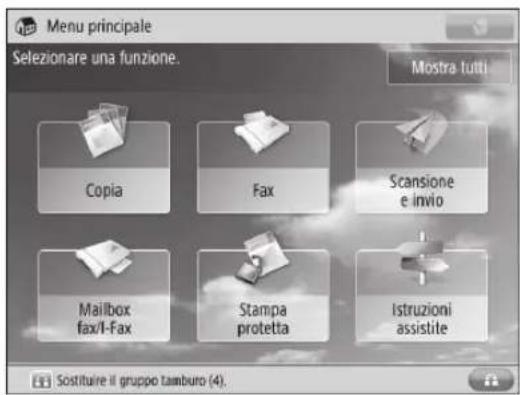
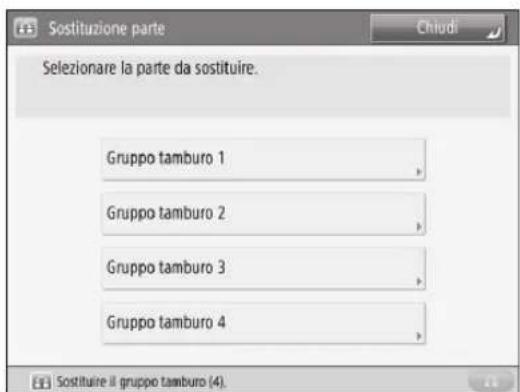
Quando il pannello anteriore dell'unità principale viene chiuso dopo la sostituzione dell'unità tamburo, il tamburo viene automaticamente initiazizzato. Se si deve sostiturie più di una unità tamburo, non chiudere il pannello anteriore dell'unità principale fino a che tutte le unità tamburo non siano state sostituite.
Premere [Chiudi] una volta terminata la sostituzione dell'unità tamburo.
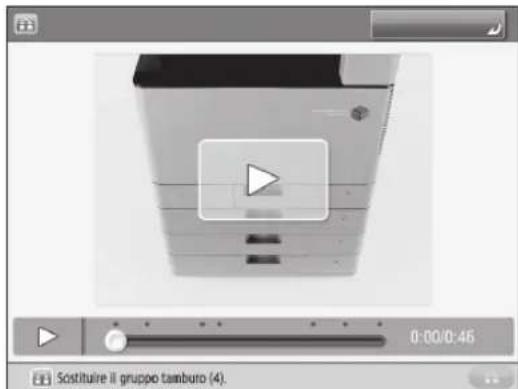
01 Apriere il pannello anteriore dell'unita principale.

02 Apriere il pannello dell'unità tamburo.
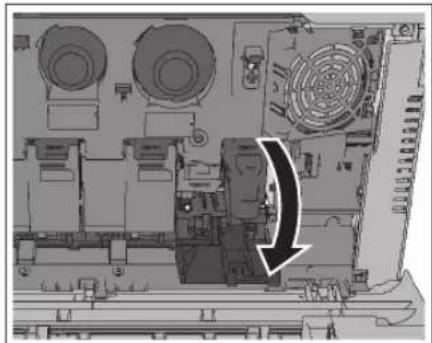
03 Estrarre l'unità tamburo da sostituire.
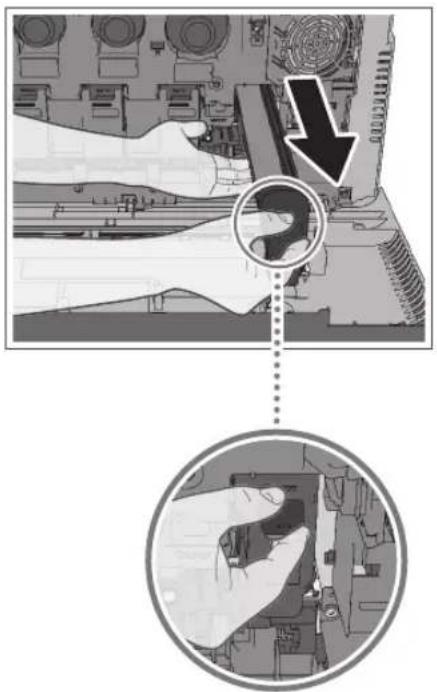

IMPORTANT
Estrarre l'unità tamburo sostenendola con le mani, come indicate nello schema.
04 Preparare la nuova unità tamburo.
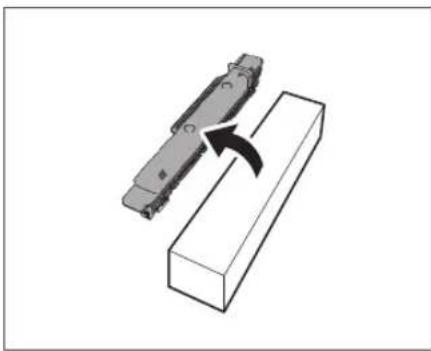

IMPORTANT
Non rimuovere ancora il coperchio protettivo arancione.
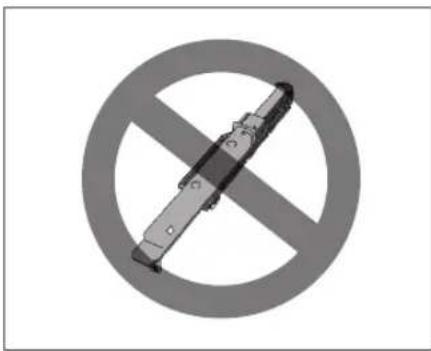
05 Tenere la nuova unità tamburo come indicato.
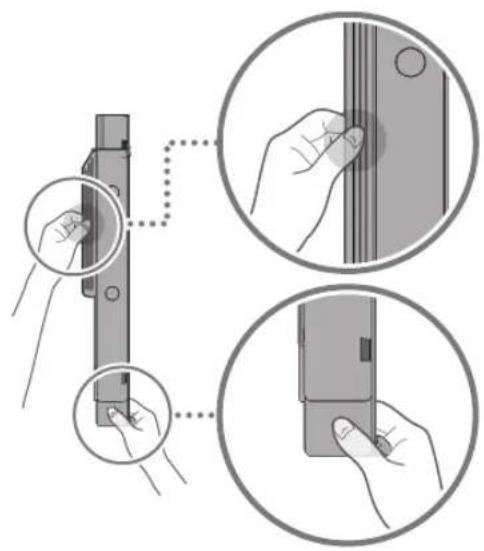
06 Inserire l'unità tamburo nuova nell'unità principale con il coperchio protettivo installato.
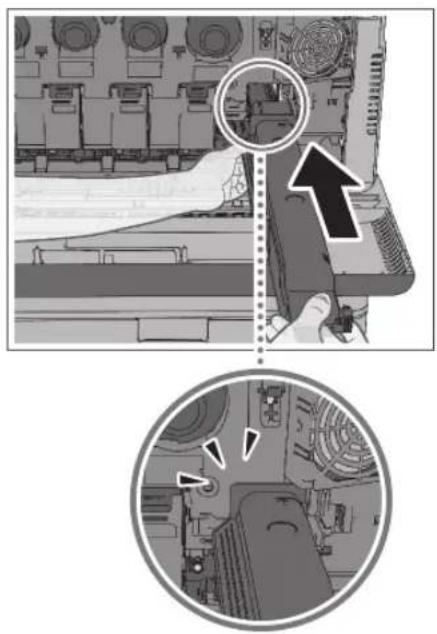

NOTA
Inserire l'unità tamburo finché la flangia del coperchio protettivo non tocca l'unità principale.
07 Premere la leva sul lato destro del coperchio protettivo riportandola nella macchina.
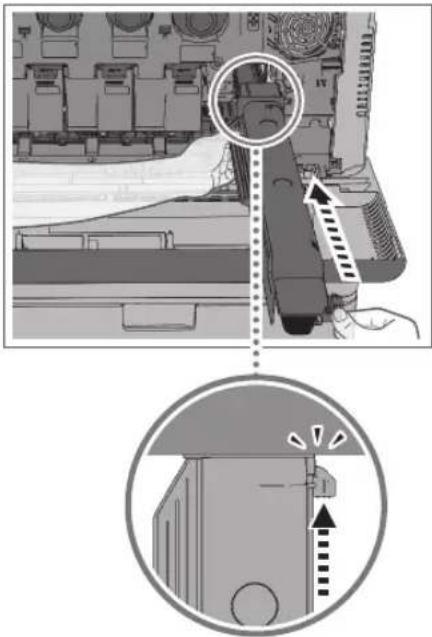
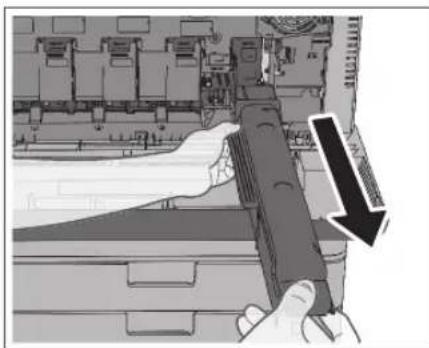
08 Rimuovere il coperchio protettivo extraendolo alla macchina.
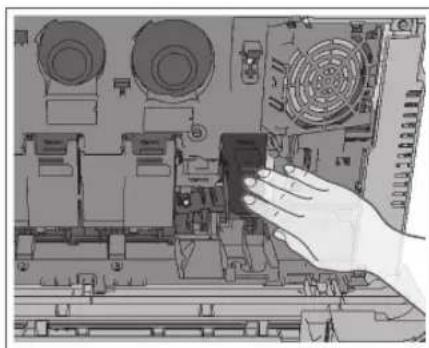
09 Premere l'unità tamburo e verificare che non si muova.
10 Chiudere il pannello dell'unità tamburo.

ATTENZIONE
Quando si chiude il pannello anteriore dell'unità principale, fare attenzione a non pinzarsi le dita per non incorrere in un infortunio.
11Seguire la procedura riportata nei passaggi da 2 a 10 per la sostituzione delle unità tamburo che necessitano di tale operazione, quindi chiudere il pannello anteriore dell'unità principale.
Materiali di consumo
Sono disponibili i seguenti consumabili Canon. Per maggiori informazioni al riguardo, contattare il rivenditore autorizzato Canon. Si consiglia di avere sempre una scorta di carta e toner.
Carta consigliata
Oltre alla carta comune (formati A3, A4 e A5), sono disponibili la carta riciclata, la carta colorata, i lucidi (consigliati per questa macchina), i traslucidi, le etichette e altri tipi di supporto.

ATTENZIONE
Non conservare la carta in luoghi esposti a fiamme, altrimenti la carta potrebbe prendere fuoco e causare incendi e usioni.

IMPORTANT
Alcuni tipi di carta in commercio non sono adatti per questa macchina. Chiedere informazioni a un rivenditore autorizzato Canon per scegliere il tipo di carta adatto.
Per evitare che la carta si inumidisca, avvolgere nell'involucro originale la carta non utilizzata.

NOTA
Per ottenere stampe di qualità, utilizzare carta del tipo consigliato da Canon.
Toner
Controllare che il codice riportato sul pannello anteriore della macchina e quello sulla confezione del toner originale s lo stesso.
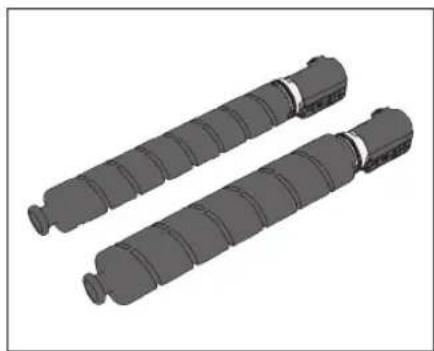
Quando viene visualizzato il messaggio che chiede di sostituire la cartuccia di toner, sostituire la cartuccia usata del colore visualizzato con una cartuccia nuova.
Il toner è disponibile in quattro colori: nero, ciano, magenta e giallo.
Controllare il colore del toner che è necessario sostituire prima di ordinare il toner al proprio rivenditore autorizzato Canon. Inoltre, durante la sostituzione della cartuccia del toner, verificare di sostituire il toner del colore corretto.
Utilizzare solo cartucce adatte per questa macchina.
Per ottenere sempre la qualità di stampa ottimale, si consiglia di usare solo il toner Canon originale.
Per informazioni sui numero articolò della cartuccia di toner dedicata, videere "Ricambi", a p.39.

AVVERTENZA
Non bruciare le cartucce di toner usate; i residui di toner all'interno della cartuccia potrebbero prendere fuoco e causare ustioni o incendi.
Non conservare le cartucce di toner in luoghi esposti a fiamme, altrimenti il toner potrebbe prendere fuoco e causare incendi e usioni.
Se accidentallymente si sparge del toner, pulire attendente il toner disperso con un panno morbido e inumidito ed evitare di inalare la polvere di toner. Per pulire il toner disperso, non utilizzato un aspirapolvere non equipaggiato di accessori idonei a impedire esplosioni della polvere. In caso contrario si potrebbe danneggiare l'aspirapolvere o provocare un'esplosione della polvere a causa della scarica elettrostatica.

ATTENZIONE
Tenere il toner fuori della portata dei bambini.
In caso di ingestione del toner, consultare immediatamente un medico.

IMPORTANT
Conservare le cartucce di toner in un luogo fresco, lontano alla luce solare diretta (condizi consigliate: temperatura inferiore a 30^ e umid inferiori all'80%).
Non conservare le cartucce di toner in posizione verticale. [Attenzione ai toner contraffatti]
Richiamiamo l'attenzione sulla presenza in commercio di toner Canon contraffatti. L'uso di toner contraffatti cui poto causare un peggioramento della qualità di stampa o ridurre le prestazioni della macchina. Canon non è responsable di difetti di funzionamento, incidenti o danni causati dall'uso di toner contraffatti. Per maggiori informazioni al riguardo, vedere canon.com/counterfeit.
Unità tamburo
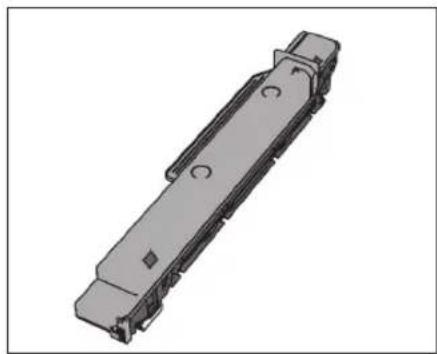
Se occorre sostituire l'unità tamburo con una nuova, utilizzare solo unità tamburo adatte per questa macchina.
Per ottenere sempre la qualità di stampa ottimale, si consiglia di usare solo l'unità tamburo Canon originale.
Per informazioni sui numero articolo dell'unità tamburo, vedere "Ricambi", a p.39.

ATTENZIONE
Per i portatori di pacemaker cardiaco: l'unità tamburo emette un flusso magnetico a bassa intensità. Se si è portatori di pacemaker cardiaco e si riscontrano anomalie, allontanarsi alla macchina e consultare un medico.
Cartuccia di inchiostro del timbro
Questa cartuccia di inchiostro viene utilizzata per apparre un timbro sugli originali. Per rimuovere ed inseire la cartuccia di inchiostro del timbro,utilizzato le pinzette fornite.
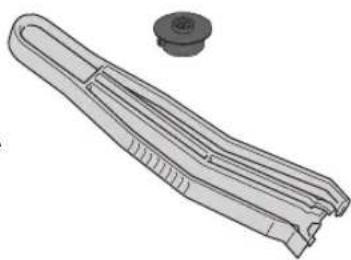
Cartuccia inchiostro per timbro-C1
Cartuccia dei punti
Consumabili originali
Canon sviluppa
costamente innovazioni
technologiche per i propri
toner, tamburi e cartucce,
appositamente studiati
per essere utilizzati nelle
macchine multifunzione
Canon. Assicuratevi i

vantaggi di prestazioni, volume e qualità di stampa ottimali,
resi possibili dalle nuove e avanzate technologie Canon.
Si raccomanda di utilizzato consumabili originali per le
macchine multifunzione Canon.
3
Prima di utilizzato l'apparecchiatura
Parti e relative funzioni 58
Parti esterne 58
Parti interne 59
Alimentatore di originali 60
Pannello comandi - Parti e relative funzioni 60
Alimentazione principale e tasto risparmio energetico-62
Come accendere la macchina con l'interrottore principale 62
Tastorisparmio energetico 63
Arresto della macchina 63
Backup/esportazione dei dati 64
Dati di cui è possibile effettuare il backup 64
Dati di cui è possibile effettuare l'esportazione. 64
Introduzione alle funzioni della macchina 65
Funzioni di copiatura/stampa 65
Funzione invia 66
Funzione di scansione 67
IU remota 69
Specifiche 70
Unità principalé 70
Alimentatore (DADF-AQ1) 73
Cassette Feeding Unit-AL1 73
Funzione Invio (funzioni di scansione) 81
Funzione Invio (funzioni E-mail e I-Fax) 82
Ambiente di rete (specifiche hardware) 82
Ambiente di rete (specifiche software) 83
Impostazioni della stampante (specifiche software) 83
Partie relative funzioni
Questa sezione describes i nomi e le funzioni di tutte le parti della macchina. Per informazioni sui prodotti opzionali, sulle parti e sulle rispettive funzioni, consultare l'e-Manual > Prodotti opzionali/Software.
Parti esterne
Quando sono installati la Cassette Feeding Unit-AL1 e il DADF-AQ1:
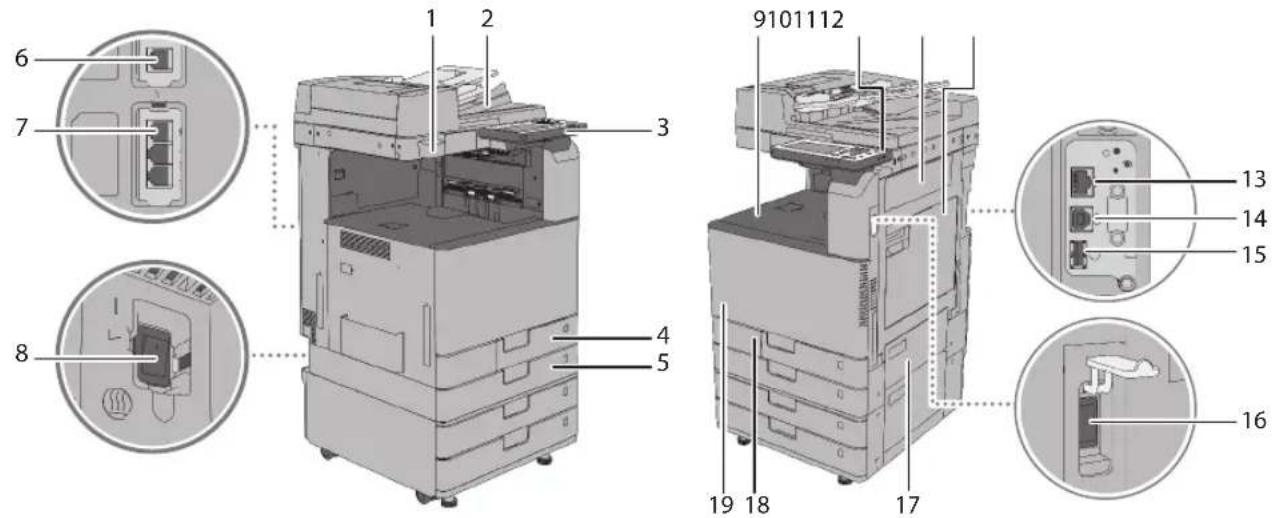
1 C ustodia dei panni per la pulizia del vetro dilettura
Utilizzare la custodia per riporre i panni per la pulizia del vetro dilettura.
2 Alimentatore di originali
Gli originali caricati nell'alimentatore vengono alimentati automaticamente uno alla volta nell'area di scansion. Inoltre l'alimentatore gira automaticamente gli originali fronte-retro per eseguire copie di uno o di entrambi i lati.
3 Pannello comandi
Il pannello di controllo comprende i tasti, il pannello digitale e gli indicatori necessari per l'utilizzo della macchina. (Vedere "Pannello comandi - Parte relative funzioni" a p.60.)
4 Cassetto 1
Contiene fino a 550 fogli di carta (80g / m^3)
5 Cassetto 2
Contiene fino a 550 fogli di carta (80g / m^2)
6 LINEA 2
Utilizzare questa porta per connettere la Super G3 2nd Line Fax Board alla macchina.
7 LINEA 1
Utilizzare esta porta per collegare una linea fax alla macchina.
8 Interruttore di deumidificazione
Utilizzare quello interrottore quando la carta in un cassetto è umida, per asciugarla riscaldandola al fine di evitare problemi di stampa.
9 Vassoio di segna
Le stampe vengono consesignate in\ questo vassoio.
10 Porta USB (1)
Utilizzare la porta USB per collegare memorie USB, dischi fissi esterni e altre periferiche alla macchina.
11 Pannello destro dell'unità principale
Aprierequesto pannello per risolvere un inceppamento carta all'interno dell'unità principale (consultare l'e-Manual > Soluzione dei problemi).
12 Vassoio multiuso
Utilizzato il vassoio multiuso per alimentare la carta manualmente e per caricare supporti di fornato non standard. (Consultare l'e-Manual > Operazioni principali.)
13 Porta LAN
Utilizzare un cavo Ethernet per collegare la macchina a una rete.
14 Porta USB (2)
Utilizzare la porta USB per insere un cavo USB da collegare a un computer.
15 Porta USB (3)
Utilizzare la porta USB per collegare dischi fissi esterni e altre periferiche alla macchina.
16 Interruttore principale
Portare l'interruttore sulla posizione "I" per accendere la macchina. (Vedere "Alimentazione principale e tasto risparmio energetico", a p.62.)
17 Pannello superiore destro del cassetto
Aprierequesto pannello per risolvere un inceppamento carta (consultare Ie-Manual > Soluzione dei problemi).
18 Pannello toner di scarto
Apire quello pannello per sostituire il contentitore del toner di scarto.
19 Codice toner
Questo codice indica il tipo di toner originale che può essere utilizzato con la macchina. Utilizzato un toner il cui codice includa le stesse lettere di quello riportato sul pannello anteriore della macchina.
Parti interne
Quando sono installati la Cassette Feeding Unit-AL1 e il DADF-AQ1:
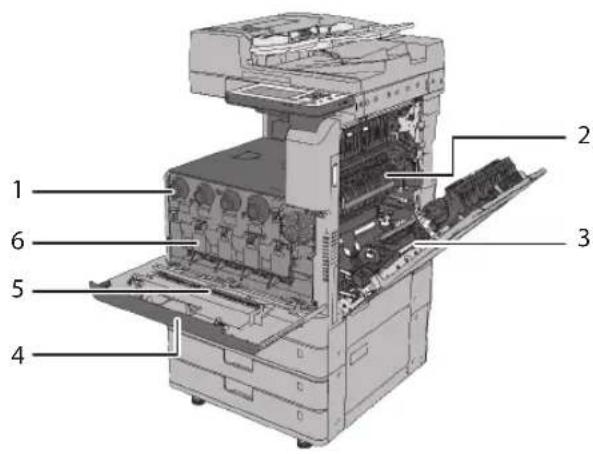
1 Cartuccia del toner
Quando il toner si esaurisce, estrarre la cartuccia del toner e sostituirla con una cartuccia nuova (p.47.)
2 Gruppo di fissaggio
Unità che fissa il toner sulla carta.
3 Unità fronte-retro
Se la carta si inceppa nelle unità fronte-retro, rimuovere l'inceppamento (consultare I'e-Manual > Soluzione dei problemi).
4 Pannello anteriore dell'unità principale
Apire quello pannello per sostituire la cartuccia del toner e l'unità tamburo.
5 Strumento per la pulizia del vetro antipolvere
Utilizzare quello prodotto per la pulizia del vetro antipolvere.
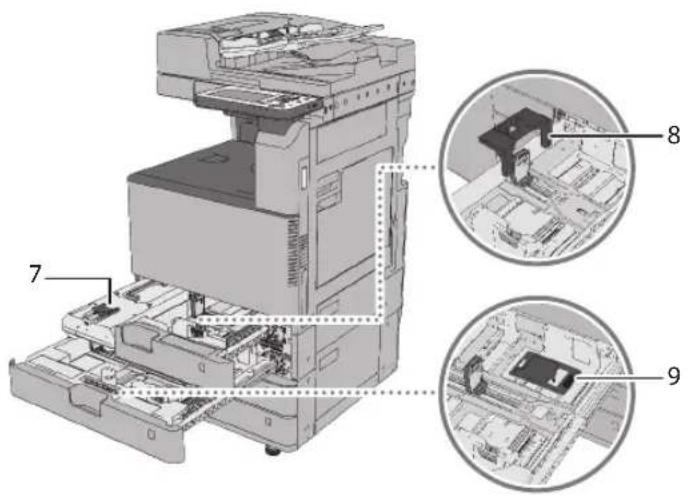
6 Unità tamburo
Unità che applica il toner sulla carta (p.52.)
7 Serbatoio del toner di scarto
Quando il serbatoio del toner di scarto è piano, sostituirlo con uno nuovo (p.50.)
8 Envelope Feeder Attachment B
Utilizzare con il cassetto 1. Le buste sono caricate orizzontalmente.
Utilizzare con il cassetto 2. Le buste sono caricate verticalmente.
Alimentatore di originali
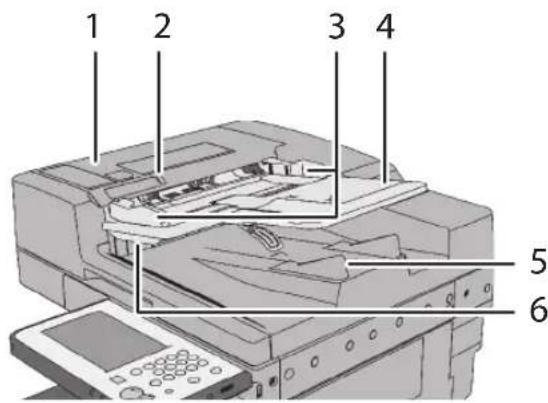
1 Pannello dell'alimentatore
Apire requisite pannello per estrarre i fogli inceppati.
2 Indicatore della presenza di originali
Si illumina quando gli originali vengono posizionati nel vassoio di alimentazione originali.
3 Guide scorrevoli
Regolare queste guide in funzione della larghezza dell'originale.
4 Vassoio di alimentazione originali
Gli originali caricati inesso vengono alimentati automaticamenteuno alla volta nell'alimentatore. Posizionareglioriginali inquesto vassoio con la superficie da acquisire rivolta verso l'alto.
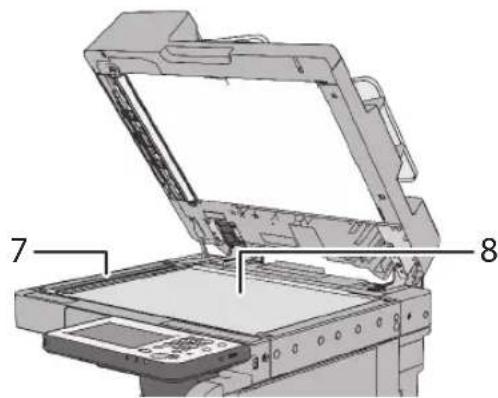
5 Area di consegra originali
Gli originali acquisiti dal relativo vassoio vengono emessi nell'area di consegrna degli originali.
6 Indicatore di segna di originali
Si illumina durante la stampa degli originali e lampeggia e lampeggia per un determinato periodo al termino della stampa, per evitare che l'utente dimentichi di prelevare gli originali.
7 Area di scansione dell'alimentazione dei documenti
Acquisise i documenti inviati dall'alimentatore.
8 Vetro dilettura
Utilizzare il vetro dilettura quando occorre eseguire lascansione di libri, originali di grande spessore, originali incarta sottile, lucidi ecc.
Pannello comandi - Parti e relative funzioni
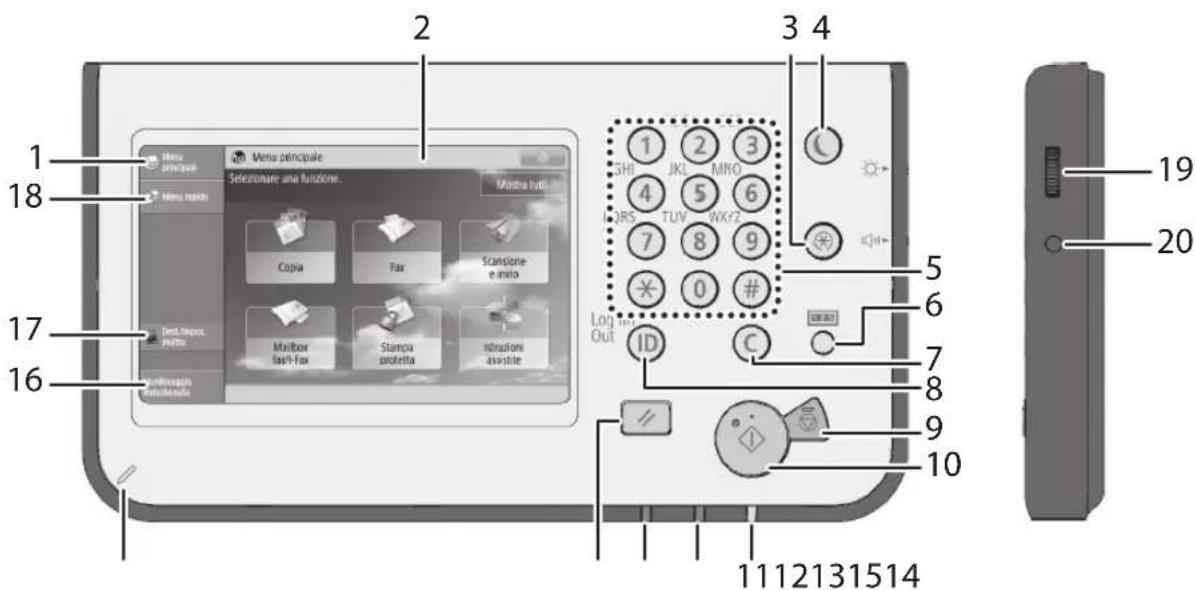
1 [Menu principale]
Premere per visualizzare la schermata Menu principale. Se la schermata Menu principale non viene visualizzata quando si utilizes una funzione, occorre premere [Menu principale] prima di utilizzare la funzione.
2 Pannello digitale
In quello pannello viene visualizzata la schermata delle impostazioni per agli funzione. Per impostazione predefinita vengono visualizzati sei tasti funzione.
3 Tasto Impostazioni/Registrazione
Premere quello tasto per specifiare impostazioni/ registrazione.
4 Tasto risparmio energetico
Premere per impostare o annullare il modo Riposo. Il tasto si accende quando la macchinaenta nel modo Riposo. Per maggiori informazioni sul modo Riposo automatico, vedere "Alimentazione principale e tasto risparmio energetico", a p.62.
5 Tasti numerici
Premere questi tasti per immettere valori numerici.
6 Tasto di controllo contatore
Premere quello tasto per visualizzare il numero di copie e stampe effettuate.
7 Tasto Azzera
Premere quello tasto per cancellare i valori o i caratteri digitati in modo errato.
8 Tasto ID (Log In/Out)
Premere quello tasto per collegarsi/scollegarsi quando è stato impostato un servizio di accesso come ad esempio Autenticazione utente o Gestione ID divisione.
9 Tasto Stop
Premere quello tasto per arrestare un lavoro in esecuzione, come una scansione, una copia o un fax (solo scansione).
10 Tasto Avvio
Premere quello tasto per avviare un'operazione.
11 Indicatore di accensione
Si illumina quando la macchina è stata accesa con l'interruttore principale.
12 Indicatore di erre
Lampeggia o si illumina per segnalare la presenza di un erro. Quando l'indicatore di erre lampeggia, seguire le istruzioni visualizzate sul pannello digitale. Quando l'indicatore di erre si illumina in un colore rosso fisso, contattare il rivenditore autorizzato Canon.
13 Indicatore di elaborazione/dati
Lampeggia (colore verde) cuando la macchina sta esuguando un'operazione e rimane illuminato in modo fisso (colore verde) cuando vengono registrati dati fax in memoria.
14 Tasto Ripristino
Premere quello tasto per riattivare le impostazioni standard della macchina.
15 Pennadi modifica
Utilizzare la penna di modifica per eseguire operazioni sul pannello digitale, ad esempio per immettere caratteri.
16 [Monitoraggio stato/Annulla]
Premere per controllare lo stato dei lavori o per annullare i lavori di stampa. Inoltre, è possibile controllare lo stato della macchina, per esempio la quantità di carta residua nella fonte di alimentazione.
17 [Dest./Impos. inoltro]
Premere per registrar indirizzi e-mail e numero di Telefono e impostare destinazioni di inoltro per i documenti ricevuti.
18 [Menu rapido]
Premere per visualizzare le funzioni registrate nel Menu rapido.
19 Selettore di regolazione della luminosità
Utilizzare quello selettore per regolare la luminosità del pannello digitale.
20 Tasto Impostazioni volume
Premere quello tasto per visualizzare la schermata di regolazione delle impostazioni, come ad esempio il volume di trasmissione e il volume dell'allarme di trasmissione/ricezione fax.
Regolazione dell'angolo del pannello comandi
L'angolo del pannello di controllo cui èssere regolato come segue.
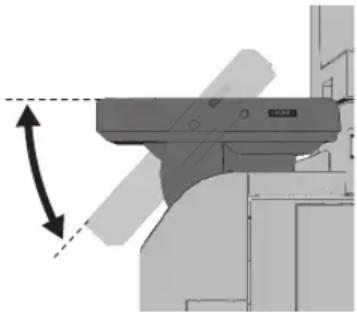
IMPORTANTE
Non esercitare una pressione eccessiva sul pannello comandi quando se ne regola l'angolo.
Alimentazione principale e tasting risparmio energetico
In esta sezione è descritto come utilizzare l'interruttore principale e il tasto di risparmio energetico.
Come accendere la macchina con l'interruttore principale
Assicurarsi che il cavo di alimentazione sia collegato a fondo nella presa di corrente.

AVVERTENZA
Per evitare il rischio di scosse elettriche, non collegare o scollegare il cavo di alimentazione quando si hanno le mani bagnate.

IMPORTANT
Prima di riaccendere l'interruttore principale subito\ dopo averlo spento, attendere almeno 10 secondi dallo\ spegnimento dell'indicatore di accensione. Tuttavia, se è\ attivato [Impostaz. avvio rapido per alimentaz. princip.]\ e non si attende più di 20 secondi dallo spegnimento\ dell'indicatore di accensione, l'avvio veloce non viene\ eseguito.
01 Portare l'interruttore sulla posizione "I" per accendere la macchina.
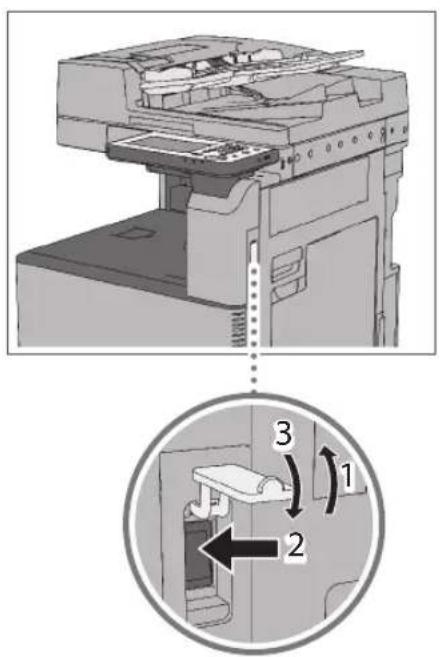
Quando si accende la macchina con l'interruttore principale, I'indicatore di accensione sul pannello comandi si illumina.
Durante il caricamento del software di sistema compaiono varie schermate.
Se siutilizza un servizio di accesso, collegarsi utilizzando la procedura per il servizio di accesso usato.

NOTA
Nella schermata Impostazioni/Registrazione è possibile cancellare la schermata predefinita all'accensione della macchina da [Schermata predefinita dopo avvio/ripristino] (consultare l'Manual > Impostazioni/Registrazione).
Se la macchina è collegata con un cavo USB a un computer Macintosh spento, il computer potrebbe accendersi automaticamente quando si accende la macchina. In quello caso, scollegare il cavo USB alla macchina. Il problema cui èssere risoltoanche utilizzando un hub USB tra la macchina e il computer.
La risposta dei pulsanti e dei tasti potrebbe non essere ottimale subito dopo l'accensione della macchina.
Impostando [Impostaz. avvio rapido per alimentaz. princip.] su "On" in [Preferenze] (Impostazioni/ Registrazione), viene emesso un segnale quando si accende la macchina con l'interruttore principale. (A seconda delle condizioni, la macchina non si avvia rapidamente e il segnale non viene emesso.)
A seconda delle condizioni di utilizzo, la macchina potrebbe non avviarsi velocemente se si imposta [Impostaz. avvio rapido per alimentaz. princip.] su "On". Per ulteriori informazioni, consultare l'e-Manual > Impostazioni/Registrazione.
Per informazioni sul tipo di accetto utilizzato Gestione ID divisione con il Copy Card Reader-F1, vedere e-Manual > Prodotti optionali/Software.
Per informazioni sul tipo di accesso quando è impostato Autenticazione utente, vedere l'e-Manual.
Per informazioni sul tipo di accesso quando è impostato Gestione ID divisione, vedere l'e-Manual.
Tasto risparmio energetico
É possibile selezionare (disparmio energetico) perfare entrare la macchina nel modo Sleep e ridurre il consumo energetico.
La macchina entra nel modo Riposoanche se non si eseguono operazione per un determinato periodo di tempo. E possibile selezionare (risparmio energetico) per annullare il modo Riposo.
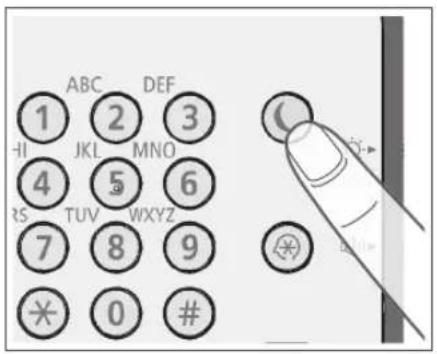

NOTA
Quando è nel modo Sleep, la macchina può essere stampare i documenti da un computer. Gli I-fax ed i fax possono essere ricevutianche quando la macchina è nel modo Sleep.
Arresto della macchina
Questa macchina esegue un'apposita procedura per proteggere la memoria quando la macchina viene spenta.
Ciò consente di spegnerla in modo sicuro,anche se vi sono lavori in corso di elaborazione o è in esecuzione un'applicazione MEAP nelle macchina si sta spegnendo.
01 Portare l'interruttore sulla posizione" 日 per spegnere la macchina.
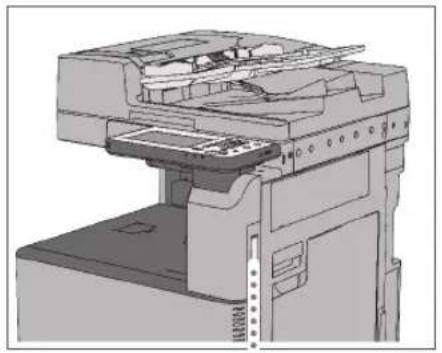
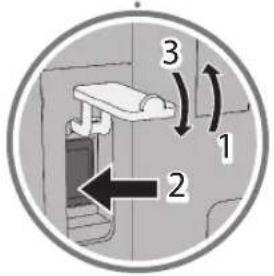

IMPORTANT
Non spegnere la macchina con l'interruttore principale se si utilizza la funzione Fax/I-Fax. L'invio o la ricezione di I-fax o fax non possono essere eseguiti quando la macchina è spenta.
La macchina potrebbe impiegare quale istante per spegneri completeness. Scollegare il cavo di alimentazione solo quando l'indicatore di accensione della macchina è spento.
Se si spegne l'interruttore principale durante la scansione o la stampa, potrebbe verificarsi un incappamento carta.

NOTA
Impostando su 'On' le opzioni [Impostaz. avvio rapido per alimentaz. princip.] in [Preferenze] (Impostazioni/ Registrazione) e [Segnale modo riposo] (visualizzato quando si preme sul pannello di controllo), viene emesso un segnale quando si spegne la macchina con l'interruttore principale. (A seconda delle situazioni, la macchina non si avvia rapidamente e il segnale non viene emesso.)
E possibile spegnere la macchina dall'IU remota utilizzato il modo Arresto remoto. Per maggiori informazioni, consultare I'e-Manual > IU remota.
possible spegnere la macchina anche utilizzando il modo Arresto automatico. Per maggiori informazioni, vedere e-Manual > IU remota.
Backup/esportazione dei dati
Sul disco fisso della macchina vengono memorizzati vari tipi di dati, quali i dati ricevuti, i dati memorizzati, la rubrica e le impostazioni di Impostazioni/Registrazione. Un problema di funzionamento del disco fisso può provocare la perdita dei dati. Eseguire regolarmente il backup/l'esportazione dei dati importanti. Canon non potra essere ritenuta responsable di danni causati alla perdita di dati.

NOTA
Per le password e i PIN viene eseguito un backup simultaneo. Tuttavia, a seconda del tipo di password, per alcune password non è possible eseguire il backup.
Se la macchina non è collegata ad una rete, è consigliabile stampare e registrarare le informazioni importanti, come ad esempio la Rubrica.
possible collegare la memoria USB alla macchina per esportare i dati utilizzando la memoria USB.
Dati di cui è possibile effettuare il backup
É possibile'utilizzare la funzione di backup dell'IU remota per salvare una copia dei dati sul computer.
Impostazioni mailbox
Impostazioni Mailbox RX memoria
Impostazioni Mailbox fax riservati
File nella Mailbox/Mailbox fax riservati/Mailbox RX memoria
File di licenza per le applicazioni MEAP
Dati di cui è possibile effettuare l'esportazione
É possibile'utilizzare la funzione di esportazione dell'IU remota per salvare i dati convertiti sul computer. I dati sono essere importati in un'altra macchina dellaserie imageRUNNER ADVANCE.
Esportazione di gruppo
É possibile utiliser la funzione di esportazione di gruppo per esportare i dati scelti da vari tipi di dati.
Informazioni principali Impostazioni/Registrazione
Impostazioni gestione tipo carta
Impostazioni inoltro
Impostazioni relative alla mailbox
Impostazioni di Gestione ID divisione
Impostazioni tasti
Impostazioni certificato/Certificate Revocation List (CRL)
Impostazioni menu principale
Impostazioni accesso Web
Impostazioni preferiti
Rubrica
Impostazioni utente autenticato
Informazioni impostazione personale
Impostazioni menu rapido
Informazioni impostazione applicazione MEAP
Esportazione singola
E possible esportare singolarmente i dati scelti.
Elenchi indirizzi
Impostazioni periferica (impostazioni inoltro, rubrica, impostazioni preferiti funzione invio)
Impostazioni stampante
Informazioni carta
Preferiti accesso Web
Informazioni utente registrare in Autenticazione periferica locale di Autenticazione utente
Introduzione alle funzioni della macchina
Varie funzioni e impostazioni possono essere eseguite sulla macchina. Questa sezione describes alcune di queste funzioni e impostazioni. Per maggiori informazioni, consultare l'e-Manual.
Funzioni di copiatura/stampa
Copia : modi che possono essere utilizzati durante la copiatura
Stampa modi che possono essere utilizzati durante la stampa
Installazione del driver stampante Stampa
Perutilizzare la funzione di stampa sul computer,occorre innanzitutto installare un driver della stampante.Per leistruzioni sull'installazione del driver stampante, consultare la guida di installatione in dotazione con il CD-ROM del driver stampante.
Fronte-retro Copia Stampa
Scansiona gli originali su un lato e li stampa su entrambi i lati della carta oppure scansiona gli originali fronte-retro e li stampa su un solo lato della carta.

Copiatura doc. identità Copia Stampa
Scansiona un originale fronte-retro, come una patente o una carta d'identità, e stampa le relative immagini su entrambi i lati di un solo foglio di carta.

N in 1 Copia Stampa
Scansiona diverse pagine di originali e le stampa su un'unica pagina.


Finitura Copia Stampa
Consegnale stampe dopo aver migliorato i risultati di stampa e averne reso più semplice la gestione.
Fascicolaz. (ordine pag.)
Fascicola le copie in gruppi secondo l'ordine delle pagine.
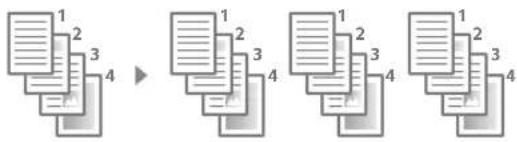
Baggruppam. (stesse pagg)
Fascicola le copie in gruppi di pagine identiche.
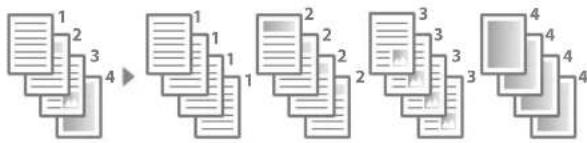
Pinzatura
Fascicola le pagine e le pinza.

Eco (senza pinzatura)
Rilega le copie in un angoloswanautilizzare punti.

Sfalsamento
Fascicola le copie in gruppi e consegna agli gruppo in una posizione leggermente sfalsata rispetto al gruppo precedente.

Selezione carta Copla Stampa
La schermata di selezione della fonte di alimentazione per la copiatura o la stampa consente di controllare le informazioni sulla carta caricata in agli fonte di alimentazione. Selezionare l'opzione più appropriata per l'originale.
Schemata di selezione della carta per la copiatura
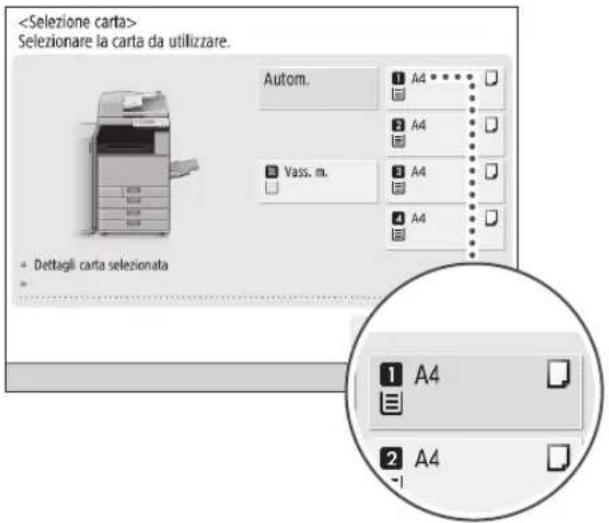
Schemata di selezione della carta per la stampa
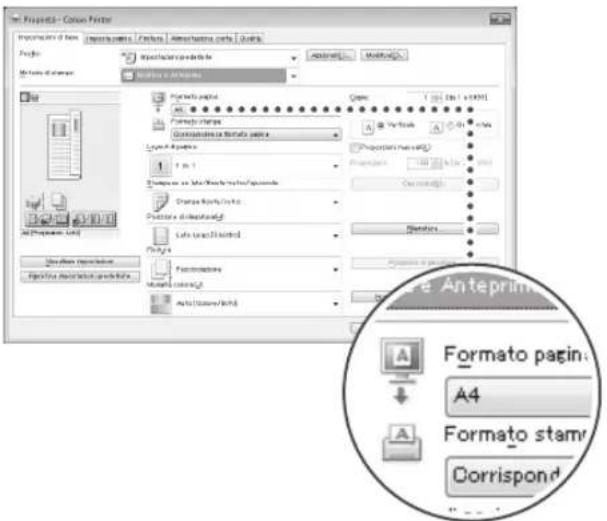
Funzione invio
Specifica di una destinazione alla rubrica
La registrazione nella rubrica di un numero di fax o di un indirizzo e-mail usato con frequenza consente di non doverlo immettere agli volta che si invia un documento. É inoltre possibile registrar diverse destinazioni in un unico gruppo e inviare un documento a tutto il gruppo nelle stesso momento.
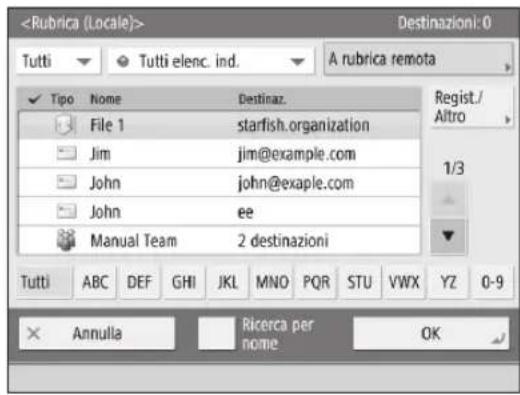
Specifica della destinazione usingo una selezione velocce
La registrazione sotto forma di selezione veloce di una destinazione usata con frequenza consente di non doverla cercare nella rubrica, risparmiando tempo.
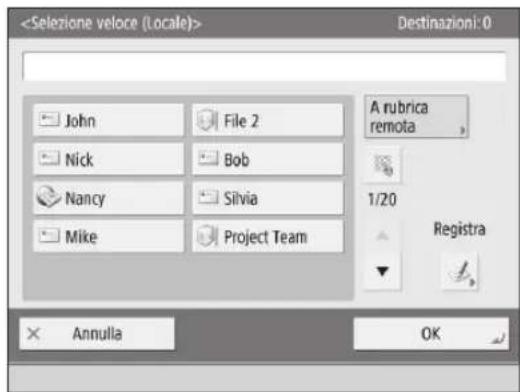
Invio dei dati a seconda del tipo di originale
Esistono impostazioni appropriate per vari tipi di originale, come gli originali con solo testo e gli originali che contengono Foto.
Tipodi originale
Impostando il tipo di originale, la qualità dell'imagine viene regolata su un'impostazione appropriata all'originale.
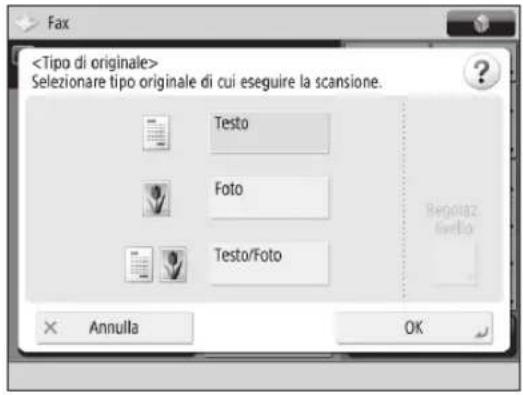
Denisita
La densità più essere impostata sul livello più appropriato per l'originale. Dato cheanche la densità dello sfondo più essere regolata, in caso di problemi relativi alla trasparenza è possibile schiarire la densità molto dello sfondo.
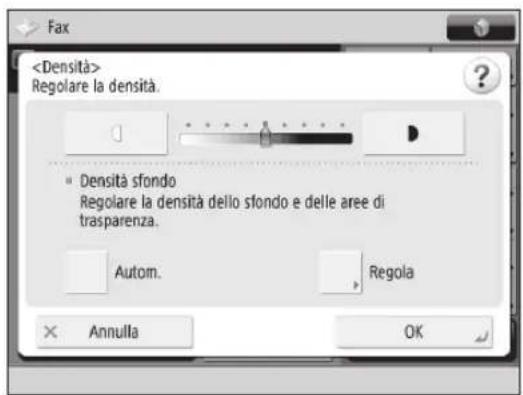
Risoluzione
Impostando una risoluzione elevata, aumento la dimensione dei dati, maanche la qualità della copia, consentendo di inviare dati più simili all'originale.
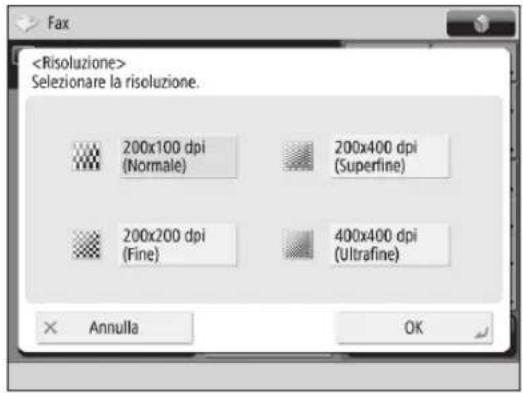
Invio dei dati a un server
Creando una cartella condivisa all'interno di una rete, è possibile gestire su un server i dati acquisiti.
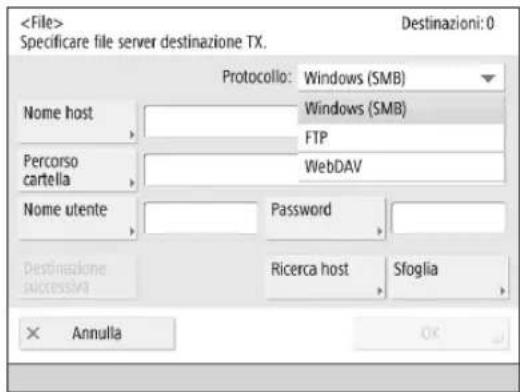
* Perutilizzare un file server,occorre configurare le impostazioni siasul lato server che sulla macchina (lato client).
Funzione di scansione
Formato file
Le immagini acquisite possono essere inviate/ memorizzate in uno dei seguenti formati di file. è quindi possibile selezionare il tipo di file più adeguato alla modalità di utilizzo dei dati desiderata.
JPEG
JPEG é un-formato file di immagine di alta qualità usato per siti Web, ecc. Per la modalità a colori viene selezionato il modo Scala di grigi o Quadricromia.
FF
TIFF è un fornato file di immagine standard che supporta diverse risoluzioni e formati. Per la modalità a colori viene selezionato il modo Bianco e Nero.
PDF è un fornato di dati che può essere compresso utilizzato Adobe Acrobat. Per includere diversi elementi, è possibile utilizzato le impostazioni dettagliate.
XPS
XPS e un linguaggio di descrizione di pagina sviluppato da Microsoft.
OXML (Office Open XML)
OOXML è un tipo documento per Word, Excel, PowerPoint, ecc. Per la modalità a colori viene selezionato il modo Scala di grigi o Quadricromia.
Impostazione dettagli
Se si selezione il fornato PDF, è possible configurare delle impostazioni supplementari.
Traccia e smussa
Consente di create un PDF che contiene i contorn di un'immagine, riutilizzabili in Adobe Illustrator.
Sovrapponendo le immagini acquisite, consente di visualizzare nel documento un testo bianco e facile da leggere.
Estens, funzionalita Reader
Consente di create documenti PDF compatibili con la funzione commenti di Adobe Reader (software di visualizzazione dei PDF).
Crittografia
Consente di impostare dei limiti all'apertura e alla stampa di un PDF. Può essere impostataanche una password.
Compresso
Consente di comprimere con un elevato rapporto di compressione un originale acquisito. Impostare questo parametro quando si desidera ridurre la dimensione dei file.
OCR (testo ricercabile)
Consente di estrarre dati che possono essere riconosciuti come testo, creando un documento PDF con testo ricercabile.
Aggiunta firme digitali
Consente di create un PDF con una firma digitale, per impedire che il file possa essere alterato.
OCR (testo ricercabile)
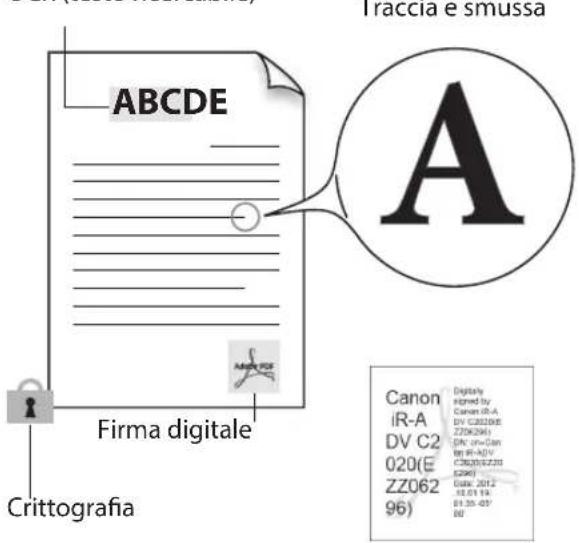
* Alcuni modi richiedono prodotti opzionali.
Condivisionedi dat conaltre macchine
Sequesta macchina e un'altra imageRUNNER ADVANCE con Area di condivizione sono collegate alla stessa rete, è possibile condidere dei dati. É quindi possibile memorizzare i dati acquisiti nell'Area di condivizione dell'altra macchina e stampare i dati da questa macchina nell'Area di condivizione di un'altra macchina.
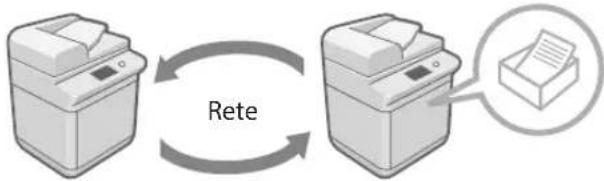
IU remota
Che cos'è l'U remota?
L'IU remota è una funzione che consente di verificare lo stato della macchina, configurare le impostazioni e gestire la macchina a distance grazie al proprio computer.
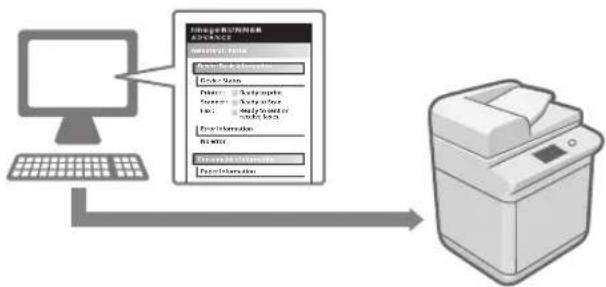
Che casa può fare l'u remota
Con un computer è possibile configurare e gestire le seguenti operazioni.
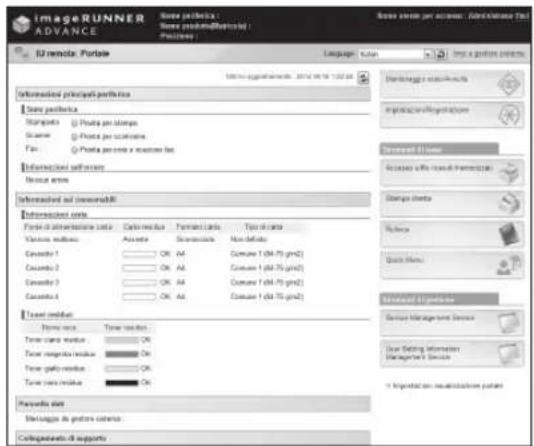
Controllo dello stato lavori e dei registri lavori
É possible controllare i lavori in corso e quelli conclusi, nonché modificarne l'ordine.
Registrazione delle impostazioni e riavvio della macchina
É possibile registrar e modificare le impostazioni alla macchina. É inoltre possibile spegnere o riavviare la macchina a distance.
Gestione della rubrica
É possibile gestire la rubrica e registrarare nuove destinazioni grazie a un computer. L'utilizzo di una tastiera a cui l'utente è abituato facilità la modifica delle destinazioni.
Stampadiretta
É possible stampare un file presente sul desktop del computer direttamente con la macchina.
Installazione di software
E possibile installare software nuovi e aggiornare software più installati. Soltanto l'amministratore può modificare le impostazioni.
Controllo dei consumabili
E possibile controllare la quantita residua di carta, toner e altri materiali di consumo.
Importazione/esportazione di informazioni registrate
É possible importare/esportare varie informazioni, come la rubrica, le selezioni veloci e le informazioni di accesso Web. É possible condidere le informazioni esportate con un'altra imageRUNNER ADVANCE.
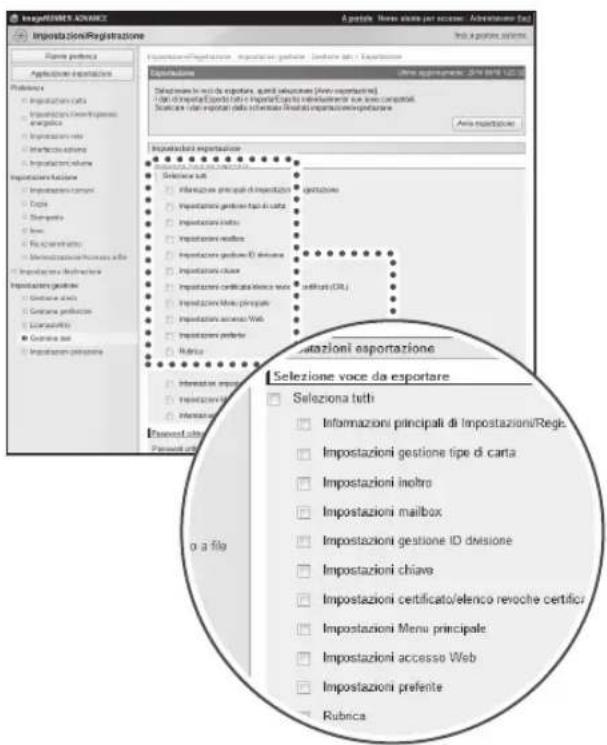
Selezione del servizio di accesso
La macchina supporta i seguenti servizi di accesso. Il servizio di accesso da usare più essere selezionato da "Service Management Service (SMS)" nell'IU remota.
Autenticazione utente
E possibile gestire le informazioni di accesso a partire dall'ID e alla password assegnati a agli utente.
Utilizzato questa funzione quando è necessario configurare le impostazioni in modo diverso per agli utente.
Gestione ID divisione
possibile gestire le informazioni di accesso a partire dall'ID e dal PIN assegnati a ogni divisione. possibile configurare diverse impostazioni, come l'impostazione della macchina per contare il numero di pagine stampate e la limitazione dell'utilizzo della funzione di copiatura.
Specifiche
Per garantire il miglioramento costante del prodotto e la diffusione di versioni più aggiornate, le presenti specifiche sono soggette a modifiche alla preavviso.
Unità principale
| VocSpecifiche | |
| Nome Canon imageRUNNER ADVANCE C3330i/C3325i/C3320/C3320i | |
| Tiplo Lettor e stampante separati | Desktop |
| Colore supportato Tutti i colori | |
| Risoluzione inlettura 600 x 600 dpi | |
| Risoluzione in scrittura 1.200 x 1.200 dpi | |
| Numero di tonalità 256 | |
| Carta utilizzabile Cassetto: | Grammatica:da 52 a 220 g/m2Tippo:Sottile (da 52 a 63 g/m2), Comune 1 (da 64 a 75 g/m2), Comune 2 (da 76 a 90 g/m2), Comune 3 (da 91 a 105 g/m2), Riciclata 1 (da 64 a 75 g/m2), Riciclata 2 (da 76 a 90 g/m2), Riciclata 3 (da 91 a 105 g/m2), Colorata, Preforata, Alta qualità, Spessa 1 (da 106 a 128 g/m2), Spessa 2 (da 129 a 163 g/m2), Spessa 3 (da 164 a 220 g/m2), Lucidi e Buste |
| Vassolo multiuso:Grammatica:da 52 a 256 g/m2Tippo:Sottile (da 52 a 63 g/m2), Comune 1 (da 64 a 75 g/m2), Comune 2 (da 76 a 90 g/m2), Comune 3 (da 91 a 105 g/m2), Riciclata 1 (da 64 a 75 g/m2), Riciclata 2 (da 76 a 90 g/m2), Riciclata 3 (da 91 a 105 g/m2), Colorata, Preforata, Alta qualità, Spessa 1 (da 106 a 128 g/m2), Spessa 2 (da 129 a 163 g/m2), Spessa 3 (da 164 a 220 g/m2), Spessa 4 (da 221 a 256 g/m2), Traslucidi, Patinata, Etichette, Lucidi e Buste | |
| Originali utilizzabili Fogli, libri e oggetti tridimensionali (fino a 2 kg) | |
| Formati carta Cassetto 1: | A4, A5R, fornato personalizzato (da 139,7 x 182 mm a 297 x 215,9 mm) e buste (Nagagata 3, Younagagata 3 e ISO-C5)Cassetto 2:A3, A4, A4R, A5R, fornato personalizzato (da 139,7 x 182 mm a 304,8 x 457,2 mm) e buste (Nagagata 3, Younagagata 3, Kakugata 2, Monarch, COM10 No.10 e DL)Vassoio multiuso:A3, A4, A4R, A5, A5R, fornato personalizzato (da 98,4 x 139,7 mm a 320 x 457,2 mm) e buste |
| VocSpefiche | |
| Tempo di riscaldamento* | Dopo l'accensione (con [Impostaz. avvio rapido per alimentaz. princip.] impostato su 'Off'): 34 secondi o meno |
| Dopo l'accensione (con [Impostaz. avvio rapido per alimentaz. princip.] impostato su 'On'): 10 secondi o meno | |
| Il tempo necessario affinché si possano eseguire operazioni con i tasti del pannello digitale è di 7 secondi o meno. Anche se [Impostaz. avvio rapido per alimentaz. princip.] è impostato su 'On', la macchina non si avvia rapidamente a seconda delle situazioni. | |
| Ripristino dopo uscita dal modo Riposo: 10 secondi o meno | |
| *Il tempo di attivazione può variarare a seconda dell'ambiente e delle condizioni di utilizzo della macchina. (A una temperatura ambiente di 20 °C in tutti i casi riportati sopra.) | |
| Tempo di attesa prima copia Colore: | 8,2 secondi |
| Blanco e nero: 5,9 secondi | |
| Velocità di copia* | 1:1imageRUNNER ADVANCE C3330i:A3 15 fogli/minutoA4 30 fogli/minutoimageRUNNER ADVANCE C3325i:A3 15 fogli/minutoA4 25 fogli/minutoimageRUNNER ADVANCE C3320/C3320i:A3 15 fogli/minutoA4 20 fogli/minuto*Tranne quando la carta viene caricata dal vassoio multiuso.La velocità di copia può variarare a seconda delle impostazioni del tipo di carta, del formato carta e della modalità di invivo. Quando si copia in modo continu, le variazioni di temperatura o della qualità d'immagine possono interrompere momentaneamente o rallentare le operazioni della macchina. |
| Margine Superiore: 4,0 mm | Sinistro e destro: 2,5 mmInferiore: 2,5 mm |
| Ingrandimento Formato carta normale: | Stesso rapporto1:1Riduzione1:0,70 (A3 → A4), 1:0,50 (A3 → A5) e 1:0,25Ingrandimento1:1,41 (A4 → A3), 1:2,00 (A5 → A3) e 1:4,00Rapporto di riproduzione: da 25 a 400% (con incremente dell'1%) |
| Sistema di alimentazione carta/Capacità | Cassetto:550 fogli (80 g/m2) o 640 fogli (64 g/m2)Vassoio multiuso:100 fogli (80 g/m2) |
| Copie multiple 999 fogli | |
| Capacità di memoria 4 GB | |
| VoceSpecifiche | |
| Capacità del disco fisso* | 250 GB o superiore (spazio utilizzato: 250 GB) * La capacità del disco fisso è soggetti a variazioni nelle future versioni. |
| Alimentazione 220 - 240 V AC, 50/60 Hz, 4,0 A | |
| Consumo energetico Consumo e energetico massimo: max. 1,5 kW Macchina nel modo Riposo*: 0,8 W Macchina spenta con l'interruttore di alimentazione principale: Con [Impostaz. avvio rapido per alimentaz. princip.] impostato su 'On': 0,45 W Con [Impostaz. avvio rapido per alimentaz. princip.] impostato su 'Off': 0,1 W * A seconda del systeme e delle condizioni d'uso, i valori potrebbero risultare diversi. | |
| Dimensioni (A x L x P) imageRUNNER ADVANCE C3330i/C3325i/C3320i: 878 mm x 565 mm x 693 mm imageRUNNER ADVANCE C3320: 777 mm x 565 mm x 665 mm | |
| Peso imageRUNNER ADVANCE C3330i/C3325i/C3320i: circa 71,2 kg imageRUNNER ADVANCE C3320: circa 64,2 kg | |
| Ingombro (L x P) imageRUNNER ADVANCE C3330i/C3325i/C3320i: 894 mm x 1.117 mm (con il vassoio multiuso estratto) imageRUNNER ADVANCE C3320: 894 mm x 1.088 mm (con il vassoio multiuso estratto) | |
Alimentatore (DADF-AQ1)

NOTA
Il DADF-AQ1 è di seriesul modello imageRUNNER ADVANCE C3330i/C3325i/C3320i. Se siutilizza il modello imageRUNNER ADVANCE C3320, il DADF-AQ1 è un prodotto opzionale.
| VocSpecifiche | |
| Meccanismo di alimentazione degli originali | Alimentatore automatico di documenti |
| Formato e grammatura degli originali | Formato: A3, A4, A4R, A5 e A5R Grammatica: Scansione 1 lato: da 42 a 128 g/m2 Scansione fronte-retro: da 50 a 128 g/m2 |
| Capacità del vassoio degli originali | 100 fogli (80 g/m2) |
| Velocità di scansione degli originali | Copia: Scansione di un lato: 30 fogli/minuto (A4 in bianco e nero/colori a 600 x 600 dpi) Scansione: Scansione di un lato: 55 fogli/minuto (A4 in bianco e nero/colori a 300 x 300 dpi) |
| Allimentazione/Consumo energetico massimo | Dall'unità principale/Circa 36 W |
| Dimensioni (A x L x P) 139 mm x 565 mm x 525 mm | |
| Peso Circa 8,1 kg | |
Cassette Feeding Unit-AL1
| VocSpecifiche | |
| Formati carta A3, A4, A4R, A5R e fornato personalizzato (da 139,7 x 182 mm a 304,8 x 457,2 mm) | |
| Capacità dei cassetti 550 fogli (80 g/m2) | |
| Alimentazione/Consumo energetico massimo | Dall'unità principale/Circa 30 W |
| Dimensioni (A x L x P) 248 mm x 565 mm x 615 mm | |
| Peso Circa 16,1 kg | |
Inner Finisher-G1
| VoceSpecifiche | |
| Formato/grammatura/tipo carta | Formato:305 mm x 457 mm, 320 mm x 450 mm (SRA3), A3, A4, A4R, A5, A5R e formato personalizzato (da 98,4 x 139,7 mm a 320 x 457,2 mm)Grammaticura:da 52 a 256 g/m2Tipo:Sottile (da 52 a 63 g/m2), Comune 1 (da 64 a 75 g/m2), Comune 2 (da 76 a 90 g/m2), Comune 3 (da 91 a 105 g/m2), Riciclata 1 (da 64 a 75 g/m2), Riciclata 2 (da 76 a 90 g/m2), Riciclata 3 (da 91 a 105 g/m2), Colorata, Preforata, Alta qualità, Spessa 1 (da 106 a 128 g/m2), Spessa 2 (da 129 a 163 g/m2), Spessa 3 (da 164 a 220 g/m2), Spessa 4 (da 221 a 256 g/m2), Traslucidi, Patinata, Etichette, Lucidi e Buste |
| Capacità per vassoio (vassoio superiore) | Modo senza set di finitura, Fascicolazione e Gruppo:A4, A5 e A5R:100 fogli (o per un'altezza di 10,4 mm)305 mm x 457 mm, 320 mm x 450 mm (SRA3), A3 e A4R:50 fogli (o per un'altezza di 5,2 mm)Con formati carta diversi:50 fogli (o per un'altezza di 5,2 mm) |
| Capacità per vassoio (vassoio inferiore) | Modo senza set di finitura, Fascicolazione, Gruppo, Fascicolazione + Sfalsamento e Gruppo + Sfalsamento:A4:500 fogli (o per un'altezza di 52 mm)A3 e A4R:250 fogli (o per un'altezza di 26 mm)Modo Pinzatura:A4:30 set (o per un'altezza di 52 mm)A3 e A4R:30 set (o per un'altezza di 26 mm)Con formati carta diversi:30 set (o per un'altezza di 26 mm)Modo senza set di finitura, Fascicolazione e Gruppo:Con formati carta diversi:250 fogli (o per un'altezza di 26 mm) |
| VocSpecifiche | |
| Numero max. fogli pinzabili/ Formati pinzabili | Angolo: A4: 50 fogli (da 52 a 81,4 g/m2) 30 fogli (da 81,5 a 105 g/m2) 2 fogli (da 106 a 256 g/m2) A3 e A4R: 30 fogli (da 52 a 81,4 g/m2) 20 fogli (da 81,5 a 105 g/m2) 2 fogli (da 106 a 256 g/m2) |
| Senza pinzatura (Eco): Tutti i formati: 5 fogli (da 52 a 64 g/m2) 4 fogli (da 65 a 81,4 g/m2) 3 fogli (da 81,5 a 105 g/m2) | |
| Pinzatura manuale: Tutti i formati: 40 fogli (80 g/m2) | |
| Alimentazione/Consumo energetico massimo | Dall'unità principale/Circa 36 W |
| Dimensioni (A x L x P) 188 mm x 604 mm x 525 mm (con il vassoio di estensione estratto) | |
| Peso Circa 7,2 kg | |
| Ingombro inclusa l'unità principale (L x P) | 1.026 mm x 693 mm ( quando l'alimentatore (DADF-AQ1) è installato e il vassoio multiuso è estratto) |
Staple Finisher-U1
| VoceSpecifiche | |
| Formato/grammaticura��o carta | Formato:305 mm x 457 mm, 320 mm x 450 mm (SRA3), A3, A4, A4R, A5, A5R e formato personalizzato (da 98,4 x 139,7 mm a 320 x 457,2 mm)Grammaticura:da 52 a 256 g/m2Tipo:Sottile (da 52 a 63 g/m2), Comune 1 (da 64 a 75 g/m2), Comune 2 (da 76 a 90 g/m2), Comune 3 (da 91 a 105 g/m2), Riciclata 1 (da 64 a 75 g/m2), Riciclata 2 (da 76 a 90 g/m2), Riciclata 3 (da 91 a 105 g/m2), Colorata, Preforata, Alta qualità, Spessa 1 (da 106 a 128 g/m2), Spessa 2 (da 129 a 163 g/m2), Spessa 3 (da 164 a 220 g/m2), Spessa 4 (da 221 a 256 g/m2), Traslucidi, Patinata, Etichette, Lucidi e Buste |
| Capacità per vassoio Modo senza | set di finitura, Fascicolazione e Gruppo:A4, A5 e A5R:1.000 fogli (o per un'altezza di 147 mm)A3 e A4R:500 fogli (o per un'altezza di 73,5 mm)Con formati carta diversi:500 fogli (o per un'altezza di 73,5 mm)Modalità Fascicolazione + Sfalsamento e Gruppo + Sfalsamento:A4:1.000 fogli (o per un'altezza di 147 mm)A3 e A4R:500 fogli (o per un'altezza di 73,5 mm)Modo Pinzatura:A4:50 set (o per un'altezza di 147 mm)A3 e A4R:50 set (o per un'altezza di 73,5 mm)Con formati carta diversi:50 set (o per un'altezza di 73,5 mm) |
| Numero max. fogli pinzabili/Formati pinzabili | A4:50 fogli (da 52 a 81,4 g/m2)30 fogli (da 81,5 a 105 g/m2)2 fogli (da 106 a 256 g/m2)A3 e A4R:30 fogli (da 52 a 81,4 g/m2)20 fogli (da 81,5 a 105 g/m2)2 fogli (da 106 a 256 g/m2) |
| Alimentazione/Consumo energetico massimo | Dalla Buffer Pass Unit/Circa 106 W |
| Dimensioni (A x L x P) 971 mm x 662 mm x 646 mm (con il vassoio di estensione estratto) | |
| Peso Circa 40,5 kg | |
| Ingombro inclusa l'unità principale (L x P) | 1.561 mm x 693 mm ( quando l'alimentatore (DADF-AQ1) è installato e il vassoio multiuso è estratto) |
Booklet Finisher-U1
| VoceSpecifiche | |
| Formato/grammatura/tipo carta | Formato:305 mm x 457 mm, 320 mm x 450 mm (SRA3), A3, A4, A4R, A5, A5R e formato personalizzato (da 98,4 x 139,7 mm a 320 x 457,2 mm)Grammatica:da 52 a 256 g/m2Tipo:Sottile (da 52 a 63 g/m2), Comune 1 (da 64 a 75 g/m2), Comune 2 (da 76 a 90 g/m2), Comune 3 (da 91 a 105 g/m2), Riciclata 1 (da 64 a 75 g/m2), Riciclata 2 (da 76 a 90 g/m2), Riciclata 3 (da 91 a 105 g/m2), Colorata, Preforata, Alta qualità, Spessa 1 (da 106 a 128 g/m2), Spessa 2 (da 129 a 163 g/m2), Spessa 3 (da 164 a 220 g/m2), Spessa 4 (da 221 a 256 g/m2), Traslucidi, Patinata, Etichette, Lucidi e Buste |
| Capacità per vassoio Modo alla | set di finitura, Fascicolazione e Gruppo:A4, A5 e A5R:1.000 fogli (o per un'altezza di 147 mm)A3 e A4R:500 fogli (o per un'altezza di 73,5 mm)Con formati carta diversi:500 fogli (o per un'altezza di 73,5 mm)Modalità Fascicolazione + Sfalsamento e Gruppo + Sfalsamento:A4:1.000 fogli (o per un'altezza di 147 mm)A3 e A4R:500 fogli (o per un'altezza di 73,5 mm)Modo Pinzatura:A4:50 set (o per un'altezza di 147 mm)A3 e A4R:50 set (o per un'altezza di 73,5 mm)Con formati carta diversi:50 set (o per un'altezza di 73,5 mm) |
| Numero max. fogli pinzabili/Formati pinzabili | A4:50 fogli (da 52 a 81,4 g/m2)30 fogli (da 81,5 a 105 g/m2)2 fogli (da 106 a 256 g/m2)A3 e A4R:30 fogli (da 52 a 81,4 g/m2)20 fogli (da 81,5 a 105 g/m2)2 fogli (da 106 a 256 g/m2) |
| Capacità pinzatura a sella max./Formato pinzatura a sella disponibile | Pinzatura a sella:16 fogli/10 set (da 60 a 81,4 g/m2)10 fogli/15 set (da 81,5 a 105 g/m2)5 fogli/10 set (da 106 a 120 g/m2)Piegatura a sella:1 foglio/25 set (da 60 a 105 g/m2)1 foglio/10 set (da 106 a 256 g/m2)Formato:305 mm x 457 mm, A3 e A4R |
| Alimentazione/Consumo energetico massimo | Dalla Buffer Pass Unit/Circa 220 W |
| Dimensioni (A x L x P) 971 mm x 771 mm x 657 mm (con il vassoio di estensione estratto) | |
| Peso Circa 67,5 kg | |
| Ingombro inclusa l'unità principale (L x P) | 1.670 mm x 693 mm( quando l'alimentatore (DADF-AQ1) è installato e il vassoio multimus è estratto) |
Inner 2way Tray-J1
| VocSpecifiche | |
| Formato/grammatura/tipo carta | Formato:305 mm x 457 mm, 320 mm x 450 mm (SRA3), A3, A4, A4R, A5, A5R e formato personalizzato (da 98,4 x 139,7 mm a 320 x 457,2 mm)Grammaticura:da 52 a 256 g/m2Tipo:Sottile (da 52 a 63 g/m2), Comune 1 (da 64 a 75 g/m2), Comune 2 (da 76 a 90 g/m2), Comune 3 (da 91 a 105 g/m2), Riciclata 1 (da 64 a 75 g/m2), Riciclata 2 (da 76 a 90 g/m2), Riciclata 3 (da 91 a 105 g/m2), Colorata, Preforata, Alta qualità, Spessa 1 (da 106 a 128 g/m2), Spessa 2 (da 129 a 163 g/m2), Spessa 3 (da 164 a 220 g/m2), Spessa 4 (da 221 a 256 g/m2), Traslucidi, Patinata, Etichette, Lucidi e Buste |
| Capacità per vassoio* | Vassoio A: 250 fogliVassoio B: 100 fogli* Quando è utilizzato il formato A4. |
| Dimensioni (A x L x P) 76 mm x 427 mm x 407 mm | |
| Peso Circa 574 g | |
Copy Tray-J2
| VoceSpecifiche | |
| Formato/grammaticura/tipo carta | Formato: A3, A4, A4R, A5R e formato personalizzato (da 139,7 x 182 mm a 297 x 431,8 mm) Grammaticura: da 52 a 220 g/m2 Tipo: Sottile (da 52 a 63 g/m2), Comune 1 (da 64 a 75 g/m2), Comune 2 (da 76 a 90 g/m2), Comune 3 (da 91 a 105 g/m2), Riciclata 1 (da 64 a 75 g/m2), Riciclata 2 (da 76 a 90 g/m2), Riciclata 3 (da 91 a 105 g/m2), Colorata, Preforata, Alta qualità, Spessa 1 (da 106 a 128 g/m2), Spessa 2 (da 129 a 163 g/m2) e Spessa 3 (da 164 a 220 g/m2) |
| Capacità per vassoio* | 100 fogli * Quando è utilizzato il formato A4. |
| Dimensioni (A x L x P) 176 mm x 444 mm x 373 mm (con il vassoio di estensione estratto) | |
| Peso Circa 473 g | |
| Ingombro inclusa l'unità principale (L x P) | 1.009 mm x 693 mm ( quando l'alimentatore (DADF-AQ1) è installato e il vassoio multiuso è estratto) |
Copy Card Reader-F1
| VoceSpecifiche | |
| Schede utilizzabili Magneteche | |
| Sistema dilettura scheda Lettura magnetica | |
| Direzione dilettura schedamagnetica | Rivolta verso l'alto |
| Memorizzazione/Replay Replay | |
| Alimentazione Dall'unità principale | |
| Dimensioni (A x L x P) 40 mm x 88 | mm x 96 mm(estrusì il kit di collegamento e il cavo) |
| Peso Circa 200 g | (inclusì il kit di collegamento e il cavo) |
Super G3 FAX Board-AR1

NOTA
Le specifiche rimangono le stesse anche quando e installata la Super G3 2nd Line Fax Board.
| VoceSpecifiche | |
| Linea Telefonica utilizzata*1 | Rete Telefonica generale |
| Densità linee di scansione (Scansione, Trasmissione) | Normale: 8 pel *2/mm x 3,85 linee/mm Fine: 8 pel *2/mm x 7,7 linee/mm Superfine: 8 pel *2/mm x 15,4 linee/mm Ultrafine: 16 pel *2/mm x 15,4 linee/mm |
| Velocità di trasmissione Super G3: | 33,6 kbps |
| G3: 14,4 kbps | |
| Metodo di compressione MH, MR | MMR e JBIG |
| Tipo di trasmissione Super G3 e G3 | |
| Formati degli originali per l'invio A3, A4 e A5 *3 | |
| Formati carta per la ricezione | A3, A4 e A5 |
| Tempi di trasmissione | JBIG: circa 2,6 secondi |
| Funzione di selezione automatica | Rubrica: 1.800 destinazioni (comprese le destinazioni registrate nei pulsanti di selezione veloce) |
| Memoria immagini | Circa 6.000 pagine |
1 Se siutilizza un servizio Telefonico via IP, la trasmissione fax potrebbe non essere eseguita normalmente atraverso la linea Telefonica IP. Si consiglia di utilizzare la trasmissione fax con una linea Telefonica tradizionale (rete Telefonica generale).
2 "Pel" è l'abbreviatione di "picture elements" (pixel).
*3 Inviato come A4.
Funzione Invio (funzioni di scansione)
| VoceSpecifiche | |
| Protocollo di comunicazione FTP (TCP/IP), SMB (TCP/IP) e WebDAV | |
| Formato dati TIFF, JPEG, PDF, XPS e OXML (PowerPoint e Word) | |
| Risoluzione 100 x 100 dpi, 150 x 150 dpi, 200 x 100 dpi, 200 x 200 dpi, 200 x 400 dpi, 300 x 300 dpi, 400 x 400 dpi, 600 x 600 dpi | |
| Ambiente di sistema Windows Server 2003 R2 SP2, Windows Vista SP2, Windows Server 2008 SP2, Windows Server 2008 R2 SP2, Windows 7, Windows 8, Windows 8.1, Windows Server 2012, Windows Server 2012 R2, Solaris 10, Mac OS X 10.6.x/10.7.x/10.8.x/10.9.x e Red Hat Linux 9 | |
| Interfaccia 1000BASE-T, 100BASE-TX e 10BASE-T | |
| Modo Colore Selezione automatica colore (Colore/Scala di grigi), Selezione automatica colore (Colore/Bianco e nero), Colore, Scala di grigi e Bianco e nero | |
| Tipo di originale Testo, Testo/Foto e Foto | |
| Altro Anteprima e Browse Windows (SMB) File Server | |
| Funzioni PDF/XPS/OXML opzionali | PDF: Compresso, Traccia e smussa, Critografia, OCR, Firma periferica, Firma utente, Ottimizzazione per Web*, PDF/A-1b e Estens. funzional Reader |
| XPS: Compresso, OCR, Firma periferica e Firma utente | |
| OOXML: PowerPoint, Word e OCR | |
*1 File PDF ottimizzati per la visualizzazione sul Web.
Funzione Invio (funzioni E-mail e I-Fax)
| VoceSpecifiche | |
| Protocollo di comunazione SMTP e POP3 | |
| Modo comunazione I-Fax Semplice e complete | |
| Risoluzione Per invio e-mail (bianco e nero/colore):100 x 100 dpi, 150 x 150 dpi, 200 x 100 dpi, 200 x 200 dpi, 200 x 400 dpi, 300 x 300 dpi,400 x 400 dpi, 600 x 600 dpiPer invio I-Fax (bianco e nero):200 x 100 dpi, 200 x 200 dpi, 200 x 400 dpi*1, 300 x 300 dpi*1, 400 x 400 dpi*1, 600 x 600 dpi*1 | |
| Formato E-mail:TIFF, JPEG, PDF, XPS e OOXML (PowerPoint e Word)I-Fax (bianco e nero):TIFF (MH, MR*1 e MMR*) | |
| Formato originali E-mail:A3, A4 e A5I-Fax:A3, A4 e A5*2 | |
| Software server Microsoft Exchange 2003 SP2, Microsoft Exchange 2007 SP2, Microsoft Exchange 2010, MicrosoftExchange 2013, Sendmail 8.14.4 e Lotus Domino R7.0 | |
| Altro Ricerca di una destinazione mediente server LDAP e Anteprima | |
| Funzioni PDF/XPS/OOXLipoponzionali (solo e-mail) | PDF:Compresso, Traccia e smussa, Crittografia, OCR, Firma periferica, Firma utente, Ottimizzazioneper Web3, PDF/A-1b e Estens. funzional ReaderXPS:Compresso, OCR, Firma periferica e Firma utenteOOXML:PowerPoint, Word e OCR |
1 Disponibile dopo l'impostazione delle condizioni di ricezione della destinazione.
2 Inviato come A4.
*3 File PDF ottimizzati per la visualizzazione sul Web.
Ambiente di rete (specifiche hardware)
| VocecSpecifiche | |
| Interfaccia di rete 10Base-T/100Base-TX/1000Base-T (RJ-45) | |
Ambiente di rete (specifiche software)
| VoceSpecifiche | |
| Protocollo supportato TCP/IP: | Tipodi frame: Ethernet II Applicazioni di stampa: LPD/Raw/IPP/IPPS/FTP/WSD/SMB AppleTalk |
Impostazioni della stampante (specifiche software)
| VocSpecifiche | |
| Modalità operative Auto, PS, PCL, | XPS, Imaging e PDF |
| Font residenti PCL: | 93 font ridimensionabili, 2 font OCR e AndaleFont*1 (giapponese, coreano, cinese amplificato e cinese tradizione)PS:136 font ridimensionabiliQuando si utilizza la stampa diretta (per PDF/XPS):Font giapponesi:2 font Canon Heisei*2 (Heisei Mincho W3/Heisei Kaku Gothic W5)Font europei:136 font*2*1 è necessario attivare il PCL International Font Set opzionale per utilizzato Andale® e WorldType® Collection oAndale Mono WT.*2 Questi font sono inclusi per l'uso con i file PDF. |
| Area stampabile PCL5c e PCL6: | Ridotta a 4,2 mm dai bordi superiore, inferiore, sinistro e destro della carta.PostScript 3:Ridotta a 4 mm dai bordi superiore, inferiore, sinistro e destro della carta.Quando si stampa nel modo Espandi area di stampa e stampa, il margine superiore diventa 4 mm, il margine inferiore diventa 2,5 mm e i margini laterali divertano 2,5 mm. L'area stampabile viene ingrandita.Quando un originale presente dati che si estendono fino ai bordi,anche selezionando [Espandiarea di stampa e stampa], i margini esterni dei dati potrebbero essere tagliati durante la stampa.In quello caso, specificare il rapporto di riduzione nel driver della stampante in modo che i dati non siano tagliati e ripetere la stampa. |
4
Appendice
Luogo di installmente e precauzioni 86
Precauzioni per l'installazione 86
Precauzioni per l'uso 88
Istruzioni di sicurezza importanti 89
Installatione 89
Alimentazione elettrica 89
Precauzioni 90
Manutenzione e controli 91
Materiali di consumo 92
Altre awertenze 92
Note legali 93
Nome del prodotto 93
Requisiti di compatibilità elettromagnetica (EMC) della
Direttiva CE 93
Sicurezza del raggio laser 93
Informazioni supplementari 93
International ENERGY STAR-Program 94
IPv6 Ready Logo 94
Direttiva WEEE (RACE) 94
Direttiva R & TTE 95
Standard sulla protezione delle informazioni (FFE 2600) 95
Diritti d'autore 95
Declino di responsabilità 95
Limiti legali per l'uso del prodotto e delle immagini 95
Super G3 96
Luogo di installmente e precauzioni
Questo capitolo riporta le precauzioni da osservare durante l'installazione e l'uso. Leggere quello capitolo prima di iniziare ad utilizzato la macchina.
Precauzioni per l'installazione
Non installare la macchina in presenza delle condizioni indicate
Evitare luoghi in cui la temperature e l'umidità sonoccessivamente basse o alto.
Ad esempio, non installare la macchina vicino a rubinetti d'acqua, scaldabagni, umidificatori, condizionatori, caloriferi o stufe.
Non installare la macchina in una posizione esposta alla luce solare diretta.
Se questo non fosse possibile, montare delle tende alle finestre per proteggere la macchina dai raggi solari. Assicurarsi che le tende non ostruiscano le bocchette e le aperture di ventilazione della macchina e che non interferiscano con il cavo di alimentazione o la presa di
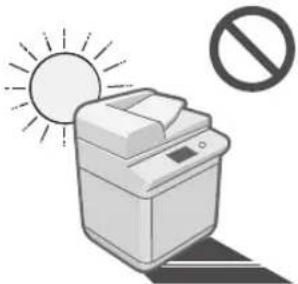
Evitare di installare la macchina in ambienti dove si accumulare molta polvere./Evitare luoghi dove vengono generate esalazioni d'ammoniaca./ Evitare luoghi dove vengono utilizzate sostanze volatili o infammabili, ad esempio alcool o diluenti.

Non installare la macchina in ambienti scarsamente ventilati.
Durante il normale funzionamento, la macchina genera una piccola quantità di ozono e gas simili. Anche se la sensibilità a tali sostanze varia da persona a persona, la quantità emessa non è nociva. L'ozono e i gas simili possono divertare fastidiosi快来 un uso prolongato della macchina o un lungo ciclo di lavoro, in particolare se l'ambiente non è ben aerato. Si consiglia di aerare il locale in modo da garantire un ambiente di lavoro confortevole. Inoltre, non installare la macchina dove i gas vengono emessi direttamente verso le persone.
Evitare luoghi soggetti a vibrazioni./Evitare di installare la macchina in locali soggetti a sbalzi di temperatura repentini.
Se il locale dove è installata la macchina è inizialmente freddo, ma viene riscaldato
rapidamente, all'interno della macchina si più formare della condensa. La condensa puiscause un peggiamento della qualita delle immagini riprodotte, potrebte impedire la scansione corretta dell'originale
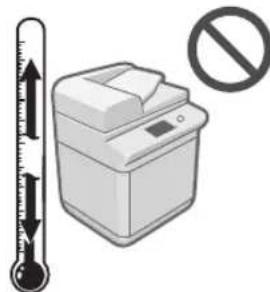
o causare la generatione di stampe completamente bianche.
Evitare di installare la macchina vicino a computer o altre apparecchiature elettroniche di precisione.
Le interferenze elettriche e le vibrazioni generate alla macchina durante la stampa possono compromettere il corretto funzionamento di queste apparecchiature.
Evitare di installare la macchina vicino a teilevisori, radio o appearecchiature elettroniche similii.
La macchina potrebbe interferire con la buona rivezione del segnale audio-video.
Collegare il cavo di alimentazione a una presa dedicata e lasciare più spazio possibile tra la macchina e altre apparecchiature elettroniche.
Se la comunazione non è disponibile, contattare un rivenditore autorizzato Canon.
In base all'area geografica o al collegamento Telefonico posseduto, la comunicazione dati potrebbe non essere possibile. In tal caso, contattare il rivenditore autorizzato Canon.
Evitare di installare la macchina ad altitudini elevate, quali 3.000 metri sul livello del mare o superiori.
Le macchine con un hard disk potranno non funzionare correttamente quando vengono usate ad altitudini elevate, quali 3.000 metri sul livello del mare o superiori.
Scelta di una presa di alimentazione sicura
Collegare il cavo di alimentazione della macchina ad una presa da 220-240 V c.a.
Assicurarsi che l'alimentazione sia sicura e la tensione stabile.
Non collegare autre apparecchiature elettriche alla presa a cui è stata collegata la macchina.
Non collegare il cavo di alimentazione ad una presa multipla, altrimenti si possono verificare incendi o scosse elettriche.
cavo di alimentazione potrebbe subire dei danni se viene calpestato, fissato con delle graffette o se si posizionano oggetti pesanti su diesso. L'uso continuato di un cavo danneggiato cui causare incidenti, ad esempio incendi o scosse elettriche.
cavo di alimentazione non deve essere teso, altrimenti il collegamento potrebbe allentarsi e surriscaldarsi provocando incendi.
Se viene applicata una tensione eccessiva alla parte collegata del cavo di alimentazione, il cavo potrebbe subire dei danni oppure i cavi all'interno della macchina potrebbero scollegarsi provocando incendi. Evitare le seguenti situazioni:
- Collegare e scollegare il cavo di alimentazione frequentamente.
-Tirare il cavo di alimentazione. - Tenere in tensione il cavo di alimentazione vicino alla parte collegata e applicare una tensione continua alla presa o alla parte collegata.
- Applicare una pressione eccessiva alla presa di corrente.
Spostamento della macchina
Prima di spostare la macchina,anche se si tratta ditrasferirla in un'altra posizione sullo stesso piano dell'edificio, mettersi in contatto con un rivenditore autorizzato Canon. Non tentare di spostare la macchina除去 procedere come indicato.
Lasciare spazio sufficiente intorno alla macchina
Lasciare spazio sufficiente sui lati della macchina in modo da poter accedere agevolmente alle varie parti.
Quando il DADF-AQ1, la Cassette Feeding Unit-AL1 e il Booklet Finisher-U1 sono installati:
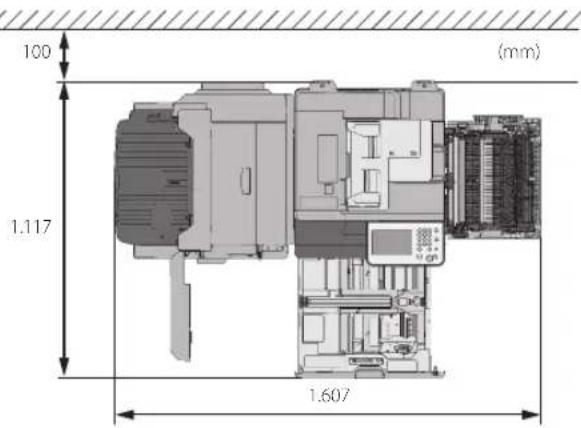
Precauzioni per l'uso
Non tentare di smontare o di modificare la macchina.
Alcune parti all'interno della macchina raggiungono temperature elevate o sono soggette ad alta tensione. Prendere le dovute precauzioni quando si eseguono degli interventi sulle parti all'interno della m operazioni non descritt
Fare attenuation a non versare liquidi e a non fare
cadere oggetti estranei
nella macchina, ad
esempio fermagli o
punti in metallo. Se
una parte estranea
entra in contatto
di un componente
elettrico all'interno
della macchina, più
causare cortocircuiti, ch
provzano incendi o sc

Se si nota del fumo o un rumore insolito provenire alla macchina, spegnerla immediatamente con l'interruttore principale, scollegare il cavo di alimentazione alla presa di corrente e chiamare un rivenditore autorizzato Canon. L'uso della macchina in presenza di condizioni anomale cui cause incendi o scosse elettriche. Evitare inoltre di posizionare oggetti vicino alla presa a cui è collegato il cavo di alimentazione, in modo da poter scollegare velocemente il cavo quando necessario.
Non spegnere la macchina con l'interruttore principale e non apriere gli sportelli nelle macchina è in funzione. Se si eseguono queste operazioni, possono verificarsi inceppamenti.
Nonutilizzare prodotti spray inflammabili, ad esempio
colle spray, in prossimità della macchina. Questesostenze possono prendere fuoco.
Per motivi di sicurezza, premere disparmio energetico) se si prevede di non utilizzato la macchina per un lungo periodo di tempo, ad esempio di notte. Come misura di sicurezza aggiuntiva, spegnere la macchina con l'interrottore principale e scollegare il cavo di alimentazione se la macchina non deve essere utilizzata per periodi di tempo più lunghi, ad esempio durante le vacanze.
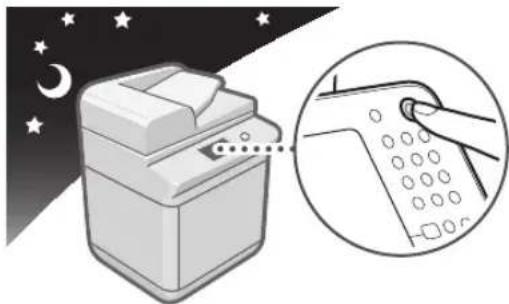
Utilizzare un cavo modulare di lunghezza inferiore a 3 metri.
Utilizzare un cavo USB di lunghezza inferiore a 3 metri.
Istruzioni di sicurezza importanti
Leggere con attenzione queste "Istruzioni di sicurezza importanti" prima di iniziare ad utilizzato la macchina. Prestare attenzione alle istruzioni, che hanno lo scopo di evitare che l'operatore o altre persone si feriscano durante l'uso della macchina e di evitare danni materiali. Inoltre, per evitare incidenti, si raccomanda di eseguire solo le operazioni indicate nel manuale. Un uso non corretto della macchina potrebbe causare infortuni e/o provocare danni alla macchina che potrebbero richiedere riparazioni non coperte alla garanzia limitata.
Installazione

AVVERTENZA
Non ostruire le bocchette di ventilazione e le aperture della macchina. Queste aperture sono necessarie per una corretta ventilazione delle parti all'interno della macchina. Se queste aperture vengono ostruite, le parti all'interno della macchina si surriscaldano. Non appoggiare mai la macchina su una superficie soffice, ad esempio un divano o un tappeto.
Evitare di installare la macchina:
-In un luogo umido o polveroso
Vicino a rubinetti d'acqua o in prossimità di acqua
- In un luogo esposto alla luce solare diretta
- In un luogo dove la temperatura raggiunge valori elevati
- Vicino a fiamme
Non installare la macchina in luoghi dove vengono usati alcohol, diluenti o altre sostanze inflammabili. Se una sostanza infiammabile entra a contatto di un componente elettrico all'interno della macchina, potrebbe causare incendi o scosse elettriche.
Non avvincare alla macchina gli oggetti indicati di seguito. Se uno di questi oggetti o di queste sostanze dovesse entrare a contatto di un'area ad alta tensione all'interno della macchina, cui causare incendi o scosse elettriche.
Se un oggetti dovesse cadere nella macchina o una sostanza versarsi all'interno della macchina, spegnere subito l'apparecchiatura con l'interruttore principale e scollegare il cavo di alimentazione alla presa di corrente. Mettersi quindi in contatto con un rivenditore autorizzato Canon.
- Collane o altri oggetti in metallo
-Tazze, vasi, vasi di fiori e altri recipienti contententi acqua o liquidi

ATTENZIONE
Non installare la macchina su un piano poco stabile o inclinato o in luoghi soggetti a forti vibrazioni, altrimenti la macchina potrebbe cadere e ferire l'operatore.
Non rimuovere i piedini della macchina dopo che la macchina è stata installata, altrimenti la macchina potrebbe cadere e ferire l'opereatore.
Alimentazione elettrica

AVVERTENZA
Fare attenzione a non danneggiare il cavo e non modificarlo. Inoltre, non appoggiare oggetti pesanti sul cavo, non tirarlo o piegarlo, altrimenti il cavo più subire dei anni che possono causare incendi o scosse elettriche.
Non avvincare il cavo a fonti di calorie; se non si segue但这a precauzione, il rivestimento del cavo potrebbe fondersi e causare incendi o scosse elettriche.
Per evitare il rischio di scosse elettriche, non collegare o scollegare il cavo di alimentazione quando si hanno le mani bagnate.
Non collegare il cavo di alimentazione ad una presa multipla, altrimenti si possono verificare incendi o scousse elettriche.
Non avolgere o legare il cavo, altrimenti si possono verificare incendi o scosse elettriche.
Se non si inserisce la spina del cavo a fondo nella presa di corrente, si possono verificare incendi o scosse elettriche.
Non utilizzare cavi di alimentazione diversi da quello fornito, altrimenti si possono verificare incendi o scosse elettriche.
cavo di alimentazione in dotazione è destinato all'utilizzo con但这a macchina. Non collegare il cavo di alimentazione ad altre periferiche.
Come regola generale, nonutilizzare prolonghe.L'uso di un cavo di prolunga cui causare incendi o scosse elettriche.
Non utilizzare un'alimentazione con un voltaggio diverso da quello indicato, altrimenti si possono verificare incendi o scosse elettriche.
Per scollegare il cavo, impugnare sempre la spina. Se si tira il cavo per scollegarlo, i fili al suo interno potrebbero scopirsi o spezzarsi, rendendo inutilizzabile il cavo. Se il cavo è danneggiato, si possono verificare dispersioni di corrente che causano incendi o scosse elettriche.

IMPORTANT
Installare la macchina presso la presa di corrente e lasciare spazio sufficiente intorno alla presa, in modo da poter scollegare fácilmente il cavo all'occorrenza in caso di emergenza.
Precauzioni

AVVERTENZA
Non tentare di smontare o di modificare la macchina. All'interno della macchina sono presenti componenti che raggiungono temperature elevate o componenti soggetti ad alta tensione; un uso improprio cui causare incendi o scosse elettriche.
Se la macchina produce rumori, odori insoliti o fumo o se si surriscalda, spegnerla immediatamente con l'interruttore principale e scollegare il cavo di alimentazione dalla presa. Mettersi quindi in contatto con un rivenditore autorizzato Canon. L'uso continuato della macchina in queste condizioni potrebbe causare incendi o scosse elettriche.
Non utilizzato prodotti spray inflammabili vicino alla macchina. Se il gas presente in queste sostanze entra a contatto di un componente elettrico all'interno della macchina, cui possare incendi o scosse elettriche.
Per evitare di causare danni al cavo di alimentazione o per evitare pericoli di incendio, spegnere sempre la macchina con l'interrottore principale e scollegare il cavo di interfaccia quando si deve spostare la macchina. In caso contrario, il cavo di alimentazione o il cavo di interfaccia potrebbero subire dei danni che causano incendi o scosse elettriche.
Assicurarsi che il cavo di alimentazione sia collegato a fondo nella presa di corrente. L'utilizzo della macchina con il cavo di alimentazione mal fissato cui provocare incendi.
Prestare attenzione a non fare cadere nella macchina graffette, punti metallici o altri oggetti in metallo. Fare inoltre attenzione a non versare acqua, liquidi o sostanze infammabili (alcool, benzene, diluenti, ecc.) all'interno della macchina. Se uno di questi oggetti o di queste sostanze dovesse entrare a contatto di un'area ad alta tensione all'interno della macchina, cui causare incendi o scosse elettriche. Se un oggetto dovesse cadere nella macchina o una sostenza versarsi all'interno della macchina, spegnere subito l'apparecchiatura con l'interruttore principale e scollegare il cavo di alimentazione alla presa di corrente. Mettersi quindi in contatto con un rivenditore autorizzato Canon.
Non utilizzare quello prodotto a scopi diversi da quelli previsti per una macchina multifunzione digitale a colori.

ATTENZIONE
Non appoggiare oggetti pesanti sulla macchina;\ questi oggetti potrebbero cadere e ferire l'operaore.
Chiudere con attenzione l'alimentatore per evitare di
feririle mani.
Chiudere con attenuatione
l'alimentatore per evitare di feriri se mani nel retro dell'alimentatore.
Non esercitare un'ecccessiva
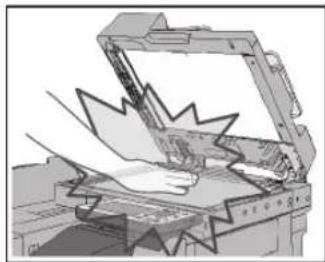
pressione sull'alimentatore dopo ave posizionato un originale di grande spessore sul vetro dilettura. In caso contrario, il vetro potrebbe rompersi e ferire l'operatore.
Non toccare il finisher perché è in corso la stampa, altrimenti ci si può ferire.
Quando la carta esce alla macchine potrebbe essere calda. Fare attenzione nel rimuovere o allineare la carta dal vassoio di segna. Il contatto con la carta appena consecnata può provocare usioni da temperature relativamente alte.
Non avicinare le mani, i capelli, gli abiti, ecc. ai rulli di trasporto e di uscita fogli. Anche se al momento la macchina non sta esuguendo operazioni, le mani, i capelli o gli abiti dell'operaatore potrebbero essere trascinati dai rulli nel caso in cui la macchina dovesse iniziare a stampare improvisamente; quello cui provocare lesioni personali o danni alla macchina.
Quando è installato un finisher, non avvincare le mani all'area del vassoio in cui avviene la pinzatura (vicino ai rulli); in caso contrario si possono subire lesioni personali.
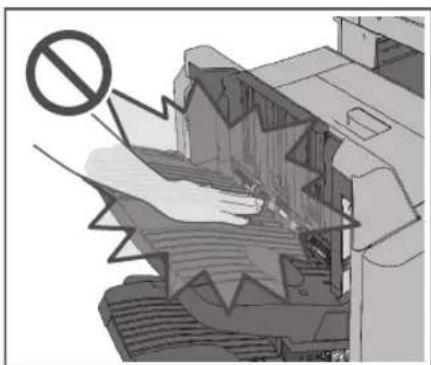
Booklet Finisher-U1
Non infrare la mano nella macchina quando il cassetto carta viene rimioso, poiché questo potrebbe provocare lesioni personali.
I raggio laser cui oessere pericoloso. Dato che le radiazioni laser vengono generate all'interno di aree schemmate e protette, il raggio laser non cui filtrare all'esterno durante il funzionamento della macchina. Leggere le seguenti note e precauzioni.
- Non apriere i pannelli non indicati nelle procedure illustrate nel manuale.
- Non rimuovere l'etichetta di avviso applicata sulla macchina. Se l'etichetta è stata rimossa contattare il proprio rivenditore autorizzato Canon.
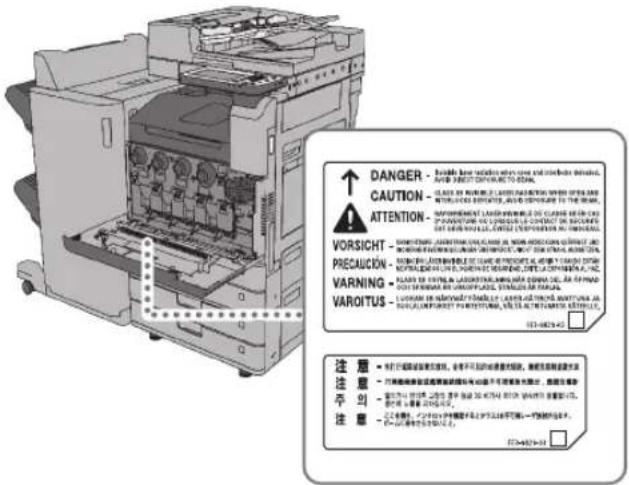
- Se il raggio laser fuoriesce alla macchina, l'esposizione cui cause seri danni alla vist
- Controllare, regolare o utilizzato la macchina in modi diversi da quelli indicatei nei manuali della stessa cuiprovocare la fuoriuscita di radiazioni pericolose.
IMPORTANTE
Per sicurezza, premere (Risparmio energetico) quando la macchina non deve essere utilizzata per un lungo periodo di tempo, ad esempio dinotatione. Inoltre, spegnere la macchina con l'interruttore principale e scollegare il cavo di alimentazione se la macchina non deve essere utilizzata per periodi di tempo più lunghi, ad esempio durante le vacanze.
Manutenzione e controli
AVVERTENZA
Prima di procedere alla pulizia, specnere la macchina con l'interruttore principale, quindi scollegare il cavo di alimentazione. Se non si osservano queste precauzioni, si possono verificare incendi o scosse elettriche.
Scollegare periodicamente il cavo di alimentazione alla presa di corrente e pulire l'area intorno alla base dei connettori metallici della spina, nonché la presa di corrente, con un panno asciutto, in modo da rimuovere polvere e sporcizia. Se il cavo di alimentazione rimane collegato a lungo in un ambiente umido, polveroso o fumoso, sulla spina del cavo si accumula polvere che si inumidisce. Questo cui potro causare cortocircuiti e incendi.
Pulire la macchina con un panno inumidito con un detergente neutro diluito con acqua. Non utilizzato alcool, benzene, diluenti o altre sostanze inflammabili. Prima di utilizzato un detergente, controllare se è inflammabile. Se una sostanza inflammabile entra aicontatto di un'area ad alta tensione all'interno della macchina, si possono verificare incendi o scosse elettriche.
Alcune aree all'interno della macchina sono soggette ad alta tensione. Quando si estraggono i fogli inceppati o si eseguono controli all'interno della macchina, fare in modo che collane, bracciali o altri oggetti in metallo non tocchino delle parti all'interno della macchina, per evitare uszioni o scosse elettriche.
Non bruciare le cartucce di toner usate; i residui di toner all'interno della cartuccia potrebbero prendere fuoco e causare ustioni o incendi.
Dopo aver pulito la macchina, verificare che il cavo di alimentazione sia inserito saldamente nella presa di alimentazione. Se il collegamento non è saldo, non utilizzato la macchina, per evitare rischi di incendi.
Controllare periodicamente il cavo e la spina di alimentazione. Se si verifica una delle seguenti condizioni, visto che potrebbe provocare incendi, contattare il proprio rivenditore Canon:
- Sono presenti segni di bruciatura sulla spina di alimentazione.
- Il rivestimento della spina di alimentazione è deformato o rotto.
-L'alimentazione risulta instabile se il cavo viene deformato. - Sul cavo di alimentazione sono presenti tagli, fissure o intaccatura.
- Una parte del cavo di alimentazione si riscalda.
Controllare periodicamente il cavo e la spina di alimentazione affinché non vengano utilizzati nei seguenti modi che potrebbero provocare incendi o scosse elettriche:
- I connettori della spina di alimentazione sono allentati.
- É stata applicativo uno sforzo sul cavo di alimentazione a causa di un oggetto pesante o per averlo fissato con punti metallici.
-La spina di alimentazione è allentata. - Il cavo di alimentazione è ingarbugliato.
- Il cavo di alimentazione sporge in una zona calpestabile.
- Il cavo di alimentazione si trovava di fronte a un calorifero.

ATTENZIONE
gruppo di fissaggio e gli elementi circostanti all'interno della macchina potrebbero scaldarsi durante l'utilizzo. Quando si rimuove la carta inceppata o si ispeziona l'interno della macchina, non toccare il gruppo di fissaggio e gli elementi circostanti, perché potrebbero provocare uszioni o scosse elettriche.
Quando si estraggono dei fogli inceppati o si eseguono dei controli all'interno della macchina, non esporsi al calore emesso dall'unità di fissaggio e dalle zone circostanti, per un lungo periodo di tempo. Questo potrebbe causare delle uszioni da temperature relativamente alte,anche se non si viene direttamente a contatto con l'unità di fissaggio e le zone circostanti.
All'interno della macchina vi sono componenti a temperature e tensioni elevate. Un eventuale contatto potrebbe causare lesioni personali o usioni. Non toccare le parti interne della macchina che non sono indicate nei manuali della macchina stessa.
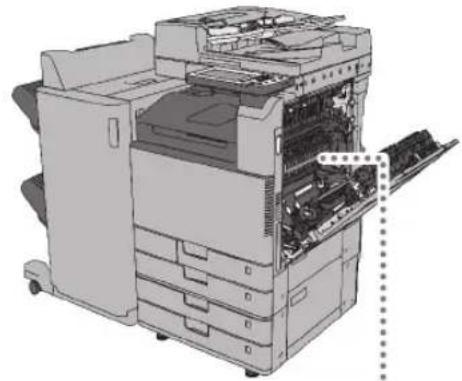

Materiali di consumo

AVVERTENZA
Non bruciare le cartucce di toner usate; i residui di toner all'interno della cartuccia potrebbero prendere fuoco e causare ustioni o incendi.
Non conservare le cartucce di toner e la carta in luoghi esposti a fiamme, altrimenti quosti materiali sono prendere fuoco e causare incendi o usioni.
Se accidentallymente si sparge del toner, pulire attendamente il toner disperso con un panno morbido e inumidito ed evitare di inalare la polvere di toner. Per pulire il toner disperso, non utilizzato un aspirapolvere non equipaggiato di accessori idonei a impedire esplosioni della polvere. In caso contrario si potrebbe danneggiare l'aspirapolvere o provocare un'esplosione della polvere a causa della scarica elettrostatica.
Per i portatori di pacemaker cardiaco: l'unità tamburo emette un flusso magnetico a Bassa intensità. Se si è portatori di pacemaker cardiaco e si riscontrano anomalie, allontanarsi alla macchina e consultare un medico.

ATTENZIONE
Tenere il toner e gli altri materiali di consumo fuori alla portata dei bambini. In caso di ingestione di questimiateriali, consultare immediamente un medico.
Non aprire le cartucce di toner: il toner potrebber dispersersi ed entrare a contatto di occhi o bosca. In caso di contatto, lavare immediatamente con abbondante acqua fredda e consultare immediatamente un medico.
Se il toner dovesse uscire alla cartuccia, fare attenzione a non ingerirlo e a non farlo entrare a contatto diretto della pelle. Se il toner dovesse entrare a contatto della pelle, rimuoverlo con acqua e sapone. Se si dovesso verificare irritazioni cutanee ancche dopo ave rimosso il toner con acqua e sapone o in caso di ingestione del toner, consultare immediatamente un medico.
Non toccare i contatti elettrici.
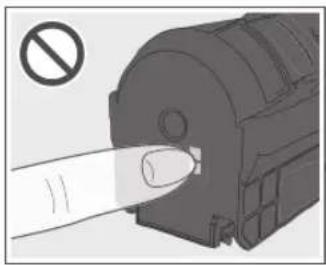
Altre avvertenze

AVVERTENZA
Per i portatori di pacemaker cardiaco:
questo prodotto emette un flusso magnetico a bassa intensita. Se si è portatori di pacemaker cardiaco e si riscontrano anomiale, allontanarsi dal prodotto e consultare un medico.
Nome del prodotto
Le nome di sicurezza richiedono la registrazione del nome del prodotto. In alcune aree di commercializzazione, potrebbe essere registrato il nome indicato tra parentesi.
ImageRUNNER ADVANCE C3330i/C3325i/C3320/ C3320i (F167600)
Requisiti di compatibilità elettromagnetica(EMC) della Direttiva CE
Questa apparecchiatura è conforme ai requisiti essenziali di compatibilità elettromagnetica (EMC) della direttiva CE. Dichiariamo che questo prodotto è conforme ai requisiti EMC della direttiva CE per una tensione nominale di ingresso di 230V, 50 Hz, sebbene la tensione nominale di quello prodotto sa 220 - 240V, 50/60 Hz. L'uso di un cavo schemato è necessario per conformità ai requisiti tecnici di compatibilità elettromagnetica (EMC) della Direttiva CE.
Sicurezza del raggio laser
Questo prodotto è certificato come apparecchio laser di Classe 1 secondo le direttive IEC60825-1:2007 e EN60825-1:2007. Ciò significata che il prodotto non genera radiazioni laser pericolose.
Dato che le radiazioni laser vengono generate all'interno di aree schermate e protette, il raggio laser non può filtrare all'esterno durante il funzionamento della macchina.
Non togliere le copertura o i pannelli esterni, a meno che non richiesto espressamente nel manuale della macchina.
Informazioni supplementari
Durante la manutenzione o la regolazione del sistema ottico del prodotto, non posizionare cacciaviti o altri oggetti riflettenti nel percorso del raggio laser. Prima di intervenire sul prodotto, rimuovere oggetti come orologi e anelli.
Il raggio laser riflesso,visible o invisibile,può provocare danni permanenti alla vista.
L'etichetta sottostante è posizionata sulla parte interiore del coperchio frontale.
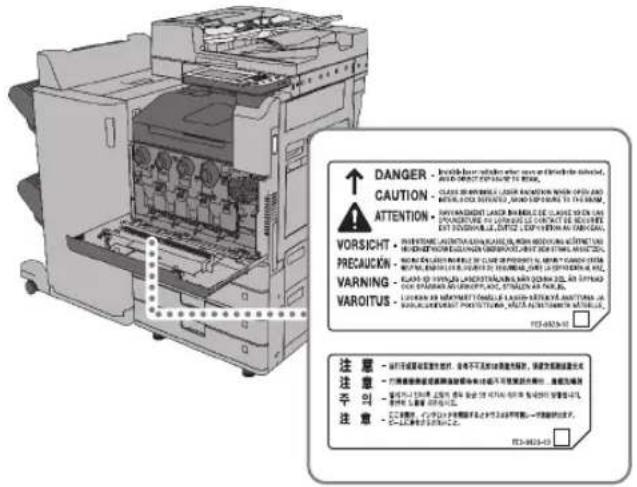
Questo prodotto è stato classificato sotto IEC60825-1:2007 e EN60825-1:2007, ed è conforme alle seguenti classi:
L'uso di comandi, regolazioni o procedure non contemplate nei manuali di questa macchina può provocare l'esposizione a radiazioni pericolose.
International ENERGY STAR-Program

In qualità di partner ENERGY STAR, Canon Inc. ha stabilito che esta macchina risponde ai requisiti di risparmio energetico richiesti dal programma internazionale ENERGY STAR.
L'International ENERGY
STAR Office Equipment Program è un programma internazionale che promuove il risparmio energetico nell'impiego di computer e altre apparecchiature per l'ufficio. Questo progettto sostiene lo sviluppo e la diffusione di prodotti corredati di funzioni che riducono in modo considerevole il consumo di energia. Si tratta di un progettto aperto alle aziende che desiderano partecipare volontariamente. I prodotti che rientrano in quello progettto sono le macchine per effico, quali i computer, i monitor, le stampanti, i fax e le copiatrici. Gli standard ed i logo utilizzati sono gli stessi in tutte le nazioni coinvolte.
IPv6 Ready Logo

Lo stack di protocollo incluso in questa macchina ha ottenuo la certificazione IPv6 Ready Logo Phase-2, secondo quando stabilito da IPv6 Forum.
Direttiva WEEE (RAEE)
Solo per Unione Europea e SEE (Norvegia, Islanda e Liechtenstein)
Questi symboli indicano che il prodotto non più essere smaltito con i rifiuti domestici, ai sensi della Direttiva RAEE (2012/19/UE), della Direttiva sulle Batterie (2006/66/CE) e/o delle leggi nazionali che attuano tali Direttive.
Se除去 il symbolo indicate soprà è riportato un symbolo chimico, in osservanza della Direttiva sulle batterie, tale symbolo indica la presenza di un metallo pesante (Hg = Mercurio, Cd = Cadmium, Pb = Piombo) nella batteria o nell'accumulatore con un livello di concentrazione superiore a una soglia applicabile specificata nella Direttiva sulle batterie.
Il prodotto deve essere conferito a un punto di raccolta designato, ad esempio il rivenditore in caso di acquisto di un nuovo prodotto simile oppure un centro di raccolta autorizzato per il risciclaggio di rifuti di apparecchiature elettriche ed elettroniche (RAEE) nonché di batterie e accumulatorati. Un trattamento impropero di questo tipo di rifuti cui avere consequences negative sull'ambiente e sulla salute umana a causa delle sostanze potenzialmente nocive solitamente contente in tali rifuti.
La collaborazione dell'utente per il corretto smaltimento di quello prodotto contribuire a un utilizzo efficace delle risorse naturali ed eviterà di incorrere in sanzioni amministrative ai sensi dell'art. 255 e successivi del Decreto Legislativo n. 152/06.
Per ulteriori informazioni sul riciclaggio di quello prodotto, contattare le autorità locali, l'ente responsabile della raccolta dei rifiuti, un rivenditore autorizzato o il servizio di raccolta dei rifiuti domestici, oppure visitare il site www.canon-europe.com/weee, o www.canon-europe.com/battery.
Direttiva R & TTE

Questa apparecchiatura (F167600) risponde ai requisiti essenziali della Direttiva CE 1999/5/EC ed è utilizzabile nell'Unione Europea. (Solo per modelli con funzione fax integrata.)
(Solo per l'Europa)
Canon Inc./Canon Europa N.V.
Standard sulla protezione delle informazioni (IEEE 2600)
Questa macchina e conforme allo standard IEEE 2600TM
- 2008 (da qui in avanti denominato IEEE 2600), uno standard internazionale di sicurezza delle informazioni per stampanti e periferiche multifunzione, ed è in grado di soddisfare i requisiti di sicurezza definite nell'IEEE 2600
Per informazioni su come la macchina soddisfa i requisiti di sicurezza definiti nell'IEEE 2600, vedere e-Manual > Protezione > Standard di sicurezza IEEE 2600.
- L'autenticazione di cui al CC dell'IEEE 2600.1 non è stata ottenuta per questa macchina.
Diritti d'autore
Copyright 2015 Canon Inc. Tutti i diritti riservati.
É vietata la riproduzione o la trasmissione, sia esta parziale o integrale, della presente pubblicazione, in qualsiasi forma e con qualsiasi mezzo, elettronico o meccanico, inclusa la riproduzione a mezzo fotocopia e la registrazione, oppure attevaso un qualsiasi sistema di memorizzazione o consulizione delle informazioni, sulla l'autorizzato scritta di Canon Inc.
Questo prodotto include software e/o moduli software protetti da una licenza di Canon Inc. o dei rispetti proprietari. L'uso e la distribuzione del software e/o dei moduli software sono soggetti alle condizioni da (a) a (c) indicate di seguito.
(a)
Declino di responsabilità
Le informazioni cont∉nute in questo documento sono soggette a modifiche perché preavviso.
CANON INC. NON FORNISCE ALCUNA GARANZIA, IMPLICITA O ESPLICITA, PER QUANTO RIGUARDA
QUESTO MATERIALE, TRANNE QUANTO QUI RIPORTATO, INCLUSE E SENZA ALCUNA ESCLUSIONE, LE GARANZIE DI VENDIBILITA, COMMERCIABILITA, APPLICATION PER UN PARTICOLARE UTILIZZO O DI NON VIOLAZIONE
DI BREVETTI O ALTRO. CANON INC. NON POTRA
ESSERE RITENUTA RESPONSABLE DI DANNI DIRETTI, ACCIDENTALI O CONSEGUENTI, NE DI PERDITE O SPSE
RISULTANTI DALL'USO DEL PRESENTE MATERIALIA.
Limiti legali per l'uso del prodotto e delle immagini
L'utilizzo del prodotto per acquisire, stampare o riproduire alcuni tipi di documenti nonché l'uso delle riproduzioni sono ottenute possono essere vietati alla legge ed essere perseguibili penalmente e/o civilmente. Di seguito viene riportato un elenco dei documents che è Vietato riproduire. L'élenco va inteso unicamente come guida. In caso di dubbi sulla legalità dell'utilizzo del prodotto per acquisire, stampare o riproduire un particolare documento e/o sull'uso delle immagini acquisite, stampate o riprodotte, si consiglia di consultare un legale.
Banconote
Travelers Cheques
Vaglia postali
Buoni pasto
Certificati di deposito
Passaporti
Francobolli (annullati e non)
Permessi di soggiorno
Badge o distinivi
MarchedaboIlo(annullate non)
Documenti per il servizio militare
Obbligazioni o altricertificati di debito
Assegni o cambiali emessi dallo Stato
Certificati azionari
Patenti di guida e certificati di proprietà
Opere/opere d'arte protette da copyright alla I permesso del proprietario del copyright
Super G3

Super G3 è un'espressione utilizzata per descrive la nuova generazione di fax che utilizzato modem a 33,6 Kbps* standard ITU-T V.34. I fax ad alta velocità
Super G3 consento tempi di trasmissione di circa 3 secondi per pagina, con seguente riduzione dei costi Telefonici.
- Tempo di trasmissione fax di circa 3 secondi per pagina basato sulla tabella CCITT/ITU-N.1, (JBIG, modo standard) alla velocità modem di 33,6 Kbps. La PSTN (Public Network) supporta correntemente velocità modem da 28,8 Kbps o inferiori, a seconda delle condizioni della linea Telefonica.

NOTA
La funzione fax è disponibile solo se è installata la FAX Board.
imageRUNNER ADVANCE C3330i/C3325i/C3320/C3320i Guía de asistencia
Si no pueda enviar/reenviar
Pag.24
Si no pueda enviar/reenviar 24
Si nogue guardar documents en un servidor con [Leeryenviar] 24
Si no能把enviar/reenviarfaxes 24
Selezione un enchufe seguro 87
Si no pueda enviar/reenviar 24
Si no pueda enviar/reenviar