imageRUNNER ADVANCE C3320i - Drucker CANON - Kostenlose Bedienungsanleitung
Finden Sie kostenlos die Bedienungsanleitung des Geräts imageRUNNER ADVANCE C3320i CANON als PDF.


Benutzerfragen zu imageRUNNER ADVANCE C3320i CANON
0 Frage zu diesem Gerät. Beantworten Sie die, die Sie kennen, oder stellen Sie Ihre eigene.
Eine neue Frage zu diesem Gerät stellen
Laden Sie die Anleitung für Ihr Drucker kostenlos im PDF-Format! Finden Sie Ihr Handbuch imageRUNNER ADVANCE C3320i - CANON und nehmen Sie Ihr elektronisches Gerät wieder in die Hand. Auf dieser Seite sind alle Dokumente veröffentlicht, die für die Verwendung Ihres Geräts notwendig sind. imageRUNNER ADVANCE C3320i von der Marke CANON.
BEDIENUNGSANLEITUNG imageRUNNER ADVANCE C3320i CANON
Vorsichtsmaßnahmen und Wartungsanleitung
Bitte lessen Sie diese Anleitung zuerst.
Bitte lesen Sie diese Anleitung, bevor Sie mit dem Produkt arbeiten. Nachdem Sie das Handbuch gelesen haben, bewahren Sie es zum Nachschlagen an einem sicheren Ort auf.
Guida all'avvio
Leggerequestaguida.
imageRUNNER ADVANCE C3330i/C3325i/C3320/C3320i Vorsichtsmaßnahmen und Wartungsanleitung
Haben Sie eines der folgenden Probleme?
Wenn Sie nicht drucken konnen
S.14
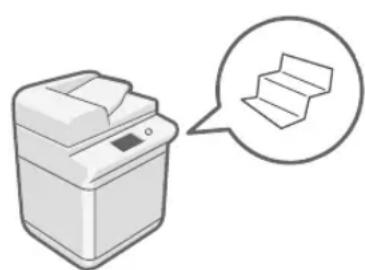
Wenn Papierstau auftritt

S.16
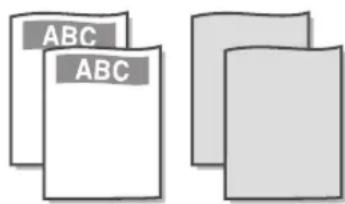
Bedrucken von Spezialpapier

S.21
Bedrucken von Briefumschlagen


S.20
Bedrucken der Rückseite des Papiers


S.22
Wenn in den Einzug eingelegte Originale und Ausdrucke schmutzig werden



S.18
Wenn Einstellungen fur den doppelseitigen Druck nicht richtig Funktionieren
S.19
Wenn Sie nicht senden/
weiterleiten konnen
S.24
Wenn die Meldung "Servicedienst rufen." angezeigt wird
S.26
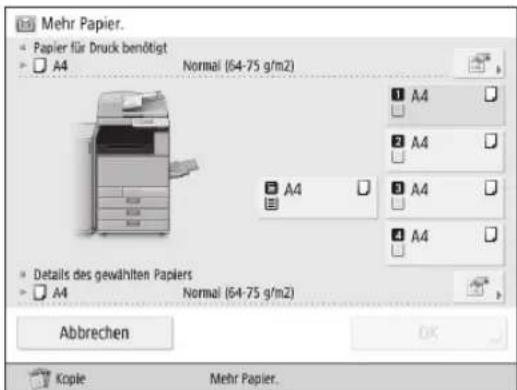
Wenn die Meldung "Mehr Papier." angezeigt wird
S.23
Wenne eine Fehlermeldung angezeigt wird
S.22
Problem mit den Druckergebnissen

Papier welt sich

S.28

Bilder enthalten

S.28
Unregelmäßigkeiten/sind schwach gedruckt

Bilder enthalten Streifen

S.29

Bilder sind verschoben/schrag/verzerrt

S.30

Farben sind verschoben

S.31

Farben sind zu hell/ Schlechte Farbqualität

S.31

Druck scheint auf der anderen Seite durch

S.31

Dokumente werden nicht in der angegebenen Gröbe gedruckt

S.32

Vorder- und Rückseite eines Dokuments sind umgekehrt

S.32
Inhalt
Vorwort 08
Aufbau der Anleitungen 08
Symbole 08
Tasten 08
Displays 09
Illustrationen 09
Warenzeichen 09
Aufbau der Handbucher zum System 11
Aufbau der e-Anleitung 12
Installieren der e-Anleitung 12
Wenn die e-Anleitung (CD-ROM) nicht startet 12
ErsteSeite der e-Anleitung 12
Chapter 1
Fehlerbehebung
Wenn Sie nicht drucken konnen 14
Überprüfen Sie zunachst Folgenden. 14
Wenn Sie nicht von einem Computer aus drucken konnen…15
Wenn Papierstau auftritt 16
Häufig auftretende Papierstaus 16
Wenn in den Einzug eingelegte Originale und
Ausdruckeschmutzigwerden 18
Reinigen der Einzugswalzen 18
Reinigen des Scanbereichs des Dokumenteinzugs 18
Wenn Einstellungen für den doppelseitigen Druck
nicht richtig Funktionieren 19
Bedrucken von Briefumschlagen 20
Bedrucken von Spezialpapier 21
Bedrucken der Rückseite des Papiers 22
Wenn eine Fehlermeldung angezeigt wird 22
Wenn die Meldung "Mehr Papier." angezeigt wird ... 23
Wenn Sie nicht senden/weiterleiten konnen 24
Wenn Sie Dokumente nicht auf einem Server mit
[Scannen und Senden] speichern konnen 24
Wenn Sie Faxe nicht senden/weiterleiten konnen 24
Wenn das Problem nicht behoben werden kann 25
Wenn die Meldung "Servicedienst rufen." angezeigt wird.. 26
Wenn Sie ihren autorisierten Canon-Vertragspartner
benachrichtigen sollten 26
Wenn die Druck- oder Scanfungtion nicht normal arbeitet... 26
Wenn eine Meldung auf dem Sensordisplay angezeigt wir 26
Bevor Sie den autorisierten Canon-Vertragspartner benachrichtigen 27
Problem mit den Druckergebnissen 28
Papier welt sich 28
Bilder enthalten Unregelmäßigkeiten/sind schwach gedruckt·28
Bilder enthalten Streifen 29
Bilder sind verschoben/schrag/verzerrt 30
Farben sind verschoben 31
Farben sind zu hell/Schlechte Farbqualitat 31
Druck scheint auf der anderen Seite durch 31
Dokumente werden nicht in der angegebenen Groß gedruckt 32
Vorder- und Rückseite eines Dokuments sind umgekehrt 32
Chapter 2
Routinemäßige Wartung
Einlagen von Papier in eine Papierkassette 36
Prufen des verwendbaren Papiertypes 38
Einlagen von Papier 36
Ersatzteile 39
Austauschen des Heftklammernmagazines (für die Zufahr)... 40
Austauschen des Heftklammernbehalters in der
Hefteinheit (Finisher U1/Broschuren Finisher U1) 41
Austauschen des Heftklammernmagazines der
Sattelhefteinheit (Broschüren Finisher U1) 43
Austauschen des Heftklammernbehalters (Finisher
(intern) G1) 45
Ersetzen der Tonerpatrone 47
Ersetzen des Alttonerbehalters 50
Ersetzen der Trommeleinheit 52
Verbrauchsmaterialien 55
Empfohlenes Papier 55
Toner 55
Trommeleinheit 56
Patrone fur Stempel 56
Heftklammernmagazin 56
Original-Verbrauchsmaterialien 56
Chapter 3 Vor dem Verwendendes Systems
Aufbau und Funktionen 58
Außenansicht 58
Innenansicht 59
Einzug 60
Bedienfeld: Aufbau und Funktionen 60
Justieren des Winkels des Bedienfelds 61
Stromzufuhr und Energiespartaste 62
Einschalten des Systems am Hauptschalter 62
Energiespartaste 63
Ausschalten des Systems 63
Sichern/Exportieren von Daten 64
Daten, die Sie sichern konnen 64
Daten, die Sie exportieren konnen 64
ExportimStapelverfahren 64
Einzeln Exportieren 64
Funktionen des Systems-Einführung 65
Kopier-/Druckfunktionen 65
Sendefunktion 66
Scanfunktion 67
Remote UI 69
Spezifikationen 70
Haupteinheit 70
Zufuhr (D-ADF AQ1) 73
Kassetteneinheit AL1 73
Finisher (Intern) G1 74
Finisher U1 76
Broschuren Finisher U1 77
InternesZusatzausgabefachJ1 78
Kopienauffang J2 79
Kontrollzahler F1 79
Super G3 Faxkarte AR1 80
Sendefunktion (Scanfunktionen) 81
Sendefunktion (E-Mail- und I-Fax-Funktionen) 82
Netzwerkumgebung (Hardwareanforderungen) 82
Netzwerkumgebung (Softwareanforderungen) 83
Druckereinstellungen (Softwareanforderungen) 83
Chapter 4 Anhang
Informationen zur Aufstellung und Handhabung 86
Aufstellungsbedingungen 86
Vermeiden Sie die Aufstellung an einem der folgenden Orte-86
Auswahlen einer sicheren Stromquelle 87
Transport des Systems 87
Platzbedarf des Systems 87
Vorsichtsmaßnahmen bei der Handhabung 88
Wichtige Sicherheitshinweise 89
Installation 89
Stromversorgung 89
Umgang 90
Wartung und Inspektion 91
Verbrauchsmaterialien 92
Andere Warnhinweise 92
Rechtliche Hinweise 93
Name des Systems 93
EMC-Anforderungen der EU-Richtlinie 93
Sicherheit des Lasers 93
Zusätzliche Informationen 93
Internationales ENERGY STAR-Programm 94
Umweltzeichen Blauer Engel 94
IPv6 Ready-Logo 94
WEEE Direktive 94
R & TTE-Richtlinie 95
Datensicherheitsstandard (IEEE 2600) 95
Andere Warnhinweise 95
Copyright 95
Hinweise zum Haftungsausschluss 95
Rechtliche Beschchränkungen zur Verwendung des Systems
und der damit produzierten Bilder 95
Super G3 96
Vorwort
Vielen Dank für den Kauf des Canon imageRUNNER ADVANCE C3330i/C3325i/C3320/C3320i. Lesen Sie diese Anleitung sorgfältig durch, bevor Sie mit dem System arbeiten, um sich mit dessen Möglichkeiten vertraut zu machen und seine vielfälligen Funktionen optimal zu nutzen. Weitere Informationen zu den detailierten Einstellungen der in dieser Anleitung beschrieben Funktionen finden Sie in der e-Anleitung. Bewahren Sie die Anleitung als Nachschlagewerk in der Höhe des Systems auf.
Aufbau der Anleitungen
Symbole
Folgende Symbole werden in den Handbuchern als Markierung für Einschränkungen und Vorsichtsmaßnahmen sowie Sicherheitshinweise verwendet.itte beachten Sie solche Hinweise aus Gründen der Sicherheit.

WARNING
Wenn Sie eine so gekennzeichne Warning nicht beachten, können ernsthafte Verletzungen oder Tod die Folge sein.itte beachten Sie diese Warnungen unbedingt, um den sicheren Betrieb zu gewährleisten.

VORSICHT
So wird eine Vorsichtsmaßnahme bezüglich Vorgängen gekennzeichnet, die zu Personenschäden führen können, wenn sie nicht korrekt ausgeführrt werden.itte beachten Sie diese Maßnahmen unbedingt, um den sicheren Betrieb zu gewährleisten.

WICHTIG
So werden Warnungen zur Bedienung und Einschränkungen angezeigt.itte lessen Sie diese Hinweise unbedingt, damit sie das System richtig bedienen und Beschädigungen an der Maschine oder der Umgebung vermeiden.

HINWEIS
So sind Hinweise zur Bedienung und zusätzliche Erläuterungen gekennzeichnet. Das Beachten solcher Hinweise ist empfehlenswert, damit die Funktionen optimal genutzt werden können.

So ist eine nicht zulässige Aktion gekennzeichnet. Lesen Sie die Information genau und sorgen Sie damit, dass die beschriebenen Aktionen nicht durchgeführt werden.
Tasten
In dieser Anleitung werden u. a. folgende Symbole und Name n für Tasten verwendet:
Tasten auf dem Sensordisplay: [Name der Taste]
Beispiel: [Abbrechen]
Tasten auf dem Bedienfeld: Tastensymbol (Name der Taste)
Beispiel: (Start)
Schaltflächen auf den Computerdisplays: [Name der Schaltfläche]
Beispiel: [OK]
Displays
Die Displayabbildungen in thism Handbuch beziehensich auf einen imageRUNNER ADVANCE C3330i, an denfolgende Zusatzprodukte angeschlossen sind:
Kassetteneinheit AL1
Broschüren Finisher U1
Super G3 Faxkarte
Web Access Software
Bitte beachten Sie, dass Funktionen, die Sie abhängig von der Ausstattung Ihres Systems nicht verwenden können, auch nicht auf dem Display angezeigt werden.
Tasten, die für den Vorgang berührt werden müssen
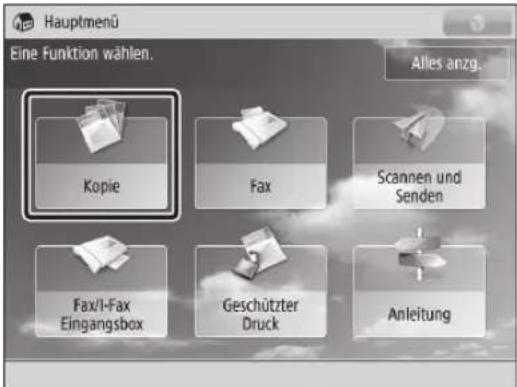
Die Tasten, die Sie betätigten müssen, sind in dieser Anleitung wie oben gezeigt mit markiert. Wenn Sie auf einem Sensordisplay die Auswahl zwischen mehreren Tasten haben, sind alle in FrageCOMMenden Tasten markiert. Wahlen Sie die gewünschte Taste.
Die Displayabbildungen in dieser Anleitung können sich von den tatsächlich angezeigten Displays untersenden.
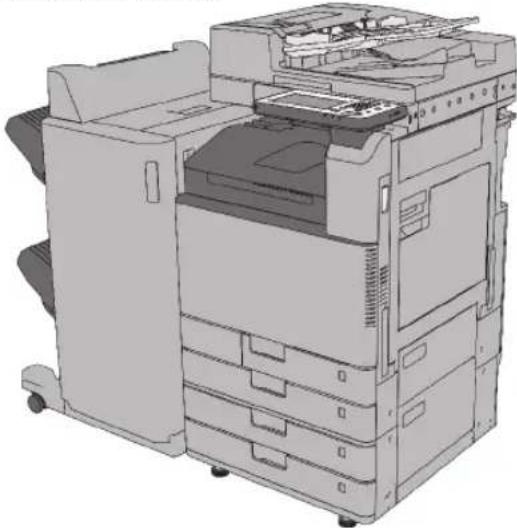
Illustrationen
Die Illustrationen in thism Handbuch sind diejenigen, die erscheinen, wenn an dem imageRUNNER ADVANCE C3330i das folgende Zusatzprodukt angeschlossen ist:
Kassetteneinheit AL1 Broschüren Finisher U1
Warenzeichen
"MEAP" ist ein Warenzeichen der CANON Inc., dass auf die "Anwendungsplattform" der Canon Multifunktions- und Einzelfunktionsdrucker bezieht.
Dieses Produkt enthalt Universal Font Scaling Technology (UFST) unter Lizenz von Monotype Imaging, Inc. UFST ist ein im United States Patent and Trademark Office eingetragenes Warenzeichen von Monotype Imaging, Inc., das auch in manchen Rechtsbereichen eingetragen sein kann.
Apple, AppleTalk, EtherTalk, LocalTalk, Mac, Macintosh, Mac OS und Safari sind Warenzeichen von Apple Inc. in den USA und anderen Ländern.
Microsoft, Windows, Windows Vista, Windows Server, Internet Explorer, Excel und PowerPoint sind Warenzeichen oder eingetragene Warenzeichen der Microsoft Corporation in den USA und/oder anderen Ländern.
AdobePostScript3
Adobe, PostScript und das PostScript-Logo sind Warenzeichen oder eingetragene Warenzeichen von Adobe Systems Incorporated in den USA und/oder anderen Ländern.
Das PDF-Logo ist ein Warenzeichen oder ein eingetragenes Warenzeichen von Adobe Systems Incorporated in den USA und anderen Ländern.
Andere Firmen- oder Produktnamen, die in dieser Anleitung verwendet werden und nicht in dieser List erwähnt sind, konnen Warenzeichen der entsprechenden Firmen sein.
Aufbau der Handbucher zum System
Zu thisem System gibt es folgende Handblicher.itte schlagen Sie zu den jeweiligen Themen dont nach.

Handbucher mit diesen Symbol liegen als gedruckte Bucher vor.

Handbucher mit diesen Symbol finden Sie auf der mitgelieferten CD-ROM.

Vorsichtsmaßnahmen und Wartungsanleitung (vorliegenden Handbuch)
Beschreiben die Fehlerbehebung und die Wartung des Systems.
Enthält die Spezifikationen des Systems.
Beschreiben Warnhinweise zur Arbeit mit dem System.

e-Anleitung (HTML-Handbuch)
Beschreiben alle Funktionen des Systems. Über eine Suchfunktion konnen Sie schnell nach bestimmten Informationen suchen.
Der Teil "Praktische Anwendungen" beschreiben die praktischen Abläufe bei der Arbeit mit den Systemfunktionen.

Treiber-Installationshandbuch
Enthalt eine Anleitung zur Installation des Drucker- und Faxtreibers sowie weiterer Treiber. Auf derselben CD-ROM wie der jeweilige Treiber enthalten.
Windows:
- Installationshandbuch zum Druckertreiber
- Installationshandbuch zum Faxtreiber
- Installationshandbuch zum Color Network ScanGear 2
Mac OS:
- Canon Druckertreiber-Handbuch
-Canon Faxtreiber-Handbuch
Die für diese Produkt bereitgestellte CD-ROM/DVD-ROM kann Handbucher im PDF-Format enthalten. Falls Sie keinen Zugriff auf Adobe Reader haben, um die Handbucher im PDF-Format zulesen, greifen Sieitte auf andere Programme wie beiselsweise PDF Preview von Vivid Document Imaging Technologies zurück.
Aufbau der e-Anleitung
Installieren der e-Anleitung
Windows
- Legen Sie die CD-ROM mit der e-Anleitung in den Computer ein.
- Wahlen Sie die Sprache für die e-Anleitung aus Klicken Sie auf [Weiter]. Wenn Sie [Anzeigen] auswahlen, wird die e-Anleitung ohne Installation angezeigt.
- Lesen Sie die Lizenzvereinbarung und klichen Sie anschließend auf [Ja].
- Klichen Sie auf [Installieren].

HINWEIS
Wenn Sie auf das auf dem Desktop erstellte Verknüpfungssymbol oder auf die Daten [index.html] doppelklicken, wird die e-Anleitung angezeigt.
Macintosh
- Legen Sie die CD-ROM mit der e-Anleitung in den Computer ein.
- Ziehen Sie den Ordner [iRADV_C3330i Manual_deu] an den gewünschten Speicherort.
- Doppelklicken Sie auf die Datei [index.html] im Ordner [iRADV_C3330i Manual_deu], um die e-Anleitung anzuzeigen.

HINWEIS
Je nach dem von Ihnen benutzten Computersystem kann eine Sicherheitswannung erschreiben. Geben Sie den Inhalt zur Anzeige frei.
Wenn die e-Anleitung (CD-ROM) nicht startet
Möglicherweise ist die automatische CD-ROM-Ausführung nicht aktiviert. Gehen Sie in dieser Fall folgendermaßen vor.
Windows 8/Server 2012
- Wechseln Sie zum Desktop Klicken Sie in der Taskleiste auf das Explorer-Symbol.
- Klichen Sie auf [Computer].
- Doppelklicken Sie auf das Symbol für die e-Anleitung.
- Doppelklicken Sie auf [Maninst.exe].
Windows Vista/7/Server 2008
- Klichen Sie in der Windows-Taskleiste auf [Start] Klichen Sie auf [Computer].
- Doppelklicken Sie auf das Symbol für die e-Anleitung.
- Doppelklicken Sie auf [Maninst.exe].
Windows XP/Server 2003
- Klichen Sie in der Windows-Taskleiste auf [Start] Klichen Sie auf [Arbeitsplatz].
- Doppelklicken Sie auf das Symbol für die e-Anleitung.
- Doppelklicken Sie auf [Maninst.exe].
Erste Seite der e-Anleitung
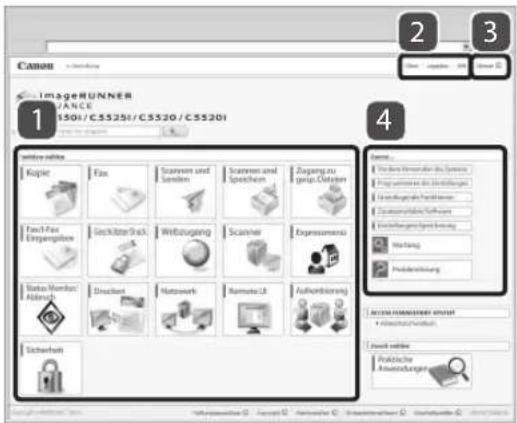
1 Funktion wahlen
Die Anweisungen für die jeweilige Funktion und Vorgehensweise werden beschrieben.
2 Oben, Lageplan, Hilfe
Verknüpfungen zur ersten Seite, zum Inhalt und zur Hilfe der e-Anleitung werden angezeigt.
3 Glossar
Eine Verknüpfung zum Glossar wird angezeigt.
4 Zuerst...
Dieser Abschnitt enthalt die Informationen, die zur Verwendung des Systems erforderlich sind, sowie Informationen zu Zusatzprodukten und optionaler Software.
1
Fehlerbehebung
Wenn Sie nicht drucken konnen 14
Überprüfen Sie zunachst Folgenden. 14
Wenn Sie nicht von einem Computer aus drucken konnen 15
Wenn Papierstau auftritt 16
Häufig auftretende Papierstaus 16
Wenn in den Einzug eingelegte Originale und Ausdrucke schmutzig werden 18
Reinigen der Einzugswalen 18
Reinigen des Scanbereichs des Dokumenteinzugs 18
Wenn Einstellungen fur den doppelseitigen Druck nicht richtig Funktionieren 19
Bedrucken von Briefumschlagen 20
Bedrucken von Spezialpapier 21
Bedrucken der Rückseite des Papiers 22
Wenn eine Fehlermeldung angezeigt wird 22
Wenn die Meldung "Mehr Papier." angezeigt wird....23
Wenn Sie nicht senden/weiterleiten konnen 24
Wenn Sie Dokumente nicht auf einem Server mit
[Scannen und Senden] speichern konnen 24
Wenn Sie Faxe nicht senden/weiterleiten können 24
Wenn das Problem nicht behoben werden kann 25
Wenn die Meldung "Servicedienst rufen." angezeigt
wird 26
Wenn Sie ihren autorisierten Canon-Vertragspartner.
benachrichtigen sollen 26
Wenn die Druck- oder Scanfungtion nicht normal arbeitet...26
Wenneine Meldung auf dem Sensordisplay angezeigt wird 26
Bevor Sie den autorisierten Canon-Vertragspartner benachrichtigtem 27
Problem mit den Druckergebnissen 28
Papier welt sich 28
Bilder enthalten Unregelmäßigkeiten/sind schwach gedruckt-28
Bilder enthalten Streifen 29
Bilder sind verschoben/schrag/verzerrt 30
Farben sind verschoben 31
Farben sind zu hell/Schlechte Farbqualitat 31
Druck scheint auf der anderen Seite durch 31
Dokumente werden nicht in der angegebenen GröBe gedruckt 32
Vorder- und Rückseite eines Dokuments sind umgekehrt ...32
Wenn Sie nicht drucken konnen

Überprüfen Sie zunachst Folgendes.
rufung 1
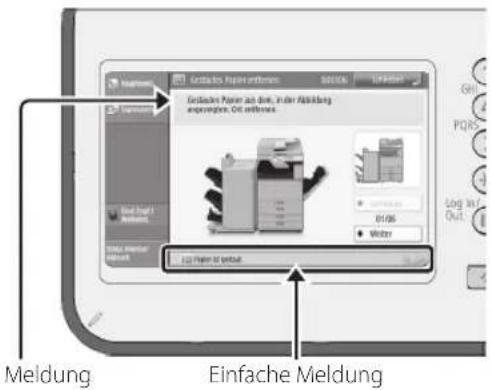
Wird auf dem Sensordisplay eine Meldung angezeigt?
Nahere Informationen zur Bedeutung von Meldungen und den jeweiligen Fehlerbehebungsmaßnahmen finden Sie in der e-Anleitung.
üfung 2
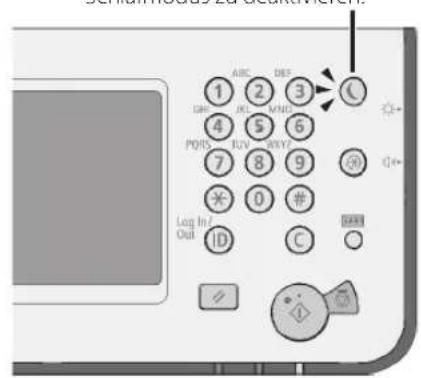
Leuchtet (Energie sparen)?
Betätigen Sie diese Taste, um den Schlafmodus zu deaktivieren.
rufung 3
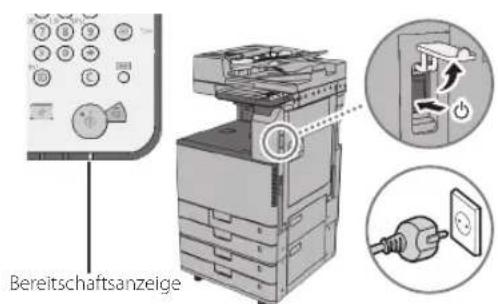
Leuchtet die Bereitschaftsanzeige?
Wenn die Bereitschaftsanzeige nicht leuchtet, nachdem Sie den Hauptschalter auf EIN gestellt haben, überprüfen Sie den Stecker.
üfung 4
Ist das System korrekt mit dem Computer verbunden?
Überprüfen Sie die Netzwerkverbindung. Weitere Informationen finden Sie in der e-Anleitung.
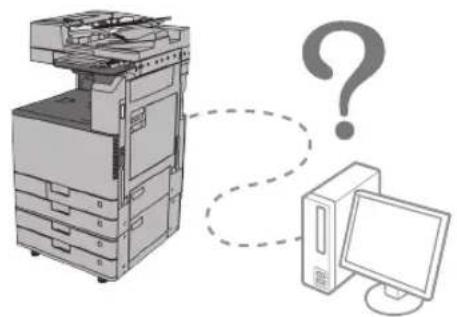

Wenn Sie nicht von einem Computer aus drucken konnen
Ursache
Interne Prozesse wurden aus irgendem Grund angehalten.
Abhilfe
Starten Sie das System neu. Schalten Sie das System AUS, warten Sie mindestens 10 Sekunden und schalten Sie es dann wieder EIN.
Ursache
Der Druckertreiber ist nicht korrekt installiert.
Abhilfe
Installieren Sie den Druckertreiber erneut. Weitere Informationen finden Sie im Installationshandbuch zum Treiber.
Ursache
Die IP-Adresse ist nicht korrekt eingerichtet.
Abhilfe
Richten Sie die IP-Adresse erneut ein. Weitere Informationen finden Sie in der e-Anleitung.
Wenn Papierstau auftritt
Wenn ein Papierstau auftritt, wird das Vorgehen zur Entfernung des gestauten Papiers auf dem Sensordisplay angezeigt. Folgen Sie den Anweisungen auf dem Display, um das gestaute Papier zu entfern. Weitere Informationen finden Sie in der e-Anleitung.
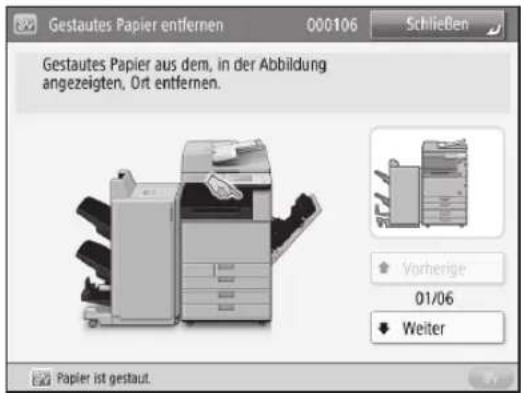

Häufig auftretende Papierstaus
Ursache
Abhilfe
Die Position der Schiebeführungen ist nicht korrekt.
Justieren Sie die Schiebeführungen so, dass sie dem Papierformat entsprechen. Wenn mehrere Blatt Papier gleichzeitig eingezogen werden oder ein Papierstau auftritt,ändern Sie die Ausrichtung des Papiers und legen Sie es neu ein.
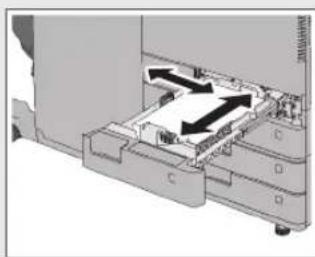
Papierkassette 1 Papierkassette 2, 3 und 4
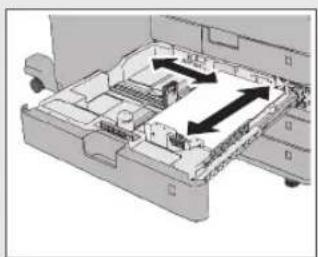
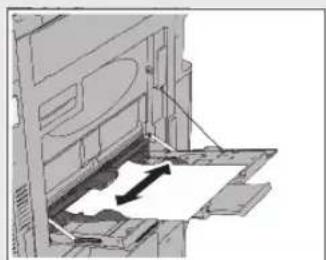
Mehrzweckfach
Ursache
Die Papiereinstellungen entsprechen nicht dem eingelegten Papier.
Abhilfe
Überprüfen Sie die Einstellungen in [Ressourcen/Andere] in [Status Monitor/Abbruch]. Wenn die Papiereinstellungen nicht dem eingelegten Papier entsprechen,ändern Sie die Einstellungen entsprechend.

HINWEIS
Das eingelegte Papier in den Papierkassetten und im Mehrzweckfach kann in (Einstellungen/ Speicherung) [Praferenzen] [Einstellungen Papier] eingestellt werden. Weitere Hinweise finden Sie in der e-Anleitung.
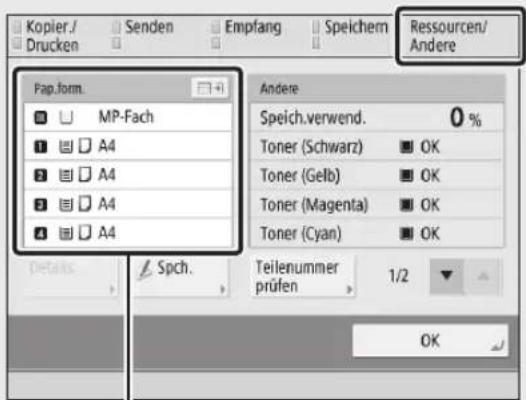
Papireinstellungen
Ursache
Im Inneren des Systems sind Teile von zerrissenem Papier verblieben.
Abhilfe
Wenn Sie gestautes Papier Herausziehen, kann das Papier reiBen und Teile davon konnen im System bleiben. Überprüfen Sie die Position, an der der Papierstau aufgetreten ist, und entfern den sie alle Papierreste.
Wenn in den Einzug eingelegte Originale und Ausdrucke schmutzig werden
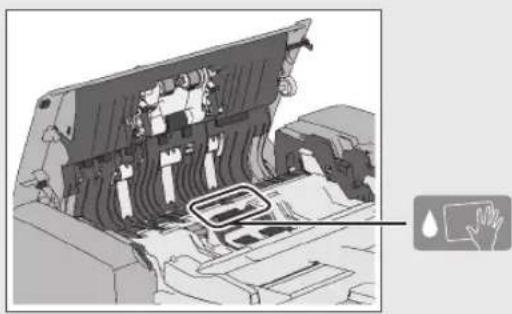
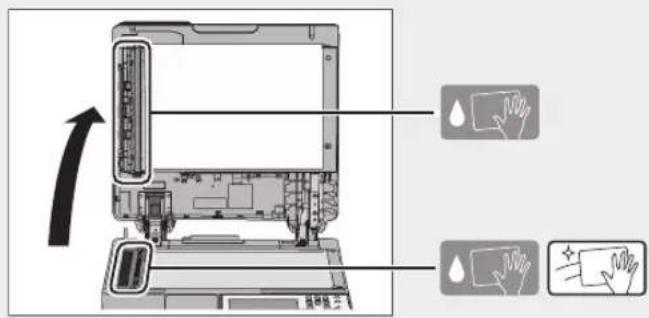
Wenn die in den Einzug eingelegten Originale und ausgegebenes Papier schmutzig werden, reinigen Sie den unten abgebildeten Bereich.

Reinigen Sie das Gerät mit einem Tuch, das Sie vorher mit Wasser befeucht und ausgewirgen haben, und wischen Sie mit einem trockenen weichen Tuch nach.

Verwenden Sie nie Alkohol, Benzin, Terpentin oder andere Lösungsmittel zur Reinigung.

Reinigen Sie das Gerät mit dem mitgelieferten Glasreinigungsblatt.

Wenn das Glasreinigungsblatt schmutzig ist, spulen Sie es mit Wasser ab und halten Sie es ausgebrietet zum Trocknen.

Reinigen der Einzugswalzen
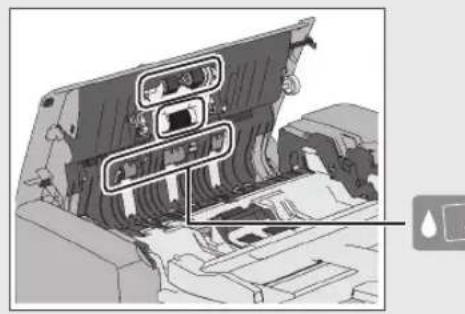


WICHTIG
Drehen Sie die Walzen während der Reinigung.

Reinigen des Scanbereichs des Dokumenteinzugs
Wenn Einstellungen für den doppelseitigen Druck nicht richtig Funktionieren
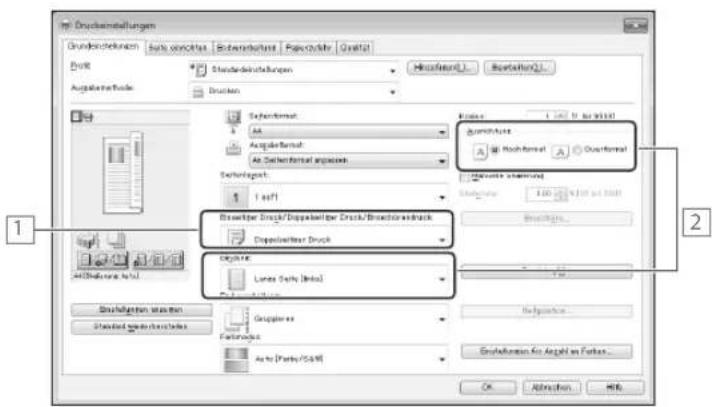
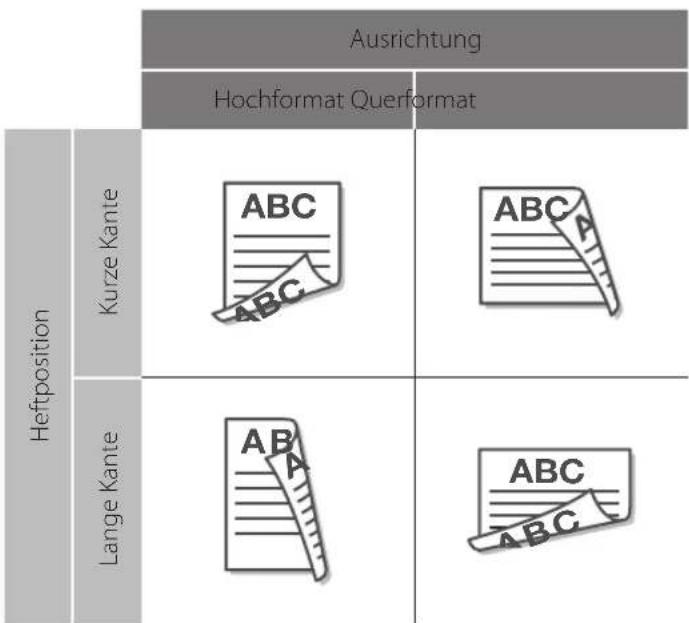
Die Einstellungen für den doppelseitigen Druck werden durch eine Kombination von [Ausrichtung] und [Heftposition] im Display [Eigenschaften] des Druckertreibers festgelegt. Führn Sie die folgenden Schritte aus, um die Einstellungen erneut festzulegen.
Wahlen Sie [Doppelseitiger Druck].
2 Legen Sie eine Kombination von [Ausrichtung] und [Heftposition] fest. Die folgende Tabelle illustriert die verfügbaren Optionen.
Bedrucken von Briefumschlagen
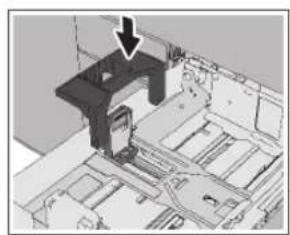
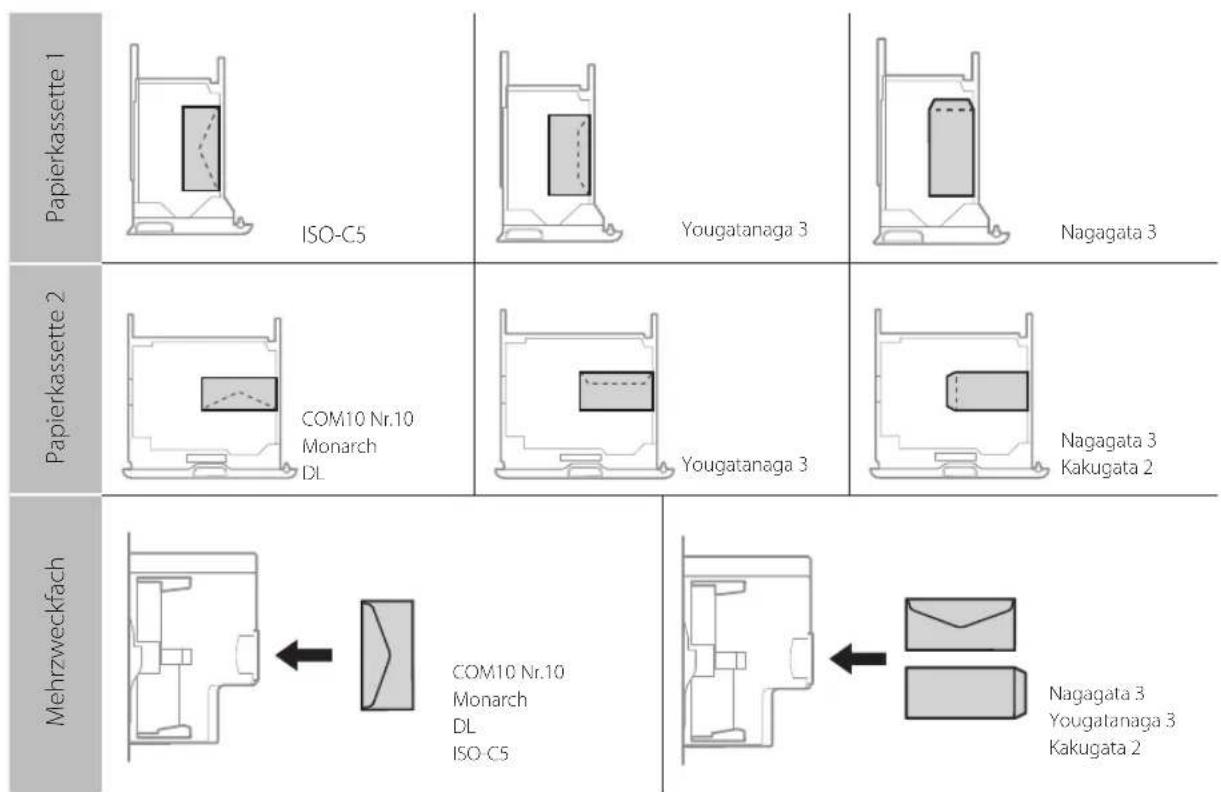
Briefumschlage konnen in Papierkassette 1, Papierkassette 2 und das Mehrzweckfach eingelegt werden. Legen Sie das Papier korrekt ein, wie in den Abbildungen zu sehen. Weitere Informationen finden Sie in der e-Anleitung.

HINWEIS
Geben Sie nach dem Einlagen des Papiers das eingelegte Papier in (Einstellungen/Speicherung) [Praferenzen] [Einstellungen Papier] an.
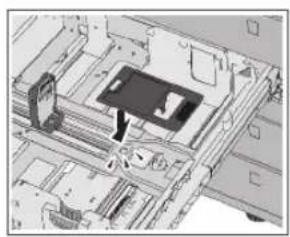
Wenn andere Briefumschlage als ISO-C5 oder Kakugata 2 in eine Papierkassette eingelegt werden, muss die Briefumschlagzuführung angeschlossen werden.
Papierkassette 1 Papierkassette 2
Bedrucken von Spezialpapier
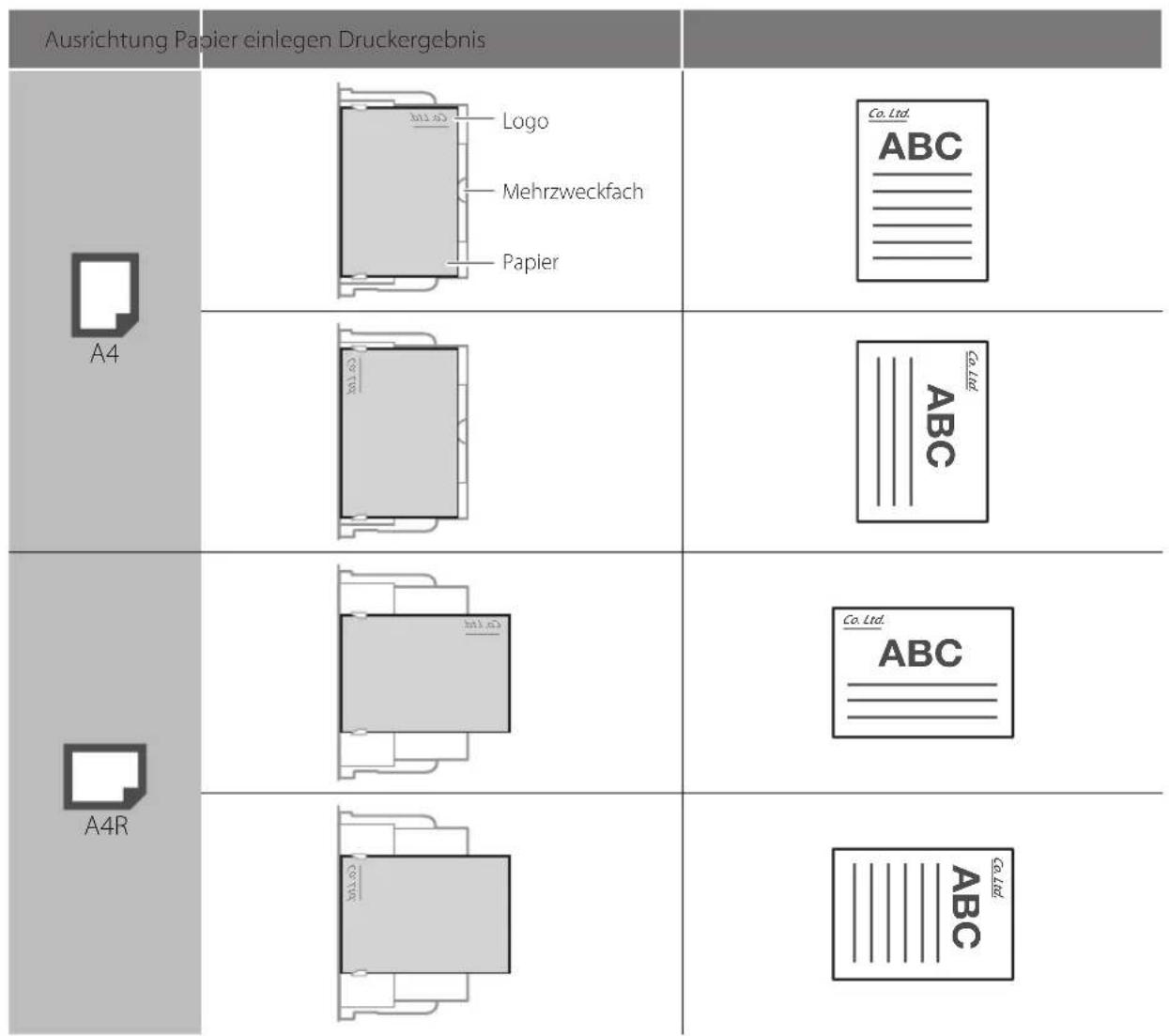
Legen Sie Papier wie Etiketten oder Papier mit Briefkopf in das Mehrzweckfach ein. Die Druckergebnisse variieren abhängig von der Richtung, in der das Papier eingelegt wurde. Die folgende Abbildung zeigt, wie das Papier korrekt eingelegt wird.

HINWEIS
Geben Sie nach dem Einlagen des Papiers das eingelegte Papier in (Einstellungen/Speicherung) [Präferenzen] [Einstellungen Papier] an.
Legen Sie im Mehrzweckfach das Papier mit der zu bedruckenden Seite nach unten ein.
Beispiel: Papierformat A4 mit Briefkopf
Bedrucken der Rückseite des Papiers
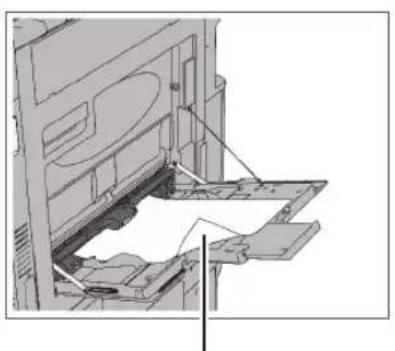
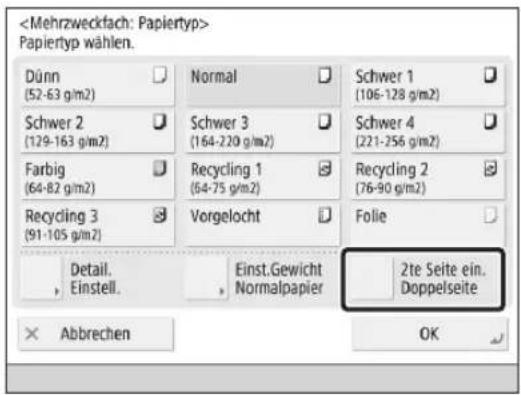
Wenn Sie die Rückseite des Papiers bedrucken wollen, legen Sie das Papier mit der zu bedruckenden Seite nach unter in das Mehrzweckfach ein. Anschließlich wahlen Sie auf dem Display zur Papierwahl die Option [2te Seite ein. Doppelseite].
ZubedruckendeSeite
Wenne eine Fehlermeldung angezeigt wird
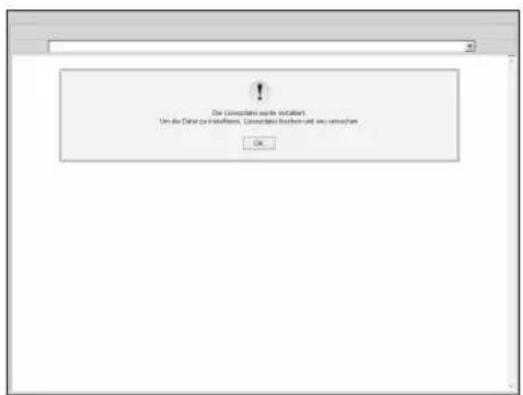
In folgenden Fällen wird möglicherweise eine Fehlermeldung auf dem Sensordisplay oder im Webbrowser angezeigt. Weitere Informationen zum Beheben von Fehlern usw. finden Sie in der e-Anleitung.
Wenn aufgrund eines Funktionsfehlers keine Scan- oder Druckvorgänge ausgeführrt werden können. Wenn Sie während des Scannens oder Druckens einen Vorgang durchfuhren müssen
SensordisplayWebbrowser
Wenn die Meldung "Mehr Papier." angezeigt wird
Ursache
Der Papiervorrat in der Papierzufuhr ist erschöpf.
Abhilfe
Legen Sie Papier in die auf dem Sensordisplay angezeigten Papierzufuhr ein. Weitere Informationen zum Einlagen von Papier finden Sie unter "Einlagen von Papier" auf S.36.

Ursache
Die Position der Schiebeführungen ist nicht korrekt.
Abhilfe
Justieren Sie die Schiebeführungen so, dass sie dem Papierformat entsprechen. Blätter können sich sonst beim Einziehen überlappen oder es kann ein Papierstau auftreten, abhängig von der Schnittfläche des Papiers. Durch das Ändern der Papierausrichtung und das erneute Einlagen des Papiers kann der Effekt der Schnittfläche verringgert werden.
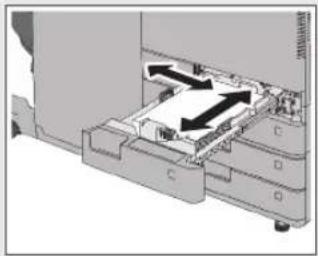
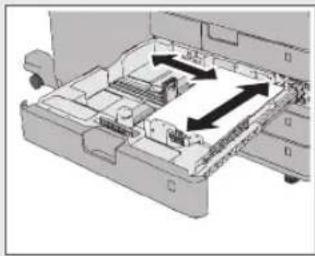
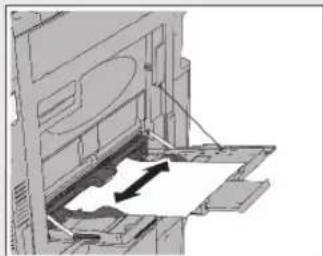
Papierkassette 1 Papierkassette 2, 3 und 4 Mehrzweckfach

Ursache
Die Papiereinstellungen entsprechen nicht dem eingelegten Papier.
Abhilfe
Überprüfen Sie die Einstellungen in [Ressourcen/Andere] in [Status Monitor/Abbruch]. Wenn die Papiereinstellungen nicht dem eingelegten Papier entsprechen,ändern Sie die Einstellungen entsprechend.

HINWEIS
Das eingelegte Papier in den Papierkasseten und im Mehrzweckfach kann in (Einstellungen/ Speicherung) [Praferenzen] [Einstellungen Papier] eingestellt werden. Weitere Hinweise finden Sie in der e-Anleitung.
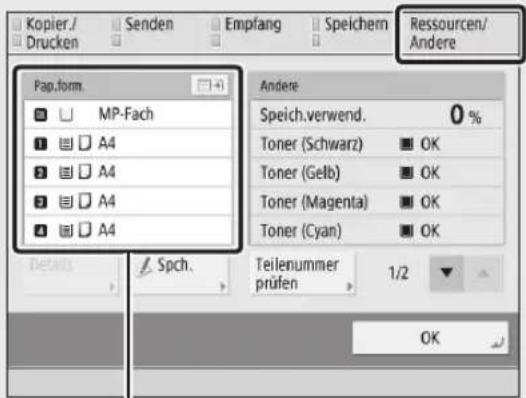
Papierestellungen
Ursache
Die Papiereinstellungen im Druckertreiber oder der Anwendung stimmen nicht mit dem eingelegten Papier überein.
Abhilfe
Überprüfen Sie die Papiereinstellungen auf der Seite [Druckeinstellungen] des Druckertreibers und passen Sie an das eingelegte Papier an.
Wenn Sie nicht senden/weiterleiten konnen

Wenn Sie Dokumente nicht auf einem Server mit [Scannen und Senden] speichern können
Ursache
Das Password des Dateiservers wurde aktualisiert.
Abhilfe
Weitere Informationen zum aktualisierten Password erhalten Sie von ihrem Server administrator.

Ursache
Das Verzeichnis und der Name des Ordners, in dem Daten gespeichert werden sollen, wurden auf dem Server geändert.
Abhilfe
Ändern Sie die Adresse des auf dem System gespeicherten Dateiservers. Sie können prufen, ob das System eine korrekte Verbindung mit dem Dateiserver herstellen kann, indem Sie auf dem Display zum Speichern von Empfängem [Verbindung prufen] berühren. Weitere Informationen finden Sie in der e-Anleitung.

Wenn Sie Faxe nicht senden/weiterleiten konnen
Ursache
Der Empfänger ist nicht korrekt eingerichtet.
Abhilfe
Wenn Sie keine Faxe senden konnen, speichern Sie den Empfänger erneut in [Einst.Empf./Weiterleit.] [Empfänger speichern] [Neue Empf. speichern]. Wenn Sie nicht weiterleiten konnen, speichern Sie den Empfänger erneut in (Einstellungen/Speicherung) [Einstellungen Funktion] [Einstellungen Weiterleitung]. Weitere Informationen finden Sie in der e-Anleitung.

HINWEIS
Empfänger können bequem mithilfe des Remote UI eingerichtet werden. Weitere Informationen finden Sie in der e-Anleitung.

Ursache
Die Faxübertragungsgeschwindigkeit ist zu hoch. Dies hat einen Kommunikationsfehler verursacht.
Abhilfe
Legen Sie die Geschwindigkeit in (Einstellungen/Speicherung) → [Einstellungen Funktion] → [SE Startgeschwindigkeit] erneut fest.

Wenn das Problem nicht behoben werden kann
Auf der Detailanzeige im Display [Status Monitor/ Abbruch] wird eine dreistellige Zahl (Fehlercode) angezeigt. Weitere Informationen zu den einzelnen Fehlercodes und der jeweiligen Fehlerbehebung finden Sie in der e-Anleitung.
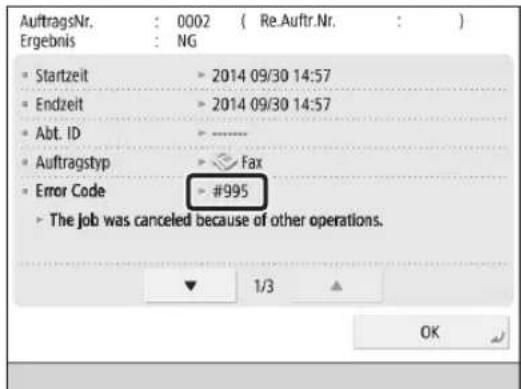

HINWEIS
Fehlercodes werden auch in der Ergebnisspalte verschiedene Berichte ausgegeben, wie etwa im Kommunikationsverwaltungsbericht.
| STARTUP | IND/OUT TYP | ANVON DATIEN | AUS ERGENSIS | ||
Wenn die Meldung "Servicedienst rufen." angezeigt wird

Wenn Sie ihren autorisierten Canon-Vertragspartner benachrichtigen sollenten
Wenne eine Fehlfunktion auftritt und das System nicht normal betrieben werden kann, werden Sie in einer Meldung auf dem Display aufgefordert, ihren autorisierten Canon-Vertragspartner zu benachrichtigen. Wenden Sie sich in diesen Fall an den Canon-Vertragspartner. Weitere Informationen finden Sie unter "Bevor Sie den autorisierten Canon-Vertragspartner benachrichtigen" auf S.27.
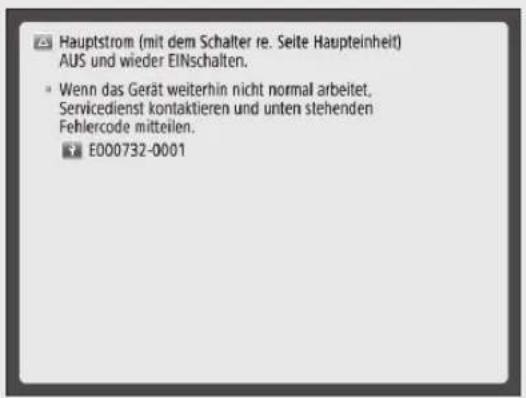

Wenn die Druck- oder Scanfungtion nicht normal arbeitet
Die ausgewählte Funktion kann nicht verwendet werden. Berühren Sie die Taste [Hauptmenü], um zum Hauptmenü zurückzukehren.
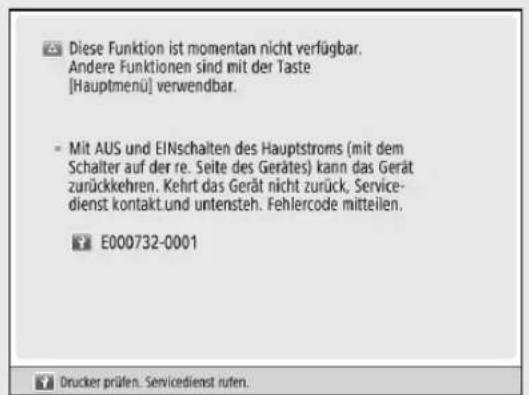

Wenneine Meldung auf dem Sensordisplay angezeigt wird
Wenn unter auf dem Sensordisplay die Meldung "Servicedienst rufen." angezeigt wird, konnen Sie das System möglicherweise weiter verwenden, abhängig von der betreffenden Funktion. Weitere Informationen finden Sie in der Tabelle auf der{nachsten Seite.
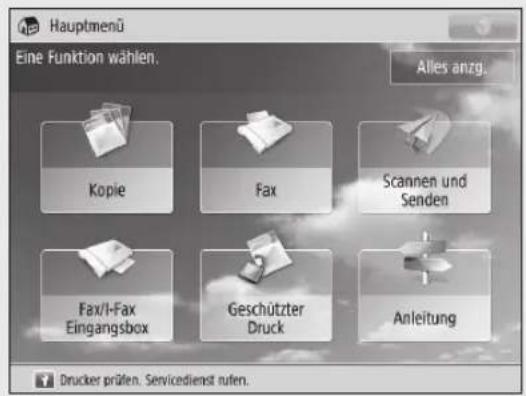
| Verfügbare Funktionen | Druckfunktioneingeschränkt | Wenn die Scanfunktioneingeschränkt ist |
| Kopie -- | ||
| Fax | ✓1 | - |
| Scannen und Senden | ✓ | - |
| Scannen und Speichern | ✓ | - |
| Zugang zu gespeicherten Datien - | ✓*2 | |
| Fax/I-Fax Eingangsbox - | ✓ | |
| Geschtz. Druck - | ✓ | |
| Scanner - | ✓ | |
| Webzugang | ✓ | ✓ |
| Schnelltaste für Einstellungen/Speicherung | - | - |
| Anleitung | ✓ | ✓ |
| iW Function Flow -- | ||
| Document Scan Code Analyzer *3 | ✓ | ✓ |
| MEAP-Anwendungen*4 | ✓ | ✓ |
| Expressmenü *5 | ✓ | ✓ |
| Das Display [Status Monitor/Abbruch] | ✓*6 | ✓ |
| Einstellungen/Speicherung -- | ||
| Remote UI *7 | ✓ | ✓ |
1 Fxsendung von einem Computer ist nicht verfügbar.
2 [Dateien hinzufugen (Scan und Speichern)] im Display [Datei bearbeiten] ist nicht verfügbar.
3 Document Scan Code Analyzer ist im Document Scan Lock Kit enthalten.
4 Wird zusammen mit jeder MEAP-Anwendung installiert. Ist abhängig von den eingeschrankten Funktionen möglichcherweise nicht verfügbar.
5 Die gespeicherte Taste ist abhängig von den eingeschränkten Funktionen möglichchenweise nicht verfügbar.
6 [LiTe drucken] im Auftragslog-Display und [Speichern] im Ressourcen-Display sind nicht verfügbar.
*7 Einige Menüs sind abhängig vonden eingeschränkten Funktionen möglicherweise nicht verfügbar.

Bevor Sie den autorisierten Canon-Vertragspartner benachrichtigen
Schalten Sie das System am Hauptschalter AUS und wieder EIN. Wenn der normale Betrieb weiterhin nicht möglich ist, führen Sie die folgenden Schritte aus und kontaktieren Sie den autorisierten Canon-Vertragspartner.

WICHTIG
Wenn Sie das System am Hauptschalter ausschalten, während ein Auftrag auf den Ausdruck wartet, wird der betreffende Auftrag gelöscht.
01 Notieren Sie den auf dem Display angezeigten Code.
02 Schalten Sie das System AUS undziehen Sie den Netzstecker aus der Steckdose.
03 Überprüfen Sie den Produktnamen und wenden Sie sich an ihren autorisierten Canon-Vertragspartner.
Problem mit den Druckergebnissen

Papier welt sich
Ursache
Die Papiereinstellungen entsprechen nicht dem eingelegten Papier.
Abhilfe
Überprüfen Sie die Einstellungen in [Ressourcen/Andere] in [Status Monitor/Abbruch]. Wenn die Papiereinstellungen nicht dem eingelegten Papier entsprechen,ändern Sie die Einstellungen entsprechend.

HINWEIS
Das eingelegte Papier in den Papierkassetten und im Mehrzweckfach kann in (Einstellungen/ Speicherung) [Praferenzen] [Einstellungen Papier] eingestellt werden. Weitere Hinweise finden Sie in der e-Anleitung.
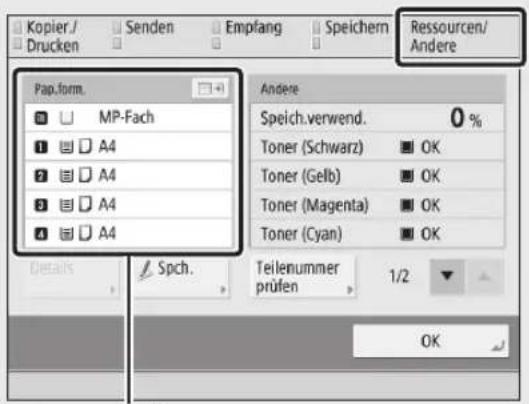
Papierestillungen

Bilder enthalten Unregelmäßigkeiten/sind schwach gedruckt
Ursache
Die Einstellungen von Gradation, Dichte und Farbe müssen justiert werden.
Abhilfe
Justieren Sie das System über (Einstellungen/Speicherung) [Justage/Wartung] [Gradation automatisch justieren].

Bilder enthalten Streifen
Ursache
Der Scanbereich am Dokumenteneinzug ist verschmutzt.
Abhilfe
Reinigen Sie den Scanbereich am Dokumenteneinzug. Weitere Informationen zum Reinigen des Scanbereichs am Dokumenteneinzugs finden Sie unter "Reinigen des Scanbereichs des Dokumenteinzugs" auf S.18.
Ursache
Das Staubschutzglas ist schmutzig.
Abhilfe
Verwenden Sie den Reiniger für das Staubschutzglas, der mit dem System gefleiert wurde, um die vier unter abgebildeten Bereiche zu reinigen.

Ursache
Die Einzugswalen sind schmutzig.
Abhilfe
Reinigen Sie die Walzen über (Einstellungen/Speicherung) [Justage/Wartung] [Zuführ reinigen].
Ursache
Der Innenbereich des Systems ist schmutzig.
Abhilfe
Reinigen Sie den Innenbereich des Systems über (Einstellungen/Speicherung) [Justage/Wartung] [Reinigung innerhalb der Haupteinheit].

Bilder sind verschoben/schräg/verzerrt
Ursache
Die Position der Schiebeführungen ist nicht korrekt.
Abhilfe
Passen Sie die Führungen an das Papierformat an.
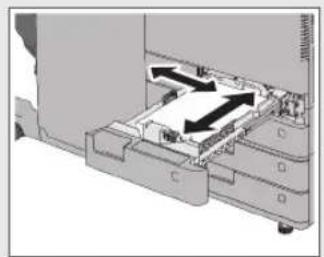
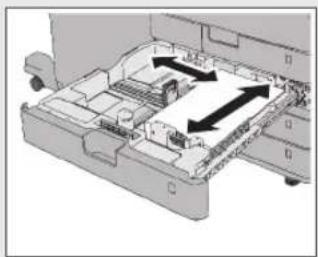
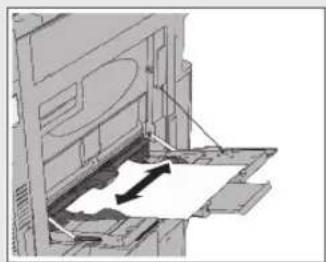
Papierkassette 1 Papierkassette 2, 3 und 4 Mehrzweckfach
Ursache
Die Papiereinstellungen entsprechen nicht dem eingelegten Papier.
Abhilfe
Überprüfen Sie die Einstellungen in [Ressourcen/Andere] in [Status Monitor/Abbruch]. Wenn die Papiereinstellungen nicht dem eingelegten Papier entsprechen,ändern Sie die Einstellungen entsprechend.

HINWEIS
Das eingelegte Papier in den Papierkassetten und im Mehrzweckfach kann in (Einstellungen/ Speicherung) [Praferenzen] [Einstellungen Papier] eingestellt werden. Weitere Hinweise finden Sie in der e-Anleitung.
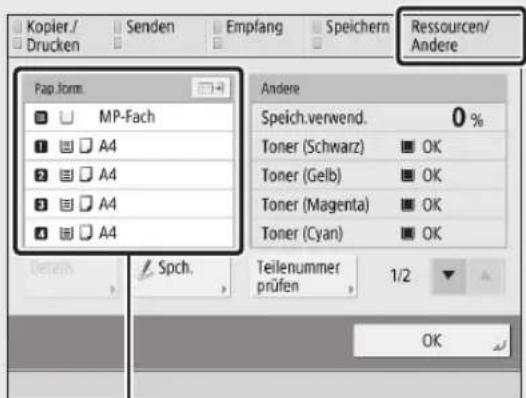
Papireinstellungen

Farben sind verschoben
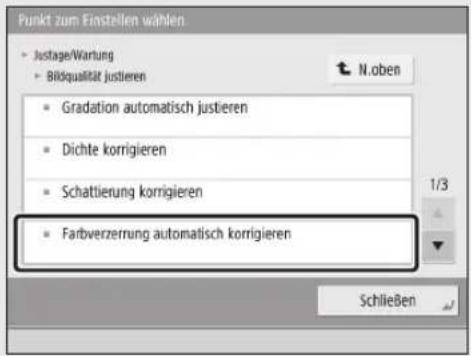
Justieren Sie das System über (Einstellungen/ Speicherung) [Justage/Wartung] [Farbverzerrung automatisch korrigieren]. Weitere Informationen finden Sie in der e-Anleitung.

Farben sind zu hell/Schlechte Farbqualität
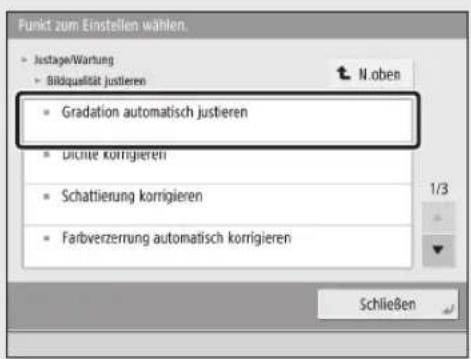
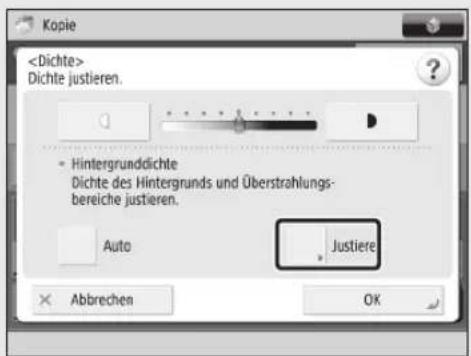
Führer Sie [Volljustage] in (Einstellungen/Speicherung) [Justage/Wartung] [Gradation automatisch justieren] aus. Wenn das Problem weiterhin besteht, justieren Sie die Dichte über die Einstellung von [Dichte] für die einzelnen Funktionen. Weitere Informationen finden Sie in der e-Anleitung.

Druck scheint auf der anderen Seite durch
Legen Sie für jeder Funktion

Dokumente werden nicht in der angegebenen Großgegrudruckt
Ursache
Die Papiereinstellungen im Druckertreiber oder der Anwendung stimmen nicht mit dem eingelegten Papier überein.
Abhilfe
Überprüfen Sie die Papiereinstellungen auf der Seite [Druckeinstellungen] des Druckertreibers und passen Sie sie an das eingelegte Papier an.

Vorder- und Rückseite eines Dokuments sind umgekehrt
Ursache
Die Papierausrichtung ist falsch oder Vorder- und Rückseite des Papier sind umgekehrt.
Abhilfe
Legen Sie das Papier mit der korrekten Ausrichtung ein.
Weitere Informationen zum Einlagen von Papier in Papierkassetten finden Sie unter "Einlagen von Papier" auf S.36.
Weitere Informationen zum Einlagen von Papier in das Mehrzweckfach finden Sie unter "Bedrucken von Spezialpapier" auf S.21.
Weitere Informationen zum Einlagen von Briefumschlägen finden Sie unter "Bedrucken von Briefumschlägen" auf S.20.
2
Routinemäßige Wartung
Einlagen von Papier 36
Einlagen von Papier in eine Papierkassette 36
Prufen des verwendbaren Papiertypeps 38
Ersatzteile 39
Austauschen des Heftklammernmagazins (für die Zufahr)... 40
Austauschen des Heftklammernbehalters in der Hefteinheit (Finisher U1/Broschuren Finisher U1) 41
Austauschen des Heftklammernmagazines der Sattelhefteinheit (Broschüren Finisher U1) 43
Austauschen des Heftklammernbehalters (Finisher (intern) G1) 45
Ersetzen der Tonerpatrone 47
Ersetzen des Alttonerbehalters 50
Ersetzen der Trommeleinheit 52
Verbrauchsmaterialien 55
Empfohlenes-Papier 55
Toner 55
Trommeleinheit 56
Patrone fur Stempel 56
Heftklammemmmagazin 56
Original-Verbrauchsmaterialien 56
Einlagen von Papier
Wenn der Vorrat des gewährten Papiers oder der Papiervorrat in der ausgewählten Kassette während eines laufenden Druckvorgangs erschöpf ist, werden Sie mit einer Meldung auf dem Sensordisplay aufgefordert, Papier nachzulegen.

VORSICHT
Achten Sie beim Umgang mit Papier darauf, dass Sie sich durch die Papierkanten keine Schnittverletzungen an den Händen zuziehen.
Einlagen von Papier in eine Papierkassette
Wenn Sie zum ersten Mal Papier in die Papierkassette legen oder wenn auf dem Sensordisplay eine Meldung mit der Aufforderung angezeigt wird, Papier einzulegen, führen Sie die nachstehenden Schritte aus.

WICHTIG
Das Display mit der Aufforderung zum Nachfüllen von Papier erscheint auch, wenn die Papierkassette nicht vollständig eingeschoben ist. Schieben Sie die Kassette vollständig ein.
Führn Sie nachfolgend aufgeführtes Papier nicht aus einer Kassette zu. Sie konnten Papierstaus verursachen.
- Stark gewelltes oder zerknittertes Papier
Dunnes, steipes Papier
-Mit einem Thermodrucker bedrucktes Papier
Die Rückseite von mit einem Thermodrucker bedrucktem Papier
Fachern Sie den Papierstapel gut auf, bevor Sieihn einlagen. Dunnes Papier, Recyclingpapier, vorgelochtes Papier und schweres Papier sollenn vor dem Einlagen besonderss sorgfaltig aufgefachert werden.
Lagen Sie nie Papier oder irgendwelche anderen Gegenstände in den freien Bereich der Kassette befinden Papierstapel. Dies konnte Papierstau verursachen. Wenn Sie in der Funktion

HINWEIS
Speichern Sie die große und den Typ des eingelegten Papiers in [Einstellungen Papier] in [Präferenzen] (
Sie können anwenderdefinierte Papierformate verwenden. (Siehe e-Anleitung > Einstellungen/ Speicherung.)
Sie konnen anwenderdefinierte Papierformate benennen, speichern undbearbeiten.(Siehe e-Anleitung > Einstellungen/Speicherung.)
Die Papierkassetten 3 und 4 können verwendet werden, wenn die Kassetteneinheit AL1 (Zusatzprodukt) angeschlossen ist.
Weitere Informationen zu Papier, das eingelegt werden kann, finden Sie unter e-Anleitung > Grundlegende Funktionen.
Wenn die Aufforderung zum Einlagen von Papier während des Druckvorgangs angezeigt wird, werden die restlichen Drucke automatisch erstellt, nachdem Sie das richtige Papier eingelegt haben. Wenn Sie eine andere Papierkassette wahlen, werden die restlichen Drucke ausgeführnt, nachdem Sie [OK] berührt haben.
Berühren Sie die Taste [Abbrechen], um den Druckvorgang abzubrechen.
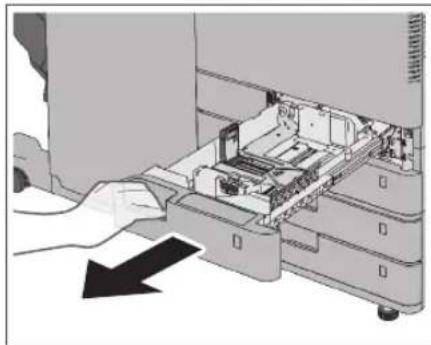
01 Fassen Sie die Papierkassette an ihrem Griff an undziehen Sie sie bis zum Anschlag hersus.
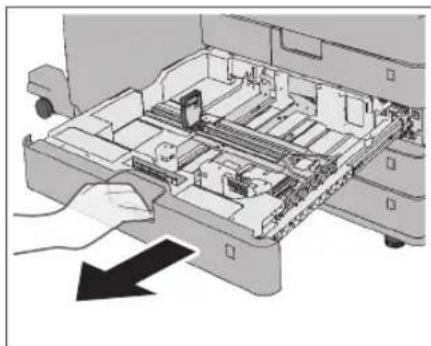
02 Stellen Sie beim erstmaligen Einlagen von Papier in die Papierkassette oder beim Ändern des Papierformats die Position der Führungsschienen der Kassette ein.
- Drücken Sie die linke Führung nach oben und verschieben Sie sie, bis sie an der Markierung des gewünschten Papierformats ausgerichtet ist.
- Drücken Sie die vordere Führung nach oben und verschieben Sie sie, bis sie an der Markierung des gewünschten Papierformats ausgerichtet ist.
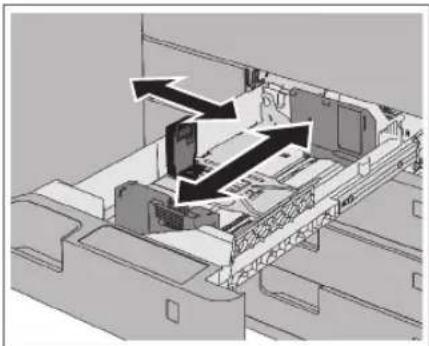
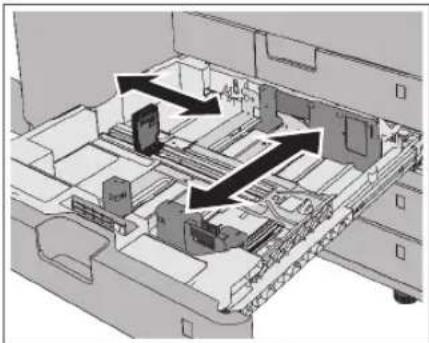
WICTIG
Verschieben Sie die Führungen, bis sie mit einem Klick einrasten. Wenn die linke und die rechte Führung nicht richtig ausgerichtet sind, wird das Papierformat nicht richtig auf dem Sensordisplay angezeigt. Richten Sie die Führungen unbedingt korrekt auf das Papierformat in der Kassette aus, da es ansonsten zu Papierstaus, schmutzigen Kopien oder Verschmutzung des Systeminneren kommt kann.
03 Bereiten Sie das einzulegende Papier vor.
Öffnen Sie das Paket mit dem Papier undnehmen Sie den Papierstapel Heraus.
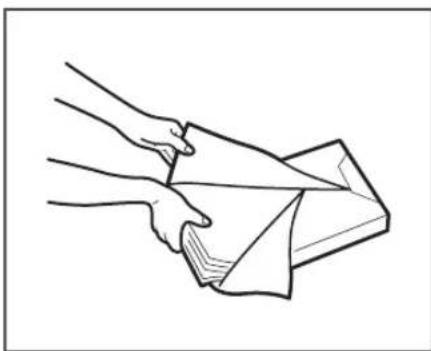
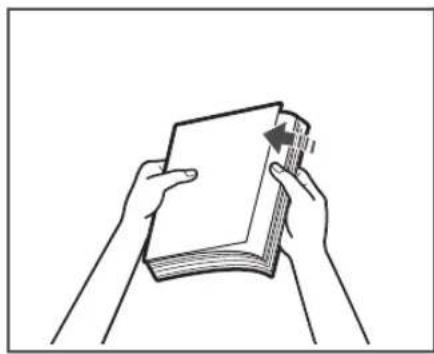
HINWEIS
Bitte verwenden Sie für Druche und Kopien in gleich bleibend hoher Qualität nur von Canon empfohlenes Kopiermaterial.
Fachern Sie den Papierstapel immer eineige Male auf, bevor Sieihn einlagen, und richten Sie die Kanten aus, damit das Papier problemlos eingezogen werden kann.
04 Legen Sie den Papierstapel in die Papierkassette ein.
- Stellen Sie sicher, dass die Einstellung für das Papierformat auf der Papierkassette mit dem Format des in die Kassette eingelegten Papiers übereinstimmt.
- Legen Sie den Papierstapel bündig an der rechten Seite der Papierkassette ein.
- Schiebern Sie die Papierkassette vorsichtig zurück in das Gerät.
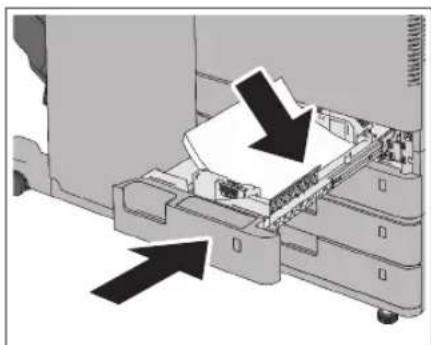
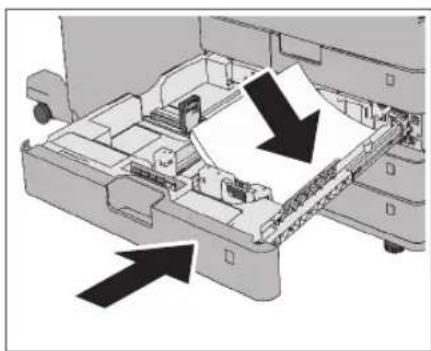
VORSICHT
Achten Sie beim Hineindrücken der Papierkassette darauf, dass ihre Finger nicht eingeklemmt werden, daß zu Verletzungen führen kann.
WICHTIG
Welliges Papier muss vor dem Einlagen in die Papierkassette gegliettet werden.
Wenn der Papierstapel im Magazin hoher ist als die Höhenmarkierung (öder wenn die Papierkassette nicht vollständig im System ist, können Sie nicht kopieren oder drucken.
Achten Sie darauf, dass die Höhe des Papierstapels nicht die Markierung (übersteigt.
Überprüfen Sie immer, ob die Papierkassetten richtig eingeschoben wurden.
HINWEIS
Jede der Kassetten fasst bis zu 550 Blatt Papier (80 g/ m²) oder 640 Blatt Papier (64 g/m²).
Wenn auf der Verpackung des Papiers Hinweise zur Richtung beim Einlagen gegeben werden, folgen Sie diesen Hinweisen.
Die Papierseite, die in der Kassette nach oben weist, ist diejenige, die bedruckt wird.
Das Papier kann beim Einzug überlappen oder es kann ein Papierstau auftreten, abhängig von der Schnittfläche des Papiers. Das Ändern der Papierausrichtung und das erneute Einlagen kann den Effekt der Schnittfläche verringern.
Verpacken Sie restliches Papieritte fest in der Originalverpackung und lagern Sie es an einem trockenen, vor direkter Sonneneinstrahlung geschützten Ort.
Wenn der Papiervorrat erschöpf ist und der Druckvorgang gestoppt wird, legen Sie einen neuen Stapel Papier ein. Der Druckvorgang wird anschließend automatisch fortgesetzt.
Die Verwendung von feuchtem Papier kann Austreten von Dampf am Ausgabebereich des Systems verursachen. Grund darüber ist das Verdampfen der Feuchtigkeit unter den hohen Fixiertemperaturen. Es handelt sich damit nicht um eine Fehlfunktion. (Dies tritt besonderss bei niedrigen Umgebungstemperaturen auf.)
05 Kleben Sie beim erstmaligen Einlagen von Papier in die Papierkassette oder beim Ändern des Papierforms einen Papierformataufkleber auf die Papierkassette.
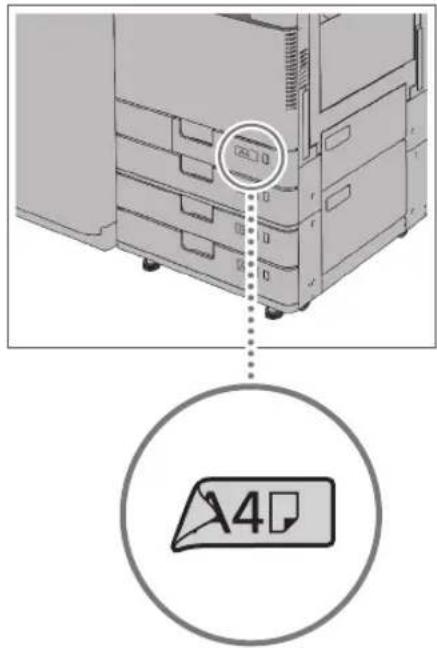
WICHTIG
Die mit dem Gerät gelieferten Papierformataufkleber enthalten auch Papierformate, die vom Gerät nicht unterstützen werden.
06 Wenn das Papier gewechselt wurde, speichern Sie das Format und den Typ des eingelegten Papiers.
Speichern Sie das Format und den Typ des in die Papierkassette eingelegten Papiers in [Einstellungen Papier] in [Präferenzen] (
Prüfen des verwendbaren Papiertypes
Weitere Informationen zu den Papiertypepen, die Sie verwenden können, finden Sie unter e-Anleitung > Grundlegende Funktionen.
Ersatzteile
In this Abschnitt werden die Teile, die ggf. ersetzt werden müssen, und ihre Artikelnummern genannot. Prufen Sie vor dem Ersetzen eines Teils dessen Artikelnummer.
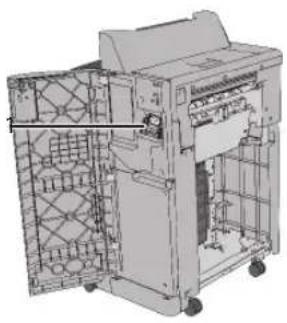
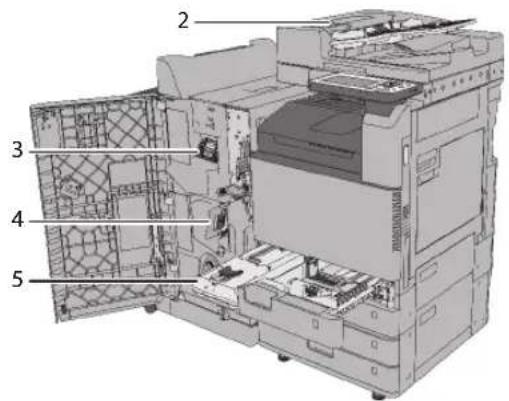
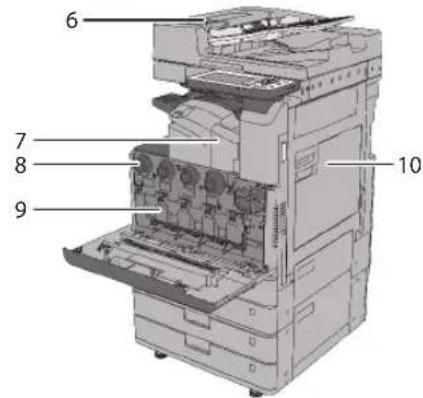
1 Heftklammernbehälter für den Finisher U1
ArticleNumber: Heftklammern J1
2 Patrone für Stempel
Artikelnummer: Patrone für Stempel C1
3 Heftklammernbehälter für den Broschüren Finisher U1
Articlenummer: Heftklammern J1
4 Heftklammernmagazin fur den Broschuren Finisher U1
ArticleNumber:
Heftklammern D2
Heftklammern D3
5 Alttonerbehalter
ArticleNumber: WT-202
6 ADF Aufnahmewalze/Separationswalze
ArticleNumber:DR-202
7 Heftklammernbehälter für den Finisher (intern) G1
ArticleNumber: Heftklammern P1
8 Tonerpatrone
Articlenummer:
Canon C-EXV 49 Toner Black (Schwarz)
Anweisungen zum Ersetzen der Teile 1,2,3,4,5,7,8 und 9
finden Sie auf der folgenden Seite. Links zu Anweisungen
zum Ersetzen von Teil 6 finden Sie am Anfang der
e-Anleitung. Anweisungen zum Ersetzen von Teil 10 finden
Sie auf der Verpackung der Fixiereinheit.
Austauschen des Heftklammernmagazins (für die Zufuhr)
Über den Einzug gesendete Originale können gestempelt werden, um anzugeben, dass sie gesendet wurden. Tauschen Sie die Stempelpatrone aus, wenn der Stempelabdruck blass oder nicht mehr sightbar ist.

VORSICHT
Achten Sie beim Austauschen der Stempelpatrone darauf, dass kein Toner auf ihre Höhe oder Kleidung gelangt. Soltte Tinte in Kontakt mit ihren Händen oder ihrer Kleidung gekommen sein, waschen Sie die betroffenen Stellen sofort mit kaltem Wasser ab.

HINWEIS
Wenn Sie den imageRUNNER ADVANCE C3320 verwenden, ist die Zufahr (D-ADF AQ1) ein Zusatzprodukt.
01
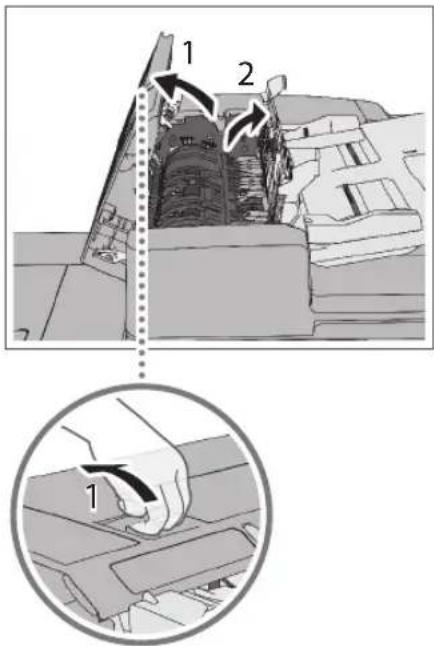
Öffnen Sie die Abdeckungen.
- Ziehen Sie den Hebel Öffnen Sie die Abdeckung des Einzugs.
- Offnen Sie die innere Abdeckung, indem Sie sie an ihrer Lasche festhalten.
02
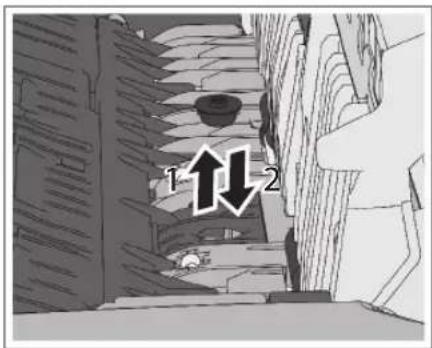
Setzen Sie die Stempelpatrone ein.
- Nehmen Sie die verbrauchte Stempelpatrone mit einer Pinzette hereus.
- Drucken Sie die neue Stempelpatrone mit der Pinzette fest in die Vertiefung, bis sie hörbar einrastet.

WICHTIG
Vergewissem Sie sich, dass die neue Stempelpatrone nicht aus der Vertiefung Herausragt.
Setzen Sie die Stempelpatrone richtig ein, da es sonst zu Papierstaus kommt kann.
03
Schlieben Sie die Abdeckungen.
- Schlieben Sie die innere Abdeckung.
- Schlieben Sie die Abdeckung des Einzugs.

VORSICHT
Achten Sie beim Schlieben der Abdeckungen daraufuf, dass ihre Finger nicht eingeklemmt werden, da dies zu Verletzungen führen kann.
Austauschen des Heftklammernbehälters in der Hefteinheit (Finisher U1/Broschüren Finisher U1)
Wenn sich nahezu keine Heftklemmern mehr im Heftklammernmagazin des Finisher U1 oder des Broschuren Finisher U1 befinden und der Heftklammernbehälter in der Hefteinheit ausgetaucht werden muss, erscheint auf dem Sensordisplay eine Aufforderung zum Austauschen. Gehen Sie zum Austauschen des Heftklammernbehalters folgendermaßen vor.

WICHTIG
Entfernen Sie das orange Siegel, das die Heftklammern zusammenhalt, erst, nachdem Sie den neuen Heftklammernbehalter richtig in das Magazin eingesetzt haben.

HINWEIS
Der Finisher U1 und der Broschüren Finisher U1 sind Zusatzprodukte.
Wir empfehlen, dass Sie Heftklammernbehälter bei ihrem Canon-Vertriebspartner bestellen, bevor sie Ihnen ausgegangen sind.
Verwenden Sie nur Heftklammembehälter, die für diesen System vorgesehen sind.
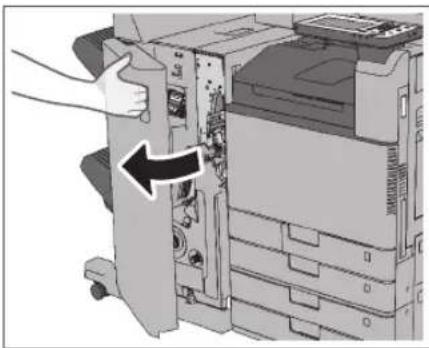
01 Offnen Sie die vordere Abdeckung des Finisher.
Broschüren Finisher U1

Finisher U1
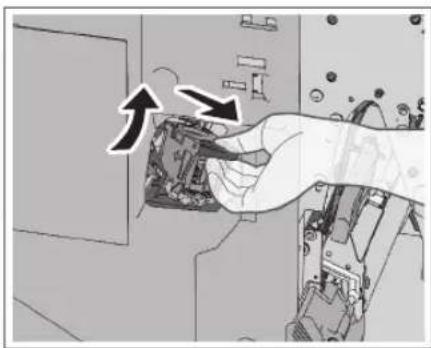
02 Ziehen Sie das Heftklammernmagazin heraus.
- Halten Sie den grünen Teil undziehen Sie ihn nach offen,um das Heftklammernmagazin zu entsperren.
- Ziehen Sie das Heftklammernmagazin heraus.
03 Ziehen Sie den leeren Heftklammernbehälter aus dem Heftklammernmagazin.
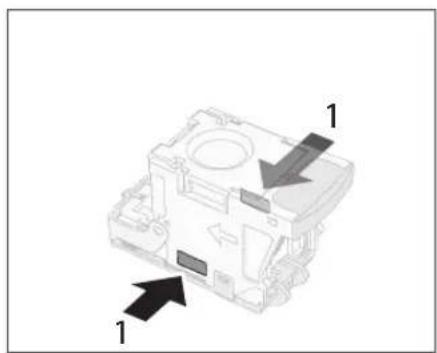
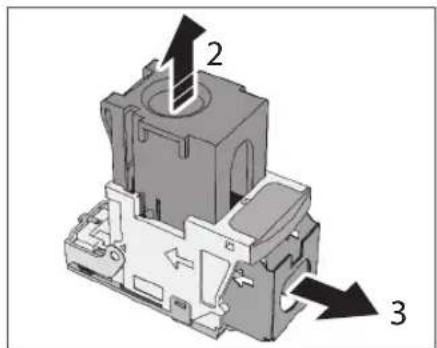
- Drücken Sie gegen die mit PUSH gekennzeichneten Bereiche auf beiden Seiten des Heftklammernmagazines.
- Ziehen Sie den transparenten Teil nach oben.
- Entnahmen Sie den leeren Heftklammernbehälter.
04 Nehmen Sie den neuen Heftklammernbehälter aus der Verpackung.
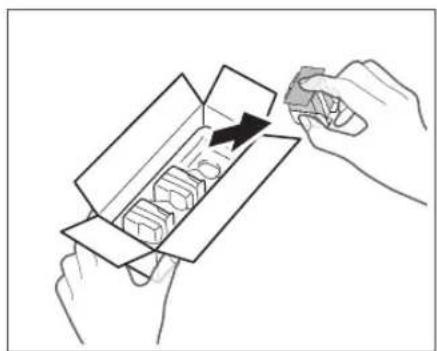
WICHTIG
Entfernen Sie das Siegel, das die Heftklammern mit einer Lasche zusammenhalt, erst dann, wenn Sie das neue Magazin richtig eingesetzt haben.
05 Setzen Sie einen neuen Heftklammernbehälter in das Heftklammernmagazin ein.
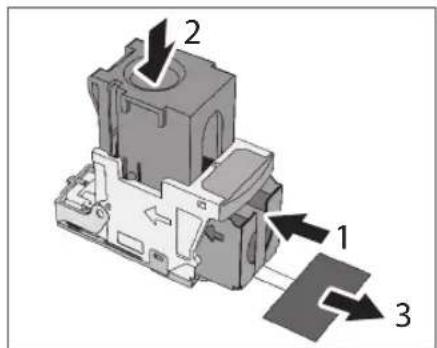
- Setzen Sie einen neuen Heftklammernbehälter ein.
- Drucken Sie den transparenten Teil nach unten.
- Halten Sie die Lasche des Siegels undziehen Sie sie gerade nach auBen.
WICHTIG
Sie konnen immer nur einen Heftklammernbehalter einsetzen.
Ziehen Sie das Siegel unbedingt gerade heraus. Wenn es in einem Winkel Herausgezogen wird, kann es reifen.
06 Drücken Sie das Heftklammernmagazin vorsichtig zurück in den Finisher und drücken Sie es fest nach unter, bis es richtig an seinem Platz sitzt.
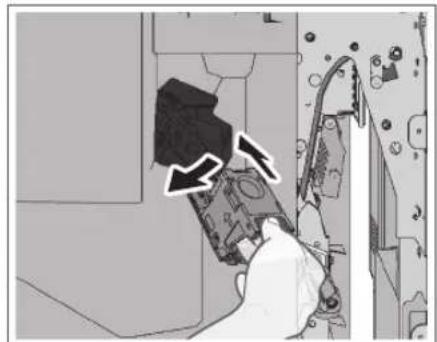
07 Schlieben Sie die vordere Abdeckung des Finisher.
VORSICHT
Achten Sie beim Schlieben der vorderen Abdeckung des Finisher daraufuf, dass ihre Finger nicht eingeklemmt werden, da dies zu Verletzungen führen kann.
HINWEIS
Nach dem Schlieben der Abdeckung kann die Hefteinheit einen automatischen "trockenen" Heftvorgang durchführren, um die Heftklammern neu zu positionieren.
Austauschen des Heftklammernmagazins der Sattelhefteinheit (Broschüren Finisher U1)
Wenn sich nahezu keine Heftklemmern mehr in der Sattelhefteinheit des Broschüren Finisher U1 befinden und das Heftklammernmagazin ausgetauscht werden muss, erscheid auf dem Sensordisplay eine Aufforderung zum Austauschen des Heftklammernmagazines. Gehen Sie zum Austauschen des Heftklammernmagazines folgendermaBen vor.

WICHTIG
Falls erforderlich, entfern den Sie vor dem Austauschen des Heftklammernbehalters der Sattelhefteinheit alles Papier aus der Broschürenausgabe.

HINWEIS
Der Broschuren Finisher U1 ist ein Zusammenprodukt.
Sie sollenn sichrechtzeitig neue Heftklammermagazine bei Ihrm Canon Vertriebspartner beschaffen,bevor der Vorratserschopf ist.
Verwenden Sie nur für diese System empfohlene Heftklammermagazine.
01 Offnen Sie die vordere Abdeckung des Finisher.
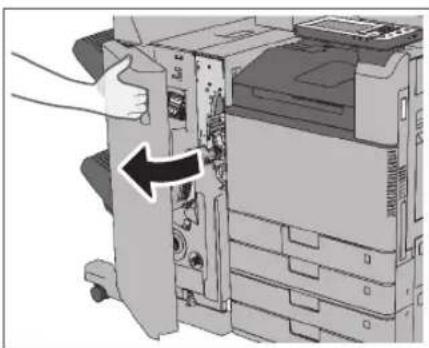
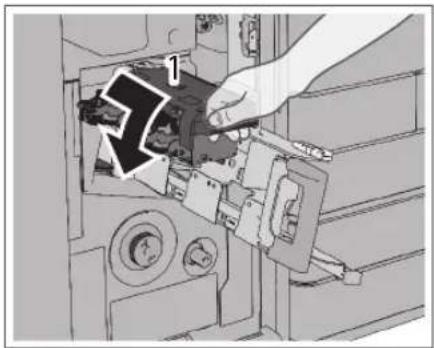
02 Ziehen Sie die Sattelhefteinheit heraus.
- Fassen Sie die Sattelhefteinheit an ihrem Griff undziehen Sie sie bis zum Anschlag hersus.
- Ziehen Sie die Hefteinheit der Sattelhefteinheit zusich hin und drucken Sie sie dann nach oben.
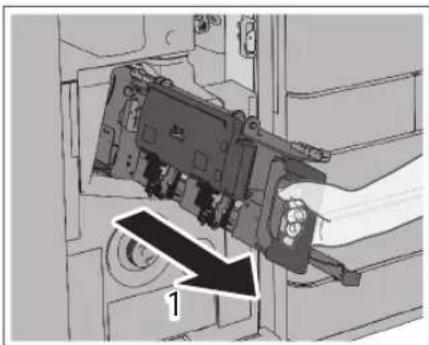
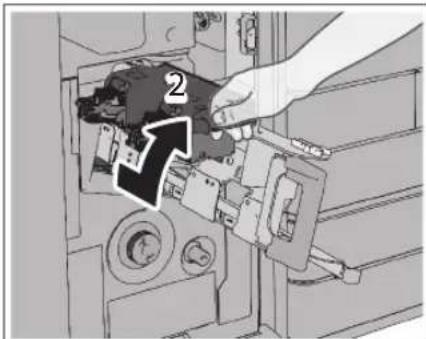
03 Ziehen Sie das leere Heftklammernmagazin hersa.
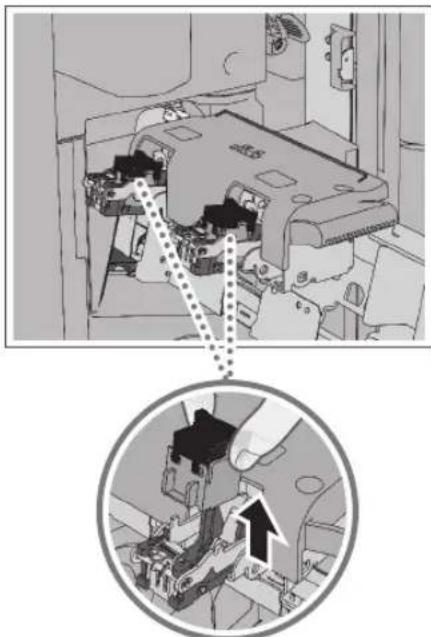
04 Bereiten Sie das neue Heftklammernmagazin vor.
- Nehmen Sie die (zwei) neuen Heftklammernmagazine aus der Verpackung.
- Entfernen Sie das schwarze Teil am Ende, bevor Sie das Heftklammernmagazin einsetzen.
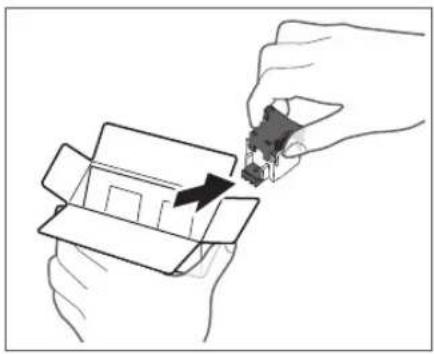
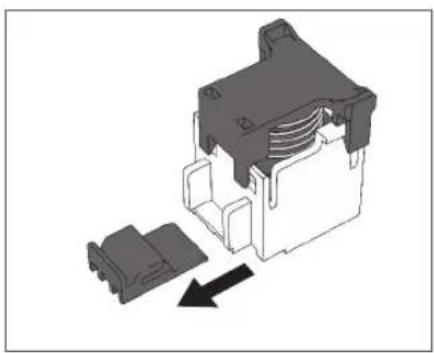
05 Drucken Sie das neue Heftklammernmagazin hinein, bis es einrastet.
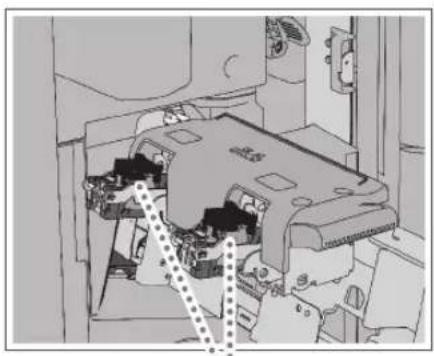
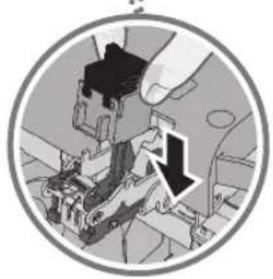
WICHTIG
Tauschen Sie das vordere und hintere Heftklammernmagazin immer gleichzeitig aus. Si konnen auf jeder Seite immer nur ein Heftklammernmagazinenetzen.
06 Drucken Sie die Sattelhefteinheit zurück in ihre ursprüngliche Position.
- Ziehen Sie die Hefteinheit der Sattelhefteinheit zusich hin und drücken Sie sie dann nach unter in ihre Ausgangsstellung.
- Fassen Sie die Sattelhefteinheit an ihren Griff an und bringen Sie sie zurück in ihre ursprüngliche Position.
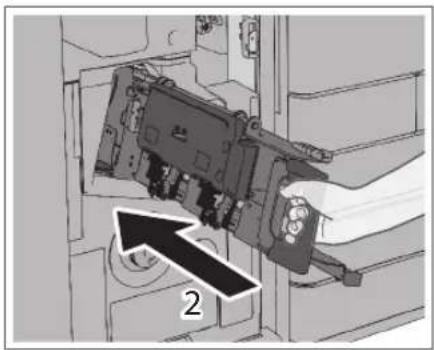
A VORSICHT
Achten Sie beim Hineindrücken der Sattelhefteinheit in ihre ursprüngliche Position darauf, dass ihre Finger nicht eingeklemmt werden, da dies zu Verletzungen führen kann.
07 SchlieBen Sie die vordere Abdeckung des Finisher.
VORSICHT
Achten Sie beim Schlieben der vorderen Abdeckung des Finisher daraufuf, dass ihre Finger nicht eingeklemmt werden, da dies zu Verletzungen führen kann.
HINWEIS
Führer Sie eine manuelle Neupositionierung der Heftklammern in der Sattelhefteinheit durch, nachdem Sie den Heftklammernbehälter ausgetauscht haben. Weitere Informationen finden Sie in der e-Anleitung.
Austauschen des Heftklammernbehalters (Finisher (intern) G1)
In this Abschnitt wird beschreiben, wie die Heftklammmerinheit und das Heftklammernmagazin in der Hefteinheit ausgetauscht werden. Wenn sich nahe zu keine Heftklemmern mehr im Finisher (intern) G1 befinden und der Heftklammernbehälter ausgetauscht werden muss, erscheidt auf dem Sensordisplay eine Aufforderung zum Austauschen des Heftklammernbehalters. Gehen Sie zum Austauschen des Heftklammernbehalters folgendermaßen vor.
HINWEIS
Der Finisher (intern) G1 ist ein Zusammenprodukt.
Wir empfehlen, dass Sie Heftklammernbehälter bei ihrem Canon-Vertriebspartner bestellen, bevor sie Ihnen ausgegangen sind.
Verwenden Sie nur Heftklammernbehalter, die für diesen System vorgesehen sind.
01 Offnen Sie die vordere Abdeckung des Finisher.
03 Ziehen Sie den leeren Heftklammernbehälter aus dem Heftklammernmagazin.
02 Ziehen Sie das Heftklammernmagazin aus dem Finisher.
- Drücken Sie das grüne Teil nach unten, um das Heftklammernmagazin zu entsperren.
- Schieberen Sie das Heftklammernmagazin ein weniger nach oben undziehen Sie es Heraus.
04 Nehmen Sie den neuen Heftklammernbehälter aus der Verpackung.
05 Setzen Sie einen neuen Heftklammernbehälter in das Heftklammernmagazin ein.
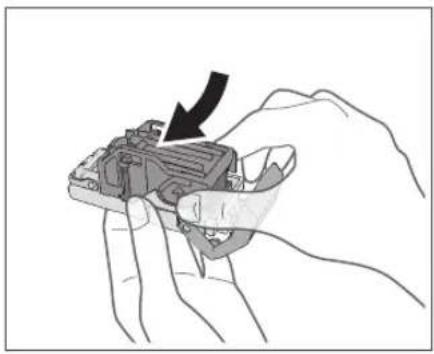
WICHTIG
Sie konnen immer nur einen Heftklammernbehalter einsetzen.
06 Schieber Sied das
Heftklammernmagazin in den Finisher, bis es hörbar einrastet.
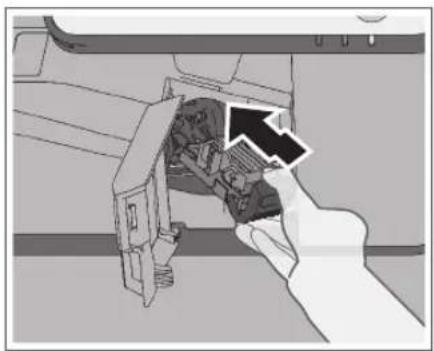
07 Schlieben Sie die vordere Abdeckung des Finisher.
VORSICHT
Achten Sie beim Schlieben der vorderen Abdeckung des Finisher darauf, dass ihre Finger nicht eingeklemmt werden, da dies zu Verletzungen führen kann.
HINWEIS
Nach dem Schlieben der Abdeckung kann die Hefteinheit einen automatischen "trockenen" Heftvorgang durchfuhren, um die Heftklammern neu zu positionieren.
Ersetzen der Tonerpatrone
Wenn sich nur noch eine geringe Menge Toner im System befindet, wird auf dem Sensordisplay eine Meldung angezeigt. Sie können den Druck davon fortsetzen, sollenen aber zu dieser Zeitpunkt eine neue Tonerpatrone kaufen, um sie bei Bedarf sofort verfügbar zu haben.
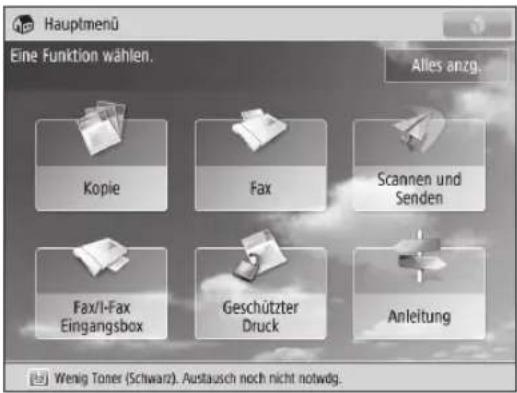
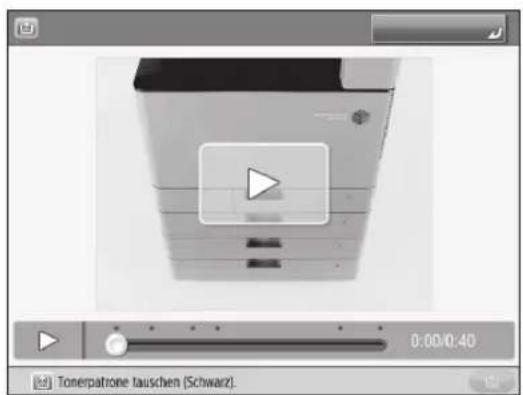
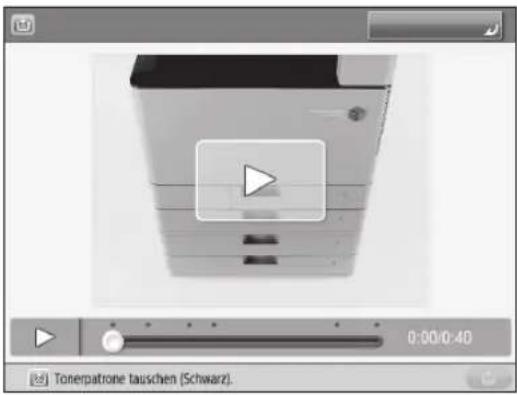
Wenn der schwarze Tonervorrat oder der Tonervorrat samtlicher Farben vollkommen erschöpt ist und das System nicht mehr drucken kann, wird auf dem Sensordisplay eine Anleitung zum Austauschen der Tonerpatrone angezeigt. Setzen Sie eine neue Tonerpatrone ein wie im Folgenden erlautert.
Durch Berühren der Taste [Schließen] können Sie weiterhin Einstellungen zu Funktionen programmieren oder Originale scannen, auch wenn Sie die Tonerpatrone nicht sofort ersetzen.

WARNING
Verbrennen Sie gebrauchte Tonerpatronen nicht und werden Sie sie nicht in ein offenes Feuer, da dies zum Entzünden des in der Patrone verbliebenen Toners und infolgedessen zu Verbrennungen oder einem Brand führen kann.
Wischen Sie versehentlich verschütteten Toner mit einem feuchten, weichen Tuch auf. Vermeiden Sie es, den Tonerstaub einzuatmen. Verwenden Sie zum Entfernen losen Toners keinen Staubsauger, der nicht mit Sicherheitsvorrichtungen zur Vermeidung von Staubexplosionen ausgestattet ist. Andernfalls kann es durch elektrostatice Entladung zu Schäden am Staubsauger oder zu einer Staubexplosion kommt.

VORSICHT
Lagern Sie Toner und andere Verbrauchsmaterialien außerhalb der Reichweite von kleinen Kindern. Wenn solche Materialien eingeatmet oder verschluck werden sollenen,uchen Sieitte scoff einen Arzt auf Sollten Sie Toner an Handen oder Kleidung haben, waschen Sieihn sofort mit kaltem Wasser aus. Wenn Sie warmes Wasser verwenden, fixieren Sie den Tone so dass er sich nicht mehr entfernen lasst.

WICHTIG
Bitte verwenden Sie nur Toner, der fur diesen System vorgesehen ist.
Nahere Informationen zu unterstztem CanonOriginaltoner finden Sie im Abschnitt "Ersatzteile" auf S.39.
Bitte ersetzen Sie die Tonerpatrone nur, nachdem die Meldung auf dem Display Sie dazu aufgefordert hat.
Versuchen Sie nicht, eine Tonerpatrone auszutauschen, während das System druckt.
Auf dem Display erscheint die Information, welche Farbe Sie austauschen müssen. Müssen mehrere Patronen ausgetauscht werden, tun Sie dies in der folgenden Reihenfolge: Schwarz, Gelb, Magenta, Cyan.
Wenn Sie weiter schwarzwei drucken oder kopieren wollen, nachdem der Toner in den Farben Cyan, Magenta oder Gelb erschopft ist, behmen Sie die leeren Tonerpatronen nicht aus der Einheit.
Sie konnen das System so einstellen, dass eine Meldung angezeigt wird, die Sie über einen niedrigen Tonerstand informiert. (Siehe e-Anleitung > Einstellungen/Speicherung.)

HINWEIS
Eine vollständige Anleitung zum Austauschen der Tonerpatrone konnen Sie aufrufen, indem Sie [Vorherige] oder [Weiter] auf dem Sensordisplay berühren.
Wenn der Tonervorrat während eines laufenden Druckvorgangs erschöpf ist, werden die restlichen Exemplare gedruckt, nachdem Sie Toner nachgefüllt haben.
Wenn noch schwarzer Toner vorhanden ist, konnen Sie weiter schwarzwei drucken/kopieren.
Falls nach dem Austausch von Tonerpatronen die Farben auf den Drucken anders erscheinen als vor dem Austausch, führen Sie die Funktion [Gradation automatisch justieren] in [Justage/Wartung] durch. (Siehe e-Anleitung > Einstellungen/Speicherung.)
01 Betätigen Sie die Taste
HINWEIS
Ist der schwarze Toner oder sind die Tonervorräte aller Farben verbraucht, ist dieser Schritt nicht erforderlich.
02 Entfernen Sie die Tonerpatrone der angezeigten Farbe.
- Offnen Sie die vordere Abdeckung der Haupteinheit.
- Ziehen Sie die zu ersetzende Tonerpatrone heraus.
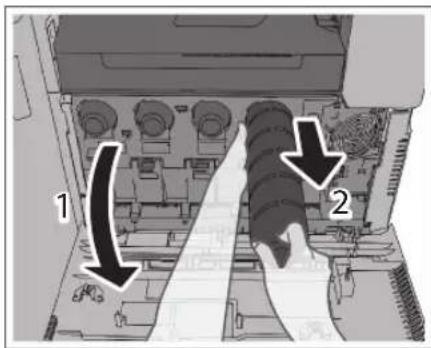
Ziehen Sie die Tonerpatrone halb Heraus und entfernen Sie sie dann vollständig. Halten Sie die damit der anderen Hand von unter gerade.

WARNING
Bitte werfen Sie verbrauchte Tonerpatronen nie in offenes Feuer, weil sich dadurch der noch in den Flaschen befindliche Resttoner entzünden und Verbrennungen oder einen Brand verursachen kann.

WICHTIG
Setzen Sie die Tonerpatrone keinen Stößen oder Schlagen aus. Die Tonerpatrone konnte sonst undicht werden.
03 Bereiten Sie die neue Tonerpatrone vor.
- Offnen Sie die Packung der Tonerpatrone und nehmen Sie diese Heraus.
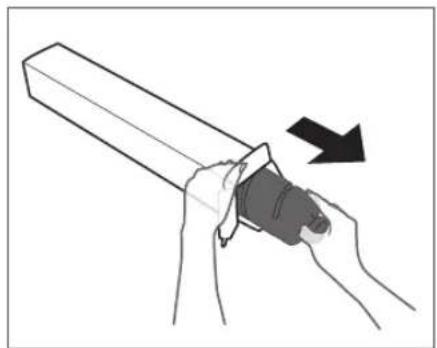
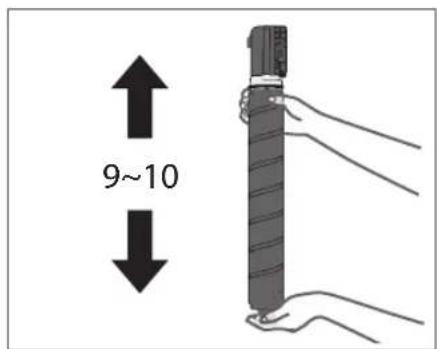
- Halten Sie die neue Tonerpatrone wie in der Abbildung in beiden Handen und schütteln Sie sie etwa 10-mal auf und ab.

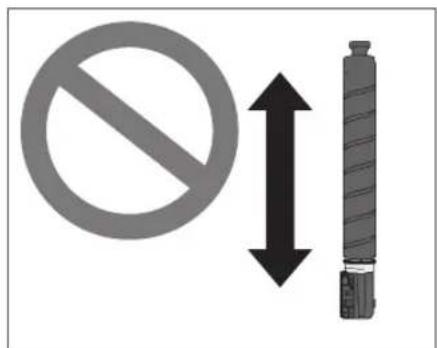
WICHTIG
Vermeiden Sie, dass der weiß Teil der Tonerpatrone nach unten zeigt. Anderenfalls wird der Toner möglicherweise nicht ordnungsgemäß ausgegeben.
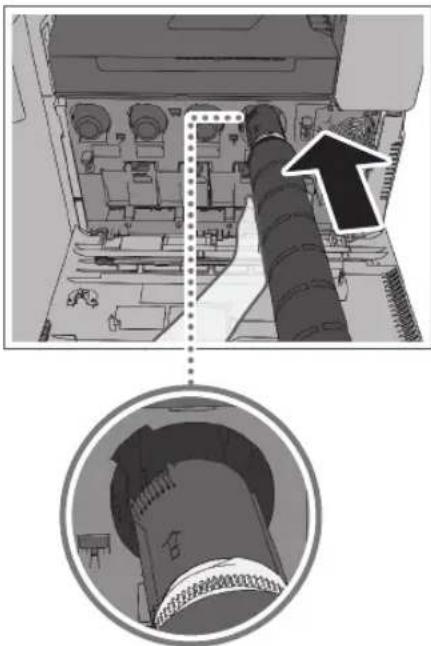
04 Setzen Sie die neue Tonerpatrone ein.
- Bestimmen Sie für die neue Tonerpatrone den zugehörigen Schacht an der Haupteinheit, wie in der Abbildung gezeigt.
- Schieben Sie die neue Tonerpatrone vollständig ein.

HINWEIS
Stützen Sie die neue Tonerpatrone mit der Hand von unten, während Sie sie mit der anderen Hand in das System einfahren.
05 Vorderabdeckung der Haupteinheit schlieben.

VORSICHT
Achten Sie beim Schlieben der Abdeckung daraufuf, dass ihre Finger nicht eingeklemmt werden, da dies zu Verletzungen führen kann.
Wenn folgendes Display nach dem Ersetzen der Tonerpatrone angezeigt wird
Nach dem Ersetzen der Tonerpatrone wird möglicherweise das folgende Display angezeigt.
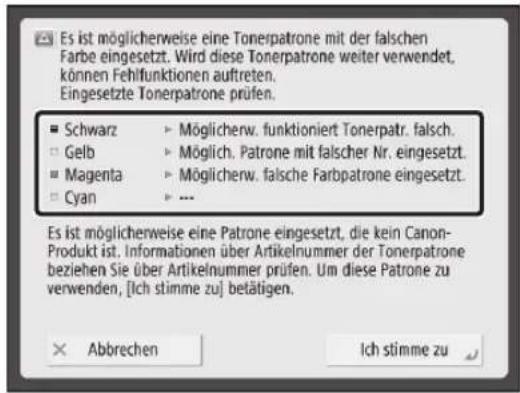
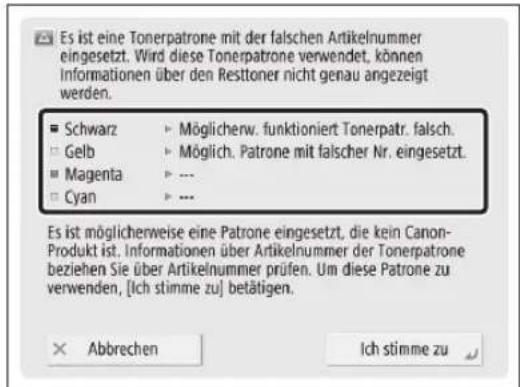
Der Status der einzelnen im System verwendeten Tonerpatronen wird im eingerahmten Bereich des Displays angezeigt, wie oben dargestellt.
| Meldung Status | |
| Mögl. falsche Tonerpatrone eingesetzt. | Eine Tonerpatrone mit der falschen Farbe wurde eingesetzt. |
| Mögl.falsches Prod. oh.Patr. eingesetzt. | Eine Tonerpatrone mit der falschen Artikelnummer wurde eingesetzt. |
| Tonerpatrone fnkt. mögl. nicht richtig. | Die eingesetzte Tonerpatrone ist möglicherweise beschädigt. |
| ---- | Die eingesetzte Tonerpatrone ist korrekt. |
Um die Tonerpatrone weiter zu verwenden, berühren Sie die Taste [Stimme zu]. Mit dieser Auswahl ist der ordnungsgemäß Betrieb des System allerdings nicht garantiert.
Um die Tonerpatrone auszutauschen, berühren Sie die Taste [Abbrechen].
Wenn Sie nicht genau wissen, was zu tun ist, wenden Sie sich an den Canon-Vertriebspartner, bei dem Sie die Tonerpatrone erworben haben.
Ersetzen des Alttonerbehälters
Wenn der Alttonerbehälter seine Kapazitätsgrenze fast erreicht hat, wird auf dem Sensordisplay eine Meldung angezeigt. In thisem Fall sollen Sie einen neuen AlttonercontainerVBoreiten.
Auch wenn Sie den Alttonercontainer nicht sofort ausstauschen, können Sie noch eine Weile weiterdrucken. Die Anzahl der Drucke hangt von dem gedruckten Inhalt ab.
Wenn der Alttonerbehälter voll ist, erscheint auf dem Sensordisplay eine Meldung mit einer Anleitung zum Austauschen des Alttonerbehalters. Gehen Sie zum Austauschen des Alttonerbehalters wie nachfolgend beschrieben vor.

WARNING
Bitte verbrennen Sie Alttonerbehälter nicht und werfen Sie sie auch nicht in offene Flammen. Lagern Sie Toner und Alttoneritte nie in der Nähve von Feuer oder Öfen. Er kann sich entzünden und Verbrennungen oder Feuer verursachen.
Wischen Sie versehentlich verschütteten Toner mit einem feuchten, weichen Tuch auf. Vermeiden Sie es, den Tonerstaub einzuatmen. Verwenden Sie zum Entfernen losen Toners keinen Staubsauger, der nicht mit Sicherheitsvorrichtungen zur Vermeidung von Staubexplosionen ausgestattet ist. Andernfalls kann es durch elektrostatice Entladung zu Schäden am Staubsauger oder zu einer Staubexplosion kommt.

VORSICHT
Wenn solche Materialien eingeatmet oder verschlukt. werden sollenten, suchen Sieitteibe sofort einen Arzt auf.
Sollten Sie Toner an Händen oder Kleidung haben, waschen Sieihn sofort mit kaltem Wasser aus. Wenn Sie warmes Wasser verwenden, fixieren Sie den Toner, so dass er sich nicht mehr entfernen{lsst.

WICHTIG
Gebrauchte Alttonercontainer konnen Sie bei ihrem Canon-Vertriebspartner entsorgen halten.
Alttoner kann nicht wieder verwendet werden.itte mischen Sie nie Alttoner mit neuem Toner.
Bitte verwenden Sie nur für diese System empfohlene Alttonerbehälter.
Ersehen Sie den Abfalltonerbehälter erst, wenn die entsprechende Meldung auf dem Display Sie dazu auffordert.

HINWEIS
ine vollständige Anleitung zum Austauschen des Alttonercontainers konnen Sie aufrufen, indem Sie [Vorherige] oder [Weiter] auf dem Sensordisplay berühren.
Wenn der Alttonerbehälter während eines laufenden Druckjobs ausgetauscht werden muss, werden die restlichen Drucke automatisch erstellt, nachdem Sie den neuen Behälter eingesetzt haben.
01 Betätigen Sie die Taste

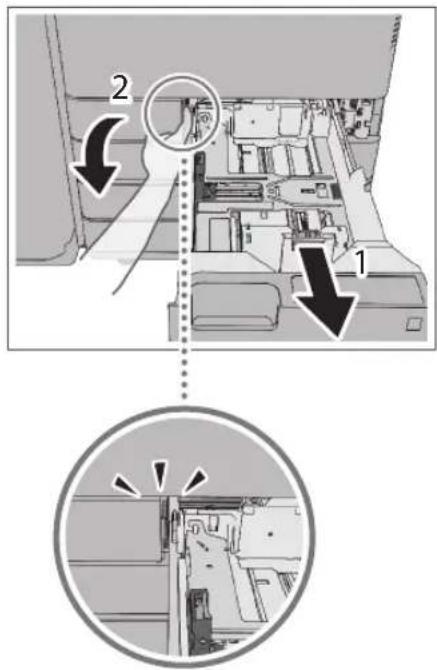
02 Offnen Sie die Abdeckung des Alttonerbehalters.
- Ziehen Sie die Papierkassette 1 Heraus.
- Ziehen Sie an der Lasche und öffnen Sie den Alttonerbehälter.
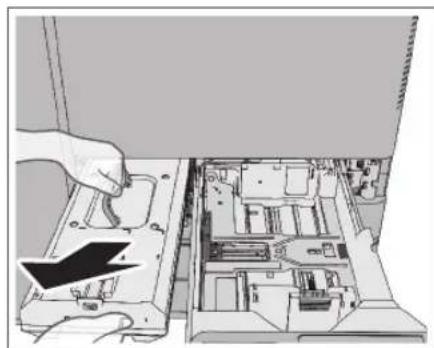
03 Entfernen Sie den Alttonercontainer.
- Fassen Sie den Alttonerbehälter am Griff undziehen Sieihn langsam hersus, bis oben der gesamte Griff zu-. siehen ist.
- Fassen Sie den Griff des Alttonerbehalters von oben und entfernen Sie den Behälter.
VORSICHT
Achten Sie darauf, den Alttonerbehälter beim Herausziehen nicht fallen zu halten. Dies konnte zu Verletzungen führen.
04 Bereiten Sie einen neuen Alttonerbehälter vor und verstauen Sie den entfernten Alttonerbehälter.
- Nehmen Sie den neuen Alttonerbehälter aus der Verpackung.
- Geben Sie den entfernten Alttonerbehälter in einen Beutel.
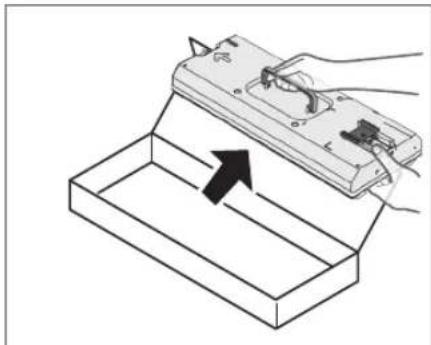
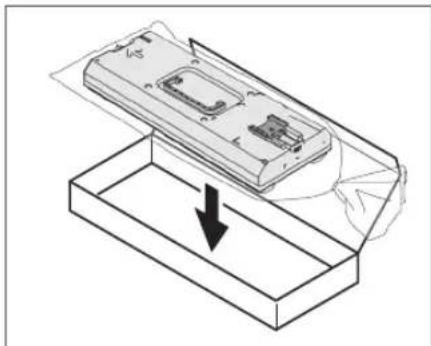
Binden Sie den Beutel zu, wie in der Abbildung dargestellt, sodass kein Alttoner austreten kann.
05 Setzen Sie den neuen Alttonerbehälter in die Haupteinheit ein.
- Setzen Sie den Alttonerbehälter mit dem CanonLogo nach oben in Richtung der Systemrückseite ein. Schieben Sieihn hinein, bis er fest sitzt.
- Schlieben Sie den Alttonerbehälter und die Papierkassette 1.
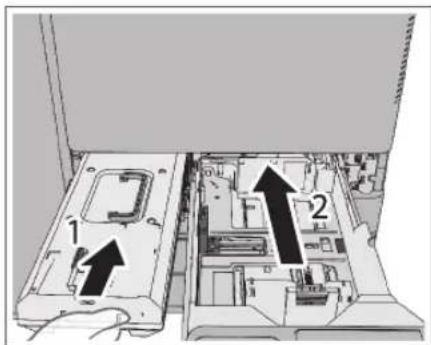
Ersetzen der Trommeleinheit
Wenn das Ende der Lebensdauer der Trommeleinheit erreicht ist und diese ersetzt werden muss, wird eine entsprechende Meldung auf dem Sensordisplay angezeigt. Ersetzen Sie die Trommeleinheit, wie im folgenden Abschnitt beschrieben. Das folgende Beispiel beschreiben die Vorgehensweise zum Ersetzen der Trommeleinheit 4.

WICHTIG
Wenn Sie die Trommeleinheit ersetzen, wird fur Druck hoher Qualitat eine Trommeleinheit von Canon empfohlen.
Bewahren Sie Trommeleinheiten nicht unter direktem Sonnenlicht oder anderen Lichtquellen auf.
Wenn Sie die Trommeleinheit in einem kalten Raum aufbewahren, der schnell erwartt werden kann oder anderen schellen Temperaturänderungen ausgesetzt ist, können sich im Innern Wassertröpfchen (Kondensation) bilden.
Entfernen Sie die orange Schutzabdeckung erst, wenn Sie die Trommeleinheit in das Gerät einsetzen.

HINWEIS
Eine vollständige Anleitung zum Austauschen der Trommeleinheit konnen Sie aufrufen, indem Sie [Vorherige] oder [Weiter] auf dem Sensordisplay berühren. Je nach ihrem Vertrag wird möglicherweise unter im Sensordisplay eine Meldung angezeigt, dass Sie die Trommeleinheit ersetzen sollen. Es wird nur die Trommeleinheit zur Auswahl auf dem Sensordisplay angezeigt, die ersetzt werden muss. Ersetzen Sie keine Trommeleinheiten, die nicht zur Auswahl stehen.
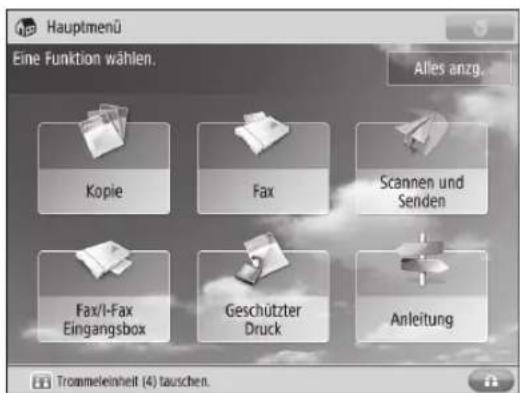
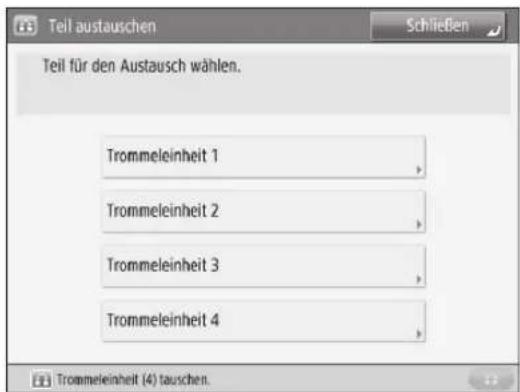
Wenn die vordere Abdeckung der Haupteinheit nach dem Austausch der Trommeleinheit geschlossen wird, beginnt die Initialisierung der Trommeleinheit automatisch. Wenn mehrere Trommeleinheiten ausgetauscht werden müssen, schreiben Sie die vordere Abdeckung der Haupteinheit erst, wenn alle Trommeleinheiten ersetzt wurden.
Sobald Sie die Trommeleinheit ersetzt haben, berühren Sie die Taste [Schließen].
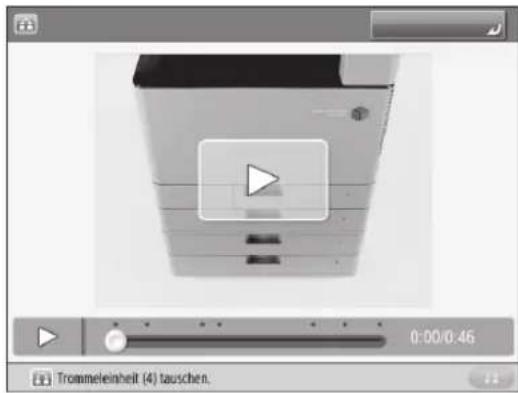
01 Offnen Sie die vordere Abdeckung der Haupteinheit.
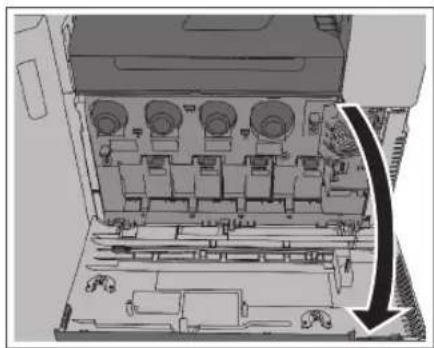
02 Offnen Sie die Abdeckung der Trommeleinheit.
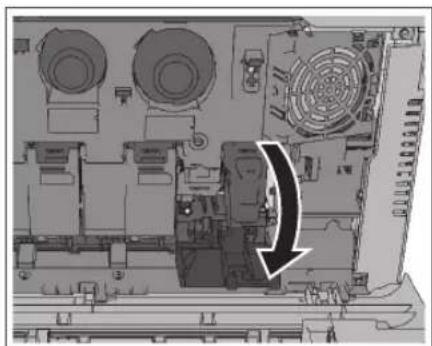
03 Ziehen Sie die zu ersetzende Trommeleinheit hersus.
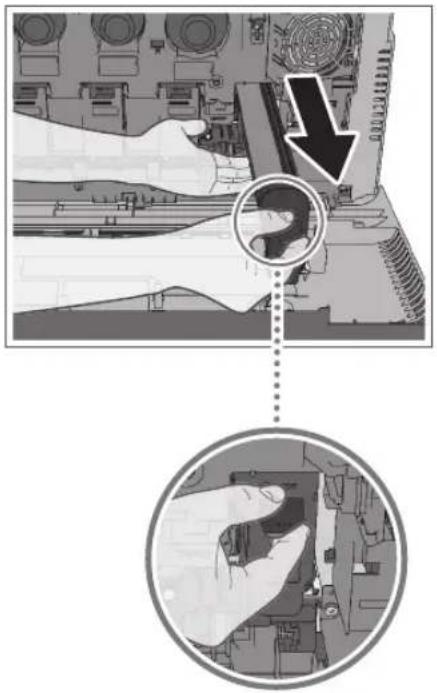
WICHTIG
Ziehen Sie die Trommeleinheit Heraus. Stützen Sie sie dazu, wie in der Abbildung dargestellt.
04 Bereiten Sie die neue Trommeleinheit vor.
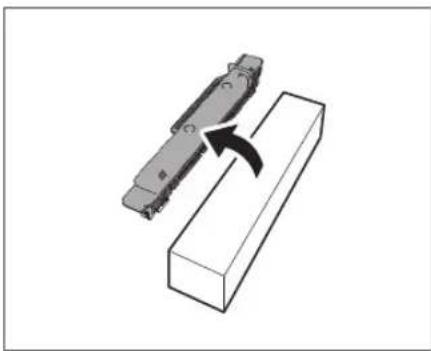
WICHTIG
Entfernen Sie die orange Schutzabdeckung noch nicht.
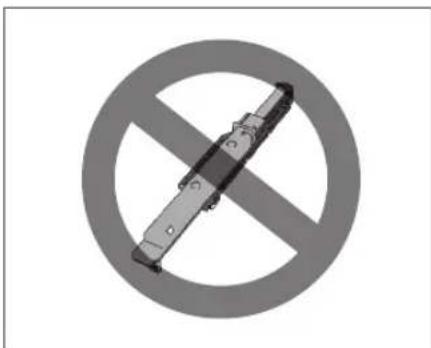
05 Halten Sie die neue Trommeleinheit wie abgebildet.
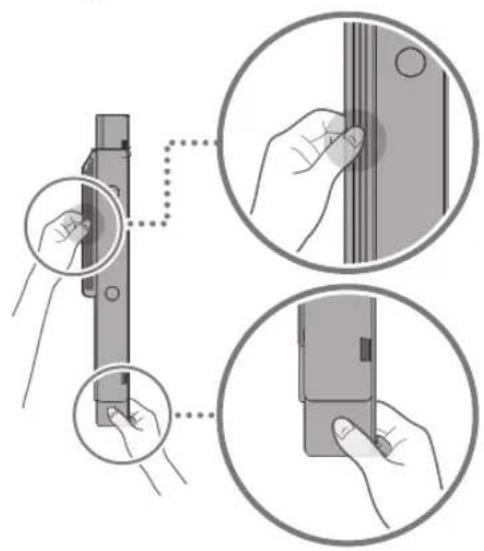
06 Setzen Sie die neue Trommeleinheit mit ihrer Schutzabdeckung in die Haupteinheit ein.
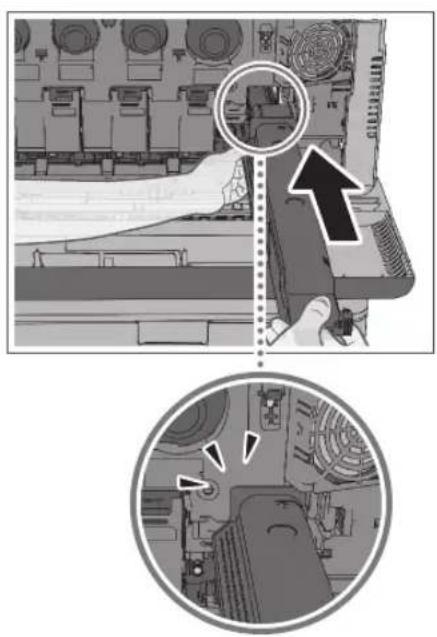
HINWEIS
Setzen Sie die Trommeleinheit so welt ein, bis der Flasch der Schutzabdeckung die Haupteinheit berührt.
07 Drucken Sie den Hebel auf der rechten Seite der Schutzabdeckung nach hinten in das System.
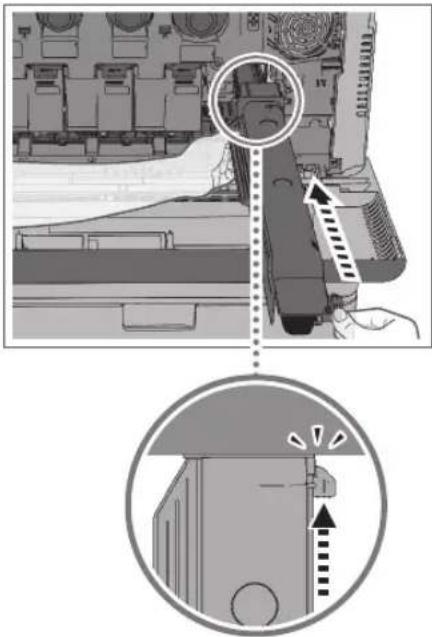
08 Entfernen Sie die Schutzabdeckung, indem Sie sie aus dem Systemziehen.
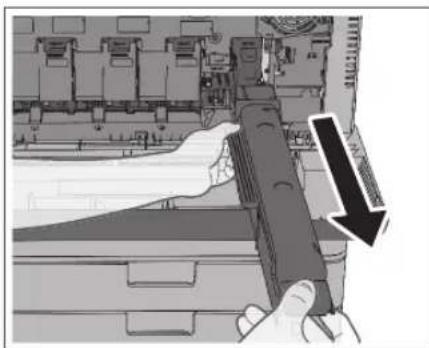
09 Schieber Sie die Trommeleinheit und vergewissern Sie sich, dass sie sich nicht bewegt.
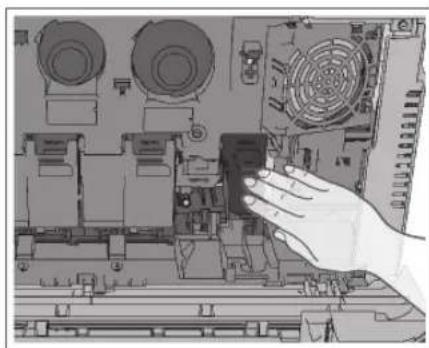
10 Schlieben Sie die Abdeckung der Trommeleinheit.

VORSICHT
Achten Sie beim Schlieben der vorderen Abdeckung der Haupteinheit darauf, dass ihre Finger nicht eingeklemmt werden, da dies zu Verletzungen führen kann.
11 Befolgen Sie die Schritte 2 bis 10, um alle Trommeleinheiten auszutauschen, die ersetzt werden müssen. Schreiben Sie dann die vordere Abdeckung der Haupteinheit.
Verbrauchsmaterialien
Es gibt für diese System folgende Verbrauchsmaterialien von Canon. Nähere Informationen erhalten Sie von Ihr autorisierten Canon-Vertragspartner. Wir empfehlen,rechtzeitig davon zu denken, sich einen Vorrat an Druckmaterialien und Toner bei ihrem autorisierten Canon-Vertragspartner zu bestellen.
Empfohlenes Papier
Zusätzlich zu Normalpapier (Format A3, A4 und A5) sind Recyclingpapier, farbiges Papier, (für diesen System empfohlene) Folien, Pauspapier, Etiketten und weitere Papiertypepen verfügbar.

VORSICHT
Lagern Sie Papier nie an Orten, an denen es offenen Flammen ausgesetzt ist, da es sich entszüden und so Verbrennungen oder Feuer verursachen kann.

WICHTIG
Eine im Handel erhältliche Papiersorten sind nicht für diese System geeignet. Wenn Sie Papier benötigen, nehmen Sieitte Kontakt mit Ihr Canon Servicepartner auf.
Bitte lagern Sie restliches Papier nach dem Öffnen einer Verpackung immer fest eingewickelt in seiner Originalverpackung, damit es nicht feucht wird.

HINWEIS
Bitte verwenden Sie für Drucke und Kopien in gleich bleibend hoher Qualität nur von Canon empfohlenes Kopiermaterial.
Toner
Prufen Sie, ob der Code auf der vorderen Abdeckung des Systems mit dem Code auf der Verpackung der Originalpatrone übereinstimmt.

Wenn eine Meldung auf dem Sensordisplay Sie auffordert, eine neue Tonerpatrone einzusetzen, ersetzen Sie die verbrauchte Tonerpatrone der angezeigten Farbe durch eine neue.
Es gibt Toner in vier Farben: Schwarz, Cyan, Magenta und Gelb.
Prufen Sie, welche Farbe Ihnen fehlt, bevor Sie
Tonerpatronen bei ihrem Canon-Vertriebspartner
nachbestellen. Vergewissern Sie sich auch beim
Einsetzen einer neuen Tonerpatrone, dass Sie die richtige
Farbe einsetzen.
Bitte verwenden Sie nur Toner, der für diese System vorgesehen ist.
Für eine optimale Druckqualität wird empfohlen, den Original-Canon-Toner zu verwenden.
Informationen zu den Artikelnummern der für diese System vorgesehenen Tonerpatronen finden Sie im Abschnitt "Ersatzteile" auf S.39.
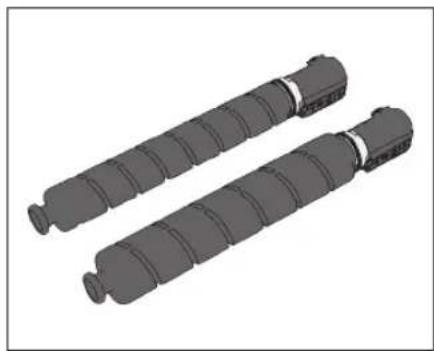

WARNING
Bitte werfen Sie verbrauchte Tonerpatronen nie in offenes Feuer, weil sich dadurch der noch in den Flaschen befindliche Resttoner entzünden und Verbrennungen oder einen Brand verursachen kann.
Lagern Sie Tonerpatronen nie in der Nähe von Feuer oder Öfen. Der Toner kann sich entzünden und Verbrennungen oder Feuer verursachen.
Wischen Sie versehentlich verschütteten Toner mit einem feuchten, weichen Tuch auf. Vermeiden Sie es, den Tonerstaub einzuatmen. Verwenden Sie zum Entfernen losen Toners keinen Staubsauger, der nicht mit Sicherheitsvorrichtungen zur Vermeidung von Staubexplosionen ausgestattet ist. Andernfalls kann es durch elektrostatice Entladung zu Schäden am Staubsauger oder zu einer Staubexplosion kommt.

VORSICHT
Lagern Sie Toner und andere Verbrauchsmaterialien außerhalb der Reichweite von kleinen Kindern.
Wenn solche Materialien eingeatmet oder verschlukt werden sollenten,uchen Sieitteibe sofort einen Arzt auf.

WICHTIG
Bitte lagern Sie Toner kuhl und trocken außerhalb direkter Sonneneinstrahlung. (Empfohlene Lagerungsbedingungen: Temperatur unter 30^ und Luftfeuchtigkeit unter 80% .) Lagern Sie Tonerpatronen nicht in aufrechter Position. [Vorsicht vor gefätschten Tonern] Wir weisen Sie darauf auf hin, dass gefätschte Canon-Toner auf dem Markt sind. Wenn Sie gefätschte Toner verwenden, können die Druckqualität und die Leistung des Systems darunter leiden. Canon ist nicht für Fehlfunktionen, Unfälle oder Schäden verantwortlich, die durch die Verwendung von gefätschten Tonern verursacht werden. Nahere Informationen finden Sie unter canon.com/counterfeit.
Trommeleinheit
Wenn Sie die Trommeleinheit durch eine neue ersetzen, dürfen Sie nur Trommeleinheiten verwenden, die für die Nutzung mit thisem Gerät vorgesehen sind.
Für eine optimale Druckqualität wird empfohlen, die Original-Canon-Trommeinheit zu verwenden.
Informationen zu den Artikelnummern der für diese System vorgesehenen Trommeleinheit finden Sie im Abschnitt "Ersatzteile" auf S.39.
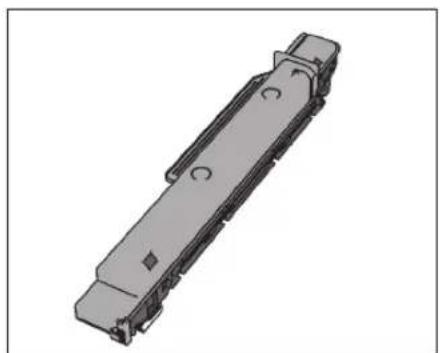

VORSICHT
Für Träger von Herzschrittmachern:
These Trommeleinheit gibt ein schwaches Magnetfeld ab. Wenn Sie einen Herzschrittmacher verwenden und Unregelmäßigkeiten feststellen, entfern den Sie sichitte sofort von der Trommeleinheit und wenden Sie sich an einen Arzt.
Patrone für Stempel
Die Patrone fur den Stempel benotigen Sie zum Kennzeichn der eingescannten Originale mit einem Stempel. Verwenden Sie die mitgelieferte Pinzette, um die Patrone fur den Stempel zu entfernen und auszutauschen.
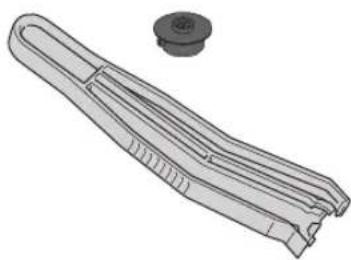
Patrone für Stempel C1
Heftklammernmagazin
| Finisher Name Form | ||
| Finisher U1 Heftklammern J1 | ||
| Broschüren Finisher U1 | Heftklammern D2 Heftklammern D3 | |
| Heftklammern J1 | ||
| Finisher (intern) G1 | Heftklammern P1 | |
Original-Verbrauchsmaterialien
Canon entwickelt fortlaufend technische Neuerungen für Canon-Toner, Trommeln und -Patronen/-Magazine, die genau auf die Verwendung in multifunktionalen Systemen von Canon abgestimmt sind. Nutzen Sie die Vorteile

optimaler Druckleistungen, maximalen Druckvolumens und qualitativ hochwertiger Druckausgaben, wie sie mit Canons neuer zukunftsorientierter Technologie möglich werden. Aus thisem Grund empfehlen wir die Verwendung von Original-Verbrauchsmaterialien in multifunktionalen Systemen von Canon.
3
Vor dem Verwenden des Systems
Aufbau und Funktionen 58
Außenansicht 58
Innenansicht 59
Einzug 60
Bedienfeld: Aufbau und Funktionen 60
Stromzufuhr und Energiespartaste 62
Einschalten des Systems am Hauptschalter 62
Energiespartaste 63
Ausschalten des Systems 63
Sichern/Exportieren von Daten 64
Daten, die Sie sichern konnen 64
Daten, die Sie exportieren konnen 64
Funktionen des Systems - Einführung 65
Kopier-/Druckfunktionen 65
Sendefunktion 66
Scanfunktion 67
Remote UI 69
Spezifikationen 70
Haupteinheit 70
Zufuhr (D-ADF AQ1) 73
Kassetteneinheit AL1 73
Finisher (intern) G1 74
Finisher U1 76
Broschuren Finisher U1 77
InternesZusatzaugabefachJ1 78
Kopienauffang J2 79
Kontrollzahler F1 79
Super G3 Faxkarte AR1 80
Sendefunktion (Scanfunktionen) 81
Sendefunktion (E-Mail- und I-Fax-Funktionen) 82
Netzwerkumgebung (Hardwareanforderungen) 82
Netzwerkumgebung (Softwareanforderungen) 83
Druckereinstellungen (Softwareanforderungen) 83
Aufbau und Funktionen
Hier finden Sie Informationen zu den Bezeichnungen und Funktionen der einzelnen Bauteile des Systems. Nähere Informationen zu den Komponenten und Funktionen der Zusammenstattung finden Sie unter e-Anleitung > Zusatzprodukte/Software.
Außenansicht
Wenn die Kassetteneinheit AL1 und D-ADF AQ1 angeschlossen sind:
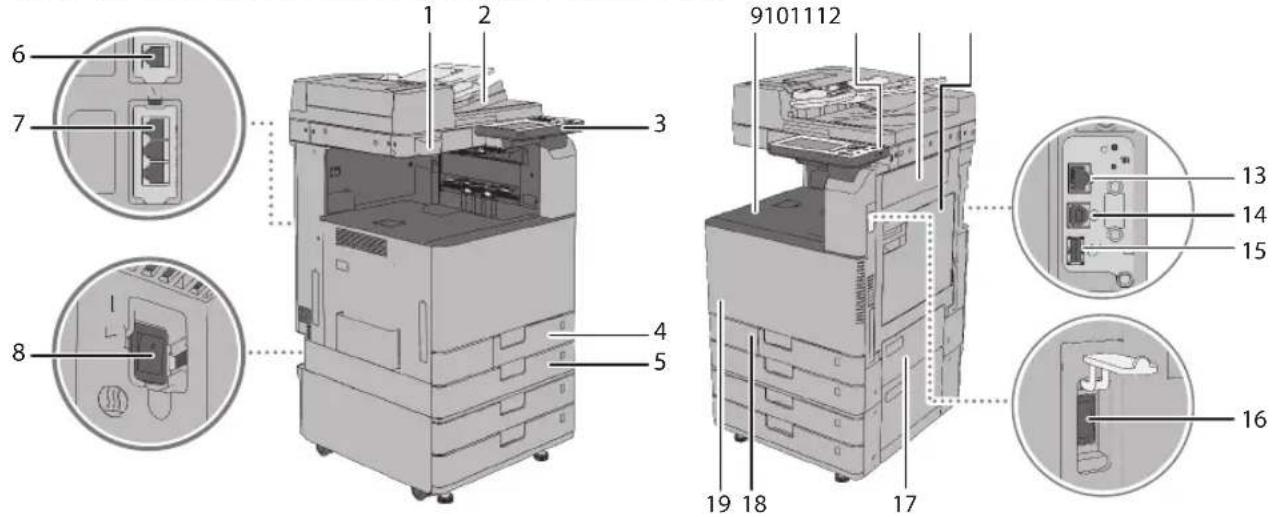
1 Behalter für Glasreinigungslätter Bewahren Sie in thisem Behalter die Reinigungslätter für das Vorlagenglas auf.
2 Einzug
Originale, die Sie in den Einzug legen, werden automatisch nacheinander in den Scanbereich gezogen. Doppelseitige Originale werden zum Kopieren der Rückseite automatisch gewendet.
3 Bedienfeld
Das Bedienfeld enthalt die zum Bedienen des Systems erforderlichen Taten und Anzeigen sowie das Sensordisplay. (Vgl. "Bedienfeld: Aufbau und Funktionen" auf S.60.)
4 Papierkassette 1 Fasst bis zu 550 Blatt Papier (80g / m^2)
5 Papierkassette 2
Fasst bis zu 550 Blatt Papier (80g / m^2)
6 LINE 2 Schlieben Sie hier die Faxkarte Super G3 an.
7 LINE 1 Verwenden Sie diesen Anschluss zum Verbinden einer Faxleitung mit dem System.
58 Aufbau und Funktionen
8 Entfeuchtungsschalter
Verwenden Sie diesen Schalter, wenn Papier in einem Papierfach feucht ist, um das Papier durch Erwärung zu trocknen, damit es beim Drucken zu keinem Problemen kommt.
9 Ausgabefach
In thisem Fach werden die Drucke ausgegeben.
10 USB-Anschluss (1)
Verwenden Sie den USB-Anschluss, um ein USB-Speichermedium, eine externe Festplatte oder andere Geräte am System anzuschlieben.
11 Rechte Abdeckung der Haupteinheit Öffnen Sie diese Abdeckung zum Beseitigen von Papierstau in der Haupteinheit (siehe e-Anleitung > Problemlösung).
12 Mehrzweckfach
Über das Mehrzweckfach führen Sie Papier manuell zu. Sie benötigen es zum Einlagen von Papier in Sonderformaten. (Siehe e-Anleitung > Grundlegende Funktionen.)
13 LAN-Anschluss
Verwenden Sie ein Ethernet-Kabel, um das System mit einem Netzwerk zu verbinden.
14 USB-Anschluss (2)
Verwenden Sie den USB-Anschluss, um ein USB-Kabel für die Verbindung mit einem Computer anzuschreiben.
15 USB-Anschluss (3)
Verwenden Sie den USB-Anschluss, um externe Festplatte und andere Geräte am System anzuschlieben.
16 Hauptschalter
In der Stellung < 1> ist das Systeme eingeschaltet. (Vgl. "Stromzuführ und Energiespartaste" auf S.62.)
17 Obere rechte Abdeckung der Papierkassette
Öffnen Sie diese Abdeckung zum Beseitigen von Papierstau (siehe e-Anleitung >Problemlösung).
18 Abdeckung des Alttonerbehalters
Öffnen Sie diese Abdeckung zum Austauschen des Alttonerbehalters.
19 Toner-Code
Dieser Code bezeichnet den Originalpatronentyp, der fur den Gebrauch mit diesen System geeignet ist. Verwenden Sie nur Toner mit einem Code, der mit dem Code auf der vorderen Abdeckung des Systems übereinstimmt.
Innenansicht
Wenn die Kasseteneinheit AL1 und D-ADF AQ1 angeschlossen sind:
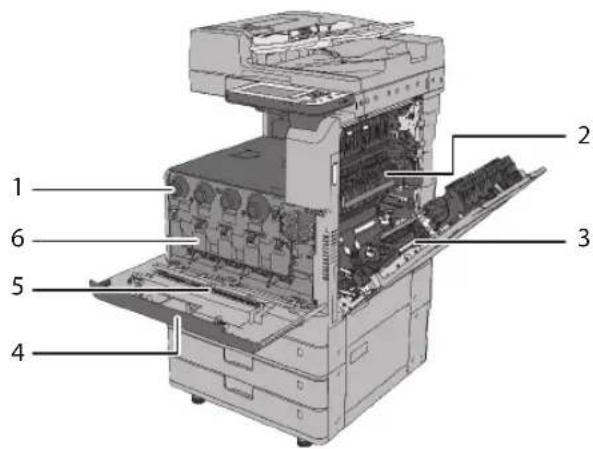
1 Tonerpatrone
Wenn der Toner zur Neige gegt, ziehen Sie die Tonerpatrone hereaus und ersetzen Sie sie durch eine neue (S.47.)
2 Fixiereinheit
These Einheit fixiert den Toner auf dem Papier.
3 Duplexeinheit
Wenn sich Papier in der Duplexeinheit staut, entfernen Sie das gestaute Papier (siehe e-Anleitung > Problemlösung).
4 Vordere Abdeckung der Haupteinheit
Öffnen Sie diese Abdeckung zum Austauschen von Tonerpatronen und der Trommeleinheit.
5 Reiniger für das Staubschutzglas
Verwenden Sie diesen Reiniger zum Reinigen des Staubschutzglases.
6 Trommeleinheit
These Einheit bringt den Toner auf dem Papier auf (S.52.)
7 Alttonerbehalter
Wenn der Alttonerbehälter voll ist, ersetzen Sie ihn durch einen neuen (S.50.)
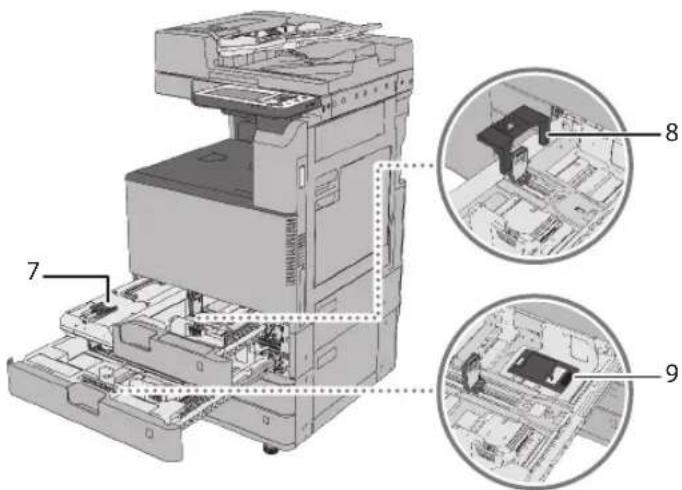
8 Briefumschlagzuführung B
Wird mit Papierkassette 1 verwendet. Die Umschlage werden im Querformat geladen.
9 Briefumschlagzuführung A
Wird mit Papierkassette 2 verwendet. Die Umschlage werden im Hochformat geladen.
Einzug
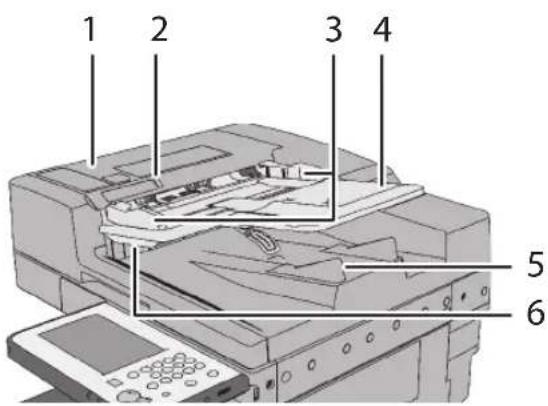
1 Abdeckung der Zufahr
Öffnen Sie diese Abdeckung zum Entfernen von gestautem Papier.
2 Originalanzeige
Leuchtet, wenn Originale in die Originaleingabeingelegt wurden.
3 Schiebeführungen
Passen Sie diese Führungen an die Breite des Originals an.
4 Fach für die Originalzuführ
Hier eingelegte Originale werden automatisch einzeln auf den Einzug gezogen. Legen Sie die Originale mit der zu scannenden Seite nach oben in diesen Einzug ein.
5 Originalausgabebereich
Originale, die ausgehend von der Originaleingabe gescannot wurden, werden im Originalausgabebereich ausgegeben.
6 Originalausgabeanzeige
Leuchtet auf, wenn Originale ausgegeben werden, und blinkte eine Zeit lang nach der Ausgabe der Originale, damit der Anwender nicht darauf vergisst, diese zu entnahmen.
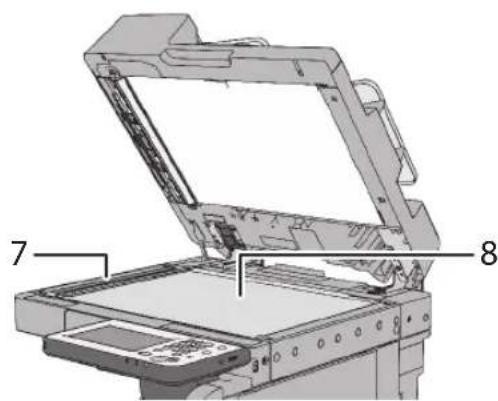
7 Scanbereich Dokumenteneinzug
Hier werden die vom Einzug zugeführten Dokumente gescaptnt.
8 Vorlagenglas
Hier legen Sie Blicher, dicke und dūnne Originale, Folien etc. zum Scannen auf.
Bedienfeld: Aufbau und Funktionen
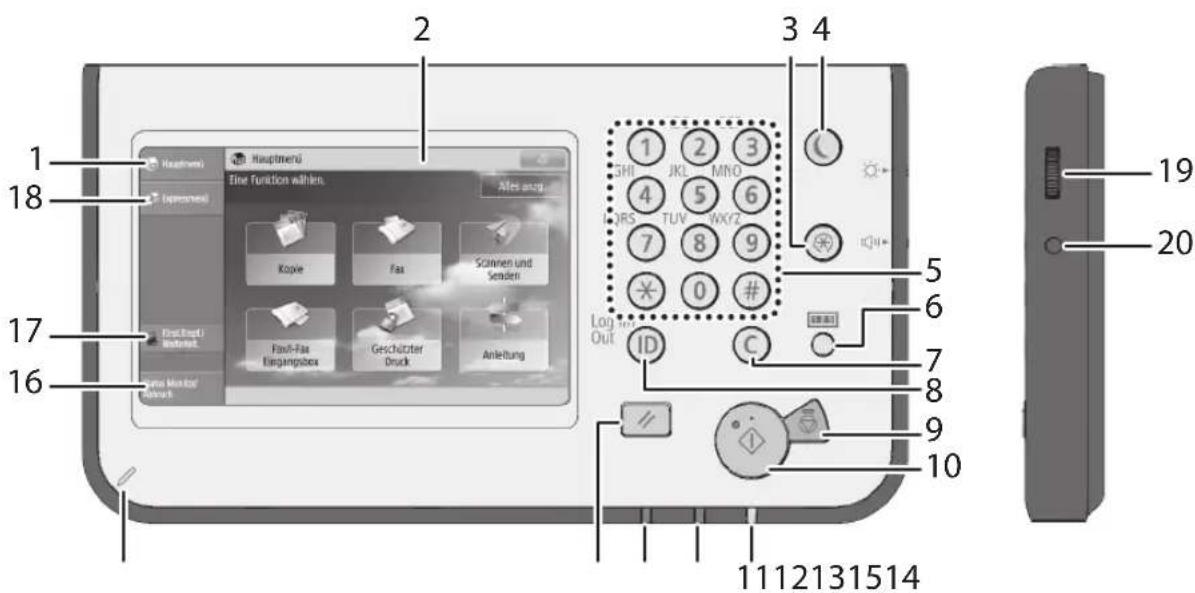
1 [Hauptmenü]
Berühren Sie diese Taste, um das Hauptmenüdisplay anzuzeigen. Wir das Hauptmenüdisplay bei der Verwendung einer Funktion nicht angezeigt, müssen Sie zunachst die Taste [Hauptmenü] berühren.
2 Sensordisplay
Hier programmieren Sie die Funktionen über Sensortasten. In der Standardeinstellung werden sechs Funktionstasten angezeigt.
3 Taste Einstellungen/Speicherung
Betätigten Sie diese Taste, um Einstellungen vorzunehmen und zu speichern.
4 Energiespartaste
Über diesen Schalter wird der Schlafmodus aktiviert oder abgebrochen. Leuchtet, wenn das System in den Schlafmodus wechselt. Nahere Informationen zum automatischen Schlafmodus finden Sie im Abschnitt "Stromzufahr und Energiespartaste" auf S.62.
5Zahlentastens
HiergebenSieZahlenwerteein.
6 Taste "Zähler prüfen"
Durch Berühren dieser Taste wird die Anzahl der bisher erstellten Kopien und Drucke auf dem Display angezeigt.
7 Korrekturtaste
Durch Betätigten dieser Taste konnen Sie irrtümlich eingegebene Werte oder Zeichenlöschen.
8 ID-Taste (Log In/Out)
Zum Ein-/Ausloggen betätigten, wenn ein Login-Service wie Verwaltung per Anwenderauthenticierung oder Verwaltung Abteilungs-ID eingestellt wurde.
9 Stoptaste
Durch Betätigten dieser Taste unterbrechen Sie einen laufenden Scan-, Kopier- oder Faxauftrag (nur Scannen).
10 Starttaste
Durch Betätigten dieser Taste starten Sie eine Operation.
11 Bereitschaftsanzeige
These Anzeige leuchtet, wenn das System eingeschaltet ist.
12 Fehleranzeige
These Kontrollampe blinkt oder leuchtet, wenn eine Störung im System vorliegt. Wenn die Fehleranzeige blinkt, folgen Sie den Anleitungen auf dem Sensordisplay. Wenn die Fehleranzeige ständig rot leuchtet, benachrichtigen Sie ihren autorisierten Canon-Vertragspartner.
13 Verarbeitungs-/ Datenanzeige
These Kontrollampe blinkt grun, wenn das System arbeitet und leuchtet kontinuierlich grun, wenn Faxdaten im Speicher sind.
14 Rückstelltaste
Durch Betätigkeiten dieser Taste kehren Sie zu den Grundeinstellungen zurück.
15 Editierstift
Verwenden Sie diesen Stift beim Programmieren auf dem Sensordisplay, z. B. beim Eingeben von Buchstaben.
Durch Berühren dieser Taste konnen Sie den Status von Druckaufträgen überprüfen oder diese abbrechen.
Außer dem konnen Sie hier Informationen zum Systemstatus abfragen, z. B. Angaben zum verbleibenden Papiervorrat.
17 [Einst.Empf./Weiterleit.]
Durch Berühren dieser Taste konnen Sie Adressen und Telefonnummern speichern und Weiterleitungsempfänger für empfangene Dokumente festlegen.
18 [Expressmenü]
Berühren Sie diese Taste, um die im Expressmenü gespeicherten Funktionen anzuzeigen.
19 Helligeitsregler
Hier regeln Sie die Helligkeit des Sensordisplays.
20 Taste Lautstärkeeinstellung
Mit dieser Taste wird das Display für Einstellungen wie Übertragungslautstärke und Alarmlautstärke für Faxempfang und Fxsendung aufgerufen.
Justieren des Winkels des Bedienfelds
Der Winkel des Bedienfelds lassst sich wie unter gezeigt andern.
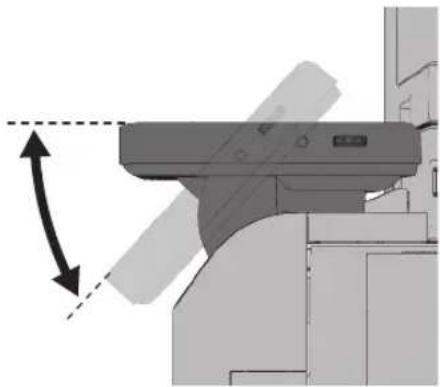
WICHTIG
Wenden Sie keine übermögen Kräfte auf das Bedienfeld an, wenn Sie den Winkeländern.
Stromzufuhr und Energiespartaste
In thisem Abschnitt finden Sie Informationen zum Hauptschalter und der Energiespartaste.
Einschalten des Systems am Hauptschalter
Vergewisern Sie sich, dass der Netzstecker vollständig in der Netzsteckdose ist.

WARNING
Bitte stecken Sie den Netzstecker nicht mit nassen oder feuchten Handen in die Steckdose oderziehen ihn heraus. Dies kann einen elektrischen Schlag zur Folge haben.

WICHTIG
Wenn Sie den Hauptschalter auf AUS und anschließlich wieder auf EIN stellen möchten, warten Sie nach dem Erlöschen der Bereitschaftsanzeige mindestens 10 Sekunden, bevor Sie den Hauptschalter wieder auf EIN stellen. Ist allerdings [Einstellungen Schnellstart für Hauptstrom] aktiviert, findet der Schnellstart nur dannstatt, wenn Sie nach dem Erlöschen der Bereitschaftsanzeige mindestens 20 Sekunden warten.
01 Bringen Sie den Schalter in die Stellung < 1> , um das System einzuschalten.
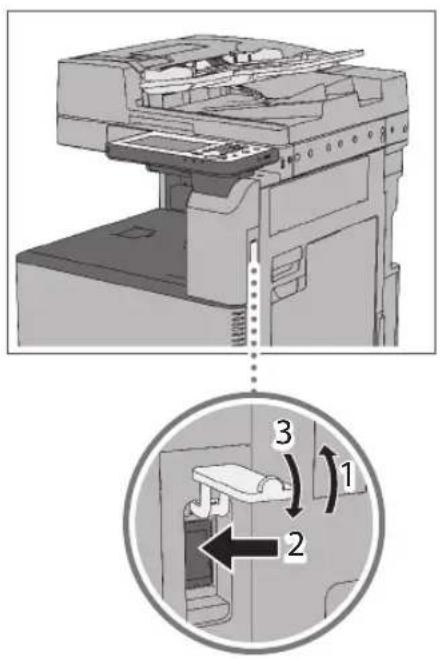
Nach dem Einsatz des Hauptschalters leuchtet die Bereitschaftsanzeige auf dem Bedienfeld.
Während des Ladens der Systemsoftware werden verschiedene Displays angezeigt.
Wenn Sie einen Login Service verwenden, loggen Sie mit den entsprechenden Aktionen für den verwendeten Login Service ein.

HINWEIS
Sie können die Standardanzeige, die nach dem Einsatz den Systems erscheint, über die Funktion [Standardanz. bei Startup/Wiederherstellung] auf dem Display
Falls das System über ein USB-Kabel mit einem ausgeschalteten Macintosh-Computer verbunden ist, schaltet sich der Computer beim Einsatz des Systems eventuell automatisch ein. In einem solchen Fall ziehen Sie das USB-Kabel vom System ab. Mochlicherweise konnen Sie diese Problem auch offen, indem Sie einen USB-Hub zwischen System und Computer schalten.
Eventuell reagieren die Tasten unmittelbar nach dem Einsatz den Systems nicht wie erwartet.
Wenn Sie [Einstellungen Schnellstart für Hauptstrom] in [Praferenzen] (
Je nach den Einsatzbedingungen findet eventuell kein Schnellstart des Systemsstatt, obwohl Sie [Einstellungen Schnellstart für Hauptstrom] auf "Ein" gesetzt haben. Nähere Informationen finden Sie unter e-Anleitung > Einstellungen/Speicherung.
Weitere Informationen zum Anmelden bei der Verwendung der Funktion Verwaltung AbteilungsID mithilfe des Kontrollzahler F1,finden Sie unter e-Anleitung > Zusatzprodukte/Software.
Weitere Informationen zur Anmeldemethode, wenn Anwenderauthentisierung eingestellt ist, finden Sie in der e-Anleitung.
Weitere Informationen zur Anmeldemethode, wenn Verwaltung Abteilungs-ID eingestellt ist, finden Sie in der e-Anleitung.
Energiespartaste
Sie können die Taste (Energie sparen) betätigen, damit das System in den Schlafmodus wechselt und weniger Energie verbraucht.
Das System wechselt automatisch in den Schlafmodus, wenn es eine bestimmte Zeit lang nicht genutzt wird. Sie können die Taste (Energie sparen) betätigten, um das System aus dem Schlafmodus hochzufahren.
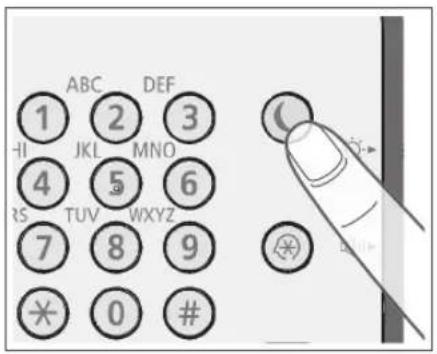

HINWEIS
Das System kann auch dann Dokumente von einem Computer empfangen und ausdrucken, wenn es sich im Schlafmodus befindet. I-Fax- und Faxdokumente können auch empfangen werden, während sich das System im Schlafmodus befindet.
Ausschalten des Systems
Dieses System führt ein Verfahren durch, um den Speicher zu schützen, wenn es abgeschalte wird.
Dadurch wird ein sicheres Abschalten des Systems gewährleistet, auch wenn zu dieser Zeitpunkt noch Aufträge in Bearbeitung sind oder eine MEAP-Anwendung ausgeführrt wird.
01 Bringen Sie den Schalter in die Stellung "o", um das System auszuschalten.
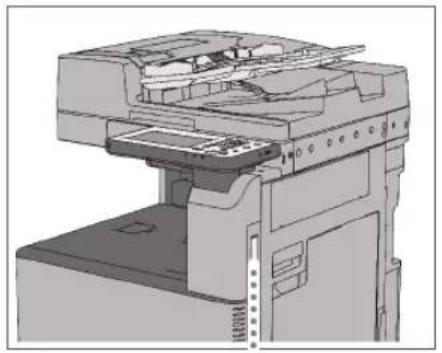
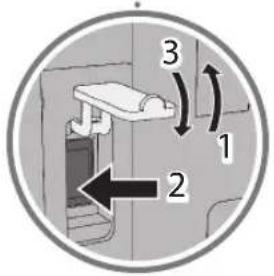

WICHTIG
Schalten Sie den Hauptschalter nicht AUS, während Sie die Fax/I-Fax-Funktion verwenden.
Fax- und I-Faxdokumente können nicht gesendet oder empfangen werden, wenn das System am Hauptschalter ausgeschaltet wurde.
Bis das System vollständig abgeschaltet ist, kann einige Zeit vergehen. Ziehen Sie den Netzstecker erst, wenn die Bereitschaftsanzeige des Systems erloschen ist.
Das Ausschalten des Hauptschalters (AUS) während des Scannens oder Druckens kann einen Papierstau auslösen.

HINWEIS
Wenn Sie [Einstellungen Schnellstart für Hauptstrom] in [Praferenzen] (Einstellungen/Speicherung) und [Ton Schlafmodus] (auf dem Bedienfeld berühren) aktivieren, ertont ein Signalton, wenn Sie das System am Hauptschalter ausschalten. (In bestimmten Situationen führt das System keinen Schnellstart aus und es ertont kein Signalton.)
Mit der Funktion Remote-Abschaltung konnen Sie das System über das Remote UI abschalten. Nahere Informationen finden Sie unter e-Anleitung > Remote UI.
Das System kann auch über die Funktion Automatisches Abschalten abgeschelt werden. Nahere Informationen finden Sie unter e-Anleitung > Remote UI.
Sichern/Exportieren von Daten
Datum wie empfangene Daten, gespeicherte Daten, das Adressbuch und die unter Einstellungen/ Speicherung festgelegten Einstellungen werden auf der Festplatte des Systems gespeichert. Ein Festplattenschaden kann zum Verlust dieser Daten führen. Sie sollen denaher wichtige Daten regelmäßig sichern/exportieren. Beachten Sie, dass Canon keine Verantwortung fur Schaden aufgrund von Datenverlust übernimmt.

HINWEIS
Die Passwörter und die PINs werden darauf ebenenfalls gesichert. Je nach Passworttyp werden bestimmte Passwörter jedoch möglicherweise nicht gesichert.
Wenn Ihr System nicht mit einem Netzwerk verbunden ist, sollen den Siwigtige Informationen wie das Adressbuch drucken und sichern.
Sie konnen ein USB-Speichermedium an das System anschließen und Daten dorthin exportieren.
Datum, die Sie sichern konnen
Mit der Sicherungsfunktion des Remote UI konnen Sie eine Kopie der Daten auf Ihrem Computer speichern.
Einstellungen Mailbox
Einstellungen Box Speicherempfang
Einstellungen der Vertraulichen Faxeingangsbox
Dateien in der Mailbox/Vertraulichen Faxeingangsbox/Box Speicherempfang
Zenzdateien fur MEAP-Anwendungen
Datum, die Sie exportieren können
Mit der Exportfunktion des Remote UI konnen Sie die konvertierten Daten auf Ihr Computer speichern. Die Daten konnen auf einem anderen Gerät der Serie imageRUNNER ADVANCE importiert werden.
ExportimStapelverfahren
Mit der Funktion für den Export im Stapelverfahren können Sie beliebige Daten mit entsprechenden Datentypen exportieren.
Einstellungen/Speicherung - Grundlegende Informationen
Papiertype-Einstellungen
Weiterleitungs-Einstellungen
Mailbox-Einstellungen
Verwaltung Abteilungs-ID - Einstellungen
Tasteneinstellungen
Einstellungen des Zertifikats/der Sperrliste der Zertifikate (CRL)
Hauptmenu-Einstellungen
Webzugangs-Einstellungen
Favoriten-Einstellungen
Adressbuch
Einstellungen fur authentisierte Anwender
Informationen zu persönlichen Einstellungen
Expressmenu-Einstellungen
Einstellungen für die MEAP-Anwendung
Einzeln Exportieren
Sie können Sie beliebige Daten einzeln exportieren.
Adresslisten
Geräteinstellungen (Weiterleitungs-Einstellungen, Adressbuch, Sendefunktion, Favoriteneinstellungen)
Druckereinstellungen
Papierinformationen
Favoriten Webzugang
Informationen des Anwenders, die in der lokalen Geräte-Authentication der Anwenderauthenticierung registriert sind
Funktionen des Systems - Einführung
Auf dem System konnen verschiedene Funktionen ausgeführrt und Einstellungen gespeichert werden. In dieser Abschnitt werden einige dieser Funktionen und Einstellungen beschreiben. Weitere Informationen finden Sie in der e-Anleitung.
Kopier-/Druckfunktionen
Kopie
Verfügbare Kopiermodi
Verfügbare Druckmodi
Installieren des Druckertreibers [Drucken]
Um die Druckfunktion auf Ihr Computer zu verwenden, müssen Sie zuerst einen Druckertreiber installieren. Eine Anleitung zum Installieren des Druckertrebers finden Sie im Installationshandbuch, das auf der CD-ROM des Druckertrebers enthalten ist.
Doppelseitig Kopie Drucken
Hier werden einseitige
Originale gescannot und auf
beide Seiten des Papiers
gedrucht, oder zweiseitige
Originale werden gescannot
und auf eine Seite des Papie

Kopie ID Karte Kopie Drucken
Hier wird ein zweiseitiges Original gescant, wie etwa ein Führerschein oder ein Personalausweis, und die Bilder werden auf beiden Seiten eines Blatt Papiers gedruckt.


N auf 1 Kopie Drucken
Hier werden mehrere
Seiten von Originalen
gescannot und auf eine
einzelne Seite gedruckt.

Endverarbeitung Kopie Drucken
Hier werden Drucke ausgegeben, die Druckergebnisse sind einfacher zu sehen und die Einstellungen einfacher festzulegen.
Sortieren (Seit.reihf.)
Sortiert Kopien nach Seitenzahlen in Gruppen.
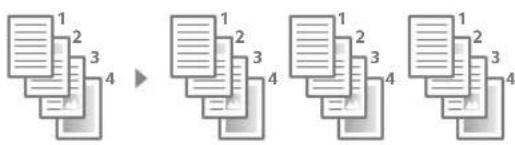
Gruppieren (Gleiche Seiten)
Sortiert Kopien derselben Seiten in Gruppen.
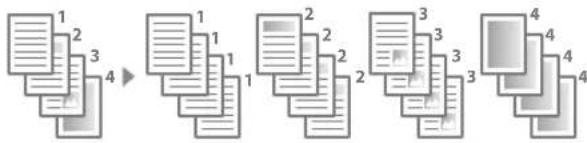
Heften
Sortiert Seiten und heftet sie.

Eco (Heftfrei)
Bindet Kopien an einer Position ohne Verwendung von Heftklammern.

Versatz
Sortiert Kopien in Gruppen und gibt chaqueonneine Positionleicht versetzt von der vorherigen Gruppe aus.

Papier wahlen Kople Drucken
Auf dem Display zur Auswahl einer Papierzufuhr für Kopien/Druck können Sie die Informationen des in den einzelnen Papierzufuhren eingelegten Papiers prufen. Wahlen Sie die für das Original geeignete Option aus.
Display zur Papierauswahl für Kopien
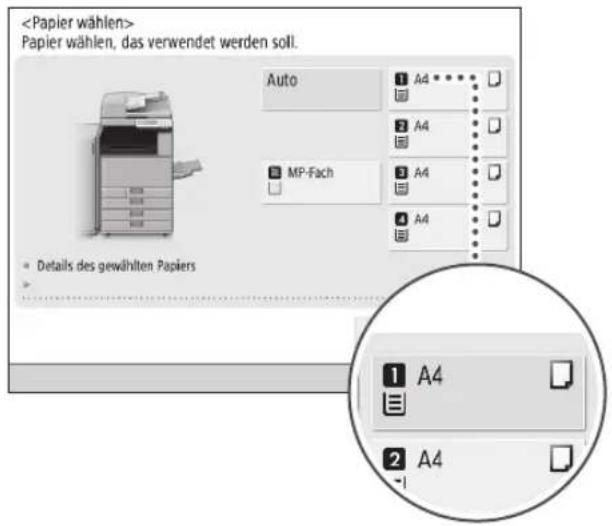
Display zur Papierauswahl für Druck
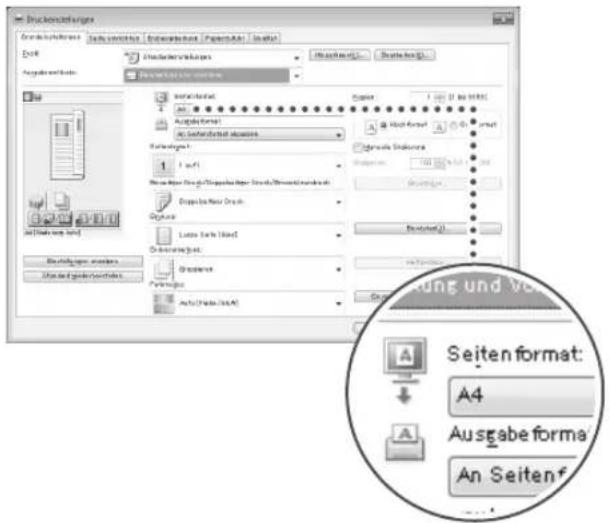
Sendefunktion
Festlegen eines Empfängers aus dem Adressbuch
Das Speichern einer halten verwendeten Faxnummer oder einer E-Mail-Adresse aus dem Adressbuch erspart die betreffende Eingabe bei jedem Senden eines Auftrags. Sie können auch mehrere Empfänger in einer einzelnen Gruppe speichern und den Auftrag an alle Empfänger in der Gruppe senden.
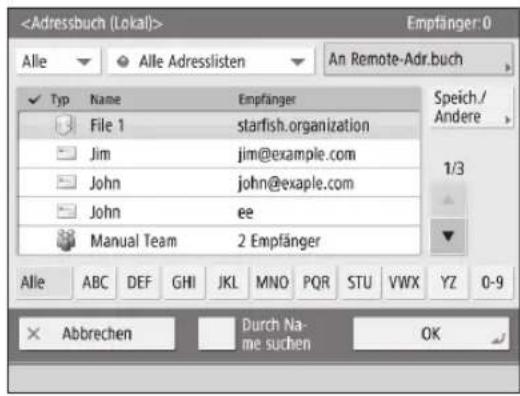
Festlegen des Empfängers mit einer Zielwahl-Taste
Das Speichern einer tatsächverwendeten Empfängers auf einer Zielwahl-Taste erspart die Suche im Adressbuch und damit Zeit.
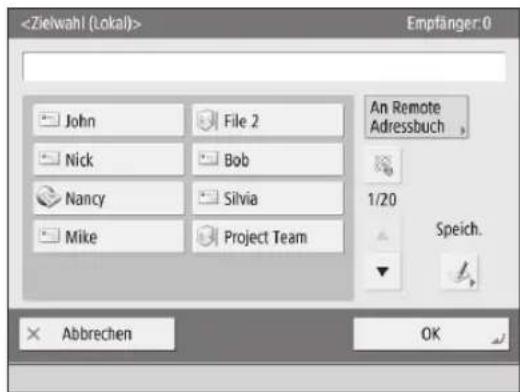
Senden von Daten abhängig vom Originaltyp
Es gibt Einstellungen für verschiedene Typen von Originalen, wie etwa reine Textoriginale und Originale, die Fotos enthalten.
Originaltyp
Durch die Einstellung des Originaltyps wird die Qualität des Bilds abhängig vom Original angepasst.
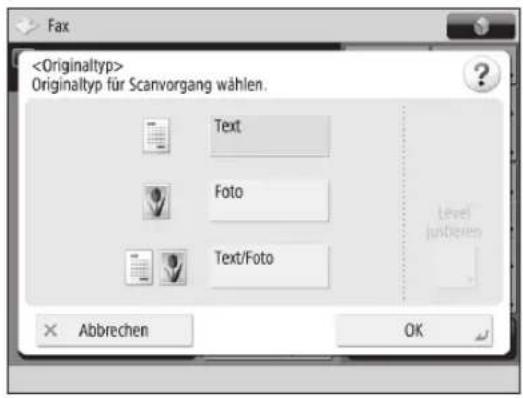
Dichte
Sie konnen die Dichte manuell an das für das Original am besten geeignete Level justieren. Die Dichte des Hintergrunds kann ebenfalls justiert werden. Sie konnen z. B: nur die Dichte des Hintergrunds vermindern, um ein Durchschlagen zu vermeiden.
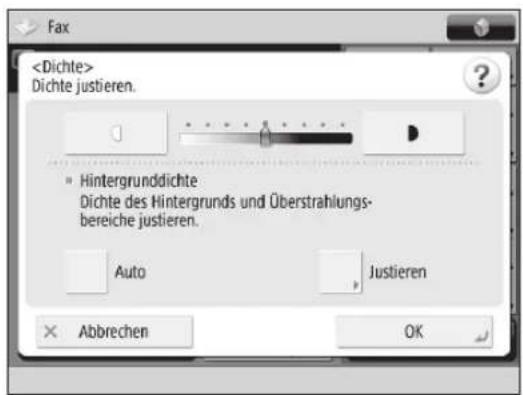
Auflosung
Durch Einstellen einer hohen Auflösung nimmt die Datengröbe etwa wie die Qualität der Kopie zu, sodass Sie Datenähnlich dem Original senden können.
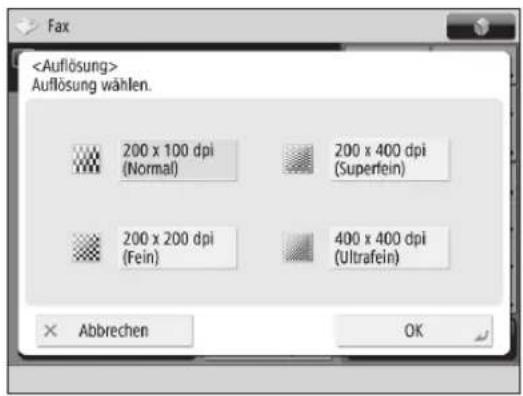
Senden von Daten an einen Server
Wenn Sie einen gemeinsamen Ordner in einem Netzwerk erstellen, können Sie gescannte Daten auf einem Server verwalten.
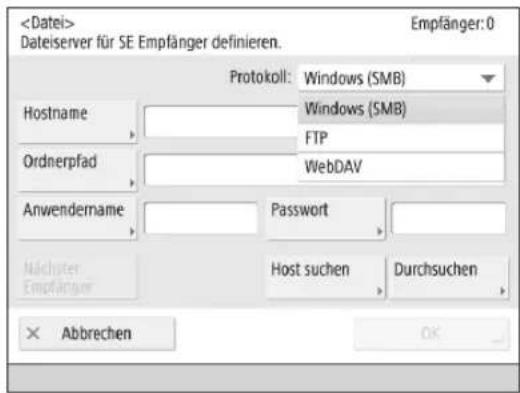
- Zur Verwendung eines Dateiservers mussen auf der Serverseite und auf dem System (Clientseite) Einstellungen vorgenommen werden.
Scanfungkton
Dateifformat
Gescannte Bilder konnen in einem der folgenden Formate gesendet/gespeichert werden. Sie konnen den für die Verwendung der Daten am besten geeigneten Dateotyp auswahlen.
JPEG
JPEG ist ein Dateiformat für qualitativ hochwertige Bilder auf Websites usw. Als Farbmodus wird der Graustufen- oder Vollfarben-Modus ausgewählt.
TIFF
TIFF ist ein Standard-Bilddateiformat, das verschiedene Auflösungen und Formate unterstützt. Für den Farbmodus wird der Schwarzwwei-Modus gewählt.
PDF ist ein komprimiertes Datenformat von Adobe Acrobat. Sie können detailierte Einstellungen verwenden, um verschiedene Elemente einzubeziehen.
XPS
XPS ist eine Seitenbeschreibungssprache von Microsoft.
OOXML (Office Open XML)
OOXML ist ein Dokumentformat für Word, Excel, PowerPoint usw. Als Farbmodus wird der Graustufen-oder Vollfarben-Modus gewählt.
Details einstellen
Wenn Sie das PDF-Format auswahlen, können Sie weitere Einstellungen konfigurieren.
Nachzeichen & Glätten
Sie können eine PDF-Datei erstellen, die ein in Adobe Illustrator verwendbares Konturenbild enthalt. Durch das Überlagern von gescannten Bildern konnen Sie einfach zu lesenden Text im Dokument klar anzeigen.
Scan-Endungen
Sie können PFD-Dokumente erstellen, die mit der Kommentarfungtion von Adobe Reader (PDF-Anzeigesoftware) kompatibel sind.
Verschlusseln
Sie können Einschränkungen zum Öffnen und Drucken einer PDF-Datei festlegen. Sie können auch ein Password einstellen.
Kompakt
Sie können ein gescannten Original mit einem hohen Komprimierungsfaktor komprimieren. Verwenden Sie diese Option, wenn Sie die Dateigröbe verringen möchten.
OCR (Durchsucbarer Text)
Hiermit können Sie Daten extrahieren, die als Text erkannt werden, und ein durchsuchbares PDF-Dokument erstellen.
Digitale Signatures hinzufugen
Sie können eine PDF-Datei mit einer digitalen Signature erstehen, um zu verhindern, dass sie geändert wird.
OCR (Durchsuchbarer Text)
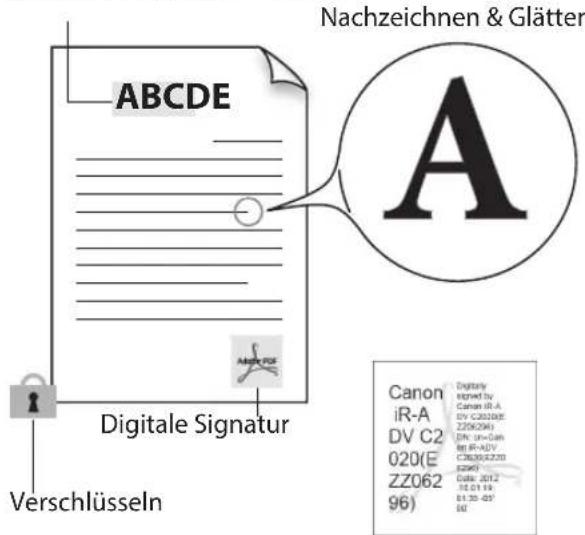
* Für einige Modi sind Zusatzprodukte erforderlich.
Gemeinsam mit anderen System auf Daten zugreifen
Datum können gemeinsam verwendet werden, wenn diese System und ein anderer imageRUNNER ADVANCE mit erweitertem Platz mit demselben Netzwerk verbunden sind. Sie können gescannte Daten im erweiterten Platz eines anderen Systems speichern und Daten im erweiterten Platz eines anderen Systems von dieser System aus drucken.
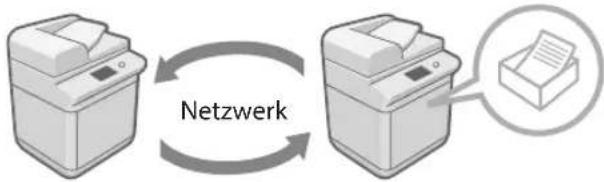
Remote UI
Was ist Remote UI?
Remote UI ist eine Funktion, die es Ihnen per Fernzugriff von ihrem Computer gestattet, den Status des Systems zu bestätigen, Einstellungen zu konfigurieren und das System zu verhalten.
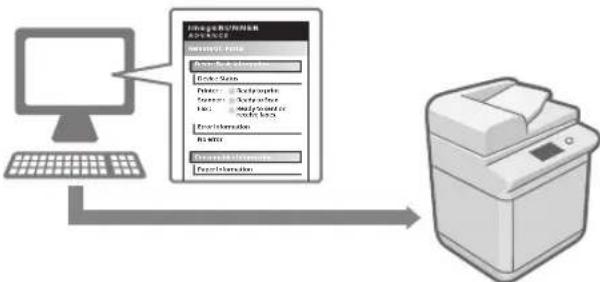
Funktionen per Remote UI
Sie konnen Folgenden von einem Computer aus konfigurieren und verwalten.
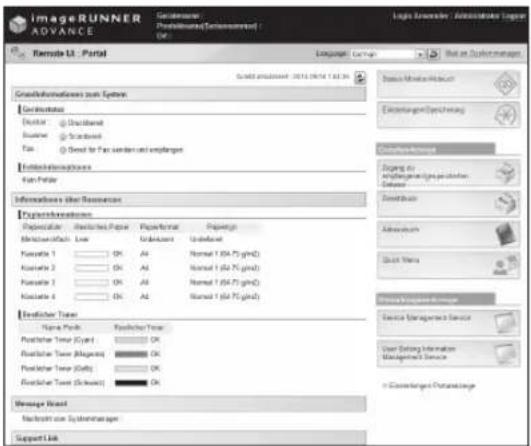
Prufen von Auftragsstatus und Auftragsprotokollen Sie konnen aktuell ausgeführte und abgeschlossene Aufträge prufen und außer dem die Reihenfolge von Aufträgenändern.
Speichern von Einstellungen und Neustarten des Systems Sie können Einstellungen des Systems bearbeiten und speichern. Sie können das System auch per Fernzugriff ausschalten und neu starten.
Verwalten des Adressbuchs
Sie konnen von einem Computer aus das Adressbuch verwalten und neue Empfänger speichern. Durch die Verwendung einer gewohnten Tastatur wird die Bearbeitung von Empfängern vereinfacht.
Direktdruck
Sie können eine Datei auf dem Desktop Ihres Computers direkt auf dem System drucken.
Installieren von Software
Sie können neue Software installieren und aktualisieren. Die Einstellungen der Software kann nur der Administrator andern.
Prufen von Verbrauchsmaterialien
Sie konnen den Vorrat an Papier, Toner und anderen Verbrauchsmaterialien prufen.
Importieren/Exportieren gespeicherter Informationen
Sie können verschiedene Informationen wie Adressbuch, Zielwahl-Tasten und Webzugangsdaten importieren/ exportieren und exportierte Informationen gemeinsam mit einem anderen imageRUNNER ADVANCE verwenden.
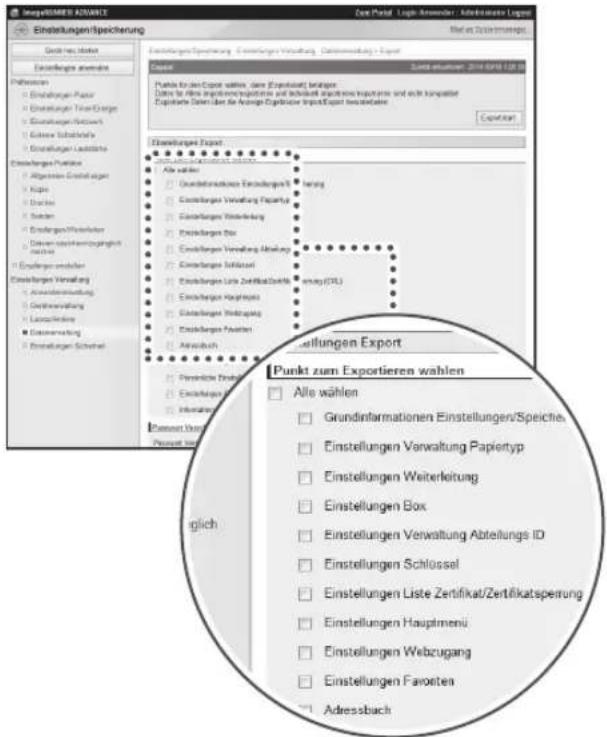
Ändern des Login-Service
Das System unterstützt folgende Login-Services. Sie können den Login-Service unter "Service Management Service (SMS)" im Remote UI wechseln.
Anwenderauthentisierung
Sie können Login-Informationen anhand der ID und des Passwords verwalten, die den einzelnen Anwendern zugewiesen sind. Verwenden Sie diese Option, wenn Sie für die verschiedene Anwender unterscheidliche Einstellungen festlegen möchten.
Verwaltung Abteilungs-ID
Sie können Login-Informationen anhand der ID und PIN verwalten, die den einzelnen Abteilungen zugewiesen sind. Sie können verschiedene Einstellungen festlegen, wie das Zahlen der Anzahl der gedruckten Seiten und die Einschränkung der Verwendung der Kopierfungk.
Spezifikationen
Spezifikationen können ohne vorherige Ankündigung zur Produktverbesserung oder für zukünftige Versionen geändert werden.
Hauptseinheit
| ElementSpezifikationen | |
| Name Canon imageRUNNER ADVANCE C33301/C33251/C3320/C3320I | |
| Typ Scanner und Drucker separat, Desktop | |
| Unterstützte Farben Alle Farben | |
| Scan-Auflösung 600 x 600 dpi | |
| Druckauflösung 1.200 x 1.200 dpi | |
| Anzahl der Farbtöne 256 | |
| Verfügbare Papiertypen Papierkassette:Gewicht:52 bis 220 g/m2Typ:Dunn (52 bis 63 g/m2), Normal 1 (64 bis 75 g/m2), Normal 2 (76 bis 90 g/m2), Normal 3 (91 bis 105 g/m2), Recycling 1 (64 bis 75 g/m2), Recycling 2 (76 bis 90 g/m2), Recycling 3 (91 bis 105 g/m2), farbiges Papier, Vorgelocht, Bond, Schwer 1 (106 bis 128 g/m2), Schwer 2 (129 bis 163 g/m2), Schwer 3 (164 bis 220 g/m2), Folien und BriefumschlägeMehrzweckfach:Gewicht:52 bis 256 g/m2Typ:Dunn (52 bis 63 g/m2), Normal 1 (64 bis 75 g/m2), Normal 2 (76 bis 90 g/m2), Normal 3 (91 bis 105 g/m2), Recycling 1 (64 bis 75 g/m2), Recycling 2 (76 bis 90 g/m2), Recycling 3 (91 bis 105g/m2), farbiges Papier, Vorgelocht, Bond, Schwer 1 (106 bis 128 g/m2), Schwer 2 (129 bis 163 g/m2), Schwer 3 (164 bis 220 g/m2), Schwer 4 (221 bis 256 g/m2), Pauspapier, Beschichtet, Etiketten, Folien und Briefumschlage | |
| Verwendbare Originale Einzelblätter, Bücher und dreidimensionale Objekte (bis 2 kg) | |
| Papierformate Papierkassette 1: | A4, A5R, anwenderdefiniertes Format (139,7 x 182 mm bis 297 x 215,9 mm) und Briefumschläge(Nagagata 3, Younagagata 3 und ISO-C5)Papierkassette 2:A3, A4, A4R, A5R, anwenderdefiniertes Format (139,7 x 182 mm bis 304,8 x 457,2 mm) undBriefumschläge (Nagagata 3, Younagagata 3, Kakugata 2, Monarch, COM10 No.10 und DL)Mehrzweckfach:A3, A4, A4R, A5, A5R, anwenderdefiniertes Format (98,4 x 139,7 mm bis 320 x 457,2 mm) undBriefumschläge |
| Aufwärmdauer* | Nach dem Einsatz (wenn [Einstellungen Schnellstart für Hauptstrom] deaktiviert ist): höchstens 34 SekundenNach dem Einsatz (wenn [Einstellungen Schnellstart für Hauptstrom] aktiviert ist): höchstens 10 SekundenBis die Hauptaktionen am Sensordisplay vorgenommen werden können, vergehen höchstens 7 Sekunden. Je nach vorherschender Situation kann es vorkommen, dass das System auch dann keinen Schnellstart ausfuht, wenn [Einstellungen Schnellstart für Hauptstrom] aktiviert ist.Aufwachen aus dem Schlafmodus: höchstens 10 Sekunden* Die Aktivierungsdauer ist abhängig von der Umgebung und den Betriebsbedingungen des Systems. (Alle oben genannten Fälle setzen eine Raumtemperatur von 20 °C voraus.) |
| Erstes Kopieren Vollfarbe: 8,2 Sekunden | Schwarzweiß: 5,9 Sekunden |
| Kopiergeschwindigkeit* | 1:1imageRUNNER ADVANCE C3330i:A3 15 Blatt/MinuteA4 30 Blatt/MinuteimageRUNNER ADVANCE C3325i:A3 15 Blatt/MinuteA4 25 Blatt/MinuteimageRUNNER ADVANCE C3320/C3320i:A3 15 Blatt/MinuteA4 20 Blatt/Minute* Ausnahme: Wenn das Papier aus dem Mehrzweckfach eingezogen wird.Je nach den Einstellungen für Papiotyp, Papierformat und Sendemethode kann die Kopiergeschwindigkeit varilieren. Beim ununterbrochenen Kopieren kann es vorkommen, dass der Betrieb zwecks Korrekturen an der Systemtemperatur oder der Bildqualität unterbrochen oder verlangsam wird. |
| Rand Oben: 4,0 mm | Links und rechts: 2,5 mmUnten: 2,5 mm |
| Vergrößerung Regulares Papierformat: | Gleiches Verhältnis1:1Verkleinerung1:0,70 (A3 → A4), 1:0,50 (A3 → A5) und 1:0,25Vergrößerung1:1,41 (A4 → A3), 1:2,00 (A5 → A3) und 1:4,00Zoomfaktor beim Kopieren: 25 bis 400 % (in 1%-Sritten) |
| Papierzuführung/Fassungsvermögen | Papierkassette:550 Blatt (80 g/m2) oder 640 Blatt (64 g/m2)Mehrzweckfach:100 Blatt (80 g/m2) |
| Mehrere Kopien 999 Blatt | |
| Speicherkapazität 4 GB | |
| Festplattenspeicher* | Mind. 250 GB (vorbelegt: 250 GB) |
| * Die Festplattenkapazität kann sich in späteren Versionen ändern. | |
| Stromversorgung 220-240 V AC, 50/60 Hz, 4,0 A | |
| Leistungsaufnahme Maximale Leistungsaufnahme: 1,5 kWIm Schlafmodus*: 0,8 WBei ausgeschalteten Hauptschalter:Wenn [Einstellungen Schnellstart für Hauptstrom] aktiviert ist: 0,45 WWenn [Einstellungen Schnellstart für Hauptstrom] deaktiviert ist: 0,1 W* Diese Werte können je nach System und Betriebsbedingungen verlieren. | |
| Abmessungen (H x B x T) imageRUNNER ADVANCE C3330i/C3325i/C3320i:878 mm x 565 mm x 693 mmimageRUNNER ADVANCE C3320:777 mm x 565 mm x 665 mm | |
| Gewicht imageRUNNER ADVANCE C3330i/C3325i/C3320i: Ca. 71,2 kgimageRUNNER ADVANCE C3320: Ca. 64,2 kg | |
| Platzbedarf (B x T) imageRUNNER ADVANCE C3330i/C3325i/C3320i:894 mm x 1.117 mm (bei ausgezogenem Mehrzweckfach)imageRUNNER ADVANCE C3320:894 mm x 1.088 mm (bei ausgezogenem Mehrzweckfach) | |
Zufuhr (D-ADF AQ1)

HINWEIS
Die Zufahr D-ADF AQ1 gehort zur Standardausstattung des imageRUNNER ADVANCE C3330i/C3325i/C3320i. Bei Verwendung des imageRUNNER ADVANCE C3320 ist der D-ADF AQ1 ein Zusammenprodukt.
| ElementSpezifikationen | |
| Originalzuführung Automatischer | Dokumenteneinzug |
| Format und Gewicht der Originale | Format: A3, A4, A4R, A5 und A5R Gewicht: Einseitiges Scannen: 42 bis 128 g/m2 Doppelseitiges Scannen: 50 bis 128 g/m2 |
| Kapazität des Originalfachs 100 Blatt (80 g/m2) | |
| Geschwindigkeit beim Scannen von Originalen | Kopieren: Einseitiges Scannen: 30 Blatt/Minute (A4 in Schwarzwleiß/Vollfarbe bei 600 x 600 dpi) Scannen: Einseitiges Scannen: 55 Blatt/Minute (A4 in Schwarzwleiß/Vollfarbe bei 300 x 300 dpi) |
| Stromversorgung/max. Leistungsaufnahme | Von der Haupteinheit/ca. 36 W |
| Abmessungen (H x B x T) 139 mm | x 565 mm x 525 mm |
| Gewicht Ca. 8,1 kg | |
Kassetteneinheit AL1
| ElementSpezifikationen | |
| Papierformate A3, A4, A4R, A5R und anwenderdefiniertes Format (139,7 x 182 mm bis 304,8 x 457,2 mm) | |
| Kapazität der Papierkassetten 550 | Blatt (80 g/m2) |
| Stromversorgung/max. Leistungsaufnahme | Von der Haupteinheit/ca. 30 W |
| Abmessungen (H x B x T) 248 mm | x 565 mm x 615 mm |
| Gewicht Ca. 16,1 kg | |
Finisher (intern) G1
| ElementSpezifikationen | |
| Papierformat/Grammatur/Typ Format:305 mm x 457 mm, 320 mm x 450 mm (SRA3), A3, A4, A4R, A5, A5R und anwenderdefiniertesFormat (98,4 x 139,7 mm bis 320 x 457,2 mm)Gewicht:52 bis 256 g/m2Typ:Dünn (52 bis 63 g/m2), Normal 1 (64 bis 75 g/m2), Normal 2 (76 bis 90 g/m2), Normal 3 (91 bis105 g/m2), Recycling 1 (64 bis 75 g/m2), Recycling 2 (76 bis 90 g/m2), Recycling 3 (91 bis105 g/m2), farbiges Papier, Vorgelocht, Bond, Schwer 1 (106 bis 128 g/m2), Schwer 2 (129 bis163 g/m2), Schwer 3 (164 bis 220 g/m2), Schwer 4 (221 bis 256 g/m2), Pauspapier, Beschichtet,Etiketten, Folien und Briefumschläge | |
| Kapazität pro Fach (oberesFach) | Keine Endverarbeitung eingestellt, Sortieren, Gruppieren:A4, A5 und A5R:100 Blatt (oder 10,4 mm hoch)305 mm x 457 mm, 320 mm x 450 mm (SRA3), A3 und A4R:50 Blatt (oder 5,2 mm hoch)Mit verschiedenen Papierformaten:50 Blatt (oder 5,2 mm hoch) |
| Kapazität pro Fach (unteresFach) | Keine Endverarbeitung eingestellt, Sortieren, Gruppieren, Sortieren + Versatz, Gruppieren +Versatz:A4:500 Blatt (oder 52 mm hoch)A3 und A4R:250 Blatt (oder 26 mm hoch)Heftmodus:A4:30 Sätze (oder 52 mm hoch)A3 und A4R:30 Sätze (oder 26 mm hoch)Mit verschiedenen Papierformaten:30 Sätze (oder 26 mm hoch)Keine Endverarbeitung eingestellt, Sortieren, Gruppieren:Mit verschiedene Papierformaten:250 Blatt (oder 26 mm hoch) |
| Max. Heftkapazität/Stapelgröße Edeke: | |
| A4:50 Blatt (52 bis 81,4 g/m2)30 Blatt (81,5 bis 105 g/m2)2 Blatt (106 bis 256 g/m2)A3 und A4R:30 Blatt (52 bis 81,4 g/m2)20 Blatt (81,5 bis 105 g/m2)2 Blatt (106 bis 256 g/m2)Heftfrei (Eco):Alle Formate:5 Blatt (52 bis 64 g/m2)4 Blatt (65 bis 81,4 g/m2)3 Blatt (81,5 bis 105 g/m2)Manuelles Heften:Alle Formate:40 Blatt (80 g/m2) | |
| Stromversorgung/max.Leistungsaufnahme | Von der Haupteinheit/ca. 36 W |
| Abmessungen (H x B x T) 188 mm | x 604 mm x 525 mm (bei ausgeklapptem Erweiterungsfach) |
| Gewicht Ca. 7,2 kg | |
| Platzbedarf inkl. Haupteinheit(B x T) | 1.026 mm x 693 mm(be ingeschlossener Zuführ (D-ADF AQ1) und ausgezogenem Mehrzweckfach) |
Finisher U1
| ElementSpezifikationen | |
| Papierformat/Grammatur/Typ Format:305 mm x 457 mm, 320 mm x 450 mm (SRA3), A3, A4, A4R, A5, A5R und anwenderdefiniertes Format (98,4 x 139,7 mm bis 320 x 457,2 mm)Gewicht:52 bis 256 g/m2Typ:Dünn (52 bis 63 g/m2), Normal 1 (64 bis 75 g/m2), Normal 2 (76 bis 90 g/m2), Normal 3 (91 bis 105 g/m2), Recycling 1 (64 bis 75 g/m2), Recycling 2 (76 bis 90 g/m2), Recycling 3 (91 bis 105 g/m2), farbiges Papier, Vorgelocht, Bond, Schwer 1 (106 bis 128 g/m2), Schwer 2 (129 bis 163 g/m2), Schwer 3 (164 bis 220 g/m2), Schwer 4 (221 bis 256 g/m2), Pauspapier, Beschichtet, Etiketten, Folien und Briefumschläge | |
| Kapazität pro Fach Keine Endverarbeitung eingestellt, Sortieren, Gruppieren:A4, A5 und A5R:1.000 Blatt (oder 147 mm hoch)A3 und A4R:500 Blatt (oder 73,5 mm hoch)Mit verschiedenen Papierformaten:500 Blatt (oder 73,5 mm hoch)Sortieren + Versatz und Gruppieren + Versatz:A4:1.000 Blatt (oder 147 mm hoch)A3 und A4R:500 Blatt (oder 73,5 mm hoch)Heftmodus:A4:50 Sätze (oder 147 mm hoch)A3 und A4R:50 Sätze (oder 73,5 mm hoch)Mit verschiedene Papierformaten:50 Sätze (oder 73,5 mm hoch) | |
| Max. Heftkapazität/Stapelgröße A4:50 Blatt (52 bis 81,4 g/m2)30 Blatt (81,5 bis 105 g/m2)2 Blatt (106 bis 256 g/m2)A3 und A4R:30 Blatt (52 bis 81,4 g/m2)20 Blatt (81,5 bis 105 g/m2)2 Blatt (106 bis 256 g/m2) | |
| Stromversorgung/max.Leistungsaufnahme | Von der Buffer Pass Unit/Ca. 106 W |
| Abmessungen (H x B x T) 971 mm x 662 mm x 646 mm (bei ausgeklapptem Erweiterungsfach) | |
| Gewicht Ca. 40,5 kg | |
| Platzbedarf inkl. Hauptinheit(B x T) | 1.561 mm x 693 mm (bei angeschlossener Zufahr (D-ADF AQ1) und ausgezogenemMehrzweckfach) |
Broschüren Finisher U1
| ElementSpezifikationen | |
| Papierformat/Grammatur/Typ Format:305 mm x 457 mm, 320 mm x 450 mm (SRA3), A3, A4, A4R, A5, A5R und anwenderdefiniertesFormat (98,4 x 139,7 mm bis 320 x 457,2 mm)Gewicht:52 bis 256 g/m2Typ:Dünning (52 bis 63 g/m2), Normal 1 (64 bis 75 g/m2), Normal 2 (76 bis 90 g/m2), Normal 3 (91 bis105 g/m2), Recycling 1 (64 bis 75 g/m2), Recycling 2 (76 bis 90 g/m2), Recycling 3 (91 bis105 g/m2), farbiges Papier, Vorgelocht, Bond, Schwer 1 (106 bis 128 g/m2), Schwer 2 (129 bis163 g/m2), Schwer 3 (164 bis 220 g/m2), Schwer 4 (221 bis 256 g/m2), Pauspapier, Beschichtet,Etiketten, Folien und Briefumschlage | |
| Kapazität pro Fach Keine Endverarbeitung eingestellt, Sortieren, Gruppieren:A4, A5 und A5R:1.000 Blatt (oder 147 mm hoch)A3 und A4R:500 Blatt (oder 73,5 mm hoch)Mit verschiedenen Papierformaten:500 Blatt (oder 73,5 mm hoch)Sortieren + Versatz und Gruppieren + Versatz:A4:1.000 Blatt (oder 147 mm hoch)A3 und A4R:500 Blatt (oder 73,5 mm hoch)Heftmodus:A4:50 Sätze (oder 147 mm hoch)A3 und A4R:50 Sätze (oder 73,5 mm hoch)Mit verschiedene Papierformaten:50 Sätze (oder 73,5 mm hoch) | |
| Max. Heftkapazität/Stapelgroße A4:50 Blatt (52 bis 81,4 g/m2)30 Blatt (81,5 bis 105 g/m2)2 Blatt (106 bis 256 g/m2)A3 und A4R:30 Blatt (52 bis 81,4 g/m2)20 Blatt (81,5 bis 105 g/m2)2 Blatt (106 bis 256 g/m2) | |
| Max. Sattelheftkapazität/Verfügbare Sattelheftgröße | Sattelheftung:16 Blatt/10 Sätze (60 bis 81,4 g/m2)10 Blatt/15 Sätze (81,5 bis 105 g/m2)5 Blatt/10 Sätze (106 bis 120 g/m2)Sattelheftfaltung:1 Blatt/25 Sätze (60 bis 105 g/m2)1 Blatt/10 Sätze (106 bis 256 g/m2)Format:305 mm x 457 mm, A3 und A4R |
| Stromversorgung/max.Leistungsaufnahme | Von der Buffer Pass Unit/Ca. 220 W |
| Abmessungen (H x B x T) 971 mm | x 771 mm x 657 mm (bei ausgeklapptem Erweiterungsfach) |
| Gewicht Ca. 67,5 kg | |
| Platzbedarf inkl. Haupteinheit(B x T) | 1.670 mm x 693 mm(be ingeschlossener Zufahr (D-ADF AQ1) und ausgezogenem Mehrzweckfach) |
Internes Zusatzausgabefach J1
| ElementSpezifikationen | |
| Papierformat/Grammatur/Typ Format:305 mm x 457 mm, 320 mm x 450 mm (SRA3), A3, A4, A4R, A5, A5R und anwenderdefiniertesFormat (98,4 x 139,7 mm bis 320 x 457,2 mm)Gewicht:52 bis 256 g/m2Typ:Dünning (52 bis 63 g/m2), Normal 1 (64 bis 75 g/m2), Normal 2 (76 bis 90 g/m2), Normal 3 (91 bis105 g/m2), Recycling 1 (64 bis 75 g/m2), Recycling 2 (76 bis 90 g/m2), Recycling 3 (91 bis105 g/m2), farbiges Papier, Vorgelocht, Bond, Schwer 1 (106 bis 128 g/m2), Schwer 2 (129 bis163 g/m2), Schwer 3 (164 bis 220 g/m2), Schwer 4 (221 bis 256 g/m2), Pauspapier, Beschichtet,Etiketten, Folien und Briefumschlage | |
| Kapazität pro Fach* | Fach A: 250 BlattFach B: 100 Blatt* Wenn Papierformat A4 verwendet wird. |
| Abmessungen (H x B x T) 76 mm x 427 mm x 407 mm | |
| Gewicht Ca. 574 g | |
Kopienauffang J2
| ElementSpezifikationen | |
| Papierformat/Grammatur/Typ Format: | A3, A4, A4R, A5R und anwenderdefiniertes Format (139,7 x 182 mm bis 297 x 431,8 mm)Gewicht:52 bis 220 g/m2Typ:Dünn (52 bis 63 g/m2), Normal 1 (64 bis 75 g/m2), Normal 2 (76 bis 90 g/m2), Normal 3 (91 bis 105 g/m2), Recycling 1 (64 bis 75 g/m2), Recycling 2 (76 bis 90 g/m2), Recycling 3 (91 bis 105 g/m2), farbiges Papier, Vorgelocht, Bond, Schwer 1 (106 bis 128 g/m2), Schwer 2 (129 bis 163 g/m2), Schwer 3 (164 bis 220 g/m2) |
| Kapazität pro Fach* | 100 Blatt* Wenn Papierformat A4 verwendet wird. |
| Abmessungen (H x B x T) 176 mm | x 444 mm x 373 mm (bei ausgeklapptem Erweiterungsfach) |
| Gewicht Ca. 473 g | |
| Platzbedarf inkl. Hauptinheit(B x T) | 1.009 mm x 693 mm(bei angeschlossener Zufahr (D-ADF AQ1) und ausgezogenem Mehrzweckfach) |
Kontrollzahler F1
| ElementSpezifikationen | |
| Unterstützte Kartentypen Magnetisch | |
| Kartenlesemethode Magnetisch | |
| Lserichtigung für Magnetkarten Vorderseite nach oben | |
| Speichern/Anzeigen Anzeigen | |
| Stromversorgung Von der Hauptinheit | |
| Abmessungen (H x B x T) 40 mm x 88 mm x 96 mm(ohne Halterung und Kabel) | |
| Gewicht Ca. 200 g | (mit Halterung und Kabel) |
Super G3 Faxkarte AR1

HINWEIS
Die Spezifikationen sind dieselben, auch wenn der Zweitanschluss für Super G3 Faxkarte installiert ist.
| ElementSpezifikationen | |
| VerwendeteTelefonverbindung*1 | Öffentliches Telefonnetz |
| Scanzeilendichte(Scanübertragung) | Normal: 8 pels *2/mm x 3,85 Zeilen/mmFein: 8 pels *2/mm x 7,7 Zeilen/mmSehr fein: 8 pels *2/mm x 15,4 Zeilen/mmUltrafein: 16 pels *2/mm x 15,4 Zeilen/mm |
| Übertragungsgeschwindigkeit Super G3: 33,6 kbit/sG3: 14,4 kbit/s | |
| Komprimierungsmethode MH, MR, MMR und JBIG | |
| Übertragungstyp Super G3 und G3 | |
| Formate der gesendetenOriginale | A3, A4 und A5*3 |
| Formate der empfangenen Dokumente | A3, A4 und A5 |
| Übertragungsdauer JBIG: ca. 2,6 Sekunden | |
| Automatisches Wahlen Adressbuch: 1.800 Empfänger(einschließlich auf Zielwahl-Tasten gespeicherter Empfänger) | |
| Bildspeicher Ca. 6.000 Seiten | |
^1 Bei der Verwendung eines IP-Telefoniediensttes treten bei der Faxübertragung per IP-Telefonanschluss mölicherweise Fehler auf. Wir empfehlen, die Faxübertragung über einen herkömmlichen Festnetzanschluss durchzuführen.
2 "Pels" shit für Bildelemente (Pixel, "picture elements").
*3 Im A4-Format gesendet.
Sendefunktion (Scanfunktionen)
| ElementSpezifikationen | |
| Übertragungsprotokoll FTP (TCP/IP), SMB (TCP/IP) und WebDAV | |
| Datenformat TIFF, JPEG, PDF, XPS | und OXML (PowerPoint und Word) |
| Auflösung 100 x 100 dpi, 150 x 150 dpi, 200 x 100 dpi, 200 x 200 dpi, 200 x 400 dpi, 300 x 300 dpi, 400 x 400 dpi, 600 x 600 dpi | |
| Systemumgebung Windows Server | 2003 R2 SP2, Windows Vista SP2, Windows Server 2008 SP2, Windows Server 2008 R2 SP2, Windows 7, Windows 8, Windows 8.1, Windows Server 2012, Windows Server 2012 R2, Solaris 10, Mac OS X 10.6.x/10.7.x/10.8.x/10.9.x und Red Hat Linux 9 |
| Schnittstelle 1000BASE-T, 100BASE-TX und 10BASE-T | |
| Farbmodus Automatisch-Farbwahl | (Vollfarbe/Graustufen), Automatisch-Farbwahl (Vollfarbe/Schwarzweiß), Vollfarbe, Graustufen und Schwarzwleiß |
| Originaltyp Text, Text/Foto und Foto | |
| Sonstiges Vorschau und Windows | Dateiserver durchschen (SMB) |
| Optionale PDF-/XPS-/OOXML-Funktionen | PDF: Kompakt, Nachzeichen und Glätten, Verschlussung, OCR, Gerätesignatur, Anwendersignatur, Web-Optimierung*, PDF/A-1b und Reader-Erweiterungen |
| XPS: Kompakt, OCR, Gerätesignatur und Anwendersignatur | |
| OOXML: PowerPoint, Word und OCR | |
*1 Für die Webansicht optimierte PDF-Dateien.
Sendefunktion (E-Mail- und I-Fax-Funktionen)
| ElementSpezifikationen | |
| Übertragungsprotokoll SMTP und | POP3 |
| I-Fax-Übertragungsmodus Einfach | und vollständig |
| Auflösung Senden von E-Mails (Schwarzweiß/Farbe):100 x 100 dpi, 150 x 150 dpi, 200 x 100 dpi, 200 x 200 dpi, 200 x 400 dpi, 300 x 300 dpi,400 x 400 dpi, 600 x 600 dpiSenden von I-Fax (Schwarzweiß):200 x 100 dpi, 200 x 200 dpi, 200 x 400 dpi*1, 300 x 300 dpi*1, 400 x 400 dpi*1, 600 x 600 dpi*1 | |
| Format E-Mail:TIFF, JPEG, PDF, XPS und OOXML (PowerPoint und Word)I-Fax (Schwarzweiß):TIFF (MH, MR*1 und MMR*) | |
| Originalformat E-Mail:A3, A4 und A5I-Fax:A3, A4 und A5*2 | |
| Serversware Microsoft Exchange 2003 SP2, Microsoft Exchange 2007 SP2, Microsoft Exchange 2010, MicrosoftExchange 2013, Sendmail 8.14.4 und Lotus Domino R7.0 | |
| Sonstiges Empfängersuche über den LDAP-Server und Vorschau | |
| Optionale PDF-/XPS-/OOXML-Funktionen (nur für E-Mails) | PDF:Kompakt, Nachzeichen und Glätten, Verschlussung, OCR, Gerätesignatur, Anwendersignatur,Web-Optimierung*, PDF/A-1b und Reader-ErweiterungenXPS:Kompakt, OCR, Gerätesignatur und AnwendersignaturOOXML:PowerPoint, Word und OCR |
1 Verfügbar, sobald die Empfangsbedingungen des Empfängers festgelegt sind.
2 Im A4-Format gesendet.
*3 Für die Webansicht optimierte PDF-Dateien.
Netzwerkumgebung (Hardwareanforderungen)
| ElementSpezifikationen |
| Netzwerkschnittstelle 10Base-T/100Base-TX/1000Base-T (RJ-45) |
Netzwerkumgebung (Softwareanforderungen)
| ElementSpezifikationen | |
| Unterstütztes Protokoll TCP/IP: | Frame-Austauschmethode:Ethernet IIDruckanwendungen:LPD/Raw/IPP/IPPS/FTP/WSD/SMBAppleTalk |
Druckereinstellungen (Softwareanforderungen)
| ElementSpezifikationen | |
| Betriebsmodi Auto, PS, PCL, XPS, Imaging und PDF | |
| Druckerschrifarten PCL: | 93 skalierbare Schriften, 2 OCR-Schriften und AndaleFont*1 für Chinesisch (vereinfacht und traditionell), Japanisch, KoreanischPS:136 skalierbare SchriftenBei Verwendung von Direktdruck (für PDF/XPS):Japanische Schriften:2 Canon Heisei-Schriften*2 (Heisei Mincho W3/Heisei Kaku Gothic W5)Europäische Schriften:136 Schriften*2*1 Das optionale PCL International Font Set muss für die Verwendung von Ändale® und WorldType® Collection bzw. Andale Mono WT aktiviert werden.*2 Diese Schriften sind zur Verwendung mit PDF-Dateien eingeschlossen. |
| Druckbereich PCL5c und PCL6: | Reduziert auf 4,2 mm vom oberen, unteren, linken und rechten Papierrand.PostScript 3:Reduziert auf 4 mm vom oberen, unteren, linken und rechten Papierrand.Beim Drucken mit der Funktion Druckbereich und Druck ausdehnern wird der obere Rand 4 mm groß, der weitere Rand 2,5 mm und die Seitenränder jeweils 2,5 mm. Der Druckbereich vergroßert sich.Wenn ein Original Daten enthalt, die formatfällend sind, wird beim Druck der äußere Bereich der Daten möglicherweise abgeschritten, selbst wenn Sie [Druckbereich und Druck ausdehnern] fühlen. Geben Sie in dieserem Fall das Verkleinerungsverhältnis in den Druckertreiber ein und wiederholen Sie den Druck. |
4
Anhang
Informationen zur Aufstellung und Handhabung 86
Aufstellungsbedingungen 86
Vorsichtsmaßnahmen bei der Handhabung 88
Wichtige Sicherheitshinweise 89
Installation 89
Stromversorgung 89
Umgang 90
Wartung und Inspektion 91
Verbrauchsmaterialien 92
Andere Warnhinweise 92
Rechtliche Hinweise 93
Name des Systems 93
EMC-Anforderungen der EU-Richtlinie 93
Sicherheit des Lasers 93
Zusätzliche Informationen 93
Internationales ENERGY STAR-Programm 94
Umweltzeichen Blauer Engel 94
IPv6 Ready-Logo 94
WEEE Direktive 94
R & TTE-Richtlinie 95
Datensicherheitsstandard (IEEE 2600) 95
Andere Warnhinweise 95
Copyright 95
Hinweise zum Haftungsausschluss 95
Rechtliche Beschchränkungen zur Verwendung des Systems
und der damit produzierten Bilder 95
Super G3 96
Informationen zur Aufstellung und Handhabung
In this Abschnitt finden Sie Informationen zu Vorsichtsmaßnahmen beim Installieren und in der Handhabung des Systems. Sie sollen diesen Abschnitt lesen, bevor Sie mit dem System arbeiten.
Aufstellungsbedingungen
Vermeiden Sie die Aufstellung an einem der folgenden Orte
Vermeiden Sie die Aufstellung an einem Ort, der sehr hohen oder niedrigen Temperaturen und Luftfeuchtigkeit oder starken Schwankungen ausgesetzt ist.
Vermeiden Sie z. B. die Installation in der Nahe von Wasseranschlüssen, HeiBwasserbereitern, Luftbefeuchtern, Heizkorpern, Öfen, Klimaanlagen etc.
Vermeiden Sie die Aufstellung in direkter Sonnenbestrahlung.
Schützen Sie das iR-System mit einem Vorhang, falls erforderlich. Achten Sie aberitte darauf, dass die Vorhange nicht die Beluftungsschlitze blockieren oder direkt am Stromkabel/an der Netzsteckdose hangen.
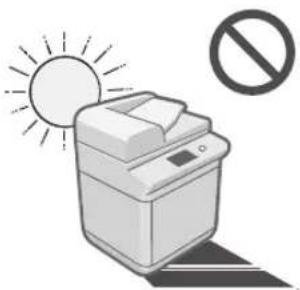
Vermeiden Sierette Aufstellungsorte, an denen es staubig oder schmutzig ist./Vermeiden Sie Aufstellungsorte, an denen sich Ammoniakgas entwickelt./Vermeiden Sie Aufstellungsorte in der Nane von entflammbaren Substanzen wie Reinigungssalkohol oder Verdünner.
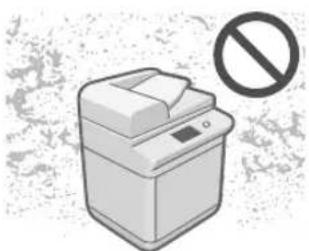
Vermeiden Sierette schlecht beluftete Räume. Das System erzeugt während des Betriebs eine geringe Menge Ozon usw. Auch wenn man berücksichtigt, dass die Sensibilität gegenüber Ozon usw. unterschiedlich ist, ist diese Menge zu Klein, um schädlich für den Menschen zu sein. Wenn der Aufstellungsord noch schlecht beluftet ist, konnten Sie einen leichten unangenehmen Geruch bemerken, nach dem Sie längerere Zeit am System garbeitet haben. Wenn Sie das System in einem schlecht belufteten Raum aufstellen,müssen, sorgen Sieitte in regelmäßigen Abständen fur Frischluftzufuhr, um ein angenehmes Arbeitsklima zu erhalten. Stellen Sie das System zudem so auf, dass das abgegebene Ozon nicht direkt auf Menschen trifft.
Vermeiden Sie Aufstellungsorte, an denen das System starken Erschüttungen ausgesetzt ist./Bitte achten Sie darauf, dass das System keinen abrupten Temperaturschwankungen ausgesetzt ist.
Wenn das System von einer kalten in eine warmer
Umgebung gebracht wird oder auch beim Schnellen Aufheizen eines Raumes, konnen sich im Inneren der Einheit Wassertropfen bilden (Kondenswasser). Unter Kondenswasserbildung kann die Kopienqualität leiden oder das Kopieren ganz unmöglich gemacht werden.
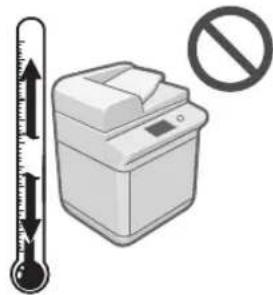
Bitte installmenten Sie das System nicht in der Nähve von Computern und anderen elektronischen Prazisionsgeräten.
Elektrische Interferenzen und Vibrationen, die diesen System erzeugt, können den Betrieb solcher Systeme beeinträchtigen.
Bitte installmenten Sie das System nicht in der Nähe von Fernsehgeräten, Radios oder anderen elektronischen Geräten.
Das System kann den Empfang des Ton- und Bildsignals stären.
Bitte schreiben Sie die Einheit an eine separate Steckdose an und{lassen so viel Abstand wie möglich zu anderen elektronischen Geräten.
Wenden Sie sich an einen autorisierten Canon Vertriebspartner, wenn keine DatenCOMMunikation verfügbar ist.
Abhängig von der eingerichteten Umgebung und ihrer Telefonverbindung kann möglicherweise keine DatenCOMMunikation durchgeführt werden. In dieser Fall benachrichtigen Sieitte ihren autorisierten Canon Vertriebspartner.
Stellen Sie das System nicht in Höhenlagen ab ca. 3.000 Meter über dem Meeresspiegel auf.
Geräte mit einer Festplatte faktionierenden möglicherweise nicht ordnungsgemäß, wenn sie an Orten, die ca. 3.000 Meter oderHigher über dem Meeresspiegel liegen, verwendet werden.
Auswahlen einer sicheren Stromquelle
Achten Sie daraufuf, dass die Steckdose auf 220 - 240 Volt Wechselstrom ausgelegt ist.
Vergewisern Sie sich, dass die Steckdose sicher ist und eine konstante Voltzahl hat.
Schlieben Sie über die gleiche Steckdose keine weiteren Geräte an die Stromversorgung an.
Bitten schlieben Sie das System nicht über eine Mehrfachsteckdose oder Verlangerungskabel an; es konnte sonst ein Brand oder elektrischer Schlag entstehen.
Das Netzkabel kann beschädigt werden, wenn hauqig darauf auf getreten wird, wenn es mit Klammern befestigt wird oder wenn schwere Objekte darauf abgestellt werden. Der fortgesetzte Gebrauch beschädigter Kabel kann zu Unfallen wie Branden oder Stromschlag führen.
Das Netzkabel darf nicht gespannt werden,
andernfalls kann es zu einer Trennung der Verbindung, zu Überhitzung oder einem Brand kommt.
Wird der Kabelanschluss übermöiger Spannung ausgesetzt, kann dies zu Schäden am Kabel führen und die Drahtverbindung innerhalb des Systems kann getrennt werden. Dadurch besteht Brandgebung. Folgendes unbedingt vermeiden:
- Häufiges Anschlieben und Abnehmer des Netzkabels
- Stolpern über das Kabel
- Biegen des Netzkabels am Anschlussbereich sowie dauerhafte Spannung an Kabelanschluss und/oder Steckdose
-Ausübungs übermäßiger Kraft auf den Netzstecker
Transport des Systems
Wenn Sie das System an einen anderen Ort bringen wollen, auch wenn es nur ein anderer Ort im gleichen Stockwerk ist, benachrichtigen Sieitte ihren lokalen autorisierten Canon-Vertriebspartner vorher.itte versuchen Sie nicht, das System selbst zu transportieren.
Platzbedarf des Systems
Bitte lessen Sie an allen Seiten des Systems genugend Platz, um ausreichende Bewegungsfreiheit und Belüftung zur Wand hin zu gewährleisten.
Wenn D-ADF AQ1 angeschlossen ist:
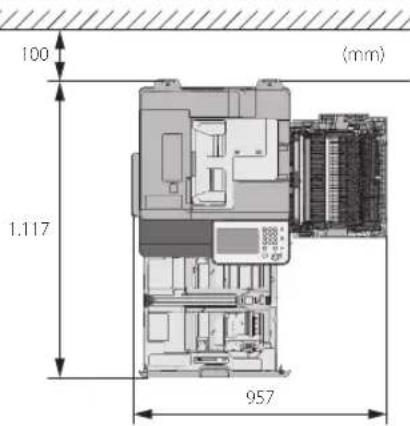
Wenn D-ADF AQ1, die Kassetteneinheit AL1 und der Broschüren Finisher U1 angeschlossen sind:
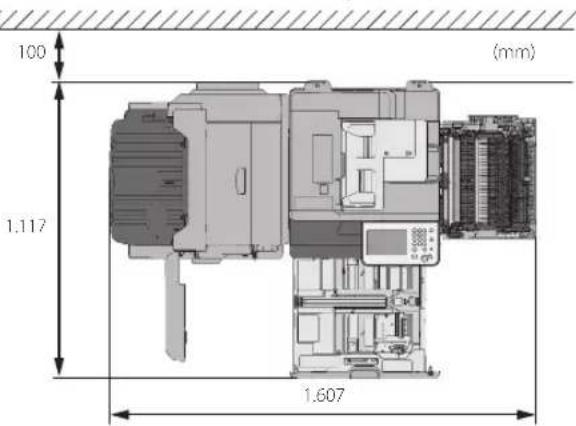
Vorsichtsmaßnahmen bei der Handhabung
Bitte versuchen Sie nicht, das System auseinander zu bauen oder zu verändern.
Im System sind Bereiche mit hohen Temperaturen und Hochspannung.
Bitte gehen Sie
entsprechendvorsichtig vor, wenn Sie im Innerer der Einheit arbeiten.
Nehmen Sie außerdem keine Arbeiten vor, die in
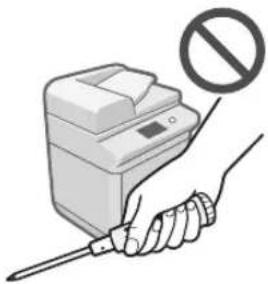
den Anleitungen des Systems nicht vorgesehen sind.
Achten Sieitte darauf,dasskeine Metallgegenstände
wie Heftklammern etc.
in das System geraten.
Wenn ein solcher
Fall auftritt, kann das
bei Kontakt mit den
Hochspannungsbereichen
zu elektrischem Schlag
und Brand führen.

Bei Rauch- oder ungewöhnlicher
Gerauschentwicklung schalten Sie das System
bitte sofort am Hauptschalter aus,ziehen den
Netzstecker und behmen Kontakt zu ihrem CanonVertriebspartner auf. Wenn Sie das System in thisem Zustand benutzen, kann es zu Feuer oder elektrischem Schlag kommt. Lassen Sieitte vor der Steckdose genug Platz,damit Sie leicht an den Netzsteckerkommen.
Bitte schalten Sie das System nie AUS und öffnen Sie nicht die Abdeckungen, während es arbeitet. Das kann Papierstaus verursichen.
Bittle verwenden Sie in der Nähe des Systems keine
entflammbaren Sprays
wie beispiesweise
Spruhkleber. Diese
könnten sich entzünden.
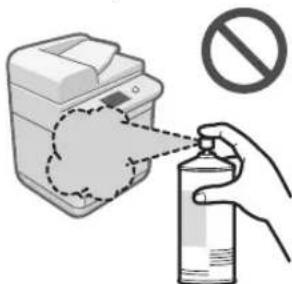
Schalten Sieitte aus Sicherheitsgrunden das System durch Drucken der Energiespartaste aus, wenn Sie langere Zeit nicht mit dem System arbeiten (z.B.über Nacht).Furlangere Betriebspausen,wie z.B.Ferien, schalten Sie das System als zusätzliche Sicherheitsmaßnahme am Hauptschalter AUS undziehen Sie den Netzstecker.
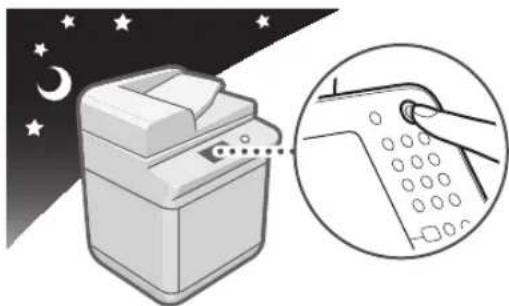
Verwenden Sie ein modulares Kabel mit einer Länge von maximal 3 Metern.
Verwenden Sie ein USB-Kabel mit einer Länge von maximal 3 Metern.
Wichtige Sicherheitshinweise
Bitte lessen Sie diese "Wichtige Sicherheitshinweise" gründlich, bevor Sie mit dem System arbeiten. Beachten Sie diese Informationen unbedingt immer, um Verletzungen von Personen, Sachschäden und Beschädigungen des Produkts zu verhindern. Führten Sie außer dem nie andere Arbeiten durch als in dieser Anleitung beschreiben, da Sie sonst unbeabsichtigt Unfälle oder Verletzungen verursachen können. Durch unsachgemäß Gebrauch diesen Systems konnen Sie sich und andere verletzen oder das System beschädigen, so dass Reparaturen nötig werden, die nicht von der Garantie abgedeckt sind.
Installation

WARNING
Das System konnte fallen oder umkippen und Sie konnen sich verletzen.itte stellen Sie das System so auf, dass die Beluftungsschlitze nicht durch eine Wand oder andere Objekte verdeckt sind. Lassen Sie immer Abstand zur Wand. Wenn die Beluftungsschlitze blockiert werden, baut sich im Systeminneren Hitze auf, und ein Brand kann entstehen. Stellen Sie das System nie auf eine weiche Oberflache wie ein Sofa oder einen Teppich.itte vermeiden Sie die Installation unter folgenden Bedingungen:
- An feuchten oder staubigen Orten
- In der Nähe von Wasserhähen oder Wasser
- In direktem Sonnenlicht
- Installieren Sie das System nicht anheiten Orten
- In der Nähe von offenem Feuer
Installieren Sie das System nicht in der Höhe von Alkohol, Verdünner oder anderen entflammbaren Substanzen. Wenn entflammbare Substanzen in Kontakt mit den elektronischen Teilen im Inneren des Systems kommt, kann dies zu Feuer oder elektrischen Schlägen führen.
Bitte legen Sie keinener folgenden Gegenstände auf das Kopiersystem. Ein Kontakt solcher Materialien mit den Hochspannungsbereichen im System kann zu Feuer oder elektrischem Schlag führen. Sollten solche Materialien/Substanzen in das System geraten sein, schalten Sie esitte sofort aus undziehen den Netzstecker.Dann behmen Sieitte Kontakt zu Ihrem autorisierten Canon-Vertriebspartner auf.
- Halsketten oder andere Metallgegenstände
- Tassen, Vasen, Blumentopfe und andere mit Flüssigkeiten gefüllte Behälter

VORSICHT
Bitte installieren Sie das System immer auf einer ebenen, stabilen Fläche. Stellen Sie es nie auf geneigte Ebenen o.a. oder an einen Ort, an dem es Erschüttungen ausgesetzt ist, da das System sonst umkippen und Personen verletzen können.
Bitte entfernen Sie nach der Installation des Systems die Fixierstopper (FüBe zum Ausgleichen der Standhöhe des Systems) nicht, da das System umkippen und Personen verletzen können.
Stromversorgung

WARNING
Bitte achten Sie darauf, dass das Netzkabel nicht beschädigt oder verändert wird. Belasten Sie das Kabel nicht durch hohes Gewicht,ziehen Sie nicht daran und beugen Sie es nicht zu stark, da Sie es sonst beschädigen und so Feuer und elektrischen Schlag verursachen konnen.
Halten Sie das Stromkabel von Hitzequellen fern; andernfalls kann die Ummantelung schmelzen und ein Brand oder ein elektrischer Schlag können verursacht werden.
Bitte stecken Sie den Netzstecker nicht mit nassen oder feuchten Händen in die Steckdose oderziehen ihn hereus. Dies kann einen elektrischen Schlag zur Folge haben.
Bitte schreiben Sie das System nicht über eine Mehrfachsteckdose oder Verlängerungskabel an; es konnte sonst ein Brand oder elektrischer Schlag entstehen.
Wickeln Sie das Netzkabel nicht auf oder verknoten es, da das einen elektrischen Schlag verursachen kann.
Bitte stecken Sie den Netzstecker vollständig in die Steckdose; es kann sonst zu Feuer oder elektrischem Schlag kommt.
Bitte verwenden Sie ausschließlich das mitgelieferte Netzkabel, da es sonst zu Feuer oder elektrischem Schlag kommt kann.
Das mitgelieferte Netzkabel ist zur Verwendung mit diesen System vorgesehen. Schlieben Sie das Netzkabel nicht an andere Geräte an.
Verwenden Sie im Allgemeinen keine Veränderungskabel für den Anschluss des Systems an die Stromversorgung. Die Verwendung eines Veränderungskabels kann einen Brand oder einen elektrischen Schlag verursachen.
Wahlen Sie eine Stromverbindung, die den hier genannten Spezifikationen entspricht; es kann sonst zu Feuer oder elektrischem Schlag kommt.
Bitte fassen Sie beim Herausziehen des Kabels immer den Stecker und ziehen Sie nicht am Kabel selbst. Wenn Sie am Kabel ziehen, können Sie es beschädigen. Ein beschädigtes Kabel kann zu Energieverlusten, Feuer oder elektrischem Schlag führen.
WICHTIG
Stellen Sie diesen System in der Nähe einer Steckdose auf und halten Sie ausreichend frei den Platz um den Netzstecker, damit er im Notfall leicht abgezogen werden kann.
Umgang
WARNING
Bitte versuchen Sie nicht, das System auseinander zu bauen oder zu verändern. Es gibt im Inneren des Systems einige Bereiche, die unter Hochspannung stehen oder sehr heißt sind und die zu Feuer oder elektrischen Schlagen führen können.
Wenn das System ungewohnte Gerausche erzeugt oder sich Rauch, Hitze oder ungewöhnliche Gerüche entwickeln, schalten Sie esitte beschit auf, und ziehen Sie den Netzstecker. Dann behmen Sieitte Kontakt zu Ihr dem Canon Servicepartner auf. Wenn Sie das System in thisem Zustand weiter verwenden, konnen Sie einen Brand oder einen elektrischen Schlag verursachen.
Bitte verwenden Sie in der Nähe des Systems keine leicht entzündbaren Sprays. Wenn das Gas solcher Sprays in Kontakt mit den elektrischen Teilen im System kommt, kann ein Brand oder ein elektrischer Schlag verursacht werden.
Um Beschädigungen am Stromkabel und die Gefahr von Bränden zu verhindern, schalten Sie das Systemitte immer am Hauptschalter aus undziehen Sie auch das Schnittstellenkabel Heraus,bevor Sie das System bewegen. Wenn das Netzkabel oder das Schnittstellenkabel beschädigt werden, kann dies zu Feuer oder elektrischem Schlag führen.
Vergewissern Sie sich, dass der Netzstecker vollständig in der Netzsteckdose ist, wenn das System bewegt worden ist.itte verwenden Sie das System nicht, wenn die Verbindung lose ist, da es sonst zu Feuer kommt kann.
Bitte achtenden Sie daraufuf, dass keine Heftklammern oder andere Metallgegenstände in das System geraten. Auch Wasser, Flüssigkeiten oder brennbare Substanzen (Alkohol, Benzin, Verdünner etc.) dürfen nicht in Kontakt mit dem Systeminnerenkommen. Ein Kontakt solcher Materialien mit den Hochspannungsbereichen im System kann zu Feuer oder elektrischem Schlag führen. Sollten solche Materialien/Substanzen in das System geraten sein, schalten Sie esitteibe sofort aus undziehen den Netzstecker.DannnehmenSieittebeKontakt zu Imrem Canon Servicepartner auf.
Verwenden Sie das Produkt ausschließlich als digitales Farb-Multitaskingsystem, und nicht zu anderen Zwecken.
VORSICHT
Bitte stellen Sie keine schweren Gegenstände auf das System, da diese herunterfallen und Sie verletzen können.
Schlieben Sie den Originaleinzug vorsichtig, damit Sie
sich nicht die Finger
einkommen. Es
besteht
Verletzungsgefahr.
Schlieben Sie den Originaleinzug vorsichtig, damit Sie sich nicht hinter am Einzug die Finger
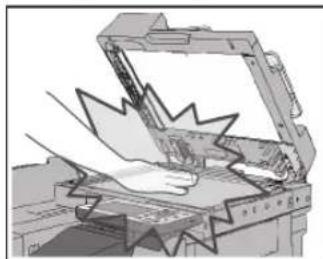
einklemmen. Es besteht Verletzungsgefahr.
Belasten Sie den Einzug nicht zu stark, wenn Sie das Vorlagenglas zum Kopieren dicker Bucher verwenden. Andernfalls besteht die Gefahr von Beschädigung des Vorlagenglases und Verletzungen.
Bitte berühren Sie den Finsher nicht, während das System druckt, da Sie sich verletzen können.
Papier, das gerade aus dem System kommt, kann heß sein. Seien Sie beim Entfernen des Papiers aus dem Ausgabefach oder beim Ausrichten des Papiers vorsichtig. Ein Berühren des Papiers sofort nach der Ausgabe kann Niedrigtemperaturverbrennungen zur Folge haben.
Bringen Sie ihre Höhe, Haare, Kleidung etc. nicht in die Höhe der Einzugs- und Ausgabewalzen. Auch, wenn das System nicht arbeitet, konnen ihre Höhe, Haare oder Bekleidung von den Walzen ergriffen werden, und Sie konnen sich damit verletzen oder das System beschädigen, wenn plottlich ein Druckvorgang startet.
Wenn ein Finisher angeschlossen ist, bringen Sie ihre Hände nicht in den Bereich im Fach, in dem geheftet wird (in der Höhe der Walzen), da Sie sich damit verletzen können.
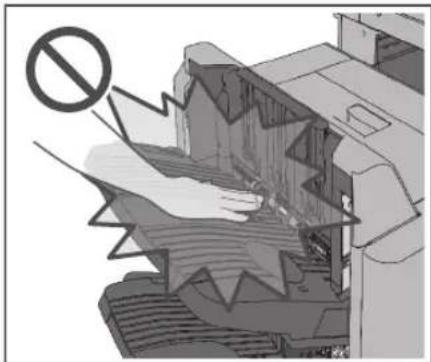
Broschüren Finisher U1
Greifen Sie nicht mit den Handen in das System, wenn die Papierkassette entfernt ist, Sie konnten sich sonst verletzen.
Der Laserstrahl ist schädlich für den menschlichen Körper. Da die Strahlung im System vollständig durch Schutzgehäuse und Abdeckungen abgeschirmt ist, kann er während der normalen Bedienung durch den Anwender in keiner Phase nach außen gelangen. Lesen Sie zu ihrer Sicherheit folgende Informationen und Hinweise.
- Öffnen Sie nie andere Abdeckungen als die in den Handbuchern für diese System angegebenen.
- Entfernen Sie den folgenden Warnaufkleber nicht vom System. Wenn das Etikett entfern wirden ist, benachrichtigen Sie ihren autorisierten Canon Vertriebspartner.
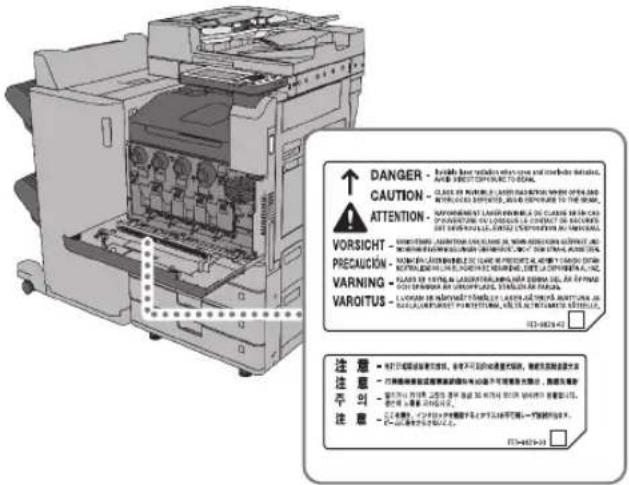
- Wenn Laserlicht aus dem System austritt und in Kontakt mit ihren Augen kommt, konnen ernste Verletzungen und Schäden auftreten.
- Eine andere Steuerung, Justage oder Bedienung als in den Anleitungen für diese System beschreiben kann dazu führen, dass gefährliche Strahlung aus dem System austritt.

WICHTIG
Wenn Sie langere Zeit nicht am System arbeiten (z. B. über Nacht), drucken Sie aus Sicherheitsgründen die Taste (Energie sparen). Für langere Betriebspausen, wie z. B. Ferien,ziehen Sieitte bitz zusätzlich den Netzstecker.
Wartung und Inspektion

WARNING
Wenn Sie die Einheit reinigen wollen, schalten Sie sieitte zuerst am Hauptschalter aus undziehen denNetzstecker. Wenn these Maßnahmen nicht getroffenwerden,besteht die Gefahr von Branden oderelektrischen Schlägen.
Ziehen regelmäßig den Netzstecker aus der Steckdose und reinigen Sie den Bereich um den Sockel der Metallstiftes des Steckers sowie die Steckdose mit einem trockenen Tuch. Stellen Sie sicher, dass jeglicher Staub und Schmutz entwickelt wird. Wenn das System ange Zeit in einer feuchten, staubigen oder rauchigen Umgebung installiert ist, kann sich in dieser Bereich Staubammeln und feucht werden. Dies kann zu Kurzschlüssen führen und Brände verursachen.
Bitte reinigen Sie das System mit einem gut ausgewirungen den Tuch und einer milden Reinigungslösung, die Sie dem Wasser zufugen. Verwenden Sie niemals Alkohol, Benzin, Terpentin oder sonstige entflammbare Substanzen. Stellen Sie sicher, dass das Reinigungsmittel nicht entflammbar ist. Wenn flüchtige Substanzen mit dem Hochspannungsbereich im Gehäuse des Systems in Berührung kommt, besteht die Gefahr von Branden und elektrischem Schlag.
Eine Bereiche in thisem System stehen unter Hochspannung. Wenn Sie gestautes Papier aus dem System entfern oder andere Arbeiten Dort ausführten müssen, achten Sieitte darauf, dass Halsketten, Armbander und andere Metallgegenstände nicht in Berührung mit dem Systeminneren kommt, da es sonst zu Verbrennungen oder elektrischem Schlag kommt kann.
Bitte werfen Sie verbrauchte Tonerpatronen nie in offenes Feuer, weil sich dadurch der noch in den Flaschen befindliche Resttoner entzüden und Verbrennungen oder einen Brand verursachen kann. Stellen Sie safer, dass der Stromstecker safer in die Steckdose eingesteckt wird, nachdem das System gereinigt wurde. Verwenden Sie das System nicht, wenn der Stecker locker ist, da dies zu Brand führen kann.
Überprüfen Sie Kabel und Netzstecker regelmäßig. Kontaktieren Sie unter folgenden Umständen ihren lokalen autorisierten Canon Vertriebspartner, da dieser Zustand zu einem Feuer führen kann:
- Der Netzstecker weist Verbrennungsspuren auf.
Die Stiftes des Netzsteckers sind verformt oder gebrochen.
Die Stromversorgung schaltet AUS und EIN, wenn das Kabel gebogen wird. - Das Kabel weist Schnitte, Risse oder Kerben auf.
- Ein Teil des Kabels wird heiß.
Überprüfen Sie Kabel und Netzstecker regelmäßig, um sicherzustellen, dass keine der folgenden Bedingungen zutriftt, da dies zu Feuer oder Stromschlagen führen kann:
- Das Verbindungsteil des Netzsteckers ist lose.
-Ein schwerer Gegenstand oder ein Befestigen mit KlammernSPANNT dasKabel. - Der Netzstecker ist lose.
- Das Kabel ist in einem Bündel geschnört.
- Das Kabel ragt in einen Gang.
- Das Kabel befindet sich vor einer Heizung.

VORSICHT
Die Fixiereinheit und ihre Umgebung werden sehr heißt, während das System in Gebrauch ist. Wenn Sie Papierstaus entfernen oder andere Arbeiten im Systeminneren ausführten, berühren Sie die Fixiereinheit und ihre Umgebung nicht, Sie konnen sonst Verbrennungen und elektrischen Schlag verursachen.
Setzen Sie sich beim Entfernen von gestautem Papier oder Überprüfen des Systeminneren nicht für längerere Zeit der Hitze aus, die von der Fixiereinheit und ihrer Umgebung abgegeben wird. Dies kann zu Niedrigtemperaturverbrennungen führen, auch wenn Sie die Fixiereinheit und ihrer Umgebung nicht direkt berührt haben.
Im Inneren des Systems befinden sich Komponenten mit hohen Temperaturen und hoher Spannung. Eine Berührung dieser Komponenten kann zu Verletzungen oder Verbrennungen führen. Berühren Sie die interne Teile des Systems nicht, wenn Sie in den Anleitungen des Systems nicht ausdrücklich dazu aufgefordert werden.
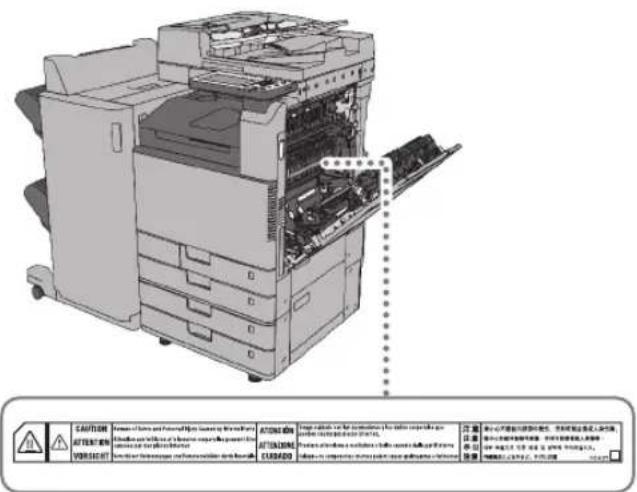
Verbrauchsmaterialien

WARNING
Bitte werfen Sie verbrauchte Tonerpatronen nie in offenes Feuer, weil sich dadurch der noch in den Flaschen befindliche Resttoner entzünden und Verbrennungen oder einen Brand verursachen kann.
Bitte lagern Sie Tonerpatronen und Kopierpapier nie in der Nahe von offenem Feuer. Der Toner in der Flasche oder das Papier kann sich entzünden und so Brände verursachen.
Wischen Sie versehentlich verschütteten Toner mit einem feuchten, weichen Tuch auf. Vermeiden Sie es, den Tonerstaube einzuatmen. Verwenden Sie zum Entfernen losen Toners keinen Staubsauger, der nicht mit Sicherheitsvorrichtungen zur Vermeidung von Staubexplosionen ausgestattet ist. Andernfalls kann es durch elektrostatice Entladung zu Schäden am Staubsauger oder zu einer Staubexplosion kommt.
Fur Trager von Herzschrittmachern:
These Trommeleinheit gibt ein schwaches Magnetfeld ab. Wenn Sie einen Herzschrittmacher verwenden und Unregelmäßigkeiten feststellen, entfern den Sie sichitte sofort von der Trommeleinheit und wenden Sie sich an einen Arzt.

VORSICHT
Bitte bewahren Sie Toner außerhalb der Reichweite von klinen Kindern auf. Solten Verbrauchsmaterialien verschlucht oder eingeatmet worden sein,ziehen Sieitte beschäftet einen Arzt zu Rate.
Bauen Sie die Tonerpatrone nicht auseinander, da der Toner austreten und Ihrn in Augen und Mund geraten kann. Sollte Toner in Mund oder Augen gelangen, spulen Sie sofort mit kaltem Wasser undziehen dann einen Arzt zu Rate.
Wenn Toner aus der Patrone austritt, achten Sie unbedingt daraufuf,ihn nicht zu verschlucken oder in direkten Kontakt zu Ihrer Haut kommt zu halten. Wenn Toner in Kontakt zu ihrer Haut kommt, waschen Sieihn mit Seite und Wasser ab. Wenn ihre Haut nach dem Waschen gereizt ist oder Sie Toner verschluckt haben, suchen Sieitteibe sofort einen Arzt auf.
Berühren Sie nicht die elektrischen Kontakte.
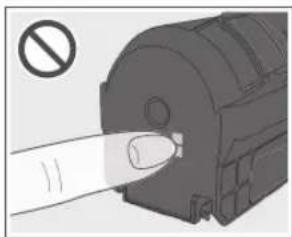
Andere Warnhinweise

WARNING
Für Träger von Herzschrittmachern:
Dieses Produkt gibt ein schwaches Magnetfeld ab. Wenn Sie einen Herzschrittmacherlagen und Unregelmäßigkeiten feststellen, entfernen Sie sichitte sofort von dem Produkt und wenden Sie sich an einen Arzt.
Rechtliche Hinweise
Name des Systems
Die Sicherheitsvorschriften verlangen, dass der Produktname registriert ist. In bestimmen Gebieten, in denen these Productverkauf wird, können staat des hier verwendeten Namen der (die) folgende(n) Name(n) in Klammern gebrachtein.
imageRUNNER ADVANCE C3330i/C3325i/C3320/ C3320i (F167600)
EMC-Anforderungen der EU-Richtlinie
Dieses Gerät inklusive Ausstattung erfüllt die wesentlichen EMC-Anforderungen der EURichtlinie. Wir erklären hiermit, dass these Product mit den EMC-Anforderungen der EU-Richtlinie zu Stromversorgungsnetzen von 230V, 50 Hz genugt, obwohl die Nennlast des Produktes bei 220 bis 240V, 50/60 Hz liegt. Die Verwendung von abgeschimten Kabeln ist notwendig, um die technischen EMC-Anforderungen der EU-Richtlinie zu erfolllen.
Sicherheit des Lasers
Dieses Produkt wurde unter IEC60825-1:2007 und EN60825-1:2007 klassifiziert als Laserprodukt der Klasse 1. Das bedeutet, dass das System nicht mit gefährlichen Laserstrahlen arbeitet.
Da die Strahlung im System vollständig durch Schutzgehäuse und Abdeckungen abgeschirmt ist, kann er während der normalen Bedienung durch den Anwender in keiner Phase nach außen gelangen.
Entfernen oder öffnen Sie Schutzgehäuse oder Abdeckungen nur, wenn Sie im Handbuch des Systems ausdrücklich dazu aufgeforderdert werden.
Zusätzliche Informationen
Wenn das System gewartet oder justiert werden muss, legen Sieitte auf keineilen Fall Schraubenzieher oder andere spiegelnde Objekte in den Pfad des Laserstrahts. Auch Ringe und Uhren sollenn Sie ablegen, bevor Sie mit Arbeiten im Inneren des Systems beginnen.
Der reflektierte Strahl - ob sightbar oder unsichtbar - kann ihre Augen auf Dauer schädigen.
Das unten abgebildete Etikett wird an der Innenseite der vorderen Abdeckung angebracht.

Dieses System entspricht der Europanorm IEC60825-1:2007 und EN60825-1:2007 und stimmt mit folgenden Richtlinien überein;
Wenn andere als die in den Handbuchern für diesen System angegebenen Bedienungs- und Justiereinrichtungen verwendet oder andere Arbeiten ausgeführten werden, kann dies zu gefährlicher Strahlungsexposition führen.
Internationales ENERGY STAR-Programm

Als ENERGY STAR-Partner hat Canon Inc. davon gesorgt, dass diesen System dem internationalen ENERGY STAR-Programm fur effiziente Energieausnutzung entspricht.
Das internationale ENERGY
STAR Office Equipment Program ist ein internationales Programm, das das Energiesparen beim Einsatz von Computern und anderer Buroausstattung unterstützt. Es unterstützt die Entwicklung und Verbreitung von Produkten mit Funktionen, die wesentlich zur Senkung des Energieverbrauchs beitragen. Es ist ein offen System, an dem sich alle Hersteller freiwillig beteilig konnen. Zielgruppe sind Büromaschinen wie Computer, Monitore, Drucker, Faxgeräte und Kopierer. Seine Standards und Logos sind in allen teilnehmenden Nationen einheitlich.
Umweltzeichen Blauer Engel
Information nur für Deutschland
Wenn Sie mehr über Canon Produkte und den Blauen Engel erfahren必然会, gehen Sieitte auf unsere Canon Home Page. HierfindenSie mit dem Blauen Engel ausgezeichnete Canon Produkte und deren Nutzerinformationen.
IPv6 Ready-Logo

Der in diesen System verwendete Protokoll-Stack erhielt das Phase-2 Logo aus dem IPv6 Ready-Programm des IPv6-Forums.
WEEE Direktive

Nur für Europäische Union und EWR (Norwegen, Island und Liechtenstein)
These Symbole weisen daraufhin, dass these Product gemäß WEEE-Richtlinie (2012/19/EU; Richtlinie über Elektro- und Elektronik-Altgeräte), Batterien-Richtlinie (2006/66/EG) und nationalen Gesetzen zur Umsetzung dieser Richtlinien nicht über den Hausmüll entsorgt werden damit.
Falls sich unter dem oben abgebildeten Symbol ein chemisches Symbol befindet, bedeutet dies gemäß der Batterien-Richtlinie, dass in dieser Batterie oder dieser Akkumulator ein Schwermetall (Hg = Quecksilber, Cd = Cadmium, Pb = Blei) in einer Koncentration vorhanden ist, die über einem in der Batterien-Richtlinie angegebenen Grenzwert liegt.
Dieses Produkt muss bei einer davon vorgesehenen Sammelstelle abgegeben werden. Dies kann z. B. durch Rückgabe beim Kauf eines neuen ähnlichen Produkts oder durch Abgabe bei einer autorisierten Sammelstelle für die Wiederaufbereitung von Elektro- und Elektronik-Altgeräten sowie Batterien und Akkumulatoren geschehen. Der unsachgemäß Umgang mit Altgeräten kann aufgrund potenziell gefährlicher Stoffe, diegenerell mit Elektro- und Elektronik-Altgeräten in Verbindung stehen, negative Auswirkungen auf die Umwelt und die menschliche Gesundheit haben.
Durch ihre Mitarbeiter bei der umweltgerechten Entsorgung these Produkte tragen Sie zu einer effektiven Nutzung natürlicher Ressourcen bei.
Um weitere Informationen über die Wiederverwertung\ deses Produkts zu erhalten, wenden Sie sich an\ Ohre Stadtverwaltung, den öffentlich-rechtlichen\ Entsorgungsträger, eine autorisierte Stelle für die\ Entsorgung von Elektro- und Elektronik-Altgeräten\ oder Ihr örtliches Entsorgungsunternehmen oder\ besuchen Sie www.canon-europe.com/wee, oder\ www.canon-europe.com/battery.
R & TTE-Richtlinie

Dieses System (F167600) entspricht den grundlegenden Anforderungen der EU-Richtlinie 1999/5/EG und kann in der EU betriebenen werden. (Nur für Modelle mit Faxfunktion.)
(Nur für Europa)
Canon Inc./Canon Europa N.V.
Datensicherheitsstandard (IEEE 2600)
Dieses System entspricht dem IEEE-Standard 2600^TM - 2008 (im Folgenden IEEE 2600 genannt), einem global Datenischerheitsstandard für Multifunktionspiperheriegeräte und Drucker, und erfüllt die in IEEE 2600 festgelegten Sicherheitsanforderungen.
Nahere Informationen dazu, wie diese System die Sicherheitsanforderungen aus IEEE 2600 erfüllt, finden Sie in der e-Anleitung > Sicherheit > IEEE 2600 Sicherheitsstandard.
- IEEE 2600,1 CC Authentisierung wurde für diese System nicht erhalten.
Andere Warnhinweise
Das Gerät ist nicht für die Benutzung im unmittelbaren Gesellschaft am Bildschirmarbeitsplatz vorgesehen. Um störende Reflexionen am Bildschirmarbeitsplatz zu vermeiden, damit diese Produkt nicht im unmittelbaren Gesellschaft platziert werden.
Copyright
Copyright 2015 by Canon Inc. Alle Rechte vorbehalten.
These Veröffentlichung darf ohne vorherige schriftliche Genehmigung von Canon Inc. weder ganz noch teilweise reproduziert oder übertragen werden und davon in keiner Form und durch keine elektronischen oder mechanischen Mittel, einschließlich Fotokopieren und Aufzeichnen, oder durch ein System zum Speichern bzw. Abrufen von Informationen.
Dieses Produkt enthalt Software und/oder Softwaremodule, die durch Canon Inc. oder seine Lizenzgeber von Dritten lizenziert sind. Verwendung und Verteilung dieser Software und/oder Softwaremodule unterliegen den folgenden Bedingungen (a) bis (c).
(a)
Hinweise zum Haftungsausschluss
Die Informationen in thisem Handbuch konnen ohne vorherige Ankündigung geändert werden.
CANON INC. GIBT KEINERLEI GARANTIE IN BEZUG AUF DIESES MATERIAL, WEDER EINGESCHLOSSEN NOCH AUSGESPROCHEN, AUSSER DEN HIER GEGBENEN. ES GIBT AUCH KEINE UNBEGRENZTEN GARANTIEN FÜR DIE MARKTFÄHIGKEIT DES MATERIALS, DIE EIGNUNG FÜR EINEN BESTIMMTEN ZWECK ODER VERWENDUNG ODER DEN AUSSCHLUSS VON VERLETZUNGEN ANDERER PATENTE. CANON INC. IST NICT FÜR DEN ERSATZ DES UNMITTELBAREN SCHADENS, DES MITTELBAREN SCHADENS UND VON NEBEN- UND FOLGEKOSTEN IRGENDEINER ART ODER FÜR VERLUSTE BZW. AUSGABEN, DIE AUS DER VERWENDUNG DIESES MATERIALS RESULTIEREN, VERANTWORTLICH.
Rechtliche Beschchränkungen zur Verwendung des Systems und der damit produzierten Bilder
Die Verwendung Ihres Kopiersystems zum Einscannen bestimmter Dokumente sowie das Ausdrucken und die Verwendung dieser Reproduktionen können rechtlich unzulässig sein und strafrechtliche und/oder zivilrechtliche Verfolgung nach sichziehen. Unter auf dieser Seite finden Sie eine List mit Beispelen für solche fraglichen Dokumente, die keinen Anspruch auf Vollständigkeit erhebt. Diese List versteht sich nur als Richtlinie. Wenn Sie nicht sicher sind, ob Sie ein Dokument rechtlich unbedenklich mit Hilfe Ihres Scanners einlesen und reproduzieren)dürfen und/oder auch das Ausdrucken einer solchen Reproduktion unbedenklich ist, sollen den Sie sich vorher den Rat einer zuständigen Stelle einholen.
Papiergeld
Reiseschecks
Zahlungsanweisungen
Essensmarken
Einzahlungsbelege
Personalausweise und Reisepasse
Briefmarken (mit oder ohne Poststempel)
Einwanderungspapiere
Dienstmarkt den oder-ausweise
Steuermarken (mit oder ohne Stempel)
Wertpapiere und Schuldsverschreibungen
Schuldverschreibungen oder andere
Bürgschaftsurkunden
Schecks oder Urkunden
Aktien
Führerscheine und Fahrzeugbriefe
Arbeiten mit Copyright/Kunstwerke ohne vorherigeschriftliche Genehmigung des Copyright-Eigentümers
Super G3

Super G3 ist ein Begriff, mit dem die neue Generation von Fauxystemen beschreiben wird, die den ITU-T V.34 Standard für 33.6 Kbps* Modems verwenden.
Faxsysteme für Super G3 Hochgeschwindigkeit
benötigten nur eine Übertragungszeit von ca. 3
Sekunden* pro Seite. So reduzieren Sie die Telefonkosten.
- Die Angabe von 3 Sekunden pro Seite als Zeit für eine Faxübertragung basiert auf der Grundlage eines Testblattes der Norm CITY/ITU-T Nr.1, (JBIG, Standardmodus) bei einer Modemgeschwindigkeit von 33.6 Kbps. Das öffentliche Telefonnetz besteht 28.8 Kbps Modemgeschwindigkeit oder langsamer, je nach Qualität der Telefonleitung.

HINWEIS
Die Faxfunktion ist nur verfügbar, wenn die Faxkarte installiert ist.