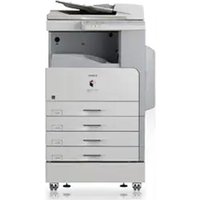
imageRUNNER ADVANCE C7580i III - Impresora CANON - Manual de uso y guía de instrucciones gratis
Encuentra gratis el manual del aparato imageRUNNER ADVANCE C7580i III CANON en formato PDF.


Preguntas de los usuarios sobre imageRUNNER ADVANCE C7580i III CANON
0 pregunta sobre este aparato. Responde a las que conoces o haz la tuya.
Hacer una nueva pregunta sobre este aparato
Descarga las instrucciones para tu Impresora en formato PDF gratis! Encuentra tus instrucciones imageRUNNER ADVANCE C7580i III - CANON y toma tu dispositivo electrónico nuevamente en la mano. En esta página están publicados todos los documentos necesarios para el uso de su dispositivo. imageRUNNER ADVANCE C7580i III de la marca CANON.
MANUAL DE USUARIO imageRUNNER ADVANCE C7580i III CANON
como usar el equipo 52
Consejos para copiar 54
Consejos de Impresión 55
Consejos para enviar fax 56
Consejos para escanear 57
Consejos para registrar destinos 58


En canon.com/oip-manual tiene a su disposicion la Guia de usuario en la que se describe todas las functions de este equipo.
Guarde esta guía en un lugar seguro para posteriores consultas.
Es possible que todasmericanos no esten disponibles segun el modelodel del equipo queutilice.
La información de este documento pueda ser modificada sinprevious.
aviso.
Si su equipo es del modelo dedicado solo a imprimir
El equipo dedido solo a imprintir no pueda'utilise para ninguna other func tion excepto la impresion. Aunque esta guia contiene las descripciones de las functions y operaciones de copia, fax, lectura e impresion, lea solamente las descripciones necessarias para usar su equipo.
como usar el equipo
Esta sección contiene un breve resumen de las operaciones básicas del equipo.
Encendido de la pantalla
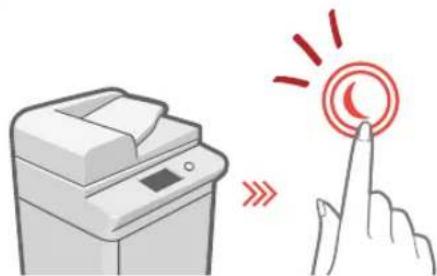
Cuando la pantalla este apagada, pulse el boton del panel de control para pagar del Modelo de reposo y volver a encenderla.
Botones principales de funciona bajo la lawa de la lawa de la lawa de la lawa de la lawa de la lawa de la lawa de la lawa de la lawa de la lawa de la lawa de la lawa de la lawa de la lawa de la lawa de la lawa de la lawa de la lawa de la lawa de la lawa de la lawa de la lawa de la lawa de la lawa de la lawa de la lawa
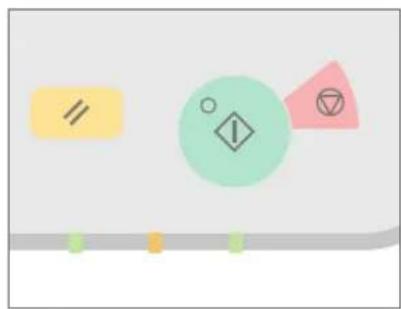
Pulse para executar functions, para cancelar operaciones y para barrar OPCiones.
Acceso al inicio
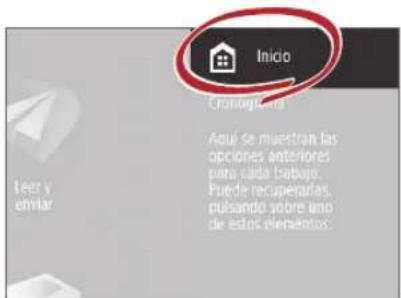
De se el inicio se pueda realizar una amplia variedad de operaciones que se muestran enequalquierpellattapulsando
Comprobación=rápida del estado del equipo
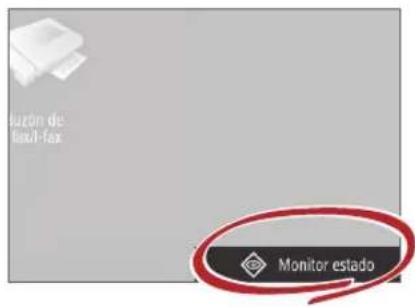
Para comprobar el estado del equipo todo lo que necessities es pulsar

Consulte "Panel de control" en la Guía de usuario.

Dos métodos para colocar documentoos originales
Colocacion correcta de los documents originales
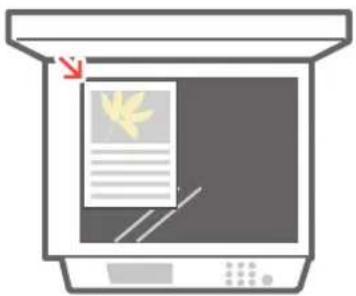
Colocacion de documents originales en el cristal
Coloque elgado que desee escanearboca abajo.
- Coloque el documento original de forma que encaje en la esquina trasera izquierda.
Tipos de documents originales compatibles

Libros, revistas
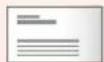
Tarjetas de visita

Recortedes prensa
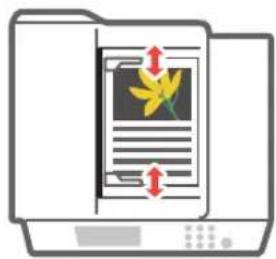
Colocacion de documents originales en el alimentador
- Coloque elazo que desee escanear boca arriba.
- Ajuste la guía deslizante.
Tipos de documents originales compatibles
Documentos con muchas páginasas, CITAS, etc..

Consejos para copiar
Utilice functions de ayudar como impresion a dos caras y N en 1 para que las copias tengan un mejor aspecto al tiempo que utilizes el papel de forma eficiente.
Flujo Basics de copias
1 | Coloque el documento.
2 Pulse [Copia].
3 | Introduzca el numero de copias.
4 Ajuste las options que dese.
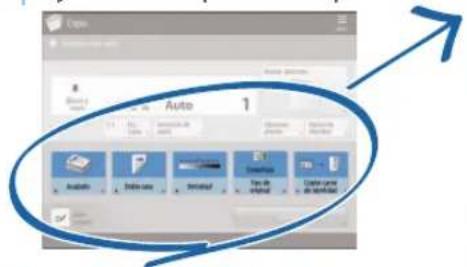
5 | Pulse (Imiciar).
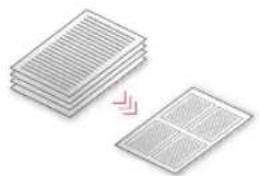
Nen1
La direccion N en 1 le
ayuda a ahorrar papel,
ya que permite
combinar varias páginas
en una unica hoja de
papel.
Densidad
Ajuste la densidad de texto para que la lecture de documents sea mas nitida y legible (como cosas escritas a lápiz).

- Opciones recomendadas
Doble cara
Reduzca a la mitad la
cantidad de papel
imprimiendo por las dos
caras.
Escalade copia
Al copiar, utilise "Escalade copia" para augmentar los textosAFPRENDIFACILAR la lecture.

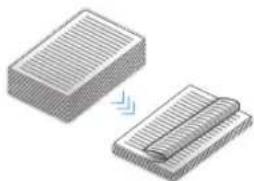
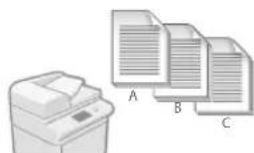
Acabado (Clasificar)
La salute de documents originales en juegos con el modo Clasificar resulta muy comaoda para organizar grandes problemas de copiado.
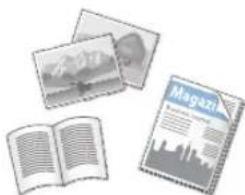
Tipo original
Para optimizar las
opciones del documento
original, elija uno de los
diferentestips
originales.
Para Obtener más información acerca de las ncciiones, consulte "Variedad de functiones", en p.60.
Consejos de impresión
No se moleste en levantarse! Especifique las options de impresion directamente desde el ordinador.

Para imprimir desde el ordinador, instale primero el controlador de la impresora. Para ver instrucciones sobre la instalacion de los controladores de la impresora, consultte la Guia de Instalacion de controladores de impresora.

Flujo Basics de impresión
1 | Seccione la functiOn de impresion en el menu de aplicaciones.
2 |Selección el equipo en [Selecciónar impresora].
3 |Seleccione el origen del papel.
4 | Ajuste las options que desee.
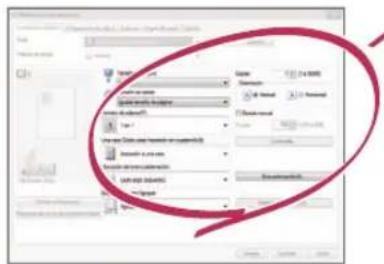
5 | Introduzca el numero de copias y pulse [Imprimir].
- Opciones recomendadas
Doble cara
La impresion a dos caras
puede ahorrar papel,
especialmente en
trabajos grandes!
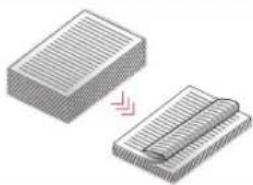
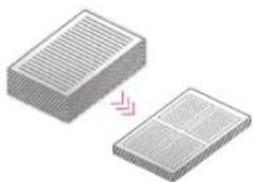
Diseño de págrina
Disminuya de眼看 considerable la cantidad de papel a emplear imprimiendo un total de quatre paginas en una unica hoja de papel.
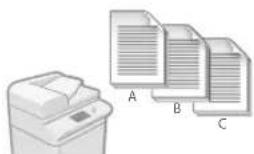
Acabado (Clasificar)
Cuando imprima un gran número de copias utilise laopia [Clasificar] paraordenarlas y Facilitar su distribución.
Para Obtener más información acerca de las functions, consulte "Variidad de problemas", en p.60
;Cambie las options de impresión con un simpleblick!
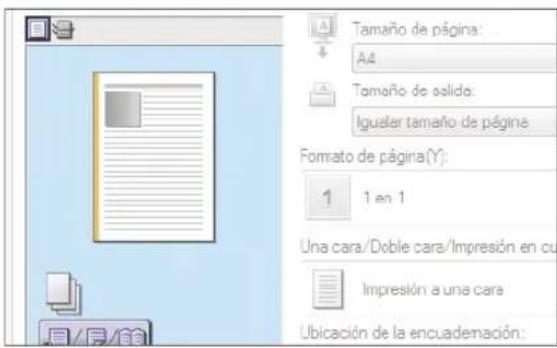
Cambie.optiones de impresion, como el Diseño de página, con tan solo hacer click en el icono de la pantalla del controlador de la impersona. El icono cambia conforme se ajustan las-optionas. Así podra ver fácilmente como surten efecto los Cambios.

Consejos para enviar fax
Enviar un fax es fácil siguiendo这些东西 sencillos pasos!
Mejore la claridad de los faxes ajustando options como la densidad o la resolution.
Flujo Basics de fax
1 | Coloque el documento.
2 Pulse [Fax].
3 | Introduzca el numero de fax y pulse [Aceptar]. Para enviar un fax a una direccion registrada pulse Libreta de direcciones.
4 | Ajuste las options quearethesee.
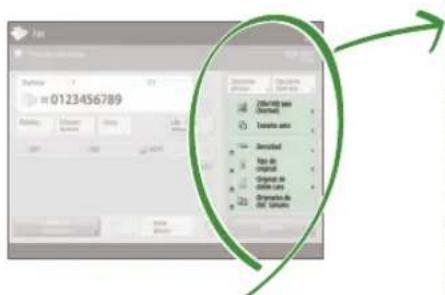
5 | Pulse [Iniciar] y una vez completado el escaneado pulse [Iniciar envío].
- Opciones recomendadas
Resolución
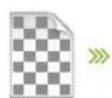

Cuando envie documents con
texto微量元素olestuclaridad augmentando la
resoluzione.
Densidad


Para fácilar su lectura,
aumente la densidad de los
textos fines que se envien
como-textosculos alapiz).
Tipo original
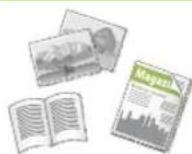
Cuando envie un fax, elija uno de los differentes temas de originales con el fin de optimizar los ajustes del documento original.
Para Obtener más información acerca de lasfunciones, consulte "Variedad de functions", en p.60
Pulse el botón para ajustar el volumen del fax

Ajuste el volumen al enviar y recibir faxes pulsando en el panel de control.
Vista previa de los faxes recibidos antes de imprimir
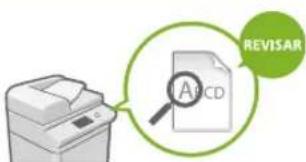
Compruebe los faxes recibidos antes de imprintir. Esto le permitirá selectionar lo que quiera imprintir para ahorrar papel.

Consulte "Guardar documents recibidos en el equipo (Recepction en memoria)" en la Guia de usuario.
Consejos para escanear
No tiene suficiente空間 para almacenar montanas de documents? Puede escanearlos y guardarlos como datos en el ordinador.

Flujo Basics de escaneado
1 | Coloque el documento.
2 | Pulse [Leery enviar].
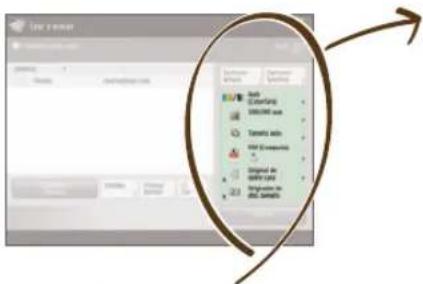
3 | Pulse [Nuevo destino] yriba la direccion de destino.
Para escanear y enviar a un destino registrado, pulse
4 | Ajuste las options que dese.
5 | Pulse (Iniciar).
- Opciones recomendadas
Resolución
Al escanear una revista o una fotografia se puedaaabrear la resolution para hacer que la imagen sea mas vivida y clara.
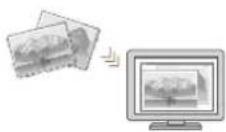
Originales de dist. tameno
Escanee differentes tamanos de documento en una unica operation.

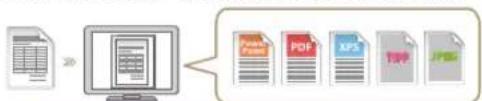
Formato del archivo
Guarde documentos originales escaneados en el,)
como contratos en PDF o materiales de
presentacion como documents de PowerPoint.
Para Obtener más información acerca de las
funidades, consulte "Variedad deiones", en p.60
Digitalice pilas de documents en papel para ahorrar espacio en la oficina
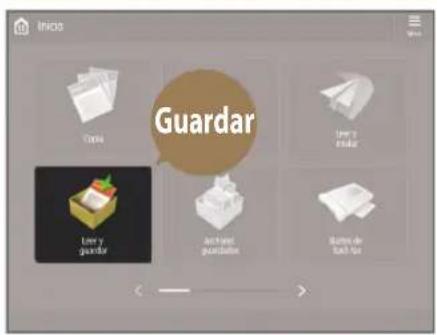
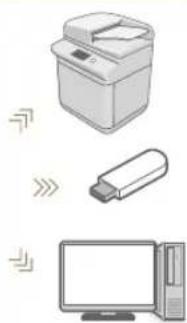
Digitalice documents en papel的选择acionando [Leer y guardar]
cuando escanee documents
originales. Incluso puede elegir
entre differsentes destinos para
guardar los datos, como el equipo o
un servidor de ARCHivos.

Consulte "Operacionesasicas para escanear originales en la Guia de usuario.

Consejos para registrar destinos
Para simplificar las operaciones de envío, registre destinos en la libreta de direcciones. Aumente la eficiencia empleando los botones de acceso rápido con los destinos de uso frequente.
Flujo Basics del registrar de destinos
1 Pulse [Opciones dest./reenv.].
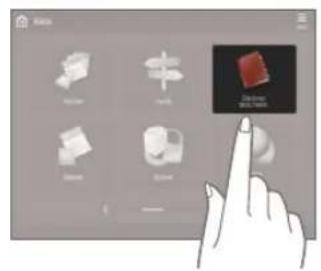
2 Pulse [Guardar destinos].

3 Pulse [Guardar nuevo dest.].
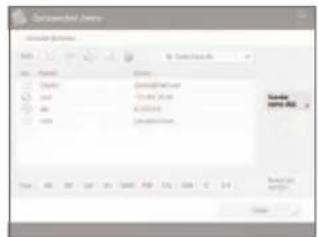
4 |Seleccione el tipo de destino.
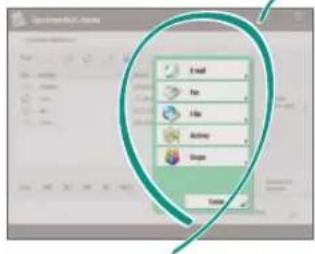
5 | Escribe la direccion y pulse [Aceptar].
Selección el tipo de destino
Registre direcciones de correto electrónico, ® nuermos de fax e incluso servidos y destinos! Elija el tipo de destino que le的结果 adecuado.

Email

Fax I-fax



Servidor LDAP GrupoArchivo

Consulte "Registrar de destinos" en la Guía de usuario.
Uso de [Grupo]
Se pueda registrar variedes destinos en un unico grupo.
Envie los documents de la reunion a todos los asistentes.
![CANON imageRUNNER ADVANCE C7580i III - Uso de [Grupo] - 1](/content/2026/04/685966/images/7c5fc10dc1059d71e989f8634d9bbdde6701d85c86cd07e0150a7866e62c819c.jpg)
Envie documents fácilmente con los botones de acceso=rápido
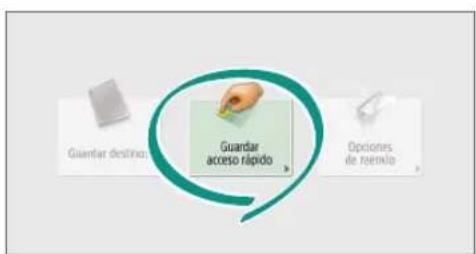
Registre un destino de uso freciente en un botón de acceso rápido [Guardar acceso rápido] ¡y ahora tiempo!
Modifique fácilmente direcciones desdeelordenador
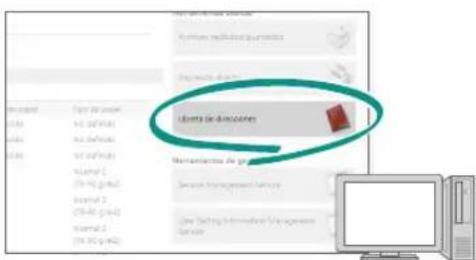
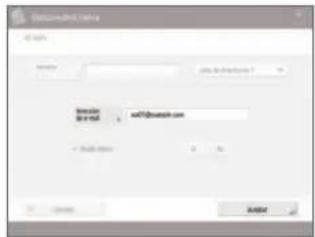
Con la IU remota se pueda acceder al equipo desde el ordinador, lo que le permite modificar direcciones con el teclado de unaforma muy sencilla.
Consulte "Administración del equipo desde un ordenador (IU remota)" en la Guía de usuario.

Consulte "Registrar de destinos" en la Guía de usuario.

jY mucho mas!
Variadad de sistemas
Hay muchas otheru utiles functiones que no se mentionan en esta guia. Para Obtener informacion, consulte la Guia de usuario.
- Ambio de las options del equipo de forma remota desde el ordinador
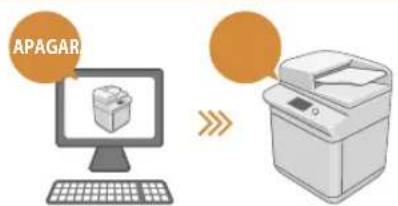
Utilice la funciona "IU remota" para modifierla libreta de direcciones, comprobar el estado de los consumibles, etc.,desde el ordinador.

Consulte "Administración del equipo desde un ordenador (IU remota)" en la Guía de usuario.
Prevencion de fugas de informacion con la calidad de documents
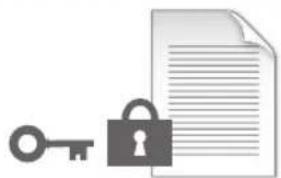
Ponga una contrasea a los documents con el modo Impresion segura cifrada.Esta funciona的结果 perfecta para la proteccion de documents importantes.

Consulte "Funciones avanzadas para imprimir" en la Guia de usuario.
- Documentos profesionales con la impresión en cuadernillo

Es fácil hacer cuadernillos con la。,.
opacion [Cuadernillo].Utilice el
acabo con grapas para darle un
aspecto mas profesional aun.

Consulte "Crear cuadernillos" en la Guia de usuario.
- Tarjetas de identidad impresas a doble cara por una cara del papel
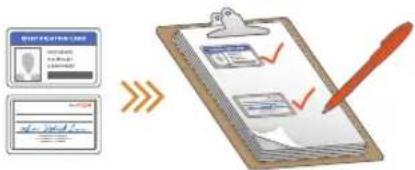
Compruebe fácilmente las tarjetas de identidad copiando ambas caras de una tarjeta e imprimiendolas en una unica hoja de papel con [Copiar carne de identidad].

Consulte "Realizar copias de carne" en la Guía de usuario.
- Oportunidades de ahorro de papel
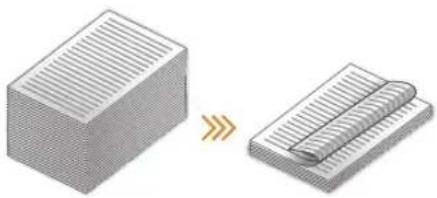
Imprima hasta la increblecantidad de 16 páginas de documents originales en una unica hora con [Doble cara] y [N en 1].

Consulte "Copia" en la GUI de usuario.
Ecología con la encuadernación sin grapas

Encuaderne documents sin usar grasas metálicas con el modo Eco (Sin grasas). Ayude en la conservación del medio ambiente y triture documents sin estorbos.

Consulte "Equipos.optiones" en la Guía de usuario.
Reorganization de documents con grapas

Solo tiene queaabustar "Grapam manual" yasar losdocumentos originales sin grapar por el alimentador para graparlos. Magnifico paravoltaragrapar!

Consulte "Acabado con la Grapadora" en la Guia de usuario.
- Opciiones de acces=rápido
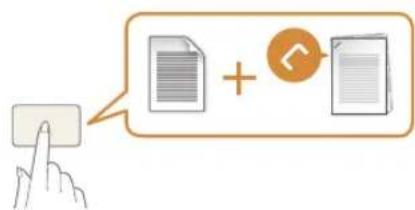
Registre combinaciones de options empleadas con fecuencia en "Inicio" para usarlas deforma eficiente con un unico boton.

Consulte "Personalizar la pantalla táctil" en la Guía de usuario.
Canon
CANON INC.