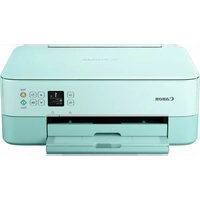
GEBRUIKSAANWIJZING Pixma TS5353 CANON
Lees eerst Veiligheidsinformatie en belangrijke informatie (addendum).
Verbinden met een computer, smartphone of tablet....pagina 4
Verbinden met een computer, smartphone of tablet......pagina 4
De printer vasthouden
1. Inhoud van de doos
• FINE-cartridges
Kleur Zwart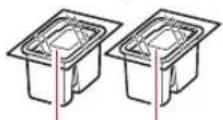
- Netsnoer • Installatie-cd-rom voor Windows
- Veiligheidsinformatie en belangrijke informatie • Aan de Slag-gids (deze handleiding)
2. Verpakkingsmateriaal verwijderen
1 Verwijder het verpakkingsmateriaal en de oranje tape en gooi het weg. 2 Open de scaneenheid / klep, verwijder de oranje tape en het beschermende materiaal erin en gooi het weg.
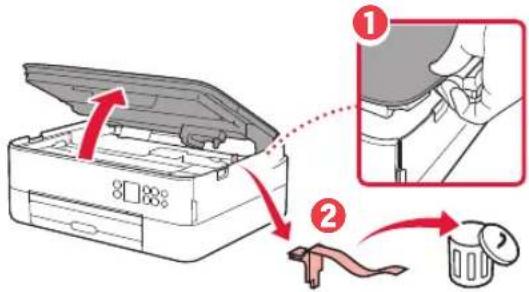
- Open de scaneenheid / klep volledig en sluit deze vervolgens.
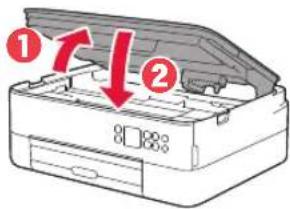
Kijk uit met uw vingers.
3. De printer inschakelen
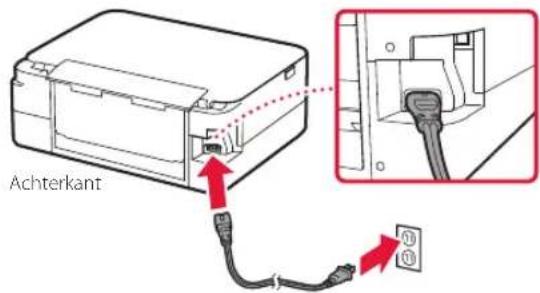
1 Sluit het netsnoer aan.
Belangrijk
Sluit op dit moment nog geen andere kabels aan.
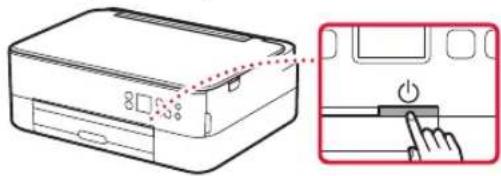
2 Druk op de knop AAN (ON).
3 Gebruik de knoppen ▲, ▼ en OK om een taal te selecteren.
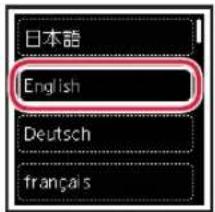
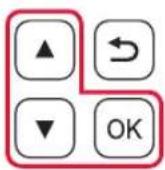
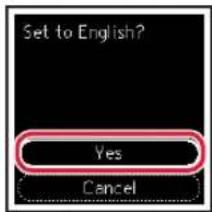
4 Druk op de knop OK.
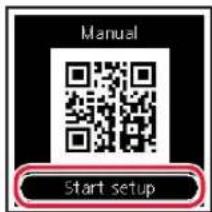
Belangrijk
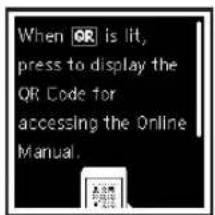
Scan de QR-code voor een videozelfstudie van de installatieprocedure.
5 Gebruik de knoppen ▲ en ▼ om de inhoud op het scherm te controleren en druk vervolgens op de knop OK.
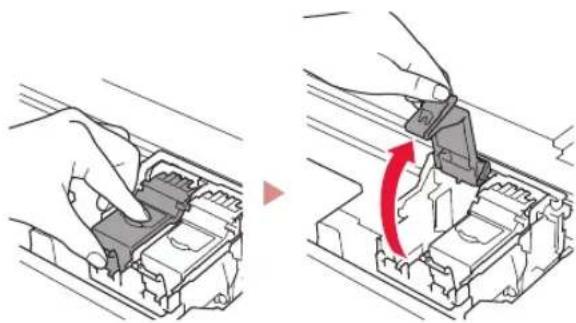
Raak de FINE-cartridgehouder niet aan totdat deze stopt met bewegen.
2 Knijp in het sluitklepje van de inktcartridge aan de linkerzijde en open het.
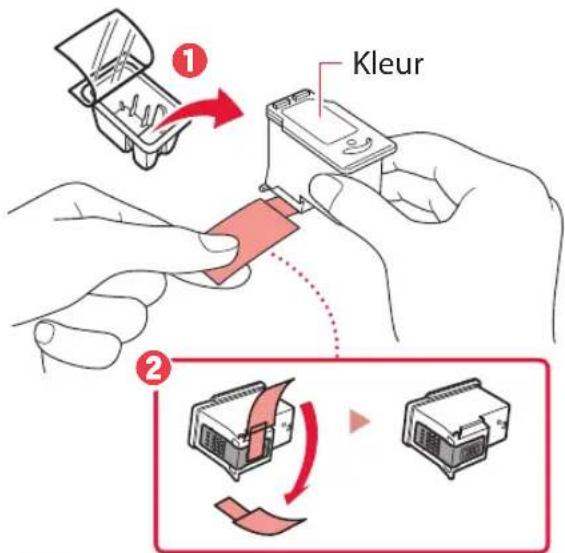
3 Haal de FINE-cartridge (kleur) uit de verpakking en verwijder de beschermende tape.

Belangrijk
- Raak de inkt op de beschermende tape niet aan. Deze kan vlekken veroorzaken op uw handen of voorwerpen in de buurt.
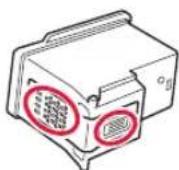
- Raak de aangegeven gebieden in de afbeelding niet aan. De printer kan anders mogelijk niet correct afdrukken.
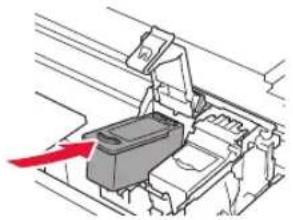
4 Plaats de FINE-cartridge (kleur) in de FINE-cartridgehouder.
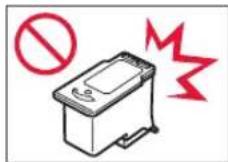
Stoot niet tegen de FINE-cartridge. Als u dat wel doet, kan dit leiden tot defecten.
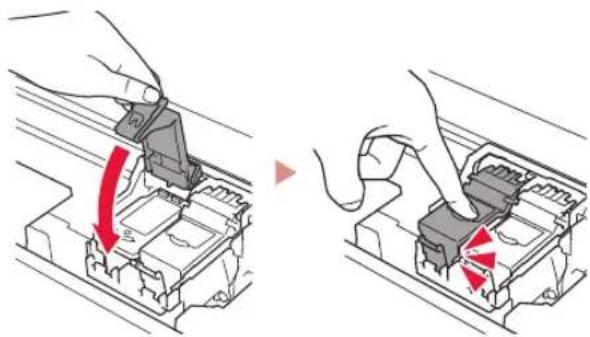
5 Duw het sluitklepje van de inktcartridge stevig omlaag totdat dit op zijn plaats klikt en volledig is gesloten.
6 Herhaal stap 2 tot en met 5 om ook de zwarte FINE-cartridge te plaatsen, aan de rechterkant.
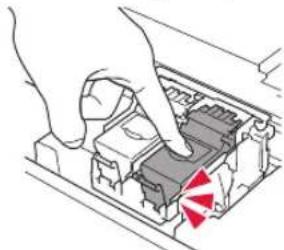
- De initialisatie van de printer wordt gestart.
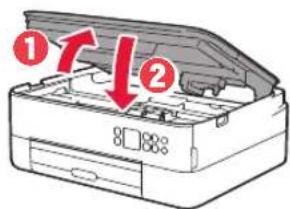
Kijk uit met uw vingers.
5. Papier plaatsen
1 Druk op de knop OK.
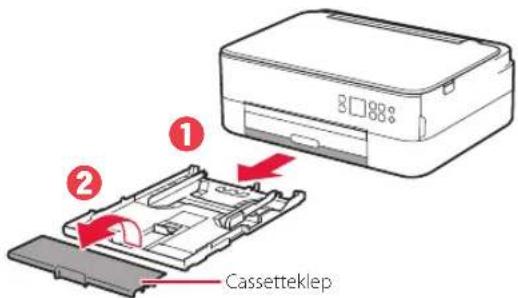
2 Verwijder de cassette uit de printer en verwijder de cassetteklep.
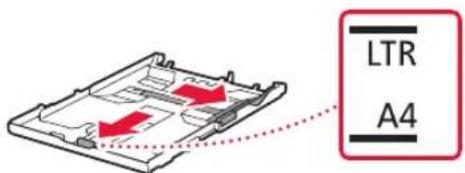
3 Schuif de papiergeleiders uit elkaar.
- Schuif de rechterpapiergeleider naar de rechterrand. Lijn de voorste papiergeleider uit met de markering Letter of A4.
4 Plaats papier.
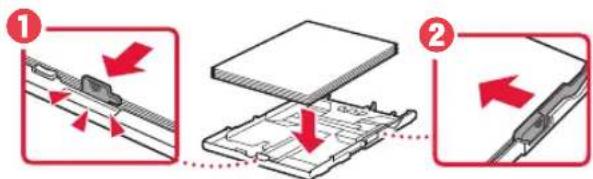
- Plaats 2 of meer vellen normaal papier van Letter- of A4-formaat met de afdrukzijde omlaag.
- Plaats het papier tegen de voorste papiergeleider en lijn de rechterpapiergeleider uit met de breedte van het papier.
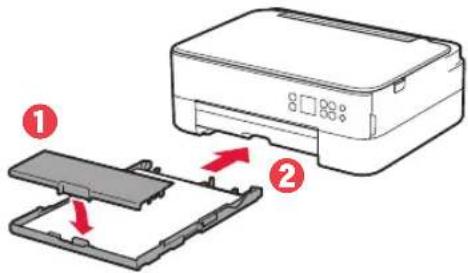
5 Bevestig de cassetteklep en plaats de cassette terug.
- Kijk vanaf de zijkant om te controleren of het eruitziet zoals in de afbeelding.
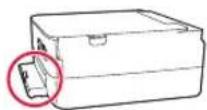
6 Trek de papieruitvoerlade uit.
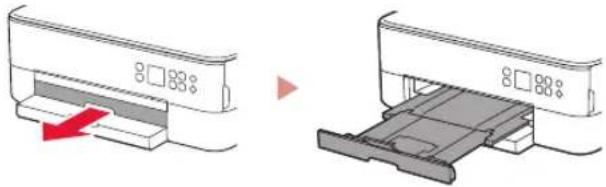
7 Druk op de knop OK.
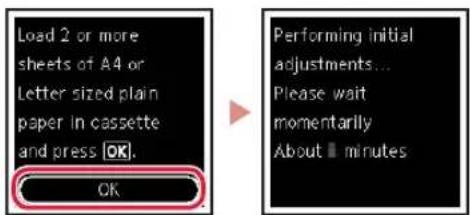
8 Druk op de knop OK.
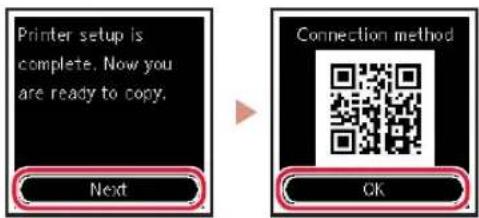
Scan de QR-code voor een videozelfstudie van de installatieprocedure.
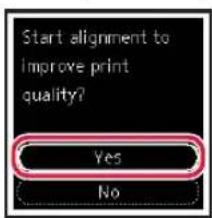
9 Controleer of het volgende scherm verschijnt.
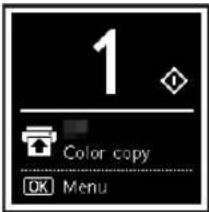
Als u de printer wilt gebruiken zonder deze met andere apparaten te verbinden, is de installatie nu voltooid.
Met welk apparaat maakt u verbinding?![graph TD A["Computer Smartphone"] --> B["Computer en smartphone"] style A fill:#f9f,stroke:#333 style B fill:#bbf,stroke:#333](/content/2026/04/684926/images/1947ee6f094189a9cb94136f44dd8b0215a2f02fc6b9d3ad05b83a20caea02e8.jpg)
Verbinden met een computer
Als u meerdere computers gebruikt, voert u deze stappen uit op elke computer.
1 Ga naar de Canon-website op een computer.
https://ij.start.canon
2 Selecteer Installatie. 3 Voer de modelnaam van de printer in en klik op Ga. 4 Klik op Start. 5 Klik op Als u uw printer al hebt voorbereid, gaat u naar Verbinden.
Opmerking
De volgende stappen zijn bedoeld voor gebruikers van Windows (behalve Windows 10 in S mode) en macOS. Voor andere besturingssystemen gaat u verder met de installatie door in plaats daarvan de instructies op het scherm uit te voeren.
6 Klik op Downloaden. 7 Voer het gedownloade bestand uit. 8 Klik op Beginnen met instellen (Start Setup).
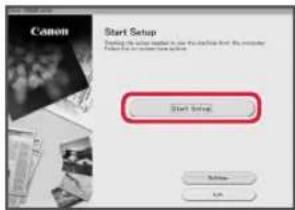
9 Volg de instructies op het scherm.
• Deze handelingen kunnen enige tijd duren. - Als u ook verbinding wilt maken met een smartphone, raadpleegt u "6-b. Verbinden met een smartphone" op pagina 5.
De installatie-cd-rom gebruiken voor Windows
Dubbelklik op EasySetup.exe vanaf de cd-rom en ga verder vanaf stap 3. Als u geen internetverbinding hebt, opent u de map win van de cd-rom en dubbelklikt u op SETUP.exe. Hiermee wordt het printerstuurprogramma geïnstalleerd.
6-b
Verbinden met een smartphone
Als u meerdere smartphones gebruikt, voert u deze stappen uit op elke smartphone.
Bereid het volgende voor voordat u begint.
① Schakel de Wi-Fi-instelling op uw smartphone in. ② Verbind uw smartphone met de draadloze router (als u een draadloze router gebruikt). Raadpleeg de handleiding van uw smartphone en draadloze router voor meer informatie.
1 Installeer de app "Canon PRINT Inkjet/SELPHY" op uw smartphone.
- Scan de QR-code rechts om naar de Canon-website te gaan en de app te downloaden.
2 Open de geïnstalleerde app.
3 Volg de instructies op het scherm in de app om de printer toe te voegen.
Nadat u de printer hebt toegevoegd, kunt u afdrukken vanaf uw smartphone.
Als u foto's wilt afdrukken, raadpleegt u "Fotopapier plaatsen" op pagina 6.
Fotopapier plaatsen
Fotopapier kan alleen in de achterste lade worden geplaatst.
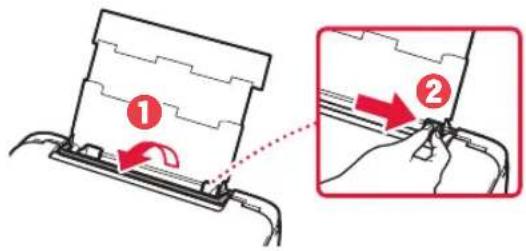
1 Open de klep van de achterste lade en trek de papiersteun uit.
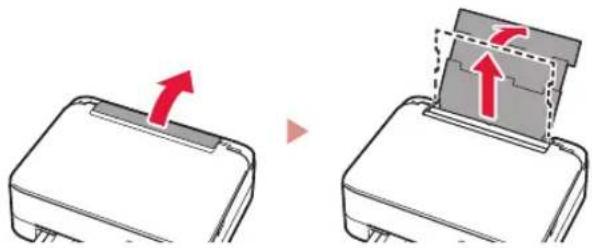
2 Open het klepje over de invoersleuf en schuif de papiergeleider aan de rechterkant helemaal naar rechts.
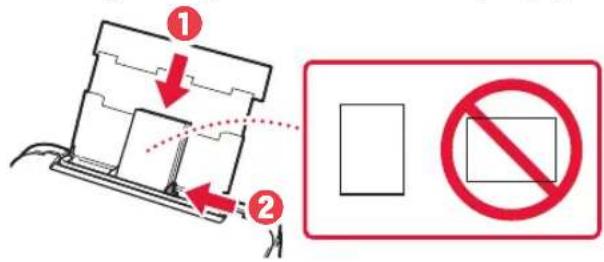
3 Plaats meerdere vellen fotopapier met de afdrukzijde omhoog en schuif de papiergeleider aan de zijkant tegen de rand van de stapel papier.
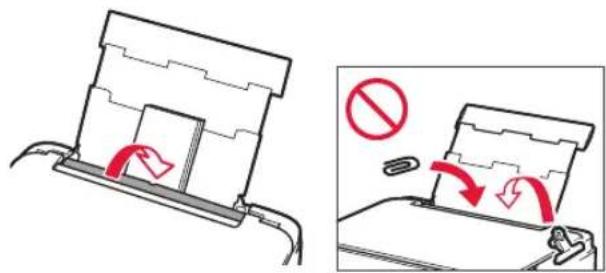
4 Sluit het klepje over de invoersleuf.
- Volg de instructies op het scherm om informatie over het geplaatste papier in te stellen.
1 Zet de printer aan. 2 Plaats normaal papier van Letter- of A4-formaat. 3 Open de documentklep en plaats het document met de bovenzijde omlaag op de plaat. Lijn het document uit met de positiemarkering (
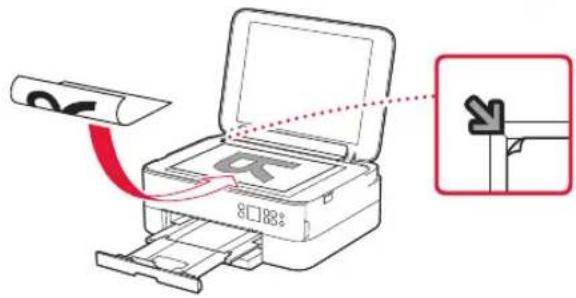
4 Sluit de documentklep. 5 Druk op de knop OK. 6 Selecteer Kopieerinstellingen (Copy settings) en druk vervolgens op de knop OK. 7 Geef afdrukinstellingen op met behulp van de knoppen ▲, ▼ en OK.
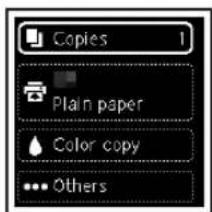
8 Druk op de knop Starten (Start).