CANON Pixma TS5353 - Stampante

Pixma TS5353 - Stampante CANON - Manuale utente e istruzioni gratuiti

Trova gratuitamente il manuale del dispositivo Pixma TS5353 CANON in formato PDF.

📄 76 pagine Italiano IT Scarica 💬 Domanda IA 10 domande ⚙️ Specifiche
Notice CANON Pixma TS5353 - page 27
Scelga la sua lingua e fornisca la sua email: le invieremo una versione tradotta specificamente.
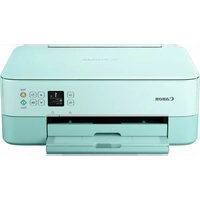
Tipo di prodotto Stampante multifunzione a getto d'inchiostro
Marca Canon
Modello Pixma TS5353
Funzioni Stampa, copia, scansione
Tecnologia di stampa Getto d'inchiostro FINE (cartucce colore e nero separate)
Risoluzione di stampa massima 4800 x 1200 dpi
Velocità di stampa (documento nero) Circa 7,7 immagini al minuto (ipm)
Velocità di stampa (documento colore) Circa 4,0 immagini al minuto (ipm)
Formati carta supportati A4, Lettera, Buste, Carta fotografica 10x15 cm
Capacità carta (vassoio) 100 fogli di carta comune
Capacità carta (vassoio posteriore) 20 fogli di carta fotografica
Cartucce d'inchiostro Cartucce FINE: nero (PG-560) e colore (CL-561)
Connettività Wi-Fi 802.11b/g/n, USB 2.0
Schermo LCD monocromatico da 3,5 cm (1,44 pollici)
Dimensioni (L x P x A) Circa 403 x 338 x 151 mm
Peso Circa 5,4 kg
Alimentazione 100-240 V CA, 50/60 Hz
Consumo elettrico (stampa) Circa 11 W
Consumo elettrico (standby) Circa 0,8 W
Sistemi operativi compatibili Windows, macOS, iOS, Android (tramite app Canon PRINT)
Indice di riparabilità 6/10 (stima)

Domande frequenti - Pixma TS5353 CANON

Come installare le cartucce d'inchiostro?
Aprire l'unità di scansione, attendere che il porta-cartuccia si fermi. Premere il coperchio di blocco della cartuccia sinistra, rimuovere il nastro protettivo della cartuccia colore, inserirla nel porta-cartuccia, quindi spingere con forza il coperchio fino allo scatto. Ripetere per la cartuccia nera a destra. Chiudere l'unità di scansione. La stampante inizializza le cartucce.
Come connettere la stampante a una rete Wi-Fi?
Dallo schermo della stampante, accedere alle impostazioni di rete e selezionare il router Wi-Fi. Inserire la password utilizzando i pulsanti di navigazione. È possibile anche utilizzare l'app Canon PRINT sul proprio smartphone per guidare la configurazione.
Cosa fare se la stampa è di scarsa qualità?
Avviare una procedura di pulizia delle testine di stampa dal menu della stampante o tramite l'utility Canon sul computer. Assicurarsi che le cartucce siano installate correttamente e contengano abbastanza inchiostro. Utilizzare carta adatta.
Come caricare la carta fotografica?
Aprire il coperchio del vassoio posteriore e dispiegare il supporto. Abbassare il coperchio della fessura di alimentazione e far scorrere la guida carta destra verso destra. Caricare la carta fotografica con il lato stampabile verso l'alto, regolare la guida laterale, quindi chiudere il coperchio della fessura. Confermare il tipo di carta sullo schermo.
Come eseguire una copia?
Posizionare il documento originale con il lato rivolto verso il basso sul vetro dello scanner, allineandolo con il riferimento. Chiudere il coperchio dello scanner. Premere OK, selezionare Impostazioni copia per regolare il numero di copie, il tipo di carta, ecc., quindi premere il pulsante Avvia.
Come scansionare un documento da uno smartphone?
Scaricare l'app Canon PRINT Inkjet/SELPHY sul proprio smartphone. Connettersi alla stessa rete Wi-Fi della stampante. Aprire l'app, selezionare scansione, posizionare il documento sul vetro, quindi seguire le istruzioni per salvare l'immagine.
I LED della stampante lampeggiano, cosa fare?
Consultare il codice di errore visualizzato sullo schermo. Generalmente, un inceppamento carta o una mancanza di inchiostro ne è la causa. Aprire l'unità di scansione per rimuovere la carta inceppata. Sostituire le cartucce vuote. Se il problema persiste, riavviare la stampante.
Come pulire la stampante?
Scollegare il cavo di alimentazione. Utilizzare un panno morbido e asciutto per pulire l'esterno. Per il vetro dello scanner, utilizzare un panno morbido leggermente umido. Non utilizzare solventi. Eseguire una pulizia delle testine di stampa tramite il menu se necessario.
Dove trovare i pezzi di ricambio?
Le cartucce d'inchiostro sono disponibili in commercio. Per pezzi come il coperchio o l'alimentatore, contattare il servizio post-vendita Canon o consultare i siti di ricambi autorizzati. Il manuale d'uso fornisce i riferimenti.
Come resettare la stampante?
Spegnere la stampante con il pulsante ACCENSIONE, scollegare il cavo di alimentazione per 30 secondi, quindi ricollegare e riaccendere. Per un ripristino alle impostazioni di fabbrica, andare nel menu Impostazioni > Ripristina (o consultare il manuale per la procedura esatta).

Domande degli utenti su Pixma TS5353 CANON

0 domanda su questo apparecchio. Rispondi a quelle che conosci o fai la tua.

Fai una nuova domanda su questo apparecchio

L'email rimane privata: viene utilizzata solo per avvisarti se qualcuno risponde alla tua domanda.

Ancora nessuna domanda. Sii il primo a farne una.

Scarica le istruzioni per il tuo Stampante in formato PDF gratuitamente! Trova il tuo manuale Pixma TS5353 - CANON e riprendi in mano il tuo dispositivo elettronico. In questa pagina sono pubblicati tutti i documenti necessari per l'utilizzo del tuo dispositivo. Pixma TS5353 del marchio CANON.

MANUALE UTENTE Pixma TS5353 CANON

Leggere innanzitutto Informazioni importanti e sulla sicurezza (addendum).

Installazione della stampante....pagina 1

Come tenere la stampante

Segurando a impressora

Impostazione della stampante

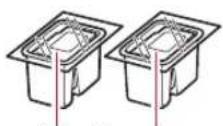
1. Contenuto della scatola

- Cartucce FINE

CANON Pixma TS5353 - Contenuto della scatola - 1
Colore Nero

• Cavo di alimentazione
• CD-ROM di installazione per Windows
• Informazioni importanti e sulla sicurezza
• Guida Rapida (questo manuale)

2. Rimozione del materiale da imballaggio
CANON Pixma TS5353 - Rimozione del materiale da imballaggio - 1

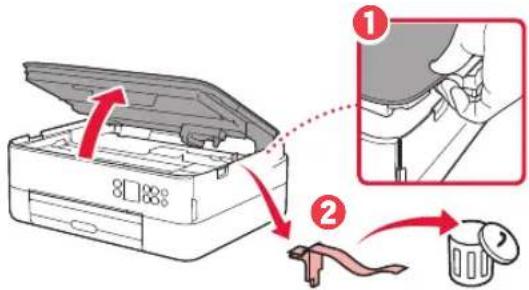
1 Rimuovere e disfarsi di eventuale materiale da imballaggio e del nastro arancione.
2 Aprire l'unità di scansione / coperchio, rimuovere e disfarsi del nastro arancione e del materiale di protezione all'interno.
CANON Pixma TS5353 - Rimozione del materiale da imballaggio - 2

3 Chiudere l'unità di scansione / coperchio.

- Aprire completamente l'unità di scansione / coperchio, quindi chiuderla.
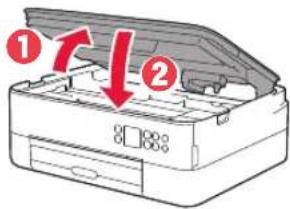
CANON Pixma TS5353 - Rimozione del materiale da imballaggio - 3

Attenzione
Fare attenzione alle dita.

3. Accensione della stampante
CANON Pixma TS5353 - Accensione della stampante - 1

1 Collegare il cavo di alimentazione.
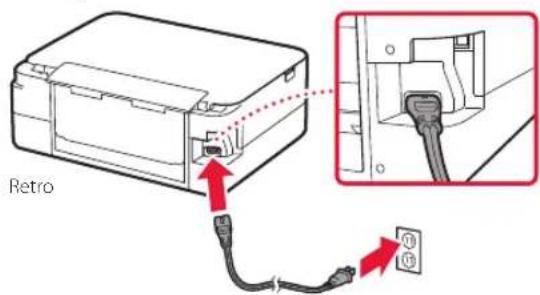
Retro

Importante
In questa fase, non collegare altri cavi.

2 Premere il pulsante ON.
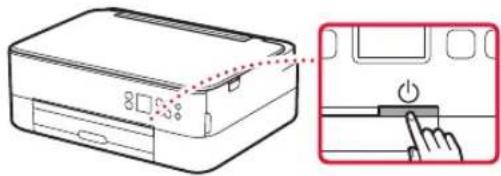
CANON Pixma TS5353 - Accensione della stampante - 3

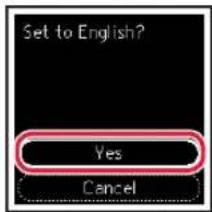
3 Utilizzare i pulsanti ▲, ▼ e OK per selezionare una lingua.
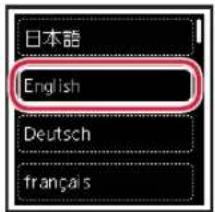
日本語 English Deutsch français

CANON Pixma TS5353 - Accensione della stampante - 5

CANON Pixma TS5353 - Accensione della stampante - 6

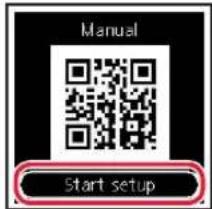
4 Premere il pulsante OK.

Manual Start setup

Importante

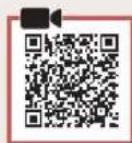
Eseguire la scansione del codice QR per un video tutorial della procedura di impostazione.

5 Utilizzare i pulsanti ▲ e ▼ per controllare il contenuto sullo schermo e premere il pulsante OK.
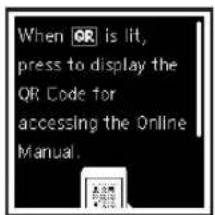
CANON Pixma TS5353 - Accensione della stampante - 8

Impostazione della stampante

4. Installazione delle cartucce FINE
CANON Pixma TS5353 - Installazione delle cartucce FINE - 1

1 Aprire l'unità di scansione / coperchio.
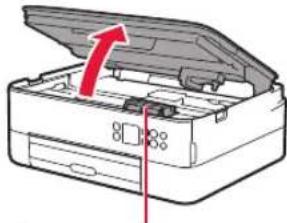
CANON Pixma TS5353 - Aprire l'unità di scansione / coperchio. - 1

Non toccare il supporto cartuccia FINE fino a che non si ferma.

2 Prendere con due dita e aprire il coperchio di bloccaggio della cartuccia di inchiostro sul lato sinistro.
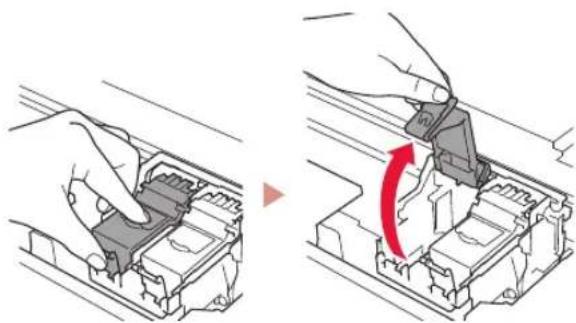
CANON Pixma TS5353 - Prendere con due dita e aprire il coperchio di bloccaggio della cartuccia di inchiostro sul lato sinistro. - 1

3 Rimuovere la cartuccia FINE del colore dal contenitore e rimuovere il nastro protettivo.
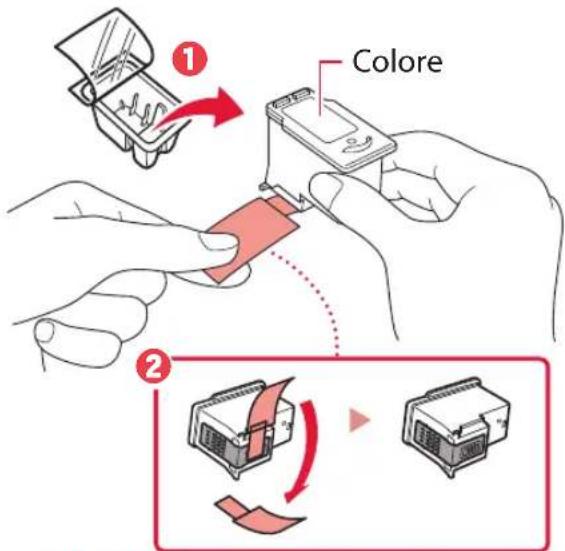
CANON Pixma TS5353 - Rimuovere la cartuccia FINE del colore dal contenitore e rimuovere il nastro protettivo. - 1

  • Non toccare l'inchiostro presente sul nastro protettivo. Potrebbe macchiare le mani o altri oggetti vicini.
  • Non toccare le aree mostrate nella figura. Altrimenti, la stampante potrebbe non stampare correttamente.
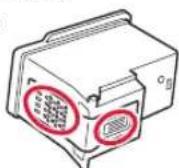
CANON Pixma TS5353 - Rimuovere la cartuccia FINE del colore dal contenitore e rimuovere il nastro protettivo. - 2

4 Installare la cartuccia FINE del colore nel supporto cartuccia FINE.
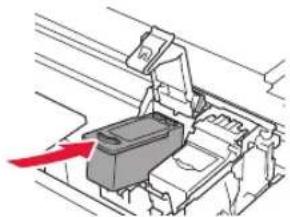
CANON Pixma TS5353 - Installare la cartuccia FINE del colore nel supporto cartuccia FINE. - 1

Non scuotere la cartuccia FINE. Ciò potrebbe causare un malfunzionamento.
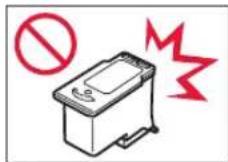
CANON Pixma TS5353 - Installare la cartuccia FINE del colore nel supporto cartuccia FINE. - 2

5 Spingere con fermezza verso il basso il coperchio di bloccaggio della cartuccia di inchiostro finché non scatta in posizione per chiuderlo completamente.
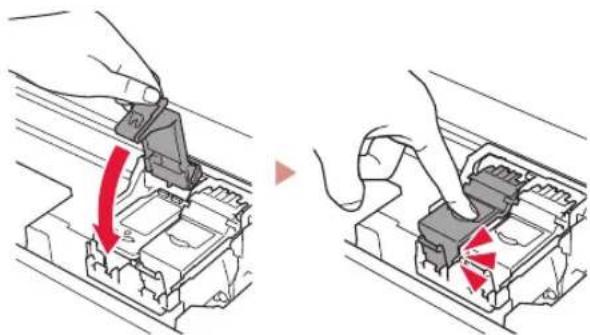
CANON Pixma TS5353 - Spingere con fermezza verso il basso il coperchio di bloccaggio della cartuccia di inchiostro finché non scatta in posizione per chiuderlo completamente. - 1

6 Ripetere i passi da 2 a 5 e installare anche la cartuccia FINE del nero sul lato destro.
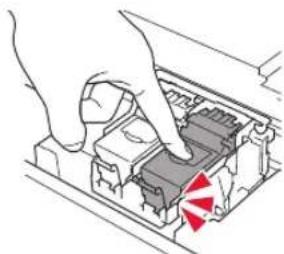
CANON Pixma TS5353 - Ripetere i passi da 2 a 5 e installare anche la cartuccia FINE del nero sul lato destro. - 1

7 Chiudere l'unità di scansione / coperchio.

• Verrà avviata l'inizializzazione della stampante.
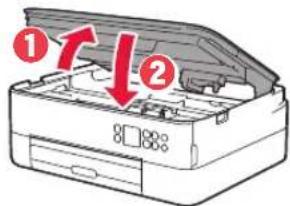
CANON Pixma TS5353 - Chiudere l'unità di scansione / coperchio. - 1

Fare attenzione alle dita.

5. Caricamento della carta

CANON Pixma TS5353 - Caricamento della carta - 1

1 Premere il pulsante OK.

CANON Pixma TS5353 - Premere il pulsante OK. - 1

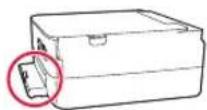
2 Rimuovere il cassetto dalla stampante, quindi rimuovere il coperchio del cassetto.
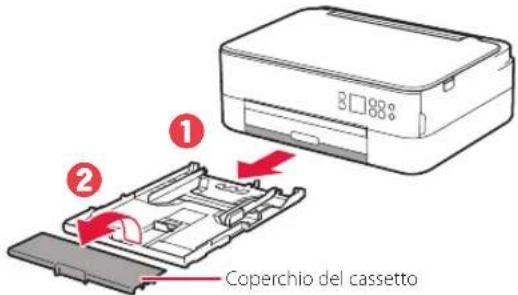
Coperchio del cassetto

3 Far scorrere le guide della carta.

- Far scorrere la guida della carta di destra verso il margine destro. Allineare la guida della carta anteriore con il segno Letter o A4.
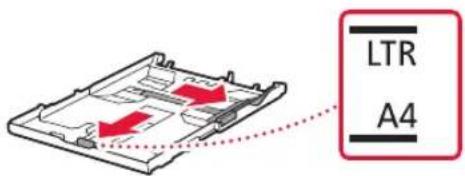
LTR A4

4 Caricare la carta.

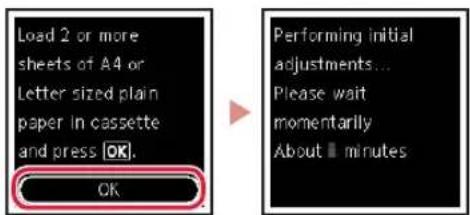
  • Caricare 2 o più fogli di carta comune in formato Letter o A4 con il lato di stampa rivolto verso il basso.
  • Posizionare la carta contro la guida della carta anteriore e allineare la guida della carta di destra alla larghezza della carta.
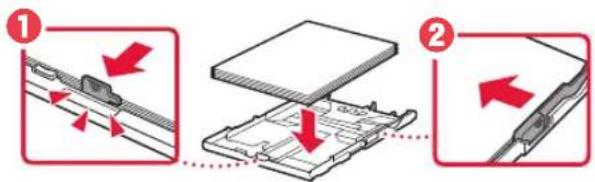
CANON Pixma TS5353 - Caricare la carta. - 1

5 Collegare il coperchio del cassetto e reinserire il cassetto.
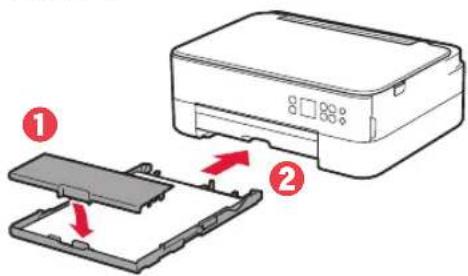
CANON Pixma TS5353 - Collegare il coperchio del cassetto e reinserire il cassetto. - 1

- Guardarlo lateralmente per assicurarsi che assomiglia al disegno.

CANON Pixma TS5353 - Collegare il coperchio del cassetto e reinserire il cassetto. - 2

6 Estrarre il vassoio di uscita della carta.
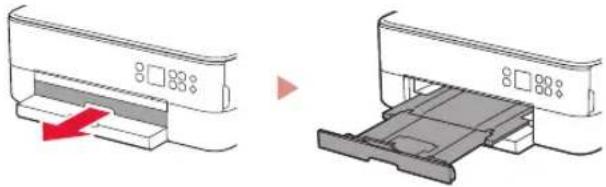
CANON Pixma TS5353 - Estrarre il vassoio di uscita della carta. - 1

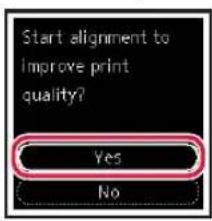
7 Premere il pulsante OK.

CANON Pixma TS5353 - Premere il pulsante OK. - 1

8 Premere il pulsante OK.

CANON Pixma TS5353 - Premere il pulsante OK. - 1

Eseguire la scansione del codice QR per un video tutorial della procedura di impostazione.

9 Verificare che venga visualizzata la schermata seguente.
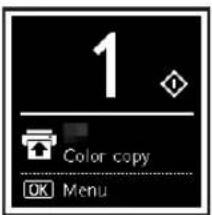
1 Color copy OK Menu

Se si intende utilizzare la stampante senza connettersi ad altre periferiche, l'impostazione è ora completata.

Quale periferica si sta connettendo?
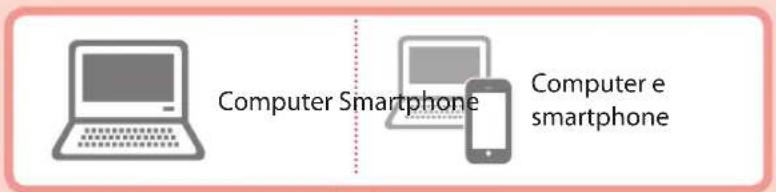
CANON Pixma TS5353 - Verificare che venga visualizzata la schermata seguente. - 2

Connessione a un computer

Se si utilizzano più computer, eseguire questi passaggi su ciascun computer.
CANON Pixma TS5353 - Connessione a un computer - 1

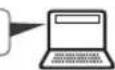
1 Accedere al sito Web di Canon da un computer.

https://ij.start.canon
CANON Pixma TS5353 - Connessione a un computer - 2

2 Selezionare Impostazione.
3 Immettere il nome del modello della stampante e fare clic su Vai.
4 Fare clic su Avvio.
5 Fare clic su Se la stampante è già preparata, connettersi.

Nota

Le seguenti procedure sono destinate agli utenti Windows (tranne Windows 10 in S mode) e macOS. Per gli altri sistemi operativi, continuare l'impostazione seguendo le istruzioni visualizzate.

6 Fare clic su Scarica.
7 Eseguire il file scaricato.
8 Fare clic su Avvia impostazione (Start Setup).
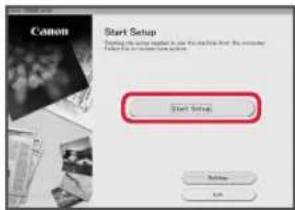
Start Setup Start Setup 确定 取消

9 Seguire le istruzioni visualizzate sullo schermo.

  • Queste operazioni possono richiedere del tempo.
  • Per connettersi anche a uno smartphone, vedere "6-b. Connessione a uno smartphone" a pagina 5.

Utilizzo del CD-ROM di installazione per Windows

Fare doppio clic su EasySetup.exe nel CD-ROM, quindi continuare dal passo 3. Se non si dispone di una connessione Internet, aprire la cartella win nel CD-ROM e fare doppio clic su SETUP.exe. Verrà installato il driver della stampante.

6-b

Connessione a uno smartphone

Se si utilizzano più smartphone, eseguire questi passaggi su ciascuno smartphone.
CANON Pixma TS5353 - Connessione a uno smartphone - 1

Prima di iniziare, effettuare quanto segue.

① Abilitare l'impostazione Wi-Fi sullo smartphone.
② Connettere lo smartphone al router wireless (se si dispone di un router wireless).

Per ulteriori informazioni, fare riferimento ai manuali dello smartphone e del router wireless.

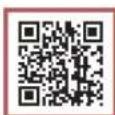
1 Installare l'app "Canon PRINT Inkjet/SELPHY" sullo smartphone.

- Eseguire la scansione del codice QR sulla destra per accedere al sito Web di Canon e scaricare l'app.
CANON Pixma TS5353 - Connessione a uno smartphone - 2

2 Aprire l'app installata.

CANON Pixma TS5353 - Connessione a uno smartphone - 3

3 Per aggiungere la stampante, attenersi alle istruzioni visualizzate nell'app.

Una volta aggiunta la stampante, è possibile stampare dallo smartphone.

Per stampare foto, vedere "Caricamento della carta fotografica" a pagina 6.

Caricamento della carta fotografica

La carta fotografica può essere caricata solo nel vassoio posteriore.

1 Aprire il coperchio del vassoio posteriore ed estendere il supporto per la carta.
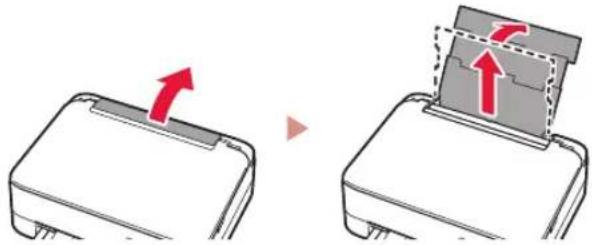
CANON Pixma TS5353 - Caricamento della carta fotografica - 1

2 Aprire il coperchio dell'alimentatore manuale e far scorrere la guida della carta di destra verso l'estrema destra.
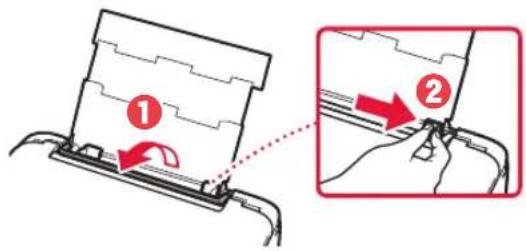
CANON Pixma TS5353 - Caricamento della carta fotografica - 2

3 Caricare diversi fogli di carta fotografica con il lato di stampa rivolto verso l'alto e far scorrere la guida della carta laterale contro il bordo della risma di carta.
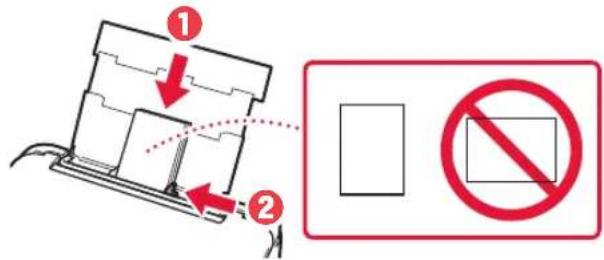
CANON Pixma TS5353 - Caricamento della carta fotografica - 3

4 Chiudere il coperchio dell'alimentatore manuale.

- Seguire le istruzioni visualizzate sullo schermo per impostare le informazioni per la carta caricata.
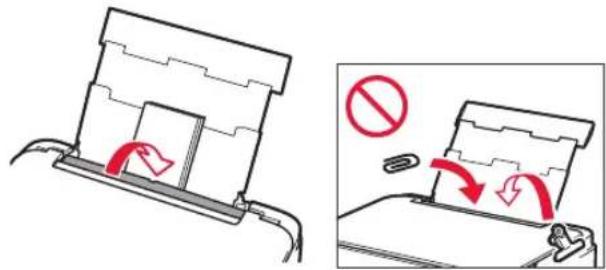
CANON Pixma TS5353 - Caricamento della carta fotografica - 4

1 Accendere la stampante.
2 Caricare carta comune in formato Letter o A4.
3 Aprire il coperchio dei documenti e posizionare il documento rivolto verso il basso sul piano di lettura. Allineare il documento al segno di allineamento (
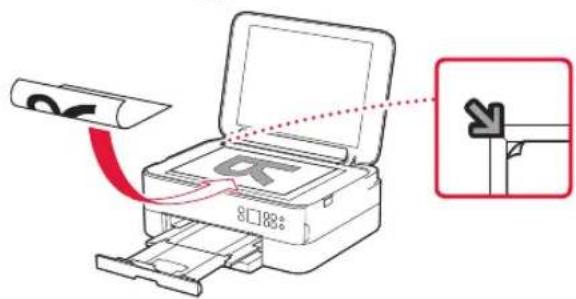
CANON Pixma TS5353 - Caricamento della carta fotografica - 5

4 Chiudere il coperchio dei documenti.
5 Premere il pulsante OK.
6 Selezionare Copia impostazioni (Copy settings), quindi premere il pulsante OK.
7 Specificare le impostazioni di stampa utilizzando i pulsanti ▲, ▼ e OK.
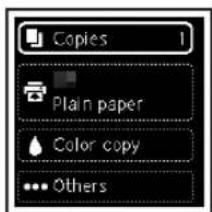
CANON Pixma TS5353 - Caricamento della carta fotografica - 6

8 Premere il pulsante Avvio (Start).

Configurando a impressora

1 Pressione o botão OK.

CANON Pixma TS5353 - Pressione o botão OK. - 1

Assistente manuale
Alimentato da Anthropic
In attesa del tuo messaggio
Informazioni sul prodotto

Marca : CANON

Modello : Pixma TS5353

Categoria : Stampante