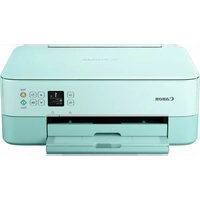
CANON Pixma TS5353 - Printer

Pixma TS5353 - Printer CANON - Gratis brugsanvisning og manual

Find enhedens vejledning gratis Pixma TS5353 CANON i PDF-format.

📄 76 sider Dansk DA Download 💬 AI-spørgsmål 10 spørgsmål ⚙️ Specif.
Notice CANON Pixma TS5353 - page 63
Pick your language and provide your email: we'll send you a specifically translated version.
Produkttype Multifunktionsprinter, inkjet
Mærke Canon
Model Pixma TS5353
Funktioner Udskrivning, kopiering, scanning
Udskrivningsteknologi FINE inkjet (separate farve- og sortpatroner)
Maksimal udskrivningsopløsning 4800 x 1200 dpi
Udskrivningshastighed (sort dokument) Ca. 7,7 billeder pr. minut (ipm)
Udskrivningshastighed (farvedokument) Ca. 4,0 billeder pr. minut (ipm)
Understøttede papirformater A4, Letter, Kuverter, Fotopapir 10x15 cm
Papirkapacitet (kassette) 100 ark almindeligt papir
Papirkapacitet (bageste bakke) 20 ark fotopapir
Blækpatroner FINE-patroner: sort (PG-560) og farve (CL-561)
Forbindelsesmuligheder Wi-Fi 802.11b/g/n, USB 2.0
Skærm Monokrom LCD 3,5 cm (1,44 tommer)
Dimensioner (B x D x H) Ca. 403 x 338 x 151 mm
Vægt Ca. 5,4 kg
Strømforsyning 100-240 V CA, 50/60 Hz
Strømforbrug (udskrivning) Ca. 11 W
Strømforbrug (standby) Ca. 0,8 W
Kompatible operativsystemer Windows, macOS, iOS, Android (via appen Canon PRINT)
Reparerbarhedsindeks 6/10 (estimat)

Ofte stillede spørgsmål - Pixma TS5353 CANON

Hvordan installerer jeg blækpatroner?
Åbn scanningenheden, vent til patronholderen stopper. Klem venstre patrons låsedæksel, fjern beskyttelsesbåndet fra farvepatronen, indsæt den i patronholderen, og tryk dækslet fast, indtil det klikker. Gentag for højre sort patron. Luk scanningenheden. Printeren initialiserer patronerne.
Hvordan forbinder jeg printeren til et Wi-Fi-netværk?
Fra printerens skærm skal du gå til netværksindstillinger og vælge din Wi-Fi-router. Indtast adgangskoden ved hjælp af navigationsknapperne. Du kan også bruge appen Canon PRINT på din smartphone til at guide opsætningen.
Hvad gør jeg, hvis udskriftskvaliteten er dårlig?
Start en rengøringsprocedure af udskrivningshovederne fra printerens menu eller via Canon-værktøjet på computeren. Sørg for, at patronerne er korrekt installeret og har nok blæk. Brug passende papir.
Hvordan lægger jeg fotopapir i?
Åbn dækslet til den bageste bakke, og fold støtten ud. Sænk dækslet til tilførselsåbningen, og skub den højre papirstyring til højre. Læg fotopapir med printbar side opad, juster sidestyringen, og luk dækslet til åbningen. Bekræft papirtype på skærmen.
Hvordan laver jeg en kopi?
Læg originaldokumentet med forsiden nedad på scanningsglasset, juster det med mærket. Luk scanningslåget. Tryk på OK, vælg Kopiindstillinger for at justere antal kopier, papirtype osv., og tryk derefter på Start-knappen.
Hvordan scanner jeg et dokument fra en smartphone?
Download appen Canon PRINT Inkjet/SELPHY på din smartphone. Forbind til samme Wi-Fi-netværk som printeren. Åbn appen, vælg scanning, læg dokumentet på glasset, og følg instruktionerne for at gemme billedet.
Printerens indikatorlamper blinker, hvad gør jeg?
Se fejlkoden på skærmen. Normalt skyldes det papirstop eller manglende blæk. Åbn scanningenheden for at fjerne papir, der sidder fast. Udskift tomme patroner. Hvis problemet fortsætter, genstart printeren.
Hvordan rengør jeg printeren?
Tag strømkablet ud. Brug en blød, tør klud til at rengøre ydersiden. Til scanningsglasset bruges en let fugtig blød klud. Brug ikke opløsningsmidler. Udfør rengøring af udskrivningshoveder via menuen om nødvendigt.
Hvor finder jeg reservedele?
Blækpatroner fås i handelen. For dele som dæksel eller bakke, kontakt Canons kundeservice eller se på godkendte reservedelssider. Brugervejledningen angiver referencer.
Hvordan nulstiller jeg printeren?
Sluk printeren med TÆND-knappen, tag strømkablet ud i 30 sekunder, sæt det i igen og tænd. For fabriksnulstilling skal du gå til menuen Indstillinger > Nulstil (eller se manualen for nøjagtig procedure).

Brugerspørgsmål om Pixma TS5353 CANON

0 spørgsmål om dette apparat. Besvar dem du kender, eller stil dit eget.

Stil et nyt spørgsmål om dette apparat

E-mailen forbliver privat: den bruges kun til at underrette dig, hvis nogen svarer på dit spørgsmål.

Ingen spørgsmål endnu. Vær den første til at stille et.

Download vejledningen til din Printer i PDF-format gratis! Find din vejledning Pixma TS5353 - CANON og tag din elektroniske enhed tilbage i hånden. På denne side er alle dokumenter nødvendige for brugen af din enhed offentliggjort. Pixma TS5353 af mærket CANON.

BRUGSANVISNING Pixma TS5353 CANON

Læs Sikkerhedsoplysninger og vigtige oplysninger (tillæg) først.

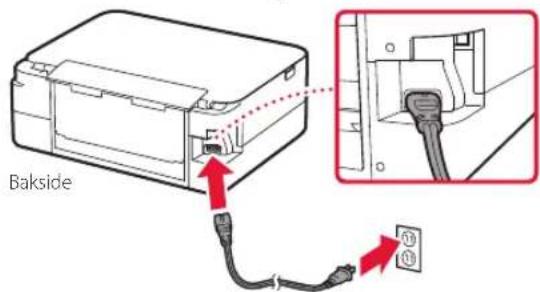
1 Koble til strømledningen.

Bakside

Hvilken enhet kobler du til?
CANON Pixma TS5353 - 2

flowchart
graph TD
    A["Datamaskin Laptop"] --> B["Datamaskin Smarttelefon"]
    C["Datamaskin Smartphone"] --> D["Datamaskin og smarttelefon"]

CANON Pixma TS5353 - 3

2 Velg Oppsett.
3 Angi skriverens modellnavn og klikk på Gå.
4 Klikk på Start.
5 Klikk på Hvis du allerede har gjort klar skriveren, går du til Koble til.

Merk

Koble til en smarttelefon

1 AktiverWi-Fi-innstillingen på smarttelefonen.
② Koble smarttelefonen til den trådløse ruteren (hvis du har en trådløs ruter).

Når du har lagt til skriveren din, kan du skrive ut fra smarttelefon.

  • Netledning
    • Installations-cd-rom til Windows
  • Sikkerhedsoplysninger og vigtige oplysninger
    • Før du begynder (denne vejledning)

2. Fjern emballage

CANON Pixma TS5353 - Fjern emballage - 1

1 Fjern og bortskaf al emballage og orange tape.
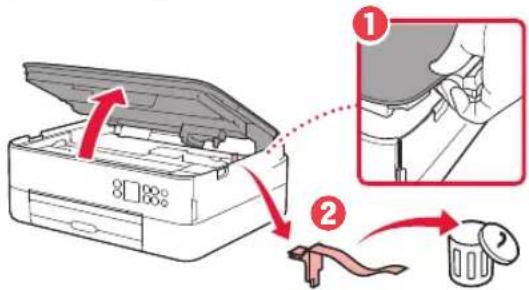
2 Åbn scanningsenheden/dækslet, fjern den orange tape og det beskyttende materiale inde i printeren, og smid det væk.
CANON Pixma TS5353 - Fjern emballage - 2

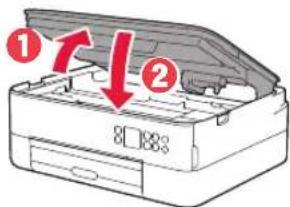
3 Luk scanningsenheden/dækslet.

- Åbn scanningsenheden/dækslet helt, og luk det derefter.
CANON Pixma TS5353 - Fjern emballage - 3

På dette tidspunkt må du ikke tilslutte nogen andre kabler.

2 Tryk på knappen TIL (ON).
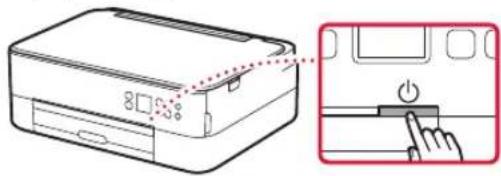
CANON Pixma TS5353 - Fjern emballage - 4

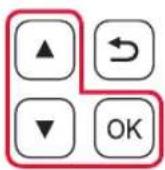
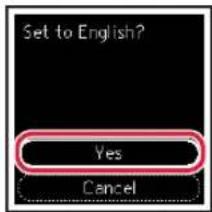
3 Brug knapperne ▲, ▼ og OK til at vælge et sprog.
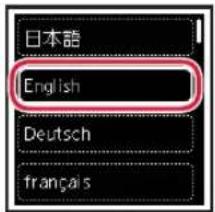
日本語 English Deutsch français

CANON Pixma TS5353 - Fjern emballage - 6


CANON Pixma TS5353 - Fjern emballage - 7

Scan QR-koden for at se en videovejledning til opsætningen.

5 Brug knapperne ▲ og ▼ til at tjekke indholdet på skærmen, og tryk derefter på knappen OK.
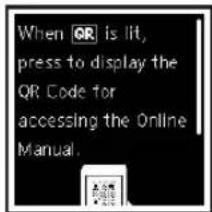
CANON Pixma TS5353 - Fjern emballage - 8

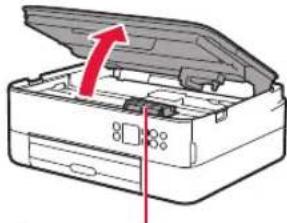
1 Åbn scanningsenheden/dækslet.

CANON Pixma TS5353 - Åbn scanningsenheden/dækslet. - 1

Undgå at røre ved FINE-patronholderen, før den stopper.

2 Knib sammen, og åbn låsedækslet til blækpatronen på venstre side.
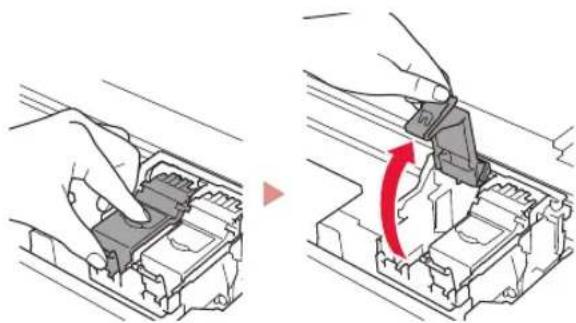
CANON Pixma TS5353 - Knib sammen, og åbn låsedækslet til blækpatronen på venstre side. - 1

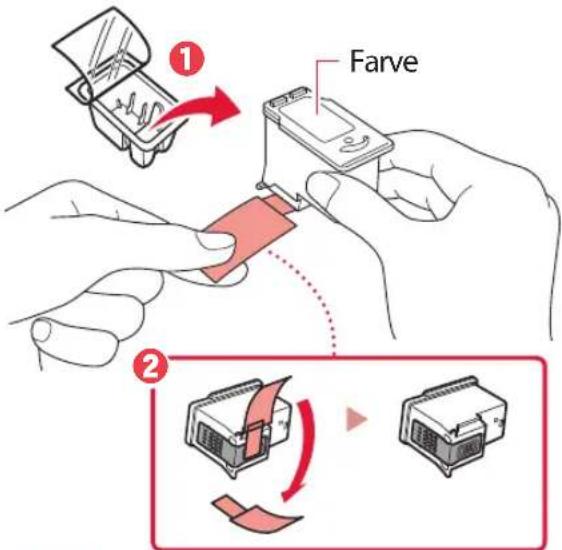
3 Tag farve-FINE-patronen ud af holderen, og fjern beskyttelsestapen.
CANON Pixma TS5353 - Tag farve-FINE-patronen ud af holderen, og fjern beskyttelsestapen. - 1

  • Rør ikke ved blækket på den beskyttende tape. Det kan give pletter på dine hænder og genstande i nærheden.
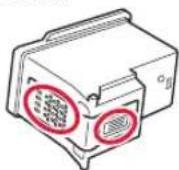
  • Rør ikke de områder, der vises på figuren. Hvis du gør det, kan printeren muligvis ikke udskrive korrekt.
CANON Pixma TS5353 - Tag farve-FINE-patronen ud af holderen, og fjern beskyttelsestapen. - 2

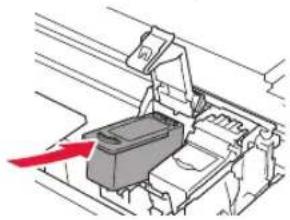
4 Sæt farve-FINE-patronen i FINE-patronholderen.
CANON Pixma TS5353 - Sæt farve-FINE-patronen i FINE-patronholderen. - 1

Pas på, at du ikke kommer til at støde FINE-patroner mod noget. Det kan medføre funktionsfejl.

CANON Pixma TS5353 - Sæt farve-FINE-patronen i FINE-patronholderen. - 2

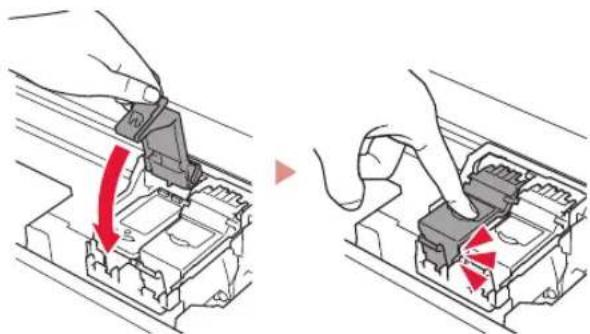
5 Skub låsedækslet til blækpatronen ned, indtil det klikker på plads og låses fast.
CANON Pixma TS5353 - Skub låsedækslet til blækpatronen ned, indtil det klikker på plads og låses fast. - 1

6 Gentag trin 2 til 5, og indsæt den sorte FINE-patron til højre.
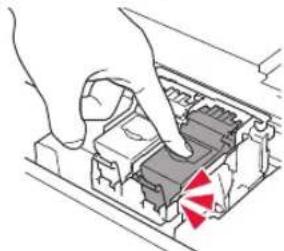
CANON Pixma TS5353 - Gentag trin 2 til 5, og indsæt den sorte FINE-patron til højre. - 1

7 Luk scanningsenheden/dækslet.

- Printeren initialiseres.

CANON Pixma TS5353 - Luk scanningsenheden/dækslet. - 1

5. Ilægning af papir

CANON Pixma TS5353 - Ilægning af papir - 1

1 Tryk på knappen OK.

CANON Pixma TS5353 - Tryk på knappen OK. - 1

- Skub højre papirstyr til den højre kant. Juster det forreste papirstyr med Letter- eller A4-mærket.

LTR A4

4 Ilæg papir.

  • Ilæg 2 eller flere ark almindeligt Letter- eller A4-papir med udskriftssiden nedad.
  • Placer papiret mod det forreste papirstyr, og juster derefter det højre papirstyr med bredden af papiret.
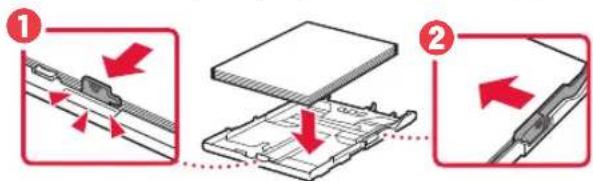
CANON Pixma TS5353 - Ilæg papir. - 1

5 Sæt kassettedækslet på, og udskift kassetten.
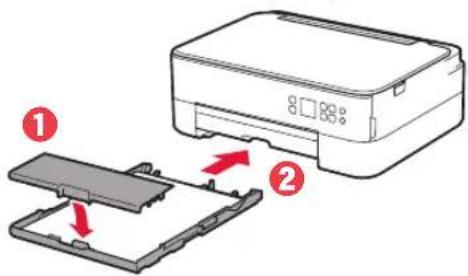
CANON Pixma TS5353 - Sæt kassettedækslet på, og udskift kassetten. - 1

- Kig på printeren fra siden, og bekræft, at det ser ud som på tegningen.
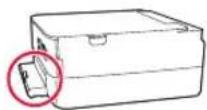
CANON Pixma TS5353 - Sæt kassettedækslet på, og udskift kassetten. - 2

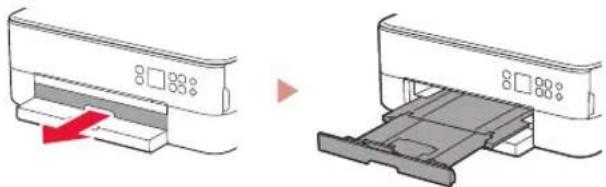
6 Træk udbakken til papir ud.

CANON Pixma TS5353 - Træk udbakken til papir ud. - 1

Scan QR-koden for at se en videovejledning til opsætningen.

9 Tjek, at følgende skærmbillede vises.
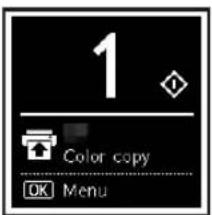
1 Color copy OK Menu

Hvis du vil bruge printeren uden at tilslutte andre enheder, er opsætningen færdig nu.

Hvilken enhed tilslutter du?
CANON Pixma TS5353 - Tjek, at følgende skærmbillede vises. - 2

flowchart
graph TD
    A["Computer Smartphone"] --> B["Computer og smartphone"]
    style A fill:#f9f,stroke:#333
    style B fill:#ccf,stroke:#333

CANON Pixma TS5353 - Tjek, at følgende skærmbillede vises. - 3

Hvis du bruger flere computere, skal du udføre disse trin på hver computer.
CANON Pixma TS5353 - Tjek, at følgende skærmbillede vises. - 4

1 Gå til Canon-webstedet fra en computer.

https://ij.start.canon

CANON Pixma TS5353 - Tjek, at følgende skærmbillede vises. - 5

2 Vælg Konfiguration.
3 Skriv printerens modelnavn, og klik på Ok.
4 Klik på Start.
5 Klik på Hvis du allerede har forberedt din, skal du gå til Tilslut.

Bemærk

Følgende trin gælder for Windows- (bortset fra Windows 10 in S mode) og macOS-brugere. Hvis du bruger andre operativsystemer, skal du fortsætte konfigurationen ved at følge instruktionerne på skærmen i stedet.

6 Klik på Hent.
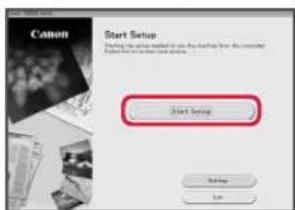
7 Kør den downloadede fil.
8 Klik på Start opsætning (Start Setup).
CANON Pixma TS5353 - Bemærk - 1

9 Følg instruktionerne på skærmen.

• Disse handlinger kan tage lidt tid.
- Hvis du også vil tilslutte en smartphone, skal du se "6-b. Tilslutning til en smartphone" på side 5.

Brug installations-cd-rom'en til Windows

Dobbeltklik på EasySetup.exe på cd-rom'en, og fortsæt derefter fra trin 3. Hvis du ikke har internetforbindelse, skal du åbne mappen win på cd-rom'en og dobbeltklikke på SETUP.exe. Herefter installeres printerdriveren.

6-b

Tilslutning til en smartphone

Hvis du bruger flere smartphones, skal du udføre disse trin på hver smartphone.
CANON Pixma TS5353 - Tilslutning til en smartphone - 1

1 Aktivér indstillingen Wi-Fi på din smartphone.
② Slut din smartphone til den trådløse router (hvis du har en trådløs router).

Se brugervejledningerne til din smartphone og trådløse router for at få flere oplysninger.

- Scan den QR-kode, der vises til højre, for at få adgang til webstedet Canon, og download derefter appen.
CANON Pixma TS5353 - Tilslutning til en smartphone - 2

2 Åbn den installerede app.

CANON Pixma TS5353 - Tilslutning til en smartphone - 3

3 Følg instruktionerne på skærmen i appen for at tilføje din printer.

Når du har tilføjet din printer, kan du udskrive fra din smartphone. Hvis du vil udskrive fotos, skal du se "Ilægning af fotopapir" på side 6.

llægning af fotopapir

Der kan kun lægges fotopapir i den bagerste bakke.

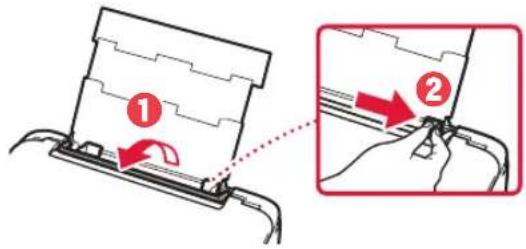
1 Åbn dækslet til bagerste bakke, og træk papirstøtten ud.

CANON Pixma TS5353 - llægning af fotopapir - 1

2 Åbn arkføderdækslet, og skub det højre papirstyr helt ud til højre.
CANON Pixma TS5353 - llægning af fotopapir - 2

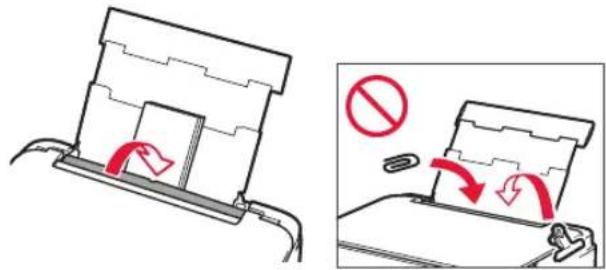
3 Ilæg flere ark fotopapir med udskriftssiden opad, og skub papirstyret på siden mod kanten af papirstakken.

CANON Pixma TS5353 - llægning af fotopapir - 3

4 Luk arkføderdækslet.

- Følg instruktionerne på skærmen for at angive oplysninger for det ilagte papir.
CANON Pixma TS5353 - llægning af fotopapir - 4

1 Tænd printeren.
2 Ilæg almindeligt papir i Letter- eller A4-størrelse.
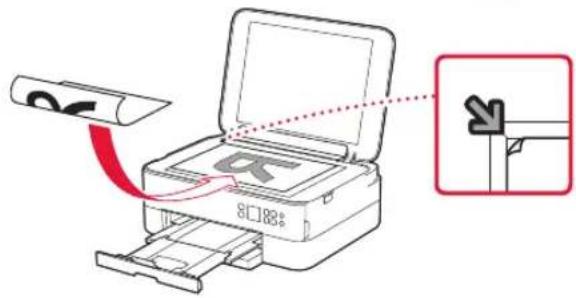
3 Åbn dokumentdækslet, og placer dokumentet med forsiden nedad på pladen. Juster dokumentet med justeringsmærket (
CANON Pixma TS5353 - llægning af fotopapir - 5

4 Luk dokumentdækslet.
5 Tryk på knappen OK.
6 Vælg Kopieringsindstillinger (Copy settings), og tryk derefter på knappen OK.
7 Angiv udskriftsindstillinger ved hjælp af knapperne ▲, ▼ og OK.
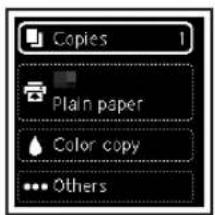
CANON Pixma TS5353 - llægning af fotopapir - 6

Vejledningsassistent
Drevet af Anthropic
Venter på din besked
Produktinformation

Mærke : CANON

Model : Pixma TS5353

Kategori : Printer