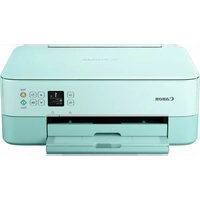
BEDIENUNGSANLEITUNG Pixma TS5353 CANON
Lesen Sie zuerst die Sicherheitsinformationen und wichtigen Hinweise (Anhang).
Installation des Druckers......Seite 1
Installation des Druckers......Seite 1
Herstellen einer Verbindung mit einem Computer, Smartphone oder Tablet ....Seite 4
Einrichten des Druckers
1. Inhalt der Box
• FINE-Patronen
Farbe Schwarz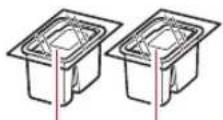
Netzkabel • Installations-CD-ROM für Windows • Sicherheitsinformationen und wichtige Hinweise • Inbetriebnahme (dieses Handbuch)
2. Entfernen des Verpackungsmaterials
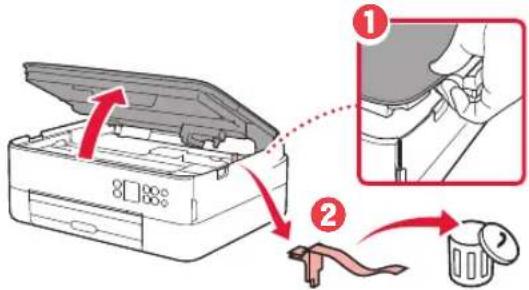
1 Entfernen und entsorgen Sie das gesamte Verpackungsmaterial sowie das orangefarbene Klebeband. 2 Öffnen Sie das Scan-Modul/die Abdeckung, entfernen und entsorgen Sie das orangefarbene Klebeband sowie das Schutzmaterial aus dem Inneren.
3 Schließen Sie das Scan-Modul/die Abdeckung.
- Öffnen Sie das Scan-Modul/die Abdeckung vollständig und schließen Sie es/sie dann wieder.
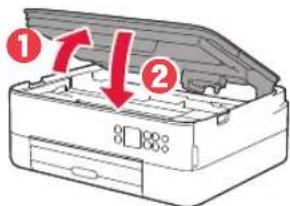
Achten Sie auf Ihre Finger.
3. Einschalten des Druckers
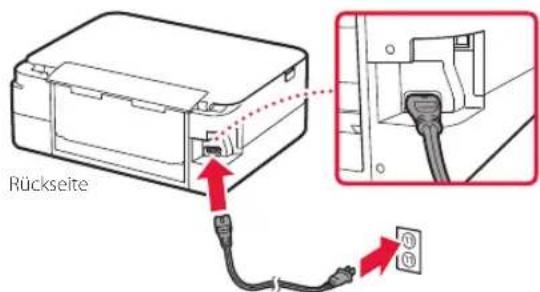
1 Schließen Sie das Netzkabel an.
Wichtig
Schließen Sie zum jetzigen Zeitpunkt keine weiteren Kabel an.
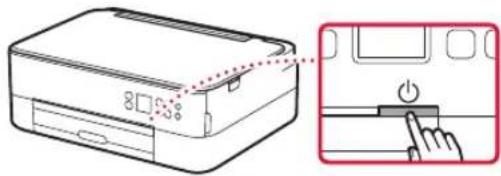
2 Drücken Sie die Taste EIN (ON).
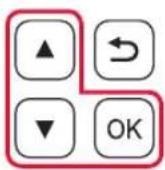
3 Verwenden Sie die Tasten ▲, ▼ und OK, um eine Sprache auszuwählen.
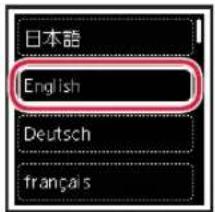
▼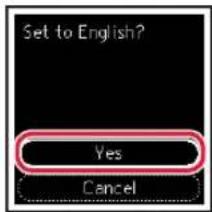
4 Drücken Sie die Taste OK.
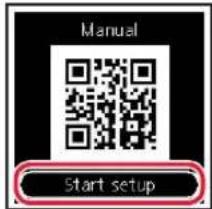
Wichtig
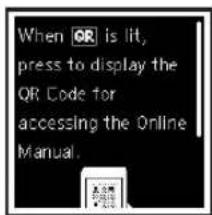
Scannen Sie den QR-Code für ein Videolernprogramm zum Einrichtungsverfahren.
5 Verwenden Sie die Tasten ▲ und ▼, um Inhalte auf dem Bildschirm zu überprüfen, und drücken Sie anschließend die Taste OK.
Einrichten des Druckers
4. Einsetzen der FINE-Patronen
1 Öffnen Sie das Scan-Modul/die Abdeckung.
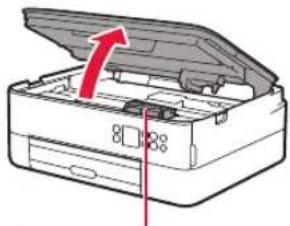
Berühren Sie die FINE-Patronen-Halterung nicht, solange sie sich bewegt.
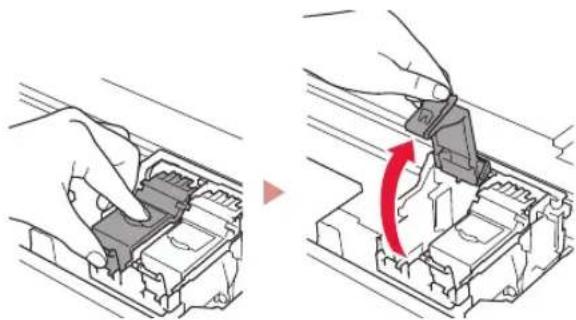
2 Drücken und öffnen Sie die Verriegelung der Tintenpatronen auf der linken Seite.
3 Nehmen Sie die farbige FINE-Patrone aus dem Behälter und entfernen Sie das Schutzband.
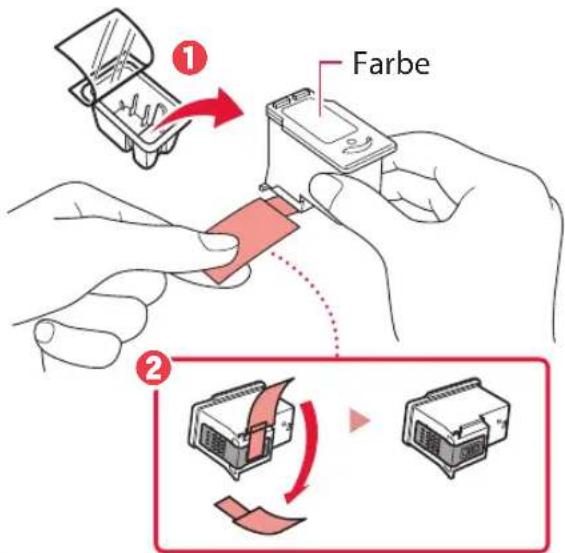
Wichtig
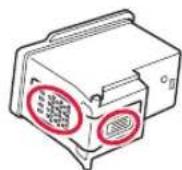
- Berühren Sie nicht die Tinte auf dem Schutzband. Ihre Hände oder Objekte in der Nähe könnten dadurch verschmutzt werden.
- Berühren Sie nicht die in der Abbildung gezeigten Bereiche. Andernfalls druckt der Drucker möglicherweise nicht richtig.
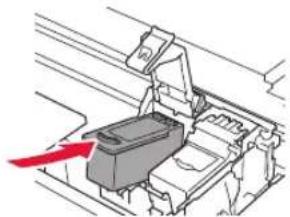
4 Setzen Sie die farbige FINE-Patrone in die FINE-Patronen-Halterung ein.
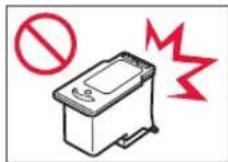
Stoßen Sie mit der FINE-Patrone nirgends an. Dies könnte zu einer Fehlfunktion führen.
5 Drücken Sie die Verriegelung der Tintenpatronen fest nach unten, bis sie einrastet, um diese vollständig zu schließen.
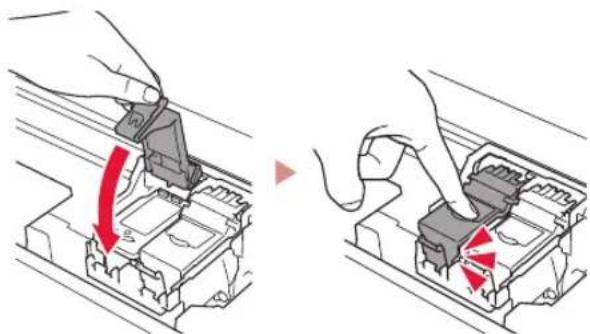
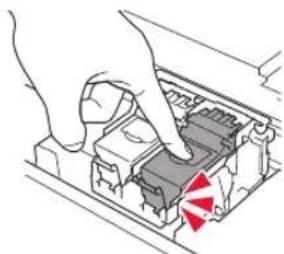
6 Wiederholen Sie die Schritte 2 bis 5 und setzen Sie auch die schwarze FINE-Patrone auf der rechten Seite ein.
7 Schließen Sie das Scan-Modul/die Abdeckung.
• Der Drucker wird initialisiert.
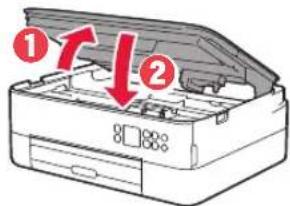
Passen Sie auf Ihre Finger auf.
5. Einlegen von Papier

1 Drücken Sie die Taste OK.
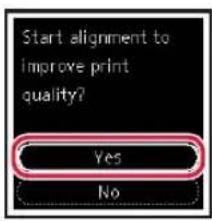
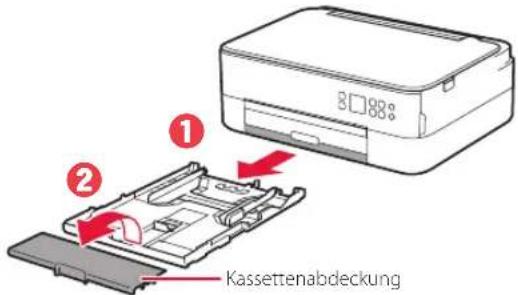
2 Entnehmen Sie die Kassette aus dem Drucker und entfernen Sie die Kassettenabdeckung.
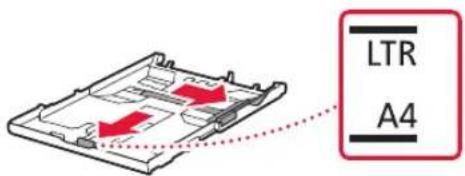
3 Schieben Sie die Papierführungen auseinander.
- Schieben Sie die rechte Papierführung an die rechte Kante. Richten Sie die vordere Papierführung an der Markierung für Letter oder A4 aus.
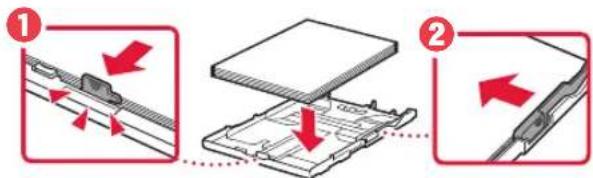
4 Legen Sie Papier ein.
- Legen Sie 2 oder mehr Blatt Normalpapier des Formats Letter oder A4 mit der bedruckbaren Seite nach unten ein.
- Schieben Sie das Papier gegen die vordere Papierführung und richten Sie die rechte Papierführung an der Breite des Papiers aus.
5 Bringen Sie die Kassettenabdeckung an und setzen Sie die Kassette wieder ein.
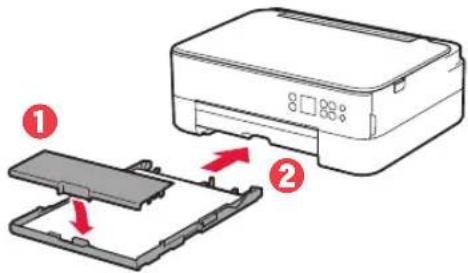
- Sehen Sie es sich von der Seite an und stellen Sie sicher, dass es der Abbildung entspricht.
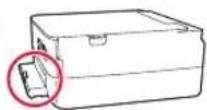
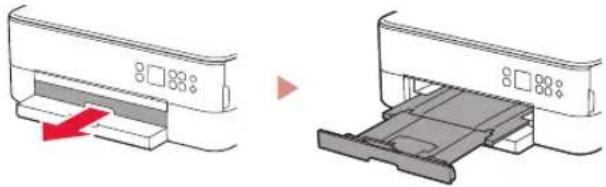
6 Ziehen Sie das Papierausgabefach heraus.
7 Drücken Sie die Taste OK.
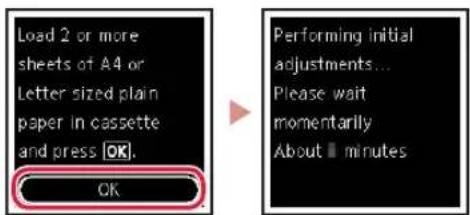
8 Drücken Sie die Taste OK.
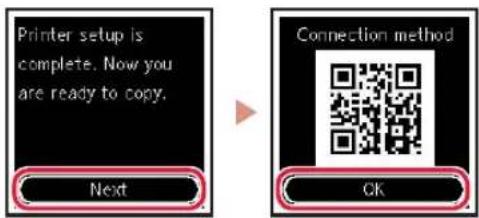
Scannen Sie den QR-Code für ein Videolernprogramm zum Einrichtungsverfahren.
9 Überprüfen Sie, ob der folgende Bildschirm angezeigt wird.
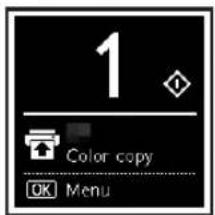
Wenn Sie den Drucker ohne Anschluss weiterer Geräte verwenden, ist die Einrichtung nun abgeschlossen.
Mit welchem Gerät stellen Sie eine Verbindung her?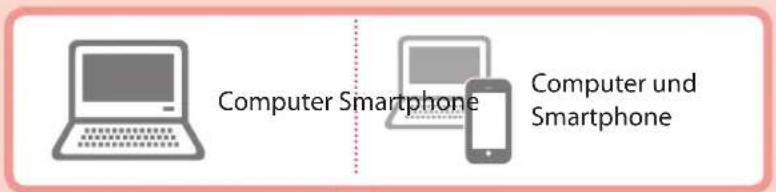

Herstellen einer Verbindung mit einem Computer
Wenn Sie mehrere Computer verwenden, führen Sie diese Schritte auf jedem Computer aus.

1 Greifen Sie von einem Computer aus auf die Canon-Website zu.
https://ij.start.canon
2 Wählen Sie Einrichten aus. 3 Geben Sie den Modellnamen Ihres Druckers ein und klicken Sie auf Los. 4 Klicken Sie auf Start. 5 Klicken Sie auf Wenn Sie Ihren Drucker bereits vorbereitet haben, wechseln Sie zu Verbindung herstellen.
Hinweis
Die folgenden Schritte gelten für Benutzer von Windows (ausgenommen Windows 10 im S-Modus) und Benutzer von macOS. Wenn Sie ein anderes Betriebssystem verwenden, fahren Sie mit der Einrichtung fort, indem Sie stattdessen die Anweisungen auf dem Bildschirm befolgen.
6 Klicken Sie auf Herunterladen. 7 Führen Sie die heruntergeladene Datei aus. 8 Klicken Sie auf Setup starten (Start Setup).
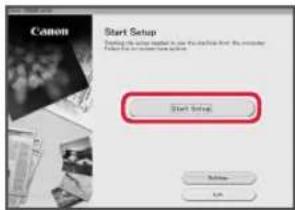
9 Befolgen Sie die Anweisungen auf dem Bildschirm.
• Diese Verfahren können einige Zeit dauern. - Um auch eine Verbindung mit einem Smartphone herzustellen, lesen Sie „6-b. Herstellen einer Verbindung mit einem Smartphone“ auf Seite 5.
Verwenden der Installations-CD-ROM für Windows
Doppelklicken Sie in der CD-ROM auf EasySetup.exe und fahren Sie mit Schritt 3 fort. Wenn Sie keinen Internetzugang haben, öffnen Sie den Ordner win auf der CD-ROM und doppelklicken Sie auf SETUP.exe. Dadurch wird der Druckertreiber installiert.
6-b
Herstellen einer Verbindung mit einem Smartphone
Wenn Sie mehrere Smartphones verwenden, führen Sie diese Schritte auf jedem Smartphone aus.
Bereiten Sie Folgendes vor, bevor Sie beginnen.
① Aktivieren Sie die Wi-Fi-Einstellung auf Ihrem Smartphone. 2 Stellen Sie eine Verbindung zwischen Ihrem Smartphone und dem Wireless Router her (wenn Sie über einen Wireless Router verfügen). Weitere Informationen finden Sie in den Handbüchern zu Ihrem Smartphone und dem Wireless Router.
1 Installieren Sie die App „Canon PRINT Inkjet/SELPHY“ auf Ihrem Smartphone.
- Scannen Sie den QR-Code auf der rechten Seite, um die Canon-Website aufzurufen, und laden Sie dann die App herunter.

2 Öffnen Sie die installierte App.

3 Befolgen Sie die Anweisungen auf dem App-Bildschirm, um Ihren Drucker hinzuzufügen.
Sobald Sie Ihren Drucker hinzugefügt haben, können Sie über Ihr Smartphone drucken. Informationen zum Drucken von Fotos finden Sie unter „Einlegen von Fotopapier“ auf Seite 6.
Einlegen von Fotopapier
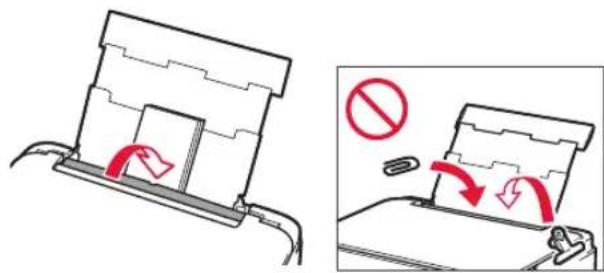
Fotopapier kann nur in das hintere Fach eingelegt werden.
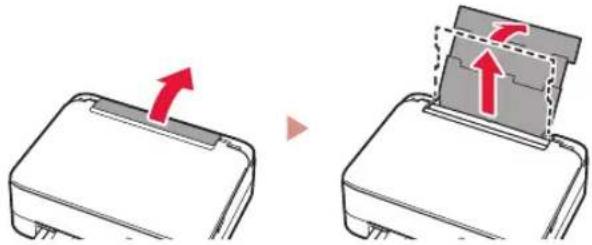
1 Öffnen Sie die Abdeckung des hinteren Fachs und ziehen Sie die Papierstütze heraus.
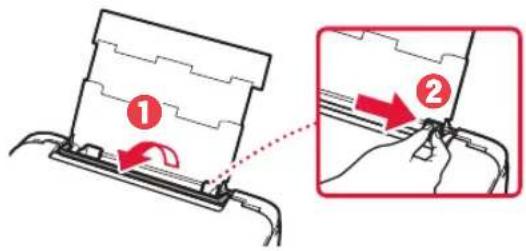
2 Öffnen Sie die Abdeckung für den Einzugsschacht und schieben Sie die rechte Papierführung ganz nach rechts.
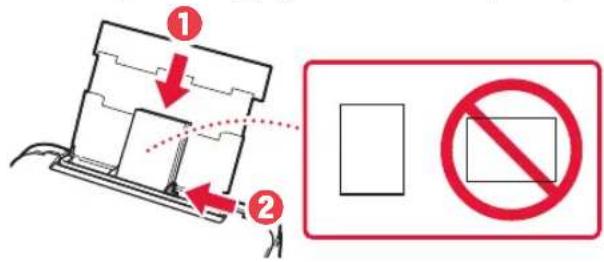
3 Legen Sie mehrere Blätter Fotopapier mit der bedruckbaren Seite nach oben ein und schieben Sie die seitliche Papierführung gegen die Kante des Papierstapels.
4 Schließen Sie die Abdeckung für den Einzugsschacht.
• Befolgen Sie die Anweisungen auf dem Bildschirm, um Informationen für das eingelegte Papier festzulegen.
1 Schalten Sie den Drucker ein. 2 Legen Sie Normalpapier des Formats Letter oder A4 ein. 3 Öffnen Sie die Vorlagenabdeckung und legen Sie das Dokument mit der bedruckbaren Seite nach unten auf die Auflage. Richten Sie das Dokument an der Ausrichtungsmarkierung (↘) aus.
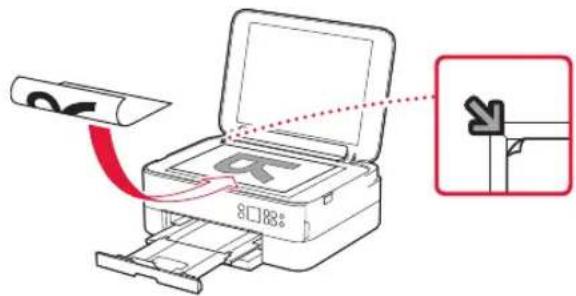
4 Schließen Sie die Vorlagenabdeckung. 5 Drücken Sie die Taste OK. 6 Wählen Sie Kopiereinstellungen (Copy settings) aus und drücken Sie dann auf die Taste OK. 7 Legen Sie die Druckinformationen mit den Tasten ▲, ▼ und OK fest.
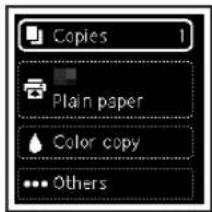
8 Drücken Sie die Taste Start.