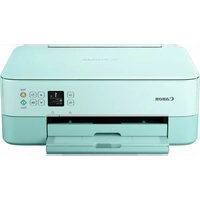
MODE D'EMPLOI Pixma TS5353 CANON
Commencez par lire Sécurité et informations importantes (addendum).
Installation de l'imprimante......page 1
Connexion à un ordinateur, un smartphone ou une tablette......page 4
1. Contenu de la boîte
- Cartouches FINE
Couleur Noire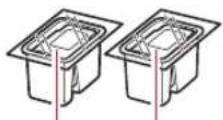
• Cordon d'alimentation • CD-ROM d'installation pour Windows - Sécurité et informations importantes • Démarrage (ce manuel)
2. Retrait du matériel d'emballage
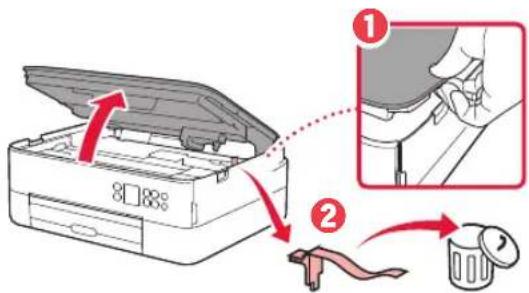
1 Enlevez et jetez tout matériel d'emballage et bande orange. 2 Ouvrez l'unité de numérisation / capot, retirez et jetez tout bande orange et matériau protecteur se trouvant à l'intérieur.
3 Fermez l'unité de numérisation / capot.
- Ouvrez complètement l'unité de numérisation / capot, puis fermez-la.
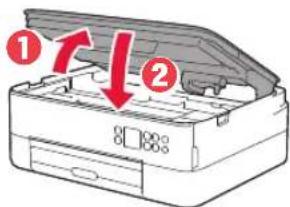
Surveillez vos doigts.
3. Mise sous tension de l'imprimante
1 Branchez le cordon d'alimentation.
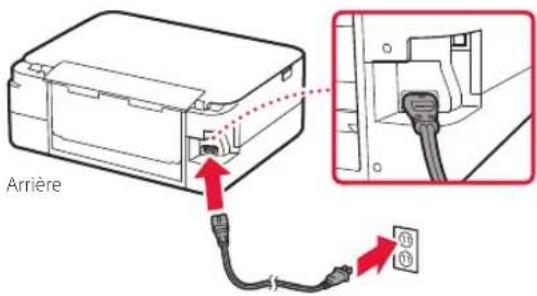
Important
À ce stade, ne branchez aucun autre câble.
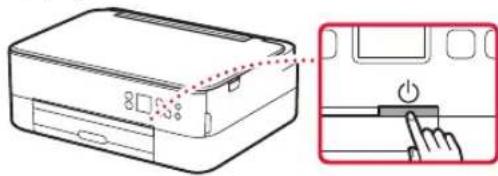
2 Appuyez sur le bouton MARCHE (ON).
3 Utilisez les boutons ▲, ▼ et OK pour sélectionner une langue.
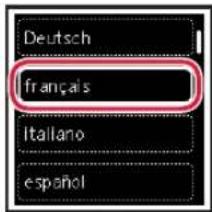
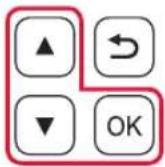
▼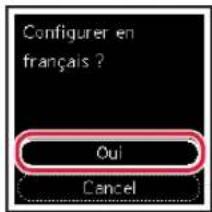
4 Appuyez sur le bouton OK.
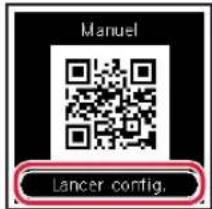
Important
Numérisez le code QR pour obtenir un didacticiel vidéo de la procédure de configuration.
5 Utilisez les boutons ▲ et ▼ pour vérifier le contenu à l'écran, puis appuyez sur le bouton OK.

Configuration de l'imprimante
4. Installation des cartouches FINE
1 Ouvrez l'unité de numérisation / capot.
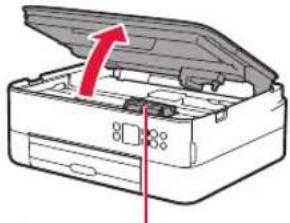
Ne touchez pas le porte-cartouche FINE avant son arrêt.
2 Pincez et ouvrez le couvercle de verrouillage de cartouche d'encre sur la gauche.
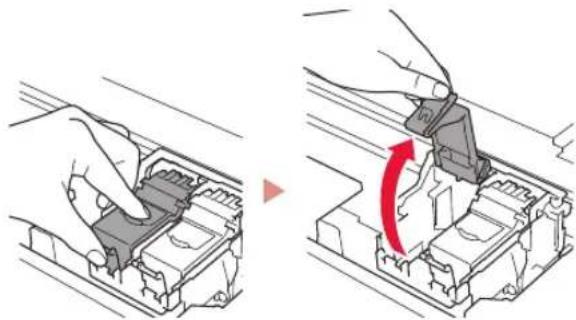
3 Retirez la cartouche FINE couleur du conteneur et retirez le ruban protecteur.
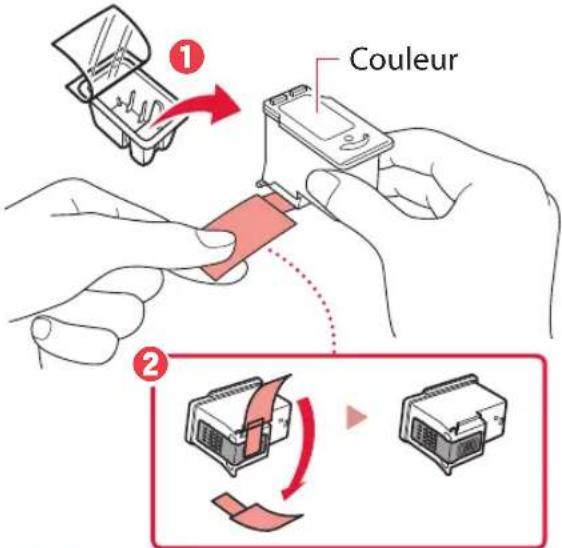
Important
- Ne touchez pas l'encre se trouvant sur le ruban protecteur. Cela pourrait salir vos mains ou les objets environnants.
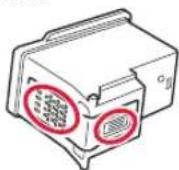
- Ne touchez pas les zones présentées dans la figure. Sinon, l'imprimante pourrait ne pas imprimer correctement.
4 Installez la cartouche FINE couleur dans le porte-cartouche FINE.
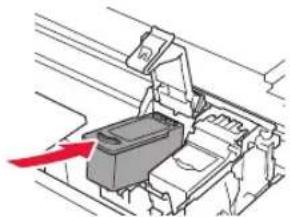
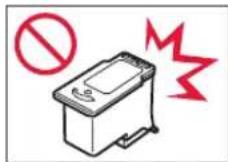
Ne cognez pas la cartouche FINE. Cela risquerait d'entraîner un dysfonctionnement.
5 Poussez fermement vers le bas le couvercle de verrouillage de cartouche d'encre jusqu'au déclic pour le fermer complètement.
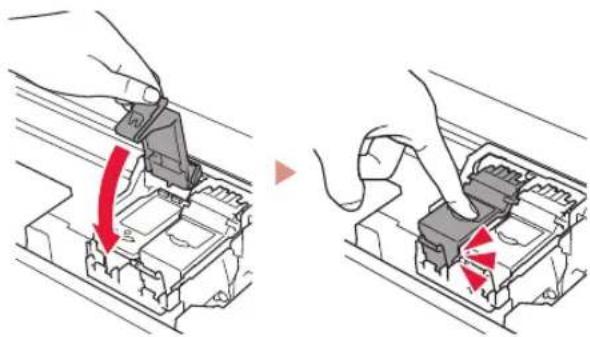
6 Répétez les étapes 2 à 5 et installez également la cartouche FINE noire sur la droite.

7 Fermez l'unité de numérisation / capot.
• L'imprimante commence à s'initialiser.
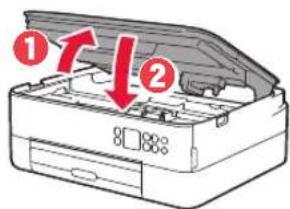
Surveillez vos doigts.
5. Chargement du papier
1 Appuyez sur le bouton OK.

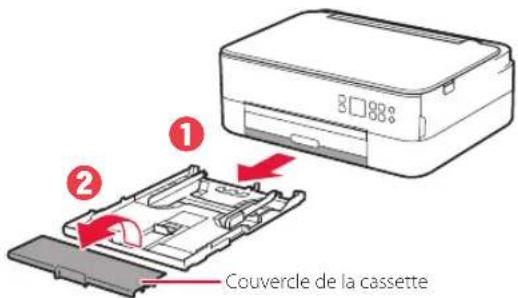
2 Retirez la cassette de l'imprimante et retirez le couvercle de la cassette.
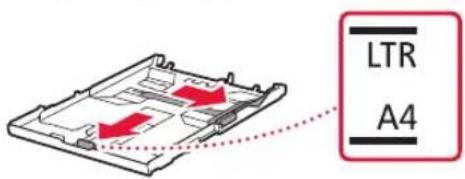
3 Faites glisser séparément les guides papier.
- Faites glisser le guide papier droit vers le bord droit. Alignez le guide papier avant sur la marque Lettre ou A4.
4 Chargez du papier.
- Chargez au moins 2 feuilles de papier ordinaire au format Lettre ou A4 avec la face à imprimer vers le bas.
- Placez le papier contre le guide papier avant et alignez le guide papier droit sur la largeur du papier.
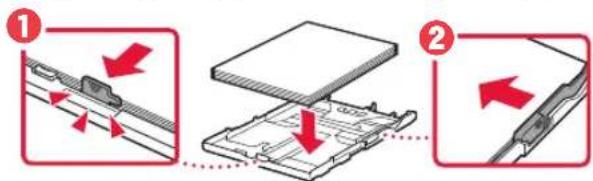
5 Fixez le couvercle de la cassette et remettez la cassette en place.
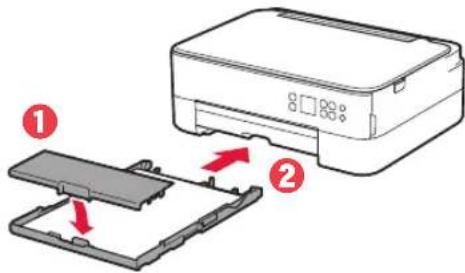
- Observez-la depuis le côté pour confirmer qu'elle se présente comme dans le diagramme.
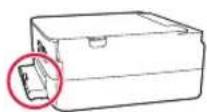
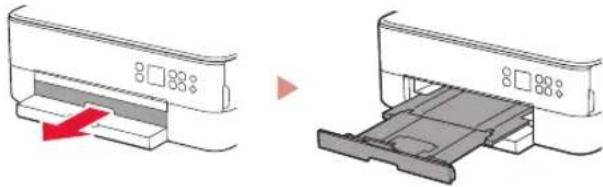
6 Retirez le bac de sortie papier.
7 Appuyez sur le bouton OK.
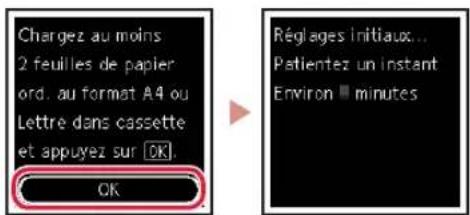
8 Appuyez sur le bouton OK.
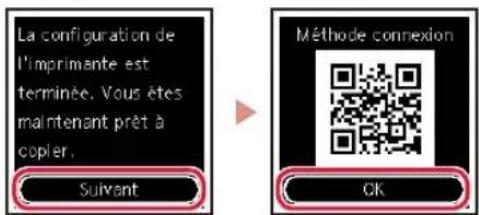
Important
Numérisez le code QR pour obtenir un didacticiel vidéo de la procédure de configuration.
9 Assurez-vous que l'écran suivant s'affiche.
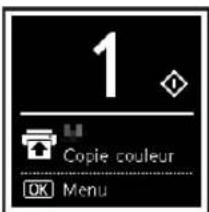
Pour utiliser l'imprimante sans connecter aucun autre périphérique, la configuration est terminée.
Quel périphérique connectez-vous ? Ordinateur
Ordinateur et smartphone

6-a
Connexion à un ordinateur
Si vous utilisez plusieurs ordinateurs, effectuez ces étapes sur chaque ordinateur.
1 Accès au site Web Canon à partir d'un ordinateur.
https://ij.start.canon
2 Sélectionnez configuration. 3 Entrez le nom de modèle de votre imprimante et cliquez sur Accéder. 4 Cliquez sur Démarrer. 5 Cliquez sur Si vous avez déjà préparé votre imprimante, allez à Connecter.
Remarque
Les étapes suivantes concernent les utilisateurs Windows (sauf Windows 10 en mode S) et macOS. Pour les autres systèmes d'exploitation, continuez la configuration en suivant les instructions à l'écran.
6 Cliquez sur Télécharger. 7 Exécutez le fichier téléchargé. 8 Cliquez sur Commencer la configuration.
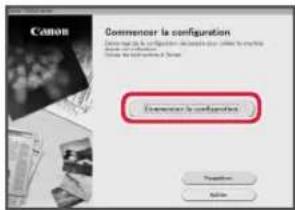
9 Suivez les instructions à l'écran.
• Ces opérations peuvent prendre du temps. - Pour vous connecter aussi à un smartphone, voir « 6-b. Connexion à un smartphone » à la page 5.
Utilisation du CD-ROM d'installation pour Windows
Cliquez deux fois sur EasySetup.exe à partir du CD-ROM, puis continuez à partir de l'étape 3. Si vous ne disposez pas d'une connexion Internet, ouvrez le dossier win à partir du CD-ROM et cliquez deux fois sur SETUP.exe. Cette procédure permet d'installer le pilote d'imprimante.
6-b
Connexion à un smartphone
Si vous utilisez plusieurs smartphones, effectuez ces étapes sur chaque smartphone.
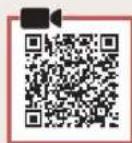
Préparez les éléments suivants avant de démarrer.
① Activez le paramètre Wi-Fi sur votre smartphone. ② Connectez votre smartphone au routeur sans fil (si vous disposez d'un routeur sans fil).
Pour plus d'informations, consultez la documentation de votre smartphone et du routeur sans fil.
① Installez l'application « Canon PRINT Inkjet/SELPHY » sur votre smartphone.
- Scannez le code QR qui apparaît à droite pour accéder au site Web Canon, puis téléchargez l'application.
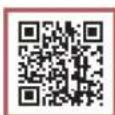
② Ouvrez l'application installée.
③ Suivez les instructions à l'écran fournies par l'application pour ajouter votre imprimante.
Une fois que vous avez ajouté votre imprimante, vous pouvez imprimer depuis votre smartphone.
Pour imprimer des photos, voir « Chargement de papier photo » à la page 6.
Chargement de papier photo
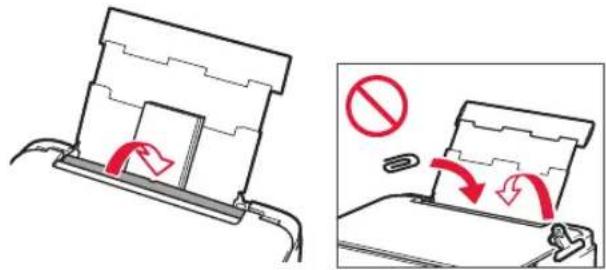
Le papier photo peut être chargé uniquement dans le réceptacle arrière.
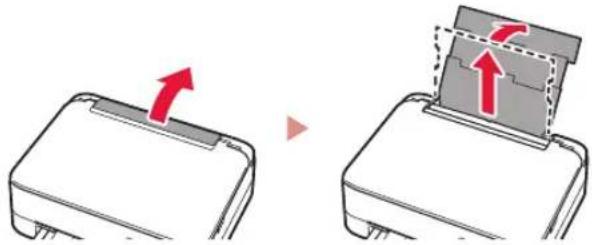
① Ouvrez le couvercle du réceptacle arrière et déployez le support papier.
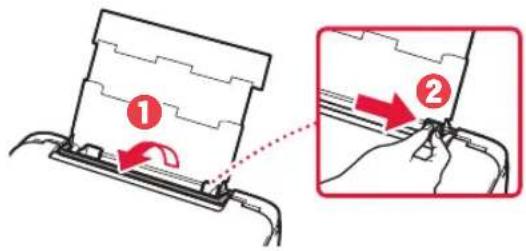
② Ouvrez le couvercle de la fente d'alimentation et faites glisser le guide papier droit vers l'extrême droite.
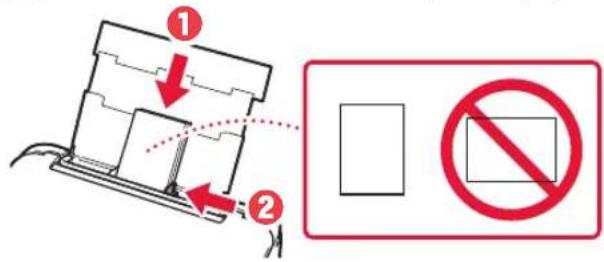
③ Chargez plusieurs feuilles de papier photo face à imprimer vers le haut et faites glisser le guide papier latéral contre le bord de la pile de papier.
④ Fermez le couvercle de la fente d'alimentation.
- Suivez les instructions à l'écran pour définir les informations sur le papier chargé.
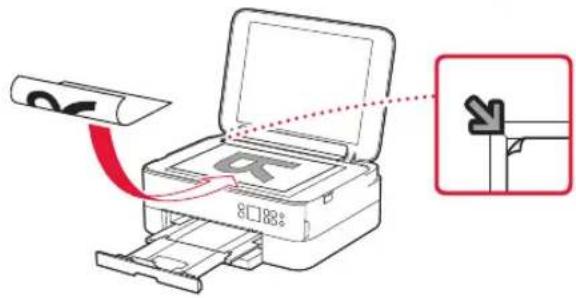
1 Mettez l'imprimante sous tension. 2 Chargez du papier ordinaire au format Lettre ou A4. 3 Ouvrez le capot du scanner et placez le document face vers le bas sur la vitre d'exposition. Alignez le document avec le repère d'alignement.
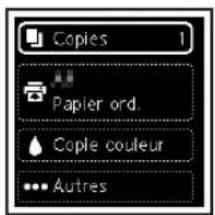
4 Fermez le capot du scanner. 5 Appuyez sur le bouton OK. 6 Sélectionnez Paramètres de copie puis appuyez sur le bouton OK. 7 Spécifiez les paramètres d'impression à l'aide des boutons ▲, ▼ et OK.
8 Appuyez sur le bouton Démarrage (Start).
À partir de votre navigateur
Depuis votre navigateur
Via votre navigateur
Depuis votre navigateur
Depuis votre navigateur
Depuis votre navigateur