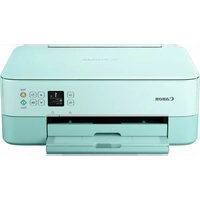
KÄYTTÖOHJE Pixma TS5353 CANON
Lue Turvallisuus ja tärkeitä tietoja (lisähuomautus) ensin.
Tulostimen asennus....sivu 1

Yhdistäminen tietokoneeseen, älypuhelimeen tai tablet-tietokoneeseen....sivu 4
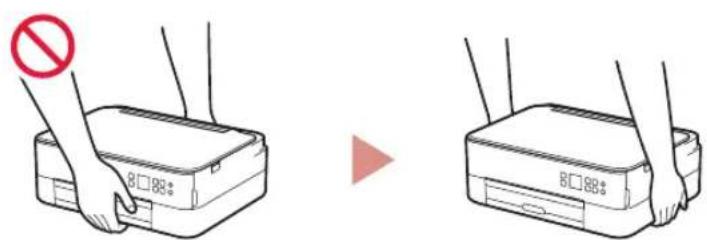
Tulostimen piteleminen
Tulostimen piteleminen
Tulostimen piteleminen
Tulostimen piteleminen
• Virtajohto • Asennus-CD Windows-tietokoneelle • Turvallisuus ja tärkeitä tietoja - Aloitusopas (tämä käyttöopas)
2. Pakkausmateriaalien poistaminen
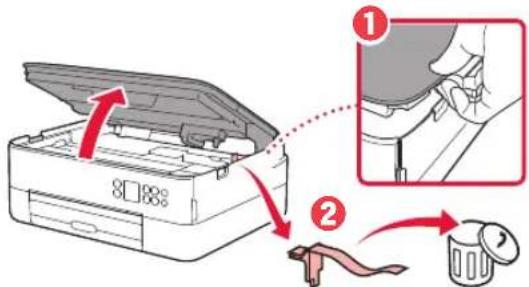
1 Poista kaikki pakkausmateriaalit ja oranssi teippi. 2 Avaa skannausyksikkö/kansi, poista oranssi teippi ja suojamateriaali sisäpuolelta.
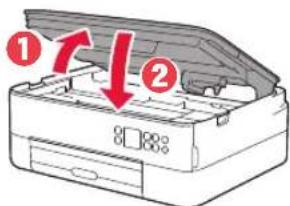
3 Sulje skannausyksikkö/kansi.
• Avaa skannausyksikkö/kansi täysin ja sitten sulje se.
3. Virran kytkeminen tulostimeen
1 Kytke virtajohto.
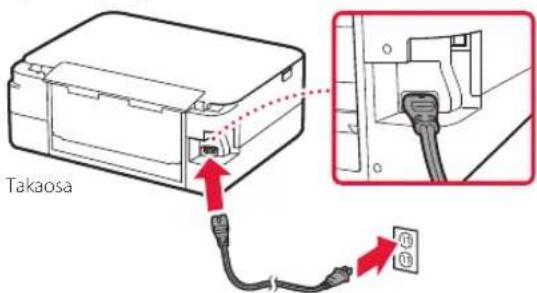
Tärkeää
Älä tässä vaiheessa kytke mitään muuta johtoa.
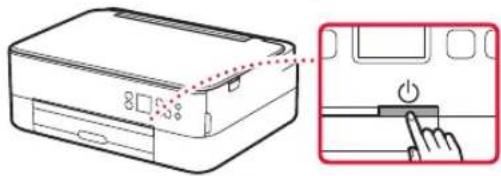
2 Paina KÄYTÖSSÄ (ON) -painiketta.
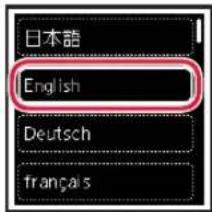
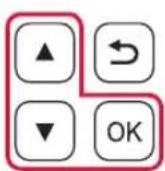
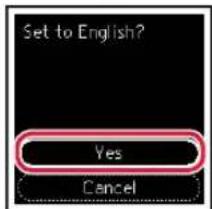
3 Valitse kieli ▲-, ▼- ja OK-painikkeilla.
▼
Skannaa QR-koodi, jos haluat katsoa asetuksen video-ohjeet.
5 Tarkasta näytön sisältö ▲- ja ▼-painikkeilla, ja paina sitten OK-painiketta.
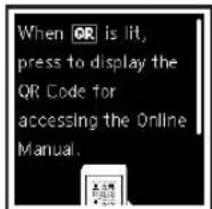
1 Avaa skannausyksikkö/kansi.
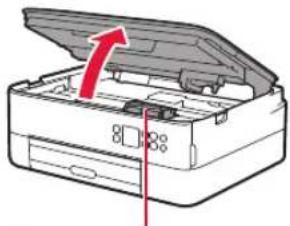
Älä koske FINE-kasetin pidikkeeseen, ennen kuin se pysähtyy.
2 Avaa mustekasetin lukituskansi vasemmalla puolella.
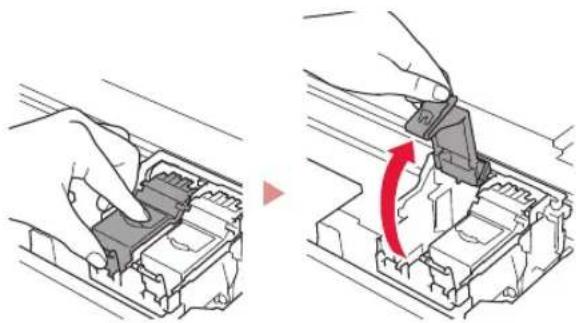
3 Poista värillinen FINE-kasetti pakkauksesta ja irrota suojateippi.
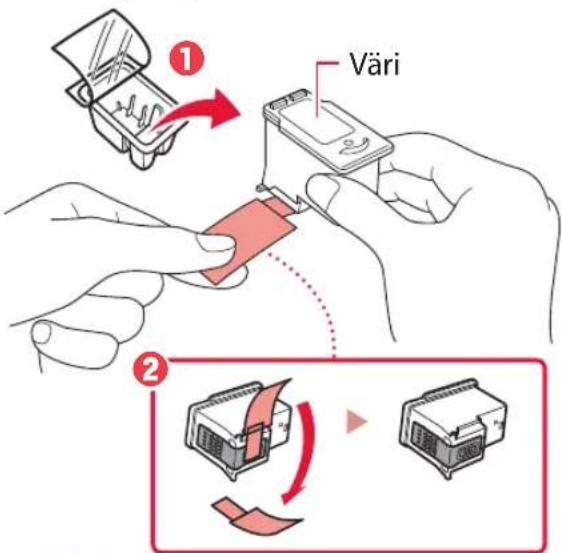
Tärkeää
- Älä koske suojateipissä olevaan musteeseen. Se saattaa liata kätesi tai ympärillä olevia esineitä.
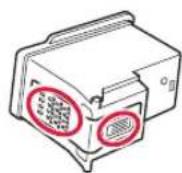
- Älä koske kuvassa merkittyihin alueisiin. Tulostin välttämättä tulosta muussa tapauksessa oikein.
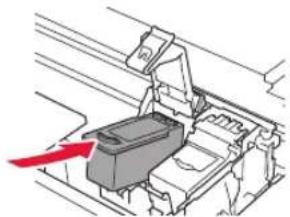
4 Aseta värillinen FINE-kasetti FINE-kasetin pidikkeeseen.
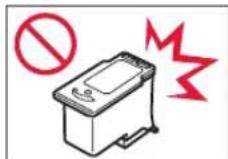
Älä pumppaa FINE-kasettia. Se voi aiheuttaa toimintahäiriön.
5 Sulje mustekasetin lukituskansi painamalla sitä kevyesti, kunnes se napsahtaa paikalleen.
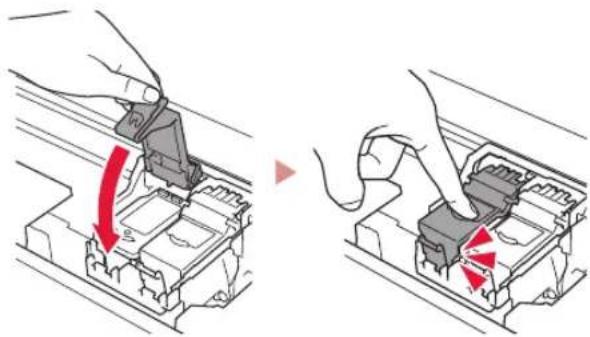
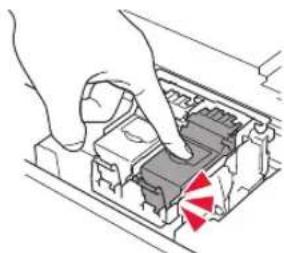
6 Toista vaiheet 2–5 ja asenna myös musta FINE-kasetti oikealle.
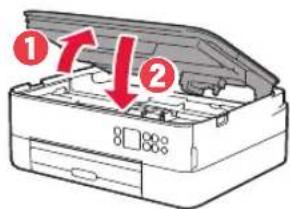
7 Sulje skannausyksikkö/kansi.
• Tulostin aloittaa alustamisen.
5. Paperin asettaminen
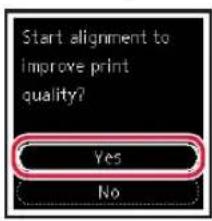
1 Paina OK-painiketta.
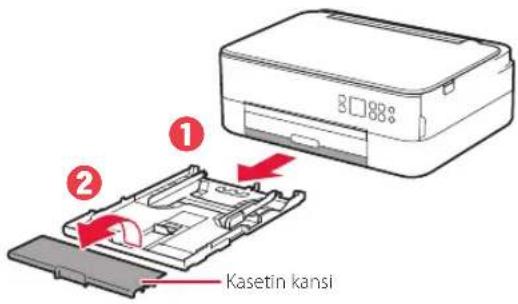
2 Poista kasetti tulostimesta ja poista kasetin kansi.
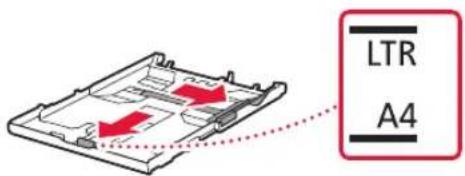
3 Liu'uta paperiohjaimet erilleen.
- Liu'uta oikeanpuoleinen paperiohjain oikeaan reunaan. Kohdista etummainen paperiohjain Letter- tai A4-merkin kanssa.
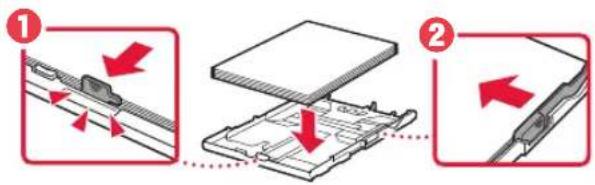
4 Lisää paperia.
- Aseta vähintään 2 Letter- tai A4-kokoista arkkia tavallista paperia tulostuspuoli alaspäin.
- Aseta paperi edessä olevaa paperiohjainta vasten ja kohdista oikeanpuoleinen paperiohjain paperin leveyteen.
5 Aseta kasetin kansi ja aseta kasetti takaisin paikoilleen.
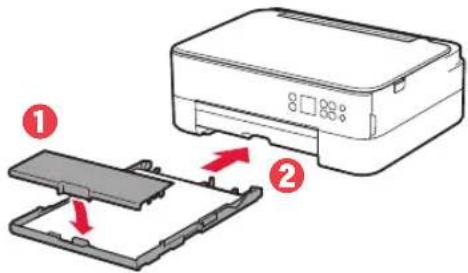
- Katso sitä sivulta ja varmista, että se on kaavion kaltainen.
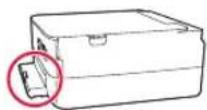
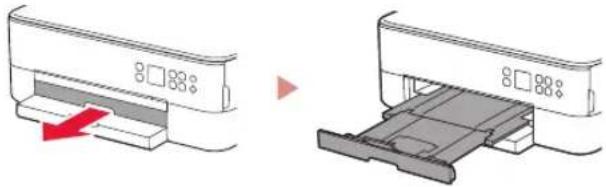
6 Vedä paperin luovutustaso esiin.
Skannaa QR-koodi, jos haluat katsoa asetuksen video-ohjeet.
9 Tarkista, että seuraava näyttö tulee näkyviin.
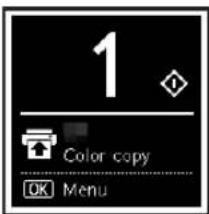
Jos käytät tulostinta ilman yhteyttä muihin laitteisiin, asetus on valmis.
Tulostimen asennus
Mitä laitetta olet yhdistämässä?![graph TD A["Tietokone Ålypuhelin"] --> B["Tietokone ja älypuhelin"] style A fill:#f9f,stroke:#333 style B fill:#bbf,stroke:#333](/content/2026/04/684926/images/7bcbd9e995325cc0d837576404a78099bf2ba122de27359973b9969170489940.jpg)

Yhdistäminen tietokoneeseen
Jos käytät useita tietokoneita, suorita nämä vaiheet jokaiselle tietokoneelle.
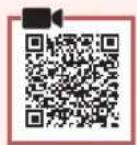
1 Avaa tietokoneesta Canon-verkkosivusto.
https://ij.start.canon

2 Valitse Määritys. 3 Anna tulostinmallin nimi ja valitse Siirry. 4 Valitse Aloita. 5 Valitse Jos olet jo valmistellut tulostimen, siirry kohtaan Yhdistä.
Huomautus
Seuraavat vaiheet ovat Windows- (paitsi Windows 10 in S mode) ja macOS-käyttäjille. Jos käytät muuta käyttöjärjestelmää, jatka asennusta näytön ohjeiden mukaan.
6 Valitse Lataa. 7 Suorita ladattu tiedosto. 8 Valitse Aloita asetukset (Start Setup).
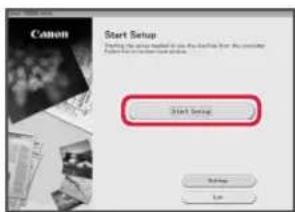
9 Noudata näytön ohjeita.
• Näissä toiminnoissa voi kestää hetken. - Jos haluat liittää myös älypuhelimen, katso kohtaa "6-b. Yhdistäminen älypuhelimeen" sivulla 5.
Asennus-CD-levyn käyttö Windows-järjestelmässä
Kaksoisnapsauta CD-levyn EasySetup.exe-tiedostoa, ja jatka sitten vaiheesta 3. Jos sinulla ei ole internet-yhteyttä, avaa CD-levyn win-kansio ja kaksoisnapsauta SETUP.exe. Tämä asentaa tulostinajurin.
6-b
Yhdistäminen älypuhelimeen
Jos käytät useita älypuhelimia, suorita nämä vaiheet jokaiselle älypuhelimelle.
Valmistele seuraavat, ennen kuin aloitat.
① Ota Wi-Fi-asetus käyttöön älypuhelimessa. ② Yhdistä älypuhelin langattomaan reitittimeen (jos käytössäsi on langaton reititin). Katso lisätietoja älypuhelimen ja langattoman reitittimen käyttöoppaista.
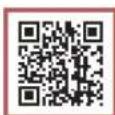
1 Asenna "Canon PRINT Inkjet/SELPHY" -sovellus älypuhelimeen.
- Skannaa QR-koodi, joka näkyy oikealla, niin pääset Canon-sivustoon, ja lataa sitten sovellus.
2 Avaa asennettu sovellus.
3 Noudata tulostimen lisäämisessä sovelluksen näytön ohjeita.
Kun olet lisännyt tulostimen, voit tulostaa älypuhelimesta.
Jos tulostat valokuvia, katso kohtaa "Valokuvapaperin asettaminen" sivulla 6.
Valokuvapaperin asettaminen
Valokuvapaperia voi lisätä ainoastaan takalokeroon.
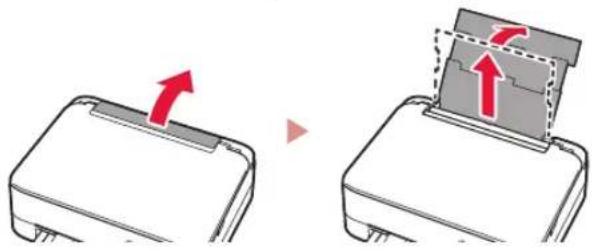
1 Avaa takalokeron kansi ja avaa sitten paperituki.
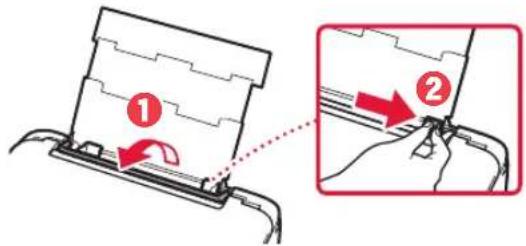
2 Avaa syöttöaukon kansi ja liu'uta oikeanpuoleinen paperiohjain oikeaan reunaan.
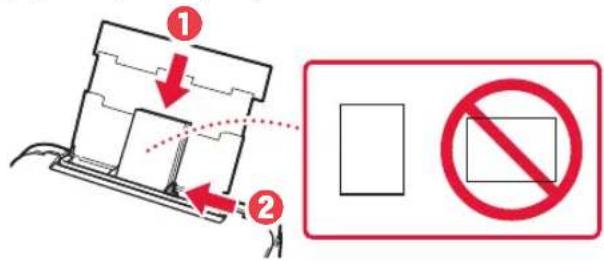
3 Aseta useita arkkeja valokuvapaperia tulostuspuoli ylöspäin, ja liu'uta sitten sivun paperiohjain paperipinon reunaa vasten.
4 Sulje syöttöaukon kansi.
- Jatka asetetun paperin tietojen asettamista noudattamalla näytössä näkyviä ohjeita.

1 Kytke tulostimen virta. 2 Aseta tavallista Letter- tai A4-kokoista paperia. 3 Avaa asiakirjakansi ja aseta asiakirja tasolle kopioitava puoli alaspäin. Kohdista asiakirja kohdistusmerkkiin (
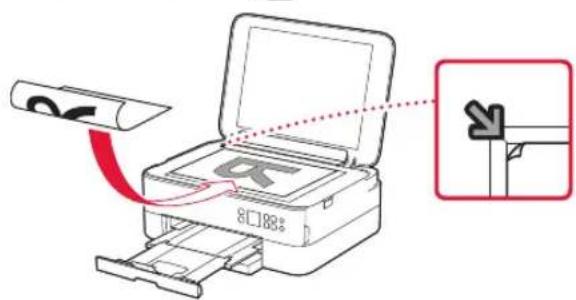
4 Sulje asiakirjakansi. 5 Paina OK-painiketta. 6 Valitse Kopointiasetukset (Copy settings), ja paina sitten OK-painiketta. 7 Määritä tulostusasetukset ▲-, ▼- ja OK-painikkeilla.