CANON imageRUNNER ADVANCE C7570i II - Imprimante

imageRUNNER ADVANCE C7570i II - Imprimante CANON - Notice d'utilisation et mode d'emploi gratuit

Retrouvez gratuitement la notice de l'appareil imageRUNNER ADVANCE C7570i II CANON au format PDF.

📄 236 pages Français FR Télécharger 💬 Question IA 10 questions ⚙️ Specs
Notice CANON imageRUNNER ADVANCE C7570i II - page 49
Choisissez votre langue et indiquez votre email : nous vous enverrons une version traduite specifiquement.
Marque Canon
Modèle imageRUNNER ADVANCE C7570i II
Type de produit Imprimante multifonction couleur (copie, impression, numérisation, fax)
Dimensions (L × P × H) approx. 700 × 800 × 900 mm
Poids approx. 200 kg
Alimentation électrique 220–240 V CA, 50/60 Hz
Consommation électrique (max) Environ 1,5 kW
Fonctions principales Copie, impression recto‑verso, numérisation, envoi de fax, impression depuis USB, réseau LAN
Bandes Wi‑Fi 2,4 GHz (2412‑2472 MHz)
Puissance RF max 18,21 dBm
Formats de papier supportés A4, A3, formats personnalisés, enveloppes (C5, DL, etc.), intercalaires
Grammage papier supporté 52 à 280 g/m² selon source
Capacité papier standard Environ 2 000 feuilles (4 cassettes × 500 feuilles + plateau multifonction)
Écran tactile Oui, couleur
Système d'exploitation compatible Windows, macOS, Linux (via pilotes)
Entretien et nettoyage Nettoyage régulier de la vitre, du chargeur et des rouleaux ; remplacer les consommables (toner, agrafes)
Sécurité Laser classe 1, coupe‑circuit, mise à la terre, consignes incendie et électrocution
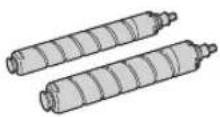
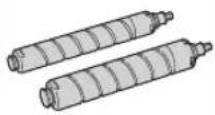
Pièces détachées et réparabilité Cartouches toner (EXV 52), cartouche de marquage, agrafes ; procédures de remplacement via vidéo
Informations générales Notice en français de 236 pages, déclaration UE de conformité disponible en ligne

FOIRE AUX QUESTIONS - imageRUNNER ADVANCE C7570i II CANON

L'imprimante ne s'allume pas, que faire ?
Vérifiez que le cordon d'alimentation est bien branché et que l'interrupteur principal est sur Marche. Si le témoin d'alimentation reste éteint, contrôlez le disjoncteur et la prise secteur.
Comment charger du papier dans la cassette ?
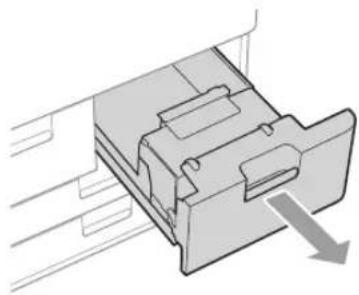
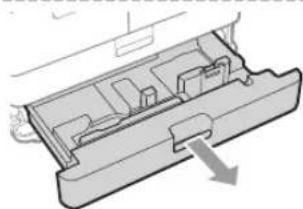
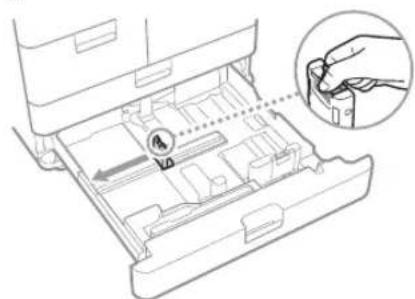
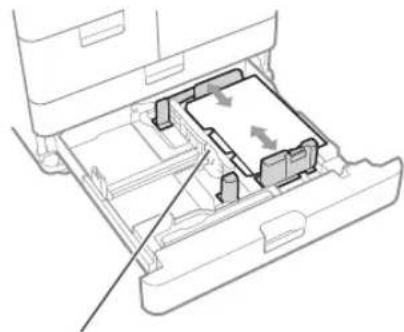
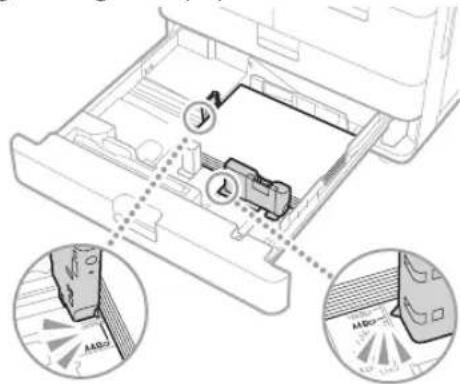
Tirez la cassette, ajustez les guides papier au format souhaité (par ex. A4), déramez la pile et placez-la face à imprimer vers le bas, sans dépasser la ligne de limite. Replacez la cassette dans l'appareil.
Que faire en cas de bourrage papier ?
Suivez les instructions affichées sur l'écran tactile. Ouvrez les capots indiqués, retirez délicatement le papier coincé en évitant de déchirer. Vérifiez qu'il ne reste pas de morceaux, puis refermez tous les capots.
Pourquoi mes impressions sont-elles pâles ou présentent des traînées noires ?
Cela peut venir d'un toner faible ou d'une saleté sur la vitre de numérisation. Nettoyez la vitre avec un chiffon doux et effectuez une correction de gradation dans le menu [Réglage/Maintenance] > [Régler le type d'image] > [Régl. auto dégradés].
Impossible d'envoyer un fax, que vérifier ?
Assurez-vous que la ligne téléphonique est branchée sur le connecteur LIGNE et non sur un autre port. Vérifiez que le numéro est correct et que la ligne n'est pas occupée. Si nécessaire, réduisez la vitesse de transmission dans [Réglages de fonction] > [Envoi] > [Réglages fax] > [Vitesse début TX].
Comment annuler une tâche d'impression en cours ?
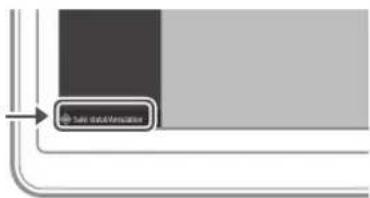
Appuyez sur la touche Suivi statut/Annulation du panneau de commande, sélectionnez la tâche dans la liste, puis appuyez sur [Annuler] et confirmez. Vous pouvez aussi annuler depuis l'ordinateur via la file d'attente d'impression.
Le message 'Charger du papier' s'affiche alors que la cassette est pleine, pourquoi ?
Vérifiez que le papier est correctement chargé et que les guides sont ajustés. Le format ou le type de papier défini dans les réglages peut ne pas correspondre au papier effectivement présent. Modifiez le réglage dans [Préférences] > [Réglages papier] > [Réglages papier].
Comment installer le pilote d'imprimante ?
Utilisez le CD‑ROM fourni ou téléchargez le pilote depuis le site web de Canon. Suivez le guide d'installation correspondant à votre système d'exploitation. Pensez à désinstaller l'ancien pilote si nécessaire.
La numérisation ne fonctionne pas, que faire ?
Vérifiez que l'appareil est bien connecté au réseau. Dans l'écran Lire et Envoyer, assurez-vous que le serveur de destination est correctement configuré. Si vous utilisez l'e‑mail, contrôlez les paramètres SMTP et DNS dans [Réglages de fonction] > [Envoi].
Quels consommables utiliser et où les trouver ?
Utilisez exclusivement des consommables Canon d'origine : cartouches toner C‑EXV 52 (noir, cyan, magenta, jaune) et cartouche de marquage. Les références sont listées dans la notice. Achetez‑les chez un revendeur agréé Canon.

Questions des utilisateurs sur imageRUNNER ADVANCE C7570i II CANON

0 question sur cet appareil. Repondez a celles que vous connaissez ou posez la votre.

Poser une nouvelle question sur cet appareil

L'email reste privé : il sert seulement à vous prévenir si quelqu'un répond à votre question.

Aucune question pour l'instant. Soyez le premier à en poser une.

Téléchargez la notice de votre Imprimante au format PDF gratuitement ! Retrouvez votre notice imageRUNNER ADVANCE C7570i II - CANON et reprennez votre appareil électronique en main. Sur cette page sont publiés tous les documents nécessaires à l'utilisation de votre appareil imageRUNNER ADVANCE C7570i II de la marque CANON.

MODE D'EMPLOI imageRUNNER ADVANCE C7570i II CANON

Le soussigné, Canon Inc., déclare que le présent équipement est conforme à la Directive 2014/53/UE.

Le texte complet de la déclaration UE de conformité est disponible à l'adresse internet suivante : http://www.canon-europe.com/ce-documentation Spécifications LAN sans fil

Bande(s) de fréquence: 2412-2472 MHz

Puissance maximale de radiofréquence: 18.21 dBm

Prenez connaissance des "Consignes de sécurité importantes" avant de faire fonctionner ce produit. P.90

Après que vous avez lu ce guide, conservez-le dans un endroit sûr afin de vous y reporter ultérieurement.

Les informations dans ce document sont soumises à modification sans préavis.

CANON imageRUNNER ADVANCE C7570i II - 1

CANON imageRUNNER ADVANCE C7570i II - 2

Rendez-vous sur canon.com/oip-manual pour consulter le Guide de l'utilisateur décrivant toutes les fonctions de cet appareil.

Quelle est votre question ?

Quel est votre problème ?

L'appareil ne fonctionne pas

P.52
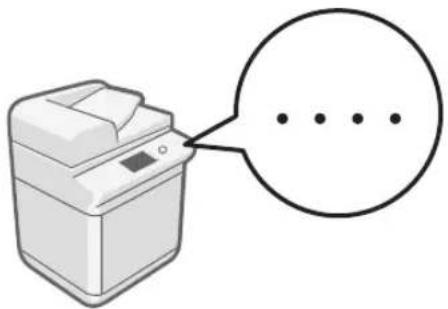
CANON imageRUNNER ADVANCE C7570i II - Quel est votre problème ? - 1

Vérifiez d'abord les points suivants..... 52

L'appareil ne répond pas à l'ordinateur....53

L'écran d'authentification (Écran de connexion)

s'affiche et vous ne pouvez pas continuer.... 53

Si des bourrages papier surviennent

P.67
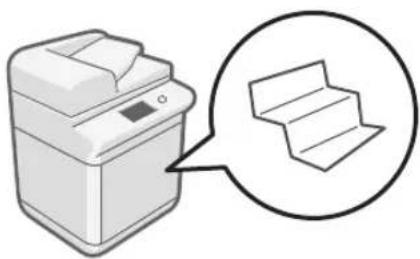
CANON imageRUNNER ADVANCE C7570i II - Quel est votre problème ? - 2

Des bourrages papier surviennent...67

Des bourrages papier surviennent

fréquemment....68

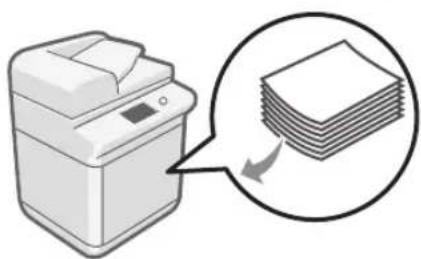
Comment charger du papier

P.54
CANON imageRUNNER ADVANCE C7570i II - Quel est votre problème ? - 3

Chargement du papier dans le magasin papier... 54

Chargement de papier dans la cassette.....54

Si vous avez chargé un type de papier différent du papier prédéfini....56

Chargement du papier dans le plateau multifonctions....57

Lorsque vous chargez du papier dans l'unité d'insertion de document en option..... 58

Chargement de papier comportant des logos imprimés....59

Chargement des enveloppes....60

Chargement des intercalaires....63

Impossible de charger du papier ou d'effectuer les réglages papier

P.69
CANON imageRUNNER ADVANCE C7570i II - Quel est votre problème ? - 4

Le papier n'est pas défini 69

Si le message "Charger du papier." s'affiche.... 70

L'impression ne s'effectue pas sur le bon côté des feuilles....71

L'impression ne s'effectue pas au bon format. 71

En impression recto verso, le sens d'impression n'est pas le même sur les deux faces des feuilles....72

Les résultats de l'impression ne sont pas satisfaisants

P.64
CANON imageRUNNER ADVANCE C7570i II - Les résultats de l'impression ne sont pas satisfaisants - 1

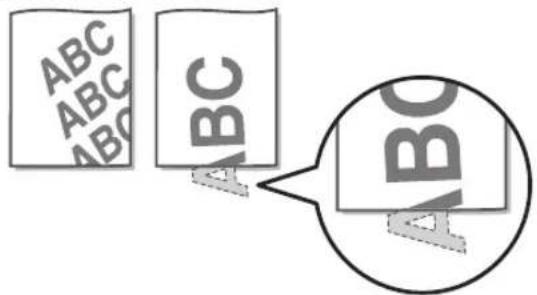
Les images sont décalées ou inclinées....64

Des irrégularités apparaissent sur les images.

Les images sont pâles....64

Des traînées noires apparaissent dans les images... 65

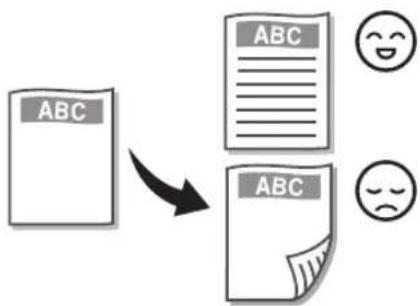
Le verso est visible par transparence....66

Impossible d'effectuer une numérisation ou d'envoyer un fax

P.73
CANON imageRUNNER ADVANCE C7570i II - Impossible d'effectuer une numérisation ou d'envoyer un fax - 1

flowchart
graph TD
    A["ABC"] --> B["ABC"]
    B --> C["ABC"]
    style A fill:#f9f,stroke:#333
    style B fill:#ccf,stroke:#333
    style C fill:#cfc,stroke:#333

Si vous ne parvenez pas à enregistrer des documents sur un serveur avec l'option [Lire et Envoyer]....73

Arrêt de la numérisation ou de la télécopie.... 73

Impossible d'envoyer par e-mail des documents numérisés....74

Si vous ne parvenez pas à envoyer ou à transférer des fax....75

Si vous ne parvenez pas à recevoir des fax..... 76

CANON imageRUNNER ADVANCE C7570i II - Impossible d'effectuer une numérisation ou d'envoyer un fax - 2

Annulation de tâches de copie ou d'impression p.77

CANON imageRUNNER ADVANCE C7570i II - Impossible d'effectuer une numérisation ou d'envoyer un fax - 3

Installation du pilote d'imprimante p. 78

CANON imageRUNNER ADVANCE C7570i II - Impossible d'effectuer une numérisation ou d'envoyer un fax - 4

Pièces de rechange P.79

CANON imageRUNNER ADVANCE C7570i II - Impossible d'effectuer une numérisation ou d'envoyer un fax - 5

Un message d'erreur s'affiche P.82

CANON imageRUNNER ADVANCE C7570i II - Impossible d'effectuer une numérisation ou d'envoyer un fax - 6

Index illustré p.84

CANON imageRUNNER ADVANCE C7570i II - Impossible d'effectuer une numérisation ou d'envoyer un fax - 7

Annexe P.88

CANON imageRUNNER ADVANCE C7570i II - Impossible d'effectuer une numérisation ou d'envoyer un fax - 8

Vous souhaitez en savoir plus ? P.94

Vous pouvez consulter le Guide de

l'utilisateur.... 94

Si vous relevez un numéro de recherche... 94

L'appareil ne fonctionne pas

Vérifiez d'abord les points suivants

VÉRIFICATION1

Un message est-il visible sur l'afficheur tactile ?
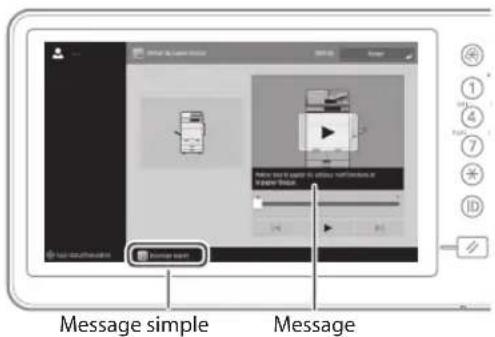
Message simple Message

REMARQUE

Si un message d'erreur s'affiche

CANON imageRUNNER ADVANCE C7570i II - VÉRIFICATION1 - 2

P.82

VÉRIFICATION2

La touche est-elle allumée ?
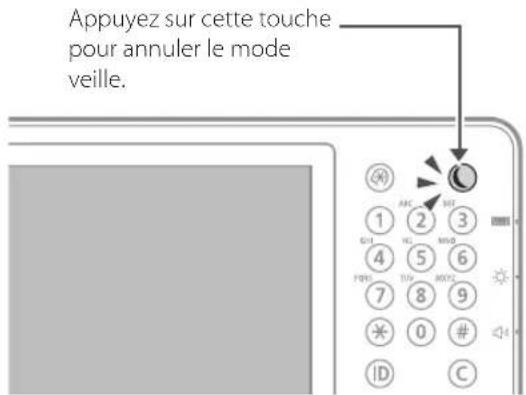
Appuyez sur cette touche pour annuler le mode veille.

VÉRIFICATION3

Le témoin d'alimentation est-il éteint ?

Si le témoin d'alimentation ne s'allume pas lorsque vous mettez l'appareil en marche, vérifiez la fiche d'alimentation et le disjoncteur.
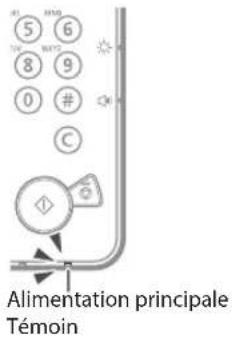
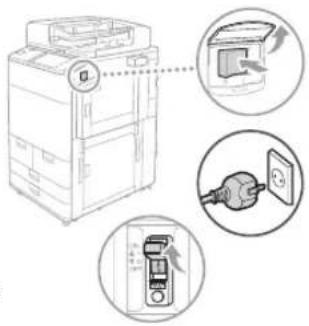
Alimentation principale Témoin

CANON imageRUNNER ADVANCE C7570i II - VÉRIFICATION3 - 2

L'appareil est-il correctement connecté à l'ordinateur ?

Vérifier la connexion réseau.
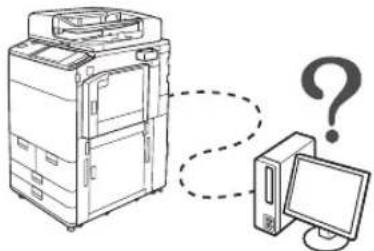
CANON imageRUNNER ADVANCE C7570i II - VÉRIFICATION3 - 3

Configuration de l'environnement réseau

CANON imageRUNNER ADVANCE C7570i II - VÉRIFICATION3 - 4

Guide de l'utilisateur

1100-006

Recherche

CANON imageRUNNER ADVANCE C7570i II - VÉRIFICATION3 - 5

Comment utiliser le numéro de recherche

P.94

SOLUTION1

Redémarrez l'appareil.

  1. Actionnez l'interrupteur principal pour arrêter l'appareil.

Attention!

L'arrêt de l'appareil a pour effet de supprimer les données en attente d'impression.
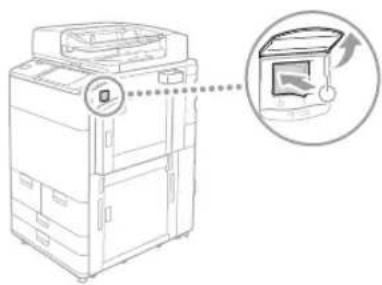
CANON imageRUNNER ADVANCE C7570i II - Attention! - 1

  1. Vérifiez que le témoin d'alimentation s'est bien éteint.
  2. Patientez 10 secondes ou plus, puis actionnez de nouveau l'interrupteur principal.

SOLUTION2

Installez de nouveau le pilote d'imprimante.

Remarque

Pour en savoir plus

CANON imageRUNNER ADVANCE C7570i II - Remarque - 1

P.78

SOLUTION3

Définissez de nouveau l'adresse IP.

Définition de l'adresse IP

CANON imageRUNNER ADVANCE C7570i II - SOLUTION3 - 1

Guide de l'utilisateur

1100-00K

Recherche

CANON imageRUNNER ADVANCE C7570i II - SOLUTION3 - 2

Comment utiliser le numéro de recherche

CANON imageRUNNER ADVANCE C7570i II - SOLUTION3 - 3

P.94

Solution

Connectez-vous en utilisant un ID utilisateur enregistré.

Pour poursuivre l'opération quand l'écran d'authentification (écran de connexion) s'affiche, il est nécessaire de se connecter avec un ID utilisateur enregistré.

Connexion à l'appareil

CANON imageRUNNER ADVANCE C7570i II - Solution - 1

Guide de l'utilisateur

1100-022

Recherche

CANON imageRUNNER ADVANCE C7570i II - Solution - 2

Comment utiliser le numéro de recherche

CANON imageRUNNER ADVANCE C7570i II - Solution - 3

P.94

Attention!

Seul du papier au format A4 peut être chargé dans le magasin à papier.

Remarque

Lorsque vous chargez du papier dans le magasin en option.

CANON imageRUNNER ADVANCE C7570i II - Remarque - 1

Guide de l'utilisateur

CANON imageRUNNER ADVANCE C7570i II - Remarque - 2

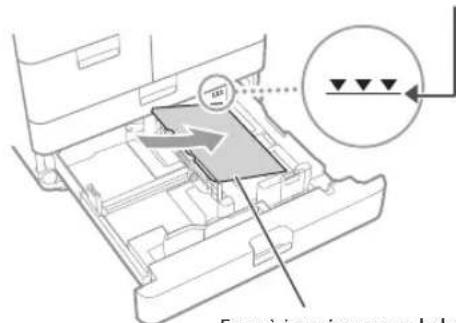
Déramez correctement la pile de papier, puis chargez-la.

Veillez à ne pas dépasser cette ligne.
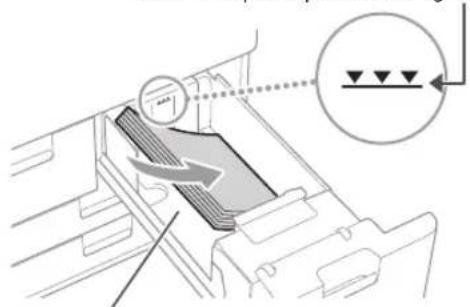
CANON imageRUNNER ADVANCE C7570i II - Remarque - 3

Face à imprimer vers le bas

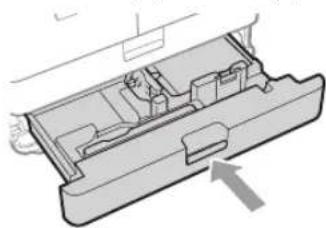
Replacez le magasin papier dans sa position initiale.

Attention!

Faites attention de ne pas vous coincer les doigts entre la cassette papier et l'appareil.

Chargement de papier dans la cassette
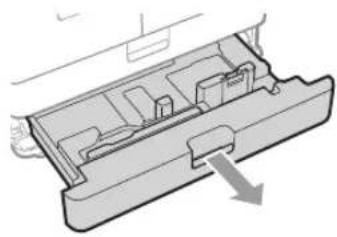
CANON imageRUNNER ADVANCE C7570i II - Chargement de papier dans la cassette - 1

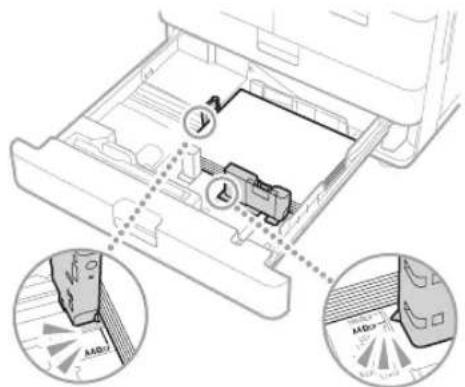
Appuyez sur les encoches bleu clair pour faire glisser les guides et ajuster leur position.
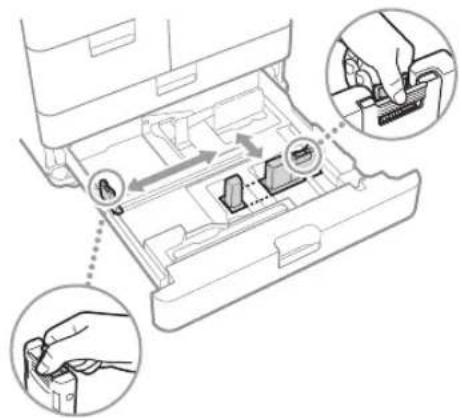
CANON imageRUNNER ADVANCE C7570i II - Chargement de papier dans la cassette - 2

Déplacez correctement la pile de papier, puis chargez-la.

Veillez à ne pas dépasser cette ligne.
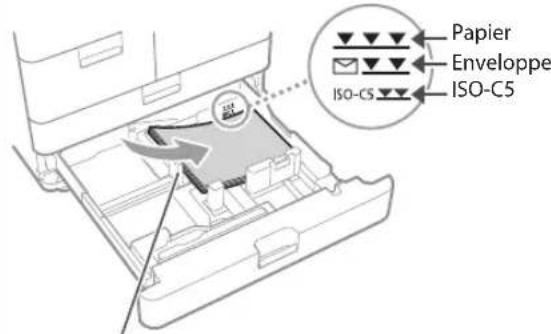
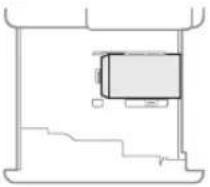
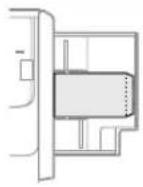
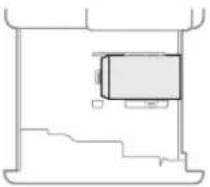
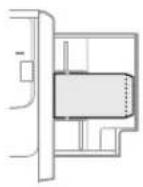
Papier Enveloppe ISO-C5 ISO-C5

Face à imprimer vers le bas

Orientation du papier

Pour les papiers compatibles, voir ce qui suit.

Caractéristiques

1100-0KS

CANON imageRUNNER ADVANCE C7570i II - Chargement de papier dans la cassette - 4

Comment utiliser le numéro de recherche P.94

Attention!

Faites attention de ne pas vous coincer les doigts entre la cassette papier et l'appareil.

Après avoir changé le format papier, remplacez

l'étiquette de format papier par une étiquette du

Format approprié. P.84

Si vous avez chargé un type de papier différent du papier prédéfini, veillez à bien modifier le réglage de type de papier. P.56

Comment charger du papier

Si vous avez chargé un type de papier différent du papier prédéfini

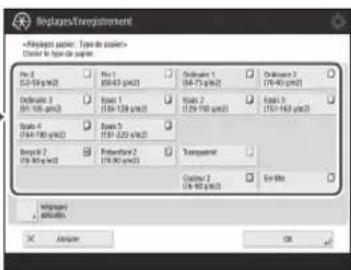
Appuyez sur [Préférences] [Réglages papier] [Réglages papier] sur l'afficheur tactile.

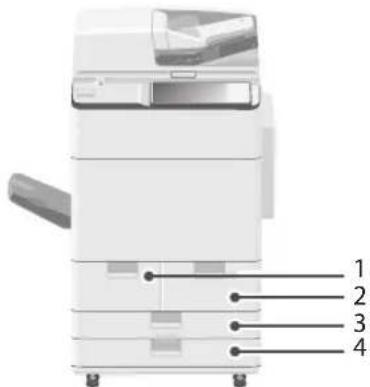
Sélectionnez la source de papier. Sélectionnez la source de

1 2 3 4

Les sources de papier autres que 1 à 4 sont en option.

Pour en savoir plus

CANON imageRUNNER ADVANCE C7570i II - Comment charger du papier - 3

Guide de l'utilisateur

Si le format papier affiché diffère du format papier chargé, réglez les guides papier.

  1. Appuyez sur [Définir].
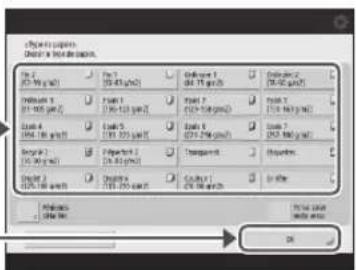
  1. Sélectionnez le type de papier.

Replanes/Transportement Choose to have de pasier: File 1 52-104 (pm3) File 1 89-63 (pm3) Orbitune 1 (84-73 pm3) Orbitune 2 (78-60 pm3) Definite 3 (91-105 pm3) Elast 1 (108-128 pm3) Elast 2 (129-150 pm3) Elast 3 (151-163 pm3) Stable 4 (164-180 pm3) Stable 5 (181-225 pm3) Stable 6 (240-280 pm3) Transparence Bons 2 (28-50 pm3) Cotene 3 (18-192 pm3) En filte Important Default OK

Attention!

Veillez à ce que le grammage du type de papier sélectionné corresponde à celui du papier chargé.

  1. Appuyez sur [OK].

Appuyez sur [OK].

Si vous avez chargé du papier de format personnalisé

Indiquez le format papier manuellement.

Spécifiez le papier de format libre (papier de format personnalisé)

CANON imageRUNNER ADVANCE C7570i II - Attention! - 1

Guide de l'utilisateur

1100-02C

CANON imageRUNNER ADVANCE C7570i II - Attention! - 2

Recherche

Pour charger les intercalaires

Le module intercalaires est nécessaire.

Chargement des intercalaires

CANON imageRUNNER ADVANCE C7570i II - Attention! - 3

Guide de l'utilisateur

1100-029

CANON imageRUNNER ADVANCE C7570i II - Attention! - 4

Recherche

CANON imageRUNNER ADVANCE C7570i II - Attention! - 5

Comment utiliser le numéro de recherche

CANON imageRUNNER ADVANCE C7570i II - Attention! - 6

P.94

Pour les papiers compatibles, voir ce qui suit.

Caractéristiques

1100-0KS

Recherche

Comment utiliser le numéro de recherche P.94

Attention!

Si vous imprimez sur du papier couché ou difficile à charger, chargez une feuille à la fois.

CANON imageRUNNER ADVANCE C7570i II - Attention! - 1

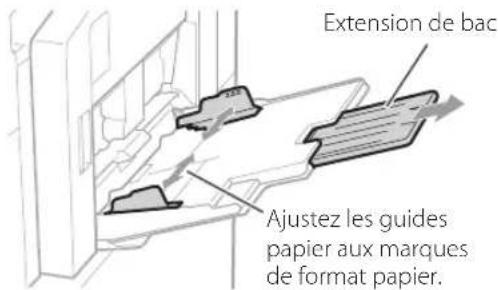
Ajustez la position des guides papier.

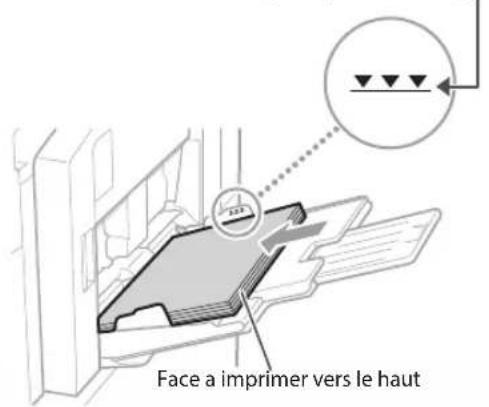
Extension de bac Ajustez les guides papier aux marques de format papier.

Dépliez l'extension du plateau pour charger du papier de grand format.

Déramez correctement la pile de papier, alignez les bords sur une surface plane, puis chargez la pile.

Veillez à ne pas dépasser cette ligne.

Face a imprimer vers le haut

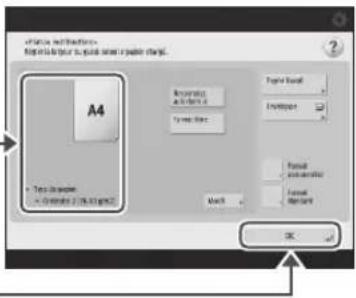
  1. Vérifiez le format et le type de papier.

A4 New Forward Paste Forward Paste New Paste

  1. Appuyez sur

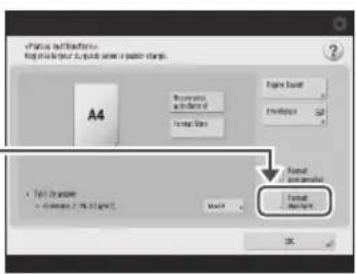
Si le réglage de format ou de type de papier ne correspond pas au papier chargé.

Dans l'écran correspondant à l'étape 4, modifiez ce réglage manuellement.

Appuyez sur

A4 Format: default Format: default Format: default OK

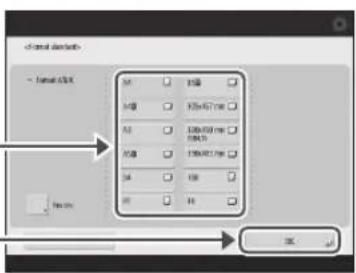
  1. Sélectionnez le format de papier.

Channel settings - Channel A/B/C A1 B1 C1 D1 E1 F1 G1 H1 I1 J1 K1 L1 M1 N1 O1 P1 Q1 R1 S1 T1 U1 V1 W1 X1 Y1 Z1 A2 B2 C2 D2 E2 F2 G2 H2 I2 J2 K2 L2 M2 N2 O2 P2 Q2 R2 S2 T2 U2 V2 W2 X2 Y2 Z2 A3 B3 C3 D3 E3 F3 G3 H3 I3 J3 K3 L3 M3 N3 O3 P3 Q3 R3 S3 T3 U3 V3 W3 X3 Y3 Z3 A4 B4 C4 D4 E4 F4 G4 H4 I4 J4 K4 L4 M4 N4 O4 P4 Q4 R4 S4 T4 U4 V4 W4 X4 Y4 Z4

  1. Appuyez sur

Appuyez sur [Modifier], dans [Type de papier].

  1. Sélectionnez le type de papier.

Image files D:\Users\image files\images\images\images\images\images\images\images\images\images\images\images\images\images\images\images\images\images\images\images\images\images\images\images\images\images\images\images\images\images\images\images\images\images\images\images\images\images\images\images\images\images\images\images\images\images\images\images\images\images\images\image files File 1 (0.0000000000000000000000000000000000000000000000000000000000000000000000000000000000000000000000000000 File 2 (1.9875-2.9875-3.9875-3.9875-3.9875-3.9875-3.9875-3.9875-3.9875-3.9875-3.9875-3.9875-3.9875-3.9875-3.9875-3.9875-3.46666666666666666666666666666666666666666666666666666666666666666666666666666666666666666666666666666 File 3 (1.9875-2.9875-3.9875-3.9875-3.9875-3.9875-3.9875-3.9875-3.9875-3.9875-3.9875-3.9875-3.9875-3.9875-2.44444444444444444444444444444444444444444444444444444444444444444444 File 1 (1.9875-2.9875-3.9875-3.9875-3.9875-3.9875-3.9875-3.9875-3.9875-3.9875-3.9875-3.9875-3.9875-3.9875-1.211111111111111111111111111111111111111111111111111111111 File 2 (1.9875-2.9875-3.9875-3.9875-3.9875-3.9875-3.9875-3.9875-3.9875-3.9875-3.9875-3.9875-3.9875-2.2222222222222222222222222222222222222222222222222222222222222222 File 3 (1.9875-2.9875-3.9875-3.9875-3.9875-3.9875-3.9875-3.9875-3.9875-3.9875-3.9875-3.9875-3.9875-3.9 File 4 (1.9875-2.9875-3.9875-3.9875-3.9875-3.9875-3.9875-3.9875-3.9875-3.9875-3.9875-3.9 File 5 (1.9875-2.9875-3.9875-3.9875-3.9875-3.9875-3.9875-3.9875-3.9875-3.9 File 6 (1.9875-2.9875-3.9875-3.9875-3.9875-3.9875-3.9875-3.9 File 7 (1.9875-2.9875-3.9875-3.9875-3.9875-3.9875-3.9 File 8 (1.9875-2.9875-3.9875-3.9875-3.9875-3.9 File 9 (1.9875-2.9875-3.9875-3.9875-3.9 File 10 (1.9875-2.9875- File 11 (1.9875- File 12 (1. File 13 (1. File 14 (1. File 15 (1. File 16 (1. File 17 (1. File 18 (1. File 19 (1. File 20 (1. File 21 (1. File 22 (1. File 23 (1. File 24 (1. File 25 (1. File 26 (1. File 27 (1. File 28 (1. File 29 (1. File 30 (1. File 31 (1. File 32 (1. File 33 (1. File 34 (1. File 35 (1. File 36 (1. File 37 (1. File 38 (1. File 39 (1. File 40 (1. File 41 (1. File 42 (1. File 43 (1. File 44 (1. File 45 (1. File 46 (1. File 47 (1. File 48 (1. File 49 (1. File 50 (1. File 51 (1. File 52 (1. File 53 (1. File 54 (1. File 55 (1. File 56 (1. File 57 (1. File 58 (1. File 59 (1. File 60 (1. File 61 (1. File 62 (1. File 63 (1. File 64 (1. File 65 (1. File 66 (1. File 67 (1. File 68 (1. File 69 (1. File 70 (1. File 71 (1. File 72 (1. File 73 (1. File 74 (1. File 75 (1. File 76 (1. File 77 (1. File 78 (1. File 79 (1. File 80 (1. File 81 (1. File 82 (1. File 83 (1. File 84 (1. File 85 (1. File 86 (1. File 87 (1. File 88 (1. File 89 (1. File 90 (1. File 91 (1. File 92 (1. File 93 (1. File 94 (1. File 95 (1. File 96 (1. File 97 (1. File 98 (1. File 99 (1. File 100 () - - - - - - - - - - - - - - - - - - - - - - - - - - - - - - - - - - - - - - - - - - - - - - - - - - - - - - - - - - - - - - - - - - - - - - - - - - - - - - - - - - - - - - - - - - - - - - - - - - - - + - + - + - + - + - + - + - + - + - + - + - + - + - + - + - + - + - + - + - + - + - + - + - + - + - + - + - + - + - + - + - + - + - + - + - + - + - + - + - + - + - + - + - + - + - + - + - + - + - + - +/-

  1. Appuyez sur

CANON imageRUNNER ADVANCE C7570i II - Attention! - 8

Comment charger du papier

Lorsque vous chargez du papier dans l'unité d'insertion de document en option

Si vous avez chargé du papier de format personnalisé

Enregistrez le format du papier manuellement.

Enregistrement de papier de format libre (papier de format personnalisé)

CANON imageRUNNER ADVANCE C7570i II - Comment charger du papier - 1

Guide de l'utilisateur

1100-02E

CANON imageRUNNER ADVANCE C7570i II - Comment charger du papier - 2

CANON imageRUNNER ADVANCE C7570i II - Comment charger du papier - 3

Comment utiliser le numéro de recherche

P.94

Impression au verso d'une feuille imprimée

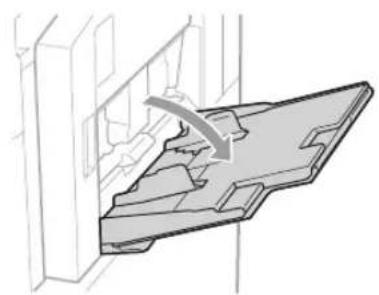
  1. Chargez le papier dans le plateau multifonctions face à imprimer vers le haut
  2. Dans l'écran de sélection [Type de papier], appuyez sur [Verso de page recto verso].

Attention!

Pour cette opération, le papier ne peut être chargé que sur le plateau multifonction.

Vous ne pouvez utiliser que du papier imprimé au moyen de cet appareil.

Pour connaître les procédures de chargement, consultez le Guide de l'utilisateur.

Unité d'insertion de Document-N1

CANON imageRUNNER ADVANCE C7570i II - Attention! - 1

Guide de l'utilisateur

0X7F-0SW

CANON imageRUNNER ADVANCE C7570i II - Attention! - 2

CANON imageRUNNER ADVANCE C7570i II - Attention! - 3

Comment utiliser le numéro de

recherche → P.94

Pour les papiers compatibles, voir ce qui suit.

Caractéristiques

1100-0KS

CANON imageRUNNER ADVANCE C7570i II - Attention! - 4

Comment utiliser le numéro de recherche P.94

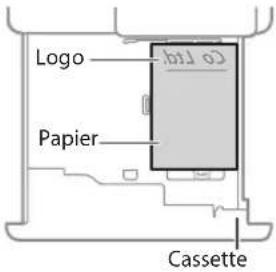
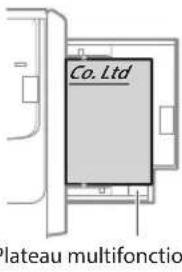
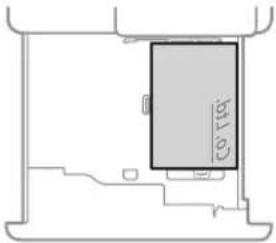
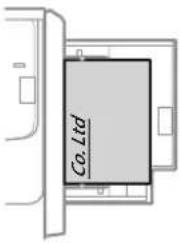
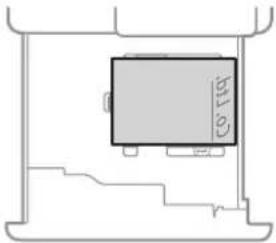
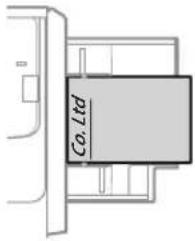
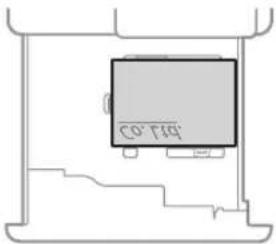
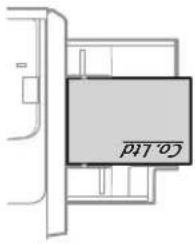
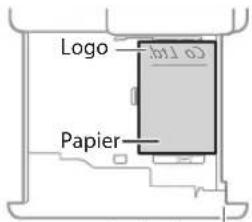
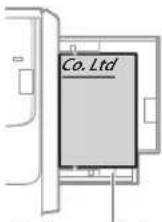
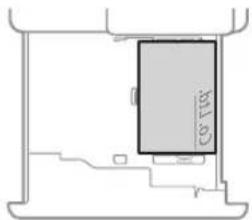
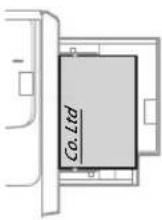
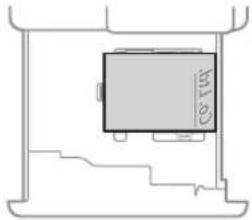
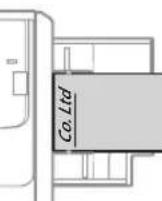
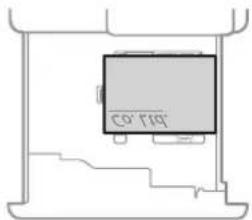
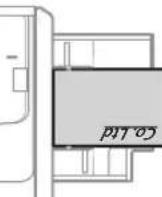
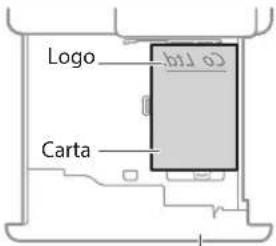
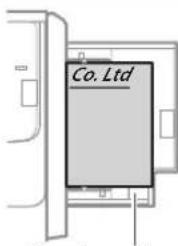
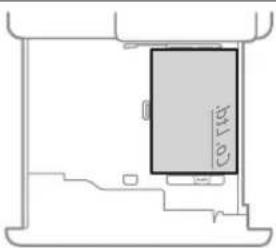
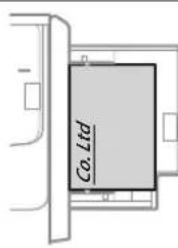
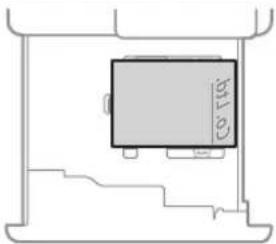
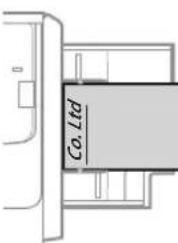
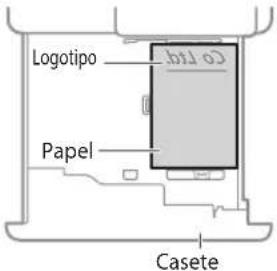
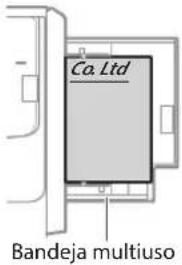
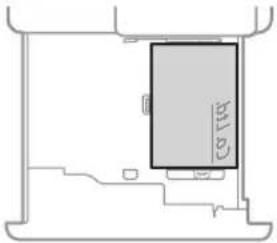
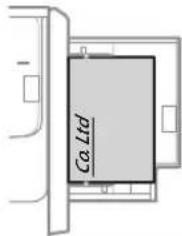
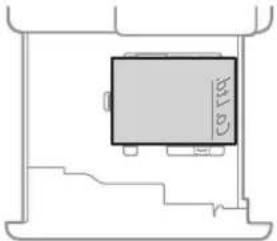
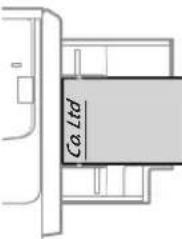
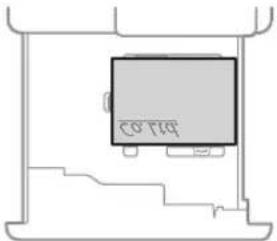
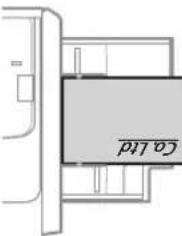
Chargement de papier comportant des logos imprimés

Reportez-vous au tableau ci-après pour charger du papier comportant des logos imprimés.

Exemple : Pour imprimer sur du papier de format A4

OrientationRésultat d'impression
Magasins papier/Cassette*La cassette est prise en exemple.Plateau multifonctions
CANON imageRUNNER ADVANCE C7570i II - Chargement de papier comportant des logos imprimés - 1CANON imageRUNNER ADVANCE C7570i II - Chargement de papier comportant des logos imprimés - 2P nsCANON imageRUNNER ADVANCE C7570i II - Chargement de papier comportant des logos imprimés - 3
CANON imageRUNNER ADVANCE C7570i II - Chargement de papier comportant des logos imprimés - 4CANON imageRUNNER ADVANCE C7570i II - Chargement de papier comportant des logos imprimés - 5CANON imageRUNNER ADVANCE C7570i II - Chargement de papier comportant des logos imprimés - 6
CANON imageRUNNER ADVANCE C7570i II - Chargement de papier comportant des logos imprimés - 7* Peut être chargé uniquement dans la cassette .CANON imageRUNNER ADVANCE C7570i II - Chargement de papier comportant des logos imprimés - 8CANON imageRUNNER ADVANCE C7570i II - Chargement de papier comportant des logos imprimés - 9
CANON imageRUNNER ADVANCE C7570i II - Chargement de papier comportant des logos imprimés - 10* Peut être chargé uniquement dans la cassette .CANON imageRUNNER ADVANCE C7570i II - Chargement de papier comportant des logos imprimés - 11CANON imageRUNNER ADVANCE C7570i II - Chargement de papier comportant des logos imprimés - 12

Remarque

Si vous copiez sur du papier avec des logos imprimés

Guide de l'utilisateur

Remarque

Opérations élémentaires de chargement du papier

• Pour la cassette papier P.54 • Pour le plateau multifonction P.57

Attention!

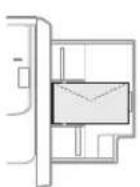
  • Vous pouvez charger des enveloppes dans une cassette papier, le plateau multifonctions ou le magasin grande capacité A3 en option.
  • N'utilisez pas d'enveloppes qui ont de la colle sur leurs volets car la colle peut fondre en raison de la chaleur et de la pression de l'unité de fixation.
  • N'imprimez pas au dos des enveloppes (le côté avec les zones de colle).
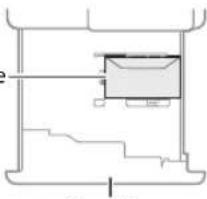
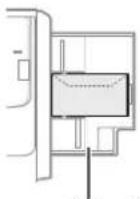
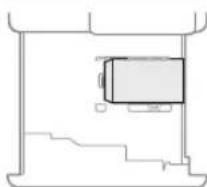
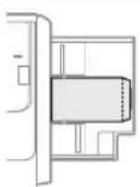
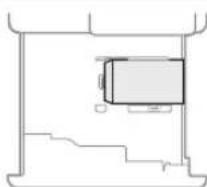
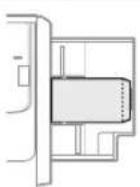
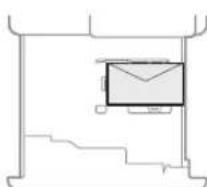
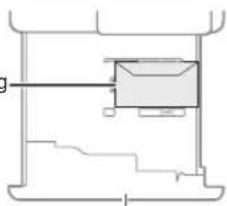
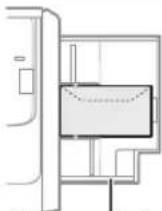
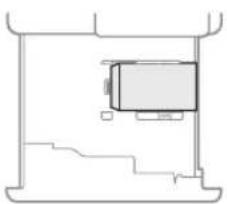
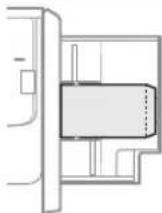
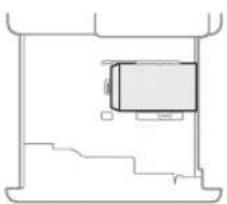
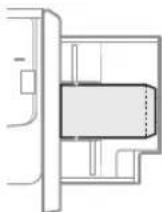
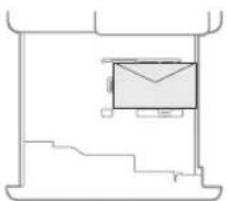
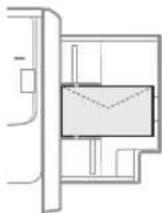
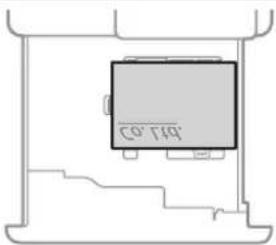
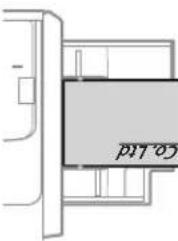
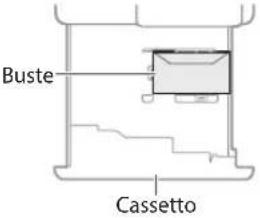
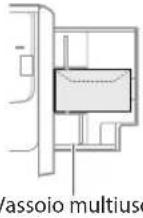
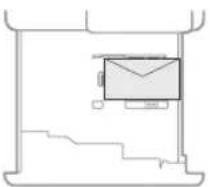
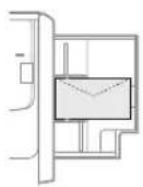
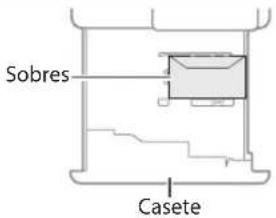
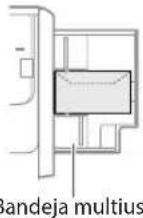
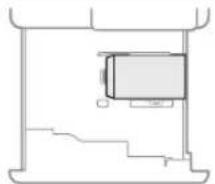
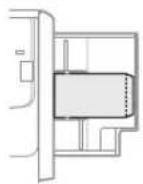
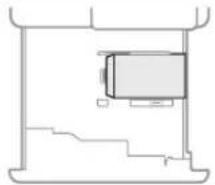
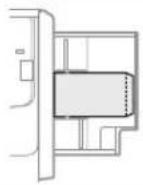
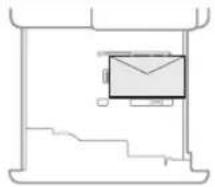
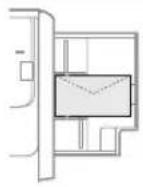
  • Pour la cassette, chargez les enveloppes recto vers le bas. Pour le plateau multifonctions, chargez-les recto vers le haut. Pour l'orientation pour le chargement, consultez le tableau ci-dessous.
Cassette Plateau multifonctions
Yougatanaga 3ISO-C5EnveloppeCANON imageRUNNER ADVANCE C7570i II - Attention! - 1CassetteCANON imageRUNNER ADVANCE C7570i II - Attention! - 2Plateau multifonctions
Nagagata 3CANON imageRUNNER ADVANCE C7570i II - Attention! - 3CANON imageRUNNER ADVANCE C7570i II - Attention! - 4
Kakugata 2CANON imageRUNNER ADVANCE C7570i II - Attention! - 5CANON imageRUNNER ADVANCE C7570i II - Attention! - 6
MonarchCOM10 No.10DLCANON imageRUNNER ADVANCE C7570i II - Attention! - 7CANON imageRUNNER ADVANCE C7570i II - Attention! - 8

Préparation avant le chargement des enveloppes

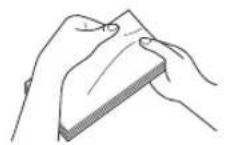
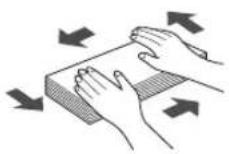
1 Prenez environ 5 enveloppes, déramez-les bien pour éliminer les enroulements et aplanissez la pile.

CANON imageRUNNER ADVANCE C7570i II - Préparation avant le chargement des enveloppes - 1

Appuyez sur la pile le long des quatre bords.

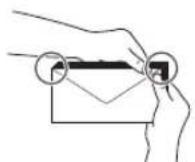
2 Pour éviter que le bord de scellement du volet ne flotte à l'écart du corps de l'enveloppe, appuyez sur les quatre coins de l'enveloppe et expulsez l'air.

CANON imageRUNNER ADVANCE C7570i II - Préparation avant le chargement des enveloppes - 2

CANON imageRUNNER ADVANCE C7570i II - Préparation avant le chargement des enveloppes - 3

Si vous chargez des enveloppes dans le plateau multifonctions

1 Vérifiez l'orientation de la pile d'enveloppes et chargez-la dans le plateau multifonctions.

Remarque

Opérations de manipulation de base pour le plateau multifonctions. P.57

Sélectionnez l'orientation et le type des enveloppes. Appara 2 pour mitochondrera. Clayado 2 plennation • font size Potentiel Anchor

4. Cliquer sur [OK].

Lorsque vous chargez des enveloppes de format personnalisé

Vous pouvez charger des enveloppes de format non standard.

Réaliser des réglages pour des enveloppes de format personnalisé

CANON imageRUNNER ADVANCE C7570i II - Lorsque vous chargez des enveloppes de format personnalisé - 1

Guide de l'utilisateur

1100-02E

CANON imageRUNNER ADVANCE C7570i II - Lorsque vous chargez des enveloppes de format personnalisé - 2

CANON imageRUNNER ADVANCE C7570i II - Lorsque vous chargez des enveloppes de format personnalisé - 3

Comment utiliser le numéro de recherche

P.94

Si vous chargez des enveloppes dans la cassette papier

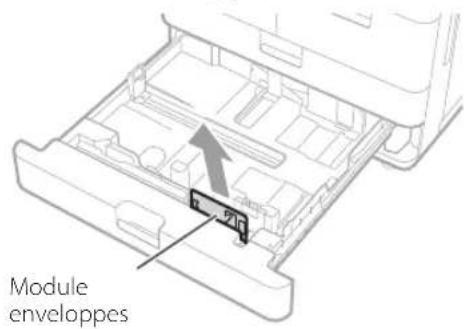
1. Reliez le module de chargement d'enveloppes à la cassette papier.

Attention!

Il n'est pas nécessaire de fixer le module enveloppes si vous chargez des enveloppes de type Nagagata 3, Kakugata 2, ISO-C5 ou de format non standard. Passez à l'étape 3.

  1. Retirez le module enveloppes dans la cassette.

Module enveloppes

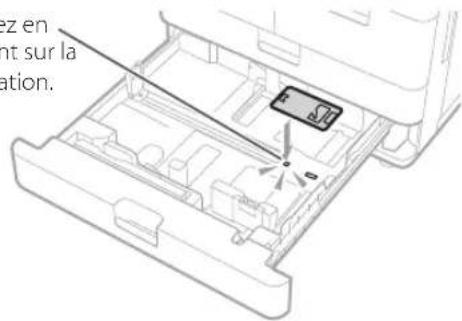
  1. Fixez le module enveloppes.

Installez en alignant sur la perforation.

ex en ont sur la ation.

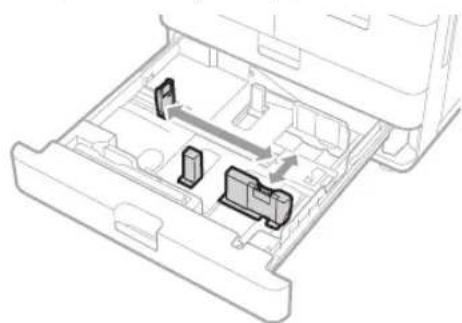
  1. Ajustez la position des guides papier.

CANON imageRUNNER ADVANCE C7570i II - Attention! - 3

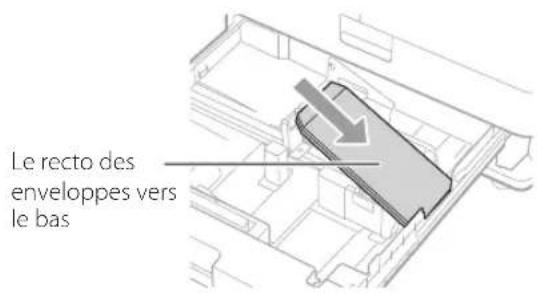
2 Chargez les enveloppes.

Le recto des enveloppes vers le bas

3 Insérez la cassette à papier dans l'appareil.

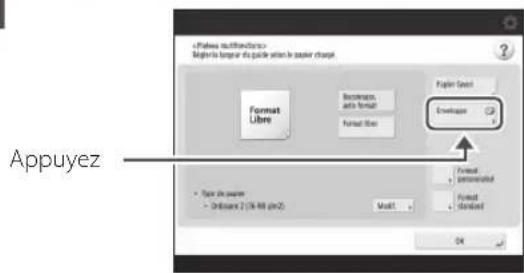
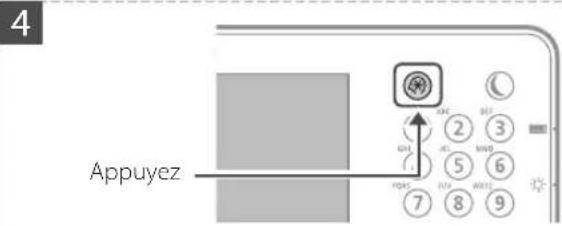
4 Appuyez

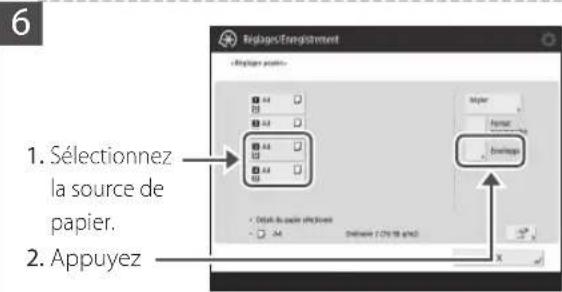
5 Appuyez sur [préférences] [réglages papier] [réglages papier] sur l'afficheur tactile.
1. Sélectionnez la source de papier. 2. Appuyez

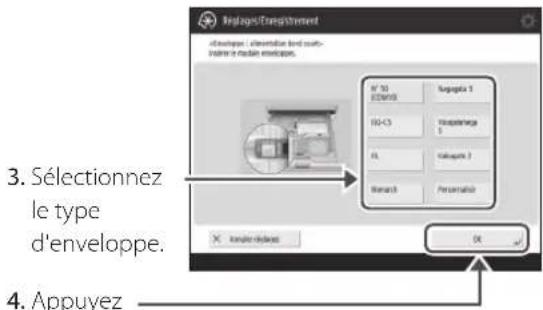
Enbags/Encomment 3. Sélectionnez le type d'enveloppe. 4. Appuyez

Attention!

Vous ne pouvez pas charger des intercalaires dans le magasin papier, ni dans le magasin papier latéral en option.

Remarque

Chargement du papier dans le plateau multifonctions. ➕ Guide de l'utilisateur Chargement de papier dans le magasin grande capacité A3. ➕ Guide de l'utilisateur Chargement du papier dans les 3 cassettes papier haute capacité. ➕ Guide de l'utilisateur Lorsque vous chargez du papier dans l'unité d'insertion de document. ➕ Guide de l'utilisateur

CANON imageRUNNER ADVANCE C7570i II - Remarque - 1

Déplacez le guide coulissant complètement à gauche.

CANON imageRUNNER ADVANCE C7570i II - Remarque - 2

Mettez le Canon Module Intercalaire à Onglet en place.

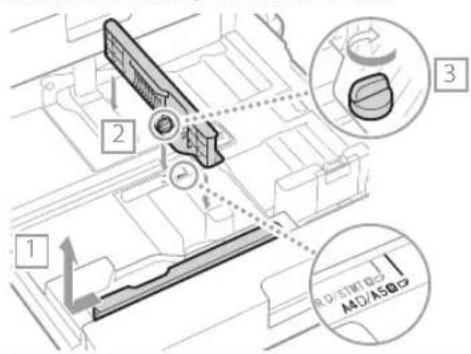
  1. Retirez le Canon Module Intercalaire à Onglet.
  2. Positionnez le kit retiré pour une feuille A4.
  3. Tournez le bouton pour sécuriser le kit.

CANON imageRUNNER ADVANCE C7570i II - Remarque - 3

Chargez le papier à onglets.

Veillez à ne pas dépasser cette ligne.

147 Fou de imprimevent labor

Face à imprimer vers le bas

Ajustez le guide coulissant au papier à onglets.

CANON imageRUNNER ADVANCE C7570i II - Remarque - 5

Veillez à placer l'onglet à gauche.

Replacez la cassette papier dans l'appareil.

CANON imageRUNNER ADVANCE C7570i II - Remarque - 6

Faites attention à ne pas vous coincer les doigts entre la cassette papier et l'appareil.

Si vous avez chargé un type de papier différent du papier prédefini, veillez à bien modifier le réglage de type de papier.

CANON imageRUNNER ADVANCE C7570i II - Remarque - 7

P.56

CANON imageRUNNER ADVANCE C7570i II - Remarque - 8

Solution

Réglez les guides papier.

CANON imageRUNNER ADVANCE C7570i II - Solution - 1

Réglez le guide au plus juste.

Plateau multifonctions

SOLUTION1

Le papier a peut-être absorbé de l'humidité. Remplacez-le par du papier sec.

SOLUTION2

Exécutez une correction de gradation.

  1. Appuyez sur [Réglage/Maintenance] ▶ [Régler le type d'image] ▶ [Régl. auto dégradés] sur l'afficheur tactile.

Suivez les instructions à l'écran pour ajuster les dégradés.

Pour en savoir plus, consultez le Guide de l'utilisateur.

Réglage de la gradation

CANON imageRUNNER ADVANCE C7570i II - SOLUTION2 - 1

Guide de l'utilisateur

1100-0HU

CANON imageRUNNER ADVANCE C7570i II - SOLUTION2 - 2

CANON imageRUNNER ADVANCE C7570i II - SOLUTION2 - 3

Comment utiliser le numéro de recherche

P.94

CANON imageRUNNER ADVANCE C7570i II - SOLUTION2 - 4

Nettoyez les zones de lecture des documents chargés.

  1. Arrêtez l'appareil, puis débranchez la fiche d'alimentation de la prise de courant.
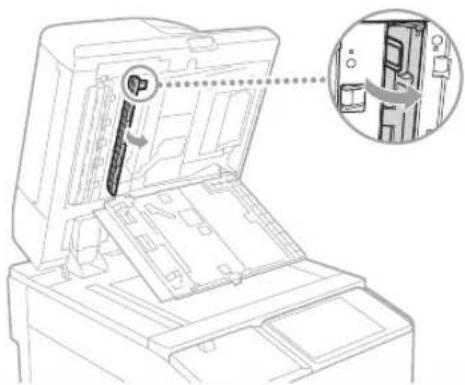
  2. Ouvrez le chargeur, puis, au moyen de la lingette fournie, nettoyez la zone de lecture des documents chargés située en partie basse.
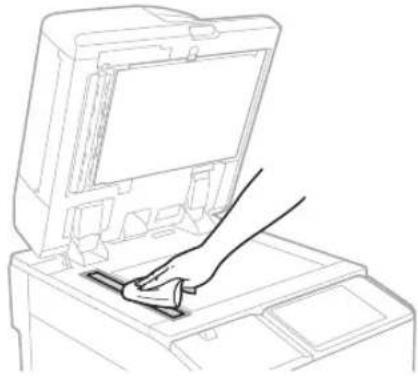
CANON imageRUNNER ADVANCE C7570i II - Nettoyez les zones de lecture des documents chargés. - 1

  1. Ouvrez le capot intérieur.

CANON imageRUNNER ADVANCE C7570i II - Nettoyez les zones de lecture des documents chargés. - 2

  1. Nettoyez la zone de numérisation originale.

Nettoyez la zone vitrée allongée et fine.
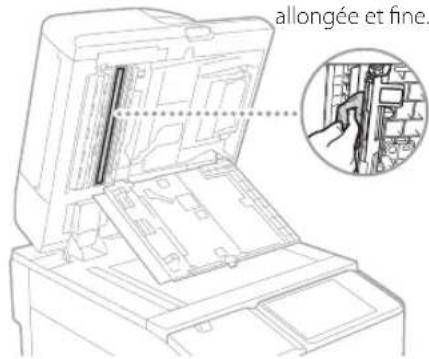
allongée et fine.

  1. Fermez le capot et le capot intérieur.
  2. Fermez le chargeur.
  3. Branchez la fiche d'alimentation à la prise de courant, puis mettez l'appareil en marche.

Si des traînées noires apparaissent encore une fois que les zones de lecture des documents chargés ont été nettoyées

Réalisez le nettoyage du chargeur.
1. Appuyez sur

  1. Appuyez sur [Réglage/Maintenance] ▶ [Maintenance] ▶ [Nettoyer le chargeur] [Début] sur l'afficheur tactile.

Il faut environ 20 secondes pour nettoyer le chargeur.

CANON imageRUNNER ADVANCE C7570i II - Si des traînées noires apparaissent encore une fois que les zones de lecture des documents chargés ont été nettoyées - 2

Définissez correctement le type d'original.

Si le verso est visible par transparence en résultat de la copie, définir le type d'original peut améliorer le problème et fournir une copie propre.
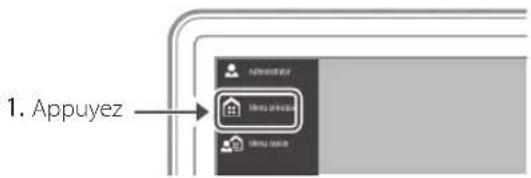
1. Appuyez

  1. Appuyez sur [Copier] ▶ [Options] [Type d'original].
  2. Appuyez sur [Texte/Photo (Réduc bavures)].
  3. Cliquer sur [OK].

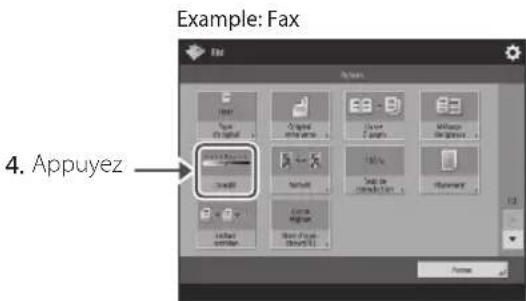
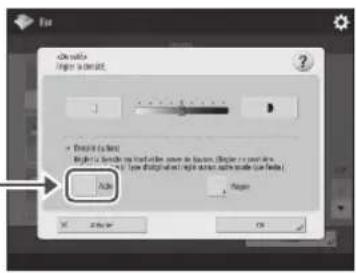
Définissez une densité d'arrière-plan inférieure.
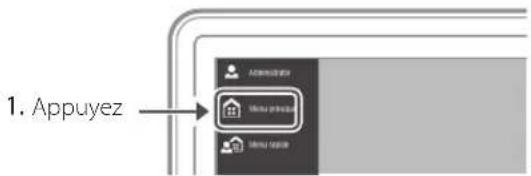
1. Appuyez

  1. Sélectionnez la fonction sur l'afficheur tactile.
  2. Appuyez sur [Options].

Example: Fax 4. Appuyez

  1. Appuyez

CANON imageRUNNER ADVANCE C7570i II - Définissez une densité d'arrière-plan inférieure. - 3

Des bourrages papier surviennent

Si un bourrage papier survient, un écran analogue à celui qui est reproduit ci-après apparaît sur l'afficheur tactile.

Suivez les instructions à l'écran pour éliminer le bourrage papier.
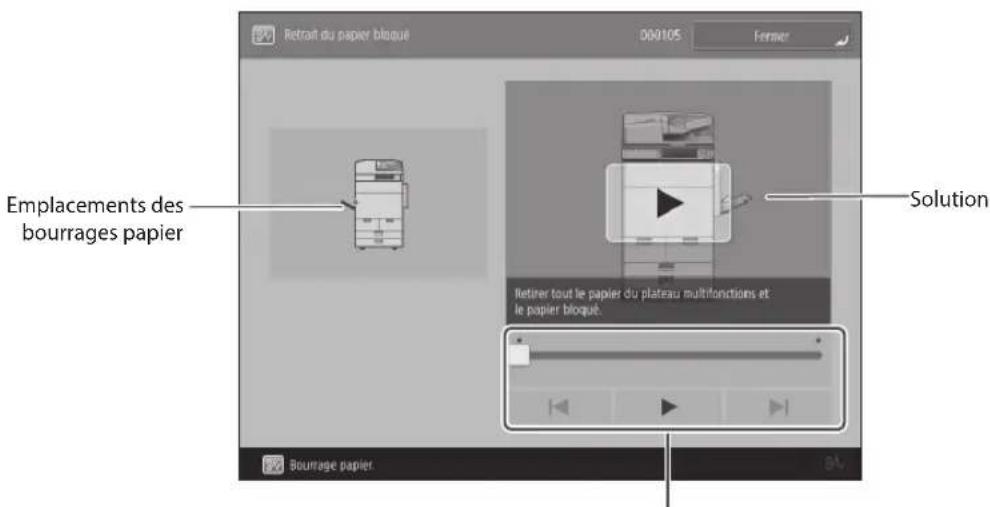
Retrait du papier bloqué 009105 Ferrier Emplacements des bourrages papier Solution Retiner tout le papier du plateau multifonctions et le papier bloque. Bourrage papier

Utilisez ces boutons et la barre pour commander la vidéo.

L'écran disparaît après que vous avez enlevé tout le papier coincé, puis fermé correctement l'ensemble des capots et des cassettes de l'appareil.

Si vous ne comprenez pas la solution à appliquer en vous reportant à l'écran

Consultez le Guide de l'utilisateur pour vérifier la solution.

Bourrages papier

CANON imageRUNNER ADVANCE C7570i II - Des bourrages papier surviennent - 2

Guide de l'utilisateur

1100-0K1

CANON imageRUNNER ADVANCE C7570i II - Des bourrages papier surviennent - 3

CANON imageRUNNER ADVANCE C7570i II - Des bourrages papier surviennent - 4

Comment utiliser le numéro de recherche

P.94

Solution 1

Réglez les guides coulissants.
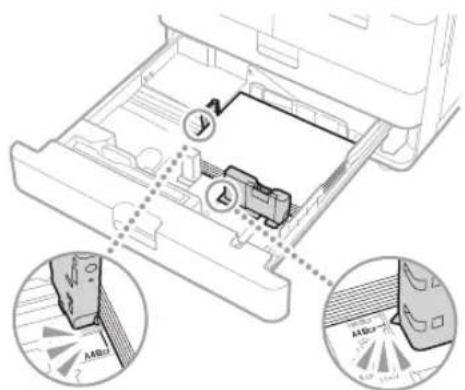
CANON imageRUNNER ADVANCE C7570i II - Solution 1 - 1

Réglez le guide au plus juste.

Plateau multifonctions

Vérifiez si le papier est froissé.
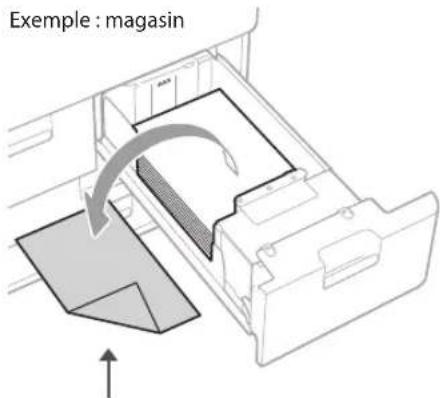
Exemple : magasin

Défroissez ou retirez le papier froissé.

SOLUTION3

Vérifiez le réglage de type de papier.
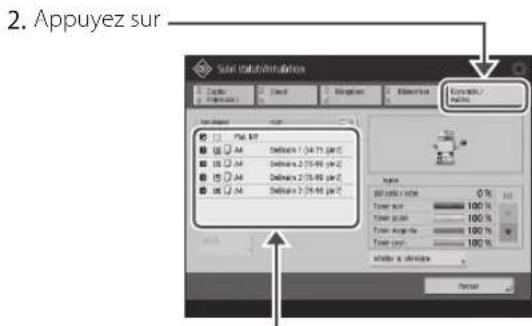
1. Appuyez sur Appuyez Sur

2. Appuyez sur Sunlit Subtranslation Color Intervention Dim Range Minimize Clearly Close Name PUB 100 Index 1 (25-31 μm/s) Index 2 (25-31 μm/s) Index 3 (25-31 μm/s) Index 4 (25-31 μm/s) Index 5 (25-31 μm/s) Index 6 (25-31 μm/s) Index 7 (25-31 μm/s) Index 8 (25-31 μm/s) Index 9 (25-31 μm/s) Index 10 (25-31 μm/s) Index 11 (25-31 μm/s) Index 12 (25-31 μm/s) Index 13 (25-31 μm/s) Index 14 (25-31 μm/s) Index 15 (25-31 μm/s) Index 16 (25-31 μm/s) Index 17 (25-31 μm/s) Index 18 (25-31 μm/s) Index 19 (25-31 μm/s) Index 20 (25-31 μm/s) Index 21 (25-31 μm/s) Index 22 (25-31 μm/s) Index 23 (25-31 μm/s) Index 24 (25-31 μm/s) Index 25 (25-31 μm/s) Index 26 (25-31 μm/s) Index 27 (25-31 μm/s) Index 28 (25-31 μm/s) Index 29 (25-31 μm/s) Index 30 (25-31 μm/s) Index 31 (25-31 μm/s) Index 32 (25-31 μm/s) Index 33 (25-31 μm/s) Index 34 (25-31 μm/s) Index 35 (25-31 μm/s) Index 36 (25-31 μm/s) Index 37 (25-31 μm/s) Index 38 (25-31 μm/s) Index 39 (25-31 μm/s) Index 40 (25-31 μm/s) Index 41 (25-31 μm/s) Index 42 (25-31 μm/s) Index 43 (25-31 μm/s) Index 44 (25-31 μm/s) Index 45 (25-31 μm/s) Index 46 (25-31 μm/s) Index 47 (25-31 μm/s) Index 48 (25-31 μm/s) Index 49 (25-31 μm/s) Index 50 (25-31 μm/s) Index 51 (25-31 μm/s) Index 52 (25-31 μm/s) Index 53 (25-31 μm/s) Index 54 (25-31 μm/s) Index 55 (25-31 μm/s) Index 56 (25-31 μm/s) Index 57 (25-31 μm/s) Index 58 (25-31 μm/s) Index 59 (25-31 μm/s) Index 60 (25-31 μm/s) Index 61 (25-31 μm/s) Index 62 (25-31 μm/s) Index 63 (25-31 μm/s) Index 64 (25-31 μm/s) Index 65 (25-31 μm/s) Index 66 (25-31 μm/s) Index 67 (25-31 μm/s) Index 68 (25-31 μm/s) Index 69 (25-31 μm/s) Index 70 (25-31 μm/s) Index 71 (25-31 μm/s) Index 72 (25-31 μm/s) Index 73 (25-31 μm/s) Index 74 (25-31 μm/s) Index 75 (25-31 μm/s) Index 76 (25-31 μm/s) Index 77 (25-31 μm/s) Index 78 (25-31 μm/s) Index 79 (25-31 μm/s) Index 80 (25-31 μm/s) Index 81 (25-31 μm/s) Index 82 (25-31 μm/s) Index 83 (25-31 μm/s) Index 84 (25-31 μm/s) Index 85 (25-31 μm/s) Index 86 (25-31 μm/s) Index 87 (25-31 μm/s) Index 88 (25-31 μm/s) Index 89 (25-31 μm/s) Index 90 (25-31 μm/s) Index 91 (25-31 μm/s) Index 92 (25-31 μm/s) Index 93 (25-31 μm/s) Index 94 (25-31 μm/s) Index 95 (25-31 μm/s) Index 96 (25-31 μm/s) Index 97 (25-31 μm/s) Index 98 (25-31 μm/s) Index 99 (25-31 μm/s) Index 100 With sun source: 0% Show sun: 0% Show sun: 0% Show sun: 0% Show sun: 0% Show sun: 0% Show sun: 0% Show sun: 0% Show sun: 0% Show sun: 0% Show sun: 0% Show sun: 0% Show sun: 0% Show sun: 0% Show sun: 0% Show sun: 0% Show sun: 0% Show sun: 0% Show sun: 0% Show sun: 0% Show sun: 0% Show Sun:

  1. Si le réglage de type de papier ne correspond pas au papier chargé, modifiez-le.

• Pour le magasin ou la cassette P.54 • Pour le plateau multifonction P.57 • Pour les sources de papier facultatives

Guide de l'utilisateur

SOLUTION4

Retirez les morceaux de papier.

Si vous retirez le papier coincé en forçant, des déchirures de papier peuvent rester dans l'unité principale ou dans les périphériques en option. Si le papier se déchire, vérifiez s'il y a des déchirures à l'intérieur de l'appareil, puis essayez de retirer tous les morceaux (ne tirez pas violemment sur le papier coincé).

CANON imageRUNNER ADVANCE C7570i II - SOLUTION4 - 1

Solution 1

Ouvrez la source de papier pour vérifier si le papier a été chargé correctement.

• Réglez les guides papier

CANON imageRUNNER ADVANCE C7570i II - Solution 1 - 1

Réglez le guide au plus juste.

Plateau multifonctions

- Vérifiez si les feuilles de papier collent les unes aux autres.

Déramez correctement la pile de papier, puis chargez-la.

- Vérifiez si le papier adéquat a été chargé dans la source de papier.

Pour les papiers compatibles, voir ce qui suit.

Caractéristiques

CANON imageRUNNER ADVANCE C7570i II - Solution 1 - 2

Guide de l'utilisateur

1100-0KS

CANON imageRUNNER ADVANCE C7570i II - Solution 1 - 3

CANON imageRUNNER ADVANCE C7570i II - Solution 1 - 4

Comment utiliser le numéro de recherche

P.94

Enlevez l'excédent de papier.

Assurez-vous que la pile de papier ne dépasse pas la ligne de limite de chargement (▼).

- Chargez dans chaque source du papier de même format et de même type.

Vous ne pouvez pas charger dans une source du papier de différents formats ou types.

Solution 2

Vérifiez le réglage de type de papier.
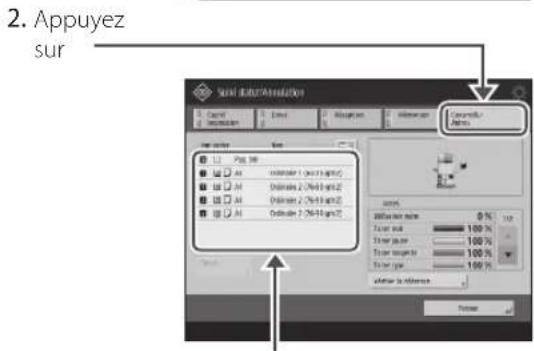
  1. Appuyez sur

CANON imageRUNNER ADVANCE C7570i II - Solution 2 - 1

  1. Si le réglage de type de papier ne correspond pas au papier chargé, modifiez-le.

• Pour la cassette papier P.54

• Pour le plateau multifonction P.57

• Pour les sources de papier facultatives

Guide de l'utilisateur

Impossible de charger du papier ou d'effectuer les réglages papier

CANON imageRUNNER ADVANCE C7570i II - Impossible de charger du papier ou d'effectuer les réglages papier - 1

Si le message "Charger du papier." s'affiche

SOLUTION1

Remettez du papier.

CANON imageRUNNER ADVANCE C7570i II - SOLUTION1 - 1

Si la source de papier est vide, remettez du papier.

SOLUTION2

Réglez les guides papier.
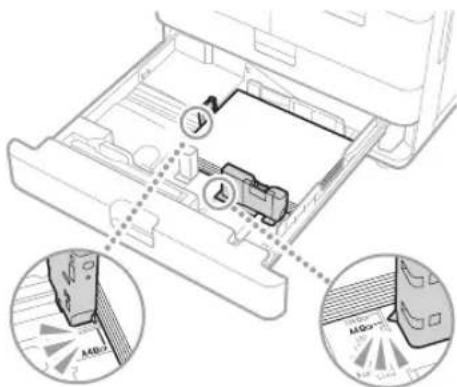
CANON imageRUNNER ADVANCE C7570i II - SOLUTION2 - 1

Réglez le guide au plus juste.

Plateau multifonctions
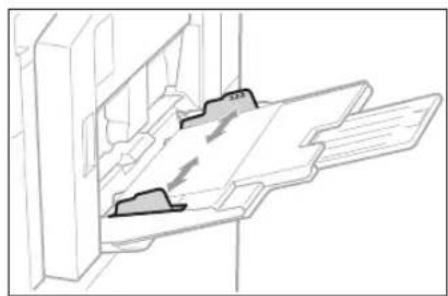
CANON imageRUNNER ADVANCE C7570i II - SOLUTION2 - 2

Vérifiez le réglage de type de papier.
1. Appuyez sur Seli colativeness

2. Appuyez sur Save Text/Installation File Edit View Insert Remove Help 100 MB 144 Delaware 1 (34.75 pc) 188 Delaware 2 (76.95 pc) 224 Delaware 2 (76.95 pc) Delaware 2 (76.95 pc) Delaware 2 (76.95 pc) Delaware 2 (76.95 pc) Delaware 2 (76.95 pc) Control Input type 0% Time not 100% Time not 100% Time not 100% Time not 100% Whirls & Windings Person

  1. Si le réglage de type de papier ne correspond pas au papier chargé, modifiez-le.

• Pour la cassette papier P.54 • Pour le plateau multifonction ➞ P.57 • Pour les sources de papier facultatives

Guide de l'utilisateur

SOLUTION4

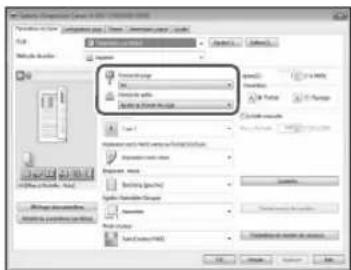
Assurez-vous que le réglage de format correspond bien au papier chargé.

  1. Vérifiez le format papier dans l'écran [Options d'impression] du pilote.
File Edit View Insertion Format: 100% Name: Size: 5 px Export: Export name: Export type: Export mode: Export size: Export value: Export value: Export value: Export value: Export value: Export value: Export value: Export value: Export value: Export value: Export value: Export value: Export value: Export value: Export value: Export value: Export value: Export value: Export value: Export value: Export value: Export value: Export value: Export value: Export value: Export values: Export values: Export values: Export values: Export values: Export values: Export values: Export values: Export values: Export values: Export values: Export values: Export values: Export values: Export values: Export values: Export values: Export values: Export values: Export values: Export values: Export values: Export values: Export values: Export values: Export values: Export values: Export values: Export values: Export values: Export values: Export values: Export values: Export values: export values: export values: export values: export values: export values: export values: export values: export values: export values: export values: export values: export values: export values: export values: export values: export values: export values: export values: export values: export values: export values: export values: export values: export values: export values: export values: export values: export values: export values: export values: export values: export values: export values: export variables: export variables: export variables: export variables: export variables: export variables: export variables: export variables: export variables: export variables: export variables: export variables: export variables: export variables: export variables: export variables: export variables: export variables: export variables: export variables: export variables: export variables: export variables: export variables: export variables: export variables: export variables: export variables: export variables: export variables: export variables: export variables: export variables: export variables:

  1. Assurez-vous que le réglage de format correspond bien au papier chargé.

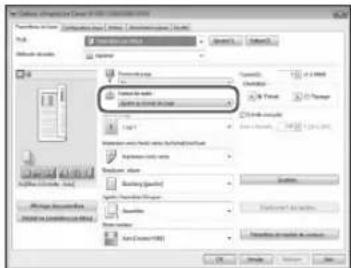
Pour réaliser des impressions sur un papier d'un format différent du réglage, définissez le format de ce papier dans [Format de sortie].

CANON imageRUNNER ADVANCE C7570i II - SOLUTION4 - 2

Solution

Chargez le papier en l'orientant correctement et en plaçant la face vers le haut ou le bas.

  1. Vérifiez que l'orientation et la face à imprimer du papier chargé sont correctes.

Magasins papier / Cassette papier

Face à imprimer vers le bas

Plateau multifonctions

Face à imprimer vers le haut

Remarque

Pour les sources de papier facultatives

CANON imageRUNNER ADVANCE C7570i II - Remarque - 1

Guide de l'utilisateur

  1. Si le papier n'est pas bien chargé, rechargez-le correctement.

CANON imageRUNNER ADVANCE C7570i II - Remarque - 2

Solution

Assurez-vous que le réglage de format correspond bien au papier chargé.

  1. Remplacez le papier chargé par du papier du format souhaité.

Si vous souhaitez réaliser des impressions sur le papier chargé, ignorez l'étape 1.

  1. Modifiez le réglage du pilote d'imprimante de [Format de sortie] de telle sorte que le format corresponde au papier d'impression.
CANON imageRUNNER ADVANCE C7570i II - Solution - 1

CANON imageRUNNER ADVANCE C7570i II - Solution - 2

Effectuez les réglages d'impression recto verso.

  1. Dans l'écran des options d'impression de l'application, sélectionnez le sens d'impression.
  2. Dans l'écran [Options d'impression] du pilote, définissez [Orientation] en fonction du sens sélectionné à l'étape 1.
  3. Tout en consultant l'image d'aperçu, effectuez les réglages dans l'ordre suivant : [Mise en page] ▶ [Ordre des pages]* ▶ [Impression recto/recto verso/au format brochure] ▶ [Emplacement de la reliure].

*: [Ordre des pages] ne s'affiche que si vous définissez [Mise en page] sur [2 sur 1] ou sur toute autre option d'impression de plusieurs pages sur une seule feuille.

Options d'impression Cation Paramètres de boze Configuration page Finition Alimentation pages Qualité Profit: Paramètres par dlout Ajuster(1) Edition(2) Méthode de sortie: Imprimer Format de page: A4 Format de sortie: Ajuster au format de page Orientation A Forest A Paysage Mise en page: 2 zur 1 Dette des pages De gauche à droite Impression recte/recto verso/au format brochure: Impression recte verso Emplocom. relure: Bond long [aut] Goutabre... A4 (Mise à Richelle - Auto) Affichage des paramètres Fetato les paramètres par dlout Assembler Moda couleur: Auto [Coulour/FIL8] Emplacement des ajustes... Paramètres de nombre de couleurs... OK Annuler Apliculer Ade OrientationPortrait PaysageEmplacement de la reliureBord courtBord long Impossible d'effectuer une numérisation ou d'envoyer un fax Si vous ne parvenez pas à enregistrer des documents sur un serveur avec l'option [Lire et Envoyer] Solution Vérifiez les informations du serveur. Si vous avez effectué une mise à jour, notamment une modification du mot de passe du serveur (ordinateur), modifiez les informations enregistrées dans le carnet d'adresses ou associées aux boutons 1 touche. text_image 1. Appuyez sur user@yuz deu@yuz deu@yuz

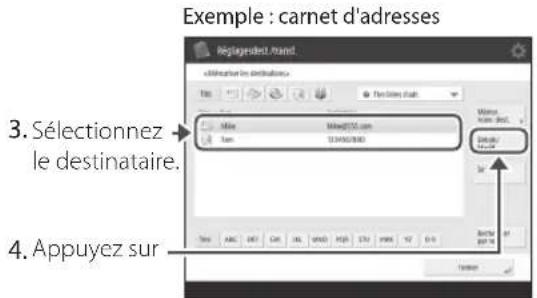
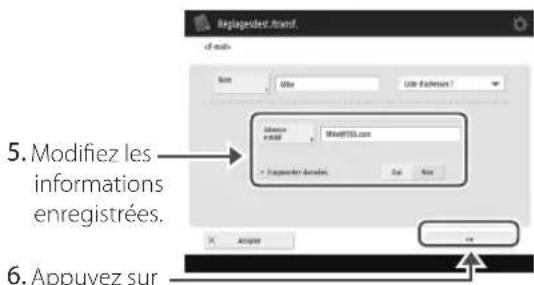
  1. Appuyez sur [Réglages dest./transf.] ▶ [Mémoriser destination] sur l'afficheur tactile.
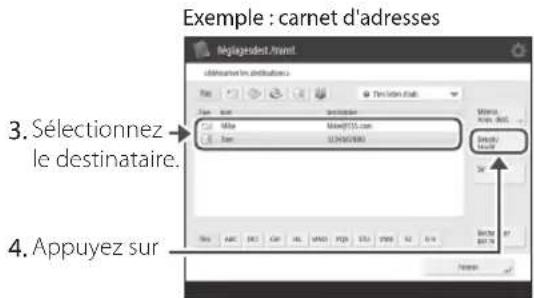
Exemple : carnet d'adresses 3. Sélectionnez le destinataire. 4. Appuyez sur

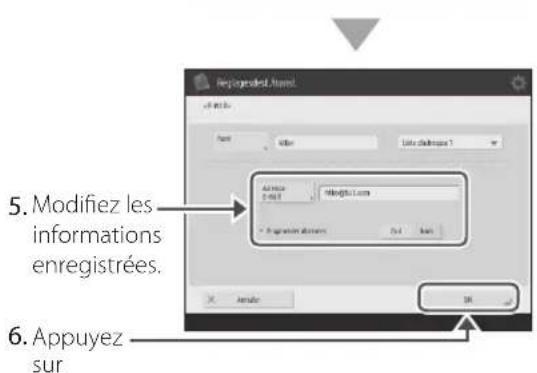
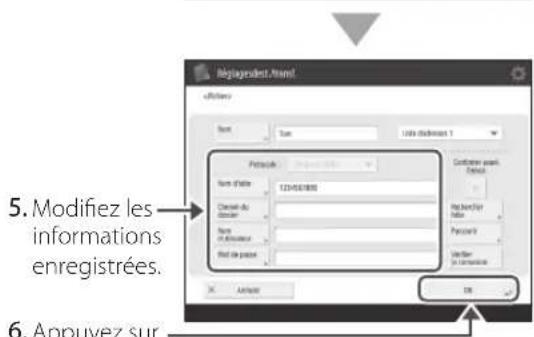
5. Modifiez les informations enregistrées. 6. Appuyez sur

Pour vérifier la connexion après que vous avez vérifié les informations enregistrées, appuyez sur [Vérifier la connexion].

Remarque

Pour en savoir plus, P.74 "Pour modifier les informations enregistrées"

Arrêt de la numérisation ou de la télécopie

Pour arrêter l'alimentation papier

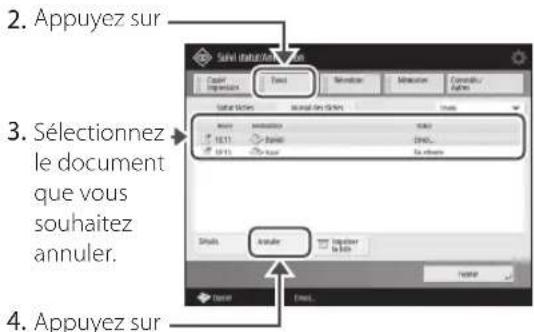
  1. Appuyer sur [Oui].

Vous pouvez arrêter l'alimentation papier en appuyant sur 📋, sur le panneau de commande.

Pour annuler l'envoi de données numérisées

2. Appuyez sur 3. Sélectionnez le document que vous souhaitez annuler. 4. Appuyez sur

  1. Appuyez sur [Oui].

Vérifiez les informations du destinataire.

Si une mise à jour a été effectuée, modifiez les informations enregistrées dans le carnet d'adresses ou associées aux boutons 1 touche.

1. Appuyez sur 2. Appuyez sur [Réglages dest./transf.] [Mémoriser destination] sur l'afficheur tactile.
Exemple : carnet d'adresses 3. Sélectionnez le destinataire. 4. Appuyez sur

5. Modifiez les informations enregistrées. 6. Appuyez sur

Remarque

Pour en savoir plus ➞ "Pour modifier les informations enregistrées", dans la partie droite

SOLUTION2

Si l'envoi par e-mail des documents est impossible, corrigez les réglages de communication du serveur SMTP ou DNS. Pour connaître les procédures de réglage, consultez le Guide de l'utilisateur.

Pour spécifier le numéro de port pour TX SMTP/RX POP

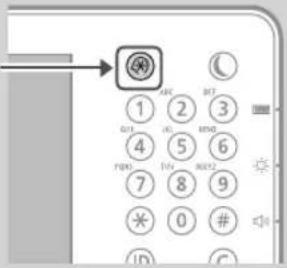
  1. Appuyez sur (*)
  2. Sur l'afficheur tactile, appuyez sur [Réglages de fonction] > [Envoi] > [Réglages E-mail ou I-Fax] > [Spécifier numéro de port pour TX SMTP/RX POP].
  3. Spécifiez le numéro de port.
  4. Appuyez sur [OK].

Réglages de communication pour la messagerie électronique ou l'I-Fax

Guide de l'utilisateur

1100-017

CANON imageRUNNER ADVANCE C7570i II - SOLUTION2 - 1

Configuration DNS

Guide de l'utilisateur

1100-00X

CANON imageRUNNER ADVANCE C7570i II - SOLUTION2 - 2

Comment utiliser le numéro de recherche P.94

Pour modifier les informations enregistrées

Si les informations sont enregistrées dans le carnet d'adresses ou associées aux boutons 1 touche, modifiez-les, puis réenregistrez-les.

Modification du carnet d'adresses

Guide de l'utilisateur

1100-039

CANON imageRUNNER ADVANCE C7570i II - Pour modifier les informations enregistrées - 1

Modification des boutons 1 touche

Guide de l'utilisateur

1100-03C

CANON imageRUNNER ADVANCE C7570i II - Pour modifier les informations enregistrées - 2

Comment utiliser le numéro de recherche P.94

Si aucun fax ne peut être envoyé

Vérifiez si la ligne téléphonique n'est pas raccordée au mauvais endroit.

  1. Appelez le numéro de fax du destinataire depuis cet appareil.

Si vous n'entendez aucun signal sonore (tonalité de numérotation)

Le câble modulaire (ligne de télécopie) n'est pas connecté ou bien est branché sur le mauvais connecteur. Vérifiez le câble modulaire, puis branchez-le sur le connecteur adéquat.
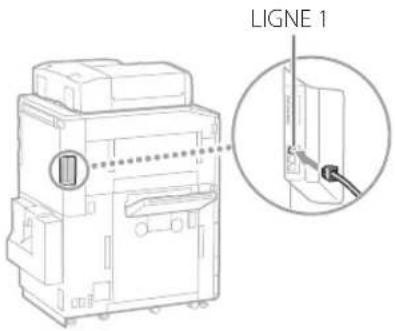
LIGNE 1

Si vous entendez des instructions audio ou bien si l'appareil ne peut pas se connecter au numéro de fax du destinataire (aucune tonalité de numérotation)

Il se peut qu'il y ait un problème avec le destinataire ou votre opérateur de téléphone. Prenez contact avec le destinataire.

Si vous ne parvenez pas à transférer des fax

Vérifiez les informations du destinataire de transfert enregistrées dans le carnet d'adresses ou associées aux boutons 1 touche. Si ces informations sont erronées, corrigez-les.
1. Appuyez sur

  1. Appuyez sur [Réglages dest./transf.] ▶ [Mémoriser destination] sur l'afficheur tactile.
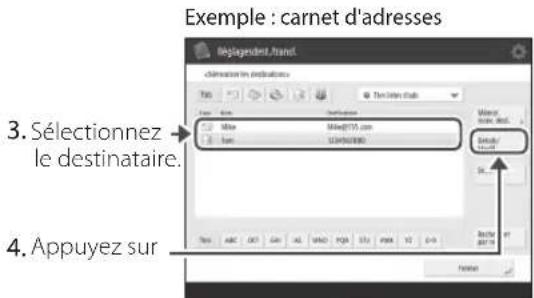
Exemple : carnet d'adresses 3. Sélectionnez le destinataire. 4. Appuyez sur

5. Modifiez les informations enregistrées. 6. Appuyez sur

Remarque

Pour en savoir plus, P.74 "Pour modifier les informations enregistrées"

Si vous utilisez une ligne optique ou une ligne de téléphonie IP

Selon la qualité de la ligne, des erreurs de communication peuvent survenir.

Pour en savoir plus, prenez contact avec votre opérateur téléphonique.

Réduisez la vitesse de transmission des fax.

Réduire le débit de transmission des fax peut permettre de minimiser les erreurs de communication.

  1. Appuyez sur

1 2 3 4 5 6 7 8 9 * 0 # ① ② ③ ④ ⑤ ⑥ ⑦ ⑧ ⑨

  1. Appuyez sur [Réglages de fonction] ▶ [Envoi] ▶ [Réglages fax] sur l'afficheur tactile.
  2. Appuyez sur [Vitesse début TX].
  3. Sélectionnez une vitesse inférieure à la vitesse actuelle.
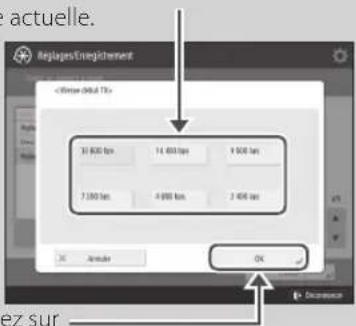
actuelle. Reglages/Enregistrement

2. Appuyez sur [Boîte Fax/I-Fax] ▶ [Boîte mémoire RX] ▶ [Boîte mémoire RX] sur l'afficheur tactile. 3. Sélectionnez les documents superflus. ![](images/0a5aafdcf56d1f3cb6116274693c9eaef6f88ef203ea86dce88f00bacf0baf87.jpg) 4. Appuyez sur 5. Appuyez sur [Oui]. Si l'envoi ou la réception de fax a échoué, un numéro précédé de "#" (code d'erreur) s'affiche sur l'écran d'informations détaillées du journal de tâches ou du rapport de gestion de communication. Vous pouvez trouver la solution en utilisant le code d'erreur. Contremesures pour chaque code d'erreur ![](images/b85e4c920e5d97c5e3267a3d178c667dc498638a9ca042169131cd0897936e0d.jpg) Guide de l'utilisateur ![](images/0b20a664bfb8ba6007cf6db6f7905a322c8aeb5b451a31d541a9085a10c45406.jpg) ![](images/146fc554ee36ac665bd7683c3b86705f36f5cff27592c206753f3d9721825c58.jpg) Comment utiliser le numéro de recherche P.94

Annulation d'une tâche de copie

Pour arrêter l'alimentation papier ![](images/54c1ce2da903763fc8d4204a50ab723f1484268b586851d05113d81fad1d5688.jpg) Vous pouvez arrêter l'alimentation papier en appuyant sur 📂, sur le panneau de commande. Pour annuler une tâche de copie en attente d'impression ![](images/0ce731063e50e3c5d275a1f275ea2fa2559767bd44d6f8dc3747d90ec6cf4ff8.jpg) 2. Sélectionnez [Copie] dans la liste déroulante. ![](images/13532d2cfe609e2e3b6c426b51e3a3072a30ad28ac7a2af82af2ecc430cda532.jpg) ![](images/4c56d6826abce7a1fd905e00bc64ff60d203ab4fbec0586a1b5385c448d873cb.jpg) 5. Appuyez sur [Oui].

Système d'exploitation windows

1. Double-cliquez sur l'icône de l'imprimante, dans l'écran de l'ordinateur. ![](images/ac9d0fb40809cffcb7b35e78c45880f801e8c57cf5efedfc1da1dc7129d7d482.jpg) 2. Sélectionnez le fichier que vous souhaitez annuler. ![](images/c78d6dd6220c326525ff10c3ef6a7165ca7a0e69444954e4bccd5e8d17e7798f.jpg) 5. Cliquez sur [Oui]. 1. Cliquez sur l'icône de l'imprimante située dans le Dock, dans l'écran de l'ordinateur. ![](images/5c4e9a9358ba3ba2b72828e09c3cab8bd45a3d8cb7fb5272e9ea314925ed66e1.jpg) 2. Sélectionnez le fichier que vous souhaitez annuler. 3. Cliquez sur [Supprimer].

Cd-Rom des logiciels de l'utilisateur

Le CD-ROM des logiciels de l'utilisateur fourni avec l'appareil vous permet d'installer facilement le pilote d'imprimante. ![](images/7d36522e17f720271e09bb11eea0c0dadf17370f5fdc51c6330552bf694b3936.jpg)
natural_image Illustration of a desktop computer with a CD and monitor, no text or symbols present
Pour en savoir plus sur l'installation du pilote d'imprimante, consultez le guide consacré à cette procédure, inclus sur le CD-ROM des logiciels de l'utilisateur.

Téléchargement depuis le site web de canon

Vous pouvez télécharger le dernier pilote d'impression depuis le site Web de Canon (http://www.canon.com/). ![](images/2ab314f3cc4ace5e6d5395df205245f1fa456216fb5e485fdc848a332ef28ad3.jpg)
flowchart
graph TD
    A["Saturn globe"] --> B["Download Icon"]
    B --> C["Computer Monitor"]
Pour en savoir plus sur l'installation du pilote d'imprimante, consultez le guide consacré à cette procédure. Ce guide est disponible en téléchargement ou consultable sur la page du site Web de Canon consacrée au pilote d'imprimante. Visitez le site Web de Canon (http://www.canon.com/). Selon votre environnement système, il peut se révéler nécessaire de désinstaller l'ancien pilote avant d'installer le nouveau. Pour connaître la procédure de désinstallation, consultez le guide d'installation du pilote.

Remplacement de consommables par visionnage d'une vidéo

Lorsqu'un consommable de l'appareil est en fin de vie, un message vous invitant à le remplacer apparaît sur l'afficheur tactile. Remplacez le consommable en vous reportant au message. Exemple : cartouche de toner ![](images/de876b54fb4dd867fd9d068a5e220dbd5bd0ff984c83c181d09fd03132997ca0.jpg) Appuyez sur Selon l'état du consommable, un écran comme celui qui est reproduit à l'étape 2 peut s'afficher. Préparez le consommable. ![](images/1dd5aabc8e52bb95702f77352c0a3938cd18223e0439b5125396698eb2f2b69c.jpg) \* Cette référence identifie les consommables de marque Canon. Vous pouvez acheter d'autres produits ; toutefois, pour une qualité d'impression optimale, nous vous recommandons de n'utiliser que des consommables de marque Canon. Liste de consommables ![](images/c342d4b450c13ae82937e25ae824ac22c6ac94e37d9ad45707079feb43f4f599.jpg)

Pour vérifier la référence du consommable dans l'écran de fonctionnement normal

1. Appuyez sur «our l'afficheur tactile. 2. Vérifiez [Consommables / Autres] [Vérifier la référence] sur l'afficheur tactile. Remplacez les consommables comme indiqué à l'écran. ![](images/788493b22b79e48bac62e96fb85f720a18904da6229f81be79941e74f2d29729.jpg) L'écran et les messages peuvent différer selon le consommable.

Pièces de rechange

Liste des consommables
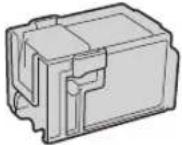
Type Référence de l'articleProcédure de remplacementSi les instructions vidéo ne vous aident pas à comprendre la procédure de remplacement, consultez le Guide de l'utilisateur
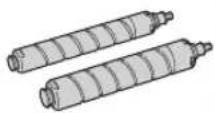
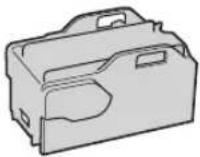
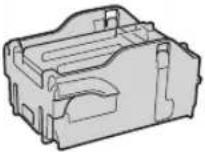
Cartouche d'encreCANON imageRUNNER ADVANCE C7570i II - Pièces de rechange - 1Cartouche de toner d'origine CanonCanon C-EXV 52 Toner Black (Noir)Canon C-EXV 52 Toner Cyan (Cyan)Canon C-EXV 52 Toner Magenta (Magenta)Canon C-EXV 52 Toner Yellow (Jaune)Remplacement de la cartouche de tonerGuide de l'utilisateur1100-0H7RechercheComment utiliser le numéro de recherche P.94
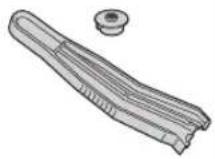
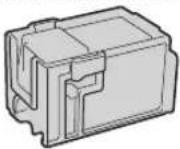
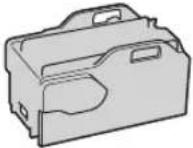
Cartouche de marquageCANON imageRUNNER ADVANCE C7570i II - Pièces de rechange - 2Cartouche d'Encre de Marquage-C1Remplacement de la cartouche de marquageGuide de l'utilisateur1100-0H9RechercheComment utiliser le numéro de recherche P.94
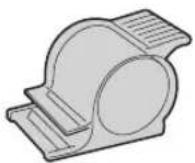
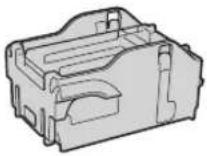
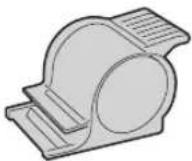
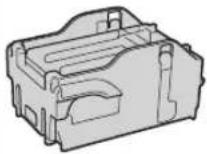
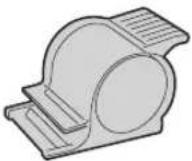
AgrafesCANON imageRUNNER ADVANCE C7570i II - Pièces de rechange - 3Agrafe-N1Il est possible d'utiliser les options suivantes.Module de Finition agrafage-X1Module de Finition P.A.C.-X1Remplacer les agrafesGuide de l'utilisateur1100-0HARechercheComment utiliser le numéro de recherche P.94
CANON imageRUNNER ADVANCE C7570i II - Pièces de rechange - 4Agrafes-X1Il est possible d'utiliser les options suivantes.Module de Finition agrafage-V2Module de Finition P.A.C.-V2
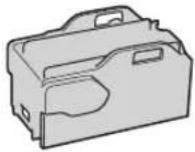
CANON imageRUNNER ADVANCE C7570i II - Pièces de rechange - 5Agrafes-P1Il est possible d'utiliser les options suivantes.Module de Finition P.A.C.-X1
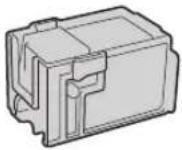
CANON imageRUNNER ADVANCE C7570i II - Pièces de rechange - 6Agrafes-Y1Il est possible d'utiliser les options suivantes.Module de Finition P.A.C.-V2
- Evitez de stocker les cartouches de toner à la verticale. - Stockez les cartouches de toner dans un lieu frais, non exposé à la lumière directe du soleil. Dans l'environnement idéal, la température ne dépasse pas 30° C ; et l'humidité, 80 %. Il existe des toners Canon contrefaits sur le marché. Leur utilisation risque d'affecter la qualité de l'impression ainsi que les performances de la machine. Canon ne pourra être tenu responsable d'aucun dysfonctionnement, accident ou dommage causé par l'utilisation de contrefaçons. Pour plus d'informations, consulter canon.com/counterfeit. Canon ne cesse de proposer des innovations technologiques en ce qui concerne les toners, cartouches et pièces fabriqués par Canon, spécialement conçus pour être utilisés sur les machines multifonctions de Canon. Les nouvelles technologies avancées de Canon permettent d'obtenir des performances et des volumes d'impression optimaux, ainsi que des tirages de qualité. Par conséquent, l'utilisation des consommables Canon est recommandée pour les machines Canon multifonctions. ![](images/ec9ffed3eb9877fc57c55e6f451943397ad814d770f5cfcc5d92ed6033583760.jpg) CANON GENUINE TONER, CARTRIDGE & PARTS

Un message d'erreur s'affiche

Si une erreur survient pendant la numérisation ou l'impression ou bien si un problème de connexion ou de réglage réseau se produit, un message apparaît sur l'afficheur tactile ou l'interface utilisateur distante. Afficheur tactile ![](images/86eaffed97b68a8a4fe0c69a5770fdbf37ebb5a6fab5a723377909acd63ae67a.jpg) Interface utilisateur distante ![](images/97bafc3107c0eb001131529f337036bdf4d86db0e7b24c44f859c787ab3203d8.jpg) Pour obtenir une explication de chaque message et une solution, consultez le Guide de l'utilisateur. Si un message d'erreur s'affiche ![](images/88389995c3158e3fd1abe232c79a7aa2d725be1e955bcc1cfe8cf3e78ad92bf2.jpg) Guide de l'utilisateur 1100-0JW ![](images/ab2e440f90c66420550358a3f475f1ae767121b42594c02dcac504e6005d0579.jpg) ![](images/45cecdd43d742cf6427d46ba7d81553e5eda8c41605a86b41efde9749472f6be.jpg) Comment utiliser le numéro de recherche→P.94 Si l'appareil rencontre un dysfonctionnement, un message d'erreur apparaît vous demandant de contacter le représentant du service. Suivez la procédure ci-après. ![](images/cc7ecd2f92469fdde8186dc4da6c63d159dc4df17630b1edb5ba91901121d1c9.jpg) Actionnez l'interrupteur d'alimentation afin d'arrêter l'appareil. Patientez au moins 10 secondes après que le témoin d'alimentation s'est éteint, puis remettez l'appareil en marche. \- L'arrêt de l'appareil a pour effet de supprimer les données en attente d'impression.

2 Si le message ne disparaît pas, suivez la procédure ci-après pour prendre contact avec le service après-vente.

1. Notez le numéro de code d'erreur affiché à l'écran. ![](images/8831f284f9a4f6b45e69ab5563d9449a8fe5caf53d5511f42257afea7b54cea7.jpg) 2. Arrêtez l'appareil, puis débranchez la fiche de la prise de courant. 3. Contactez le représentant de service. Pour toutes demandes, munissez-vous des informations suivantes : • Nom du produit - Distributeur auprès duquel vous avez acheté l'appareil - Détails de votre problème (comme ce que vous avez fait et ce qui est arrivé en résultat) - Numéro de code d'erreur

Si le bouton [mode fonctions limitées] s'affiche

Vous pouvez utiliser l'appareil avec les fonctions limitées avant la résolution du problème. 1. Appuyez sur ![](images/bfccd1c18d5eb9408b61e7f7f66b60eed63949d46d6cdf9c6050c56f49f0c888.jpg) 2. Appuyez sur [Oui] pour redémarrer l'appareil. L'appareil bascule en mode de fonctions limitées. Une fois le problème résolu, le message [Appeler le service après-vente.] disparaît de la partie inférieure gauche de l'écran. Fonctions disponibles en mode de fonctions limitées ![](images/e9389c53e33ecf00df8bd67e56c14263a67f2242f1bb154ddcd8a1b446912282.jpg) Guide de l'utilisateur 1100-0JX ![](images/548c06c556cf31fea3a09e707da79a5ec49145e3536ba47cbc1c50272d665a90.jpg) ![](images/f531ac7261d0d1aef093b2eb1eb8dcd097f51394c24b46617fd6b262d6591b90.jpg) Comment utiliser le numéro de recherche→P.94 Lorsque vous sélectionnez une fonction visée par le mode de fonctions limitées, l'écran suivant s'affiche. ![](images/fe5161e6f0b21ee5c956189c6cbef979e9351b9e1e88e234b920b9e14ff869ea.jpg) Appuyez sur 🏠ir le panneau de commande pour revenir au menu principal, puis sélectionnez une autre fonction. ![](images/be944811e9707993fb4cd483e2635ffec7eab3a5266625e016746181ac13d3d2.jpg)
natural_image A plain gray image with no visible content, text, or symbols.
Cette section vous permet d'identifier facilement l'appellation d'une pièce et d'obtenir la page à laquelle elle est décrite.

Unité principale

![](images/3e12f76617ef7f4979697b8f6dae94abd89fc2665e719852514cea023b6fa499.jpg) ![](images/e6b58265454fbb833c018eddae0b14aefc83ebb4ebf750f82b2be07c1dbc8814.jpg) ![](images/beb90382d3f2015c2cb8f1332d5aa04750190adf4919a1a995de0cf9bbd4dfd3.jpg) ![](images/f2f17e6f7ed9b558c0dc4c2a53e17585d500a59ffd273c6dceee9db564492972.jpg)

Panneau de commande

![](images/35162446df5ec316f9ed07c9c9d1363bac48eab389bf865e40c6fbc204d3d2df.jpg) 1 Nom d'utilisateur Le nom de l'utilisateur connecté s'affiche. 2 [Menu principal] ![](images/c66ba28f219abd1f767c195649bb3055131ec00bf3f289a52ed100fcb6ac54e9.jpg) Appuyez sur cette touche pour afficher le menu principal. 3 [Menu rapide] Appuyez sur cette touche pour afficher les fonctions enregistrées sous forme de menu rapide. 4 [Suivi statut/Annulation] ![](images/478bc0be9b606700ac3747426ea650d6effc867d405a583b702701c9d653e0c8.jpg) Appuyez sur cette touche pour consulter le statut d'une tâche ou annuler une tâche. 5 Afficheur tactile P.52 Cet afficheur présente les écrans de réglage et les messages. Touchez cet afficheur pour effectuer un réglage ou exécuter une commande. Appuyez sur cette touche pour annuler les réglages et rétablir les réglages précédents. - Ce témoin clignote lorsque l'appareil fonctionne. - Ce témoin s'allume lorsque l'appareil attend une commande. Ce témoin clignote ou s'allume si l'appareil rencontre une erreur. ※ Si le témoin d'erreur émet une lumière rouge fixe, prenez contact avec votre revendeur agréé Canon. Ce témoin s'allume lorsque l'appareil est en marche. Appuyez sur cette touche pour démarrer une opération (ou une lecture de données). Appuyez sur cette touche pour arrêter l'opération en cours. Appuyez sur cette touche pour supprimer les valeurs ou caractères saisis. Appuyez sur cette touche pour régler le volume. Utilisez cette molette pour régler la luminosité de l'écran. Appuyez sur cette touche pour obtenir sur l'afficheur tactile le décompte des opérations de copie et d'impression. Appuyez sur cette touche pour définir ou annuler le mode veille. - Cette touche s'allume lorsque l'appareil passe en mode veille. - Cette touche s'éteint lorsque l'appareil quitte le mode veille. Utilisez ce clavier pour saisir des valeurs numériques. ![](images/bda715ec92f77a90f67f8d5b85d9ef396387bcf5160acb3f04c829dba78a2777.jpg) Appuyez sur cette touche pour effectuer des réglages ou un enregistrement. Appuyez sur cette touche pour vous connecter ou vous déconnecter (si un service d'authentication a été déployé). Ce chapitre comporte d'importantes consignes de sécurité destinées à prévenir les dommages aux biens et les blessures corporelles à l'encontre des utilisateurs de l'appareil ou d'autres personnes. Avant d'utiliser cet appareil, lisez-le attentivement et conformez-vous aux consignes d'utilisation de l'appareil. N'effectuez aucune opération qui ne soit pas décrite dans ce manuel. Canon ne saurait être tenu responsable de tout dommage résultant d'une utilisation non décrite dans ce manuel, d'une utilisation incorrecte ou de réparations ou de modifications non effectuées par Canon ou un tiers autorisé par Canon. Toute utilisation incorrecte de cet appareil peut entraîner des blessures corporelles et/ou des dommages matériels nécessitant des réparations importantes pouvant ne pas être couvertes par votre garantie limitée. Avertissement concernant les opérations susceptibles de représenter un danger de mort ou de provoquer des blessures si les instructions ne sont pas respectées. Ces recommandations sont à respecter rigoureusement. Point important concernant les opérations susceptibles de provoquer des blessures si les instructions ne sont pas respectées. Ces recommandations sont à respecter rigoureusement. Point important concernant le fonctionnement. A lire attentivement pour bien utiliser la machine et éviter de l'endommager ou de causer des dommages matériels. Pour utiliser cet appareil sans encombre et en toute sécurité, lisez attentivement les précautions d'emploi suivantes et installez l'appareil dans un lieu approprié. - Lieu dans lequel les fentes de ventilation sont obstruées (contre un mur, un lit, un sofa, un tapis ou tout objet similaire) - Lieu humide ou poussiéreux - Lieu exposé à la lumière directe du soleil ou en extérieur - Lieu exposé à des températures élevées - Lieu exposé aux flammes nues - Lieu proche près d'une source d'alcool, de dissolvant ou d'autres substances inflammables. - Ne raccordez pas de câbles non approuvés à cet appareil sous peine d'entraîner un incendie ou de subir un choc électrique. - Ne placez pas de colliers, d'autres objets en métal ou de récipients contenant un liquide sur l'appareil. Si des substances étrangères viennent en contact avec les composants électriques internes de l'appareil, cela présente un risque d'incendie ou de choc électrique. - Si des corps étrangers tombent dans cet appareil, débranchez la fiche d'alimentation de la prise secteur et contactez votre revendeur agréé Canon. - Lieu instable - Lieu exposé à des vibrations - Un site soumis à des températures et à une humidité extrêmement élevées ou basses. - Lieu exposé à des variations importantes de température ou d'humidité Lieu à proximité d'appareils qui génèrent des ondes magnétiques ou électromagnétiques • Laboratoire ou lieu dans lequel des réactions chimiques se produisent - Lieu exposé à des gaz corrosifs ou toxiques - Surface qui risque de se plier sous le poids de l'appareil ou bien sur une surface où l'appareil risque de s'enfoncer (moquette, etc.). En fonctionnement normal, cet appareil émet une faible quantité d'ozone ainsi que d'autres gaz. Bien que non dangereuses pour la santé, il est possible que ces émissions soient plus perceptibles pendant une utilisation prolongée ou de longs cycles de production dans une pièce mal ventilée. Pour maintenir un environnement de travail confortable, il est conseillé de prévoir une ventilation adéquate de la pièce dans laquelle l'appareil est utilisé. Évitez également d'installer l'appareil dans une pièce où des personnes risqueraient d'être exposées à ses émissions. Des gouttelettes d'eau (condensation) se forment à l'intérieur de l'appareil lorsque la température de la pièce où se trouve l'appareil augmente rapidement et lorsque l'appareil est déplacé d'une pièce fraîche ou sèche à une pièce chaude ou humide. L'utilisation de l'appareil dans de telles conditions risque d'entraîner des bourrages papier ou une qualité d'impression médiocre, voire des clommages au niveau de l'appareil. Laissez l'appareil s'adapter à la température et au niveau d'humidité ambiants pendant au moins deux heures avant de vous en servir. Il est possible que les appareils dotés d'un disque dur ne fonctionnent pas correctement s'ils sont utilisés à haute altitude, à savoir à partir d'environ 3 000 mètres au-dessus du niveau de la mer. Après l'installation, ne pas retirer les cales de maintien de la machine car celle-ci risquerait alors de se renverser, avec risque de blessure pour l'utilisateur. Cet appareil est conforme aux normes des lignes téléphoniques analogiques, et peut être raccordé à un réseau téléphonique public commuté (RTPC). Raccordez l'appareil à une ligne téléphonique numérique ou à une ligne téléphonique dédiée pourrait nuire au fonctionnement normal de l'appareil et l'endommager. Veillez à vérifier le type de ligne téléphonique avant de raccorder l'appareil. Avant de raccorder l'appareil sur une ligne en fibres optiques ou une ligne de téléphonie IP, contactez le fournisseur de services. - Placez l'appareil à une distance de 50 m au plus du routeur sans fil. - Dans la mesure du possible, installez l'appareil dans un lieu où aucun objet ne bloque les communications. Le signal peut être affaibli s'il doit traverser des murs ou des sols. - Tenez l'appareil éloigné autant que possible des téléphones numériques sans fil, des micro-ondes ou de tout autre équipement qui émet des ondes radio. - N'utilisez pas ce produit près d'un équipement médical. Les ondes radio qu'il émet peuvent perturber cet équipement médical, ce qui peut provoquer des dysfonctionnements et des accidents. \- Utilisez exclusivement une alimentation électrique dont la tension correspond à celle indiquée. Sinon, vous risquez de provoquer des incendies ou de subir une électrocution. \- Utilisez uniquement le cordon d'alimentation fourni, pour éviter tout risque d'incendie ou d'électrocution. \- Le cordon d'alimentation fourni est destiné à être utilisé avec cette machine. Ne pas le raccorder à un autre périphérique. \- Ne modifiez pas, ne tirez pas, ne pliez pas excessivement, ni n'altérez en aucune manière le cordon d'alimentation. Veillez également à ne pas poser d'objets lourds sur le cordon d'alimentation. Cela risquerait d'entraîner des dommages électriques, et de provoquer un incendie ou une électrocution. \- Ne branchez/débranchez pas le cordon d'alimentation avec les mains mouillées car vous risquez de vous électrocuter. \- N'utilisez pas de rallonge, ni de multiprises avec l'appareil. Cela pourrait entraîner un incendie ou une électrocution. \- N'enroulez pas le cordon d'alimentation ou ne le retenez pas par un noeud, cela peut provoquer des incendies ou des électrocutions. \- Insérez complètement la fiche d'alimentation dans la prise secteur. Si vous ne le faites pas, cela peut entraîner un risque d'incendie ou d'électrocution. \- Débranchez la fiche d'alimentation de la prise secteur en cas d'orage. La foudre peut entraîner un incendie, une électrocution ou un dysfonctionnement de l'appareil. \- Vérifier que la prise choisie est en bon état et avec une tension stable. \- Eloigner le cordon de toute source de chaleur, car sa gaine risquerait de fondre, ce qui pourrait provoquer un incendie ou une électrocution. \- Si la partie branchement du cordon d'alimentation est soumise à une tension trop importante, cela risque d'endommager le cordon ou les fils situés à l'intérieur de la machine peuvent se déconnecter et provoquer ainsi un incendie. Eviter les situations suivantes : \- Brancher et débrancher fréquemment le cordon d'alimentation. \- Se prendre les pieds dans le cordon d'alimentation. \- Plier le cordon d'alimentation près de la partie branchement et soumettre la prise ou la partie branchement à une tension constante. – Surcharger la prise secteur. Installer cette machine à proximité d'une prise secteur et laisser un dégagement suffisant autour de la prise secteur afin qu'il soit facile de débrancher la machine en cas d'urgence. - Ne branchez pas le cordon d'alimentation à une source d'alimentation ininterruptible (onduleur), au risque d'entraîner des dysfonctionnements ou d'endommager l'appareil en cas de panne de courant. - Si vous branchez l'appareil dans une multi-prise dotée de plusieurs prises, ne branchez aucun équipement aux autres prises. - Ne reliez pas le cordon d'alimentation à la prise auxiliaire d'un ordinateur. Des parasites électriques peuvent entraîner un mauvais fonctionnement de l'appareil ou une perte de données. \- Débranchez la fiche d'alimentation de la prise secteur et contactez un revendeur agréé Canon si l'appareil émet des bruits anormaux, de la fumée, de la chaleur ou une odeur inhabituelle. Si vous continuez à utiliser l'appareil, cela peut entraîner un risque d'incendie ou d'électrocution. - Ne pas démonter ni modifier l'appareil. Il comporte des composants à haute tension et à haute température. Son démontage ou sa modification risque de provoquer des incendies ou des électrocutions. - Placez l'appareil à un endroit où les enfants ne peuvent pas entrer en contact avec le cordon d'alimentation, d'autres câbles ou des engrenages et des pièces électriques internes, sous peine de risquer des accidents inattendus. - Ne vaporisez pas de produits inflammables près de l'appareil. Si de telles substances viennent en contact avec les composants électriques internes de l'appareil, cela peut provoquer des incendies ou des électrocutions. - Lorsque vous déplacez cet appareil, veillez à le mettre hors tension et à débrancher la fiche d'alimentation ainsi que les câbles d'interface. Si vous ne le faites pas, vous risquez d'endommager la fiche d'alimentation et les câbles, ce qui peut entraîner un risque d'incendie ou d'électrocution. - Si vous branchez ou débranchez un câble USB lorsque le cordon d'alimentation est branché sur une prise secteur, ne touchez pas la partie métallique du connecteur, vous risquez de subir une décharge électrique. - Utiliser un câble modulaire de moins de 3 mètres. - Utiliser un câble USB de moins de 3 mètres. Si le bruit généré lors du fonctionnement vous gène Selon les conditions d'utilisation et le mode de fonctionnement, il est recommandé d'installer l'appareil dans une autre pièce si le bruit vous gène. Cette machine génère un flux magnétique et des vagues ultrasoniques de faible niveau. Si vous portez un pacemaker et constatez une anomalie, éloignez-vous de la machine et consultez immédiatement votre médecin. - Ne posez pas d'objets lourds sur l'appareil, car leur chute risquerait de vous blesser. - Par mesure de sécurité, débranchez la fiche du cordon d'alimentation si vous prévoyez de ne pas utiliser l'appareil pendant une période prolongée. - Faites attention à l'ouverture et à la fermeture des capots de ne pas vous blesser aux mains. - Éloignez vos mains ou vos vêtements du rouleau dans la zone de sortie. Une soudaine rotation du rouleau peut happer vos mains ou vos vêtements, provoquant des blessures corporelles. • L'intérieur de l'appareil et la fente de sortie peuvent être très chauds pendant et immédiatement après usage. Évitez tout contact avec ces zones pour ne pas vous brûler. Le papier imprimé peut également être très chaud à sa sortie de l'imprimante. Faites bien attention lorsque vous le manipulez. Sinon, vous risquez de vous brûler. - Ne pas appuyer trop fort sur le chargeur lors de la copie de livres épais sur la vitre d'exposition pour ne pas l'endommager ou se blesser. - Il est recommandé de fermer doucement le chargeur en prenant soin de ne pas se coincer les mains. - Il est recommandé de fermer doucement le chargeur pour éviter de se coincer les mains à l'arrière de l'appareil. \- Ne placez pas vos mains dans la partie du réceptacle où l'agrafage est effectué (près des rouleaux) ; faites particulièrement attention aux agrafes pointues pour ne vous blesser. \- Lorsque la cassette est retirée, veiller à ne pas introduire la main dans la machine pour éviter de se blesser. \- Appuyer sur (Economie d'énergie) par mesure de sécurité lorsque la machine doit rester inutilisée pendant une période prolongée, la nuit par exemple. De même, toujours mettre l'interrupteur principal sur Arrêt et débrancher la fiche secteur si on prévoit de ne pas l'utiliser pendant une durée plus longue (en période de fêtes par exemple). Cet appareil est certifié comme produit laser de classe 1 selon les normes CEI60825-1:2014 et EN60825-1:2014. LASER KLASSE 1 APPAREIL À LASER DE CLASSE 1 APPARECCHIO LASER DI CLASSE 1 PRODUCTO LÁSER DE CLASE 1 APARELHO A LASER DE CLASSE 1 LUOKAN 1 LASER-TUOTE LASERPRODUKT KLASS 1 Le faisceau laser peut être nocif pour l'être humain. Le rayonnement laser est complètement isolé dans des boîtiers protecteurs et des capots externes. Il ne peut donc s'échapper de l'appareil à aucun moment au cours du fonctionnement normal. Lisez attentivement les remarques qui suivent et les consignes de sécurité. - N'ouvrez jamais d'autres capots que ceux indiqués dans ce manuel. - Si le faisceau laser vient à s'échapper de l'appareil et que vos yeux s'y trouvent exposés, le rayonnement peut provoquer des lésions oculaires. Vous risquez de vous exposer à des rayonnements dangereux si vous utilisez des commandes ou des paramètres, ou si vous observez des procédures autres que ce qu'indique ce manuel. - Suivez les instructions de l'étiquette d'avertissement fixée sur l'appareil. - Gardez l'appareil à l'abri de toute vibration ou de tout choc violent. - Ne forcez pas l'ouverture ou la fermeture des portes, des capots ou d'autres parties, sous peine d'endommager l'appareil. - Ne pas éteindre la machine ni ouvrir les portes en cours de fonctionnement sous peine de provoquer un bourrage papier. Nettoyez régulièrement l'appareil. Si la poussière s'accumule, l'appareil ne fonctionnera pas correctement. Respectez les consignes de nettoyage suivantes. Si un problème survient lors de l'exécution d'une tâche, reportez-vous à la section «Dépannage» du Guide de l'utilisateur. Si vous ne parvenez pas à résoudre le problème ou si vous pensez qu'un contrôle de l'appareil est nécessaire, reportez vous à la section Lorsqu'un problème ne peut pas être résolu. - Avant toute opération de nettoyage, coupez le courant et retirez la fiche d'alimentation de la prise secteur. Si vous ne le faites pas, cela peut entraîner un risque d'incendie ou d'électrocution. - Débranchez régulièrement le cordon d'alimentation et retirez la poussière et les saletés avec un chiffon sec. Les dépôts de poussière qui s'accumulent peuvent absorber de l'humidité et provoquer à terme un incendie, s'ils entrent en contact avec de l'électricité. - Employez un chiffon humide, bien essoré pour nettoyer l'appareil. Humectez le chiffon avec de l'eau uniquement. N'utilisez aucune substance inflammable telle que de l'alcool, du benzène ou du dissolvant. Ne recourez pas à des mouchoirs en papier ou de l'essuie-tout. Si de telles substances viennent en contact avec les composants électriques internes de l'appareil, cela peut provoquer des incendies ou des électrocutions. - Vérifiez l'état du cordon d'alimentation et de la fiche de temps à autre ; recherchez la présence éventuelle de rouille, d'une broche tordue, d'effilochage, de fissures ou de génération de chaleur excessive. L'utilisation d'une prise ou d'un cordon d'alimentation en mauvais état risque de provoquer un incendie ou une électrocution. - L'intérieur de l'appareil comporte des composants à haute tension et à haute température. Tout contact avec ces composants risque d'entraîner des blessures ou des brûlures. Ne touchez pas un élément de l'appareil si cela n'est pas indiqué dans le manuel. - Lorsque vous chargez du papier ou que vous dégagez un bourrage papier, faites attention de ne pas vous couper les mains avec les bords du papier. L'utilisation de votre produit pour numériser, imprimer ou reproduire de quelque manière que ce soit certains documents, ainsi que l'utilisation des images numérisées, imprimées ou reproduites par votre produit peuvent être interdites par la loi et peuvent engager votre responsabilité civile et/ou pénale. Une liste non exhaustive de ces documents est présentée ci-dessous, uniquement à titre indicatif. En cas de doute quant au caractère légal de l'utilisation de votre produit pour numériser, imprimer ou reproduire de quelque manière que ce soit un document particulier et/ou sur la légalité de l'utilisation des images ainsi numérisées, imprimées ou reproduites, nous vous recommandons de prendre préalablement les conseils juridiques nécessaires. - Billets de banque - Chèques de voyage - Mandats • Coupons alimentaires • Certificats de dépôt - Passeports • Timbres-poste (oblitérés ou non) • Documents d'immigration • Badges d'identification ou insignes • Timbres fiscaux (oblitérés ou non) - Documents de service militaire et de service sélectif • Obligations ou autres titres de dettes - Chèques ou de traites émises par des organismes gouvernementaux • Certificats d'actions • Carte grise et certificat de titre - Travaux / œuvres d'Art protégés reproduits sans l'autorisation du propriétaire des droits d'auteur Commutateur d'alimentation : position "MARCHE" ○ Commutateur d'alimentation : position "ARRÊT" Commutateur d'alimentation : position "VEILLE" Commutateur à poussoir "MARCHE" "ARRÊT" Prise de protection de mise à la terre Tension dangereuse à l'intérieur. Ne pas ouvrir les capots, sauf instructions contraires. ATTENTION : surface chaude. Ne pas toucher. Equipement de classe II △ Pièces mobiles : tenez-vous à l'écart des pièces mobiles Certains des symboles affichés ci-dessous peuvent ne pas être apposés en fonction du produit. Proximité immédiate d'un ordinateur, d'un appareil de précision Les interférences ou les vibrations provenant de la machine peuvent nuire au bon fonctionnement de ces appareils. A côté d'un récepteur d'ondes hertziennes (télévision, radio, équipements électroniques similaires) La machine risque de provoquer des interférences. Prévoir une bonne distance et un branchement sur circuit électrique séparé. - Le fonctionnement du capteur de mouvement peut devenir instable dans certains environnements d'utilisation comme des environnements où des objets sont placés à proximité du capteur ou un endroit avec du monde. - Si vous sentez que le capteur de mouvement ne fonctionne pas bien, modifiez le réglage de sensibilité avec [Réglages/Enregistrement] > [Préférences] > [Minuterie/Réglages énergie] > [Utiliser le capteur de mouvement] > [Sensibilité du capteur]. Si la machine a besoin d'être déplacée, contacter le revendeur agréé Canon local avant de le faire, même si la machine doit seulement être transférée vers un nouvel emplacement situé au même étage. Ne pas tenter de déplacer la machine soi-même.

Étiquette de sûreté du laser

![](images/f2f523296449433472fb129b2b5c062487ec1d6d1686440f5805e1f1196b1b07.jpg)

Unité de fixation

Lors de l'élimination d'un bourrage à l'intérieur de la machine ou de toute autre inspection interne, ne pas s'exposer à la chaleur émise par l'ensemble de fixation et ses alentours pendant une durée prolongée, car cela pourrait occasionner des brûlures à basse température, même si on ne les touche pas directement. ![](images/778cc3631e967903b0291f073b9c88d51bd9abd5cb4f68ad18633ff2bf988b1b.jpg) - Ne jetez pas les cartouches d'encre ou les réceptacles de toner usagé dans une flamme nue, et ne les stockez pas, ainsi que le papier d'impression, dans un endroit exposé à une flamme nue, car ils risquent de s'enflammer, ce qui peut provoquer des brûlures ou un incendie. - En cas de renversement accidentel de toner, rassembler avec précaution les particules de toner ou les enlever à l'aide d'un chiffon doux humide de façon à en éviter l'inhalation. Ne jamais utiliser un aspirateur non équipé d'un dispositif de protection contre les explosions de poussières pour nettoyer le toner renversé. Cela peut entraîner un dysfonctionnement de l'aspirateur ou une explosion de poussières due à une décharge électrostatique. - Conserver le toner et les autres consommables hors de portée des enfants. En cas d'ingestion, consulter immédiatement un médecin. - Si de l'encre entre en contact avec vos vêtements ou votre peau, lavez immédiatement à l'eau. N'utilisez pas d'eau chaude, car l'encre risque de se fixer et de former une tache indélébile. - Ne pas tenter de démonter la cartouche de toner, sous peine de disperser le toner qui pourrait alors pénétrer dans les yeux ou la bouche. Si cela se produit, rincer immédiatement à l'eau froide et consulter un médecin. - En cas de fuite de toner de la cartouche, veiller à éviter toute ingestion ou tout contact avec la peau. En cas de contact avec la peau, laver avec du savon et de l'eau. Si la peau reste irritée après le lavage ou en cas d'ingestion, consulter un médecin immédiatement. - Lors du retrait du réceptacle de toner usagé, prenez garde à ne pas le laisser tomber, vous risqueriez de vous blesser. - Lors du remplacement de la cartouche d'encre de marquage, prenez garde à ne pas tacher vos vêtements ou votre peau avec l'encre. Si vos vêtements ou votre peau sont tachés, lavez immédiatement à l'eau. - Stockez les cartouches d'encre dans un endroit frais, à l'abri de la lumière directe du soleil. - Ne stockez pas les cartouches d'encre en position verticale. Conformément aux règlements en matière de sécurité, le nom du produit doit être déposé. Dans certaines des zones de commercialisation du produit, il se peut que le nom déposé soit celui indiqué entre parenthèses ci-dessous. imageRUNNER ADVANCE C7580i (F168600) imageRUNNER ADVANCE C7570i/C7565i (F168603) Cet équipement est conforme aux principales exigences CEM de la directive européenne. Ce produit est conforme aux spécifications CEM de la directive européenne pour une alimentation secteur nominale de 230 V, 50 Hz, avec une tension nominale de 220 V – 240 V, 50/60 Hz. L'utilisation de câble blindé est nécessaire pour satisfaire aux exigences techniques CEM de la directive européenne. ![](images/ec6270bbf7a076d33a6b71175464eb8262901df3a0cba17373b1995ca4dd2421.jpg) ENERGY STAR En tant que partenaire ENERGY STAR\*, Canon Inc. a déterminé que cette machine satisfait le programme international ENERGY STAR en matière de rendement énergétique. Le programme international ENERGY STAR pour l'équipement bureautique est destiné à promouvoir les économies d'énergie pour les ordinateurs et autres équipements de bureau. Il encourage le développement et la diffusion de produits équipés de fonctions réduisant la consommation d'énergie de manière efficace. Il s'agit d'un système ouvert auquel les entreprises peuvent participer de leur plein gré. Les produits concernés sont les équipements de bureau, tels que les ordinateurs, les écrans, les imprimantes, les télécopieurs et les copieurs. Les normes et les logos sont les mêmes pour tous les pays. Vous pouvez voir les DEEE et les informations directives de la batterie dans le dernier guide de l'utilisateur (manuel HTML) sur le site web Canon (canon.com/oip-manual). ![](images/295beec7a9022939a9d6ae81e62215adc2f90b1d1feb9400828e0cf8a9f95908.jpg) READY La pile de protocoles disponible sur cette machine a obtenu le logo IPv6 Ready- phase 2 dans le cadre du programme établi par l'IPv6 Forum. C7580i/C7570i/C7565i includes approved Wireless LAN Module (Model name: FM1M944). Contains Wireless LAN Module approved by TRC/LPD/2015/5 C7580i/C7570i/C7565i includes approved Wireless LAN Module (Model name: FM1M944). TRA REGISTERED No: ER38576/15 DEALER No: DA39360/15 (For Europe only) English (EN) Hereby, Canon Inc. declares that this equipment is in compliance with Directive 2014/53, EU. The full text of the EU declaration of conformity is available at the following internet address: http://www.canon-europe.com/ce-documentation Wireless LAN Specifications Frequency band(s):2412-2472MHz Maximum radio-frequency power:18.21dBm Czech (CS) Tímto společnost Canon Inc. prohlašuje že toto zařízení je v souladu se směrnící 2014/53/EU. Úplné znění EU prohlášení o shodě je k dispozici na této internetové adrese: http://www.canon-europe.com/ce-documentation Technické údaje bezdrátové LAN Pásmo(a) frekvence: 2412-2472 MHz Maximální výkon rádiové frekvence: 18.21 dBm Danish (DA) Hermed erklærer Canon Inc., at dette udstyr er i overensstemmelse med direktiv 2014/53/EU. EU-overensstemmelseserklæringens fulde tekst kan findes på følgende internetadresse: http://www.canon-europe.com/ce-documentation Trådløs LAN specofikationer Frekvensbånd: 2412-2472 MHz Maks. radio-frekvenseffekt: 18.21 dBm German (DE) Hiermit erklärt Canon Inc, dass diese Anlage der Richtlinie 2014/53/EU entspricht. Der vollständige Text der EU-Konformitätserklärung ist unter der folgenden Internetadresse verfügbar: http://www.canon-europe.com/ce-documentation/WLAN-Spezifikationen Frequenzbereich(e): 2412-2472 MHz Maximale Funkfrequenzleistung: 18.21 dBm Estonian (ET) Käesolevaga deklareerib Canon Inc., et käesolev seade vastab direktiivi 2014/53/EL nõuetele. ELi vastavusdeklaratsiooni täielik tekst on kättesaadav järgmisel internetiaadressil: http://www.canon-europe.com/ce-documentation Juhtmevaba LAN-i spetsifikatsioonid Sagedusriba(d): 2412-2472 MHz Maksimaalne raadiosageduslik võimsus: 18.21 dBm Spanish(ES) Por la presente, Canon Inc. declara que este equipo es conforme con la Directiva 2014/53/UE. El texto completo de la declaración UF de conformidad está disponible en la dirección de Internet siguiente: http://www.canon-europe.com/ce-documentation Especificaciones LAN inalámbrica Banda(s) de frecuencia: 2412-2472 MHz Potencia máxima de radiofrecuencia: 18.21 dBm Greek (EL) Με την παρούσα, η Canon Inc. δηλώνει ότι ο παρών εξοπλισμός συμμορφώνεται με την Οδηγία 2014/53/ΕΕ. Το πλήρες κείμενο της δήλωσης συμμόρφωσης της ΕΕ διατίθεται στην ακόλουθη διεύθυνοη στο διαδίκτυο: http://www.canon-europe.com/ce-documentation Προδιαγραφές ασύρματου LAN (WLAN) Ζώνες συχνότητας: 2412-2472 MHz Μέγιστη ισχύς ραδιοσυχνότητας: 18.21 dBm French(FR) Le soussigné, Canon Inc., déclare que le présent équipement est conforme à la Directive 2014/53/UE. Le texte complet de la déclaration UE de conformité est disponible à l'adresse internet suivante : http://www.canon-europe.com/ce-documentation Spécifications LAN sans fil Bande(s) de fréquence: 2412-2472 MHz Puissance maximale de radiofréquence: 18.21 dBm Italian(IT) Con la presente, Canon Inc. dichiara che questa apparecchiatura è conforme alla direttiva 2014/53/UE. Il testo completo della dichiarazione di conformità UE è disponibile al seguente indirizzo Internet: http://www.canon-europe.com/ce-documentation Caratteristiche LAN wireless Banda/e di frequenza: 2412-2472 MHz Potenza massima a radiofrequenza: 18,21 dBm Lativian(LV) Canon Inc. ar šo deklarē, ka ši iekārta atbilst Direktivai 2014/53/ES. Pilns ES atbilstības deklarācijas teksts ir pieejams šādā interneta vietnē: http://www.canon-europe.com/ce-documentation Bezvadu LAN specifikācijas Frekvences josla(s): 2412-2472 MHz Maksimālā radiofrekvences jauda: 18.21 dBm Lithuanian(LT) Šiuo dokumentu „Canon Inc.“ patvirtina, kad ši jranga atitinka direktyvą 2014/53/ES. Visas ES atitikties deklaracijos tekstas prieinamas šiuo interneto adresu: http://www.canon-europe.com/ce-documentation Belaidžio LAN specifikacijos Dažnio diapazonas (-ai): 2412-2472 MHz Maksimali radijo ryšio dažnio galia: 18.21 dBm Dutch(NL) Hierbij verklaar ik, Canon Inc., dat deze apparatuur conform is met Richtlijn 2014/53/EU. De volledige tekst van de EU-conformiteitsverklaring kan worden geraadpleegd op het volgende internetadres: http://www.canoneurope.com/ce-documentation Draadloos LAN specificaties Frequentieband(en): 2412-2472 MHz Maximaal radiofrequentievermogen: 18.21 dBm Maltese (MT) B'dan, Canon, qed tiddikjara li dan it-tip ta' taghmir huwa konformi mad-Direttiva 2014/53/UE. It-test kollu tad-dikjarazzjoni ta' konformità tal-UE huwa disponibbli f'dan is-sit fuq l-internet: http://www.canon-europe.com/ce-documentation Specifikazzjonijiet tal-Wireless LAN Band(i) tal-Frekwenza: 2412-2472 MHz Qawwa ta' frekwenza tar-radju massima: 18.21 dBm Hungarian (HU) A Canon Inc. igazolja, hogy ez a berendezés megfelel a 2014/53/EU irányelvnek. Az EU-megfelelőségi nyilatkozat teljes szövege elérhető a következő internetes címen: http://www.canon-europe.com/ce-documentation Vezeték nélküli LAN műszaki adatai Frekvenciasáv(ok): 2412-2472 MHz Maximális rádiofrekvenciás teljesítmény: 18.21 dBm Polish (PL) Canon Inc. niniejszym oświadcza, że niniejsze urządzenie jest zgodne z dyrektywą 2014/53/UE. Pełny tekst deklaracji zgodności UE jest dostępny pod następującym adresem internetowym: http://www.canon-europe.com/ce-documentation Specyfikacja bezprzewodowej sieci LAN Pasmo(-a) częstotliwości: 2412-2472 MHz Maksymalna moc na częstotliwościch radlowych: 18.21 dBm Portugese (PT) Por este meio, a Canon Inc. declara que o presente equipamento está em conformidade com a Diretiva 2014/53/UE. O texto integral da declaração de conformidade da UE está disponível no seguinte endereço de Internet: http://www.canon-europe.com/ce-documentation Especificações de LAN Sem Fios Banda(s) de frequências: 2412-2472 MHz Potência máxima de radiofrequência: 18.21 dBm Slovene (SL) Canon Inc. potrjuje, da je ta oprema v skladu z Direktivo 2014/53/EU. Celotno besedilo izjave EU o skladnosti je na voljo na naslednjem spletnem naslovu: http://www.canon-europe.com/ce-documentation Specifikacije za brezžični LAN Frekvenčna območja: 2412-2472 MHz Največja radiofrekvenčna moč: 18.21 dBm Slovak (SK) Spoločnost Canon Inc. týmto vyhlasuje, že toto zariadenie je v súlade so smernicou 2014/53/EÚ. Úplné znenie EÚ vyhlásenia o zhode je k dispozicii na tejto internetovej adrese: http://www.canoneurope.com/ce-documentation Technické údaje bezdrótovej LAN Pásmo (a) frekvencia: 2412-2472 MHz Maximálny výkon rádiovej frekvencie: 18.21 dBm Finnish (FI) Canon Inc. vakuuttaatäten, että tämä laite on direktiivin 2014/53/EU mukainen. EU-vaatimustenmukaisuusvakuutuksen täysimittainen teksti on saatavilla seuraavassa internetosoitteessa: http://www.canon-europe.com/ce-documentation Langattoman LAN:in tekniset ominaisuudet Taajuuskaista(t): 2412-2472 MHz Suurin radiotaajuusteho: 18.21 dBm Swedish (SV) Härmed försäkrar Canon Inc. att denna utrustning överensstämmer med direktiv 2014/53/EU. Den fullständiga texten till EU-försäkran om överensstämmelse finns tillgänglig på följande webbadress: http://www.canon-europe.com/ce-documentation Specifikationer för trådlöst LAN Frekvensband: 2412-2472 MHz Maximal radiofrekvenseffekt: 18.21 dBm Romanian (RO) Prin prezenta, Canon Inc. declară că acest echipament este în conformitate cu Directiva 2014/53/UE. Textul integral al declarației UE de conformitate este disponibil la următoarea adresă internet: http://www.canon-europe.com/ce-documentation Specificații wireless LAN Benzi de frecvență: 2412-2472 MHz Pulere maximă a frecvenței radio: 18.21 dBm Bulgarian (BG) С настоящото Canon Inc. декларира, че това съоръжение е в съответствие с Директива 2014/53/EC. Цялостният текст на ЕС декларацията за съответствие може да се намери на следния интернет адрес: http://www.canon-europe.com/ ce-documentation Спецификация на безжичната LAN Честотна лента(и): 2412-2472 MHz Максимална радиочестотна мощност: 18.21 dBm Croatian (HR) Canon Inc. ovime izjavljuje da je oprema u skladu s Direktivom 2014/53/EU. Cjeloviti tekst EU izjave o sukladnosti dostupan je na sljedećoj internetskoj adresi: http://www.canoneurope.com/ce-documentation Specifikacije bežičnog LAN-a Frekvencijski pojas(evi): 2412-2472 MHz Maksimalna snaga radijske frekvencije: 18.21 dBm Irish Dearbhaíonn Canon Inc., leis seo, go bhfuil an trealamh seo i gcomhlíonadh leis an Treoir 2014/53/AE. Tá an téacs iomlán de Dhearbhú Comhréireachta AE ar fáil ag seoladh an láithreáin ghréasáin mar seo a leanas: http://www.canon-europe.com/ce-documentation Sonraíochtaí LAN Gan Sreang Banda(i) minicíochta: 2412-2472 MHz Uaschumhacht radaimhinicíochta: 18.21 dBm Norwegian Herved erklærer Canon Inc. at dette utstyret er i overensstemmelse med direktiv 2014/53/EU. Den fulle teksten til FUs samsvarserklæring er tilgjengelig på følgende Internett-adresse: http://www.canon-europe.com/ce-documentation Trådløs LAN-spesifikasjoner Bølgelengde: 2412-2472 MHz Maks radiofrekvensstyrke: 18.21 dBm Icelandic Hér með lýsir Canon Inc pví yfir að pessi bùnaður er í samræmi við tilskipun 2014/53/ESB. Allur texti ESB-samræmisyfirlýsingar er í boði á eftirfarandi veffangi: http://www.canon-europe.com/ce-documentation Tæknilýsingar fyrir práðlausa nettengingu Tíðnisvið: 2412-2472 MHz Hámarksstyrkur útvarpstíðnibylgja: 18.21 dBm Norme de sécurité des données (IEEE 2600) La machine est conforme à la norme IEEE Std 2600™ - 2008 (appelée "IEEE 2600" dans le présent document), norme générale de sécurité des données pour les périphériques et imprimantes multifonctions, et est en mesure de répondre aux exigences de sécurité définies par cette norme.\* Pour savoir comment la machine répond aux exigences de sécurité définies par la norme IEEE 2600, voir le Guide de l'utilisateur > Gestion de l'appareil > IEEE 2600. \* La validation IEEE 2600.2 CC n'a pas été obtenue pour cette machine. Les informations contenues dans ce document sont susceptibles de modification sans préavis. A L'EXCEPTION DES GARANTIES STIPULEES ICI, CANON INC, EXCLUT TOUTE GARANTIE, EXPLICITE OU IMPLICITE, RELATIVE AU PRESENT MATERIEL, NOTAMMENT CELLES AYANT TRAIT A L'APTITUDE A ETRE COMMERCIALISE, A LA QUALITE MARCHANDE, A L'ADAPTATION A UN USAGE PARTICULIER ET A L'ABSENCE DE CONTREFACON. CANON INC. NE POURRA EN AUCUN CAS ETRE TENU RESPONSABLE DES DOMMAGES DIRECTS, INDIRECTS OU ACCESSOIRES DE QUELQUE NATURE QUE CE SOIT, NI DES PERTES OU DEPENSES RESULTANT DE L'UTILISATION DU PRESENT MATERIEL. ![](images/63895e56dfe2fbbb93f7b10da8f39369c81327cb38da9a1943c940ef5934910a.jpg) L'expression Super G3 qualifie la nouvelle génération de télécopieurs utilisant des modems 33,6 Kbps\* UIT-TV.34. Les télécopieurs Super G3 à grande vitesse permettent d'obtenir des durées d'émission d'environ trois secondes\* par page, ce qui se traduit par une réduction des frais de téléphone. \* Temps de transmission d'environ trois secondes par page avec un modem 33,6 Kbps, basé sur la mire n° 1 du CCITT/UIT-T (JBIG, mode standard). Le réseau téléphonique public commuté (RTPC) autorise actuellement des vitesses de transmission de 28,8 Kbps ou moins, selon l'état des lignes téléphoniques. La fonction fax n'est disponible que si la carte FAX est installée. Les captures d'écran de l'afficheur tactile utilisées dans ce guide représentent un appareil imageRUNNER ADVANCE C7580i équipé des périphériques en option suivants : • Réceptacle-R2 • Carte FAX (Super G3) Les fonctions qui ne peuvent pas être utilisées compte tenu du modèle ou des périphériques installés ne sont pas affichées.

Illustrations

Les illustrations fournies dans ce manuel représentent un appareil imageRUNNER ADVANCE C7580i équipé des périphériques en option suivants : • Réceptacle-R2 ![](images/66617dd183a44db24649d5aef301a40d36ecde500247cc55473c7e345fe0906a.jpg)
natural_image Line drawing of a generic electronic device with front panel and control panel (no text or symbols)
Mac est une marque commerciale d'Apple Inc. Microsoft, Windows, Windows Vista, Windows Server, Internet Explorer, Excel et PowerPoint sont des marques commerciales ou déposées de Microsoft Corporation aux Etats-Unis et/ou dans d'autres pays. Les autres noms de produits ou de sociétés cités dans le présent guide peuvent être des marques de leurs propriétaires respectifs. Ce produit Canon (le "PRODUIT") comprend des logiciels et/ou des modules logiciels cédés par un tiers. L'utilisation et la distribution de ces logiciels et/ou modules, y compris toutes les mises à jour de ces modules logiciels (collectivement le "LOGICIEL") sont soumises aux conditions de licence (1) à (9) indiquées ci-dessous. (1) Vous acceptez de vous conformer à toutes les lois de contrôle d'export applicables, restrictions ou réglementations des pays impliqués dans le cas où ce PRODUIT, y compris le LOGICIEL, est envoyé, transféré ou exporté dans tout pays. (2) Les titulaires des droits du LOGICIEL conservent dans tous les cas le titre, la propriété et les droits de propriété intellectuelle dans et pour le LOGICIEL. Sauf comme expressément indiqué dans le présent document, aucune licence ni aucun droit, exprimé ou impliqué, ne vous est transmis par le présent ni octroyé par les titulaires des droits du LOGICIEL pour toute propriété des titulaires des droits du LOGICIEL. (3) Vous pouvez utiliser le LOGICIEL uniquement pour une utilisation avec le PRODUIT. (4) Vous ne pouvez pas affecter, donner en sous-licence, commercialiser, distribuer, ni transférer le LOGICIEL à un tiers sans le consentement écrit préalable des titulaires des droits du LOGICIEL. (5) Par dérogation à ce qui figure ci-dessus, vous pouvez transférer le LOGICIEL uniquement quand (a) vous affectez tous vos droits au PRODUIT et tous les droits et obligations dans les conditions de la licence au cessionnaire et (b) ce cessionnaire accepte d'être lié par toutes ces conditions. (6) Vous ne pouvez pas décompiler, procéder à une opération de rétrotechnique, démonter ou autrement réduire le code du LOGICIEL à une forme pouvant être lue par l'homme. (7) Vous ne pouvez pas modifier, adapter, traduire, louer, mettre en leasing ou prêter le LOGICIEL ou créer des travaux dérivatifs basés sur le LOGICIEL. (8) Vous n'êtes pas autorisé à retirer ou à faire des copies séparées du LOGICIEL à partir du PRODUIT. (9) La portion pouvant être lue par les hommes (le code source) du LOGICIEL ne vous est pas accordée en licence. Par dérogation aux points (1) à (9) ci-dessus, le PRODUIT comprend des modules logiciels tiers visés par les autres conditions de licence et ce sont ces autres conditions qui s'y appliquent. Veuillez vérifier la version plateforme du PRODUIT et vous référer aux autres conditions de licence des modules logiciels tiers décrits dans l'annexe du manuel pour la version de plateforme correspondante. Ce manuel est disponible sur http://canon.com/oip-manual. En utilisant le PRODUIT, il sera supposé que vous avez accepté toutes les conditions de licence applicables. Si vous n'acceptez pas ces conditions de licence, veuillez contacter votre représentant de service.

Vous souhaitez en savoir plus ?

![](images/3facef52095e6651742fa0aadee2fe3762f09a6d263984a02737934442c3cd1a.jpg) Le manuel électronique décrit toutes les fonctions de l'appareil. ![](images/d995ae19af5394f32ed3a6d476b1c123d37ffb8087cf880c9886a5dcc49cf600.jpg)

Ouverture du guide de l'utilisateur

1. Affichez le site Web du manuel en ligne canon.com/oip-manual ![](images/65f970b3fc18890efcfcd2bf15088034620d49e1cb62e4a6cb8e250ae0fb9957.jpg) 2. Sélectionnez le guide de l'utilisateur approprié [imageRUNNER ADVANCE] ▶ [Couleur] ▶ Sélectionner cette machine Si vous relevez un numéro de recherche dans une rubrique de ce guide... ![](images/f04c3d4df48e55a8865af72ca028cc46250d0a98413d847ac9e5ac33a1afac31.jpg)

C7580I/C7570I/C7565I

Lesen Sie die "Wichtigen Sicherheitshinweise", bevor Sie dieses Produkt verwenden.⇒S.134 Bewahren Sie diese Anleitung an einem sicheren Ort zwecks künftiger Einsichtnahme auf, nachdem Sie sie gelesen haben. Die Angaben in diesem Dokument können ohne vorherige Ankündigung geändert werden. ![](images/426b35d7081c4ad67074b4247dcda1a750a5bebe2caf3dd0eff3e327c9374ad8.jpg) ![](images/0dc0ecd5817ced6442dbd9df73e9c17c7388202a9211fe080b82aaae0b1f7e2f.jpg) Sie können auf die Website canon.com/oip-manual zugreifen, um die Bedienungsanleitung zu lesen, die alle Funktionen dieses Geräts beschreibt. English Français Deutsch Italiano Español Wie lautet Ihre Frage? Das Gerät funktioniert nicht S.98 ![](images/271ebc33b7fb279edc9b79c497d7cf9fd763e47929db5fe341d34ab19a476cd1.jpg)
natural_image Illustration of a printer with a speech bubble containing three dots (no text or symbols on the printer itself)
Prüfen Sie zuerst Folgendes....98 Das Gerät reagiert nicht auf den Computer .... 99 Der Authentisierungsbildschirm (Anmeldebildschirm) wird angezeigt und Sie können nicht fortfahren....99 Wenn ein Papierstau auftritt S.113 ![](images/51d0d76c373450c80aa36f87cddb428a1594347e543f111d96c918fafa068700.jpg)
natural_image Illustration of a printer with a speech bubble containing a document (no text or symbols on the printer itself)
Papierstau tritt auf....113 Papierstau tritt häufig auf....114 So legen Sie das Papier ein S.102 ![](images/4151862ef3619be1810858d1a077b438c4772a0e20683d1e66e195811dbb29b0.jpg)
natural_image Illustration of a printer emitting stacked documents (no text or symbols present)
Einlegen von Papier in das Papiermagazin ....100 Einlegen von Papier in die Papier-kassette .... 100 Wenn Sie einen anderen Papiertyp eingelegt haben als der voreingestellte....102 Einlegen von Papier in das Mehrzweckfach ...103 Wenn Papier in die optionale Zuschiesseinheit eingelegt wird....104 Einlegen von vorgedrucktem Brief-/Logopapier 105 Einlegen von Briefumschlägen....106 Einlegen von Registerpapier....109 Der Scan-/Faxvorgang kann nicht erfolgreich durchgeführt werden S.119 ![](images/a87308778c6198f42bae083f14e53ec4cda4d5451b48a35b42c09ba2ebddf298.jpg)
natural_image Illustration of a printer with a printer icon and a question mark, accompanied by a speech bubble containing an open receipt (no text or symbols present)
Wenn Sie die Dokumente nicht an einen Server über [Scannen und Senden] senden können .....119 Stoppen des Scan-/Faxvorgangs.....119 Gescannte Dokumente konnten nicht per E-Mail versendet werden....120 Wenn Sie Faxnachrichten nicht senden/ übermitteln können....121 Wenn Sie Faxnachrichten nicht empfangen können ....122 ![](images/b9f603ccfcc065a45b0460093d4a4ec88f87d69ba6e5c9670c157f1012f8366b.jpg)
natural_image Illustration of a printer with an exclamation mark icon (no text or symbols on the device itself)
Die Druckergebnisse sind nicht zufriedenstellend S.110 ![](images/8de5cbb094276280fb8f7eaa60cbe735310a509eab8705990d9e30b4003d60c2.jpg) Die Bilder sind verschoben/schräg....110 Unregelmäßigkeiten treten bei den Bildern auf/Die Bilder sind verblasst.....110 Schwarze Streifen treten bei den Bildern auf ..111 Durchscheinender Text tritt auf ....112 Das Einlegen von Papier oder die Papiereinstellungen können nicht erfolgreich durchgeführt werden S.115 ![](images/b7df67868d24254b435683c40327a139a6a3f00220a4b9b95978fb38e444634f.jpg)
flowchart
graph TD
    A["ABC"] --> B["ABC"]
    B --> C["ABC"]
    style A fill:#f9f,stroke:#333
    style B fill:#ccf,stroke:#333
    style C fill:#cfc,stroke:#333
Papier wird nicht eingezogen....115 Wenn die Meldung "Mehr Papier." angezeigt wird ..116 Der Druckvorgang kann auf der vorgesehenen Papierseite nicht durchgeführt werden. .....117 Der Druckvorgang kann mit dem vorgesehenen Format nicht durchgeführt werden.....117 Bei dem doppelseitigen Druck ist die Druckrichtung zwischen der Vorder- und Rückseite des Papiers unterschiedlich.....118 ![](images/12930eb5a1ca0773e498a57c58979968b60b8e974e7f8502e27fef7dd1141d5d.jpg) Abbrechen von Kopie-/ Druckaufträgen \$123 ![](images/c971ead107d5f01aca7e0f2ed3709145ea4007634c1f6ac1383b2d4923f19add.jpg) Installieren des Druckertreibers \$124 ![](images/2572ec627ddf47925c53a8e60a412271df9f3ca427cc89649567800fb4679405.jpg) Austauschteile S.125 ![](images/c0b593a7312934b44a8c040bcb3aae1302d2bef9e8e61ea668844c37a0baaa21.jpg) Ein Fehlerbildschirm \$128 wird angezeigt ![](images/dd74f99e7db7f96ac42f413acbe6d51d3e59c276801d5d7dca9260c19e07c60c.jpg) Bildlich dargestellter Index S.130 ![](images/b2c211d16a6a9dbc13a657a3d0eb2060c5ede75393cf6957322d3fac4779c494.jpg) Anhang S.134 ![](images/087ed062e7e0c011a74f157980c3956380726a0d54e14330611661924b14c433.jpg) Möchten Sie mehr wissen? S.140 Schlagen Sie im Bedienungsanleitung nach! ... 140 Wenn Sie eine Suchnummer notieren...140 Wird eine Meldung im Sensordisplay angezeigt? ![](images/0a98304014dd83433ab29d559f7305750d02a013ccf36b1f77035da901f309c0.jpg) HINWEIS Wenn eine Fehlermeldung angezeigt wird ➞ S.128 Ist die Bereitschaftsanzeige ausgeschaltet? Prüfen Sie den Netzstecker und den Trennschalter, wenn die Bereitschaftsanzeige nicht aufleuchtet, auch wenn Sie die Hauptstromversorgung eingeschaltet haben. ![](images/823908b75e67d18a78da806ecbaf614edb44c499651d90eca2751730a9fe4fa9.jpg) Hauptstrom Anzeige ![](images/5e633c748a36d1024b89413992a00599e8feb946bc57d531e27c4369dad85653.jpg) Leuchtet der auf? ![](images/9b3d63af8855000ab3b2fb7a860cc85486c5d887541b216d8c7a4a4d8dcd987b.jpg) Ist das Gerät korrekt mit dem Computer verbunden? Netzwerkverbindung prüfen. ![](images/fd894390867daa9299f75ed919c75d9dcd8bf0943170b2bda32e5213e7ec68e5.jpg)
natural_image Illustration of a desktop computer with a tower, monitor, and question mark (no text or symbols)
Einrichten der Netzwerkumgebung Bedienungsanleitung 10XJ-006 Suchen ![](images/8c9c4413112b51837dc80da99f4c49880701f18f53c827eb8cc57567b1176f3a.jpg) So verwenden Sie die Suchnummer S.140 Starten Sie das Gerät neu. 1. Drücken Sie den Hauptschalter, um das Gerät auszuschalten. Beachten Sie, dass durch Ausschalten des Geräts die auf den Druck wartenden Daten gelöscht werden. ![](images/efb69c00ad462206460281f207ce3a130404bcaacb1e7e57bc02b1f5b413d1e8.jpg)
natural_image Line drawing of a printer with a magnified inset showing the printer's screen (no text or symbols present)
![](images/8d562f9ec7ad8d3b56f2d13a9ba2a66e5616c71d0a22ab3b0d06f451fdc9cfe9.jpg) 2. Prüfen Sie, ob die Bereitschaftsanzeige erloschen ist. 3. Netzschalter erneut drücken. Installieren Sie den Druckertreiber erneut. Weitere Informationen S.124 Stellen Sie die IP-Adresse erneut ein. Einstellen der IP-Adresse ![](images/a136a0c8a51ddf23677383873653ea08a4000214151e619a14215e0e54b339f6.jpg) Bedienungsanleitung 10XJ-00K ![](images/7133ad5c1da12660cbfae866aca01e03cdd8b893c7378180a79de0cd6ffa2f3e.jpg) Suchen ![](images/883f54657066bb3040dc20d598b05e92526e47636e0034c6740f1e1844e92dff.jpg) ![](images/c779f09c205700f5df3d8ff5ebba7039fc984f167cf1ecd15458f1fa2964c070.jpg) So verwenden Sie die Suchnummer S.140 Melden Sie sich am System mithilfe einer registrierten Benutzer-ID an. Um den Vorgang fortzusetzen, während der Authentisierungsbildschirm (Anmeldebildschirm) angezeigt wird, ist eine Anmeldung mit registrierter Benutzer-ID erforderlich. Anmelden am Gerät ![](images/ae7ede1f0c6320e6f547458b59fbadb7b40f897ed13e7d18976fe74866dfed78.jpg) Bedienungsanleitung 10XJ-022 ![](images/ed2a73ab24fcc96c545cc5a51595e6f89ba97806b3703b0256be1a170f0bc740.jpg) Suchen ![](images/f35c620f6d05d6f177a8b3a749eb0b344ad92f32603c412cb0882e978ba2a3f9.jpg) ![](images/d6023a97a84b236bb998e9441ffab4251b04588b39da3e3ad5f53eba3ec86e32.jpg) So verwenden Sie die Suchnummer S.140 im A4-Format; Sie können das voreingestellte Papierformat in das Papiermagazin einlegen. Wenn Papier in das optionale Papiermagazin eingelegt wird. ![](images/d007186ddd864b6b4d28e8d88ddced54bfed7d2441bfda69da24e99a7782b2fb.jpg) Bedienungsanleitung 1 ![](images/6fb4d05f77d22007458d22c571746e2ff4cb7dc38de15173248f496f8e89c282.jpg)
natural_image Technical illustration of a mechanical component with an arrow indicating direction (no text or symbols present)
2 Fächern Sie den Papierstapel zunächst gut auf, und legen Sie ihn dann ein. Vergewissern Sie sich, dass diese Grenzlinie nicht überschritten wird. ![](images/236a15bc0d494454bd38756b4d75d0dce0afa40d520698b35e4c0cd8f2500558.jpg) Die Druckseite weist nach unten 3 Bringen Sie das Papiermagazin wieder in die Ausgangsstellung. Geben Sie Acht, dass Sie Ihre Finger nicht zwischen der Papierkassette und dem Gerät einklemmen. 1 ![](images/d37bcfcaf75a03645fbbd4b296b492287eb2f35ff9a21701f505cb7daa294ecc.jpg)
natural_image Diagram of a mechanical component with internal compartments and an arrow indicating direction (no text or symbols)
2 Drücken Sie die hellblauen Zungen zusammen, um die Positionen der Papierführungen anzupassen. ![](images/f8bf6555732673cd8cfdfc49a0fd1c22f860ebe64e72994b60508fc3e53ecd24.jpg) 3 Fächern Sie den Papierstapel zunächst gut auf, und legen Sie ihn dann ein. Vergewissern Sie sich, dass diese Grenzlinie nicht überschritten wird. ![](images/389ba550dd47648017237dbe3dc4366554b51b92986d025c73ebc535a71da61f.jpg) Die Druckseite weist nach unten Weitere Informationen zum verfügbaren Papier finden Sie nachfolgend. Technische Daten 10XJ-0KS ![](images/8512914b349910ceae229300026181ee382563ae2e161c875e02769e82f038bc.jpg) Suchen ![](images/96eb79a4bdf265474e8736d67a1e58ec06a12ba40903b0fd0d828f4e71a0f72e.jpg) So verwenden Sie die Suchnummer S.140 ![](images/4aebf638a6b3843dbc33c9560204849471ce9236f7dac7d07e419065bd2cf7db.jpg) 4 Schieben Sie die Papierkassette wieder in das Gerät. Geben Sie Acht, dass Sie Ihre Finger nicht zwischen der Papierkassette und dem Gerät einklemmen. Wenn Sie das Papierformat geändert haben, ersetzen Sie bei Bedarf das Papierformatetikett durch ein neues. 5.130 Achten Sie darauf, die Papiertypeinstellung zu ändern, wenn Sie einen anderen Papiertyp als den voreingestellten eingelegt haben. S.102 Wenn Sie einen anderen Papiertyp eingelegt haben als der voreingestellte 1 ![](images/00ccd9cf63531e8c69514fcb195924dedf34bc1a84aafb6aaba5298d24709db9.jpg) 2 Drücken Sie [Präferenzen] ▶ [Einstellungen Papier] ▶ [Einstellungen Papier] im Sensordisplay. 3 ![](images/86b754cbc907863e63b3f6551792f722b0701b7c63634c16d078e29516afe3db.jpg) ![](images/608768dff3d51d1f4b508c54e932e6eb1253b4659a6f66cfbf66be4121ff3338.jpg) Alle Papierquellen außer 1 bis 4 sind optional. Weitere Informationen ![](images/32c5d384f09ca0674b20b119e9c75da9ec1da92b180ea28fb97edfcfddbad8be.jpg) Bedienungsanleitung 4 1. Überprüfen Sie das \_Papierformat. ![](images/4fa375a3be41d670044c6597997bc78d1f47612283ec0d738915d58c53ed8714.jpg) Stellen Sie die Papierführungen ein, wenn das angezeigte Papierformat sich von dem eingelegten Papierformat unterscheidet. 2. Drücken Sie [Einstellen]. 5 1. Wählen — Sie den Papiertyp aus. ![](images/451dcbab7a4426500cbf433412597841d854976d3583db8cbc6d7e930771202e.jpg) Sicherstellen, dass Originalgröße und Ausgabepapierformat korrekt sind. 2. Drücken Sie [OK]. 6 Drücken Sie [OK]. Wenn Sie Papier in anwenderdefiniertem Format eingelegt haben Legen Sie das Papierformat manuell fest. Festlegen des freien Papierformats (benutzerdefiniertes Papierformat) ![](images/a483094a5b79be0bfd68e297668204429087dc26ccc82b3582006294c8e9d5df.jpg) Bedienungsanleitung 10XJ-02C ![](images/538f6ec539bd516bc6ac90a1063d5c8a7c77f59b56817f3e5372cf57780eead7.jpg) So legen Sie das Registerkartenpapier ein Die Zuführung für den Einzug von Registerkartenpapier wird benötigt. Einlegen von Registerpapier ![](images/ace5bc79bec48a40f6db925644d2cd6f952c574ab0bc87e1a8a2314f40eabc5f.jpg) Bedienungsanleitung 10XJ-029 ![](images/c879549aab0d0758e93e48586b628874b8fbe6103e69438efbbc487b2a02962f.jpg) ![](images/fee9d2ddd5cd22907906746d523ccb080e088190be57d4daa38a6c6809fb26d7.jpg) So verwenden Sie die Suchnummer ![](images/ead9cfef073e31d78a25484a99ef13d5d9689cc3c0c0575701e423ae6415193d.jpg) 140 Weitere Informationen zum verfügbaren Papier finden Sie nachfolgend. Technische Daten 10XJ-0KS ![](images/6ac6c10efa944981344f45a965c600a4c55c2e5b9f7ecbf107a6a4f756c2f175.jpg) Suchen ![](images/cc8e68b4e907f3caba0b5d9d8cb4075103643837e1827cf2e0509f171c424764.jpg) So verwenden Sie die Suchnummer S.140 Wenn Sie beschichtetes Papier oder Papier verwenden, das sich nicht gut einziehen lässt, legen Sie jedes Blatt einzeln ein. 1 ![](images/da7a91f9a7ea2047bfaae95abe93e16e30b813b7ac89e0705007209898bcf6f1.jpg)
natural_image Technical line drawing of a mechanical component with an arrow indicating direction (no text or symbols)
2 Stellen Sie die Position der Papierführung ein. ![](images/53fa2a7b034f6276d55604f70027649e489f7d7af44d0e903e56810b73c8ee05.jpg) Ziehen Sie die Facherweiterung heraus, wenn großformatiges Papier eingelegt wird. 3 Fächern Sie den Papierstapel gut auf, richten Sie die Kanten an einer glatten Oberfläche aus und legen Sie ihn ein. Vergewissern Sie sich, dass diese Grenzlinie nicht überschritten wird. ![](images/a602a4fcf98928ca198e3d487851b046cbf2e66e2f3b9ab1b8e6c5ccd106b91d.jpg) 4 ![](images/510e4e422ee7b952b9774caaac7e39cb6105f37fe3ef49806a29b91a8a1afe3d.jpg) Ändern Sie auf dem Bildschirm bei diesem Schritt 4 die Einstellung manuell. 1 ![](images/779e401c918ca6a13817c999a63e00d71bb737fa758dcef08453cc24bc27f551.jpg) 2 ![](images/a614e67ed6885f43a667beeacaa2d2181993f87d0192332111426e361efed99d.jpg) 3 Drücken Sie [Ändern] unter [Papiertyp]. 4 ![](images/7196681427218fe397c93991f3f417684ebec934610bfc451fb601efa1e3650b.jpg) Wenn Sie Papier in anwenderdefiniertem Format eingelegt haben Legen Sie das Papierformat manuell fest. Festlegen des freien Papierformats (benutzerdefiniertes Papierformat) ![](images/a49582f8e43911974f10e923fc457eab112ee256ba75abc7807b8e24c23bcb0d.jpg) Bedienungsanleitung 10XJ-02E ![](images/ddbfcd5927d15dfea6951d1c33cb1baef873e1c41e35719629bd3d360bca4c35.jpg) ![](images/239bc00850a6ec5ee400e9a930e9165823cebb4ecd089006d904c26f4f2e7402.jpg) So verwenden Sie die Suchnummer → S.140 1. Legen Sie das Papier in das Mehrzweckfach mit der Druckseite nach oben ein. 2. Drücken Sie im Auswahlfenster [Papiertyp] die Schaltfläche [2te Seite einer Doppelseite]. Bei diesem Vorgang kann das Papier nur in das Mehrzweckfach eingelegt werden. Sie können nur Papier verwenden, das mit diesem Gerät bedruckt wird. Informationen zum Einlegevorgang finden Sie in der Bedienungsanleitung. Zuschiesseinheit N1 ![](images/4a67c861796178bfdb9e10588c0b1838c5514b43f256fb0c33d1a275c9bdc9a3.jpg) Bedienungsanleitung. 0X6E-0SW ![](images/ecb947cd93065c60917dfb9dcf124d6f7340f9e58b9e482fce0989ac80620825.jpg) ![](images/9ebc848a2700ddf7d33031c9839199a7f07f7ba6bd73d7a8c36daeec56820e51.jpg) So verwenden Sie die Suchnummer → S.140 Weitere Informationen zum verfügbaren Papier finden Sie nachfolgend. Technische Daten 10XJ-0KS Suchen So verwenden Sie die Suchnummer S.140 Weitere Informationen wie Sie vorgedrucktes Brief-/Logopapier einlegen, finden Sie in der nachfolgenden Tabelle. Beispiel: Wenn auf A4-Papier gedruckt wird
AusrichtungDruckergebnis
Papiermagazin/Papierkassette* Papierkassette wird hier beispielhaft verwendet.Mehrzweckfach
CANON imageRUNNER ADVANCE C7570i II - C7580I/C7570I/C7565I - 1PapierkassetteCANON imageRUNNER ADVANCE C7570i II - C7580I/C7570I/C7565I - 2MehrzweckfachCANON imageRUNNER ADVANCE C7570i II - C7580I/C7570I/C7565I - 3
CANON imageRUNNER ADVANCE C7570i II - C7580I/C7570I/C7565I - 4CANON imageRUNNER ADVANCE C7570i II - C7580I/C7570I/C7565I - 5CANON imageRUNNER ADVANCE C7570i II - C7580I/C7570I/C7565I - 6
CANON imageRUNNER ADVANCE C7570i II - C7580I/C7570I/C7565I - 7* Kann nur in Papierkassette eingelegt werden.CANON imageRUNNER ADVANCE C7570i II - C7580I/C7570I/C7565I - 8CANON imageRUNNER ADVANCE C7570i II - C7580I/C7570I/C7565I - 9
CANON imageRUNNER ADVANCE C7570i II - C7580I/C7570I/C7565I - 10* Kann nur in Papierkassette eingelegt werden.CANON imageRUNNER ADVANCE C7570i II - C7580I/C7570I/C7565I - 11CANON imageRUNNER ADVANCE C7570i II - C7580I/C7570I/C7565I - 12
Wenn auf Papier mit bedrucktem Logo kopiert wird → Bedienungsanleitung Grundlegende Papiereinlegefunktionen \- Für Papierkassette S.100 • Für das Mehrzweckfach ![](images/14be0b92fd32e6b700f00f9e0ef84022514115fcb8b30ba0f8160e9dc5c4afdb.jpg) 103 - Sie können Briefumschläge entweder in eine Papierkassette, in das Mehrzweckfach oder in das optionale POD Lite A3-Papiermagazin einlegen. - Verwenden Sie keine Briefumschläge, die an ihren Umschlagklappen geleimt sind, da der Klebstoff aufgrund der Wärme und dem Druck der Fixiereinheit schmelzen kann. - Drucken Sie nicht auf der Rückseite (geleimte Seite) der Briefumschläge. - Legen Sie bei der Papierkassette die Briefumschläge mit der Vorderseite nach unten zeigend ein und beim Mehrzweckfach mit der Vorderseite nach oben zeigend ein. Weitere Informationen zur Einlegeausrichtung finden Sie in der nachfolgenden Tabelle.
Papierkassette Mehrzweckfach
Yougatanaga 3ISO-C5BriefumschlagCANON imageRUNNER ADVANCE C7570i II - C7580I/C7570I/C7565I - 13PapierkassetteCANON imageRUNNER ADVANCE C7570i II - C7580I/C7570I/C7565I - 14Mehrzweckfach
Nagagata 3CANON imageRUNNER ADVANCE C7570i II - C7580I/C7570I/C7565I - 15CANON imageRUNNER ADVANCE C7570i II - C7580I/C7570I/C7565I - 16
Kakugata 2CANON imageRUNNER ADVANCE C7570i II - C7580I/C7570I/C7565I - 17CANON imageRUNNER ADVANCE C7570i II - C7580I/C7570I/C7565I - 18
MonarchCOM10 No.10DLCANON imageRUNNER ADVANCE C7570i II - C7580I/C7570I/C7565I - 19CANON imageRUNNER ADVANCE C7570i II - C7580I/C7570I/C7565I - 20
Nehmen Sie circa 5 Briefumschläge, fächern Sie sie gut auf, um Falten zu verhindern und ebnen Sie anschließend den Stapel. ![](images/f651d5f12c6013aed1544cab5a69f97dbcb2979020f40392ce8d253422f8ba1d.jpg) ![](images/2428e4b946f5ca42d4b474e1847d42549965f8f9854aa6c3f91d19b60be4e3ab.jpg) Drücken Sie den Stapel entlang der vier seitlichen Kanten. Um zu verhindern, dass die Verleimung der Verschlussklappe versehentlich entfernt wird, drücken Sie den Briefumschlag an den vier Ecken und treiben Sie die Luft aus. ![](images/bb168111656f96f6bd5ced20f4ef0ffcc6574b012a84753d6be13958e5249cdc.jpg) ![](images/9c9b8b6dc9b9a976b2bc1420995bb3365882b41fb8b0eba222ce094e41f55d6e.jpg) 1 Prüfen Sie die Ausrichtung des Briefumschlagstapels und legen Sie ihn das Mehrzweckfach ein. Grundlegende Handhabung des Mehrzweckfachs S.103 ![](images/18d69d72afee9c6c5db6573a8b21a3e0257062110fa3110b0b2a3f209186734f.jpg) ![](images/5194d21d602b01c0481f0e4a9e2611d260d17ac5c03d7a09689ec37b1d4b3d03.jpg) 4 Drücken Sie [OK]. Sie können Nicht-Standard-Format-Briefumschläge einlegen. Vornehmen von Einstellungen für Briefumschläge im anwenderdefinierten Format ![](images/6b869451fa0379e14d224e022e54276a803b6696a725cc288854bf61e68b99a1.jpg) Bedienungsanleitung 10XJ-02E Suchen ![](images/f5f9ce2579001d42e57ace77a7cae2fc8847092cc0833f2b936cc264947e51f4.jpg) So verwenden Sie die Suchnummer S.140 1 Installieren Sie die Briefumschlagzuführung an der Papierkassette. Sie müssen die Briefumschlagzuführung nicht installieren, wenn Sie Briefumschläge vom Typ Nagagata 3, Kakugata 2, ISO-C5 oder eines Nicht-Standard-Formats einlegen. Fahren Sie mit Schritt 3 fort. 1. Nehmen Sie die in der Papierkassette gelagerte Briefumschlagzuführung heraus. ![](images/030ded0ff551c8414b72652f0e992b45b656b61782d146b6319ed8da6c305c6e.jpg)
natural_image Technical line drawing of a mechanical component with an arrow indicating a specific part (no text or symbols present)
Briefumschlagzuführung 2. Installieren Sie die Briefumschlagzuführung. Installieren Sie die Briefumschlagzuführung durch Ausrichten auf das Loch. ![](images/3f257e9aa3d7992a461277fd5bea3eac1cd7983b854dc6a3a0aee6046be96d51.jpg) 3. Stellen Sie die Position der Papierführung ein. ![](images/27c46365ebf32302f4609a6fdbbbdd96805a39a661cafd3503f9bc9178760913.jpg)
natural_image Technical line drawing of a mechanical device interior showing internal components and movement arrows (no text or symbols)
![](images/b1c5eca0caa264c325278beea3fbd3d693b19f917f088cc0b1b4128a3102c71a.jpg) ![](images/c58afad0ed551673c91fa37f24ca51a10e46dce6008440987584e091d5259fad.jpg) ![](images/3854c4079be0fe2d5339db086bc9e600de2c48b9e8b14ab74452cad444fa4739.jpg) ![](images/1759df0ae190077712365a9033699d1478a57c4411676fdfcb31ae888cae7a0f.jpg) Sie können kein Registerpapier in das Papiermagazin oder die optionalen Papiermagazine einlegen. Wenn Sie Papier in das Mehrzweckfach einlegen. ![](images/cd5df9c1cc59205fe4c510de4122db87a0000e57bb777c216afb3cbf8ba60584.jpg) Wenn Papier in das POD Lite A3-Papiermagazin (1x3.500) eingelegt wird. ![](images/777a90a35ba6f5ec2db0109d085bed356ec0ebfc3b645c9ce6a500afa367a6a9.jpg) Wenn Sie Papier in das POD A3-Papiermagazin einlegen. ➞ Bedienungsanleitung When loading paper in the Document Insertion. ![](images/495e8fd6388e54db64957150d7544145f671e69a105be3416025b1a8448f6f9d.jpg) ![](images/d9269e0b4ce80ac0bec917e157242570ab21ea29919c23b1dde6e0a234042c05.jpg)
natural_image Diagram of a mechanical component with internal compartments and an arrow indicating direction (no text or symbols)
Versetzen Sie die Schiebeführungen in die äußerste linke Position. ![](images/d9af83409d7040a1fbb8e9aea6f0246e86124dbcfa7d6479a37ebed0aa6c26ca.jpg)
natural_image Diagram of a printer drawer with an arrow indicating left motion, showing internal components and a magnified view of the handle (no text or symbols present)
Setzen Sie das Canon Kassettenkit für Registerblatter in Position. 1. Entfernen Sie das Canon Kassettenkit für Registerblatter. 2. Das entfernte Kit in die Position für Papiergröße A4 bringen. 3. Mithilfe des Drehknopfes das Kit sichern. ![](images/d60ee1508eda9e93b5f4d8327d7e13b49a3de9465445601e56ae835e8883b5f0.jpg) Legen Sie Registerpapier ein. Vergewissern Sie sich, dass diese Grenzlinie nicht überschritten wird. ![](images/7ebe7f5386daf94695df5a2d2f2a6c9238e9663c02c7e3171f16019f2e82aa06.jpg) Stellen Sie die Schiebeführungen auf das Registerpapier ein. ![](images/d447633317217a77a46a1337f1a908053b1e1c07ce088cc675ea79e87bf32c61.jpg)
natural_image Technical line drawing of a mechanical device with internal compartments and a cable inserted (no text or symbols)
Stellen Sie sicher, dass die Registerkarte Index sich links befindet. Schieben Sie die Papierkassette wieder in das Gerät. ![](images/e67b053c92b0b361cc24ef4fdc68813830f4f20d8023ef453b72c3b4a7837542.jpg)
natural_image Technical diagram of a mechanical device interior with no visible text or symbols
Geben Sie Acht, dass Sie Ihre Finger nicht zwischen der Papierkassette und dem Gerät einklemmen. Achten Sie darauf, die Papiertypeinstellung zu andern, wenn Sie einen anderen Papiertyp als den voreingestellten eingelegt haben. ![](images/065dffa278c9d8a9711a1a1cb69078626ae002f7afc89eac15d79b68795f653d.jpg) S.102 ![](images/ef3e33852f6739379d138ed6bd0ea8dd40fab07f20c260468f4b197b636c5679.jpg) Die Bilder sind verschoben/schräg Stellen Sie die Papierführung ein. ![](images/146e99bd2be6bffc078b10cd15d7067379bd21d8c4df2551cafca2818debe1fa.jpg) Stellen Sie die Führung genau ein. Mehrzweckfach ![](images/b41ff57da79bfbe43d98e2c73efa8a7c9c25ab67d6add72d42c00404607baaac.jpg)
natural_image Technical line drawing of a mechanical assembly or bracket with no visible text or symbols
![](images/2642d1e291a30db0d03c6bff78cf3cfd1b7ae9b541a741df956a1914eca7d68b.jpg) Unregelmäßigkeiten treten bei den Bildern auf/Die Bilder sind verblasst Das Papier ist eventuell feucht geworden. Ersetzen Sie es durch Papier, das nicht feucht ist. Führen Sie die Gradationsjustage aus. ![](images/494e0a9733010ebfcb8a53265b18e20101c4af46c49f20c69873f33f938d0b0d.jpg) 2. Drücken Sie [Justage/Wartung] ▶[Bildqualität justieren] ▶[Gradation automatisch justieren] im Sensordisplay. Befolgen Sie die Bildschirmanweisungen, um die Gradationsjustage durchzuführen. Weitere Informationen finden Sie im Bedienungsanleitung. Justieren der Gradation ![](images/e77d11ac6436eec5df9c3cfb24354c264285875d21df30967c92832e0a1eede9.jpg) Bedienungsanleitung 10XJ-0HU ![](images/6822bab845766d8f702eefc6274793f9ace84f61706475e1867c80522843315e.jpg) Suchen ![](images/35da6305db2b7a19cdc42538057937bceb8acdc7ccc2bbac71196ff4b02399fd.jpg) So verwenden Sie die Suchnummer → S.140 ![](images/fab9bc5478732f05c4983061b57c8e3bc05df686b9ea56cd943af61082409d03.jpg) 1. Schalten Sie das Gerät AUS, und ziehen Sie den Netzstecker aus der Netzsteckdose. 2. Öffnen Sie die Zufuhr, und reinigen Sie die Unterseite des Scanbereichs der Dokumentenzufuhr mittels des mitgelieferten Glasreinigungstuchs. ![](images/98994b24ffa036c135f68d5cc323037c220a7c896c9e8109d3949716dc4f833b.jpg)
natural_image Line drawing of a hand cleaning a printer's tray (no text or symbols)
3. Öffnen Sie die Abdeckung. ![](images/b1f33f354fea933e9b4407187a9c3defc246e17437a3c6380278c06ae9748fd2.jpg) 4. Öffnen Sie die Innenabdeckung. ![](images/46a1779ee2ab8bc433316fa407a18453ee581b553a4c1ba7f91e9fd582cd3d02.jpg)
natural_image Technical line drawing of a printer or scanner device with an inset showing internal components (no text or symbols visible)
5. Wischen Sie den Original-Scanbereich ab. Wischen Sie den dünnen und langen Glasstreifen ab. ![](images/c93e2a427cce07fe2ec646ce800155776b5a5d54d4be02a70399d7a89c78f516.jpg) 6. Schließen Sie die Abdeckung sowie die Innenabdeckung. 7. Schließen Sie die Zufuhr. 8. Stecken Sie den Netzstecker in die Netzsteckdose, und schalten Sie das Gerät EIN. Wenn immer noch schwarze Streifen auftreten, nachdem der Scanbereich des Dokumenteneinzugs gereinigt wurde Reinigen Sie die Zufuhr. ![](images/3eb9e73b2f8396a656bcce6017b4a87c0ba697e3b013165307d293751cf67a55.jpg) 2. Drücken Sie [Justierung/Wartung] ▶ [Wartung] ▶ [Zufuhr reinigen] ▶ [Start] am Sensordisplay. Es dauert maximal 20 Sekunden, die Zufuhr zu reinigen. ![](images/94af15446133c90f24c9cf004a8f5473d499471896e78addfd943930de6b5262.jpg) Stellen Sie den Originaltyp korrekt ein. Wenn Sie beim Kopierergebnis einen Durchschlag beobachten, kann die Einstellung des Originaltyps das Problem beheben, und eine saubere Kopie erzeugen. ![](images/d05bd7975aa7533a47889452e338e71031d8da6316a0e8b4bc6851726e023a90.jpg) 2. Drücken Sie [Kopie] ▶ [Optionen] [Originaltyp]. 3. Drücken Sie [Text/Foto (Vering.Bleed)]. 4. Drücken Sie [OK]. Stellen Sie eine niedrigere Hintergrunddichte ein. Wenn Sie beim Druckergebnis einen Durchschlag beobachten, kann die Einstellung einer geringeren Dichte das Problem beheben, und einen edlen Druck erzeugen. ![](images/e316bc66a7f7c34193a7cef383e3f6cb63cc47942c6d7004a4ffc1b307648b6e.jpg) 2. Wählen Sie die Funktion am Sensordisplay aus. 3. Drücken Sie [Optionen]. Beispiel: Fax ![](images/5b024ca75695b7ab76d350b2e644f14088c8415ceeb9703b1077fd9023bccb6c.jpg) 5. Drücken Sie ![](images/9ecb8af8cc1a9e0040172163645fc6528b430e55036dc98897cb28739f98cbb1.jpg) 6. Drücken Sie [OK]. Wenn ein Papierstau auftritt, wird ein Fenster ähnlich dem folgenden am Sensordisplay eingeblendet. Befolgen Sie die Anweisungen im Fenster, um das gestaute Papier zu entfernen. ![](images/c340f9885069f48aaad7e6aad29b42c6fa1c6bda7a417d775c5458c47a18493f.jpg) Spielen Sie das Video mit diesen Tasten und der Leiste ab. Das Fenster wird ausgeblendet, sobald Sie sämtliches gestautes Papier entfernt haben, und alle Abdeckungen und Kassetten am Gerät korrekt geschlossen sind. Wenn Sie die Abhilfemaßnahme durch den Hinweis auf das Fenster nicht verstehen Beziehen Sie sich auf das Bedienungsanleitung, um die Abhilfemaßnahme sicher durchzuführen. Papierstaus ![](images/774cae2f8c8a09c36435d77ef8cae7f5af0ab53f10ccbf49163a5b8e63b75b5d.jpg) Bedienungsanleitung 10XJ-0K1 ![](images/f32ba83f6e6817fa15dc6d1a68b86617adf6a824598bf1763cd4a20bbc77b516.jpg) Suchen ![](images/955f4319eb7ea1af01b4f458973acda8af72774f6fb7ed6d34023435221b08dd.jpg) So verwenden Sie die Suchnummer→S.140 Stellen Sie die Schiebeführungen ein. ![](images/c8138032a8c23cccaa08e28cbb9fce8bee4baa93f0a7a83381d71eea0c478c44.jpg) Stellen Sie die Führung genau ein. Mehrzweckfach ![](images/8a19b4e14d4db0c1b6bddc4c9d125fcf80d81c9849eaf6d8782c54e9324376c2.jpg)
natural_image Technical line drawing of a mechanical assembly or assembly with no visible text or symbols
Prüfen Sie, ob das Papier verbogen ist. ![](images/ab470572d6816e766d31ae041b8cc4936a9ba478947fc2a14a57e49a1e1d561f.jpg) Prüfen Sie die Papiertypeinstellung. ![](images/b9ee4e18efd5222d0e2edad7a2d24f3fa400228ecab6faa312ea71f9bf358ee4.jpg) ![](images/e8b7f28aee6a6db509b24c6c0724e3cd14cdde74de332eb5750d0376e9377c8c.jpg) 3. Wenn die Papiertypeinstellung nicht dem eingelegten Papier entspricht, ändern Sie die Einstellung. • Für Papiermagazin/Papierkassette • Für das Mehrzweckfach S. - Für optionale Papierzufuhr ![](images/22194065e126c6fe21044259f55cbd5236dd6cec4ea14804ae4afb743d5f0f41.jpg) Bedienungsanleitung ![](images/ca91f389557fd372e3110a640496115db69b450afa77c210c06c5537957a1fab.jpg) S.100 103 Entfernen Sie Papierschnipsel. Wenn Sie das gestaute Papier gewaltsam entfernen, können zerrissene Papierfetzen in der Haupteinheit oder den optionalen Geräten zurückbleiben. Wenn Papier reißt, kontrollieren Sie, ob sich im Inneren keine Papierfetzen befinden, und versuchen Sie alle Papierfetzen zu entfernen (versuchen Sie nicht das gestaute Papier gewaltsam herauszuziehen). ![](images/d5b87de37b514e33960ac9064727322620feeafef20f0986c3d8616bdf2cb967.jpg) Öffnen Sie die Papierzufuhr, um zu prüfen, ob das Papier korrekt eingelegt wurde. • Stellen Sie die Papierführung ein ![](images/23cf8e6578e225a387962e97d62addf536db044483d0c67e2c88fb75a50df358.jpg) Stellen Sie die Führung genau ein. Mehrzweckfach ![](images/714b87060e5ad45ac8b1e6ffec8298b247f84e1d9d0f2ebbe87c3fda08c192e8.jpg)
natural_image Line drawing of a mechanical assembly or assembly with no visible text, numbers, or symbols
\- Prüfen Sie, ob das Papier aneinander haftet. Fächern Sie den Papierstapel zunächst gut auf, und legen Sie ihn dann ein. \- Prüfen Sie, ob geeignetes Papier in die Papierzufuhr eingelegt ist. Weitere Informationen zum verfügbaren Papier finden Sie nachfolgend. Technische Daten Bedienungsanleitung 10XJ-0KS ![](images/b96a0dd4d452aafaecd501f5e53e9e5af681798d872f99700fa9bb6bd0e55a92.jpg) ![](images/f3c562c4207f13225203639d7d9be561b3b2741485a43e03f69c450d596e090a.jpg) So verwenden Sie die Suchnummer → S.140 • Entfernen Sie überschüssiges Papier. Vergewissern Sie sich, dass der Papierstapel nicht über die Füllhöhenmarkierung hinausragt (▼). \- Legen Sie Papier desselben Formats und Typs in die gleiche Papierzufuhr ein. Sie können nicht Papier unterschiedlicher Formate oder Typen in eine Papierzufuhr einlegen. Prüfen Sie die Papiertypeinstellung. ![](images/cefb82e2135af1fc065c1da4b787a554698ca5079a44e89c0df928203eb087c0.jpg) ![](images/4ce9d593ef9312c3a33e9f70eefc6f9167575f5b9136df197eac8389f7c78a55.jpg) 3. Wenn die Papiertypeinstellung nicht dem eingelegten Papier entspricht, ändern Sie die Einstellung. • Für Papierkassette ➞ S.100 • Für das Mehrzweckfach 103 • Für optionale Papierzufuhr ![](images/2bf8a985528dead8cd61eed3700ab2a65b29cfc3c46c5274e11de667eb979a61.jpg) Bedienungsanleitung ![](images/c3a48ac8b7beabea5362d128db82d1fe9a34ca1b0e72ee22bef16b84d01cd9dc.jpg) Füllen Sie Papier nach. ![](images/e69c1aa8e078835bf0e2ad4850d59696ada0b8386afca8d0db0e76e504b1b98e.jpg)
natural_image Technical line drawing of a mechanical device with internal compartments and housing (no text or symbols)
Wenn die Papierzufuhr leer ist, füllen Sie Papier nach. Stellen Sie die Papierführung ein. ![](images/cc04d5d404fba56dfdeab159c1f0c37a78067495e5d5811fbc540826c6a7b5ea.jpg) Stellen Sie die Führung genau ein. Mehrzweckfach ![](images/2df1b3aabc2c7e1b75540fe3632d6a6242c4246726a89d24e3b994669bf7a030.jpg)
natural_image Technical line drawing of a mechanical assembly or assembly with no visible text or symbols
Prüfen Sie die Papiertypeinstellung. ![](images/587620effa36cce2cb15dbd277edd088221de4a32bf95f105b3385c0822a7379.jpg) 3. Wenn die Papiertypeinstellung nicht dem eingelegten Papier entspricht, ändern Sie die Einstellung. • Für Papierkassette ➞ S.100 • Für das Mehrzweckfach ➞ S.103 • Für optionale Papierzufuhr Bedienungsanleitung Sicherstellen, dass Originalgröße und Ausgabepapierformat korrekt sind. 1. Originalgröße und mögliche Ausgabepapierformate auf dem Bildschirm [Druckeinstellungen] des Druckertreibers prüfen. ![](images/65776c31be3ae6077e81b4906e32e132df33fca8950bd7e6947d0b4e3b458879.jpg) 2. Papier einlegen, dessen Format der Originalgrößeneinstellung entspricht. Zum Bedrucken von Papier, das nicht der Originalgröße entspricht, die Papiergröße manuell über die Option [Ausgabeformat] angeben. ![](images/6b31b8ac7db9a441acab0bf6b43e8e717b29bfcbdc0970469d080d25fdf32253.jpg) Legen Sie Papier in der korrekten Ausrichtung und mit der korrekten Seite nach oben/unten ein. 1. Prüfen Sie das eingelegte Papier auf korrekte Ausrichtung und korrekte Druckseite. Papiermagazin/Papierkassette ![](images/5e39f8bc8d4f047a0f3d9138913e0075c948602dfc415663d0cd5c21f87b30fb.jpg)
natural_image Technical line drawing of a mechanical device with a shaded component (no text or symbols)
Die Druckseite weist nach unten Mehrzweckfach ![](images/94e97aabe9b825d611133fef5f3f49f865308fbaf0bf65c4167e2e858741ed1e.jpg)
natural_image Technical line drawing of a mechanical component or bracket assembly (no text or symbols)
Die Druckseite weist nach oben Näheres zur optionalen Papierzufuhr ![](images/62e09b04bc6bafb8c3096e3cd640bbc2a5f981185d526ce4149043ff64e1820d.jpg) 2. Wenn das Prüfergebnis anzeigt, dass das Papier nicht korrekt eingelegt ist, legen Sie es korrekt ein. ![](images/026b50edc4f31fb489554f50b834841fdf31b80d55728063fafffbfb29d55e14.jpg) Vergewissern Sie sich, dass die Papierformateinstellung dem Format des eingelegten Papiers entspricht. 1. Tauschen Sie das eingelegte Papier gegen ein Papier in dem Format aus, auf dem Sie drucken möchten. Wenn Sie auf dem eingelegten Papier drucken möchten, überspringen Sie diesen Schritt 1. 2. Ändern Sie die Druckertreibereinstellung unter [Ausgabeformat], so dass sie dem zu bedruckenden Papier entspricht. ![](images/b04f56b94eeebcd7ebea51f0fc534e9d72e36c2491eae179823e672f88f70cb5.jpg) ![](images/71e43adfe010b8cf9c7e3dafb2252de57fff4a898a01cb7a8b65d93a1bdd3062.jpg) 1. Wählen Sie die Druckausrichtung im Druckeinstellbildschirm der Anwendung. 2. Stellen Sie im Fenster [Druckeinstellungen] des Treibers die Option [Ausrichtung] in die in Schritt 1 ausgewählte Richtung. 3. Betrachten Sie das Vorschaubild, und nehmen Sie die Einstellungen in dieser Reihenfolge vor: [Seitenlayout] ▶ [Seitenreihenfolge] ^x ▶[Einseitiger Druck/Doppelseitiger Druck/Broschürendruck] ▶ [Bindungsposition]. \*: [Seitenreihenfolge] wird nur angezeigt, wenn Sie als [Seitenlayout] die Option [2 auf 1] oder eine andere Option zum Drucken von mehreren Seiten auf einem Blatt ausgewählt haben. ![](images/372fa54ba201466195e5563699d6f7341732824b1ba67b6817cfa9c7165435e4.jpg) ![](images/0b09bef7007d8b509dfdf6c94ecdb1f3f3393298edc005863497afae7b70fee8.jpg)
other | Bindungsposition | Ausrichtung | Hochformat Querformat | Line Label | |---|---|---|---| | Kure Kante | ABC | ABC | ABC | | Lange Kante | ABC | ABC | ABC | | (No explicit label) | (No explicit label) | (No explicit label) | (No explicit label) |
Wenn Sie irgendwelche Aktualisierungen einschließlich des Anmeldepassworts für den Server (Computer) durchgeführt haben, ändern Sie die im Adressbuch/auf den Zielwahltasten registrierten Informationen. ![](images/365b37b061b0ba52e7cf0fce38539e51359a584e9dbe11f97de473314d3b6c57.jpg) 2. Drücken Sie [Einstellungen Empf./Weiterl.] ▶ [Empfänger speichern] im Sensordisplay. ![](images/270166c400ae13d23de6f96b1bf5a5ee9f43b39c61df518c31a2fdac2f206111.jpg) Um die Verbindung nach Änderung der registrierten Informationen zu prüfen, drücken Sie [Verbindung prüfen]. Weitere Informationen ➞ S.120 "So ändern Sie erfasste Informationen" So stoppen Sie die Papierzufuhr ![](images/f6041637c1e17f1231b0377facb679e55dd371865705c9df425f03107623bf28.jpg) 2. Drücken Sie [Ja]. Sie können die Papierzufuhr auch durch Drücken von auf dem Bedienfeld anhalten. So brechen Sie den Sendevorgang gescannter Daten ab ![](images/1eaff3fdfa20bd68de461164dec6ee595fa3af761306fb164391e6419e7a6fea.jpg) 5. Drücken Sie [Ja]. Wenn eine Aktualisierung durchgeführt wurde, ändern Sie die im Adressbuch/auf den Zielwahltasten registrierten Informationen. ![](images/f9aab85b83143d5947d0dd031636d30b42601ddad3a831e23b5e3e444fa21c36.jpg) ![](images/358b6e9cd8051084c756399ba71b58fc069f901441cf266e4098ed9c8f4350f6.jpg) ![](images/1df33614c788e82a79a2f0346096bd01227cf4b2fc2149359ee7117592b6e628.jpg) Weitere Informationen ➞ "So ändern Sie erfasste Informationen" auf der rechten Seite Wenn kein E-Mail-Versand von Dokumenten möglich ist, nehmen Sie korrekte Kommunikationseinstellungen für den SMTP/DNS-Server vor. Näheres zu den Einstellungsverfahren finden Sie in der Bedienungsanleitung. 1. ☎rücken. 2. Auf dem Sensordisplay [Einstellungen Funktion] > [Senden] > [Einstellungen E-Mail/I-Fax] > [Portnummer für SMTP SE/POP EM definieren] drücken. 3. Die Portnummer angeben. 4. [OK] drücken. E-Mail-/I-Fax-Kommunikationseinstellungen → Bedienungsanleitung 10XJ-017 ![](images/bced93ae1cb43a734d942243f0771c126bf623f3117e4966944f85e1b74838a8.jpg) Konfigurieren der DNS Bedienungsanleitung 10XJ-00X ![](images/e48ea2b79536679d01f3e20cf28af8f2b39699ecfc51ec8f5fbec2961b5d54ed.jpg) ![](images/1376f62398f1e68fb3e6a5d8643273787069653c3c88ceb95879aac0deb115e4.jpg) So verwenden Sie die Suchnummer→S.140 Wenn Sie die im Adressbuch/Zielwahltasten erfassten Informationen aktualisieren müssen, dann bearbeiten und erfassen Sie sie erneut. Bearbeiten des Adressbuchs ![](images/6cc4954b6fd627a3469852726d8d602c6b199daeb6dc714bbb40fc6196a17f78.jpg) Bedienungsanleitung 10XJ-039 ![](images/0a99f490b73942176ee2efe4e73f8aefd7e59c98448378345f2592d239773978.jpg) Bearbeiten der Zielwahltasten ![](images/5e5223bea286d4df73d9144e9a2bfb428a417241f59de6c38448af3a7b2fcbe4.jpg) Bedienungsanleitung 10XJ-03C ![](images/70c384bbd18ed7ec25e1446419ae6cb58fcdb26bbb777b480127ff837cd147f9.jpg) ![](images/62d2538984f49a772dbb0d217b991a1ef476edb5e10f1b863dabbdd84d5ab175.jpg) So verwenden Sie die Suchnummer → S.140 Stellen Sie sicher, dass die Telefonleitung nicht an einer falschen Stelle angeschlossen ist. 1. Rufen Sie von diesem Gerät aus die Faxnummer des Ziels an. Das Modularkabel (die Telefonleitung zum Faxen) ist nicht angeschlossen oder in eine falsche Buchse eingesteckt. Überprüfen Sie das Modularkabel, und stecken Sie es in die entsprechende Buchse. ![](images/f987c6113d08afea484be83ae6af5339e9e590a796dbcb1927eb05064b63688c.jpg) Wenn Sprachanweisungen zu hören sind oder wenn das Gerät nicht mit der Faxnummer des Ziels verbunden wird (wenn kein Fax-Wählton zu hören ist) Möglicherweise liegt ein Problem mit dem Ziel oder Ihrer Telefongesellschaft vor. Kontaktieren Sie das Ziel. Überprüfen Sie die Informationen zu dem im Adressbuch/auf den Zielwahltasten registrierten Weiterleitungsziel. Wenn mit den Informationen irgendetwas falsch ist, korrigieren Sie sie. ![](images/59b19055cab23b9c1112e48aac2e102ca7e6cef17127cea64f7b3925c03ca89b.jpg) ![](images/f69dd95f6fe3314161fbfce1144529b9f46f5e58ba6bfc600132299e6bcf1627.jpg) Weitere Informationen S 120 "So ändern Sie erfasste Informationen" Kommunikationsfehler können je nach Leitungsqualität auftreten. Weitere Informationen erhalten Sie von Ihrer Telefongesellschaft. Durch Verringerung der Faxübertragungsgeschwindigkeit werden möglicherweise auch die Kommunikationsfehler verringert. ![](images/66d3488dea4fb49d7be0f5742634a043728a864b022f2bc9f0e944c7b7b34dcf.jpg) 2. Drücken Sie [Einstellungen Funktion] ▶ [Senden] ▶ [Einstellungen Fax] im Sensordisplay. 3. Drücken Sie [SE Startgeschwindigkeit]. 4. Wählen Sie eine langsamere Geschwindigkeit als die aktuelle aus. ![](images/57ce560b20d2a1a59efd64df6a5868dc7da1a76a7bfbf4e14ca7e4dfe13ea365.jpg) 5. Drücken Sie Sie können ebenfalls die Übertragungsgeschwindigkeit für die einzelnen Empfänger in den Präferenzen für das Adressbuch oder über die Zielwahl-Schaltflächen einstellen. Weitere Informationen ![](images/e55e4fa6c8e55a203bce4005d95a5c36bbf0a6e1e6d90d7c392738b85133593f.jpg) Bedienungsanleitung Löschen Sie nicht benötigte Dokumente im Speicher, um den freien Speicherplatz zu erhöhen. ![](images/3940f53eee2ab44a9e600119e9fefc54aee7cd9b15bddf0ecc88f56e14b481ad.jpg) 2. Drücken Sie [Fax/I-Fax Eingangsbox] ▶ [Box Speicherempfang] ▶ [Box Speicherempfang] im Sensordisplay. ![](images/b9a20ea3682b52f236043f5ded55d1e29b10090c1ffb61b80651b9062e9615bc.jpg) 5. Drücken Sie [Ja]. Schaffen Sie Abhilfe anhand der Nummer, die dem Buchstaben "#" folgt. Wenn das Senden oder der Empfang einer Faxnachricht fehlschlägt, wird eine Nummer im Anschluss an "#" (Fehlercode) am Sensordisplay oder im Kommunikation sverwaltungsbericht angezeigt. Sie können mithilfe des Fehlercodes Abhilfe schaffen. Abhilfemaßnahmen für den jeweiligen Fehlercode → Bedienungsanleitung 10XJ-0K0 ![](images/2b3a3e091acd9c1a0343044e54973c7ccf0b08d02db7720338e1f1e62b04aa11.jpg) ![](images/d13f7639d1b67e408a356d5b695e4596d7a14af883cc3311d666edb0165d0fbe.jpg) So verwenden Sie die Suchnummer S.140 So stoppen Sie die Papierzufuhr ![](images/f0a087025021a9ec2917b4974b1c9767b51fb4bf87104805f911eeff66855ce8.jpg) Sie können die Papierzufuhr auch durch Drücken von auf dem Bedienfeld anhalten. So brechen Sie einen auf die Ausgabe wartenden Kopieauftrag ab ![](images/757c2c75b21af0665440cb5a3e76f6e9a99e44afd984b3265344bd2db7cfc95e.jpg) 2. Wählen Sie [Kopie] aus der Dropdown-Liste. ![](images/73eec89b4395ca7a8acc5832f88a34e8e696d340e98b7a81b346681cd90c440f.jpg) ![](images/3d64ca31c00edab261d1cd63ea0e4a1c6563948319668c1c07d0c7f83aeeee3b.jpg) ![](images/711dbbdd8e364ad9005129d2effd6f4b968d9e33caf4309f0399004e56794b16.jpg) 5. Drücken Sie [Ja]. 1. Doppelklicken Sie auf das Druckersymbol auf dem Computerbildschirm. ![](images/c19718dbb793d13a11c15f0e85e06c4b7acf91bb04c309ad05aabb642e36d17a.jpg) 2. Wählen Sie die zu annullierende Datei aus. ![](images/abceeba8765a903d14a50f2f30f25418f939a10684341622ae8f6592ca04eb70.jpg) 5. Klicken Sie auf [Ja]. 1. Klicken Sie auf das Druckersymbol im Dock auf dem Computerbildschirm. ![](images/7a25212be16666434bb96cb937162f8aa0170b73eaaa1690e785e8e64a651ea0.jpg) 2. Wählen Sie die zu annullierende Datei aus. 3. Klicken Sie auf [Löschen]. Anhand der mit dem Gerät gelieferten User Software CD-ROM können Sie den Druckertreiber ganz einfach auf Ihrem Computer installieren. ![](images/04281cc0635a4fc66399bfb8995214f1965cce89de4650926118e52cb1aee5e6.jpg)
natural_image Illustration of a desktop computer with a CD and monitor, showing an open CD to drive a disk (no text or symbols present)
Weitere Einzelheiten zur Installation des Druckertreibers finden Sie in der auf der CD-ROM User Software enthaltenen Druckertreiberanleitung. Sie können den neuesten Druckertreiber von der Canon-Website (http://www.canon.com/) herunterladen. ![](images/d8ba1e7e346d955d8a834e9e7ab09fdebc839784c17c066f2459b92938bcfe41.jpg)
flowchart
graph TD
    A["Saturn"] --> B["Download Icon"]
    B --> C["Computer"]
Weitere Einzelheiten zur Druckertreiberinstallation finden Sie in der Druckertreiberanleitung. Sie können die Anleitung von derselben Seite auf der Canon Website, wie für den Druckertreiber, herunterladen oder sie anzeigen. Siehe Canon-Website (http://www.canon.com/). Je nach der von Ihnen verwendeten Systemumgebung ist es erforderlich den alten Treiber zu deinstallieren und den neuen zu installieren. Konsultieren Sie bezüglich des Deinstallationsvorgangs die Treiberinstallationsanleitung. Sobald eines der im Gerät verwendeten Verbrauchsmaterialien ausgetauscht werden muss, wird ein Fenster am Sensordisplay eingeblendet, das Sie auffordert, die Verbrauchsmaterialien auszutauschen. Tauschen Sie das betreffende Verbrauchsmaterial unter Bezugnahme auf das Fenster aus. Beispiel: Tonerpatrone ![](images/d3b2c76d9ee518daf22300bc5e219adc6c35446b2fdd497ac1978d7e2f6e3b14.jpg) Drücken Sie Je nach Zustand des Verbrauchsmaterials kann ein Fenster, wie das unter Schritt 2 dargestellte, zuerst eingeblendet werden. Stellen Sie das Verbrauchsmaterial bereit. Prüfen Sie die Teilenummer.\* ![](images/e0e322f2c20189e0aab4a6a9d6a1cee62a8e6c9e59a02e38033de40fae767732.jpg) \* Das ist eine Teilenummer, die Originalverbrauchsmaterialien von Canon kennzeichnet. Für qualitativ hochwertige Druckausgaben empfehlen wir, Originalverbrauchsmaterialien von Canon zu verwenden. Liste der Verbrauchsmaterialien ![](images/4fb5f984efe97367fba8b84c48f0a7acb0e4ca08ec860db1f0ab64aa067affe9.jpg) 126 1. Drücken Sie um Sensordisplay. 2. Prüfen Sie [Verbrauchsmaterialien/Sonstige] ▶ [Teilenummer prüfen] im Sensordisplay. uschen Sie das Verbrauchsmaterial unter Bezugnahme auf den Bildschirm aus. ![](images/05a3a3ac2f30b9ae8654293b1f2324a40fe3d550a658d37434942bf85d0d36ff.jpg) Das Fenster und die Meldungen können je nach Verbrauchsmaterial variieren.
Typ TeilenummerAustauschverfahrenWenn die Videoanleitung Ihnen nicht hilft, das Ersatzverfahren zu verstehen, schauen Sie in der Bedienungsanleitung nach.
TonerpatroneCANON imageRUNNER ADVANCE C7570i II - C7580I/C7570I/C7565I - 21Canon-Originaltonerpatrone.Canon C-EXV 52 Toner Black (Schwarz)Canon C-EXV 52 Toner Cyan (Cyan)Canon C-EXV 52 Toner Magenta (Magenta)Canon C-EXV 52 Toner Yellow (Gelb)Austauschen der Tonerpatrone→Bedienungsanleitung10XJ-0H7SuchenSo verwenden Sie die Suchnummer→S.140
StempelpatroneCANON imageRUNNER ADVANCE C7570i II - C7580I/C7570I/C7565I - 22Patrone für Stempel C1Austauschen der Stempelpatrone→Bedienungsanleitung10XJ-0H9SuchenSo verwenden Sie die Suchnummer→S.140
HeftklammernCANON imageRUNNER ADVANCE C7570i II - C7580I/C7570I/C7565I - 23Heftklammern N1Kann zusammen mit den folgenden Optionen verwendet werden.Finisher-X1Broschüren Finisher-X1Ersetzen der Heftklammern→Bedienungsanleitung10XJ-0HASuchenSo verwenden Sie die Suchnummer→S.140
CANON imageRUNNER ADVANCE C7570i II - C7580I/C7570I/C7565I - 24Heftklammern X1Kann zusammen mit den folgenden Optionen verwendet werden.Finisher-V2Broschüren Finisher-V2
CANON imageRUNNER ADVANCE C7570i II - C7580I/C7570I/C7565I - 25Heftklammern P1Das kann zusammen mit den folgenden Optionen verwendet werden.Broschüren Finisher X1
CANON imageRUNNER ADVANCE C7570i II - C7580I/C7570I/C7565I - 26Heftklammern Y1Das kann zusammen mit den folgenden Optionen verwendet werden.Broschüren Finisher V2
- Vermeiden Sie es Tonerpatronen vertikal aufzubewahren. - Bewahren Sie Tonerpatronen an einem kühlen Ort auf, der keiner direkten Sonneneinstrahlung ausgesetzt ist. Eine bevorzugte Umgebung ist diejenige, an der die Temperatur nicht höher als 30 °C und die Luftfeuchte nicht höher als 80% ist. Wir weisen Sie darauf hin, dass gefälschte Canon-Toner auf dem Markt sind. Wenn Sie gefälschte Toner verwenden, können die Druckqualität und die Leistung des Systems darunter leiden. Canon ist nicht für Fehlfunktionen, Unfälle oder Schäden verantwortlich, die durch die Verwendung von gefälschten Tonern verursacht werden. Nähere Informationen finden Sie unter canon.com/counterfeit. Canon entwickelt fortlaufend technische Neuerungen für Toner, Patronen/Magazine und Teile, die von Canon gefertigt und genau auf die Verwendung in multifunktionalen Systemen von Canon abgestimmt sind. Nutzen Sie die Vorteile optimaler Druckleistungen, maximalen Druckvolumens und qualitativ hochwertiger Druckausgaben, wie sie mit Canons neuer zukunftsorientierter Technologie möglich werden. Aus diesem Grund empfehlen wir die Verwendung von Original-Verbrauchsmaterialien von Canon für Ihr multifunktionales System von Canon. ![](images/9d9e5efd62932f96c3504b6cd5e3782dded4c90fe853919f5f8f03e2d43e880c.jpg) CANON GENUINE TONER, CARTRIDGE & PARTS Wenn ein Fehler während des Scan- oder Druckvorgangs auftritt oder wenn ein Problem mit der Netzwerkverbindung oder Einstellung auftritt, wird eine Meldung am Sensorbildschirm oder der Remote UI angezeigt. Sensordisplay ![](images/9f40bade038533cbfdf64f2c72a74c515a7cc05d1f841ce0884288b61eff70d8.jpg) Remote UI ![](images/aa3fb83fca5cf49b0a0c0ca6749b128ad5fc8adbe78ca10da3c2191327e5696e.jpg) Weitere Informationen über die Bedeutung der jeweiligen Meldung und der zu ergreifenden Abhilfemaßnahme finden Sie im Bedienungsanleitung Wenn eine Fehlermeldung angezeigt wird ➞ Bedienungsanleitung 10XJ-0JW ![](images/fc15efa95e99a9ba209b9adfb87c7cc6904f67d18ebbdee653dd1b6f93856d9d.jpg) ![](images/4c9689179bf85b42c5da8c1738d353878ddede5cf92ae1349e16850f47dce402.jpg) So verwenden Sie die Suchnummer → S.140 Wenn das Gerät aufgrund einer Störung nicht mehr normal funktioniert, wird eine Meldung mit der Aufforderung den Kundendienstvertreter zu kontaktieren eingeblendet. ![](images/ec186c862b79f454d51c0462b823faa5744a027bd1a096fa77bf6a56a9d6903e.jpg) Drücken Sie den Netzschalter, um das Gerät auszuschalten. Wenn circa 10 Sekunden abgelaufen sind, nachdem die Bereitschaftsanzeige ausgeschaltet hat, schalten Sie das Gerät wieder EIN. \- Beachten Sie, dass durch Ausschalten des Geräts die auf den Druck wartenden Daten gelöscht werden. 1. Notieren Sie sich die auf dem Bildschirm angezeigte Nummer des Fehlercodes. ![](images/ff35709775a5aa43acc7ad47e0ca37dcd34c27f83155c09940b4277f5ea0149b.jpg) 2. Schalten Sie das Gerät AUS, und ziehen Sie den Netzstecker aus der Netzsteckdose. 3. Wenden Sie sich an die Servicevertretung. Halten Sie bitte die folgenden Informationen bei etwaigen Fragen bereit: - Produktname - Händler, bei dem Sie das Gerät erworben haben - Einzelheiten Ihres Problems (beispielsweise was Sie getan haben und was danach passiert ist) • Nummer des Fehlercodes Sie können das Gerät sogar mit einem Teil der eingeschränkten Funktionen verwenden, bevor das Problem behoben ist. ![](images/7331ad9da840451ef403d0f17786d84ae86d75a1b5085884cc395875106b57f5.jpg) 2. Drücken Sie [Ja], um das Gerät neu zu starten. Das Gerät wechselt in den eingeschränkten Funktionsmodus. Wenn das Problem behoben ist, wird die Meldung [Kundendienstvertreter anrufen.] links unten am Bildschirm ausgeblendet. Verfügbare Funktionen im eingeschränkten Funktionsmodus ![](images/3e6c0c8ab96280a8cb86d30fe1dcd3be30ea6de61b11b525988c4f1f550b7078.jpg) Bedienungsanleitung 10XJ-0JX ![](images/ce73e2ffb3e9abbe6de2ccbd3066eaaaf00e4cc0e641a09de7c8c58521aa89bd.jpg) ![](images/4e671755e16d160dce5439ff27a4178213854c08791ef47f82917a3edb5b5e4c.jpg) So verwenden Sie die Suchnummer → S.140 Der folgende Bildschirm wird eingeblendet, sobald Sie eine eingeschränkte Funktion im eingeschränkten Funktionsmodus auswählen. ![](images/cccdec9472c7ac0b41b354b15e50939f9f0b69d0d6769fb0c085c8bfc5d17509.jpg) Drücken Sie 📊 in Sensordisplay, um zum Hauptmenü zurückzukehren, und wählen Sie dann eine andere Funktion. Sie können einfach den Namen des Ersatzteils und die Seite herausfinden, in der dieses Ersatzteil beschrieben wird. ![](images/6dec26782052875ac3aafb9e5c17bf2b67d4ad2512e539fafc5ccb914c9348c8.jpg) ![](images/b7de4b7d7d017d9d6d6bc66c6d42e4074c5ac3ec647e4249d22ff567c3a7b51c.jpg) ![](images/2f2bde73fde3a9c433a48f351507fba1f6eb0163dd630403dcb73594928f7ecf.jpg)
natural_image Technical line drawing of a mechanical housing or enclosure with internal compartments and mounting holes (no text or symbols)
Papiermagazin → S.100 ![](images/ad6fd80fb147a7d757b3d01d75063140184bbfe1d638e9f746988655703ab77a.jpg) ![](images/0732274f2cbc4377c0488d180be38aa9f36d712b9c6dc6ac2f81915f254e61df.jpg) 1 Login-Benutzername Der Anwendername des aktuell angemeldeten Anwenders wird angezeigt. 2 [Hauptmenü] S.112 Mit dieser Taste zeigen Sie den Bildschirm Hauptmenü an. 3 [Expressmenü] Mit dieser Taste zeigen Sie die registrierten Funktionen in Form eines Expressmenüs an. 4 [Status Monitor/Abbruch] S.116 Mit dieser Taste prüfen Sie den Status eines Auftrags oder brechen einen Auftrag ab. 5 Sensordisplay ➕ S.98 Zeigt den Einstellungsbildschirm und die Meldungen an. Berühren Sie den Bildschirm, um Einstellungen und andere Bedienvorgänge durchzuführen. Mit dieser Taste können Sie Einstellungen verwerfen und die zuvor festgelegten Einstellungen wiederherstellen. • Blinkt, sobald das Gerät in Betrieb ist. - Leuchtet auf, wenn das Gerät auf einen Befehl wartet. Blinkt oder leuchtet auf, wenn ein Fehler am Gerät vorhanden ist. ※ Wenden Sie sich an Ihren autorisierten Canon Händler vor Ort, wenn die Fehleranzeige ständig rot aufleuchtet. Leuchtet, wenn die Stromversorgung eingeschaltet ist. Mit dieser Taste starten Sie einen Vorgang (oder die Datenauslesung). Mit dieser Taste stoppen Sie den aktuellen Vorgang. Mit dieser Taste löschen Sie eingegebene Werte oder Zeichen. Mit dieser Taste stellen Sie die Lautstärke ein. Stellt die Helligkeit des Bildschirms ein. Mit dieser Taste zeigen Sie den Kopien- und Druckgesamtzähler am Sensordisplay an. Mit dieser Taste stellen Sie den Schlafmodus ein oder brechen ihn ab. - Leuchtet auf, sobald das Gerät in den Schlafmodus wechselt. - Schaltet aus, sobald das Gerät den Schlafmodus beendet. Mit diesen Tasten geben Sie die numerischen Werte ein. S.102 Mit dieser Taste legen Sie Einstellungen fest oder Sie führen eine Registrierung durch.

19 ID-Taste (log in/out)

Mit dieser Taste melden Sie sich an/ab (sofern ein Anmeldedienst festgelegt worden ist). In diesem Kapitel werden wichtige Sicherheitshinweise zur Vermeidung von Verletzungen bei den Benutzern des Geräts und anderen Personen sowie von Sachschäden beschrieben. Lesen Sie dieses Kapitel vor der Inbetriebnahme des Geräts durch, und befolgen Sie die Anweisungen für die ordnungsgemäße Verwendung. Bedienen und verwenden Sie das Gerät ausschließlich wie in dieser Anleitung beschrieben. Canon übernimmt keine Haftung für Schäden, die durch eine nicht in dieser Anleitung beschriebene Bedienung, durch unsachgemäßen Gebrauch oder durch nicht von Canon oder von Canon autorisierten Dritten durchgeführte Reparaturen oder Veränderungen entstehen. Unsachgemäße Verwendung dieses Geräts kann zu Personenschaden und/oder Sachschäden führen, deren Reparatur möglicherweise nicht unter Ihre eingeschränkte Gewährleistung fällt. Wenn Sie eine so gekennzeichnete Warnung nicht beachten, können ernsthafte Verletzungen oder Tod die Folge sein. Bitte beachten Sie diese Warnungen unbedingt, um den sicheren Betrieb zu gewährleisten. So wird eine Vorsichtsmaßnahme bezüglich Vorgängen gekennzeichnet, die zu Personenschäden führen können, wenn sie nicht korrekt ausgeführt werden. Bitte beachten Sie diese Maßnahmen unbedingt, um den sicheren Betrieb zu gewährleisten. So werden Warnungen zur Bedienung und Einschränkungen angezeigt. Bitte lesen Sie diese Hinweise unbedingt, damit Sie das System richtig bedienen und Beschädigungen an der Maschine oder der Umgebung vermeiden. Lesen Sie die folgenden Sicherheitshinweise sorgfältig durch, und stellen Sie das Gerät an einem geeigneten Ort auf, damit Sie es sicher und problemlos verwenden können. \- Orte, an denen die Lüftungsschlitze blockiert sind (zu nahe an Wänden, Betten, Sofas, Teppichen oder ähnlichen Gegenständen) - Orte, die Feuchtigkeit oder Staub ausgesetzt sind - Orte, die direktem Sonnenlicht ausgesetzt sind, oder im Freien - Orte, die hohen Temperaturen ausgesetzt sind - Orte in der Nähe offener Flammen - In der Nähe von Alkohol, Farbverdünner oder anderen entzündlichen Substanzen - Schließen Sie keine nicht zugelassenen Kabel an das Gerät an. Andernfalls besteht Feuergefahr oder die Gefahr eines elektrischen Schlags. - Legen Sie keine Halsketten und andere Metallgegenstände und stellen Sie keine mit Flüssigkeiten gefüllten Gefäße auf das Gerät. Wenn Fremdkörper in Kontakt mit elektrischen Teilen im Gerät kommen, besteht Feuergefahr oder die Gefahr eines elektrischen Schlags. \- Trennen Sie den Netzstecker von der Netzsteckdose, und wenden Sie sich an Ihren autorisierten Canon Händler vor Ort, wenn Fremdkörper in das Gerät gelangt sind. Das Gerät könnte herunterfallen und Verletzungen verursachen. - Instabile Flächen - Orte, die Vibrationen ausgesetzt sind \- Ein Standort, der sehr hohen oder sehr niedrigen Temperaturen und Luftfeuchtigkeit oder starken Schwankungen ausgesetzt ist. \- Orte mit stark schwankender Temperatur oder Luftfeuchtigkeit \- Orte in der Nähe von Geräten, die magnetische oder elektromagnetische Wellen erzeugen \- Labore oder andere Orte, an denen chemische Reaktionen stattfinden \- Orte, die korrosiven oder toxischen Gasen ausgesetzt sind - Orte, die sich unter dem Gewicht des Geräts verformen könnten oder an denen das Gerät einsinken könnte (z. B. auf einem Teppich o. Ä.) Das Gerät erzeugt im normalen Betrieb eine geringe Menge Ozon und andere Emissionen. Diese Emissionen sind nicht gesundheitsschädlich. Bei längerem Gebrauch oder langen Produktionszyklen in schlecht belüfteten Räumen können sie sich allerdings bemerkbar machen. Der Raum, in dem das Gerät betrieben wird, sollte ausreichend gelüftet werden, um für ein angenehmes Arbeitsumfeld zu sorgen. Darüber hinaus sollten Aufstellorte gemieden werden, an denen Personen den Emissionen des Geräts ausgesetzt sein würden. Es können sich Wassertröpfchen im Gerät ansammeln (Feuchtigkeitskondensation), wenn der Raum, in dem das Gerät aufgestellt ist, schnell aufgeheizt wird und wenn das Gerät von einem kühlen oder trockenen Ort an einen heißen oder feuchten Ort umgestellt wird. Die Verwendung des Geräts unter diesen Bedingungen kann zu Papierstaus, schlechter Druckqualität oder Schäden am Gerät führen. Warten Sie vor dem Gebrauch mindestens 2 Stunden, bis sich das Gerät an die Umgebungstemperatur und Luftfeuchtigkeit angeglichen hat. Geräte mit einer Festplatte funktionieren möglicherweise nicht ordnungsgemäß, wenn sie an Orten, die ca. 3.000 Meter oder höher über dem Meeresspiegel liegen, verwendet werden. Bitte entfernen Sie nach der Installation des Systems die Fixierstopper (Füße zum Ausgleichen der Standhöhe des Systems) nicht, da das System umkippen und Personen verletzen könnte. Dieses Gerät entspricht den Standards analoger Telefonleitungen und kann nur an ein öffentliches Festnetz (PSTN) angeschlossen werden. Der Anschluss des Geräts an eine digitale oder dedizierte Telefonleitung kann den korrekten Betrieb des Geräts behindern und zu Beschädigungen führen. Überprüfen Sie vor dem Anschluss des Geräts unoedingt den Telefonleitungstyp. Bevor Sie das Gerät an eine Glasfaserleitung oder IPTelefonleitung anschließen, wenden Sie sich zunächst an den Dienstanbieter. - Stellen Sie das Gerät in einem Abstand von maximal 50 m vom Wireless LAN-Router auf. - Stellen Sie das Gerät, sofern möglich, an einem Ort auf, an dem keine Hindernisse die Kommunikation blockieren. Wände oder Böden können das Signal abschwächen. - Halten Sie das Gerät möglichst weit von digitalen schnurlosen Telefonen, Mikrowellenherden oder anderen Geräten fern, die Radiowellen abstrahlen. - Verwenden Sie das Gerät nicht in der Nähe von medizinischen Geräten. Die von diesem Gerät abgestrahlten Funkwellen können Störungen bei medizinischen Geräten verursachen, was zu Fehlfunktionen und Unfällen führen kann. \- Schließen Sie das Gerät ausschließlich an einen Netzanschluss mit der angegebenen Netzspannung an. Andernfalls besteht Feuergefahr oder die Gefahr eines elektrischen Schlags. \- Verwenden Sie ausschließlich das mitgelieferte Netzkabel. Andernfalls besteht Feuergefahr oder die Gefahr eines elektrischen Schlags. \- Das mitgelieferte Netzkabel ist zur Verwendung mit diesem System vorgesehen. Schließen Sie das Netzkabel nicht an andere Geräte an. \- Modifizieren Sie das Netzkabel nicht, ziehen Sie nicht daran, biegen Sie es nicht übermäßig, und achten Sie darauf, es nicht anderweitig zu beschädigen. Stellen Sie keine schweren Gegenstände auf das Netzkabel. Bei einem beschädigten Netzkabel besteht Feuergefahr oder die Gefahr eines elektrischen Schlags. \- Berühren Sie den Netzstecker beim Anschließen und Trennen nicht mit feuchten Händen. Andernfalls besteht die Gefahr eines elektrischen Schlags. \- Verwenden Sie für das Gerät keine Verlängerungskabel oder Mehrfachsteckdosen. Andernfalls besteht Feuergefahr oder die Gefahr eines elektrischen Schlags. \- Wickeln Sie das Netzkabel nicht auf, und verknoten Sie es nicht. Andernfalls besteht Feuergefahr oder die Gefahr eines elektrischen Schlags. \- Stecken Sie den Netzstecker vollständig in die Netzsteckdose. Andernfalls besteht Feuergefahr oder die Gefahr eines elektrischen Schlags. \- Trennen Sie den Netzstecker während eines Gewitters vollständig von der Netzsteckdose. Andernfalls besteht Feuergefahr, die Gefahr eines elektrischen Schlags oder von Schäden am Gerät. \- Vergewissern Sie sich, dass die Steckdose sicher ist und eine konstante Voltzahl hat. \- Halten Sie das Stromkabel von Hitzequellen fern; andernfalls kann die Ummantelung schmelzen und ein Brand oder ein elektrischer Schlag können verursacht werden. \- Wird der Kabelanschluss übermäßiger Spannung ausgesetzt, kann dies zu Schäden am Kabel führen und die Drahtverbindung innerhalb des Systems kann getrennt werden. Dadurch besteht Brandgefahr. Folgendes unbedingt vermeiden: \- Häufiges Anschließen und Abnehmen des Netzkabels \- Stolpern über das Kabel \- Biegen des Netzkabels am Anschlussbereich sowie dauerhafte Spannung an Kabelanschluss und/oder Steckdose – Ausübung übermäßiger Kraft auf den Netzstecker Stellen Sie dieses System in der Nähe einer Steckdose auf und lassen Sie ausrdieichend freien Platz um den Netzstecker, damit er im Notfall leicht abgezogen werden kann. - Schließen Sie das Netzkabel nicht an eine unterbrechungsfreie Stromversorgung an. Andernfalls kann es zu Störungen oder Schäden am Gerät kommen. - Wenn Sie das Gerät an eine Netzsteckdose mit mehreren Steckdosen anschließen, schließen Sie an die übrigen Steckdosen keine weiteren Geräte an. - Verbinden Sie das Netzkabel nicht mit dem Hilfsstromausgang eines Computers. Elektrische Störstrahlung kann bei diesem Gerät zu Fehlfunktionen oder Datenverlust führen. \- Trennen Sie umgehend den Netzstecker von der Netzsteckdose, und wenden Sie sich an einen autorisierten Canon Händler, wenn von dem Gerät ungewöhnliche Geräusche oder Gerüche ausgehen oder es zu Rauch- oder übermäßiger Wärmeentwicklung kommt. Bei fortgesetztem Betrieb kann es zu Feuer oder einem elektrischen Schlag kommen. - Zerlegen oder modifizieren Sie das Gerät nicht. Im Gerät befinden sich Teile, die Hochspannung führen und sehr heiß sind. Bei Zerlegung oder Modifizierung besteht Feuergefahr oder die Gefahr eines elektrischen Schlags. - Stellen Sie das Gerät so auf, dass Kinder das Netzkabel, andere Kabel, Zahnräder oder elektrische Bauteile im Gerät nicht berühren können. Andernfalls besteht Unfallgefahr. - Verwenden Sie keine entzündlichen Sprays in der Nähe des Geräts. Wenn entzündliche Substanzen in Kontakt mit elektrischen Teilen im Gerät kommen, besteht Feuergefahr oder die Gefahr eines elektrischen Schlags. - Schalten Sie zum Umstellen des Geräts unbedingt das Gerät AUS, und lösen Sie den Netzstecker und die Schnittstellenkabel. Andernfalls können das Netzkabel oder die Schnittstellenkabel beschädigt werden. In diesem Fall besteht Feuergefahr oder die Gefahr eines elektrischen Schlags. - Berühren Sie beim Anschließen oder Trennen eines USB-Kabels nicht den Metallteil des Steckers, wenn der Netzstecker in eine Netzsteckdose eingesteckt ist. Andernfalls besteht die Gefahr eines elektrischen Schlags. - Verwenden Sie ein modulares Kabel mit einer Länge von maximal 3 Metern. - Verwenden Sie ein USB-Kabel mit einer Länge von maximal 3 Metern. Wenn das Betriebsgeräusch je nach Nutzungsumgebung und Betriebsmodus ein Problem darstellt, empfiehlt es sich, das Gerät nicht am Arbeitsplatz, sondern an einem anderen Ort aufzustellen. Dieses Gerät erzeugt in geringem Umfang Ultraschallwellen und ein schwaches magnetisches Feld. Wenn Sie einen Herzschrittmacher haben und Anormalitäten feststellen, entfernen Sie sich von dem Gerät, und konsultieren Sie unverzüglich Ihren Arzt. - Stellen Sie keine schweren Gegenstände auf das Gerät. Diese könnten herunterfallen und Verletzungen verursachen. - Trennen Sie aus Sicherheitsgründen das Netzkabel von der Netzsteckdose, wenn Sie das Gerät längere Zeit nicht verwenden. - Gehen Sie beim Öffnen und Schließen von Abdeckungen vorsichtig vor, damit Sie sich nicht an den Händen verletzen. - Halten Sie Hände und Kleidungsstücke von den Rollen im Ausgabebereich fern. Wenn Sie mit den Händen oder Kleidungsstücken in die Rollen geraten, besteht Verletzungsgefahr. - Das Innere des Geräts und die Ausgabeöffnung sind während und unmittelbar nach dem Gebrauch sehr heiß. Berühren Sie diese Bereiche nicht, um Verbrennungen zu vermeiden. Auch das vom Gerät ausgegebene Papier kann direkt nach dem Bedrucken heiß sein. Gehen Sie vorsichtig damit um. Andernfalls besteht Verbrennungsfahr. - Belasten Sie den Einzug nicht zu stark, wenn Sie das Vorlagenglas zum Kopieren dicker Bücher verwenden. Andernfalls besteht die Gefahr von Beschädigung des Vorlagenglases und Verletzungen. - Schließen Sie den Originaleinzug vorsichtig, damit Sie sich nicht die Finger einklemmen. Es besteht Verletzungsgefahr. - Schließen Sie den Originaleinzug vorsichtig, damit Sie sich nicht hinten am Einzug die Finger einklemmen. Es besteht Verletzungsgefahr. \- Greifen Sie mit Ihren Händen nicht in den Bereich des Fachs, in dem der Heftvorgang stattfindet (in der Nähe der Rollen), und achten Sie vor allem genau auf die scharfen Heftklammern, da dies sonst zu Verletzungen führen kann. \- Greifen Sie nicht mit den Händen in das System, wenn die Papierkassette entfernt ist, Sie könnten sich sonst verletzen. - Wenn Sie längere Zeit nicht am System arbeiten (z. B. über Nacht), drücken Sie aus Sicherheitsgründen die Taste © (Energie sparen). Für längere Betriebspausen, wie z. B. Ferien, ziehen Sie bitte zusätzlich den Netzstecker. Dieses Produkt ist als Laserprodukt der Klasse 1 nach IEC60825-1:2014 und EN60825-1:2014 klassifiziert. CLASS 1 LASER PRODUCT LASER KLASSE 1 APPAREIL À LASER DE CLASSE 1 APPARECCHIO LASER DI CLASSE 1 PRODUCTO LÁSER DE CLASE 1 APARELHO A LASER DE CLASSE 1 LUOKAN 1 LASER-TUOTE LASERPRODUKT KLASS 1 Der Laserstrahl kann für den Menschen gefährlich sein. Da die im Inneren des Produkts ermittierte Laserstrahlung durch Schutzgehäuse und äußere Abdeckungen vollständig abgeschirmt wird, kann der Laserstrahl zu keinem Zeitpunkt während der Bedienung des Geräts durch den Benutzer aus dem Gerät entwelchen. Lesen Sie die folgenden Bemerkungen und Sicherheitshinweise. - Öffnen Sie nur die Abdeckungen, die Sie laut den Handbüchern für dieses Gerät öffnen dürfen. - Wenn der Laserstrahl aus dem Gerät austritt, kann eine Bestrahlung der Augen schwere Sehschäden zur Folge haben. Bei nicht in diesem Handbuch beschriebener Verwendung von Steuerelementen oder bei nicht in diesem Handbuch beschriebenen Justierungen sowie bei Nichteinhaltung der in diesem Handbuch beschriebenen Verfahren kann gefährliche Strahlung freigesetzt werden. - Befolgen Sie die Anweisungen auf den Warnaufklebern am Gerät. - Setzen Sie das Gerät nicht starken Erschütterungen oder Vibrationen aus. - Öffnen und schließen Sie Türen, Abdeckungen und andere Teile nicht gewaltsam. Andernfalls kann es zu Schäden am Gerät kommen. - Bitte schalten Sie das System nie AUS und öffnen Sie nicht die Abdeckungen, während es arbeitet. Das kann Papierstaus verursachen. Reinigen Sie das Gerät regelmäßig. Wenn sich Staub ansammelt, funktioniert das Gerät möglicherweise nicht ordnungsgemäß. Beachten Sie beim Reinigen die folgenden Anweisungen. Wenn während des Betriebs ein Problem auftritt, ziehen Sie das Kapitel „Fehlerbehebung“ im Anwenderhandbuch zu Rate. Wenn Sie das Problem nicht beheben können oder der Meinung sind, dass eine Überprüfung erforderlich ist, schlagen Sie in Wenn sich ein Problem nicht beheben lässt nach. - Schalten Sie das Gerät vor dem Reinigen AUS, und trennen Sie den Netzstecker von der Netzsteckdose. Andernfalls besteht Feuergefahr oder die Gefahr eines elektrischen Schlags. - Ziehen Sie den Netzstecker regelmäßig ab, und reinigen Sie ihn mit einem trockenen Tuch von Staub und Schmutz. Staubablagerungen können die Feuchtigkeit aus der Luft aufnehmen, und wenn Strom fließt, kann es zu einem Feuer kommen. - Reinigen Sie das Gerät mit einem feuchten, gut ausgewrungenen Tuch. Verwenden Sie zum Reinigen ausschließlich Wasser. Verwenden Sie keinen Alkohol, kein Waschbenzin, keinen Farbverdünner und keine anderen entzündlichen Substanzen. Verwenden Sie keine Papiertaschentücher oder Papiertücher. Wenn solche Substanzen mit den elektrischen Teilen im Gerät in Kontakt kommen, kann sich statische Elektrizität bilden, und es besteht Feuergefahr oder die Gefahr eines elektrischen Schlags. - Überprüfen Sie das Netzkabel und den Netzstecker regelmäßig auf Rost, verbogene Stifte, Ausfransung, Sprünge und übermäßige Wärmeentwicklung. Bei Verwendung schlecht gepflegter oder beschädigter Netzkabel oder Stecker besteht Feuergefahr oder die Gefahr eines elektrischen Schlags. - Das Geräteinnere enthält Teile, die eine hohe Temperatur oder hohe Spannungen aufweisen. Das Berühren dieser Komponenten kann zu Verletzungen oder Verbrennungen führen. Berühren Sie nur die Teile des Geräts, auf die in dieser Anleitung verwiesen wird. - Achten Sie beim Einlegen von Papier oder beim Beseitigen von Papierstaus darauf, sich nicht an den Papierkanten zu schneiden. Das Scannen, Drucken oder anderweitige Reproduzieren bestimmter Dokumente mit diesem Gerät und die Verwendung derartiger Bilder, die Sie mit diesem Gerät gescannt, gedruckt oder anderweitig reproduziert haben, ist unter Umständen gesetzlich verboten und kann zivil- und strafrechtlich verfolgt werden. Beispiele für diese Dokumente finden Sie weiter unten. Diese Liste soll allerdings nur als Richtlinie dienen. Wenn Sie nicht sicher sind, ob Sie ein bestimmtes Dokument mit dem Gerät scannen, drucken oder anderweitig reproduzieren und Bilder, die Sie mit diesem Gerät gescannt, gedruckt oder anderweitig reproduziert haben, verwenden dürfen, hohen Sie vorab rechtlichen Rat ein. - Geldscheine - Reiseschecks • Zahlungsanweisungen • Lebensmittelmarken - Einlagenzertifikate - Reisepässe - Briefmarken (sowohl gültig als auch ungültig) - Einwanderungspapiere - Identifizierende Ausweise oder Abzeichen - Steuermarken (sowohl gültig als auch ungültig) - Bestimmte Dienst- oder Einziehungspapiere • Pfandbriefe oder andere Schuldscheine - Von Regierungsbehörden ausgestellte Schecks oder Wechsel - Aktienzertifikate - Fahrzeugscheine und -briefe und Eigentumsurkunden - Urheberrechtliche geschützte Werke/Kunstwerke ohne Genehmigung des Urheberrechtsinhabers | Netzschalter: Position "EIN" Netzschalter: Position "AUS" Netzschalter: Position "STANDBY" ① Druckschalter "FIN" "AU" Schutzerdungsschiene Gefährliche Spannung. Abdeckungen nur nach Anleitung entfernen. VORSICHT: Heiße Oberfläche. Nicht berühren. Gerät der Klasse II Bewegliche Teile: Halten Sie Körperteile von den beweglichen Teilen fern Einige der zuvor angeführten Symbole werden eventuell anhängig vom Produkt nicht angebracht sein. Bitte installieren Sie das System nicht in der Nähe von Computern und anderen elektronischen Präzisionsgeräten. Elektrische Interferenzen und Vibrationen, die dieses System erzeugt, können den Betrieb solcher Systeme beeinträchtigen. Bitte installieren Sie das System nicht in der Nähe von Fernsehgeräten, Radios oder anderen elektronischen Geräten. Das System kann den Empfang des Ton- und Bildsignals stören. Bitte schließen Sie die Einheit an eine separate Steckdose an und lassen so viel Abstand wie möglich zu anderen elektronischen Geräten. • Die Funktionsweise des Bewegungssensors kann je nach Nutzungsumgebung, wie beispielsweise Aufbewahren von Objekten in der Nähe des Bewegungssensors oder Aufstellen des Geräts an einem geschäftigen Standort, instabil werden. - Wenn Ihnen auffällt, dass etwas mit dem Bewegungssensor nicht stimmt, ändern Sie die Empfindlichkeitseinstellung über [Einstellungen/Speicherung] > [Präferenzen] > [Einstellungen Timer/Energie] > [Bewegungssensor verwenden] > [Sensorempfindlichkeit]. Wenn Sie das System an einen anderen Ort bringen wollen, auch wenn es nur ein anderer Ort im gleichen Stockwerk ist, benachrichtigen Sie bitte Ihren lokalen autorisierten Canon-Vertriebspartner vorher. Bitte versuchen Sie nicht, das System selbst zu transportieren. ![](images/ab6cc94923c8d2bfe72e13cdc2e2985b03a9c168adeaaef2c4f8606c24051e78.jpg) Setzen Sie sich beim Entfernen von gestautem Papier oder Überprüfen des Systeminneren nicht für längere Zeit der Hitze aus, die von der Fixiereinheit und ihrer Umgebung abgegeben wird. Dies kann zu Niedrigtemperaturverbrennungen führen, auch wenn Sie die Fixiereinheit und ihrer Umgebung nicht direkt berührt haben. ![](images/bd3f1713a1c67a2101ffcaff26927d055c400efea7c7e48334d6de3c65b5e354.jpg) - Werfen Sie die Tonerpatronen oder Resttonerbehälter nicht in offenes Feuer oder bewahren Sie diese bzw. das Druck-/Kopierpapier nicht an einem Ort auf, der offenem Feuer ausgesetzt ist. Sie können sich ansonsten entzünden, was zu einem Brand führen kann. - Wenn Toner versehentlich verschüttet oder verstreut wird, kehren Sie die Tonerpartikel vorsichtig zusammen oder nehmen Sie die Tonerpartikel mit einem weichen, angefeuchteten Tuch auf, und achten Sie darauf, dass Sie den Tonerstaub nicht einatmen. Verwenden Sie zum Aufnehmen von verschüttetem Toner niemals Staubsauger ohne Schutzvorrichtungen gegen Staubexplosionen. Andernfalls kann es zu einer Fehlfunktion des Staubsaugers kommen oder aufgrund von statischer Aufladung eine Staubexplosion verursacht werden. - Bitte bewahren Sie Toner außerhalb der Reichweite von kleinen Kindern auf. Sollten Verbrauchsmaterialien verschluckt oder eingeatmet worden sein, ziehen Sie bitte sofort einen Arzt zu Rate. - Falls Toner auf Ihre Kleider oder Ihre Haut gelangt, waschen Sie ihn sofort mit Wasser ab. Verwenden Sie kein warmes Wasser, da der Toner dadurch fixiert wird und dauerhafte Flecken verursacht. - Bauen Sie die Tonerpatrone nicht auseinander, da der Toner austreten und Ihnen in Augen und Mund geraten kann. Sollte Toner in Mund oder Augen gelangen, spülen Sie sofort mit kaltem Wasser und ziehen dann einen Arzt zu Rate. - Wenn Toner aus der Patrone austritt, achten Sie unbedingt darauf, ihn nicht zu verschlucken oder in direkten Kontakt zu Ihrer Haut kommen zu lassen. Wenn Toner in Kontakt zu Ihrer Haut kommt, waschen Sie Ihn mit Seife und Wasser ab. Wenn Ihre Haut nach dem Waschen gereizt ist oder Sie Toner verschluckt haben, suchen Sie bitte sofort einen Arzt auf. - Achten Sie darauf den Resttonerbehälter beim Herausziehen nicht fallen zu lassen. Das kann ansonsten zu Verletzungen führen. - Geben Sie Acht beim Austausch der Stempeltintenpatrone, dass Ihre Kleider oder Ihre Haut nicht mit Tinte beschmutzt werden. Falls Ihre Kleider oder Ihre Haut beschmutzt wurden, waschem Sie die Flecken sofort mit Wasser ab. - Bewahren Sie die Tonerpatrone an einem kühlen Standort auf, der keiner direkten Sonnenbestrahlung ausgesetzt ist. - Bewahren Sie die Tonerpatronen aufrecht auf. Die Sicherheitsvorschriften verlangen, dass der Produktname registriert ist. In bestimmten Gebieten, in denen dieses Produkt verkauft wird, können statt des hier verwendeten Namen der (die) folgende(n) Name(n) in Klammern gebräuchlich sein. imageRUNNER ADVANCE C7580i (F168600) imageRUNNER ADVANCE C7570i/C7565i (F168603) Dieses Gerät inklusive Ausstattung erfüllt die wesentlichen EMV-Anforderungen der EU-Richtlinie. Wir erklären hiermit, dass dieses Produkt mit den EMV-Anforderungen der EU-Richtlinie zu Stromversorgungsnetzen von 230V, 50 Hz genügt, obwohl die Nennspannung des Produktes bei 220 bis 240V, 50/60 Hz liegt. Die Verwendung von abgeschirmten Kabeln ist notwendig, um die technischen EMV-Anforderungen der EU-Richtlinie zu erfüllen. Als ENERGY STAR® ![](images/b13cb9d552e134898ab0eebeb6d3c3af5bec7c541477dffade502d4c74bf413c.jpg) ENERGY STAR Partner hat Canon Inc. dafür gesorgt, dass dieses System dem internationalen ENERGY STAR-Programm für effiziente Energieausnutzung entspricht. Das internationale ENERGY STAR Office Equipment Program ist ein internationales Programm, das das Energiesparen beim Einsatz von Computern und anderer Büroausstattung unterstützt. Es unterstützt die Entwicklung und Verbreitung von Produkten mit Funktionen, die wesentlich zur Senkung des Energieverbrauchs beitragen. Es ist ein offenes System, an dem sich alle Hersteller freiwillig beteiligen können. Zielgruppe sind Büromaschinen wie Computer, Monitore, Drucker, Faxgeräte und Kopierer. Seine Standards und Logos sind in allen teilnehmenden Nationen einheitlich. Informationen zur WEEE- und Batterie-Richtlinie finden Sie in der neuesten Bedienungsanleitung (HTML-Bedienungsanleitung) auf der Canon-Website (canon.com/oip-manual). Information nur für Deutschland Wenn Sie mehr über Canon Produkte und den Blauen Engel erfahren wollen, gehen Sie bitte auf unsere Canon Home Page. Hier finden Sie mit dem Blauen Engel ausgezeichnete Canon Produkte und deren Nutzerinformationen. ![](images/28ba082235aa43a6f87cdf55911f1a15e81ede7715b210b422327fee5c1aa465.jpg) READY Der in diesem System verwendete Protokoll-Stack erhielt das Phase-2 Logo aus dem IPv6 Ready-Programm des IPv6-Forums. C7580i/C7570i/C7565i includes approved Wireless LAN Module (Model name: FM1M944). Contains Wireless LAN Module approved by TRC/LPD/2015/5 C7580i/C7570i/C7565i includes approved Wireless LAN Module (Model name: FM1M944). REGISTERED No: ER38576/15 DEALER No: DA39360/15 (For Europe only) English (EN) Hereby, Canon Inc. declares that this equipment is in compliance with Directive 2014/53/EU. The full text of the EU declaration of conformity is available at the following internet address: http://www.canon-europe.com/ce-documentation Wireless LAN Specifications Frequency band(s):2412-2472MHz Maximum radio-frequency power:18.21dBm Czech (CS) Tímto společnost Canon Inc. prohlašuje, že toto zařízení je v souladu se směrnici 2014/53/EU. Úplné znění EU prohlášení o shodě je k dispozici na této internetové adrese: http://www.canon-europe.com/ce-documentation Technické údaje bezdrátové LAN Pásmo(a) frekvence: 2412-2472 MHz Maximální výkon rádiové frekvence: 18.21 dBm Danish (DA) Hermed erklærer Canon Inc., at dette udstyr er i overensstemmelse med direktiv 2014/53/EU. EU-overensstemmelseserklæringens fulde tekst kan findes på følgende internetadresse: http://www.canon-europe.com/ce-documentation Trådløs LAN specofikationer Frekvensbänd: 2412-2472 MHz Maks. radio-frekvenseffekt: 18.21 dBm German (DE) Hiermit erklärt Canon Inc, dass diese Anlage der Richtlinie 2014/53/EU entspricht. Der vollständige Text der EU-Konformitätserklärung ist unter der folgenden Internetadresse verfügbar: http://www.canon-europe.com/ce-documentation/WLAN-Spezifikationen Frequenzbereich(e): 2412-2472 MHz Maximale Funkfrequenzleistung: 18.21 dBm Estonian (ET) Käesolevaga deklareerib Canon Inc., et käesolev seade vastab direktiivi 2014/53/EL nöuetele. FLi vastavusdeklaratsiooni täielik tekst on kättesaadav järgmisel internetiaadressil: http://www.canon-europe.com/ce-documentation Juhtmevaba LAN-i spetsifikatsioonid Sagedusriba(d): 2412-2472 MHz Maksimaalne raadiosageduslik võimsus: 18.21 dBm Spanish(ES) Por la presente, Canon Inc. declara que este equipo es conforme con la Directiva 2014/53/UE. El texto completo de la declaración UE de conformidad está disponible en la dirección de Internet siguiente: http://www.canon-europe.com/ce-documentation Especificaciones LAN inalámbrica Banda(s) de frecuencia: 2412-2472 MHz Potencia máxima de radiofrecuencia: 18,21 dBm Greek (EL) Με την παρούσα, η Canon Inc. δηλώνει ότι ο παρών εξαπλισμός συμμορφώνεται με την Οδηγία 2014/53/ΕΕ. Το πλήρες κείμενο της δήλωσης συμμόρφωσης της ΕΕ διατίθεται στην ακόλουθη διεύθυνοη στο διαδικτυο: http://www.canon-europe.com/ce-documentation Προδιαγραφές ασύρματου LAN (WLAN) Ζώνες συχνότητας: 2412-2472 MHz Μέγιοτη ιοχύς ραδιουχνότητας: 18.21 dBm French(FR) Le soussigné, Canon Inc., déclare que le présent équipement est conforme à la Directive 2014/53/UE. Le texte complet de la déclaration UE de conformité est disponible à l'adresse internet suivante : http://www.canon-europe.com/ce-documentation Spécifications LAN sans fil Bande(s) de fréquence: 2412-2472 MHz Puissance maximale de radiofréquence: 18.21 dBm Italian(IT) Con la presente, Canon Inc. dichiara che questa apparecchiatura è conforme alla direttiva 2014/53/UE. Il testo completo della dichiarazione di conformità UE è disponibile al seguente indirizzo Internet: http://www.canon-europe.com/ce-documentation Caratteristiche LAN wireless Banda/e di frequenza: 2412-2472 MHz Potenza massima a radiofrequenza: 18.21 dBm Lativian(LV) Canon Inc. ar šo deklarē, ka šī iekārta atbilst Direktivai 2014/53/ES. Pilns ES atbilstības deklarācijas teksts ir pieejams šādā interneta vietnē: http://www.canon-europe.com/ce-documentation Bezvadu LAN specifikācijas Frekvences josla(s): 2412-2472 MHz Maksimālā radiofrekvences jauda: 18.21 dBm Lithuanian(LT) Šiuo dokumentu „Canon Inc.“ patvirtina, kad ši jranga atitinka direktyvą 2014/53/ES. Visas FS atitikties deklaracijos tekstas prieinamas šiuo interneto adresu: http://www.canon-europe.com/ce-documentation Belaidžio LAN specifikacijos Dažnio diapazonas (-ai): 2412-2472 MHz Maksimali radijo ryšio dažnio galia: 18.21 dBm Dutch(NL) Hierbij verklaar ik, Canon Inc., dat deze apparatuur conform is met Richtlijn 2014/53/EU. De volledige tekst van de EU- conformiteitsverklaring kan worden geraadpleegd op het volgende internetadres: http://www.canoneurope.com/ce-documentation Draadloos LAN specificaties Frequentieband(en): 2412-2472 MHz Maximaal radiofrequentievermogen: 18.21 dBm Maltese (MT) B'dan, Canon, qed tiddikjara li dan it-tip ta' taghmir huwa konformi mad-Direttiva 2014/53/UE. It-test kollu tad-dikjarazzjoni ta' konformità tal-UE huwa disponibbli f'dan is-sit fuq l-internet: http://www.canon-europe.com/ce-documentation Specifikazzjonijiet tal-Wireless LAN Band(i) tal-Frekwenza: 2412-2472 MHz Qawwa ta' frekwenza tar-radju massima: 18.21 dBm Hungarian (HU) A Canon Inc. igazolja, hogy ez a berendezés megfelel a 2014/53/EU irányelnek. Az EU-megfelelőségi nyilatkozat teljes szövege elérhető a következő internetes címen: http://www.canon-europe.com/ce-documentation Vezeték nélküli LAN műszaki adatai Frekvenciasáv(ok): 2412-2472 MHz Maximális rádiofrekvenciás teljesítmény: 18.21 dBm Polish (PL) Canon Inc. niniejszym oświadcza, że niniejsze urządzenie jest zgodne z dyrektywą 2014/53/UE. Pełny tekst deklaracji zgodności UE jest dostępny pod następującym adresem internetowym: http://www.canon-europe.com/ce-documentation Specyfikacja bezprzewodowej sieci LAN Pasmo(-a) częstotliwości: 2412-2472 MHz Maksymalna moc na częstotliwościach radiowych: 18.21 dBm Portugese (PT) Por este meio, a Canon Inc. declara que o presente equipamento está em conformidade com a Diretiva 2014/53/UE. O texto integral da declaração de conformidade da UE está disponível no seguinte endereço de Internet: http://www.canon-europe.com/ce-documentation Especificações de LAN Sem Fios Banda(s) de frequências: 2412-2472 MHz Potência máxima de radiofrequência: 18.21 dBm Slovene (SL) Canon Inc. potrjuje, da je ta oprema v skladu z Direktivo 2014/53/EU. Celotno besedilo izjave EU o skladnosti je na voljo na naslednjem spletnem naslovu: http://www. canon-europe.com/ce-documentation Specifikacije za brezžični LAN Frekvenčna območja: 2412-2472 MHz Največja radiofrekvenčna moč: 18.21 dBm Slovak (SK) Spoločnost Canon Inc. týmto vyhlasuje, že toto zariadenie je v súlade so smernicou 2014/53/EÚ. Úplné znenie FÚ vyhlásenia o zhode je k dispozícii na tejto internetovej adrese: http://www.canoneurope.com/ce-documentation Technické údaje bezdrótovej LAN Pásmo (a) frekvencia: 2412-2472 MHz Maximálny výkon rádiovej frekvencie: 18.21 dBm Finnish (FI) Canon Inc. vakuuttaatäten, että tämä laite on direktiivin 2014/53/EU mukainen. EU-vaatimustenmukaisuusvakuutuksen täysimittainen teksti on saatavilla seuraavassa internetosoitteessa: http://www.canon-europe. com/ce-documentation Langattoman LAN:in tekniset ominaisuudet Taajuuskaista(t): 2412-2472 MHz Suurin radiotaajuusteho: 18.21 dBm Swedish (SV) Härmed försäkrar Canon Inc. att denna utrustning överensstämmer med direktiv 2014/53/EU. Den fullständiga texten till EU-försäkran om överensstämmelse finns tillgänglig på följande webbadress: http://www.canon-europe.com/ce-documentation Specifikationer för trådlöst LAN Frekvensband: 2412-2472 MHz Maximal radiofrekvenseffekt: 18.21 dBm Romanian (RO) Prin prezenta, Canon Inc. declară că acest echipament este în conformitate cu Directiva 2014/53/UE. Textul integral al declarației UE de conformitate este disponibil la următoarea adresă internet: http://www.canon-europe.com/ce-documentation Specificatiți wireless LAN Benzi de frecvență: 2412-2472 MHz Putere maximă a frecvenței radio: 18.21 dBm Bulgarian (BG) С настоящото Canon Inc. декларира, че това съоръжение е в съответствие с Директива 2014/53/EC. Цялостният текст на ЕС декларацията за съответствие може да се намери на следния интернет адрес: http://www.canon-europe.com/ce-documentation Спецификация на безжичната LAN Честотна лента(и): 2412-2472 MHz Максимална радиочестотна мощност: 18.21 dBm Croatian (HR) Canon Inc. ovime izjavljuje da je oprema u skladu s Direktivom 2014/53/EU. Cjeloviti tekst EU izjave o sukladnosti dostupan je na sljedećoj internetskoj adresi: http://www.canor-europe.com/ce-documentation Specifikacije bežičnog LAN-a Frekvencijski pojas(evi): 2412-2472 MHz Maksimalna snaga radijske frekvencije: 18.21 dBm Irish Dearbhaíonn Canon Inc., leis seo, go bhfuil an trealamh seo i gcomhlionadh leis an Treoir 2014/53/AE. Tá an téacs iomlán de Dhearbhú Comhréireachta AE ar fáil ag seoladh an láithreáin ghréasáin mar seo a leanas: http://www.canon-europe.com/ce-documentation Sonraíochtaí LAN Gan Sreang Banda(i) minicióchta: 2412-2472 MHz Uaschumbacht radaimhinicióchta: 18.21 dBm Norwegian Herved erklærer Canon Inc. at dette utstyret er i overensstemmelse med direktiv 2014/53/EU. Den fulle teksten til EUs samsvarserklæring er tilgjengelig på følgende Internett-adresse: http://www.canon-europe.com/ce-documentation Trådløs LAN-spesifikasjoner Bølgelengde: 2412-2472 MHz Maks radiofrekvensstyrke: 18.21 dBm Icelandic Hér með lýsir Canon Inc pví yfir að pessi búnaður er í samræmi við tilskipun 2014/53/ESB. Allur texti ESB-samræmisyfirlýsingar er í boði á eftirfarandi veffangi: http://www.canoneurope.com/ce-documentation Tæknilýsingar fyrir práðlausa nettengingu Tíðnisvið: 2412-2472 MHz Hámarksstyrkur útvarpstíðnibylgja: 18.21 dBm Dieses System entspricht dem IEEE-Standard 2600 ^™ - 2008 (im Folgenden IEEE 2600 genannt), einem global Datensicherheitsstandard für Multifunktionsperipheriegeräte und Drucker, und erfüllt die in IEEE 2600 festgelegten Sicherheitsanforderungen. ^* Nähere Informationen dazu, wie dieses System die Sicherheitsanforderungen aus IEEE 2600 erfüllt, finden Sie in der Bedienungsanleitung > Verwalten des Geräts > IEEE 2600. \* IEEE 2600.2 CC Authentisierung wurde für dieses System nicht erhalten. Das Gerät ist nicht für die Benutzung im unmittelbaren Gesichtsfeld am Bildschirmarbeitsplatz vorgesehen. Um störende Reflexionen am Bildschirmarbeitsplatz zu vermeiden, darf dieses Produkt nicht im unmittelbaren Gesichtsfeld platziert werden. Die Informationen in diesem Handbuch können ohne vorherige Ankündigung geändert werden. CANON INC. GIBT KEINERLEI GARANTIE IN BEZUG AUF DIESES MATERIAL, WEDER EINGESCHLOSSEN NOCH AUSGESPROCHEN, AUSSER DEN HIER GEGEBENEN. ES GIBT AUCH KEINE UNBEGRENZTEN GARANTIEN FÜR DIE MARKTFÄHIGKEIT DES MATERIALS, DIE EIGNUNG FÜR EINEN BESTIMMTEN ZWECK ODER VERWENDUNG ODER DEN AUSSCHLUSS VON VERLETZUNGEN ANDERER PATENTE. CANON INC. IST NICHT FÜR DEN ERSATZ DES UNMITTELBAREN SCHADENS, DES MITTELBAREN SCHADENS UND VON NEBEN- UND FOLGEKOSTEN IRGENDEINER ART ODER FÜR VERLUSTE BZW. AUSGABEN, DIE AUS DER VERWENDUNG DIESES MATERIALS RESULTIEREN, VERANTWORTLICH.

Super G3

![](images/92a08019765f2d9cd2d63f993998c96f52370982d43ecfc4d6b991399febf491.jpg) Super G3 ist ein Begriff, mit dem die neue Generation von Faxsystemen beschrieben wird, die den ITU-T V.34 Standard für 33.6 Kbps\* Modems verwenden. Faxsysteme für Super G3 Hochgeschwindigkeit benötigen nur eine Übertragungszeit von ca. 3 Sekunden\* pro Seite. So reduzieren Sie die Telefonkosten. \* Die Angabe von 3 Sekunden pro Seite als Zeit für eine Faxübertragung basiert auf der Grundlage eines Testblattes der Norm CITY/ITU-T Nr.1, (UBIG, Standardmodus) bei einer Modemgeschwindigkeit von 33.6 Kbps. Das öffentliche Telefonnetz unterstützt 28.8 Kbps. Modemgeschwindigkeit oder langsamer, je nach Qualität der Telefonleitung. Die Faxfunktion ist nur verfügbar, wenn die Faxkarte installiert ist. Die Displayabbildungen in diesem Handbuch beziehen sich auf einen imageRUNNER ADVANCE C7580i, an den folgende Zusatzprodukte angeschlossen sind: • Kopienauffang R2 • Super G3 Faxkarte Bitte beachten Sie, dass Funktionen, die Sie abhängig von der Ausstattung Ihres Systems nicht verwenden können, auch nicht auf dem Display angezeigt werden. Die Illustrationen in diesem Handbuch sind diejenigen, die erscheinen, wenn an dem imageRUNNER ADVANCE C7580i das folgende Zusatzprodukt angeschlossen ist: \- Kopienauffang R2 ![](images/9496bf090d3ec05bc9e78fbebbbef594f2506649e1b08a66c84c5965abb6009f.jpg)
natural_image Line drawing of a generic electronic device with no visible text or symbols
Mac ist ein Warenzeichen von Apple Inc. Microsoft, Windows, Windows Vista, Windows Server, Internet Explorer, Excel und PowerPoint sind Warenzeichen oder eingetragene Warenzeichen der Microsoft Corporation in den USA und/oder anderen Ländern. Andere Firmen- oder Produktnamen, die in dieser Anleitung verwendet werden und nicht in dieser Liste erwähnt sind, können Warenzeichen der entsprechenden Firmen sein. Dieses Canon Produkt (das "PRODUKT") enthält Softwaremodule von Drittanbietern. Die Nutzung und Verteilung dieser Softwaremodule, einschließlich etwaiger Aktualisierungen dieser Softwaremodule (zusammen die "SOFTWARE") unterliegen den nachfolgenden Lizenzbedingungen (1) bis (9). (1) Sie erklären sich damit einverstanden, dass Sie alle geltenden Exportkontrollgesetze, Einschränkungen oder Vorschriften der beteiligten Länder in dem Fall einhalten, dass dieses PRODUKT einschließlich der SOFTWARE in ein anderes Land versandt, überführt oder exportiert wird. (2) Rechteinhaber der SOFTWARE behalten in jeder Hinsicht Titel, Eigentum und Rechte am geistigen Eigentum in und an der SOFTWARE. Sofern nicht ausdrücklich vorgesehen, wird keine Lizenz oder das Recht, ausdrücklich oder implizit, seitens der Rechteinhaber der SOFTWARE für etwaige Eigentumsrechte der Rechteinhaber der SOFTWARE an Sie übertragen oder gewährt. (3) Sie dürfen die SOFTWARE ausschließlich mit dem PRODUKT verwenden. (4) Sie dürfen die SOFTWARE nicht an Dritte ohne vorherige schriftliche Einverständniserklärung der Rechteinhaber der SOFTWARE zuweisen, unterlizenzieren, vermarkten, verteilen oder übertragen. (5) Ungeachtet des Vorstehenden, dürfen Sie die SOFTWARE nur übertragen, wenn Sie (a) alle Ihre Rechte an das PRODUKT und alle Rechte und Verpflichtungen unter den Lizenzbedingungen an den Übertragungsempfänger übertragen und (b) dieser Übertragungsempfänger zustimmt, an alle diese Bedingungen gebunden zu sein. (6) Sie dürfen den Code der SOFTWARE nicht dekompilieren, auflösen, disassembledieren oder anderweitig in eine für den Menschen lesbare Form zurückentwickeln. (7) Es ist Ihnen nicht gestattet, die SOFTWARE zu ändern, anzupassen, zu übersetzen, zu vermieten oder zu verleihen oder andere Werke auf der Grundlage der SOFTWARE abzuleiten. (8) Sie sind nicht berechtigt die SOFTWARE von dem PRODUKT zu entfernen oder separate Kopien zu erstellen. (9) Der für den Menschen lesbare Teil (der Quellcode) der SOFTWARE wird nicht an Sie lizenziert. Ungeachtet der obigen Punkte (1) bis (9) gilt Folgendes: das PRODUKT beinhaltet Softwaremodule von Drittanbietern, denen andere Lizenzbedingungen beiliegen, und diese Softwaremodule unterliegen den anderen Lizenzbedingungen. Überprüfen Sie die Plattformversion des PRODUKTS und beziehen Sie sich bezüglich der entsprechenden Plattformversion auf die im Anhang des Handbuchs beschriebenen anderen Lizenzbedingungen der Softwaremodule Dritter. Das Handbuch kann von der Canon Webseite http://canon.com/oip-manual heruntergeladen werden. Durch die Nutzung des PRODUKTS gelten für Sie alle geltenden Lizenzbedingungen als vereinbart. Wenden Sie sich an unseren Kundendienstvertreter, wenn Sie diesen Lizenzbedingungen nicht zustimmen. ![](images/c4c3d005886820bd3adda5c0307d63005fe94b05a16c8d67f339d3655b14f2e7.jpg) Das Bedienungsanleitung beschreibt alle Funktionen des Geräts. ![](images/4c3a10a7f8e7591c5917a8904452d63a2bd36f4c38473b35affa8b22e125efca.jpg) 1. Website des Online-Handbuchs anzeigen canon.com/oip-manual 2. Anwenderhandbuch auswählen [imageRUNNER ADVANCE] ▶ [Farbe] ▶ Dieses Gerät auswählen ![](images/be8a96d780395ef41b3897e50e0522b992027ecf80403d777fd5bdbec8b5694c.jpg) Wenn Ihnen eine Suchnummer in einem Thema dieser Anleitung auffällt, das Sie gerade lesen ... ![](images/2a947f684329cfae117bf9643135f8ca54af0081eb865cf0e12c5e5fd04ec203.jpg) Prima controllare quanto segue .....144 La macchina non risponde al computer.....145 Viene visualizzata la schermata di autenticazione (schermata di accesso) e non è possibile continuare....145 P.159 ![](images/8905b3c39f75e8b3a4783027abce51efcd8bf8e61a6524251e273e8488f9b478.jpg)
natural_image Illustration of a printer with a speech bubble showing a folded paper (no text or symbols present)
La carta si inceppa....159 La carta si inceppa di frequente....160 P.146 ![](images/2cf33c6d8253f8b8a9ab910274cb29579be799ee237bf783c9a626bdcb4f185d.jpg)
natural_image Illustration of a printer emitting stacked documents (no text or symbols present)
Caricamento della carta nel paper deck .....146 Caricamento della carta nel cassetto della carta . . . 146 Quando è stato caricato un tipo di carta diverso da quello preimpostato .....148 Caricamento carta nel vassoio multiuso.....149 Quando si carica la carta nella Document Insertion Unit opzionale....150 Caricamento di carta con loghi stampati.....151 Caricamento di buste....152 Caricamento di schede con linguetta .....155 P.165 ![](images/767036adfdce433247a893221238df0343f6c0b09677dd3c01ff47d15337ee1c.jpg)
natural_image Illustration of a printer with a printer icon and a printer tip, accompanied by three thought bubbles showing a question mark (no text or symbols present)
Se non è possibile inviare i documenti su un server usando [Scansione e invio]....165 Interruzione dell'operazione di scansione/fax ...165 Impossibile inviare tramite e-mail i documenti acquisiti....166 Se non è possibile inviare/inoltrare fax .....167 Se non è possibile ricevere fax ....168 ![](images/2a1750c447e8ec6aee9fdc82c6fc80b8e4388ec00256d90fb4753645256c6c74.jpg)
natural_image Illustration of a printer with an exclamation mark icon (no text or symbols on the device)
P.156 ![](images/52b2fef2073fa4a76f5082c9e3c1053cc009c63180570983930b90c0a8e60738.jpg) Le immagini sono spostate/inclinate.....156 Irregolarità nelle immagini/ Immagini sbiadite....156 Immagini con strisce nere ....157 Immagini in trasparenza....158 P.161 ![](images/ed57f3a76deb5b2360275996a5b5c48ba3a394b5bd5ef885846746a0bea1f19d.jpg)
flowchart
graph TD
    A["ABC"] --> B["ABC"]
    B --> C["ABC"]
    style A fill:#f9f,stroke:#333
    style B fill:#ccf,stroke:#333
    style C fill:#cfc,stroke:#333
La carta non viene alimentata....161 Se appare il messaggio "Caricare carta." .....162 Non è possibile stampare sul lato del foglio previsto....163 Non è possibile stampare con il formato previsto....163 Nella stampa fronte-retro, la direzione di stampa è diversa tra la fronte e il retro del foglio.....164 ![](images/e0aa0b30d9a9bee735457e27b96cb6e25d3a7f2c0ebed525e91ffdfe80648703.jpg) Annullamento dei lavori di copia/ stampa P.169 ![](images/2cf076c0d690e5e2ba95269b2a523bd9ffc837d582ef17a75ac0e41b1ed89e3c.jpg) Installazione del driver stampante P.170 ![](images/4f32e9e4505fbffd3eb4d97d1df2accd702d36c6c0177ab2a436d138745b8ed1.jpg) Parti di ricambio P.171 ![](images/b63d7590a23fc81e5debb9754925c666717be7e09f07589fd7a246255e739eba.jpg) Appare una schermata di errore P.174 ![](images/a7d868a3ef56951aec60efaabec0aabecf65b81faab6b29db133d18b21e04b43.jpg) Indice illustrato P.176 ![](images/601e7f0ffddf1c04fb4fd8ce9f6a96c8674e162cd63de67bb36d5dd88d9e1904.jpg) Appendice P.180 ![](images/93ff5809526767d69a07f1e9fd32404ba21c0522ab9c049e6c7638c4e597690b.jpg) Vuoi saperne di più? P.186 È possibile consultare Manuale utente .. 186 Se si osserva un numero di ricerca ..... 186 Sul pannello digitale è visualizzato un messaggio? ![](images/a330a546c224323df07d9e3d03a9e583a325d34d8444eb987ff3b98d4613f230.jpg) NOTA Se viene visualizzato un messaggio di errore P.174 Se l'indicatore di accensione non si illumina quando si accende la macchina, controllare la spina di alimentazione e l'interruttore. ![](images/a47663982d3ad08aa4a32723247f164df6e529422931e4c51fb63342fda4dc3f.jpg) Indicatore di alimentazione ![](images/d65e8490166f8a6ed7c1a435cc138d5e87f1286b74e504471337e5703577aa33.jpg) L'indicatore è acceso? ![](images/4cc7b7df77cf6d9e80cba667ff060167973cbb26202cb2cb8b78c84d50694f62.jpg) La macchina è collegata correttamente al computer? Controllare la connessione alla rete. ![](images/f7c447ac75a6e1a41d33b3b5b7b30fa4ce9c528e55b0e7f9ac7587f0e369dc54.jpg)
natural_image Illustration of a desktop computer setup with a tower, monitor, and question mark (no text or symbols)
Impostazione dell'ambiente di rete Manuale utente 1106-006 ![](images/848b601bc1638634b2692e06a43e2926d3ccec540bdf3db48f08b51ad901ab14.jpg) ![](images/313e79b0d5f7edd6bbbd2eae1bbd2eeaa3b6495c811e522e78fcf8b5a7750ae1.jpg) Come utilizzare il numero di ricerca P.186 Riavviare la macchina. 1. Premere l'interruttore principale per spegnere la macchina. Notare che se si spegne la macchina vengono eliminati i dati in corso di stampa. ![](images/a233acef8273c0daf1756fac7d3d279da4027dd036736f1db3ab18eb30102a5e.jpg)
natural_image Line drawing of a printer with a magnified inset showing the printer's screen and scroll (no text or symbols)
![](images/e4fced0bff73828820e51d35ffd7ca5b1091b9c6682f2373825435a8472b8201.jpg) 2. Verificare che l'indicatore di accensione sia spento. 3. Attendere 10 secondi o più e premere di nuovo l'interruttore di alimentazione. Installare di nuovo il driver stampante. Per ulteriori informazioni P.170 Impostare di nuovo l'indirizzo IP. Impostazione dell'indirizzo IP Manuale utente 1106-00K ![](images/3e5f15994ecc7372df2c8180ce3ce7caf29ff0705b0756d0ba9f8dd7b0115f7d.jpg) ![](images/7da09106ec2984671a0f9493ceecfabcae1d787399b313c22df742215acb21f8.jpg) Come utilizzare il numero di ricerca P.186 Accedere alla macchina usando un ID utente registrato. Per continuare l'operazione con la schermata di autenticazione visualizzata (schermata di accesso), è necessario accedere con un ID utente registrato. Accesso alla macchina ![](images/70a0d508aaf3a5654203fc1e257c3b7c8b02a01ee5b4ff607a3920ed3ddc6006.jpg) Manuale utente 1106-022 ![](images/e879f44db035b949c6d192508324cfc9f556659d6d4af8755642771526efbc42.jpg) ![](images/d8e58033997d68db6ef1559dde84f5eb10cd78f7c76fd11703ffe343de1a9fab.jpg) Come utilizzare il numero di ricerca P.186 Per quanto riguarda il formato A4, nel paper deck è possibile caricare il formato carta preimpostato. Quando si carica la carta nel paper deck opzionale. Manuale utente ![](images/fee5d57f795494f122f564a5d1085e2c5d6b07153e307e7861107ad4c6ad0ec6.jpg)
natural_image Technical illustration of a mechanical component with an arrow indicating direction (no text or symbols present)
Prima di tutto smazzare accuratamente la risma di carta, quindi caricarla. Accertarsi di non superare questa riga. ![](images/a64e9e98b84db1b6f4c45591537378a00f698df177a51aeaff02715e0b023068.jpg)
natural_image Diagram of a printer's internal structure with an arrow indicating motion, no text or symbols present
Lato di stampa rivolto verso il basso Ricollocare il paper deck nella posizione originale. Fare attenzione a non impigliare le dita tra il cassetto e la macchina. ![](images/b1018c049d546da05e9716006558c8b06a0e2d8d9db74c08100653d8b90b901c.jpg)
natural_image Technical diagram of a mechanical housing or enclosure with internal compartments and a directional arrow indicating movement (no text or symbols present)
Premere le linguette azzurre per regolare le posizioni delle guide di scorrimento. ![](images/38238bf64ec3a59689ba41738784c9ad2b1116c00c47e8a1974b42c034de0288.jpg) Prima di tutto smazzare accuratamente la risma di carta, quindi caricarla. Accertarsi di non superare questa riga. ![](images/287fe70412cb876e435f0020befa6fdfbdff109f4eba63884c503d0e79eb5c65.jpg) Lato di stampa rivolto verso il basso Orientamento della carta ![](images/1cbc65ab37b81f93014ae06727ec888228cefdaec58a29eef857be9d5d0c370b.jpg) Per la carta disponibile, vedere quanto segue. Specifiche tecniche 1106-0KS ![](images/043147c7eb4156de42245c05c85d7ee0cef88623e9b839b43312e3a236fa7e95.jpg) Come utilizzare il numero di ricerca P.186 Fare attenzione a non impigliare le dita tra il cassetto e la macchina. Dopo aver cambiato il formato carta, sostituire l'etichetta del formato carta con una adeguata come necessario. P.176 Quando è stato caricato un tipo di carta diverso da quello preimpostato, cambiare la relativa impostazione. P.148 Quando è stato caricato un tipo di carta diverso da quello preimpostato 1 ![](images/b0b0d5a94ef34c31d3f1fe6ea9fba77ebbd23b3929ba1edff9a081bc81436bc9.jpg) 2 Premere [Preferenze] [Impostazioni carta] [Impostazioni carta] sul pannello digitale. ![](images/95be5fbcb21b04d6103a09d744b18f9aa217764a9170db1de6348789533d4784.jpg) 3 ![](images/bb3be58997819394156857f31531076db3fbd4d861072bbe6fc7177eedc14be2.jpg) ![](images/a1b57c89c9fcba862e70e11fa73e46f1e423c04725f97bed2fd01cf08432ba30.jpg) Le sorgenti di alimentazione carta diverse da 1-4 sono opzionali. Per ulteriori informazioni ➞ Manuale utente 4 ![](images/48c86e0309f7c8f7de23dd3515c3041691268582fa08a10b14dcf8e009678185.jpg) Se il formato carta visualizzato è diverso da quello caricato, regolare le guide carta. 2. Premere [Imposta]. 5 1. Selezionare il tipo di carta. ![](images/d121e90baacb64555cb69ad141be9d12a86045d1f9242c870dfdafd5bcc3cb68.jpg) Verificare di selezionare il tipo di carta corrispondente alla grammatura base della carta caricata. 2. Premere [OK]. 6 Premere [OK]. Quando è stata caricata carta di formato personalizzato Specificare manualmene il formato carta. Specifica del formato carta libero (formato carta personalizzato) ➞ Manuale utente 1106-02C ![](images/cbc993fcda453026001eedd1de6b4196f5c4c1cd0facf66038bf97c2e19ab25b.jpg) Cerca È necessario un accessorio opzionale per l'alimentazione della carta. Caricamento di schede con linguetta → Manuale utente 1106-029 ![](images/34b90b54e0b7d2c18448cb8cca73eeecb8e0bcdf271fae3b5baa2fb2b832f4c3.jpg) Cerca ![](images/e93eb9de178e108a70941ee66bf64acfd3419bafbe61aa90a7f0dca07009a427.jpg) Come utilizzare il numero di ricerca P.186 Per la carta disponibile, vedere quanto segue. Specifiche tecniche 1106-0KS ![](images/d67fdd19ce0d94be6992007ed93770b9e1c2be67890795c9deca160d2df6d787.jpg) Come utilizzare il numero di ricerca P.186 Quando si utilizza carta patinata o un altro tipo di carta che non si alimenta bene, caricare un foglio per volta. ![](images/3c226a6cdadd8d3663257ffec124f775bddecfb6f86ab26c2ccb2f6c1ad28b2b.jpg)
natural_image Technical line drawing of a mechanical component with an arrow indicating direction (no text or symbols)
Regolare la posizione delle guide della carta. ![](images/6e35195e9b0e5da727cfae60fe9e780dd8c90e829c3d29f010b444c4300236aa.jpg) Estrarre l'estensione del vassoio quando si carica carta di grandi dimensioni. Smazzare accuratamente la risma di carta, allineare i bordi su una superficie piana, quindi caricare la carta. Accertarsi di non superare questa riga. ![](images/cc62719847fe5668cf3a3f1a2a16888d53a618bbdcb42cb2c9a0d4ff6bb1c592.jpg) ![](images/c00c3d069a688959dd5ac1ebad854f73e787aea8f5f9a5a86d828b8334c84a8e.jpg) Nella schermata del passo 4, cambiare l'impostazione manualmente. ![](images/dba4f8f0038434798e099a69a573b66d9d452512cf1ff312c90518152e541f12.jpg) ![](images/0c8408956d10dbbd855090640a3b0b5bab34518010c69b23f43c8d4f1e9498a0.jpg) Premere [Cambia] in [Tipo di carta]. ![](images/63a79507380ac6243ddd2d5165131f4cf9e49d830f6c7093cc91b576a2487c72.jpg) ![](images/942b7b59ec092b96bee516b4c5573577d8ed3be1daad2b36e08a7b2a0ed3ad15.jpg) Quando è stata caricata carta di formato personalizzato Specificare manualmene il formato carta. Specifica del formato carta libero (formato carta personalizzato) Manuale utente 1106-02E ![](images/b9eaf8ecf4cdc052bc0f880a8936605f3cc98b63d3c88e31f4b9e15f2e9cbebc.jpg) ![](images/3a1bf244e0a80731b0752806a418a6f261533fadde60d250e59de5dbf0b92c39.jpg) Come utilizzare il numero di ricerca P.186 1. Caricare la carta nel vassoio multiuso con il lato di stampa rivolto verso il basso. 2. Nella schermata di selezione [Tipo di carta], premere [2º lato pagina fronte-retro]. Per questa operazione, è possibile caricare la carta solo nel vassoio multiuso. È possibile utilizzare solo i fogli stampati con questa macchina. Per le procedure di caricamento, vedere Manuale utente. Document Insertion Unit-N1 Manuale utente 0X7C-0SW ![](images/9a419705641e19ef17c4adf851df6af9740e8a6ecc7e4224b3b017eca202030b.jpg) ![](images/c45394f49db332cecdbecb7dd602126c531e5a6aa20260b1ef0f92a2c9492fc6.jpg) Come utilizzare il numero di ricerca → P.186 Per la carta disponibile, vedere quanto segue. Specifiche tecniche 1106-0KS ![](images/fe1c434f3b41192bdcd70104177708714598cfe46c1c741ac732f77c441b9281.jpg) Come utilizzare il numero di ricerca P.186 Fare riferimento alla tabella riportata di seguito per caricare carta con loghi stampati. Esempio: Quando si stampa su carta in formato A4
OrientamentoRisultato di stampa
paper deck/cassetto* Cassetto indicato come esempio.Vassoio multiuso
CANON imageRUNNER ADVANCE C7570i II - Super G3 - 1Cassetto della cartaCANON imageRUNNER ADVANCE C7570i II - Super G3 - 2Vassoio multiusoCANON imageRUNNER ADVANCE C7570i II - Super G3 - 3
CANON imageRUNNER ADVANCE C7570i II - Super G3 - 4CANON imageRUNNER ADVANCE C7570i II - Super G3 - 5CANON imageRUNNER ADVANCE C7570i II - Super G3 - 6
CANON imageRUNNER ADVANCE C7570i II - Super G3 - 7* Può essere caricato solo nel cassetto.CANON imageRUNNER ADVANCE C7570i II - Super G3 - 8CANON imageRUNNER ADVANCE C7570i II - Super G3 - 9
CANON imageRUNNER ADVANCE C7570i II - Super G3 - 10* Può essere caricato solo nel cassettoCANON imageRUNNER ADVANCE C7570i II - Super G3 - 11CANON imageRUNNER ADVANCE C7570i II - Super G3 - 12
Quando si copia su carta con logo stampato ➞ Manuale utente Operazioni base per il caricamento della carta • Per cassetto P.146 • Per il vassoio multiuso P.149 - È possibile caricare le buste in un cassetto, nel vassoio multiuso o nel POD Deck Lite opzionale. - Non usare buste con colla presente sulle linguette, poiché la colla potrebbe sciogliersi a causa del calore e della pressione dell'unità di fissaggio. - Non stampare sul lato opposto della busta (il lato contenente la colla). - Quando si utilizza il cassetto, caricare le buste con il lato anteriore rivolto verso il basso, mentre quando si utilizza il vassoio multiuso posizionarle in modo che sia rivolto verso l'alto. Per informazioni sulla direzione di caricamento, consultare la tabella qui sotto.
Cassetto Vassoio multiuso
Yougatanaga 3ISO-C5CANON imageRUNNER ADVANCE C7570i II - Super G3 - 13CANON imageRUNNER ADVANCE C7570i II - Super G3 - 14
Nagagata 3CANON imageRUNNER ADVANCE C7570i II - Super G3 - 15CANON imageRUNNER ADVANCE C7570i II - Super G3 - 16
Kakugata 2CANON imageRUNNER ADVANCE C7570i II - Super G3 - 17CANON imageRUNNER ADVANCE C7570i II - Super G3 - 18
MonarchCOM10 No.10DLCANON imageRUNNER ADVANCE C7570i II - Super G3 - 19CANON imageRUNNER ADVANCE C7570i II - Super G3 - 20
1 Prendere circa cinque buste, smazzarle bene per eliminare eventuali arricciature e appiattirle. ![](images/8d984df3093e579378b79ac8a959393acff99db7af2d8d6881fcba4561b437bc.jpg) ![](images/aa5cd2a24bcdb17e310b951c38eac38dd3a82339be2dfa98269ac4cf3783f12d.jpg) Premere lungo i quattro bordi della risma. 2 Per evitare che il bordo di chiusura della linguetta esca dal resto della busta, premere sui quattro angoli della busta per far uscire l'aria. ![](images/d24002a6deac3c159efbb8baba2d659183865603fbb84c4cd4ea49711ffb9bf2.jpg) ![](images/8b45d60e673ba62ba05e657fa41c2eeedb0f397ca81b6129fd65c0c03ac07ca5.jpg) 1 Controllare l'orientamento della risma di buste e caricarla nel vassoio multiuso. Operazioni di base per la gestione del vassoio multiuso P.149 ![](images/e5a7404a653715f045bf8b66f92f4e80a460b3153518b77569396327495a9937.jpg) ![](images/03798242081a0f1746d503debc71b6d724b2d0491803c66dd9873080024b624d.jpg) 4 Premere [OK]. È possibile caricare buste in formati non standard. Impostazioni per le buste di formato personalizzato ➞ Manuale utente 1106-02E ![](images/c2678569cde7aaf44e16c1b159cc6292f3462bad6b68d2108b2954709763c4a2.jpg) ![](images/751da5b3d5bfcec448b32e4ed7c3705459dfa7d48fa2173df764fc19b6f2274b.jpg) Cerca ![](images/87c95cb4cc32f762e15e15cf712baef163dcb48b1eec9508670716d49338245a.jpg) Come utilizzare il numero di ricerca ![](images/7ea4fa15e1892a9817a80c26755e6e2db562f3f3c6ecaebab99523f0ef99956d.jpg) P.186 1 Applicare l'accessorio per buste al cassetto. Se si caricano buste in formato Nagagata 3, Kakugata 2, ISO-C5 o in altri formati non standard, non è necessario collegare l'Envelope Feeder Attachment. Passare alla Fase 3. 1. Rimuovere l'Envelope Feeder Attachment applicato al cassetto. ![](images/f2b1699ad200cfd4cfca6129ed875baaae0c5586b9973c1d08a0fcf706311d33.jpg) 2. Applicare l'Envelope Feeder Attachment. Installare allineandolo al foro. ![](images/5d733d0be6cd6ece8d649f3dfed5cfb76ca63674f553d067c8da95e408f64103.jpg) 3. Regolare la posizione delle guide della carta. ![](images/aca57bae48c9546852b3de298372a648eafbd5b6c61bd939023c4ddc013eff14.jpg)
natural_image Technical line drawing of a mechanical assembly with internal components and directional arrows (no text or symbols)
![](images/86f23cb96b94dddbbb4ea94290cef3d5697cc9eb21cb2a9171d726c910d397d4.jpg) ![](images/a7ef19a6b0a62f84e3a7e8f326faf3fcacd94a137207f235aac5ddd63c1a5b42.jpg)

5 Premières configurations sur le panneau digital.

![](images/ffe96be43fbaf81c8c50b66c75423f527727ec80f95f31433de4be1a33edd346.jpg) ![](images/199d2e3362b265f78cc0f27a3561c7a1859dc7bb13d07b49168543fdcc012303.jpg) Non è possibile caricare la scheda con linguetta nel paper deck o nella paper deck unit opzionale. Caricamento carta nel vassoio multiuso. Manuale utente Quando si carica la carta nel POD Deck Lite. Manuale utente Caricamento carta nel Multi-drawer Paper Deck. Manuale utente Quando si carica la carta nella Document Insertion Unit. ➞ Manuale utente ![](images/3619a966fa98a4924ae70eaf9ff88c1c28cafe560e72d5f9d933773af2ded1db.jpg)
natural_image Cross-sectional diagram of a mechanical device showing internal components and a directional arrow (no text or symbols)
Spostare la guida scorrevole nella posizione estrema sinistra. ![](images/dd6ea669a83c21e6aa4c6a60b9c94541ab9d60917d4e303b7abcf562377448e5.jpg)
natural_image Line drawing of a printer drawer with an inset showing a hand holding a tool (no text or symbols present)
Posizionare il Canon Tab Feeding Attachment. 1. Rimuovere il Canon Tab Feeding Attachment. 2. Posizionare il kit rimosso per il formato di carta A4. 3. Girare la manopola per assicurare il kit. ![](images/fbaf324053cac4896e8c9d253bc2c8ea44940e1debcab6eef50c8f179c5bd8ff.jpg) Caricare le schede. Accertarsi di non superare questa riga. ![](images/8141c770f713b1496d8f10e4a664cafbe23dde419e7afe37cb57893f87e085b9.jpg) Regolare le guide scorrevoli in base alla scheda. ![](images/a24aed98280eb5b2b2b2de59d651b1ce35831a4598649978883a111192b177a1.jpg)
natural_image Technical line drawing of a mechanical device with internal compartments and a cable inserted (no text or symbols)
Verificare che la scheda indice si trovi a sinistra. Inserire nuovamente il cassetto nella macchina. ![](images/0ae044a1923de19d4618b52c53510d51c65f8fe7698b96c61ce426b26dfe3f10.jpg)
natural_image Technical diagram of a mechanical device interior with no visible text or symbols
Fare attenzione a non incastrare le dita tra il cassetto e la macchina. Quando e stato caricato un tipo di carta diverso da quello preimpostato, cambiare la relativa impostazione. P.148 ![](images/9ec4cb079efee171d97ab2a5dcb55cf851ddf9f8b9b47415294392649096dc6d.jpg) Regolare le guide carta. ![](images/8ed01def48ae9ed6a1e0dd9b97d16a741bf71fa08d470c5a73bbb22ad15a7987.jpg) Regolare la guide con precisione. Vassoio multiuso ![](images/f5d7ee42d21b8add6cc24836ec14501155ebb0f03799c8eff5704146ebab0706.jpg)
natural_image Technical line drawing of a mechanical assembly or assembly with no visible text or symbols
![](images/d27a3a19e2a97d62a270573ab31cf22e3dc4333d678360254b828a6fd1eb0c4c.jpg) La carta potrebbe aver assorbito umidità. Sostituirla con della carta priva di umidità. Eseguire la regolazione della gradazione. ![](images/32db1ec93ffeb3b9402a3a676ec585bdf322ed9824b08440833bd0d74f87e95e.jpg) 2. Premere [Regolazione/Manutenzione] ▶ [Regolazione qualità immagine] ▶ [Regolazione automatica gradazione] sul pannello digitale. Per eseguire la regolazione della gradazione, seguire le istruzioni visualizzate sullo schermo. Per ulteriori informazioni, vedere Manuale utente. Regolazione della gradazione ![](images/a333d2a09854e53e3460744a81ae216d8d6818d725df24a02b2c12cef71f1a20.jpg) Manuale utente 1106-0HU ![](images/a70f78a29e9b34915e45e1cde36c8f8dca87c6d7770024118c0caa81a53d514b.jpg) Cerca ![](images/a7a96512734bfe73f2fb141b27f51205ec19c62b5e84bab05dd52a67456bb9e1.jpg) Come utilizzare il numero di ricerca ![](images/846f9d1b8b5647c52bf2b7f6a7b793eeaa567c9ea35aabda386bdde893aa0253.jpg) P.186 ![](images/2842e1092a696fb0e76e641c38c3b90b5d1840117da40f7dc3d812427c6d44a8.jpg) 1. Spegnere la macchina e scollegarla dalla presa di alimentazione CA. 2. Aprire l'alimentatore e pulire l'area di scansione per l'alimentazione documenti nella parte inferiore, usando l'apposito foglio di pulizia in dotazione. ![](images/12dcc2d9e09bd4a8c2ff6ad5e2e5b64b369f647b70adeb549dd3f4f476c7e6f9.jpg)
natural_image Line drawing of a hand using a tool to clean or restore an open computer case (no text or symbols)
3. Aprire il coperchio. ![](images/03ab7ec7f611c596045a54960251cb5b3881883248b7d250fff8f68eb0b4edde.jpg) 4. Aprire il coperchio interno. ![](images/9ca74455553a5e2c89abb7842aadc87802aed57c28fd298cf47675ed298bf395.jpg)
natural_image Line drawing of a printer with an open lid and internal compartments, showing a close-up inset of the device (no text or symbols present)
5. Pulire l'area di scansione degli originali. Pulire l'area in vetro sottile e lunga. ![](images/847845bc590331b6a6d448698705a972ed200a8e7af1dea7832112d2c8f7ef51.jpg) 6. Chiudere il coperchio e il coperchio interno. 7. Chiudere l'alimentatore. 8. Inserire la spina di alimentazione nella presa elettrica e accendere la macchina. Se le strisce nere sono ancora presenti dopo la pulizia dell'area di scansione dell'alimentazione dei documenti Pulire l'alimentatore. 1. Premere ![](images/4ad4f795b3fcd8110ee0c58d5a4259c3a874ea0e4c9cc1ecaf599e33d1158ec0.jpg) 2. Premere [Regolazione/Manutenzione] ▶ [Manutenzione] ▶ [Pulizia alimentatore] ▶ [Avvio] sul pannello digitale. La pulizia dell'alimentatore richiede circa 20 secondi. ![](images/8fc11562260c2a481bdb20146591732b1cd13418b76d7e2cffab0d27b5592f81.jpg) Impostare il tipo di originale corretto. Se sulla copia appaiono immagini in trasparenza, è possibile risolvere il problema e ottenere una copia pulita impostando il tipo di originale. ![](images/2b7f15cc102400af014460c456f0535dba8a65c8337da9ac11069c703171d6b5.jpg) 2. Premere [Copia] ▶ [Opzioni] ▶ [Tipo di originale]. 3. Premere [Text/Foto (Vering.Bleed)]. 4. Premere [OK]. Impostare una densità di sfondo inferiore. ![](images/7c3dd17bb38f07836bb3016bf6300ee7387b0d7bf07b302fd16110eb20977491.jpg) 2. Selezionare la funzione sul display del pannello digitale. 3. Premere [Opzioni]. Esempio: fax ![](images/f7cc22ef466cbdbbe0c7e26a6d569d9d30ed037aa0c7ac31b678736604729e59.jpg) 5. Premere ![](images/04b03a7055b8965ae45dc8f0860d82af096256dadc33e3cf31332ed89fa0df55.jpg) 6. Premere [OK]. Se la carta si inceppa, sul pannello digitale appare una schermata come quella riportata di seguito. Per rimuovere la carta inceppata, seguire le istruzioni riportate sullo schermo. ![](images/6c706e29b824e41e45499035a2a8edd19f7a91e5d298720785814b8e7d8c868b.jpg) La schermata scompare una volta rimossa tutta la carta inceppata e quando tutti i pannelli e i cassetti della macchina vengono chiusi correttamente. Se non si comprende la soluzione facendo riferimento alla schermata Vedere Manuale utente per verificare la soluzione. Carta inceppata ![](images/c2c5b11d618e0bb69e94af53ec17cb082d2f78b586d672f29917d9dd0dde7a0b.jpg) Manuale utente 1106-0K1 ![](images/2a2314e78b2bdb680f5717ac84a281eaec326817c5cac73f7c3724c2dac2b359.jpg) ![](images/374c0170a42bd0cfc2cc1337f009247203338c29e83553997c898660a17866b3.jpg) Come utilizzare il numero di ricerca P.186 Regolare le guide scorrevoli. ![](images/82dd89748741280467a54e722d679d8ec5025e9e6621055194aed8efd5e557e5.jpg) Regolare la guide con precisione. Vassoio multiuso ![](images/68fed9f0e01ae7fb1476444e4436357b25acc420f3094add0fbc6c46d194ef94.jpg)
natural_image Technical line drawing of a mechanical assembly or assembly with no visible text or symbols
Verificare se la carta è piegata. ![](images/ddf21b1f3dabdf45131ce87ef7aefe08cb67eb96acc7bae0c8b6eba8fd48d5d8.jpg) Raddrizzare o rimuovere la carta piegata. Controllare l'impostazione del tipo di carta. ![](images/01298cda22fd9e264b2f710cb477de755ffa29c0ddafbb37f59b3ea148d57c38.jpg) ![](images/8a6158c9c205f4a2a728ddc5e4dbd9373561419fbeda463b42026809ce22ad57.jpg) 3. Se l'impostazione del tipo di carta non corrisponde alla carta caricata, cambiare l'impostazione. • Per il paper deck/cassetto della carta P.146 • Per il vassoio multiuso P.149 - Per fonti di alimentazione carta opzionali Manuale utente Rimuovere i frammenti di carta. Se si rimuove forzatamente la carta inceppata, è possibile che pezzi di carta strappata rimangano all'interno dell'unità principale o delle periferiche opzionali. Se la carta si strappa, verificare che non ne rimangano pezzi all'interno (non estrarre forzatamente la carta inceppata). ![](images/34f6247f166245e29233e999e8de29e8e980fc06935770d7f454938d59aba9f4.jpg) Aprire la fonte di alimentazione carta per verificare se la carta è stata caricata correttamente. • Regolare le guide carta ![](images/e5674712360a684e5db2ec297bd65aaa69821c9f40d710469c0ef6edef0ca384.jpg) Regolare la guide con precisione. Vassoio multiuso ![](images/e396ad5dc6fda20f4cd811b2ac3ed34f8655a5f00cc234035885aafd18910464.jpg)
natural_image Technical line drawing of a mechanical assembly or assembly with no visible text or symbols
\- Verificare se i fogli di carta sono attaccati fra di loro. Prima di tutto smazzare accuratamente la risma di carta, quindi caricarla. \- Controllare se nella fonte di alimentazione carta è stata caricata la carta appropriata. Per la carta disponibile, vedere quanto segue. Specifiche tecniche ➞ Manuale utente 1106-0KS Manuale utente Cerca ![](images/e8cb1b423108226d0da8e43889033a6e61bf31f0c1169562605412af9e9684a9.jpg) Come utilizzare il numero di ricerca P.186 \- Rimuovere la quantità di carta in eccesso. Verificare che la risma non superi il segno del limite di caricamento (▼) \- Caricare carta dello stesso tipo e formato nella stessa fonte di alimentazione carta. Non è possibile caricare carta di tipo e formato diverso in una sola fonte di alimentazione carta. Controllare l'impostazione del tipo di carta. ![](images/f4c96eaf361f6e3e178b3b4bc2ea32f14c9261bc109a9bade94f7ca2e94d86e6.jpg) 2. Premere ![](images/ceb75e58fdc51548c531fa0c6bfc18cdae8b27597bc6644253bb4ecb8a091cec.jpg) 3. Se l'impostazione del tipo di carta non corrisponde alla carta caricata, cambiare l'impostazione. • Per cassetto P.146 • Per il vassoio multiuso P.149 • Per fonti di alimentazione carta opzionali Manuale utente ![](images/11d7f97e78fd019018f8d3548ff30e503ba08f9f57e11097efc4d7de6699363d.jpg) Se appare il messaggio "Caricare carta." Ricaricare la carta. ![](images/8ca3ec166f0b6b497015ef0be11d5ee42bebda8d771ad1b5784edb10be183005.jpg)
natural_image Technical line drawing of an open mechanical device with internal compartments and housing (no text or symbols)
Se la fonte di alimentazione carta è vuota, ricaricare la carta. Regolare le guide carta. ![](images/ae5800484ca5b6423bd972153a8c5328cc75e796f71d29c68026746acec45bc2.jpg) Regolare la guide con precisione. Vassoio multiuso ![](images/c56d1f85a5539542f16f997cdc6abc7bf6773df4c904077749d7a46785107935.jpg)
natural_image Technical line drawing of a mechanical assembly or assembly with no visible text or symbols
Controllare l'impostazione del tipo di carta. ![](images/577bfc2d6bce8ac115de26ab519f3b260f2bade8f98ea505486c8a7e61a16246.jpg) ![](images/b8be17c6859edb800f22744a9bb74f2c9c2c1549b3ef80d4994f36c8bec552a2.jpg) 3. Se l'impostazione del tipo di carta non corrisponde alla carta caricata, cambiare l'impostazione. • Per cassetto P.146 • Per il vassoio multiuso P.149 - Per fonti di alimentazione carta opzionali Manuale utente Verificare che l'impostazione del formato carta corrisponda al formato della carta caricata. 1. Controllare il formato della carta nella schermata [Preferenze stampa] del driver della stampante. ![](images/a8107253377572df854b52dfc040e3039a8db8e3cf6c4a52eea7dbbb19901586.jpg) 2. Caricare carta del formato corrispondente all'impostazione del formato carta. Per stampare su un formato di carta che non corrisponde all'impostazione formato carta, impostare [Formato di stampa] per il formato della carta in uso. ![](images/60b4c9b7a550edf4b517ff60e283ef6f32ae00cc3ea40cb20910a5adc4e490e1.jpg) Caricare la carta con l'orientamento corretto e con il lato di stampa correttamente rivolto verso l'alto/basso. 1. Controllare la carta caricata per verificarne il corretto orientamento e lato di stampa. paper deck/Cassetto della carta ![](images/fd7b4affb88c96d052727ab8a231d84439f7a0a6da608c18a8189257f49e91ce.jpg)
natural_image Technical line drawing of a mechanical device with a highlighted component (no text or symbols)
Lato di stampa rivolto verso l'alto Vassoio multiuso ![](images/3e65a99ac6e2a3f68e014ff8655ba6351e1df170fceeca56cd253eb4e3364f9d.jpg)
natural_image Technical line drawing of a mechanical assembly with no visible text or symbols
Lato di stampa rivolto verso il basso Per fonti di alimentazione carta opzionali ![](images/33091778d5e86ed7e349a81432a38481e4f448ab6e9cb650dd4588e0a492e04d.jpg) 2. Se dal controllo risulta che la carta non è caricata correttamente, ricaricarla correttamente. ![](images/15fbca121b94b6118f1a3748d1b313a5992015a08c73252a6d07ef355bdea548.jpg) Verificare che l'impostazione del formato carta corrisponda al formato della carta caricata. 1. Sostituire la carta caricata con la carta del formato su cui si desidera stampare. Se si desidera stampare sulla carta caricata, saltare il passo 1. 2. Modificare l'impostazione [Formato di stampa] del driver della stampante in modo che corrisponda alla carta su cui stampare. ![](images/d207c9953c9319ad34d6b95fc8a7bef61dbbc395e6c29cf165786f5885edcec4.jpg) ![](images/3492405ba22c287b903c148d7059c7fbe856d71829ba2bf5c062b10e00e563de.jpg) Nella stampa fronte-retro, la direzione di stampa è diversa tra la fronte e il retro del foglio Eseguire le impostazioni per la stampa fronte-retro. 1. Nella schermata delle impostazioni di stampa dell'applicazione, selezionare la direzione di stampa. 2. Nella schermata [Preferenze stampa] del driver, impostare [Orientamento] per la direzione selezionata nel passo 1. 3. Durante la visualizzazione dell'anteprima dell'immagine, eseguire le impostazioni nell'ordine: [Layout di pagina] ▶ [Ordine pagine]\* ▶ [Stampa su un lato/fronte-retro/opuscolo] ▶ [Posizione rilegatura]. \*: [Ordine delle pagine] viene visualizzato solo quando si imposta [Layout di pagina] su [2 in 1] o un'altra opzione per la stampa di pagine multiple in un'unica pagina. ![](images/5c1c2a92808c462b98d68b3792e51d33b0367f1f8a197e597b9a85e1cd53d1e9.jpg)
Orientamento
Verticale Orizzontale
Posizione rilegaturaLato corto
Lato lungo
Se non è possibile inviare i documenti su un server usando [Scansione e invio] Interruzione dell'operazione di scansione/fax Controllare le informazioni sul server. Se sono stati eseguiti degli aggiornamenti tra cui la password di accesso al server (computer), cambiare le informazioni registrate nella rubrica/nei pulsanti di selezione veloce. ![](images/27c5c50b869bb7295456dfda3753f4b0f5254e038910445c52c33f2d70e3e278.jpg) 2. Premere [Dest./Impostaz. inoltro] ▶ [Registrazione destinazione] sul pannello digitale. ![](images/3b3b42542d040341eb9a6599bceca2fac0fd49218821818cc8333d513941b02a.jpg) ![](images/80747dfbb71d57c22d9f69f4157c4457bda1883cfc20033193766410889bde6c.jpg) Per controllare la connessione dopo aver cambiato le informazioni registrate, premere [Controllo connessione]. Per ulteriori informazioni P.166"Per cambiare le informazioni registrate" Per interrompere l'alimentazione carta ![](images/9808be845aa592130c1a6845cc60cfc191fc3f30246846a52d3c31e5beed3b52.jpg) 2. Premere [Si]. Inoltre, è possibile interrompere l'alimentazione carta premendo sul pannello comandi. Per annullare l'invio dei dati acquisiti ![](images/ab45e56cf0425107766456e97767f4aed1f5f5e0dfddf9a6738db3080c2c98c6.jpg) ![](images/fe407addc16f9bd74b611bfeb11e5b71b13665e3e708709ec1f4bdcc21f21751.jpg) 5. Premere [Si]. Impossibile inviare tramite e-mail i documenti acquisiti Controllare le informazioni della destinazione. Se sono stati eseguiti degli aggiornamenti, cambiare le informazioni registrate nella rubrica/ nei pulsanti di selezione veloce. ![](images/41d70d395cce3f0e68cf4d15be0b0c97d404981414e7d6cdaf24f1a196ba22c3.jpg) ![](images/b1f87457be3de97058afcd1ecd4beafb22142c4bf5a1dc36238bc14d4f4a269c.jpg) ![](images/bd0be2ee14494874efea2ac536fc01ed70ab3ed194e1fae2ac53ddf167ef8abc.jpg) Per ulteriori informazioni → "Per cambiare le informazioni registrate" a destra Se l'invio di documenti tramite e-mail risulta impossibile, configurare correttamente le impostazioni di comunicazione per il server SMTP/DNS. Per le procedure di impostazione, vedere Manuale utente. Per specificare il numero di porta per TX SMTP/RX POP 1. Premere 2. Sul display touchpanel, premere [Impostazioni funzione] > [Invio] > [Impostazioni e-mail/I-Fax] > [Specifica numero porta per TX SMTP/RX POP]. 3. Specificare il numero di porta. 4. Premere [OK]. Impostazioni di comunicazione e-mail/l-fax → Manuale utente 1106-017 ![](images/73397d953ed7315cde1f9d8aa3563d3eae3a726561d14f3f2183b81361f2ec1b.jpg) Configurazione del DNS ![](images/eea680c9975598f1007d7d47662b7a774b02aa83dcc5d43fc9a0ccf3509c33eb.jpg) Manuale utente 1106-00X ![](images/ec399f9fd0509ef04ba0679896d5930ad8b1cfe5eb559cf758956bc51351787e.jpg) ![](images/0d8a40240e76332c11c7d8de5ec20b1b9dbdea8e9592eb7d86d3e531a9caa071.jpg) Come utilizzare il numero di ricerca P.186 Quando si modificano le informazioni registrate nella rubrica/nei pulsanti di selezione veloce, registrarle di nuovo. Modifica della rubrica ![](images/f44b9290bf967adcc14ee3b1bb17a6f0254418ad7a3c124a8c239436d2afa13b.jpg) Manuale utente 1106-039 ![](images/5b90466e9af148fdfaea28b6684cea6a6ed367c8116919ec098551ba05f43e6a.jpg) Modifica dei pulsanti di selezione veloce ![](images/9da2ade378e89d6faff1039c934bf5c870966de12faccdad261a324888e64220.jpg) Manuale utente 1106-03C ![](images/a7093b9c99a607733a3e62ee8df21732808613270677e9ec6bd4903a3b550ae3.jpg) ![](images/a405491830c8e3ce65d660dcc517399c50bb8b796aa7b4d40c82f4902d6b655b.jpg) Come utilizzare il numero di ricerca P.186 Verificare che la linea telefonica non sia connessa a una posizione errata. 1. Chiamare il numero di fax di destinazione da questa macchina. Il cavo modulare (la linea telefonica utilizzata per i fax) non è connesso o è collegato a un connettore errato. Controllare il cavo modulare e collegarlo al connettore appropriato. ![](images/41e611ab8265fc0a9bb04e7d4a3a947a119bb167a856a571170ad5c3583ee7fb.jpg) Se si sente una guida audio o se la macchina non può essere connessa al numero fax di destinazione (nessun tono di composizione del fax) Potrebbe essersi verificato un problema con la destinazione o il proprio operatore telefonico. Contattare la destinazione. Verificare le informazioni della destinazione di inoltro registrate nella rubrica/nei pulsanti di selezione veloce. Se le informazioni sono errate, correggerle. ![](images/f3fc36df5abcd5636269d88df5e8bd7ecfcf6c912a66ff84cd3eb0d33acf2641.jpg) 2. Premere [Dest./Impostaz. inoltro] ▶ [Registrazione destinazione] sul pannello digitale. ![](images/c1bdce4bcb1d9ee11577ad0098f08e9dd7ddcecc52a9a0eceb6d30f6a7a65a89.jpg) ![](images/15048d019e2f8fdb321c609740975f50b20b946b756f621617775c7e82195619.jpg) Per ulteriori informazioni P.166"Per cambiare le informazioni registrate" Se non è possibile ricevere fax Possono verificarsi errori di comunicazione a seconda della qualità della linea. Per ulteriori informazioni, contattare il proprio operatore telefonico. Ridurre la velocità di trasmissione di fax può ridurre gli errori di comunicazione. ![](images/3f53e289821ae75b97bd5e050d8a5882f301334726abb5dd26cccea69ce40d35.jpg) 2. Premere [Impostazioni funzione] ▶ [Invio] ▶ [Impostazioni fax] sul pannello digitale. 3. Premere [Velocità avvio TX]. 4. Selezionare una velocità inferiore rispetto a quella attuale. ![](images/113352e47fa2b87b7265906bd1da1d0f889b31b0fda14ceed1a719d703de8fc4.jpg) 5. Premere È anche possibile impostare la velocità di trasmissione dalle preferenze della rubrica o dei pulsanti di selezione veloce. Per ulteriori informazioni → Manuale utente Eliminare i documenti non necessari nella memoria per aumentare lo spazio libero. ![](images/6cd77d84157435cf4050cb108d677b55c44306dd5082ae8119d59cd230624189.jpg) 2. Premere [Mailbox fax/I-Fax] ▶ [Mailbox RX memoria] ▶ [Mailbox RX memoria] sul pannello digitale. ![](images/48b4c771f8a213d0bd75fccbccdd7afe8050bb183d32e1b1208a608930f6777f.jpg) 5. Premere [Si]. Trovare la soluzione usando il numero che segue il simbolo "#." Se l'invio o la ricezione di un fax non avvengono correttamente, dopo il simbolo "#" (codice di errore) appare un numero sul pannello digitale o nel report gestione comunicazione. Usare il codice di errore per trovare la soluzione. Contromisure per ciascun codice di errore ➞ Manuale utente 1106-0K0 ![](images/d49a55ff6a33d93a4aa02c270a1c2fbb50b33c0bc453a266f164c5c94d3f6051.jpg) ![](images/51ce6fce3fbcfc474ec5c0544902ffb2b17bb9ef79cbe3bc1c34e4dd663e48e3.jpg) Come utilizzare il numero di ricerca P.186 Per interrompere l'alimentazione carta ![](images/5c016fb5800ccd31468c37799278d12d21067ec4db1903ee90952ad2ab89fc4c.jpg) Inoltre, è possibile interrompere l'alimentazione carta premendo sul pannello comandi. Per annullare un lavoro di copia in attesa di essere stampato ![](images/d6c5a72f81c3ad1953940e5517db16cd461e5674ce601f0183ec77b0838686d6.jpg) 2. Selezionare [Copia] dall'elenco a discesa. ![](images/efc2273b6ba2670c7d74c125d0bca281bdc331f4a6efec956c876b761f7d5060.jpg) ![](images/3524a1500e458adad7054127553c0590c1d8bb15b991c818b2a3ae10fd6b8924.jpg) ![](images/e1f754b8a787e5cb545bfe9f422b05db68e392f2a83841907b9eb0446a9efec5.jpg) 5. Premere [Si]. 1. Nello schermo del computer, fare doppio clic sull'icona della stampante. ![](images/e58564ca49dde1850be317c382f978e1f32f04e225c4fbcad3d8c2893efeed62.jpg) 2. Selezionare il file che si desidera annullare. ![](images/768ef1a216755505b78bef9750e53094a604cfbba8d92305a667ba0ef1995d81.jpg) 5. Fare clic su [Sì]. 1. Nello schermo del computer, fare clic sull'icona della stampante sul Dock. ![](images/80ab98fb2a3eb209765ebfded944b8e9e2f70c0fdce952009bca91eb10088a89.jpg) 2. Selezionare il file che si desidera annullare. 3. Fare clic su [Elimina]. Utilizzando l'User Software CD-ROM fornito con la macchina, è possibile installare con facilità il driver stampante sul computer. ![](images/c6484427b767344d812b811ba4b56455aa2247fa7d45d94c31e84ec8c60550a7.jpg)
natural_image Illustration of a desktop computer with a CD and monitor, no text or symbols present
Per ulteriori dettagli sull'installazione del driver stampante, vedere la Guida di Installazione del Driver inclusa nell'User Software CD-ROM. È possibile scaricare l'ultimo driver della stampante dal sito Web di Canon (http://www.canon.com/). ![](images/17f43387201e510ce75f233ab04f84be19d6c51d09f999d6cb227aad9321ebe9.jpg)
flowchart
graph TD
    A["Saturn"] --> B["Download Icon"]
    B --> C["Computer"]
Per ulteriori dettagli sull'installazione del driver stampante, vedere la Guida di Installazione del Driver. È possibile scaricare o visualizzare la Guida nella stessa pagina del sito Web di Canon utilizzato per il driver stampante. Vedere il sito Web di Canon (http://www.canon.com/). In base all'ambiente di sistema, è necessario disinstallare il driver vecchio e installare quello nuovo. Per la procedura di disinstallazione, vedere la Guida di Installazione del Driver. Quando un materiale di consumo utilizzato nella macchina sta per arrivare al momento della sostituzione, sul pannello digitale appare una schermata che suggerisce di sostituirlo. Sostituire il materiale di consumo in questione facendo riferimento alla schermata. Esempio: cartuccia del toner ![](images/81f95d6b024451ab2a552051390fa05ce1dfc676f46319850c2cd55283d7b81d.jpg) Premere In base alla condizione del materiale di consumo, potrebbe apparire una schermata come quella mostrata nella fase 2. Preparare il materiale di consumo. ![](images/0cc65ca76adc13e75819f3046200d350581edbdcc8c9f6eeae7063750052b91a.jpg) \* Questo codice articolo identifi ca materiali di consumo originali Canon. Per stampe di alta qualità, si consiglia di utilizzare materiali di consumo originali Canon. Elenco dei materiali di consumo ![](images/6acf3f4f2fb33cd8aac847565b0c403eff92c3e45a7f88fe69659a99e33ddc5a.jpg) P.172 Per controllare il codice articolo di un materiale di consumo nella schermata di normale utilizzo 1. Premere «ul pannello digitale. 2. [Consumab./Altro] ▶ [Controllo numero parte] sul pannello digitale. Sostituire il consumabile facendo riferimento allo schermo. ![](images/fc5280b934d03b6c219994253c77c6e6378e5d1150445e135403c4cce6a68930.jpg) Le schermate e i messaggi possono variare in base al materiale di consumo. Elenco dei materiali di consumo
Tipo Codice articoloProcedura di sostituzioneSe la guida video non permette la comprensione della procedura di sostituzione, vedere Manuale utente
Cartuccia del tonerCANON imageRUNNER ADVANCE C7570i II - Premières configurations sur le panneau digital. - 1Cartuccia del toner originale Canon.• Canon C-EXV 52 Toner Black (Nero)• Canon C-EXV 52 Toner Cyan (Ciano)• Canon C-EXV 52 Toner Magenta (Magenta)• Canon C-EXV 52 Toner Yellow (Giallo)Sostituzione delle cartucce del tonerManuale utente1106-0H7CercaCome utilizzare il numero di ricercaP.186
Cartuccia per timbroCANON imageRUNNER ADVANCE C7570i II - Premières configurations sur le panneau digital. - 2Cartuccia inchiostro per timbro-C1Sostituzione della cartuccia per timbroManuale utente1106-0H9CercaCome utilizzare il numero di ricercaP.186
PuntiCANON imageRUNNER ADVANCE C7570i II - Premières configurations sur le panneau digital. - 3Staple-N1Può essere usato con le seguenti opzioni.• Staple Finisher-X1• Booklet Finisher-X1Sostituzione dei puntiManuale utente1106-0HACercaCome utilizzare il numero di ricercaP.186
CANON imageRUNNER ADVANCE C7570i II - Premières configurations sur le panneau digital. - 4Staple Cartridge-X1Può essere usato con le seguenti opzioni.• Staple Finisher-V2• Booklet Finisher-V2
CANON imageRUNNER ADVANCE C7570i II - Premières configurations sur le panneau digital. - 5Staple-P1Può essere usato con le seguenti opzioni.Booklet Finisher-X1
CANON imageRUNNER ADVANCE C7570i II - Premières configurations sur le panneau digital. - 6Staple Cartridge-Y1Può essere usato con le seguenti opzioni.Booklet Finisher-V2
- Evitare di conservare le cartucce del toner in posizione verticale. - Conservare le cartucce del toner in un luogo fresco, non esposto alla luce solare diretta. È preferibile scegliere un luogo in cui la temperatura non superi i 30 °C e l'umidità non superi l'80%. Richiamiamo l'attenzione sulla presenza in commercio di toner Canon contraffatti. L'uso di toner contraffatti può causare un peggioramento della qualità di stampa o ridurre le prestazioni della macchina. Canon non è responsabile di difetti di funzionamento, incidenti o danni causati dall'uso di toner contraffatti. Per maggiori informazioni al riguardo, vedere canon.com/counterfeit. Canon sviluppa costantemente innovazioni tecnologiche per i toner, tamburi e cartucce che produce, appositamente studiati per essere utilizzati nelle macchine multifunzione Canon. Assicuratevi i vantaggi di prestazioni, volume e qualità di stampa ottimali, resi possibili dalle nuove e avanzate tecnologie Canon. Si raccomanda di utilizzare consumabili originali per le macchine multifunzione Canon. ![](images/ad188292b16d85acd9d120d1597376a425c8130d495c67d7d2606695fbbe22b8.jpg) CANON GENUINE TONER, CARTRIDGE & PARTS Se si verifica un errore durante la scansione o la stampa o si verifica un problema con la connessione di rete o l'impostazione, appare un messaggio sul pannello digitale o sulla IU remota. Pannello digitale ![](images/67df5eef5f475c19c74a5c01f7016958167982392e32e276fb4db96b257ea17e.jpg) IU remota ![](images/32c879a4b4f47cdd66a572882aefc1335b59882d28b179e8f918b1d742865ce7.jpg) Per il significato di ciascun messaggio e la soluzione da adottare, vedere Manuale utente. Quando appare un messaggio di errore ![](images/900b94c4b879b2730bca34d05aeb53d85005b9feb5cf164fe2975444c6847d59.jpg) Manuale utente 1106-0JW ![](images/ff1aa6bb520ce60baea0530c62845e7caf36d84bd0691ab881a685d69ca9cd74.jpg) Cerca ![](images/901942b3ca1e5dafb5565e3c0a286bd2bc68e36ebc2991d3019610aa49731b93.jpg) Come utilizzare il numero di ricerca P.186 Quando la macchina cessa di funzionare normalmente a causa di un problema, appare un messaggio che chiede di contattare il tecnico di assistenza. Eseguire la seguente procedura. ![](images/2a0463ddf64c9e05677783d79fd9d4b12822a8ca84aafe70bbdc5b23d492d28b.jpg) Premere l'interruttore principale per spegnere la macchina. Una volta trascorsi 10 secondi o più dallo spegnimento dell'indicatore di accensione, riaccendere la macchina. \- Notare che se si spegne la macchina vengono eliminati i dati in corso di stampa. 1. Annotare il codice di errore visualizzato sullo schermo. ![](images/b4b609225f90d1a5d7d798981037181a1463cb48af463d3089ef81b5a2c7da0d.jpg) 2. Spegnere la macchina e scollegare la spina di alimentazione dalla relativa presa. 3. Contattare il tecnico dell'assistenza Per eventuali domande, tenere a portata di mano le informazioni seguenti: - Nome prodotto - Rivenditore presso cui è stata acquistata la macchina - Dettagli relativi al problema (es. cosa è stato fatto e cosa è accaduto di seguito) - Numero codice errore È possibile usare la macchina con funzioni parzialmente limitate anche prima di risolvere il problema. ![](images/6e76d5b16de7ee798aa3b99949d6c2b8bb54c71ebf859997d94ee7b0036b1595.jpg) 2. Premere [Si] per riavviare la macchina. La macchina passa alla modalità funzioni limitate. Quando il problema è risolto, il messaggio [Contattare il tecnico dell'assistenza] scompare dalla parte inferiore sinistra dello schermo. Funzioni disponibili nella modalità funzioni limitate ![](images/9b20df19321557b0e7bbce9a9447998bbe108f978db06a88033514d7b8b9fa5e.jpg) Manuale utente 1106-0JX ![](images/9213c471892e03f21f231666f7867cc08f05e9c5a678c57e51b45a57535d9d42.jpg) Cerca ![](images/8dc9a878c48f6beb6738cc6c7cd7b0f4dde3e6dfce05704bd4e3f205b618c0ae.jpg) Come utilizzare il numero di ricerca P.186 Quando si seleziona una funzione limitata nella modalità funzioni limitate, appare la seguente schermata. ![](images/8b4cb3a054a169a139c6cadbd40e42acaf02936feebaa832c047c69c979ea9ab.jpg) Premere 📄ul pannello digitale per tornare al Menu principale, quindi selezionare un'altra funzione. ![](images/672f53dcfa51b9fc19fa9118204bcb98e11a85fd43edee5d1a81b0562f64f61d.jpg)
natural_image A plain gray image with no visible content, text, or symbols.
È possibile identificare facilmente il nome di una parte e trovare la pagina in cui viene descritta tale parte. ![](images/b76cccc9183f90c6ec6b05c68346c0a54be51a7c85752b64a5ee96c10d6d4695.jpg) ![](images/12741c58e217522d1af8f9e959e0c29a6151b5af208187d4dc78d403063eb9fc.jpg) ![](images/beee3ee9d483231135503470b745c140acc4fefc938fe9dfc4733eadfd4ec41e.jpg) ![](images/64a86fb0d239feb3da945e7c67ccb510ecba051f7adefcf169912b922c4bdb7a.jpg) ![](images/47209b3a052f17bc4855b0c6005063f161a7f6ca459308fcc3f12db3daa7ff8e.jpg) 1 Nome utente per l'accesso Viene visualizzato il nome dell'utente che ha attualmente effettuato l'accesso. 2 [Menu principale] P.158 Premere per visualizzare la schermata Menu principale. 3 [Menu rapido] Premere per visualizzare le funzioni registrate sotto forma di Menu rapido. 4 [Monitoraggio stato/Annulla] P.160 Premere per controllare lo stato di un lavoro o annullare un lavoro. 5 Pannello digitale ➕ P.144 Visualizza la schermata delle impostazioni e i messaggi. Toccare il pannello per eseguire le impostazioni e altre operazioni. 6 Tasto Ripristino Premere per annullare le impostazioni e ripristinare quelle specificate in precedenza. - Lampeggia quando la macchina è in funzione. - Si illumina quando la macchina è in attesa di un comando. Lampeggia o si illumina in caso di errore nella macchina. ※ Se l'indicatore di errore emette una luce rossa costante, contattare un rivenditore Canon autorizzato. Si illumina quando si accende la macchina. Premere questo tasto per cominciare un'operazione (o la lettura dei dati). Premere questo tasto per arrestare l'operazione in corso. Premere questo tasto per cancellare i valori o i caratteri inseriti. Premere per regolare il volume audio. Regola la luminosità dello schermo. Premere questo tasto per visualizzare il conteggio totale di copie e stampe sul pannello digitale. Premere questo tasto per impostare o disattivare la modalità di riposo. - Si illumina quando la macchina passa alla modalità di riposo. - Si spegne quando la macchina esce dalla modalità di riposo. Premere per inserire i valori numerici. ![](images/c32febbc8470834489eaa08aa04a694fd5625208d581e7be223f3224c50f493a.jpg) Premere questo tasto per specificare le impostazioni o effettuare una registrazione. Premere questo tasto per accedere/disconnettersi (quando è stato impostato un servizio di registrazione). Questo capitolo contiene importanti istruzioni per la sicurezza al fine di prevenire lesioni agli utenti della macchina e ad altri, nonché danni alla proprietà. Leggere questo capitolo prima di usare la macchina e seguire le istruzioni per un utilizzo corretto. Non eseguire operazioni che non siano descritte nel presente manuale. Canon declina ogni responsabilità per eventuali danni derivanti da operazioni non descritte in questo manuale, uso improprio oppure riparazioni o modifiche non eseguite da Canon o da terze parti autorizzate da Canon. Un uso improprio della macchina può provocare lesioni e/o danni personali con conseguente necessità di interventi di riparazione che potrebbero non essere coperti dalla garanzia limitata. Indica operazioni che potrebbero provocare gravi incidenti, anche mortali, se non eseguite correttamente. Per utilizzare la macchina in condizioni di sicurezza, prestare pertanto attenzione a queste avvertenze. Indica operazioni che potrebbero provocare lesioni a persone se non eseguite correttamente. Per utilizzare la macchina in condizioni di sicurezza, prestare pertanto attenzione a queste avvertenze. Indica avvertimenti e limitazioni relativi al funzionamento dell'apparecchiatura. Leggere attentamente tali avvisi per utilizzare l'apparecchiatura correttamente ed evitare di danneggiare il sistema o altri beni. Per utilizzare questa macchina in sicurezza e praticità, leggere attentamente le precauzioni seguenti e installare la macchina in una ubicazione appropriata. - In una posizione dove le prese d'aria risultano bloccate (eccessiva prossimità a pareti, letti, tappeti o oggetti simili) • In una posizione umida o polverosa - In una posizione esposta alla luce solare diretta o all'esterno • In una posizione soggetta ad elevate temperature - In una posizione esposta a fiamme libere - In prossimità di sostanze alcooliche, solventi e altri materiali infiammabili - Non collegare cavi non approvati alla macchina. In caso contrario si potrebbero provocare incendi o scosse elettriche. - Non collocare catene e altri oggetti metallici o contenitori riempiti con liquidi sulla macchina. Se sostanze esterne entrano in contatto con le parti elettriche all'interno dell'apparecchiatura, si potrebbero provocare incendi o scosse elettriche. - Se oggetti estranei dovessero cadere nella macchina, scollegare la spina di alimentazione dalla presa CA e contattare il rivenditore autorizzato Canon locale. La macchina potrebbe cadere, provocando lesioni. - Posizione instabile - Posizione soggetta a vibrazioni In caso contrario è possibile provocare danni alla - Un luogo soggetto a livelli di temperatura e di umidità estremi (troppo alti o troppo bassi). - In una posizione soggetta a sensibili cambiamenti di temperatura o umidità - In una posizione vicina ad apparecchiature generatrici di onde magnetiche o elettromagnetiche - In un laboratorio o altra ubicazione in cui si verificano reazioni chimiche - In una posizione esposta a gas corrosivi o tossici - In una posizione che potrebbe deformarsi con il peso della macchina o in cui la macchina possa sprofondare (un tappeto, ecc.) ^a Durante il normale funzionamento questa macchina genera una piccola quantità di ozono e di altre emissioni che non sono nocive per la salute. Tuttavia potrebbero essere maggiormente percepibili durante l'uso prolungato o lunghe sessioni di produzione in ambienti poco ventilati. Per mantenere un ambiente di lavoro confortevole, si consiglia di utilizzare la macchina in una stanza ben ventilata. Inoltre, evitare posizioni in cui le persone sarebbero esposte alle emissioni della macchina. All'interno della macchina potrebbero formarsi goccioline d'acqua (condensa) quando la stanza in cui essa è installata si scalda rapidamente e quando la si sposta da un luogo fresco o secco a uno caldo o umido. L'utilizzo della macchina in queste condizioni può provocare inceppamenti della carta e stampe di bassa qualità o danni alla macchina stessa. Prima dell'utilizzo, lasciare che la macchina si adegui alla temperatura e all'umidità ambientale per almeno 2 ore. Le macchine con un hard disk potranno non funzionare correttamente quando vengono usate ad altitudini elevate, quali 3.000 metri sul livello del mare o superiori. Non rimuovere i piedini della macchina dopo che la macchina è stata installata, altrimenti la macchina potrebbe cadere e ferire l'operatore. La macchina è conforme agli standard di linea telefonica analogica e può essere collegata solo a una rete telefonica pubblica di tipo PSTN. Collegando la macchina a una linea telefonica digitale o a una linea dedicata può impedirne il corretto funzionamento e persino danneggiarla. Verificare il tipo di linea telefonica prima di collegare la macchina. Prima di collegare la macchina a una linea in fibra ottica o a una linea telefonica IP, contattare il service provider. Installare la macchina ad almeno 50 m dal router LAN wireless. - Laddove possibile, installare la macchina in luoghi in cui eventuali oggetti non possano interferire con la comunicazione. Pareti o pavimenti possono determinare il deterioramento del segnale. - Tenere la macchina il più lontano possibile da telefoni cordless, forni a microonde o altre apparecchiature che emettono onde radio. - Non utilizzare in prossimità di apparecchiature medicali. Le onde radio emesse da questa macchina potrebbero interferire con le apparecchiature medicali e provocarne il malfunzionamento e provocare potenziali conseguenze. \- Utilizzare solo un alimentatore conforme con i requisiti di alimentazione specificati. In caso contrario, potrebbero verificarsi incendi o scosse elettriche. - Utilizzare solo i cavi di alimentazione in dotazione, in caso contrario potrebbero verificarsi incendi o scosse elettriche. - Il cavo di alimentazione in dotazione è destinato all'utilizzo con questa macchina. Non collegare il cavo di alimentazione ad altre periferiche. - Non modificare, tirare, piegare forzatamente o eseguire altre azioni che potrebbero danneggiare il cavo di alimentazione. Non posizionare oggetti pesanti sul cavo di alimentazione. In caso contrario, potrebbero verificarsi incendi o scosse elettriche. - Non inserire o staccare la spina con le mani bagnate, in quanto potrebbero verificarsi scosse elettriche. - Non utilizzare prolunghe o prese multiple con la macchina: potrebbero verificarsi incendi o scosse elettriche. - Non avvolgere il cavo di alimentazione né annodarlo, in quanto potrebbero verificarsi incendi o scosse elettriche. - Inserire la spina di alimentazione a fondo nella presa CA. In caso contrario potrebbero verificarsi incendi o scosse elettriche. - Estrarre la spina di alimentazione completamente dalla presa CA durante i temporali. In caso contrario potrebbero verificarsi incendi, scosse elettriche o danni alla macchina. - Assicurarsi che l'alimentazione sia sicura e la tensione stabile. - Non avvicinare il cavo a fonti di calore; se non si segue questa precauzione, il rivestimento del cavo potrebbe fondersi e causare incendi o scosse elettriche. - Se viene applicata una tensione eccessiva alla parte collegata del cavo di alimentazione, il cavo potrebbe subire dei danni oppure i cavi all'interno della macchina potrebbero scollegarsi provocando incendi. Evitare le seguenti situazioni: \- Collegare e scollegare il cavo di alimentazione frequentemente. \- Tirare il cavo di alimentazione. \- Tenere in tensione il cavo di alimentazione vicino alla parte collegata e applicare una tensione continua alla presa o alla parte collegata. \- Applicare una pressione eccessiva alla presa di corrente. Installare la macchina presso la presa di corrente e lasciare spazio sufficiente intorno alla presa, in modo da poter scollegare facilmente il cavo all'occorrenza in caso di emergenza. - Non collegare il cavo di alimentazione a un gruppo di continuità, poiché ciò potrebbe causare un malfunzionamento della macchina o danneggiare la macchina in caso di interruzione di corrente. - Se si collega questa macchina a una presa CA multipla, non collegare altri dispositivi. - Non collegare il cavo di alimentazione alla presa ausiliaria CA di un computer. Disturbi elettrici possono provocare il malfunzionamento di questa macchina o la perdita di dati. - Se la macchina emette rumore, odore insolito, oppure fumo o calore eccessivo, scollegare immediatamente la spina di alimentazione dalla presa CA e rivolgersi a un rivenditore Canon autorizzato. L'utilizzo continuativo potrebbe provocare incendi o scosse elettriche. - Non disassemblare o modificare questa macchina. All'interno sono presenti componenti ad alta tensione e alta temperatura che, se smontati o modificati, possono provocare incendi o scosse elettriche. - Posizionare la macchina in luoghi in cui cavo di alimentazione e altri cavi, ingranaggi o parti elettriche all'interno della macchina siano fuori dalla portata dei bambini. In caso contrario potrebbero verificarsi gravi incidenti. - Non utilizzare spray infiammabili in prossimità della macchina. Se sostanze infiammabili venissero a contatto con le parti elettriche all'interno della macchina, si potrebbero provocare incendi o scosse elettriche. - Quando si sposta la macchina, verificare di DISATTIVARE l'alimentazione, quindi scollegare i cavi di alimentazione e interfaccia. In caso contrario si potrebbero danneggiare i cavi di alimentazione e interfaccia, provocando incendi o scosse elettriche. - Quando si collega o disconnette un cavo USB e la spina di alimentazione è collegata alla presa di alimentazione CA, non toccare la parte metallica del connettore, in quanto si potrebbero provocare scosse elettriche. - Utilizzare un cavo modulare di lunghezza inferiore a 3 metri. - Utilizzare un cavo USB di lunghezza inferiore a 3 metri. In base all'ambiente di utilizzo e alla modalità operativa, se il rumore di funzionamento risulta fastidioso, si consiglia di installare la macchina in un luogo diverso dall'ufficio. Questa macchina genera un flusso magnetico di basso livello e onde ultrasoniche. Se si utilizza un pacemaker cardiaco e si avvertono delle anomalie, spostarsi lontano dalla macchina e consultare immediatamente il medico. • Non collocare oggetti pesanti sulla macchina, poiché in caso di caduta possono provocare lesioni. - Per sicurezza, scollegare il cavo di alimentazione se la macchina non viene utilizzata per un lungo periodo di tempo. - Prestare attenzione quando si aprono e chiudono i coperchi per evitare lesioni alle mani. - Tenere mani e abiti lontano dai rulli nell'area di uscita. Se le mani o gli abiti restano impigliati nei rulli, si possono provocare lesioni personali. - La parte interna della macchina e gli slot di uscita sono molto caldi durante e subito dopo l'uso. Evitare il contatto con tali aree per evitare ustioni. Anche la carta stampata può essere calda subito dopo la stampa, prestare quindi attenzione quando la si maneggia. In caso contrario potrebbero provocarsi ustioni. - Non esercitare un'eccessiva pressione sull'alimentatore dopo avere posizionato un originale di grande spessore sul vetro di lettura. In caso contrario, il vetro potrebbe rompersi e ferire l'operatore. - Chiudere con attenzione l'alimentatore per evitare di ferirsi le mani. - Chiudere con attenzione l'alimentatore per evitare di ferirsi le mani nel retro dell'alimentatore. \- Non mettere le mani nella parte del vassoio dove viene eseguita la pinzatura (vicino ai rulli) e prestare particolare attenzione ai punti metallici taglienti che potrebbero provocare lesioni personali. \- Non infilare la mano nella macchina quando il cassetto carta viene rimosso, poiché questo potrebbe provocare lesioni personali. \- Per sicurezza, premere (Risparmio energetico) quando la macchina non deve essere utilizzata per un lungo periodo di tempo, ad esempio di notte. Inoltre, spegnere la macchina con l'interruttore principale e scollegare il cavo di alimentazione se la macchina non deve essere utilizzata per periodi di tempo ancora più lunghi, ad esempio durante le vacanze. Questo prodotto è classificato come prodotto laser di classe 1 in IEC60825-1:2014 e EN60825-1:2014. CLASS 1 LASER PRODUCT LASER KLASSE 1 APPAREIL À LASER DE CLASSE 1 APPARECCHIO LASER DI CLASSE 1 PRODUCTO LÁSER DE CLASE 1 APARELHO A LASER DE CLASSE 1 LUOKAN 1 LASER-TUOTE LASERPRODUKT KLASS 1 Il fascio laser può essere dannoso per il corpo. Poiché la radiazione emessa all'interno del prodotto è completmante confinata in un all'giamento protettivo e coperture esterne, il fascio laser non può uscire dalla macchina in qualsiasi fase di uso da parte dell'utente. Leggere le seguenti note e istruzioni per la sicurezza. - Mai aprire i coperchi oltre a quelli indicati nei manuali per la macchina. - Se il fascio laser dovesse uscire e andare negli occhi, l'esposizione potrebbe causare danni agli occhi. L'utilizzo di controlli, regolazioni o l'esecuzione di procedure diverse da quelle specificate in questo manuale può provocare l'esposizione a radiazioni pericolose. - Seguire le istruzioni presenti nell'etichetta di attenzione incollata sulla macchina. • Non esporre la macchina a forti urti o vibrazioni. - Non aprire o chiudere forzatamente sportelli, coperchi e altre parti. In caso contrario si possono provocare danni alla macchina. - Non spegnere la macchina con l'interruttore principale e non aprire gli sportelli mentre la macchina è in funzione. Se si eseguono queste operazioni, possono verificarsi inceppamenti. Pulire la macchina regolarmente. Se si accumula polvere, la macchina potrebbe non funzionare correttamente. Quando si esegue la pulizia, osservare le indicazioni seguenti. Se si verifica un problema durante il funzionamento, vedere "Soluzione dei problemi" nella Guida per l'utente. Se non è possibile risolvere il problema o si pensa che sia necessario un controllo interno, consultare Se non è possibile risolvere un problema. - Prima di eseguire le operazioni di pulizia, disattivare l'alimentazione e disinserire la spina di alimentazione dalla presa CA. In caso contrario potrebbero verificarsi incendi o scosse elettriche. - Scollegare periodicamente la spina di alimentazione e pulire con un panno asciutto per rimuovere polvere e sporcizia. La polvere potrebbe assorbire l'umidità dell'aria e provocare incendi se dovesse entrare in contatto con l'elettricità. - Pulire la macchina con un panno umido e ben strizzato. Inumidire i panni per la pulizia solo con acqua. Non utilizzare alcool, benzene, solventi o altre sostanze infiammabili. Non utilizzare panni in carta. Tali prodotti, se entrano a contatto con le parti elettriche all'interno della macchina, potrebbero generare elettricità statica o provocare incendi o scosse elettriche. \- Verificare periodicamente che il cavo di alimentazione e la spina non presentino ruggine, poli piegati, sfilacciature, crepe o non sviluppino calore eccessivo. L'uso di apparecchiature sottoposte a scarsa manutenzione può provocare incendi o scosse elettriche. - All'interno della macchina sono presenti componenti ad alta temperatura e alta tensione. Toccando tali componenti si rischiano lesioni o scottature. Non toccare le parti della macchina non indicate nel manuale. - Quando si carica la carta o si rimuovono documenti inceppati, prestare attenzione a non tagliarsi le mani con i bordi dei fogli. L'uso del prodotto per digitalizzare, stampare o riprodurre in altro modo determinati documenti e l'uso di tali immagini digitalizzate, stampate o riprodotte in altro modo dal prodotto, può essere vietato dalla legge e determinare azioni penali o civili. Di seguito viene fornito un elenco non esaustivo di tali documenti. Tale elenco ha scopo puramente indicativo. Se non si è certi della legalità dell'uso del prodotto per digitalizzare, stampare o riprodurre in altro modo particolari documenti, e/o dell'uso delle immagini digitalizzate, stampate o in altro modo riprodotte, consultare preventivamente un legale. - Banconote - Travelers Check • Vaqlia bancari - Buoni alimentari • Certificati di deposito • Passaporti • Francobolli (annullati o no) - Documenti di immigrazione - Badge identificativi o distintivi - Marche da bollo (annullate o no) - Documenti di selezione di leva o cambiali - Titoli o altre obbligazioni - Assegni o cambiali emessi da agenzie governative • Certificati azionari - Patenti per motoveicoli e certificati di titoli - Opere coperte da copyright/Opere d'arte senza autorizzazione da parte del possessore del copyright Interruttore di alimentazione: posizione "ACCESO" Interruttore di alimentazione: posizione "SPENTO" Interruttore di alimentazione: posizione "STAND-BY" ① Interruttore "ACCESO" "SIMENTO" Terminal di messa a terra di protezione Tensione pericolosa all'interno. Non aprire i coperchi in modo difforme a quanto indicato nelle istruzioni. ATTENZIONE: superficie calda. Non toccare. Apparecchiatura di classe II Parti in movimento: tenere il corpo lontano dalle parti in movimento Alcuni dei simboli mostrati sopra possono non essere presenti in base al prodotto.

Appendice

Evitare di installare la macchina vicino a computer o altre apparecchiature elettroniche di precisione. Le interferenze elettriche e le vibrazioni generate dalla macchina durante la stampa possono compromettere il corretto funzionamento di queste apparecchiature. Evitare di installare la macchina vicino a televisori, radio o apparecchiature elettroniche simili. La macchina potrebbe interferire con la buona ricezione del segnale audio-video. Collegare il cavo di alimentazione a una presa dedicata e lasciare più spazio possibile tra la macchina e altre apparecchiature elettroniche. - Il funzionamento del sensore di movimento può diventare instabile a seconda dell'ambiente di utilizzo, per esempio in presenza di oggetti nelle vicinanze o in caso di installazione della macchina in una posizione soggetta a traffico intenso. - Se il sensore di movimento sembra non funzionare correttamente, modificare le impostazioni di sensibilità con [Impostazioni/Registrazione] > [Preferenze] > [Impostazioni timer/energia] > [Usa sensore movimento] > [Sensibilità sensore]. Prima di spostare la macchina, anche se si tratta di trasferirla in un'altra posizione sullo stesso piano dell'edificio, mettersi in contatto con un rivenditore autorizzato Canon. Non tentare di spostare la macchina senza procedere come indicato. ![](images/b43a0ffdfeff64543497ad8f482b8f9dff2a39e9664a292f812abc8751f54ea4.jpg) Quando si estraggono dei fogli inceppati o si eseguono dei controlli all'interno della macchina, non esporsi al calore emesso dall'unità di fissaggio e dalle zone circostanti, per un lungo periodo di tempo. Questo potrebbe causare delle ustioni da temperature relativamente alte, anche se non si viene direttamente a contatto con l'unità di fissaggio e le zone circostanti. ![](images/8019cdec1ce653548e30126772129591d45f0fd84368a64510783aee48af5c9b.jpg) - Non gettare le cartucce di toner o i serbatoi di toner di scarto su fiamme libere, non conservare loro né la carta di stampa/copia in un luogo esposto a fiamme libere. Ciò potrebbe causarne l'accensione, con conseguente scoppio di un incendio. - Se capita di versare o spargere del toner involontariamente, raccogliere con attenzione le particelle di toner insieme oppure asportarle con un panno morbido, operando in modo da evitame l'inalazione. Per pulire il toner versato, non usare mai un aspirapolvere che non disponga di una sicurezza contro le esplosioni di polveri. Diversamente si potrebbe causare un malfunzionamento dell'aspirapolvere o addirittura un'esplosione della polvere, causata dalla scarica statica. - Tenere il toner e gli altri materiali di consumo fuori dalla portata dei bambini. In caso di ingestione di questi materiali, consultare immediatamente un medico. - Se il toner entra in contatto con gli abiti o con la cute, lavarlo immediatamente con acqua. Non usare acqua calda in quanto essa fisserebbe il toner, trasformandolo in una macchia permanente. - Non aprire le cartucce di toner: il toner potrebbe disperdersi ed entrare a contatto di occhi o bocca. In caso di contatto, lavare immediatamente con abbondante acqua fredda e consultare immediatamente un medico. - Se il toner dovesse uscire dalla cartuccia, fare attenzione a non ingerirlo e a non farlo entrare a contatto diretto della pelle. Se il toner dovesse entrare a contatto della pelle, rimuoverlo con acqua e sapone. Se si dovessero verificare irritazioni cutanee anche dopo avere rimosso il toner con acqua e sapone o in caso di ingestione del toner, consultare immediatamente un medico. - Quando si estrae il serbatoio del toner di scarto, prestare attenzione a non farlo cadere. Ciò potrebbe causare lesioni. - Quando si sostituisce la cartuccia di inchiostro del timbro, fare attenzione a non macchiarsi di inchiostro gli abiti o la cute. Se ci si macchia gli abiti o la cute, lavare immediatamente con acqua. - Conservare le cartucce di toner in un luogo fresco, lontano dalla luce diretta del sole. - Non conservare le cartucce di toner in posizione verticale. Le norme di sicurezza richiedono la registrazione del nome del prodotto. In alcune aree di commercializzazione, potrebbe essere registrato il nome indicato tra parentesi. imageRUNNER ADVANCE C7580i (F168600) imageRUNNER ADVANCE C7570i/C7565i (F168603) Questa apparecchiatura è conforme ai requisiti essenziali di compatibilità elettromagnetica (EMC) della direttiva CE. Dichiariamo che questo prodotto è conforme ai requisiti EMC della direttiva CE per una tensione nominale di ingresso di 230V, 50 Hz, sebbene la tensione nominale di questo prodotto sia 220 - 240V, 50/60 Hz. L'uso di un cavo schemato è necessario per conformità ai requisiti tecnici di compatibilità elettromagnetica (EMC) della Direttiva CE. ![](images/3bae17337063be4cff03dbe93d5bea2faa6a79410ed0d57f1a916f2451398a13.jpg) ENERGY STAR In qualità di partner ENERGY STAR ^® , Canon Inc. ha stabilito che questa macchina risponde ai requisiti di risparmio energetico richiesti dal programma internazionale ENERGY STAR. L'International ENERGY STAR Office Equipment Program è un programma internazionale che promuove il risparmio energetico nell'impiego di computer e altre apparecchiature per l'ufficio. Questo progetto sostiene lo sviluppo e la diffusione di prodotti corredati di funzioni che riducono in modo considerevole il consumo di energia. Si tratta di un progetto aperto alle aziende che desiderano partecipare volontariamente. I prodotti che rientrano in questo progetto sono le macchine per ufficio, quali i computer, i monitor, le stampanti, i fax e le copiatrici. Gli standard ed i logo utilizzati sono gli stessi in tutte le nazioni coinvolte. È possibile trovare informazioni sulle direttive WEEE e le direttive su pile e batterie nel manuale utente (manuale HTML) più recente nel sito Web Canon (canon.com/oip-manual). ![](images/d7a0c976f177d7f45381896a32fb3c3c4ab4805bab6853f003cb91f6549357bb.jpg) READY Lo stack di protocollo incluso in questa macchina ha ottenuto la certificazione IPv6 Ready Logo Phase-2, secondo quanto stabilito da IPv6 Forum. Regulatory information for users in Jordan C7580i/C7570i/C7565i includes approved Wireless LAN Module (Model name: FM1M944). Contains Wireless LAN Module approved by TRC/LPID/2015/5 C7580i/C7570i/C7565i includes approved Wireless LAN Module (Model name: FM1M944). (For Europe only) English (EN) Hereby, Canon Inc. declares that this equipment is in compliance with Directive 2014/53/EU. The full text of the EU declaration of conformity is available at the following internet address: http://www.canon-europe.com/ce-documentation Wireless LAN Specifications Frequency band(s):2412-2472MHz Maximum radio-frequency power:18.21dBm Czech (CS) Tímto společnost Canon Inc. prohlašuje, že toto zařízení je v souladu se směrnící 2014/53/EU. Úplné znění EU prohlášení o shodě je k dispozici na této internetové adrese: http://www.canon-europe.com/ce-documentation Technické údaje bezdrátové LAN Pásmo(a) frekvence: 2412-2472 MHz Maximální výkon rádiové frekvence: 18.21 dBm Danish (DA) Hermed erklærer Canon Inc., at dette udstyr er i overensstemmelse med direktiv 2014/53/EU. EU-overensstemmelseserklæringens fulde tekst kan findes på følgende internetadresse: http://www.canon-europe.com/ce-documentation Trådløs LAN specofikationer Frekvensbänd: 2412-2472 MHz Maks. radio-frekvenseffekt: 18.21 dBm German (DE) Hiermit erklärt Canon Inc, dass diese Anlage der Richtlinie 2014/53/EU entspricht. Der vollständige Text der EU-Konformitätserklärung ist unter der folgenden Internetadresse verfügbar: http://www.canon-europe.com/ce-documentationWLAN-Spezifikationen Frequenzbereich(e): 2412-2472 MHz Maximale Funkfrequenzleistung: 18.21 dBm Estonian (ET) Käesolevaga deklareerib Canon Inc., et käesolev seade vastab direktiivi 2014/53/EL nöuetele. ELi vastavusdeklaratsiooni täielik tekst on kättesaadav järgmisel internetiaadressil: http://www.canon-europe.com/ce-documentation Juhtmevaba LAN-i spetsifikatsioonid Sagedusriba(d): 2412-2472 MHz Maksimaalne raadiosageduslik võlmsus: 18.21 dBm Spanish(ES) Por la presente, Canon Inc. declara que este equipo es conforme con la Directiva 2014/53/UE. El texto completo de la declaración UE de conformidad está disponible en la dirección de Internet siguiente: http://www.canon-europe.com/ce-documentation Especificaciones LAN inalámbrica Banda(s) de frecuencia: 2412-2472 MHz Potencia máxima de radiofrecuencia: 18,21 dBm Greek (EL) Me thn parouoa, η Canon Inc. δηλώνει ότι ο παρών εξαπλισμός συμμορφώνεται με thn Οδηγία 2014/53/ΕΕ. Το πλήρες κείμενο της δήλωσης συμμόρφωσης της ΕΕ διατίθεται στην ακόλουθη διεύθυνοη στο διαδικτυο: http://www.canon-europe.com/ce-documentation Προδιαγραφές ασύρματου LAN (WLAN) Zώνες συχνότητας: 2412-2472 MHz Μέγιοτη ιοχύς ραδιουχνότητας: 18.21 dBm French(FR) Le soussigné, Canon Inc., déclare que le présent équipement est conforme à la Directive 2014/53/UE. Le texte complet de la déclaration UE de conformité est disponible à l'adresse internet suivante : http://www.canon-europe.com/ce-documentation Spécifications LAN sans fil Bande(s) de fréquence: 2412-2472 MHz Puissance maximale de radiofréquence: 18.21 dBm Italian(IT) Con la presente, Canon Inc. dichiara che questa apparecchiatura è conforme alla direttiva 2014/53/UE. Il testo completo della dichiarazione di conformità UE è disponibile al seguente indirizzo Internet: http://www.canon-europe.com/ce-documentation Caratteristiche LAN wireless Banda/e di frequenza: 2412-2472 MHz Potenza massima a radiofrequenza: 18.21 dBm Lativian(LV) Canon Inc. ar šo deklarē, ka šī iekārta atbilst Direktivai 2014/53/ES. Pilns ES atbilstības deklarācijas teksts ir pieejams šādā interneta vietnē: http://www.canon-europe.com/ce-documentation Bezvadu LAN specifikācijas Frekvences josla(s): 2412-2472 MHz Maksimālā radiofrekvences jauda: 18.21 dBm Lithuanian(LT) Šiuo dokumentu „Canon Inc.“ patvirtina, kad ši jranga atitinka direktyvą 2014/53/ES. Visas FS atitikties deklaracijos tekstas prieinamas šiuo interneto adresu: http://www.canon-europe.com/ce-documentation Belaidžio LAN specifikacijos Dažnio diapazonas (-ai): 2412-2472 MHz Maksimali radijo ryšio dažnio galia: 18.21 dBm Dutch(NL) Hierbij verklaar ik, Canon Inc., dat deze apparatuur conform is met Richtlijn 2014/53/EU. De volledige tekst van de EU- conformiteitsverklaring kan worden geraadpleegd op het volgende internetadres: http://www.canoneurope.com/ce-documentation Draadloos LAN specificaties Frequentieband(en): 2412-2472 MHz Maximaal radiofrequentievermogen: 18.21 dBm Maltese (MT) B'dan, Canon, qed tiddikjara li dan it-tip ta' taghmir huwa konformi mad-Direttiva 2014/53/UE. It-test kollu tad-dikjarazzjoni ta' konformità tal-UE huwa disponibbli f'dan is-sit fuq l-internet: http://www.canon-europe.com/ce-documentation Specifikazzjonijiet tal-Wireless LAN Band(i) tal-Frekwenza: 2412-2472 MHz Qawwa ta' frekwenza tar-radju massima: 18.21 dBm Hungarian (HU) A Canon Inc. igazolja, hogy ez a berendezés megfelel a 2014/53/EU irányelnek. Az EU-megfelelőségi nyilatkozat teljes szövege elérhető a következő internetes címen: http://www.canon-europe.com/ce-documentation Vezeték nélküli LAN műszaki adatai Frekvenciasáv(ok): 2412-2472 MHz Maximális rádiofrekvenciás teljesítmény: 18.21 dBm Polish (PL) Canon Inc. niniejszym oświadcza, że niniejsze urządzenie jest zgodne z dyrektywą 2014/53/UE. Pełny tekst deklaracji zgodności UE jest dostępny pod następującym adresem internetowym: http://www.canon-europe.com/ce-documentation Specyfikacja bezprzewodowej sieci LAN Pasmo(-a) częstotliwości: 2412-2472 MHz Maksymalna moc na częstotliwościach radiowych: 18.21 dBm Portugese (PT) Por este meio, a Canon Inc. declara que o presente equipamento está em conformidade com a Diretiva 2014/53/UE. O texto integral da declaração de conformidade da UE está disponível no seguinte endereço de Internet: http://www.canon-europe.com/ce-documentation Especificações de LAN Sem Fios Banda(s) de frequências: 2412-2472 MHz Potência máxima de radiofrequência: 18.21 dBm Slovene (SL) Canon Inc. potrjuje, da je ta oprema v skladu z Direktivo 2014/53/EU. Celotno besedilo izjave EU o skladnosti je na voljo na naslednjem spletnem naslovu: http://www. canon-europe.com/ce-documentation Specifikacije za brezžični LAN Frekvenčna območja: 2412-2472 MHz Največja radiofrekvenčna moč: 18.21 dBm Slovak (SK) Spoločnost Canon Inc. týmto vyhlasuje, že toto zariadenie je v súlade so smernicou 2014/53/EÚ. Úplné znenie FÚ vyhlásenia o zhode je k dispozícii na tejto internetovej adrese: http://www.canoneurope.com/ce-documentation Technické údaje bezdrótovej LAN Pásmo (a) frekvencia: 2412-2472 MHz Maximálny výkon rádiovej frekvencie: 18.21 dBm Finnish (FI) Canon Inc. vakuuttaatäten, että tämä laite on direktiivin 2014/53/EU mukainen. EU-vaatimustenmukaisuusvakuutuksen täysimittainen teksti on saatavilla seuraavassa internetosoitteessa: http://www.canon-europe. com/ce-documentation Langattoman LAN:in tekniset ominaisuudet Taajuuskaista(t): 2412-2472 MHz Suurin radiotaajuusteho: 18.21 dBm Swedish (SV) Härmed försäkrar Canon Inc. att denna utrustning överensstämmer med direktiv 2014/53/EU. Den fullständiga texten till EU-försäkran om överensstämmelse finns tillgänglig på följande webbadress: http://www.canon-europe.com/ce-documentation Specifikationer för trådlöst LAN Frekvensband: 2412-2472 MHz Maximal radiofrekvenseffekt: 18.21 dBm Romanian (RO) Prin prezenta, Canon Inc. declară că acest echipament este în conformitate cu Directiva 2014/53/UE. Textul integral al declarației UE de conformitate este disponibil la următoarea adresă internet: http://www.canon-europe.com/ce-documentation Specificatiți wireless LAN Benzi de frecvență: 2412-2472 MHz Putere maximă a frecvenței radio: 18.21 dBm Bulgarian (BG) С настоящото Canon Inc. декларира, че това съоръжение е в съответствие с Директива 2014/53/EC. Цялостният текст на ЕС декларацията за съответствие може да се намери на следния интернет адрес: http://www.canon-europe.com/ ce-documentation Спецификация на безжичната LAN Честотна лента(и): 2412-2472 MHz Максимална радиочестотна мощност: 18.21 dBm Croatian (HR) Canon Inc. ovime izjavljuje da je oprema u skladu s Direktivom 2014/53/EU. Cjeloviti tekst EU izjave o sukladnosti dostupan je na sljedećoj internetskoj adresi: http://www.canoneurope.com/ce-documentation Specifikacije bežičnog LAN-a Frekvencijski pojas(evi): 2412-2472 MHz Maksimalna snaga radijske frekvencije: 18.21 dBm Irish Dearbhaíonn Canon Inc., leis seo, go bhfuil an trealamh seo i gcomhlionadh leis an Treoir 2014/53/AE. Tá an téacs iomlán de Dhearbhú Comhréireachta AE ar fáil ag seoladh an láithreáin ghréasáin mar seo a leanas: http://www.canon-europe.com/ce-documentation Sonraíochtaí LAN Gan Sreang Banda(i) minicióchta: 2412-2472 MHz Uaschumbacht radaimhinicióchta: 18.21 dBm Norwegian Herved erklærer Canon Inc. at dette utstyret er i overensstemmelse med direktiv 2014/53/EU. Den fulle teksten til EUs samsvarserklæring er tilgjengelig på følgende Internett-adresse: http://www.canon-europe.com/ce-documentation Trådløs LAN-spesifikasjoner Bølgelengde: 2412-2472 MHz Maks radiofrekvensstyrke: 18.21 dBm Icelandic Hér með lýsir Canon Inc pví yfir að pessí búnaður er í samræmi við tilskipun 2014/53/ESB. Allur texti ESB-samræmisyfirlýsingar er í boði á eftirfarandi veffangi: http://www.canon-europe.com/ce-documentation Tæknilýsingar fyrir práðlausa nettengingu Tiānisvið: 2412-2472 MHz Hámarksstyrkur útvarpstíðnibylgja: 18.21 dBm Questa macchina è conforme allo standard IEEE 2600™ - 2008 (da qui in avanti denominato IEEE 2600), uno standard internazionale di sicurezza delle informazioni per stampanti e periferiche multifunzione, ed è in grado di soddisfare i requisiti di sicurezza definiti nell'IEEE 2600 \*. Per informazioni su come la macchina soddisfa i requisiti di sicurezza definiti nell'IEEE 2600, vedere Manuale utente > Gestione della macchina > IEEE 2600 \* L'autenticazione di cui al CC dell'IEEE 2600.2 non è stata ottenuta per questa macchina. Le informazioni contenute in questo documento sono soggette a modifiche senza preavviso. CANON INC. NON FORNISCE ALCUNA GARANZIA, IMPLICITÀ O ESPLICITA, PER QUANTO RIGUARDA QUESTO MATERIALE, TRANNE QUANTO QUI RIPORTATO, INCLUSE E SENZA ALCUNA ESCLUSIONE, LE GARANZIE DI VENDIBILITÀ, COMMERCIBILITÀ, APPLICAZIONE PER UN PARTICOLARE SCOPO DI UTILIZZO O DI NON VIOLAZIONE DI BREVETTI O ALTRO. CANON INC. NON POTRÀ ESSERE RITENUTA RESPONSABILE DI DANNI DIRETTI, ACCIDENTALI O CONSEGUENTI, NE DI PERDITE O SPESE RISULTANTI DALL'USO DEL PRESENTE MATERIALE.

Super G3

![](images/a5dd07a59d34a4afdecc3bf18c0f430bb11f4dcb7d78dd153a049c9ab6b4b004.jpg) Super G3 è un'espressione utilizzata per descrivere la nuova generazione di fax che utilizzano modem a 33,6 Kbos\* standard ITU-T V.34. I fax ad alta velocità Super G3 consentono tempi di trasmissione di circa 3 secondi\* per pagina, con conseguente riduzione dei costi telefonici. \* Tempo di trasmissione fax di circa 3 secondi per pagina basato sulla tabella CCITT/ITU-T N.1, (JBIG, modo standard) alla velocità modem di 33,6 Kbps. La PSTN (Public Network) supporta correntemente velocità modem da 28,8 Kbps o inferiori, a seconda delle condizioni della linea telefonica. La funzione fax è disponibile solo se è installata la FAX Board. Le schermate del pannello digitale riportate nel manuale sono quelle visualizzate sulla imageRUNNER ADVANCE C7580i quando è provvista dei seguenti prodotti opzionali: • Copy Tray-R2 • Super G3 FAX Board Notare che le funzioni che non possono essere utilizzate con alcuni modelli o accessori opzionali non compaiono sul pannello digitale. Le illustrazioni utilizzate nel manuale sono quelle visualizzate quando l'imageRUNNER ADVANCE C7580i è corredata dei seguenti prodotti opzionali: \- Copy Tray-R2 ![](images/4f505d7fbd3458c677b91d325a0ec139c900a60d6459272a82a80cf0b680c558.jpg)
natural_image Line drawing of a generic electronic device with no visible text or symbols

Marque

Mac è un marchio commerciale di Apple Inc. Microsoft, Windows, Windows Vista, Windows Server, Internet Explorer, Excel e PowerPoint sono marchi di fabbrica o marchi registrati di Microsoft Corporation negli Stati Uniti e/o in altri paesi. Gli altri nomi di prodotto e di azienda indicati nel manuale possono essere marchi di fabbrica dei rispettivi proprietari. Questo prodotto Canon (il "PRODOTTO") contiene moduli software terze parti. L'uso e la distribuzione di questi moduli software, compresi eventuali aggiornamenti (complessivamente, il "SOFTWARE") sono soggetti alle condizioni di licenza da (1) a (9) fornite di seguito. (1) Si accetta di conformarsi a qualunque legge vigente sul controllo dell'esportazione, restrizioni o normative dei paesi interessati nel caso in cui questo PRODOTTO, incluso il SOFTWARE, sia spedito, trasferito o esportato in un altro paese. (2) I titolari dei diritti del SOFTWARE mantengono a tutti gli effetti il titolo, il possesso e i diritti di proprietà intellettuale correlati al SOFTWARE. Se non diversamente indicato in questo documento, nessuna licenza o diritto, espresso o implicito, viene quindi fornito o assegnato dai titolari dei diritti del SOFTWARE all'utente in merito alla proprietà intellettuale dei titolari di diritti del SOFTWARE. (3) Il SOFTWARE può essere utilizzato esclusivamente con il PRODOTTO. (4) Non è consentito assegnare, concedere in sublicenza, commercializzare, distribuire o trasferire il SOFTWARE a terze parti senza previo consenso scritto dei titolari dei diritti del SOFTWARE. (5) Ciò nonostante, il SOFTWARE può essere trasferito solo nel caso in cui (a) si assegnano tutti i propri diritti sul PRODOTTO e tutti i diritti e gli obblighi previsti dalle condizioni della licenza al cessionario e (b) il cessionario accetta di essere vincolato a tutte queste condizioni. (6) Non è consentito decompilare, decodificare, disassemblare o in altro modo semplificare il codice del SOFTWARE in un formato umanamente leggibile. (7) Non è possibile modificare, adattare, tradurre, affittare, noleggiare o prestare il SOFTWARE o creare lavori derivati sulla base del SOFTWARE. (8) Non è consentito rimuovere o creare copie separate del SOFTWARE dal PRODOTTO. (9) La parte umanamente leggibile (codice sorgente) del SOFTWARE non è concessa in licenza all'utente. Nonostante quanto indicato a punti da (1) a (9), il PRODOTTO include moduli software di terze parti che seguono le altre condizioni di licenza, pertanto tali moduli software sono soggetti alle altre condizioni di licenza. Verificare la versione di piattaforma del PRODOTTO e fare riferimento alle altre condizioni di licenza dei moduli software terze parti descritti nell'Appendice del manuale per la versione di piattaforma corrispondente. Questo manuale è disponibile sul sito http://canon.com/oip-manual L'utilizzo del PRODOTTO comporta l'accettazione di tutte le condizioni di licenza applicabili. In caso di disaccordo con tali condizioni di licenza, contattare il tecnico di assistenza. ![](images/d8bdadc9c2abbc2bb980c0749ba98a13232dade5f7b849bf87e4db3ea025736c.jpg) L'e-Manual descrive tutte le funzioni della macchina, ![](images/8285be753a16d5c9b6237c1255d2b6f6c5f0c20cbe3293c82a5f239586dc198a.jpg) 1. Visualizzare il sito Web del manuale online canon.com/oip-manual ![](images/456f678c3806ba2a5f0cd37fc50778861aa14253ee413b0afb21ff3ea5495d2a.jpg) 2. Selezionare la guida per l'utente appropriata [imageRUNNER ADVANCE] ▶ [Color] Selezionare questa macchina Se osservi un numero di ricerca riportato in un argomento di questa guida, stai leggendo... — ![](images/b84b2896dcadf854cc39aa4a0fe393ac5834897628abff1115bf005cbb47224a.jpg) imageRUNNER ADVANCE C7580i/C7570i/C7565i Lea "Instrucciones de seguridad importantes" antes de utilizar este producto.⇒P. 226 Al acabar de leer esta guía, guárdelo en un lugar seguro para consultas futuras. La información de este documento puede ser modificada sin previo aviso. ![](images/3a7bb95c3f4f322fb621f9d8e8bd13b6d46ca98838cdbed013b52db8fdfb938e.jpg) ![](images/d20cc0c72ea21d33d44ca549515c72051620d534166c8c339c835d07e14aa5e0.jpg) En canon.com/oip-manual tiene a su disposición el Guía de usuario en el que se describen todas las funciones de este equipo. English Français Deutsch Italiano Español ¿Cuál es su pregunta? P.190 ![](images/21aa0494a87fbbd018221c801a57ed15774af16f18ce4ff2cd580a2e2d277003.jpg)
natural_image Illustration of a printer with a speech bubble containing three dots (no text or symbols on the printer itself)
Verifique primero lo siguiente....190 El equipo no responde al ordenador .....191 Aparece la pantalla de autenticación (pantalla de inicio de sesión) y no se puede avanzar más....191 P.205 ![](images/d76ba6b54bf27d459a11b4c2472f63fd0bb73f14470618e9601d0164d1fae879.jpg)
natural_image Illustration of a printer with a speech bubble containing a document (no text or symbols on the printer itself)
Se producen atascos de papel .....205 Se producen atascos de papel con frecuencia....206 P.192 ![](images/84aef2ce9d73fb01b7a498726aebf0c66520f50ff12754852dee803a3716252c.jpg)
natural_image Illustration of a printer emitting stacked documents (no text or symbols present)
Cargar el papel en el depósito de papel.....192 Cargar papel en el casete....192 Si ha cargado un tipo de papel distinto del preestablecido....194 Carga de papel en la bandeja multiuso .....195 Al cargar papel en la Unidad de Inserción opcional ....196 Cargar papel con logotipos impresos .....197 Cargar sobres....198 Carga de papel separador....201 P.211 ![](images/de50be2b1069d6247ad511aebbf065c6d4f3326b0d1377bda87c2024d456b97b.jpg)
natural_image Illustration of a printer with a printer icon and a question mark, accompanied by an open receipt (no text or symbols present)
Si no puede enviar documentos a un servidor empleando [Leer y enviar]....211 Parar de escanear/enviar por fax .....211 No se pueden enviar por correo electrónico los documentos escaneados ....212 Si no puede enviar/reenviar faxes....213 Si no puede recibir faxes....214 P.202 ![](images/a4a0dcfaed4f8a1fef61fff8b6d9a3f7651f7dd210b324a332aee5199132d4a6.jpg) Las imágenes están desplazadas/inclinadas...202 Aparecen irregularidades en las imágenes/Las imágenes tienen poca intensidad .....202 Aparecen rayas negras en las imágenes.....203 La tinta traspasa el papel....204 P.207 ![](images/e623674075e6764645bf489e399c462a6b279c23aaba590400bda87539f1fa53.jpg)
flowchart
graph TD
    A["ABC"] --> B["ABC"]
    B --> C["ABC"]
    style A fill:#f9f,stroke:#333
    style B fill:#ccf,stroke:#333
    style C fill:#cfc,stroke:#333
El papel no se ha introducido....207 Si aparece el mensaje "Cargue papel."....208 No se puede imprimir en la cara prevista del papel ....209 No se puede imprimir con el tamaño previsto....209 En la impresión de doble cara, la dirección de impresión difiere entre el anverso y el reverso del papel....210 Cancelar trabajos de copia/impresión P. 215 → installar el controlador de impresora P. 216 Piezas de repuesto P. 217 Aparece una pantalla de error P. 220 Índice ilustrado P. 222 Apéndice P. 226 ¿Quiere saber más? P. 232 Puede consultar el Guía de usuario ..... 232 Si ve un número de búsqueda.... 232 ¿Aparece algún mensaje en la pantalla táctil? ![](images/e88df9e68bcf175164cb7b0ebea5d46b062397fea171a9aeee9d598bd59f0b52.jpg) NOTA Si aparece un mensaje de error ![](images/c82cf3efea36c5df2c7b2b84638759e83e595f47e8cdc0c87940e28d545469b0.jpg) P.220 ¿Está encendido © ![](images/4c696cd2e6d4e6f2b41a9b69ec1fe7e91b2bcd62edfb5b5adeea85b745c5b179.jpg) ¿Está apagado el indicador de alimentación principal? Si el indicador de alimentación principal no se ilumina al encender la alimentación principal, compruebe el enchufe y el interruptor. ![](images/d8339834d03aeff7f66d3983d4dfea9e4da1dc02d093a6c1cd4e1850d6b2480e.jpg) ¿Está bien conectado el equipo al ordenador? Revise la conexión de red. ![](images/4f8800dfce5c7e1faabf3ea6f2bd4bc78c57360fdec3dcef11df80df78435c74.jpg)
natural_image Line drawing of a desktop computer setup with a tower, tower, and monitor connected by a question mark (no text or symbols present)
Configurar el entorno de red Guía de usuario 10YY-006 Buscar ![](images/56547cdc64dbdea9a3563c88dc8bcd76923b199ad9a6df66716ed31e6fbe1c99.jpg) Cómo utilizar el número de búsqueda P.232 1. Pulse el interruptor de alimentación principal para apagar el equipo. Tenga en cuenta que si apaga el equipo se eliminarán los datos que están a la espera de imprimirse. ![](images/188615fd4ba86143a2e5c8d4f94a7277628e255ae6331bce0069b9308c22fcb8.jpg)
natural_image Line drawing of a machine with a circular dial indicator and an icon showing a computer monitor (no text or symbols present)
![](images/b7126e11207a03ee6555ed4a59fc27a558e7302d9d027f721d974fcc11d57804.jpg) 2. Compruebe el indicador de alimentación principal se ha apagado. 3. Espere 10 segundos o más y vuelva a pulsar el interruptor de alimentación. Vuelva a instalar el controlador de impresora. Para obtener más información P.216 Vuelva a configurar la dirección IP. Configuración de la dirección IP Guía de usuario 10YY-00K Buscar ![](images/b71fffcc91b919291d833f6ff11c7e222491c53b27d864d42de71caa2a988cfc.jpg) Cómo utilizar el número de búsqueda P. 232 Inicie sesión en el equipo con un ID de un usuario registrado. Para seguir operando con el equipo tras aparecer la pantalla de autenticación (inicio de sesión), hay que iniciar sesión con un ID de usuario registrado. Inicio de sesión en el equipo ![](images/f42a561b546b1741952023418bd4d5620bb3ee0e0e1124575d257c14f7e9bced.jpg) Guía de usuario 10YY-022 Buscar ![](images/1cfa1130fb56ecf5daa695c17e658c1bf8fff2729c0cff3cf068a243ba7c244c.jpg) Cómo utilizar el número de búsqueda P. 232 Del tamaño A4, puede cargar el tamaño de papel preestablecido en el depósito. Al cargar papel en el depósito opcional. ![](images/838742c52ea349761d2f8b003c17f9a09310d8f8376d14d6375bb949caf1ceb9.jpg) Guía de usuario ![](images/e0b3b82c7f2bc08d5acce51603f9e6d2cb660b3430093446ae15709801fc57e7.jpg)
natural_image Technical illustration of a mechanical component with an arrow indicating direction (no text or symbols present)
Primero ventile bien la pila de papel y luego cárguela. Asegúrese de no superar esta línea. ![](images/51538778b1876455b920ce42ec03a263d11338f26e4ae7c5297bf9af28b62989.jpg) La cara de impresion hacia abajo Coloque el depósito de papel en su posición original. Tenga cuidado de no pillarse los dedos entre el casete y el equipo. ![](images/960410ee08f2b4d6dd7dbd58afebb534e86e7fedf8af7fe2eabcb699c15524ce.jpg)
natural_image Diagram of a mechanical component with internal compartments and a directional arrow indicating movement (no text or symbols)
Apriete las pestañas en azul claro y ajuste las posiciones de las guías del papel. ![](images/6b1b2e53748b2a568ac796f14f7dc8634e7fe5029627ec5d9b2c6f0d382132a3.jpg) Primero ventile bien la pila de papel y luego cárguela. Asegúrese de no superar esta línea. ![](images/8c39b30aebfc2e1af23d02feafde5eda8b218fb8113288b7311900c4a7fab225.jpg) La cara de impresión hacia abajo Orientación del papel ![](images/81f22e28069b1b83f8fdab1406bc537ca0a7473e81faeced434e1f9719e325aa.jpg) ![](images/cf8c4f0540f17386f586364daafdacde697373348ad1abc21e2023289ff3de70.jpg) Consulte aquí el papel disponible. Especificaciones 10YY-0KS ![](images/b9919782ec054782b11e12c3d6258f84b528e27e7879871247909f629b63be64.jpg) Cómo utilizar el número de búsqueda P. 232 Tenga cuidado de no pillarse los dedos entre el casete y el equipo. Cuando cambie el tamaño de papel, sustituya la etiqueta de tamaño de papel por otra según corresponda. P. 222 Si ha cargado un tipo de papel distinto del preestablecido, recuerde cambiar el tipo de papel configurado. P. 194 1 ![](images/004afd5d7ab6c63f6ebfc3415585f2252c24c5fac8bd1e342e44b23d91c27e17.jpg) 2 Pulse [Preferencias] [Opciones de papel] [Opciones de papel] en la pantalla táctil. ![](images/1a1472e442d3ebfc3c86c6be8a65d9fc644eca35753bcb548baff27d9255ecf9.jpg) 3 ![](images/af094b8d6b051cadc57f741c533ce60a2d87e3667f77b9fe43a523480bd728f8.jpg) ![](images/fe18a22bf792bb2e37054d267c11bd118ab03bcd2867b66bdc09f17c75762add.jpg) Los orígenes de papel que no sean de 1 a 4 son opcionales. Para obtener más información → Guía de usuario 4 ![](images/17af8ed266909bef2e873215730ddade641f94cf4b628e70dea81875054d705c.jpg) Si el tamaño de papel que se muestra es distinto al del papel cargado, ajuste las guías del papel. 2. Pulse [Establecer]. 5 1. Seleccione el tipo de papel. ![](images/13f6761339feae84813c84cb16c3f100085be7133da46e60ae4e99d9942afed0.jpg) Asegúrese de seleccionar el tipo de papel que coincide con el peso de base del papel cargado. 2. Pulse [Aceptar]. 6 Pulse [Aceptar]. Si ha cargado papel de tamaño personalizado Especifique el tamaño de papel manualmente. Especificar el papel de tamaño libre (papel de tamaño personalizado) Guía de usuario 10YY-02C ![](images/b11902e66727232e0168a1ded04ce1d60c1a45bf4af6fafb158c1376a9bf0448.jpg) Buscar Para cargar papel separador Se requiere el alimentador de pestañas. Cargar papel separador usuario ![](images/e83fa8dfd061a48ba74ce93e433ccdeda44da27c2a1f14ebf4a8f40a88de55a0.jpg) Guía de 10YY-029 ![](images/2cb12d2cce8626fa4b6101818d4cf5db1e5b8dbd793d62742dbcfea28e9f4d39.jpg) Buscar ![](images/3a8a67e57a30449c00541a4ef3bf049438992858c2a1667df143c403b26aa19a.jpg) Cómo utilizar el número de búsqueda P.232 Consulte aquí el papel disponible. Especificaciones 10YY-0KS ![](images/c0a60c1088ebe361a83edc6cf1d956372b1af361bf1fe4c1ca7d7a4503669efa.jpg) Cómo utilizar el número de búsqueda P. 232 Ventile el papel estucado, alinee los bordes en una superficie plana y, a continuación, cárguelo. ![](images/e9d30ab9c02e217e30c6d23a39c250946ebfa4dfb7e3083e4150a5ac3e4a2c85.jpg)
natural_image Technical line drawing of a mechanical component with an arrow indicating direction (no text or symbols)
Ajuste la posición de las guías del papel. ![](images/fba4b9f95ec9d198ac93157b479ae026f66e0329542342db6aedb6a3e028ffd2.jpg) Despliegue la extensión de la bandeja cuando cargue papel de gran tamaño. Primero ventile bien la pila de papel y luego cárguela. Asegúrese de no superar esta línea. ![](images/90060fba931abba6da058b8655d3a7249e9c56d35ad8b9d0ec6c30918e2205f7.jpg) 1. Compruebe el tamaño/ tipo del papel. 2. Pulse ![](images/5bb0ff5d6375a1c87a56de51dafba0f709ade037c136d013df08822ba2dcf007.jpg) En la pantalla de este paso 4, cambie la configuración manualmente. ![](images/070b88b4c425faeadf1246e01eb7140ad7bd824c72101d528d4f1bf121ba6b1a.jpg) 1. Seleccione el tamaño de papel. 2. Pulse ![](images/7c9cac1b039d28ef019a86e01a185e7e364aa6159505fd995c7f8fe036adb5b9.jpg) Pulse [Cambiar] en [Tipo de papel]. 1. Seleccione el tipo de papel. 2. Pulse ![](images/05d11d434ee1299a2dcd1fa9a55956e3624d41421d0b1c69dabdb2a5a81388ea.jpg) ![](images/9938f650c09fc8678cf0ecbcbc9fd32b9c9972531e51871675be686fa096642f.jpg) Si ha cargado papel de tamaño personalizado Especifique el tamaño de papel manualmente. Especificar el papel de tamaño libre (papel de tamaño personalizado) Guía de usuario 10YY-02E ![](images/aef9e9b2925eea8d2ab9caa72de512d1088dde43e5d41f418cc025fccc41e48b.jpg) Buscar ![](images/b4111349fb26724805bcfd8b977d36e1fcb641c5039fb2495977f44874e500eb.jpg) Cómo utilizar el número de búsqueda P. 232 Imprimir en el reverso de papel impreso 1. Cargue papel en la bandeja multiuso con la cara de impresión hacia arriba. 2. En la pantalla de selección [Tipo de papel], pulse [2.ª cara hoja a doble cara]. Para esta operación, solo se puede cargar papel en la bandeja multiuso. Solo puede utilizar papel impreso con este equipo. Consulte los procedimientos de carga en Guía de usuario. Unidad de Inserción N1 ![](images/e758e0b123636d1325de47949709517382f3a8c2631d673d7959a2cbc6471620.jpg) e-Manual OWXY-OUA ![](images/cc6bb4d8d58fec9ab0e16ea8f4faf8d742297b496d9be294ebb241fa474f89b8.jpg) Buscar ![](images/0feab81ab3ad6b032912f46341fb4371c1cb0560b944da0b6d27d0b8c9bca015.jpg) Cómo utilizar el número de búsqueda ![](images/9f125dd02e68af6f99ca3e7ed86e8ad955a35ea7da2553e8c92f0c8affdc7e2c.jpg) P.232 Consulte aquí el papel disponible. Especificaciones 10YY-0KS ![](images/0ad64aa740f988d7229c8ae062956a04d5c891b0c92697adbfb1787408a5b0e8.jpg) Cómo utilizar el número de búsqueda P. 232 Consulte la tabla a continuación para cargar papel con logotipos impresos. Ejemplo: Al imprimir en papel de tamaño A4
OrientaciónResultado de impresión
deposito de papel/casete* Se utiliza como ejemplo el caseteBandeja multiuso
CANON imageRUNNER ADVANCE C7570i II - Marque - 1CANON imageRUNNER ADVANCE C7570i II - Marque - 2CANON imageRUNNER ADVANCE C7570i II - Marque - 3
CANON imageRUNNER ADVANCE C7570i II - Marque - 4CANON imageRUNNER ADVANCE C7570i II - Marque - 5CANON imageRUNNER ADVANCE C7570i II - Marque - 6
CANON imageRUNNER ADVANCE C7570i II - Marque - 7* Solo puede cargarse en el caseteCANON imageRUNNER ADVANCE C7570i II - Marque - 8CANON imageRUNNER ADVANCE C7570i II - Marque - 9
CANON imageRUNNER ADVANCE C7570i II - Marque - 10* Solo puede cargarse en el caseteCANON imageRUNNER ADVANCE C7570i II - Marque - 11CANON imageRUNNER ADVANCE C7570i II - Marque - 12
Al copiar en papel con logotipos impresos Guía de usuario Operaciones básicas de carga de papel - Para casete P. 192 - Para la bandeja multiuso P. 195 - Puede cargar sobres en un casete, en la bandeja multiuso o en el depósito POD sencillo opcional. - No utilice sobres que lleven pegamento en la solapa, ya que el pegamento podría derretirse con el calor y la presión de la unidad de fijación. - No imprima en el reverso de los sobres (el lado del pegamento). - Para el casete, cargue los sobres con el anverso hacia abajo, y para la bandeja multiuso, cárguelos con el anverso hacia arriba. Consulte en la tabla siguiente la orientación en que deben ser cargados.
Casete Bandeja multiuso
Yougatanaga 3ISO-C5CANON imageRUNNER ADVANCE C7570i II - Marque - 13CANON imageRUNNER ADVANCE C7570i II - Marque - 14E o
Nagagata 3CANON imageRUNNER ADVANCE C7570i II - Marque - 15CANON imageRUNNER ADVANCE C7570i II - Marque - 16
Kakugata 2CANON imageRUNNER ADVANCE C7570i II - Marque - 17CANON imageRUNNER ADVANCE C7570i II - Marque - 18
MonarchCOM10 No.10DLCANON imageRUNNER ADVANCE C7570i II - Marque - 19CANON imageRUNNER ADVANCE C7570i II - Marque - 20
1 Coja un taco de unos cinco sobres, airéelo para eliminar las dobleces y aplánelo bien. ![](images/5e5752b8b0537cca8e7e18f3064da01fe851bb10d06dbd097714e557f70e78ae.jpg) ![](images/260c6d187dece1530d7a3be4c6001b885b565a8e23736dac9da208977ff8314c.jpg) Presione los cuatro bordes del taco. 2 Para evitar que el borde de cierre de la solapa se levante, presione las cuatro esquinas del sobre y expulse el aire que contenga. ![](images/bb537c48b331bc67cf278d2e897fa4d5e0946ce5551de4882f40936d3b48ab28.jpg) ![](images/31484cf2435a2fe033a5b4a9cde5903966ded3f295c38f1eac8cbebc044dab02.jpg) 1 Compruebe la orientación del taco de sobres y cárguelo en la bandeja multiuso. Operaciones básicas de manejo de la bandeja multiuso P.195 ![](images/900f7a1af88c63c132c17e855758072408eed6b5f3a62bd7c32d688045cd5b4f.jpg) ![](images/dee0e83a3e31753ddae52b853d3eddd4f80a8906319357588225d0fd064271b4.jpg) 4 Pulse [Aceptar]. Puede cargar sobres de tamaño no estándar. Ajustes de opciones para sobres de tamaño personalizado → Guía de usuario 10YY-02E Guía de usuario ![](images/c07fe8dd79a3601fd679a82da0a8f4843d0821667127858458f72c6d5487a3c1.jpg) ![](images/a66acb4eee10a88c0fe6fa0fbbbd8c4332b10e9e63502f8d782ac9dcac5d2415.jpg) Cómo utilizar el número de búsqueda P.232 1 Acople el Alimentador de sobres en el casete. No es necesario instalar el Alimentador de sobres si carga Nagagata 3, Kakugata 2, ISO-C5 o sobres de tamaño no estándar. Proceda al paso 3. 1. Saque el Alimentador de sobres que está guardado en el casete. ![](images/112b039437d42dbe6c30ca89b3a6d1c6fdd282b89c85db84cf2e0ba564a30a53.jpg) 2. Instale el Alimentador de sobres. Instálelo alineándolo con el orificio. ![](images/bec01e6869fc0aa23d30e93689b7bd57fa4474eee43384297fa91da3e81ca934.jpg) 3. Ajuste la posición de las guías del papel. ![](images/a98e1793322ec8928f006ba48d7fe08adc697f85cc79b2e38d94a7b3890d9933.jpg)
natural_image Technical line drawing of a mechanical assembly with internal components and directional arrows (no text or symbols)
![](images/d961c6b7a510fb6e61a565e478859ff93060db13c0f946ff540973245521e028.jpg) ![](images/813f4cfe4f2595985401e56025daabcf05dc6f2f319a98343e281b6891b74aca.jpg) ![](images/5a9f21dbc7a4f6adce1e94ee44e96babca53449618cbfad8d159d3394e002f01.jpg) ![](images/a77b2036ad650abe35949530137f8f176871ffbfb9cbab1e2f8720708e80c1d4.jpg) No puede cargar papel separador en el depósito de papel o en el depósito de papel opcional. Al cargar papel en el depósito POD sencillo. ![](images/1c30e03237e133059255daaf96962fba71ec6273880ebbdb7f4f7a2087c92fb4.jpg) Guía de usuario Al cargar papel en la bandeja multiuso. ![](images/e9e4ae227a64c0b81099d31dcf22c139c5f82298b2373ab923a79539d99e2436.jpg) Guía de usuario Al cargar papel en la Unidad de Inserción. ![](images/cc9338d803fd6af41563e98a42d437c9eb5a133af943e7a47bc91cdd9dc31708.jpg) Guía de usuario Al cargar papel en el depósito de papel multibandeja. ![](images/98768a0c27f0852becd68a7c04343bb9a597cfaefc36a38ea2819ffcefaf1d14.jpg) Guía de usuario ![](images/ff7412c9b61c59134133f7b1cf1024bd57931107580751971b3800c9071c8ffc.jpg)
natural_image Diagram of a mechanical or electronic component with internal compartments and an arrow indicating direction (no text or symbols)
Mueva la guía deslizante a la posición más a la izquierda. ![](images/1a55cdfb04b758271fde000d6755f72461b2371e7836bf055d70ca316283f2f3.jpg)
natural_image Diagram of a printer drawer with an inset showing a hand inserting a component (no text or symbols present)
Coloque el Accesorio de Alimentación de Separadores en posición. 1. Retire el Accesorio de Alimentación de Separadores. 2. Coloque el kit extraído en la posición adecuada para el tamaño de papel A4. 3. Gire el mando para asegurar el kit. ![](images/9c0fd1628ca39b368d689632f772e8129af66dd32fc6f435e011616215aa0240.jpg) Cargue el papel separador. Asegúrese de no superar esta línea. ![](images/d282b7511c1c20990a9adcd352258a6afd0d8a14ebbb9cf9578690eb7d54e8c2.jpg) Ajuste la guía deslizante al papel separador. ![](images/36b68f654bcd9cf7d8adb74c8e94716c8915a6f50372e4af76f41535f0afabba.jpg)
natural_image Technical line drawing of a mechanical device with internal compartments and directional arrows indicating movement (no text or symbols)
Compruebe que la pestaña de índice queda a la izquierda. Vuelva a colocar el casete en el equipo. ![](images/3f9ae0cea76adf3821edc7580f9e17c5766be235f52d2c5f6464c5d80fcdebcf.jpg)
natural_image Technical diagram of a mechanical component with internal parts and an arrow indicating direction (no text or symbols)
Tenga cuidado de no pillarse los dedos entre el casete y el equipo. Si ha cargado un tipo de papel distinto del preestablecido, recuerde cambiar el tipo de papel configurado. ![](images/99e9f802a99b21e4636608394e880b3dd8ff9121a0ab209f5d750468f82203ae.jpg) P.194 ![](images/9f0eb212cc7ca1a6e0ca40b252859504a98fe3f1d990bb02d5b94e0201bcf707.jpg) Ajuste las guías del papel. ![](images/fb5a1e51e8d68338b39cc5f34cfc88fbe27d7c579dcf8c932973b27cb34cab49.jpg) Ajuste la guía exactamente. Bandeja multiuso ![](images/e2f9ca07f94f757b9b0ae7654a39c7e6c9c12202383697b42da08b115ed8ff6b.jpg)
natural_image Technical line drawing of a mechanical assembly or assembly with no visible text or symbols
![](images/c37f9b76adb8904643f6d9167ef9ad582d7b37735649a07825254dfb306080a5.jpg) El papel puede haber absorbido humedad. Sustitúyalo por papel que no haya absorbido humedad. Realice el ajuste de gradación. ![](images/7de170f4dbbaba0dd7ad24ea5bf4b9adc02c20ac2471ea5a514195e5a6fb4b77.jpg) 2. Pulse [Ajuste/Mantenimiento] ▶ [Ajustar calidad de imagen] ▶ [Ajuste auto de gradación] en la pantalla táctil. Siga las instrucciones de la pantalla para realizar el ajuste de la gradación. Para obtener más información, consulte el Guía de usuario. ![](images/4eec81e0a7709763acd5bcbfc4c8e6fd839d83615e2cde86117f924486421632.jpg) ![](images/3207d855f4cd829863419c97963c141b304384c2682d25a14fa7489ba785f927.jpg) 1. Apague el equipo y desenchufe el conector de alimentación de la toma de corriente de CA. 2. Abra el alimentador y limpie la parte inferior del área de lectura de alimentación de documentos mediante la hoja de limpieza del cristal provista. ![](images/0728995292f40683af9988bc4e15a0dcd7be589a0d9fa3c65ee8e4e9c4082a57.jpg)
natural_image Line drawing of a hand using a tool to clean or restore an open computer (no text or symbols)
3. Abra la tapa. ![](images/b568bbe51bd03523c16aed28016f6f884cab1464ba70ab764a83acffc2a35444.jpg) 4. Abra la tapa interior. ![](images/2add4968a5f6e541056342a8c4c49e0aba81bf9a5a598a95b0812cc5eb976a74.jpg)
natural_image Line drawing of a printer's internal structure with an inset showing a close-up of the device (no text or symbols present)
5. Pase un paño por el área de lectura de originales. Pase un paño por el área de cristal estrecha y alargada. ![](images/934081ffa0eeb61ffd6b344ee2ca731a53b41a99c8585f1bba7b1701d3f02d6d.jpg) 6. Cierre la tapa y la tapa interior. 7. Cierre el alimentador. 8. Conecte el enchufe a la toma de corriente y encienda el equipo. Si siguen apareciendo rayas negras a pesar de haber limpiado las áreas de lectura de alimentación de documentos Ejecute la limpieza del alimentador. ![](images/6ee87a4227967f646007f4812b32b532c6089ba485bb5123f8279550629fe3dd.jpg) 2. Pulse [Ajuste/Mantenimiento] ▶ [Mantenimiento] ▶ [Limpiar alimentador] ▶ [Inicio] en la pantalla táctil. La limpieza del alimentador tarda aproximadamente 20 segundos. ![](images/3ee823149f92d5d56aed6bc14e8131828f2d1d52ef2ec2f44f94a8ed952fd772.jpg) Establezca correctamente el tipo de original. Si la tinta traspasa el papel en la copia resultante, establecer bien el tipo de original puede resolver el problema y se obtendrá una copia limpia. ![](images/89be110fdc7f2422eb44d0ff0a0637856ebd1ecffed8b27e38a22d4c2b8104f8.jpg) 2. Pulse [Copia] ▶ [Opciones] ▶ [Tipo de original]. 3. Pulse [Texto/Foto (ReducciónSangrado)]. 4. Pulse [Aceptar]. Establezca una densidad de fondo inferior. ![](images/f16e57c8d82bb765125453c26807ea8fd7c18177b902bacc117b1c5bdfcc73a8.jpg) 2. Seleccione la función en la pantalla táctil. 3. Pulse [Opciones]. Ejemplo: Fax ![](images/1e27cfefb43cbeb3969d660862f952ae502554174955f94c7fd70076db82f72f.jpg) 5. Pulse ![](images/425192cbd540b0c9ab94aaa6ad9153639cd1022827114e73f60632ae2b77045e.jpg) 6. Pulse [Aceptar]. Si se produce un atasco de papel, aparecerá una pantalla como la siguiente en la pantalla táctil. Siga las instrucciones de la pantalla para retirar el papel atascado. ![](images/e750e4902de06da8934f625b1b6adfec75901218d3568a5e0c0b0e98f81f495b.jpg) La pantalla desaparece cuando el papel atascado se retira y se cierran correctamente todas las tapas y casetes del equipo. Consulte el Guía de usuario para confirmar los detalles del remedio. Atascos de papel ![](images/310e32d1bd1cfdd9d16352b6db46383c5df5cc949fbed6e3b9fc00793c820285.jpg) Guía de usuario 10YY-0K1 ![](images/7701ae72a8181b11d3291383621528c5794576aa4590e257fa5abea753f767b7.jpg) ![](images/b1ae1281c1e7d51ed76119555ca9f8b9c0e455bc1532c438a43d6a02154ec443.jpg) Cómo utilizar el número de búsqueda P.232 Ajuste las guías de deslizamiento. ![](images/91c71791ebebb7ab8ab1dc9aa3cd6b748a9ca50d2afbef47efe24f03d9558e70.jpg) Ajuste la guía exactamente. Bandeja multiuso ![](images/384e33e660db6fc5e23c6c52bec87d437659ef4a6b0853c17b531fc9f5948730.jpg)
natural_image Technical line drawing of a mechanical assembly or assembly with internal components (no text or symbols)
Compruebe si el papel está doblado. Ejemplo: Depósito de papel ![](images/8fa9392040dd392ca743991d43b7b74d0bd3e1c44751509f51e3d123f96090b2.jpg)
natural_image Diagram of a mechanical device with a curved arrow indicating motion or force, showing internal components and directional arrows (no text or symbols)
Enderece o retire el papel doblado. Compruebe la configuración del tipo de papel. ![](images/a9fc5435b49e7b29704643e8788bc47066f5d259a75da2d04159dbfcaee6314b.jpg) ![](images/fb62b592890491f70e9d446b4ea868a72926ade889408ffb38dce8c148c5ffdb.jpg) 3. Si el tipo de papel configurado no coincide con el papel cargado, cambie la configuración. - Para el depósito/casete de papel - Para la bandeja multiuso - Para orígenes de papel opcionales ![](images/bd82c6fe26fa0c3938cb777f03b9361506ae79fd6a3e959923ce32b547112c6f.jpg) Guía de usuario ![](images/29a23b59b068e291b614eed7af625932f6ea51230ecb171742a7df08033d0789.jpg) P. 192 P. 195 Retire los trozos de papel. Si retira a la fuerza el papel atascado, pueden quedar trozos de papel arrancado en la unidad principal o en otros dispositivos. Si el papel se rompe, compruebe que no queda ningún fragmento dentro e intente retirar todos los fragmentos (No intente sacar a la fuerza el papel atascado). ![](images/ade0cfa4f8bf1071bd89efb31c92130014e29a976b878df524fcabba394e5607.jpg) Abra el origen de papel para comprobar si el papel se ha cargado correctamente. \- Ajuste las guías del papel. ![](images/7bd3aebd5b99594702ca44e7b9a89136f6feff6cca63b2f49cc917bbd4397704.jpg) Ajuste la guía exactamente. Bandeja multiuso ![](images/236a69cc84ef388dcb9e50a424098928003cfec81a06971cb87aa2074dc77d7b.jpg)
natural_image Technical line drawing of a mechanical assembly or assembly with no visible text or symbols
- Compruebe si el papel está pegado. Primero ventile bien la pila de papel y luego cárguela. - Compruebe si se ha cargado el papel adecuado en el origen de papel. Consulte aquí el papel disponible. Especificaciones Guía de usuario 10YY-0KS ![](images/56a898937ef902bf2e383070f87ec41a92007df3b31082824e2630104c95438c.jpg) ![](images/5115a6d3e30ba0844a944a9653015eb74e392efd3ad6d998b2341d1a3e9d92fd.jpg) Cómo utilizar el número de búsqueda P.232 - Retire la cantidad sobrante de papel. Asegúrese de que la pila de papel no excede la línea de límite de carga (▼) - Cargue papel del mismo tamaño y del mismo tipo en el mismo origen de papel. No puede cargar papel de distintos tamaños o distintos tipos en un origen de papel. ![](images/8bda15a083f54eb441855ed35340765bfbac5fa457bc8b20034ce89a5939f4b0.jpg) Compruebe la configuración del tipo de papel. ![](images/0e897b51ff187e0d28a93d195d89b9aa9361788b32e0eff92aae2d5256f229b0.jpg) 2. Pulse ![](images/4ba50181e0add0bb8fcd927a90770ba3db7fcbc9770e7e90ad44d1678b9addca.jpg) 3. Si el tipo de papel configurado no coincide con el papel cargado, cambie la configuración. - Para casete ➞ P. 192 - Para la bandeja multiuso P. 195 - Para orígenes de papel opcionales ![](images/f2f44dd5af0846c198e7f46255cc6887e95f106c401dd84abcf41829c539028d.jpg) Guía de usuario ![](images/526a8fb02206a1248d3e4e6dffb3552877516a3ffdc514b3c7346873386303da.jpg) Si aparece el mensaje "Cargue papel." Reponga el papel. ![](images/150c2b4a5804ce85ce0e7dbfb2847f625077527b7ed8eb9dc2e96969361db5aa.jpg)
natural_image Technical line drawing of a mechanical device with internal compartments and housing (no text or symbols)
Si el origen de papel está vacío, reponga el papel. Ajuste las guías del papel. ![](images/67bb2f44ac5a3f9222bad1ec34cb090c39696e058c5ff5eddbca3bb9b5bfcf2d.jpg) Ajuste la guía exactamente. Bandeja multiuso ![](images/ca5ec5c6453a21c2e39b2f6eb281729e046d23a910ad36611896e9f460829bd8.jpg)
natural_image Technical line drawing of a mechanical assembly or assembly with no visible text or symbols
Compruebe la configuración del tipo de papel. ![](images/cb7884712a81bf1f804f0b9c97c37a83b520dae2dcfcb4117bfde09beae2164b.jpg) 3. Si el tipo de papel configurado no coincide con el papel cargado, cambie la configuración. - Para casete P. 192 - Para la bandeja multiuso ➞ P. 195 - Para orígenes de papel opcionales Guía de usuario Asegúrese de que el tamaño del papel configurado coincide con el tamaño del papel cargado. 1. Compruebe el tamaño del papel en la pantalla [Preferencias de impresión] del controlador de impresora. ![](images/2ceb3bdd7a1069e6ddbad13836bc9da7046cf14313ab68e7df26d38d4e444354.jpg) 2. Cargue papel del mismo tamaño que la configuración de tamaño del papel. Para imprimir en papel de un tamaño distinto a la configuración de tamaño del papel, establezca el [Tamaño de impresión] para el tamaño de dicho papel. ![](images/7935a144ea75b99ce7c15a51b9157ea9c3445c63144e6a52d9a2ff407e91bfa9.jpg) Cargue papel en la orientación correcta y con la cara correcta hacia arriba/abajo. 1. Compruebe que el papel se ha cargado con la orientación y la cara de impresión correctas. deposito de papel/Casete de papel ![](images/f9d312379f38e500f5ede1ecdef047db9f3727f842d6d6c63e6ff0b2b371752b.jpg)
natural_image Technical line drawing of a mechanical device with a highlighted component (no text or symbols)
La cara de impresion hacia abajo Bandeja multiuso ![](images/ab9ed179e7ee0085644f7d9d7a4c4d07790b8c5b2cfaa4edac253a80f24ec71d.jpg)
natural_image Technical line drawing of a mechanical assembly or bracket with no visible text or symbols
La cara de impresion hacia arriba Para orígenes de papel opcionales ![](images/fc702fd07b9bf7b4046ff977c1904d339495aa8810407463159cbe0dc9ac4145.jpg) Guía de usuario 2. Si el resultado de la comprobación indica que el papel no está bien cargado, vuelva a cargarlo correctamente. ![](images/45922f25dac69e3818770f9ddb5602ca4737cd6c0f304e177843caba88363df5.jpg) Asegúrese de que el tamaño del papel configurado coincide con el tamaño del papel cargado. 1. Sustituya el papel cargado por papel del tamaño que desee imprimir. Si desea imprimir en el papel cargado, omita este paso 1. 2. Cambie la configuración del controlador de impresora de [Tamaño de impresión] para que coincida con el papel en el que desee imprimir. ![](images/6c53b0e5440354f9a60ad6965b6b160c333ecc62106d0dc11682643dbc954ebc.jpg) ![](images/d2f895ee02ce367c99977c7e5fddd7dc3118aeeb09d6ee8f7e1a56bc2c8e28af.jpg) En la impresión de doble cara, la dirección de impresión difiere entre el anverso y el reverso del papel Configure las opciones de impresión a doble cara. 1. En la pantalla de configuración de impresión de la aplicación, seleccione la dirección de impresión. 2. En la pantalla [Preferencias de impresión] del controlador, establezca [Orientación] en la dirección seleccionada en el paso 1. 3. Al ver la imagen de vista preliminar, configure las siguientes opciones en este orden: [Diseño de página] ▶ [Orden de páginas]\* ▶[Una cara/Doble cara/Impresión en cuadernillo] ▶ [Posición de encuadernación]. \*: [Diseño de página] solo aparece cuando se establece [Formato de página] en [2 en 1] o en otra opción para imprimir varias páginas en una. ![](images/e30fe3d3f3c0310df25e53a865ac11d578de3e8388d5d88b8e8570305ca56489.jpg) ![](images/5afbce047b0f75ad61e8ca204e201806ea9789ebb687c484f85df549568aa1cb.jpg)
other | Position de encuadernación | Horizontal Position | Vertical Apaisada | Horizontal Position | Vertical Apaisada | | :--- | :--- | :--- | :--- | :--- | | Posición de encuadernación | Borde corto | ABC ABC | ABC ABC | ABC ABC | | Posición de encuadernación | Borde largo | ABC ABC | ABC ABC | ABC ABC |
Si no puede enviar documentos a un servidor empleando [Leer y enviar] Si ha realizado alguna actualización, incluida la contraseña de inicio de sesión para el servidor (ordenador), cambie la información registrada en la libreta de direcciones/botones de acceso directo. ![](images/c682c47813eab0e1bc2d095da3227c0b6592e652f835b110a5b8b4a380b138cc.jpg) ![](images/2a4594904d4cf18f2a94127bba2e35be99679f93680e4190885caec4022655b1.jpg) Para comprobar la conexión tras cambiar la información registrada, pulse [Compruebe conexión]. Para obtener más información P. 212 "Para cambiar la información registrada" Parar de escanear/enviar por fax Para detener la alimentación de papel ![](images/7e7f7b8b16bd349886daa39fbe5adbbff0cf4ace3faf0a37f0e8c46a97472afd.jpg) También puede detener la alimentación de papel pulsando la tecla del panel de control. Para cancelar el envío de datos escaneados ![](images/b62444537600c045655cad000fe219b7f3669fa091f6bcaf4827444810129b2e.jpg) No se pueden enviar por correo electrónico los documentos escaneados Compruebe la información del destino. Si se ha realizado alguna actualización, cambie la información registrada en la libreta de direcciones/botones de acceso directo. ![](images/309a4ea0b90654d2c5efb007b8997e6f4855a83aae89952ca4c125bd65f8b8ff.jpg) 2. Pulse [Opciones dest./reenv.] ▶[Guardar destinos] en la pantalla táctil. ![](images/d53f07bc138149391a1b57cba65b60ea356c8f603ac5962986d24b2e999881af.jpg) ![](images/474148ef56f0493200b76af76e1b73b799cd15018fb3f79f569ba381d73192cd.jpg) Para obtener más información ➞ "Para cambiar la información registrada" a la derecha Si no es posible enviar documentos por correo electrónico, establezca las opciones de comunicación correctas para el servidor SMTP/DNS. Para ver los procedimientos de configuración consulte el Guía de usuario. Para especificar el número de puerto de SMTP TX/POP RX 1. Pulse 2. En la pantalla táctil, pulse [Opciones de funciones] > [Enviar] > [Opciones de e-mail/I-fax] > [Especifique número de puerto para TX SMTP/RX POP]. 3. Especifique el número de puerto. 4. Pulse [Aceptar]. Opciones de comunicación de correo electrónico/I-fax Guía de usuario 10YY-017 ![](images/1d8d224006c7108fcad7b907f9d2b8eb1460139fc666b26ac4bd169d65d6aa1f.jpg) Configurar DNS Guía de usuario 10YY-00X ![](images/16a02eb4c962a2768a139f224806909071e6ba75521c34f1035d71356e2b98ed.jpg) ![](images/c304630bcee79e7ba35cfc943d60dd6c19929f74afd6e52265615bd8b2b8cdf8.jpg) Cómo utilizar el número de búsqueda → P.232 Para cambiar la información registrada Si hay información registrada en la libreta de direcciones/botones de acceso directo, puede editarla y volver a registrarla. Editar la libreta de direcciones Guía de usuario 10YY-039 ![](images/60a14c6f690b7e7741a59fdd13209ddf905ef733bf42db2c94f232bb698d2cc1.jpg) Editar los botones de acceso directo Guía de usuario 10YY-03C ![](images/a721d1fae88345f56994f552d93613e37c629216db9fec4a571794c4336eee76.jpg) ![](images/35aa74c6d16c29b79872bf12c2d9e52584a879f3c23b5f0a711cd81009adcc9e.jpg) Cómo utilizar el número de búsqueda P.232 Compruebe que la línea telefónica no esté conectada a una ubicación incorrecta. 1. Llame al número de fax de destino desde este equipo. El cable modular (la línea telefónica para fax) no está conectado o está conectado al conector incorrecto. Compruebe el cable modular y conéctelo al conector adecuado. ![](images/bea8418355e4e09ad9a3f035a1cb3e7e57b4b0d53814582c8282dabcc8b220b2.jpg) Si oye indicaciones de audio o si el equipo no puede conectarse al número de fax de destino (no se oye ningún tono de marcación de fax) Es posible que haya algún problema con el destino o la compañía telefónica. Póngase en contacto con el destino. Compruebe la información del destino de reenvío registrada en la libreta de direcciones/botones de acceso directo. Si la información es incorrecta, corrijala. ![](images/7944a3ae3e27a865bacf52521f5a9462e453a0653f0e0abc098b351a6a63877b.jpg) 2. Pulse [Opciones dest./reenv.] ▶ [Guardar destino] en la pantalla táctil. Ejemplo: Libreta de direcciones ![](images/50bef9b805ca26b4c678c987e8a9bfcca6984c8bf95bc95471d22f704ab2bb1a.jpg) ![](images/1a38c6b287c74db403d1cdaa1df3bf3aec2ddb6e5be9021e4673aea7d41ac0ce.jpg) Para obtener más información P. 212" Para cambiar la información registrada" Pueden producirse errores de comunicación en función de la calidad de la línea. Para obtener más información, póngase en contacto con su compañía telefónica. Reducir la velocidad de transmisión de fax puede ayudar a disminuir los errores de comunicación. ![](images/c77c1ba8d5497a30471ad6a5df3c80abc958091224d81f32a958b99dd3bed3d4.jpg) 2. Pulse [Opciones de funciones] ▶ [Enviar] ▶ [Opciones de fax] en la pantalla táctil. 3. Pulse [Velocidad inicial de TX]. 4. Seleccione una velocidad inferior a la actual. ![](images/83ad7e4960fef848ed9169fb521244571a6fc9f219d296fa64c317cc805b0370.jpg) 5. Pulse También puede establecer la velocidad de transmisión desde las preferencias de la libreta de direcciones o desde los botones de acceso rápido. Para obtener más información → Guía de usuario Elimine los documentos innecesarios de la memoria para aumentar el espacio libre. ![](images/b19d395c919b7c300fcda813ceaf637b6571ff73fb2164a8493cf26a4772211c.jpg) 2. Pulse [Buzón de fax/l-fax] ▶ [Buzón RX en memoria] ▶ [Buzón RX en memoria] en la pantalla táctil. ![](images/749a21edef25243aa4bc52200d8cfb9ce91682956ca2e18c27aec3de5b99390f.jpg) 5. Pulse [Sí]. Encuentre la solución usando de referencia el número que sigue al símbolo "#". Si falla la recepción o la transmisión de un fax, aparece un número (código de error) precedido de "#" en la pantalla táctil o en un informe de gestión de comunicaciones. El código de error le servirá para encontrar la solución. Soluciones para los códigos de error ![](images/4e8faffeefea15912636067c014b474373762f79017ce8990d0c0624d0796991.jpg) 10YY-0K0 ![](images/486b6ec8dfecf4b1a1152377641b780dd8c482b1655207eb163be65db97d6e76.jpg) ![](images/3e482897f871b8c3514bdcf2c0c9f065b1885f2427e09f208086b073c705fbc5.jpg) Cómo utilizar el número de búsqueda P.232 Para detener la alimentación de papel ![](images/1e502266047a0b0ebca80814b898b080a8e32f4b6e603ccb1524550540aafb11.jpg) También puede detener la alimentación de papel pulsando la tecla del panel de control. Para cancelar un trabajo de copia a la espera de realizarse ![](images/d3e69e259aa800944bc749715b51719418c2f9e9c246d5b588b3c0d821a4a72b.jpg) 2. Seleccione [Copia] en la lista desplegable. ![](images/7d6ad343ae3f49420f0f46cf6c814de7dd16f8fb9d3e5fded21a0c47eb20c5d8.jpg) ![](images/0a3e17a38fa0f5c1ae614a4a20646fdb1bc4950fce9087483de96abf1b770f53.jpg) 5. Pulse [Si]. 1. En la pantalla del ordenador, haga doble clic en el icono de la impresora. ![](images/2b5ff2c09b53ef823cdecfaa68779577b14d16b2246ffdd496ffdf3a48894e88.jpg) 2. Seleccione el archivo que desee cancelar. ![](images/f1f57e74eadb1230a8df3d200ab34a2ae75b4abdecad61f186b8f3dc6b005be2.jpg) 5. Haga clic en [Sí].

Pour mac OS

1. En la pantalla del ordenador, haga clic en el icono de la impresora en el Dock. ![](images/af045c33109a6f6333182b5c9ef64c1af2eceffd80a28be687c388911bebb90c.jpg) 2. Seleccione el archivo que desee cancelar. 3. Haga clic en [Borrar]. Si utiliza el CD-ROM de software de usuario suministrado con el equipo, puede instalar fácilmente el controlador de impresora en su ordenador. ![](images/345e17d13a3bfb5e6b37b2541d870025566ee559a47b2f1b1b31002d83741406.jpg)
natural_image Illustration of a desktop computer with a CD and monitor, no text or symbols present
Para obtener detalles sobre la instalación del controlador de impresora, consulte la Guía de instalación del controlador incluida en el CD-ROM de software de usuario. Puede descargar el controlador de impresora más reciente del sitio web de Canon (http://www.canon.com/). ![](images/d2922adc8d423b7a360374974adb8c609784a9a15cd64c58183d090b93cc5356.jpg)
flowchart
graph TD
    A[" globe"] --> B[" download icon "]
    B --> C[" computer"]
Para obtener detalles sobre la instalación del controlador de impresora, consulte la Guía de instalación del controlador. Dicha guía puede descargarse de la misma página del sitio web de Canon que el controlador de impresora, o bien consultarse allí. Consulte el sitio web de Canon (http://www.canon.com/). En función de su entorno de sistema, puede ser preciso desinstalar el controlador anterior e instalar el nuevo. Para el proceso de desinstalación, consulte la Guía de instalación del controlador. Si se acerca el momento de sustituir un consumible utilizado en el equipo, aparecerá una pantalla avisándole del cambio en la pantalla táctil. Sustituya el consumible en cuestión consultando la pantalla. Ejemplo: Cartucho de tóner ![](images/e8521eb6e5de27f8bd67b0a9ada0e7eadb451717f95de25cc4d4159613680490.jpg) En función del estado del consumible, puede aparecer primero una pantalla como la que se muestra en el paso 2. Prepare el consumible. ![](images/98c3d81ce42d125ceafdbe6b446f548ed45e46fb12209d086b89815891985415.jpg) \* Se trata de un número de artículo que identifica un consumible original de Canon. Para conseguir una alta calidad de impresión, se recomienda utilizar consumibles originales de Canon. Lista de consumibles P.218 1. Pulse en la pantalla táctil. 2. Compruebe [Consumibles/ Otros] [Comprobar número de referencia] en la pantalla táctil. Sustituya el consumible consultando la pantalla. ![](images/c7ce9038235fa45ce247aec28e27516675eae8f228fa13aba13b6870db49e204.jpg) La pantalla y los mensajes pueden variar en función del consumible. Lista de consumibles
Tipo Número de elementoProcedimiento de sustituciónSi las indicaciones de vídeo no le ayudan a entender el procedimiento de sustitución,consulte el Guía de usuario
Cartucho de tónerCANON imageRUNNER ADVANCE C7570i II - Pour mac OS - 1Cartucho de tóner original de Canon.Canon C-EXV 52 Toner Black (Negro)Canon C-EXV 52 Toner Cyan (Cian)Canon C-EXV 52 Toner Magenta (Magenta)Canon C-EXV 52 Toner Yellow (Amarillo)Sustituir el cartucho de tónerGuía de usuario10YY-0H7 BuscarCómo utilizar el número de búsqueda P. 232
Cartucho para selloCANON imageRUNNER ADVANCE C7570i II - Pour mac OS - 2Cartucho de Tinta para Sello C1Sustituir el cartucho para selloGuía de usuario10YY-0H9 BuscarCómo utilizar el número de búsqueda P. 232
GrapasCANON imageRUNNER ADVANCE C7570i II - Pour mac OS - 3Grapas N1Puede utilizarse con las opciones siguientes.Unidad de Acabado Grapadora-X1Unidad de Acabado de Cuadernillos-X1
CANON imageRUNNER ADVANCE C7570i II - Pour mac OS - 4Cartucho de Grapas X1Puede utilizarse con las opciones siguientes.Unidad de Acabado Grapadora-V2Unidad de Acabado de Cuadernillos-V2Sustituir las grapasGuía de usuario10YY-0HA BuscarCómo utilizar el número de búsqueda P. 232
CANON imageRUNNER ADVANCE C7570i II - Pour mac OS - 5Grapas P1Puede utilizarse con las opciones siguientes.Unidad de Acabado de Cuadernillos X1
CANON imageRUNNER ADVANCE C7570i II - Pour mac OS - 6Cartucho de Grapas Y1Puede utilizarse con las opciones siguientes.Unidad de Acabado de Cuadernillos V2
- Evite almacenar los cartuchos de tóner verticalmente. - Guarde los cartuchos de tóner en un lugar fresco, no expuesto a la luz solar directa. Es preferable un entorno donde la temperatura no supere los 30°C y la humedad no pase del 80 %. Le informamos que existe tóner Canon falsificado en el mercado. El uso de tóner falsificado puede producir mala calidad de impresión o un funcionamiento deficiente de la máquina. Canon no se hace responsable de posibles defectos de funcionamiento, accidentes o daños ocasionados por el uso de cartuchos de tóner Canon falsificados. Para más información, consulte canon.com/counterfeit. Canon desarrolla constantemente innovaciones tecnológicas en tóner, cartucho y piezas fabricados por Canon, específicamente diseñados para su uso en equipos multifunción Canon. Experimente las ventajas de la velocidad y el volumen de impresión óptimos y de los impresos de alta calidad que se logran gracias a las nuevas y avanzadas tecnologías de Canon. Por ello se recomienda el uso de consumibles genuinos Canon en los equipos multifunción Canon. ![](images/bcad88571c9840a67f7c19f26c8cca67ba9bd67619a1954c3507c08c38495579.jpg) CANON GENUINE TONER, CARTRIDGE & PARTS Si se produce un error durante la lectura o la impresión, o si se produce un problema con la conexión de red o la configuración, aparecerá un mensaje en la pantalla táctil de la IU remota. Pantalla táctil ![](images/ba349ea11471540ad30302db321f3159b48a7c35d3472b61f39e77eff4961a52.jpg) IU remota ![](images/9410f4a3b03acab3277602ee639f04bd10182afdedc8c968e9dd1d29d1d4ef24.jpg) Para conocer el significado y el remedio a aplicar, consulte el Guía de usuario. Si aparece un mensaje de error ![](images/0286c4a754fa98a04399826b44b17265b40e8ae15c4c409f37a3baac8f256de8.jpg) Guía de usuario 10YY-0JW ![](images/7a51d0afe47eb563f2fafc01922fe7171618c6fdbfef7fdf3d6fcd77c626cb1d.jpg) ![](images/0dd0c801f5c9fa8686460344e21a44287800166703a77e83db0906d7bb8b7d52.jpg) Cómo utilizar el número de búsqueda P.232 Si el equipo deja de funcionar con normalidad debido a un problema, aparecerá un mensaje pidiéndole que se ponga en contacto con el servicio técnico. Aplique el procedimiento siguiente. ![](images/afa67c16b262b6724d486027ab7e1804c2f27f45978c8b468563b8bc37c9fbe9.jpg) Pulse el interruptor de alimentación para apagar el equipo. Cuando hayan pasado al menos 10 segundos desde que se ha apagado el indicador de alimentación principal, vuelva a encender el equipo. \- Tenga en cuenta que si apaga el equipo se eliminarán los datos que están a la espera de imprimirse. 1. Apunte el número de código de error que aparece en la pantalla. ![](images/faceba10d3d97f0b550d504930fca1e04b77389351986c78bbe1f8dddea9ab77.jpg) 2. Apague el equipo y desconecte el enchufe de la toma de corriente. 3. Póngase en contacto con el representante del servicio técnico. Para cualquier solicitud o pregunta, tenga preparada la siguiente información: - Nombre del producto - Distribuidor al que adquirió el equipo - Detalles sobre el problema (como, por ejemplo, qué hizo y cuál fue el resultado) - Número de código de error Puede utilizar el equipo con parte de las funciones restringidas incluso antes de resolver el problema. ![](images/25672dffe2f63f039ed0865a29c4c68b9ea6a86e9032dd3f2f809915ce7ba0d3.jpg) 2. Pulse [Sí] para reiniciar el equipo. El equipo ha entrado en modo de funciones limitadas. Hasta que se resuelva el problema, aparecerá en pantalla el mensaje [Llame al servicio al cliente.] en la esquina inferior izquierda de la pantalla. ![](images/136ec4e7a5d5211411c894eb26c8a2c1d80dc506ea0cbcc838368cbe666636eb.jpg) Al seleccionar una función restringida en el modo de funciones limitadas, aparecerá la pantalla siguiente. ![](images/f06e349ec2f5393097d8a31aca6bc0a7c9ca113cfad6b4afe4e1bc410814a7d6.jpg) Pulse 📋n el panel de control para volver al Menú principal y seleccione una función distinta. ![](images/67d8ea01f2c919b833ff1a2ec34741fcef5f052bca87c3ca269a2796b0552b46.jpg)
natural_image A plain gray image with no visible content, text, or symbols.
Puede identificar fácilmente el nombre de una pieza y buscar la página donde se describe. ![](images/56031a83e6346a8e9ae1a85cf5fffd8e1d82ee6f0cf5292b77f6a36347408a7c.jpg) ![](images/078978d3560311403ce4f56844b2c1b183c46d276a0cc4d32e2cb10edecf96f9.jpg)
natural_image Technical line drawing of a mechanical device with a rectangular panel and mounting bracket (no text or symbols)
Interruptor de alimentación P. 191 Bandeja multiuso → P. 195 ![](images/77d07533a1267f0036ed485f839515df80c52bb7d084534928680051e6c0dc38.jpg) ![](images/6b801b0e5951ac15bd60acc2eeb969966e1346c330bb63d1392b677c261a8240.jpg)
natural_image Technical line drawing of a mechanical housing or enclosure component (no text or symbols)
deposito de papel P. 192 ![](images/e95e03bdbca2c3200c9e7acb82f281dbd87ebd4201ab569e21a29847ac0dca59.jpg)
natural_image Technical line drawing of a printer drawer with internal compartments and a paper holder (no text or symbols)
Casete P. 192 Guías del papel → P. 192 \- Alimentador de sobres P. 199 Accesorio de Alimentación de Separadores P. 201

Panneau de contrôle

![](images/c54582d9aaee25ec7eb9ac2d86949e19aeeaaffdf25ff80126b7132e634348c2.jpg) 1 Nombre de usuario de inicio de sesión Se muestra el nombre de usuario que ha iniciado sesión. 2 [Menú principal] P.204 Púlselo para ver la pantalla del Menú principal. 3 [Menú rápido] Púlselo para ver las funciones registradas en forma de Menú rápido. 4 [Monitor de estado/Cancelar] P.206 Púlsela para consultar el estado de un trabajo o cancelar un trabajo. 5 Pantalla táctil P.190 Muestra la pantalla de opciones y mensajes. Toque el panel para configurar opciones y otras operaciones. 6 Tecla Reiniciar Pulse aquí para cancelar las opciones y restaurar las opciones que se habían especificado antes. - Parpadea cuando el equipo está en funcionamiento. - Se ilumina cuando el equipo está esperando un comando. Parpadea o se ilumina si hay un error en el equipo. Si el indicador de Error se enciende en rojo constante, póngase en contacto con su distribuidor autorizado local de Canon. ![](images/3f2a2478e5edba44d4b9f891cbb543a782bb182ef3c659117a01a931583a7f7e.jpg) P.190 Se enciende si la alimentación está encendida. Púlselo para iniciar una operación (o lectura de datos). Púlselo para detener la operación actual. Púlselo para borrar los valores o caracteres introducidos. Púlselo para ajustar el volumen del sonido. Ajusta el brillo de la pantalla. Púlselo para ver los recuentos totales de copia e impresión en la pantalla táctil. Púlselo para configurar o cancelar el modo de reposo. - Se enciende cuando el equipo entra en modo de reposo. - Se apaga cuando el equipo sale del modo de reposo. Púlselas para introducir valores numéricos. Púlselo para especificar opciones o realizar un registro. Púlselo para iniciar/cerrar una sesión (si se ha configurado un servicio de inicio de sesión). En este capítulo se describen instrucciones de seguridad importantes para evitar que se produzcan lesiones, entre otros, a los usuarios de este equipo, o daños en la propiedad. Antes de comenzar a utilizarlo, lea este capítulo y siga sus instrucciones para poder utilizar el equipo correctamente. No realice operaciones que no se describan en este manual. Canon no se responsabilizará de aquellos daños provocados por usos no descritos en este manual, usos inadecuados o reparaciones/cambios no realizados por Canon o por una tercera persona autorizada por Canon. El uso o funcionamiento inadecuado del equipo podría provocar lesiones personales y/o daños que requieran reparaciones importantes que podrían no estar cubiertas por la Garantía limitada. Indica una advertencia relativa a operaciones que pueden ocasionar la muerte o lesiones personales si no se ejecutan correctamente. Para utilizar el equipo de forma segura, preste atención siempre a estas advertencias. Indica una precaución relativa a operaciones que pueden ocasionar lesiones personales si no se ejecutan correctamente. Para utilizar el equipo de forma segura, preste atención siempre a estas precauciones. Índica requisitos y limitaciones de uso. Lea estos puntos atentamente para utilizar correctamente el equipo y evitar así su deterioro o el de otros elementos. Para utilizar este equipo de un modo seguro y sin problemas, lea atentamente las siguientes precauciones e instálelo en un lugar adecuado. - Lugares donde las ranuras de ventilación queden tapadas (cerca de paredes, camas, sofás, alfombras u objetos similares) - Lugares húmedos o polvorientos - Lugares expuestos a la luz solar directa o a la intemperie • Lugares sujetos a altas temperaturas • Lugares expuestos a llamas - Cerca de alcohol, disolventes de pintura u otras sustancias inflamables - No conecte cables no aprobados en este equipo. De lo contrario, podrían producirse descargas eléctricas o incendios. - No coloque collares, otros objetos metálicos ni recipientes llenos de líquido sobre el equipo. Si alguna sustancia extraña entra en contacto con las piezas eléctricas del equipo, podrían producirse descargas eléctricas o incendios. - Si alguna sustancia extraña cae sobre este equipo, desenchufe la clavija de toma de corriente del receptáculo de alimentación de CA y póngase en contacto con su distribuidor de Canon local autorizado. Lugares en los que el equipo pueda caerse y provocar lesiones. - Un lugar inestable - Un lugar expuesto a vibraciones - Lugar sometido a niveles extremos (muy altos o muy bajos) de temperatura y humedad. - Lugares sujetos a cambios drásticos de temperatura o de humedad - Lugares situados cerca de equipos que generen ondas magnéticas o electromagnéticas - Laboratorios o lugares en los que se produzcan reacciones químicas - Lugares expuestos a gases corrosivos o tóxicos - Lugares que puedan deformarse debido al peso del equipo o lugares en los que el equipo pueda hundirse (alfombras, etc.) Este equipo genera una pequeña cantidad de ozono y otras emisiones durante el uso normal que no son perjudiciales para la salud. No obstante, podrían ser percibidas durante el uso prolongado o durante los ciclos de producción largos en salas mal ventiladas. Para que el entorno de trabajo sea cómodo se recomienda que la sala en la que vaya a utilizarse el equipo esté bien ventilada. Evite también lugares donde pueda haber personas expuestas a las emisiones del equipo. Pueden formarse gotas de agua (condensación) en el interior del equipo si la sala en la que se ha instalado se calienta rápidamente o si el equipo se traslada de un lugar fresco o seco a un lugar cálido o húmedo. El uso del equipo en estas condiciones puede producir atascos de papel, una mala calidad de impresión o incluso daños en el equipo. Deje que el equipo se adapte a la humedad y a la temperatura ambiente durante un mínimo de dos horas antes de utilizarlo. Las máquinas que llevan incorporado un disco duro podrían no funcionar correctamente si se utilizan en altitudes elevadas, de unos 3.000 metros o más por encima del nivel del mar. No quite las patas de nivelación del equipo una vez instalado, dado que el equipo podría volcar y provocar lesiones personales. Este equipo está en conformidad con la normativa sobre líneas telefónicas analógicas y únicamente podrá conectarse a una red telefónica pública conmutada (Public Switched Telephone Network, PSTN). La conexión del equipo a una línea telefónica digital o a una línea telefónica dedicada podría impedir el funcionamiento adecuado del equipo y causar daños. Asegúrese de comprobar el tipo de línea telefónica antes de conectar el equipo. Antes de conectar el equipo a una línea de fibra óptica o de telefonía a través de IP, póngase en contacto con el proveedor de servicio. - Instale el equipo a una distancia de 50 m o menos con respecto al router de red inalámbrica. - En la medida de lo posible, instale el equipo en lugares donde la comunicación no esté bloqueada por objetos intermedios. La señal podría debilitarse al traspasar paredes o sueños. - Mantenga el equipo lo más alejado posible de teléfonos inalámbricos digitales, hornos microondas u otros aparatos que emitan ondas de radio. - No utilice el equipo cerca de equipos médicos. Las ondas de radio que emite podrían afectar al equipo médico, lo que a su vez podría provocar errores de funcionamiento y accidentes. \- Utilice solo fuentes de alimentación que cumplan los requisitos de voltaje especificados. De lo contrario, podrían producirse descargas eléctricas o incendios. \- No utilice cables de alimentación que no sean los incluidos, ya que podrían producirse descargas eléctricas o incendios. \- El cable de alimentación suministrado es para uso con este equipo. No conecte el cable de alimentación a otros dispositivos. \- No modifique, estire, doble con fuerza ni trate el cable de alimentación de forma que pueda dañario. No coloque objetos pesados sobre el cable de alimentación. Si se producen daños en el cable de alimentación, podrían producirse descargas eléctricas o incendios. \- No enchufe ni desenchufe la clavija de toma de corriente con las manos mojadas, ya que podrían producirse descargas eléctricas. \- No utilice alargaderas ni bases múltiples con el equipo. De lo contrario, podrían producirse descargas eléctricas o incendios. \- No enrolle el cable de alimentación ni lo anude, ya que podrían producirse descargas eléctricas o incendios. \- Inserte la clavija de toma de corriente por completo en el receptáculo de alimentación de CA. De lo contrario, podrían producirse descargas eléctricas o incendios. \- Quite la clavija de toma de corriente por completo del receptáculo de alimentación de CA durante las tormentas eléctricas. De lo contrario, podrían producirse descargas eléctricas, incendios o daños en el equipo. \- Asegúrese de que la alimentación eléctrica del equipo es segura, y tiene una tensión sin fluctuaciones. \- Mantenga el cable de alimentación alejado de fuentes de calor; si no lo hace, el aislante del cable se puede fundir y producir un incendio o descarga eléctrica. \- Si se aplica una tensión excesiva a la parte de conexión del cable de alimentación, se puede dañar éste o se pueden desconectar los cables del interior del equipo. Esto puede producir un incendio. Evite las siguientes situaciones: \- Conectar y desconectar el cable de alimentación con frecuencia. \- Tropezar con el cable de alimentación. \- El cable de alimentación está doblado cerca de la parte de conexión y se está aplicando una tensión continua al enchufe o la parte de conexión. \- Aplicar una fuerza excesiva a la clavija de alimentación. Instale este equipo cerca de la clavija de alimentación y deje espacio suficiente alrededor de la clavija de alimentación de modo que pueda desconectarse fácilmente en caso de emergencia. \- No conecte el cable de alimentación a una fuente de alimentación ininterrumpida. De lo contrario, el equipo podría no funcionar correctamente o podría averiarse al cortarse el suministro eléctrico. \- Si conecta este equipo a un receptáculo de alimentación de CA con varios enchufes, no utilice los enchufes restantes para conectar otros dispositivos. \- No conecte el cable de alimentación al receptáculo de alimentación de CA auxiliar de un ordenador. La perturbación eléctrica puede provocar errores de funcionamiento o pérdidas de datos. \- Desenchufe inmediatamente el cable de alimentación del receptáculo de alimentación de CA y póngase en contacto con un distribuidor de Canon autorizado si el equipo hace algún ruido inusual, despide olores extraños o emite humo o demasiado calor. El uso continuado podría provocar descargas eléctricas o incendios. \- No desmonte ni modifique este equipo, ya que su interior contiene componentes de alta tensión y alta temperatura. Su desmontaje o modificación pueden producir descargas eléctricas o incendios. - Coloque el equipo en lugares en los que los niños no puedan acceder al cable de alimentación, a otros cables, a motores o a componentes eléctricos internos. De lo contrario, podrían producirse accidentes inesperados. - No utilice pulverizadores inflamables cerca de este equipo. Si alguna sustancia inflamable entra en contacto con las piezas eléctricas del equipo, podrían producirse descargas eléctricas o incendios. - A la hora de trasladar este equipo, asegúrese de desconectar la alimentación del equipo y, a continuación, desenchufe la clavija de toma de corriente y los cables de interfaz. De lo contrario, el cable de alimentación o los cables de interfaz podrían resultar dañados, lo que a su vez podría producir descargas eléctricas o incendios. - A la hora de enchufar o desenchufar un cable USB cuando la clavija de toma de corriente está conectada a un receptáculo de alimentación de CA, no toque la parte metálica del conector, ya que podrían producirse descargas eléctricas. - Utilice un cable modular de longitud inferior a 3 metros. - Utilice un cable USB de longitud inferior a 3 metros. Según el entorno de uso y el modo de funcionamiento, si el ruido de funcionamiento le preocupa, le recomendamos que instale el equipo en un lugar que no sea la oficina. Esta máquina genera un flujo magnético y ondas de ultrasonido de bajo nivel. Si utiliza un marcapasos cardíaco y detecta anomalías, aléjese de la máquina y acuda inmediatamente a un médico. - No coloque objetos pesados sobre este equipo, ya que podrían caerse y provocar lesiones. - Por su seguridad, desenchufe la clavija de toma de corriente si no va a utilizar el equipo durante un periodo de tiempo prolongado. - Tenga cuidado cuando abra y cierre las tapas para no lastimarse las manos. - Mantenga las manos y la ropa alejadas de los rodillos del área de salida. Si sus manos o su ropa quedan atrapadas entre los rodillos, podrían producirse lesiones personales. - La parte interna del equipo y la ranura de impresión se calientan mucho durante e inmediatamente después de su uso. Evite tocar estas zonas para evitar quemaduras. Asimismo, el papel impreso puede estar caliente justo después de salir, por lo que debe tener cuidado a la hora de tocarlo. De lo contrario, podría sufrir quemaduras. - No presione con fuerza la tapa del alimentador cuando utilice el cristal de copia para realizar copias de libros gruesos. Si lo hace, podría dañar el cristal de copia y podrían producirse lesiones personales. - Cierre con cuidado el alimentador para evitar lesionarse la mano. - Cierre con cuidado el alimentador para evitar pillarse la mano con la parte posterior del alimentador. \- No coloque las manos en la parte de la bandeja donde se realiza el grapado (cerca de los rodillos) y preste especial atención a las afiladas grapas, ya que podría sufrir lesiones personales. \- Para evitar lesiones personales, no ponga la mano dentro de la máquina mientras retira el casete de papel. \- Pulse (Ahorro de energía) como medida de seguridad cuando no vaya a utilizar el equipo durante un período de tiempo prolongado, por ejemplo, por la noche. Asimismo, apague el interruptor de alimentación principal y desenchufe el cable de alimentación cuando no vaya a utilizar el equipo durante varios días. Este equipo se considera un producto láser de clase 1 según las normas IEC60825-1:2014 y EN60825-1:2014. CLASS 1 LASER PRODUCT LASER KLASSE 1 APPAREIL À LASER DE CLASSE 1 APPARECCHIO LASER DI CLASSE 1 PRODUCTO LÁSER DE CLASE 1 APARELHO A LASER DE CLASSE 1 LUOKAN 1 LASER-TUOTE LASERPRODUKT KLASS 1 El haz de láser puede ser perjudicial para el cuerpo humano. Como la radiación que emite el aparato está completamente confinada bajo tapas protectoras y cubiertas externas, no existe peligro de que el haz de láser escape durante ninguna de las fases de utilización del equipo por parte de usuario. Lea las siguientes observaciones e instrucciones para garantizar la seguridad. - No abra nunca tapas que no se indiquen en los manuales de este equipo. - Si el haz de láser escapara y entrara en contacto con sus ojos, la exposición al mismo podría causarle daños oculares. El uso de controles, ajustes o procedimientos que no se especifiquen en este manual podría tener como resultado una exposición a radiación peligrosa. - Siga las instrucciones de la etiqueta de precaución que encontrará en el equipo. - No exponga el equipo a impactos fuertes o vibraciones. - No abra ni cierre puertas, tapas u otras piezas a la fuerza. De lo contrario, podrían producirse daños en el equipo. - No apague el interruptor de alimentación principal ni abra las tapas durante el funcionamiento del equipo. Si lo hace, pueden producirse atascos de papel. Limpie este equipo periódicamente. Si se acumula el polvo, es posible que el equipo no funcione correctamente. Durante la limpieza, asegúrese de tener en cuenta lo siguiente. Si se produce algún problema durante el funcionamiento, consulte "Solución de problemas" en la Guía de usuario. Si el problema no se resuelve o cree que el equipo necesita una revisión, consulte Cuando no puede solucionarse un problema. - Antes de la limpieza, desconecte la alimentación y desenchufe la clavija de toma de corriente del receptáculo de alimentación de CA. De lo contrario, podrían producirse descargas eléctricas o incendios. - Desenchufe la clavija de toma de corriente periódicamente y limpiela con un paño seco para eliminar el polvo y la suciedad. El polvo acumulado puede absorber la humedad del aire y provocar un incendio si entra en contacto con electricidad. - Utilice un paño húmedo y bien escurrido para limpiar el equipo. Humedezca los paños de limpieza únicamente con agua. No utilice alcohol, bencenos, disolventes de pintura ni ninguna otra sustancia inflamable. No utilice papel de seda ni toallitas de papel. Si estas sustancias entran en contacto con las piezas eléctricas del interior del equipo, podrían generar electricidad estática o provocar descargas eléctricas o incendios. - Revise el cable de alimentación y la clavija periódicamente para controlar óxido, puntas dobladas, desgaste, grietas o una excesiva generación de calor en el equipo. Las clavijas de toma de corriente o los cables de alimentación que no están sometidos a un buen proceso de mantenimiento pueden producir descargas eléctricas o incendios. - El equipo incluye en su interior componentes de alta tensión y alta temperatura. Si los toca podrían producirse lesiones o quemaduras. No toque ninguna parte del equipo que no se indique en el manual. - A la hora de cargar papel o de quitar papel atascado, tenga cuidado de no cortarse las manos con los bordes del papel. El uso de su producto para escanear, imprimir o reproducir determinados documentos, así como el uso de dichas imágenes escaneadas, impresas o reproducidas con la ayuda de su producto, podría estar prohibido por ley e incurrir en responsabilidad penal y/o civil. A continuación se ha preparado una lista no exhaustiva de dichos documentos. Esta lista solo pretende orientarle a este respecto. Si tiene dudas sobre la legalidad del uso de su producto para escanear, imprimir o reproducir cualquier documento específico, y/o del uso de las imágenes escaneadas, impresas o reproducidas, debe ponerse en contacto previamente con su asesor legal para obtener consejo. - Billetes de curso legal - Cheques de viaje - Giros postales - Cupones de alimentos - Certificados de depósitos - Pasaportes - Sellos postales (matasellados o no) - Documentos de inmigración - Chapas o insignias de identificación - Sellos de ingresos fiscales (matasellados o no) - Documentos del Servicio Selectivo o de conscripción - Bonos u otros certificados de endeudamiento - Cheques o letras de cambio emitidos por agencias gubernamentales - Certificados de acciones - Licencias de vehículos motorizados y certificados de titularidad - Obras protegidas por los derechos de la propiedad intelectual/Obras de arte sin permiso del propietario de los derechos de autor Interruptor de alimentación: posición "ON" (encendido) ○ Interruptor de alimentación: posición "OFF" (apagado) Interruptor de alimentación: posición "STAND-BY" (en espera) ① Interruptor pulsador "ON" "OF" (encendido/apagado) Terminal de conexión a tierra de protección Tensión peligrosa en el interior. No abra las tapas a menos que así se le indique. ATENCIÓN: superficie caliente. No toque. Equipo de Clase II Piezas móviles: mantenga las partes del cuerpo alejadas de las piezas en movimiento Algunos de los símbolos mostrados anteriormente podrían no estar fijados en función del producto.

Appendice

Cerca de ordenadores u otros equipos electrónicos de precisión. Las interferencias eléctricas y las vibraciones generadas por el equipo durante el proceso de impresión pueden afectar negativamente al funcionamiento de los citados equipos. Evite instalar el equipo cerca de aparatos de televisión, radio u otros equipos electrónicos similares. El equipo puede producir interferencias en la recepción del sonido o de la imagen. Enchufe la clavija de alimentación en una toma eléctrica exclusiva y mantenga la máxima separación posible entre el equipo y cualquier otro dispositivo electrónico. - El sensor de movimiento puede funcionar de forma inestable en función del entorno de uso, por ejemplo, si se dejan objetos cerca del sensor de movimiento o si se instala el equipo en un lugar por donde pase mucha gente. - Si observa algún problema con el sensor de movimiento, cambie la opción de sensibilidad con [Opciones/Registro] > [Preferencias] > [Opciones temporizador/energía] > [Usar sensor de movimiento] > [Sensibilidad del sensor]. Si piensa trasladar el equipo, aunque sólo sea a otro lugar de la misma planta de su edificio, llame previamente a su distribuidor local Canon autorizado. No intente trasladar el equipo usted. ![](images/880943d5c635c94ec258695a9a586ad9925dbd519015b589d7519ff6a34d72d8.jpg) Al extraer papel atascado o inspeccionar el interior del equipo, no se exponga al calor emitido por la unidad de fijación y sus alrededores durante periodo de tiempo prolongado. Si lo hace, pueden producirse quemaduras de baja temperatura, aunque no toque la unidad de fijación y sus alrededores directamente. ![](images/adb27314fcfc869807126b2458008e48f4c44fc6957b4350159e8e788a6bbf6c.jpg) \- No eche al fuego los cartuchos de tóner o los depósitos de tóner residual; tampoco deberá guardarlos ni imprimir/copiar en un lugar expuesto a una llama viva, ya que estos materiales podrían prenderse y ocasionar quemaduras o incendios. \- Si accidentalmente se derrama o dispersa tóner, reúna cuidadosamente las partículas de tóner o limpielas con un paño suave y húmedo de manera que se evite la inhalación. Para limpiar el tóner derramado, no utilice nunca una aspiradora que no disponga de medidas de protección contra explosiones de polvo. Al hacerlo, podría provocar un mal funcionamiento en la aspiradora, o tener como resultado una explosión de polvo debido a las descargas estáticas. \- Mantenga el tóner y otros consumibles fuera del alcance de los niños pequeños. En caso de ingestión de estos productos, consulte inmediatamente a un médico. \- Si el tóner entrara en contacto con la piel o la ropa, lávelas de inmediato con agua. No utilice agua caliente, ya que el tóner podría fijarse y dejar una mancha permanente. \- No desmonte el cartucho de tóner, ya que puede dispersarse el tóner e introducirse en los ojos o en la boca. Si le cae tóner en los ojos o en la boca, lávese inmediatamente con agua fría y consulte rápidamente a un médico. \- Si se sale el tóner del cartucho, no lo ingiera ni permita que toque directamente su piel. Si el tóner entra en contacto con su piel, lávese con agua y jabón. Si siente irritación en la piel después de lavarse o ha ingerido tóner, consulte inmediatamente a un médico. \- Al sacar el depósito de tóner residual, tenga cuidado de que no se caiga, ya que podría ocasionarle lesiones. \- Cuando sustituya el cartucho de tinta para el sello, tenga cuidado de no mancharse la piel o la ropa con tinta. Si se mancha la piel o la ropa, lave la mancha de inmediato con agua. \- Guarde los cartuchos de tóner en un lugar fresco y protegido de la luz solar directa. \- No guarde los cartuchos de tóner en posición vertical. Las regulaciones de seguridad requieren el registro del nombre del producto. En ciertas zonas donde se comercializa este equipo, es posible que figure registrado con una de las denominaciones que aparecen a continuación entre paréntesis. imageRUNNER ADVANCE C7580i (F168600) imageRUNNER ADVANCE C7570i/C7565i (F168603) Este equipo cumple con los requisitos esenciales de la Directiva de la CE sobre compatibilidad electromagnética. Declaramos que este producto cumple con los requisitos de compatibilidad electromagnética de la Directiva de la CE cuando la tensión de entrada nominal es de 230 V y 50 Hz aunque la tensión de entrada prevista para el producto va de 220 V a 240 V y de 50 a 60 Hz. El empleo de cables apantallados es necesario para cumplir con los requisitos técnicos de la Directiva de compatibilidad electromagnética. ![](images/efe769d441c4402dd0b73c9ed91569ef597f107afc05eed118a00d1a6509815c.jpg) ENERGY STAR Como miembro de ENERGY STAR®, Canon Inc. ha determinado que este equipo cumple con el programa internacional ENERGY STAR de ahorro de energía. El Programa Internacional de Equipos de Oficina ENERGY STAR es un acuerdo internacional que tiene por objeto promocionar el ahorro de energía en la utilización de ordenadores y otros equipos de oficina. El programa se basa en el desarrollo y difusión de productos con funciones con las que se reduzca eficazmente el consumo de energía. Se trata de un sistema abierto en el que los fabricantes pueden participar voluntariamente. Los productos a los que se dirige son equipos de oficina tales como ordenadores, monitores, impresoras, equipos de facsimil y copiadoras. Sus normas y logotipos identificativos son idénticos para todos los países participantes. Podrá consultar la información sobre la directiva WEEE y la directiva relativa a las pilas y acumuladores en la Guía del usuario más actualizada (manual HTML) en el sitio web de Canon (canon.com/oip-manual). ![](images/a167ad40f3a149488f2aade2e6f9378db791faa07379fbabd4475eaebfdd8aa7.jpg) READY La pila de protocolos incluida en este equipo ha obtenido el Logotipo IPv6 Ready Fase 2, conforme a lo establecido por el IPv6 Forum. Información normativa sobre LAN inalámbrica Regulatory information for users in Jordan C7580I/C7570I/C7565I includes approved Wireless LAN Module (Model name: FM1M944). Contains Wireless LAN Module approved by TRC/LPD/2015/5 C7580i/C7570i/C7565i includes approved Wireless LAN Module (Model name: FM1M944). REGISTERED No: ER38576/15 DEALER No: DA39360/15 (For Europe only) RE Declaration of Conformity English (EN) Hereby, Canon Inc. declares that this equipment is in compliance with Directive 2014/53/EU. The full text of the EU declaration of conformity is available at the following internet address: http://www.canon-europe.com/ce-documentation Wireless LAN Specifications Frequency band(s):2412-2472MHz Maximum radio-frequency power:18.21dBm Czech (CS) Tímto společnost Canon Inc. prohlašuje, že toto zařízení je v souladu se směrnící 2014/53/EU. Úplné znění EU prohlášení o shodě je k dispozici na této internetové adrese: http://www.canon-europe.com/ce-documentation Technické údaje bezdrátové LAN Pásmo(a) frekvence: 2412-2472 MHz Maximální výkon rádiové frekvence: 18.21 dBm Danish (DA) Hermed erklærer Canon Inc., at dette udstyr er i overensstemmelse med direktiv 2014/53/EU. EU-overensstemmelseserklæringens fulde tekst kan findes på følgende internetadresse: http://www.canon-europe.com/ce-documentation Trådløs LAN specofikationer Frekvensbänd: 2412-2472 MHz Maks. radio-frekvenseffekt: 18.21 dBm German (DE) Hiermit erklärt Canon Inc, dass diese Anlage der Richtlinie 2014/53/EU entspricht. Der vollständige Text der EU-Konformitätserklärung ist unter der folgenden Internetadresse verfügbar: http://www.canon-europe.com/ce-documentation/WLAN-Spezifikationen Frequenzbereich(e): 2412-2472 MHz Maximale Funkfrequenzleistung: 18.21 dBm Estonian (ET) Käesolevaga deklareerib Canon Inc., et käesolev seade vastab direktiivi 2014/53/EL nöuetele. ELi vastavusdeklaratsiooni täielik tekst on kättesaadav järgmisel internetiaadressil: http://www.canon-europe.com/ce-documentation Juhtmevaba LAN-i spetsifikatsioonid Sagedusriba(d): 2412-2472 MHz Maksimaalne raadiosageduslik võlmsus: 18.21 dBm Spanish(ES) Por la presente, Canon Inc. declara que este equipo es conforme con la Directiva 2014/53/UE. El texto completo de la declaración UE de conformidad está disponible en la dirección de Internet siguiente: http://www.canon-europe.com/ce-documentation Especificaciones LAN inalámbrica Banda(s) de frecuencia: 2412-2472 MHz Potencia máxima de radiofrecuencia: 18,21 dBm Greek (EL) Me thn parouoa, η Canon Inc. δηλώνει ότι ο παρών εξαπλισμός συμμορφώνεται με thn Οδηγία 2014/53/ΕΕ. Το πλήρες κείμενο της δήλωσης συμμόρφωσης της ΕΕ διατίθεται στην ακόλουθη διεύθυνοη στο διαδικτυο: http://www.canon-europe.com/ce-documentation Προδιαγραφές ασύρματου LAN (WLAN) Zώνες συχνότητας: 2412-2472 MHz Μέγιοτη ιοχύς ραδιουχνότητας: 18.21 dBm French(FR) Le soussigné, Canon Inc., déclare que le présent équipement est conforme à la Directive 2014/53/UE. Le texte complet de la déclaration UE de conformité est disponible à l'adresse internet suivante : http://www.canon-europe.com/ce-documentation Spécifications LAN sans fil Bande(s) de fréquence: 2412-2472 MHz Puissance maximale de radiofréquence: 18.21 dBm Italian(IT) Con la presente, Canon Inc. dichiara che questa apparecchiatura è conforme alla direttiva 2014/53/UE. Il testo completo della dichiarazione di conformità UE è disponibile al seguente indirizzo Internet: http://www.canon-europe.com/ce-documentation Caratteristiche LAN wireless Banda/e di frequenza: 2412-2472 MHz Potenza massima a radiofrequenza: 18.21 dBm Lativian(LV) Canon Inc. ar šo deklarē, ka šī iekārta atbilst Direktivai 2014/53/ES. Pilns ES atbilstības deklarācijas teksts ir pieejams šādā interneta vietnē: http://www.canon-europe.com/ce-documentation Bezvadu LAN specifikācijas Frekvences josla(s): 2412-2472 MHz Maksimālā radiofrekvences jauda: 18.21 dBm Lithuanian(LT) Šiuo dokumentu „Canon Inc.“ patvirtina, kad ši jranga atitinka direktyvą 2014/53/ES. Visas FS atitikties deklaracijos tekstas prieinamas šiuo interneto adresu: http://www.canon-europe.com/ce-documentation Belaidžio LAN specifikacijos Dažnio diapazonas (-ai): 2412-2472 MHz Maksimali radijo ryšio dažnio galia: 18.21 dBm Dutch(NL) Hierbij verklaar ik, Canon Inc., dat deze apparatuur conform is met Richtlijn 2014/53/EU. De volledige tekst van de EU- conformiteitsverklaring kan worden geraadpleegd op het volgende internetadres: http://www.canoneurope.com/ce-documentation Draadloos LAN specificaties Frequentieband(en): 2412-2472 MHz Maximaal radiofrequentievermogen: 18.21 dBm Maltese (MT) B'dan, Canon, qed tiddikjara li dan it-tip ta' taghmir huwa konformi mad-Direttiva 2014/53/UE. It-test kollu tad-dikjarazzjoni ta' konformità tal-UE huwa disponibbli f'dan is-sit fuq l-internet: http://www.canon-europe.com/ce-documentation Specifikazzjonijiet tal-Wireless LAN Band(i) tal-Frekwenza: 2412-2472 MHz Qawwa ta' frekwenza tar-radju massima: 18.21 dBm Hungarian (HU) A Canon Inc. igazolja, hogy ez a berendezés megfelel a 2014/53/EU irányelnek. Az EU-megfelelőségi nyilatkozat teljes szövege elérhető a következő internetes címen: http://www.canon-europe.com/ce-documentation Vezeték nélküli LAN műszaki adatai Frekvenciasáv(ok): 2412-2472 MHz Maximális rádiofrekvenciás teljesítmény: 18.21 dBm Polish (PL) Canon Inc. niniejszym oświadcza, że niniejsze urządzenie jest zgodne z dyrektywą 2014/53/UE. Pełny tekst deklaracji zgodności UE jest dostępny pod następującym adresem internetowym: http://www.canon-europe.com/ce-documentation Specyfikacja bezprzewodowej sieci LAN Pasmo(-a) częstotliwości: 2412-2472 MHz Maksymalna moc na częstotliwościach radiowych: 18.21 dBm Portugese (PT) Por este meio, a Canon Inc. declara que o presente equipamento está em conformidade com a Diretiva 2014/53/UE. O texto integral da declaração de conformidade da UE está disponível no seguinte endereço de Internet: http://www.canon-europe.com/ce-documentation Especificações de LAN Sem Fios Banda(s) de frequências: 2412-2472 MHz Potência máxima de radiofrequência: 18.21 dBm Slovene (SL) Canon Inc. potrjuje, da je ta oprema v skladu z Direktivo 2014/53/EU. Celotno besedilo izjave EU o skladnosti je na voljo na naslednjem spletnem naslovu: http://www. canon-europe.com/ce-documentation Specifikacije za brezžični LAN Frekvenčna območja: 2412-2472 MHz Največja radiofrekvenčna moč: 18.21 dBm Slovak (SK) Spoločnost Canon Inc. týmto vyhlasuje, že toto zariadenie je v súlade so smernicou 2014/53/EÚ. Úplné znenie FÚ vyhlásenia o zhode je k dispozícii na tejto internetovej adrese: http://www.canoneurope.com/ce-documentation Technické údaje bezdrótovej LAN Pásmo (a) frekvencia: 2412-2472 MHz Maximálny výkon rádiovej frekvencie: 18.21 dBm Finnish (FI) Canon Inc. vakuuttaatäten, että tämä laite on direktiivin 2014/53/EU mukainen. EU-vaatimustenmukaisuusvakuutuksen täysimittainen teksti on saatavilla seuraavassa internetosoitteessa: http://www.canon-europe. com/ce-documentation Langattoman LAN:in tekniset ominaisuudet Taajuuskaista(t): 2412-2472 MHz Suurin radiotaajuusteho: 18.21 dBm Swedish (SV) Härmed försäkrar Canon Inc. att denna utrustning överensstämmer med direktiv 2014/53/EU. Den fullständiga texten till EU-försäkran om överensstämmelse finns tillgänglig på följande webbadress: http://www.canon-europe.com/ce-documentation Specifikationer för trådlöst LAN Frekvensband: 2412-2472 MHz Maximal radiofrekvenseffekt: 18.21 dBm Romanian (RO) Prin prezenta, Canon Inc. declară că acest echipament este în conformitate cu Directiva 2014/53/UE. Textul integral al declarației UE de conformitate este disponibil la următoarea adresă internet: http://www.canon-europe.com/ce-documentation Specificatiți wireless LAN Benzi de frecvență: 2412-2472 MHz Putere maximă a frecvenței radio: 18.21 dBm Bulgarian (BG) С настоящото Canon Inc. декларира, че това съоръжение е в съответствие с Директива 2014/53/EC. Цялостният текст на ЕС декларацията за съответствие може да се намери на следния интернет адрес: http://www.canon-europe.com/ ce-documentation Спецификация на безжичната LAN Честотна лента(и): 2412-2472 MHz Максимална радиочестотна мощност: 18.21 dBm Croatian (HR) Canon Inc. ovime izjavljuje da je oprema u skladu s Direktivom 2014/53/EU. Cjeloviti tekst EU izjave o sukladnosti dostupan je na sljedećoj internetskoj adresi: http://www.canoneurope.com/ce-documentation Specifikacije bežičnog LAN-a Frekvencijski pojas(evi): 2412-2472 MHz Maksimalna snaga radijske frekvencije: 18.21 dBm Irish Dearbhaíonn Canon Inc., leis seo, go bhfuil an trealamh seo i gcomhlionadh leis an Treoir 2014/53/AE. Tá an téacs iomlán de Dhearbhú Comhréireachta AE ar fáil ag seoladh an láithreáin ghréasáin mar seo a leanas: http://www.canon-europe.com/ce-documentation Sonraíochtaí LAN Gan Sreang Banda(i) minicióchta: 2412-2472 MHz Uaschumhacht radaimhinicíochta: 18.21 dBm Norwegian Herved erklærer Canon Inc. at dette utstyret er i overensstemmelse med direktiv 2014/53/EU. Den fulle teksten til EUs samsvarserklæring er tilgjengelig på følgende Internett-adresse: http://www.canon-europe.com/ce-documentation Trådløs LAN-spesifikasjoner Bølgelengde: 2412-2472 MHz Maks radiofrekvensstyrke: 18.21 dBm Icelandic Hér með lýsir Canon Inc pví yfir að pessí búnaður er í samræmi við tilskipun 2014/53/ESB. Allur texti ESB-samræmisyfirlýsingar er í boði á eftirfarandi veffangi: http://www.canon-europe.com/ce-documentation Tæknilýsingar fyrir práðlausa nettengingu Tiānisvið: 2412-2472 MHz Hámarksstyrkur útvarpstíðnibylgja: 18.21 dBm Este equipo admite IEEE Std 2600™ - 2008 (en adelante denominado "IEEE 2600"), un estándar de seguridad de la información global para periféricos e impresoras multifunción, y puede cumplir los requisitos de seguridad definidos en IEEE 2600.\* Para información acerca de cómo este equipo cumple los requisitos de seguridad definidos en IEEE 2600, consulte Guía de usuario > Administración del equipo > IEEE 2600 \* La autenticación IEEE 2600.2 CC no se ha obtenido para este equipo. La información contenida en esta documentación está sujeta a cambios sin previo aviso. CANON INC. NO CONCEDE GARANTÍA ALGUNA SOBRE ESTE MATERIAL, NI DE FORMA EXPLÍCITA NI IMPLÍCITA, EXCEPTO LO ESTIPULADO EN ESTE CONTRATO, INCLUIDAS LAS GARANTÍAS DE COMERCIABILIDAD, IDONEIDAD PARA UNA FINALIDAD DE USO EN CONCRETO O CONTRA EL INCUMPLIMIENTO DE PATENTES, AUNQUE NO LIMITADAS A ÉSTAS. CANON INC. NO ASUME NINGUNA RESPONSABILIDAD EN CUANTO A LOS DAÑOS DIRECTOS, FORTUITOS O RESULTANTES, INDEPENDIENTEMENTE DE LA NATURALEZA DE ÉSTOS, O EN CUANTO A LAS PÉRDIDAS O GASTOS QUE SE DERIVEN DEL USO DE ESTE MATERIAL.

Super G3

Super G3 es una frase que se utiliza para describir ![](images/f2dbc7fa148f45e05b094db455ac13e67143cda675756c6e65be387bfb2d662f.jpg) la nueva generación de equipos de fax que utilizan modems estándar ITY-T V.34 a 33.6 Kbps\*. Los equipos de fax Super G3 a alta velocidad ofrecen un tiempo de transmisión de aproximadamente 3 segundos\* por pagina, lo que redunda en menos gasto de línea telefónica. \* Tiempo de transmisión de fax aproximado de 3 segundos por página según el gráfico n° 1 de CCITT/ITU-T (JBIG, modo estándar) a una velocidad de módem de 33.6 Kbps. La red telefónica conmutada pública admite actualmente velocidades de módem de 28.8 Kbps o inferiores, según el estado de la línea telefónica. La función de fax sólo está disponible si está instalada la Tarjeta de Fax. Las imágenes de la pantalla táctil que aparecen en este manual corresponden al modelo imageRUNNER ADVANCE C7580i con los siguientes productos opcionales instalados: • Bandeja de Salida R2 • Tarjeta de Fax Súper G3 Tenga en cuenta que las funciones que no se puedan utilizar, dependiendo del modelo y los accesorios opcionales, no aparecerán en la pantalla táctil. Las ilustraciones utilizadas en este manual son las que se muestran cuando la imageRUNNER ADVANCE C7580i tiene el siguiente equipo opcional instalado: \- Bandeja de Salida R2 ![](images/b841df393ea14326501ad72e58bf52e6da742c5ebd8c6838af92fa6480996eeb.jpg)
natural_image Line drawing of a generic electronic device with no visible text or symbols
Mac es una marca comercial de Apple Inc. Microsoft, Windows, Windows Vista, Windows Server, Internet Explorer, Excel y PowerPoint son marcas comerciales o registradas de Microsoft Corporation en Estados Unidos y otros países. El resto de nombres de productos y compañías citados son marcas comerciales propiedad de sus respectivos compañías. Este producto Canon (el "PRODUCTO") incluye módulos de software de terceros. El uso y la distribución de dichos módulos de software, incluidas las actualizaciones de los mismos (en conjunto, el "SOFTWARE") están sujetos a las condiciones de licencia (1) a (9) que se presentan a continuación. (1) Usted acepta cumplir todas las leyes, restricciones o normativas aplicables relativas al control de las exportaciones de los países implicados en caso de que este PRODUCTO que contiene el SOFTWARE sea enviado, transferido o exportado a cualquier país. (2) Los titulares de los derechos del SOFTWARE conservan en todos los aspectos la titularidad, la propiedad y los derechos de la propiedad intelectual inherentes y relativos al SOFTWARE. Salvo que aquí se indique expresamente, mediante el presente documento los titulares de los derechos del SOFTWARE no le transfieren ni otorgan ninguna licencia o derecho, ni expresos ni implícitos, relativos a la propiedad intelectual del SOFTWARE. (3) Puede utilizar el SOFTWARE únicamente para utilizarlo con el PRODUCTO. (4) No podrá ceder, otorgar sublicencias, comercializar, distribuir o transferir el SOFTWARE a ningún tercero sin el consentimiento previo por escrito de los titulares de los derechos del SOFTWARE. (5) Sin perjuicio de lo anterior, podrá transferir el SOFTWARE únicamente cuando (a) ceda todos sus derechos respecto al PRODUCTO y todos los derechos y obligaciones establecidos en las condiciones de licencia al receptor y (b) el receptor acepte acatar la totalidad de dichas condiciones. (6) No podrá descompilar, invertir la ingeniería, desensamblar o reducir de cualquier otro modo el código del SOFTWARE a una forma legible por el ser humano. (7) No podrá modificar, adaptar, traducir, alquilar, arrendar o prestar el SOFTWARE ni crear obras derivadas basadas en el SOFTWARE. (8) No tendrá derecho a eliminar o a efectuar copias independientes del SOFTWARE del PRODUCTO. (9) No se le otorga ninguna licencia sobre la parte del SOFTWARE que resulta legible para el ser humano (el código fuente). Sin perjuicio de lo establecido en los puntos (1) a (9) precedentes, el PRODUCTO incluye módulos de software de terceros que van acompañados de otras condiciones de licencia, y dichos módulos de software estarán sujetos a esas otras condiciones de licencia. Por favor, consulte la Versión de Plataforma del PRODUCTO y las otras condiciones de licencia de los módulos de software de terceros descritos en el Apéndice del Manual de la Versión de Plataforma correspondiente. Este Manual está disponible en http://canon.com/oip-manual. Al utilizar el PRODUCTO, se considera que usted ha aceptado todas las condiciones de licencia vigentes. En caso de que no las acepte, póngase en contacto con su representante del servicio técnico. ![](images/530caed9b56b4990912c3ad0677a626732e81313b638131528c4c6c26e8a2865.jpg) El e-Manual describe todas las funciones del equipo. ![](images/02b4f615c1ca822abb2ddaa5a13b18cd7766aa02f3dabe730735ef3806677989.jpg) 1. Visualice el sitio web del manual canon.com/oip-manual ![](images/69855149bf9ec9e024c0d771608059cbbaa45bc39d1d188bbf7bd9f4c2bd4247.jpg) 2. Seleccione la guía del usuario correspondiente [imageRUNNER ADVANCE] ▶ [Color] ▶ Seleccione este equipo Si ve un número de búsqueda en un tema de esta guía que está leyendo... ![](images/171b171c10e84ddd8c9861b73e4d7eaca607fd90c8ef25a28af683ca765c150e.jpg)
flowchart
graph TD
    A["The Machine Does Not Operate"] --> B["Check the Following Post"]
    B --> C["Configuration: El entorno de red<br>Guía del usuario<br>ABCD-123 Search"]
    C --> D["Número de búsqueda (ejemplo)"]
    D --> E["Puede buscar en la Guía del usuario con el número de búsqueda"]
    E --> F["Checking the Printing Status and History"]
    F --> G["Setting up the Network Environment<br>...ABCD-123 Setting up the Network Environment To connect the..."]
    G --> H["Let us check the wall status for print data, and whether it is not an icon has been placed during printing. Operations such as printing the document ahead of other documents and temporarily responding or consulting printing will posit this as net."]
    H --> I["Select a document, please you to create printing. In check identifying a document, another you to convert a print, which is required and then to be opened at print printing the document selected. Press, Chatty, Delo is set to the top of the writing list, and print is after printing the new printing press - Defactor is selected a document - <Copy> will be in the outline, press, Chatty is select a document"]
    I --> J["Let us check the wall status for print data, and whether it is not an icon has been placed during printing. Operations such as printing the document ahead of other documents and temporarily responding or consulting printing will posit this as net."]
    J --> K["Set up the Network Environment<br>...ABCD-123 Setting up the Network Environment To connect the..."]
30-2, Shimomaruko 3-chome, Ohta-ku, Tokyo 146-8501, Japan One Canon Park, Melville, NY 11747, U.S.A. 8000 Mississauga Road Brampton ON L6Y 5Z7, Canada Bovenkerkerweg 59, 1185 XB Amstelveen, The Netherlands (See http://www.canon-europe.com/ for details on your regional dealer) Building A, The Park Estate, 5 Talavera Road, Macquarie Park, NSW 2113, Australia 2F Jinbao Building No.89 Jinbao Street, Dongcheng District, Beijing 100005, China 1 Fusionopolis Place, #15-10, Galaxis, Singapore 138522
Sommaire Cliquez un titre pour y accéder
Assistant notice
Powered by Anthropic
En attente de votre message
Informations produit

Marque : CANON

Modèle : imageRUNNER ADVANCE C7570i II

Catégorie : Imprimante