
PIXMA E3640 - Tiskalnik CANON - Brezplačna navodila za uporabo
Brezplačno poiščite navodila za napravo PIXMA E3640 CANON v formatu PDF.


| Vrsta izdelka | Multifunkcijski barvni brizgalni tiskalnik (samo tiskanje) |
| Znamka | Canon |
| Model | PIXMA E3640 |
| Tiskalna tehnologija | Canon FINE brizgalna tehnologija (Full-photolithography Inkjet Nozzle Engineering) |
| Ločljivost tiskanja | Do 4800 x 1200 dpi |
| Hitrost tiskanja (črna) | Do 7,7 ipm (slike na minuto) |
| Hitrost tiskanja (barva) | Do 4,0 ipm |
| Podprti formati papirja | A4, A5, B5, ovojnice (DL, COM10), razglednice, 10 x 15 cm |
| Povezljivost | USB 2.0 High-Speed, Wi-Fi (IEEE 802.11b/g/n) |
| Napajanje | 100-240 V AC, 50/60 Hz |
| Dimenzije (Š x G x V) | 426 x 305 x 145 mm |
| Teža | 3,5 kg |
| Vsebina škatle | FINE kartuše (črna in barvna), napajalni kabel, namestitveni CD-ROM, Varnost in pomembne informacije, Začetni vodnik (hitri vodnik) |
| Glavne funkcije | Tiskanje iz računalnika, pametnega telefona ali tablice; tiskanje brez robov; aplikacija Canon PRINT |
| Vzdrževanje in čiščenje | Poravnava tiskalne glave prek gonilnika; čiščenje šob iz menija tiskalnika; za zunanjost uporabite mehko krpo |
| Varnost | Ne nameščajte v bližini vira toplote; uporabite lahko dostopno stensko vtičnico; pred čiščenjem izklopite |
| Nadomestni deli in popravljivost | FINE kartuše modela PG-545 (črna) in CL-546 (barvna); napajalni kabel na voljo kot nadomestni del; popravilo pri pooblaščenem Canon servisnem centru |
| Splošne informacije | Garancija 1 leto; tehnična podpora Canon; spletni priročnik na voljo na spletni strani Canon |
Pogosto zastavljena vprašanja - PIXMA E3640 CANON
Vprašanja uporabnikov o PIXMA E3640 CANON
0 vprašanje o tej napravi. Odgovorite na tiste, ki jih poznate, ali zastavite svoje.
Zastavite novo vprašanje o tej napravi
Prenesite navodila za vaš Tiskalnik v formatu PDF brezplačno! Poiščite svoja navodila PIXMA E3640 - CANON in vzemite svojo elektronsko napravo nazaj v roke. Na tej strani so objavljeni vsi dokumenti, potrebni za uporabo vaše naprave. PIXMA E3640 znamke CANON.
NAVODILA ZA UPORABO PIXMA E3640 CANON
Navodila za postavitev in začetek uporabe
Ghid de inițiere
Najprej preberite Informacije o varnosti in pomembne informacije (dodatek).
Namestitev tiskalnika....stran 1
Instalarea imprimantei ...... pagina 1
Nameščanje tiskalnika
1. Vsebina kompleta
- Kartuše FINE
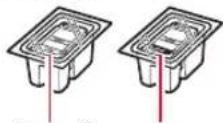
Barvna Črna
• Napajalni kabel
- Namestitveni CD
• Informacije o varnosti in pomembne informacije
• Navodila za postavitev in začetek uporabe (ta priročnik)
2. Odstranjevanje zaščitnih materialov
1 Odstranite oranžni trak na desni strani in odprite pokrov.
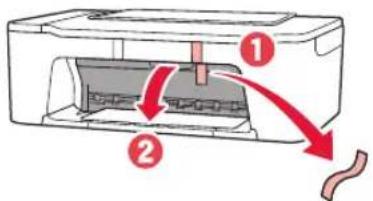
Če se prikaže drug zaslon, glejte »Če se pojavi kateri od teh zaslonov« na strani 4 in upoštevajte navodila.
Nameščanje tiskalnika
Enostavna namestitev prek računalnika/pametnega telefona
Računalnik Pametni telefon


Navodila za postavitev in začetek uporabe

4 Enostavna namestitev prek računalnika/pametnega telefona
V vašem računalniku ali pametnem telefonu so prikazana preprosta navodila, ki jim zlahka sledite.
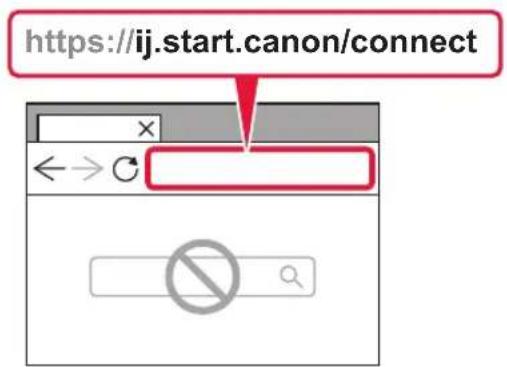
1 Za začetek nastavitve obiščite spodnji URL.
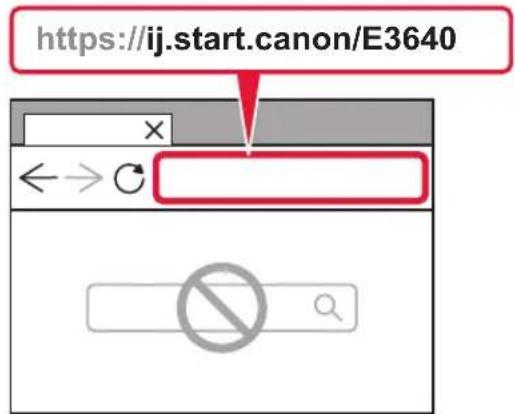
2 Za dokončanje nastavitve in tiskanje upoštevajte navodila.
1

5. Namestitev kartuš FINE
1 Odprite pokrov.
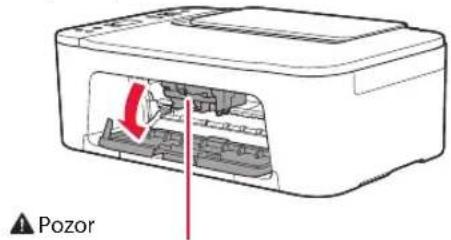
Ne dotikajte se držala kartuše FINE, dokler se ne neha premikati.
2 Pritisnite vzvod za zaklep črnilne kartuše na levi strani navzdol.
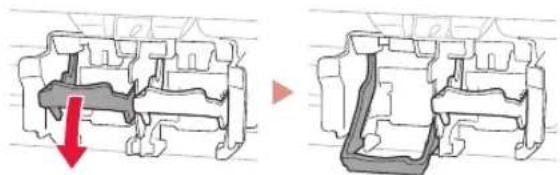
3 Odstranite barvno kartušo FINE iz paketa in odstranite zaščitni trak.
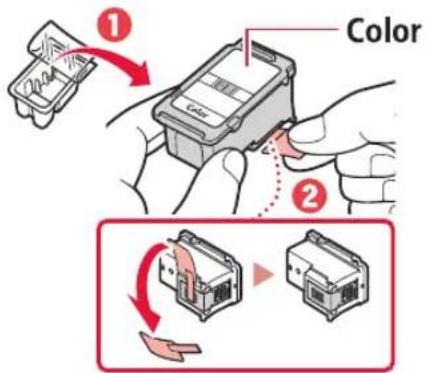
- Ne dotikajte se črnila na zaščitnem traku. Lahko bi pustilo madeže na vaših rokah ali predmetih v bližini.
- Ne dotikajte se območij, prikazanih na sliki. V nasprotnem primeru tiskalnik morda ne bo pravilno tiskal.
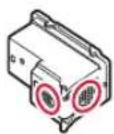
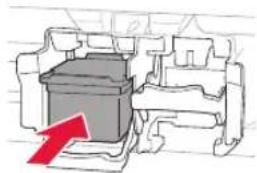
4 Vstavite barvno kartušo FINE v držalo kartuše FINE.
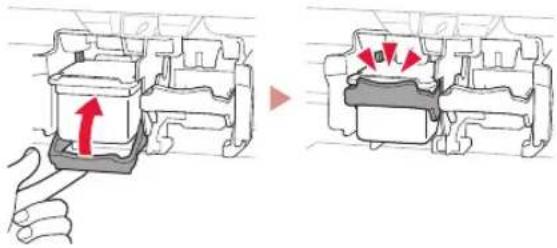
5 Dvignite vzvod za zaklep črnilne kartuše.
Nameščanje tiskalnika
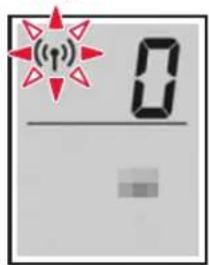
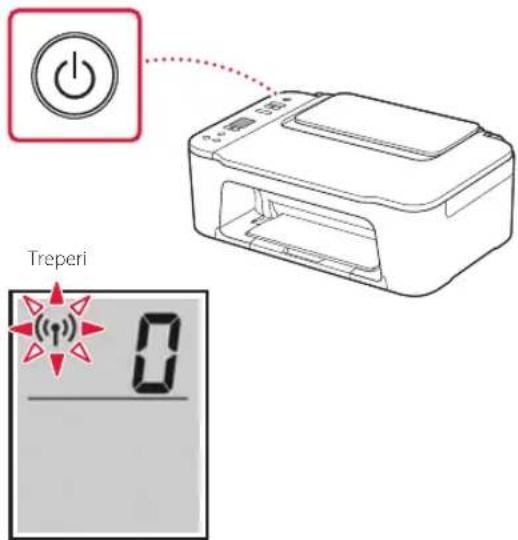
8 Preverite, ali se prikaže naslednji zaslon.
Utripa

Pomembno
Če se na zaslonu prikaže E > 0 > 4, glejte razdelek »Če se pojavi kateri od teh zaslonov« na strani 4 in upoštevajte navodila.
Izberite način povezave, ki najbolje ustreza temu, kako boste uporabljali tiskalnik.
- Če želite tiskalnik uporabljati brez povezave z drugimi napravami

Nastavitev je zdaj dokončana.
- Če želite tiskalnik uporabljati tako, da ga povežete z računalnikom ali pametnim telefonom

Nadaljujte na naslednji strani.

Če se pojavi kateri od teh zaslonov
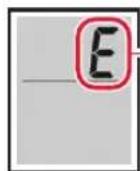
Številke ali črke
Preglejte zaslon in upoštevajte ustrezna navodila spodaj.

Namestite kartuše FINE.

»5. Namestitev kartuš FINE« na strani 3

Zaščitni material je ostal neodstranjen.

»2. Odstranjevanje zaščitnih materialov« na strani 1

Kartuše FINE niso pravilno nameščene.

»5. Namestitev kartuš FINE« na strani 3
Za vse druge primere glejte Spletni priročnik.
6. Povezovanje z računalnikom ali pametnim telefonom
Če uporabljate več računalnikov/pametnih telefonov, te korake izvedite za vsako napravo posebej. Te korake izvedite tudi, če želite dodati nov računalnik/pametni telefon ali zamenjati trenutnega.
1 Neposredno odprite spletno mesto Canon. Brez iskanja.
Če povezovanje tiskalnika z računalnikom ali pametnim telefonom ne uspe (težave z omrežjem), glejte Spletni priročnik.

Uporaba namestitvenega CD-ja
- Na zaslonu, ki se prikaže, dvokliknite EasySetup.exe.
- Če se prikaže zaslon za izbiro tiskalnika, izberite E3640.
Če se prikaže namestitveni zaslon, kliknite Naprej (Next). - Sledite navodilom na zaslonu.
Če se ne prikaže nič, odprite Raziskovalca (Explorer) in nato zaženite datoteko EasySetup.exe na CD-ROM-u.
Nalaganje papirja
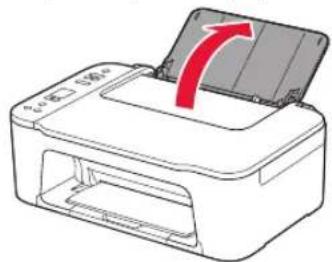
1 Odprite oporo za papir.
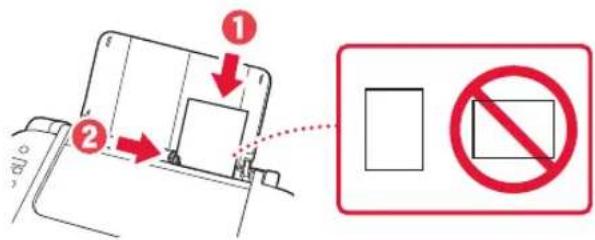
3 Naložite več strani papirja na desni rob s stranjo za tiskanje obrnjeno navzgor in vodilo za papir poravnajte s širino papirja.
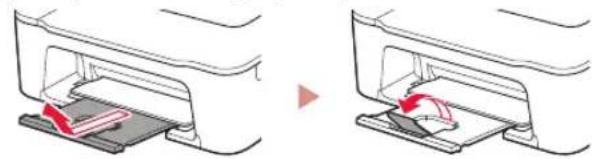
5 Razširite izhodni pladenj za papir in odprite podaljšek izhodnega pladnja.
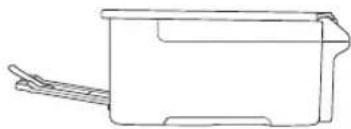
- Poglejte tiskalnik od strani in se prepričajte, da je videti kot na sliki.
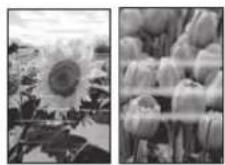
Za podrobnosti odprite Vzdrževanje in kliknite Spletni priročnik ter si oglejte razdelek Če je natis obledel ali neenakomerno obarvan > Poravnava Tiskalne glave.
Navodila za dostop do dokumenta Spletni priročnik preberite na zadnji strani.
- Črte niso poravnane

■ Neenakomerne in progaste barve
Configurarea imprimantei
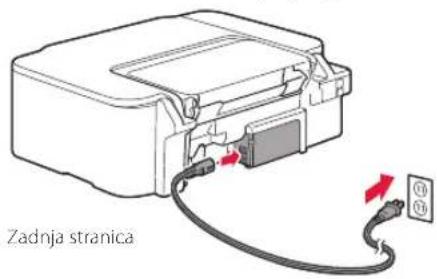
1 Povežite kabel za napajanje.
2 Pritisnite gumb UKLJUČENO (ON).
Važno
Pogosto zastavljena vprašanja
Întrebări frecvente
- Navodila za postavitev in začetek uporabe
- Ghid de inițiere
- Nameščanje tiskalnika
- Vsebina kompleta
- Odstranjevanje zaščitnih materialov
- Enostavna namestitev prek računalnika/pametnega telefona
- Enostavna namestitev prek računalnika/pametnega telefona
- Namestitev kartuš FINE
- Odprite pokrov.
- Pritisnite vzvod za zaklep črnilne kartuše na levi strani navzdol.
- Odstranite barvno kartušo FINE iz paketa in odstranite zaščitni trak.
- Vstavite barvno kartušo FINE v držalo kartuše FINE.
- Dvignite vzvod za zaklep črnilne kartuše.
- Preverite, ali se prikaže naslednji zaslon.
- Pomembno
- Če se pojavi kateri od teh zaslonov
- Povezovanje z računalnikom ali pametnim telefonom
- Uporaba namestitvenega CD-ja
- Nalaganje papirja
- Configurarea imprimantei
Znamka : CANON
Model : PIXMA E3640
Kategorija : Tiskalnik