
PIXMA E3640 - Yazıcı CANON - Ücretsiz kullanım kılavuzu
Cihazın kılavuzunu ücretsiz bulun PIXMA E3640 CANON PDF formatında.


| Ürün Türü | Renkli mürekkep püskürtmeli çok fonksiyonlu yazıcı (yalnızca baskı) |
| Marka | Canon |
| Model | PIXMA E3640 |
| Baskı Teknolojisi | Canon FINE (Full-photolithography Inkjet Nozzle Engineering) mürekkep püskürtmeli |
| Baskı Çözünürlüğü | 4800 x 1200 dpi'ye kadar |
| Baskı Hızı (siyah) | Dakikada 7,7 görüntüye kadar (ipm) |
| Baskı Hızı (renkli) | Dakikada 4,0 ipm'ye kadar |
| Desteklenen Kağıt Boyutları | A4, A5, B5, Zarflar (DL, COM10), Kartpostallar, 10 x 15 cm |
| Bağlantı | USB 2.0 Yüksek Hızlı, Wi-Fi (IEEE 802.11b/g/n) |
| Güç Kaynağı | 100-240 V AC, 50/60 Hz |
| Boyutlar (G x D x Y) | 426 x 305 x 145 mm |
| Ağırlık | 3,5 kg |
| Kutu İçeriği | FINE kartuşlar (siyah ve renkli), güç kablosu, kurulum CD-ROM'u, Güvenlik ve önemli bilgiler, Başlangıç (hızlı kılavuz) |
| Ana İşlevler | Bilgisayar, akıllı telefon veya tabletten baskı; kenarlıksız baskı; Canon PRINT uygulaması |
| Bakım ve Temizlik | Sürücü aracılığıyla baskı kafası hizalama; yazıcı menüsünden nozul temizliği; dış yüzey için yumuşak bir bez kullanın |
| Güvenlik | Isı kaynağının yakınına kurmayın; kolayca erişilebilir bir duvar prizi kullanın; temizlemeden önce fişini çekin |
| Yedek Parçalar ve Onarılabilirlik | PG-545 (siyah) ve CL-546 (renkli) modelleri FINE mürekkep kartuşları; güç kablosu yedek parça olarak mevcuttur; Canon yetkili servis merkezi tarafından onarım |
| Genel Bilgiler | 1 yıl garanti; Canon teknik desteği; Canon web sitesinde çevrimiçi kılavuz mevcuttur |
Sık sorulan sorular - PIXMA E3640 CANON
Kullanıcıların soruları hakkında PIXMA E3640 CANON
0 soru bu cihaz hakkında. Bildiklerinizi cevaplayın veya kendinizinki sorun.
Bu cihaz hakkında yeni bir soru sor
Cihazınız için talimatları indirin Yazıcı PDF formatında ücretsiz! Kılavuzunuzu bulun PIXMA E3640 - CANON ve elektronik cihazınızı yeniden ele alın. Bu sayfada cihazınızın kullanımı için gerekli tüm belgeler yayınlanmaktadır. PIXMA E3640 markasının CANON.
KULLANIM KILAVUZU PIXMA E3640 CANON
Önce Güvenlik ve Önemli Bilgiler başlıklı eki okuyun.
Yaziciyi Kurma......sayfa 1
Bilgisayara, Akıllı Telefona veya Tablete Bağlanma......sayfa 5
• Güç Kablosu
- Kurulum CD-ROM'u
• Güvenlik ve Önemli Bilgiler
- Başlangıç Kılavuzu (bu el kitabı)
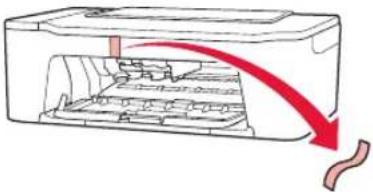
2. Koruyucu Malzemeleri Çıkarma
1 Sağdaki turuncu bandı çıkarın ve kapağı açın.
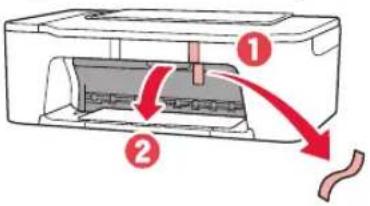
2 Soldaki turuncu bandı çıkarın.
1 Güç kablosunu takın.

2 Açma (ON) düğmesine basın.
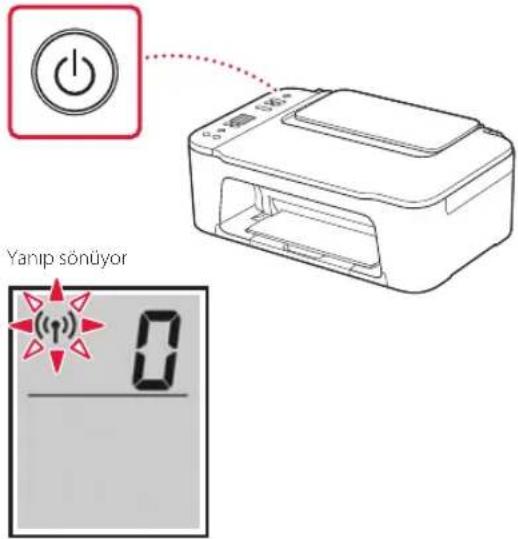
Önemli
Başka bir ekran çıkarsa, "Aşağıdaki ekranlardan biri görüntülenirse", sayfa 4 bölümüne bakın ve yönergeleri izleyin.
Yazıcı Kurulumu
Bilgisayar/Akıllı Telefon Kullanarak Kolay Kurulum
Bilgisayar Akıllı telefon
Bu Kılavuzu Kullanarak Kurulum

Başlangıç Kılavuzu

4 Bilgisayar/Akıllı Telefon Kullanarak Kolay Kurulum
Bilgisayarınızda veya akıllı telefonunuzda basit ve izlemesi kolay yönergeler görüntülenir.
1 Kurulumu başlatmak için aşağıdaki URL'yi ziyaret edin.
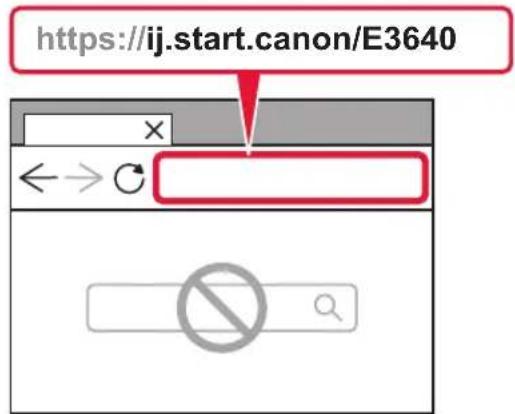
2 Kurulumu tamamlamak ve yazdırmak için yönergeleri izleyin.
1
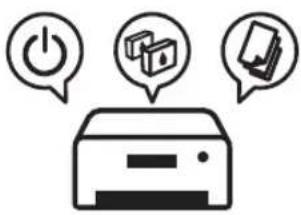
5. FINE Kartuşlarını Takma
1 Kapağı açın.
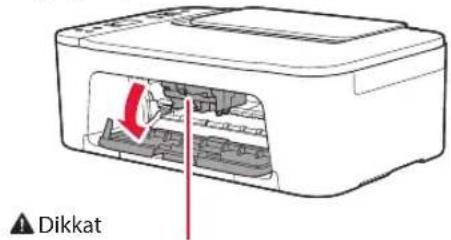
Durana kadar FINE kartuş tutucuya dokunmayın.
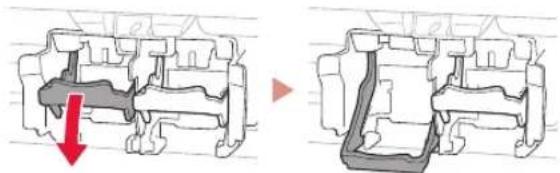
2 Soldaki mürekkep kartuşu kilit kolunu indirin.
3 Renkli FINE kartuşunu paketinden çıkarın ve koruyucu bandı çıkarın.
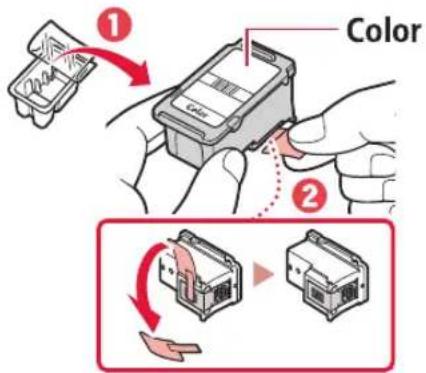
- Koruyucu bandın üzerindeki mürekkebe dokunmayın. Ellerinizi veya etrafındaki nesneleri boyayabilir.
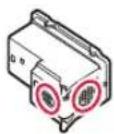
- Şekilde gösterilen alanlara dokunmayın. Aksi halde, yazıcı düzgün yazdırmayabilir.
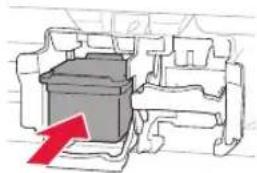
4 Renkli FINE kartuşunu FINE kartuş tutucuya takın.
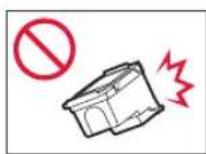
FINE kartuşunu çarpmayın. Bu durum arızaya neden olabilir.
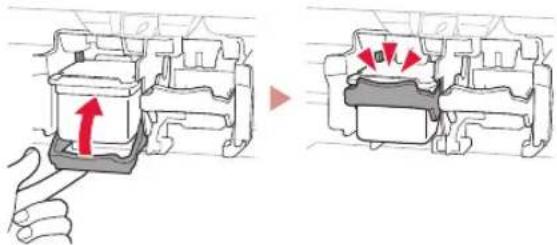
5 Mürekkep kartuşu kilit kolunu kaldırın.
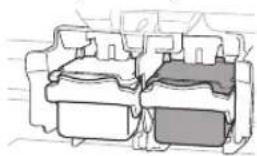
6 2 – 5 arası adımları tekrarlayın ve Siyah FINE kartuşunu sağ tarafa takın.
8 Aşağıdaki ekranın görünüp görünmediğini kontrol edin.
Yanıp sönüyor
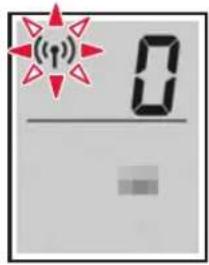
Ekrana E > 0 > 4 çıkarsa, "Aşağıdaki ekranlardan biri görüntülenirse", sayfa 4 bölümüne bakın ve yönergeleri izleyin.
Yazıcıyı nasıl kullanacağını en uygun bağlantı yöntemini seçin.
- Diğer aygıtları bağlamadan yazıcıyı kullanmak için
Kurulum şimdi tamamlandı.

- Yazıcıyı bilgisayara veya akıllı telefona bağlayarak kullanmak için

Bir sonraki sayfaya geçin.

Aşağıdaki ekranlardan biri görüntülenirse
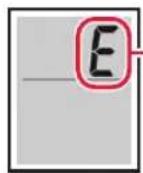
Sayılar veya harfler
Ekrana bakın ve ardından aşağıdaki ilgili yönergeleri izleyin.

FINE kartuşlarını takma.
→ "5. FINE Kartuşlarını Takma", sayfa 3

Koruyucu malzeme kalmış.
→ "2. Koruyucu Malzemeleri Çıkarma", sayfa 1

FINE Kartuşları doğru takılmamış.
→ "5. FINE Kartuşlarını Takma", sayfa 3
Diğer tüm durumlar için bkz. Çevrimiçi El Kitabı.
6. Bilgisayara veya Akıllı Telefona Bağlanma

Birden fazla bilgisayar/akıllı telefon kullanıyorsanız her aygitta bu adımları gerçekleştirin.
Ayrıca yeni bir bilgisayar/akıllı telefon eklemek veya geçerli aygıtları değiştirmek için bu adımları uygulayın.
1 Doğrudan Canon web doğrudan erişin. Arama yapmanıza gerek yok.
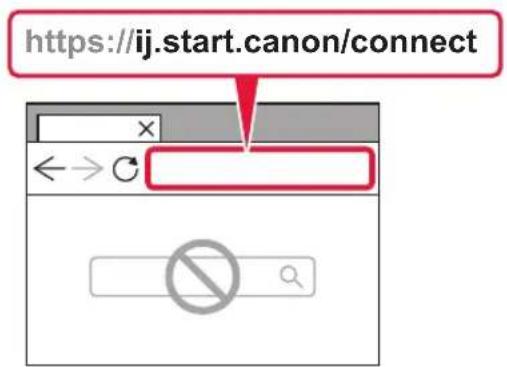
2 Yazıcınızın model adını girin ve Git öğesine tıklayın.
3 Ekrandaki yönergeleri izleyin.

Not
Yazıcıyı bilgisayar veya akıllı telefonunuza bağlayamıyorsanız Çevrimiçi El Kitabı'na bakın (ağ sorunu).

Kurulum CD-ROM'unu Kullanma
- Görüntülenen ekranda EasySetup.exe öğesine çift tıklayın.
- Yazıcı seçim ekranı görüntülenirse, E3640 öğesini seçin.
Yükleme ekranı görüntülenirse İleri (Next)' ögesine tıklayın.
- Ekrandaki yönergeleri izleyin.
Hiçbir şey görüntülenmezse, Gezgin'i (Explorer) öğesini başlatın ve CD-ROM'da EasySetup.exe öğesini çalıştırın.
Kağıt Yerleştirme
1 Kağıt desteğini açın.
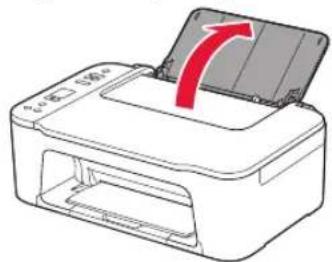
2 Kağıt kılavuzunu sola kaydırın.
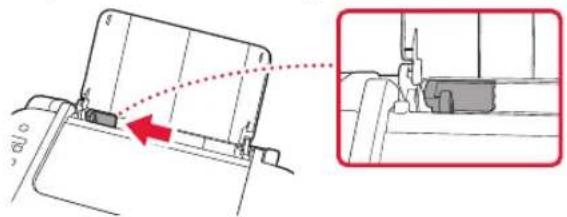
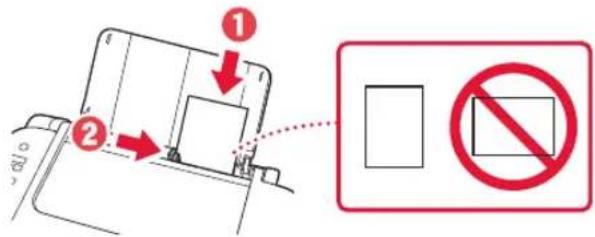
3 Birkaç sayfa kağıdı, yazdırılacak taraf yukarı bakacak ve sağ kenara değecek şekilde yerleştirin ve kağıt kılavuzunu kağıt genişliğine hizalayın.
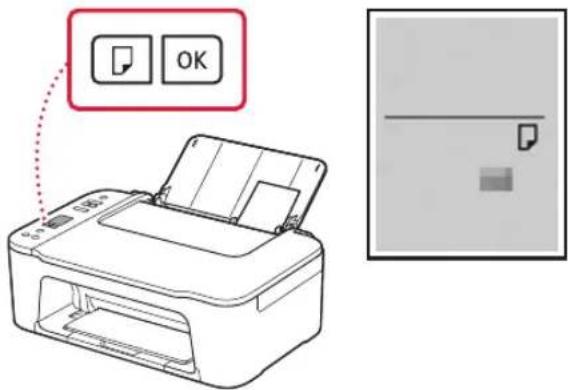
4 Kağıt Seçimi (Paper Select) düğmesine basın, kağıt boyutunu seçin ve ardından OK düğmesine basın.
5 Kağıt çıkış tepsisini uzatın ve çıkış tepsisi uzantısını açın.
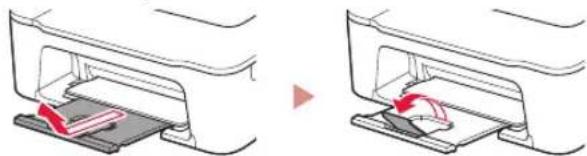
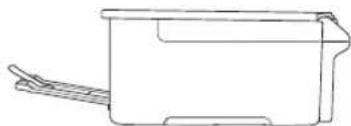
- Yandan bakarak şekildeki gibi görünüğünü doğrulayın.
Yazdırma Sonuçları Memnun Edici Değilse
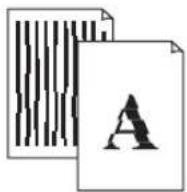
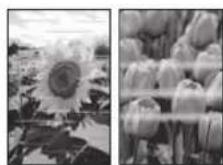
Düz çizgiler deforme veya renkler tutarsıza veya yazdırma sonuçları beklediğiniz gibi değilse Yazıcı Kafası Hizalama (Print Head Alignment) işlemini gerçekleştirilir.
Ayrıntılı bilgi için Çevrimiçi El Kitabı içinde Bakım öğesine tıklayın ve Yazdırma Soluksa veya Eşit Dağılmıyorsa > Yazıcı Kafasını Hizalama bölümüne bakın.
Çevrimiçi El Kitabı öğesine nasıl erişileceğini öğrenmek için arka kapağa bakın.
■ Düzgün Hizalanmamış Çizgiler
■ Eşit Olmayan veya Çizgili Renkler
Настройка принтера




- KORUYUCU MALZEMELERI ÇIKARMA
- YAZICI KURULUMU
- BILGISAYAR/AKILLI TELEFON KULLANARAK KOLAY KURULUM
- FINE KARTUŞLARINI TAKMA
- KAPAĞI AÇIN
- SOLDAKI MÜREKKEP KARTUŞU KILIT KOLUNU INDIRIN
- RENKLI FINE KARTUŞUNU PAKETINDEN ÇIKARIN VE KORUYUCU BANDI ÇIKARIN
- RENKLI FINE KARTUŞUNU FINE KARTUŞ TUTUCUYA TAKIN
- MÜREKKEP KARTUŞU KILIT KOLUNU KALDIRIN
- ARASI ADIMLARI TEKRARLAYIN VE SIYAH FINE KARTUŞUNU SAĞ TARAFA TAKIN
- AŞAĞIDAKI EKRANIN GÖRÜNÜP GÖRÜNMEDIĞINI KONTROL EDIN
- AŞAĞIDAKI EKRANLARDAN BIRI GÖRÜNTÜLENIRSE
- BILGISAYARA VEYA AKILLI TELEFONA BAĞLANMA
- NOT
- KURULUM CD-ROM'UNU KULLANMA
- KAĞIT YERLEŞTIRME
- YAZDIRMA SONUÇLARI MEMNUN EDICI DEĞILSE
- НАСТРОЙКА ПРИНТЕРА
Marka : CANON
Model : PIXMA E3640
Kategori : Yazıcı