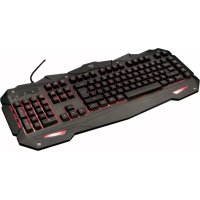
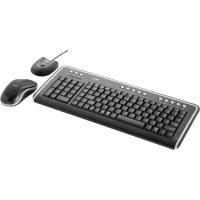
Assa GXT 888 - Klawiatura TRUST - Bezpłatna instrukcja obsługi
Znajdź bezpłatnie instrukcję urządzenia Assa GXT 888 TRUST w formacie PDF.



| Marka | Trust |
| Model | Assa GXT 888 |
| Kategoria | Przewodowa klawiatura gamingowa |
| Typ produktu | Klawiatura mechaniczna z podświetleniem RGB |
| Zasilanie | USB 5V |
| Liczba klawiszy | 104 klawisze |
| Podświetlenie | RGB, 8 kolorów, kilka trybów (statyczny, migający, spektrum) |
| Funkcje multimedialne | Klawisze FN + kombinacje do regulacji jasności, prędkości, koloru, zamiany klawiszy strzałek |
| Oprogramowanie konfiguracyjne | Trust GXT 888 (pobranie ze strony Trust) |
| Funkcje oprogramowania | Przypisywanie klawiszy, makra, nagrywanie i wczytywanie profili |
| Wbudowana pamięć | Tak (ograniczona pojemnością pamięci) |
| Kompatybilność | Windows (sterownik dostępny) |
| Długość kabla | 2 m (szacunkowo) |
| Wymiary | Ok. 44 x 15 x 3 cm (szacunkowo) |
| Waga | Ok. 1 kg (szacunkowo) |
| Konserwacja i czyszczenie | Czyścić miękką, suchą szmatką. Unikać płynów. |
| Bezpieczeństwo | Nie narażać na kontakt z wodą. Odłączyć podczas burzy. |
| Cięści zamienne i naprawialność | Niedostępne (produkt nienaprawialny przez użytkownika) |
| Informacje ogólne | Marka: Trust, Model: Assa GXT 888, Kategoria: Klawiatura gamingowa |
Często zadawane pytania - Assa GXT 888 TRUST
Pytania użytkowników dotyczące Assa GXT 888 TRUST
0 pytanie dotyczące tego urządzenia. Odpowiedz na te, które znasz, lub zadaj własne.
Zadaj nowe pytanie dotyczące tego urządzenia
Pobierz instrukcję dla swojego Klawiatura w formacie PDF za darmo! Znajdź swoją instrukcję Assa GXT 888 - TRUST i weź swoje urządzenie elektroniczne z powrotem w ręce. Na tej stronie opublikowane są wszystkie dokumenty niezbędne do korzystania z urządzenia. Assa GXT 888 marki TRUST.
INSTRUKCJA OBSŁUGI Assa GXT 888 TRUST
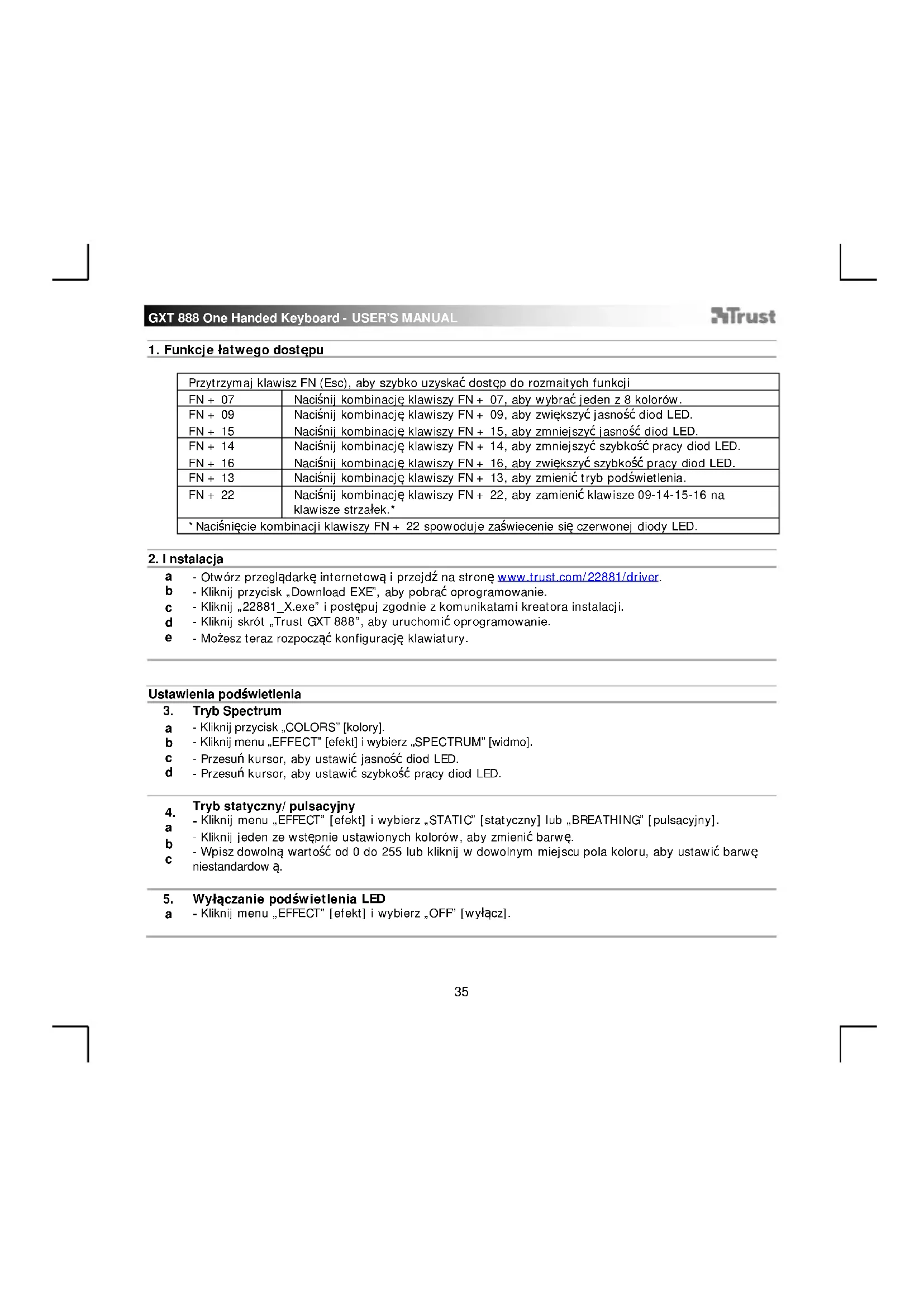
1. Funkcie latwego dostepu
| Przytrzymaj klawisz FN (Esc), aby szybkó uzyskać dostep do rozmaitych funckii | |
| FN + 07 | Naciśnij kombinacja klawiszyny FN + 07, aby wybrać jeder z 8 kolorów. |
| FN + 09 | Naciśnij kombinacja klawiszyny FN + 09, aby zwiegszyćjasność diod LED. |
| FN + 15 | Naciśnij kombinacja klawiszyny FN + 15, aby zmiejejszyćjasność diod LED. |
| FN + 14 | Naciśnij kombinacja klawiszyny FN + 14, aby zmiejejszyć szybkosćpracy diod LED. |
| FN + 16 | Naciśnij kombinacja klawiszyny FN + 16, aby zwiegszyć szybkosćpracy diod LED. |
| FN + 13 | Naciśnij kombinacja klawiszyny FN + 13, aby zmienićtryb podstawienia. |
| FN + 22 | Naciśnij kombinacja klawiszyny FN + 22, aby zamienić klawiszne 09-14-15-16 na klawiszne strzałek.* |
| *Naciśćcie kombinacje klawiszyny FN + 22 spowoduje zaȩwiecie sączewej diody LED. | |
2. Istalacja
a - Otworz przyglądarcę internetowej i przyjeźna strone www.trust.com/22881/driver.
b - Kliknij przycisk „Download EXE", aby pobrać oprogramowanie.
c - Kliknij „22881_X.exe" i postepuj zgodnie z komunikatami kreatora instalacji.
d - Kliknij skrot, "Trust GXT 888", aby uruchomic oprogramawanie.
e - Mozesz teraz Rozpoczć konfiguracja klawiatury.
Ustawienia podswietenia
3. Tryb Spectrum
a - Kliknij przycisk „COLORS" [kolory].
b - Kliknij menu, EFFECT" [efekt] i wybierz, SPECTRUM" [widmo].
c - Przesun kursor, aby ustawic jasność diod LED.
d - Przesun kursor, aby ustawic szybość pracy diod LED.
Tryb statyczny/ pulsacyjny
- Kliknij menu „EFFECT" [efekt] i wybierz „STATIC" [statyczny] lub „BREATHING" [pulsacyjny].
- Kliknij jeder ze wstepnie ustawionych kolorów, aby zmienc barwe.
- Wpisz dowolna wartosc od 0 do 255 lub kliknij w dowolnym.), pola koloru, aby ustawi barwe
c niestandardow a.
5. Wyłuczanie podstawienia LED
a - Kliknij menu, EFFECT [efekt] i wybierz, OFF [wyłącz].
Przyporzbadkowanie klawiszcy
6. Przypisanie funkcji
a - Kliknij przycisk, KEY MAPPING" [przyporzędkownikie klawisz].
b - Kliknj klawisz, ktoremu chcesz przypisać funkcję.
c - Kliknij menu rozwijane, aby wybrać funkcję do przypisania.
d - Kliknj ,APPLY" [zastosuj],aby wprovadzi zmiany.
Ustawenia makro
- Tworzenie makra (zapisywanie w oprogram owani sekwencji klawiszcy)
a - Kliknj przycisk „MACRO" [makro].
b - Kliknij ikone 一 + 一 ,aby dodać nowe makro.
c - Wpisz nowa nazwe i kliknij "CHANGE NAME" [zmień nazwe].
d - Aby wybrać domyśline opoźnienie między działaniami wynoszone 50 ms, kliknio symbol „CLOCK" [zegar].
e - Kliknij „RECORD" [rejectruj], aby Rozpoczac zapisywanie makro.
f - Kliknij "STOP" po zakończenu zapisywania makro.
g - Kliknj „SAVE", aby sfinalizowac ma
h -Kliknijikone-,abyskosawacmakro.
Dlugosc makro jest ograniczona ilość wbudowanej pamieci.
8. Modyfikowanie makro
a - Aby zmodyfikowa zapisane makro, kliknij krok, ktory chcesz zmienic.
b -Zmień klawisz, kierunek (gora lub doł) albo opóznienie.
c - Klikaj przyciski nawigacji, aby ponownie skonfigurowac dziatanie.
d - Kliknij, D", aby skasowac wybrane dziatanie.
e - Kliknj ,E", aby skasowac wszystkie dziatania.
f - Kliknij „MOUSE ACTION" [funkcja myszy], aby wstawić polecenie myszy.
g -Ponownie kliknij "MOUSE ACTION" [funkcja myszy],aby zamknac menu poulecen myszy.
h - Kliknij „SAVE" [zapisz], aby sfinalizowac makro.
Maksymalne opożnienie między działaniamiDynosi 10 minut.
Maksymalne przesuniecie myszy w Jednym dziafaniuwynosi 255 piksei.
9. Przypisywanie makra
a - Kliknij przycisk „KEY MAPPING" [przyporzędkowanie klawszy].
b - Kliknij klawisz, ktoremu chcesz przypisać funkcję.
c - Kliknij menu rozwijane i wybierz „MACRO" [makro].
d - Kliknij zadane makro.
e - Wybierz sposob wykonywania funkci.
f - Kliknij "APPLY" [zastosuj] - ustawienia klawiatury zostana zaktualizowane.
10. Zapisywanie i wczytywanie profili
a - Kliknij przycisk „KEY MAPPING" [przyporzędkownikie klawiszzy].
b - Kliknij ikone _·^+ ,aby utworzyc nowy profil.
C - Kliknij "B",aby skasowac profil.
d - Kliknij, C', aby zapisć profil.
e - Kliknij „D", aby wczytać profil.
f - Kliknj ^n ,aby powrocic domyslne ustawienia profilu.

Nie ma mozliwosci zapisu makrow profilu.