
Assa GXT 888 - Näppäimistö TRUST - Ilmainen käyttöohje ja opas
Löydä laitteen käyttöohje ilmaiseksi Assa GXT 888 TRUST PDF-muodossa.



| Merkki | Trust |
| Malli | Assa GXT 888 |
| Kategoria | Pelinäppäimistö (johdollinen) |
| Tuotetyyppi | Mekaaninen näppäimistö RGB-taustavalaistuksella |
| Virransyöttö | USB 5V |
| Näppäinten lukumäärä | 104 näppäintä |
| Taustavalaistus | RGB, 8 väriä, useita tiloja (staattinen, vilkkuva, spektri) |
| Multimedia-toiminnot | FN-näppäimet + yhdistelmät kirkkautta, nopeutta, väriä, nuolinäppäinten vaihtoa varten |
| Asetusohjelmisto | Trust GXT 888 (lataa Trustin verkkosivuilta) |
| Ohjelmiston toiminnot | Näppäinten määritys, makrot, profiilien tallennus ja lataus |
| Sisäänrakennettu muisti | Kyllä (rajoitettu muistin kapasiteettiin) |
| Yhteensopivuus | Windows (ajuri saatavilla) |
| Johdon pituus | 2 m (arvio) |
| Mitat | Noin 44 x 15 x 3 cm (arvio) |
| Paino | Noin 1 kg (arvio) |
| Huolto ja puhdistus | Puhdista pehmeällä ja kuivalla liinalla. Vältä nesteitä. |
| Turvallisuus | Älä altista vedelle. Irrota ukkosella. |
| Varaosat ja korjattavuus | Ei saatavilla (tuotetta ei voi korjata itse) |
| Yleistä tietoa | Merkki: Trust, Malli: Assa GXT 888, Kategoria: Pelinäppäimistö |
Usein kysytyt kysymykset - Assa GXT 888 TRUST
Käyttäjien kysymyksiä aiheesta Assa GXT 888 TRUST
0 kysymys tästä laitteesta. Vastaa tuntemiisi tai esitä omasi.
Esitä uusi kysymys tästä laitteesta
Lataa ohjeet laitteellesi Näppäimistö PDF-muodossa ilmaiseksi! Löydä käyttöohjeesi Assa GXT 888 - TRUST ja ota elektroninen laitteesi takaisin hallintaan. Tällä sivulla julkaistaan kaikki laitteidesi käyttöön tarvittavat asiakirjat. Assa GXT 888 merkiltä TRUST.
KÄYTTÖOHJE Assa GXT 888 TRUST
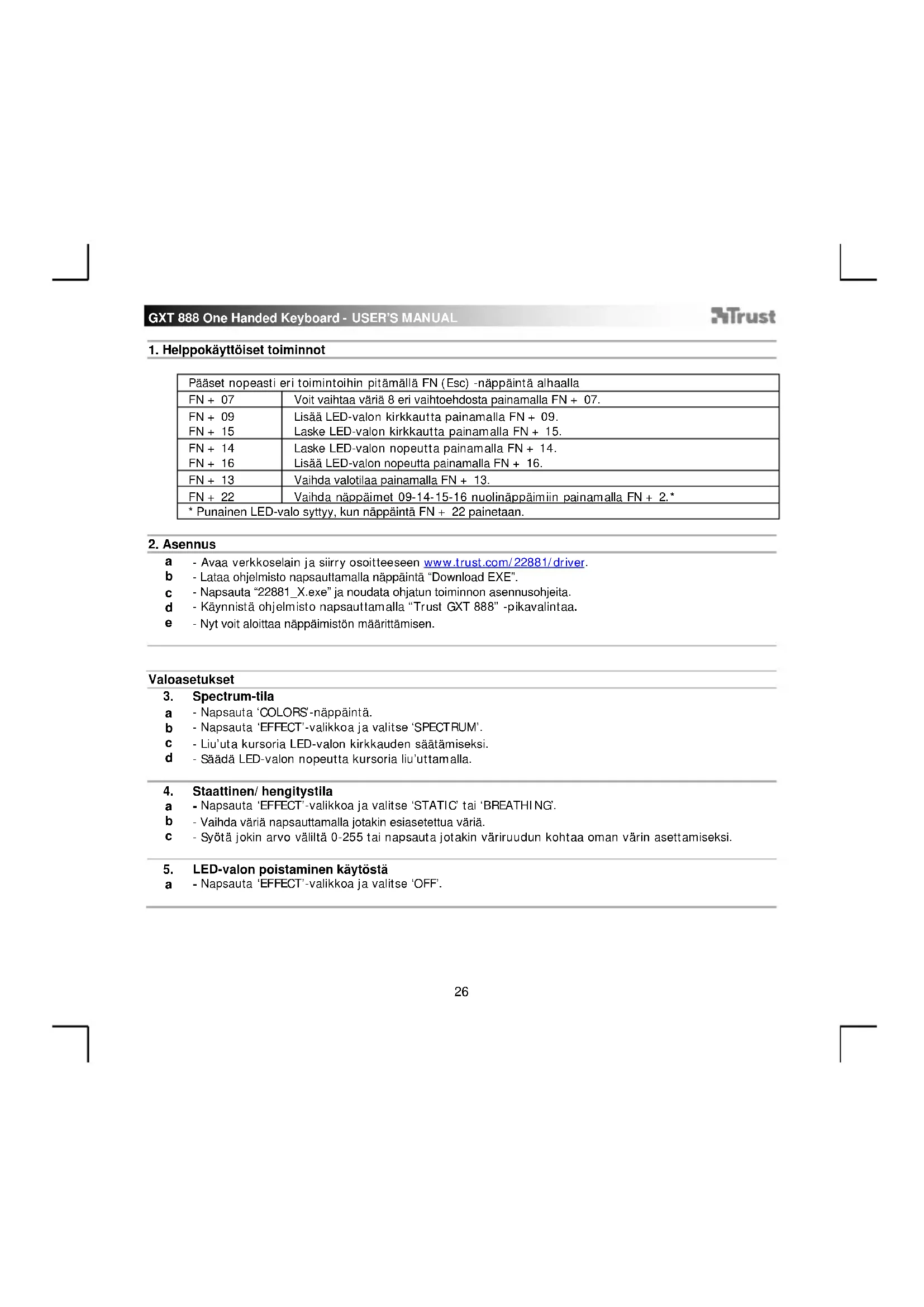
1. Helppokaytöiset toiminnot
| Pääset nopeasti eri toimintoinhin pitamällä FN (Esc) -nappäintä alhaalla | |
| FN + 07 | Voit vaihtaa värä 8 eri vailtoehdosta painamalla FN + 07. |
| FN + 09 | Lisää LED-valon kirkkautta painamalla FN + 09. |
| FN + 15 | Laske LED-valon kirkkautta painamalla FN + 15. |
| FN + 14 | Laske LED-valon nopeutta painamalla FN + 14. |
| FN + 16 | Lisää LED-valon nopeutta painamalla FN + 16. |
| FN + 13 | Vaihda valotilaa painamalla FN + 13. |
| FN + 22 | Vaihda nappäimet 09-14-15-16 nuolinappäimiin painamalla FN + 2.* |
| * Punainen LED-valo sytty, kun nappäintä FN + 22 painetaan. | |
2. Asennus
a - Avaa verkkoselain ja siirry oositeeseen www.trust.com/22881/driver.
b - Lataa ohjelmisto napsauttamalla nappäintä "Download EXE".
c - Napsauta "22881_X.exe" ja noudata ohjatun toiminnon asennusohjeita.
d - Kännistä ohjelmisto napsauttamalla "Trust GXT 888" -pikavalintaa.
e -Nyt voit aloittaa nappaimiston maarittamisen.
Valoasetukset
3. Spectrum-tila
a -Napsauta 'COLORS'-nappainta.
b - Napsauta 'EFFECT'-valikkoja ja valitse 'SPECTRUM'.
c - Liu'uta kursoria LED-valon kirkkauden säätamiseksi.
d - Säädä LED-valon nopeutta kursoria liu'uttamalla.
4. Staattinen/hengitystila
a - Napsauta 'EFFECT' -valikkoja ja valitse 'STATIC' tai 'BREATHING'.
b - Vaihda varia napsauttamalla jotakin esiasetettua varia.
c - Syotä jokin arvo valilta 0-255 tai napsauta jotakin variruudun kohtaa oman varin asettamiseksi.
5. LED-valon pointaminen käytösta
a - Napsauta 'EFFECT'-valikkoja ja valitse 'OFF.
Nappaimen maarrittaminen
6. Toiminnon märittäminen
a -Napsauta 'KEY MAPPING' -nappainta.
b -Napsauta nappainta,jonka haluat märitttä.
c - Napsauta pudotusvalikkoa maaritettavan toiminnon valitsemiseksi.
d - Päivitä nappäimistö napsauttamalla 'APPLY'.
Makroasetukset
- Makron luominen (nappainsarjan tallennus ohjelmistoon)
a -Napsauta 'MACRO'nappainta.
b -Lisaa uusi makro napsauttamalla kuvaketta ^+
c - Syotà uusi nimi ja napsauta 'CHANGE NAME'.
d - Voit muuttaa toimintojen valista oletusviivettä 50 ms napsauttamalla 'CLOCK'-symbolia.
e - Aloita makron tallennus napsauttamalla 'RECORD'.
f - Napsauta 'STOP', kun makron tallennus on suoritettu loppuun.
g - Viimeistele makro napsaultamalla 'SAVE'.
h - Poista makro napsauttamalla kuvaketta -
Makrojen pituus on rajoitetu laiteen muistin märään.
8. Makron muuttaminen
a - Voit muuttaa tallennettua makroa napsauttamalla muutettavaa vaihetta.
b - Muuta nappainta, suuntaa (ylos tai alas) tai viivettä.
C - Aseta toiminto uudelleen napsauttamalla navigointinappaimia.
d - Poista valittu toiminto napsaultamalla 'D'
e - Poista kaikki toiminnot napsauttamalla 'E'
f -Lisaa hiiren komento napsauttamalla 'MOUSE ACTION'.
g - Sulje hiiren komentovalikko napsauttamalla uudelleen 'MOUSE ACTION'.
h -Viimeistele makro napsauttamalla 'SAVE'.
Toimintojen valinen viive voi olla korkeintaan 10 minuuttia.
Yksittäisen toiminnon hiiren maksimisaatövali on 255 pikseliä.
a -Napsauta 'KEY MAPPING' -nappainta
b -Napsautanappainta,jonkahaluataarittaa.
c -Napsauta pudotusvalikkoja ja valitse 'MACRO'.
d - Napsauta haluamaasi makroa.
e - Valitse toiminon suoritustapa.
f -NapsautaAPPLY'nappaimistoa paivitetaan.
10. Profilien tallentaminen tai lataaminen
a -Napsauta 'KEY MAPPING' -nappainta.
b - Luo uusi profili napsaultamalla kuvaketta + .
c - Poista profili napsauttamalla 'B'.
d - Tallenna profili napsaultamalla C'.
e - Lataa profili napsauttamalla D'.
f - Palauta profilin tehdasasetus napsaultamalla 'E'.
Makroja ei voi tallenta profiliin.


Merkki : TRUST
Malli : Assa GXT 888
Kategoria : Näppäimistö