
Assa GXT 888 - Tastatur TRUST - Kostenlose Bedienungsanleitung
Finden Sie kostenlos die Bedienungsanleitung des Geräts Assa GXT 888 TRUST als PDF.



| Marke | Trust |
| Modell | Assa GXT 888 |
| Kategorie | Kabelgebundene Gaming-Tastatur |
| Produkttyp | Mechanische Tastatur mit RGB-Hintergrundbeleuchtung |
| Stromversorgung | USB 5V |
| Anzahl der Tasten | 104 Tasten |
| Hintergrundbeleuchtung | RGB, 8 Farben, mehrere Modi (statisch, blinkend, Spektrum) |
| Multimedia-Funktionen | FN-Tasten + Kombinationen für Helligkeit, Geschwindigkeit, Farbe, Pfeiltastenvertauschung |
| Konfigurationssoftware | Trust GXT 888 (Download von der Trust-Website) |
| Software-Funktionen | Tastenzuweisung, Makros, Speichern und Laden von Profilen |
| Eingebauter Speicher | Ja (begrenzt durch die Speicherkapazität) |
| Kompatibilität | Windows (Treiber verfügbar) |
| Kabellänge | 2 m (Schätzung) |
| Abmessungen | Ca. 44 x 15 x 3 cm (Schätzung) |
| Gewicht | Ca. 1 kg (Schätzung) |
| Pflege und Reinigung | Mit einem weichen, trockenen Tuch reinigen. Flüssigkeiten vermeiden. |
| Sicherheit | Nicht Wasser aussetzen. Bei Gewitter abtrennen. |
| Ersatzteile und Reparierbarkeit | Nicht verfügbar (Produkt nicht vom Benutzer reparierbar) |
| Allgemeine Informationen | Marke: Trust, Modell: Assa GXT 888, Kategorie: Gaming-Tastatur |
Häufig gestellte Fragen - Assa GXT 888 TRUST
Benutzerfragen zu Assa GXT 888 TRUST
0 Frage zu diesem Gerät. Beantworten Sie die, die Sie kennen, oder stellen Sie Ihre eigene.
Eine neue Frage zu diesem Gerät stellen
Laden Sie die Anleitung für Ihr Tastatur kostenlos im PDF-Format! Finden Sie Ihr Handbuch Assa GXT 888 - TRUST und nehmen Sie Ihr elektronisches Gerät wieder in die Hand. Auf dieser Seite sind alle Dokumente veröffentlicht, die für die Verwendung Ihres Geräts notwendig sind. Assa GXT 888 von der Marke TRUST.
BEDIENUNGSANLEITUNG Assa GXT 888 TRUST
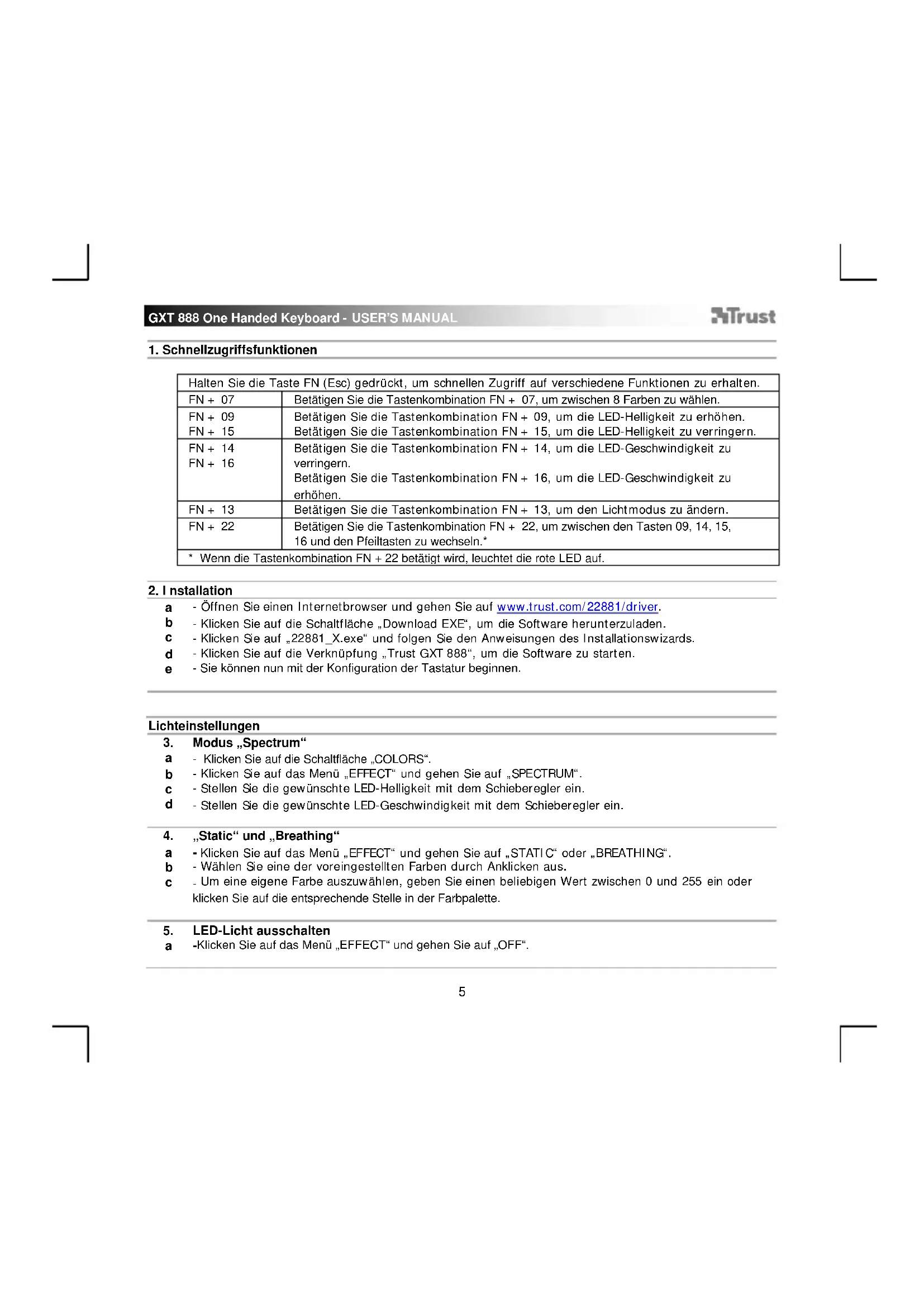
1. Schnellzugriffsfunktionen
| Halten Sie die Taste FN (Esc) gedrückt, um schllen Zugriff auf verschiedene Funktionen zu erhalten. | |
| FN + 07 | Betätigten Sie die Tastenkombination FN + 07, um zwischen 8 Farben zu wahren. |
| FN + 09 | Betätigten Sie die Tastenkombination FN + 09, um die LED-Helligkeit zu erhöhen. |
| FN + 15 | Betätigten Sie die Tastenkombination FN + 15, um die LED-Helligkeit zu verringern. |
| FN + 14 | Betätigten Sie die Tastenkombination FN + 14, um die LED-Geschwindigkeit zu verringern. |
| FN + 16 | Betätigten Sie die Tastenkombination FN + 16, um die LED-Geschwindigkeit zu erhöhen. |
| FN + 13 | Betätigten Sie die Tastenkombination FN + 13, um den Lichtmodus zu ändern. |
| FN + 22 | Betätigten Sie die Tastenkombination FN + 22, um zwischen den Tasten 09, 14, 15, 16 und den Pfeiltasten zu wechseln.* |
| * Wenn die Tastenkombination FN + 22 betätigt wird, leuchtet die rote LED auf. | |
2. Installation
a - Offnen Sie einen Internetbrowser und gehen Sie auf www.trust.com/22881/driver.
b - Klichen Sie auf die Schaltfläche „Download EXE", um die Software herunterzuladen.
c - Klichen Sie auf „22881_X.exe" und folgen Sie den Anweisungen des Installationswizards.
d - Klichen Sie auf die Verknüpfung „Trust GXT 888“, um die Software zu starten.
e - Sie konnen nun mit der Konfiguration der Tastatur beginnen.
Lichteinstellungen
3. Modus „Spectrum“
a - Klichen Sie auf die Schaltfläche „COLORS".
b - Klichen Sie auf das Menu "EFFECT" und gehen Sie auf SPECTRUM.
c - Stellen Sie die gewünschte LED-Helligkeit mit dem Schieberegler ein.
d - Stellen Sie die gewünschte LED-Geschwindigkeit mit dem Schieberegler ein.
4. „Static“ und „Breathing“
a - Klichen Sie auf das Menu „EFFECT" und gehen Sie auf „STATIC" oder „BREATHING".
b - Wahlen Sie eine der voreingestellten Farben durch Anklicken aus.
c Um eine eigene Farbe auszuwahlen, geben Sie einen beliebigen Wert zwischen 0 und 255 ein oder klichen Sie auf die entsprechende Stelle in der Farbpalette.
5. LED-Licht ausschalten
a -Klichen Sie auf das Menu _EFFECT" und gehen Sie auf _OFF".
6. Zuweisen einer Funktion
a - Klichen Sie auf die Schaltfläche „KEY MAPPING".
b - Klichen Sie auf die Taste, deren Zuweisung sieändern möchten.
c - Klichen Sie in der Auswahlliste auf die Funktion, die Sie der Taste zuweisen möchten.
d - Klichen Sie auf APPLY, um die Tastenbelegung zu speichern.
Makro-Einstellungen
- Erstellen eines Makros (Speichern einer Tastenfolge in der Software)
a - Klicken Sie auf die Schaltfläche „MACRO“.
b - Klichen Sie auf das Pluessymbol, um ein neues Makro hinzuzufugen.
c -Geben Sie einen neuen Name ein und klichen Sie auf "CHANGE NAME".
d - Um die standardmäßige Verzögerungszeit zwischen den Aktionen von 50 ms zu aktivieren, klichen Sie auf die Schaltfläche „CLOCK".
e - Klichen Sie auf „RECORD“, um mit der Aufzeichnung des Makros zu beginnen.
f - Klichen Sie auf "STOP", um die Aufzeichnung des Makros zu beenden
g - Klicken Sie auf SAVE, um das Makro zu speichern.
h - Klichen Sie auf das Minussymbol, um ein Makro zu loschen.
Die Länge der Makros ist durch den vorhandenen Onboard-Speicher begrenzt.
8. Makro korrigieren
a - Um Ihr aufgezeichnetes Makro zu korrigieren, klichen Sie auf den Schritt, den Sie korrigieren möchten.
b - Nun konnen Sie die Taste, die Richtung (oben oder unten) oder die Verzogerung andern.
c - Klichen Sie auf die Navigationstasten, um die Aktion zu verschiben.
d - Klicken Sie auf ,D", um die ausgewählte Aktion zu loschen.
e - Klichen Sie auf ^ , um alle Aktionen zu loschen.
f - Klichen Sie auf „MOUSE ACTION“, um einen Mausbefehl einzufugen.
Klichen Sie erneut auf „MOUSE ACTION“, um das Mausbefehlsmen zu schlieben.
h - Klichen Sie auf ,SAVE", um das Makro zu speichern.
Die maximale Verzogerung zwischen zwei Aktionen beträgt 10 Minuten.
Die maximale Mausbewegung innerhalb einer einzelnen Aktion beträgt 255 Pixel.
9. Zuweisen eines Makros
a - Klichen Sie auf die Schaltfläche, KEY MAPPING.
b - Klichen Sie auf die Taste, deren Zuweisung Si eändern mochten.
c - Klichen Sie in der Auswahlliste auf den Punkt ,MACRO".
d - Klichen Sie auf das gewünschte Makro.
e - Legen Sie fest, welche Funktion ausgeführrt werden soll.
f - Klichen Sie auf APPLY, um die Änderungen zu speichern.
10. Ein Profil speichern oder laden
a - Klichen Sie auf die Schaltfläche „KEY MAPPING".
b - Klichen Sie auf das Plussymbol, um ein neuen Profil zu erstellen
c - Klicken Sie auf B^ , um ein Profil zu loschen.
d - Klichen Sie auf ^n , um das Profil zu speichern.
e - Klichen Sie auf D^ um ein Profil zu laden.
f - Klichen Sie auf ^u um das Profil auf die Werkseinstellungen zurückzusetzen.
Makros konnen nicht in einem Profil gespeichert werden.
3. Spectrum-funktion


Marke : TRUST
Modell : Assa GXT 888
Kategorie : Tastatur