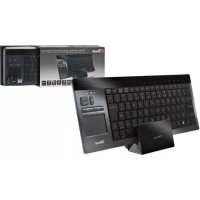
Assa GXT 888 - Tangentbord TRUST - Gratis bruksanvisning och manual
Hitta enhetens manual gratis Assa GXT 888 TRUST i PDF-format.



| Märke | Trust |
| Modell | Assa GXT 888 |
| Kategori | Trådbundet gamingtangentbord |
| Produkttyp | Mekaniskt tangentbord med RGB-bakgrundsbelysning |
| Strömförsörjning | USB 5V |
| Antal tangenter | 104 tangenter |
| Bakgrundsbelysning | RGB, 8 färger, flera lägen (statisk, blinkande, spektrum) |
| Multimediafunktioner | FN-tangenter + kombinationer för ljusstyrka, hastighet, färg, omkoppling av piltangenterna |
| Konfigurationsprogram | Trust GXT 888 (nedladdning från Trusts webbplats) |
| Programfunktioner | Tangenttilldelning, makron, inspelning och inläsning av profiler |
| Inbyggt minne | Ja (begränsad till minneskapaciteten) |
| Kompatibilitet | Windows (drivrutin tillgänglig) |
| Kabellängd | 2 m (uppskattning) |
| Mått | Cirka 44 x 15 x 3 cm (uppskattning) |
| Vikt | Cirka 1 kg (uppskattning) |
| Underhåll och rengöring | Rengör med en mjuk, torr trasa. Undvik vätskor. |
| Säkerhet | Utsätt inte för vatten. Koppla bort vid åska. |
| Reservdelar och reparerbarhet | Ej tillgängliga (produkten kan inte repareras av användaren) |
| Allmän information | Märke: Trust, Modell: Assa GXT 888, Kategori: Speltangentbord |
Vanliga frågor - Assa GXT 888 TRUST
Användarfrågor om Assa GXT 888 TRUST
0 fråga om denna apparat. Svara på dem du kan eller ställ din egen.
Ställ en ny fråga om denna apparat
Ladda ner instruktionerna för din Tangentbord i PDF-format gratis! Hitta din manual Assa GXT 888 - TRUST och ta tillbaka ditt elektroniska enhet i hand. På denna sida publiceras alla dokument som behövs för att använda din enhet. Assa GXT 888 av märket TRUST.
BRUKSANVISNING Assa GXT 888 TRUST
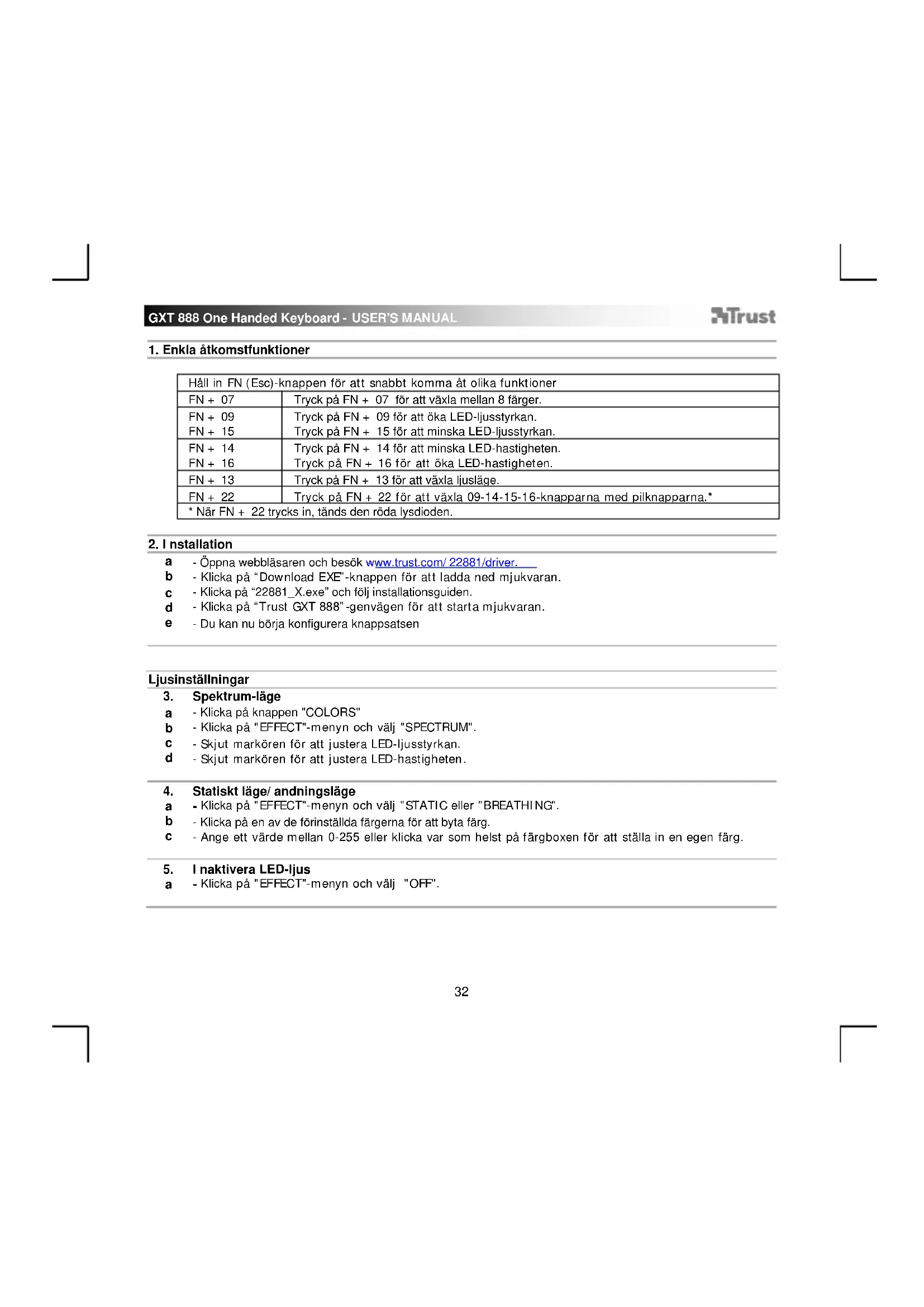
| Häll in FN (Esc)-knappen for att snabbt komma akt olika Funktioner | |
| FN + 07 | Tryck på FN + 07 För att vãxla mellan 8 färger. |
| FN + 09 | Tryck på FN + 09 För att öka LED-ljusstyrkan. |
| FN + 15 | Tryck på FN + 15 För att minska LED-ljusstyrkan. |
| FN + 14 | Tryck på FN + 14 För att minska LED-hastigheten. |
| FN + 16 | Tryck på FN + 16 För att öka LED-hastigheten. |
| FN + 13 | Tryck på FN + 13 För att vãxla ljusläge. |
| FN + 22 | Tryck på FN + 22 För att vãxla 09-14-15-16-knapparna med pilknapparna.* |
| * När FN + 22 trycks in, tänds den röda lysdioden. | |
2. Installation
a - Oppna webblasaren och besok www.trust.com/ 22881/driver.
b - Klicka pa "Download EXE"-knappen for att ladda ned mjukvaran.
c - Klicka pa "22881_X.exe" och folj installationsguiden.
d - Klicka på "Trust GXT 888"-genvagen for att starta mjukvaran.
e -Du kan nu börja konfigurera knappsatsen
Ljusinställningar
- Spektrum-lage
a - Klicka pa knappen "COLORS"
b - Klicka pa "EFFECT"-menyn och valj "SPECTRUM".
c - Skjut markoren for att justera LED-ljusstyrkan.
d - Skjut markoren for att justera LED-hastigheten.
- Statiskt lage/ andningslage
a - Klicka pa "EFFECT"-menyn och valj "STATIC erer "BREATHING".
b - Klicka pa en av de forinstallda fargerna for att byta farg.
c - Ange ett varde mellan 0-255 aller klicka var som helst pa fargboxen for att stalla in en egen farg.
- I naktivera LED-ljus
a - Klicka pa "EFFECT"-menyn och valj "OFF".
a - Klicka pa "KEY MAPPING"-knappen.
b - Klicka pa knappen som du vill tildela.
c - Klicka pa nedrullningsmenyn for att valja vilken Funktion du vill tildela.
d - Klicka på "APPLY" für att upppatera tangentbordet.
Makroinstallingar
- Skapa ett Makro (lagra en sekvens av knappar imjukvaran)
a - Klicka pa knappen "MACRO"
b - Klicka pa (+)-ikonen for att lagga till ett nytt makro.
c - Angé ett nytt namn och klicka pa "CHANGE NAME".
d - For att byta till en standardfordsjning mellan atgarden 50 ms, klicka pa "CLOCK"-symbolen.
e - Klicka pa "RECORD" for att börja spel a n makrot.
f - Klicka på "STOP" nar ett makro ar fardiginspelat.
g - Klicka på "SAVE" für att slutföra makrot.
h - Klicka pa (-)-ikonen for att lagga till ett nytt makro.
Längden pa Makron ar begränsad till storleken pa det inbyggda minnet.
8. Modificera ett makro
a -Forr att modifiera ditt inspelade makro, klicka pa steget du vill modifiera.
b -Byta knapp, riktning (upp ellerned) eller fordrojning.
C - Klicka pa navigeringsknapparna for att omarrangera atgarden.
d - Klicka pa "D" for att radera vald atgard.
e - Klicka pa "E" for att radera alla atgarden.
f - Klicka på "MOUSE ACTION" for att infoga ett muskommando.
g - Klicka på "MOUSE ACTION" igen for att stänga muskommandomenyn.
h - Klicka på "SAVE" für att slutföra makrot.
Den maximala fordrojningen mellan atgarderna ar 10 minuter.
Den maximala musroelsen i en enskild atgard ar 255 pixlar.
9. Tilldela ett makro
a - Klicka pa "KEY MAPPING"-knappen.
b - Klicka på knappen som du vill tildela.
c - Klicka på nedrullningsmenyn och välj "MACRO".
d - Klicka på onskat makro.
e - Valj hur Funktionen ske utforas.
f - Klicka pa "APPLY", tangentbordet upppateras nu.
10. Spara eller ladda profiler
a - Klicka på "KEY MAPPING"-knappen.
b - Klicka 日 + ) -ikonen for att skapa en ny profil
C - Klicka pa "B" for att radera en profil.
d - Klicka pa "C" for att spara en profil.
e - Klicka på "D" for att ladda en profil.
f - Klicka på "E" for att Återställa profilen tillbaka till fabriksversionen.
Makron kan inte sparas i en profil.