
Assa GXT 888 - Teclado TRUST - Manual de utilização gratuito
Encontre gratuitamente o manual do aparelho Assa GXT 888 TRUST em formato PDF.



| Marca | Trust |
| Modelo | Assa GXT 888 |
| Categoria | Teclado gamer com fio |
| Tipo de produto | Teclado mecânico com retroiluminação RGB |
| Alimentação | USB 5V |
| Número de teclas | 104 teclas |
| Retroiluminação | RGB, 8 cores, vários modos (estático, piscante, espectro) |
| Funções multimídia | Teclas FN + combinações para luminosidade, velocidade, cor, permutação das teclas de seta |
| Software de configuração | Trust GXT 888 (download no site da Trust) |
| Funções do software | Atribuição de teclas, macros, gravação e carregamento de perfis |
| Memória integrada | Sim (limitada à capacidade da memória) |
| Compatibilidade | Windows (driver disponível) |
| Comprimento do cabo | 2 m (estimativa) |
| Dimensões | Aproximadamente 44 x 15 x 3 cm (estimativa) |
| Peso | Aproximadamente 1 kg (estimativa) |
| Manutenção e limpeza | Limpar com um pano macio e seco. Evitar líquidos. |
| Segurança | Não expor à água. Desconectar em caso de tempestade. |
| Peças de reposição e reparabilidade | Não disponíveis (produto não reparável pelo usuário) |
| Informações gerais | Marca: Trust, Modelo: Assa GXT 888, Categoria: Teclado gamer |
Perguntas frequentes - Assa GXT 888 TRUST
Perguntas dos utilizadores sobre Assa GXT 888 TRUST
0 pergunta sobre este aparelho. Responda às que conhece ou faça a sua.
Faça uma nova pergunta sobre este aparelho
Baixe as instruções para o seu Teclado em formato PDF gratuitamente! Encontre o seu manual Assa GXT 888 - TRUST e retome o controlo do seu dispositivo eletrónico. Nesta página estão publicados todos os documentos necessários para a utilização do seu dispositivo. Assa GXT 888 da marca TRUST.
MANUAL DE UTILIZADOR Assa GXT 888 TRUST
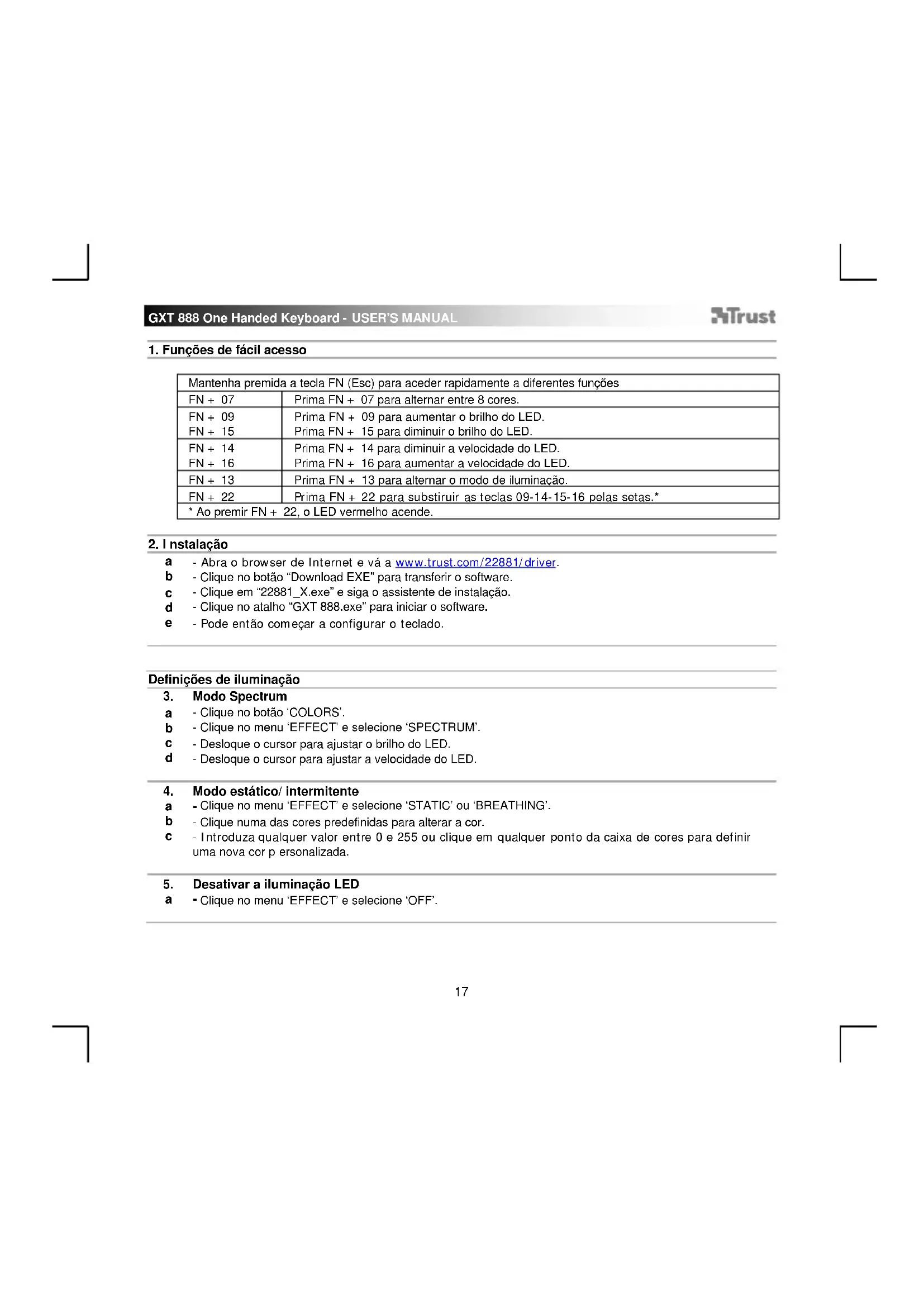
1. Funções de fácil accesso
| Mantenha premida a tecla FN (Esc) para aceder rapidamente a diferentes funções | |
| FN + 07 | Prima FN + 07 para alternar entre 8 cores. |
| FN + 09 | Prima FN + 09 paraLERtermar o brilho do LED. |
| FN + 15 | Prima FN + 15 para diminuir o brilho do LED. |
| FN + 14 | Prima FN + 14 paradiminui ravelocidade do LED. |
| FN + 16 | Prima FN + 16 paralertermar a velocidade do LED. |
| FN + 13 | Prima FN + 13 paraaltermar o modo de iluminação. |
| FN + 22 | Prima FN + 22 para substriruir as teclas 09-14-15-16 pelas setas.* |
| * Ao premir FN + 22, o LED vermelho acende. | |
2. Instalacao
a - Abra o browser de Internet e va a www.trust.com/22881/driver.
b - Clique no botao "Download EXE" para transferir o software.
C - Clique em "22881_X.exe" e siga o assistente de instalacao.
d - Clique no atalho "GXT 888.exe" para iniciar o software.
e - Pode entao fazer a configurar o teclado.
Definições de illuminação
3. Modo Spectrum
a - Clique no botão 'COLORS'.
b - Clique no menu 'EFFECT' e selezione 'SPECTRUM'.
C -Desloque o cursor para ajustar o brilho do LED.
d - Desloque o cursor paraaabstar a velocidade do LED.
a - Clique no menu 'EFFECT' e selezione 'STATIC' ou 'BREATHING'.
b - Clique numa das cores predefinidas para alterar a cor.
c - Introduza qualquer valor entre 0 e 255 ou clique em qualquer punto da caixa de cores para definir uma nova cor personalizada.
5. Desativar a iluminação LED
6. Atribuir uma funcão
a - Clique no botão 'KEY MAPPING'.
b - Clique na tecla a que pretende atribuir uma funcao.
c - Clique no menu pendente para selecionar a funcao que pretende atribuir.
d - Clique em 'APPLY' para atualizar o teclado.
Definções de macros
- Criar una macro (Guardar una sequencia de teclas no software)
a - Clique no botao 'MACRO'.
b - Clique no icone + para adicional uma nova macro.
c - Escreva um nome novo e clique em 'CHANGE NAME'.
d - Para alterar o atraso predefinido de 50 ms entre ações, clique no símbolo 'CLOCK'.
e - Clique em 'RECORD' para comecar a gravar a macro.
f - Clique em 'STOP' assim que acabar de gravar a macro.
g - Clique em 'SAVE' para conclusir a macro.
h - Clique no icone - para apagar uma macro.
O tamanho das Macros fica limitado a quantidade de memoria integra.
8. Modificar uma macro
a - Para modificar una macro gravada, clique no passo que pretende modificar.
b -Alterere tecla, a direcao (para cima ou para baixo) ou o atraso.
C - Clique nos botões de navegação para reorganizar ação.
d - Clique em 'D' para apagar a acao selecionada.
e - Clique em 'E' para apagar todas as ações.
f - Clique em 'MOUSE ACTION' para inserir um commando do rato.
g - Clique novamente em 'MOUSE ACTION' para fechar o menu de comandos do rato.
h -Clique em SAVE'paraconcluiramacro.
O atraso Tmaxo entre as acones e de 10 minutos.
O movimento Tmaximo do rato numa unica acao e de 255 pixels.
a - Clique no botão 'KEY MAPPING'
b - Clique na tecla a que pretende atribuir uma funcao.
C - Clique no menu pendente e selezione 'MACRO'.
d - Clique na macro desejada.
e - Escolha como deve ser executada a funcao.
f - Clique em 'APPLY'; o teclado está a ser atualizzato.
10. Guardar ou carregar perfis
a - Clique no botão 'KEY MAPPING'.
b - Clique no icone + para criar um perfil novo.
C - Clique em 'B' para apagar um perfil.
d - Clique em 'C' para guardar um/perfil.
e - Clique em 'D' para carregar um perfil.
f - Clique em 'E' para repor o/perfil para a predefinicao de fabrica.
As macros não podem ser guardadas num/perfil.
1. Funções de acesso fácil
| Segure a tecla FN (Esc) para terAceço rápido a differedes funções | |
| FN + 07 | Pressione FN + 07 para alternar entre 8 cores. |
| FN + 09 | Pressione FN + 09 paraacularo brilho do LED. |
| FN + 15 | Pressione FN + 15 para diminuir o brilho do LED. |
| FN + 14 | Pressione FN + 14 para diminuir a velocidade do LED. |
| FN + 16 | Pressione FN + 16 paraaculara velocidade do LED. |
| FN + 13 | Pressione FN + 13 para mudar o modo de iluminação. |
| FN + 22 | Pressione FN + 22 para substituir as teclas 09-14-15-16 pelas teclas de direção.* |
| * quando FN + 22 for pressionado, o LED vermelho acenderá. | |
2. Instalacao
a - Abra o navegador de Internet e va até www.trust.com/22881/driver.
b - Clique no botão "Download EXE" para fazer o download do software.
c - Clique em "22881_X.exe" e sina o assistente de instalacao.
d - Clique no atalho "Trust GXT 888" para iniciar o software.
e -Agora você pode fazer a configurar o teclado.
Configurações de luz
3. Modo Spectrum
a - Clique no botão "COLORS".
b - Clique no menu "EFFECT" e selezione "SPECTRUM".
C -Deslize o cursor para ajustar o brilho do LED.
d -Deslize o cursor para ajustar a velocidade do LED.
a - Clique no menu "EFFECT" e selezione "STATIC" ou "BREATHING".
b - Clique em uma das cores de predefinição para alterar a cor.
c - Insira qualquer valor entre 0-255 ou clique em qualquer lugar na caixa de cores para definir uma cor personalizada.
5. Desativar a luz do LED
6. Atribuir uma funcão
a - Clique no botão "KEY MAPPING".
b - Clique na tecla que você deseja atrribuir.
C - Clique no menu suspenso para selecionar qual funcao você deseja atribuir.
d - Clique em "APPLY" para atualizar o teclado.
Configurações de Macro
- Criar uma Macro (Armazenar uma sequência de teclas no software)
a - Clique no botão "MACRO"
b - Clique no icone + para adicional uma nova macro.
c - Digite um novo nome e clique em "CHANGE NAME".
d - Para alterar para um atraso padrão entre ação de 50 ms, clique no símbolo "CLOCK".
e - Clique em "RECORD" para fazer a gravar a macro. - Clique em "STOP" après terminar de gravar a macro.
g - Clique em "SAVE" para conclusir a Macro.
h - Clique no icone - para excluir uma macro.
A duração das macros é limitada à quantidade de memória interna.
8. Modificar uma macro
a - Para modifier sua macro gravada, clique na etapa que você deseja modifier.
b -Alterere a tecla, a direcao (para cima ou para baixo) ou o atraso.
C - Clique nos botões de navegacão para reorganizar a ação.
d - Clique no "D" para excluar a ação selecionada.
e - Clique no "E" para excluir as ações.
f - Clique em "MOUSE ACTION" para insertir um commando de mouse.
g - Clique em "MOUSE ACTION" novamente para fechar o menu de commando do mouse.
h - Clique em "SAVE" para conclusir a macro.
O atraso maximalo entre as aconse e de 10 minutos.
O movimento Tmaxo do mouse em uma unica acao e de 255 pixels.
a - Clique no botão "KEY MAPPING".
b - Clique na tecla que você deseja atribuir.
C - Clique no menu suspens o selezione "MACRO".
d - Clique na macro desejada.
e - Escolha como a funcao deve ser executada.
f - Clique em "APPLY", o teclado está sentido atualizzato.
10. Salvar ou carregar perfis
a - Clique no botão "KEY MAPPING".
b - Clique no icone + para criar um novo perfil.
C - Clique no 'B' excluir um perfil.
d - Clique no "C" para salvar um perfil.
e - Clique no "D" para carregar um/perfil.
f - Clique no "E" para redefinir o perfil de volta para o perfil de fabrica.
As macros não podem ser salvas em um perfil.
1.Функцшвнdkoro doctyny



- Funções de fácil accesso
- Instalacao
- Definições de illuminação
- Modo Spectrum
- Desativar a iluminação LED
- Atribuir uma funcão
- Definções de macros
- Modificar uma macro
- Guardar ou carregar perfis
- Funções de acesso fácil
- Configurações de luz
- Desativar a luz do LED
- Configurações de Macro
- Salvar ou carregar perfis
- 1.Функцшвнdkoro doctyny
Marca : TRUST
Modelo : Assa GXT 888
Categoria : Teclado