
Assa GXT 888 - Клавіатура TRUST - Безкоштовний посібник користувача
Знайдіть посібник до пристрою безкоштовно Assa GXT 888 TRUST у форматі PDF.



| Марка | Trust |
| Модель | Assa GXT 888 |
| Категорія | Дротова ігрова клавіатура |
| Тип продукту | Механічна клавіатура з RGB-підсвічуванням |
| Живлення | USB 5V |
| Кількість клавіш | 104 клавіші |
| Підсвічування | RGB, 8 кольорів, кілька режимів (статичний, мерехтливий, спектр) |
| Мультимедійні функції | Комбінації FN + для яскравості, швидкості, кольору, перемикання стрілок |
| Програмне забезпечення | Trust GXT 888 (завантаження з сайту Trust) |
| Функції ПЗ | Призначення клавіш, макроси, запис і завантаження профілів |
| Вбудована пам'ять | Так (обмежена ємністю пам'яті) |
| Сумісність | Windows (доступний драйвер) |
| Довжина кабелю | 2 м (приблизно) |
| Розміри | Приблизно 44 x 15 x 3 см (приблизно) |
| Вага | Приблизно 1 кг (приблизно) |
| Догляд та чищення | Протирати м'якою сухою тканиною. Уникати рідин. |
| Безпека | Не піддавати впливу води. Від'єднувати під час грози. |
| Запасні частини та ремонтопридатність | Недоступні (продукт не підлягає ремонту користувачем) |
| Загальна інформація | Марка: Trust, Модель: Assa GXT 888, Категорія: Ігрова клавіатура |
Часті запитання - Assa GXT 888 TRUST
Питання користувачів про Assa GXT 888 TRUST
0 питання про цей пристрій. Дайте відповідь на ті, що знаєте, або поставте власне.
Поставити нове питання про цей пристрій
Завантажте інструкції для вашого Клавіатура у форматі PDF безкоштовно! Знайдіть свій посібник Assa GXT 888 - TRUST і поверніть собі контроль над електронним пристроєм. На цій сторінці опубліковані всі документи, необхідні для використання вашого пристрою. Assa GXT 888 бренду TRUST.
ПОСІБНИК КОРИСТУВАЧА Assa GXT 888 TRUST
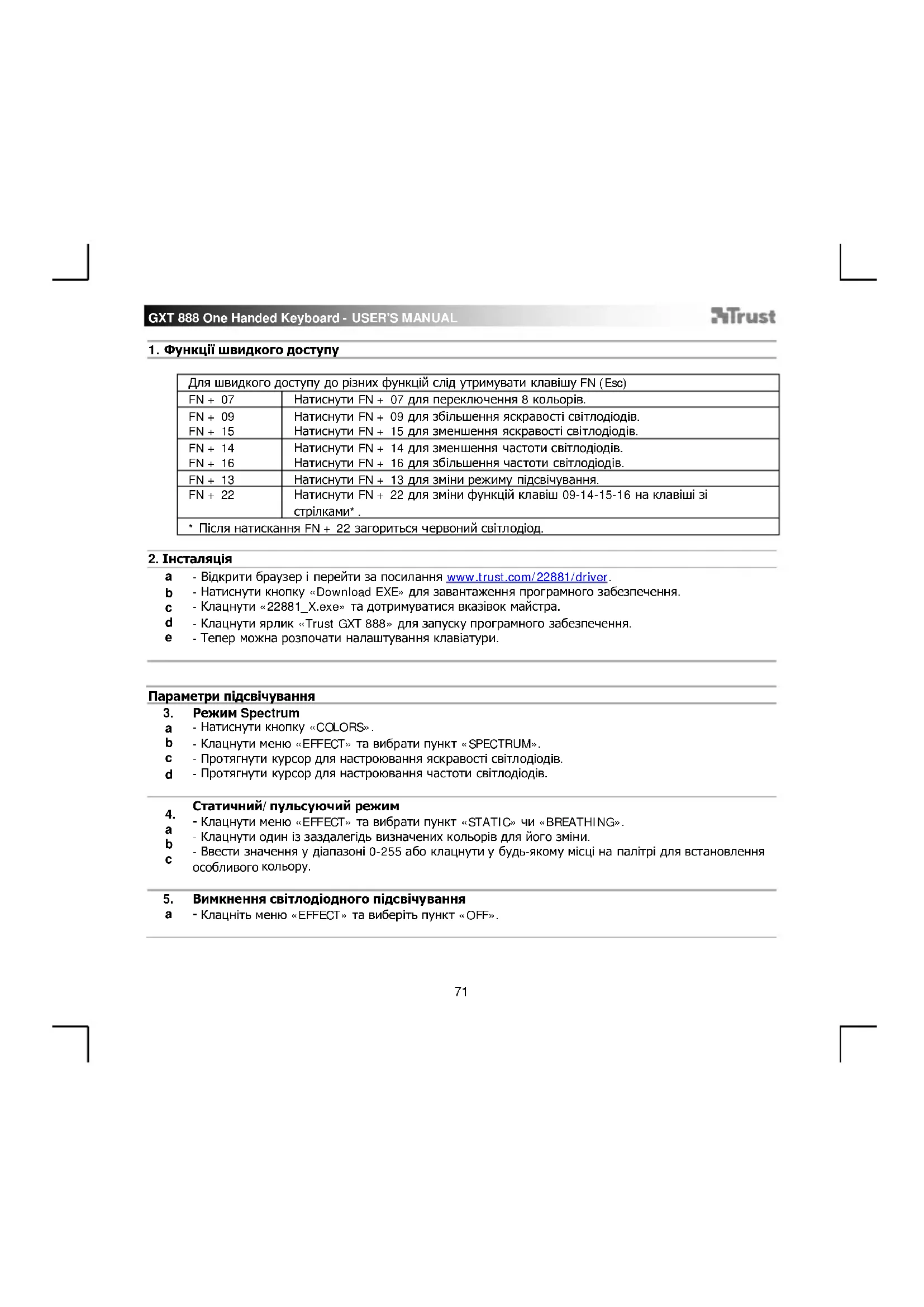
| Дляшвигкоюoctунио різнхункшь сід утprimуbatи клавішу FN (Esc) | |
| FN + 07 | Hатусуну TN + 07 ду nepeknioчehня 8 кльборіb. |
| FN + 09 | Hатусуну TN + 09 ду 3більшенияскравocti CBITLOJOIDIB. |
| FN + 15 | Hатусуну TN + 15 ду 3menшенияскравocti CBITLOJOIDIB. |
| FN + 14 | Hатусуну TN + 14 ду 3menшения часоти CBITLOJOIDIB. |
| FN + 16 | Hатусуну TN + 16 ду 3більшения часоти CBITLOJOIDIB. |
| FN + 13 | Hатусуну TN + 13 ду 3menпекиму підсвічынг. |
| FN + 22 | Hатусуну TN + 22 ду 3menпекиму клавіш 09-14-15-16 на клавіші 3iстійам". |
| * Пися натусанни TN + 22 загоритсая червони CBITLOJOID. | |
2. Inctanlaia
a - BiDkprtn 6pay3ep i nepeyn 3a nocnnaHnN www.trust.com/22881/driver.
b -HaTnchTyN KhONkY «Download EXE»ДЯ 3aBaHTaxKeHH NporpamHOrO 3a6e3neHeHH.
C -KnaCyHTN «22881_X.exe» TaIoTpMyBaTnca BkazIBOK MaICTpa.
d -KnaCHyTn npInk «Trust GXT 888»ДЯЗANyCKy npOrpamHoro 3a6e3neueHHA.
e -Tenep moxha po3noaTu HanaawTyBaHHK KnaBiaItypn.
Napametpn nidcbiybaHH
3. Pekim Spectrum
a -HaTnCHyTN KhoNkY COLOURS
b -Knauchnyt MeHIO 一 _ 一 EFFECTT Ta Bn6paTH NyHK T SPECTRUM
C -PpOraHyn KypCop nHaHcTpoOBaHH RaKpaOci CbITIOioiB.
d -IpoTaryn Kypcop nna HactpoIOBHHaCTOTn CBITNOdi
Ctataunn/nybcyouupekum
- -KnaCyHTM MeHIO *EFFECTT Ta Bn6paTn nyHKT *STATICC N N *BREATHING
- KnaunHytn OdnH i3 3a3aneridb Bn3hauehIX KOJbOpB Iry Noro 3miH.
BBeTn 3NaueHHy dana30Hi 0-255 a6o KnaCHyTu y 6yDb-koMycuHa naJItpi DnBCTaHOBHeHH

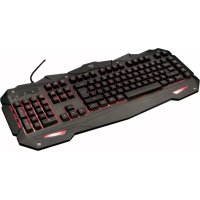



Марка : TRUST
Модель : Assa GXT 888
Категорія : Клавіатура