
Assa GXT 888 - Klávesnice TRUST - Bezplatný návod k obsluze
Najděte návod k zařízení zdarma Assa GXT 888 TRUST ve formátu PDF.



| Značka | Trust |
| Model | Assa GXT 888 |
| Kategorie | Kabelová herní klávesnice |
| Typ produktu | Mechanická klávesnice s RGB podsvícením |
| Napájení | USB 5V |
| Počet kláves | 104 kláves |
| Podsvícení | RGB, 8 barev, několik režimů (statický, blikající, spektrum) |
| Multimediální funkce | Klávesy FN + kombinace pro jas, rychlost, barvu, přepínání šipek |
| Konfigurační software | Trust GXT 888 (stažení z webu Trust) |
| Softwarové funkce | Přiřazení kláves, makra, ukládání a načítání profilů |
| Vestavěná paměť | Ano (omezená kapacitou paměti) |
| Kompatibilita | Windows (dostupný ovladač) |
| Délka kabelu | 2 m (odhad) |
| Rozměry | Přibližně 44 x 15 x 3 cm (odhad) |
| Hmotnost | Přibližně 1 kg (odhad) |
| Údržba a čištění | Čistěte měkkým suchým hadříkem. Vyhněte se kapalinám. |
| Bezpečnost | Nevystavujte vodě. Při bouřce odpojte. |
| Náhradní díly a opravitelnost | Nejsou k dispozici (produkt není opravitelný uživatelem) |
| Obecné informace | Značka: Trust, Model: Assa GXT 888, Kategorie: Herní klávesnice |
Často kladené otázky - Assa GXT 888 TRUST
Dotazy uživatelů ohledně Assa GXT 888 TRUST
0 otázka o tomto zařízení. Odpovězte na ty, které znáte, nebo položte vlastní.
Položte novou otázku o tomto zařízení
Stáhněte si návod pro váš Klávesnice ve formátu PDF zdarma! Najděte svůj návod Assa GXT 888 - TRUST a vezměte svůj elektronický přístroj zpět do rukou. Na této stránce jsou zveřejněny všechny dokumenty potřebné k používání vašeho zařízení. Assa GXT 888 značky TRUST.
NÁVOD K OBSLUZE Assa GXT 888 TRUST
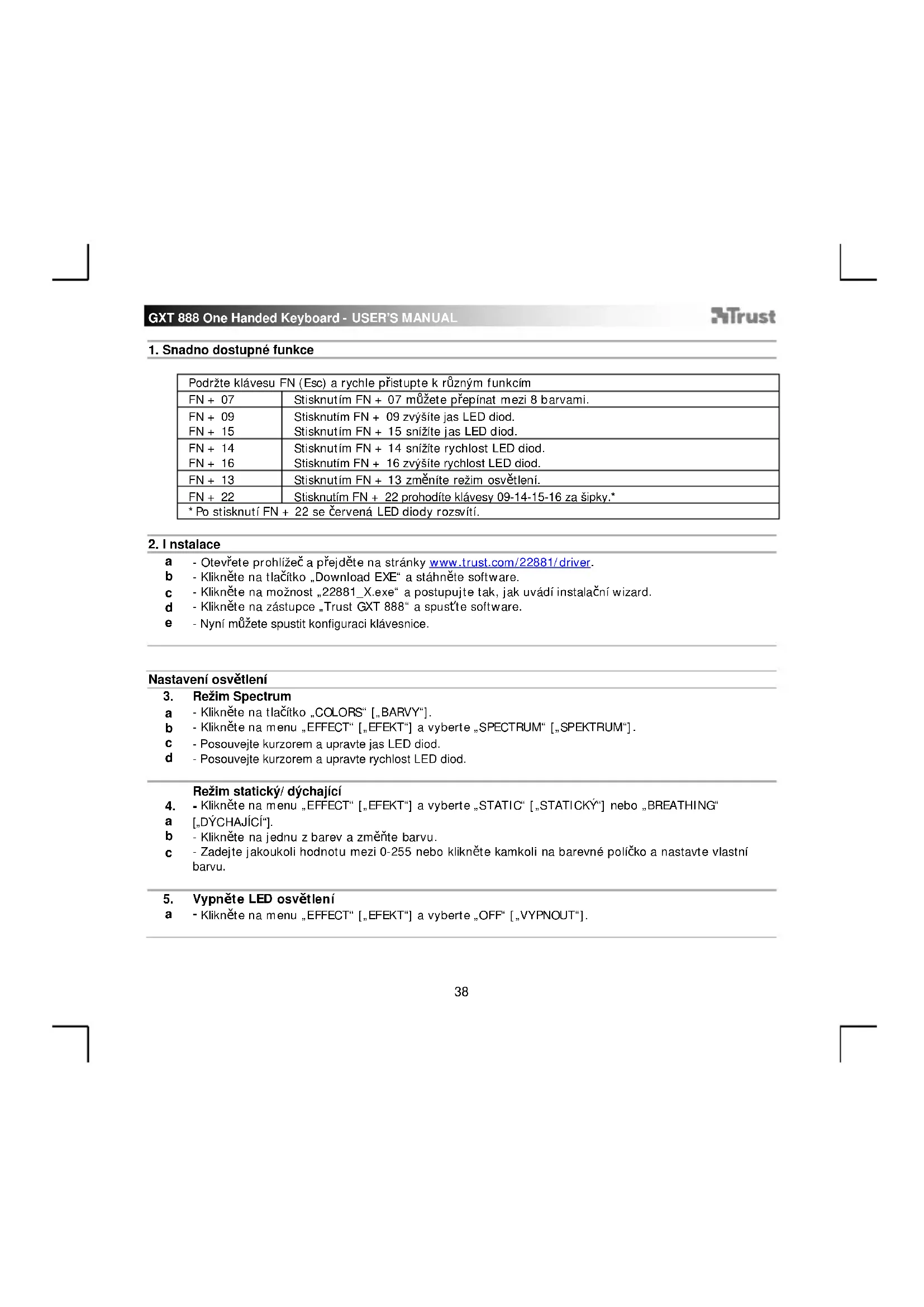
1. Snadno dostupné funkce
| Podržte klávesu FN (Esc) a rychle pristupte k rūznám funkćím | |
| FN + 07 | Stisknutím FN + 07 mûžete prěpinat mezi 8 barvami. |
| FN + 09 | Stisknutím FN + 09 zvišite jas LED diod. |
| FN + 15 | Stisknutím FN + 15 snížite jas LED diod. |
| FN + 14 | Stisknutím FN + 14 snížite rychlost LED diod. |
| FN + 16 | Stisknutím FN + 16 zvišite rychlost LED diod. |
| FN + 13 | Stisknutím FN + 13 změnǐte režim osvětlení. |
| FN + 22 | Stisknutím FN + 22 prohodíte klávesy 09-14-15-16 za šipky.* |
| * Po stisknutí FN + 22 se Červéna LED diody rozsvítí. | |
2. Instalace
a - Otevřete prohížěc a přejděte na stránky www.trust.com/22881/driver.
b - Klikněte na tlačitko „Download EXE“ a stáhněte software.
c - Klikněte na możnost „22881_X.exe" a postupujte tak, jak uvádi instalăchni wizard.
d - Kliknete na zastupce, Trust GXT 888 a spust'te software.
e -Nyni muzete spustit konfiguraci klavesnice.
Nastavení osvětlení
3. Rezim Spectrum
a - Kliknete na tlačitko „COLORS“ [„BARVY“].
b - Kliknete na menu „EFFECT“ [, EFEKT“] a vybere „SPECTRUM“ [, SPEKTRUM“].
c -Posouvejte kurzorem a upravte jas LED diod.
d -Posouvejte kurzorem a upravte rychlost LED diod.
Rezim statický/dychajici
-
- Kliknéte na menu „EFFECT“ [„EFEKT“] a vybere „STATIC“ [„STATICKY“] nebo „BREATHING“
a [DYCHAJICI].
b - KlikneTe na Jednu z barev azmene barvu.
c - Zadejte jakoukoli hodnotu mezi 0-255 nebo klikněte kamkoli na barevné polícko a nastavte vlastné barvu.
- Kliknéte na menu „EFFECT“ [„EFEKT“] a vybere „STATIC“ [„STATICKY“] nebo „BREATHING“
Vypněte LED osvětlení
a - Kliknete na menu ,EFFECT" [,EFEKT" ] a vyberte ,OFF" [,VYPNOUT" ].
- Vytvořeni makra (uloženi kombinace kláves do softwaru)
a - Kliknete na tlaCitko ,MACRO" [,MAKRO".
b - Klikněte na ikonu + a prídejte nové makro.
c -Napište nový název a kliknéte na možnost „CHANGE NAME" [.,ZMÉNIT NÁZEV".
d - Zmenu na vychozi prodlevu 50 ms mezi akcem i provedete kliknutim na symbol „CLOCK“ [HODINY].
e - Kliknutim na,RECORD" [ZAZNAM] spustite zaznam makra.
f - Po dokončeni záznamu makra kliknéte na možnost „STOP".
g - Makro dokonçite kliknutim na možnost „SAVE" [„ULOZIT"].
h - Klikněte na ikonu - a ymažte makro.
Délka maker je omezena na velikosti paměti na kartě.
8. Uprava makra
a - Vami zaznamenané makro zmenite kliknutim na krok, ktery si preejete zmenit.
b -Zmeneke klavesu, smer (nahoru nebo dolu) nebo prodlevu.
c - Kliknete na navigacni tlačitka a opet prižad'te akci.
d - KlikneTe na ,D" a vymazte vybranou akci.
e - Kliknete na ^ a vymaze vsechny akce.
f - Kliknete na „MOUSE ACTION“ [„AKCE MYSI“] a vlozte príkaz mysi.
g - Klikněte na „MOUSE ACTION“ [„AKCE MYŠ“] jestě jegnou a zavřete menu príkazů myši.
h - Makro dokoncǐte kliknutim na možnost „SAVE“ [„ULOZIT“].
a - Klikněte na tlačitko „KEY MAPPING“ [,MAPOVÁNÍ KLÁVES".
b - Klikněte na klávesu, kterou si prějete príradit.
c - Klikněte na vyskakovaci menu a vyberte „MACRO“[,MAKRO"].
d - Klikněte na požadované makro.
e - Vyberte, jak ma byt funkce provedena.
f - Kliknete na ,APPLY [POUZIT],klavesnice se aktualizije.
10. Ulozeni a načteni profilu
a - Klikněte na tlačitko „KEY MAPPING“ [,MAPOVÁNÍ KLÁVES".
b - Kliknéte na ikonu + a vytroře nový profil.
c - Kliknete na, B" a vymahte profil.
d - Klikněte na „C“ a uložte profil.
e - Klikněte na „D“ a náctěte profil.
f - Kliknutim na „E“ a resetujte profil na vyrobní nastavení.
Makra nelze ulozit do profilu.
| Pre rychly pristup k roznym funkciám podržte tlačidlo FN (Esc) | |
| FN + 07 | Stlačením FN + 07 prepírate medzi 8 farbami. |
| FN + 09 | Stlačením FN + 09 zvyšite jas LED. |
| FN + 15 | Stlačením FN + 15 znížite jas LED. |
| FN + 14 | Stlačením FN + 14 znížite rychlost' LED. |
| FN + 16 | Stlačením FN + 16 zvyšite rychlost' LED. |
| FN + 13 | Stlačením FN + 13 zvyšite režim osvetlenia. |
| FN + 22 | Stlačením FN + 22 menîte klávesy 09-14-15-16 na šípkové tlačidlá.* |
| * Po stlačení FN + 22 sa zapne Červené LED. | |
2. Lnstalácia
a - Otvorte internetovy prehliadač a prejdite na www.trust.com/22881/driver.
b - Kliknite na tlaCIDlo „Download EXE" a stiahnite si softver.
c - Kliknite na „22881_X.exe" a postupujte podl'asprievodcu instalaciou.
d - Kliknite na skratku „Trust GXT 888“ a spustite softér.
e - Teraz mozte zachat konfigurovat klavesnicu.
Nastavenia osvetlenia
4. Režim nenného/zmiesaného osvetlenia
a - Kliknite na ponuku, EFFECT (Efekt) a vyberte,STATIC (Nemenné) alebo, BREATHING (Zmiešané).
b - Kliknite na jegnu z predvolenych farieb a zmehte farbu.
C - Zadajte hodnotu medzi 0 - 255 alebo kliknite kdekol'vek na pole s farbami a nastavte použivatel'skú farbu.
5. Deaktivovanie LED osvetlenia
a - Kliknite na ponuku, EFFECT (Efekt) a vyberte, OFF (Vyp.).



Značka : TRUST
Model : Assa GXT 888
Kategorie : Klávesnice